
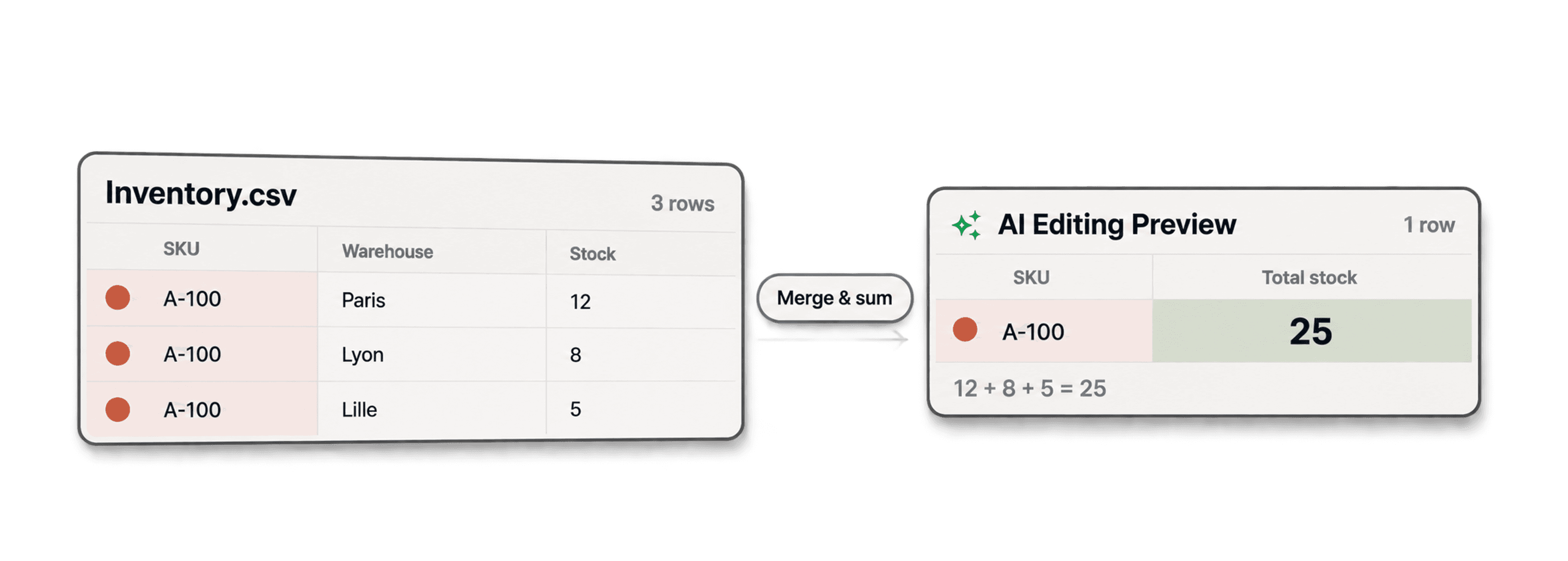
For å slå sammen duplikater og summere numeriske verdier grupperer du radene etter en stabil identifikator, for eksempel SKU, velger hvilken post som skal beholdes, og legger sammen tallverdiene fra alle postene i gruppen. Med Datablists Duplicates Finder kan du beskrive reglene, forhåndsvise det genererte skriptet og deretter kjøre det.
Start med å undersøke hva hver rad representerer. Summer separate bidrag, for eksempel lagerbeholdning fra ulike lagre. Hvis to rader er gjentatte eksporter av den samme lagerbeholdningen, vil en summering føre til dobbelttelling. Behold i stedet det nyeste øyeblikksbildet.
Hvis du vil kontrollere en hel kolonne separat, kan du bruke veiledningen for numeriske beregninger i CSV-filer for å sjekke totaler og intervaller før eller etter sammenslåingen. Disse beregningene oppsummerer verdier, men avgjør ikke hvilke rader som er duplikater.
Tre rader for SKU A-100 med en beholdning på henholdsvis 12, 8 og 5 fra tre forskjellige lagre skal for eksempel bli til én rad med beholdningen 25. Ta med lager- eller transaksjons-ID-er når du kontrollerer om et bidrag allerede er telt.
Denne veiledningen viser nøyaktig hvordan du summerer numeriske verdier når du slår sammen duplikater:
Klargjør dataene
Før du kan slå sammen rader og summere verdier, må dataene være importert i Datablist. Vi begynner med å opprette en collection og importere filen.
Trinn 1: Opprett en collection
I Datablist organiserer du dataene dine i collections. Tenk på dem som smarte regneark. Klikk på «+»-knappen i sidefeltet eller snarveien «Start with a CSV/Excel file» på startsiden for å opprette en ny collection.
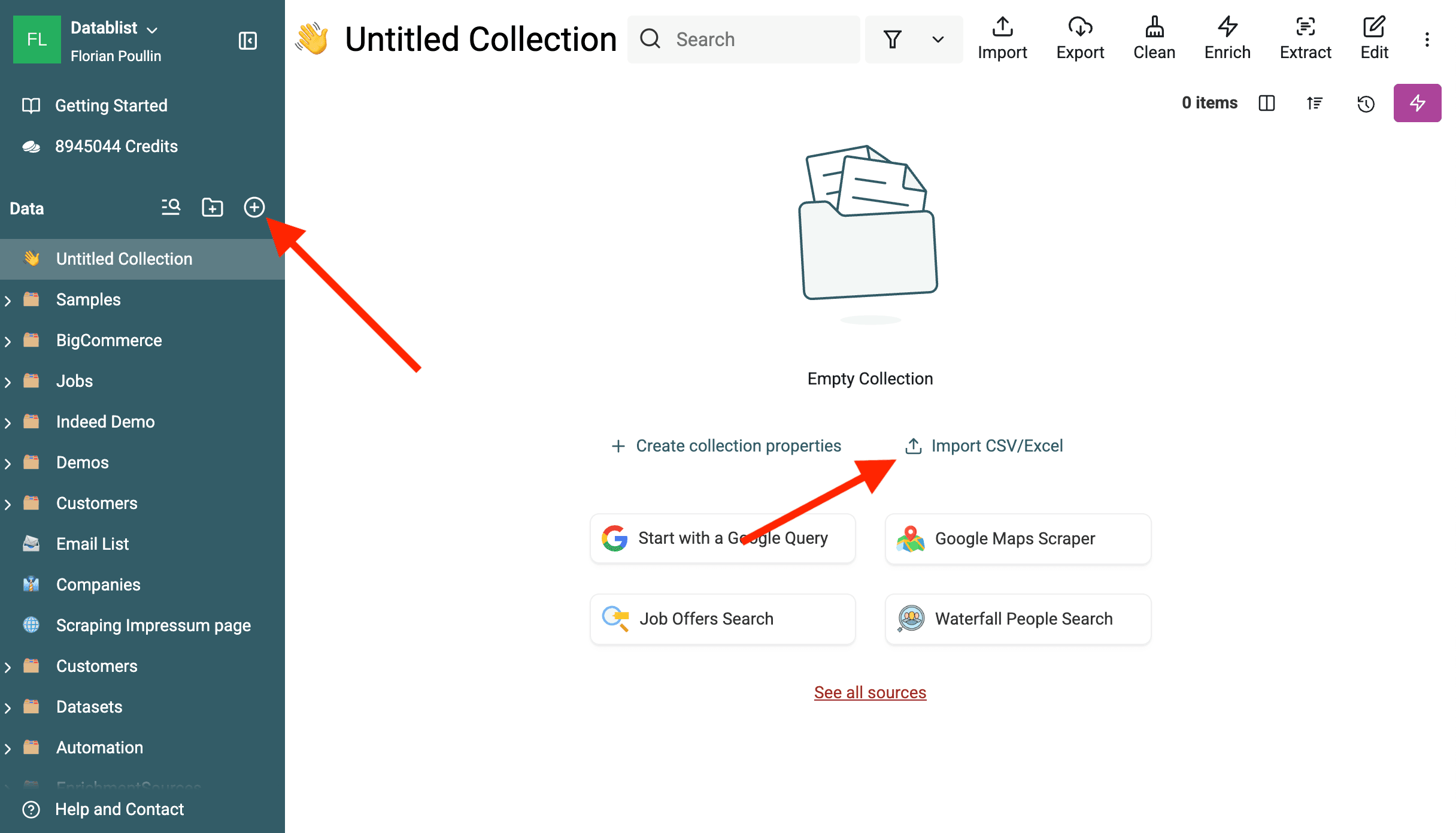
Trinn 2: Importer filen
Du kan importere data fra flere kilder, men i dette eksempelet bruker vi en CSV- eller Excel-fil. Klikk på «Import CSV/Excel» og last opp filen.
Datablist støtter store filer, så det er ikke noe problem om filen inneholder flere hundre tusen rader.
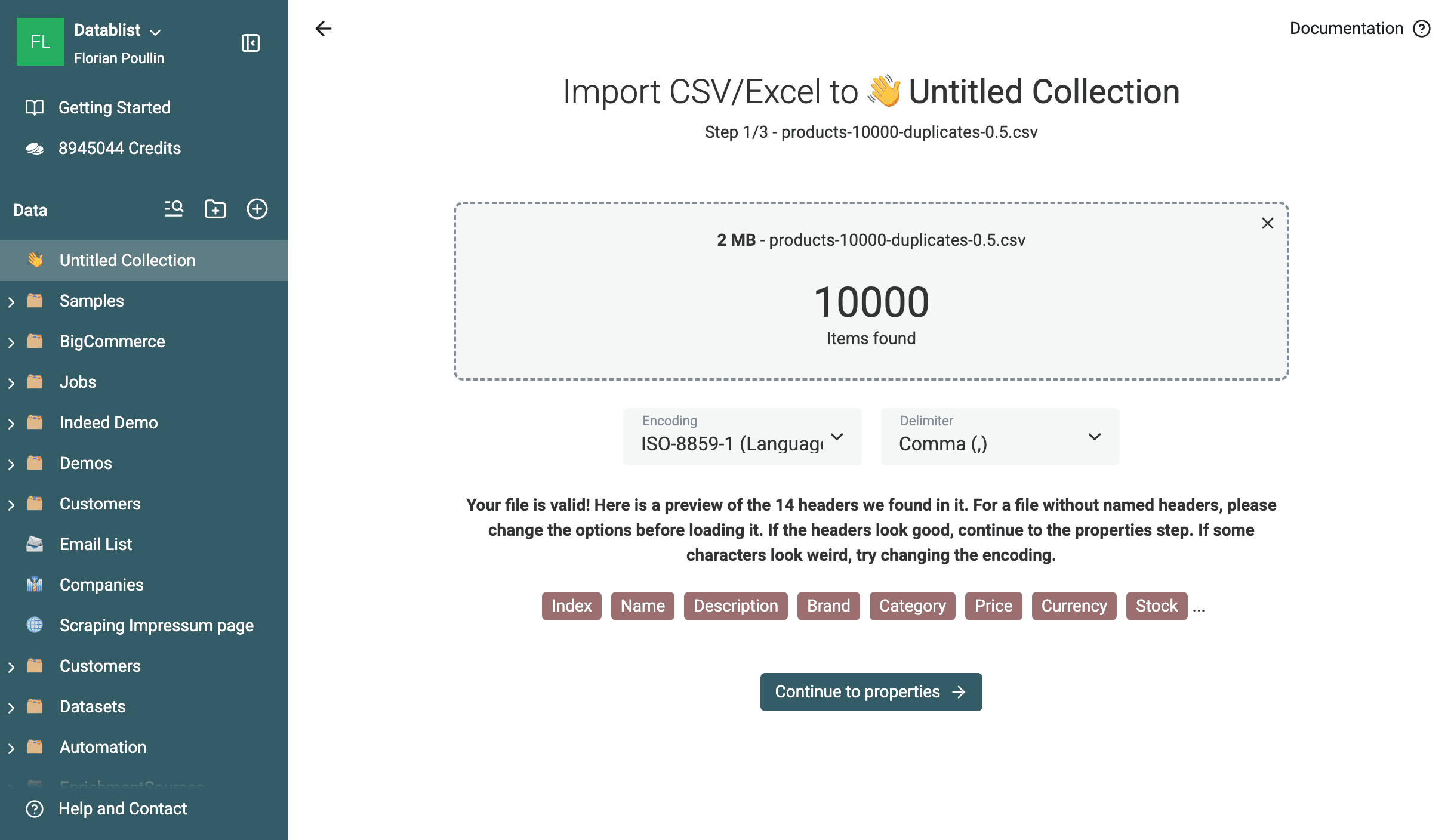
Datablist registrerer automatisk kolonnetyper som Text, Number, Date og Email.
⚠️ Viktig: Kontroller at kolonnen du vil summere, for eksempel
/Stock, er registrert som typenNumber. Hvis ikke kan du endre typen manuelt under importen.
Trinn 3: Kontroller de importerte dataene
Når importen er fullført, bør du ta en rask titt på collectionen for å kontrollere at alt ser riktig ut. Radene og kolonnene skal nå være klare til å ryddes.
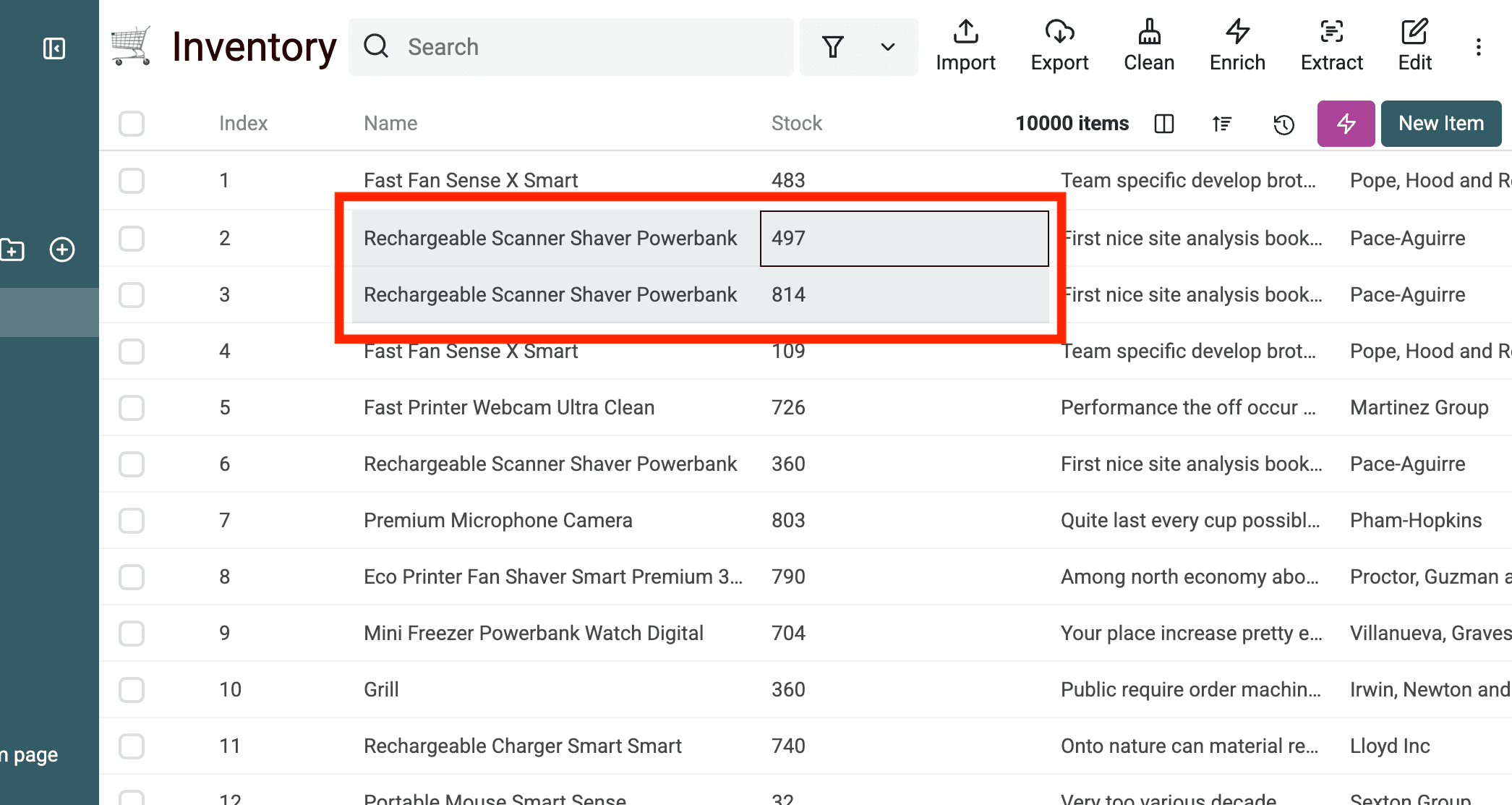
Finn duplikater
Nå som dataene er lastet inn, kan du finne duplikatene.
Trinn 4: Start Duplicates Finder
Åpne Clean > Merge duplicates.
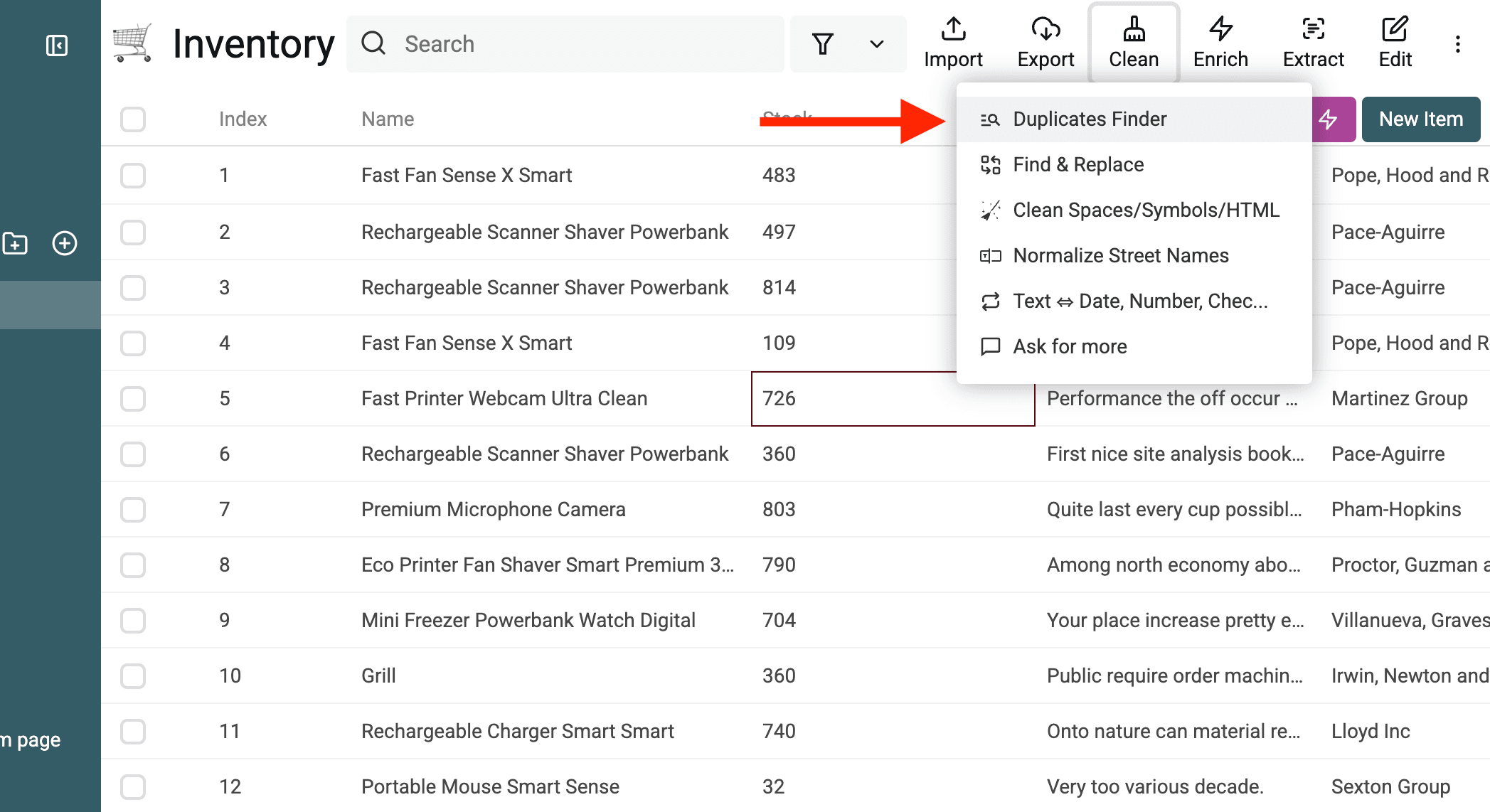
Trinn 5: Velg identifikatorer for deduplisering
Du må fortelle Datablist hvordan duplikater skal identifiseres.
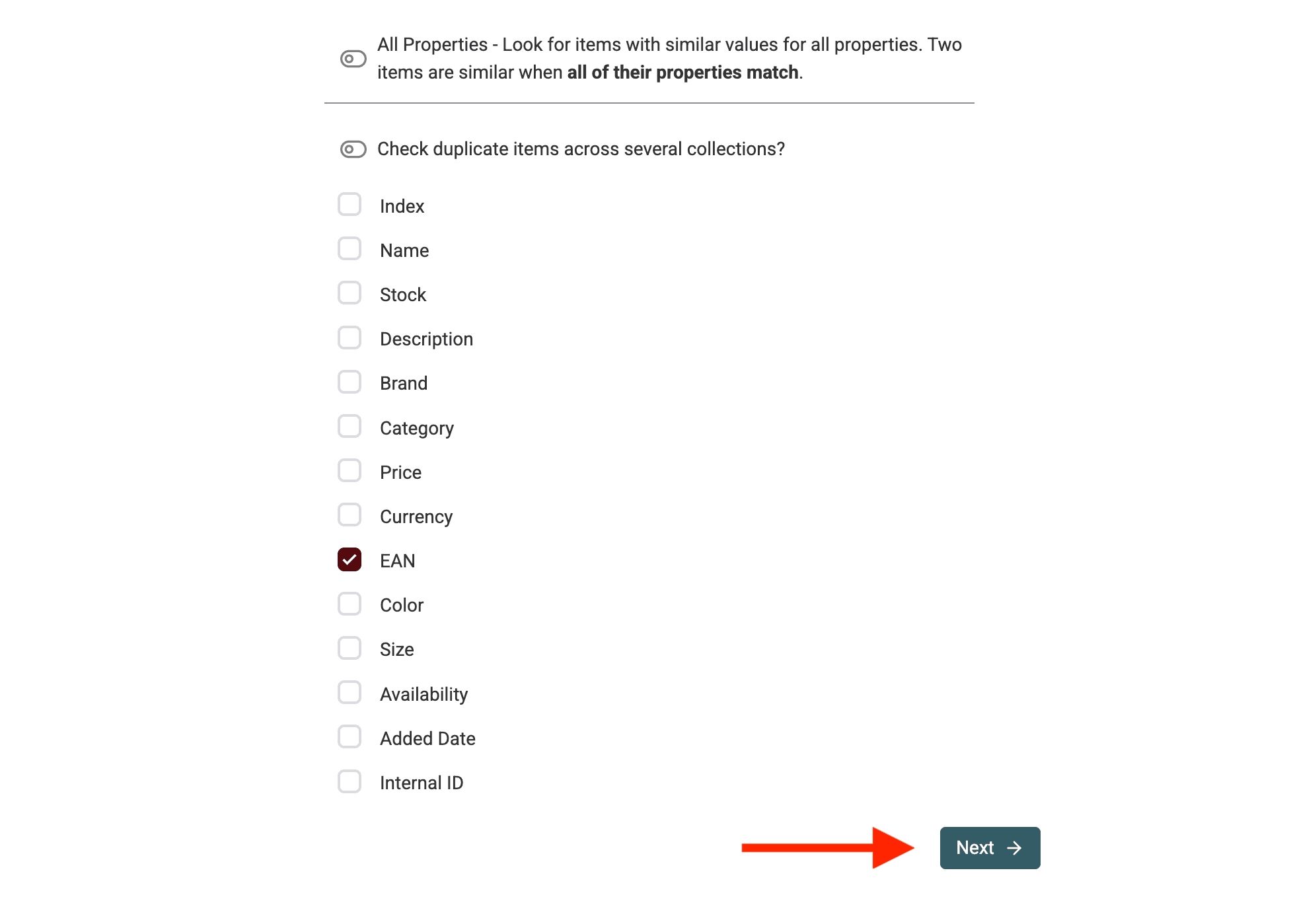
Velg egenskapen som identifiserer hvert element i listen entydig. Det kan være en Email-adresse, en Product SKU, et Company Name eller en kombinasjon av flere felt.
I dette lagereksempelet bruker du SKU til å gruppere det samme produktet. Et produktnavn alene kan gi treff på ulike størrelser eller varianter, så bruk det bare etter at du har kontrollert slike forskjeller.
Trinn 6: Velg algoritme og Processor
Velg deretter sammenligningsalgoritmen.
Begynn med Exact for en produkt-SKU. Hvis store og små bokstaver angir forskjellige produkter, aktiverer du Case sensitive. Ellers kan A-100 og a-100 regnes som samme produkt, slik at beholdningen deres legges sammen.
For Email- og URL-felt kan Smart normalisere variasjoner gjennom den relevante processoren. Gå gjennom innstillingene før du godtar et treff. Forklaringen av Smart matching viser hva hvert normaliseringstrinn endrer.
Du kan også velge en «Processor» for å normalisere dataene før sammenligningen, for eksempel ved å rydde Email-adresser eller URL-er.
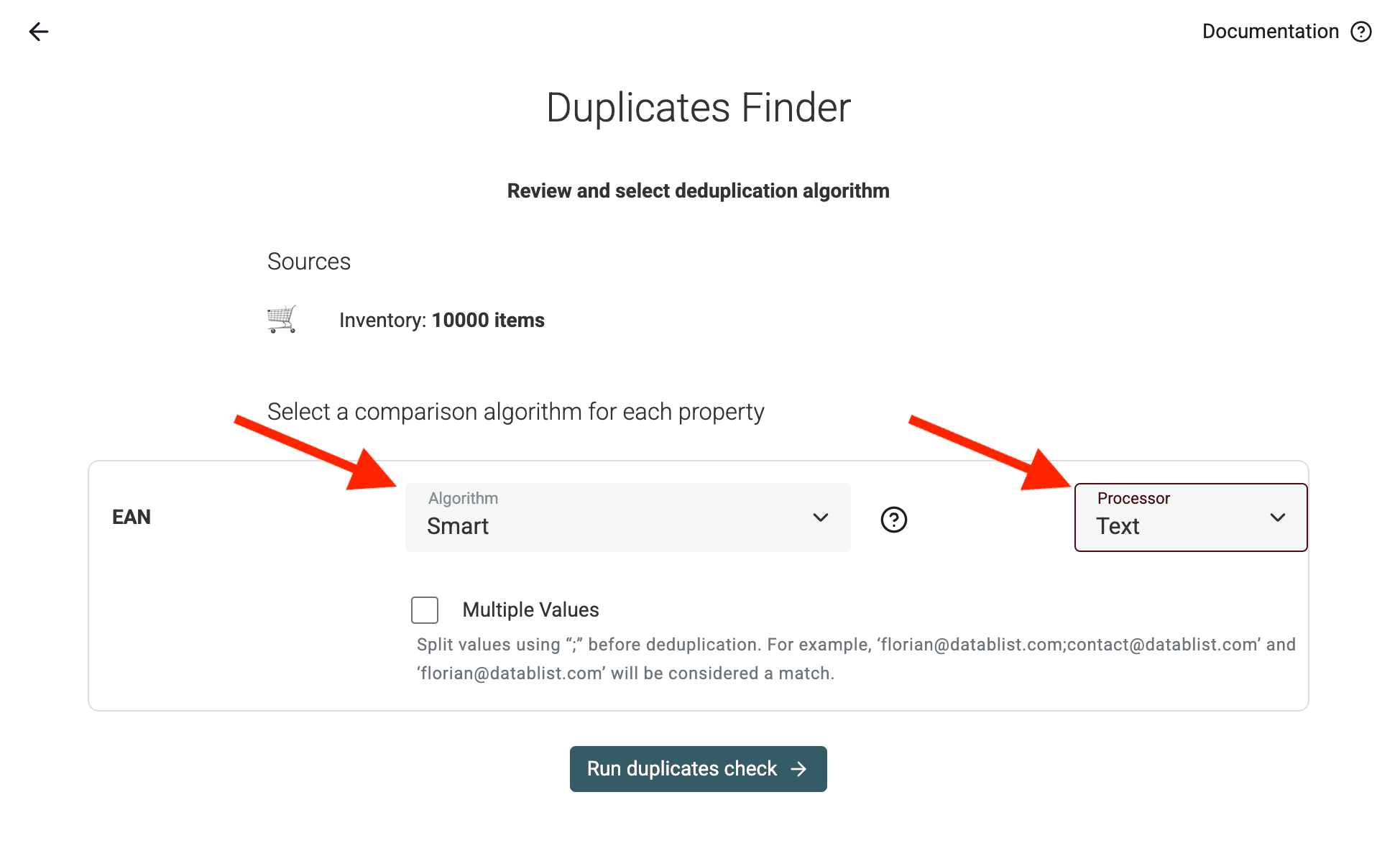
Klikk på Run duplicates check.
Trinn 7: Forhåndsvis duplikatgruppene
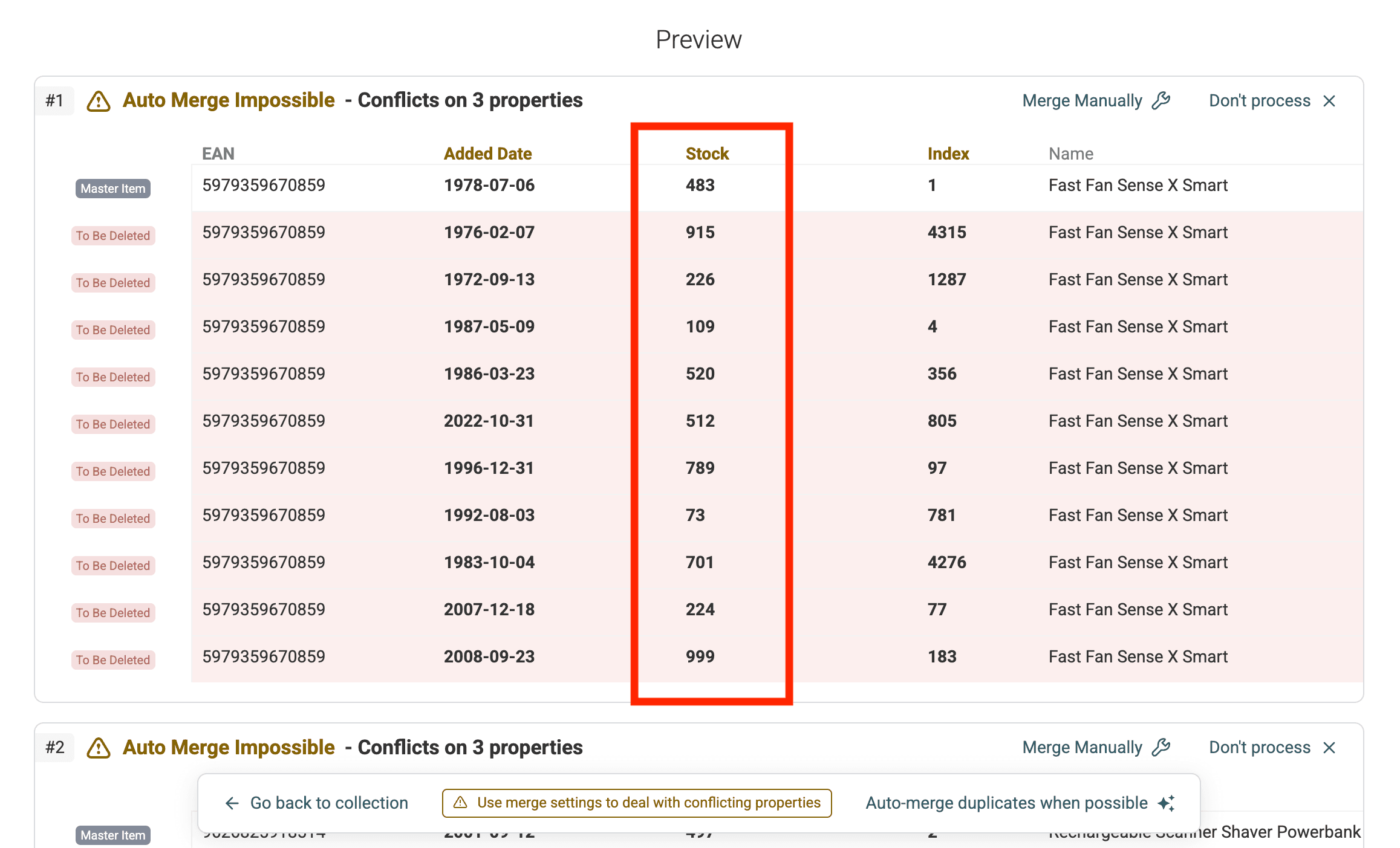
Datablist analyserer dataene og viser grupper med mulige duplikater. Gå gjennom gruppene og bekreft at de faktisk er duplikater før du slår dem sammen.
Summer verdier med AI Processing
Velg Custom with AI for å generere regler for hver duplikatgruppe. Generatoren ser bare et lite utvalg av postene dine. Derfor bør du angi regler for manglende tall, ugyldige datoer og like verdier i stedet for å anta at alle tilfeller oppdages automatisk.
Trinn 8: Velg AI Processing-modus
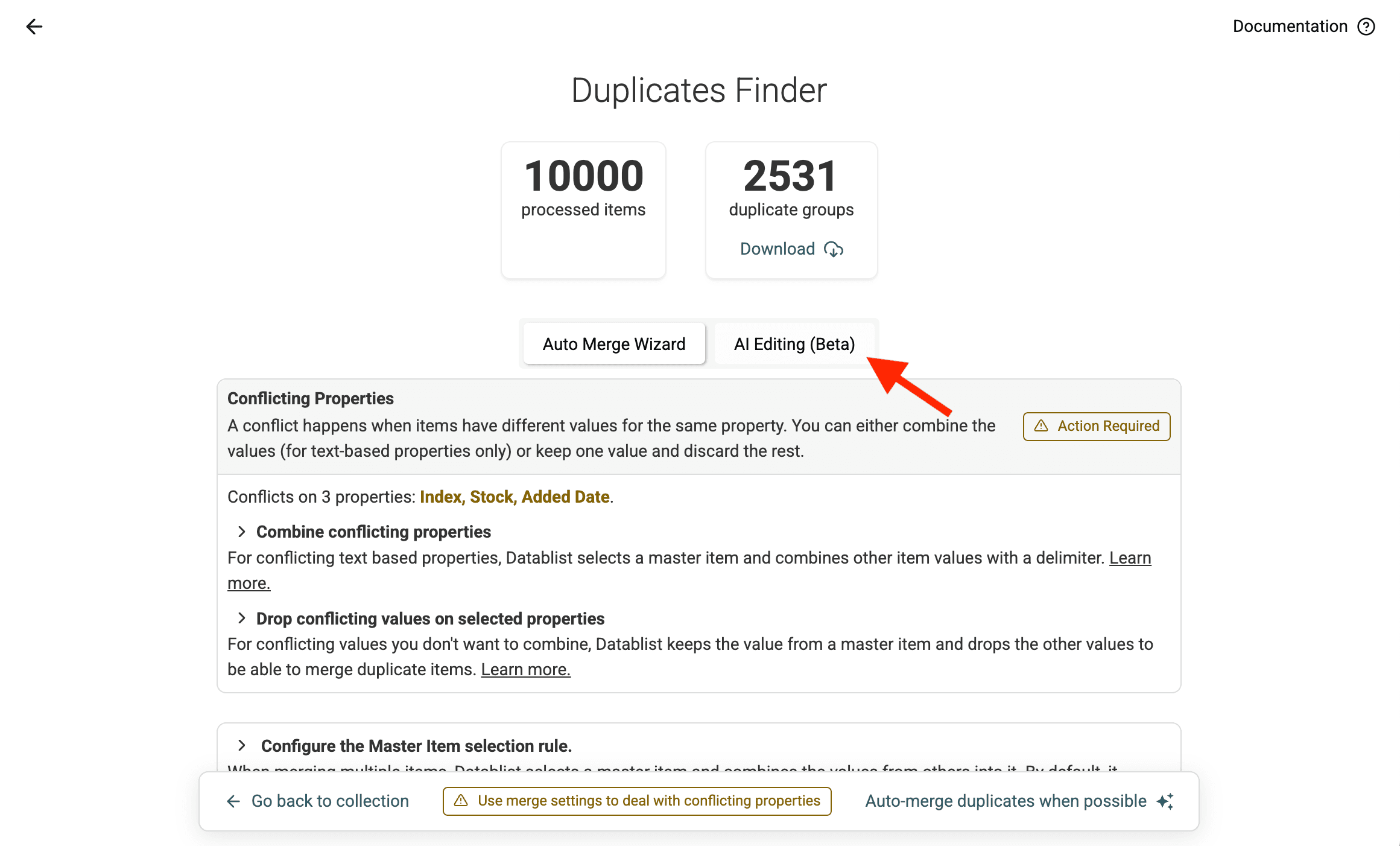
Velg Custom with AI på resultatsiden for duplikater. De eldre skjermbildene nedenfor viser den tidligere betegnelsen AI Editing.
I denne modusen kan du definere egendefinert logikk for sammenslåing med instruksjoner i naturlig språk.
Trinn 9: Skriv AI-instruksjonen
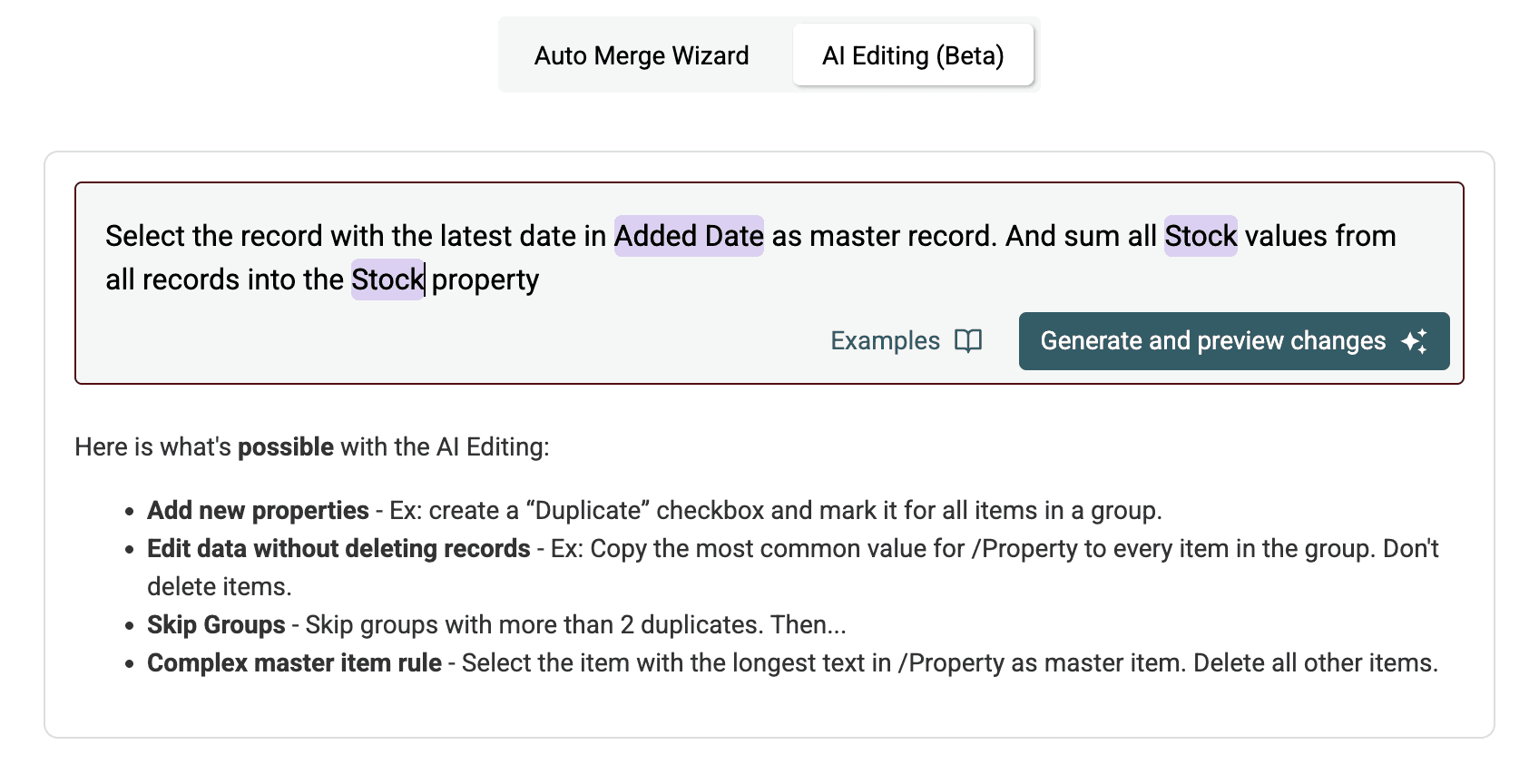
Dette er kjernen i prosessen. Du skal skrive en instruksjon som forklarer hvordan Datablist skal slå sammen duplikatgruppene.
Instruksjonen trenger to hovedelementer:
- Valg av hovedpost: Fortell AI-en hvordan den skal velge posten som skal beholdes etter sammenslåingen. Du kan bruke kriterier som «posten med den nyeste datoen i
/Property», «posten med mest komplette data» eller «posten som ble opprettet først». - Summering av verdier: Be AI-en summere verdiene i et bestemt numerisk felt på tvers av alle postene i gruppen, inkludert hovedposten, og skrive totalen til det samme feltet på hovedposten.
Bruk /PropertyName eller {{PropertyName}} når du henviser til kolonner i collectionen.
Her er et eksempel på en instruksjon som summerer egenskapen /Stock og velger hovedposten ut fra den nyeste datoen i /Date:
Behandle hver duplikatgruppe separat. Behold posten med den nyeste gyldige datoen i /Date. Hopp over gruppen uten endringer hvis flere poster deler den nyeste datoen, eller hvis en dato mangler eller er ugyldig.
Summer alle numeriske /Stock-verdier i gruppen, inkludert verdien på posten som beholdes. Behandle tomme Stock-verdier som null. Hvis en Stock-verdi ikke er tom, men heller ikke numerisk, skal gruppen hoppes over uten endringer.
Skriv totalen til /Stock på posten som beholdes. La de andre verdiene på posten være uendret, og slett de øvrige postene i gruppen.
Denne instruksjonen lar de øvrige verdiene på den valgte posten forbli uendret. Hvis andre rader inneholder nyttige notater eller identifikatorer, må du angi hvordan disse feltene skal bevares før radene slettes. Hvis du vil beholde alle radene, kan du lese om normalisering av duplikatverdier uten sammenslåing.
Stock-regelen skiller mellom tomme felt og ugyldig tekst. Den teller også verdien på posten som beholdes nøyaktig én gang, slik at du unngår den vanlige feilen der verdien enten utelates eller legges til to ganger.
Trinn 10: Kontroller instruksjonen og generer skriptet
Gå gjennom instruksjonen og kontroller at du har brukt riktige kolonnenavn, som /Date og /Stock. Når alt ser riktig ut, klikker du på Generate and preview changes.
Kontroller og kjør AI-skriptet
Datablists AI utfører ikke kommandoen uten kontroll. Først genererer den et JavaScript-skript basert på instruksjonen og viser deg en forhåndsvisning.
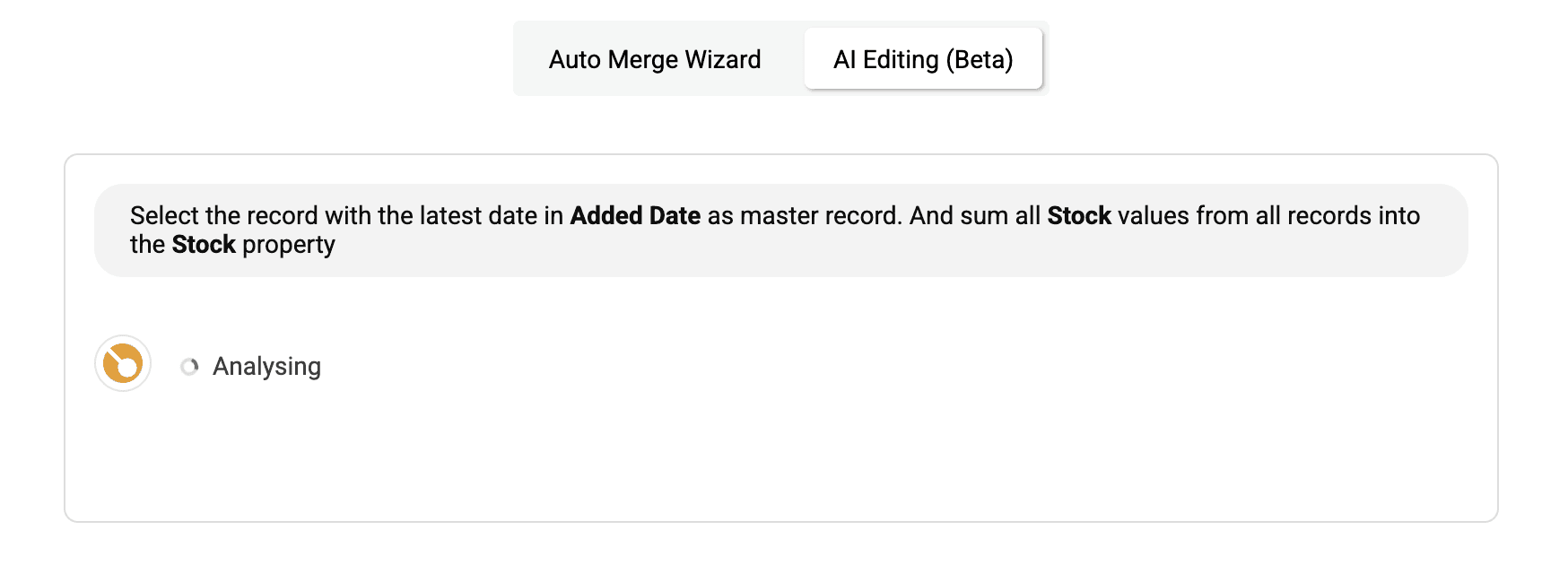
Trinn 11: Vent mens skriptet genereres
AI-en bruker litt tid på å tolke instruksjonen og skrive det tilhørende skriptet.
Trinn 12: Les forklaringen av skriptet
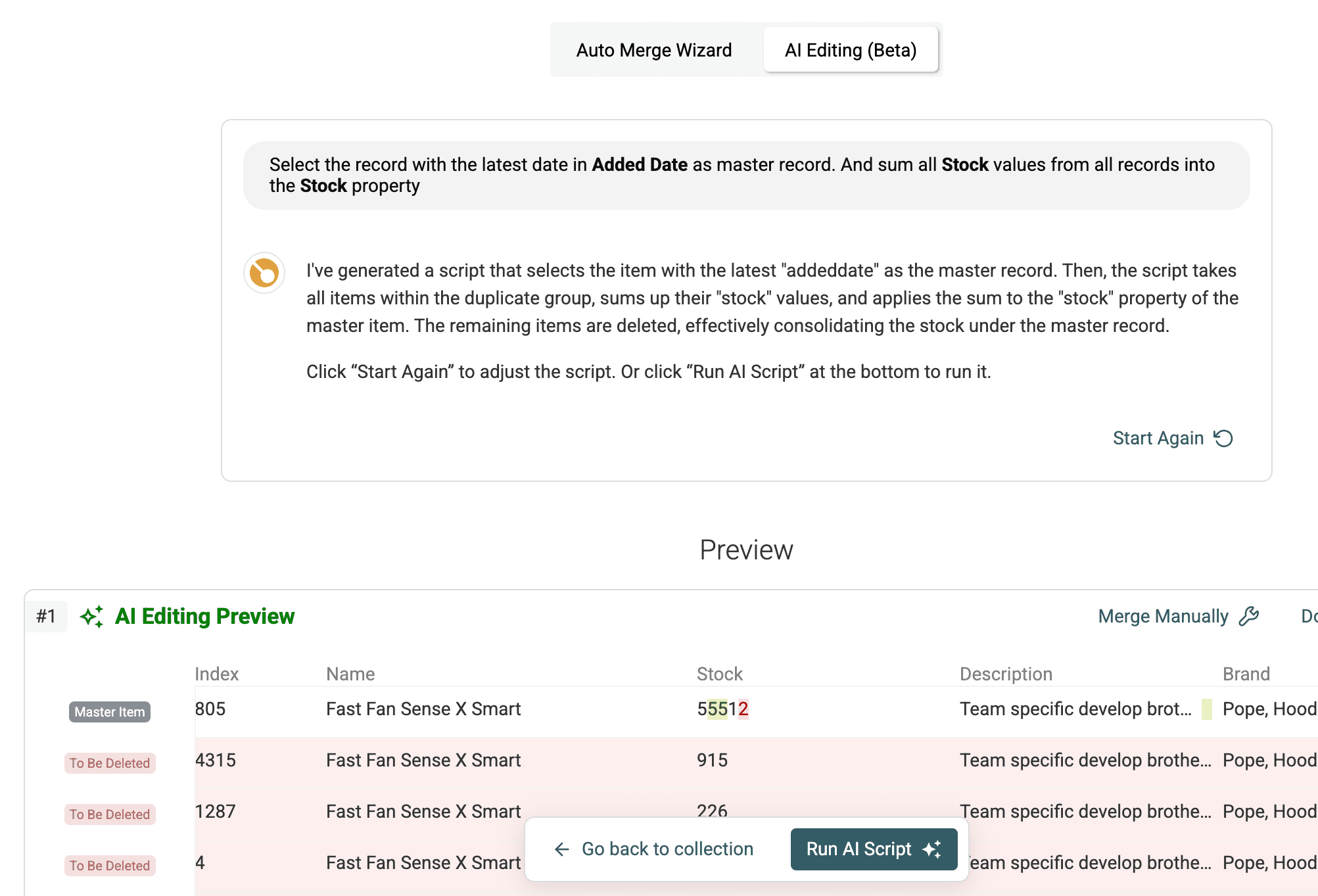
Datablist viser en forklaring på hva det genererte skriptet gjør. Kontroller at AI-systemet har forstått hensikten din.
Trinn 13: Kontroller forhåndsvisningen av resultatet
Enda viktigere er det at Datablist viser hvordan skriptet vil påvirke dataene dine før du kjører det.
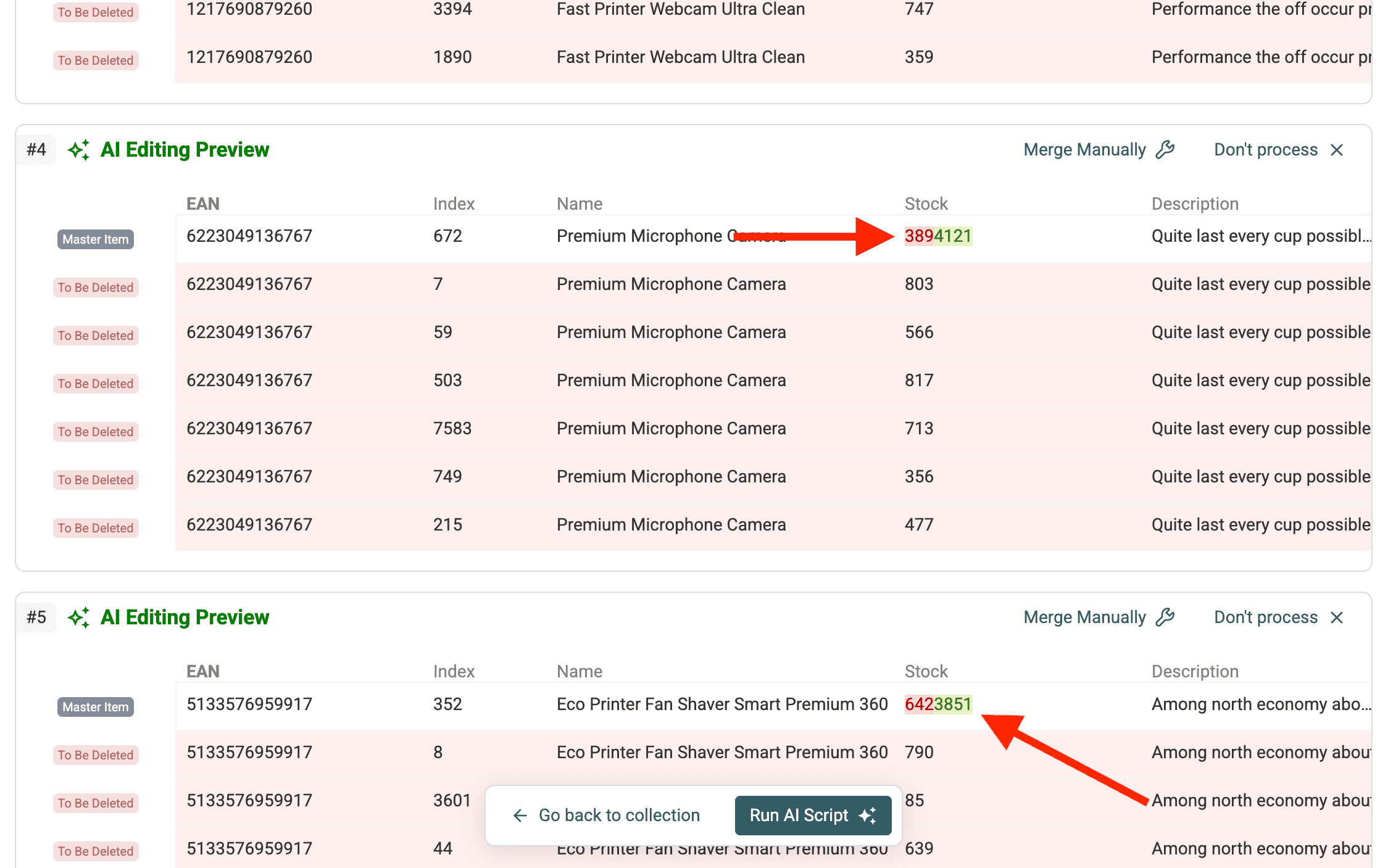
Undersøk forhåndsvisningen, og kontroller minst én gruppe ved å summere verdiene selv. Kontroller også et tomt felt, en nullverdi, et ugyldig tall og tilfeller der datoene er like. Grupper som hoppes over på grunn av reglene dine, skal forbli uendret.
Forhåndsvisningen viser den foreslåtte tilstanden til hovedposten etter sammenslåing og summering. Kontroller at det numeriske feltet, for eksempel /Stock, viser riktig sum basert på alle postene i duplikatgruppen.
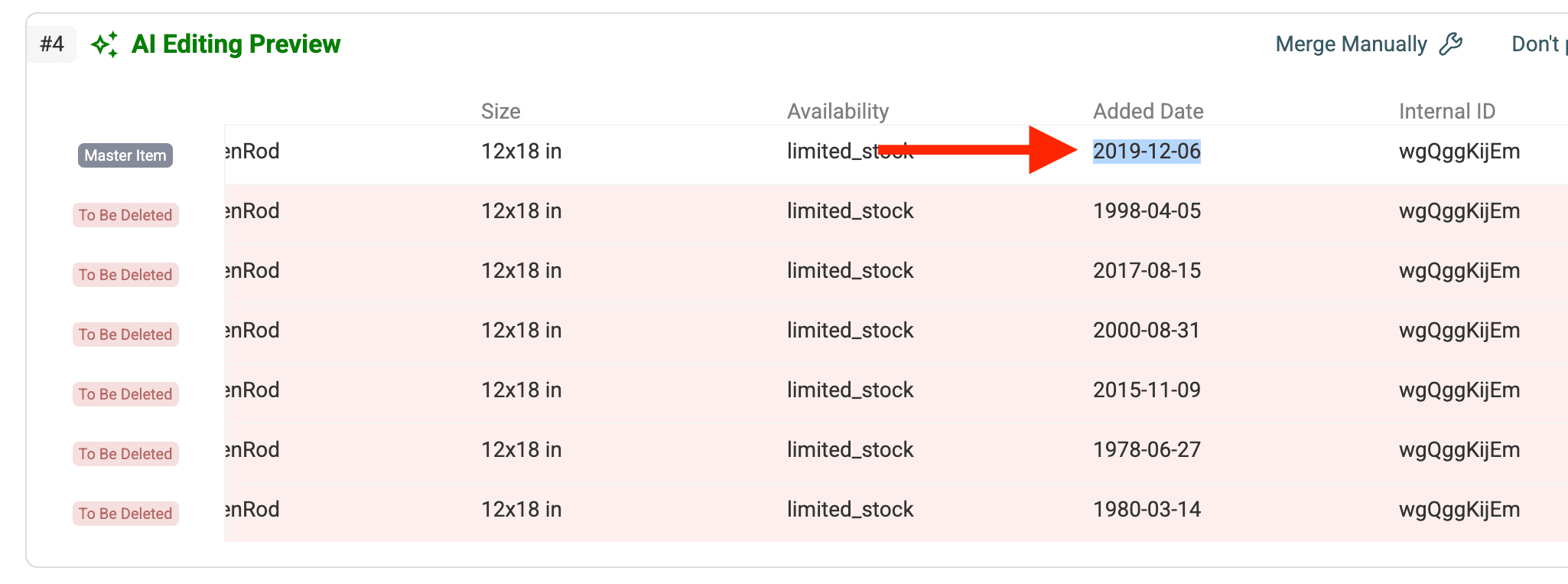
Trinn 14: Eksempel på forhåndsvisning med hovedpost
Her ser du nærmere på forhåndsvisningen for en bestemt gruppe. Hovedposten er posten med den nyeste datoen, slik instruksjonen vår angir.
Trinn 15: Kjør skriptet
Hvis forhåndsvisningen ser riktig ut og summene er som forventet, klikker du på Run AI rules. Datablist bruker nå reglene for sammenslåing og summering på alle identifiserte duplikatgrupper i collectionen.
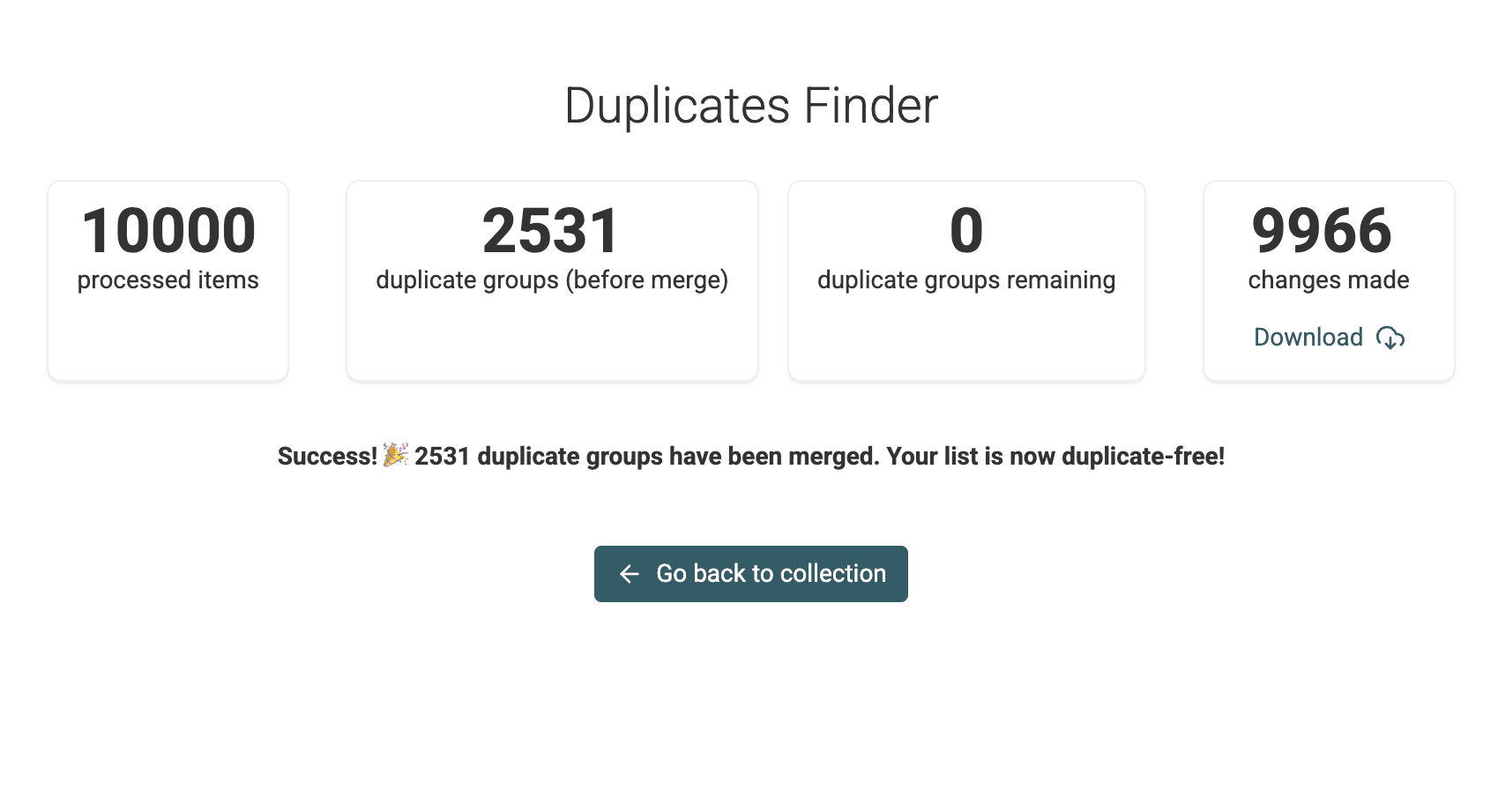
Trinn 16: Kontroller resultatene
Når skriptet er ferdig, er duplikatpostene slått sammen i henhold til instruksjonene dine.
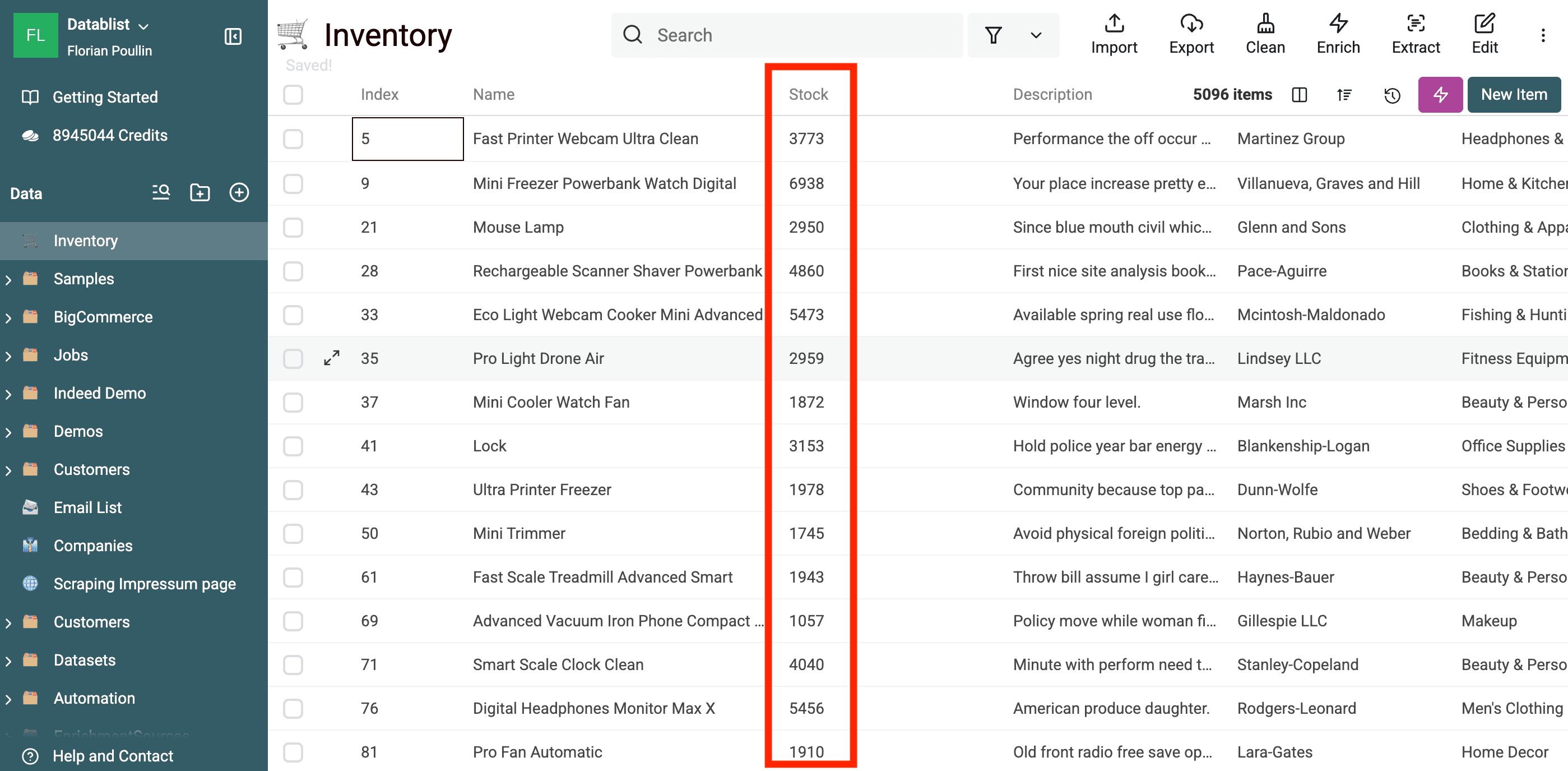
Gå tilbake til hovedvisningen for collectionen. Godkjente grupper skal nå ha én post med den summerte verdien. Grupper som ble hoppet over på grunn av reglene, skal være uendret.
Kontroller kolonnen du summerte, for eksempel /Stock. Den skal nå inneholde de samlede totalene for elementene som tidligere lå på flere rader.
Sammenlign den totale lagerbeholdningen før og etter behandlingen av de godkjente gruppene. Totalen skal være den samme når du slår sammen separate bidrag. Kontroller gruppene som ble hoppet over, separat før du eksporterer.
Du har nå brukt AI Processing til både å slå sammen duplikater og utføre beregninger som summering underveis. Det sparer mye manuelt arbeid og bidrar til mer pålitelige data.
Bruksområder
Denne AI-baserte summeringsfunksjonen kan brukes i mange ulike situasjoner:
- Lagerstyring: Du importerer produktlister fra flere leverandører eller lagre og får flere oppføringer for samme produkt. Bruk AI Processing til å slå dem sammen, velg posten med den nyeste oppdateringsdatoen som hovedpost, og summer
/QuantityOnHand-verdiene fra alle duplikatene for å få riktig totalbeholdning. - Samling av salgsdata: Salgsdata kommer fra ulike regioner eller plattformer og skaper flere poster for samme kunde eller produktsalg i en gitt periode. Slå sammen duplikatene basert på
CustomerIDogProductID, velg posten med tidligsteSaleDate, og summer feltene/UnitsSoldog/Revenuefor å få samlede salgstall. - Aggregering av økonomiske data: Legg separate transaksjoner til kategoritotaler først etter at transaksjons-ID-ene er kontrollert. To kontoutskrifter kan inneholde den samme transaksjonen. Fjern gjentatte kopier før du summerer, og hold ulike valutaer adskilt.
- Prosjektstyring: Kombiner oppgaveposter for den samme prosjektmilepælen fra flere teammedlemmers oppdateringer. Slå sammen basert på
ProjectIDogMilestoneName, behold posten med nyesteStatusUpdateDate, og summer feltet/HoursLoggedfor å måle den totale arbeidsinnsatsen. - Sammenslåing av nettbutikkordrer: Kombiner flere ordrelinjer for samme produkt i én kundeordre når de er registrert separat. Dedupliser basert på
OrderIDogProductID, behold én ordrelinje, og summer feltene/Quantityog/ItemTotal.
FAQ
Spørsmål 1: Hva gjør jeg hvis den numeriske kolonnen ikke gjenkjennes som typen «Number»?
Kontroller under importen at kolonnen er satt til typen Number. Hvis den allerede er importert som Text, kan du bruke verktøyet «Convert Text to...» i menyen «Clean» for å konvertere den til Number før du kjører Duplicates Finder. AI-funksjonen for summering krever at feltet har en numerisk type.
Spørsmål 2: Kan jeg summere flere numeriske kolonner i samme instruksjon? Ja. Du kan utvide instruksjonen med summeringsregler for flere felt. For eksempel:
Bruk instruksjonen ovenfor og legg til en regel som summerer /SalesCount, med samme behandling av tomme og ugyldige verdier. Angi hvilke felt som skal forbli uendret på posten som beholdes. Kontroller begge totalene i forhåndsvisningen.
Spørsmål 3: Hva skjer hvis noen poster har tomme verdier i den numeriske kolonnen? Det genererte skriptet følger reglene du angir. Instruksjonen ovenfor behandler tomme felt som null og hopper over grupper som inneholder Stock-verdier som ikke er tomme, men heller ikke numeriske. Kontroller denne oppførselen i forhåndsvisningen før du kjører skriptet. En ugyldig verdi bør ikke konverteres til null uten at du vet om det.
Spørsmål 4: Kan AI-en utføre andre beregninger enn summering? Ja, AI Processing er fleksibelt. Summering er et vanlig bruksområde, men du kan også be funksjonen beregne gjennomsnitt, finne høyeste eller laveste verdi eller utføre beregninger basert på flere felt. Vær oppmerksom på at instruksjonen da blir mer kompleks.
Spørsmål 5: Er AI Processing dyrere enn vanlig sammenslåing? «AI Processing» er inkludert og ubegrenset i alle betalte abonnementer.
Spørsmål 6: Hva gjør jeg hvis AI-en misforstår instruksjonen? Kontroller alltid forhåndsvisningen nøye før du kjører skriptet. Hvis resultatet ikke er som forventet, bør du forbedre instruksjonen. Vær mer presis, kontroller at kolonnenavnene er riktige, og beskriv tydelig hvordan hovedposten skal velges og verdiene summeres. Del komplisert logikk opp i enklere trinn ved behov. Du kan generere skriptet på nytt flere ganger til forhåndsvisningen er korrekt.