

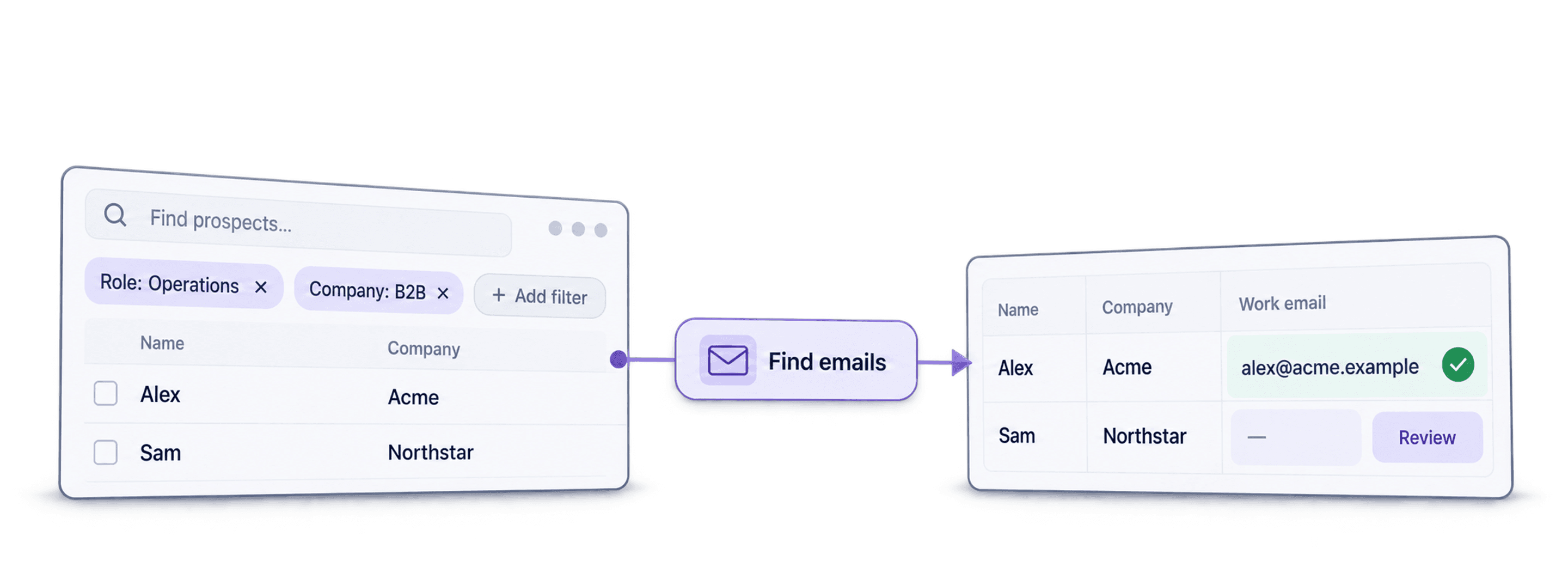
Aby zbudować listę leadów z LinkedIn z adresami e-mail, najpierw zaimportuj osoby z precyzyjnie określonego wyszukiwania w LinkedIn lub Sales Navigator, a następnie uruchom Waterfall Email Finder dla publicznych adresów URL ich profili. Źródło tworzy rekordy leadów, natomiast wyszukiwanie adresów e-mail jest osobnym procesem, którego wyniki trzeba zweryfikować.
Na początek polecam niewielki, jasno zdefiniowany segment. Przy każdym wyniku zachowaj adres URL profilu, firmę i segment wyszukiwania. Ułatwi Ci to potwierdzanie tożsamości, usuwanie nakładających się rekordów oraz odróżnianie niezakończonych wyszukiwań od ukończonych prób bez wyniku.
📌 Podsumowanie dla zabieganych
Zamień precyzyjne wyszukiwanie na LinkedIn w zweryfikowaną listę kontaktów w Datablist. Zaimportuj profile, przypisz publiczne adresy URL LinkedIn do Waterfall Email Finder, a przed eksportem sprawdź znalezione adresy i nierozstrzygnięte rekordy.
- Dane wejściowe: adres URL wyszukiwania osób i zdefiniowany segment prospectów.
- Wynik: rekordy leadów z dostępnymi adresami e-mail, statusami i źródłowymi adresami URL. Pokrycie oraz czas realizacji mogą się różnić.
Spis treści
- Wprowadzenie: co robimy i dlaczego ma to znaczenie
- Jak zbudować listę leadów z e-mailami krok po kroku
- Wzbogacanie listy leadów z LinkedIn
- Podsumowanie
- FAQ
Wprowadzenie: co robimy i dlaczego ma to znaczenie
Zanim przejdziemy do kolejnych kroków, krótko wyjaśnię, z jakiego narzędzia skorzystamy i jak wygląda cały proces od początku do końca. Dzięki temu łatwiej będzie Ci wykonać wszystkie instrukcje.
Czym jest Datablist? Narzędzie używane w tym poradniku
Datablist łączy arkusz roboczy ze źródłami danych, enrichmentami i narzędziami do czyszczenia danych. W tym poradniku LinkedIn Search Scraper utworzy początkowe rekordy, a Waterfall Email Finder doda dostępne służbowe adresy e-mail. Traktuj te dwa etapy i ich koszty oddzielnie.
Przed importem do CRM wykorzystaj kolekcję do sprawdzenia wyników. Dostępność harmonogramów zależy od Twojego planu, ale nie są one potrzebne w tym uruchamianym na żądanie workflow.
💡 Datablist w 35 słowach
Importuj leady, wzbogacaj wybrane rekordy, sprawdzaj wyniki i eksportuj pola potrzebne w kolejnym systemie. Zacznij od małej partii i zachowuj identyfikatory źródłowe, aby lista kontaktów pozostała w pełni identyfikowalna.
Pozyskiwanie leadów z LinkedIn
Pierwszym etapem budowania listy leadów z LinkedIn jest pobranie surowych danych z Sales Navigator lub standardowego LinkedIn. Obejmuje on następujące czynności:
Konfigurowanie wyszukiwania
- Utworzenie precyzyjnego wyszukiwania w Sales Navigator
- Zastosowanie odpowiednich filtrów w celu znalezienia idealnych prospectów
- Unikanie filtrów, które uniemożliwią prawidłowe pobranie danych
Pobieranie wyników
- Skopiowanie adresu URL wyszukiwania
- Wklejenie go do LinkedIn Search Scraper w Datablist
- Sprawdzenie zwróconych profili i ich segmentów wyszukiwania
Ten etap jest prosty. Najważniejsze jest to, by wiedzieć, których filtrów używać, a które pominąć — za chwilę omówimy je dokładniej.
Wzbogacanie danych leadów
Po zebraniu leadów kolejnym krokiem jest znalezienie ich adresów e-mail. W Datablist wystarczy do tego adres URL profilu LinkedIn.
Dostępne wyniki:
- Pole Email, gdy dostawca zwróci adres
- Email Status, w tym informacja o wyniku zweryfikowanym lub niezweryfikowanym, jeśli jest dostępna
- Informacje o MX Provider, jeśli zostały udostępnione
Nie tylko adresy e-mail:
Datablist oferuje cały ekosystem enrichmentów, szczególnie przydatny osobom, które chcą rozbudować listę leadów na potrzeby personalizacji e-maili. Po znalezieniu adresów możesz analizować firmy za pomocą AI, sprawdzać używane przez nie technologie, porządkować dane i wykonywać wiele innych operacji. Najważniejsze możliwości pokażę na końcu.
Jak zbudować listę leadów z e-mailami krok po kroku
Przejdźmy do właściwego procesu. Podzielę go na przejrzyste kroki, aby łatwo było wykonać wszystkie działania.
Tworzenie zapytania w Sales Navigator
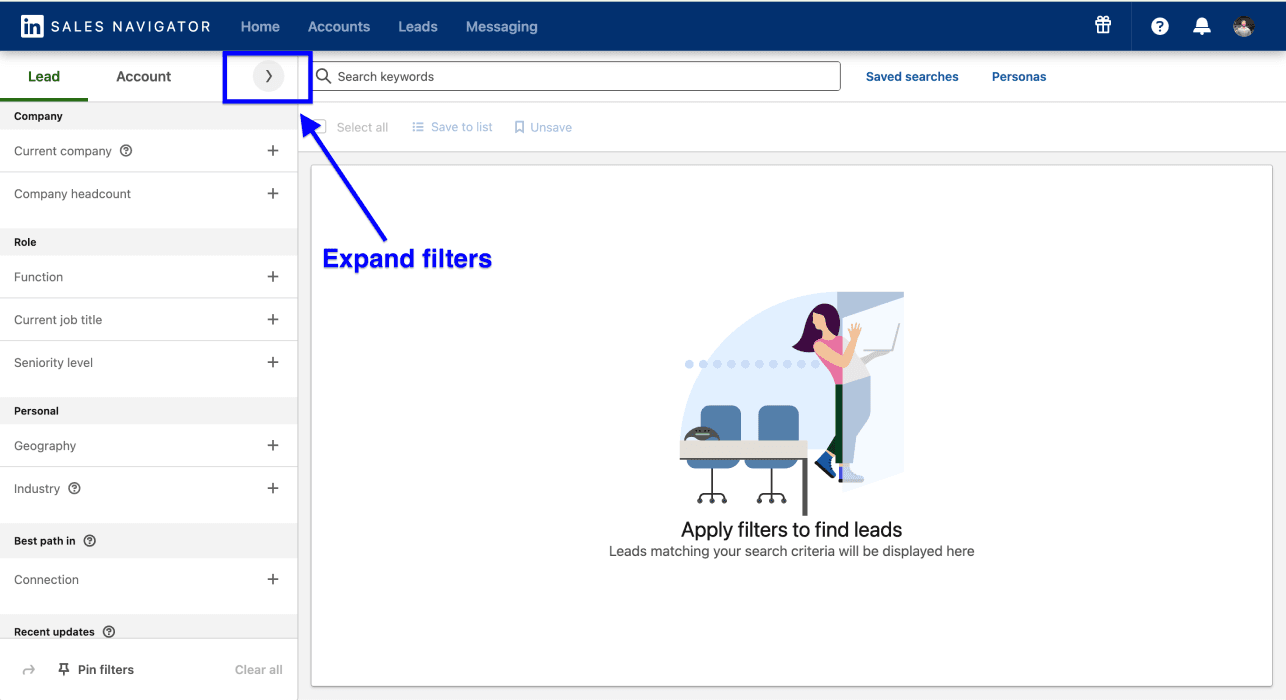
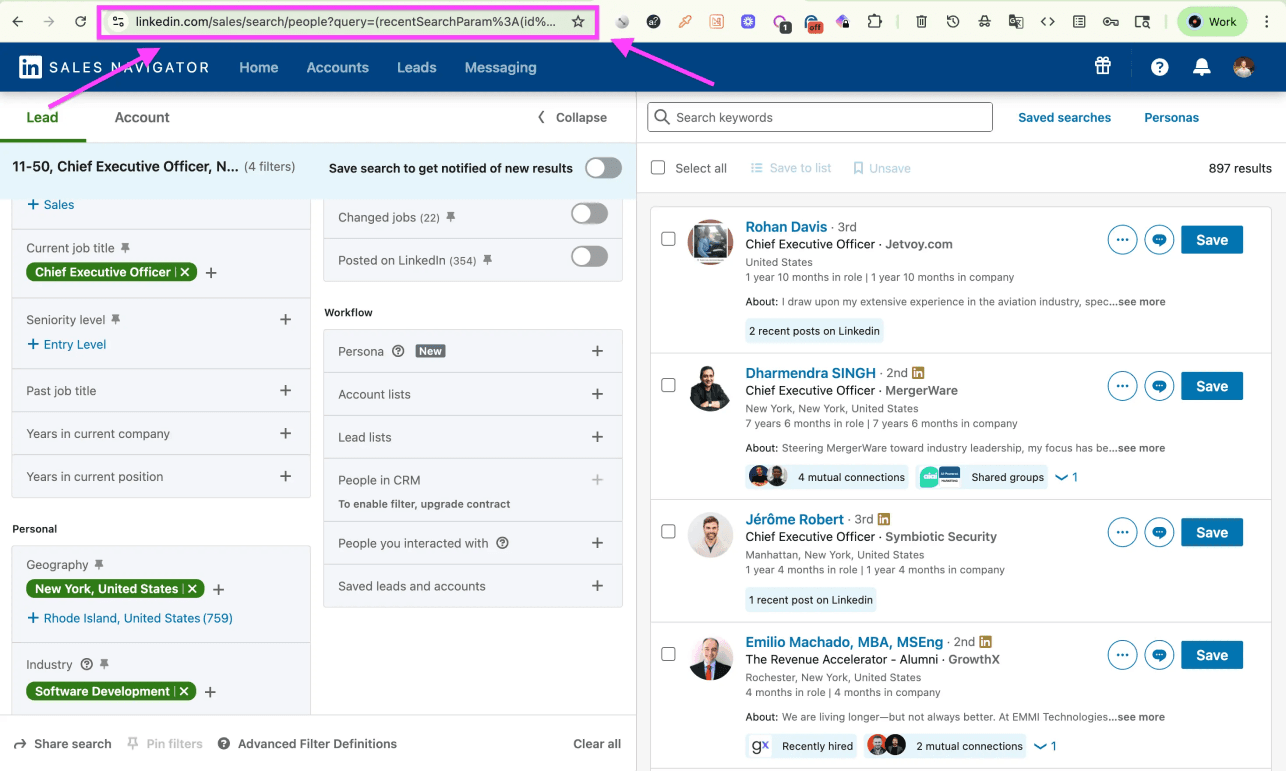
Najpierw przejdź do LinkedIn Sales Navigator i otwórz Lead Search. Kliknij strzałkę, aby rozwinąć wszystkie dostępne filtry.
📘 Korzystasz ze standardowego LinkedIn?
Poniższe instrukcje działają zarówno w Sales Navigator, jak i w standardowym LinkedIn. Wyszukaj osoby na LinkedIn, skopiuj adres URL z paska adresu przeglądarki i wklej go do Datablist. Pozostałe kroki są takie same.
Użyj filtrów Sales Navigator, aby zawęzić segment prospectów. W ramach jednego uruchomienia źródło obsługuje maksymalnie 2500 wyników. Limit nie oznacza jednak, że zostanie zwrócony każdy profil pasujący do wyszukiwania. Większe wyszukiwanie podziel na użyteczne, najlepiej nienakładające się segmenty.
Zalecane filtry:
- Stanowiska i poziomy seniority
- Wielkość firmy i branża
- Kraj, region i lokalizacja
- Staż na obecnym stanowisku
- Słowa kluczowe w profilu
Filtry, których NIE należy używać:
Poniższe filtry zależą od konkretnego konta i mogą powodować problemy podczas pobierania danych:
- Stopień kontaktu (1., 2. lub 3.)
- Zapisane listy
- Byli współpracownicy
- Wspólne doświadczenia
- Wyświetlony profil
- Obserwowanie strony firmy
- Interakcje
W domyślnym trybie, który nie korzysta z Twojego konta LinkedIn, nie da się odtworzyć filtrów zależnych od konta tak, jakby zapytanie pochodziło bezpośrednio od Ciebie. Źródło oferuje też tryb wykorzystujący cookie konta, który działa inaczej. W tym poradniku korzystamy z trybu domyślnego. Sprawdź wybrany Scraping Mode, zamiast zakładać, że wszystkie tryby wymagają tych samych danych wejściowych.
Co zrobić, jeśli wyszukiwanie ma ponad 2500 wyników?
Podziel je na mniejsze segmenty:
- Filtruj według konkretnych województw, stanów lub regionów zamiast całego kraju
- Zawęź wyniki do podkategorii branżowych
- Twórz segmenty za pomocą filtra stażu na obecnym stanowisku
- Podziel firmy według przedziałów wielkości
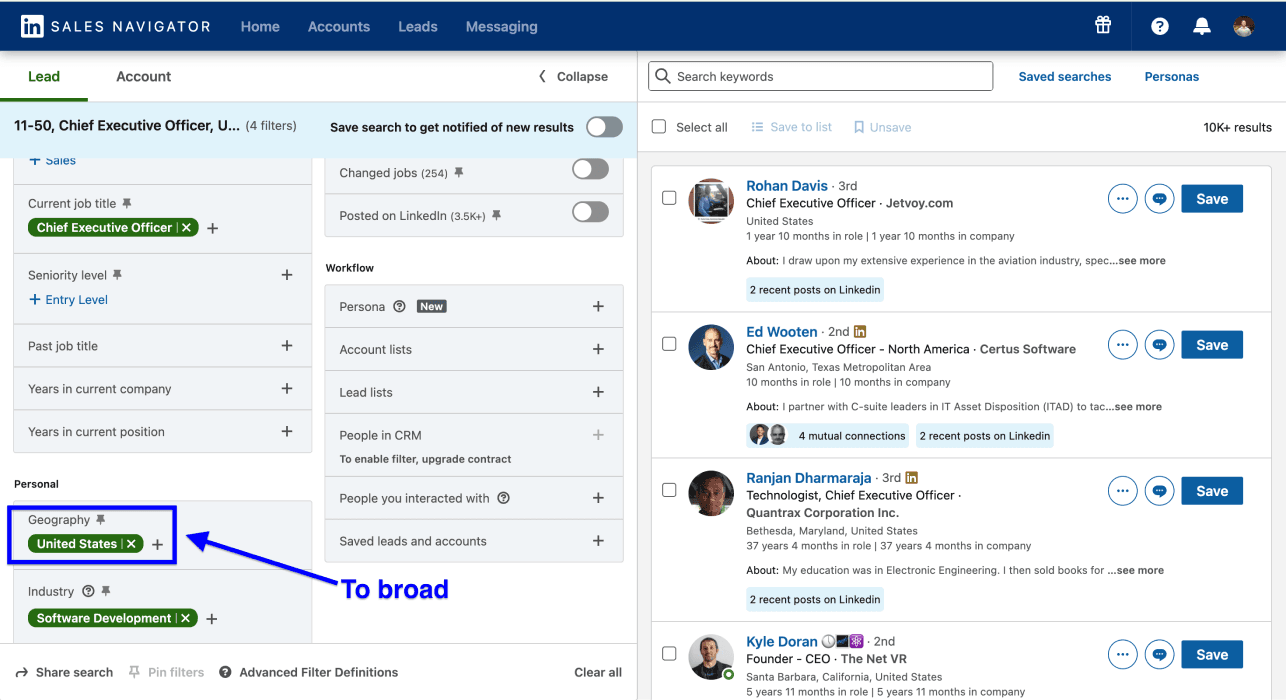
Przykład: wyszukiwanie CEO w amerykańskich firmach software'owych zatrudniających od 10 do 50 osób może zwrócić 10 000 wyników. Zamiast jednego wyszukiwania utwórz osobne dla Kalifornii, Teksasu i Nowego Jorku. Sprawdź liczbę wyników w każdym segmencie, zamiast zakładać, że taki podział wystarczy. Zachowaj kolumnę Segment i usuń duplikaty publicznych adresów URL profili podczas łączenia wyników, ponieważ ta sama osoba może pojawić się w kilku wyszukiwaniach.
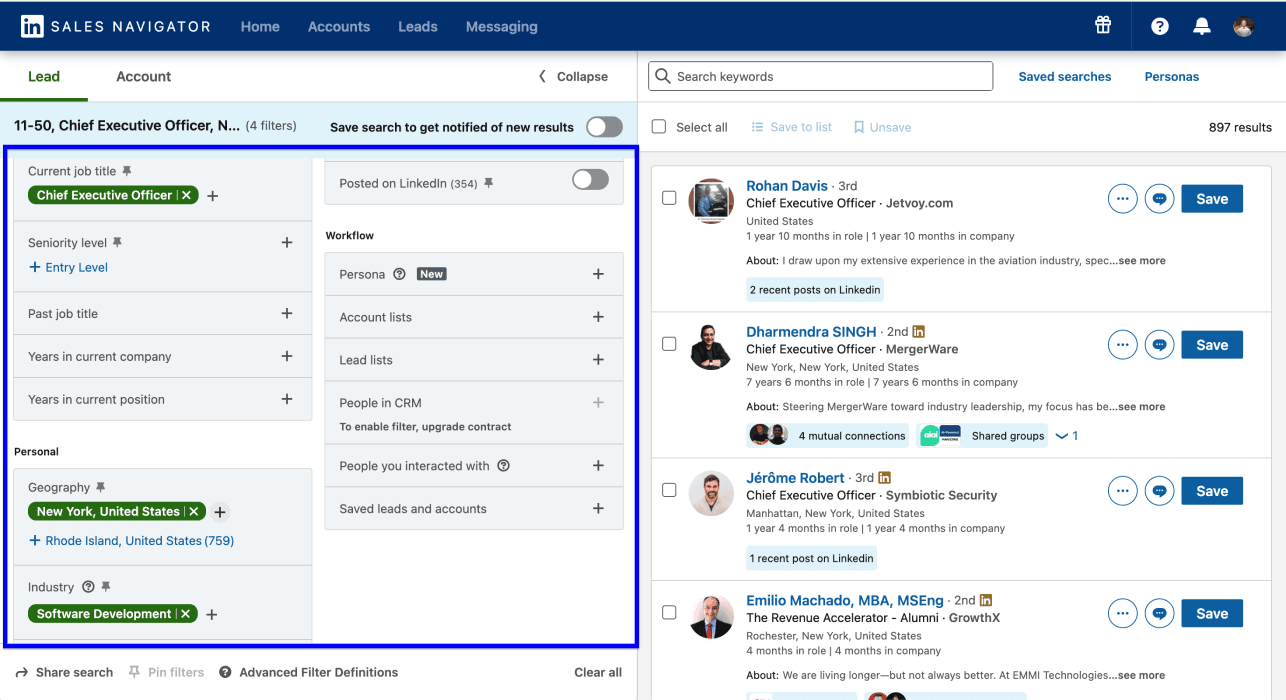
Po skonfigurowaniu wyszukiwania skopiuj adres URL z paska adresu przeglądarki. To jedyna informacja potrzebna w następnym kroku.
Konfiguracja trybu źródła LinkedIn
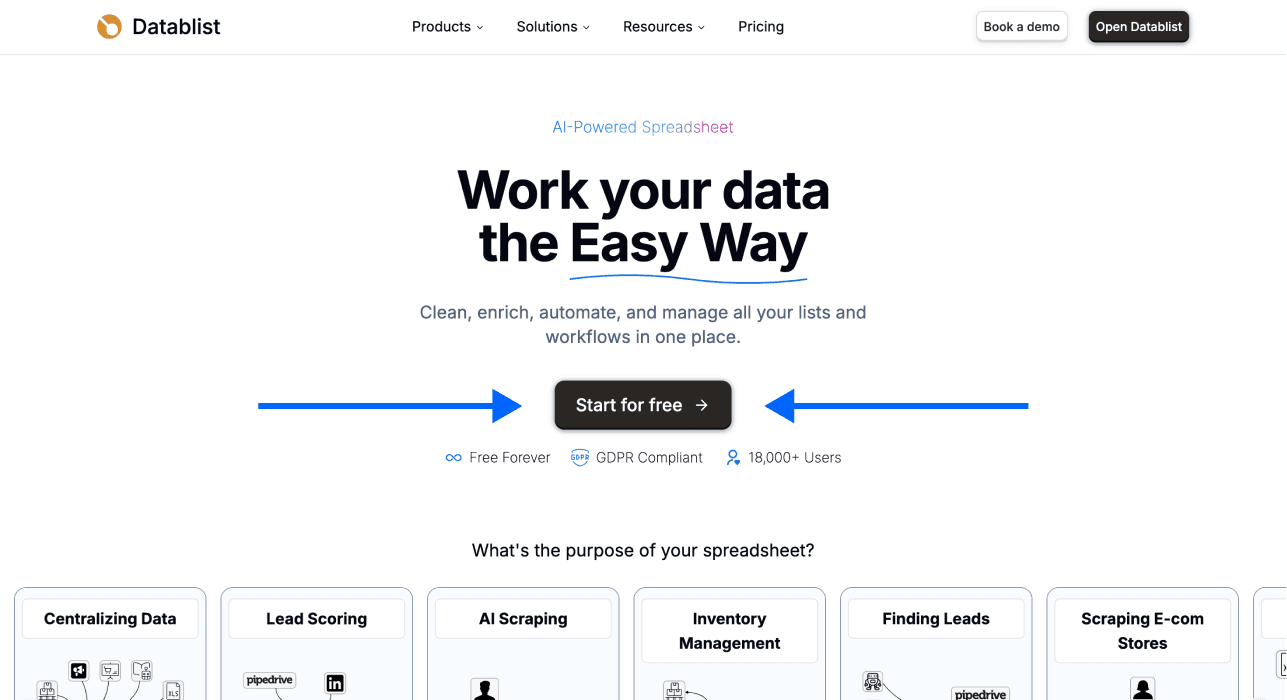
Krok 1: załóż konto w Datablist.com
Otwórz Datablist, a następnie utwórz lub wybierz workspace dla swojej listy leadów.
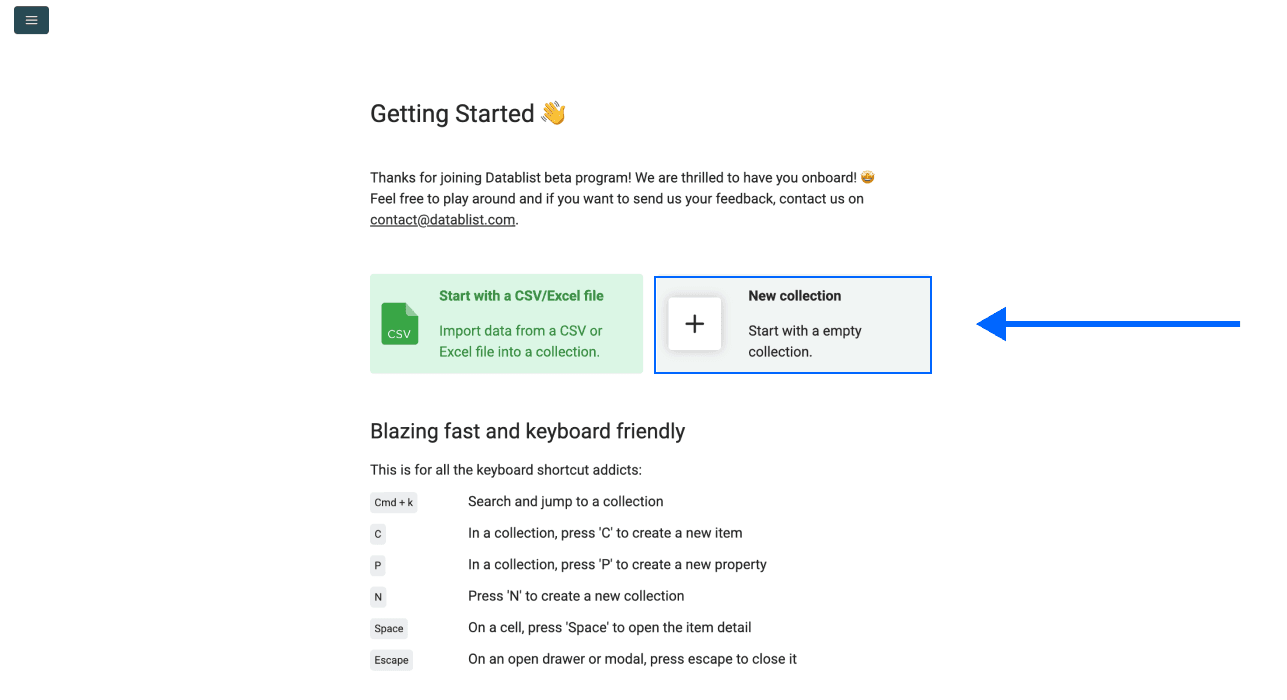
Krok 2: utwórz nową kolekcję
Po zalogowaniu kliknij New Collection. To tutaj trafią pobrane leady.
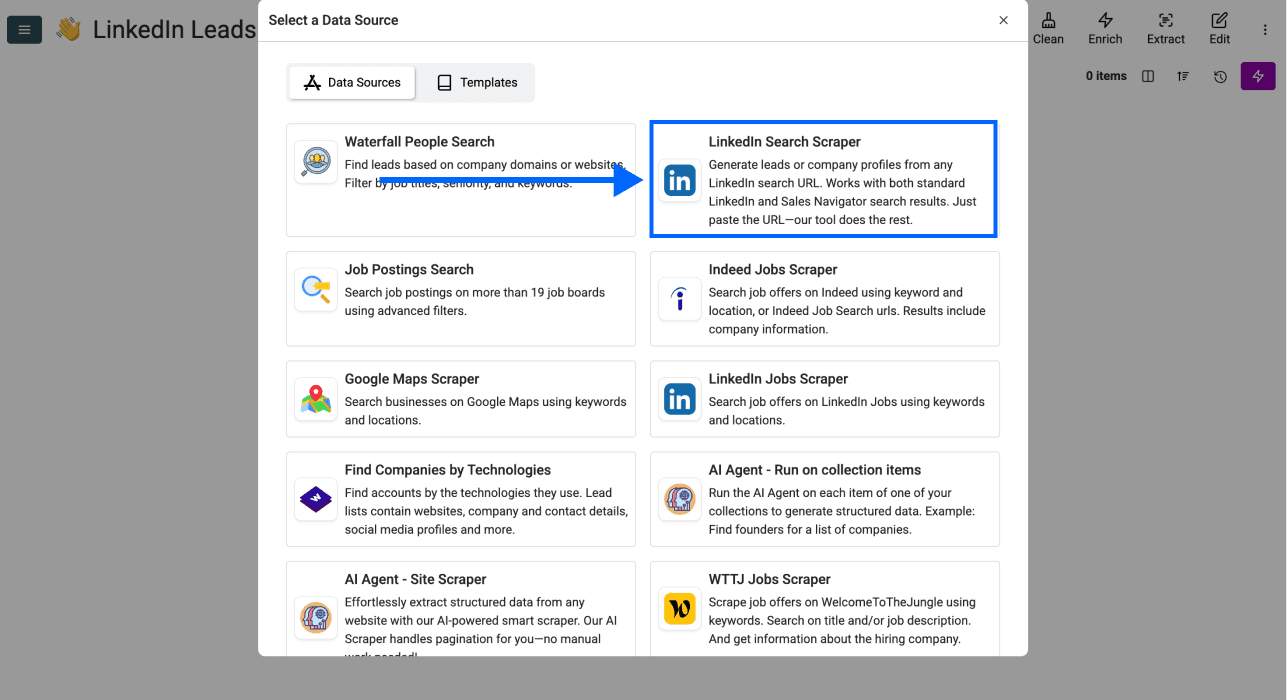
Krok 3: przejdź do LinkedIn Search Scraper
Kliknij See all sources i wybierz z listy LinkedIn Search Scraper.
Krok 4: skonfiguruj pobieranie danych
Zobaczysz prosty ekran konfiguracji. Wykonaj następujące czynności:
- Sprawdź Scraping Mode i na potrzeby tego workflow pozostaw tryb domyślny, który nie wymaga konta LinkedIn
- Wklej adres wyszukiwania w polu LinkedIn Search URL
- Ustaw limit wyników dla pierwszej partii i sprawdź szacowane zużycie kredytów
- Kliknij Continue
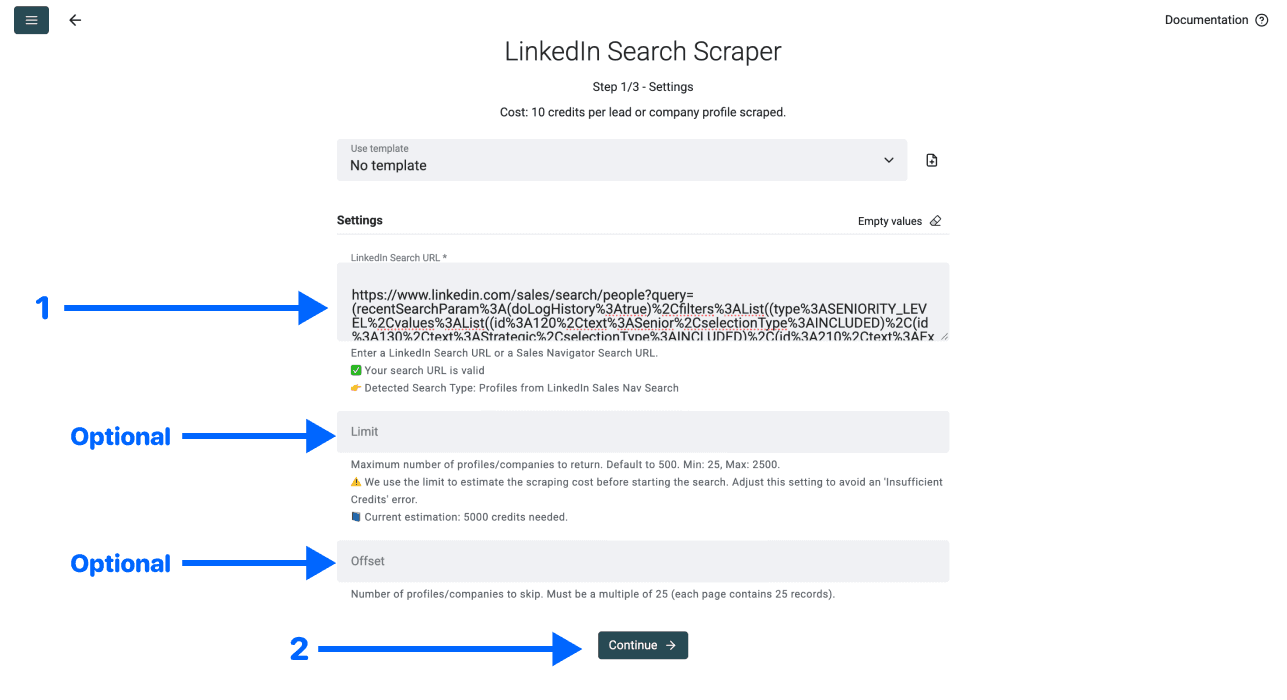
Krok 5: wybierz dane wyjściowe i uruchom import
Sprawdź dostępne dane wyjściowe oraz przypisane do nich właściwości docelowe. Zachowaj publiczny adres URL profilu LinkedIn, imię i nazwisko, firmę oraz stanowisko, jeśli są dostępne. Niektóre zwrócone pola mogą być puste lub nieaktualne.
Kliknij ikony ✕, aby usunąć niepotrzebne pola, a następnie wybierz Run import now.
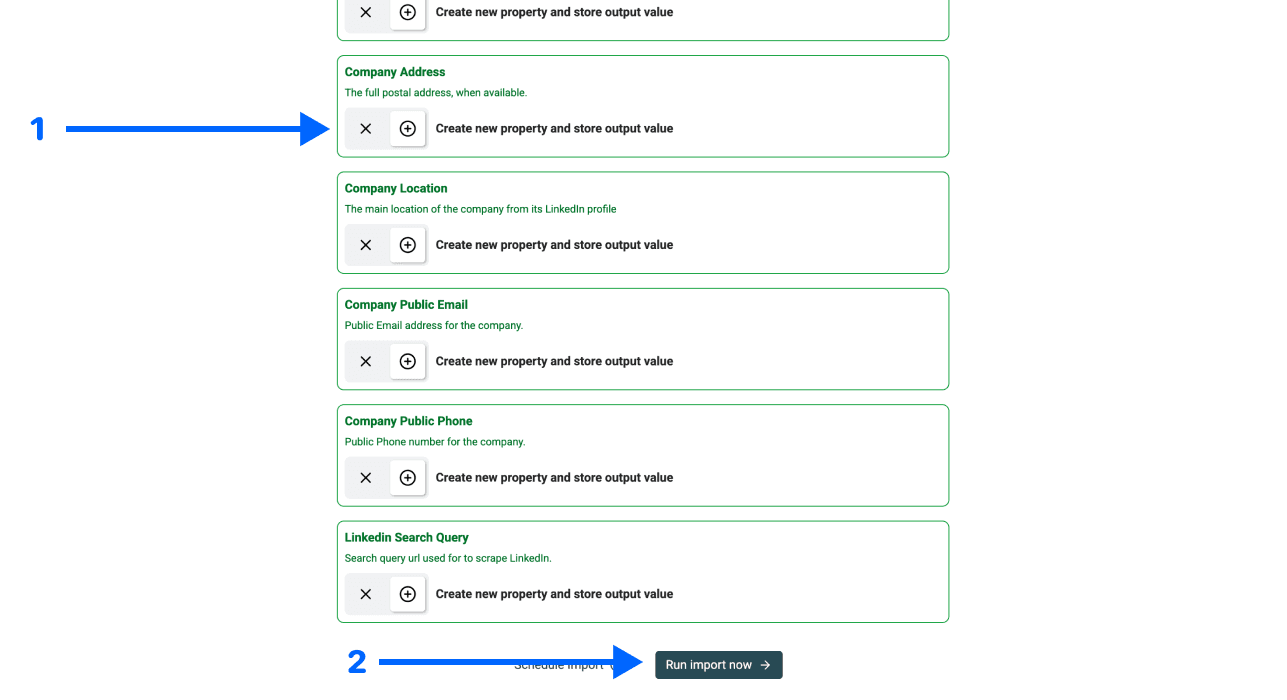
Krok 6: sprawdź wyniki
Poczekaj na zakończenie działania źródła i sprawdź jego status. Zanim przejdziesz dalej, zweryfikuj kilka zwróconych osób pod kątem wybranej lokalizacji, stanowiska i kryteriów dotyczących firmy. Ukończony import nie oznacza, że każdy profil jest aktualny ani że każda osoba pasuje do Twojej kampanii.
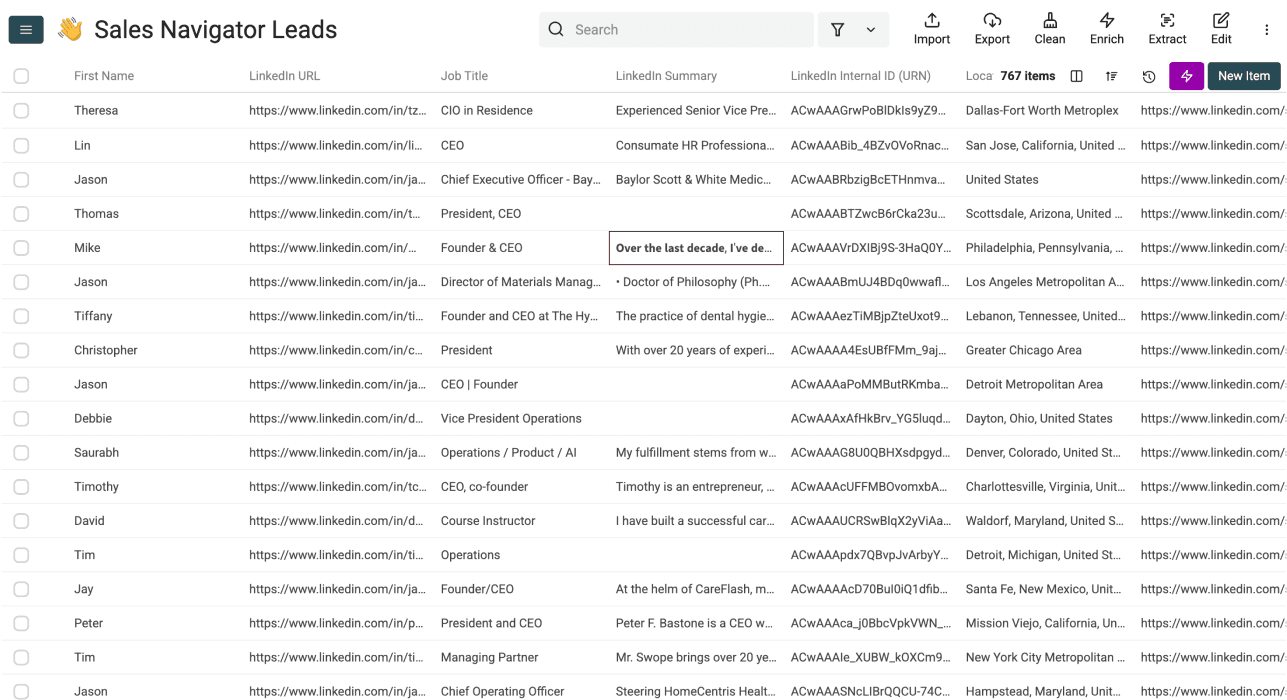
Tryb domyślny nie wymaga loginu ani cookie LinkedIn. Alternatywny tryb konta wymaga cookie LinkedIn. Brak danych logowania w jednym trybie nie stanowi gwarancji ochrony przed ograniczeniami, błędami dostępu ani konsekwencjami dla konta. Przestrzegaj aktualnych wymagań źródła oraz warunków platformy odnoszących się do Twojego sposobu korzystania z niej.
💡 Sprawdź tryb przed udostępnieniem danych logowania
W tym poradniku korzystamy z trybu domyślnego bez podawania konta LinkedIn. Jeśli zmienisz tryb, przed kontynuowaniem zapoznaj się z nowymi wymaganiami i kompromisami. Nie umieszczaj prywatnych danych logowania w kolumnach CSV ani w eksportowanych plikach z leadami.
Wzbogacanie listy leadów z LinkedIn
Po sprawdzeniu zaimportowanych osób wyszukaj służbowe adresy e-mail dla odpowiednich rekordów. Osoby bez adresu URL profilu lub z nieprawidłowym adresem przechowuj oddzielnie, aby nie zostały automatycznie uznane za ukończone wyszukiwania bez wyniku.
Wyszukiwanie e-maili na podstawie profili LinkedIn
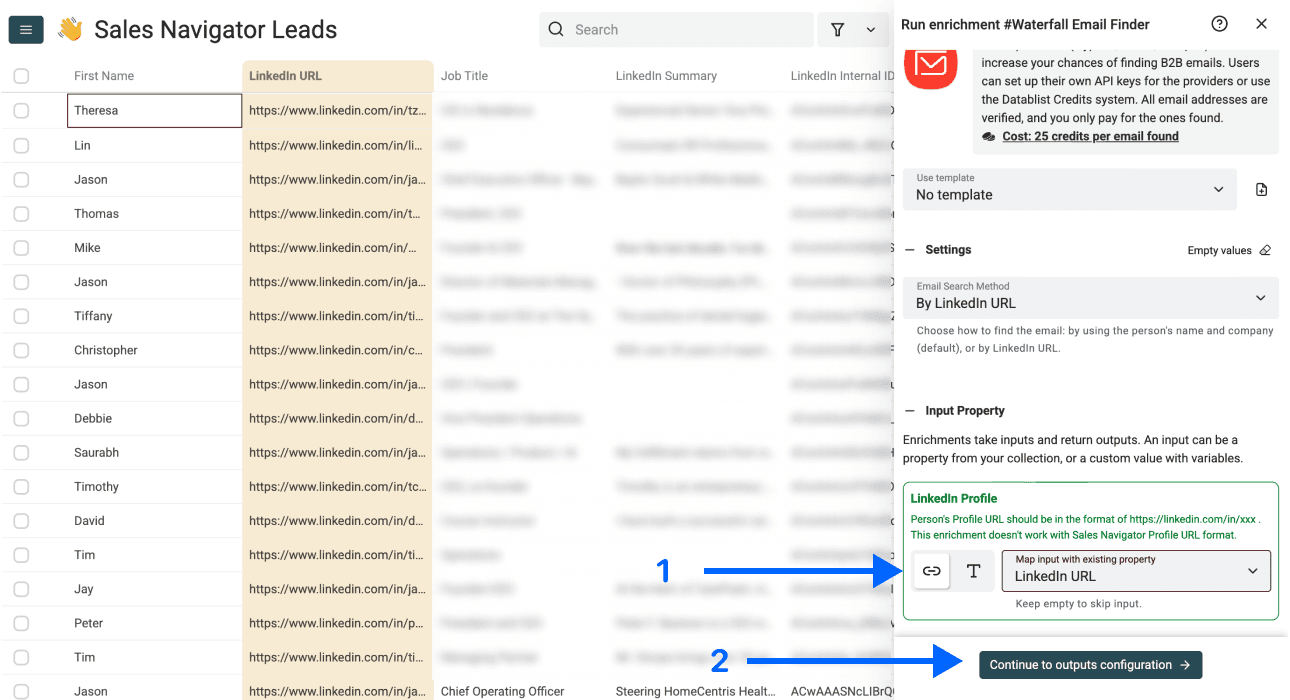
Waterfall Email Finder obsługuje zarówno metodę By LinkedIn URL, jak i dopasowywanie na podstawie imienia, nazwiska oraz firmy. Używaj publicznych adresów profili osób, takich jak https://www.linkedin.com/in/example-person/. Adresy URL profili z Sales Navigator nie są obsługiwane jako dane wejściowe tego email findera. Nie przypisuj więc kolumny z adresem Sales Navigator tylko dlatego, że również identyfikuje profil.
Krok 1: otwórz bibliotekę enrichmentów
Gdy pobrane leady nadal są otwarte w Datablist, kliknij Enrich w górnym menu.
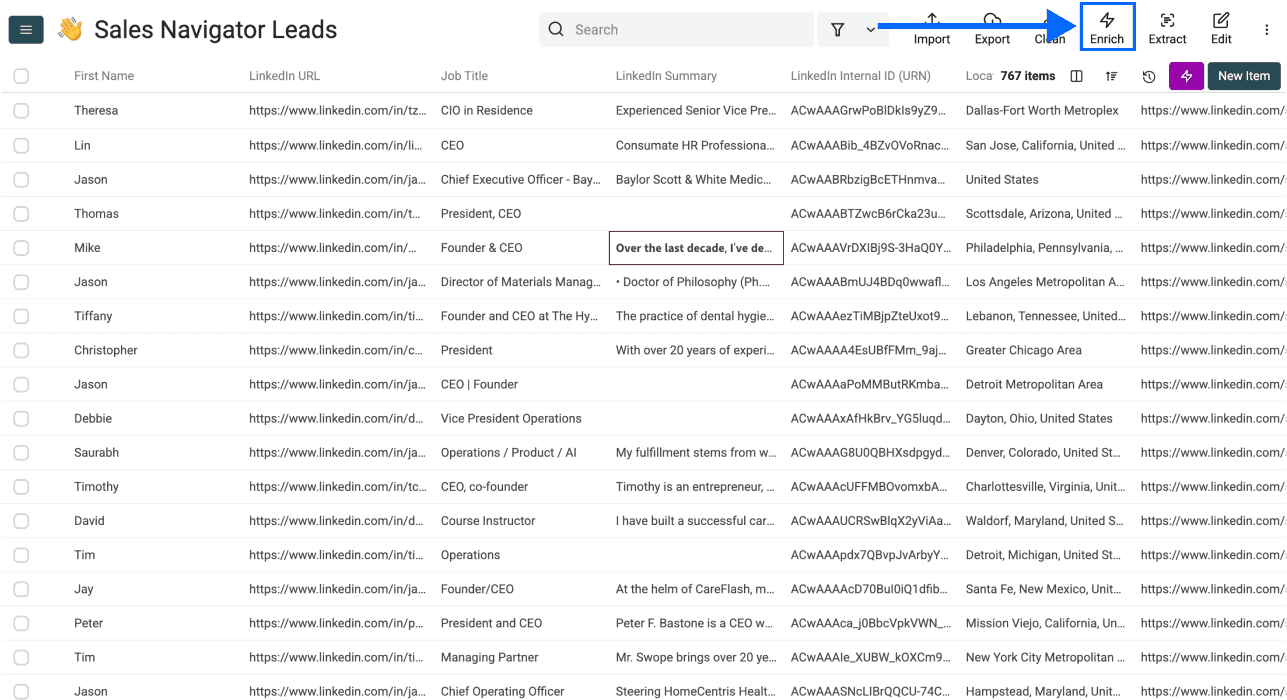
Krok 2: przejdź do enrichmentu
- Przejdź do sekcji People
- Wybierz Waterfall Email Finder
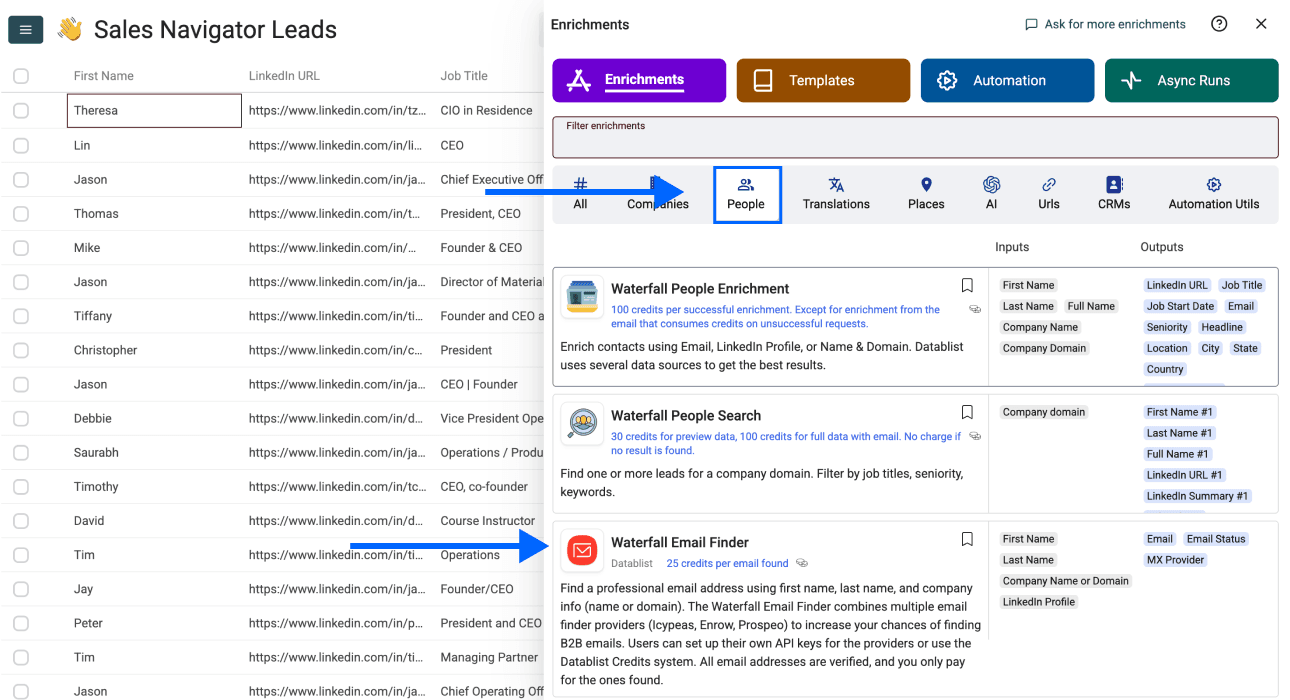
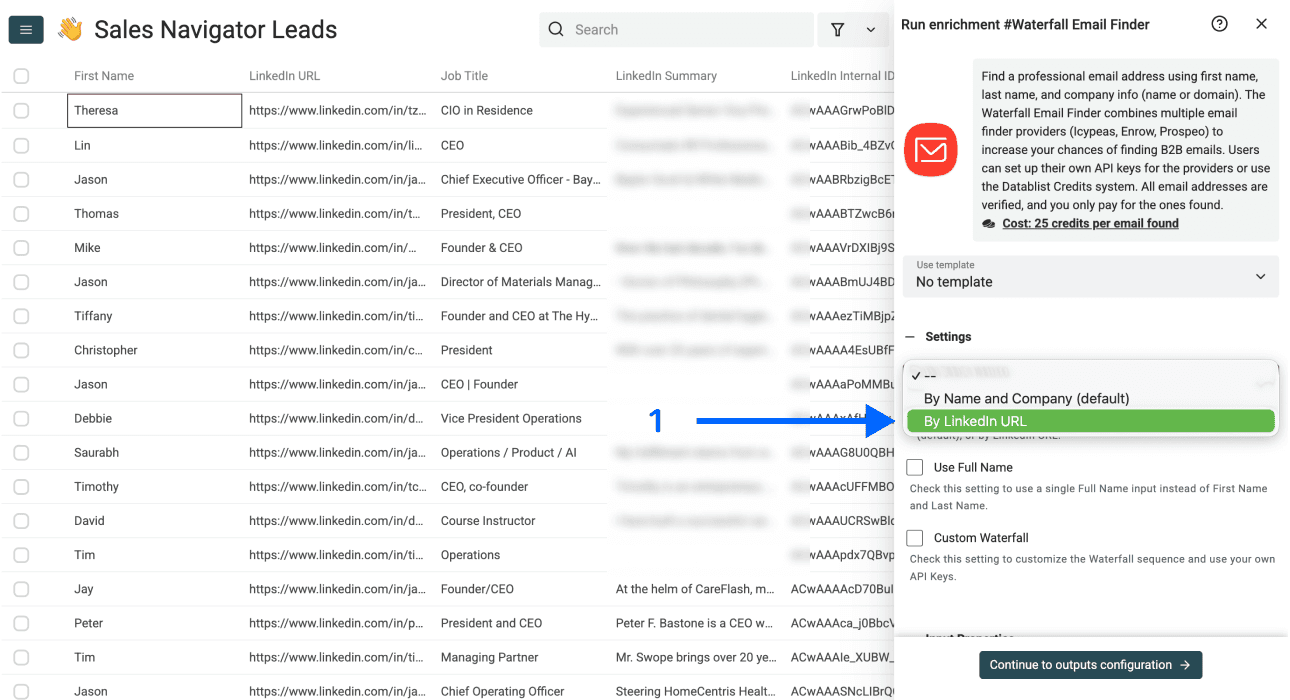
Krok 3: skonfiguruj enrichment
Zobaczysz następujące ustawienia:
- Email Search Method — kliknij listę rozwijaną i wybierz By LinkedIn URL
- Use Full Name — ta opcja zniknie po wybraniu metody wyszukiwania „By LinkedIn URL”
- Custom Waterfall — ta opcja również zniknie po wybraniu metody „By LinkedIn URL”
Krok 4: skonfiguruj dane wejściowe
Przypisz adresy URL profili LinkedIn z kolekcji jako Input Property, a następnie kliknij Continue to outputs configuration.
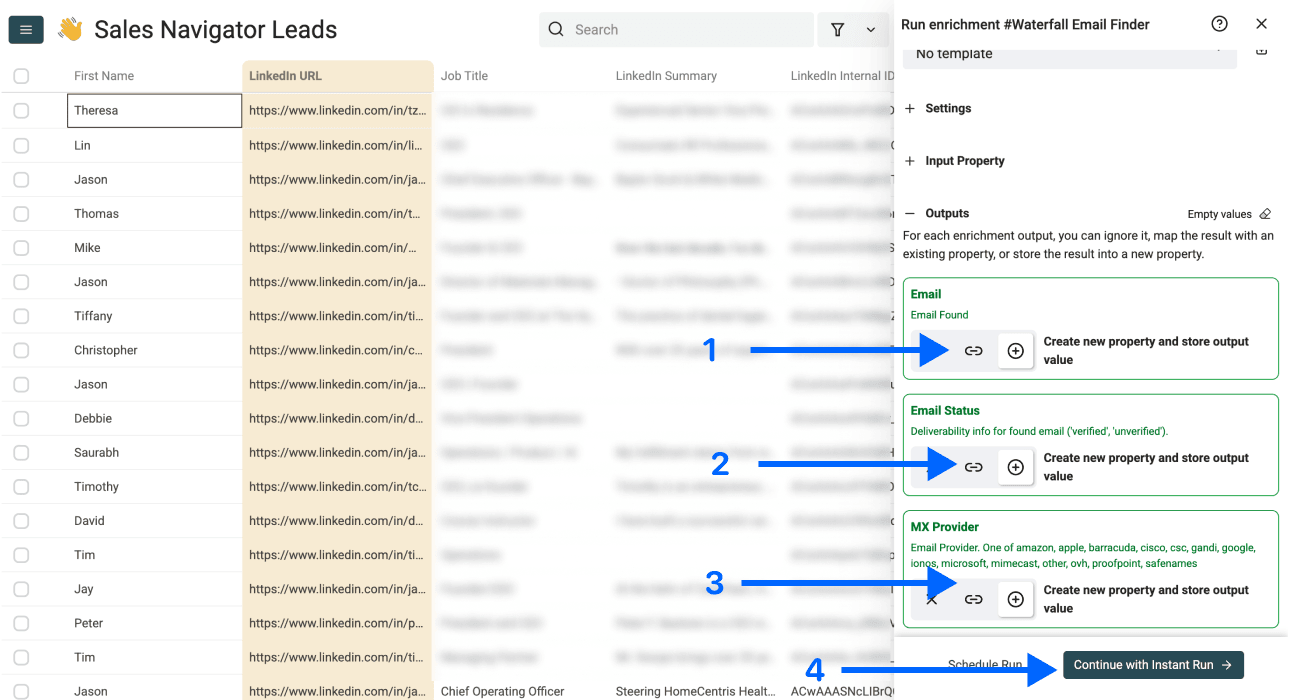
Krok 5: wybierz dane wyjściowe
Przypisz potrzebne dane wyjściowe:
- Email: zwrócony adres
- Email Status: przekazana przez dostawcę informacja o weryfikacji, jeśli jest dostępna
- MX Provider: informacja o dostawcy skrzynki pocztowej, jeśli jest dostępna
Zanim wykorzystasz to pole do kwalifikowania firmy według technologii e-mail, sprawdź, co identyfikuje MX Provider.
Kliknij ⊕ Icons, aby dodać pola do kolekcji, a następnie wybierz Continue with Instant Run.
Krok 6: uruchom enrichment
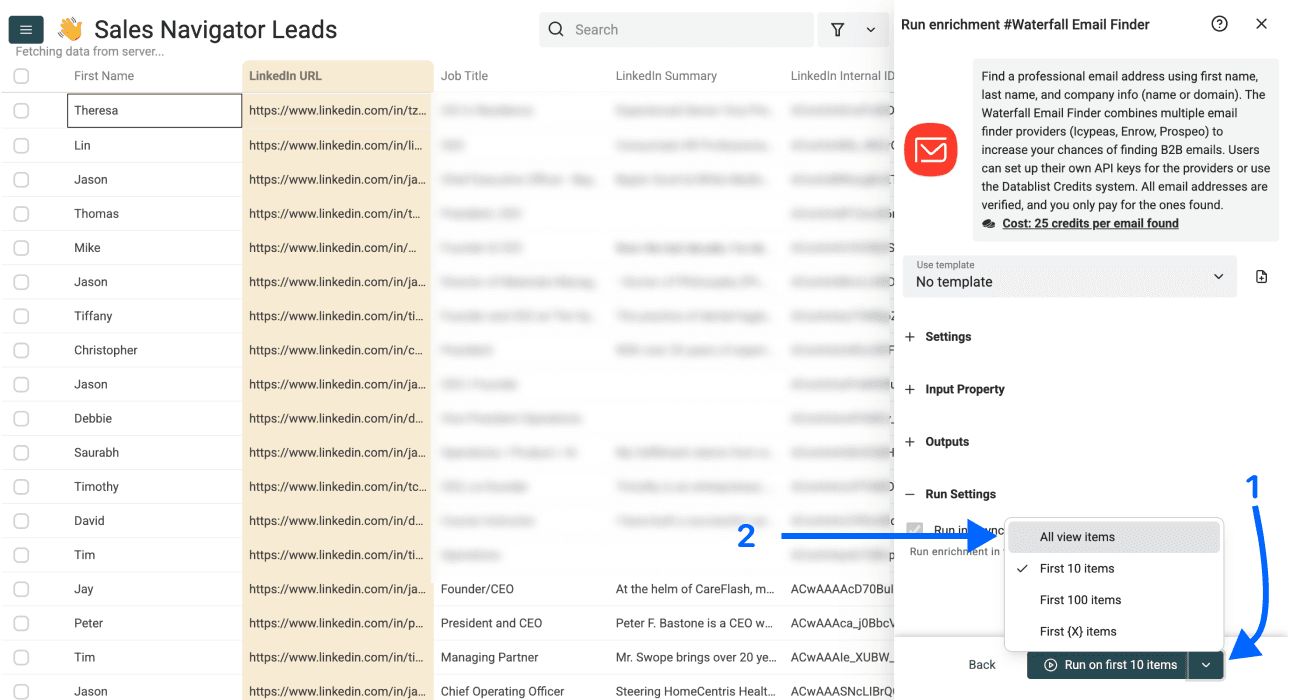
Zacznij od opcji First 10 items lub innej małej partii dostępnej w menu przycisku uruchamiania. Sprawdź wybrany widok, regułę dotyczącą istniejących danych oraz regułę statusu wykonania. Po zweryfikowaniu próbki wybierz All view items dla pozostałych zamierzonych rekordów. Pamiętaj, że filtry i wcześniejsze przetwarzanie wpływają na to, które rekordy zostaną uruchomione.
Sprawdź listę e-maili przed eksportem
Zwrócony adres nie gwarantuje, że dana osoba nadal pracuje w firmie ani że wiadomość zostanie dostarczona. Traktuj Email Status i status wykonania enrichmentu jako dwie odrębne informacje. Puste pole może oznaczać ukończone wyszukiwanie bez wyniku, trwające zadanie, nieprawidłowe dane wejściowe albo błąd wykonania.
| Wynik | Co sprawdzić | Następne działanie |
|---|---|---|
| Zwrócono e-mail ze statusem zweryfikowanym | Czy osoba, pracodawca i profil źródłowy nadal są zgodne | Przed eksportem zastosuj własne kryteria akceptacji |
| Wynik niezweryfikowany | Nie zakładaj, że adres przeszedł niezależną weryfikację | Zachowaj go do sprawdzenia lub przeprowadź osobną weryfikację |
| Ukończone wyszukiwanie bez wyniku | Skonfigurowane wyszukiwanie nie zwróciło adresu | Pozostaw rekord jako nierozstrzygnięty lub wypróbuj inną odpowiednią metodę |
| W toku | Wyszukiwanie jeszcze się nie zakończyło | Poczekaj na aktualizację statusu, zanim uruchomisz je ponownie |
| Nieprawidłowe dane lub błąd wykonania | Sprawdź adres URL, saldo albo zgłoszony błąd | Usuń przyczynę i ponów tylko przetwarzanie rekordów, których dotyczył problem |
W przykładowej partii 100 unikalnych profili możesz otrzymać 60 adresów e-mail, 10 rekordów w toku i 30 ukończonych wyszukiwań bez wyniku. Nie oznacza to 100 kontaktów e-mail ani zmierzonej skuteczności. Wyeksportuj zaakceptowane rekordy, a przy nierozstrzygniętych zachowaj powiązanie z ich profilami źródłowymi. Przed importem do CRM sprawdź wyeksportowane identyfikatory i liczbę rekordów.
Nie uwzględniaj w kolejnych uruchomieniach osób, które zrezygnowały z komunikacji lub zostały wykluczone z innych powodów. Samo znalezienie adresu nie oznacza, że masz odpowiednią podstawę do skontaktowania się z daną osobą.
Inne możliwości: ekosystem enrichmentów Datablist
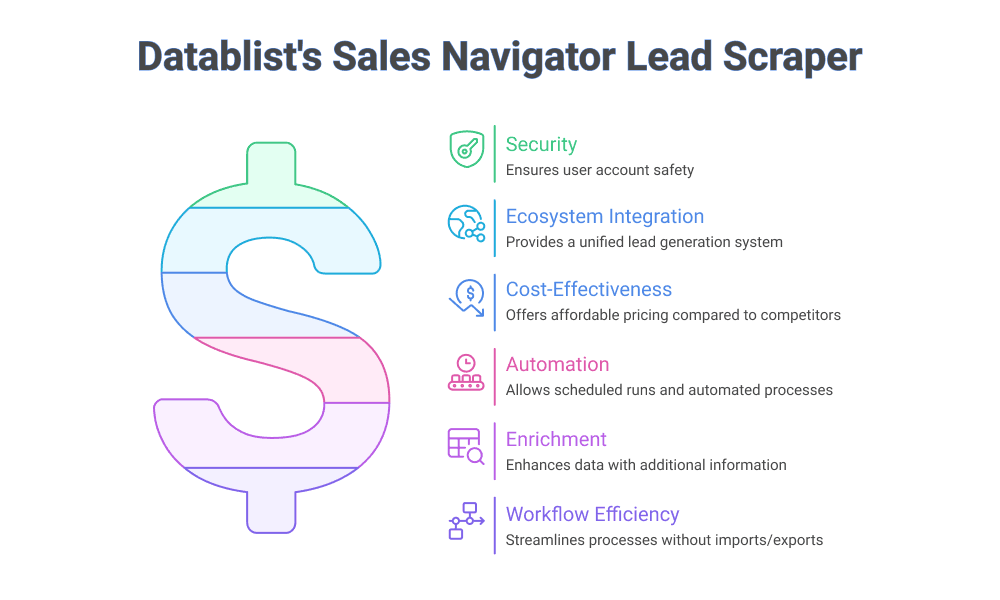
Datablist udostępnia źródła i enrichmenty do tworzenia, czyszczenia oraz wzbogacania list leadów. Oto najpopularniejsze z nich, pogrupowane według kategorii:
Analiza wspierana przez AI
- AI Research Agent: automatycznie analizuje firmy i prospectów za pomocą AI. Pozwala pozyskiwać podsumowania, aktualności, informacje o finansowaniu i inne dane.
- Integracje z Claude, ChatGPT i Gemini: uruchamiaj prompty dla poszczególnych rekordów, korzystając z obsługiwanych modeli i ustawień
Enrichment danych firmowych
- Technology Finder: sprawdzaj narzędzia i technologie używane przez firmę
- Website Finder: znajduj strony internetowe firm na podstawie ich nazw
- Company Name Cleaner: normalizuj nieuporządkowane nazwy firm za pomocą AI
Scrapery
- Instagram Profile Scraper: pobieraj dane profilowe na podstawie nazw użytkowników na Instagramie
- Job Board Scraper: przeszukuj obsługiwane serwisy z ofertami pracy i przeglądaj zwrócone ogłoszenia
Narzędzia do czyszczenia danych
- Usuwanie duplikatów
- Standaryzacja formatów
Niezależnie od tego, czego potrzebujesz do uzupełnienia lub rozbudowania listy leadów, prawdopodobnie znajdziesz odpowiedni enrichment. Wszystko działa na jednej platformie, więc nie musisz eksportować i importować danych między różnymi narzędziami.
Podsumowanie
Podsumujmy najważniejsze informacje. Utworzenie kompletnej listy leadów z adresami e-mail obejmuje następujące kroki:
- Skonfiguruj wyszukiwanie w Sales Navigator, używając właściwych filtrów i unikając filtrów zależnych od konta
- Zaimportuj i sprawdź leady za pomocą LinkedIn Search Scraper
- Zweryfikuj wyniki wyszukiwania e-maili z Waterfall Email Finder
- Rozbuduj dane za pomocą analizy AI, informacji o technologiach i innych enrichmentów
Przechowuj razem segment wyszukiwania, źródłowy adres URL, wynik wyszukiwania e-maila i decyzję podjętą po weryfikacji. Czas realizacji i pokrycie zależą od źródła, odpowiedzi dostawców oraz trwających zadań. Skaluj workflow dopiero wtedy, gdy próbka dostarczy użytecznych i sprawdzonych wyników.