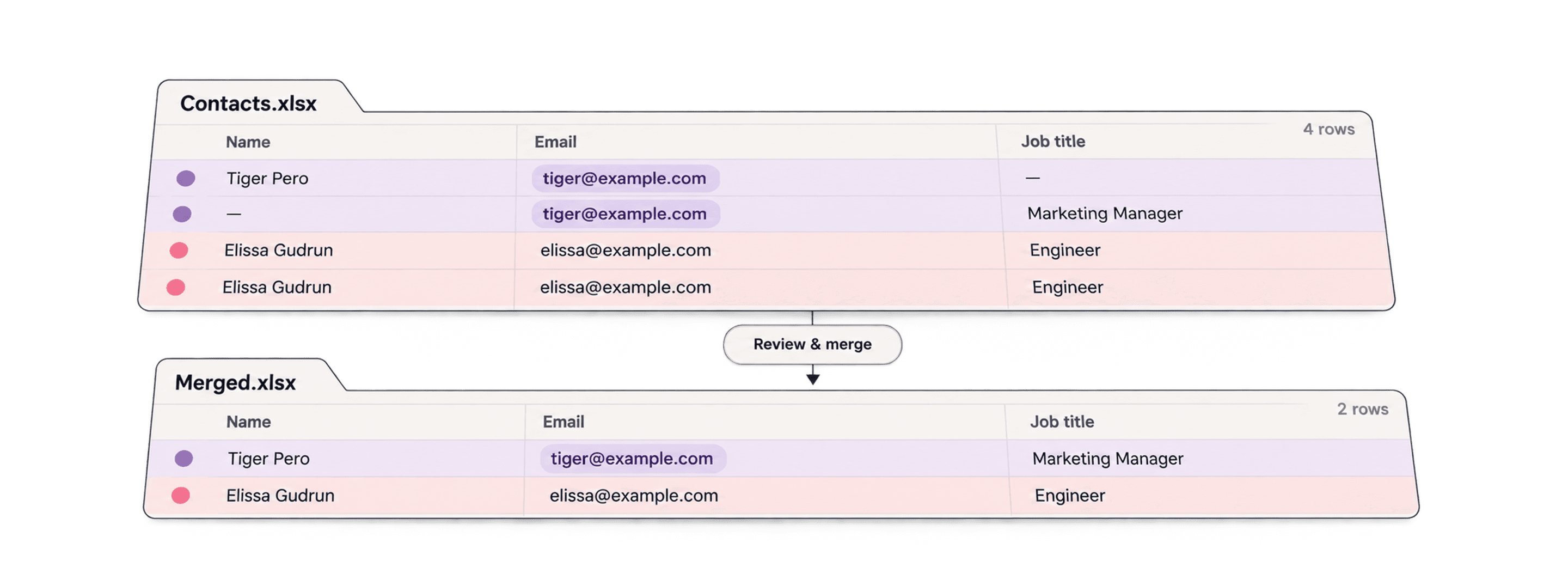
Aby scalić zduplikowane wiersze w pliku Excel bez utraty przydatnych wartości, dopasuj je według klucza, takiego jak Email, połącz uzupełniające się pola i sprawdź sprzeczne wartości przed usunięciem któregokolwiek wiersza. Jeśli masz tylko kilka zidentyfikowanych wierszy, ręczny asystent Merge items pozwoli Ci wskazać rekord główny i osobno wybrać właściwą wartość w każdym konflikcie. W Datablist możesz zaimportować plik XLSX, przejrzeć grupy duplikatów i wyeksportować scalony wynik.
Polecenie Remove Duplicates w Excelu zachowuje pierwszy pasujący wiersz, a pozostałe usuwa. Nie przenosi numeru telefonu ani notatki z usuwanego wiersza do zachowanego rekordu. Jeśli inne wiersze zawierają informacje, których nadal potrzebujesz, warto zastosować scalanie.
Funkcja Duplicates Finder w Datablist pokazuje pasujące wiersze przed wprowadzeniem zmian w pliku. Możesz scalać uzupełniające się wartości, ustalać reguły rozwiązywania konfliktów i pozostawiać niepewne grupy bez zmian. Użytkownicy anonimowi mogą przeprowadzić kontrolę Exact. Smart matching wymaga bezpłatnego konta.
Dlaczego nie scalać duplikatów w Excelu?
Microsoft Excel to bardzo rozbudowana aplikacja z funkcją „Remove Duplicates”. Zachowuje ona jednak pierwszy „pasujący” wiersz i usuwa wszystkie pozostałe duplikaty. Jeśli dwa wiersze wzajemnie się uzupełniają, prowadzi to do utraty danych. Scalanie duplikatów nie powinno być skomplikowane. Arkusze kalkulacyjne są niezwykle przydatne, ale mają uniwersalne zastosowanie i nie koncentrują się na przetwarzaniu danych. Datablist powstał z myślą o uporządkowanych zbiorach danych i oferuje proste w obsłudze funkcje do ich przetwarzania.
Z tego poradnika dowiesz się, jak znaleźć i scalić duplikaty w pliku Excel bez utraty informacji.
W przykładzie wykorzystamy plik Excel z danymi kontaktów zawierający cztery pola: First Name, Last Name, Email, Job Title. Następnie znajdziemy i scalimy kontakty na podstawie ich adresów e-mail.
Cały proces obejmuje następujące kroki:
- Wczytaj plik Excel
- Znajdź duplikaty w pliku Excel
- Automatycznie scal duplikaty bez konfliktów
- Ręcznie scal pozostałe duplikaty
Krok 1: Wczytaj plik Excel
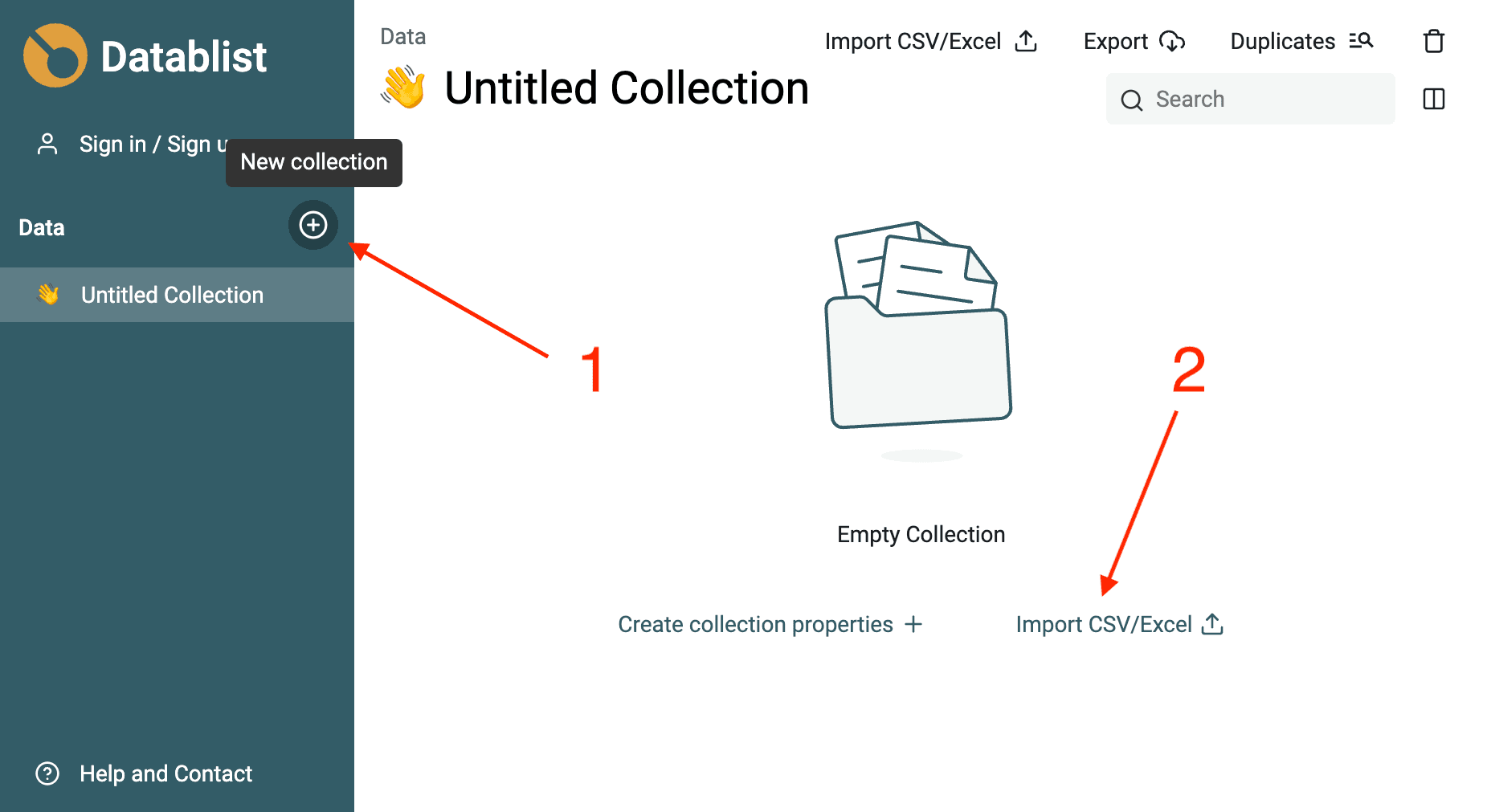
Pierwszym krokiem jest zaimportowanie pliku Excel do Datablist. Utwórz kolekcję i wczytaj plik za pomocą asystenta Import CSV/Excel.
Utwórz właściwości i przypisz kolumny Excela
Kolekcja Datablist przypomina arkusz kalkulacyjny, ale ma określoną strukturę danych. Kolumny arkusza są w Datablist nazywane „Properties”. Jeśli właściwość ma typ Email, Datablist dopilnuje, aby trafiały do niej wyłącznie poprawne adresy e-mail. Ta sama zasada dotyczy dat, pól wyboru i innych typów danych.
Po wczytaniu pliku Excel wybierz kolumny, które chcesz zaimportować, a następnie przypisz je do istniejących właściwości kolekcji lub utwórz nowe.
Datablist automatycznie wykrywa popularne typy danych, analizując pierwsze wiersze i występujące w nich wzorce.
📌 Datablist importuje pierwszy arkusz skoroszytu Excel. Przed kontynuowaniem sprawdź zaimportowane wartości w kolumnach zawierających formuły. Jeśli chcesz pracować wyłącznie na wartościach, zapisz w Excelu kopię pliku, w której formuły zastąpiono ich wynikami.
Scal dwa pliki lub arkusze Excel bez duplikatów
Zaimportuj pierwszy plik do kolekcji, a następnie dodaj do tej samej kolekcji drugi. Odpowiadające sobie kolumny przypisz do tych samych właściwości: Email Address z jednego pliku i Email z drugiego powinny trafiać do jednej właściwości Email. Jeśli pracujesz z kilkoma arkuszami, zapisz każdy potrzebny arkusz jako osobny skoroszyt, umieszczając go na pierwszej pozycji, lub przed importem wyeksportuj każdy aktywny arkusz Excela do pliku CSV.
Następnie wyszukaj duplikaty w całej połączonej kolekcji. W przypadku kontaktów najlepiej zacząć od niepustego adresu e-mail albo stałego identyfikatora kontaktu. Samo imię i nazwisko może spowodować połączenie różnych osób w jedną grupę. Wiersze bez wartości klucza sprawdź osobno. Jeśli chcesz wiedzieć, z którego pliku pochodzi dany rekord, zachowaj pole Source.
Aby po scaleniu zachować nazwy obu plików przy kontakcie, przed importem dodaj do każdego skoroszytu kolumnę Source. W jednym wpisz January.xlsx, a w drugim February.xlsx. Obie kolumny przypisz do tej samej właściwości typu Text. W ustawieniach scalania otwórz Combine values, wybierz Source jako właściwość, a w polu Combine using wskaż Semicolon. W podglądzie sprawdź, czy wiersz adresu e-mail występującego w obu plikach zawiera nazwy obu źródeł oraz scalone dane kontaktu.
Przykładowo jeden plik może zawierać imię, nazwisko i adres e-mail kontaktu, a drugi ten sam adres e-mail oraz numer telefonu. Po scaleniu można zachować wszystkie trzy pola. Jeśli w obu plikach widnieją różne numery telefonu, wybierz regułę rozwiązywania konfliktów albo pozostaw grupę do ręcznej weryfikacji. Samo połączenie zawartości plików lub usunięcie powtarzających się wierszy nie rozstrzygnie, którą wartość zachować.
Krok 2: Znajdź duplikaty w pliku Excel
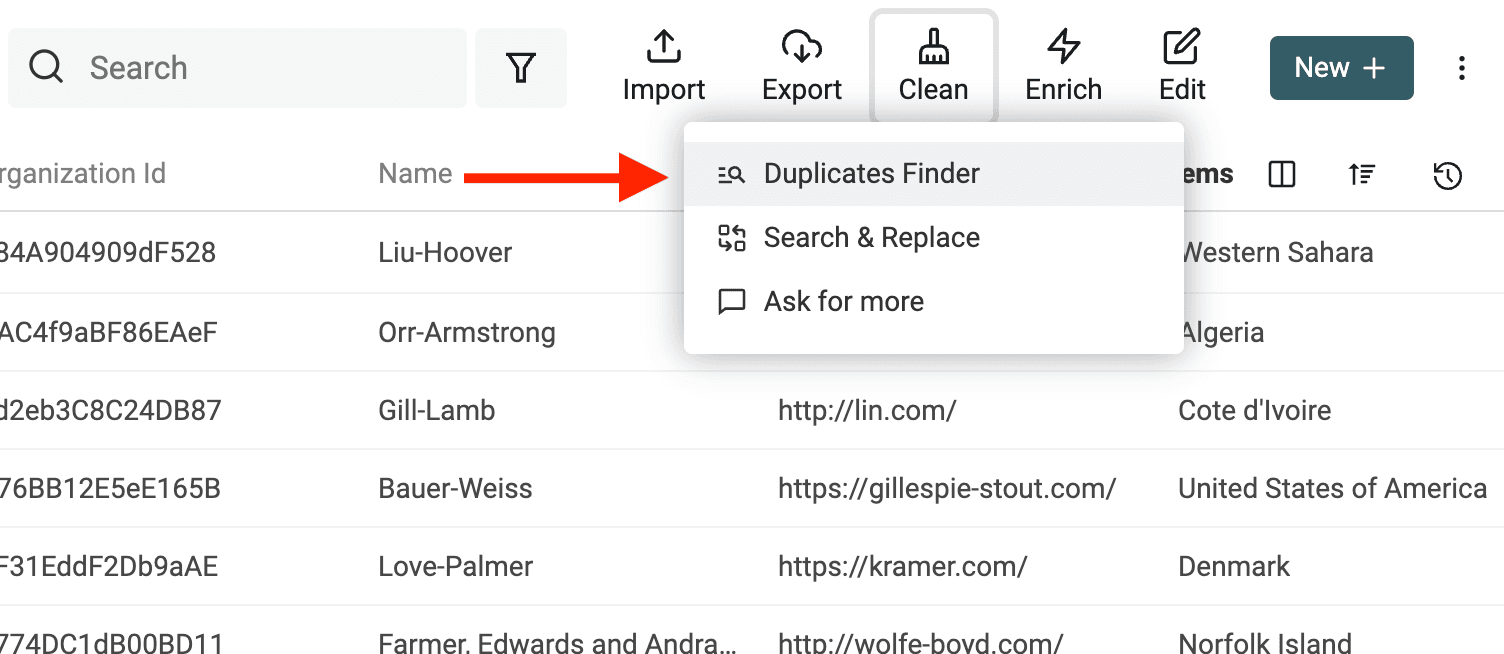
Po zaimportowaniu danych z pliku Excel możesz użyć funkcji Duplicates Finder w Datablist, aby znaleźć i scalić duplikaty.
Otwórz Clean > Merge duplicates.
Dostępne są dwa tryby:
- All Properties porównuje całe wiersze.
- Selected Properties porównuje tylko pola identyfikujące rekord.
W tym przykładzie właściwość email wystarczy do identyfikacji kontaktu. Wybierz więc tryb Selected Properties i właściwość email.
Analiza duplikatów nie zmienia danych. Dopóki nie zdecydujesz się automatycznie lub ręcznie scalić rekordów, pozostaną one nienaruszone.
Krok 3: Automatycznie scal duplikaty
Wybierz Merge and preserve data. Datablist uzupełni puste właściwości wartościami z uzupełniających się wierszy, a następnie poprosi o określenie reguł dla konfliktów między dwiema niepustymi wartościami. W poradniku dotyczącym reguł scalania duplikatów wyjaśniamy różnicę między zachowywanym rekordem a wartościami jego pól.
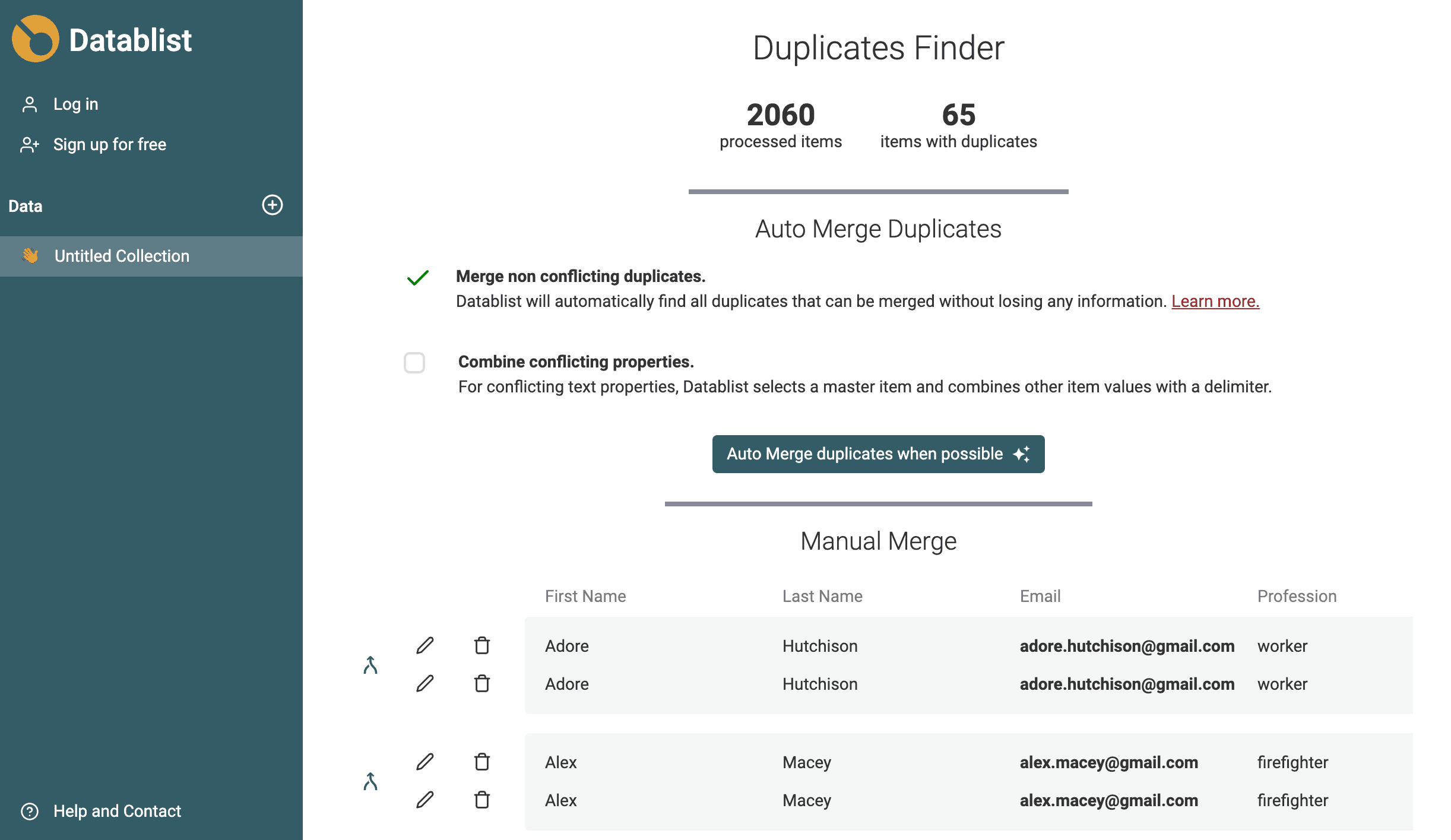
Rekordy z podobnymi lub uzupełniającymi się wartościami zostaną scalone w jeden. Przykład:
email            |     First Name   |    Last Name
james@gmail.com  |     James
james@gmail.com  |                  |     Bond
Po scaleniu otrzymasz:
email            |     First Name   |    Last Name
james@gmail.com  |     James        |     Bond
Druga opcja scalania pozwala połączyć zduplikowane wiersze zawierające sprzeczne wartości w jeden rekord. Poszczególne wartości zostaną rozdzielone wybranym separatorem.
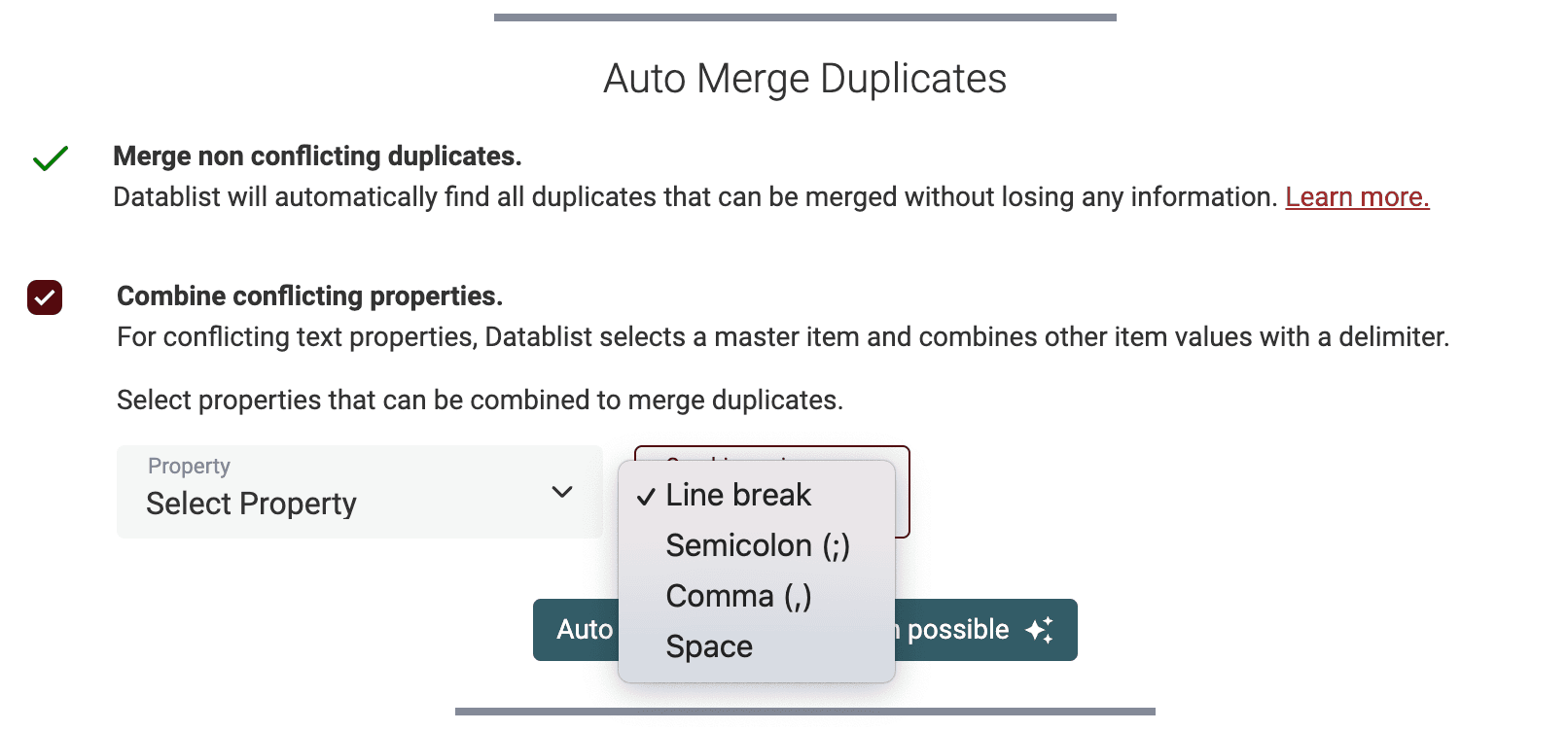
Przykład:
email            |          Notes          |    Phone
james@gmail.com  |    Met during an event  | 0 493 492 334
james@gmail.com  |     To be contacted     | 06 67 23 42 23
Po włączeniu łączenia dla Notes z separatorem semi-colon oraz dla Phone z separatorem Comma wynik będzie wyglądał tak:
email            |                  Notes               |    Phone
james@gmail.com  | Met during an event;To be contacted  | 0 493 492 334,06 67 23 42 23
Ta opcja umożliwia scalenie listy liczącej tysiące wierszy bez utraty informacji. Wykorzystaj ją do automatycznego oczyszczania list kontaktów, leadów i firm.
Krok 4: Ręcznie scal konfliktowe rekordy
Grupy pozostają w sekcji Needs review, gdy dopasowanie ma niski poziom pewności, dla konfliktu nie określono reguły albo reguła Record to keep nie może wskazać wiersza.
Otwórz Review group, aby edytować wiersz, wykluczyć go z grupy, pominąć całą grupę lub uruchomić Merging Assistant. Przed potwierdzeniem scalenia wybierz rekord docelowy oraz wartość, którą chcesz zachować dla każdej właściwości.
Eksport wyników do pliku CSV lub Excel
Gotowe! Twoje dane nie zawierają już duplikatów!
Przed eksportem sprawdź jedną grupę uzupełniających się rekordów, jedną grupę ze sprzecznymi wartościami oraz wszystkie grupy pozostawione do weryfikacji. Upewnij się, że liczba usuniętych wierszy odpowiada liczbie zaakceptowanych scaleń oraz że wybrane identyfikatory kontaktów i przydatne pola zostały zachowane.
Jeśli wartości liczbowe oznaczają odrębne składowe, skorzystaj z poradnika pokazującego, jak sumować wartości podczas scalania duplikatów. Powtarzających się kopii tej samej wartości łącznej nie należy dodawać do siebie.
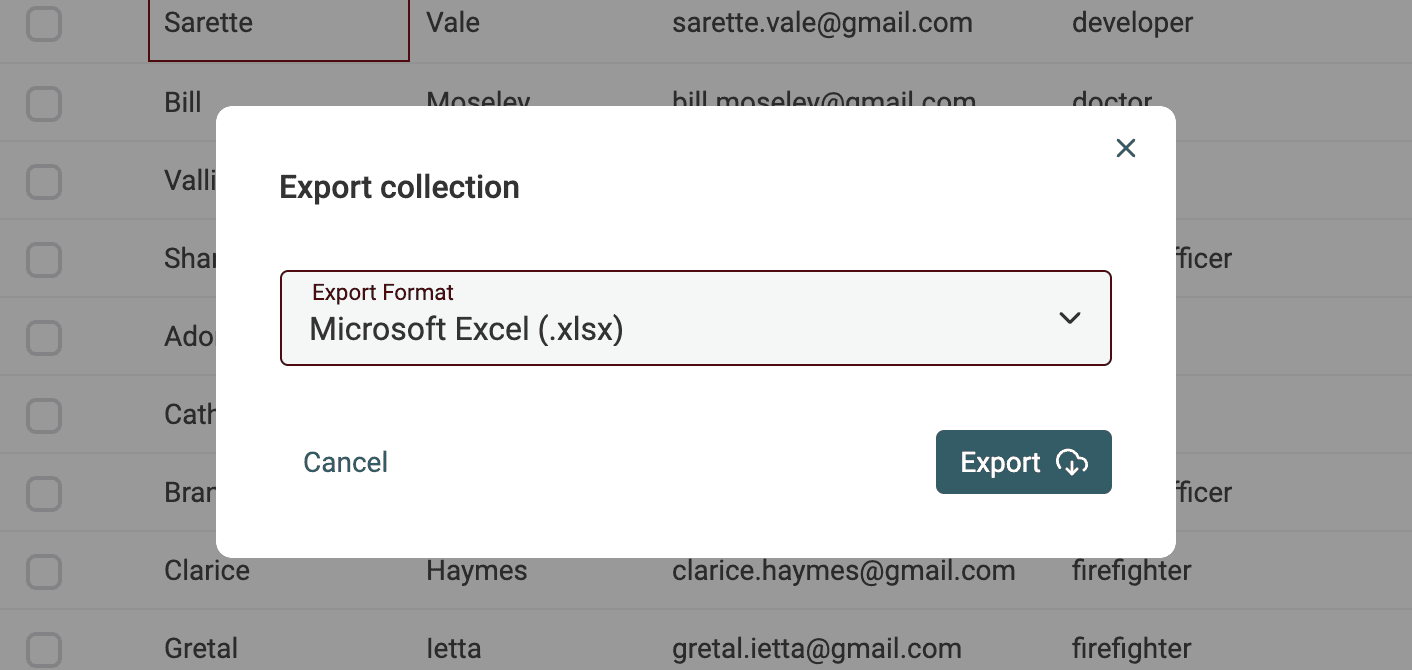
Kliknij Export w nagłówku kolekcji i wybierz CSV lub Microsoft Excel. Przed zaimportowaniem pliku do innej aplikacji otwórz go i sprawdź nagłówki, identyfikatory oraz przykładowe scalone wiersze.