
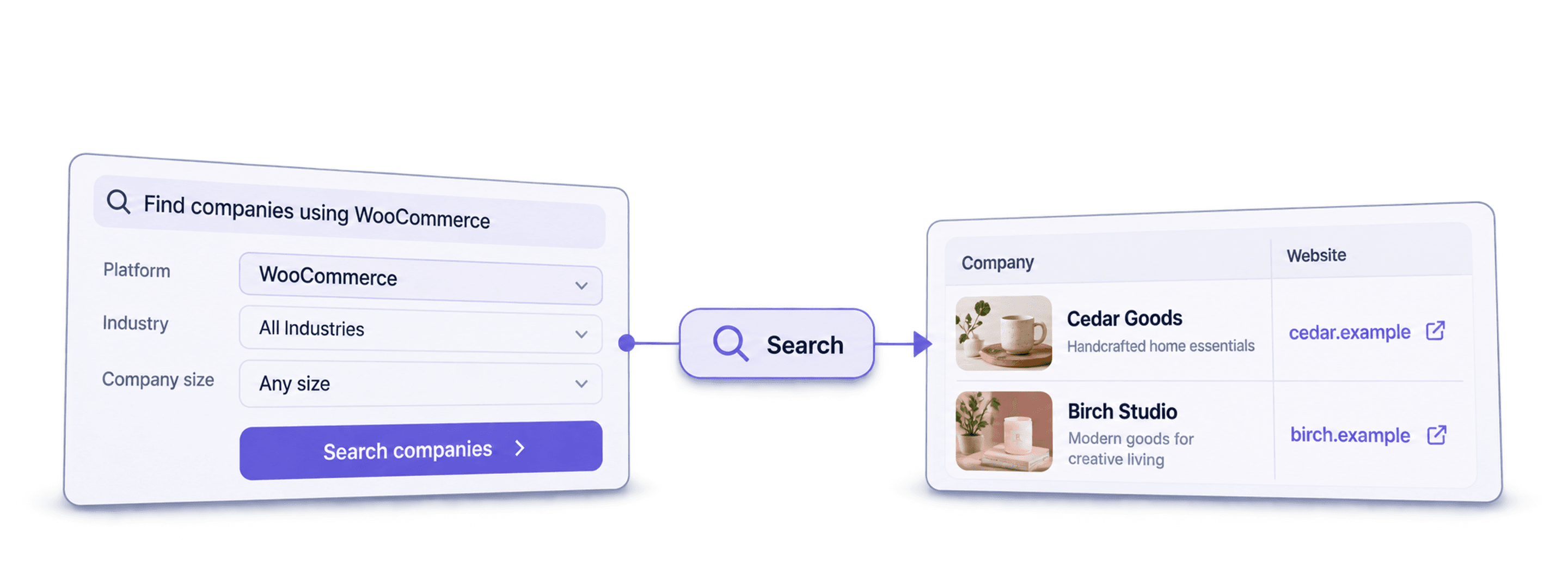
Para encontrar empresas que usam WooCommerce, pesquise WooCommerce em uma base de dados de detecção de tecnologias, refine os resultados com filtros de sites e empresas e analise os domínios encontrados. No Datablist, o Find Companies by Technologies importa essa lista para uma Collection com dados sobre a tecnologia, o site e a empresa, quando disponíveis.
O resultado é uma lista de sites detectados. Não se trata de um levantamento completo de todos os lojistas que usam WooCommerce nem de uma lista verificada com os endereços de e-mail dos proprietários. Uma mesma empresa pode operar vários sites, e talvez seja necessário verificar novamente os dados de tecnologia antes de iniciar o Outbound.
Este guia usa como exemplo uma busca por sites WooCommerce em alemão associados à Alemanha. Vou explicar o operador de país/idioma, quais campos vale a pena manter e o trabalho adicional necessário para transformar os resultados de sites em uma lista útil de empresas.
O que você vai aprender neste guia
- Como criar uma lista de empresas que usam WooCommerce
- 5 ideias para aproveitar esses dados da melhor forma
- Quanto custa criar uma lista de 1.000 empresas no WooCommerce
- Outro método para encontrar empresas que usam WooCommerce
Como criar uma lista de empresas que usam WooCommerce
O processo tem duas etapas:
Comece com um limite pequeno de resultados. Assim, você pode verificar se as lojas encontradas correspondem ao seu mercado-alvo antes de gastar créditos em uma importação maior.
Etapa 1: preparação da lista de lojas WooCommerce
A etapa de preparação é muito simples e requer apenas alguns cliques.
Acesse o Datablist e crie uma conta.
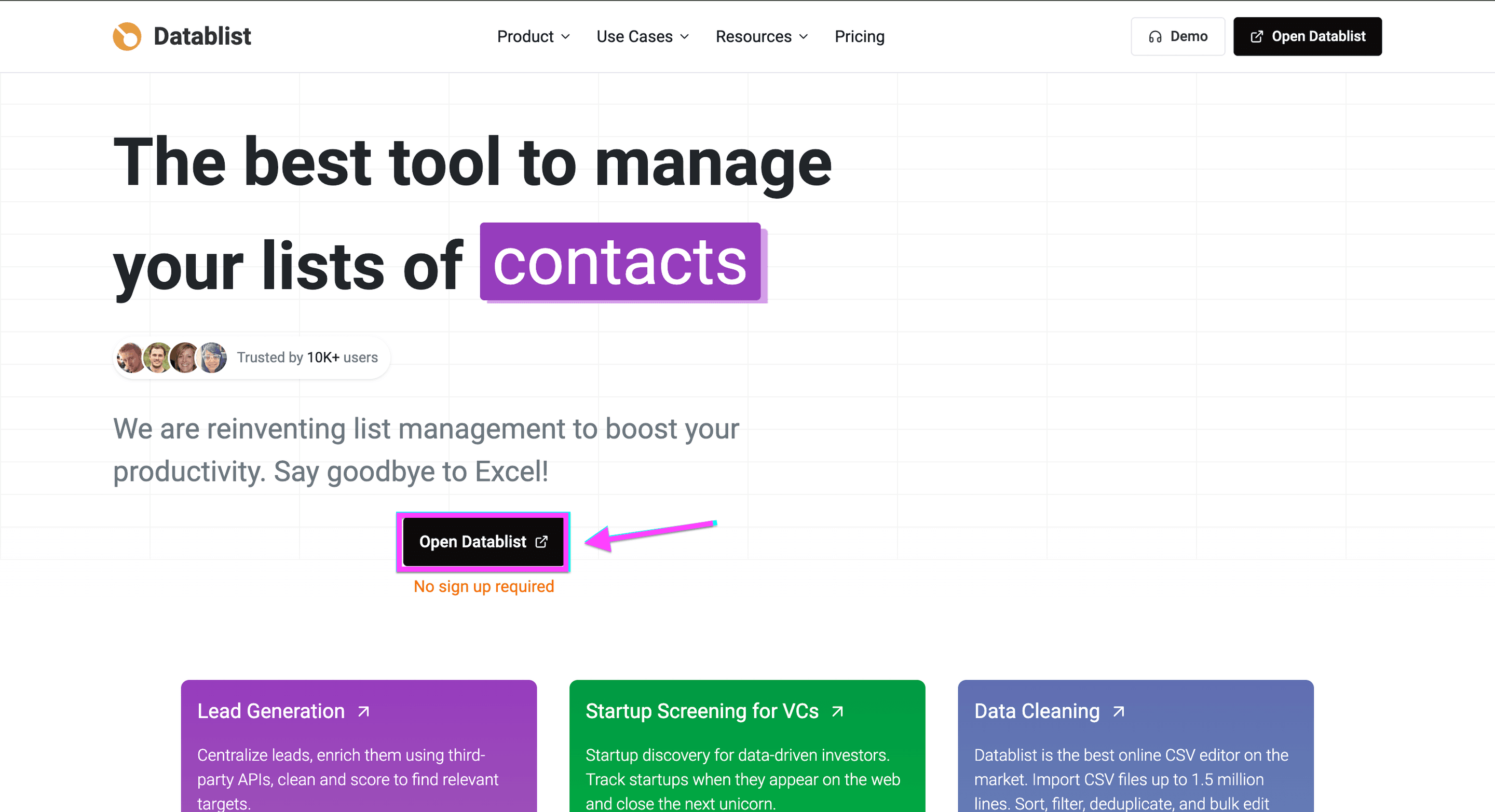
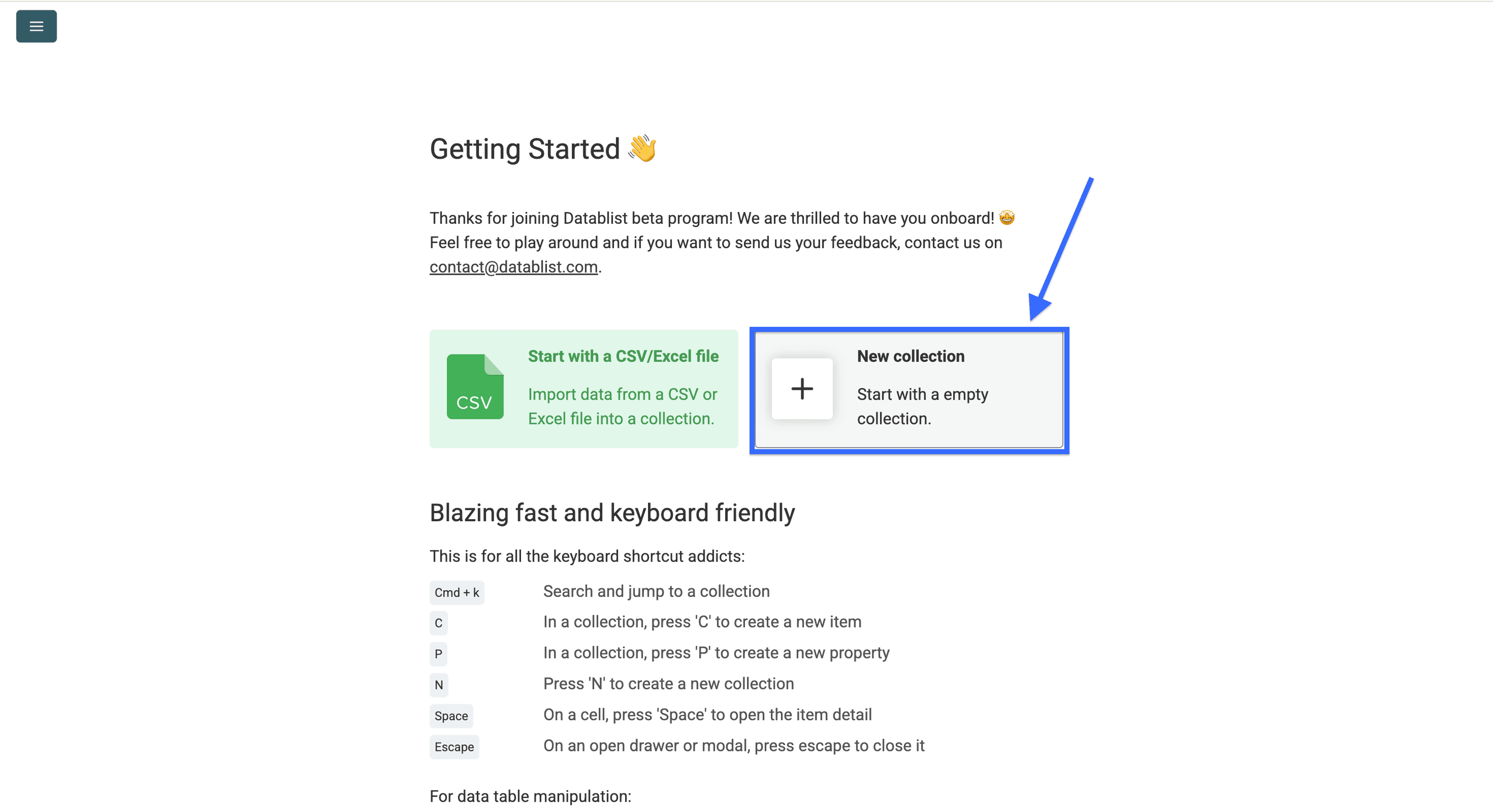
Depois de se cadastrar, crie uma Collection.
Agora, clique em Find Companies by Technologies.
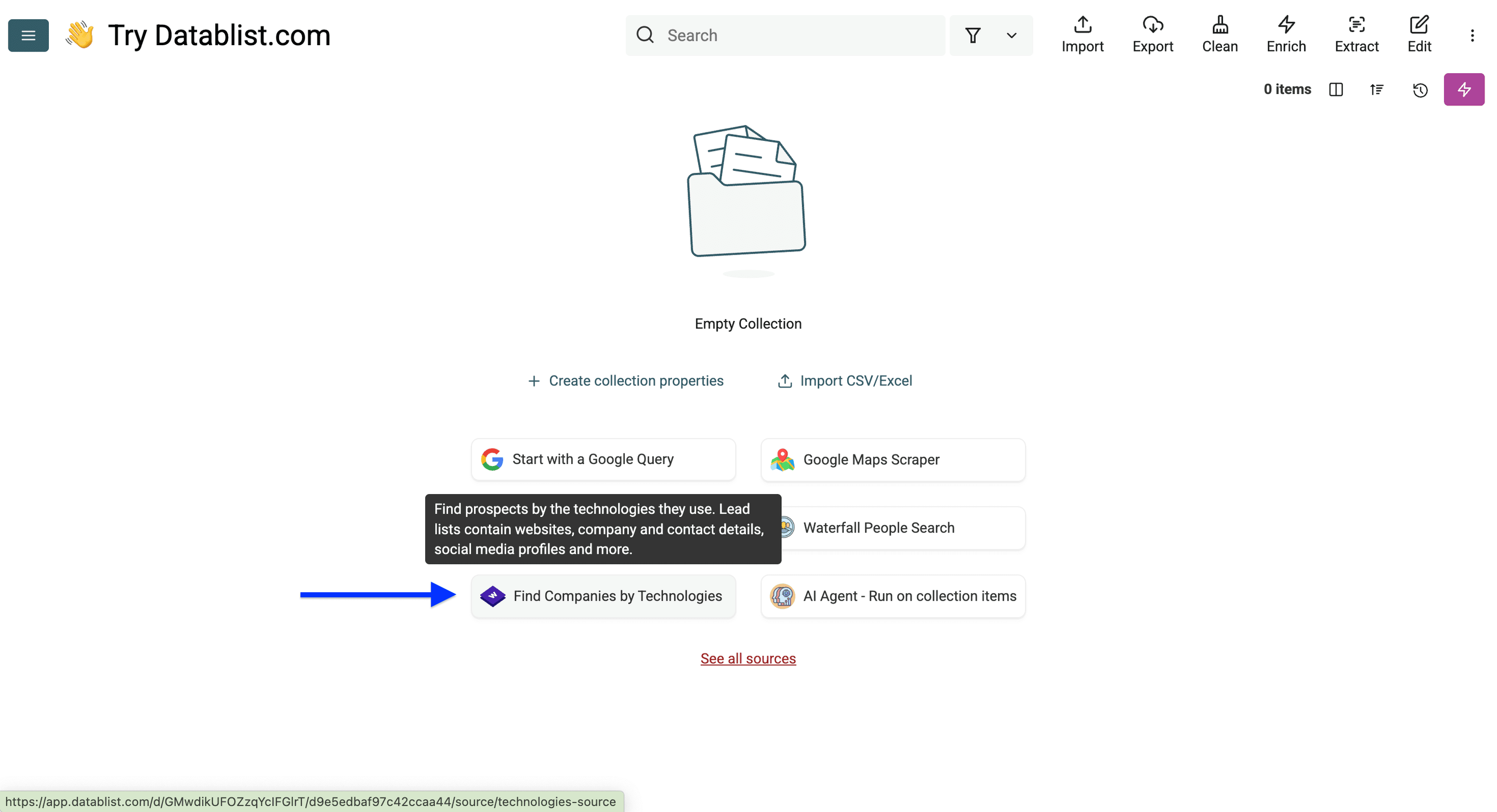
A Collection armazenará os sites encontrados e os dados empresariais retornados com eles.
Etapa 2: pesquisa e filtros da lista de lojas WooCommerce
Ao abrir o Technology Finder do Datablist, você verá quatro categorias de filtros:
- Filtro de tecnologia
- Filtro de site
- Filtro de empresa
- Limites e exclusões
As capturas de tela mostram como configurar os filtros. A detecção do WooCommerce identifica a tecnologia de e-commerce usada pelo site, mas não comprova que a empresa venda roupas esportivas. Use palavras-chave ou um filtro de setor e, em seguida, confira o conteúdo do site para validar a compatibilidade com o seu público-alvo.
Etapa 1: usar o filtro de tecnologia
Selecione WooCommerce em Filter by Technologies. Deixe as categorias de tecnologia em branco quando quiser segmentar especificamente essa plataforma.
👉 Confira a lista completa de tecnologias monitoradas pelo Wappalyzer.
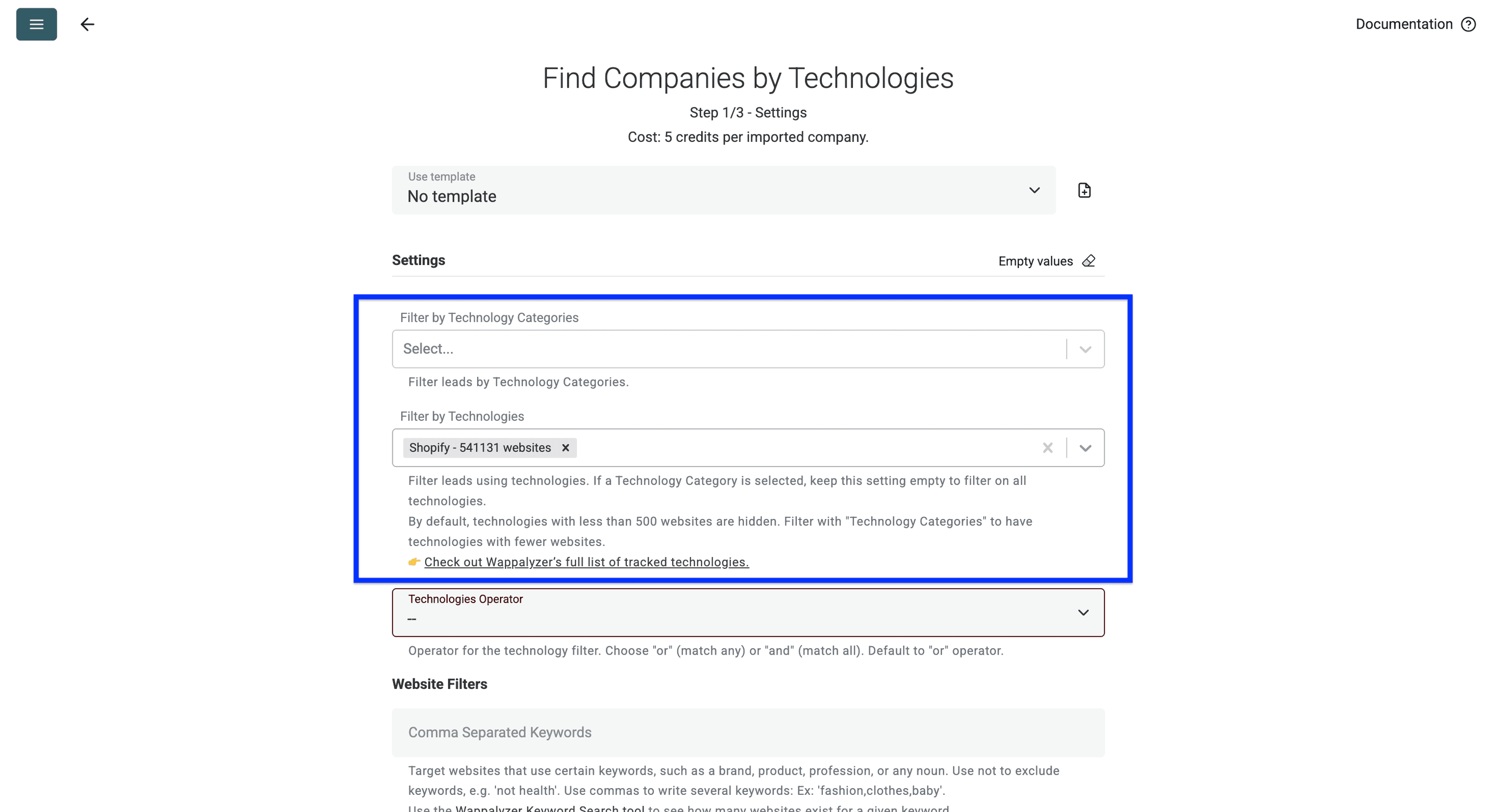
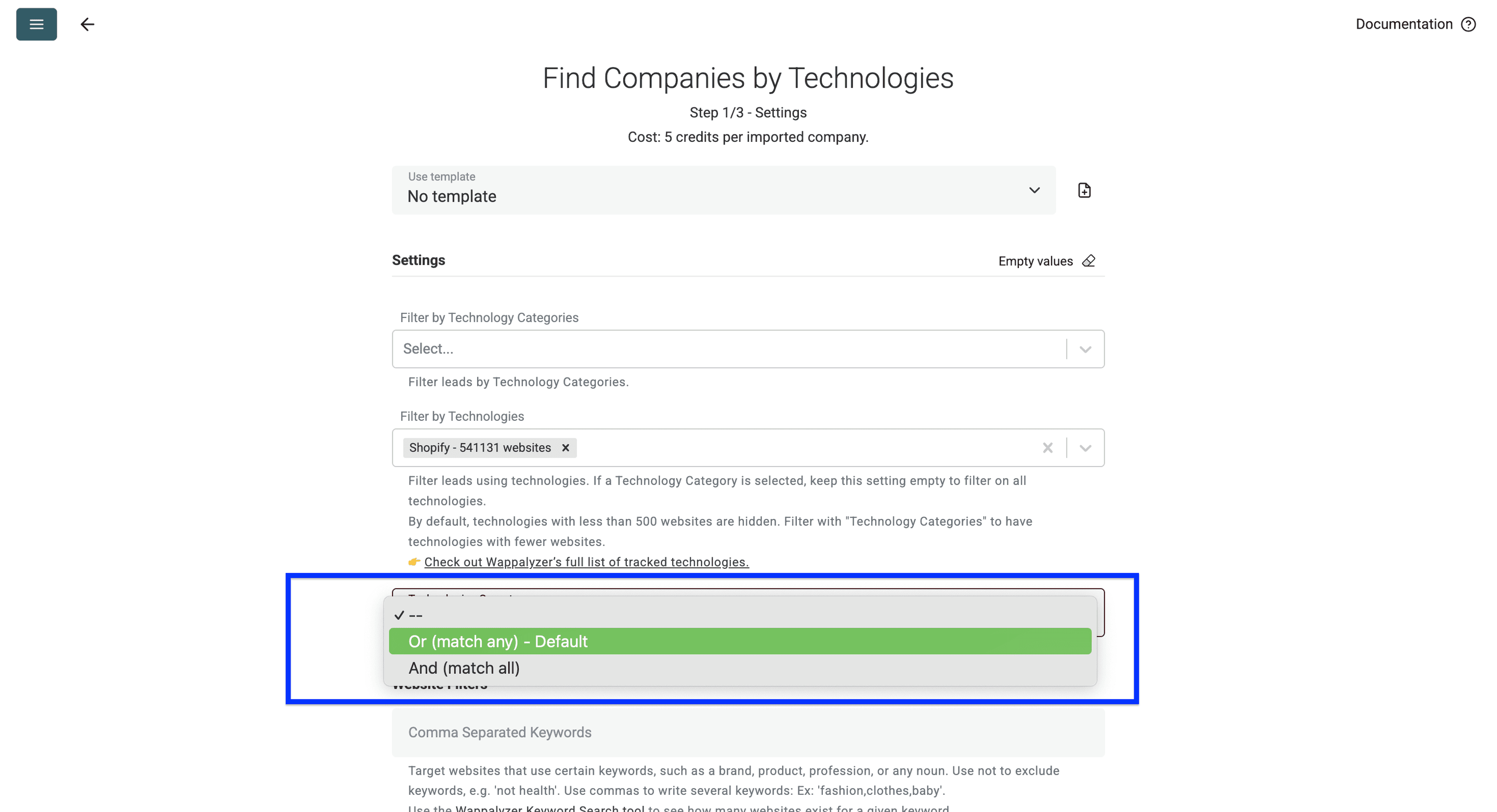
O terceiro filtro é o Technologies Operator, útil em pesquisas que incluem várias tecnologias.
Veja como funciona:
- Opção: operador Or — use-a para encontrar empresas que utilizam WooCommerce ou BigCommerce. Essa é a configuração padrão.
- Opção: operador And — use-a para encontrar empresas que utilizam WooCommerce + Klaviyo.
Quando WooCommerce é a única tecnologia selecionada, o operador não altera o requisito da busca.
Etapa 2: usar os filtros de site.
Primeiro, use keywords para refinar a busca. Você pode incluir e excluir palavras-chave presentes na página inicial. Por exemplo: “roupas esportivas” e “não saúde”. Separe várias palavras-chave por vírgulas: moda,roupas,bebê.
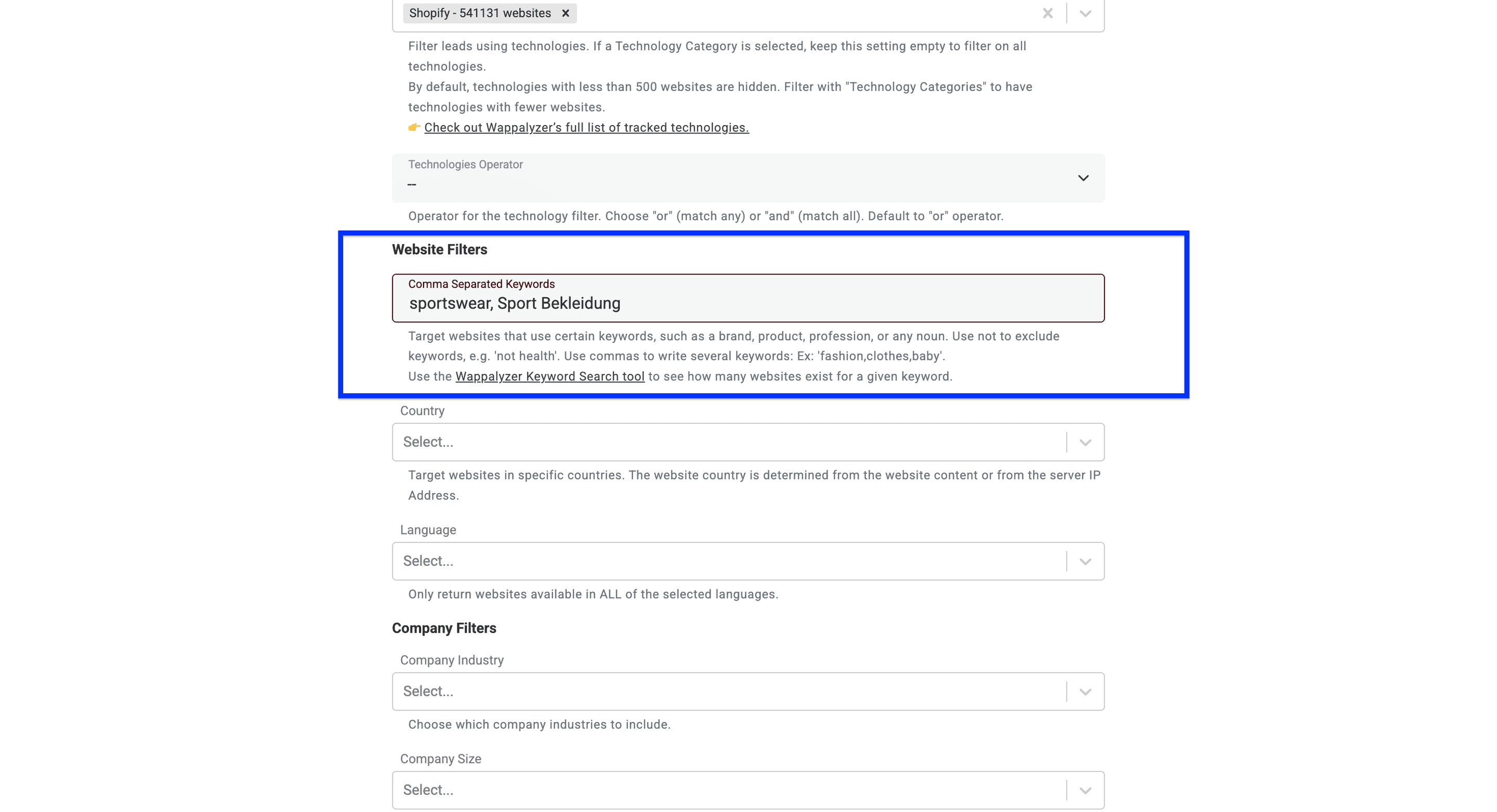
💡 Comece com palavras-chave que provavelmente aparecem na página inicial. Um termo específico de produto pode não estar na homepage, mesmo que a loja venda esse item. Analise os primeiros resultados e ajuste as palavras-chave, em vez de interpretar uma busca vazia como prova de que essas lojas não existem.
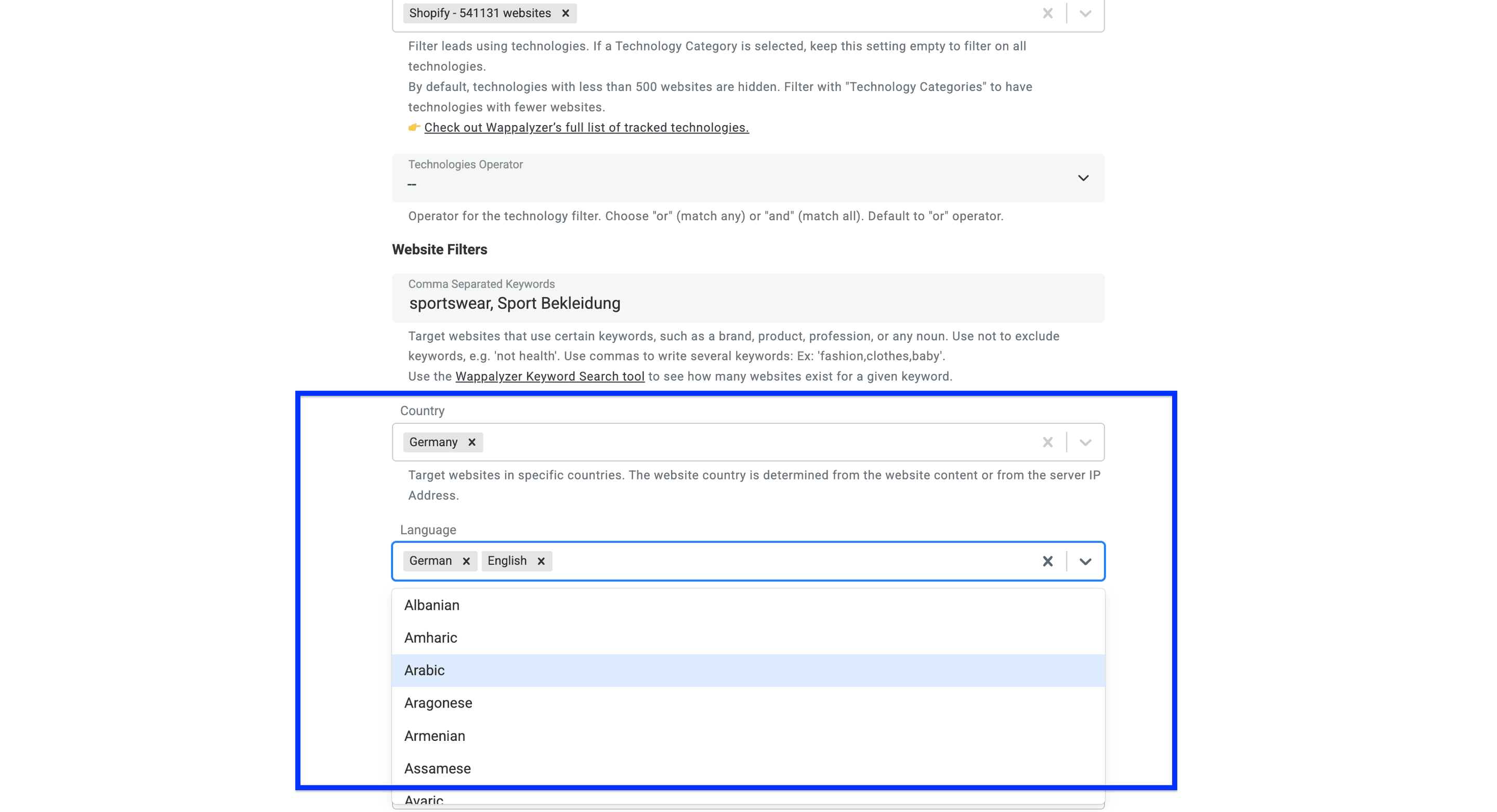
Defina Country e Language de acordo com o seu mercado-alvo. O país é inferido com base no conteúdo do site e em sinais do IP do servidor; portanto, não representa uma sede verificada. Quando você seleciona vários idiomas, o filtro exige que todos os idiomas escolhidos estejam presentes.
A configuração Filter by country OR language (yields more results) faz diferença quando os dois filtros são usados. Ela vem ativada por padrão:
- Ativada: o resultado pode corresponder ao filtro de país ou ao filtro de idioma.
- Desativada: o resultado precisa corresponder ao filtro de país e ao filtro de idioma.
Para encontrar sites associados à Alemanha e escritos em alemão, selecione Germany, German e desative a opção OR. Se ela permanecer ativada, a busca também poderá retornar sites em alemão associados a outros países.
Uma configuração inicial pode ser:
| Configuração | Exemplo | Motivo |
|---|---|---|
| Filter by Technologies | WooCommerce | Exigir a tecnologia de e-commerce desejada. |
| Country | Germany | Usar os sinais de país do site fornecidos pela fonte. |
| Language | German | Exigir conteúdo do site em alemão. |
| Filter by country OR language | Desativado | Exigir que os dois filtros sejam atendidos. |
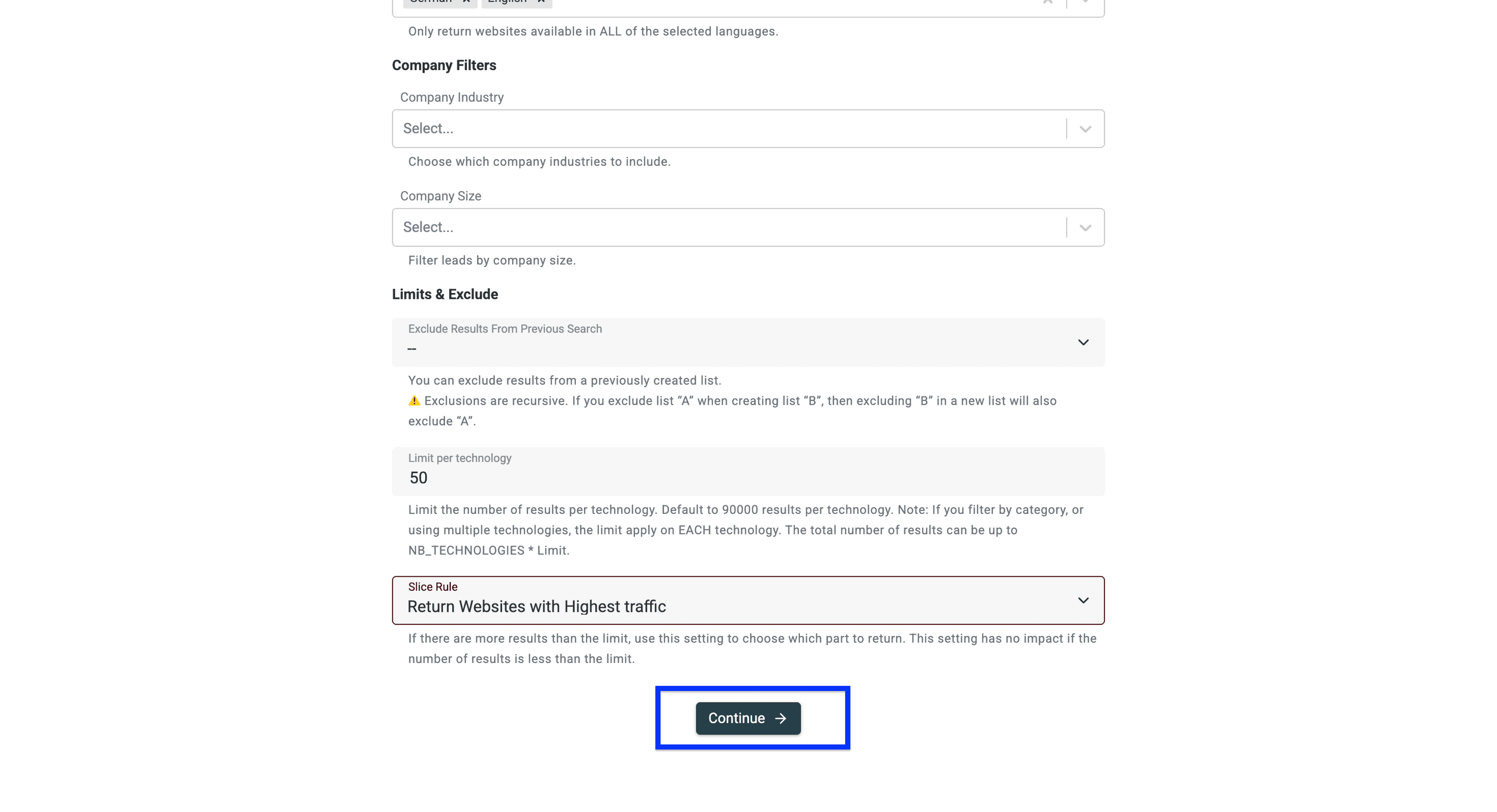
| Limit per technology | 50 | Analisar uma pequena lista inicial antes de ampliar o escopo. |
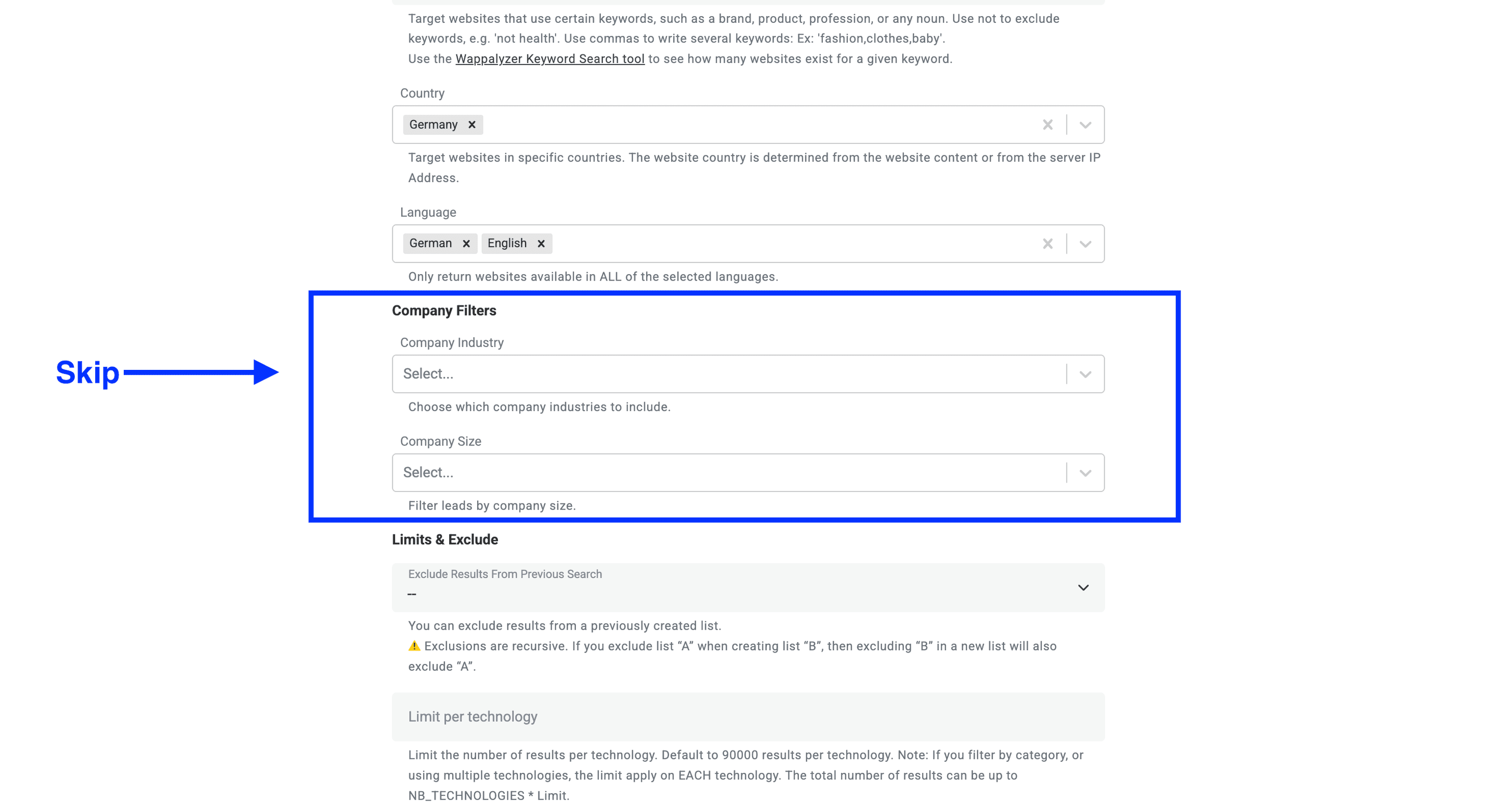
Etapa 3: usar os filtros de empresa.
Os filtros de empresa permitem fazer duas coisas:
- Company Industry restringe o setor de atuação. O WooCommerce, por si só, não diferencia uma marca de roupas de uma loja de alimentos ou de uma empresa de treinamentos.
- Company Size restringe as faixas de número de funcionários quando esses dados estão disponíveis. Um filtro de porte muito rígido pode excluir sites cujo tamanho da empresa é desconhecido.
Etapa 4: definir limites e exclusões
Primeiro, você pode excluir resultados de uma lista criada anteriormente.
⚠️ Observação: as exclusões são recursivas. Se você excluir a lista “A” ao criar a lista “B”, excluir “B” em uma nova lista também excluirá “A”.
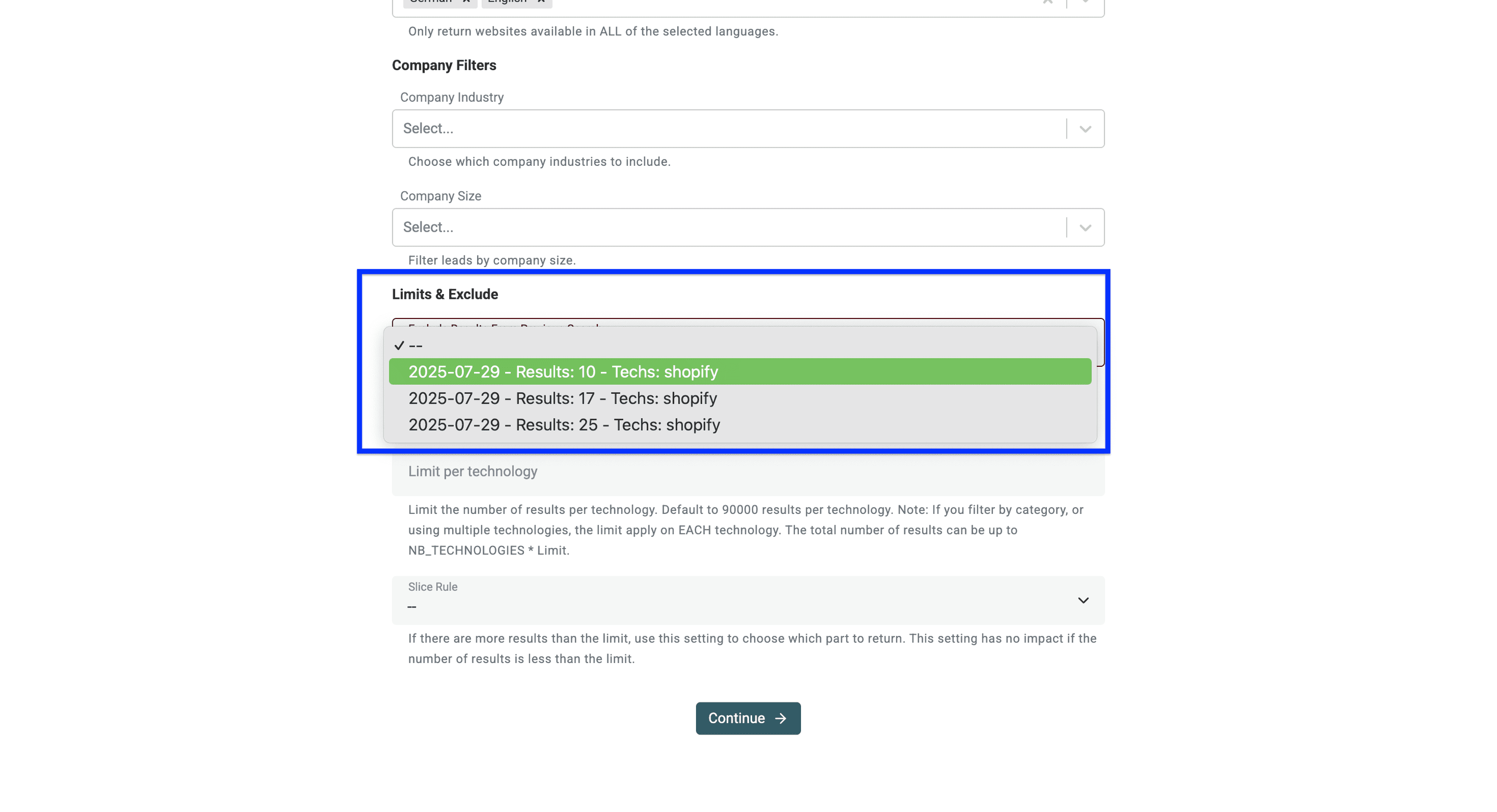
Filtro de exclusão do Technology Finder do Datablist
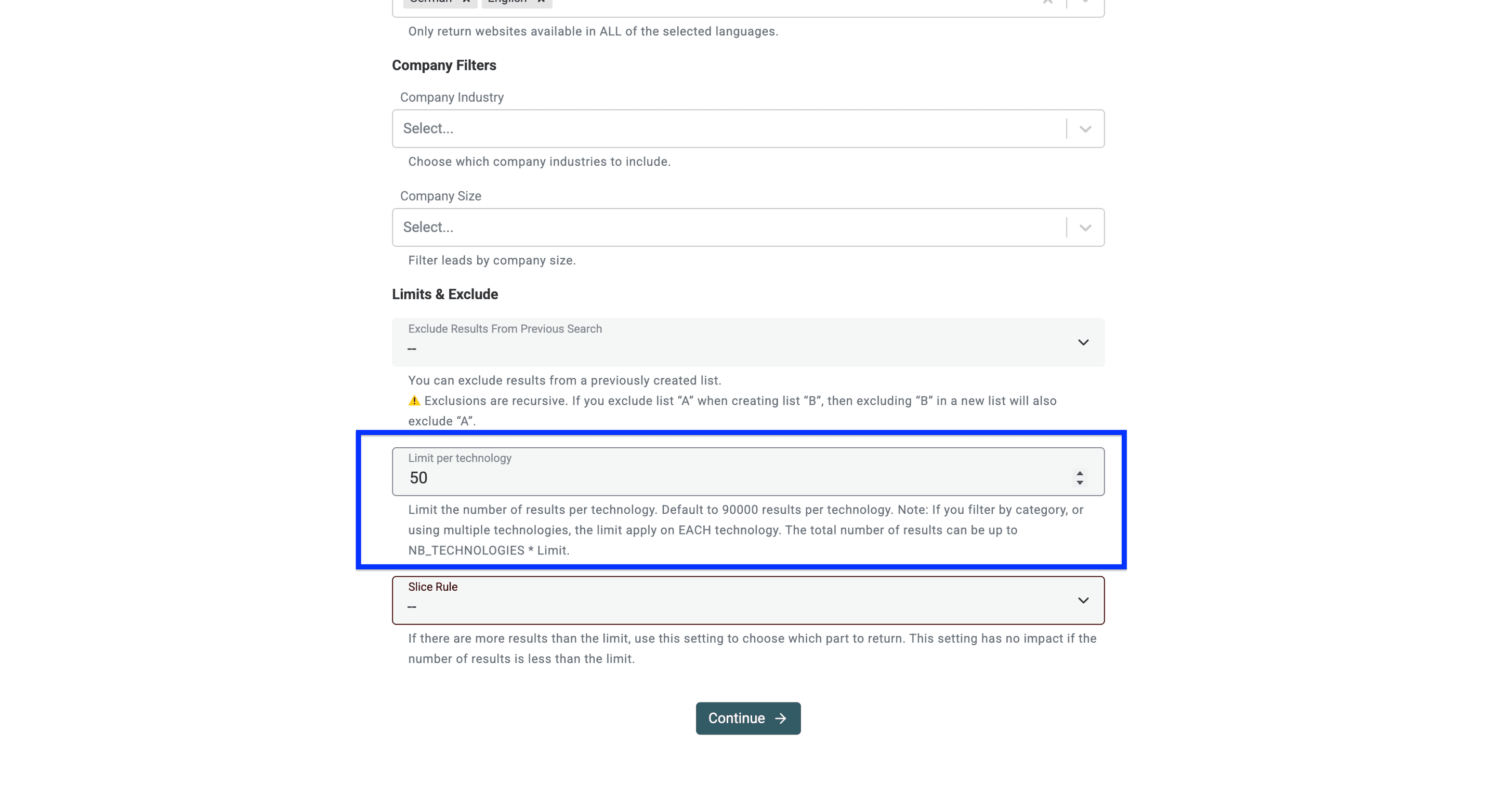
Agora, você pode definir um limite para o número de sites desejado por tecnologia.
⚠️ Limit per technology limita cada tecnologia selecionada separadamente. Com duas tecnologias e um limite de 1.000, a lista combinada pode conter até 2.000 resultados. O limite é um valor máximo, não uma garantia de que existam sites suficientes correspondentes aos filtros.
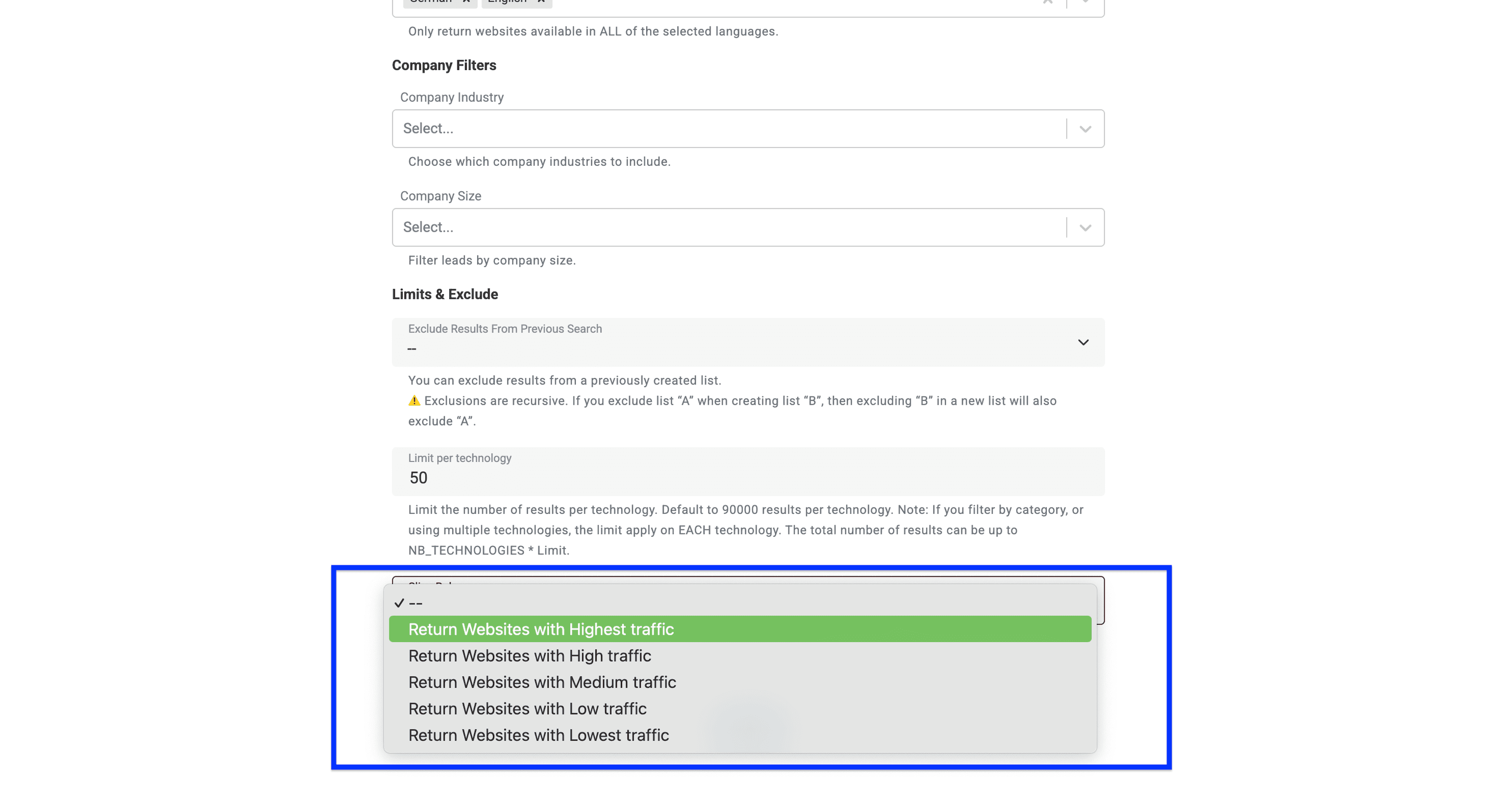
Por fim, você pode definir uma slice rule para a pesquisa. Esse recurso permite filtrar sites com base no volume de tráfego. Por exemplo, selecionar “Highest traffic” retornará os sites mais populares entre os resultados.
Essa configuração só faz diferença quando a pesquisa encontra mais sites do que o limite permite. Se a busca retornar menos resultados que o limite, todos os sites serão incluídos, independentemente do tráfego.
Depois de configurar todos os filtros, clique em Continue.
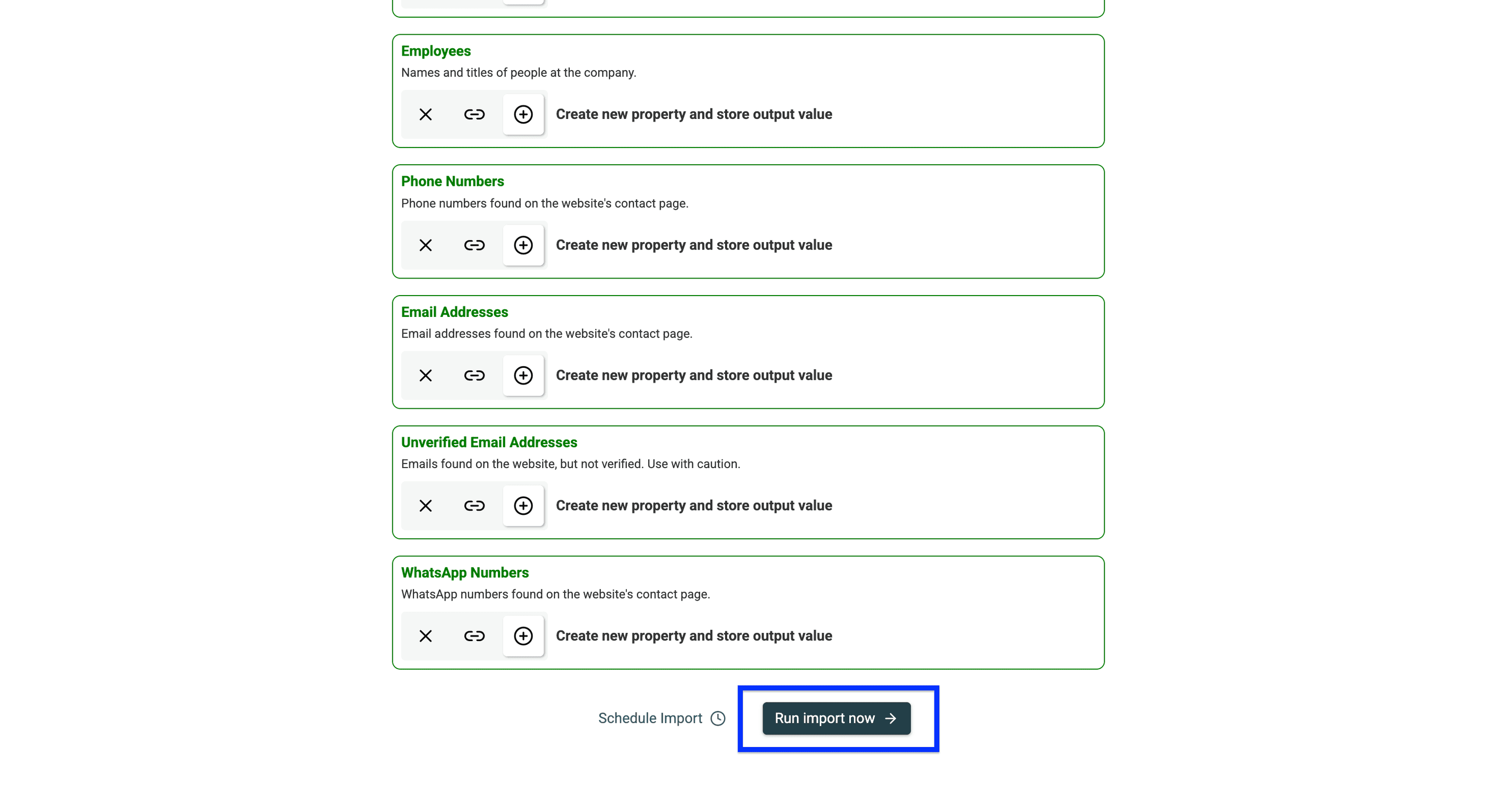
Você verá todos os dados que o Datablist retornará como campos de saída configurados. Para concluir, vá até o fim da página e clique em Run import now.
Quando a importação terminar, analise as linhas retornadas. A Collection abaixo ilustra as colunas de saída disponíveis. A sua pesquisa pode encontrar outros sites e apresentar uma cobertura diferente em cada campo.
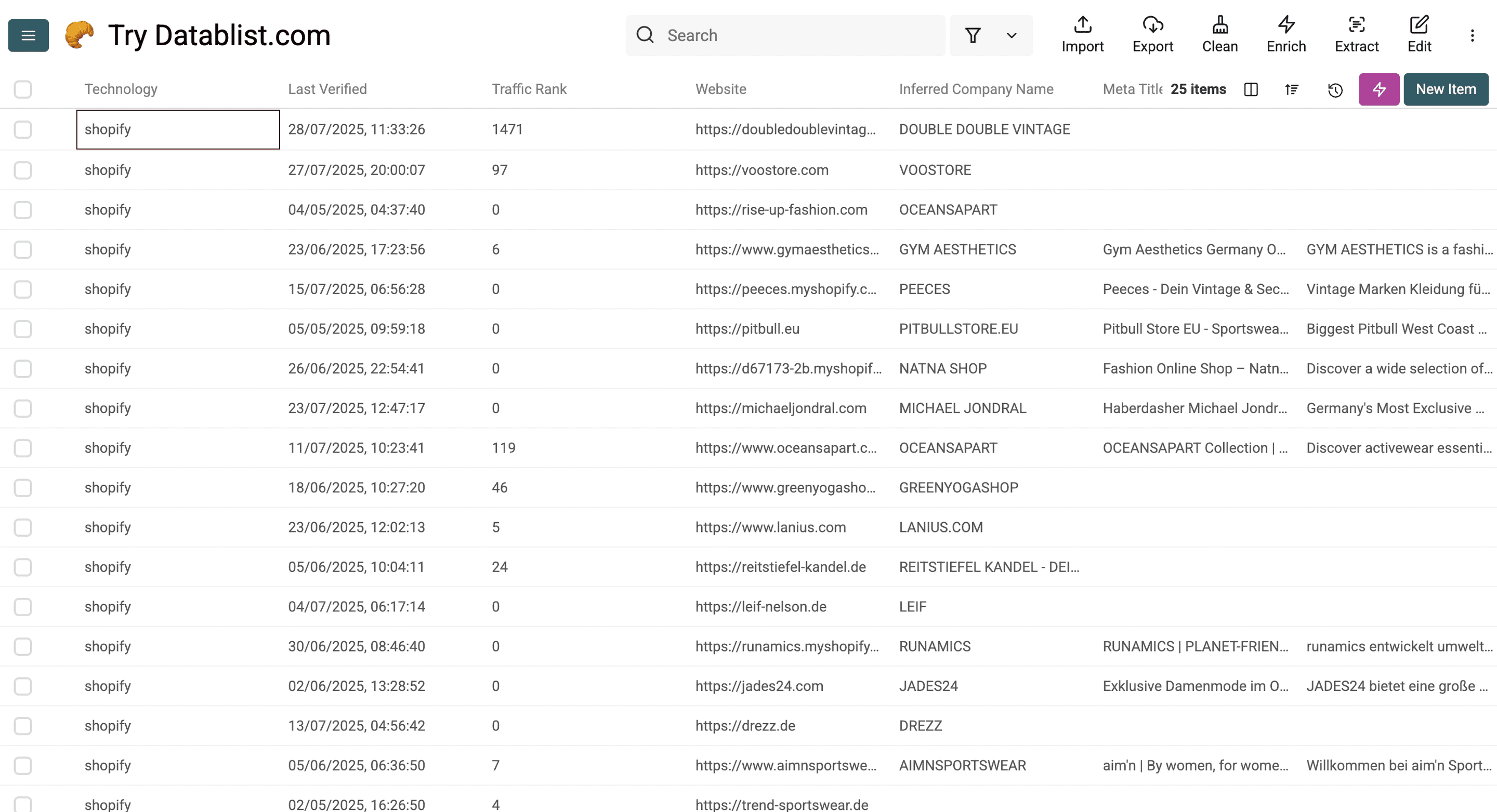
A fonte pode retornar os dados abaixo. A disponibilidade varia de um site para outro: um campo vazio de empresa ou contato não significa que o negócio não tenha essas informações.
Dados de tecnologia e site
- Technology: nome de uma tecnologia detectada no site, como React ou WordPress.
- Technology Versions: número da versão da tecnologia detectada, quando disponível.
- Last Verified: data em que a detecção da tecnologia foi confirmada pela última vez.
- Traffic Rank: pontuação relativa de tráfego; nessa fonte de dados, um valor mais alto indica mais tráfego.
- Root Path: valor booleano que indica se a tecnologia foi detectada na página inicial. Use Website URL para consultar o endereço do site.
- Website URL: endereço completo do site.
- Meta Title: título da página definido nos metadados HTML do site.
- Meta Description: resumo ou descrição presente nas meta tags do site.
- Responsive: indica se o site é adaptado a dispositivos móveis.
- Copyright Year: ano exibido no aviso de copyright do site.
Dados da empresa
- Company Name: nome da empresa disponível na fonte de dados. Confira-o no site antes de usá-lo como razão social.
- Inferred Company Name: nome estimado para a empresa com base nos dados disponíveis.
- Industry: setor em que a empresa atua.
- About Company: breve descrição das atividades ou do propósito da empresa.
- Company Size: número estimado de funcionários da empresa.
- Company Type: tipo de empresa, como privada, pública ou sem fins lucrativos.
- Founded Year: ano de fundação da empresa.
- Total Funding (USD): valor total de investimento captado pela empresa.
- Funding Rounds: número de rodadas de investimento realizadas pela empresa.
- Employees: lista ou faixa de funcionários, às vezes acompanhada de cargos ou funções.
- Countries: sinais de países associados ao site, sem garantia de que correspondam à sede ou aos mercados de atuação da empresa.
- Languages: idiomas aceitos pela empresa ou pelo site.
- Locations: endereços físicos da empresa, como escritórios e sedes.
Informações de contato
- Phone Numbers: números de telefone encontrados no site ou em perfis relacionados.
- Email Addresses: endereços de e-mail retornados pelo fornecedor. A presença deles não identifica o proprietário da loja nem garante que a caixa de entrada ainda esteja ativa.
- Unverified Email Addresses: endereços de e-mail cuja validade não pôde ser confirmada.
- WhatsApp Numbers: números do WhatsApp vinculados à empresa.
- LinkedIn: link para o perfil da empresa no LinkedIn.
- Facebook: link para a página da empresa no Facebook.
- Twitter: link para o perfil da empresa no Twitter/X.
- Instagram: link para o perfil da empresa no Instagram.
Como aproveitar estes dados
Transforme os resultados de sites em uma lista revisada de empresas antes de adicionar contatos:
- Mantenha Website URL, Technology e Last Verified. Confira detecções antigas no site atual, em vez de presumir que a tecnologia continua em uso.
- Analise uma amostra das lojas para verificar a compatibilidade com o seu setor-alvo. A detecção do WooCommerce confirma apenas um sinal tecnológico, não a categoria de produtos, o faturamento ou a intenção de compra.
- Compare os domínios para identificar sites repetidos. Depois, analise marcas relacionadas, subdomínios e lojas regionais antes de contabilizá-los como empresas distintas.
- Preserve os nomes de empresas e links do LinkedIn disponíveis, mas confira identidades ambíguas no próprio site da organização.
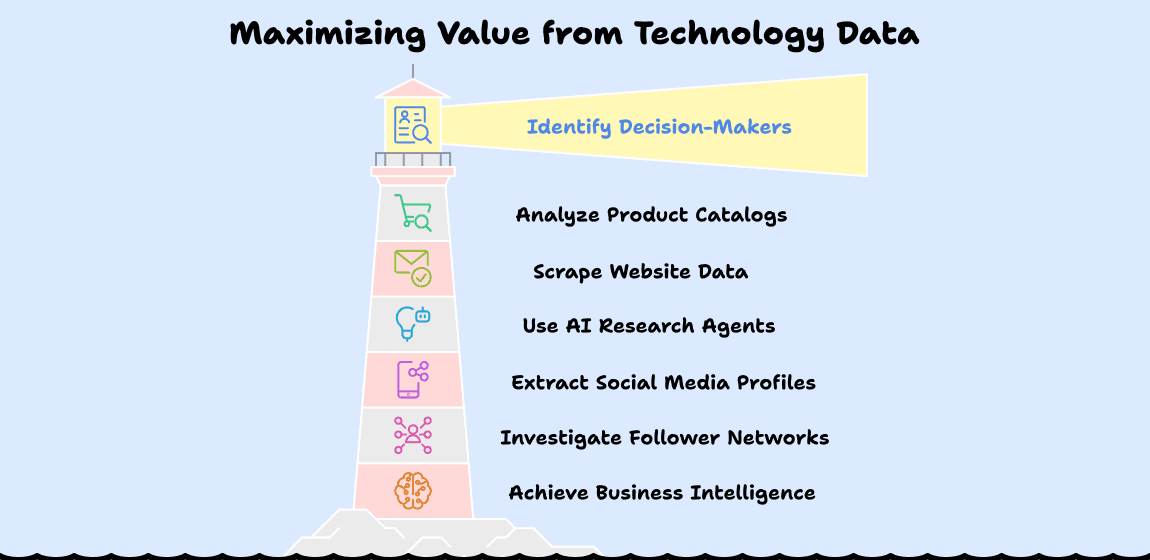
- Se você precisa dos contatos de proprietários ou tomadores de decisão, pesquise essas pessoas separadamente. Uma lista de sites é o ponto de partida, não uma lista de e-mails de proprietários pronta para campanhas.
Você pode extrair produtos de páginas de e-commerce para analisar o catálogo de uma loja ou extrair textos e links de um site para avaliar melhor a compatibilidade comercial. Mantenha os resultados em colunas separadas para que as evidências originais sobre a tecnologia continuem visíveis.
Quanto custa obter 1.000 sites de e-commerce
Atualmente, o Find Companies by Technologies custa 5 créditos por resultado importado. Nesse valor, 1.000 linhas de sites retornadas custam 5.000 créditos. Esse é um orçamento por linha de site, não uma contagem de 1.000 empresas ou proprietários de lojas distintos.
Defina o limite de resultados antes de importar e confira o saldo disponível. A fonte verifica se há créditos suficientes para a pesquisa solicitada. Sua lista final pode ser menor que o limite caso os filtros retornem menos resultados.
Por exemplo, uma importação inicial de 50 linhas custa 250 créditos se todos os 50 resultados forem retornados. Analise essas linhas antes de ampliar os filtros de país, palavras-chave ou porte. Consulte a documentação sobre créditos e os planos atuais para saber quantos créditos estão incluídos no seu workspace e conhecer as opções de compra.

Outros métodos para encontrar empresas que usam WooCommerce
Você também pode verificar sites individualmente ou usar um detector de tecnologias em uma lista de domínios existente. A consulta de sites do Wappalyzer é uma opção para identificar as tecnologias usadas em um site conhecido.
O WooCommerce funciona no WordPress, como explica sua documentação. As lojas podem usar diferentes provedores de hospedagem e nomes de domínio. Por isso, um IP de hospedagem compartilhada ou um padrão de busca de domínios não consegue gerar uma lista completa de lojas WooCommerce.
O guia de pesquisa de lojas Shopify apresenta outros métodos de descoberta. Confira as particularidades de cada plataforma antes de reutilizá-los no WooCommerce.
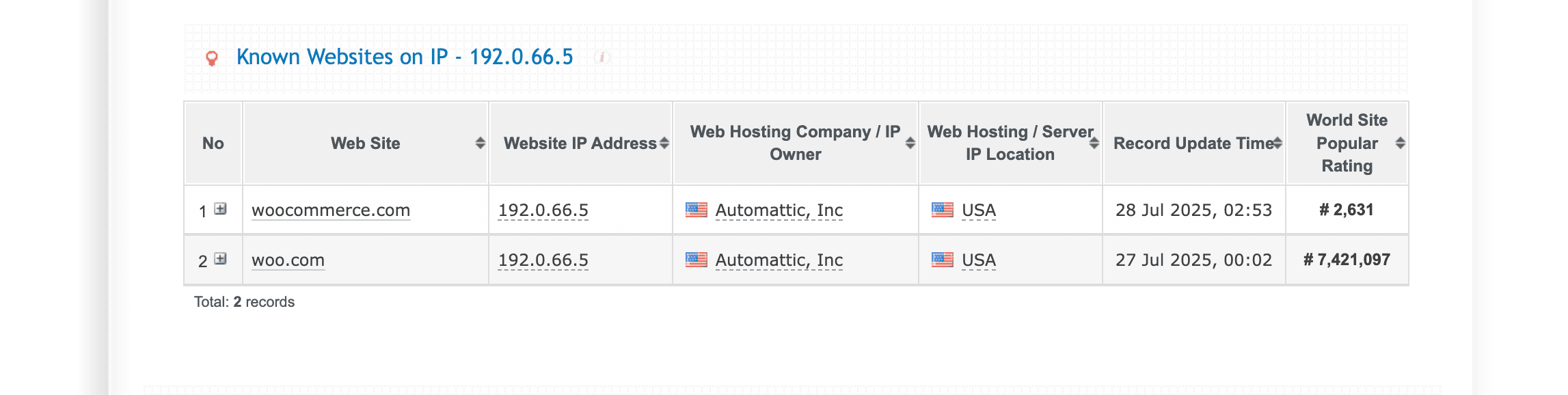
Limitação do MyIP.ms: empresas não usam o IP do WooCommerce
- Sem infraestrutura dedicada: embora o MyIP.ms consiga identificar sites que utilizam determinados provedores de hospedagem, o WooCommerce não conta com infraestrutura própria. Ele simplesmente funciona no provedor usado pelo site WordPress.
- Sem uma assinatura exclusiva: o MyIP.ms monitora endereços IP e empresas de hospedagem, mas o WooCommerce não possui uma assinatura de hospedagem exclusiva que possa ser detectada de forma confiável pela ferramenta.
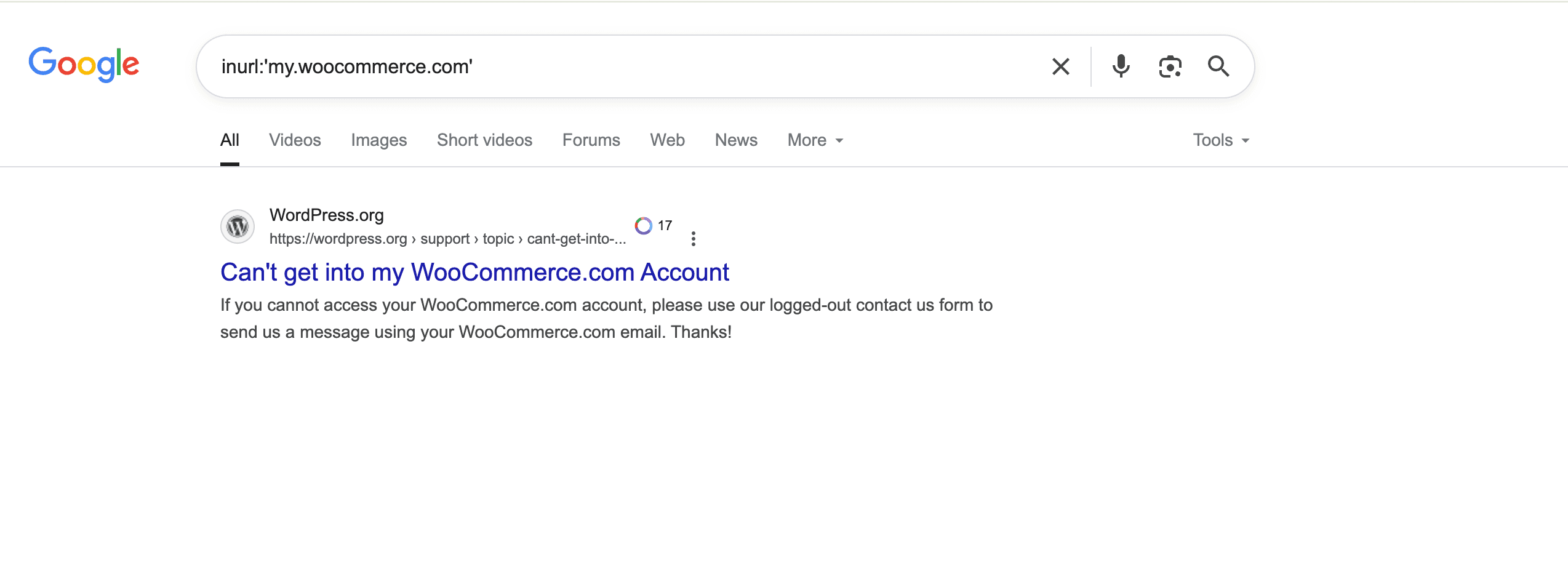
O problema do Google: WooCommerce não tem URL de pré-lançamento
- Plugin vs. plataforma: ao contrário do Shopify, que usa estruturas de URL previsíveis para lojas ainda não lançadas, como www.pr-jewelry.myshopify.com, o WooCommerce funciona como uma ponte entre o WordPress e a plataforma de hospedagem.
- Sem um padrão de URL: como o WooCommerce pode ser integrado a qualquer site WordPress, não existe um padrão consistente de URL para pesquisar com o operador “inurl:” do Google.
- Oculto no WordPress: o WooCommerce funciona dentro de uma instalação WordPress, o que torna seus sinais técnicos muito menos visíveis para operadores de busca que procuram padrões de URL específicos de uma plataforma.
Bases de dados de tecnologias são úteis para descobrir sites em um grande conjunto de domínios. Para uma loja conhecida, use evidências atuais do site para revisar a detecção. Nem operadores de busca nem uma lista de tecnologias em cache oferecem uma cobertura completa.
Verifique o código de sites individuais para detectar WooCommerce
No caso de um site conhecido, inspecione o código-fonte e os recursos carregados em busca de sinais do WooCommerce. Isso é útil quando a detecção tecnológica da loja é antiga ou quando você quer verificar algumas linhas antes de iniciar o Outbound.
A vantagem é poder examinar as páginas atuais diretamente no navegador. A limitação é que templates, recursos em cache ou códigos inativos podem deixar rastros do WooCommerce. Por outro lado, lojas personalizadas ou headless podem ocultar os sinais mais comuns. Considere os achados como evidências a serem analisadas, não como uma garantia de 100%.
A inspeção manual também não fornece automaticamente uma lista de proprietários ou dados empresariais. Ela é mais indicada para um pequeno número de domínios conhecidos.
Etapa 1: acesse o possível site WooCommerce — Abra qualquer página do site, de preferência a página inicial ou uma página de produto.
Etapa 2: abra as ferramentas para desenvolvedores — Clique com o botão direito em qualquer parte da página e selecione “Inspecionar” ou “Inspecionar elemento” no menu de contexto. Como alternativa, use estes atalhos:
• Chrome/Edge: Ctrl+Shift+I (Windows/Linux) ou Cmd+Option+I (Mac)
• Firefox: Ctrl+Shift+I (Windows/Linux) ou Cmd+Option+I (Mac)
• Safari: primeiro, ative as ferramentas para desenvolvedores em Preferências > Avançado; depois, use Cmd+Option+I
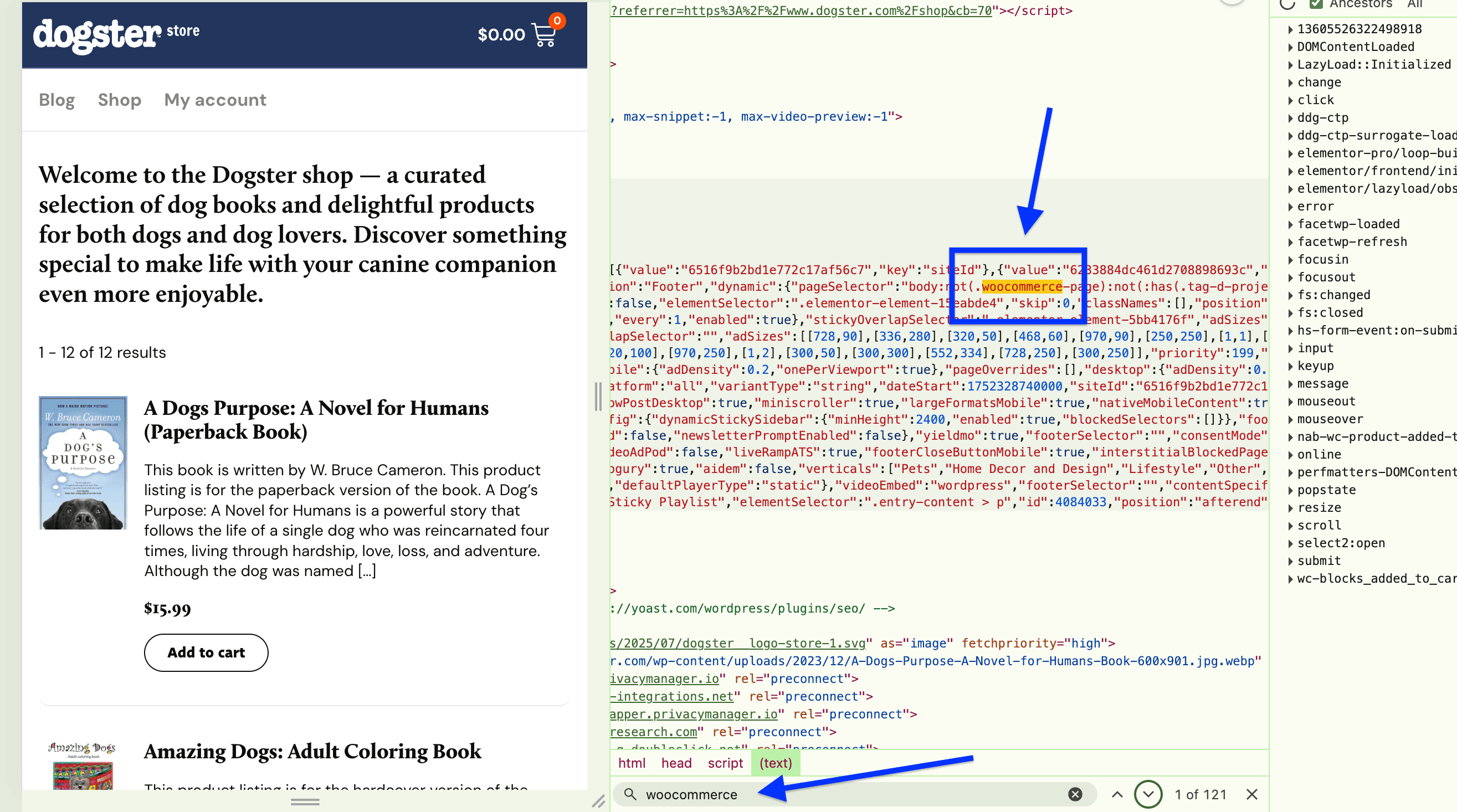
Etapa 3: pesquise no código-fonte — No painel de ferramentas para desenvolvedores, pressione Ctrl+F (Windows/Linux) ou Cmd+F (Mac) para abrir a busca.
Etapa 4: procure indicadores do WooCommerce — Digite um destes identificadores comuns do WooCommerce no campo de busca:
/wp-content/plugins/woocommerce/em caminhos de scripts ou folhas de estilo.woocommerceem classes HTML.wc-em nomes relevantes de scripts ou recursos.
Pesquise cada marcador separadamente. Correspondências amplas, como wc-, podem não ter relação com o WooCommerce. Por isso, analise o contexto e verifique uma página de produto ou o carrinho, além da página inicial. Um recurso correspondente é um motivo para investigar melhor; a ausência de texto correspondente não prova que o site não usa WooCommerce.
Perguntas frequentes sobre lojas WooCommerce
Posso obter uma lista de todas as empresas que usam WooCommerce?
Uma pesquisa por tecnologia retorna os sites detectados pelo fornecedor dentro da cobertura da base e dos filtros aplicados. Ela não garante a inclusão de todas as lojas WooCommerce. Confira as datas de detecção, valide a identidade das empresas e descreva a exportação como uma lista de sites detectados, não como um levantamento completo de lojistas.
Como encontrar lojas WooCommerce em um país específico?
Selecione WooCommerce e o país desejado. Se você também escolher um idioma, decida se as duas condições devem ser obrigatórias. Desative Filter by country OR language (yields more results) quando o resultado precisar atender a ambas. Os sinais de país não representam um endereço de sede verificado.
A lista inclui os e-mails dos proprietários das lojas?
A fonte pode retornar campos de empresa e contato quando disponíveis, mas não há garantia de que pertençam aos proprietários. Para criar uma lista de donos de lojas, primeiro confirme a empresa responsável por cada domínio. Depois, pesquise a pessoa relevante e valide o contato separadamente. Não apresente um e-mail genérico como se fosse o endereço do fundador.
Por que alguns campos da empresa estão vazios?
A detecção de tecnologias e a cobertura de dados empresariais são processos diferentes. Um site pode ter o WooCommerce detectado mesmo quando informações sobre setor, porte ou contatos não estão disponíveis. Analise essas linhas em vez de interpretar os campos ausentes como prova de que a empresa não existe.
Como atualizar a lista sem importar os mesmos sites?
Use Exclude Results From Previous Search ao solicitar outra lista. As exclusões incluem as listas que já haviam sido excluídas pela pesquisa selecionada. Mantenha os resultados anteriores como referência e compare os domínios ao combinar as exportações. Um segundo site pertencente à mesma empresa ainda exige uma revisão de identidade.
O que diferencia o WooCommerce de uma plataforma hospedada?
WooCommerce é um plugin de e-commerce para WordPress. Os operadores das lojas podem escolher diferentes provedores de hospedagem e domínios. Por isso, pesquisar o intervalo de IPs de um único fornecedor ou um subdomínio comum de lojas não permite identificar todos os sites WooCommerce.
Last Verified confirma que a loja ainda usa WooCommerce?
O campo registra quando o fornecedor confirmou a detecção pela última vez. Ele não garante uma verificação em tempo real no momento da exportação. Inspecione o site atual quando a recência dos dados for importante para sua pesquisa ou campanha.