
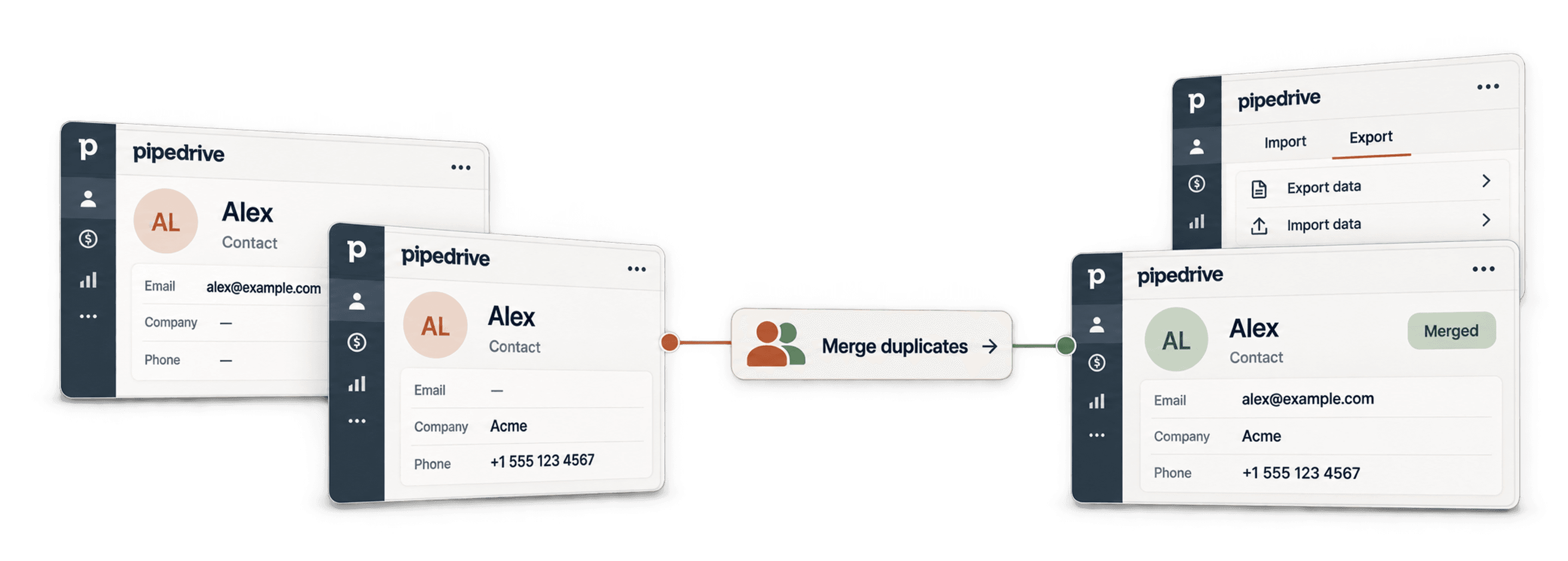
För att slå ihop dubbletter i Pipedrive i bulk med Datablist importerar du People eller Organizations, identifierar möjliga dubblettgrupper med hjälp av en tillförlitlig nyckel, förhandsgranskar huvudposten och motstridiga värden och synkar sedan de granskade ändringarna tillbaka till Pipedrive. Spara en kopia av den exporterade ändringsfilen så att du kan verifiera resultatet.
Pipedrive har redan funktionen Merge Duplicates, som är ett bra första alternativ att kontrollera. Dess matchningsregler söker efter samma personnamn tillsammans med e-postadress, telefonnummer eller organisation, alternativt samma organisationsnamn tillsammans med adress. Därför kan poster missas om företagsnamnet varierar eller om webbplatsen är den bästa matchningsnyckeln.
I den här guiden använder vi Datablist för att först granska matchningar baserat på e-postadress eller webbplats och därefter, när det är relevant, på liknande företagsnamn. Du kan exportera ändringarna och tillämpa dem i Pipedrive när du har kontrollerat vilken post som ska behållas.
Om varje källpost måste finnas kvar separat kan du i stället samordna fältvärden utan att slå ihop rader. Håll dessa fältuppdateringar åtskilda från sammanslagningarna i Pipedrive som beskrivs nedan.
Om Pipedrives matchningsregler inte täcker dina data ger Datablists Duplicates Finder dig fler matchningsnycklar och alternativ för att hantera konflikter. Arbetsflödet består av tre steg och avslutas med en jämförelse med Pipedrives inbyggda matchning:
- Importera People och/eller Organizations från Pipedrive till Datablist
- Hitta och slå ihop dubbletter med avancerade algoritmer
- Synka sammanslagningar i bulk tillbaka till Pipedrive
- Begränsningar i Pipedrives inbyggda dubblettfunktion
Steg 1: Importera kontakter från Pipedrive
Börja med att importera dina Pipedrive-data till Datablist. Lägg People och Organizations i separata collections, så att rätt identifierare och matchningsfält används i varje körning.
1. Skapa en ny collection i Datablist
En collection i Datablist fungerar som ett kalkylblad där du lagrar och rensar data. Varje collection innehåller antingen kontakter (People) eller företag (Organizations) från Pipedrive.
- Skapa en collection för People om du vill ta bort dubbletter bland personer.
- Skapa en collection för Organizations om du vill ta bort dubbletter bland företag.
- Om du behöver rensa båda skapar du två separata collections: en för People och en för Organizations.
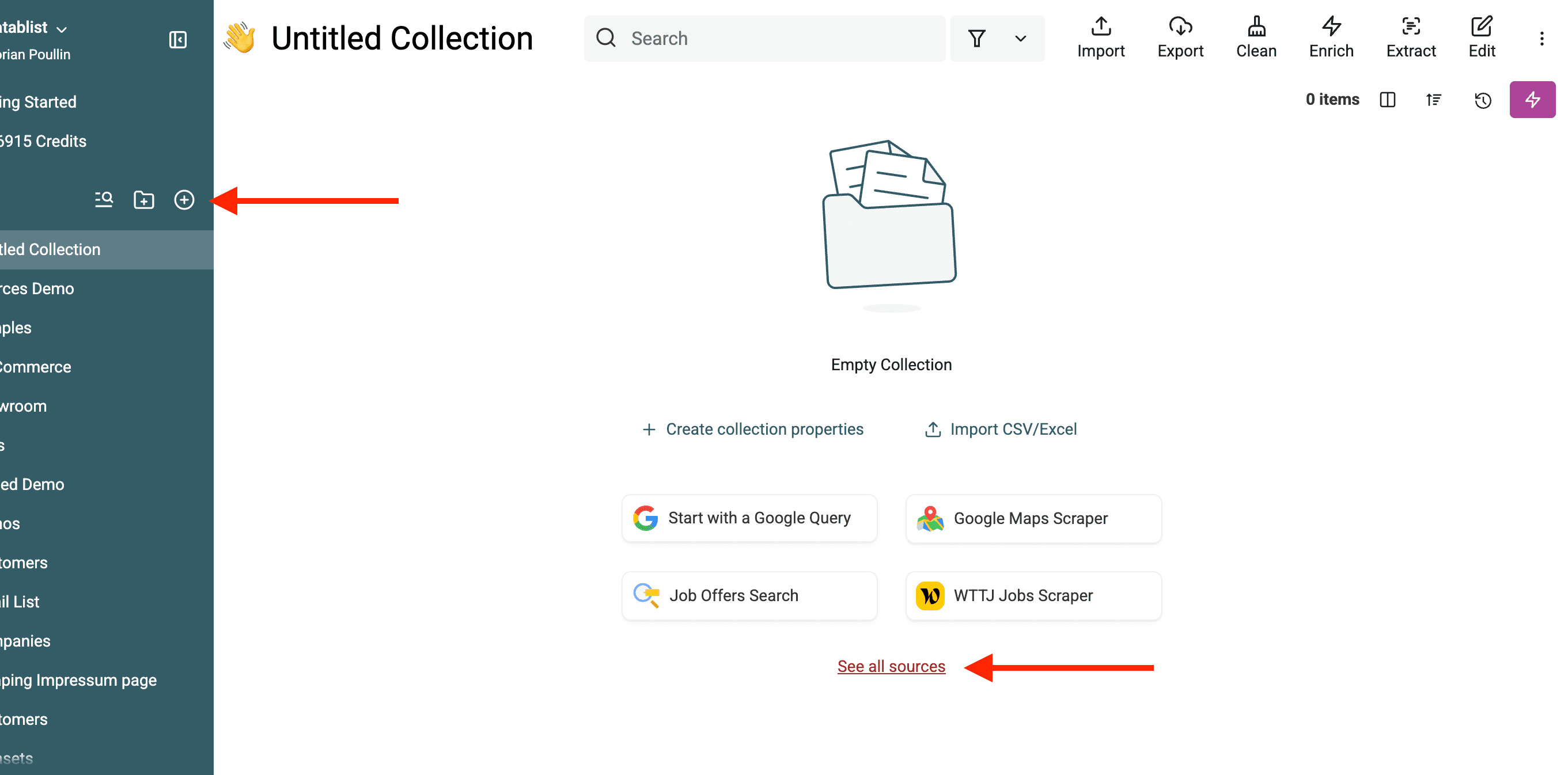
2. Välj ”Source → Pipedrive”
Datablist ansluter direkt till ditt Pipedrive-konto via API.
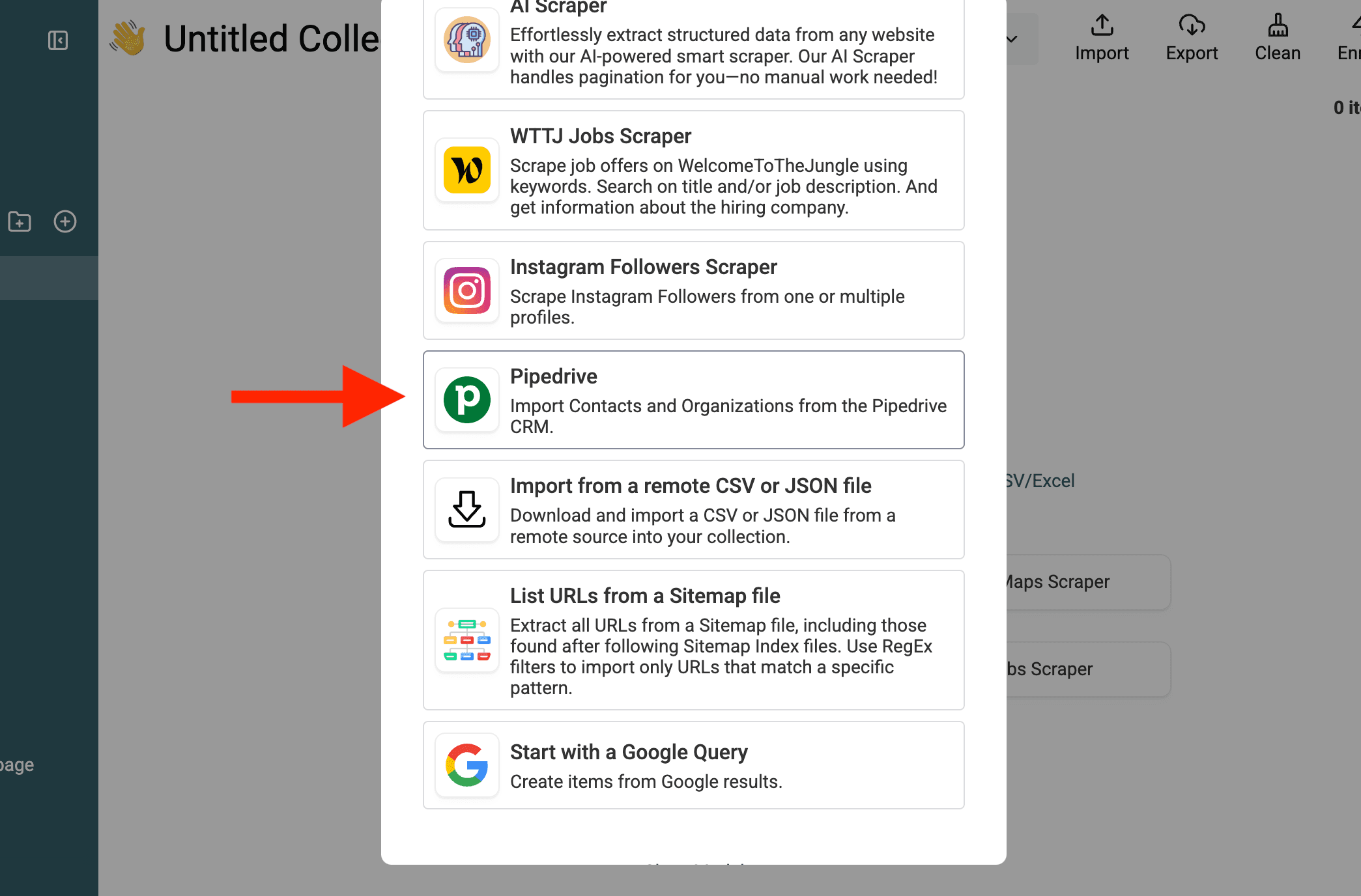
Gå till Import i din Datablist-collection → välj Source → välj Pipedrive. Du kan också använda länken ”See all sources” på collectionens startskärm.
3. Hitta din API-nyckel för Pipedrive
Du blir ombedd att ange din API-nyckel för Pipedrive.
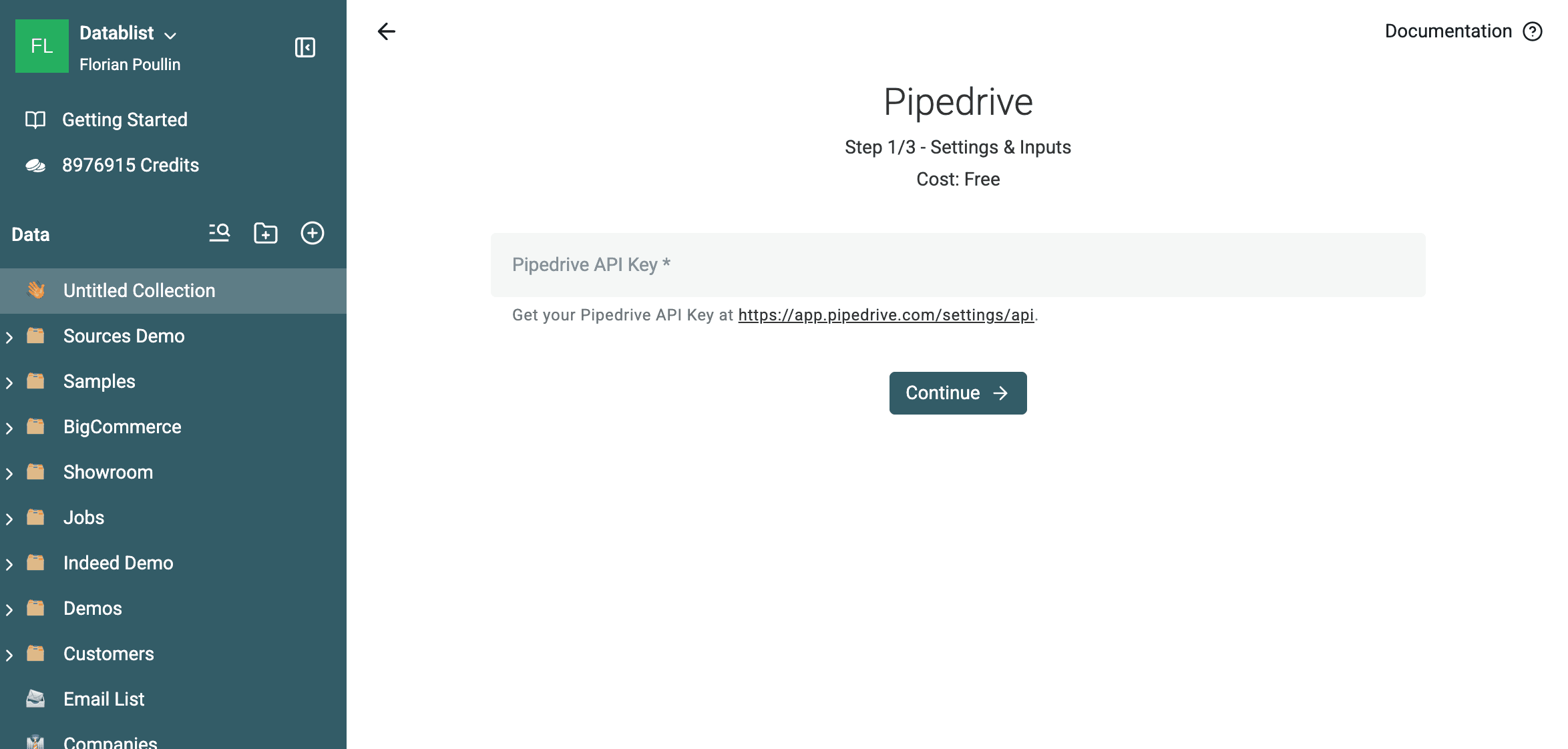
Din API-nyckel för Pipedrive krävs för att koppla Datablist till ditt Pipedrive-konto. Gå till Pipedrives API-inställningar, kopiera din personliga API-nyckel och klistra in den i Datablist.
4. Välj People eller Organizations
När anslutningen är klar väljer du vad du vill importera:
- Välj People om du vill rensa dubbletter bland kontakter.
- Välj Organizations om du vill rensa dubbletter bland företag.
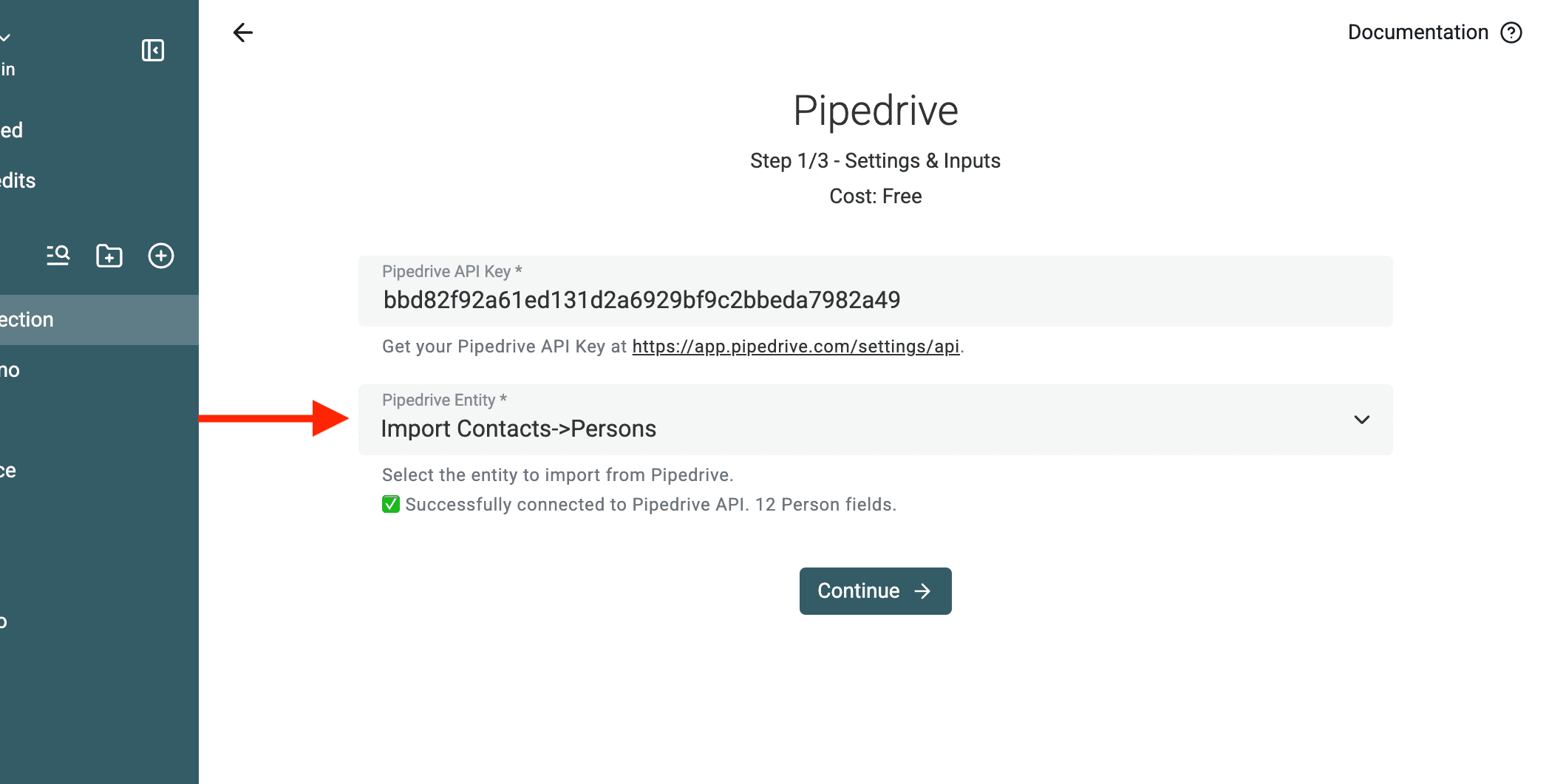
Obs! Om du behöver båda ska du importera dem separat till två olika collections.
Varför separata collections? Pipedrive lagrar People och Organizations på olika sätt. Det går inte att ta bort dubbletter från båda typerna samtidigt. Genom att hålla dem åtskilda får du korrekta resultat.
5. Datablist hämtar alla Pipedrive-fält
När du har valt People eller Organizations hämtar Datablist:
- Pipedrives standardfält (Name, Email, Phone, Website osv.).
- Anpassade fält som du har skapat i Pipedrive.
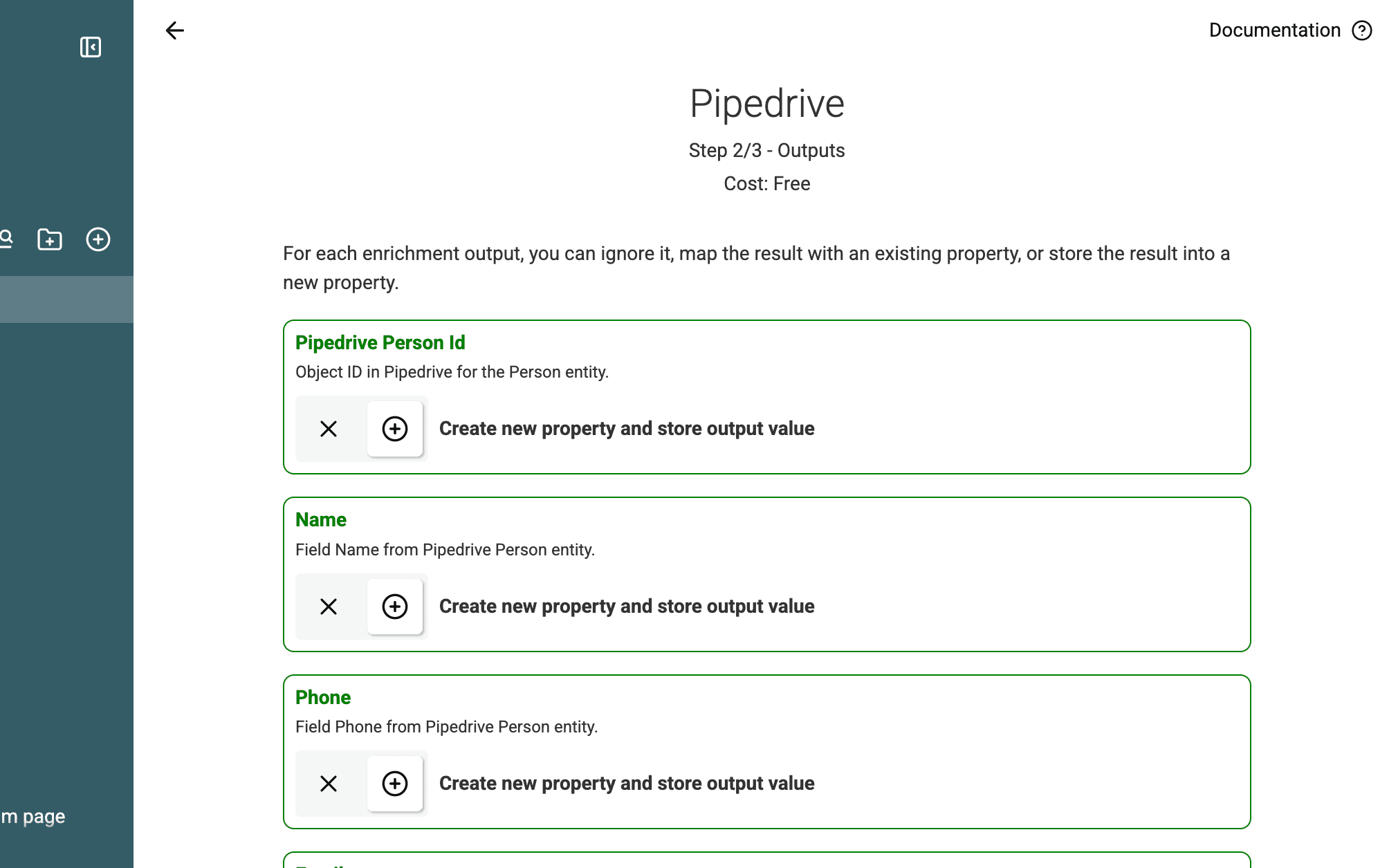
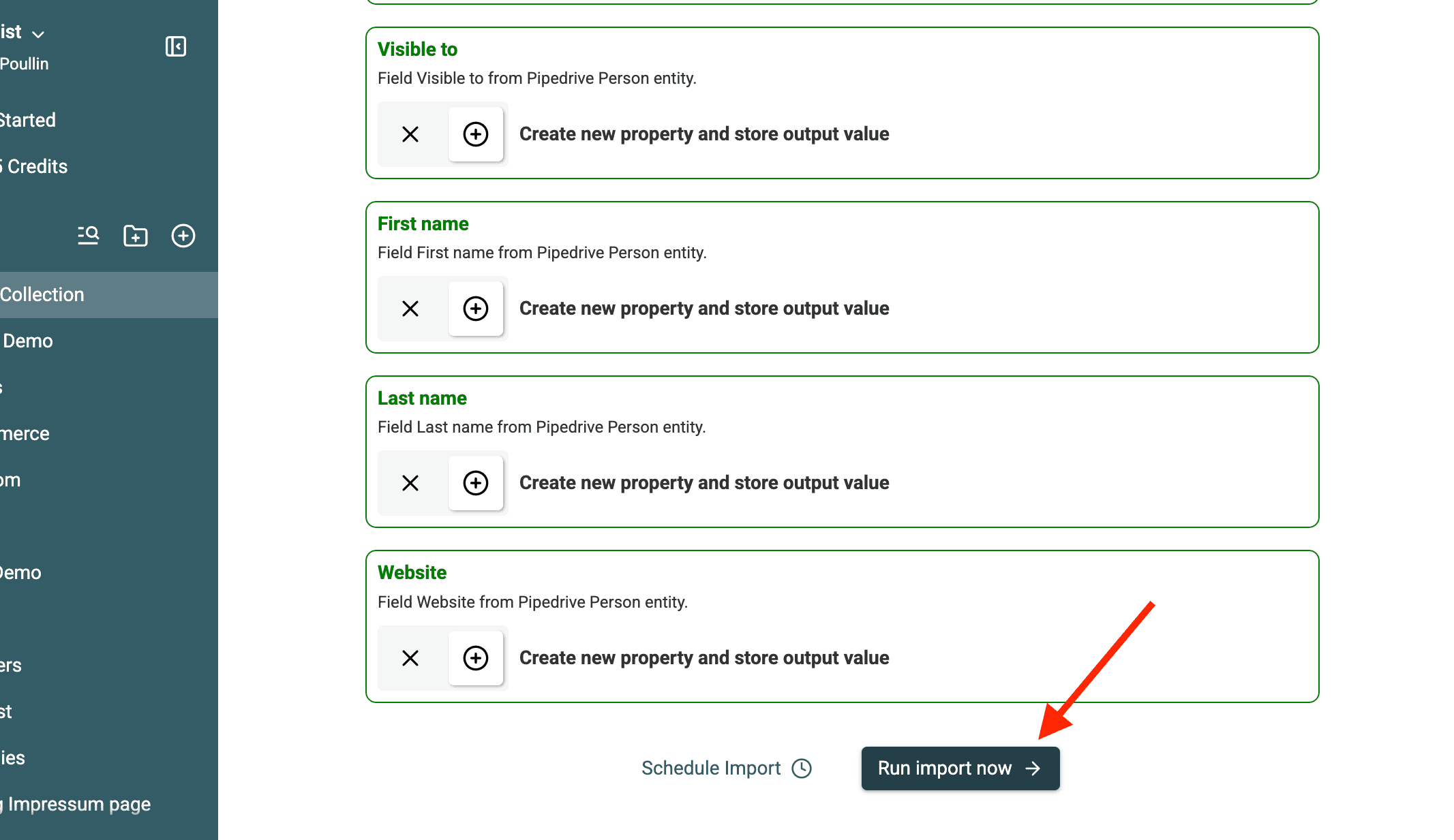
Det säkerställer att alla relevanta data är tillgängliga när dubbletterna ska hanteras.
6. Kör importen
Klicka på Import för att börja hämta dina data. Tidsåtgången beror på hur många poster du har.
Datablist bearbetar kontakterna och strukturerar dem för deduplicering.
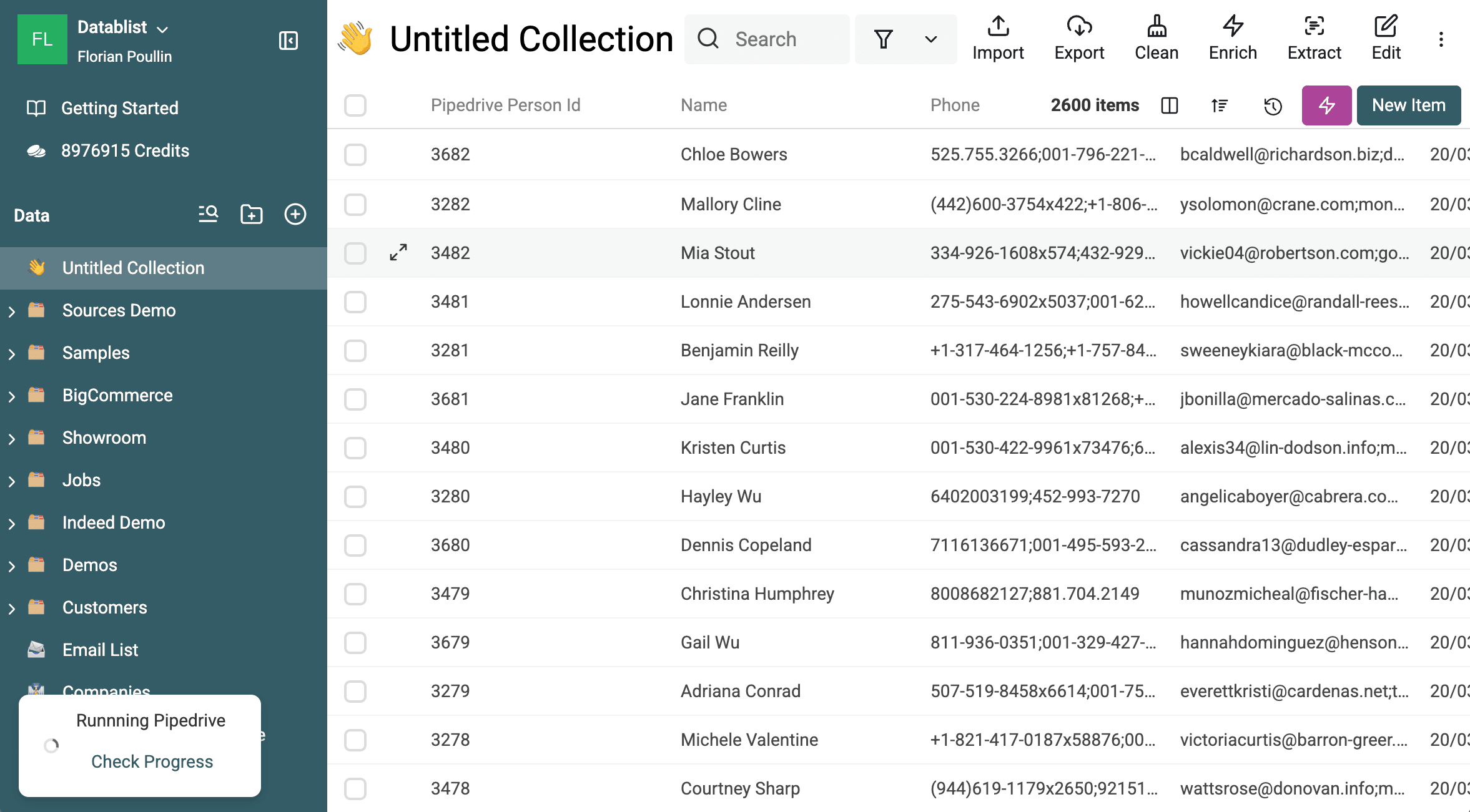
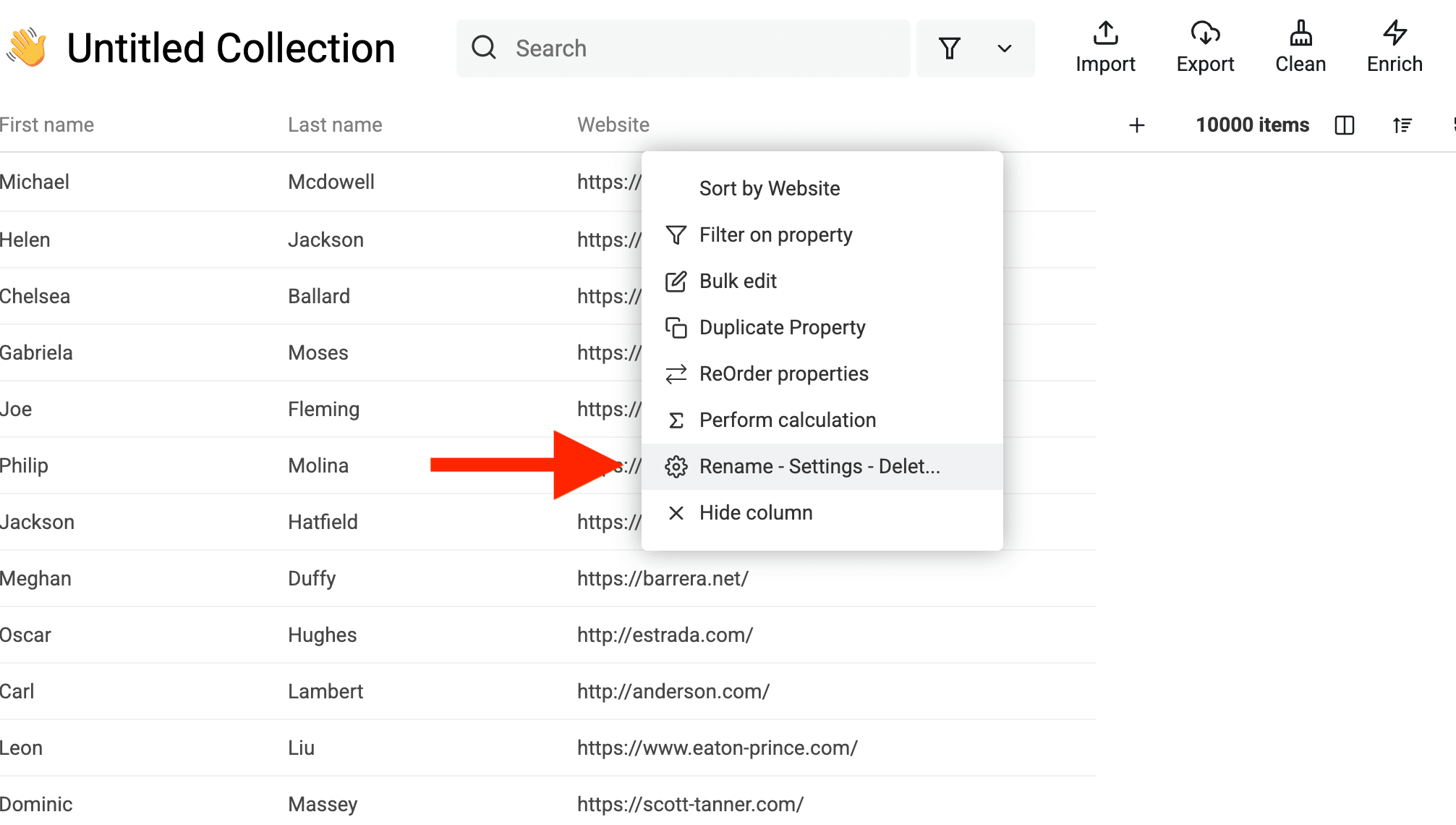
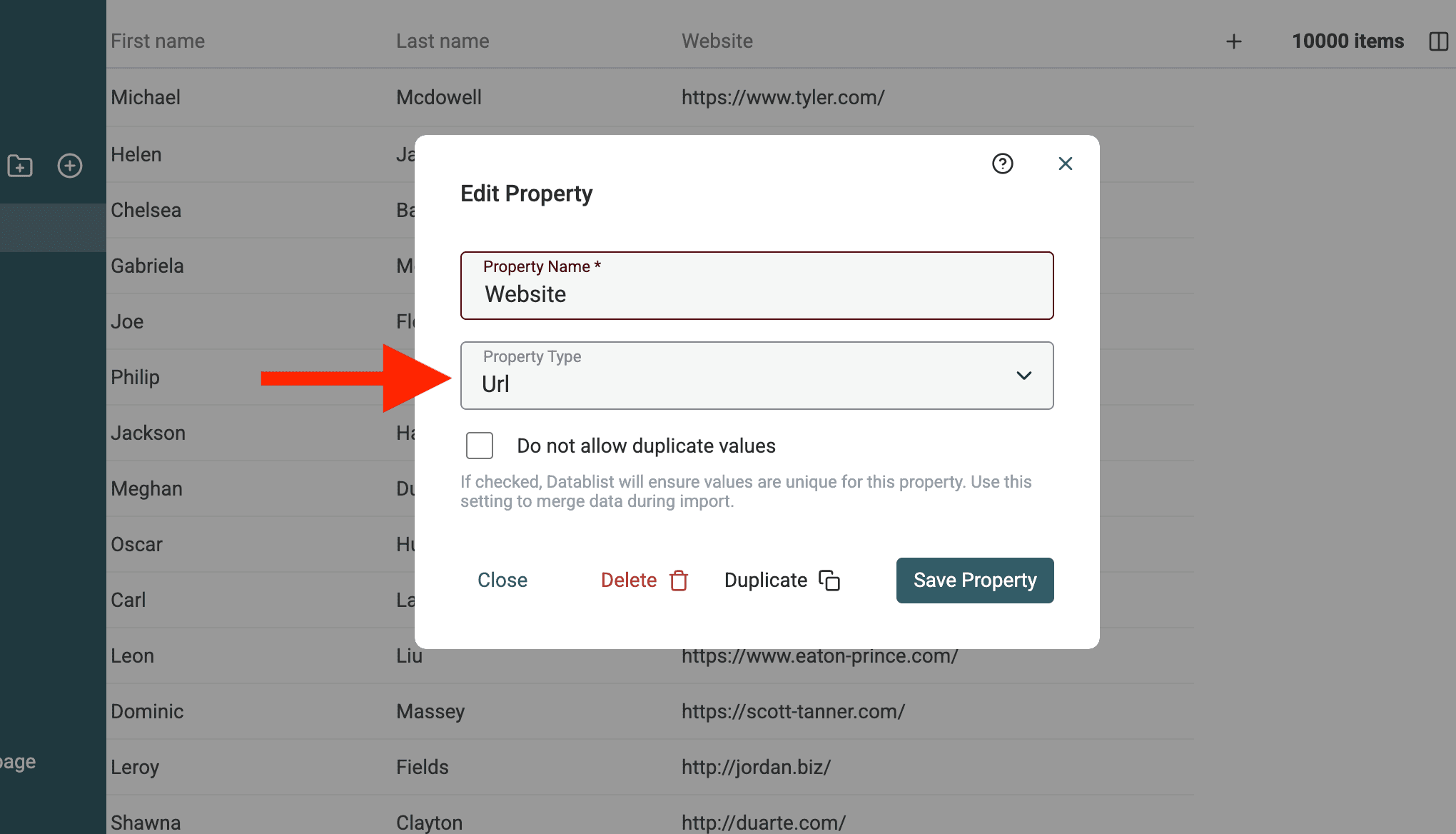
Ändra datatypen för URL:er
Datablists Duplicates Finder har särskilda processorer för exempelvis Emails och URLs. Om dina data innehåller webbplatser ändrar du fälttypen till URL.
Flera e-postadresser och telefonnummer
Om en kontakt har flera e-postadresser eller telefonnummer i Pipedrive sammanfogas de i ett enda fält, avgränsade med semikolon ;.
Exempel:
- John Doe har två e-postadresser i Pipedrive:
john@company.comochj.doe@gmail.com. - I Datablist visas han så här: Email:
john@company.com;j.doe@gmail.com
På så sätt kan Datablist hantera flera värden korrekt under dedupliceringen.
Om du senare behöver en e-postadress eller ett telefonnummer per CSV-rad använder du CSV Rows Splitter efter att den rensade filen har exporterats.
När importen är klar är dina data redo för deduplicering. Nu ska vi hitta dubbletter med avancerade matchningsmetoder.
Steg 2: Hitta dubbletter bland People och Organizations
När dina kontakter eller organisationer från Pipedrive finns i Datablist är det dags att hitta dubbletter. Till skillnad från Pipedrives inbyggda verktyg använder Datablist avancerade matchningsalgoritmer som hittar liknande poster även när namnen skiljer sig något eller kontaktuppgifter saknas.
Så här gör du:
1. Öppna Duplicates Finder och välj dedupliceringsfält
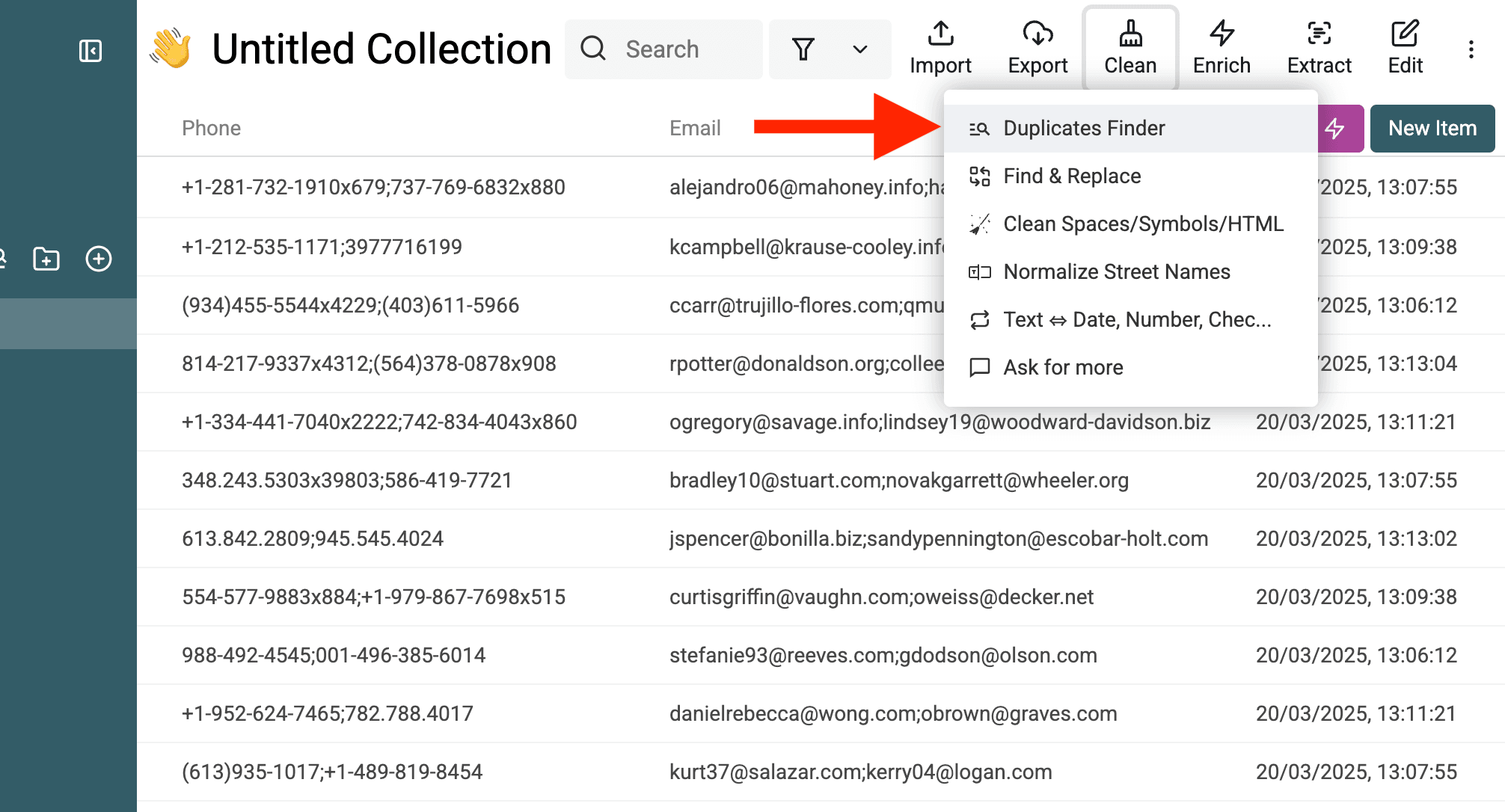
Gå till Clean → Duplicates Finder i din Datablist-collection.
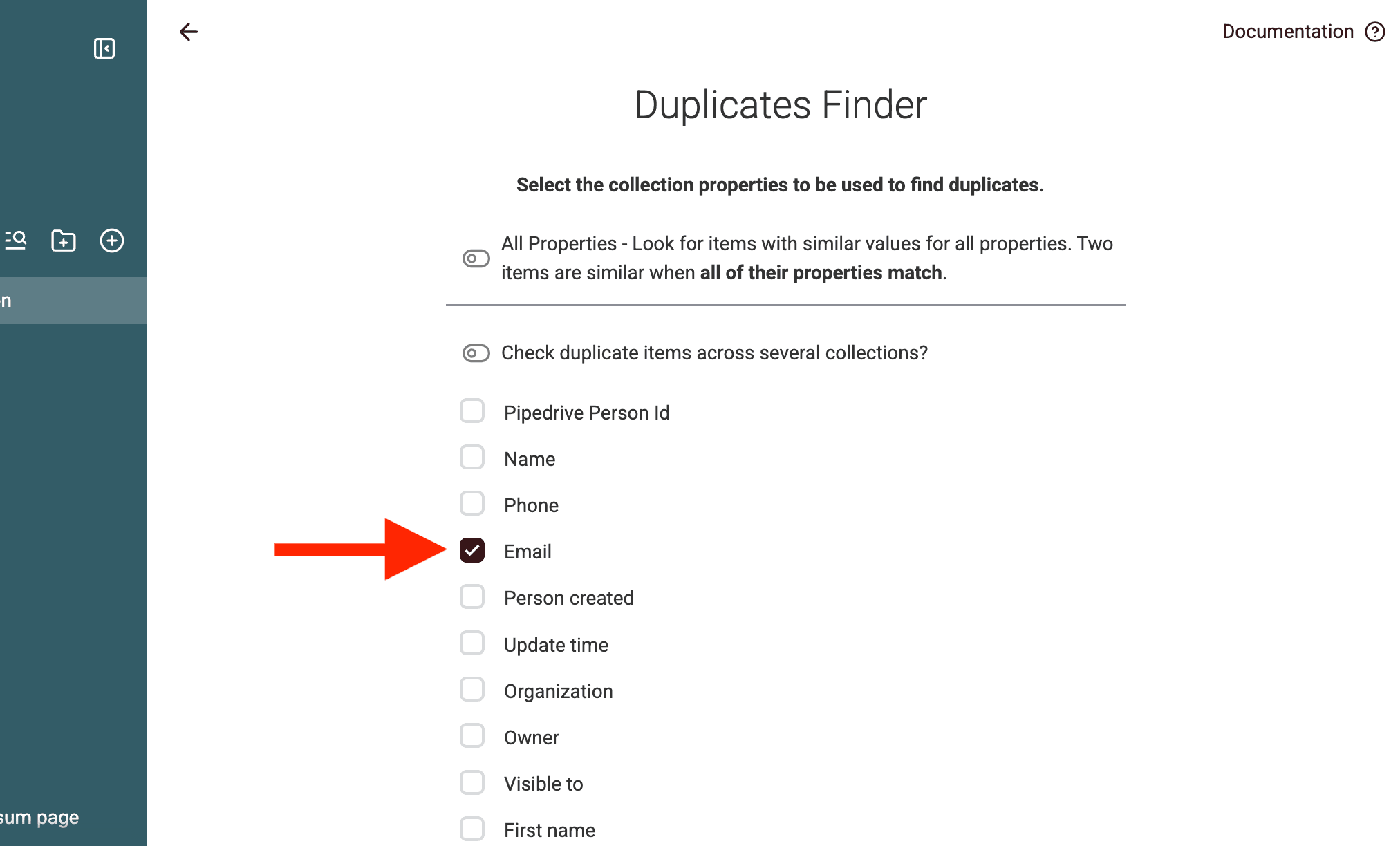
Ett dedupliceringsfält är det fält som Datablist använder för att hitta dubbletter. Vilket fält som passar bäst beror på datatypen:
- För People: Använd Email (mest tillförlitligt) eller Name (om e-postadresser saknas eller är inkonsekventa).
- För Organizations: Använd Website (bäst) eller Name (om webbplats saknas).
💡 Exempel:
- Om ”Google” har två poster, en med
Google LLCoch en medGoogle, kan Datablist identifiera dem som dubbletter eftersom namnen liknar varandra.
2. Kör dedupliceringen
För bästa resultat bör du inte slå ihop allt på en gång. Kör dedupliceringen i flera omgångar:
1️⃣ Första omgången: Matcha på Email för People eller Website för Organizations. Då hittar du tydliga dubbletter. 2️⃣ Andra omgången: Matcha på Name för People eller Organizations för att hitta dubbletter som kan ha olika e-postadresser men avser samma person eller företag.
🔹 Varför två steg?
- Om du matchar på Email + Name samtidigt kan små namnvariationer, som ”John Doe” och ”Johnathan Doe”, hindra en matchning.
- Genom att börja med Email hanteras exakta e-postmatchningar först, vilket minskar risken för fel.
Var extra noggrann med flera e-postadresser och företagsnamn
Vissa Pipedrive-fält innehåller flera värden, till exempel Emails och Phones.
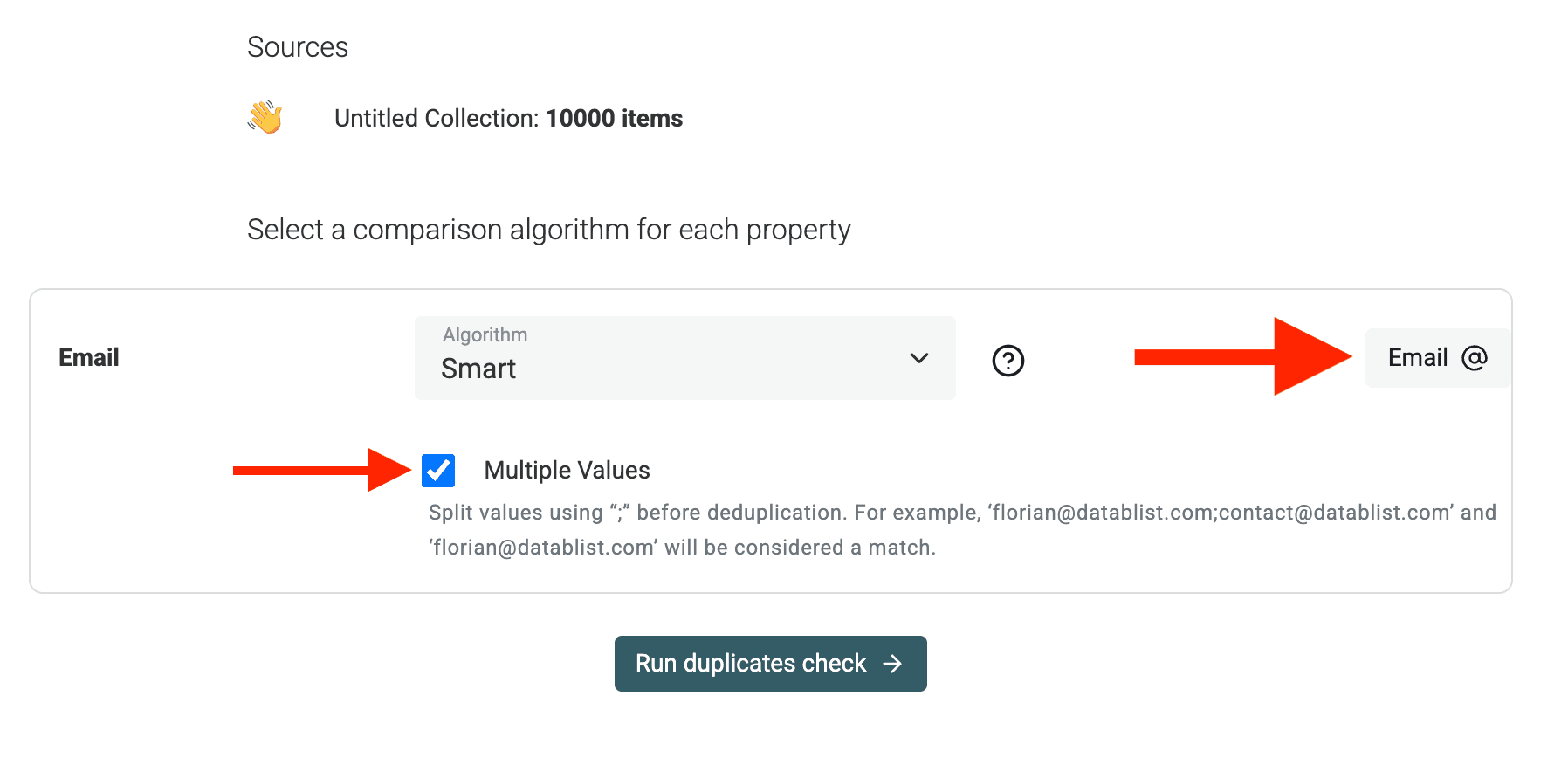
Om du deduplicerar fält som Emails eller Phones med flera värden avgränsade med ; aktiverar du läget ”Multiple Values” i Datablist. Då matchas en kontakt med john@company.com; j.doe@gmail.com korrekt mot en annan post som bara innehåller john@company.com.
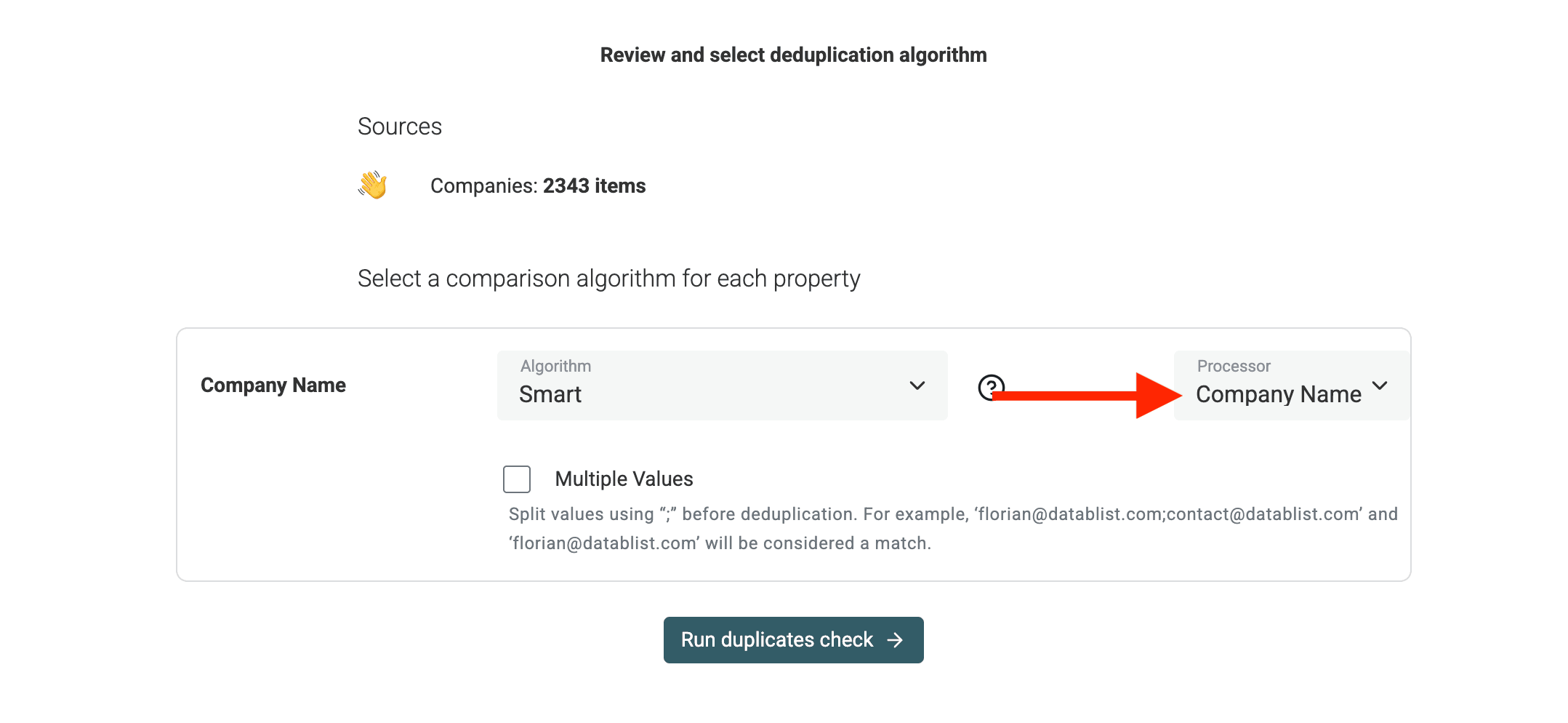
Om du deduplicerar baserat på företagsnamn har Datablist Duplicates Finder en särskild processor för bolagssuffix och överflödiga ord.
Tips: Om du deduplicerar baserat på webbplatser använder du processorn
URL.
3. Granska hittade dubbletter och motstridiga värden
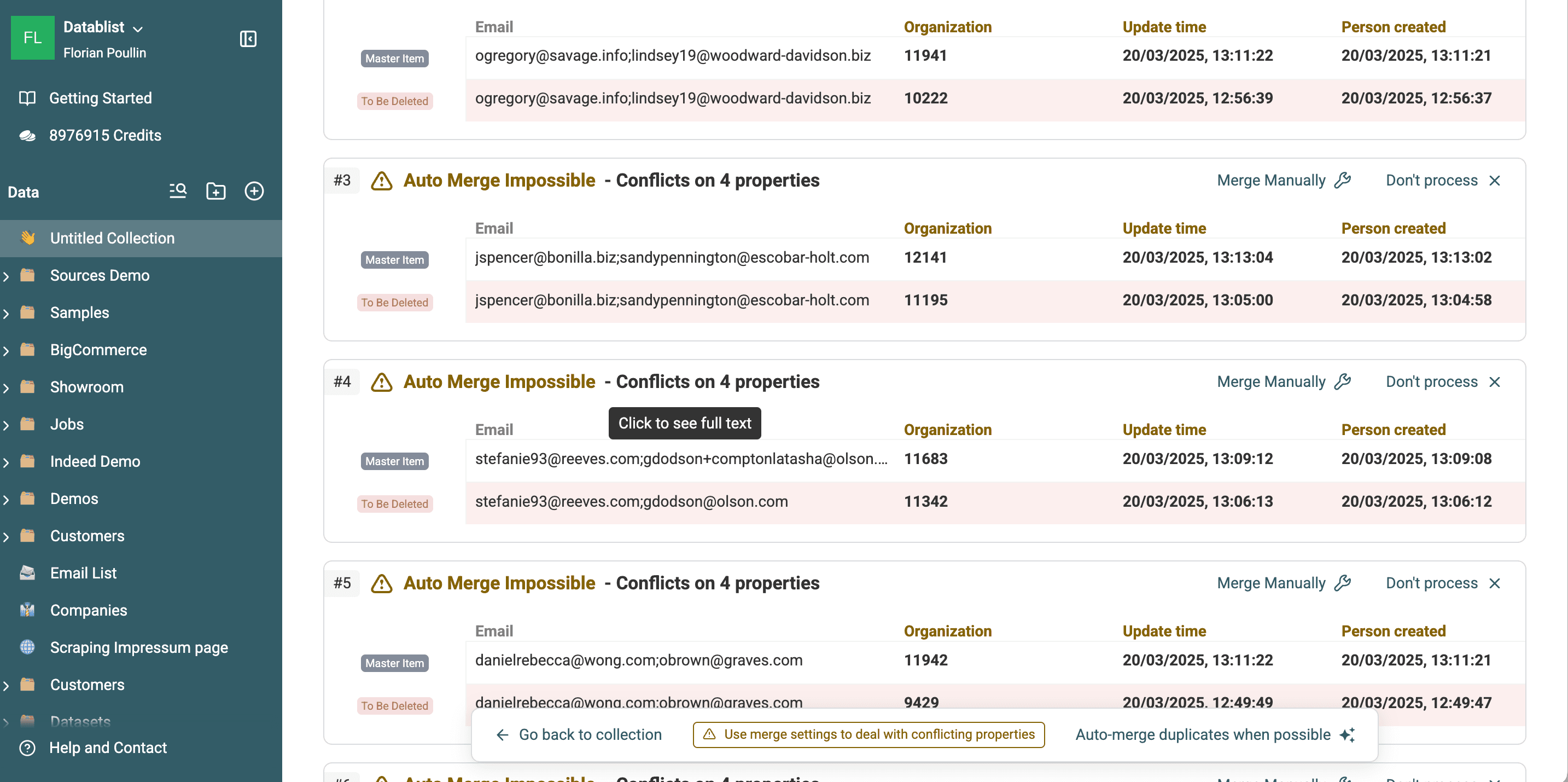
När genomsökningen är klar grupperar Datablist dubbletterna.
- Du ser kluster med liknande People eller Organizations. Dessa kallas Duplicate Groups.
- För varje grupp visas hur posterna matchar – via e-postadress, namn eller webbplats – och om de innehåller motstridiga data.
3.a. Förstå Duplicate Groups
Varje dubblettgrupp innehåller flera poster som bedöms representera samma person eller företag.
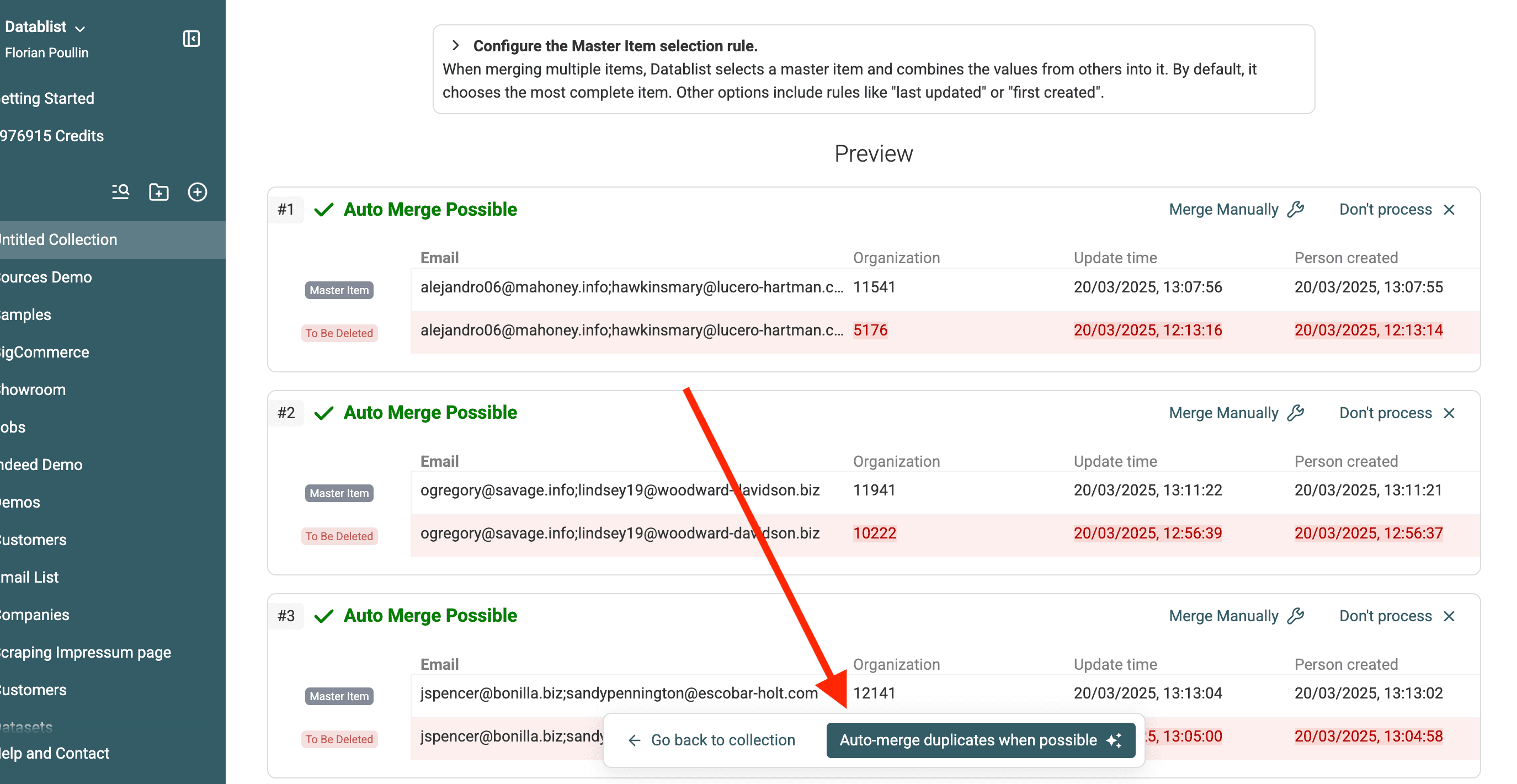
- Vissa grupper kan slås ihop automatiskt eftersom posterna har identiska eller kompletterande data.
- Andra kräver manuell granskning eftersom de innehåller motstridig information.
💡 Exempel:
- Om två poster för ”John Doe” har samma e-postadress men olika telefonnummer identifierar Datablist dem som dubbletter och markerar telefonnumret som ett motstridigt fält.
3.b. Ange regler för motstridiga värden
Så fungerar konflikter
Konflikter uppstår när dubbletter har olika värden i samma fält. Två poster kan exempelvis innehålla olika jobbtitlar eller telefonnummer. Datablist markerar konflikterna så att du kan välja vilket värde som ska behållas.
Så hanterar du konflikter
Datablist har ett lättanvänt gränssnitt för effektiv konflikthantering, så att dina data förblir rena och korrekta.
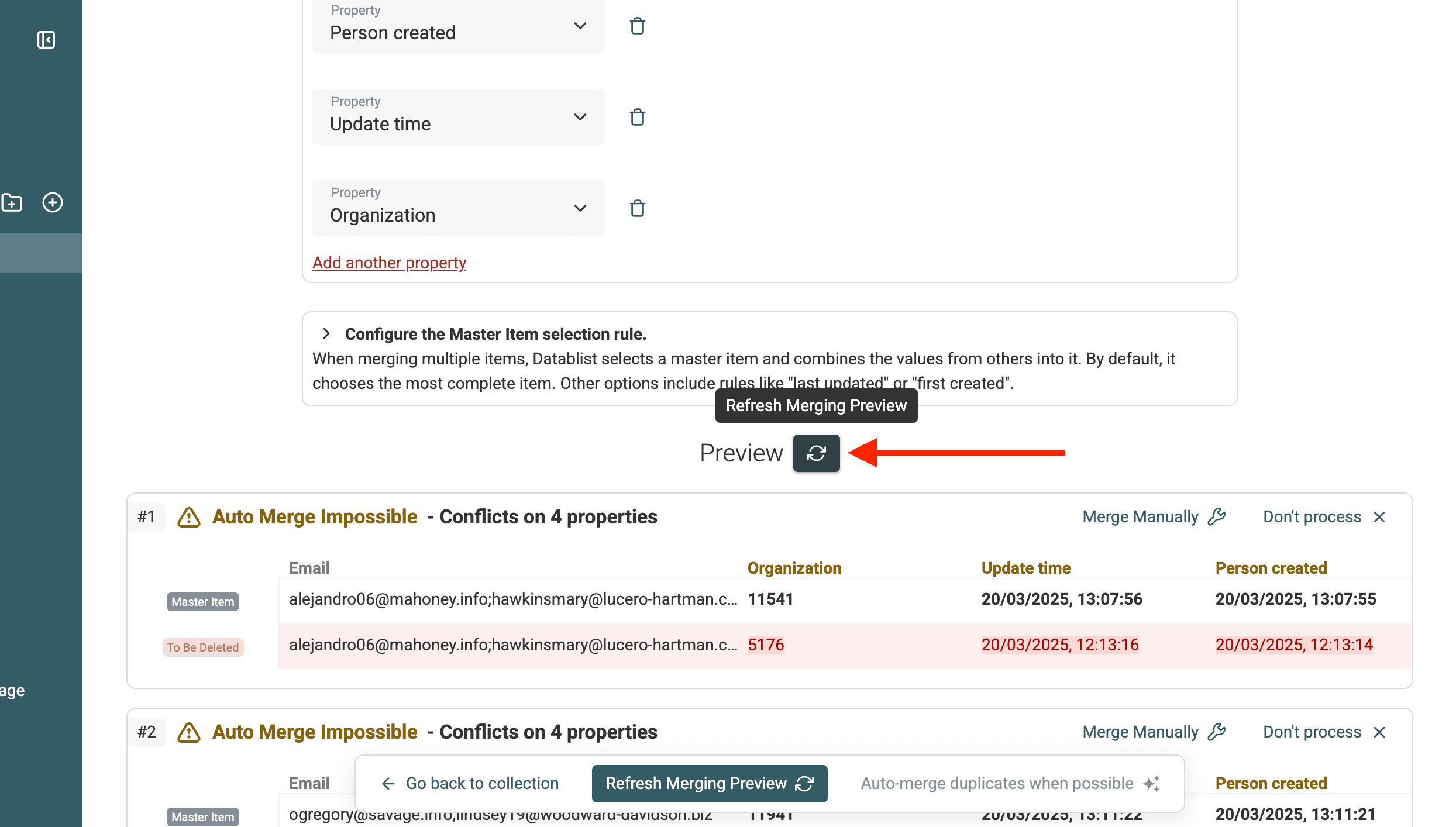
- Combine Values: Kombinera värdena om de kompletterar varandra, till exempel flera telefonnummer eller anteckningar.
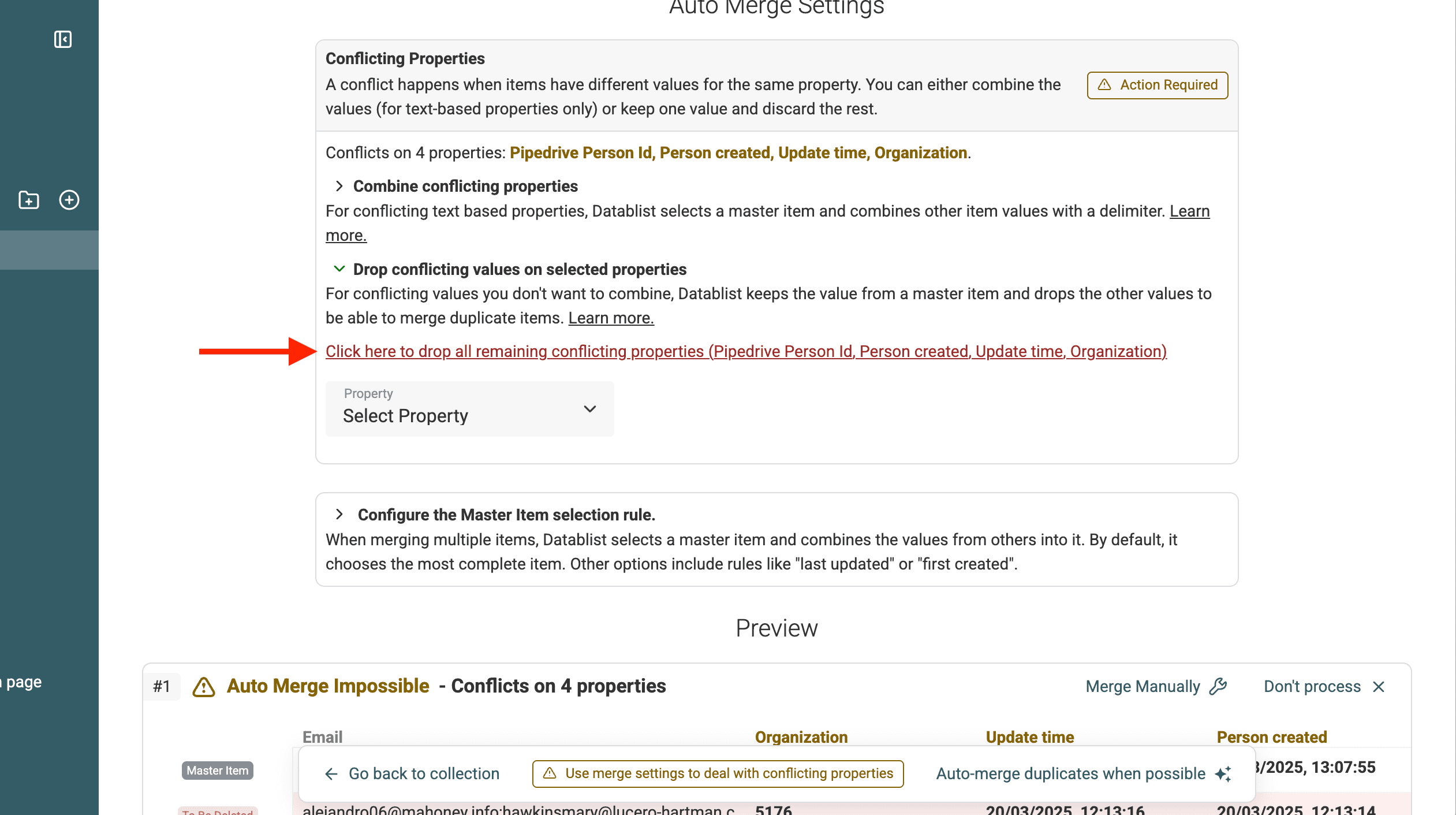
- Keep One Value and delete the others: Välj ”Drop conflicting values...” om en kontakt är tydligt mer komplett och du vill ta bort de andra värdena.
Tips: För inställningarna Combine conflicting values och Drop conflicting values finns en genväg som automatiskt väljer alla fält med konflikter.
Välj en huvudpost
Du kan också styra hur Datablist väljer huvudposten. När dubbletter slås ihop behåller Datablist en post, uppdaterar dess fält och tar bort övriga poster, så att endast en post återstår.
Du kan välja mellan flera regler för huvudposten:
- Most Complete: Väljer posten med flest ifyllda fält.
- Last Updated: Väljer den senast ändrade posten.
- First Created: Väljer den äldsta posten baserat på skapandedatum.
- Highest Value: Väljer posten med det högsta värdet i ett valt fält. Om flera poster har samma värde väljs den senaste.
- Lowest Value: Väljer posten med det lägsta värdet i ett valt fält. Om flera poster har samma värde väljs den senaste.
- Matching Value: Väljer posten som innehåller ett visst värde i ett valt fält. Om ingen post matchar slås de inte ihop.
Datablist visar en förhandsgranskning av ändringarna. Där ser du vilka poster som tas bort, vilka värden som kombineras och så vidare.
Klicka på ”Refresh” i förhandsgranskningen när du är klar med inställningarna.
🔹 Exempel: Slå ihop två kontakter
Följande exempel visar resultatet av dessa regler:
- Drop Conflicting values för fältet
Name. - Combine Conflicting values för fältet
Phone.
| Fält | Kontakt 1 | Kontakt 2 | Sammanslaget resultat |
|---|---|---|---|
| Namn | John Doe | Johnathan Doe | John Doe |
| E-post | john@company.com | john@company.com | john@company.com |
| Telefon | 555-1234 | 555-5678 | 555-1234; 555-5678 |
3.c. Slå ihop dubbletter automatiskt
När du är nöjd med förhandsgranskningen klickar du på ”Auto-merge duplicates when possible”. Datablist tillämpar då reglerna på alla dubblettgrupper.
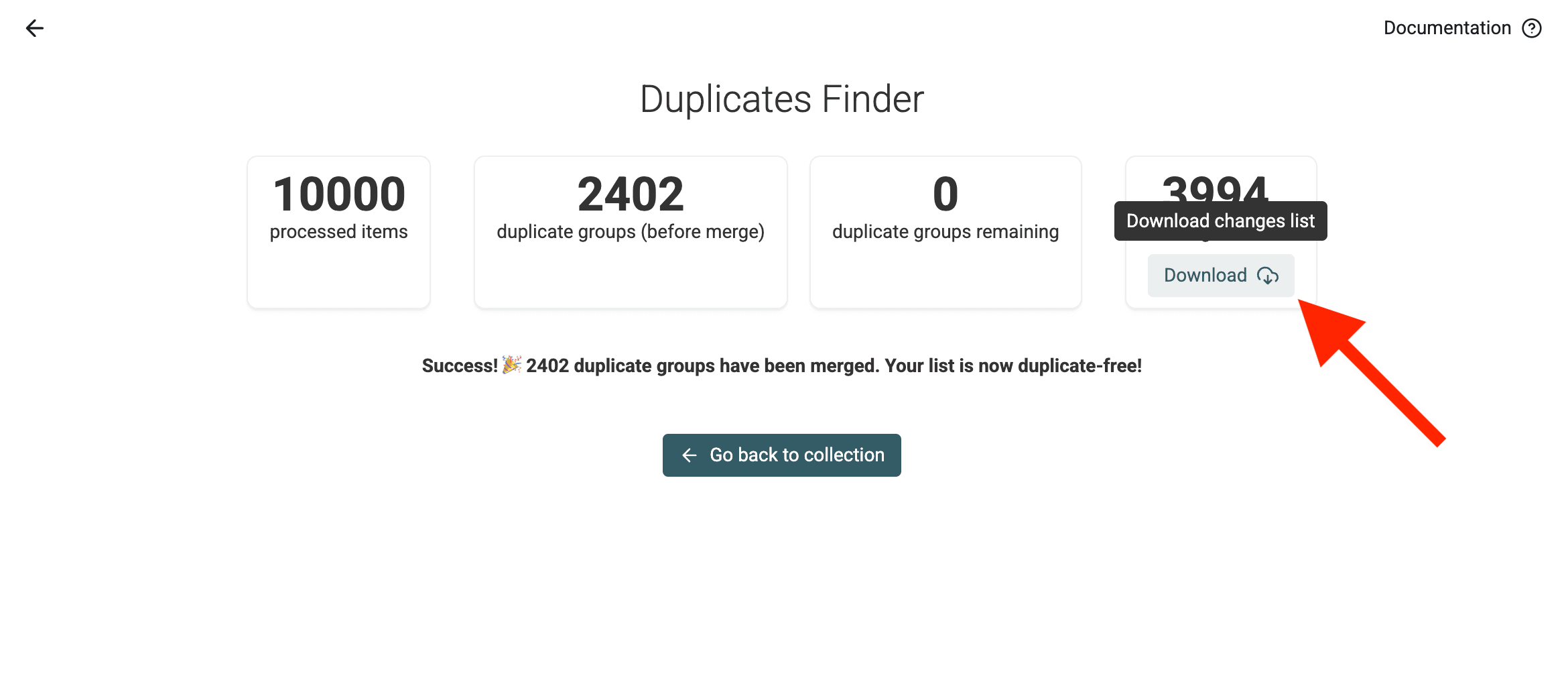
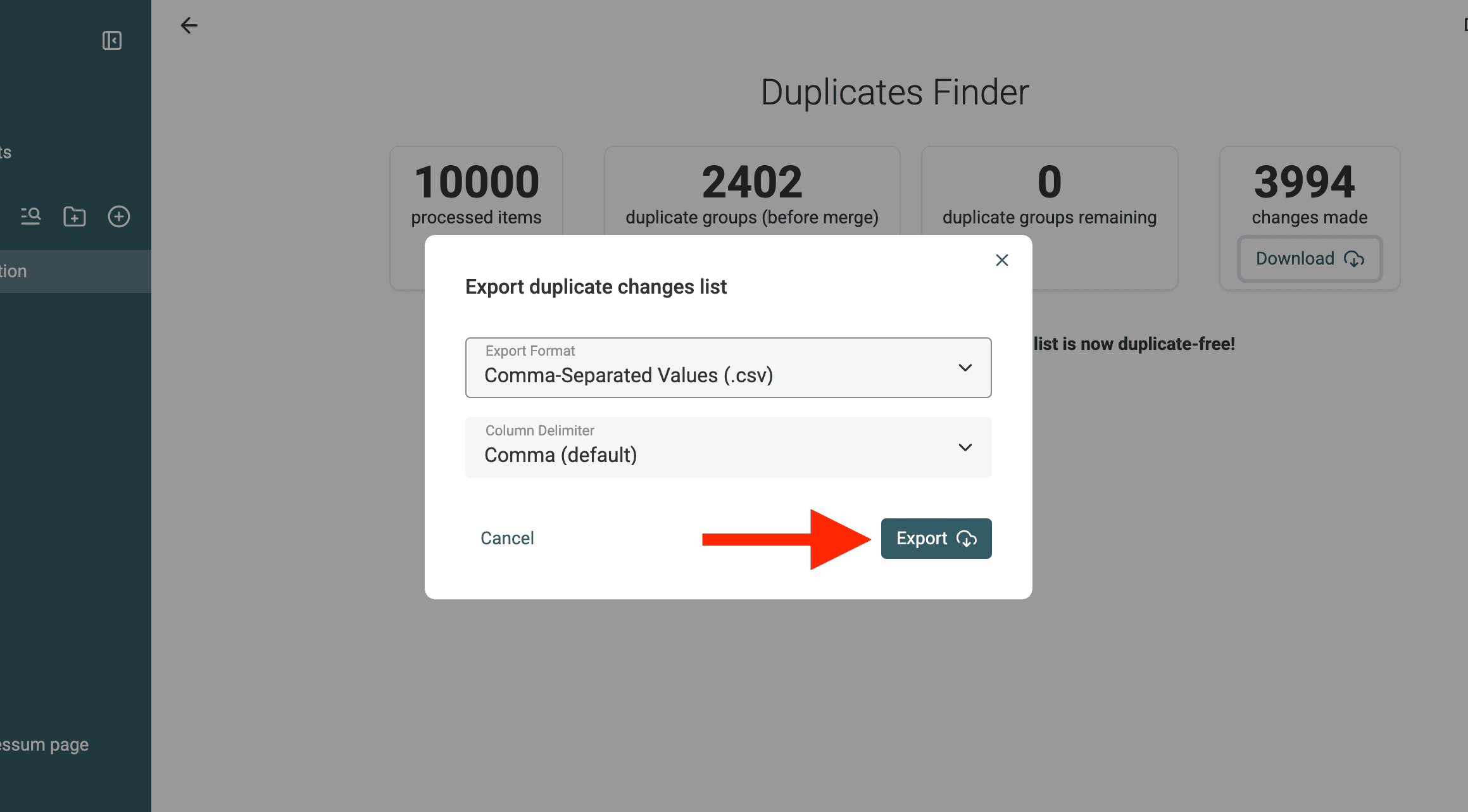
3.d. Ladda ner ändringsfilen
⚠️ Du BEHÖVER den här ändringsfilen för att slå ihop och uppdatera posterna i Pipedrive CRM.
Steg 3: Synka sammanslagningar till Pipedrive i bulk
Dubbletterna är nu sammanslagna i Datablist. Det sista steget är att synka de rensade uppgifterna tillbaka till Pipedrive, så att ditt CRM hålls uppdaterat.
Till detta använder vi den Changes File som laddades ner i föregående steg (se 3.d. Ladda ner ändringsfilen). Filen innehåller alla sammanslagna poster, borttagna dubbletter och uppdaterade fält.
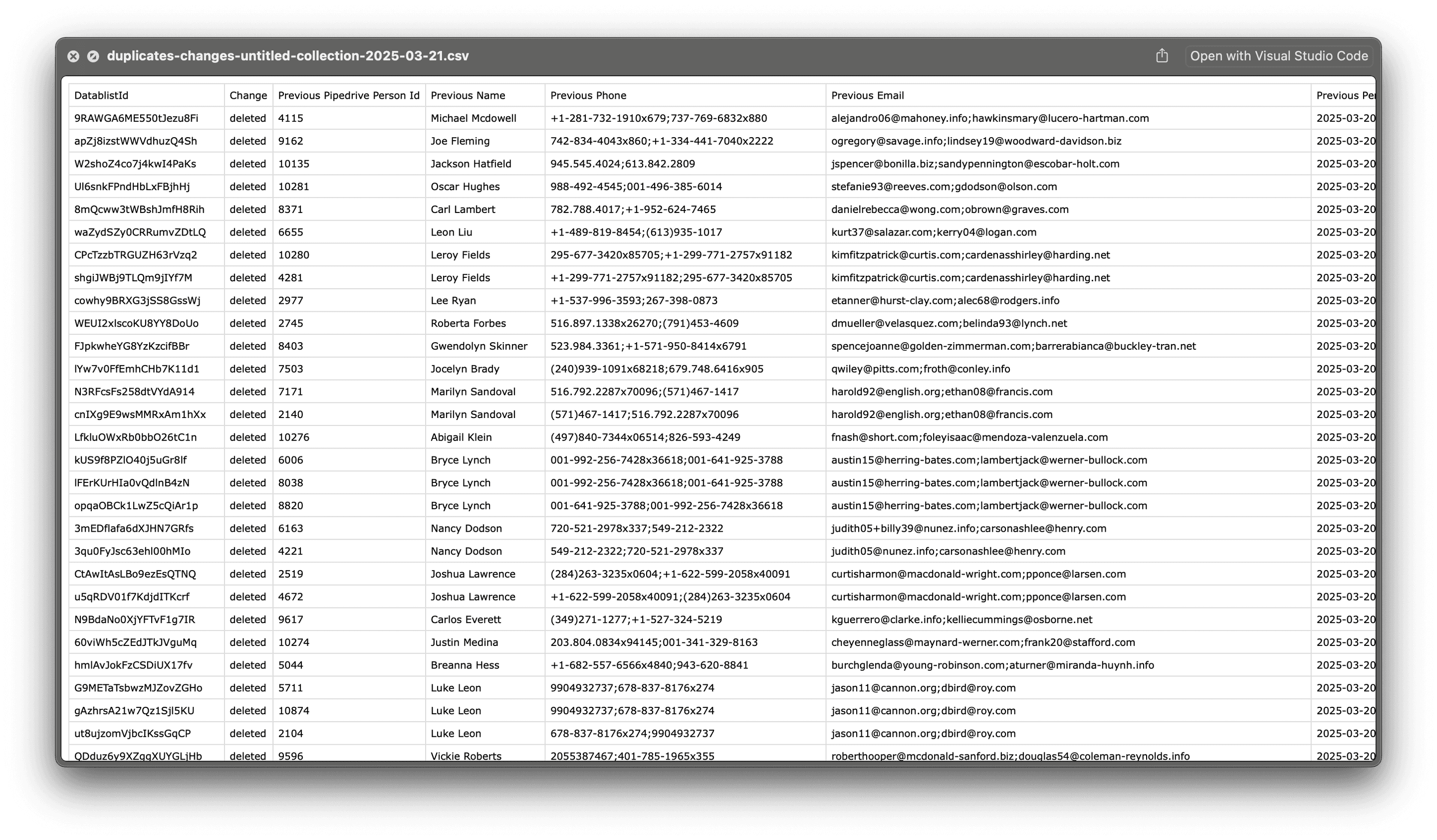
I denna Changes Log ser du:
✅ Updated Records → Kontakter eller Organizations som har ändrats, till exempel genom att e-postadresser, telefonnummer eller namn har kombinerats. Både tidigare och nya uppgifter visas.
✅ Deleted Records → Dubblettposter som har slagits ihop med en huvudpost. Här visas id för den borttagna posten och id för huvudposten som ersatte den. Dessa poster måste tas bort i Pipedrive.
3.a. Importera ändringsfilen till en ny collection
För att tillämpa ändringarna i Pipedrive skapar du en ny collection och laddar upp Changes File.
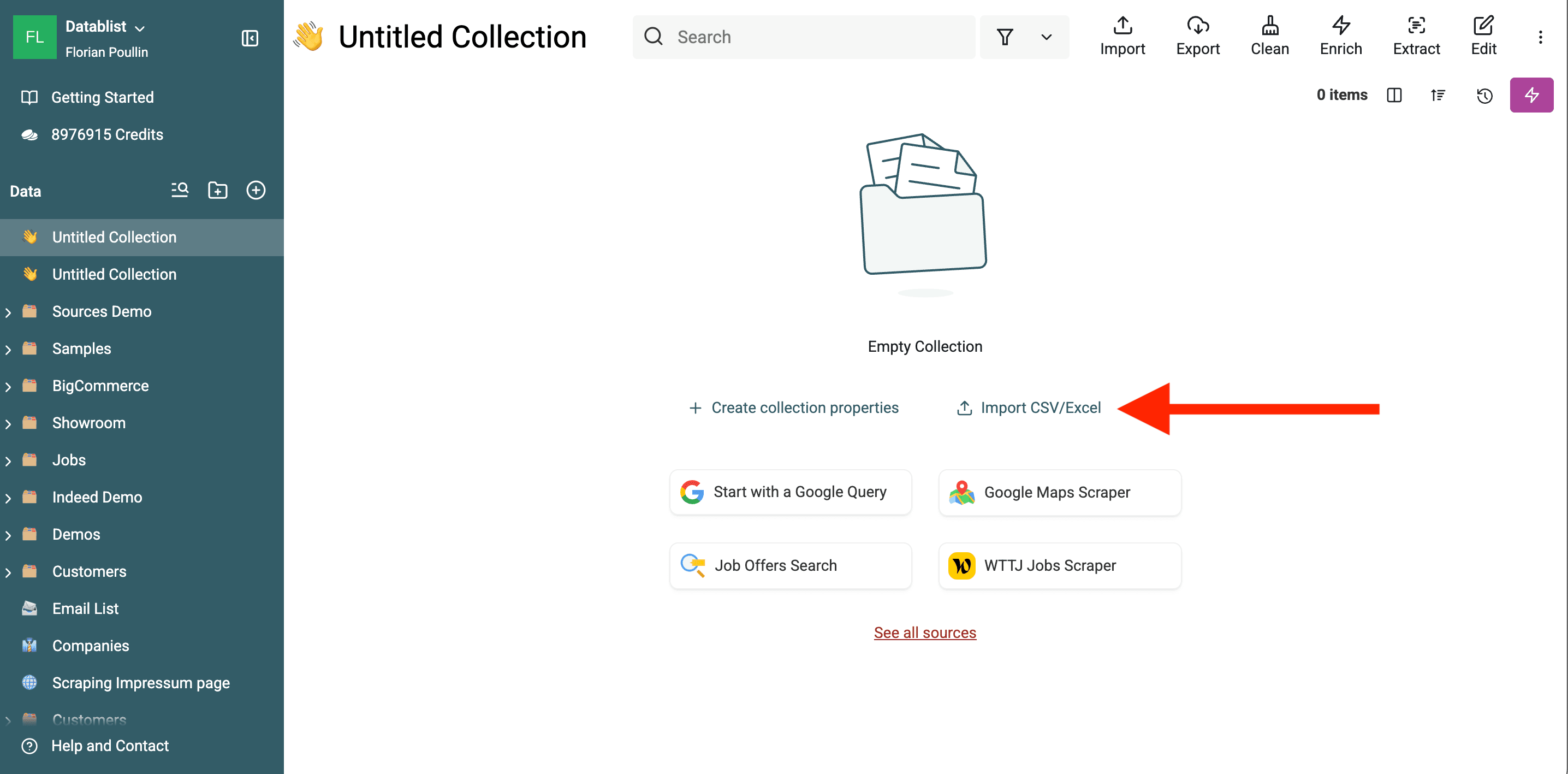
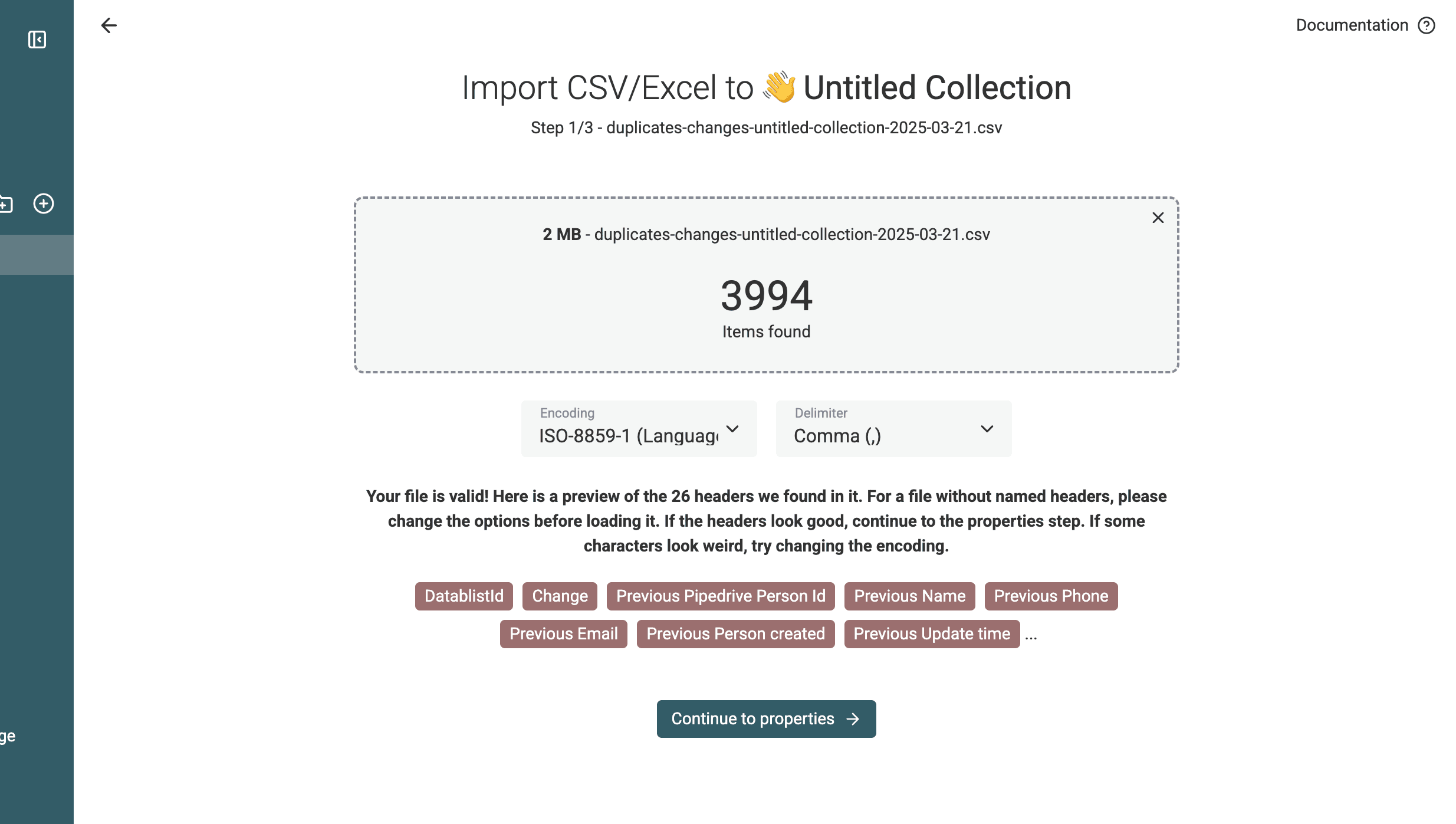
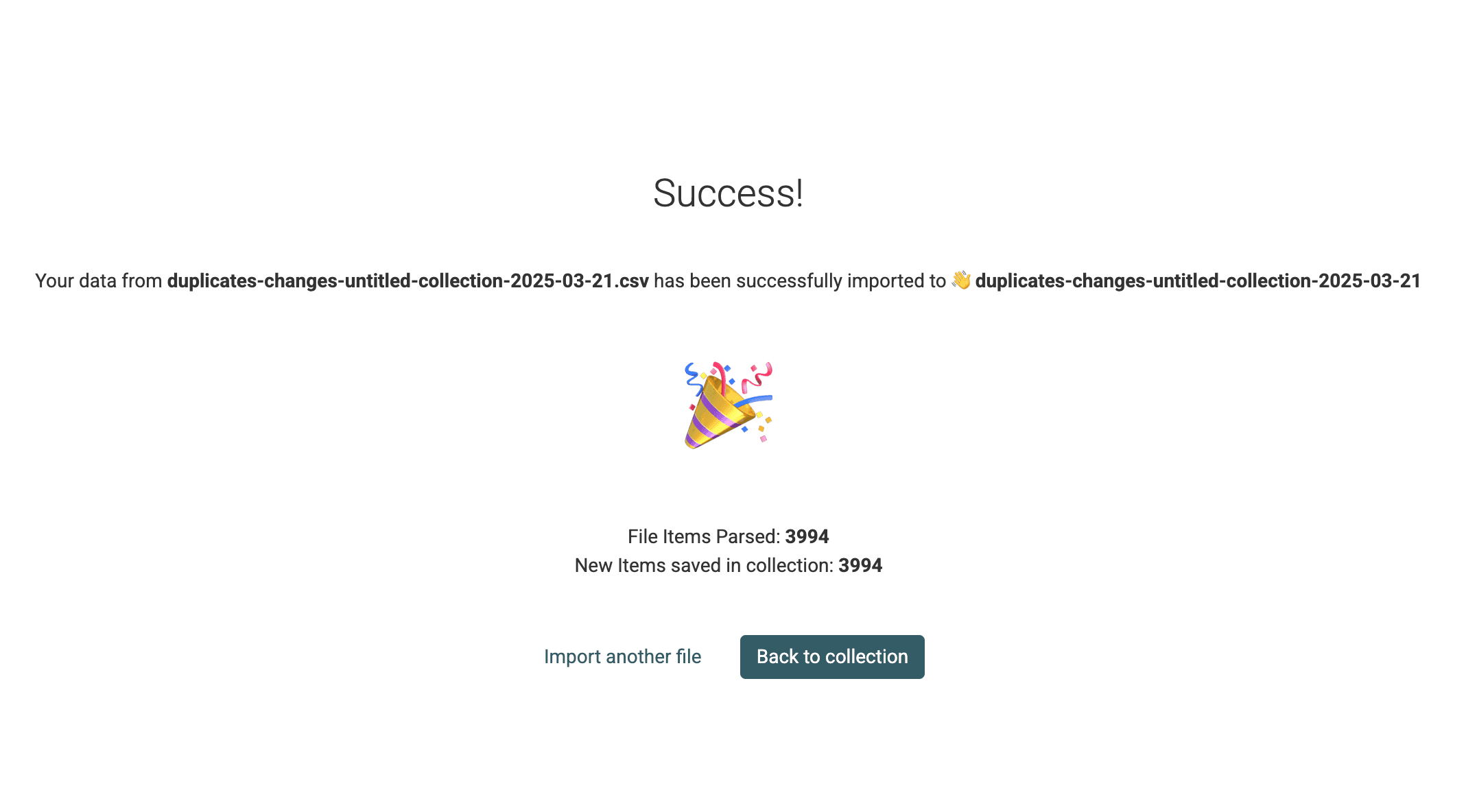
Nu har du en collection med sammanslagningsåtgärderna.
3.b. Slå ihop och ta bort dubblettposter
För att tillämpa ändringarna måste du först be Pipedrive att slå ihop de ”borttagna” posterna med huvudposterna.
Pipedrive har ett särskilt merge API för att slå ihop dubblettposter. Det är detta vi använder.
För dig som vill förstå den tekniska delen fungerar Pipedrives API så här:
- Använd endpointen
/organizations/:id/mergeför Organizations. - Använd endpointen
/persons/:id/mergeför People. - Dubblettposten tas bort och dess data överförs till huvudposten.
💡 Exempel på API-anrop:
PUT https://api.pipedrive.com/v1/persons/{duplicate_id}/merge?api_token=YOUR_API_KEY
{
  "merge_with_id": "{master_record_id}"
}
🔹 Varför använda merge API?
- Alla kopplade affärer, aktiviteter och anteckningar förblir knutna till huvudposten.
- Data utan konflikter, till exempel extra telefonnummer eller e-postadresser, behålls automatiskt.
Ingen panik – Datablist har en inbyggd enrichment som anropar denna endpoint åt dig.
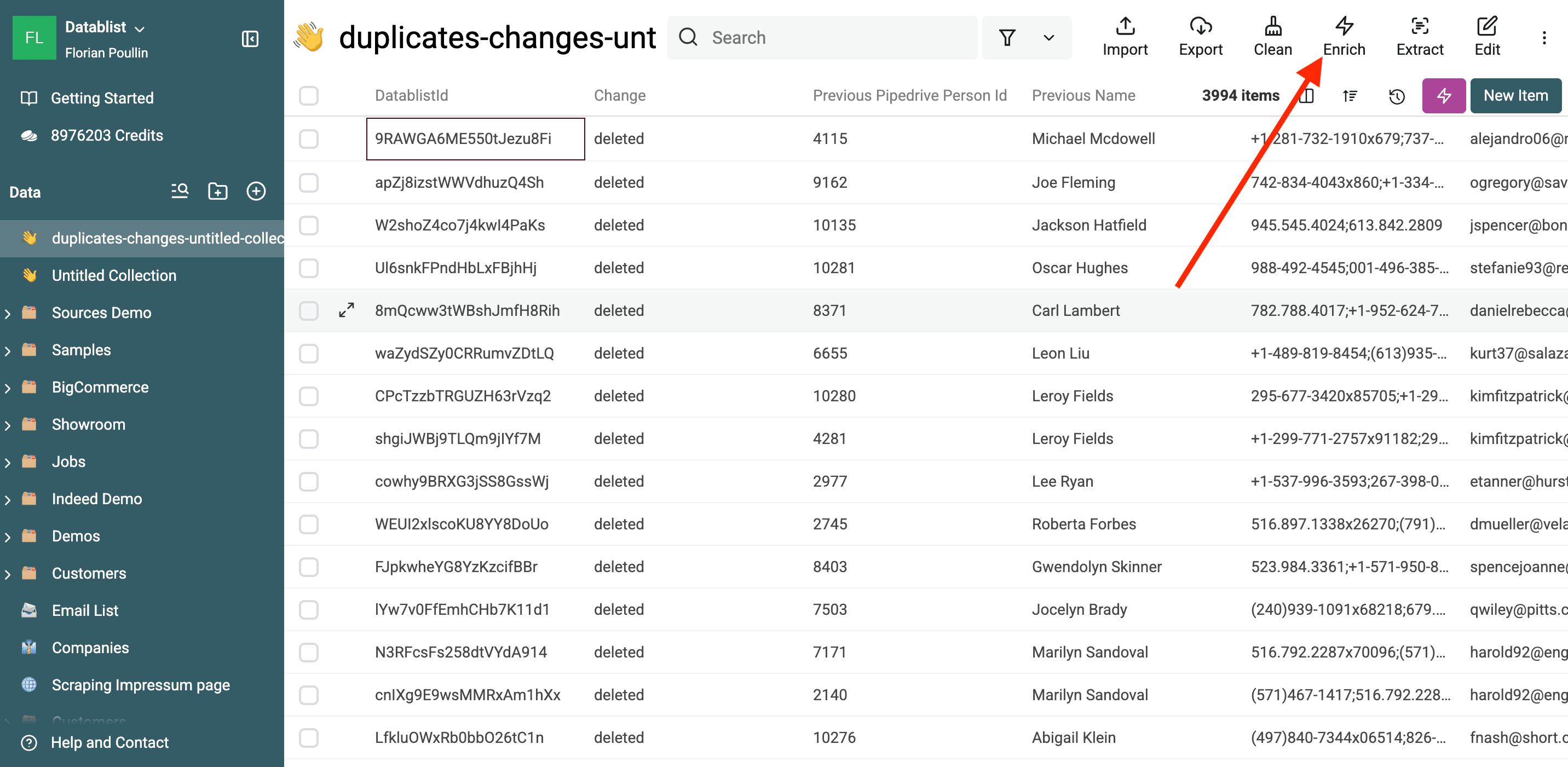
Börja med att välja endast poster som har ändringsåtgärden deleted.
Välj sedan Pipedrive Merge Duplicates i menyn Enrich.
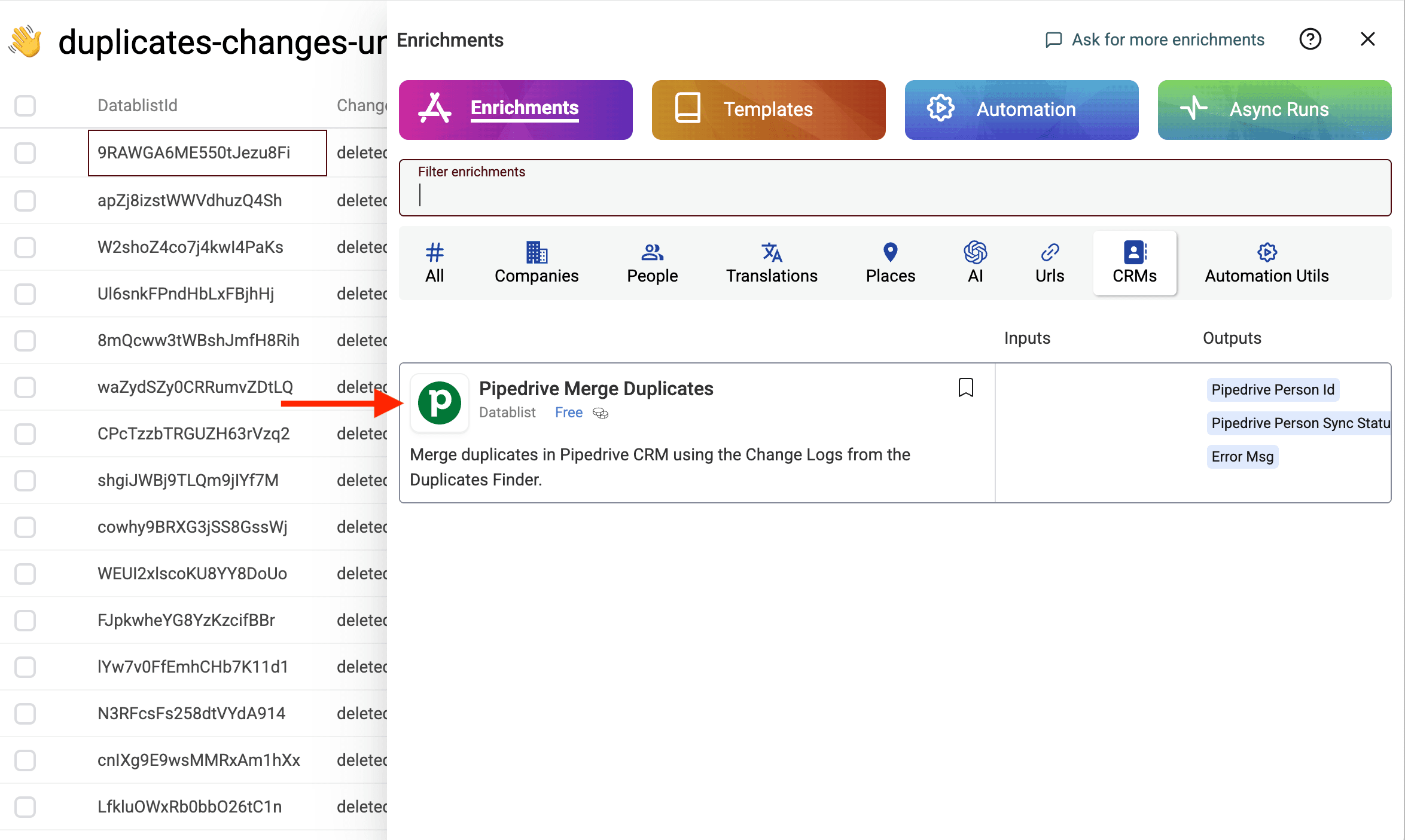
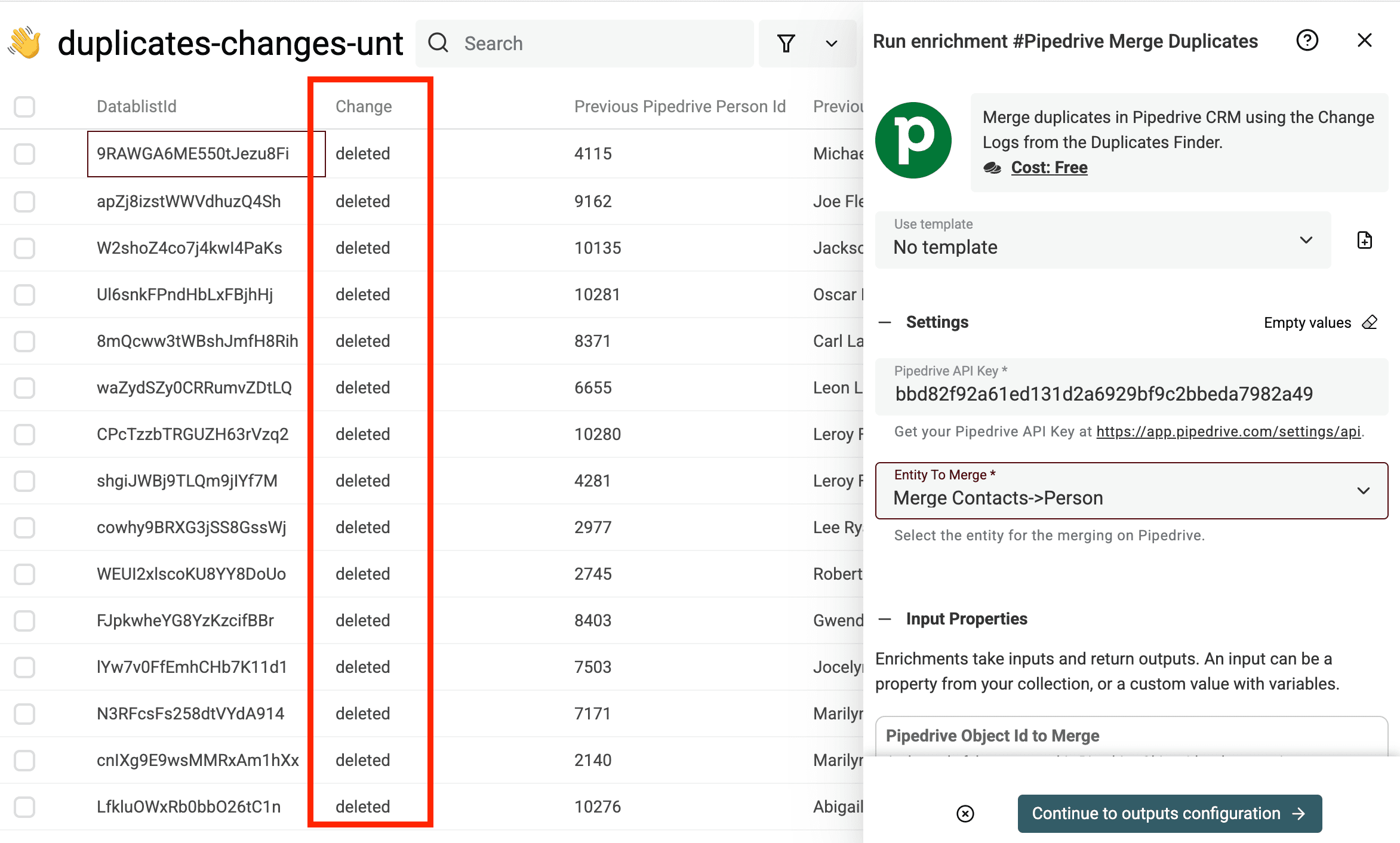
Kontrollera att endast ”deleted” visas i kolumnen change innan du kör enrichmenten Pipedrive Merge Duplicates.
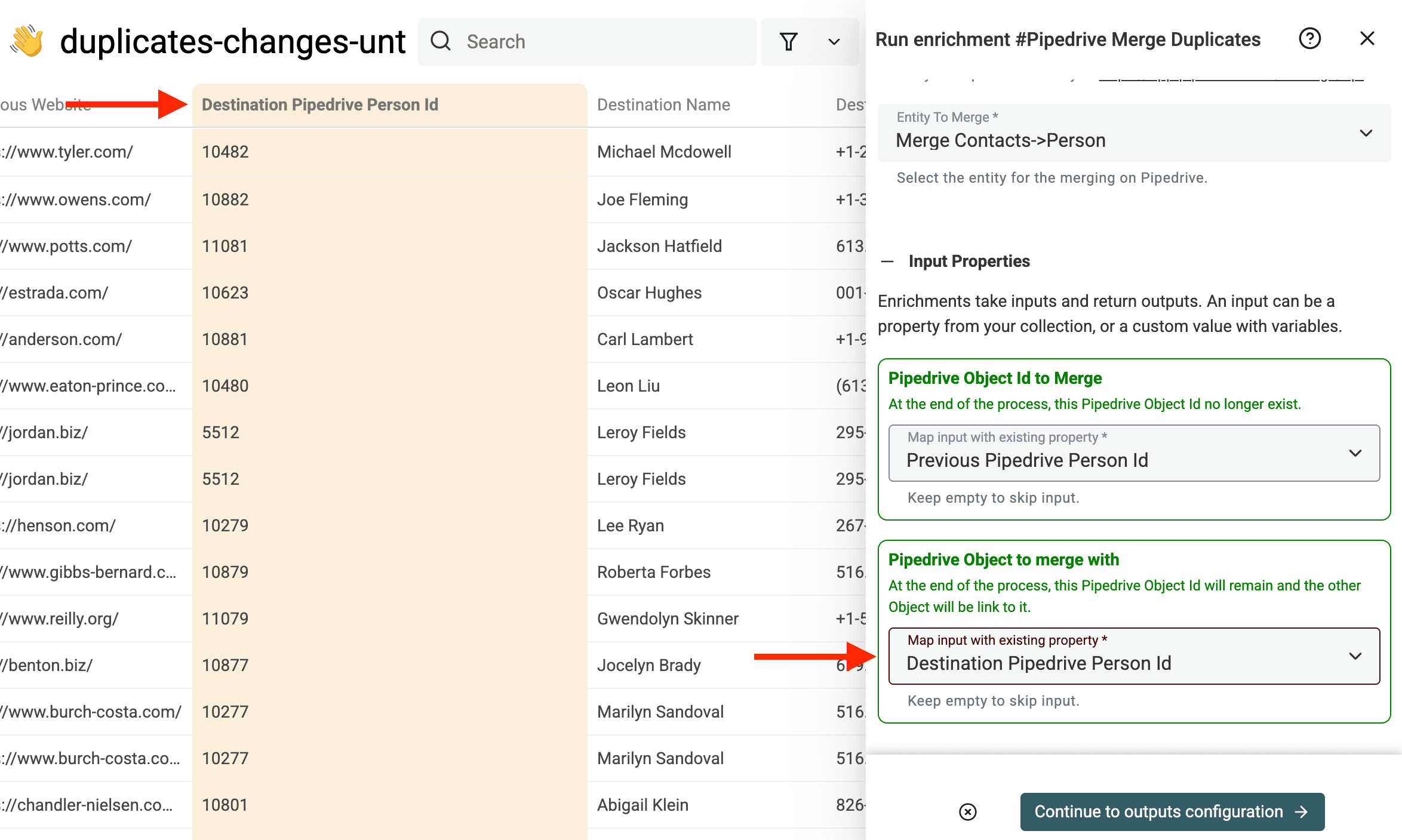
Ange din API-nyckel för Pipedrive och välj vilken Pipedrive-entitet som ska slås ihop.
Under inputs mappar du Pipedrive Object Id to Merge till fältet Previous Pipedrive Person Id.
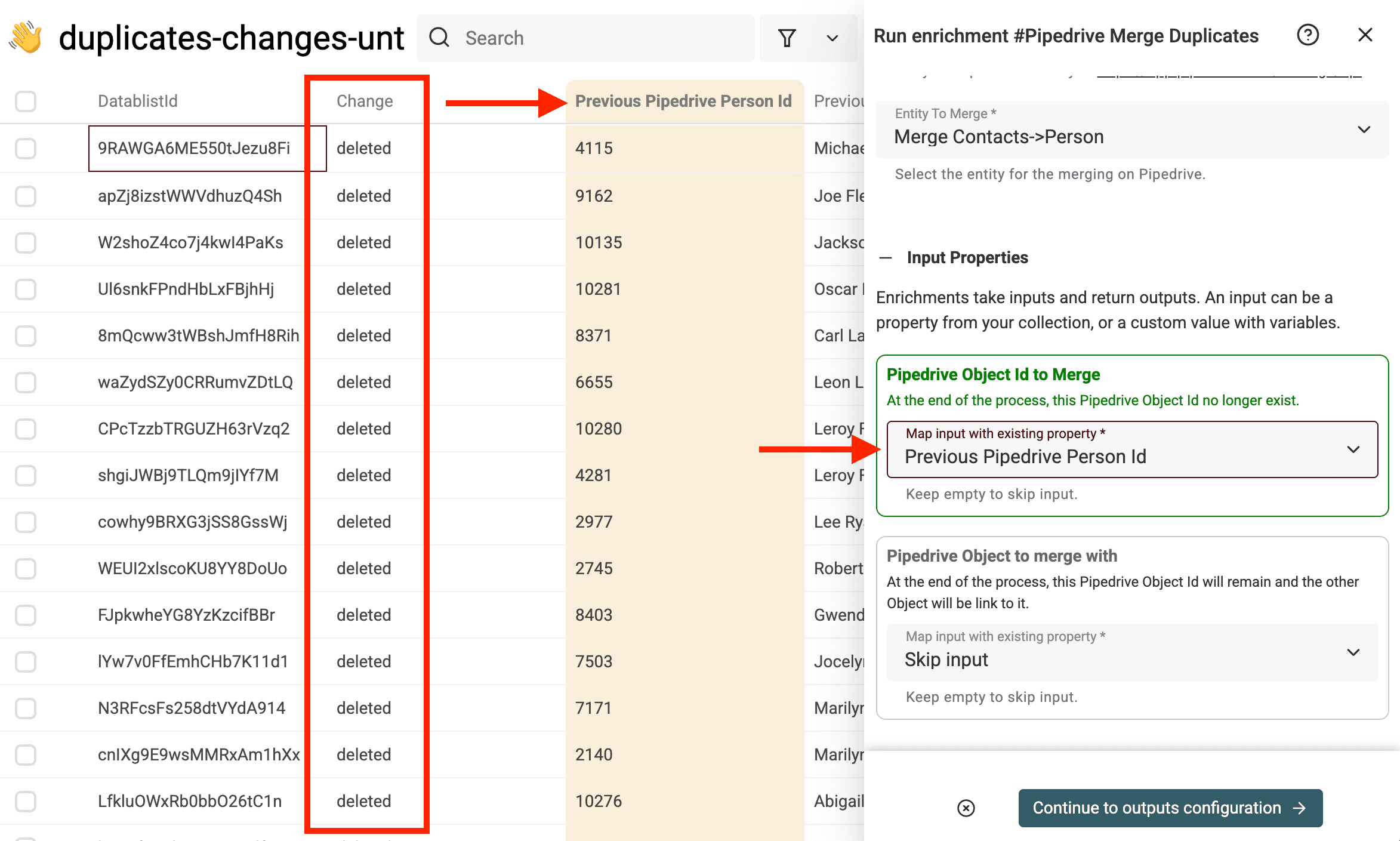
För Pipedrive Object to merge with mappar du fältet Destination Pipedrive Person Id.
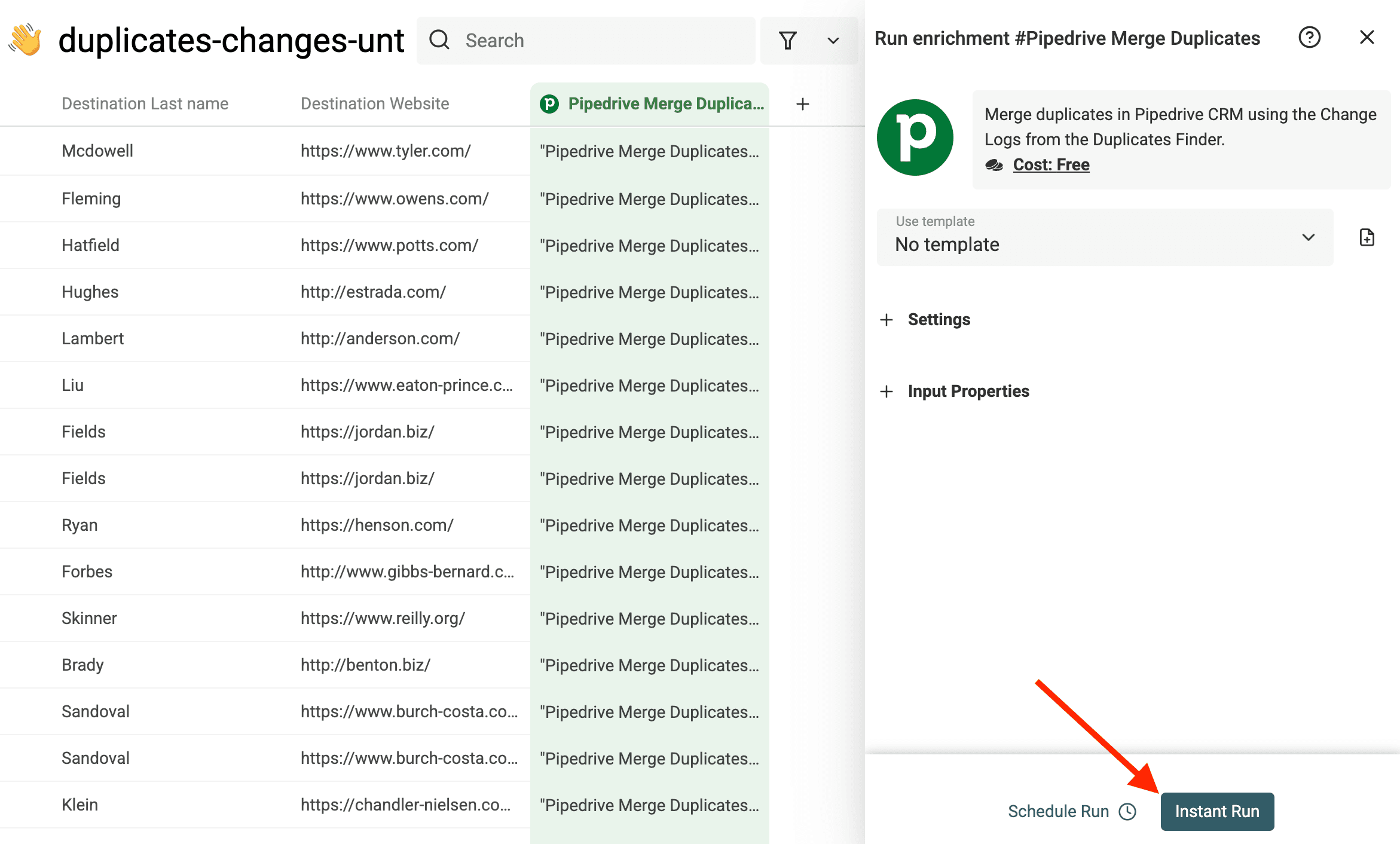
Starta sedan sammanslagningen.
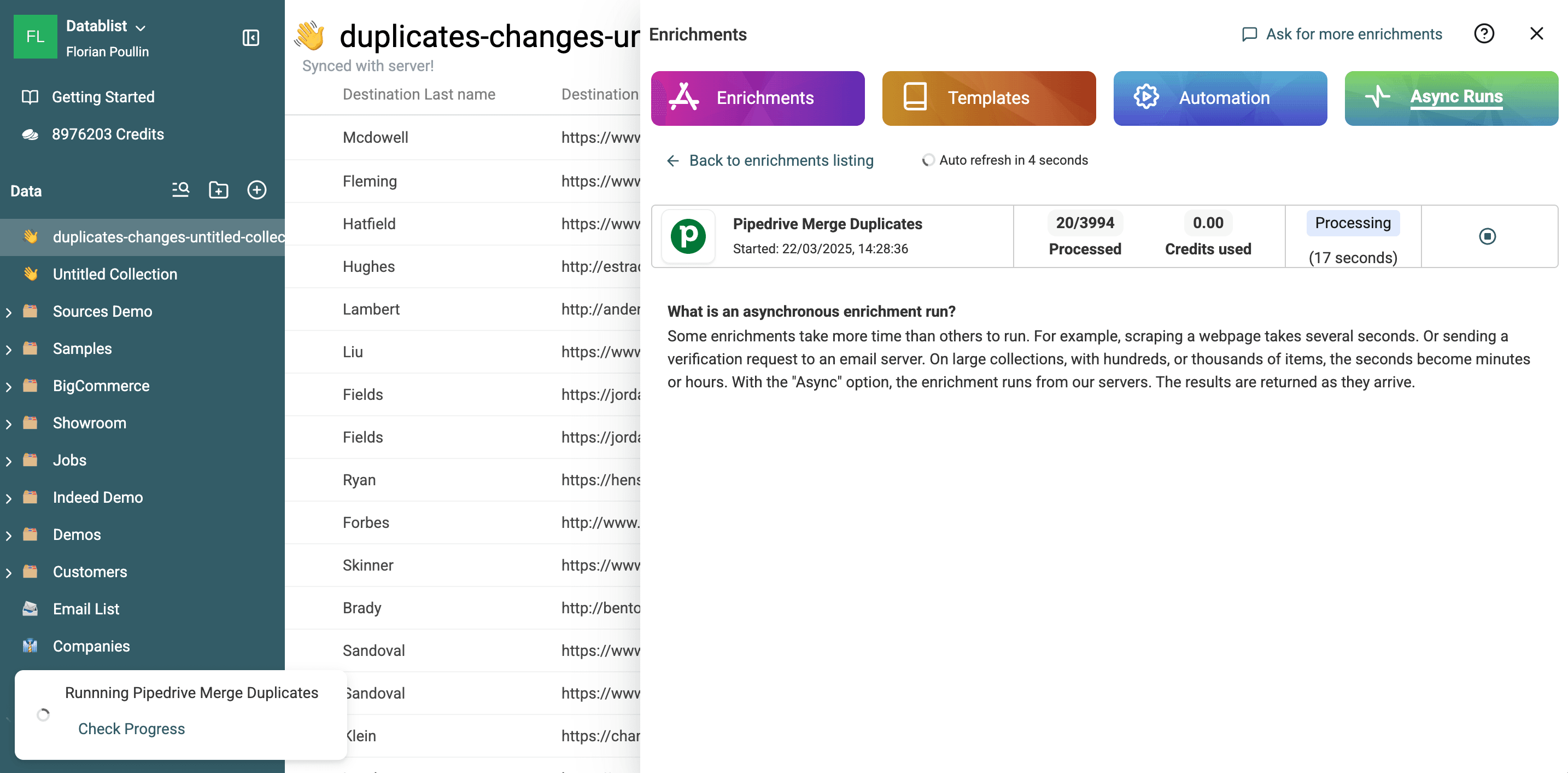
Du kan följa förloppet direkt i Datablist.
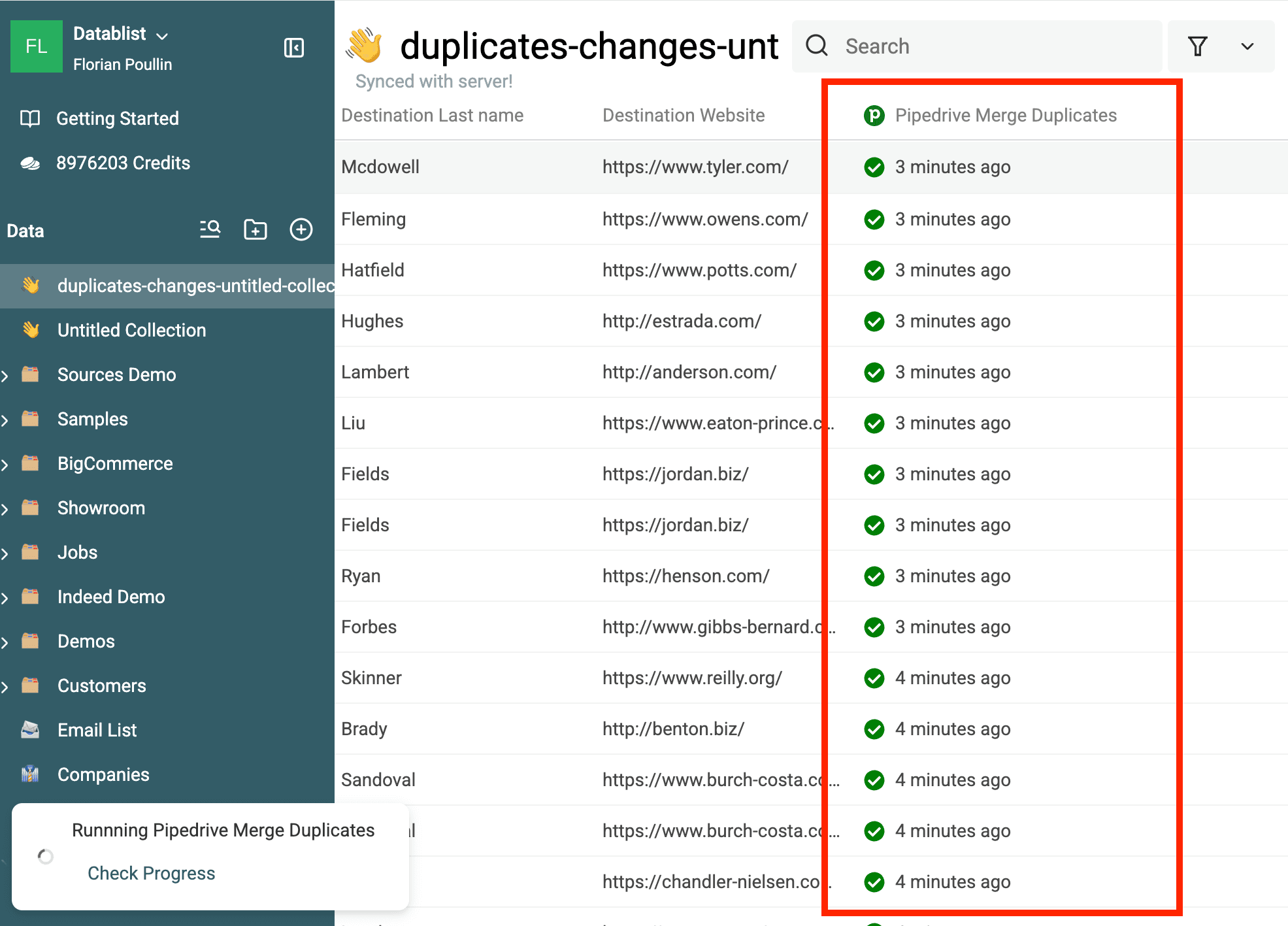
För varje rad i din collection visas statusen för sammanslagningen.
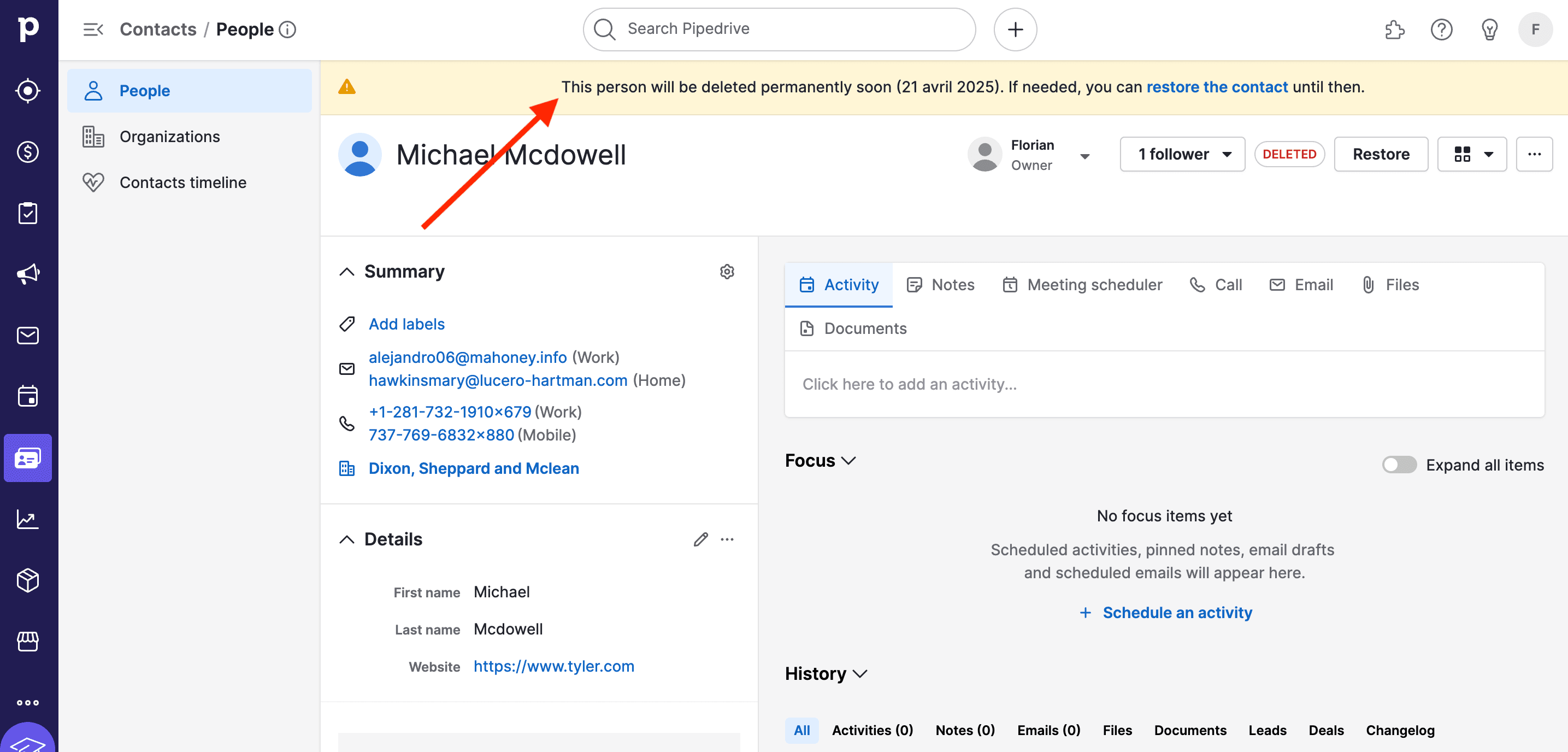
Du kan kontrollera vilken Pipedrive-post som kommer att tas bort. Öppna posten – för People är webbadressen https://app.pipedrive.com/person/:ID. Ett meddelande visas högst upp på skärmen.
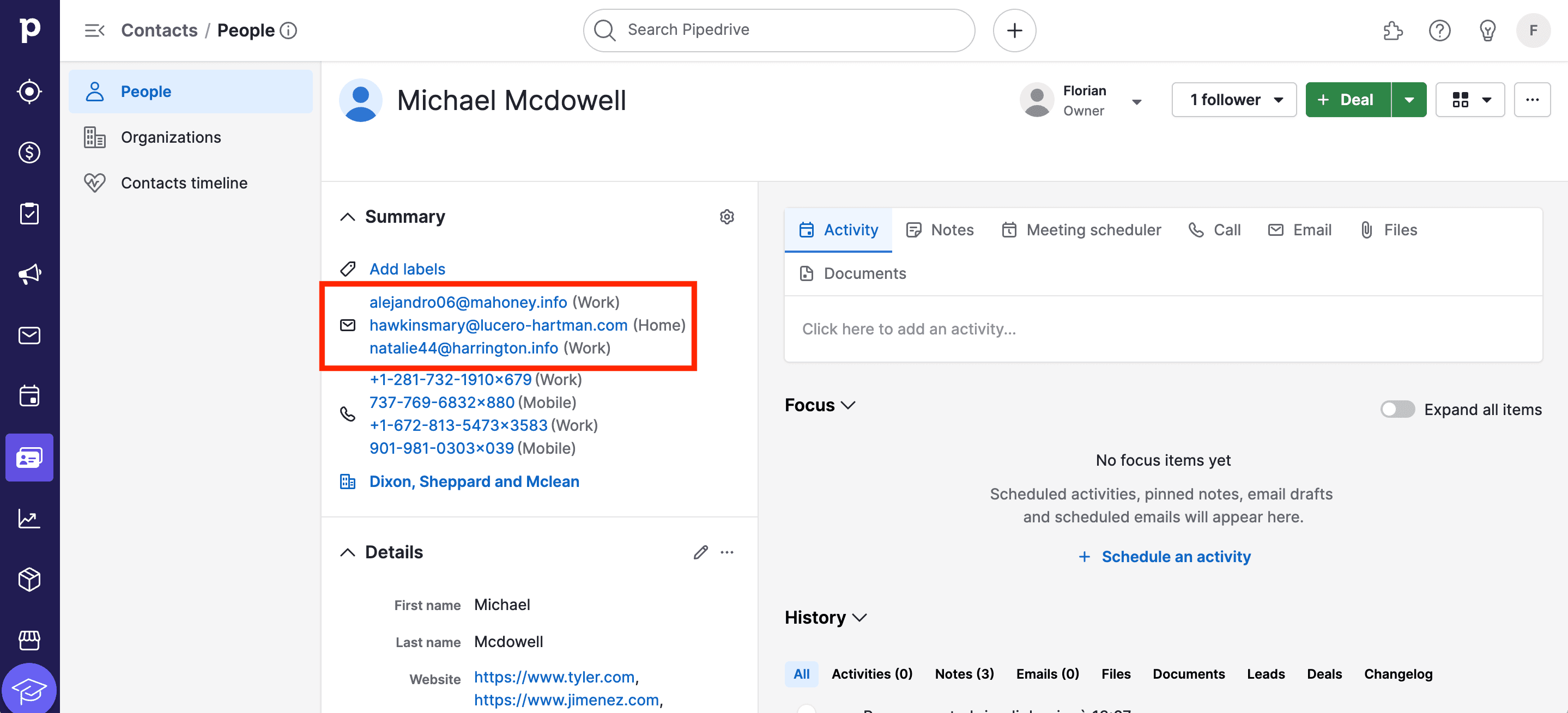
I huvudposterna ser du även de sammanslagna uppgifterna.
3.c. Synka uppdaterade poster i Pipedrive
I föregående steg använde vi Pipedrives merge API för att slå ihop dubblettposterna med respektive huvudpost.
Under sammanslagningen lägger Pipedrive dock till dubblettpostens värden i huvudposten. Det kan exempelvis leda till flera snarlika webbplatsadresser.
Därför uppdaterar vi de återstående huvudposterna med de rensade uppgifterna från Datablist.
I samma collection med Changes File filtrerar du kolumnen change så att endast åtgärden updated visas.
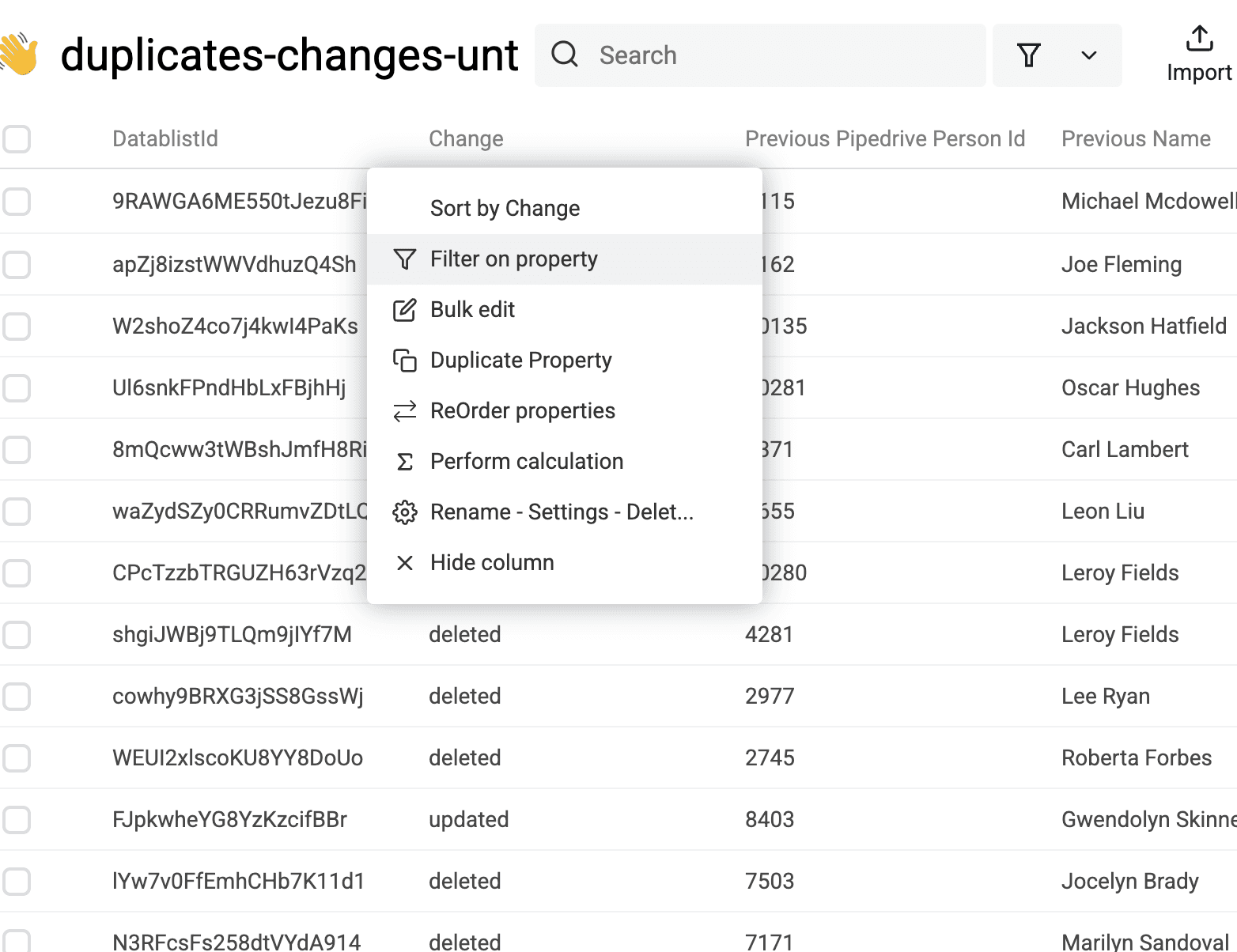
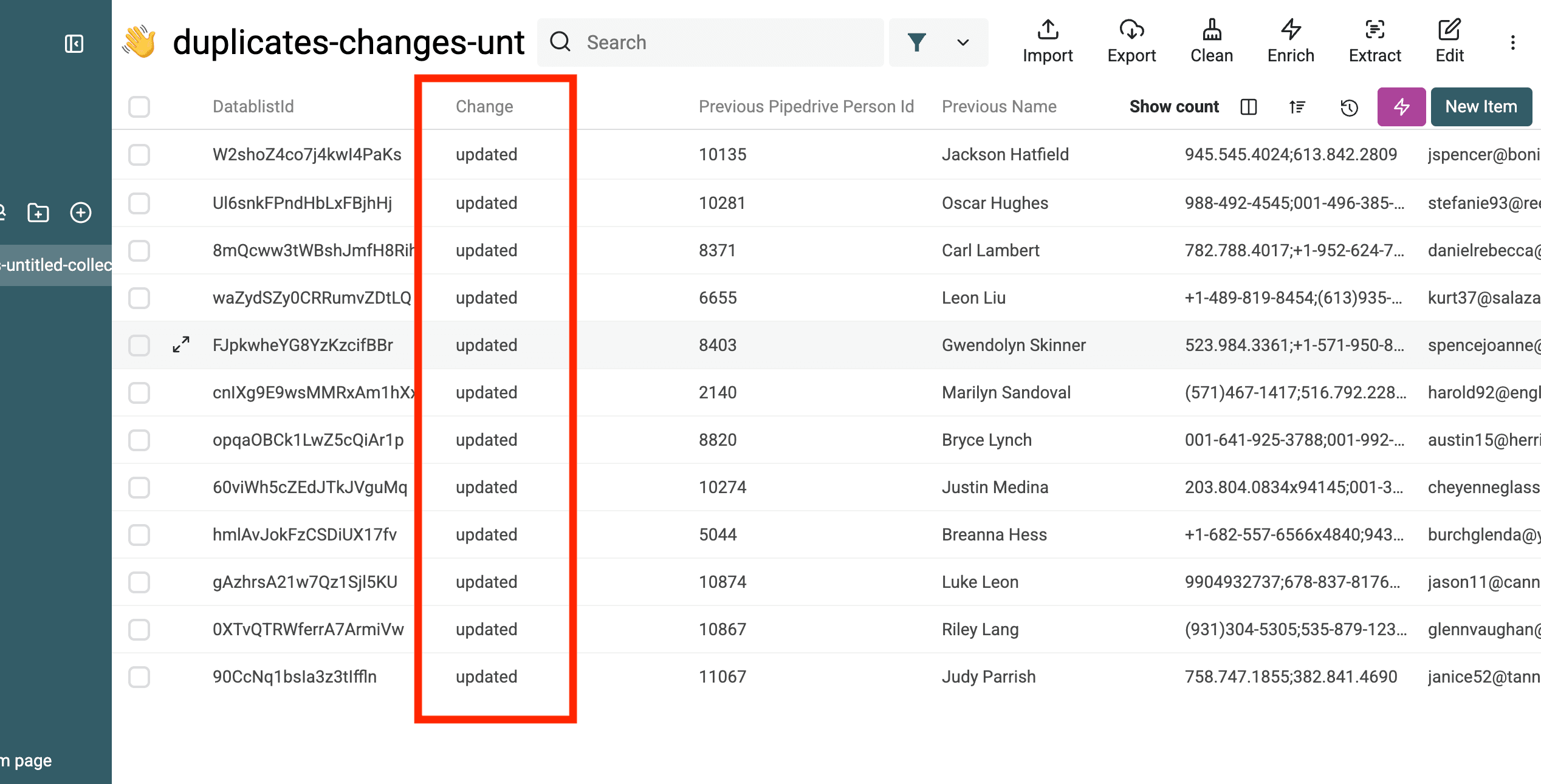
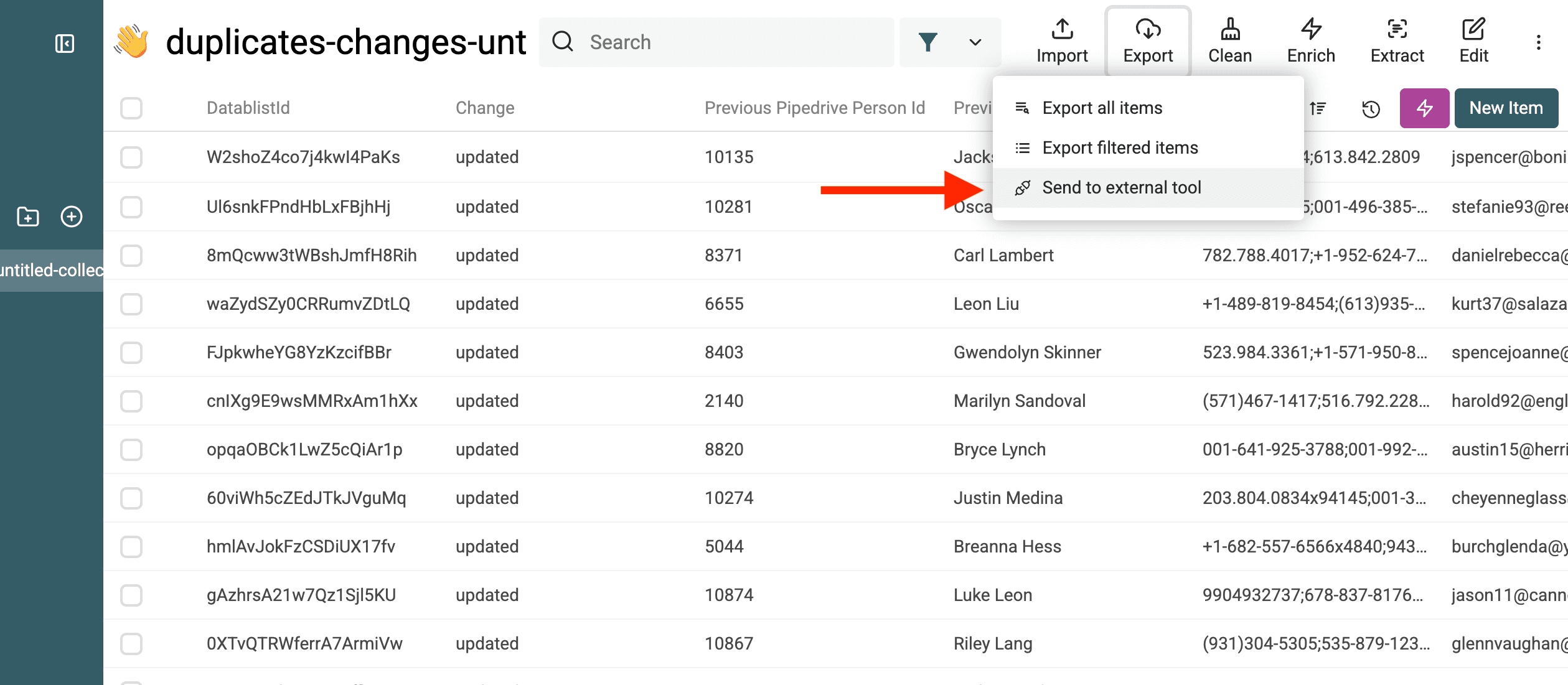
Klicka sedan på Export → Send to external tool.
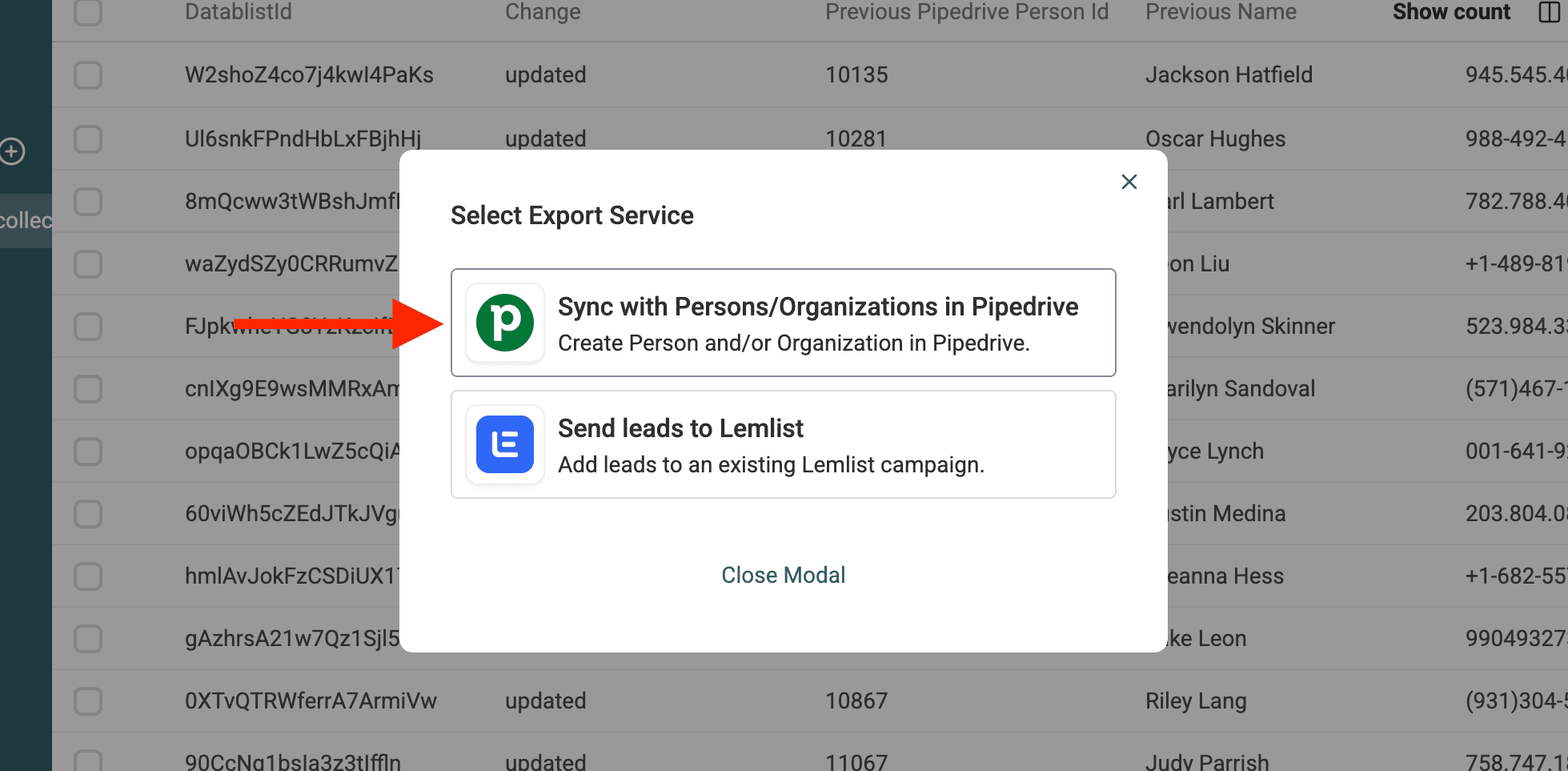
Välj Sync with Persons/Organizations in Pipedrive.
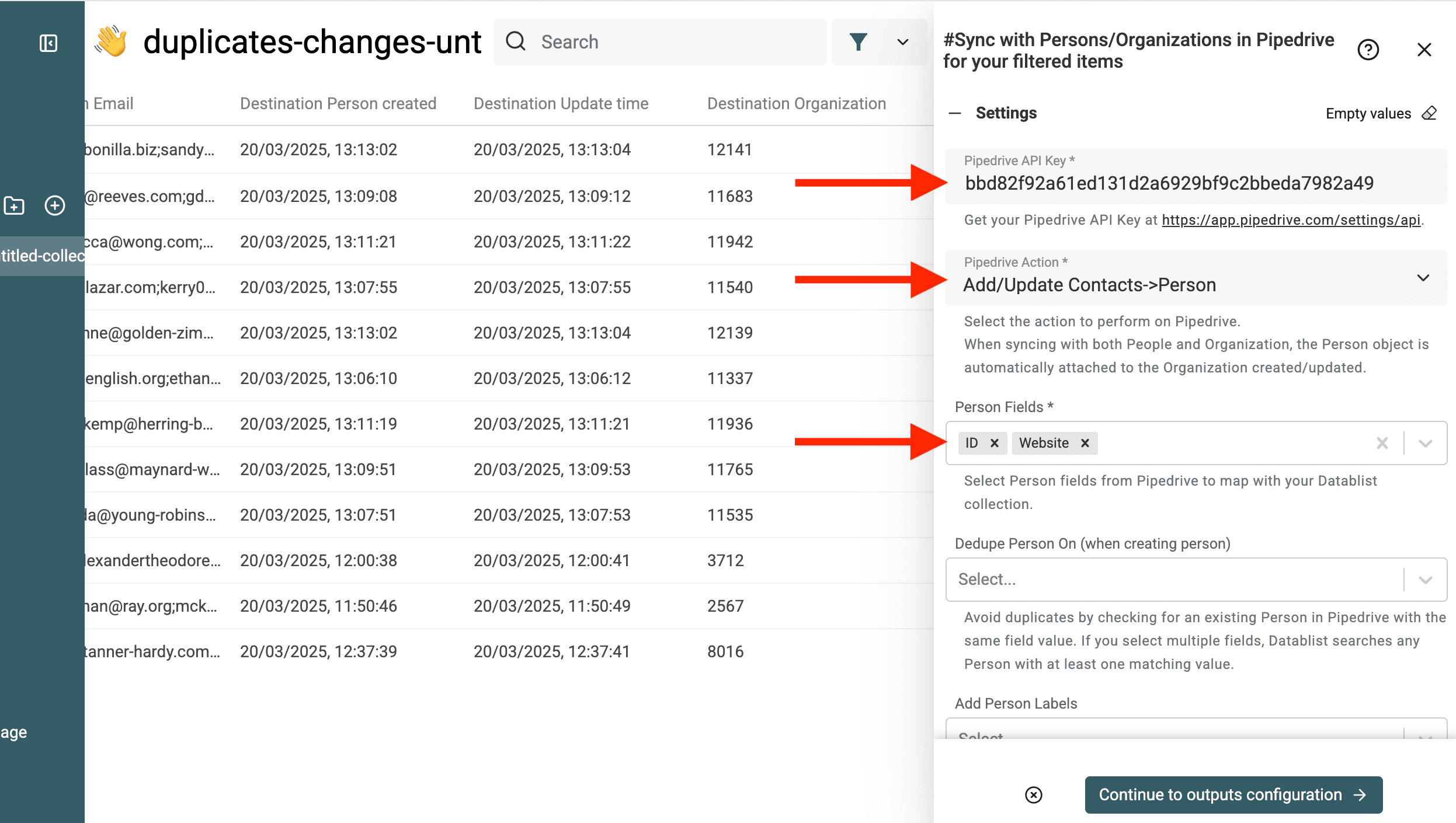
Ange din API-nyckel för Pipedrive och välj den entitet du vill uppdatera, People eller Organizations.
Välj fältet ID och de fält som ska uppdateras med de rensade värdena.
Viktigt: Du måste välja fältet
IDför att uppdatera befintliga data och inte skapa nya poster.
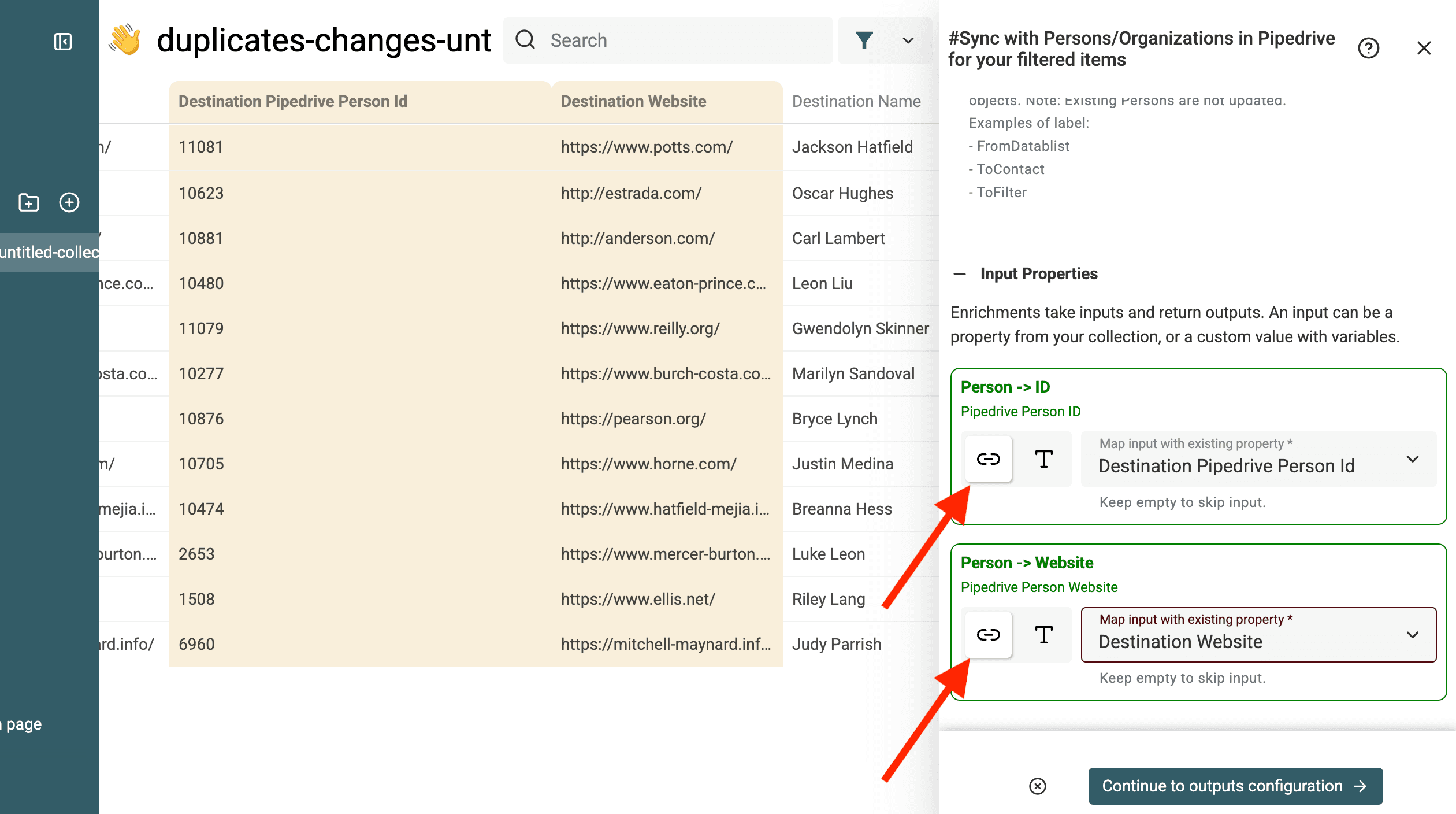
I det här exemplet uppdaterar vi bara webbplatsfältet. Därför väljer vi ID och Website.
Under Inputs mappar du till fälten Destination XX.
Konfigurera outputs så att uppdateringens status visas.
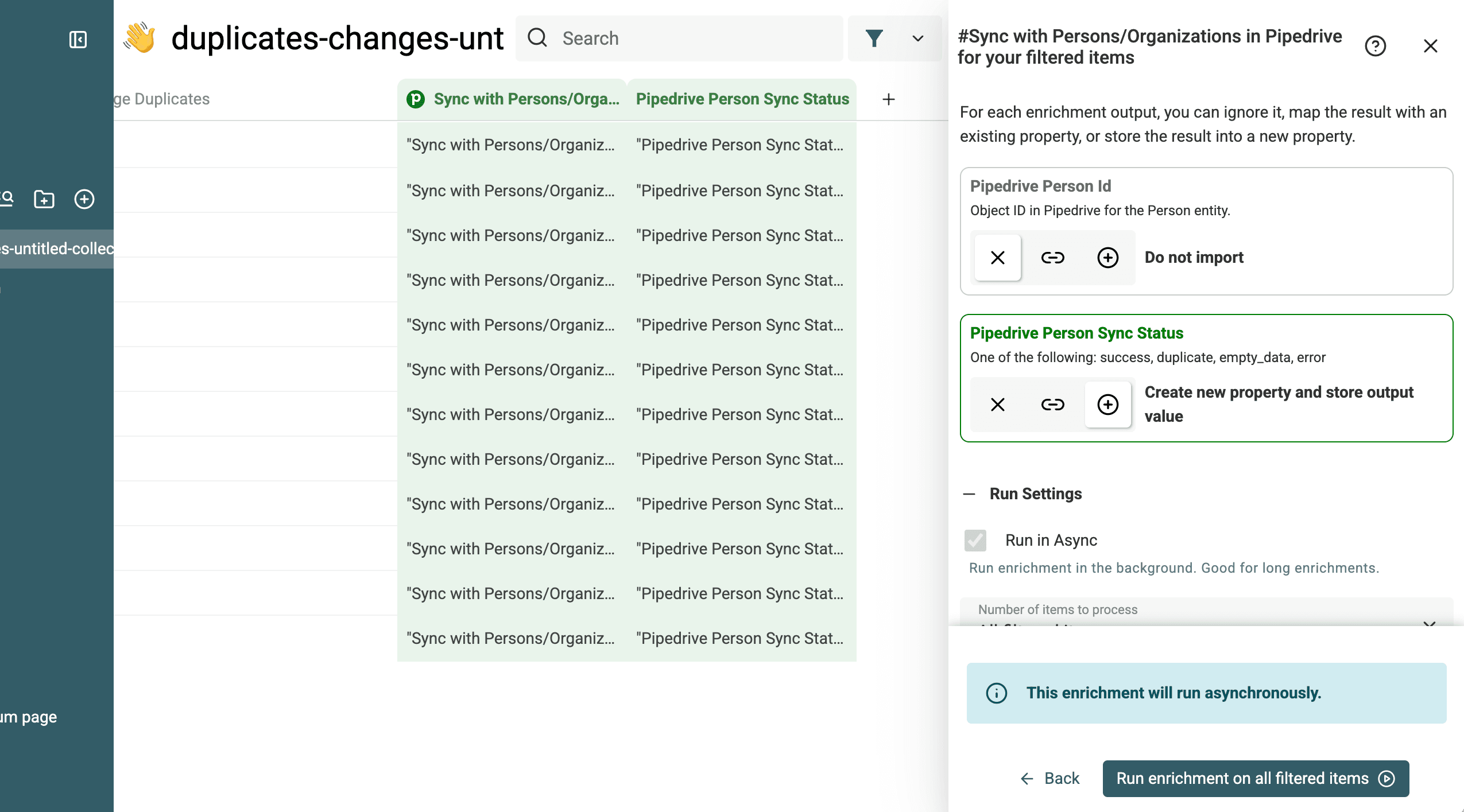
Kör sedan processen.
Du kan kontrollera resultatet i listan Changelog för Pipedrive-posten.
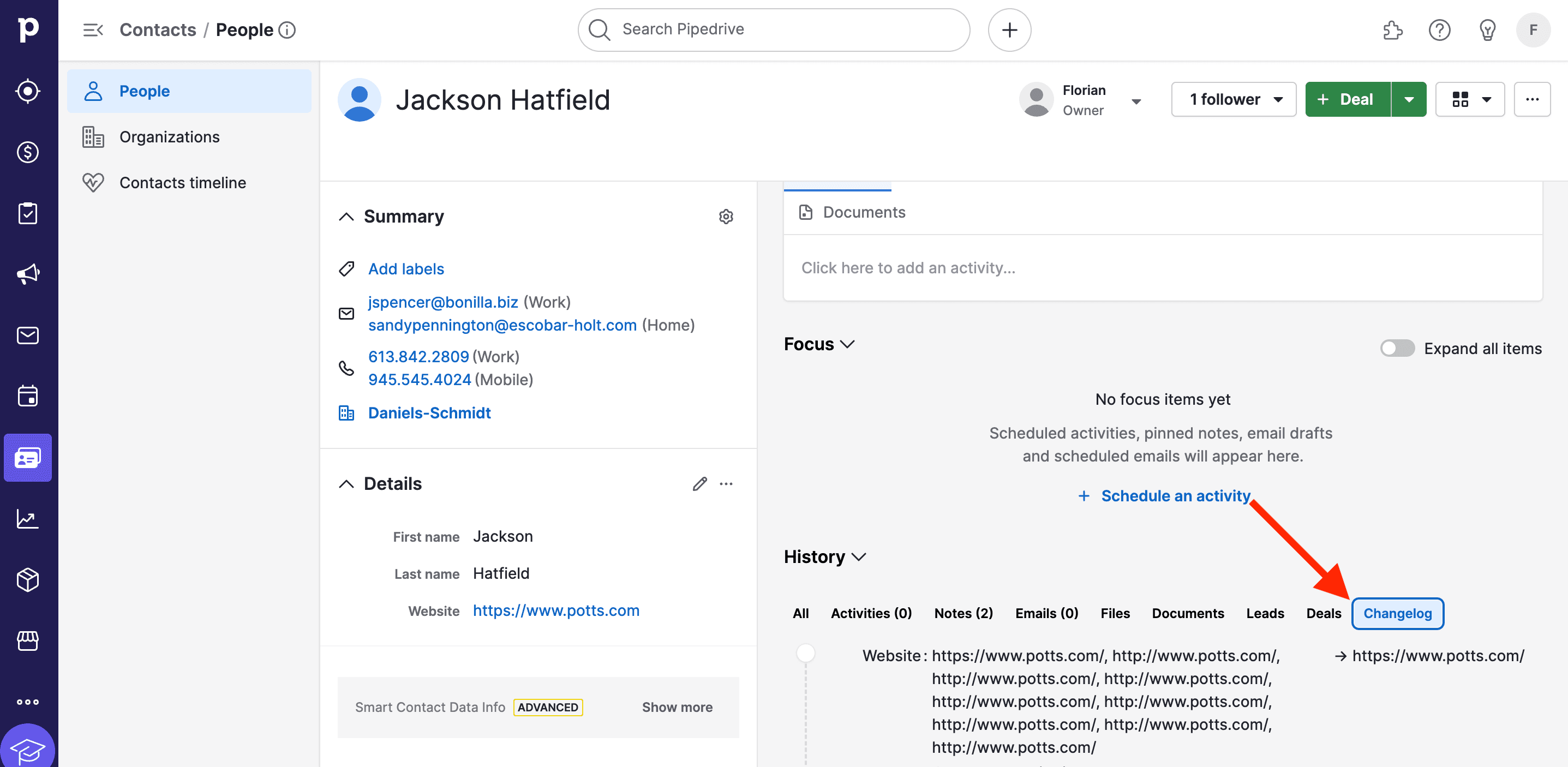
3.d. Kontrollera sammanslagna poster i Pipedrive
Klart! Du har nu: ✅ Importerat data till Datablist. ✅ Hittat och slagit ihop dubbletter med smarta algoritmer. ✅ Synkat de rensade uppgifterna tillbaka till Pipedrive.
Kontrollera flera målposter i Pipedrive, särskilt sådana som hade motstridiga fält. Bekräfta att förväntade aktiviteter och kontaktuppgifter fortfarande är kopplade innan du betraktar hela batchen som färdig.
Begränsningar i Pipedrives inbyggda dubblettfunktion
Pipedrives inbyggda verktyg är användbart för dubbletter som uppfyller de publicerade matchningsreglerna. Använd Datablist när du behöver jämföra andra nycklar eller granska grupper innan du genomför många sammanslagningar.
1. Matchningsnycklar
För personer tittar Pipedrive på namnet tillsammans med e-postadress, telefonnummer eller organisation. För organisationer används namn och adress. En gemensam webbplats är inte i sig ett av de dokumenterade kriterierna. I Datablist kan du börja med e-postadress för People eller webbplats för Organizations och sedan granska namnbaserade dubblettgrupper separat. Slå inte ihop två personer enbart för att de tillhör samma organisation eller har ett vanligt namn.
2. Granska en större batch
Pipedrive visar en lista över möjliga kontaktdubbletter som du kan granska. Med Datablist-flödet i den här guiden kan du granska grupper, exportera en ändringsfil och sedan köra Pipedrives sammanslagningsåtgärd för de valda raderna. Granska förhandsvisningen och testa med en mindre batch innan du genomför många sammanslagningar.
3. Fältkonflikter
I Datablist kan du välja en huvudpost och förhandsgranska hur motstridiga värden ska hanteras. Bekräfta valen innan du slår ihop posterna i Pipedrive. Själva sammanslagningen i Pipedrive kan lägga till värden från dubbletten i målposten. Använd därför det efterföljande synksteget om du behöver ange slutliga, rensade värden.
4. Spara en ändringsfil
Spara Datablists exporterade ändringslogg för datasammanslagning innan du genomför sammanslagningarna. Den registrerar käll- och mål-ID:n för arbetsflödet, vilket gör det enklare att verifiera resultatet och undersöka enskilda poster i efterhand. Den ersätter inte en säkerhetskopia av dina Pipedrive-data.
Om Pipedrives inbyggda förslag täcker dina dubbletter kan du granska dem där. Om du behöver matcha på webbplats, rensa företagsnamn eller använda konfliktregler för en hel batch följer du Datablist-flödet ovan och verifierar ändringarna i Pipedrive.