
ChatGPT search skalar inte. Och det är ett problem eftersom de flesta av oss inte bara behöver ett enda svar när vi bygger lead-listor. Vi behöver hundratals.
Och när jag säger att det är ett problem menar jag att du i praktiken stöter på två stora problem när du vill skala ChatGPT över hundratals rader i ett kalkylark:
- Den börjar hitta på saker om du laddar upp listor till ChatGPT. Resultatet blir att du får lägga timmar på att faktakolla svaren.
- Att använda ChatGPT-appen tar evigheter. Att researcha 500 företag med 1-2 minuter per fråga innebär över 16 timmars copy-paste.
Därför visar den här guiden hur du faktiskt kör ChatGPT search i ett kalkylark, i stor skala, utan copy-paste och utan hallucinationer.
📌 Snabb sammanfattning för dig som har bråttom
Den här artikeln visar hur du använder ChatGPT search i kalkylark med Datablists AI Agent.
Problem: ChatGPT search är begränsat till några få frågor åt gången, och spreadsheet add-ons som bygger på API:er har inte live search.
Manuell ChatGPT search tar ungefär 1-2 minuter per fråga. För 100 rader blir det över 3 timmar repetitivt arbete med ojämna resultat.
Lösning: Datablists AI Agent kör ChatGPT search direkt på kalkylark och slutför AI search i bulk på minuter i stället för timmar.
Det här lär du dig: Guiden förklarar hur ChatGPT search fungerar, varför det inte fungerar med Excel add-ons och visar steg för steg hur du skalar det med Datablist.
3 viktiga fördelar med Datablist:
- Kör AI search på kalkylark med upp till 100k records per sheet
- Tar bort manuell copy-paste genom att fylla i resultaten automatiskt
- Du får många resurser och templates för att komma igång snabbt
Vad guiden går igenom
- Vad ChatGPT Search är och hur det fungerar
- Varför du inte kan använda ChatGPT Search i Excel eller Google Sheets
- Steg-för-steg-lösningen med Datablist
- När du ska använda skalad search i stället för manuell ChatGPT Search
- Vanliga frågor
Vad är ChatGPT Search?
Innan vi går in på lösningen går vi snabbt igenom vad ChatGPT search faktiskt är och varför det skiljer sig från vanlig ChatGPT.
Så fungerar AI Search
ChatGPT är inte en sökmotor. Det är en språkmodell som tränats på data fram till en viss kunskapsgräns. Utan search-funktioner kan den bara svara utifrån det den lärt sig under träningen.
ChatGPT search ändrar detta. När du aktiverar det kan ChatGPT:
- Söka på live internet
- Besöka riktiga webbsidor
- Extrahera och sammanfatta information i realtid
💡 Snabbfakta
Även ChatGPT-webbappen du använder till vardags är kopplad till OpenAI:s API. Men den har tillgång till många olika "tools" som det råa API:t inte erbjuder tredjepartsutvecklare.
Search är ett av dessa tools.
Fördelarna
ChatGPT search ger flera tydliga fördelar jämfört med traditionella sökmotorer:
- Den söker med din kontext. Du behöver inte formulera den perfekta Google-sökningen. Beskriv bara vad du letar efter på vanligt språk, så listar den ut vad den ska söka efter.
- Den extraherar information åt dig. I stället för att öppna 10 flikar och läsa igenom artiklar går ChatGPT search igenom sidorna och plockar ut exakt det du behöver.
- Du kan be den kontrollera specifika källor. Vill du att den bara ska titta på LinkedIn, Crunchbase eller företagswebbplatser? Säg det bara.
Nackdelarna
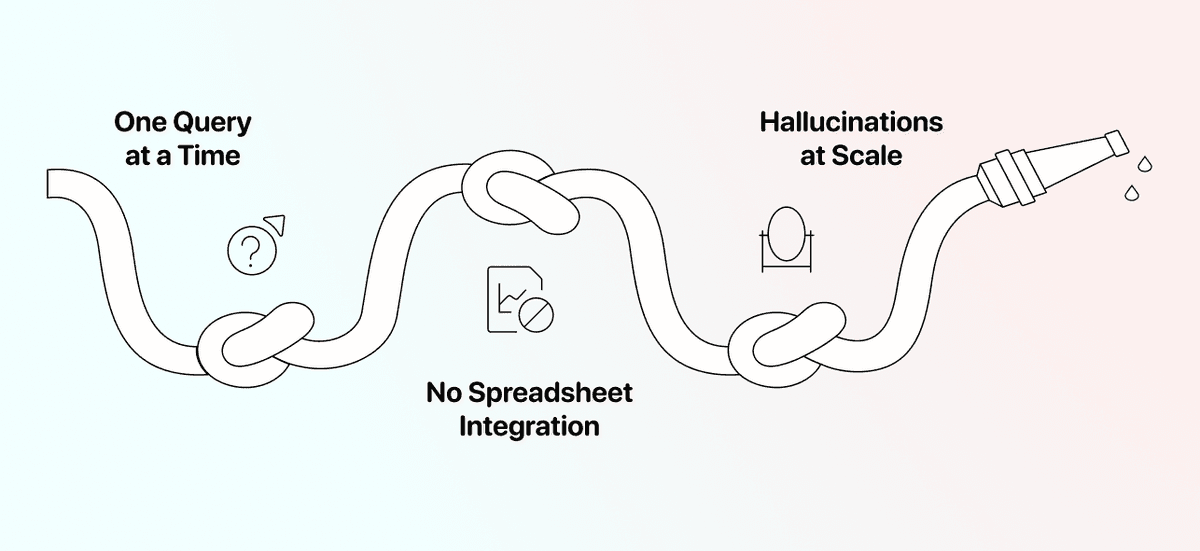
Hur användbart ChatGPT search än är finns det tydliga begränsningar som gör det frustrerande för alla som arbetar med seriösa projekt:
↳ En fråga åt gången
↳↳ Inget sätt att köra det direkt på ett kalkylark
↳↳↳ Många hallucinationer, ofta levererade med stort självförtroende
För en snabb engångsfråga är detta inget stort problem. Men om du behöver researcha 100, 500 eller 1 000 records? Då blir manuell ChatGPT search ett heltidsjobb.
Och hallucinationsproblemet blir värre i stor skala. När du copy-pastar resultat manuellt är det svårt att kontrollera träffsäkerheten över hundratals rader. Dålig data slinker igenom.
Varför ChatGPT Search inte fungerar med Excel add-ons
Alla AI add-ons för kalkylark du har sett ansluter till OpenAI:s API.
Problemet? API:t innehåller inte live search. Dessa add-ons kan bearbeta text, generera innehåll och rensa data, men de kan inte surfa på webben.
Det är därför resultaten ofta känns inaktuella eller påhittade.
Lösningen: ChatGPT Search i kalkylark
Om du behöver köra ChatGPT search på Excel-data eller Google Sheets är lösningen inte ännu ett add-on. Det är att använda ett verktyg som är byggt för AI search i bulk, som Datablist.com
Vad är Datablist.com?
Datablist är en plattform för att bygga lead generation workflows som låter 26 000 användare hitta, enrich och rensa data med över 60 olika tools, från AI Agents till Email Finders, AI processors, Technology enrichments och mer. Men det viktiga här är AI Research Agent.
Tänk på det som ChatGPT search som körs på ett kalkylark. Du ger den en prompt, mappar dina inputs, till exempel företagsnamn eller URL:er, och den kör samma search query automatiskt på varje rad.
Fördelarna:
- Ingen copy-paste behövs
- Körs på listor med upp till 100k records
- Byggt för automation och data enrichment
- Konsekventa outputs på varje rad om du anger formatet
- Ger confidence scores så att du vet vilka resultat du kan lita på
- Använder flera tools, som web scraping, pagination och API calls, inte bara LLM
- … och mycket mer
💡 Skillnaden mellan AI Search i ChatGPT och Datablist
ChatGPT search i appen behandlar varje konversation som en uppgift. Datablists AI Agent behandlar varje rad som en separat uppgift. Det betyder att kontext inte blandas mellan records, vilket annars är en vanlig orsak till hallucinationer när du försöker batcha frågor manuellt.
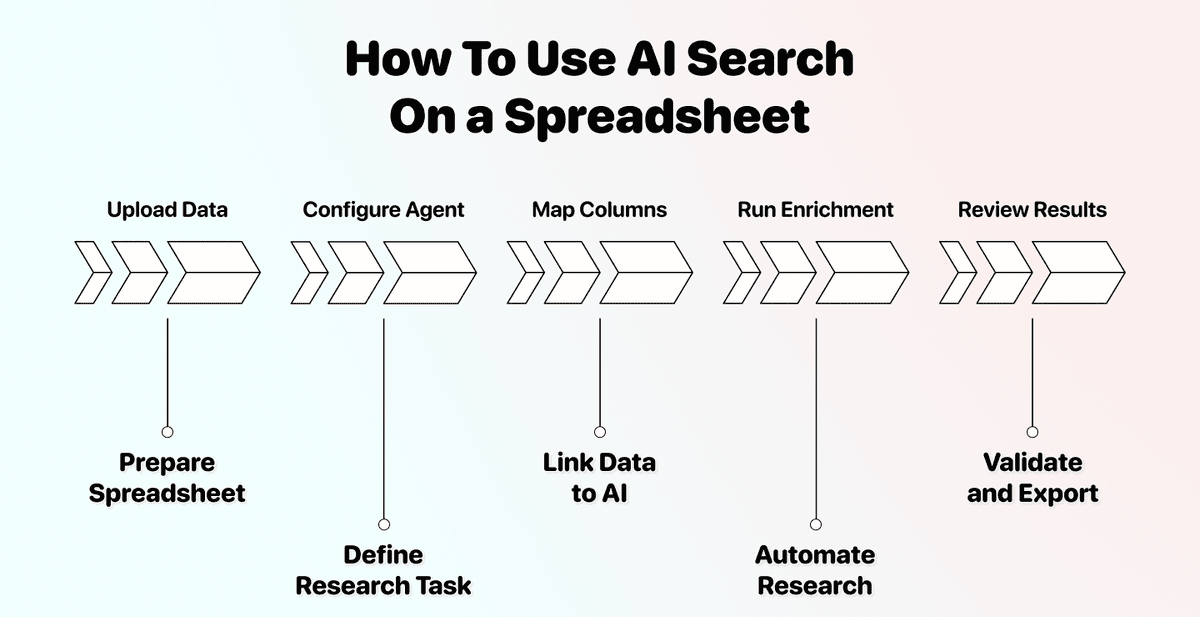
Steg för steg: använd ChatGPT Search i kalkylark
Så här sätter du upp AI search i bulk på din data.
När det är användbart:
- Du vill enrich leads med data som inte finns i statiska databaser
- Du behöver researcha hundratals records utan att copy-pasta från ChatGPT
- Du har en lista med företag och behöver hitta specifik information om varje företag
Steg 1: Skapa konto och ladda upp din data
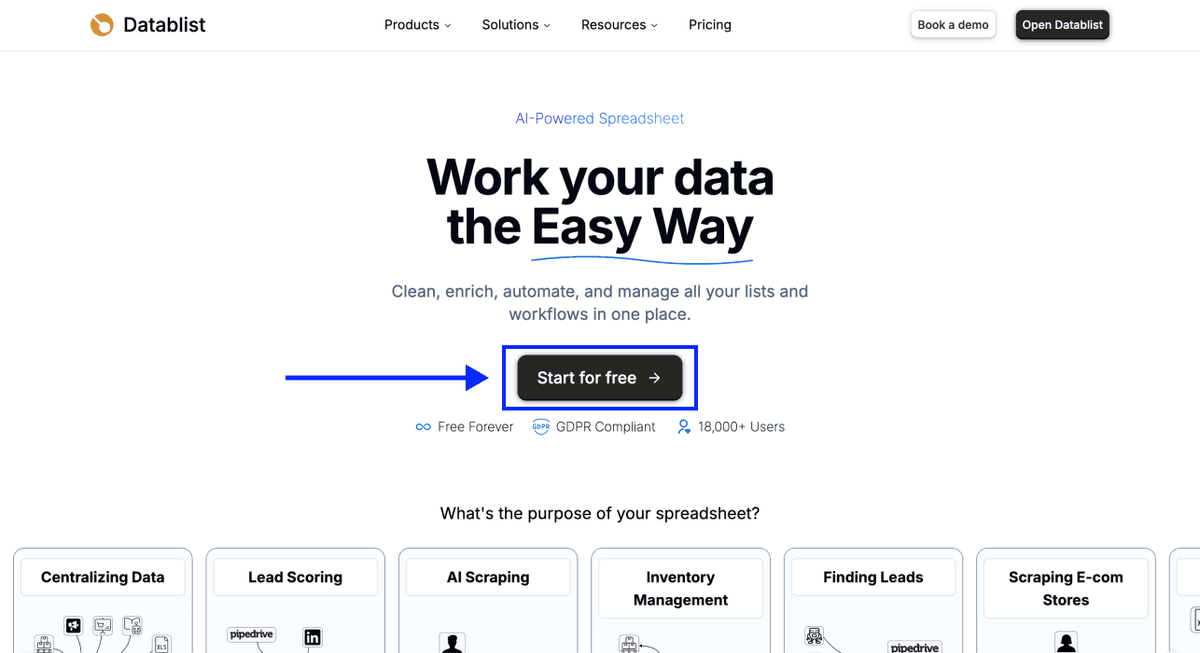
- Skapa ett konto på Datablist
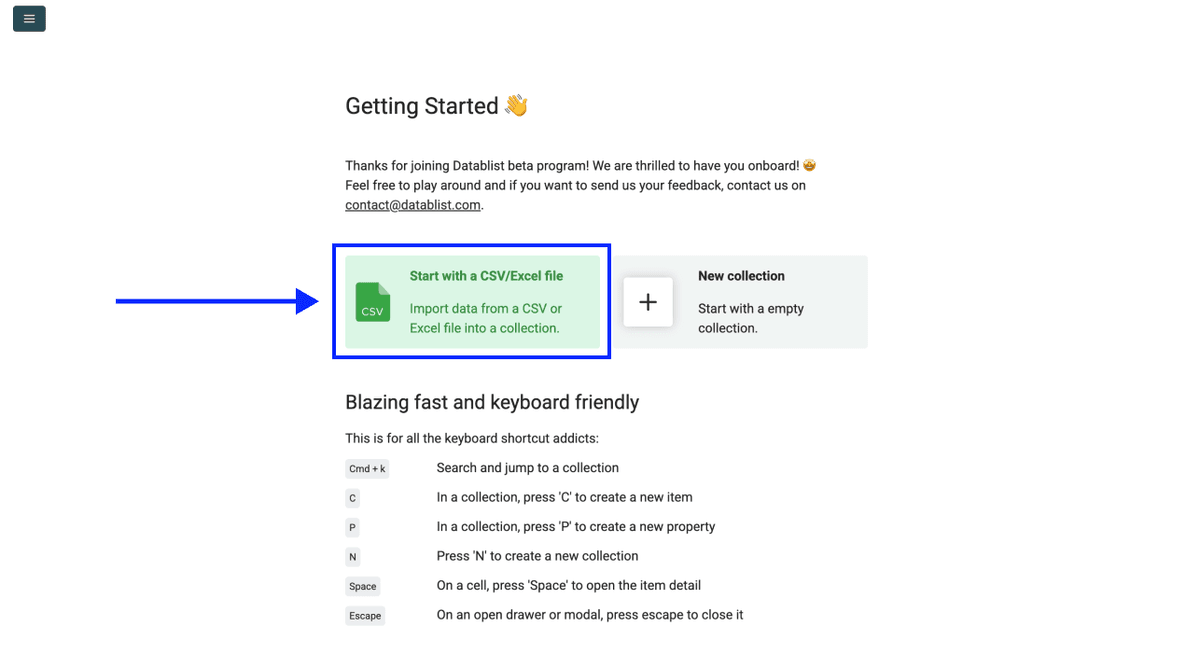
- Upload din CSV- eller Excel-fil
Steg 2: Gå till AI Agent
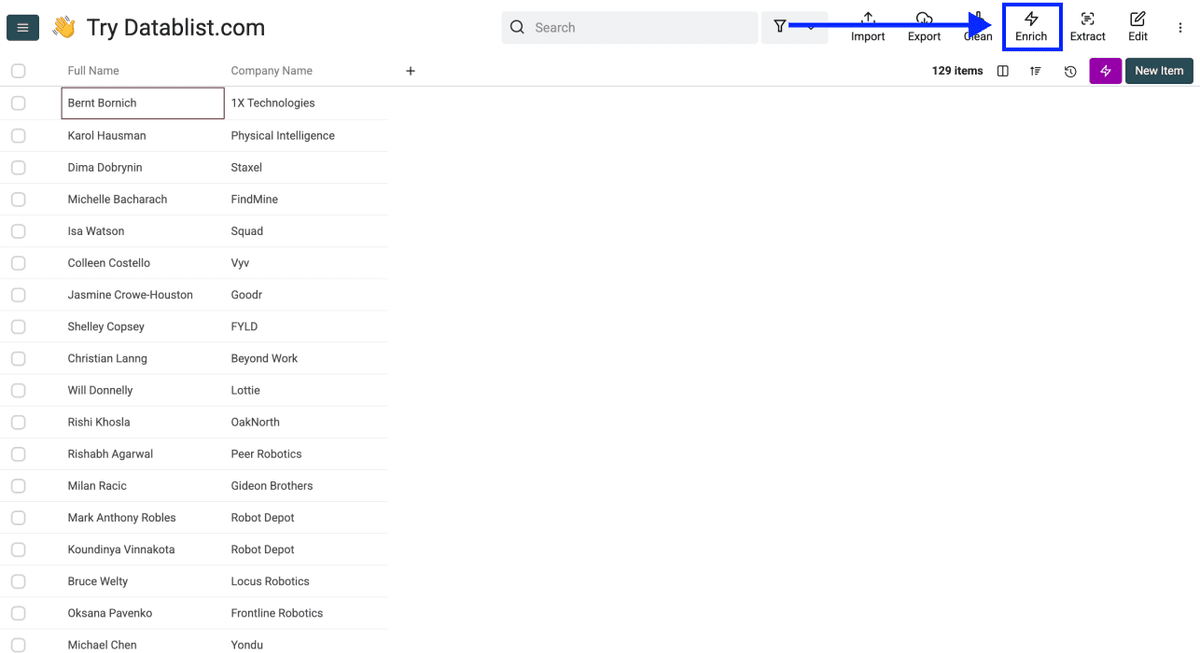
- Klicka på Enrich i toppmenyn
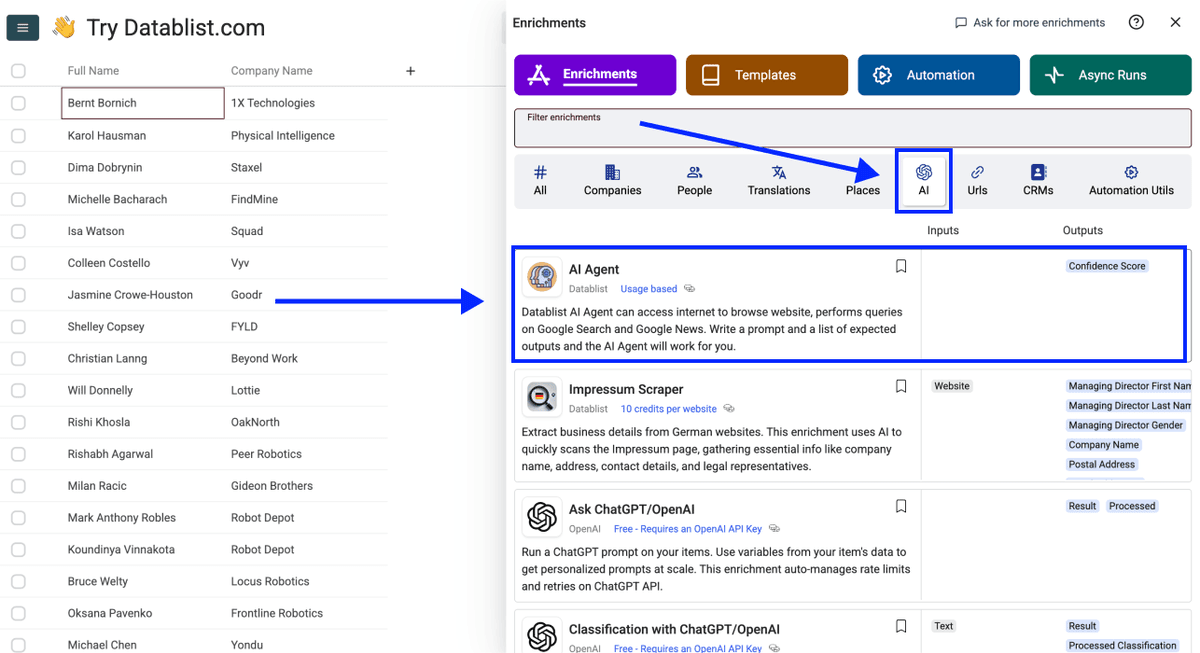
- Gå till AI Section och välj AI Agent
Steg 3: Skriv din prompt och mappa inputs
- Skriv en bra prompt. Till exempel: "Find the latest funding round for this company, including the amount raised and the date. The output format should be…"
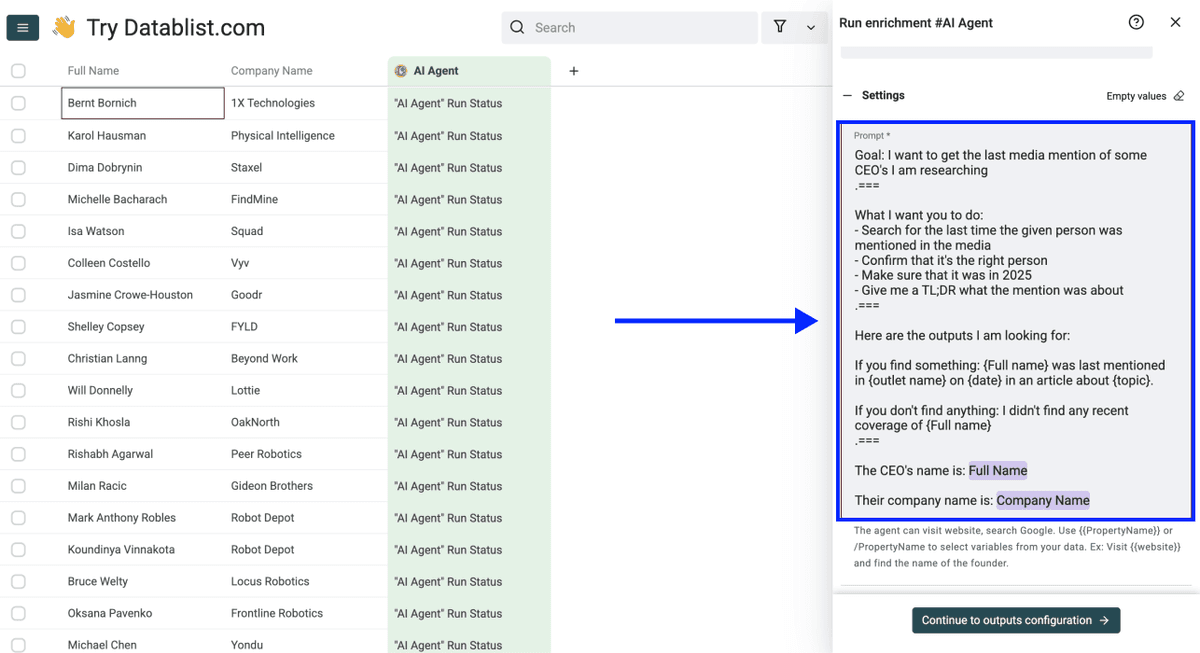
Här är en guide som visar hur du faktiskt promptar en AI research agent 👈🏽
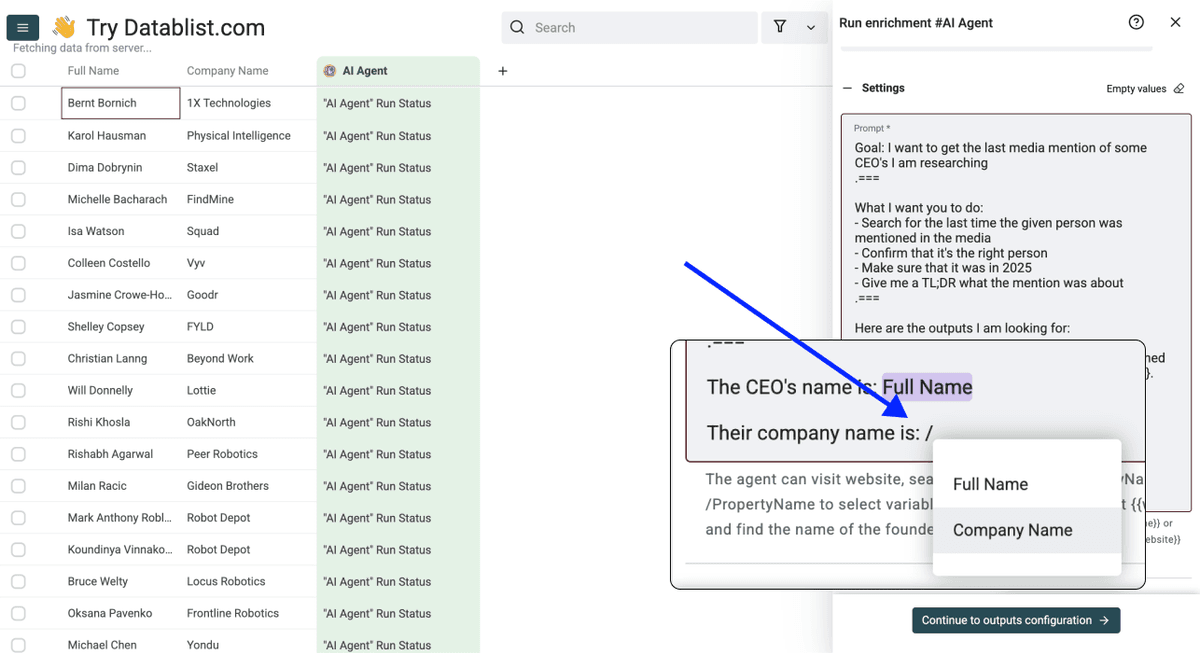
- Mappa din input-kolumn genom att skriva / och välja kolumnen som innehåller det du vill söka på, till exempel företagsnamn eller URL:er
Steg 4: Konfigurera outputs och settings
- När du har skrivit din prompt och mappat dina properties till den, scrolla ned och skapa dina *Output Properties. *Du kan skapa så många du vill
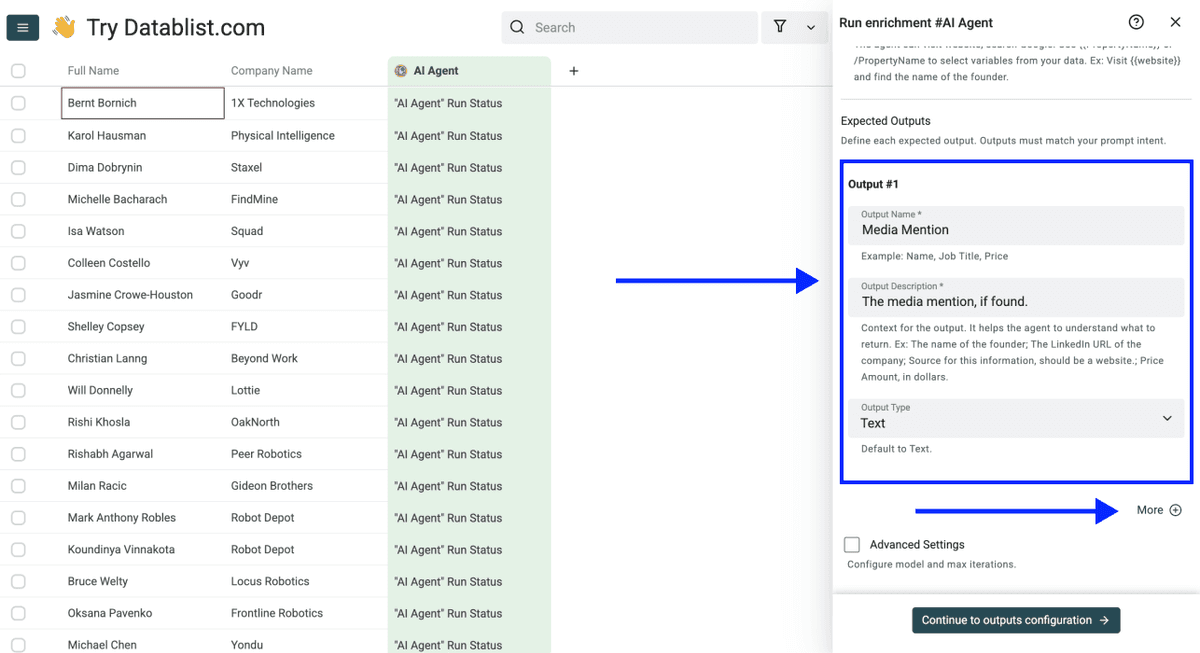
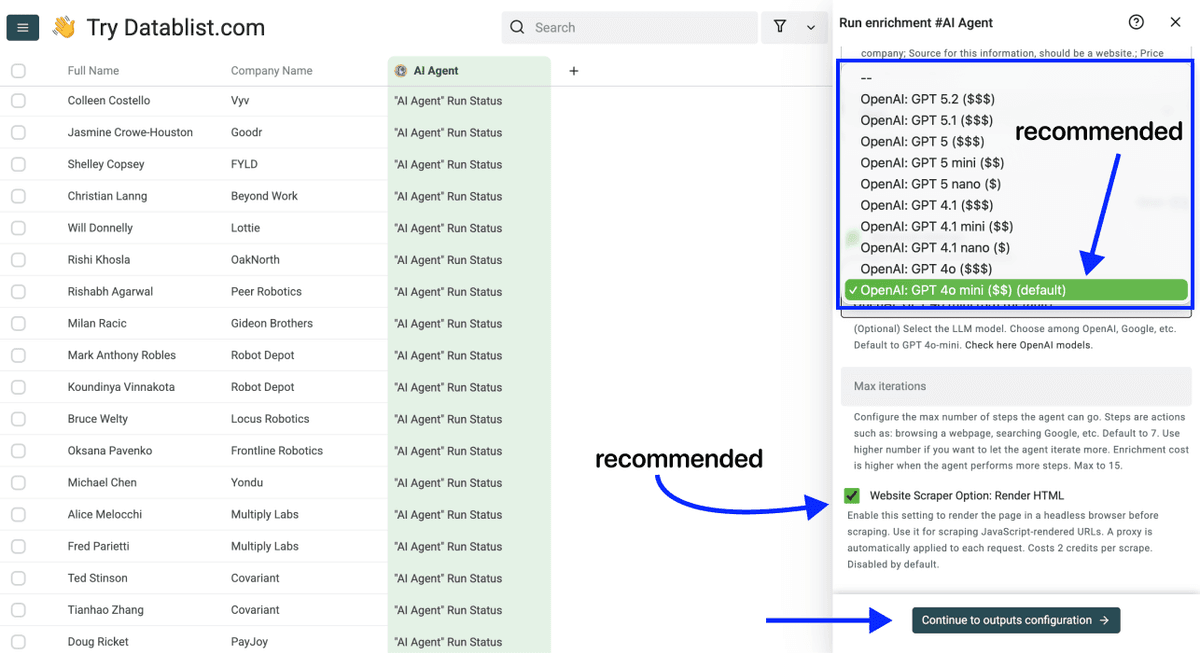
- När du har skapat dina outputs, scrolla ned och klicka i rutan bredvid Advanced Settings
Dessa settings låter dig:
- Välja en annan LLM model
- Ange antal Maximum Iterations
- Aktivera alternativet Website Scraper: Render HTML
Vi rekommenderar att du behåller standardmodellen (GPT 4-o mini), eftersom den passar bäst för den här typen av uppgift, och aktiverar Website Scraper: Render HTML, eftersom det ger AI agent möjlighet att extrahera data från JavaScript-renderade webbplatser
När du har gjort detta klickar du på Continue to Outputs Configuration
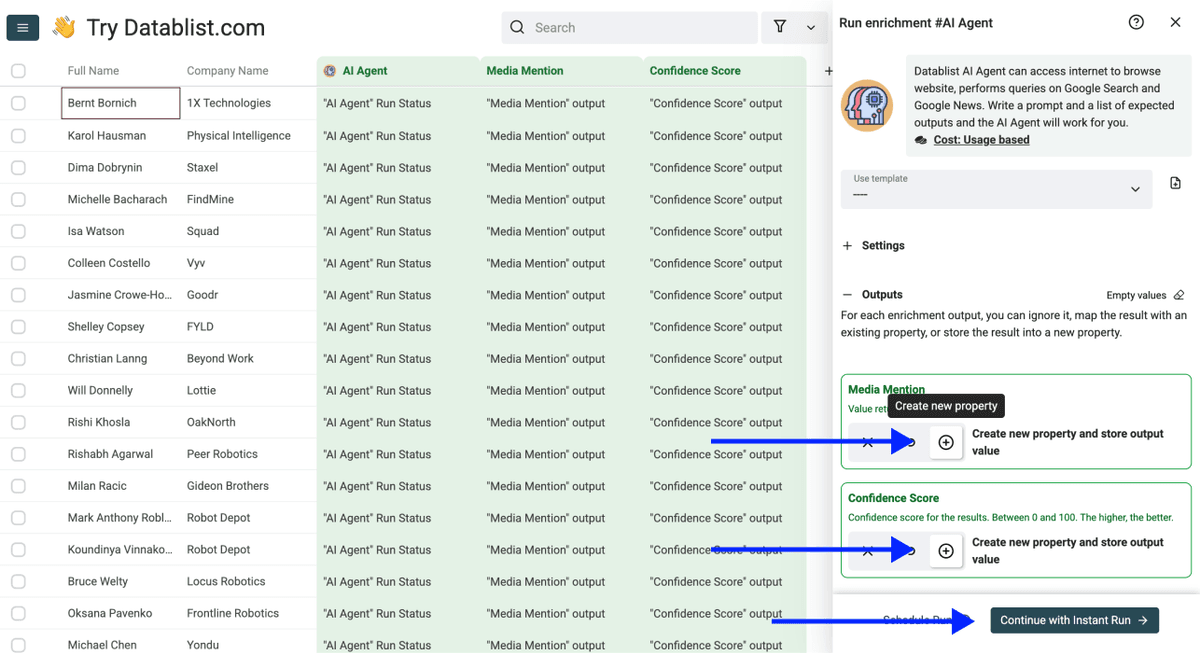
- Lägg till dina outputs i din collection genom att klicka på ⊕-ikonerna
Klicka sedan på Continue with Instant Run
Steg 5: Konfigurera run settings
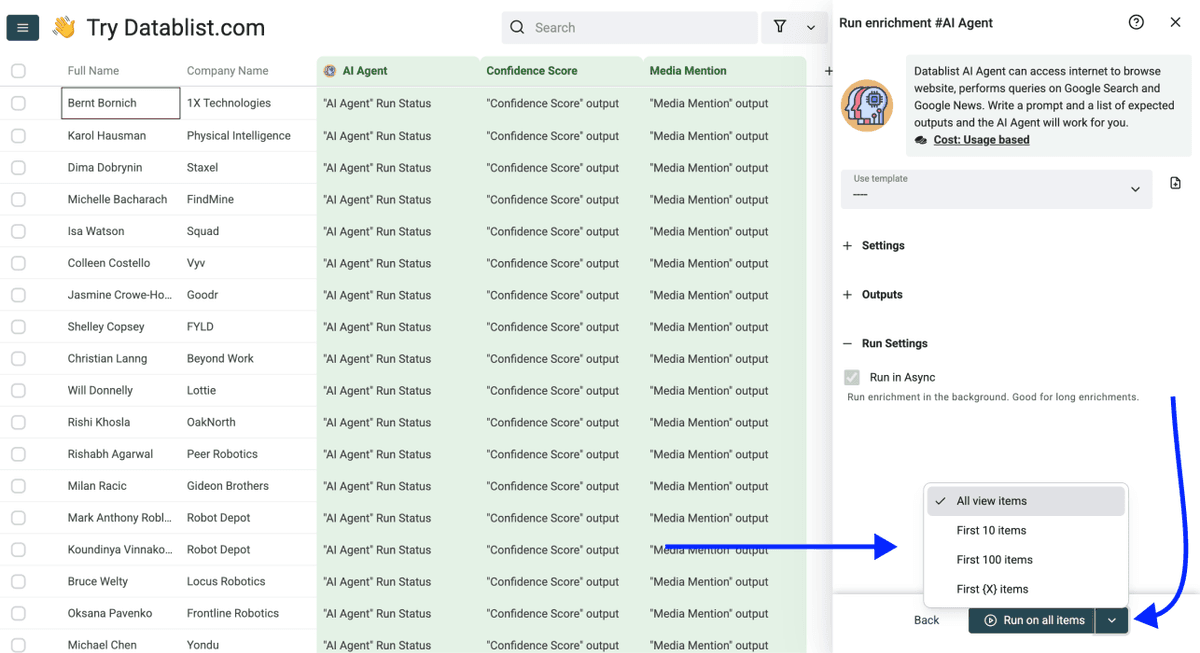
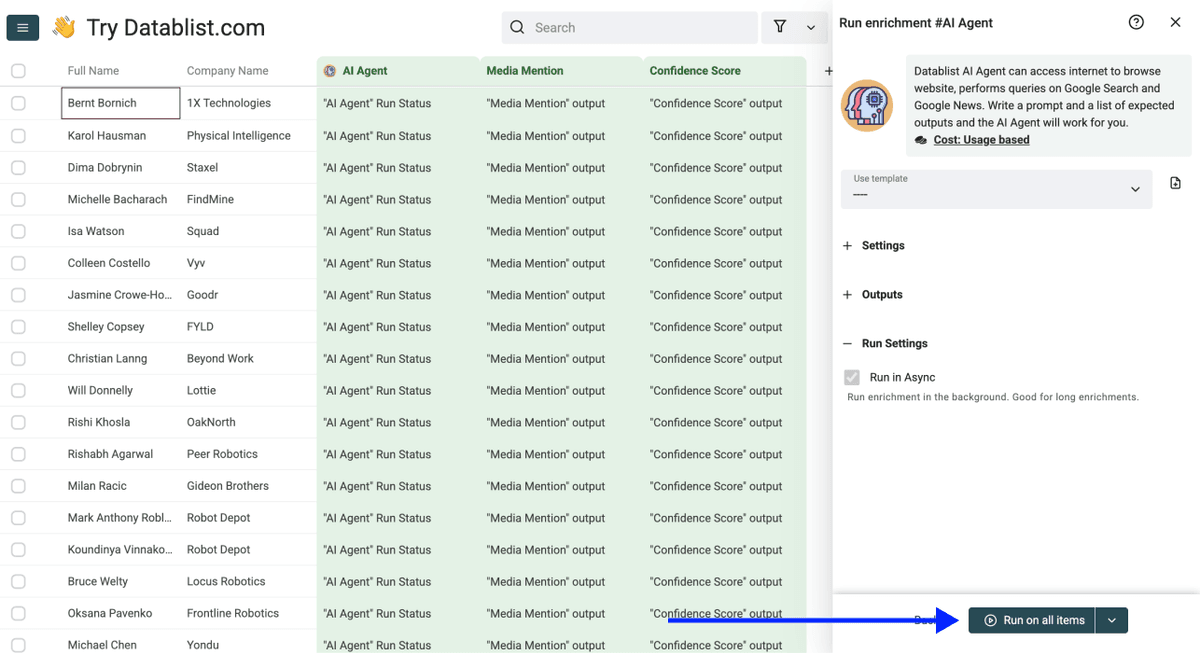
Till sist konfigurerar du dina run settings genom att klicka på Chevron till höger om knappen. Då kan du välja mellan följande alternativ:
- Run on first 10 items: Bra för att kontrollera resultaten innan du kör större volymer
- Run on first 100 items: Användbart om du vill validera ett större urval
- Run on first {X} items: Låter dig välja hur många items du vill bearbeta
- Run on all view items: Bearbetar hela din lista, eller den aktuella vyn om du har aktiverat filters
Steg 6: Kör och granska
- När du har valt önskat alternativ klickar du på Run on all items
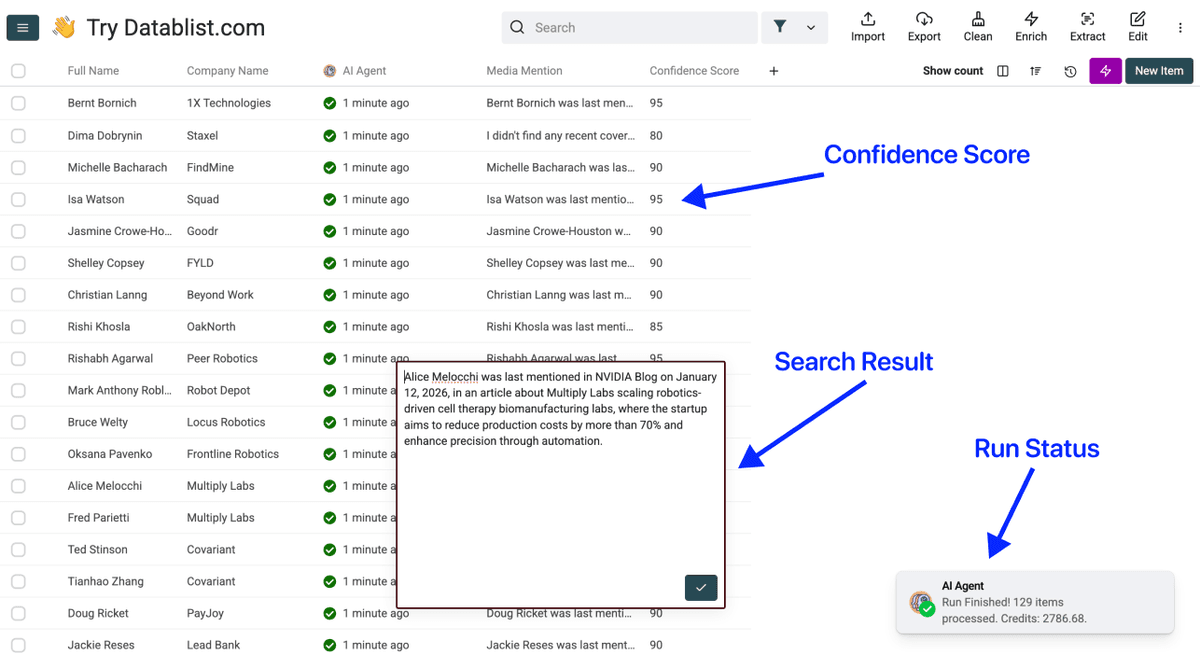
- Granska dina resultat. Varje rad innehåller en confidence score, så att du snabbt kan hitta resultat som behöver kontrolleras manuellt
När du ska använda detta i stället för manuell ChatGPT Search
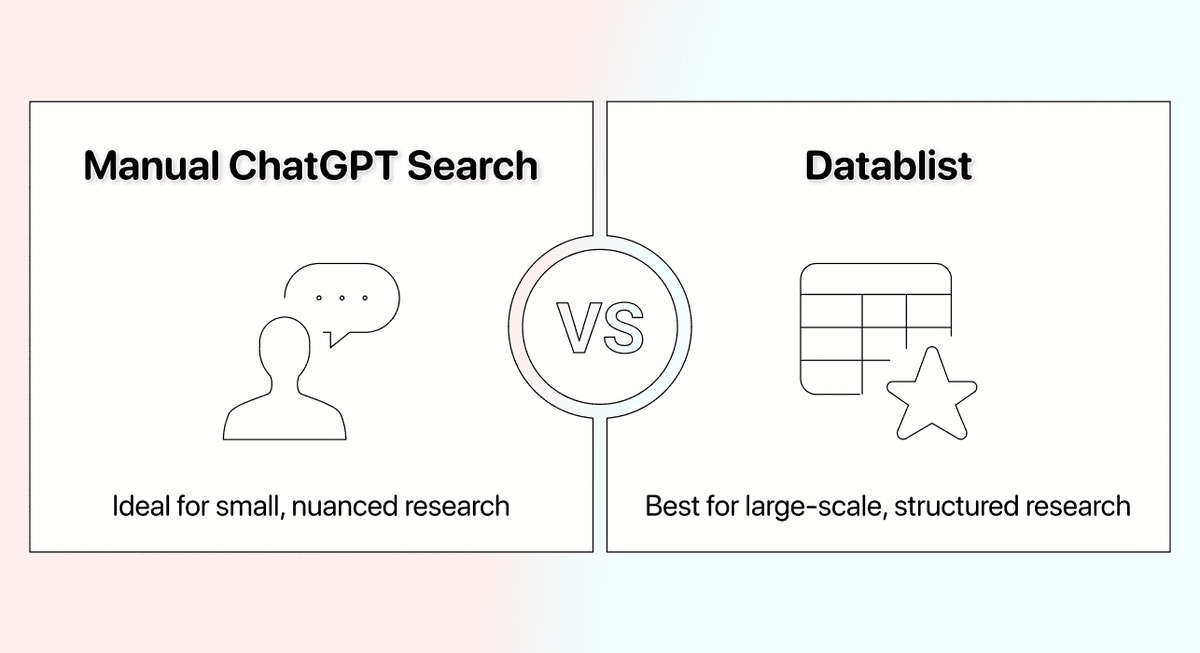
AI search i bulk behövs inte alltid. Ibland räcker vanlig ChatGPT search. Här är min rekommendation för när du ska använda manuell respektive skalad AI search:
Använd manuell ChatGPT search när:
- Du bara har ett fåtal records
- Du behöver en konversation fram och tillbaka för att förfina resultaten
- Researchen är väldigt nyanserad och kräver mänsklig bedömning i varje steg
Använd Datablist när:
- Du har 10+ records som behöver samma typ av research och output
- Du vill ha konsekventa, strukturerade outputs över alla rader
- Tidsbesparing spelar roll, eftersom även 50 frågor tar över 2 timmar manuellt
- Du behöver confidence scores för att validera träffsäkerheten i stor skala
- Du behöver dela upp svaret i flera kolumner
👉🏽 Läs här hur du använder AI search för att hitta webbplatser från ett företagsnamn
Slutsats: ChatGPT Search i stor skala är möjligt
Att använda ChatGPT search i ett kalkylark är enklare än du tror. Du behöver bara ett AI spreadsheet som faktiskt stödjer det, som Datablist.
Det vanliga sättet, att fråga ChatGPT manuellt och copy-pasta resultaten, skalar inte. Excel och Google Sheets add-ons hjälper inte heller, eftersom API:t inte innehåller search.
Datablist löser detta genom att låta dig köra AI search direkt på din Excel-fil, vilket ger följande fördelar:
- Ingen copy-paste
- Webbresultat i realtid för varje rad
- Confidence scores som hjälper dig hitta dålig data
- Timmar sparade på repetitiv research
- … och mycket mer
Så om du har letat efter ett sätt att köra ChatGPT search på Excel-data eller AI search i bulk på ett kalkylark, då är det här lösningen.
Vanliga frågor (FAQ)
Hur lång tid tar ChatGPT Search på 100 rader?
Med Datablist tar det vanligtvis 1-3 minuter, beroende på uppgiftens komplexitet. Enkla sökningar, som att hitta ett företags webbplats, går snabbare än flerstegsuppgifter, som att extrahera flera datapunkter från olika sidor. Manuell ChatGPT search skulle ta flera timmar för samma 100 rader.
Vad kostar det att skala ChatGPT Search?
Datablists prissättning baseras på uppgiftens komplexitet, inte på en fast avgift. Enkla sökningar kostar färre credits än research-uppgifter i flera steg. Planer börjar på 25 USD per månad och inkluderar 5 000 gratis credits. Du kan också köpa engångspaket med credits om de tar slut.
Finns det rate limits när du skalar ChatGPT Search?
Datablist hanterar rate limiting automatiskt. AI Agent styr tempot i förfrågningarna för att undvika fel, så du behöver inte oroa dig för att slå i gränser eller bli blockerad. Se bara till att du har tillräckligt med credits, som du kan fylla på när som helst.
Kan jag använda ChatGPT Search på tusentals rader?
Ja. Datablists AI Agent kan köras på listor med upp till 100 000 records per sheet. Varje rad behandlas som en separat search task, vilket förhindrar att kontext blandas mellan records och minskar hallucinationer jämfört med att försöka batcha frågor i en enda ChatGPT-konversation.
Kan jag använda ChatGPT Search direkt i Excel eller Google Sheets?
Nej. AI add-ons för Excel och Google Sheets ansluter till OpenAI:s API, som inte innehåller live AI search. Därför kan verktygen bearbeta text men inte surfa på webben. För att köra ChatGPT-liknande search på spreadsheet data behöver du ett verktyg som Datablist, som är byggt för det.
Vad är bästa sättet att automatisera web research i ett kalkylark?
Den mest effektiva metoden är att använda ett AI spreadsheet med ChatGPT-search-liknande funktioner, till exempel Datablist. Det kan surfa på webben, extrahera data och fylla i resultaten direkt i ditt kalkylark. Till skillnad från statiska AI processors kan Datablists AI search agent besöka sidor, hantera pagination och anpassa sig till olika webbplatsstrukturer.
Finns det ett sätt att köra AI Search på flera rader samtidigt?
Ja. Datablists AI Agent kör samma search prompt över alla rader i ditt dataset samtidigt. Du skriver prompten en gång, mappar din input-kolumn och agenten kör den för varje record. Resultaten fylls i automatiskt utan manuellt arbete.
Hur undviker jag hallucinationer när jag använder AI för research?
Tre saker hjälper:
- Använd specifika, välstrukturerade prompts som talar om exakt vad AI:n ska hitta och var.
- Använd ett verktyg som behandlar varje rad som en separat search-kontext, så att information inte blandas mellan records.
- Granska confidence scores, som Datablist ger för varje resultat, för att snabbt identifiera outputs som behöver verifieras.