

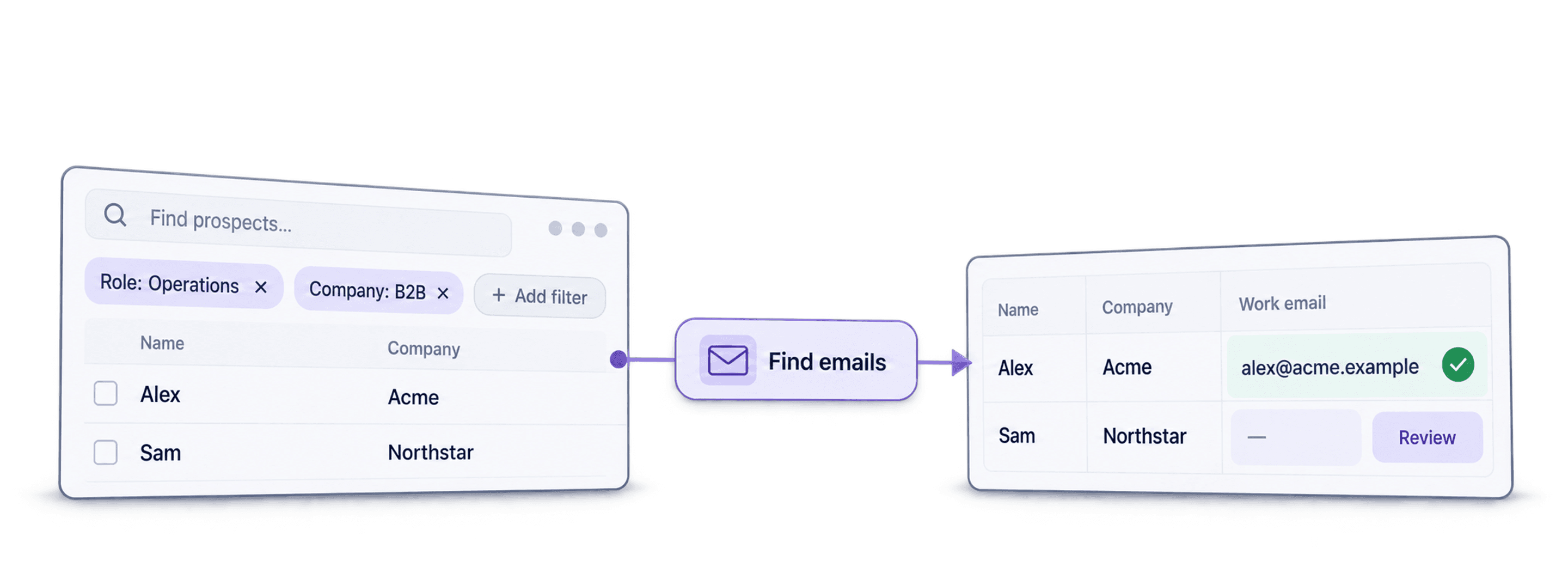
För att skapa en LinkedIn-lista med leads och e-postadresser importerar du först personer från en riktad sökning på LinkedIn eller Sales Navigator. Kör sedan Waterfall Email Finder på deras offentliga profil-URL:er. Källan skapar leadraderna, medan e-postsökningen är ett separat uppslag vars resultat behöver granskas.
Jag rekommenderar att du börjar med ett litet, tydligt avgränsat segment. Spara profil-URL, företag och söksegment bredvid varje resultat. Då kan du verifiera identiteten, ta bort överlappningar och skilja oavslutade sökningar från slutförda sökningar utan resultat.
📌 Sammanfattning för dig som har bråttom
Omvandla en riktad LinkedIn-sökning till en granskad kontaktlista i Datablist. Importera profilerna, koppla de offentliga LinkedIn-URL:erna till Waterfall Email Finder och kontrollera sedan hittade adresser och olösta rader innan du exporterar.
- Input: En URL till en personsökning och ett definierat prospektsegment.
- Output: Leadposter med tillgängliga e-postresultat, statusar och käll-URL:er. Täckningsgrad och bearbetningstid varierar.
Innehållsförteckning
- Introduktion: Vad vi ska göra och varför det är viktigt
- Skapa en leadlista med e-post: Steg för steg
- Berika din leadlista från LinkedIn
- Slutsats
- FAQ
Introduktion: Vad vi ska göra och varför det är viktigt
Innan vi går igenom stegen vill jag kort förklara vilket verktyg vi använder och hur hela arbetsflödet ser ut från början till slut. Det gör det enklare att följa med.
Vad är Datablist? Verktyget vi använder
Datablist kombinerar en kalkylbladsliknande arbetsyta med källor, enrichments och verktyg för datarensning. I den här guiden skapar LinkedIn Search Scraper de första raderna och Waterfall Email Finder lägger till tillgängliga jobbmejl. Behandla dessa som två separata steg, även när du beräknar kostnaden.
Använd din collection för att granska resultaten före import till CRM. Schemaläggning beror på ditt abonnemang och behövs inte för det här arbetsflödet, som körs vid behov.
💡 Datablist sammanfattat med 35 ord
Importera leads, berika utvalda rader, granska resultaten och exportera de fält som nästa system behöver. Börja med en liten batch och behåll källidentifierare så att kontaktlistan går att spåra.
Hämta leads från LinkedIn
Det första steget när du bygger din leadlista från LinkedIn är att hämta rådata från Sales Navigator eller vanliga LinkedIn. Det innebär följande:
Konfigurera sökningen
- Skapa en riktad sökning i Sales Navigator
- Använd rätt filter för att hitta dina ideala prospekt
- Undvik filter som gör att datainsamlingen inte fungerar
Hämta resultaten
- Kopiera sökningens URL
- Klistra in den i LinkedIn Search Scraper i Datablist
- Granska profilerna som returneras och deras söksegment
Den här delen är enkel. Det viktiga är att veta vilka filter du ska använda och vilka du bör hoppa över – mer om det strax.
Berika dina leads
När du har samlat in dina leads är nästa steg att hitta deras e-postadresser. I Datablist räcker det med personens LinkedIn-profil-URL.
Det här får du:
- Ett resultat i Email när en leverantör hittar en adress
- Email Status, inklusive verifierade eller overifierade resultat när informationen finns
- Information om MX Provider när den tillhandahålls
Mer än bara e-post:
Datablist har ett helt ekosystem av enrichments. Det är särskilt användbart om du vill förbättra din leadlista för mer personliga mejl. När du har hittat adresser kan du undersöka företag med AI, ta reda på vilken teknik de använder, rensa stökiga data och mycket annat. Jag visar höjdpunkterna i slutet.
Skapa en leadlista med e-post: Steg för steg
Nu går vi igenom själva processen. Jag delar upp den i tydliga steg så att den blir enkel att följa.
Skapa din sökning i Sales Navigator
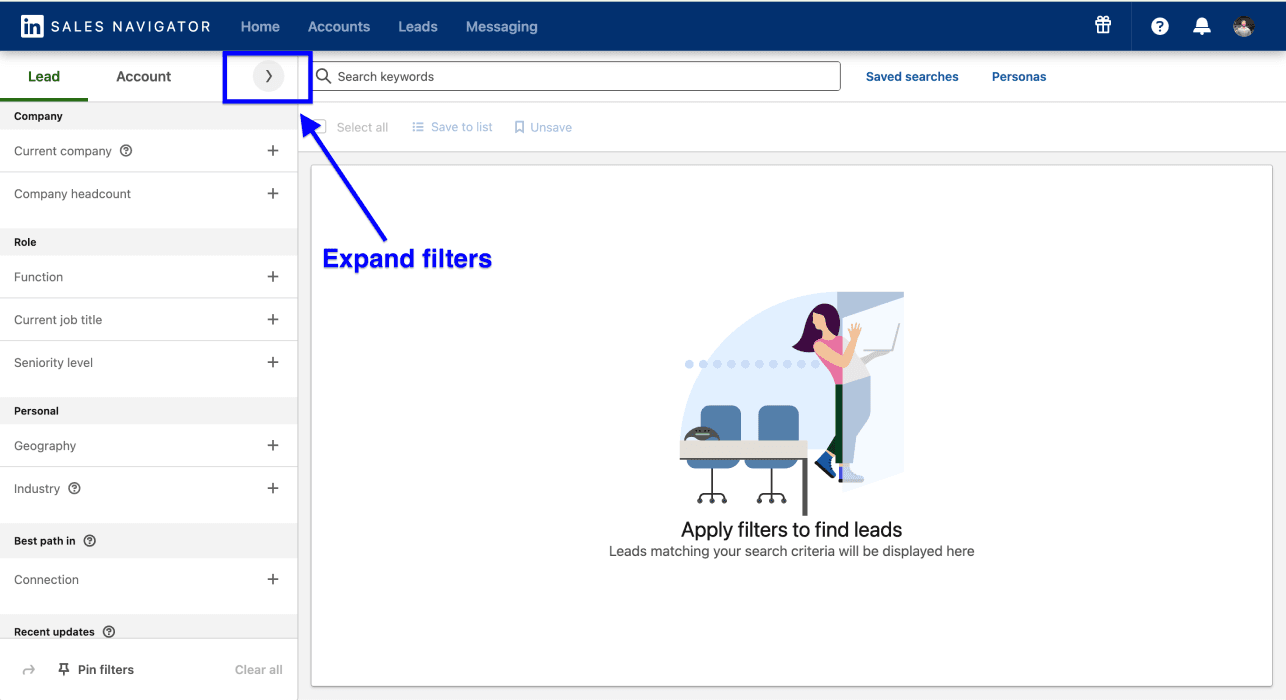
Öppna först LinkedIn Sales Navigator och gå till Lead Search. Klicka på pilen för att visa alla tillgängliga filter.
📘 Använder du vanliga LinkedIn?
Instruktionerna nedan fungerar både för Sales Navigator och vanliga LinkedIn. Gör din sökning på LinkedIn, kopiera URL:en från webbläsarens adressfält och klistra in den i Datablist. Resten fungerar på samma sätt.
Använd filtren i Sales Navigator för att avgränsa ditt prospektsegment. Källan har en gräns på 2 500 resultat per körning. Gränsen innebär inte att samtliga matchningar i sökningen garanterat returneras. Dela upp större sökningar i relevanta segment som helst inte överlappar varandra.
Filter du bör använda:
- Jobbtitlar och senioritetsnivåer
- Företagsstorlek och bransch
- Geografi och plats
- Antal år i nuvarande roll
- Nyckelord i profilen
Filter du INTE bör använda:
Följande filter är kopplade till ett specifikt konto och kan orsaka problem vid datainsamlingen:
- Kontaktgrad (1:a, 2:a eller 3:e)
- Sparade listor
- Tidigare kollegor
- Gemensamma erfarenheter
- Visad profil
- Följer företagssidan
- Interaktioner
I standardläget, där ditt LinkedIn-konto inte används, går det inte att återskapa kontoberoende filter som om begäran kom från dig. Källan erbjuder även ett läge som använder en kontocookie och fungerar annorlunda. Den här guiden använder standardläget. Kontrollera valt Scraping Mode i stället för att utgå från att alla lägen kräver samma input.
Vad gör du om sökningen ger fler än 2 500 resultat?
Dela upp den i mindre segment:
- Filtrera på specifika län eller regioner i stället för ett helt land
- Avgränsa sökningen med underkategorier inom branschen
- Skapa segment med filtret för antal år i nuvarande roll
- Dela upp sökningen efter intervall för företagsstorlek
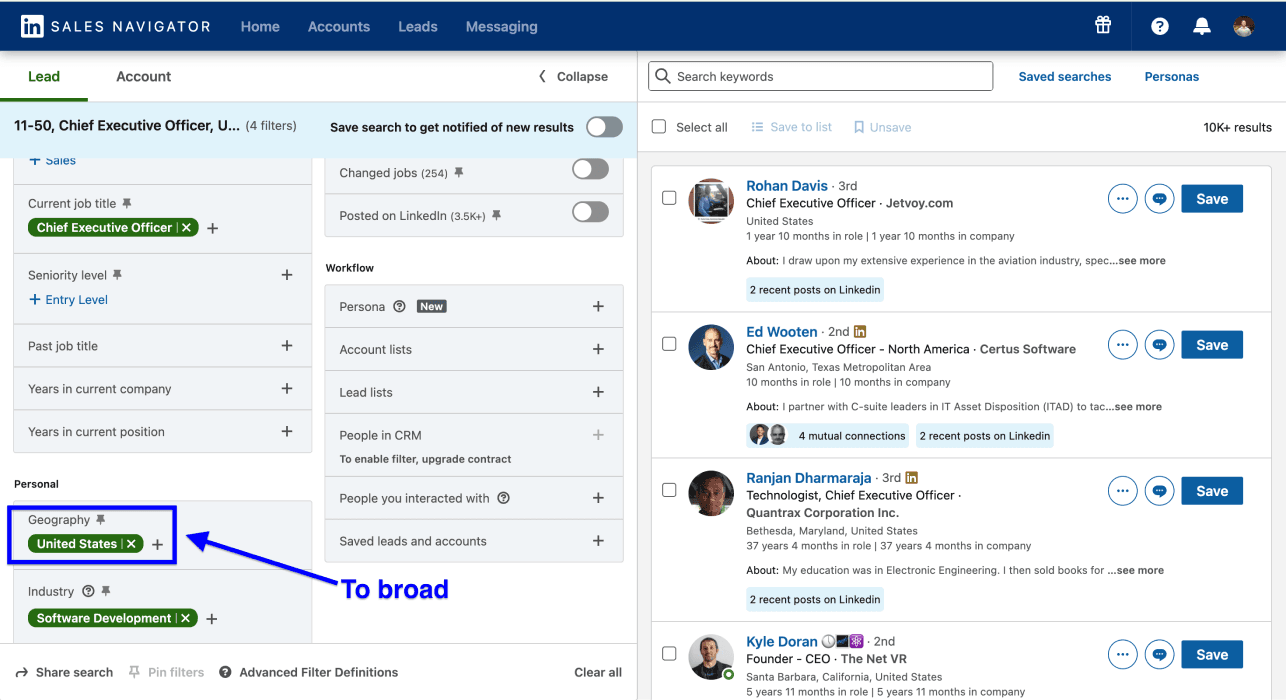
Exempel: En sökning efter vd:ar på amerikanska mjukvaruföretag med 10–50 anställda kan ge 10 000 resultat. Kör i stället separata sökningar för Kalifornien, Texas och New York. Kontrollera antalet resultat i varje segment i stället för att anta att uppdelningen ryms inom gränsen. Behåll en kolumn för Segment och deduplicera offentliga profil-URL:er när resultaten slås ihop, eftersom samma person kan förekomma i flera sökningar.
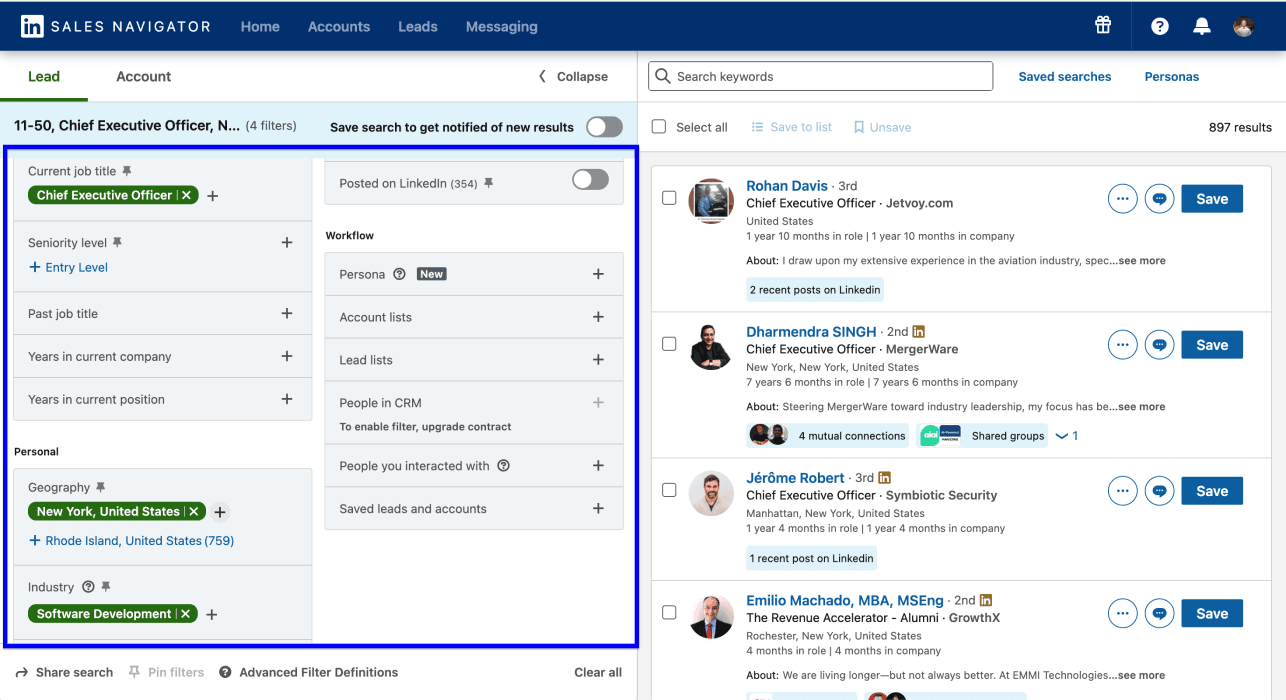
När sökningen är konfigurerad kopierar du URL:en från webbläsarens adressfält. Det är allt du behöver till nästa steg.
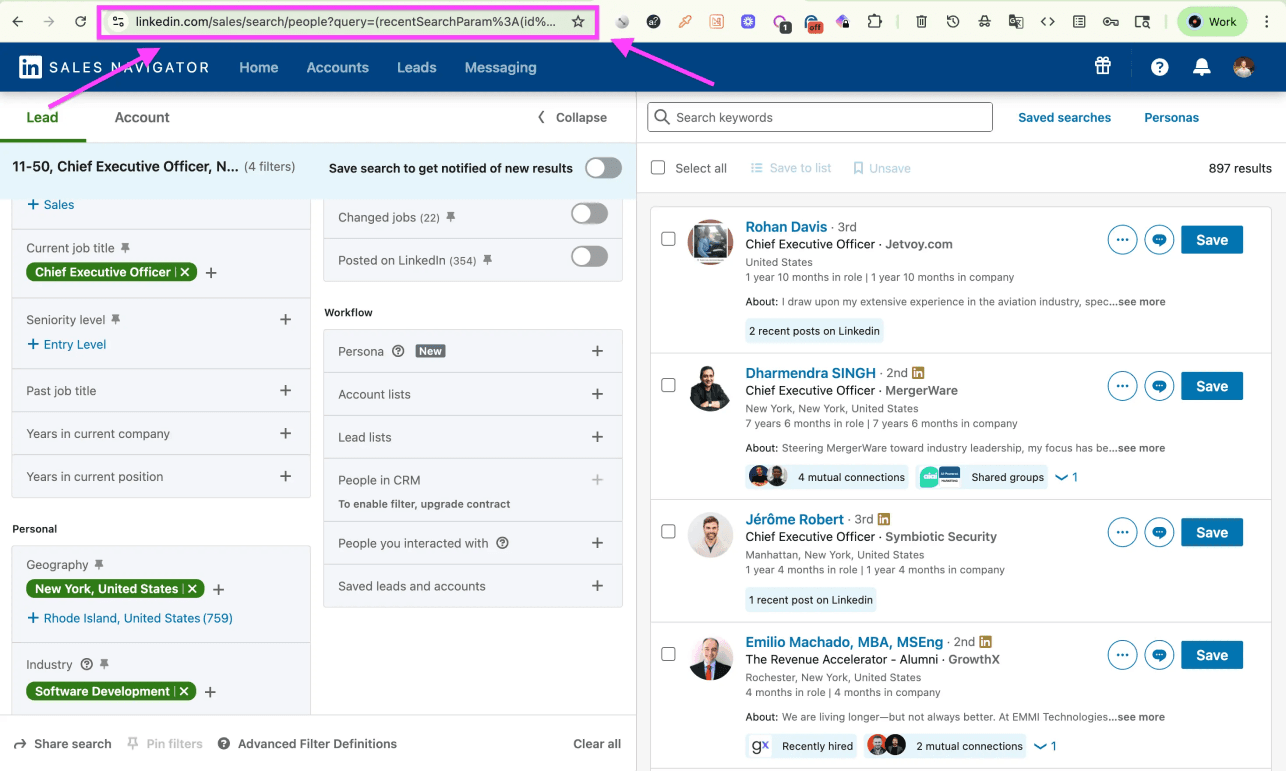
Konfigurera LinkedIn-källans läge
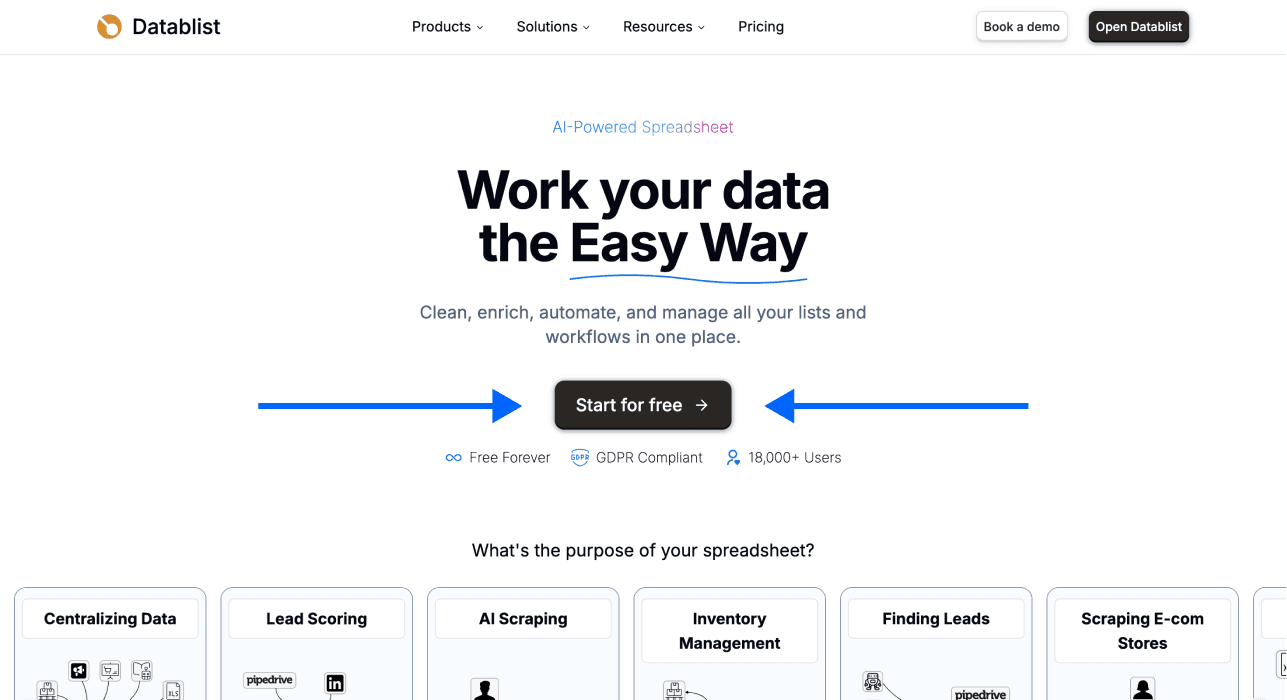
Steg 1: Registrera dig på Datablist.com
Öppna Datablist och skapa eller välj den workspace där leadlistan ska sparas.
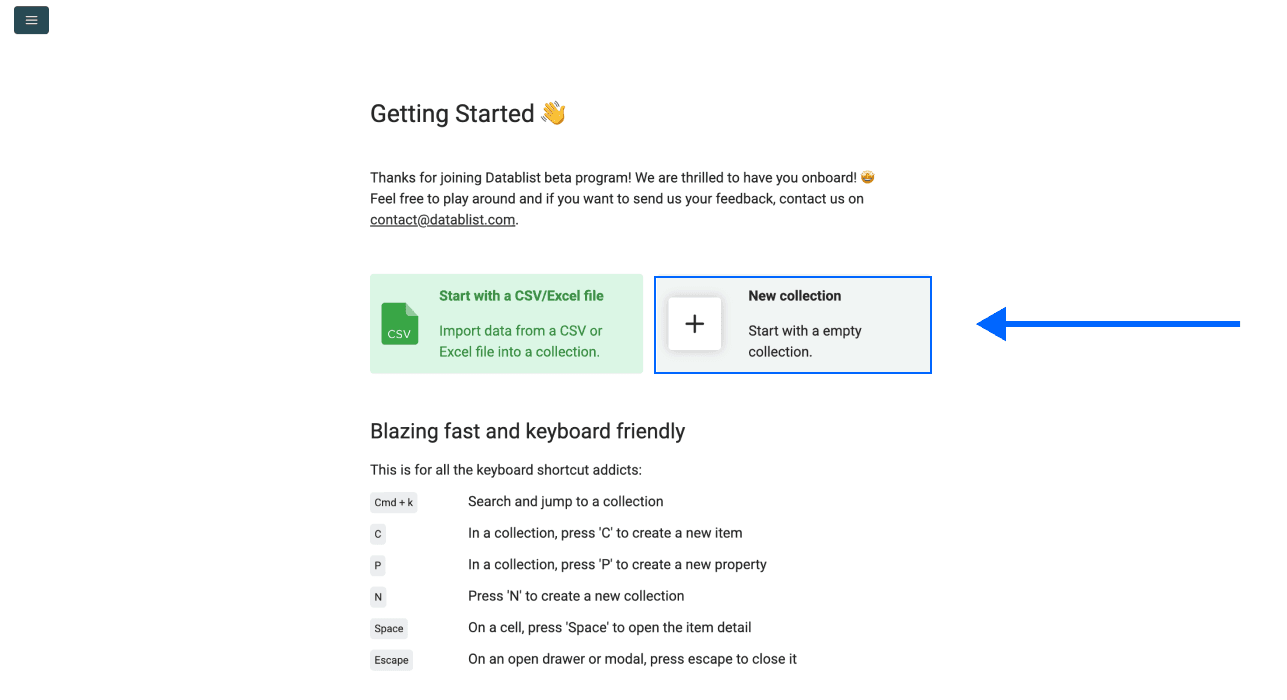
Steg 2: Skapa en ny Collection
När du är inne klickar du på New Collection. Det är här dina importerade leads kommer att sparas.
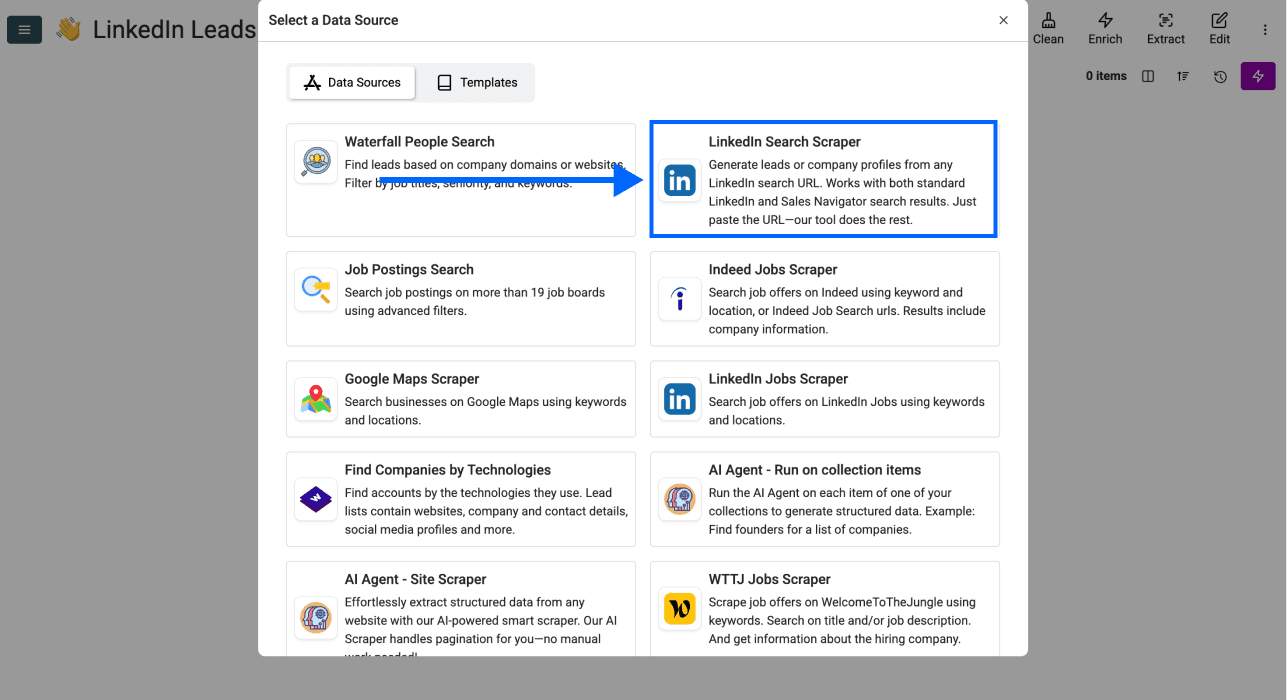
Steg 3: Öppna LinkedIn Search Scraper
Klicka på See all sources och välj LinkedIn Search Scraper i listan.
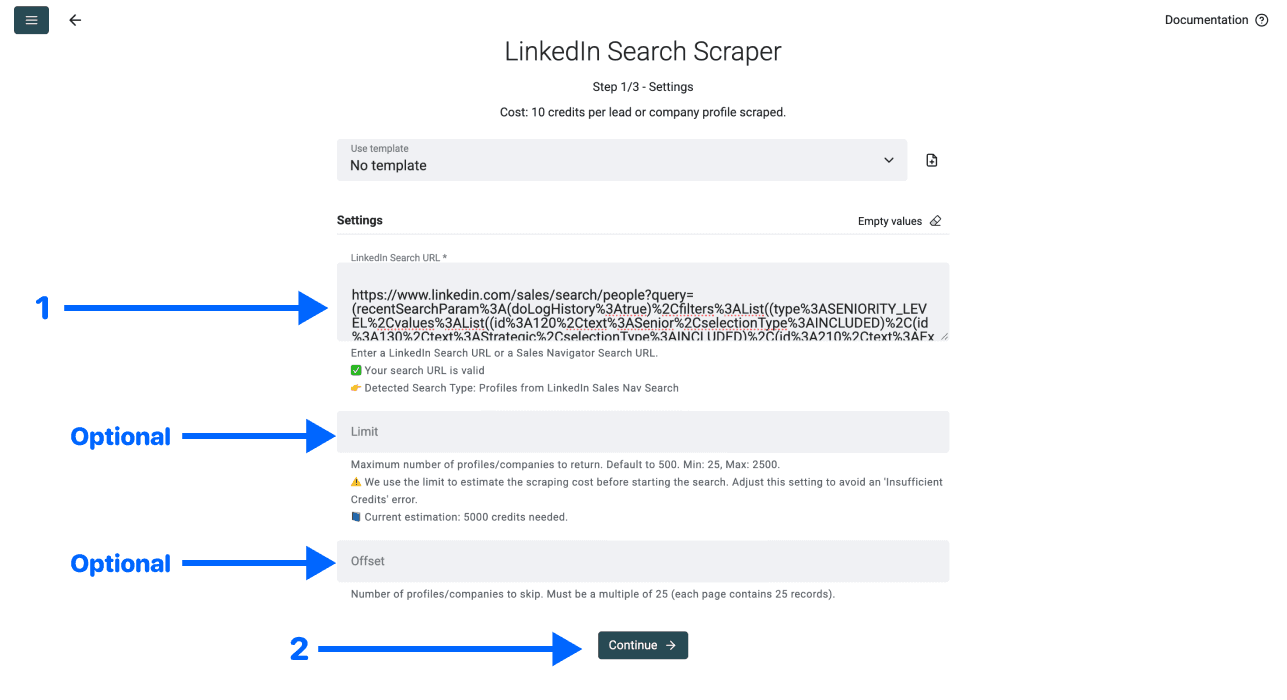
Steg 4: Konfigurera din datainsamling
Nu visas en enkel konfigurationssida. Gör så här:
- Kontrollera Scraping Mode och behåll standardläget utan LinkedIn-konto för det här arbetsflödet
- Klistra in sökadressen i LinkedIn Search URL
- Ange en resultatgräns för din första batch och granska kreditberäkningen
- Klicka på Continue
Steg 5: Välj output och starta
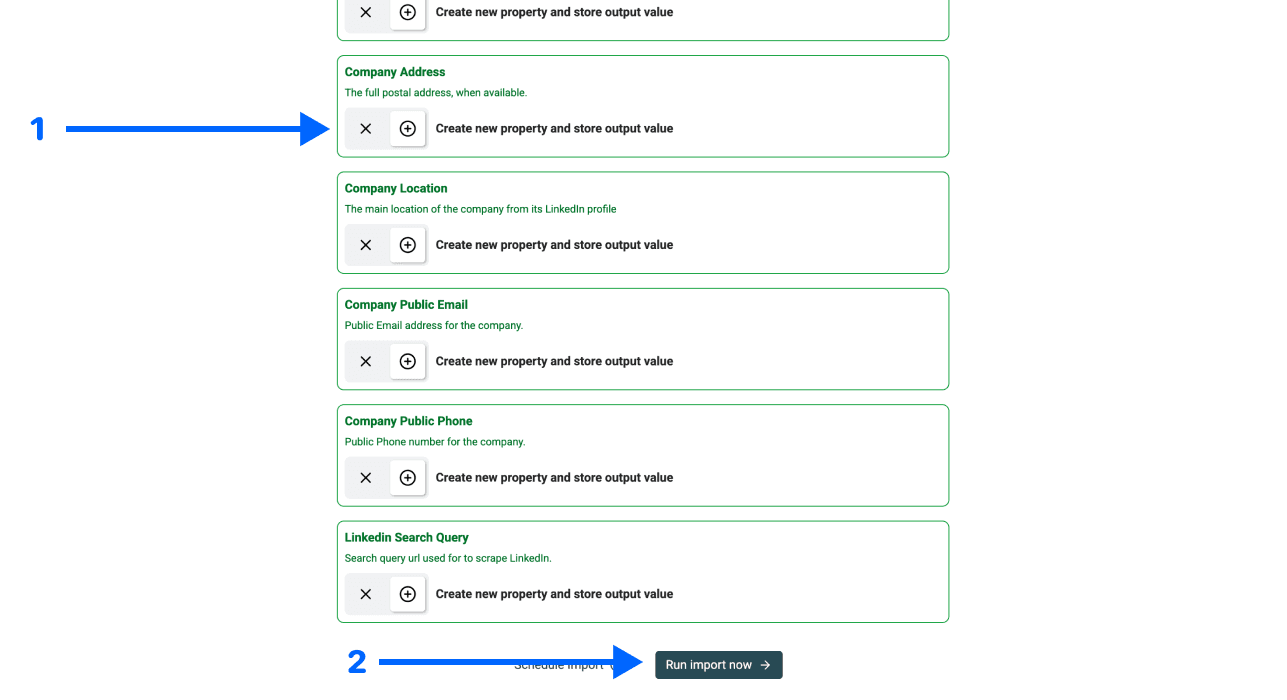
Granska tillgängliga outputs och vilka properties de sparas i. Behåll den offentliga LinkedIn-profilens URL, namn, företag och jobbtitel när uppgifterna finns. Enskilda fält som returneras kan saknas eller vara inaktuella.
Klicka på ✕-ikonerna för att ta bort dem du inte vill ha. Klicka sedan på Run import now.
Steg 6: Hämta dina resultat
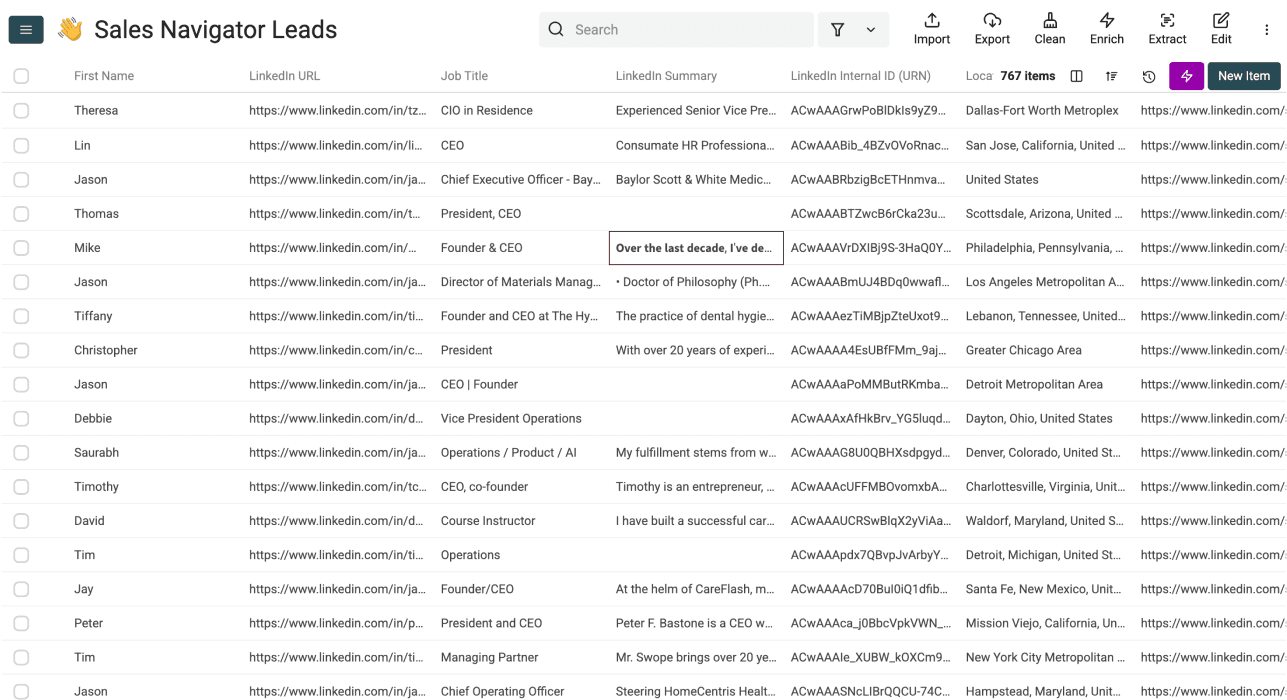
Vänta tills källkörningen är klar och kontrollera dess status. Jämför några av personerna som returnerats med kriterierna för geografi, roll och företag innan du fortsätter. En slutförd import innebär inte att alla profiler är aktuella eller passar din kampanj.
I standardläget efterfrågas varken LinkedIn-inloggning eller cookie. Det alternativa kontoläget kräver däremot en LinkedIn-cookie. Att inloggningsuppgifter inte krävs i ett visst läge är ingen garanti mot begränsningar, åtkomstfel eller konsekvenser för kontot. Följ källans aktuella krav och plattformens villkor för din användning.
💡 Kontrollera läget innan du delar inloggningsuppgifter
Den här guiden använder standardläget utan att ansluta ett LinkedIn-konto. Om du byter läge bör du granska de nya kraven och avvägningarna innan du fortsätter. Lägg aldrig privata inloggningsuppgifter i CSV-kolumner eller exporterade leadfiler.
Berika din leadlista från LinkedIn
När du har granskat de importerade personerna söker du efter jobbmejl för de relevanta raderna. Håll personer med saknade eller olämpliga profil-URL:er åtskilda så att de inte av misstag behandlas som slutförda sökningar utan resultat.
Hitta e-postadresser från LinkedIn-profiler
Waterfall Email Finder stöder både By LinkedIn URL och matchning med namn och företag. Använd offentliga adresser till personprofiler, till exempel https://www.linkedin.com/in/example-person/. URL:er till Sales Navigator-profiler stöds inte som input för den här e-postsökningen. Koppla därför inte källans kolumn för Sales Navigator-URL enbart för att även den identifierar en profil.
Steg 1: Öppna Enrichment Library
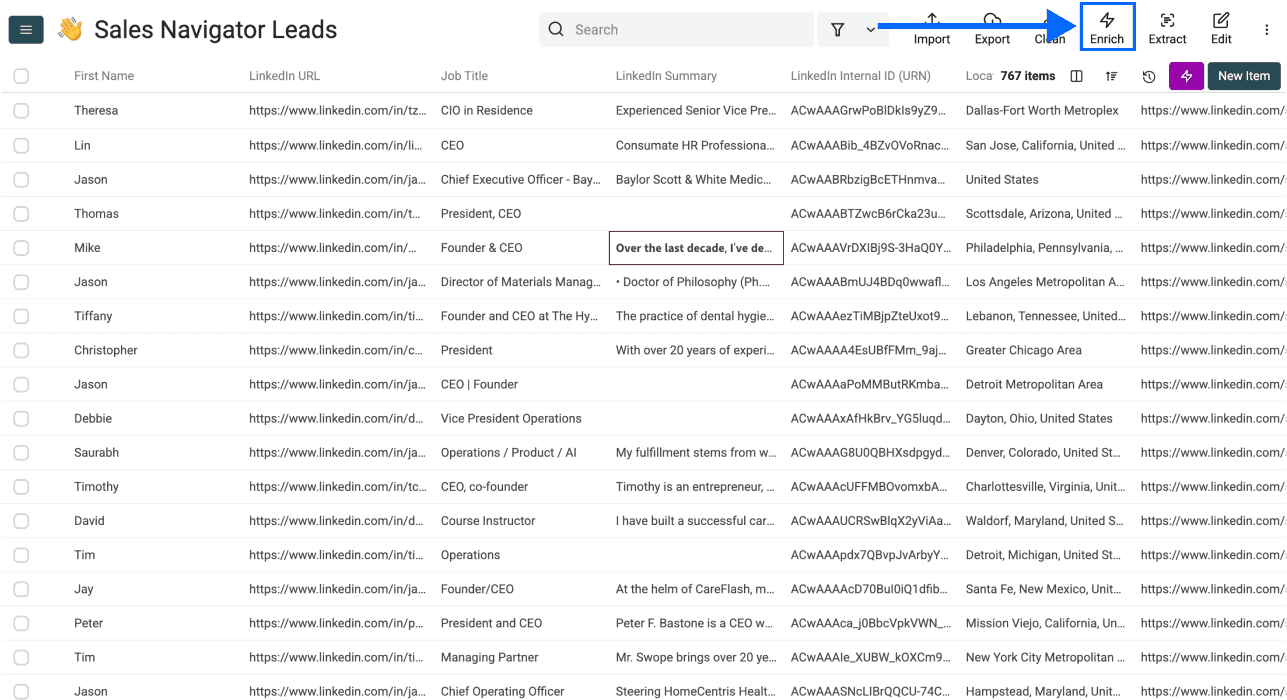
Med dina importerade leads kvar i Datablist klickar du på Enrich i toppmenyn.
Steg 2: Öppna rätt enrichment
- Gå till sektionen People
- Välj Waterfall Email Finder
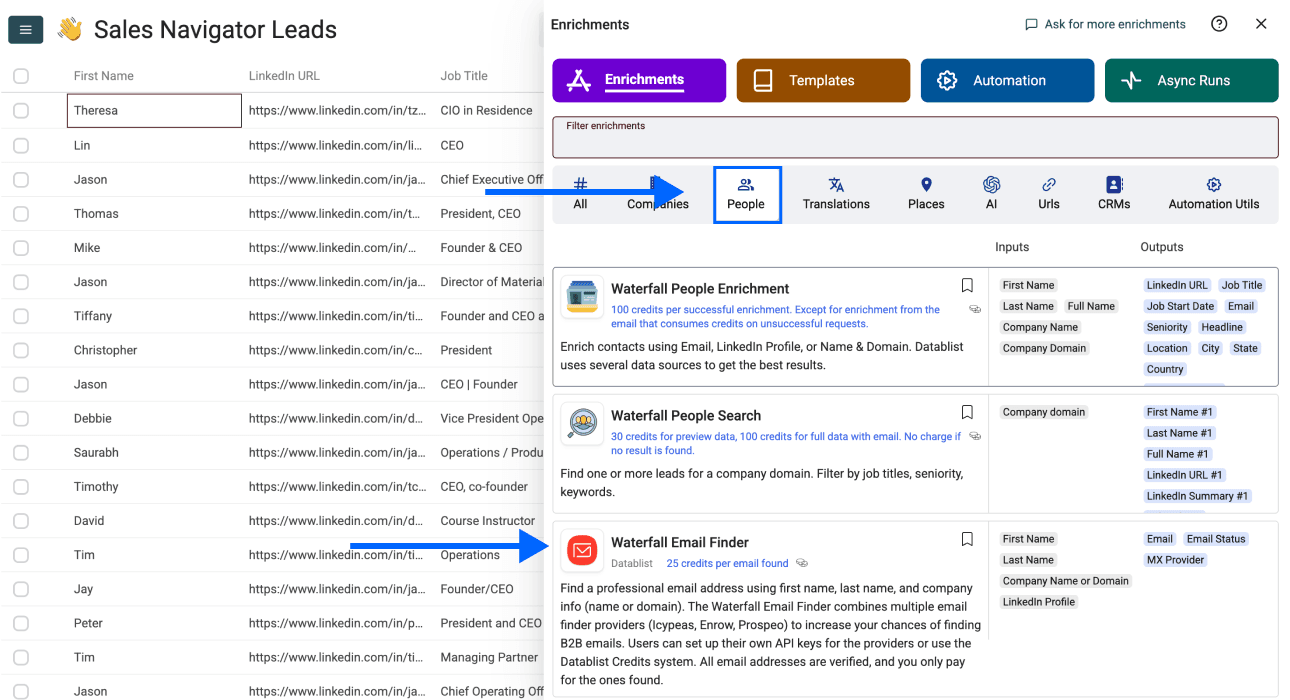
Steg 3: Konfigurera enrichment
Nu visas följande inställningar:
- Email Search Method – Klicka på rullgardinsmenyn och välj By LinkedIn URL
- Use Full Name – Försvinner när du väljer sökmetoden “By LinkedIn URL”
- Custom Waterfall – Försvinner när du väljer sökmetoden “By LinkedIn URL”
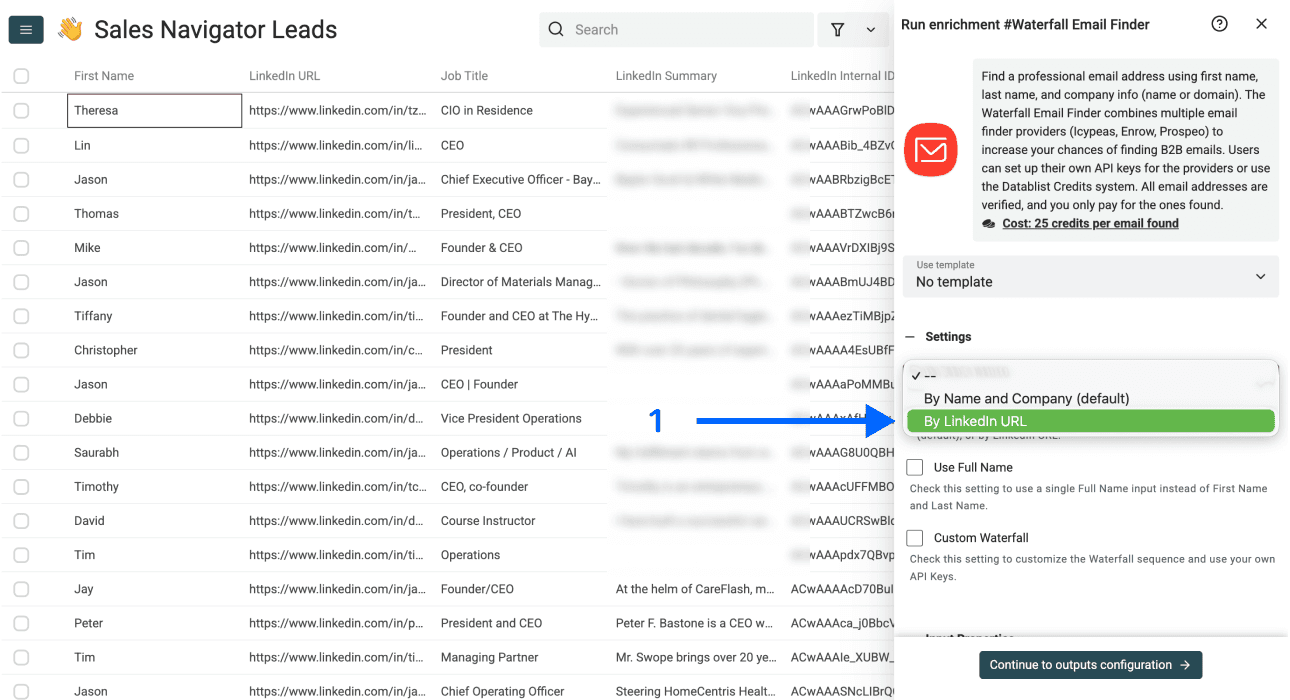
Steg 4: Konfigurera din input
Koppla nu LinkedIn-profilernas URL:er i din collection som Input Property och klicka på Continue to outputs configuration.
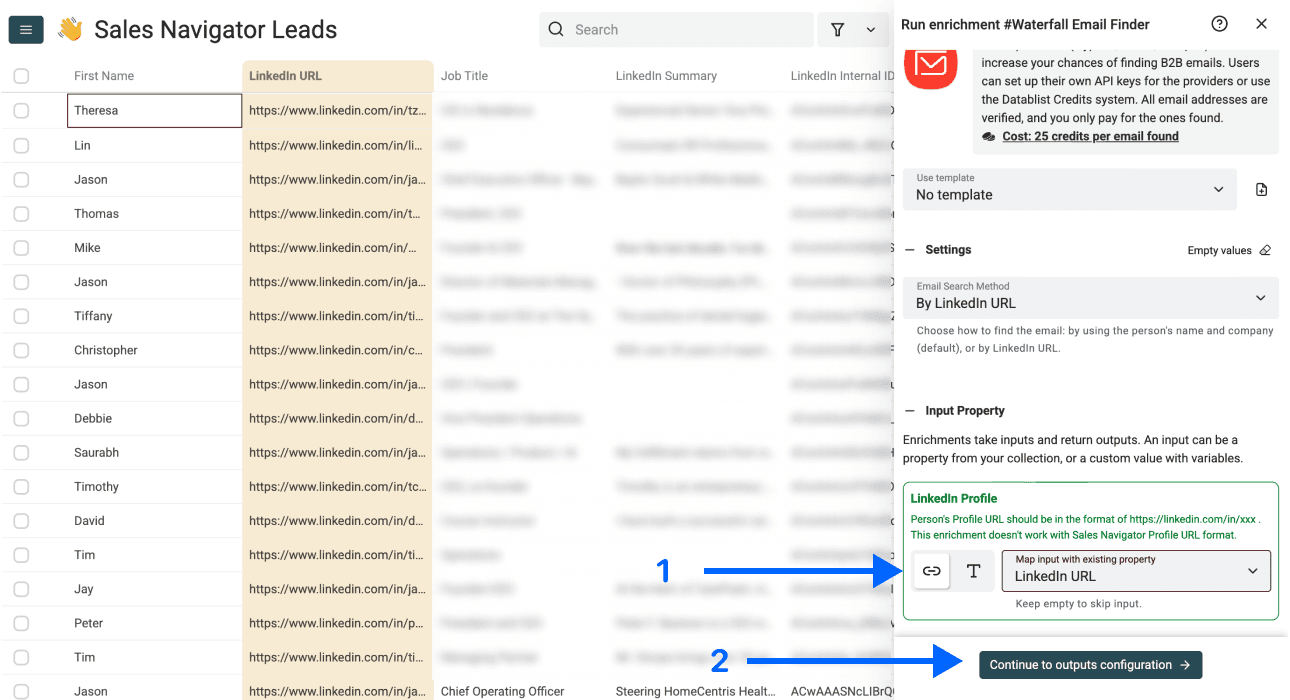
Steg 5: Välj output
Koppla de outputs du behöver:
- Email: adressen som returneras
- Email Status: verifieringsinformation från leverantören när sådan finns
- MX Provider: information om e-postleverantören när sådan finns
Innan du använder det fältet för att kvalificera ett företag utifrån dess e-postteknik bör du kontrollera vad en MX-leverantör identifierar.
Klicka på ⊕ Icons för att lägga till dem i din collection. Klicka sedan på Continue with Instant Run.
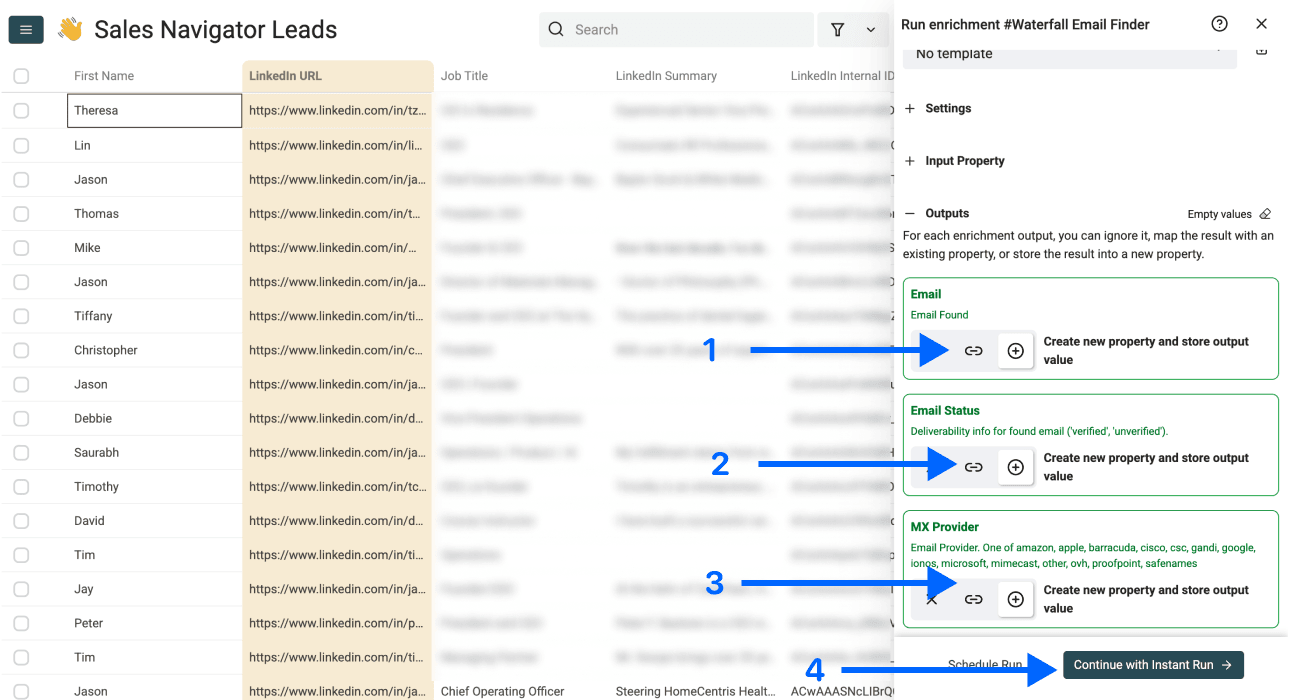
Steg 6: Kör enrichment
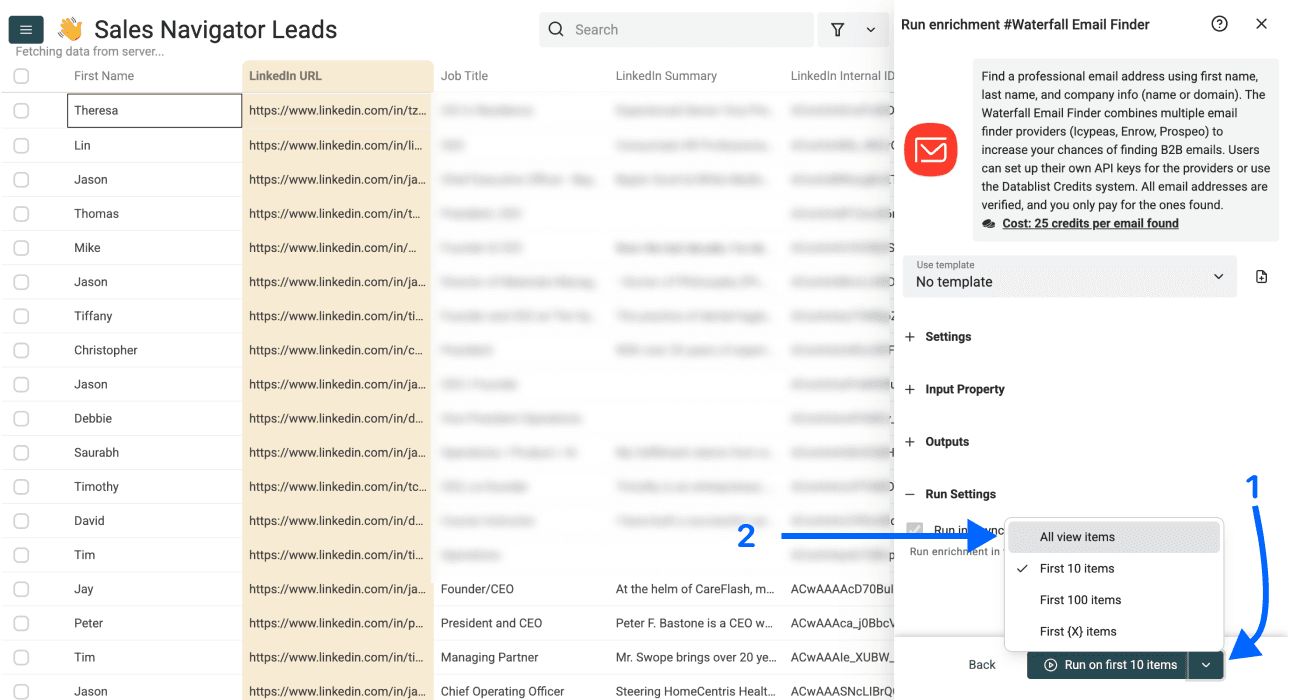
Börja med First 10 items eller en annan liten batch via körknappens meny. Kontrollera vald view, regeln för befintliga data och regeln för körstatus. När du har granskat testresultatet använder du All view items för återstående relevanta rader. Filter och tidigare bearbetning påverkar vilka rader som körs.
Granska e-postlistan före export
En returnerad adress garanterar inte att personen fortfarande arbetar på företaget eller att ett mejl kan levereras. Håll Email Status åtskild från körstatusen för enrichment. En tom cell kan betyda att en slutförd sökning inte gav något resultat, att arbetet väntar, att input är ogiltig eller att ett körfel har inträffat.
| Resultat | Kontrollera | Nästa åtgärd |
|---|---|---|
| E-postadress och verifierad status returneras | Att person, arbetsgivare och källprofil fortfarande stämmer överens | Tillämpa dina godkännanderegler före export |
| Overifierat resultat | Utgå inte från att adressen har klarat en oberoende kontroll | Behåll för granskning eller ett separat verifieringssteg |
| Slutförd sökning utan resultat | Den konfigurerade sökningen returnerade ingen adress | Behåll som olöst eller prova en annan lämplig metod |
| Väntar | Sökningen är inte slutförd | Vänta på en statusuppdatering innan du kör den igen |
| Ogiltig input eller körfel | Kontrollera URL, saldo eller rapporterat fel | Åtgärda orsaken och kör bara berörda rader igen |
I en illustrativ batch med 100 unika profiler kan du exempelvis få 60 e-postadresser, tio väntande rader och 30 slutförda rader utan resultat. Det motsvarar inte 100 e-postkontakter och är inte en uppmätt träffsäkerhet. Exportera de rader du har godkänt och se till att olösta rader kan spåras till sina ursprungliga profiler. Kontrollera exporterade identifierare och antalet rader före import till CRM.
Se till att kontakter som har avregistrerat sig eller av andra skäl har uteslutits inte kommer med i senare körningar. Att hitta en adress innebär inte i sig att det finns ett lämpligt skäl att kontakta personen.
Fler möjligheter med Datablists enrichments
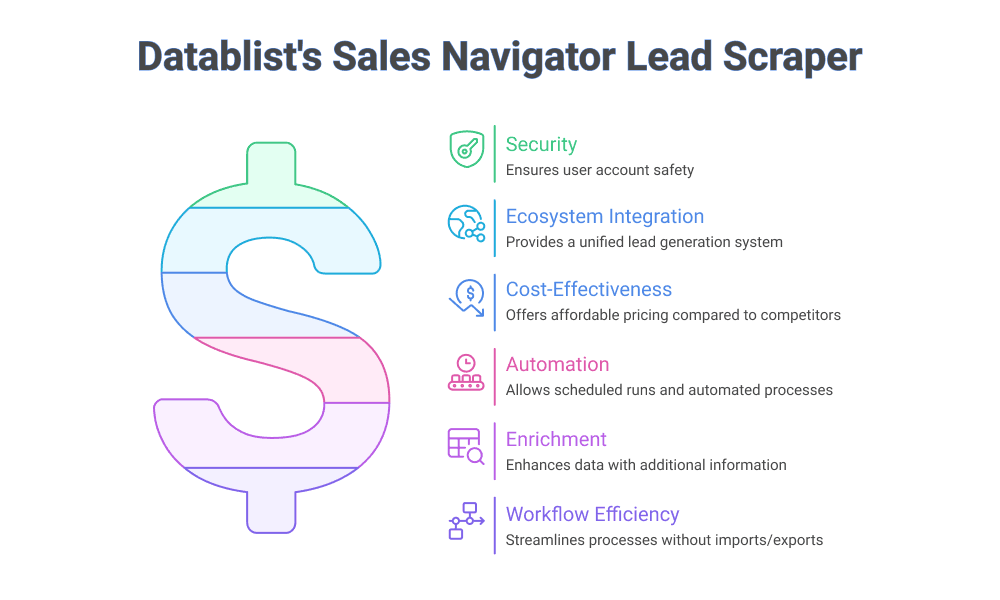
Datablist erbjuder källor och enrichments för att bygga, rensa och berika leadlistor. Här är några av de populäraste alternativen, grupperade efter kategori:
AI-baserad research
- AI Research Agent: Undersök automatiskt företag och prospekt med AI. Hämta sammanfattningar, nyheter, finansieringsinformation och mer.
- Integrationer med Claude, ChatGPT och Gemini: Kör prompts rad för rad med modeller och inställningar som stöds
Berikning av företagsdata
- Technology Finder: Se vilka verktyg och tekniker ett företag använder
- Website Finder: Hitta företags webbplatser utifrån namn
- Company Name Cleaner: Standardisera stökiga företagsnamn med AI
Scrapers
- Instagram Profile Scraper: Hämta profildata från Instagram-användarnamn
- Job Board Scraper: Sök bland jobbannonser på plattformar som stöds och granska resultaten
Verktyg för datarensning
- Deduplicering
- Standardisering av format
Poängen är att det sannolikt finns en enrichment för det du behöver göra för att färdigställa eller förbättra din leadlista. Allt körs dessutom på samma plattform, så du slipper exportera och importera data mellan olika verktyg.
Slutsats
Låt oss sammanfatta vad vi har gått igenom. Att skapa en komplett leadlista med e-postadresser omfattar följande steg:
- Konfigurera sökningen i Sales Navigator med rätt filter och undvik kontoberoende alternativ
- Importera och granska leads med LinkedIn Search Scraper
- Granska e-postresultaten från Waterfall Email Finder
- Berika listan ytterligare med AI-research, teknikdata och annat
Håll ihop söksegment, käll-URL, e-postresultat och granskningsbeslut. Bearbetningstid och täckningsgrad beror på källan, leverantörernas svar och väntande uppgifter. Skala inte upp arbetsflödet förrän testbatchen har gett ett användbart och kontrollerat resultat.