
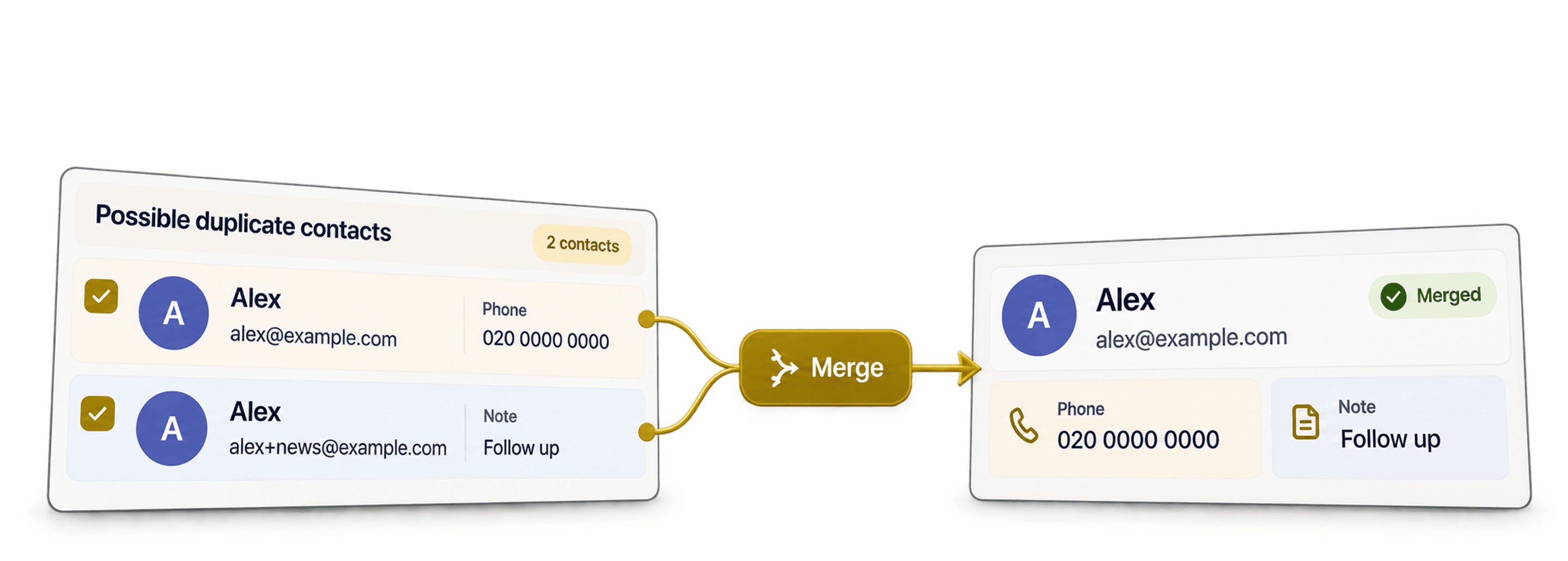
Dubbletter av e-postadresser smyger sig ofta in när du kombinerar en CRM-export med formulärsvar eller en deltagarlista från ett event. Samma person förekommer två gånger, men raderna är sällan identiska. Den ena kan innehålla telefonnumret, medan den andra har källan eller en värdefull anteckning.
Därför börjar jag inte med att radera återkommande e-postadresser. För att deduplicera e-postadresser på ett säkert sätt använder jag Datablist Duplicates Finder med Smart matching och Email processor. Verktyget grupperar varianter av samma e-postadress och låter mig sedan granska hela kontaktraderna och slå ihop de uppgifter jag vill behålla.
I den här guiden har jag satt ihop en testlista med 1 000 kontakter och sådana variationer som jag ofta stöter på, från plusalias och Gmail-varianter till adresser med omslutande text. Datablist hittade 200 dubblettpar och den rensade samlingen innehöll till slut 800 kontakter. Här visar jag vilka inställningar jag använde och vad jag kontrollerade innan jag slog ihop något.
Matcha först på e-postadressen, men bestäm vad som ska behållas utifrån hela kontaktraden. Om du i stället behöver jämföra namn, telefonnummer, företagsdomäner eller andra identifierare kan du läsa om hur du deduplicerar en lista online.
Vad Datablist räknar som samma e-postadress
Smart matching med Email processor jämför e-postidentiteter i stället för den exakta texten i cellerna. Funktionen tar bort inledande och avslutande blanksteg, jämför gemener och tar bort ett +suffix från den lokala delen före matchningen.
Den använder även Gmail-specifika regler. Punkter tas bort från den lokala delen av Gmail-adresser och googlemail.com mappas till gmail.com. Datablist kan också extrahera en giltig adress från ett visningsnamn eller ett mailto:-värde med en frågesträng.
Här är några exempel från testdatasetet:
| Lagrade värden | Resultat med Smart Email |
|---|---|
noraanderson40@demo.conoraanderson40+newsletter@demo.co | Samma identitet efter att plussuffixet har tagits bort |
victorbennett62@gmail.comvictorb.ennett62@gmail.com | Samma Gmail-identitet efter att punkterna har tagits bort |
yasmincarter105@gmail.comyasmincarter105@googlemail.com | Samma Gmail-identitet efter att domänen har normaliserats |
camiladiaz123@testmail.netCamila Diaz <camiladiaz123@testmail.net> | Samma identitet efter att den omslutna adressen har extraherats |
marcusevans199@testmail.netmailto:MARCUSEVANS199@TESTMAIL.NET?subject=Hello | Samma identitet efter att omslutningen har tagits bort och värdena jämförts som gemener |
Hanteringen av punkter gäller endast Gmail. Datablist utgår inte från att first.last@company.com och firstlast@company.com är samma adress. På andra domäner än Gmail kan punkter ha betydelse.
Smart Email är en jämförelseregel, inte en valideringstjänst för e-post. Den kontrollerar tillräckligt mycket av strukturen för att normalisera en adress, men validerar inte domänen eller mailboxen fullständigt. Exempelvis blir person+tag@.example.com till person@.example.com vid matchningen, trots att domänen är felaktig. Granska ogiltiga värden separat innan du slår ihop rader.
Om du vill behandla plusalias, Gmail-punkter och omslutna adresser som separata värden väljer du Exact. Exakt textjämförelse tar fortfarande bort omgivande blanksteg och ignorerar som standard skillnaden mellan stora och små bokstäver. Aktivera Case sensitive om versaler och gemener måste behandlas olika. Blanksteg tas fortfarande bort.
🔑 Normaliseringen föreslår en dubblettgrupp
Den bevisar inte att alla fält tillhör samma person. Granska namn, företag och funktionsadresser innan du slår ihop posterna.
För de flesta kontaktlistor rekommenderar jag Smart matching med Email processor. Jag byter till Exact när alias måste hållas åtskilda och kontrollerar sedan inställningen för skiftläge mot identifierarna i filen.
I referensen för Email processor hittar du de fullständiga normaliseringsreglerna och information om vilka abonnemang som stöds.
Exempel på e-postlistan i guiden
Testfilen innehåller 1 000 syntetiska kontaktrader som motsvarar 800 avsiktligt skapade identiteter. Inget av dubblettparen har exakt samma råa e-poststräng. Det är viktigt eftersom en rensning baserad på exakta värden inte skulle visa hur aliasmedveten matchning fungerar.
Filen har åtta kolumner: record_id, first_name, last_name, email, company, phone, source och notes. Arbetsflödet matchar på email, men övriga fält förblir synliga så att jag kan välja en huvudpost och bevara värdefulla uppgifter.
Här är fyra exakta indatarader från två dubblettpar:
| record_id | first_name | last_name | phone | source | notes | |
|---|---|---|---|---|---|---|
CONTACT-0040-A | Nora | Anderson | noraanderson40@demo.co | CRM-export | Primär kontaktpost | |
CONTACT-0040-B | N. | A. | noraanderson40+newsletter@demo.co | +1-202-555-1039 | Webbformulär | Uppföljningsuppgifter från en andra källa |
CONTACT-0062-A | Victor | Bennett | victorbennett62@gmail.com | +1-202-555-1061 | Webbformulär | Primär kontaktpost |
CONTACT-0062-B | victor | BENNETT | victorb.ennett62@gmail.com | Event | Uppföljningsuppgifter från en andra källa |
Paret med Nora visar varför jag inte raderar dubbletter direkt. Grundposten har det fullständiga namn jag föredrar, medan raden med plusalias innehåller det enda telefonnumret och ytterligare en förvärvskälla. Genom att slå ihop raderna kan båda delarna bevaras.
Datasetet innehåller 200 dubblettidentiteter med två rader vardera, jämnt fördelade över fem typer av variationer: plusalias, Gmail-adresser med punkter, gmail.com jämfört med googlemail.com, adresser omslutna av visningsnamn och mailto:-värden. De övriga 600 identiteterna förekommer en gång var.
Du kan ladda ner CSV-exempelfilen med 1 000 rader för att återskapa guiden. Om du använder en egen fil bör du ha en e-postadress per rad och behålla de intilliggande fält som behöver konsolideras.
Importera och förbered e-postkolumnen
Importera CSV- eller Excel-filen till en ny samling i Datablist. Kontrollera förhandsgranskningen av importen och mappa e-postkolumnen som en e-postegenskap.
Behåll namn, företag, telefonnummer, källa, anteckningar och beständiga ID:n som separata egenskaper. Kolumnerna är inte brus. De utgör underlaget när två rader matchar på e-post men skiljer sig åt i andra fält.
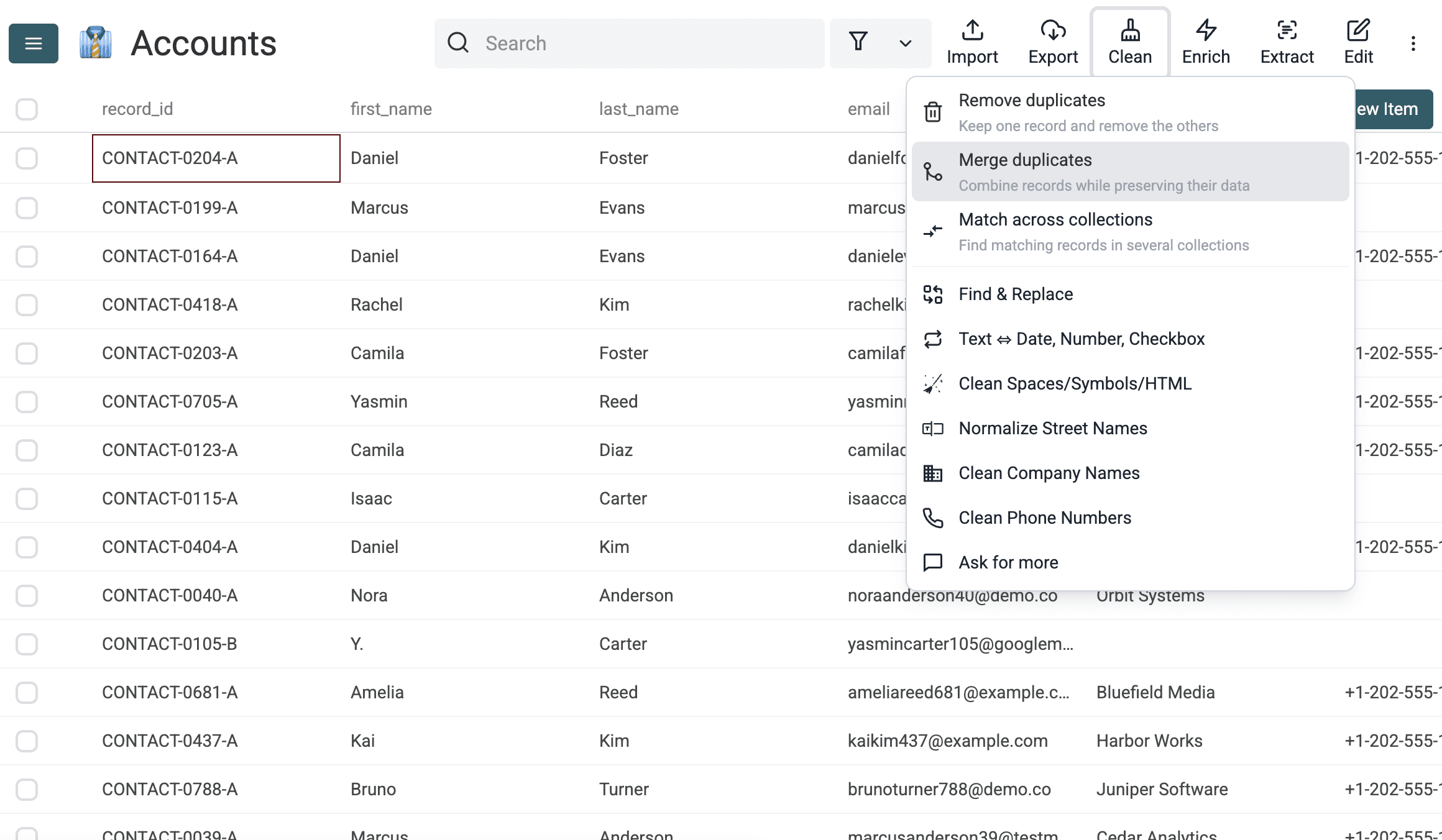
Jag föredrar också en adress per cell i det här arbetsflödet. Om en cell innehåller alice@example.com; bob@example.com bör du först dela upp eller normalisera innehållet. Guiden om att deduplicera ett fält med flera e-postadresser beskriver det separata fallet.
För en cell med flera adresser jämför deduplicering av flervärdesfält de semikolonseparerade delarna. Granska den överlappande mailboxen innan du behandlar två kontaktposter som samma person.
💡 Behåll underlaget för sammanslagningen
Ta inte bort kolumner för källa, anteckningar, telefonnummer eller beständiga ID:n före dedupliceringen. De hjälper dig att välja huvudrad och undvika att unika uppgifter försvinner.
Öppna Clean > Merge duplicates. Välj Selected Properties och markera sedan email för den här e-postbaserade genomgången.
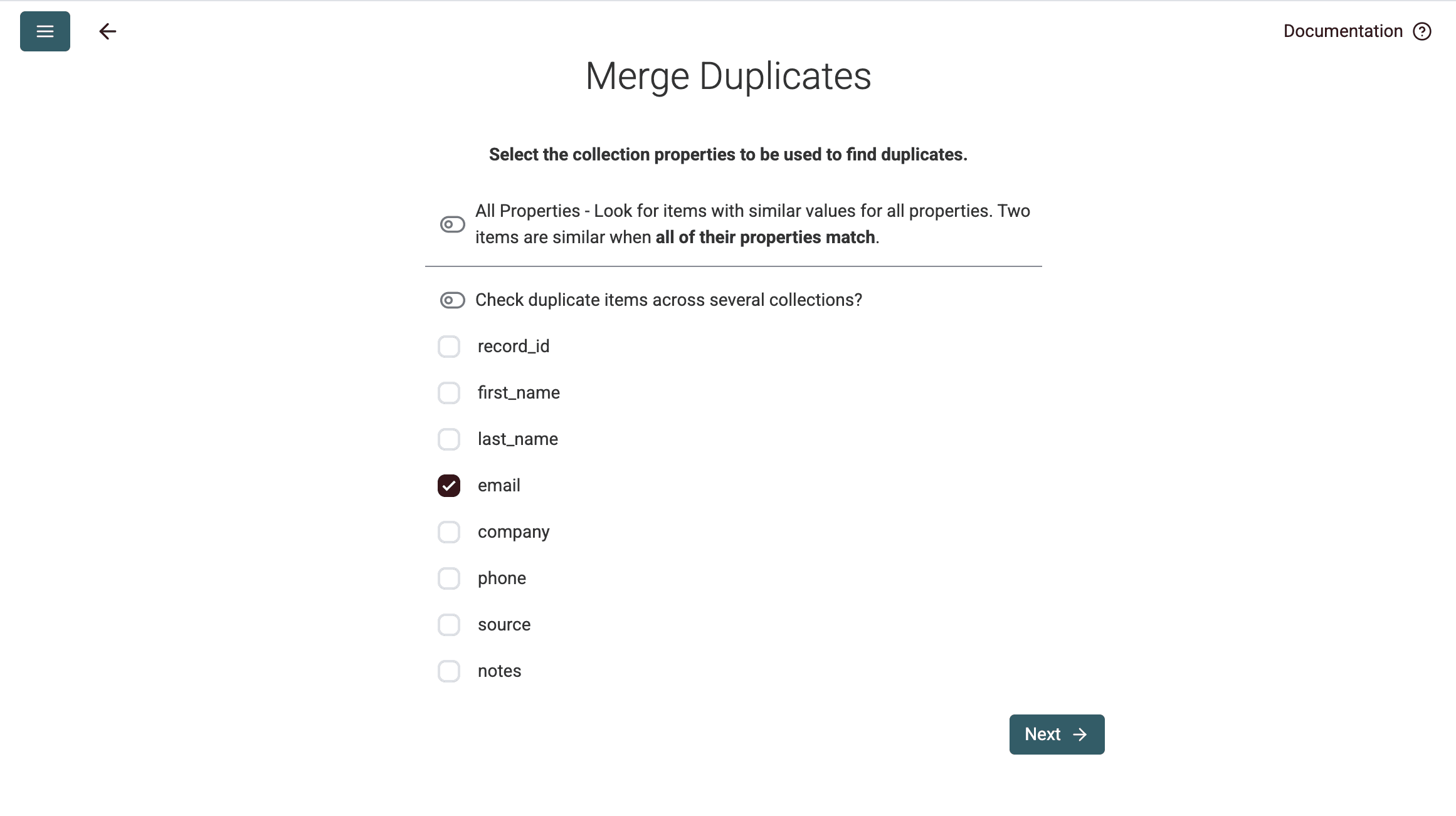
När du väljer en enda egenskap blir regeln lätt att förstå. Om du lägger till namn eller företag i det här skedet kan en giltig e-postmatchning missas när de fälten saknas eller har olika format.
Konfigurera Duplicates Finder
Välj Smart som jämförelsealgoritm för egenskapen email och välj Email processor.
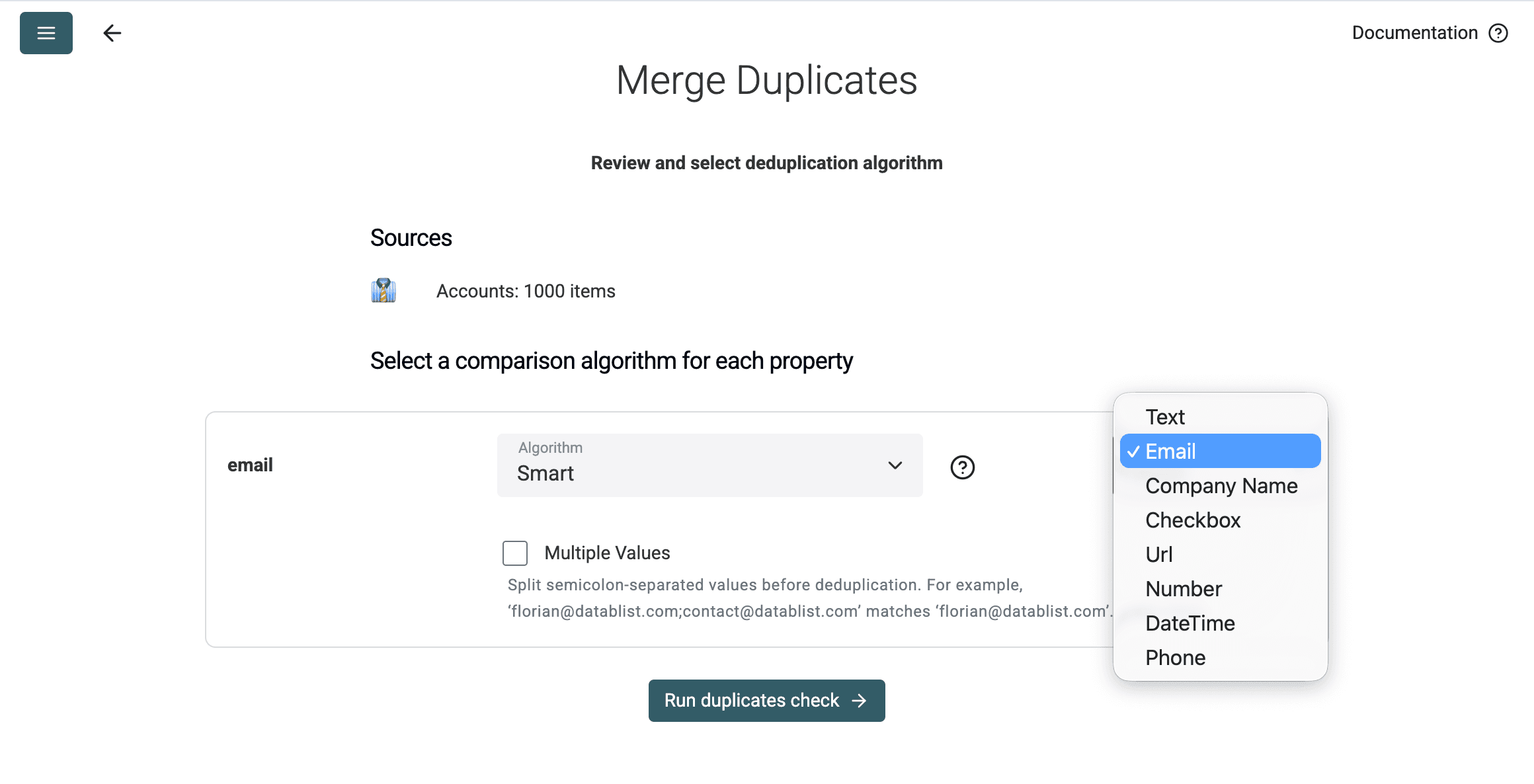
Varje inställning har ett särskilt syfte:
- Selected Properties begränsar kontrollen till den identifierare du vill jämföra.
- Smart aktiverar processorbaserad normalisering i stället för att jämföra de lagrade strängarna bokstavligt.
- Email tillämpar de verifierade reglerna för alias, Gmail, visningsnamn och
mailto:som beskrivs ovan.
Använd Smart tillsammans med Email processor för identitetsvarianter. Exact hoppar över e-postspecifik normalisering men tar fortfarande bort blanksteg och ignorerar som standard skillnaden mellan stora och små bokstäver.
Själva dubblettkontrollen är skrivskyddad. När du kör den skapas kandidatgrupper som du kan granska. Inga rader i samlingen raderas eller slås ihop. Ändringar görs först när du väljer och tillämpar en åtgärd för sammanslagning eller radering.
Den uppdelningen är praktisk. Jag vill se vilka värden matchningsregeln betraktar som likvärdiga innan jag låter en massammanslagning påverka listan.
Kör kontrollen och granska dubblettgrupper
Klicka på Run duplicates check. I testet placerade Datablist 400 av de 1 000 raderna i 200 grupper med två rader vardera.
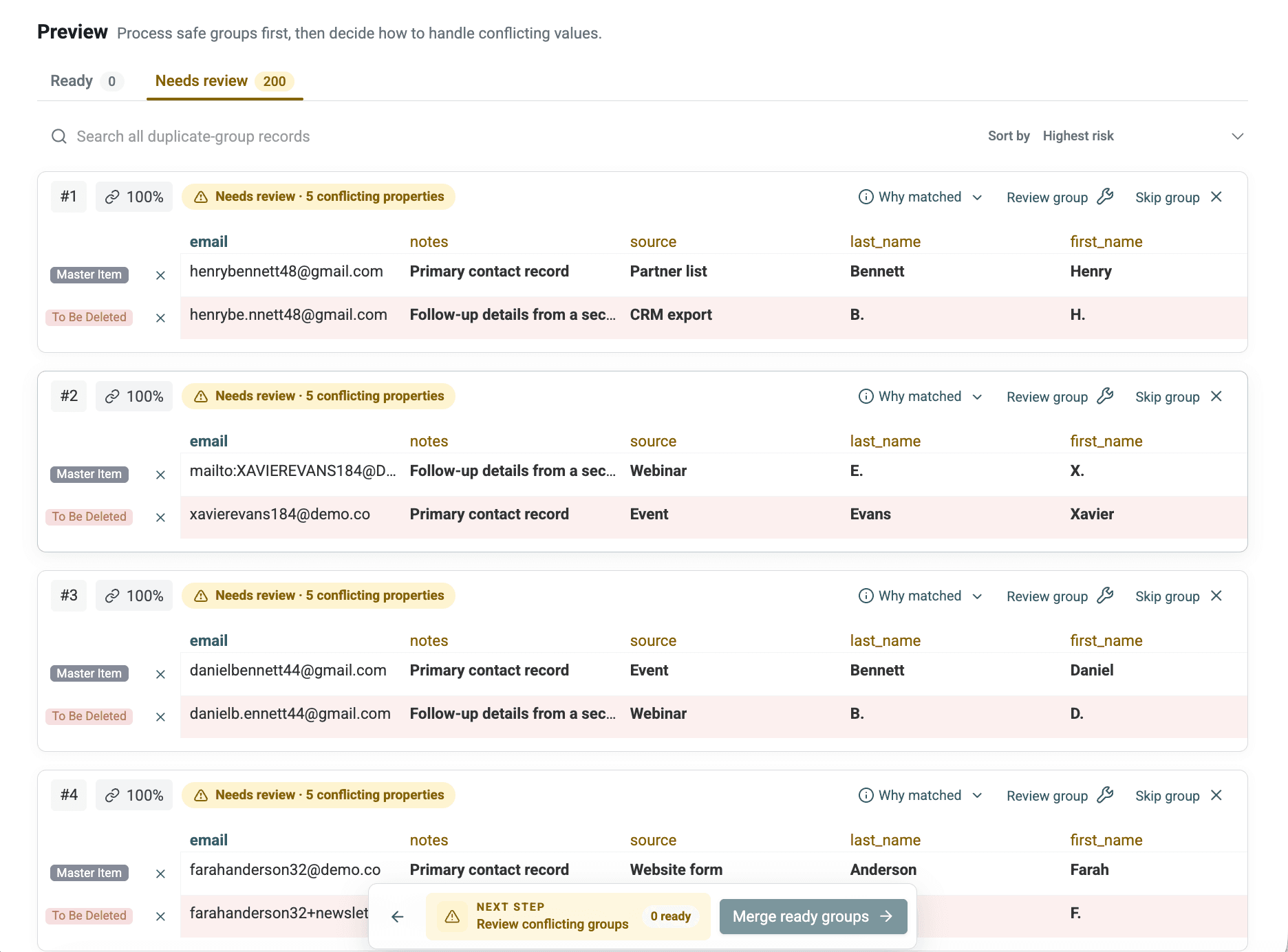
Betrakta inte antalet grupper som antalet rader som ska raderas ännu. En grupp är en kandidat för granskning. Kontrollera följande för varje grupp:
- att variationen i e-postadressen är rimlig;
- att för- och efternamnen stämmer överens eller har en förklarlig variation;
- att företags- och telefonuppgifterna inte står i konflikt;
- att källa och anteckningar innehåller kompletterande information;
- att adressen inte är en delad inkorg.
Jag brukar granska de första grupperna och alla oväntade matchningar mellan olika företag innan jag tillämpar en regel på många poster. Det går snabbare än att reparera en alltför aggressiv sammanslagning i efterhand.
⚠️ En återkommande adress betyder inte alltid samma person
En delad inkorg som
sales@company.comkan förekomma för flera legitima kontakter. Granska funktionsadresser manuellt i stället för att förutsätta att alla rader ska slås ihop.
Testfilen utformades så att varje normaliserat par motsvarade en identitet. En riktig CRM-export är mer rörig. Om namn eller företag tyder på att det handlar om olika personer bör du hoppa över gruppen eller granska den separat.
Välj mellan att slå ihop och radera
Min beslutsregel är enkel:
- Slå ihop rader när de innehåller kompletterande uppgifter.
- Radera bara en extra rad om den inte tillför något värdefullt.
- Lämna tvetydiga grupper för manuell granskning.
I den här körningen valde sammanslagningskonfigurationen den mest kompletta raden som huvudpost. Den behöll huvudpostens record_id, använde de längsta värdena för för- och efternamn och kombinerade source och notes med semikolon.
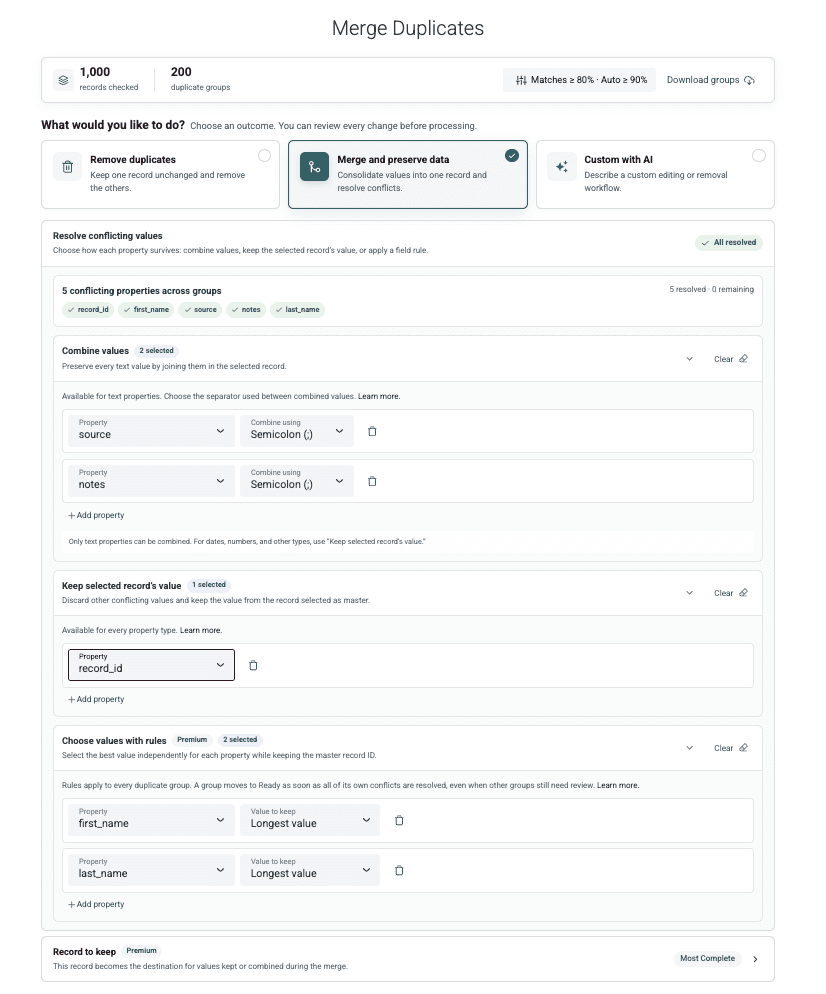
Inställningarna passar exemplet, men jag skulle inte kombinera alla motstridiga egenskaper som standard. En källhistorik kan rimligen bli Webbformulär;CRM-export. CRM-status, ägar-ID eller primär e-postadress behöver däremot vanligtvis ett enda auktoritativt värde.
I förhandsgranskningen kontrollerar du att valen fungerar som tänkt. När du har ändrat en regel bör du granska målraden igen.
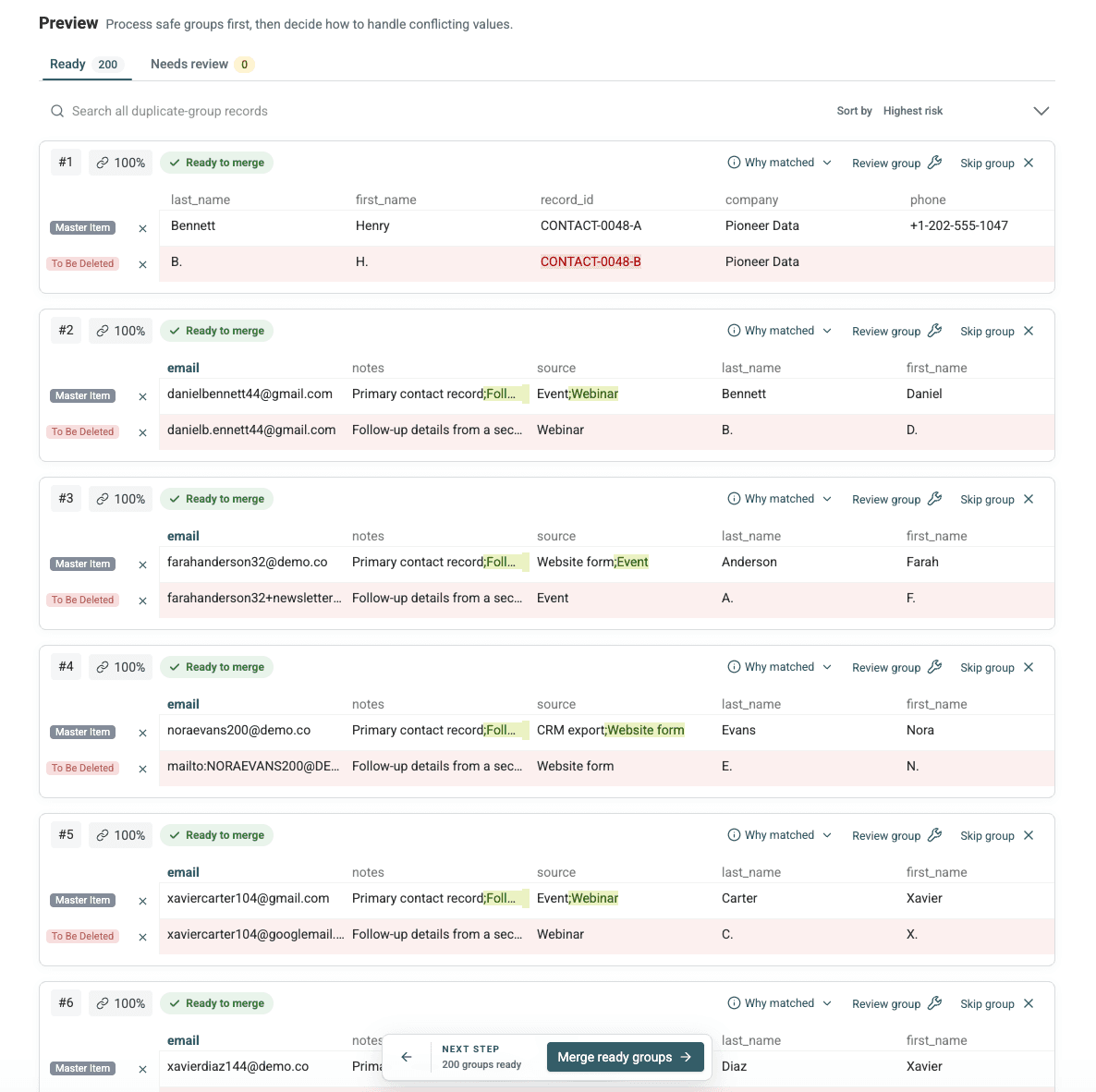
💡 Förhandsgranska efter varje regeländring
Kontrollera vilken rad som blir huvudpost, vilka värden som kombineras och vilka som försvinner innan du tillämpar regeln på alla färdiga grupper.
Om en dubblettrad innehåller ett unikt telefonnummer, en källa eller en anteckning bör du slå ihop den i stället för att radera den. I exemplet med Nora behöll den slutliga raden det fullständiga namnet från den ena posten och telefonnumret från den andra.
Om du hanterar mer komplexa konflikter i ett CRM kan du följa det mer djupgående arbetsflödet för att slå ihop dubbletter av leads utan att förlora data. I den här e-postfokuserade genomgången är målet att bevara användbara intilliggande fält utan att göra varje egenskap till en flervärdessträng.
Resultat från testlistan med 1 000 rader
Sammanslagningen gav följande uppmätta resultat:
| Mätvärde | Resultat |
|---|---|
| Rader från början | 1 000 |
| Rader placerade i dubblettgrupper | 400 |
| Dubblettgrupper med två rader | 200 |
| Raderade dubblettrader | 200 |
| Uppdaterade huvudrader | 200 |
| Slutligt antal rader | 800 |
| Återstående dubblettgrupper | 0 |
Avstämningen är enkel: 1 000 rader från början - 200 raderade rader = 800 behållna rader.
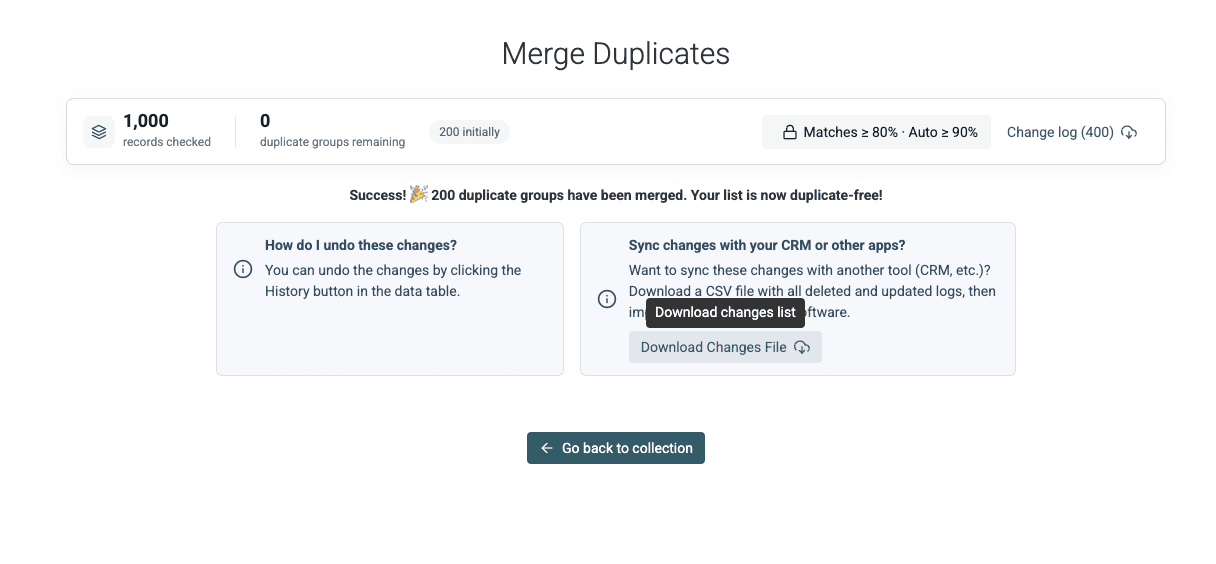
Sammanslagningen tog några sekunder i det manuella testet, men ingen exakt tidtagning gjordes. Se detta som en observation från den aktuella körningen, inte som ett prestandatest.
Den nedladdade ändringsloggen innehåller 400 poster: 200 raderade rader och 200 uppdaterade huvudrader. För varje sammanslagen grupp visar den värdena före sammanslagningen och vilka värden som behölls i målraden.
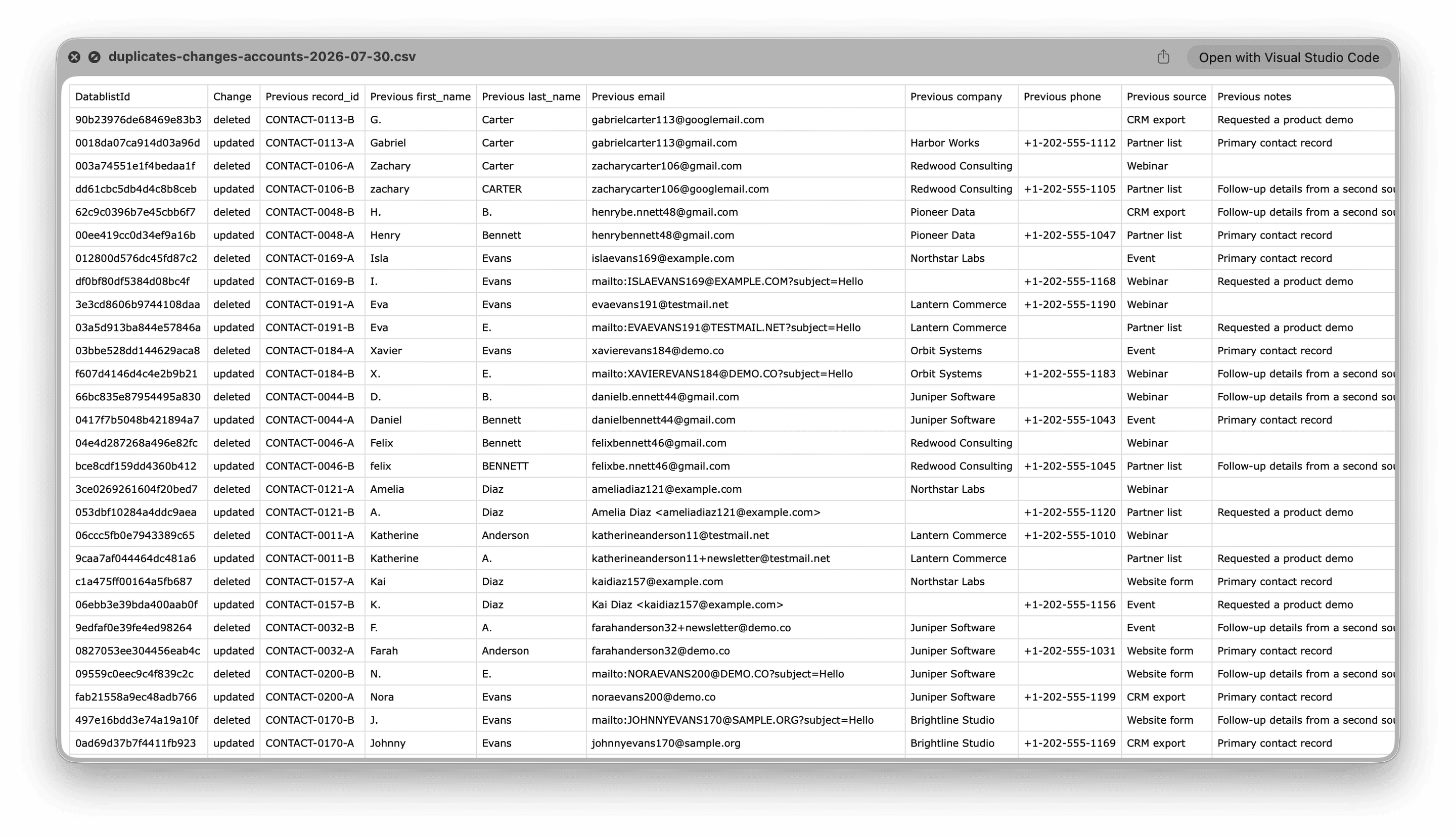
Tabellen nedan använder exakta värden från körningen:
| Ursprungliga varianter | Orsak till matchningen | Behållen e-postadress | Åtgärd | Bevarade fält |
|---|---|---|---|---|
noraanderson40@demo.conoraanderson40+newsletter@demo.co | Plussuffixet togs bort | noraanderson40+newsletter@demo.co | Sammanslagen med CONTACT-0040-B | Fullständigt namn, telefonnummer, Webbformulär;CRM-export och båda anteckningarna |
victorbennett62@gmail.comvictorb.ennett62@gmail.com | Gmail-punkterna normaliserades | victorbennett62@gmail.com | Sammanslagen med CONTACT-0062-A | Telefonnummer, Webbformulär;Event och båda anteckningarna |
gabrielcarter113@gmail.comgabrielcarter113@googlemail.com | Gmail-domänerna normaliserades | gabrielcarter113@gmail.com | Sammanslagen med CONTACT-0113-A | Telefonnummer, Partnerlista;CRM-export och anteckningen om demoförfrågan |
camiladiaz123@testmail.netCamila Diaz <camiladiaz123@testmail.net> | Visningsnamnets omslutning togs bort | camiladiaz123@testmail.net | Sammanslagen med CONTACT-0123-A | Fullständigt namn, telefonnummer, Partnerlista;CRM-export och båda anteckningarna |
marcusevans199@testmail.netmailto:MARCUSEVANS199@TESTMAIL.NET?subject=Hello | mailto:-omslutningen togs bort och skiftläget normaliserades | mailto:MARCUSEVANS199@TESTMAIL.NET?subject=Hello | Sammanslagen med CONTACT-0199-B | Fullständigt namn, telefonnummer, Webbinarium;Event och båda anteckningarna |
Observera att det behållna värdet inte alltid är den visuellt enklaste e-postadressen. Den valda huvudposten styr vilken lagrad adress som finns kvar. Normaliseringen används för matchning och skriver inte automatiskt om varje behållet värde till ett standardformat.
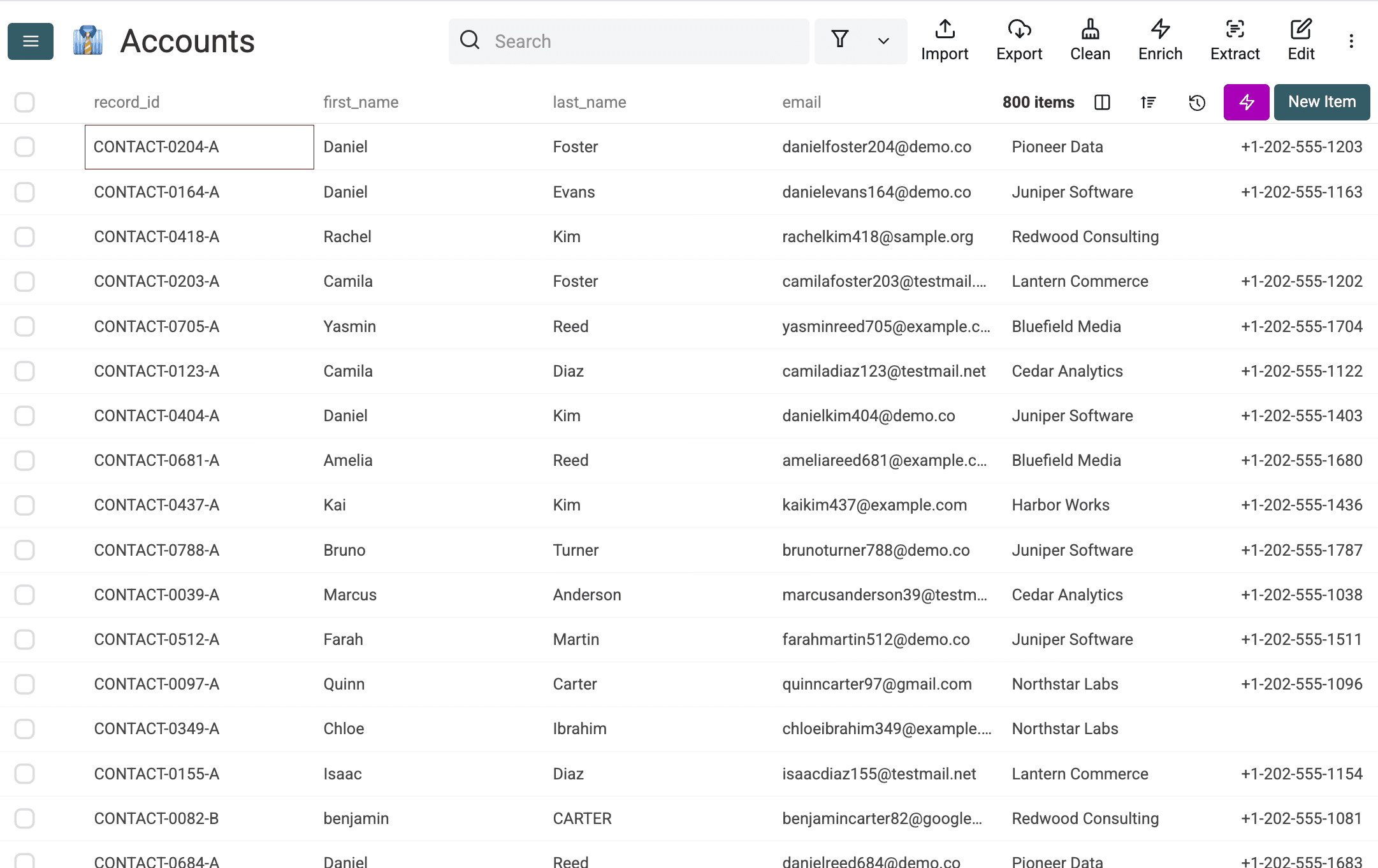
Den testade sammanslagningen minskade antalet rader från 1 000 till 800 eftersom 200 granskade dubblettrader konsoliderades i sina huvudposter. Resultatet gäller den särskilt utformade testlistan och är inte en generell matchningsgrad för alla e-postformat.
Felkällor och checklista för validering
Smart Email matching hanterar de fem testade variationstyperna, men funktionen ersätter inte en manuell granskning.
Punkter i andra adresser än Gmail
Punkter har fortsatt betydelse på andra domäner än Gmail. Utgå inte från att first.last@company.com och firstlast@company.com tillhör samma mailbox. Om du har externa belägg för att de hör ihop bör du hantera paret manuellt.
Felaktiga värden
Betrakta inte ett matchningsresultat som en giltighetskontroll. Indata utan en användbar @-struktur eller med interna blanksteg normaliseras inte som vanliga adresser, men processorn underkänner inte alla ogiltiga domänformat. Två felaktiga värden kan fortfarande normaliseras till samma jämförelsevärde. Kontrollera adressformat och domän separat och undanta tveksamma rader från automatiska sammanslagningar. Kontroll av mailbox och leveransbarhet är ytterligare ett steg.
Exakt matchning
Exact tar inte bort plussuffix, Gmail-punkter, domänalias eller omslutande visningsnamn. Funktionen tar bort omgivande blanksteg och jämför som standard texten som gemener. Exempelvis matchar NAME@example.com och name@example.com med standardinställningarna för Exact, medan name+tag@example.com och name@example.com förblir separata. Aktivera Case sensitive om skiftläget måste bevaras i jämförelsen. Exact är användbart när skillnader mellan alias spelar roll, men det är varken en valideringskontroll eller en byte-för-byte-jämförelse av den ursprungliga cellen.
Flera adresser i samma cell
Metoden förutsätter en adress per cell. En cell med flera avgränsade adresser behöver först hanteras med det separata arbetsflödet för flervärdesfält.
Delade inkorgar
Två rader med sales@company.com kan beskriva olika personer. Namn, jobbtitlar, företag och anteckningar bör styra granskningsbeslutet. Jag skulle inte slå ihop funktionsadresser i bulk utan att kontrollera dem.
Radering av kompletterande fält
Om du raderar en extra rad kan listans enda telefonnummer, förvärvskälla eller anteckning försvinna. Använd förhandsgranskningen för att se vilka uppgifter som överlever sammanslagningen.
Det utformade testet hittade samtliga 200 avsedda identiteter och inga oväntade grupper med olika identiteter. Testet omfattade inte alla verkliga e-postformat, felaktiga värden eller mönster för delade inkorgar.
Kontrollera följande innan du exporterar din egen lista:
- Varje godkänd grupp motsvarar en identitet.
- Delade inkorgar och funktionsadresser har granskats manuellt.
- Huvudraden innehåller önskat namn, ID och e-postvärde.
- Unika värden för telefon, företag, källa och anteckningar finns kvar efter sammanslagningen.
- Antalet startrader minus antalet raderade rader är lika med det slutliga radantalet.
- Stickprovskontrollen omfattar varje typ av normalisering som förekommer i listan.
- Antalet återstående dubblettgrupper motsvarar dina förväntningar.
📌 Stäm av antalen
Rader från början - raderade rader = slutligt antal raderär den snabbaste fullständighetskontrollen efter en sammanslagning.
Fortsätt rensa e-postlistan
Deduplicering hanterar återkommande identiteter. Den kontrollerar inte om en mailbox finns, om leverantören erbjuder engångsadresser, om kontakten har avregistrerat sig eller om meddelanden kan levereras.
Jag föredrar att hantera dubblettidentiteter först. Senare kontroller körs då på de kontakter som faktiskt ska behållas, i stället för på flera versioner av samma person. När sammanslagningen har klarat din valideringschecklista kan du rensa resten av e-postlistan, öppna Export och välja CSV eller Excel.
Deduplicera listan i Datablist
Importera kontaktfilen till Datablist, kör den e-postmedvetna dubblettkontrollen, granska de föreslagna grupperna, slå ihop värdefulla uppgifter och exportera den rensade listan.
FAQ
Spelar stora och små bokstäver roll vid e-postmatchning?
Smart Email-jämförelsen använder gemener vid matchningen. Därför kan NAME@example.com och name@example.com grupperas när resten av den normaliserade adressen stämmer överens.
Räknas Gmail-punkter och plusalias som samma adress?
Smart Email matching tar bort ett plussuffix från den lokala delen och ignorerar punkter i Gmail-adressers lokala del. Punktregeln gäller endast Gmail. På andra domäner har punkterna fortsatt betydelse.
Ska jag slå ihop eller radera kontaktdubbletter?
Slå ihop raderna när en annan rad tillför telefonnummer, källa, anteckning, företagsuppgift eller något annat värdefullt fält. Radera bara den extra raden om den inte tillför något du behöver.
Vad gör jag om en cell innehåller flera e-postadresser?
Dela upp eller normalisera flervärdescellen innan du kör det här arbetsflödet på radnivå. Följ guiden om att deduplicera ett fält med flera e-postadresser.
Ska delade inkorgar som sales@company.com slås ihop?
Inte automatiskt. En delad adress kan representera flera kontakter. Jämför namnen och övriga fält och granska sedan grupperna manuellt.