

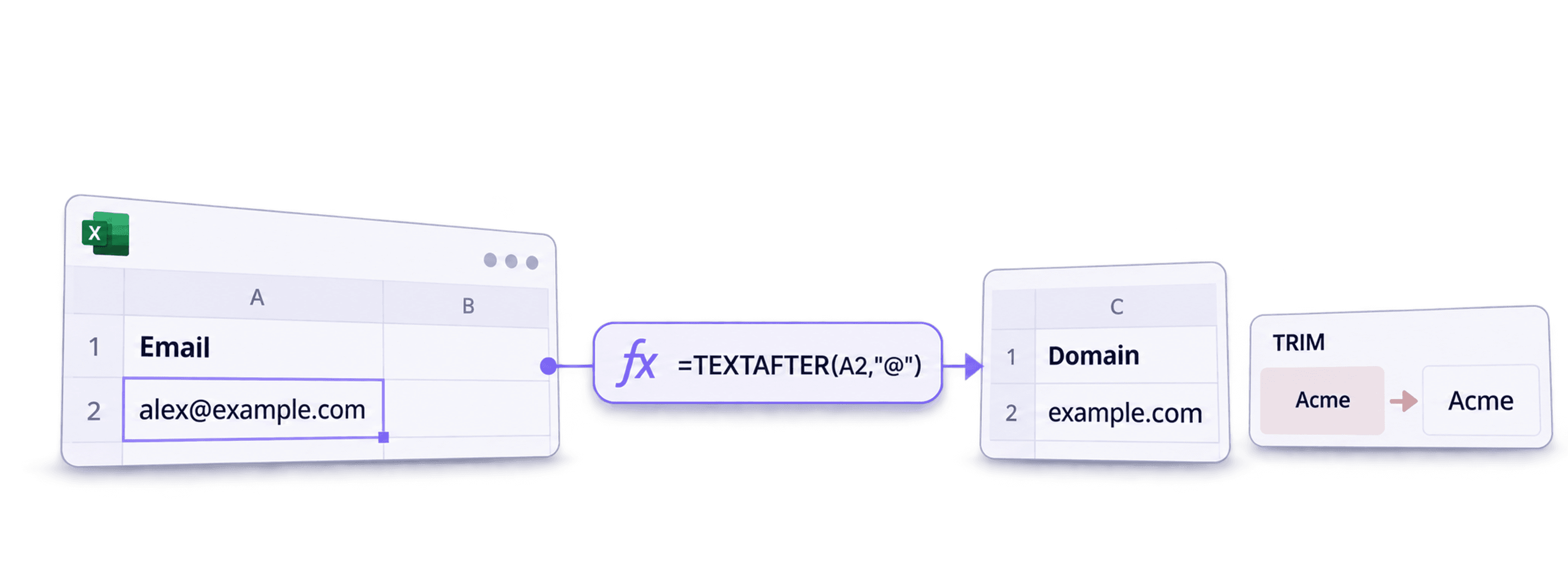
Använd dessa Excel-formler för att rensa säljdata när du behöver e-postdomäner, enhetligt formaterade telefonnummer och granskade företagsnamn inför en CRM-import. Behåll originalkolumnerna och skriv varje resultat i en ny kolumn, så att du kan kontrollera vad som har ändrats.
Jag börjar med några besvärliga rader: ett telefonnummer som inleds med noll, en e-postadress som saknar avgränsare och ett företagsnamn med ett ord som liknar ett juridiskt suffix. En formel som fungerar på den första prydliga raden kan skada sådana värden när den kopieras nedåt.
Guiden omfattar tre uppgifter:
- Extrahera domännamn från e-postadresser.
- Rensa bort skiljetecken i telefonnummer utan att ändra de ursprungliga siffrorna.
- Ta bort ett kontrollerat företagssuffix utan att radera ord inuti namnet.
📌 Snabb sammanfattning
Förbered säljkolumnerna för en kontrollerad CRM-import med tre fokuserade Excel-omvandlingar. Behåll källvärdena bredvid resultaten och granska sedan undantagen innan du ersätter något.
- Input: E-postadresser, telefonnummer som text och företagsnamn.
- Output: Extraherade domäner, telefonnummer där utvalda skiljetecken har tagits bort och företagsnamn som rensats enligt en uttrycklig suffixregel.
Extrahera domännamn från e-postadresser
I Excel finns det två sätt att extrahera domäner från en lista med e-postadresser:
Det första sättet är funktionen TEXTAFTER, som finns i Microsoft 365, Excel för webben och Excel 2024. Kontrollera Microsofts aktuella funktionsdokumentation för din version.
Det andra sättet är en kombination av funktionerna RIGHT, LEN och FIND – för alla som inte kan använda versionen med ”TEXTAFTER”.
Följ dessa steg för att extrahera domännamnet från en e-postadress:
- Skriv formeln
=TEXTAFTERi formelfältet - Markera cellen med den första e-postadressen (till exempel B3)
- Lägg till
@som söktext
Excel-formeln ser då ut så här:
=TEXTAFTER(B3,"@")
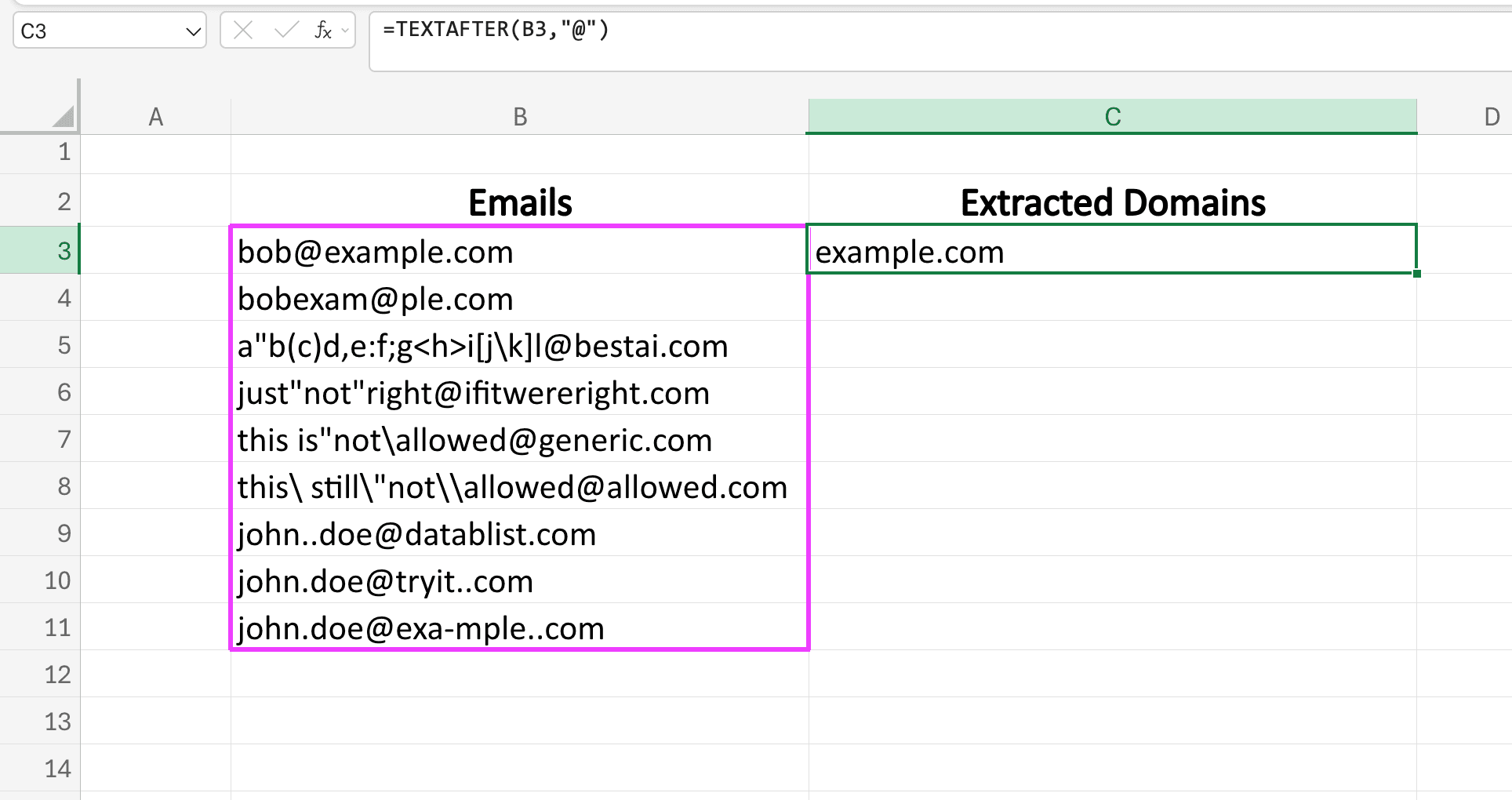
Dra i cellens nedre högra hörn för att använda formeln på alla e-postadresser.
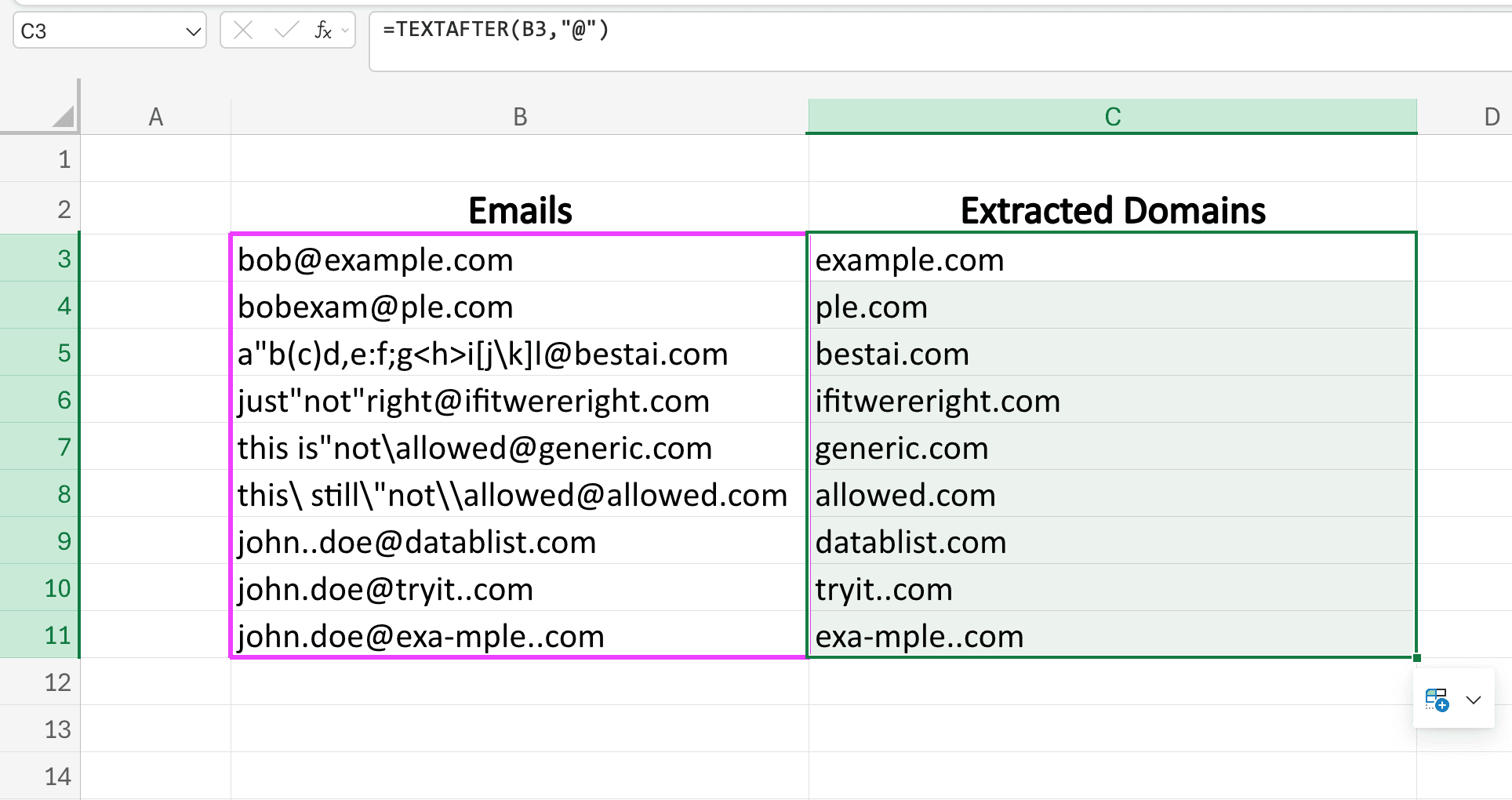
Extrahera e-postdomäner i äldre Excel-versioner
Nu visar jag hur du extraherar domännamn från e-postadresser i en äldre Excel-version som saknar funktionen ”TEXTAFTER”.
Formeln vi använder är =RIGHT(B3,LEN(B3)-FIND("@",B3))
Klistra in formeln i formelfältet och tillämpa den på cellen med din första e-postadress.
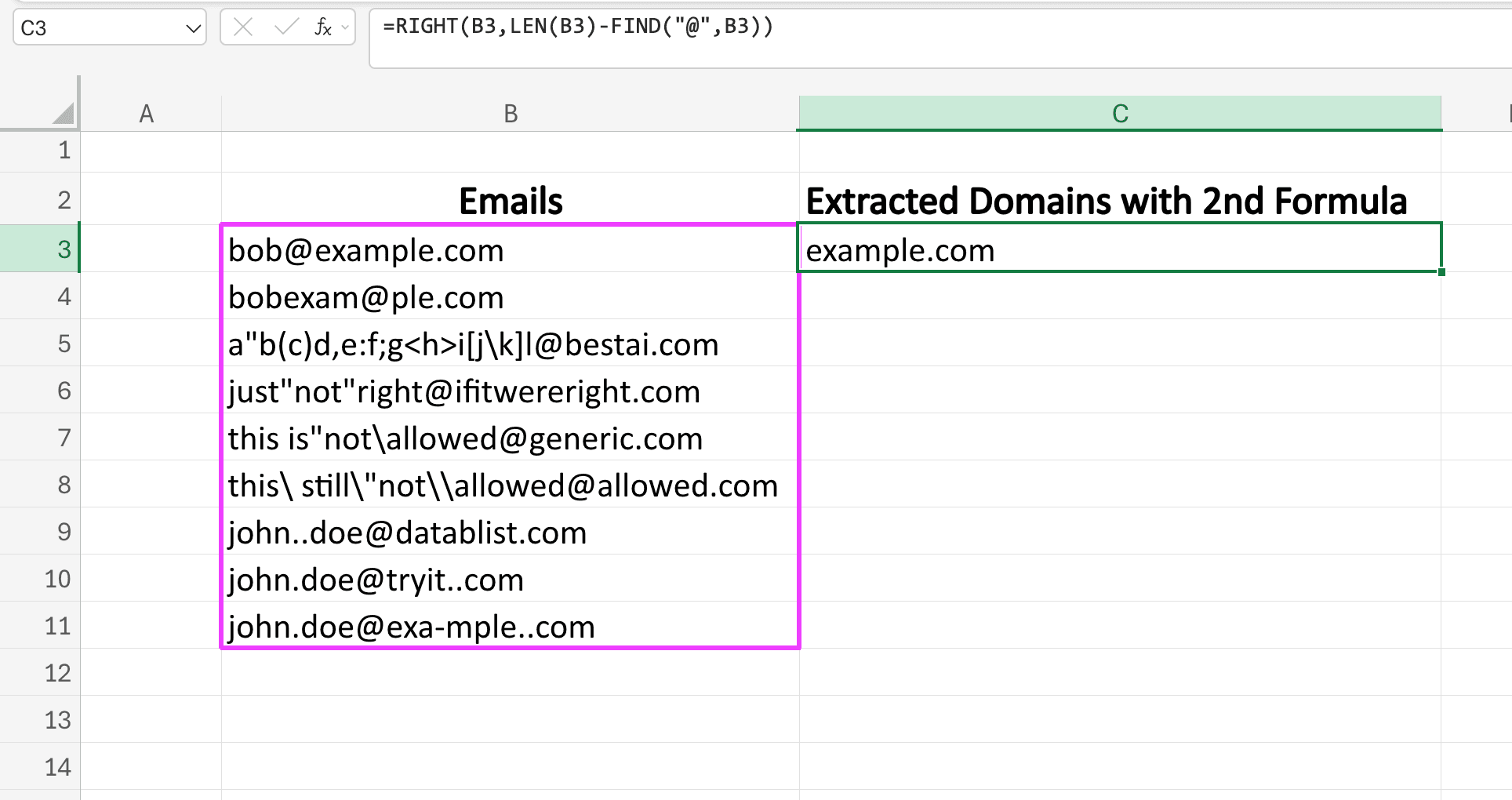
Så här fungerar formeln: Funktionen RIGHT hämtar tecken från slutet av e-postadressen, medan FIND och LEN tillsammans räknar ut exakt hur många tecken som ska extraheras.
Vi använder john.doe123@abc.com som exempel – adressen består av totalt 19 tecken:
LEN(B3) ger oss 19 tecken.
FIND söker efter symbolen @ i john.doe123@abc.com och anger att den är det tolfte tecknet:
FIND("@",B3) ger oss 12.
Vi subtraherar 12 från 19 och skickar resultatet 7 direkt till funktionen RIGHT.
Det innebär att Excel hämtar de sista sju tecknen och ger oss abc.com som slutresultat.
Dra cellens nedre högra hörn nedåt för att använda formeln på alla celler.
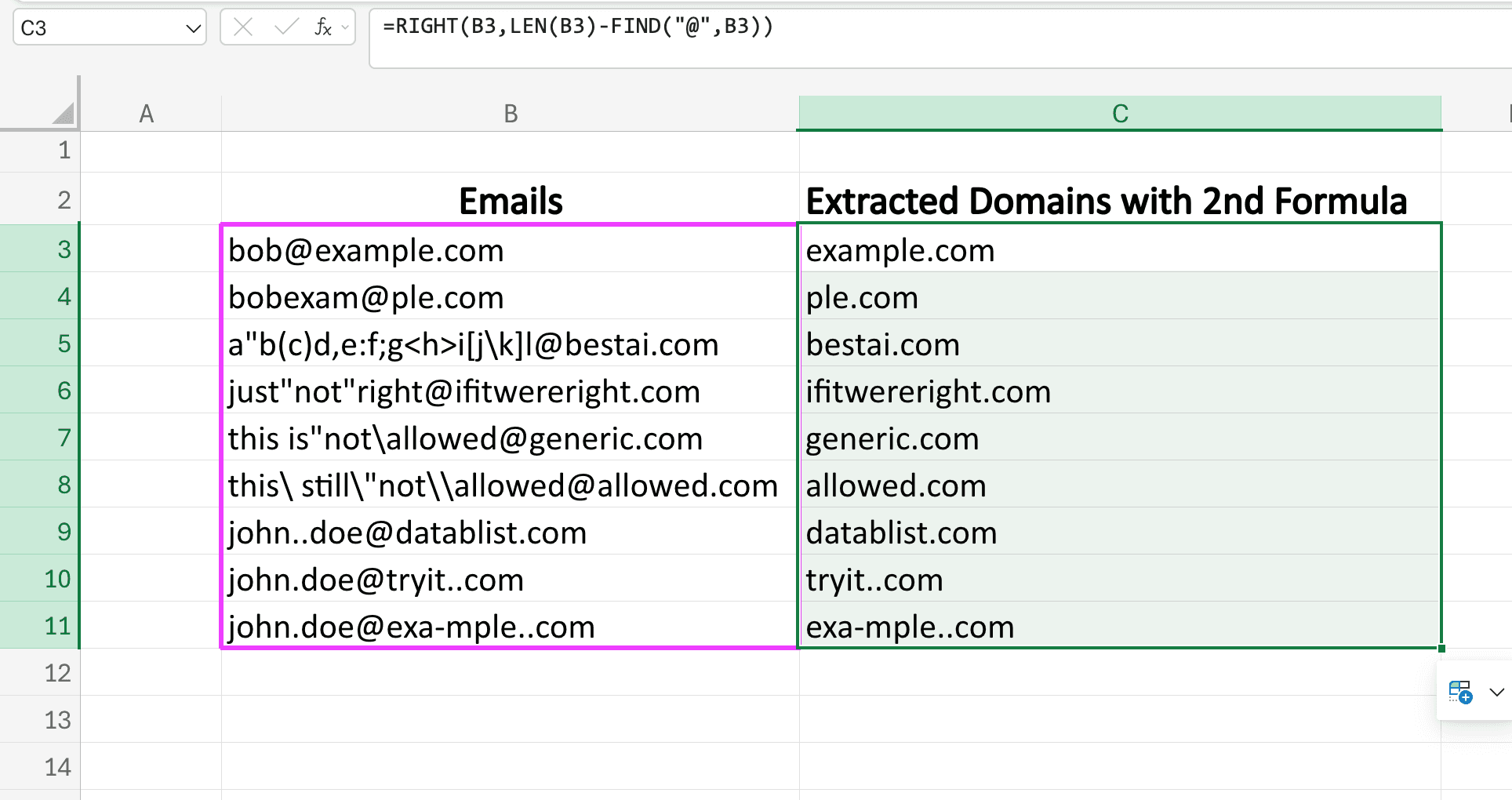
Om du föredrar att arbeta med CSV kan du extrahera domäner i Datablist och granska resultatet bredvid källkolumnen.
Granska avvikande e-postadresser innan du fyller nedåt
TEXTAFTER(B3,"@") returnerar ett fel om avgränsaren saknas. Ett exempel på en formel för granskning är =IFERROR(LOWER(TRIM(TEXTAFTER(B3,"@"))),"Granska e-post"). Den extraherar text, men verifierar inte att adressen finns eller kan ta emot e-post. Avvisa rader som innehåller flera adresser eller flera @-tecken i stället för att betrakta den extraherade ändelsen som en tillförlitlig företagsdomän.
Exempelvis ger alex@example.com resultatet example.com, medan alex.example.com behöver granskas. Behåll hela e-postadressen bredvid domänen, så att två personer på samma företag inte av misstag slås ihop till en enda kontakt.
Rensa och formatera telefonnummer
Nu ska vi rensa och formatera telefonnummer i två steg.
Det första steget är att rensa telefonnumren med den här formeln:
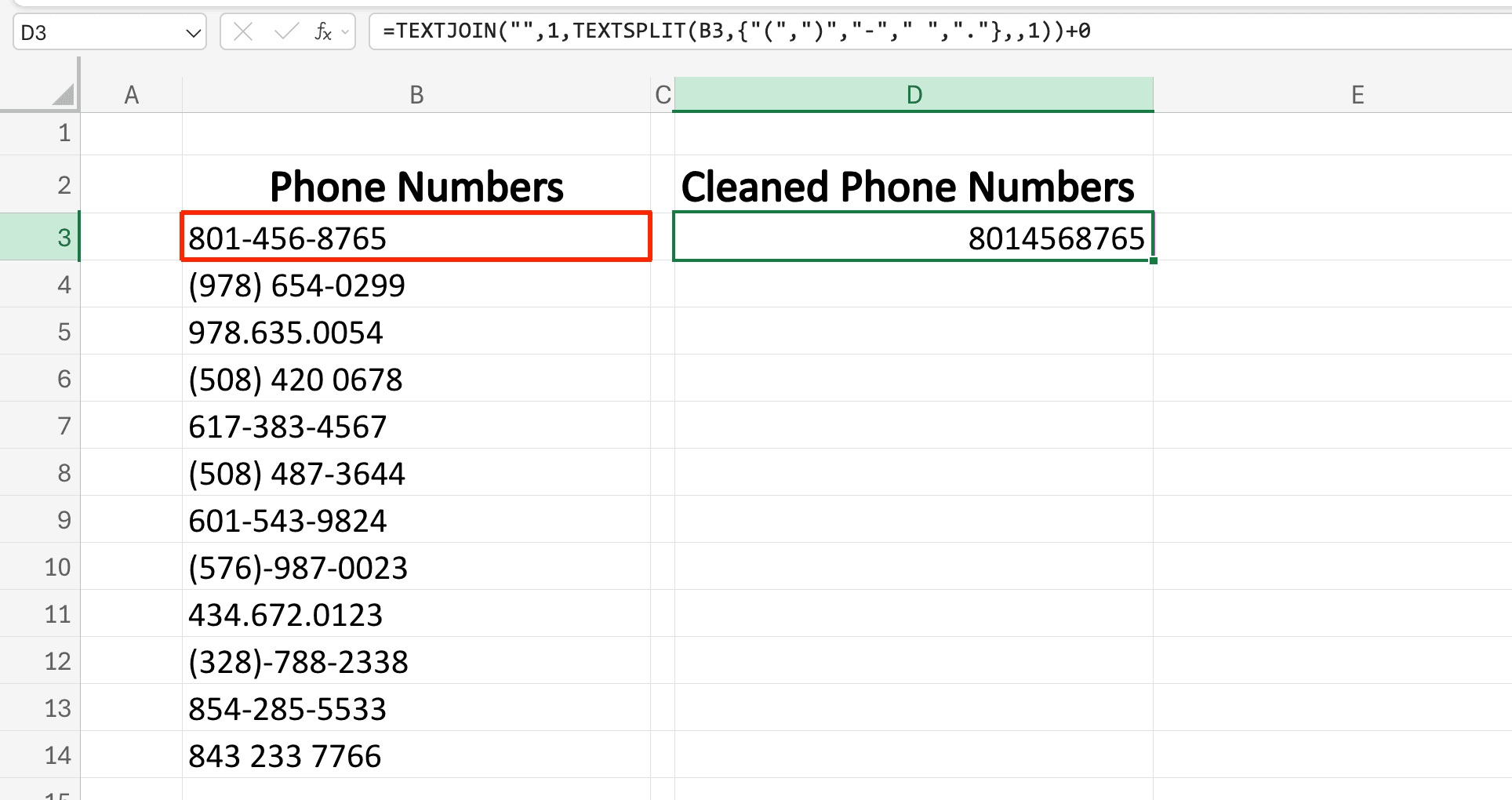
=TEXTJOIN("",TRUE,TEXTSPLIT(B3,{"(",")","-"," ","."},,TRUE))
Formeln tar endast bort de angivna skiljetecknen och returnerar text. Lägg inte till +0 och konvertera inte resultatet till ett tal på något annat sätt: då försvinner inledande nollor och det internationella +-tecknet. Importera även den ursprungliga telefonkolumnen som text. En formel kan inte återskapa nollor som Excel redan har tagit bort. Microsoft förklarar detta i sin guide om inledande nollor.
TEXTSPLIT kräver en Excel-version som stöder funktionen. Exemplet använder engelska funktionsnamn och kommatecken som argumentavgränsare. En lokaliserad installation kan använda andra namn eller avgränsare. Formeln validerar inte landskoder, anknytningar eller om numren går att nå.
Så här ser det ut när formeln används.
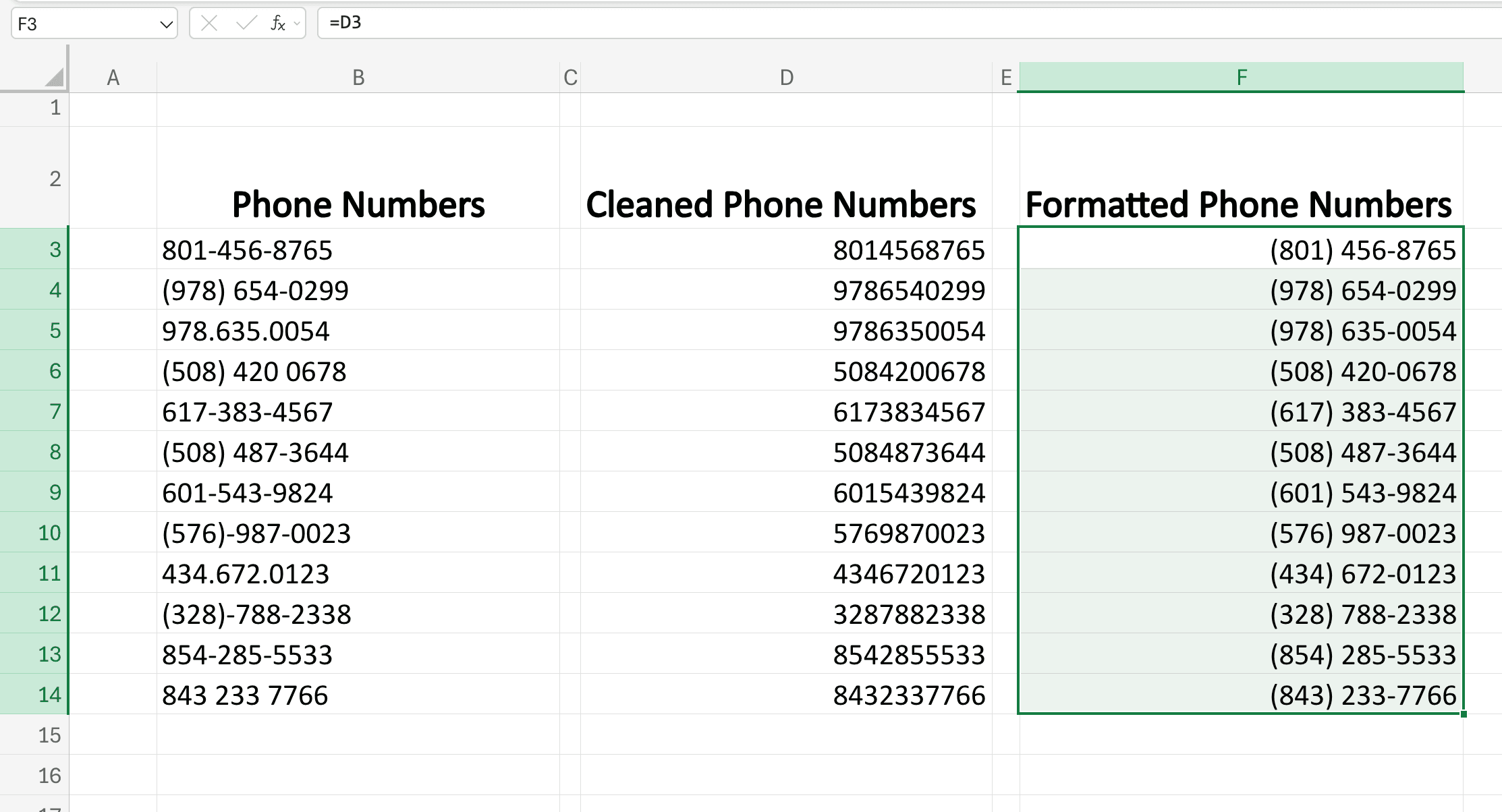
Använd formeln på alla telefonnummer genom att dra originalcellens nedre högra hörn nedåt, som i exemplet nedan.
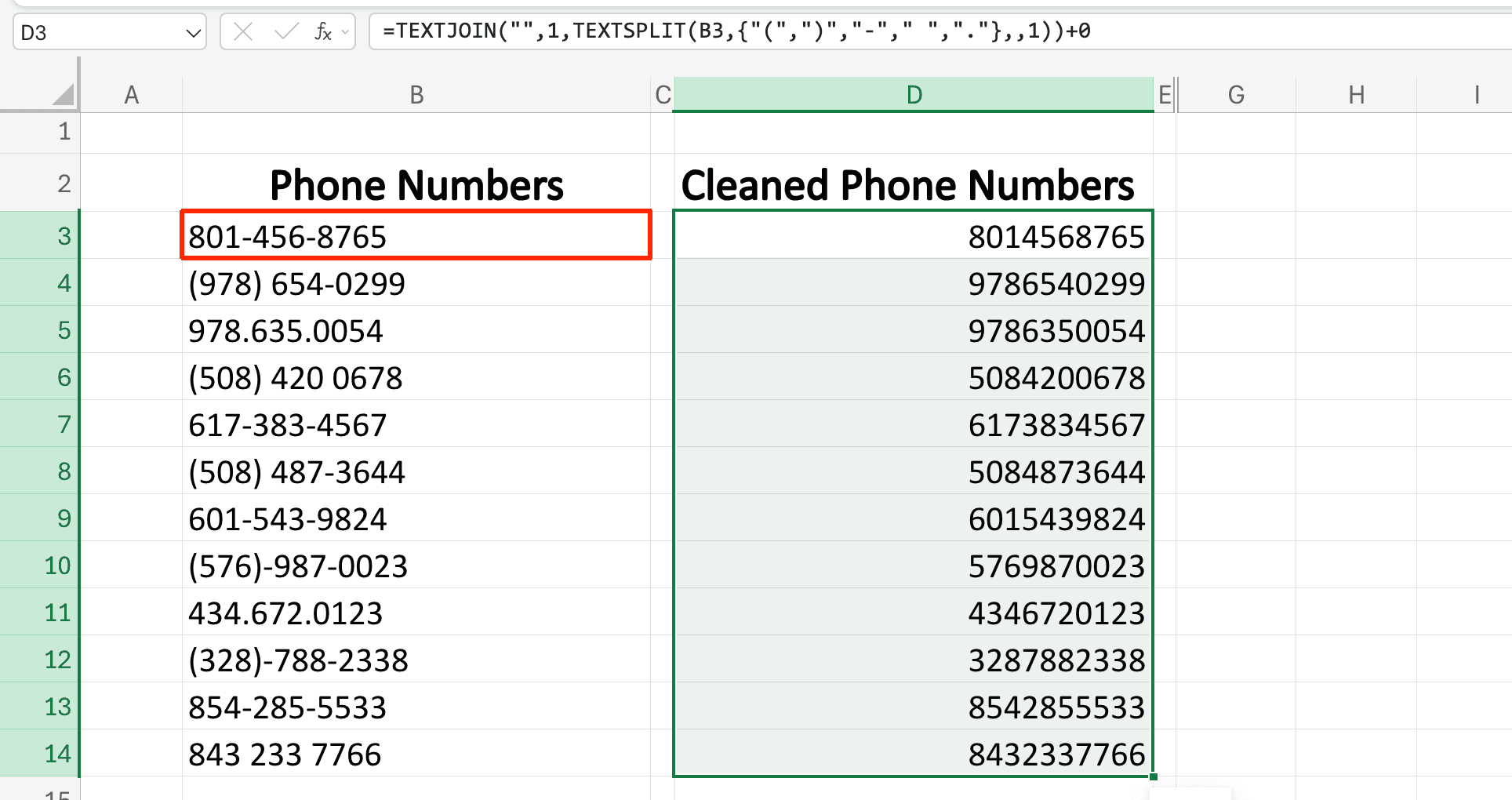
Texten 020 7946 0958 blir exempelvis 02079460958, medan +44 (20) 7946-0958 blir +442079460958. Spara anknytningar separat och markera bokstäver eller oväntade tecken för granskning. Ett telefonnummer är en identifierare, inte ett tal som ska användas i beräkningar.
Följande skärmbilder visar ett valfritt amerikanskt visningsformat. Använd det endast för granskade amerikanska nummer med tio siffror och i en separat visningskolumn. Behåll den rensade texten för internationella exporter och CRM-importer. Det här visningssteget är inte en internationell normalisering.
Skapa en separat kolumn med namnet Formaterade telefonnummer.
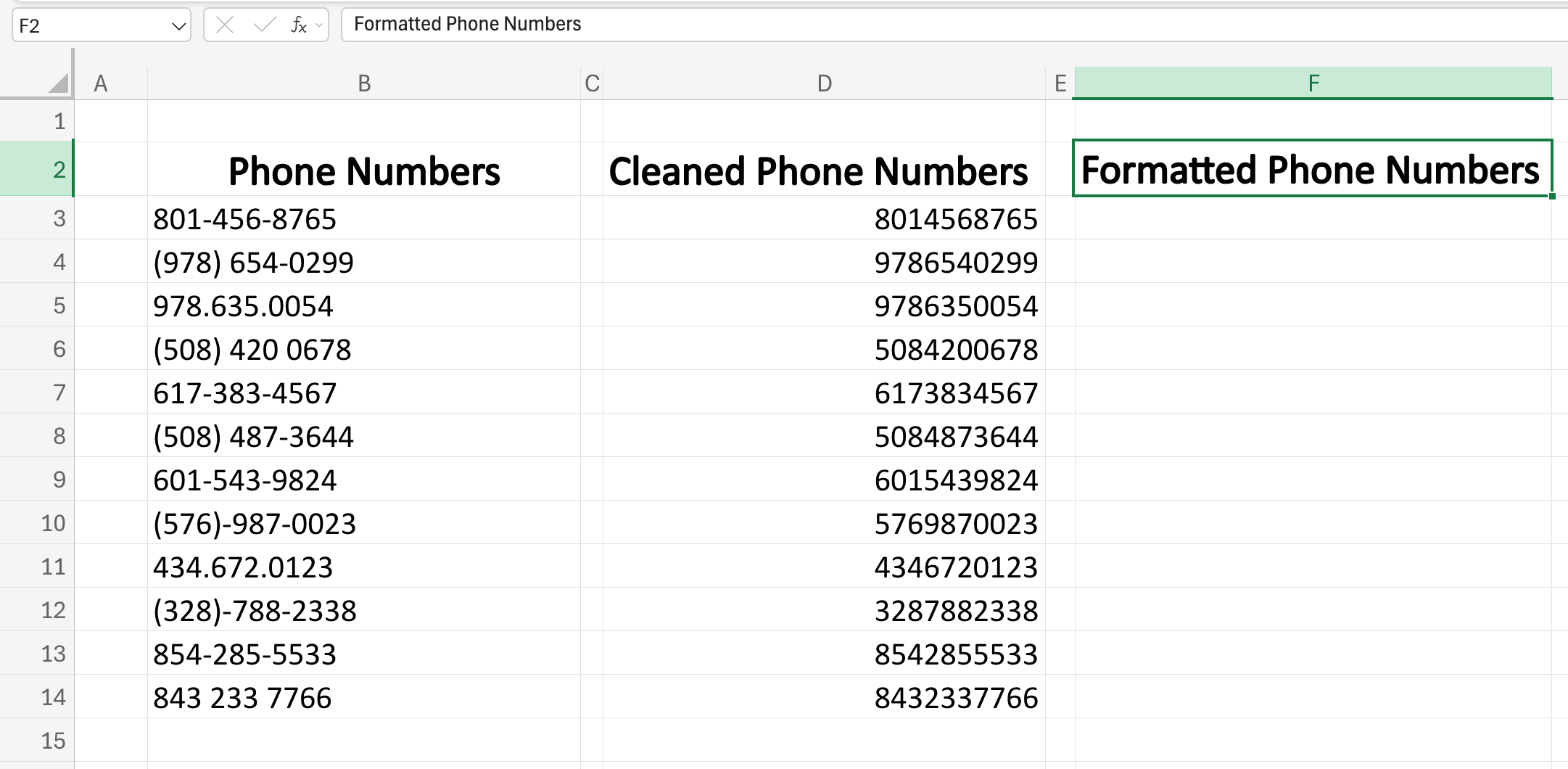
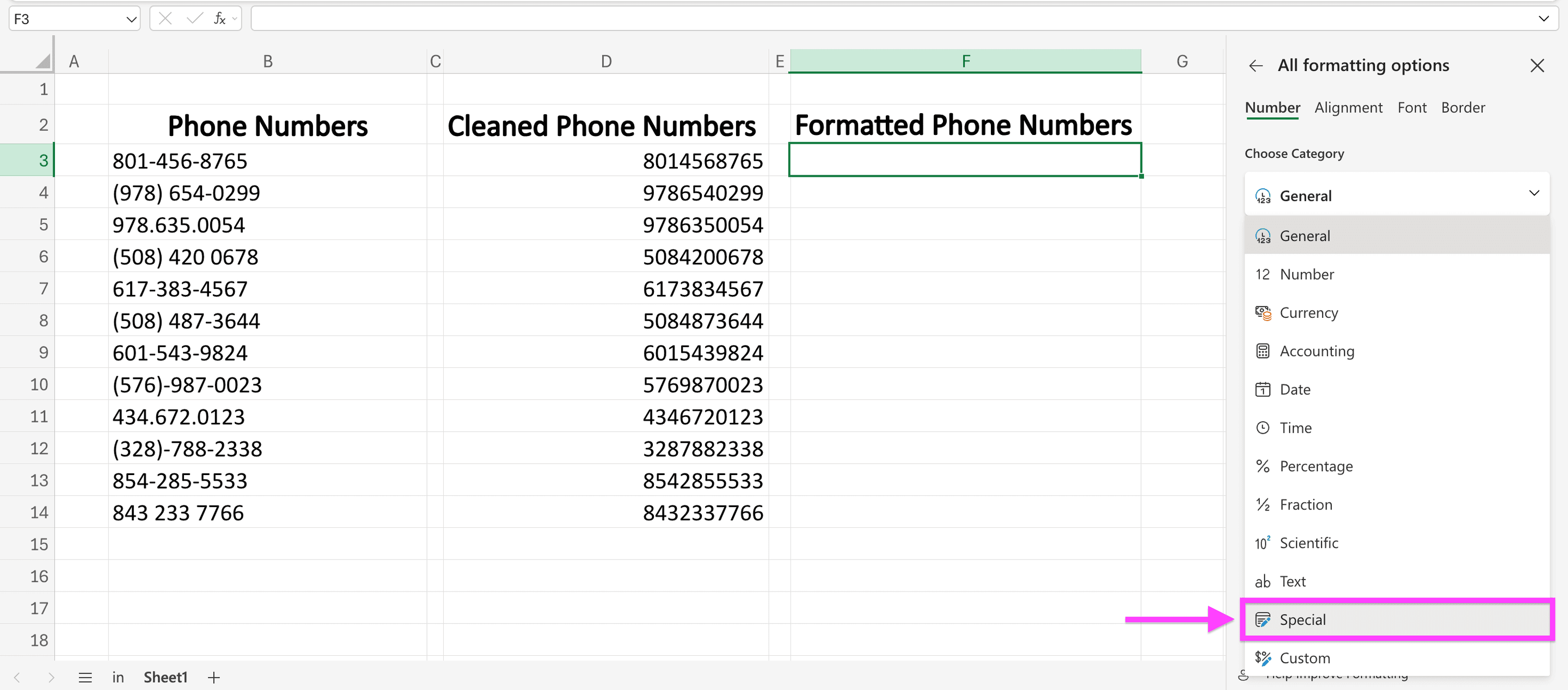
Markera cellen under rubriken och använd Excel-genvägen ”Command” + ”1” för att öppna alla formateringsalternativ.
Välj ”Special” som formateringsalternativ.
Välj ”Phone Numbers” och det land som telefonnumren tillhör.
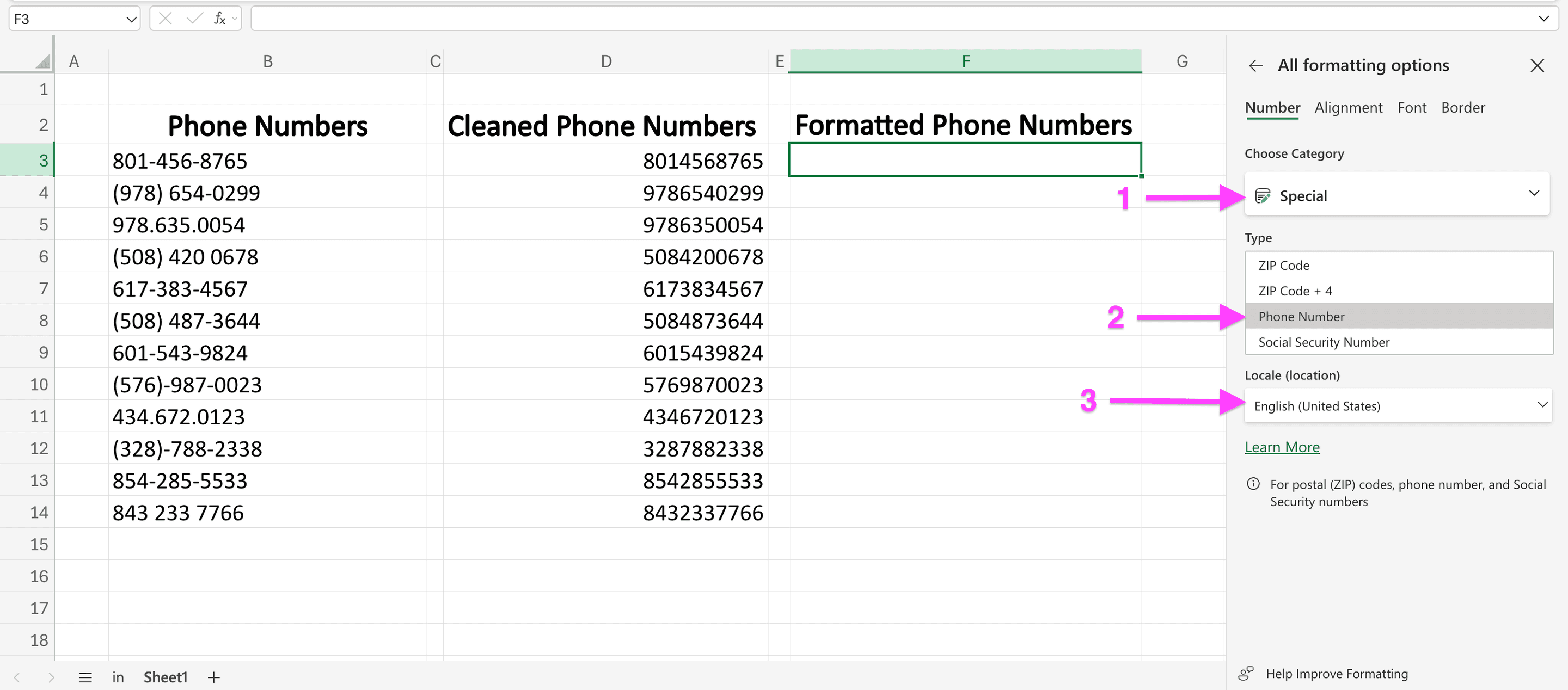
💡 Excel-format ändrar hur numeriska celler visas. De lägger inte till en landskod som saknas och validerar inte telefonnummer. För en internationell lista bör du behålla textvärdena och granska landsinformationen innan du väljer ett särskilt arbetsflöde för telefonrensning.
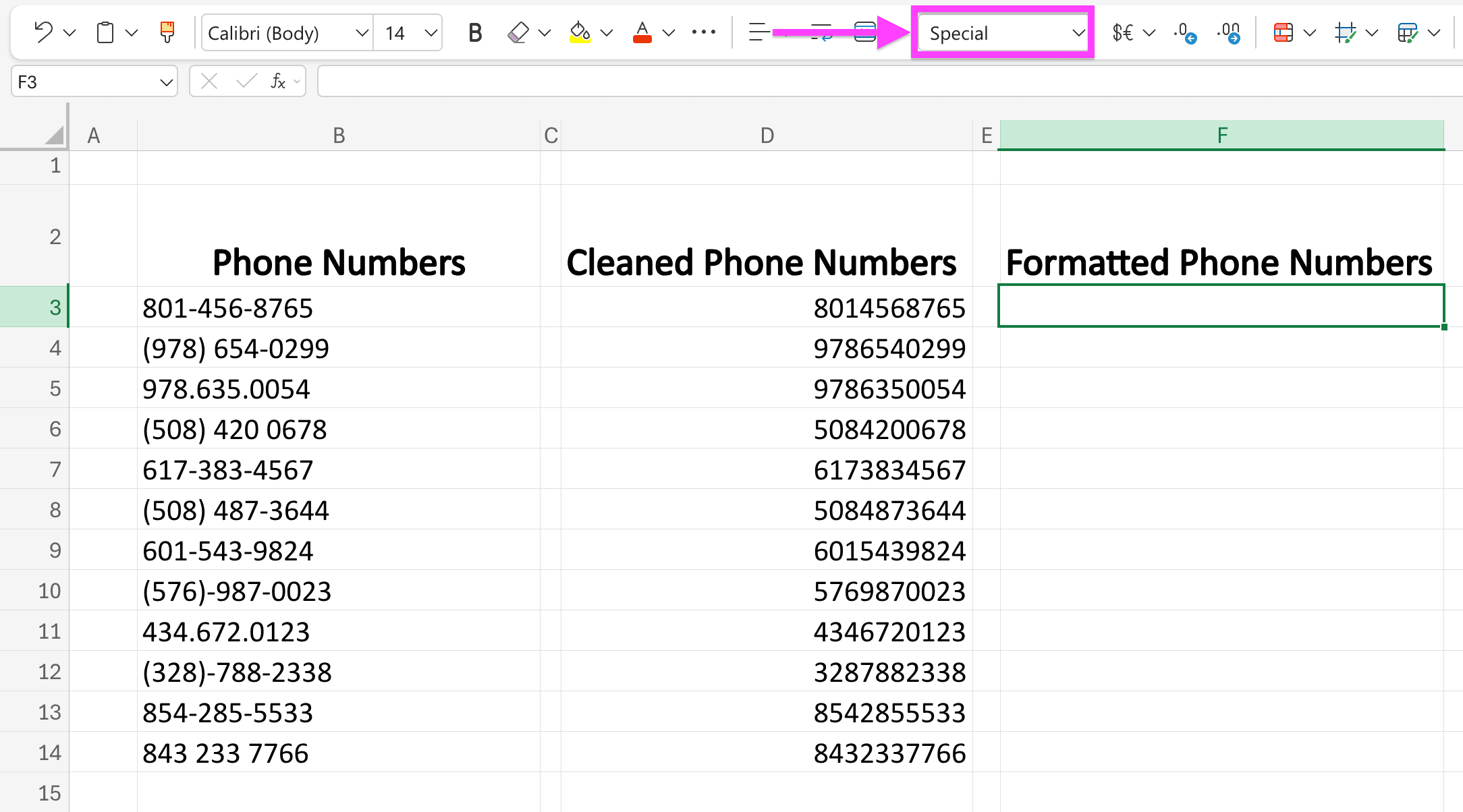
Stäng nu panelen och kontrollera att Excel har tillämpat formatet.
Det gör du genom att kontrollera om kolumnen visar ”Special” i formatfältet. Detta är markerat i bilden nedan.
Det sista steget är att skriva en formel i kolumnen som hämtar de nyss rensade telefonnumren till den nya kolumnen, som vi har anpassat för amerikanska telefonnummer.
I det granskade exemplet med en visningskolumn enbart för USA skapar =VALUE(D3) ett numeriskt värde i visningskolumnen. Behåll D3 oförändrad som text. En enkel referens som =D3 förblir text och får därför inget numeriskt telefonformat.
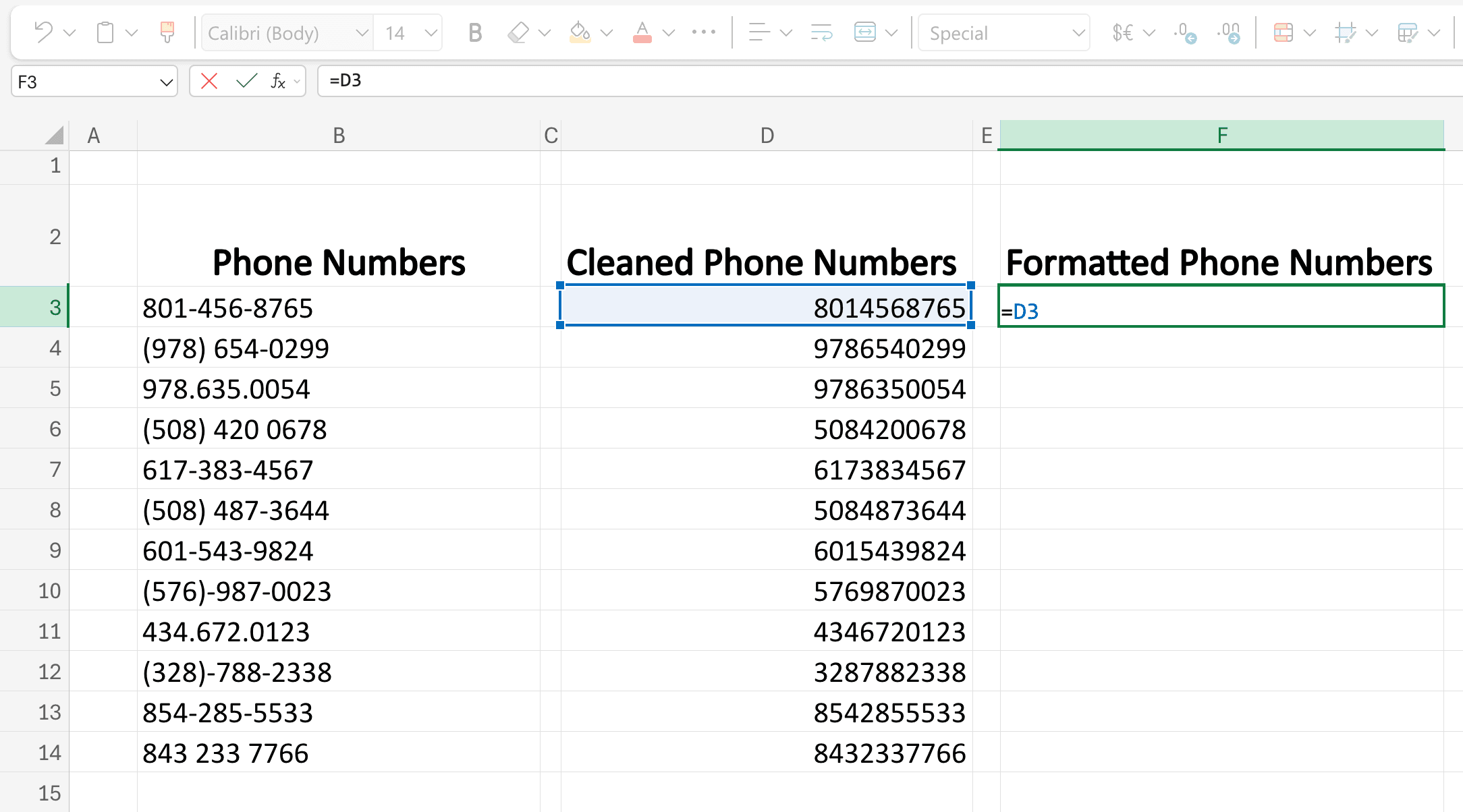
När du har skrivit formeln trycker du på ”ENTER” för att tillämpa den.
Om allt är rätt ska resultatet se ut så här:
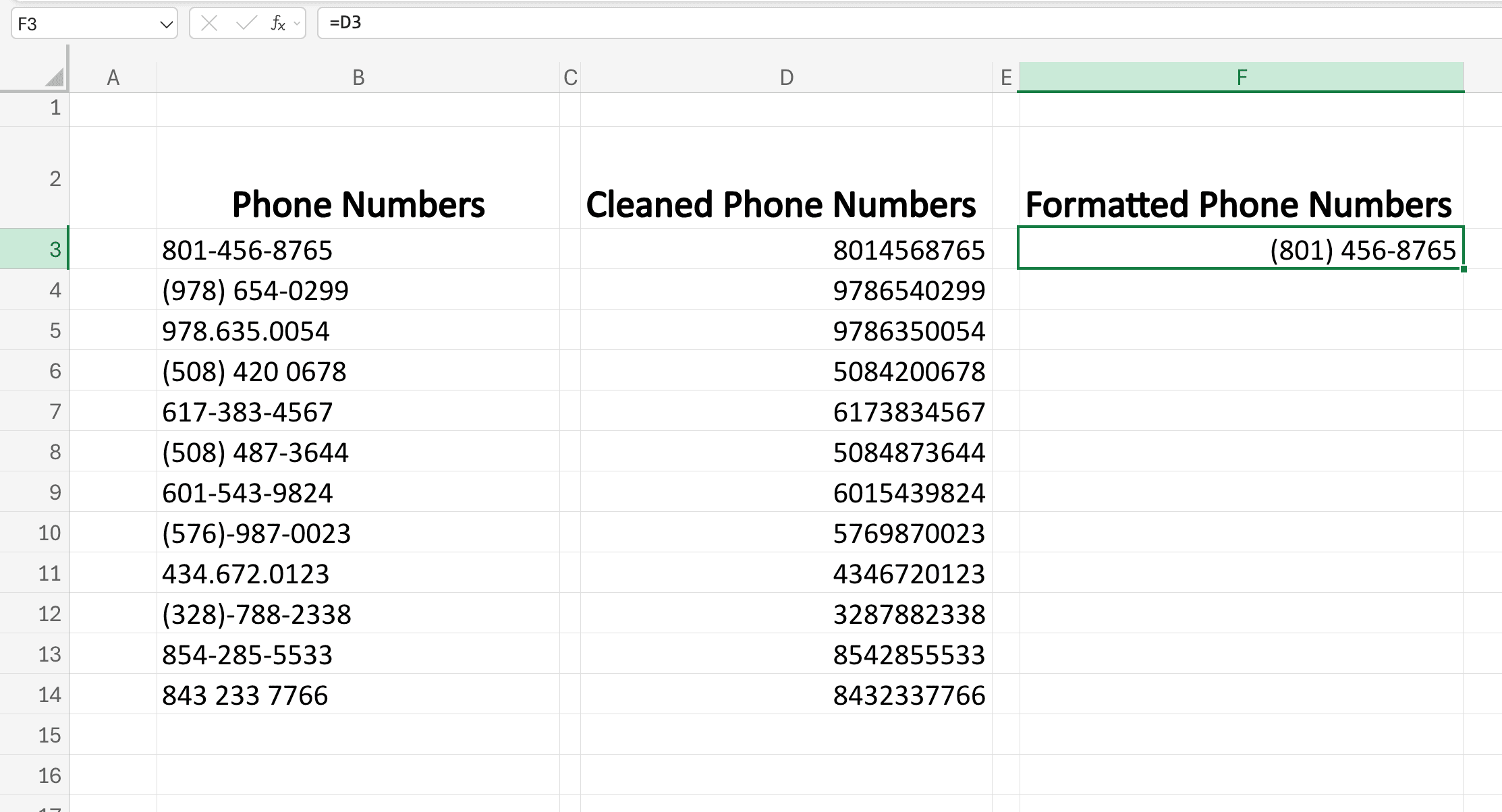
Dra sedan det nedre högra hörnet nedåt för att tillämpa formateringen på alla telefonnummer i Excel, som i exemplet nedan:
Rensa företagsnamn
Att rensa företagsnamn kan vara en av de viktigaste åtgärderna innan du börjar kontakta potentiella kunder. Därför ville jag absolut ta med det i guiden.
Använd en suffixregel som du kan förklara. SUBSTITUTE ersätter matchande text överallt där den förekommer. Exempelvis returnerar =SUBSTITUTE("Acme Consulting"," Co","") resultatet Acmensulting, eftersom en del av det riktiga namnet raderas. Matchningen är skiftlägeskänslig: om du i stället använder " co" lämnas Acme Consulting oförändrat, såvida du inte först omvandlar källtexten till gemener. En kedja av ersättningar påverkas dessutom av ordningen. Jag skulle inte använda en så bred ersättningskedja i en CRM-kolumn.
För en lista där den godkända regeln är ta bort ett avslutande blanksteg följt av LLC använder du:
=IF(RIGHT(TRIM(B4),4)=" LLC",TRIM(LEFT(TRIM(B4),LEN(TRIM(B4))-4)),TRIM(B4))
Regeln är avsiktligt snäv. Acme LLC blir Acme, medan Acme LLC Services och Acme Consulting förblir oförändrade. Den omfattar inte L.L.C., alla juridiska företagsformer eller alla länder. Lägg till separata, granskade regler när dina data kräver det.
Skärmbilderna nedan visar det äldre exemplet med breda ersättningar. Använd den uttryckliga regeln ovan för slutresultatet och jämför med originalnamnet innan du godkänner en ändring.
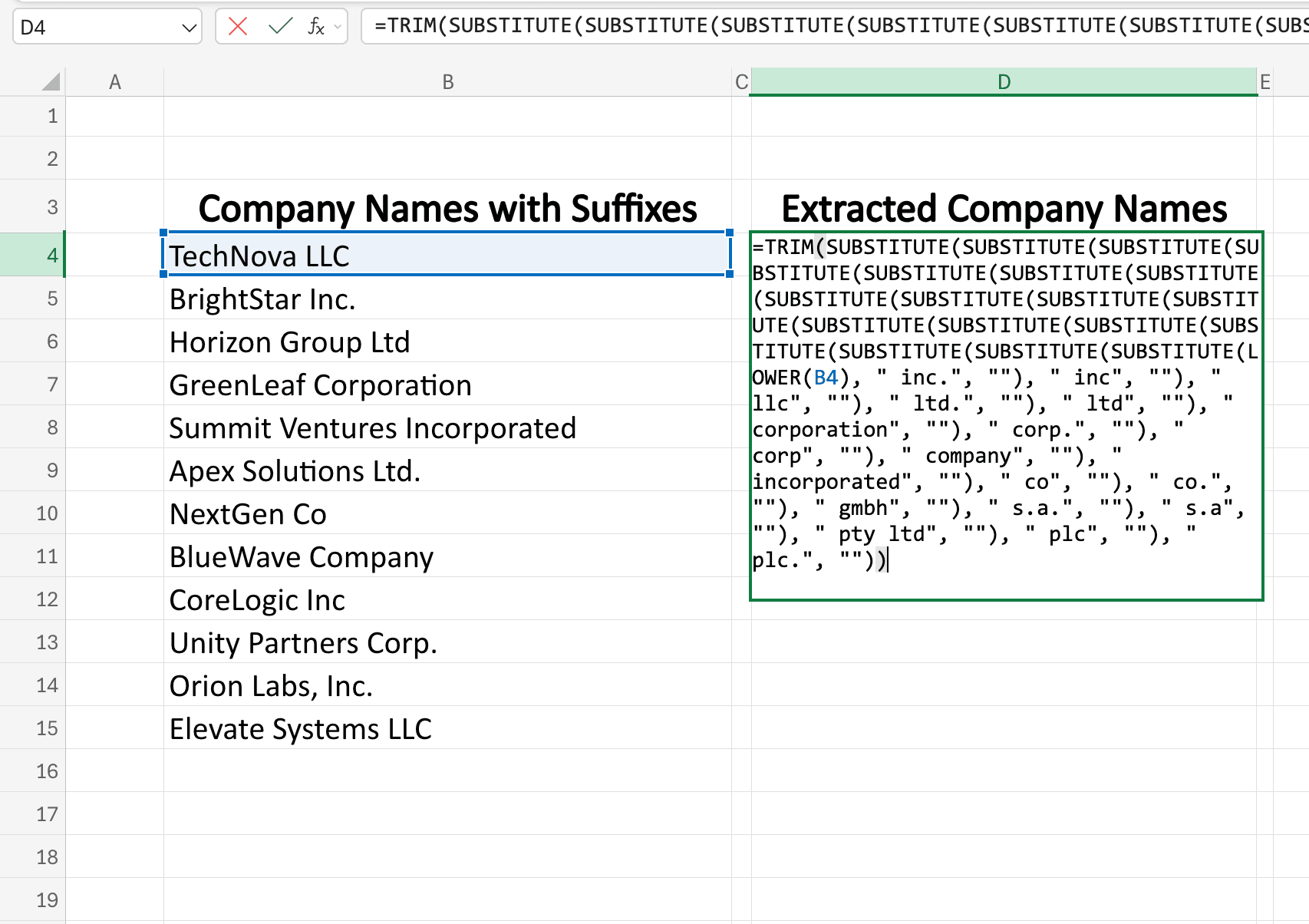
Så fungerar den snävare formeln: TRIM tar bort vanliga omgivande blanksteg, RIGHT kontrollerar de fyra sista tecknen och LEFT tar endast bort den kontrollerade ändelsen. Jämförelsen är inte skiftlägeskänslig i vanliga Excel-formler. Utgå inte från att TRIM tar bort alla typer av Unicode-blanksteg.
Så här ser det ut när formeln för att rensa företagsnamn används:
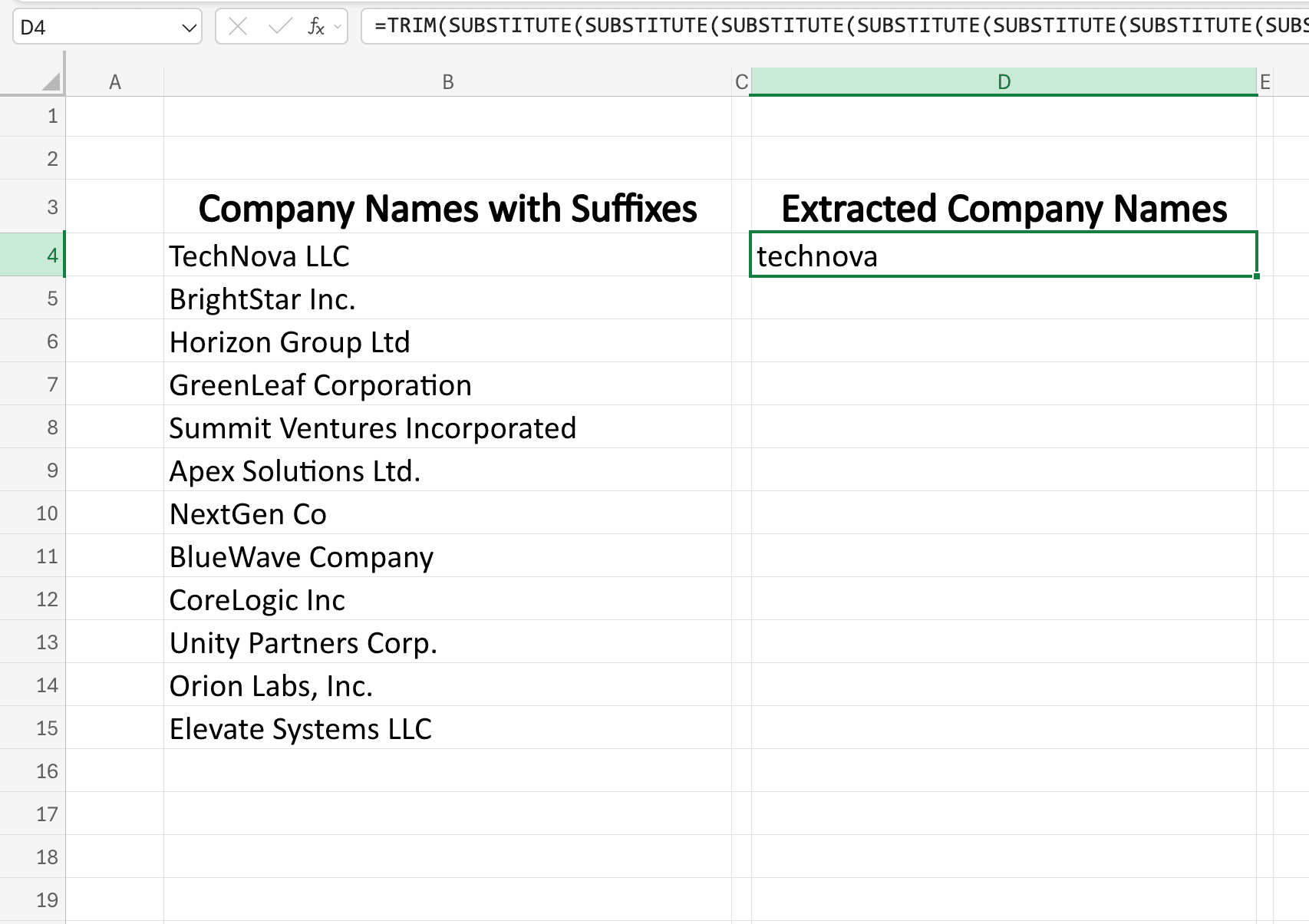
Glöm inte att dra det nedre högra hörnet i cellen med originalformeln nedåt för att tillämpa den på alla företagsnamn, som i exemplet här:
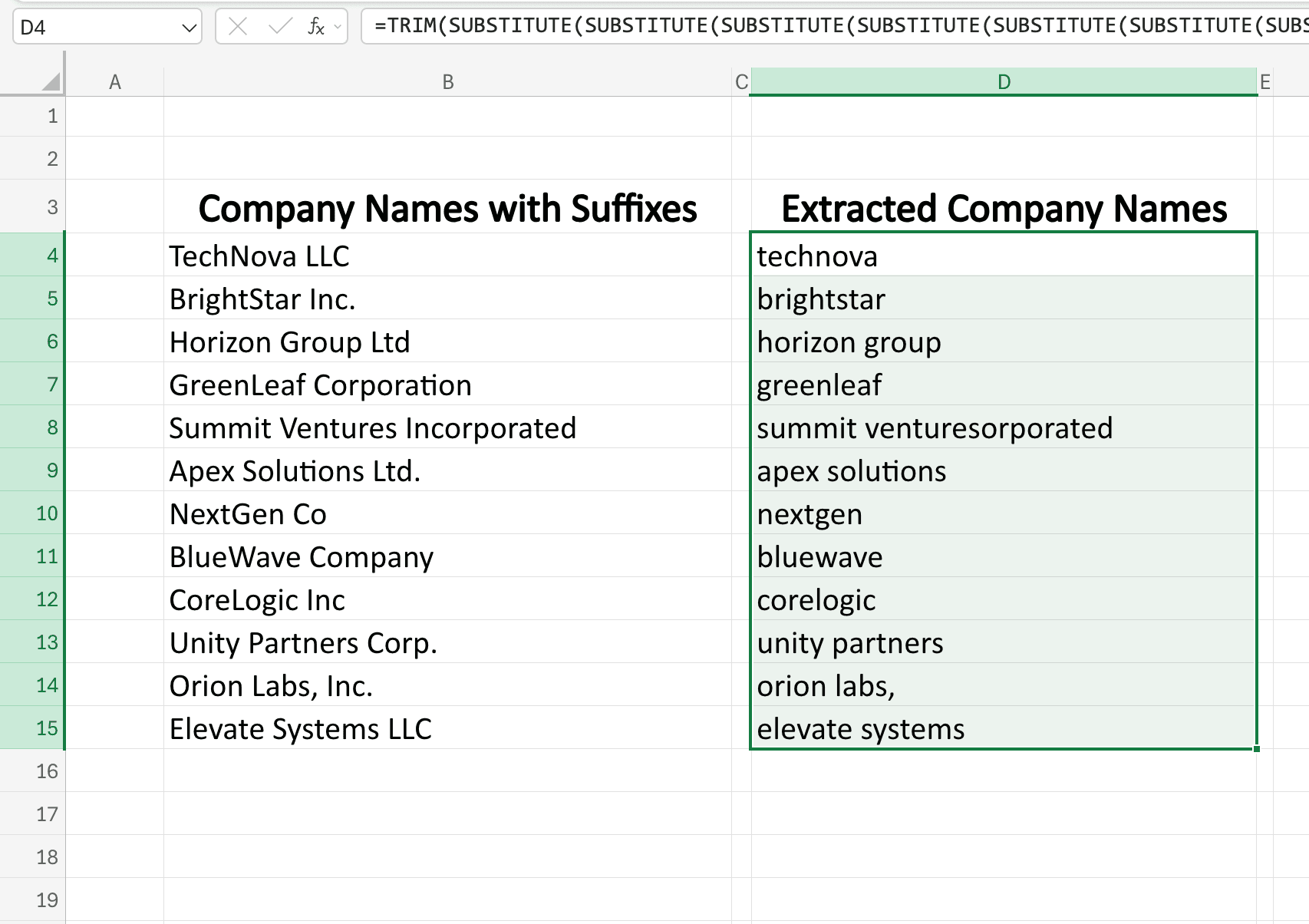
Men en sak återstår: Företagsnamnen har inte rätt användning av versaler och gemener.
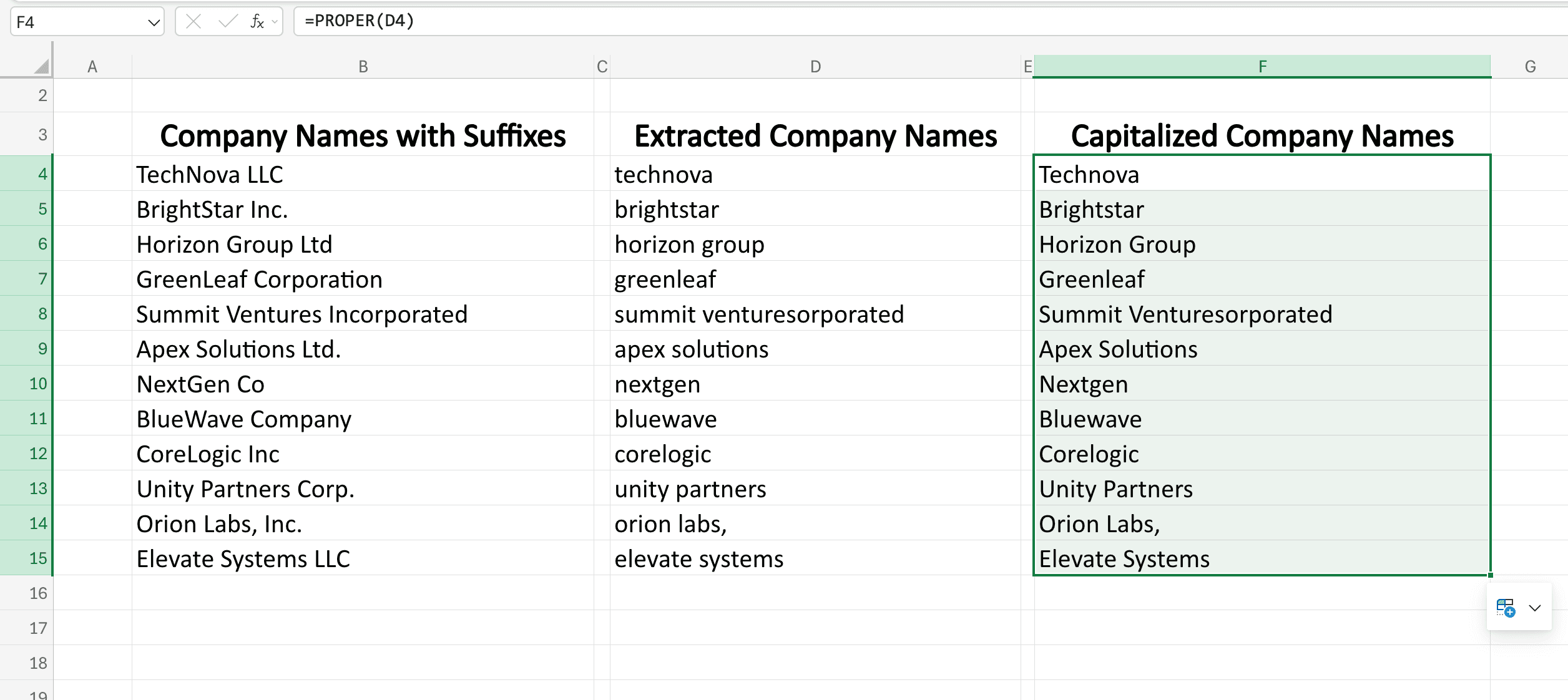
Använd bara =PROPER(D4) när inledande versal i varje ord är det avsedda resultatet. Funktionen ändrar IBM till Ibm, så behåll varumärkens officiella skrivsätt eller lägg till uttryckliga undantag när det är viktigt. Skärmbilderna visar omvandlingen, men garanterar inte att det juridiska eller marknadsförda företagsnamnet blir korrekt.
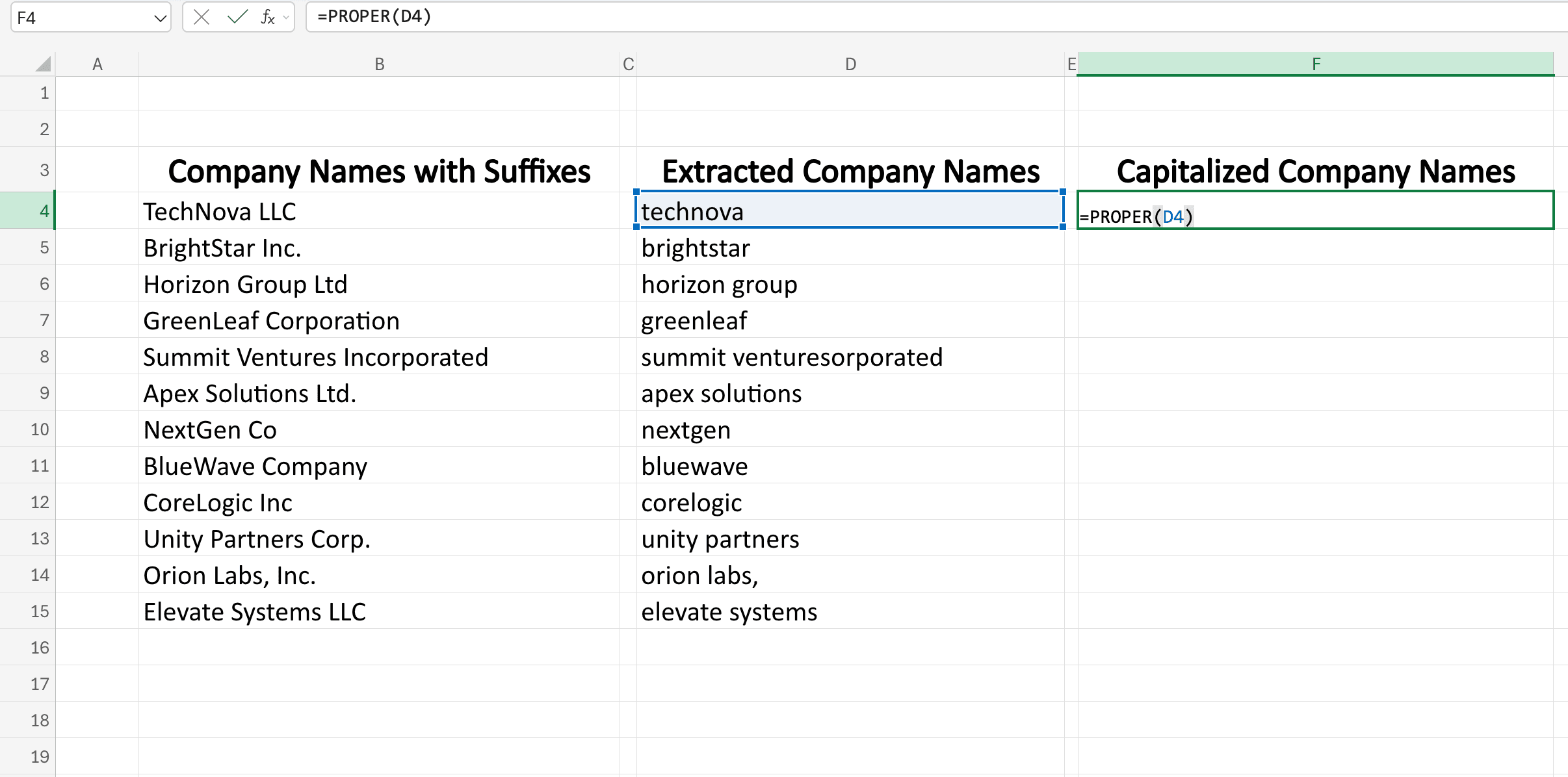
Så här ser det ut när allt har gjorts rätt:
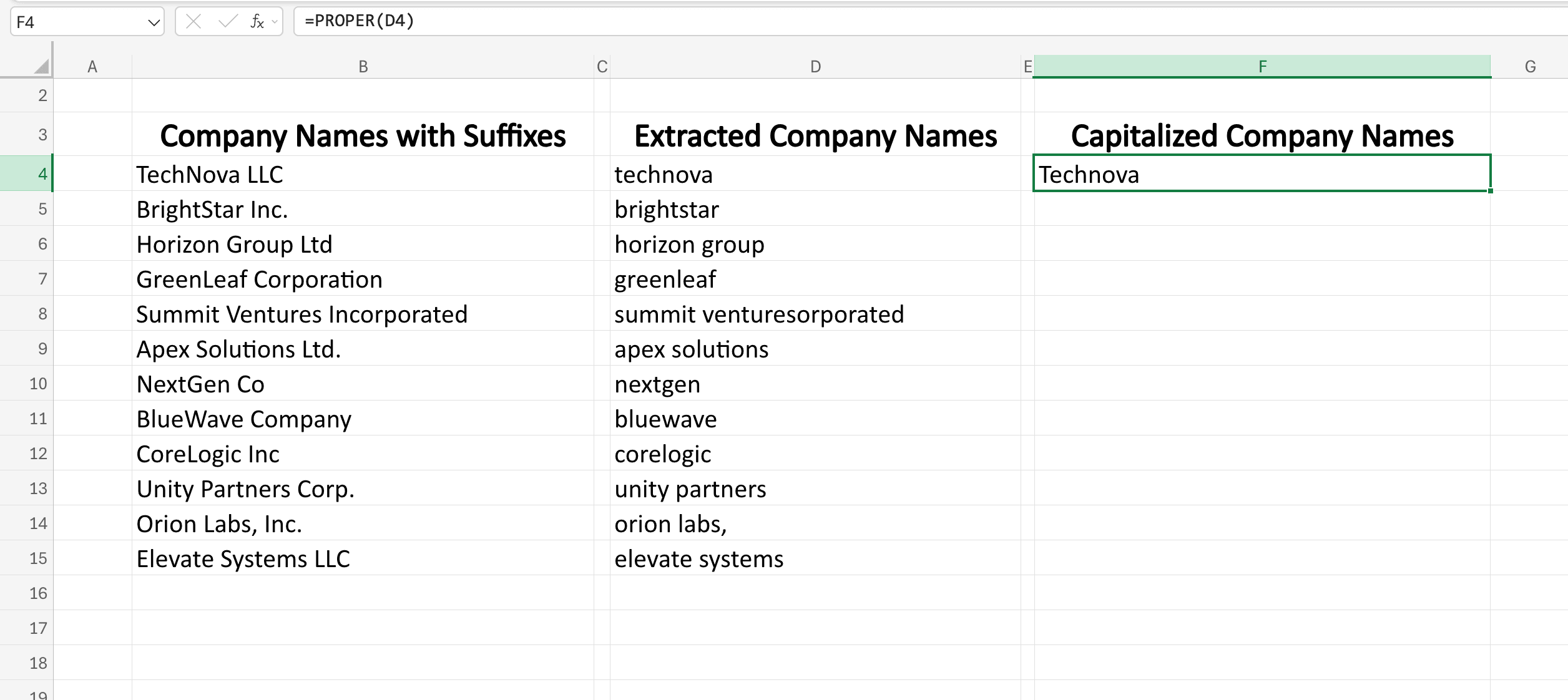
Dra slutligen det nedre högra hörnet nedåt för att tillämpa formeln på hela listan med företagsnamn.
Om du redan har en lista med godkända gamla och nya namn kan du följa arbetsflödet för att ersätta flera värden och tillämpa mappningarna.
För mer varierande namn visar guiden om att rensa företagsnamn med AI ett alternativ. Oavsett vilken metod du väljer bör du behålla originalvärdena och granska juridiska suffix, akronymer och tvetydiga fall.