
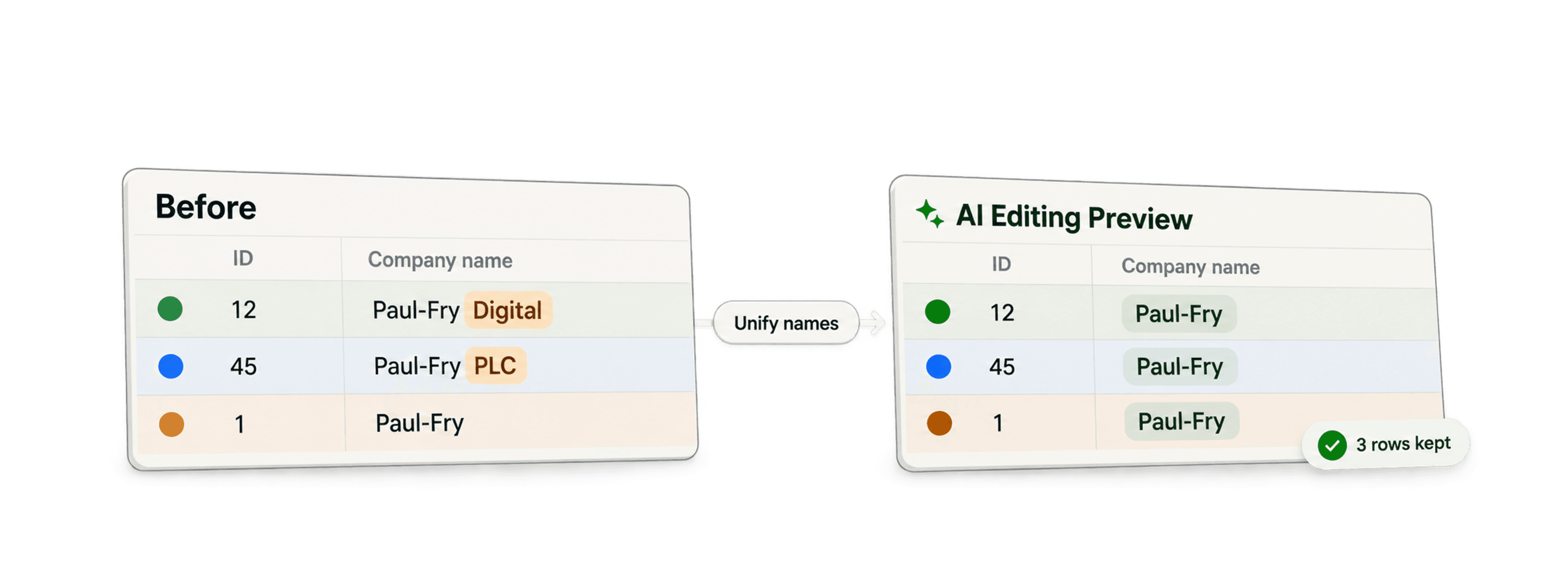
För att enhetliggöra fältvärden utan att slå ihop rader börjar du med att hitta poster som avser samma entitet. Välj sedan ett värde för målfältet och kopiera det till hela gruppen. I Datablist använder du Custom with AI i Duplicates Finder och anger uttryckligen att alla poster ska behållas.
Jag rekommenderar att du grupperar företagsposter efter en tillförlitlig identifierare, exempelvis företagets webbplats, innan du standardiserar namnen. Ett liknande namn räcker inte för att bevisa att två företag är samma verksamhet. När raderna hålls åtskilda bevaras deras ID:n och källdata, men en felaktig gruppering kan ändå leda till att fel namn kopieras till dem.
I den här guiden får du lära dig att normalisera specifika fältvärden i grupper med dubbletter, samtidigt som de enskilda posterna behålls intakta:
- Vad är datanormalisering?
- AI Processing i Duplicates Finder
- Så normaliserar du data i dubbletter steg för steg
Vad är datanormalisering?
Datanormalisering innebär i det här sammanhanget att data får ett enhetligt format. När du arbetar med dubbletter uppstår ofta skillnader i specifika fält. Till exempel:
- Företagsnamn: ”Tech Solutions Inc.”, ”Tech Solutions, LLC”, ”Tech Solutions”
- Jobbtitlar: ”Software Engineer”, ”Software Dev.”, ”Eng., Software”
- Adresser: ”123 Main St”, ”123 Main Street”, ”123 main st”
- Länder: ”USA”, ”United States”, ”U.S.A.”
Målet med normaliseringen är att välja ett enda standardvärde – exempelvis ”Tech Solutions” eller ”United States” – och använda det i det relevanta fältet för alla poster som identifierats som dubbletter.
Det ger renare data som är enklare att analysera och mer tillförlitlig vid filtrering och rapportering, även när dubblettposterna behålls separat. Det är ett viktigt steg inom datarensning.
AI Processing i Duplicates Finder
Datablists Duplicates Finder är redan ett kraftfullt verktyg för att hitta liknande poster. Verktyget har robusta funktioner för att slå ihop dubbletter automatiskt eller manuellt, men läget AI Processing ger dig ännu större flexibilitet.
I stället för fördefinierade regler för sammanslagning låter AI Processing dig beskriva logiken med en prompt på naturligt språk. Du kan tala om för AI:n exakt hur dubbletterna ska hanteras. Du kan bland annat:
- Välja en huvudpost utifrån specifika kriterier, till exempel den som senast uppdaterades.
- Slå ihop vissa fält och samtidigt hålla andra åtskilda.
- Göra beräkningar under sammanslagningen, exempelvis summera värden.
- 👉 Och viktigast i den här guiden: Uppdatera ett specifikt fält i alla dubbletter till ett enda normaliserat värde utan att slå ihop posterna.
På så sätt blir avancerad datamanipulering, som annars hade krävt kod, till en enkel dialog med vår AI.
Så normaliserar du data i dubbletter steg för steg
Nu går vi igenom hur du använder AI Processing för att normalisera ett fält, exempelvis företagsnamn, i dubblettposter.
Steg 1: Förbered dina data
Börja med att lägga in dina data i Datablist.
- Skapa en Collection: Klicka på knappen ”+” i sidofältet för att skapa en ny Collection.
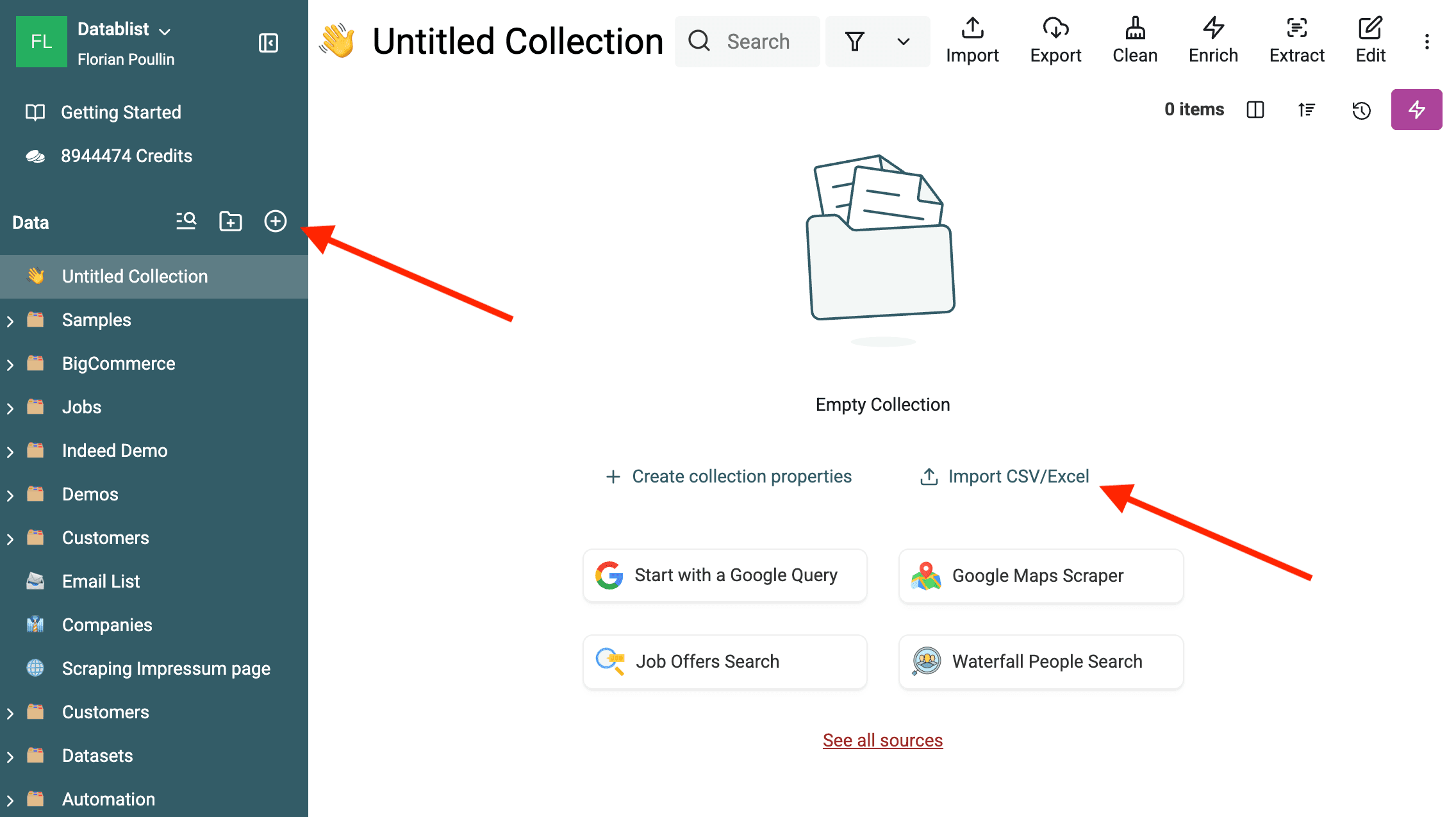
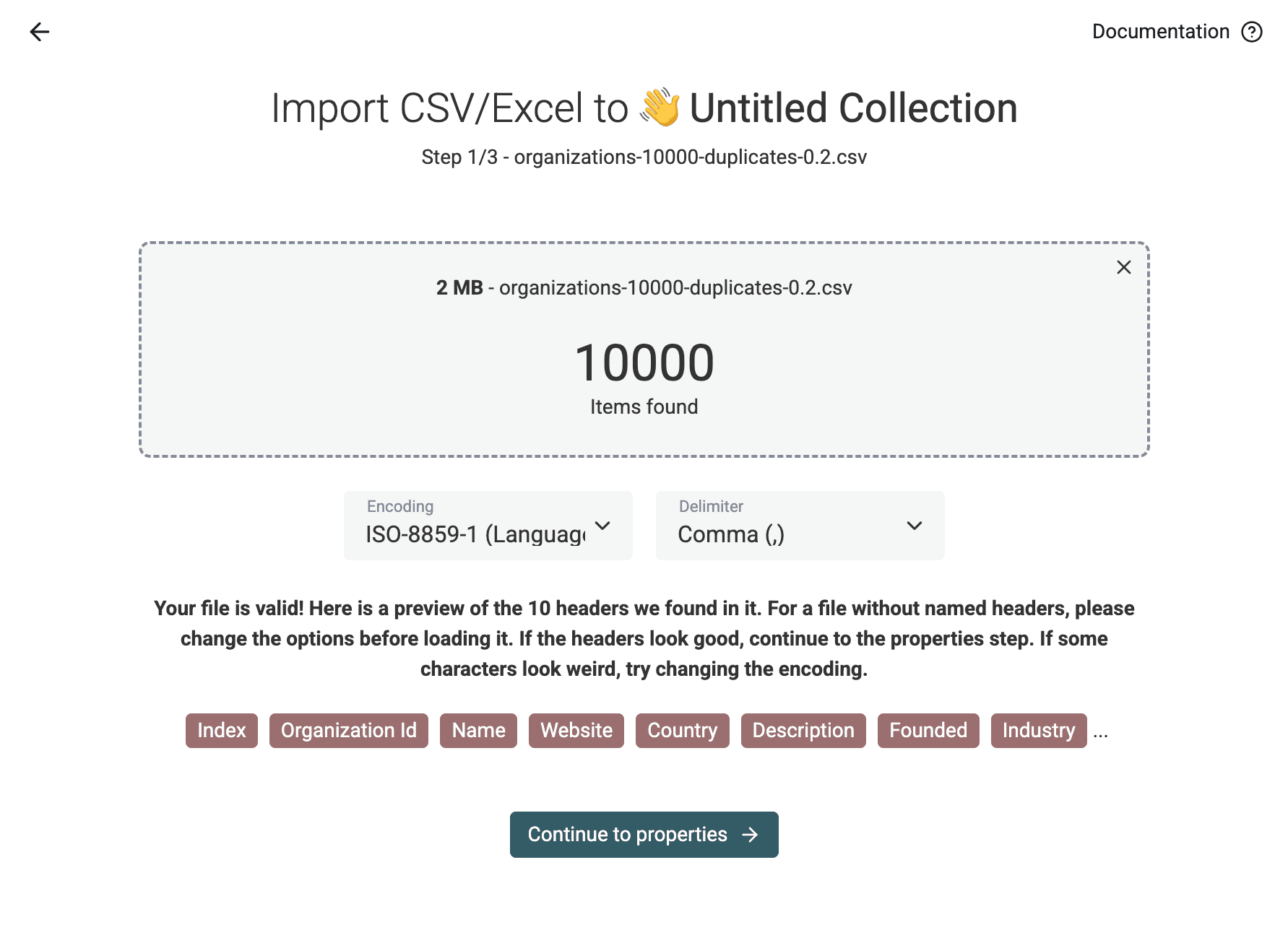
- Importera data: Importera dina data från en CSV- eller Excel-fil. Om informationen kommer från flera filer importerar du dem till samma Collection. Datablist hjälper dig att mappa kolumnerna till rätt properties. Kontrollera att fältet som ska normaliseras, exempelvis Company Name, och fälten som används för att identifiera dubbletter, exempelvis Email eller Website, importeras korrekt.
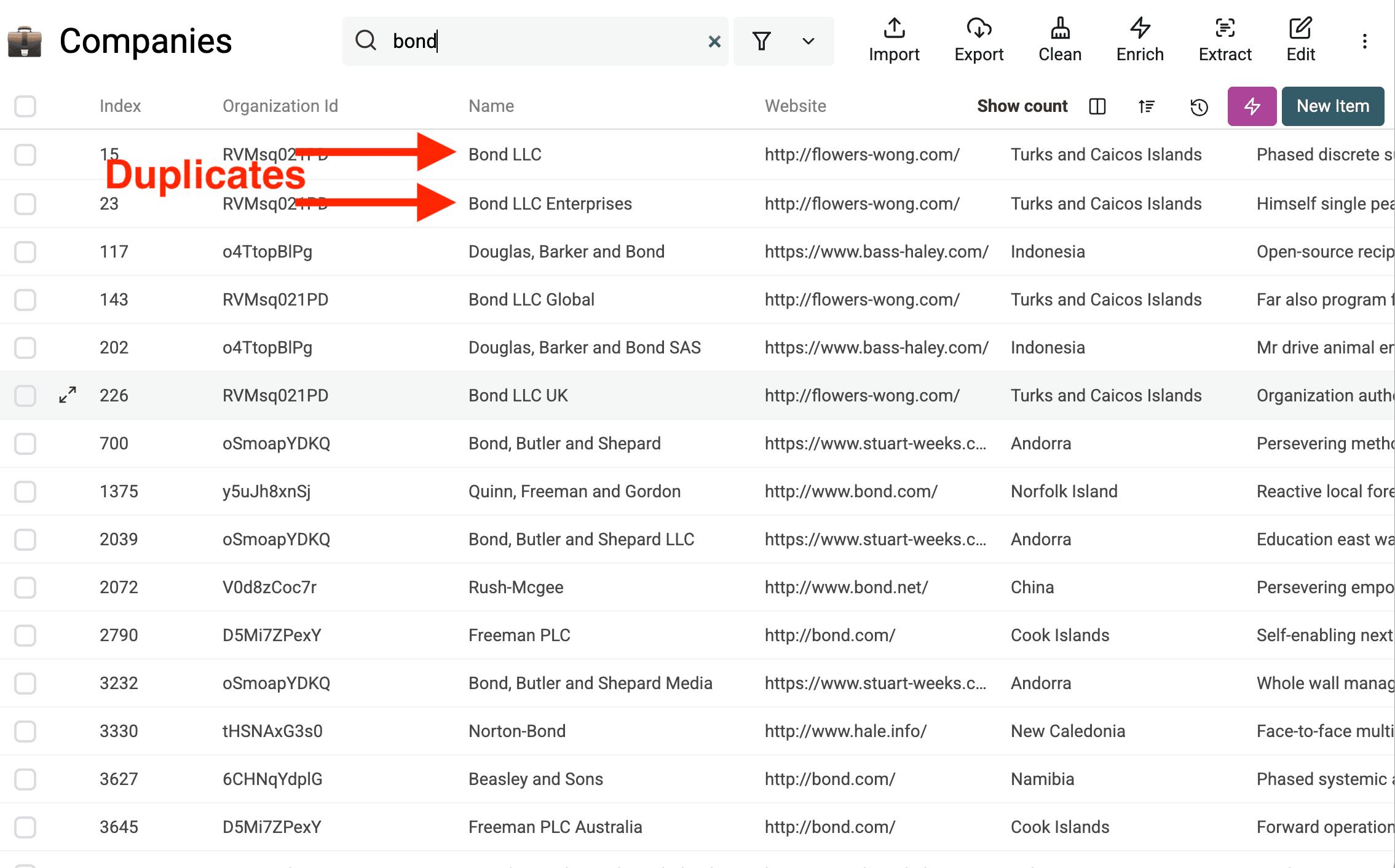
I våra exempeldata syns redan några varianter av företagsnamn som behöver normaliseras.
Steg 2: Hitta dubbletter
Nu ska du identifiera dubblettposterna.
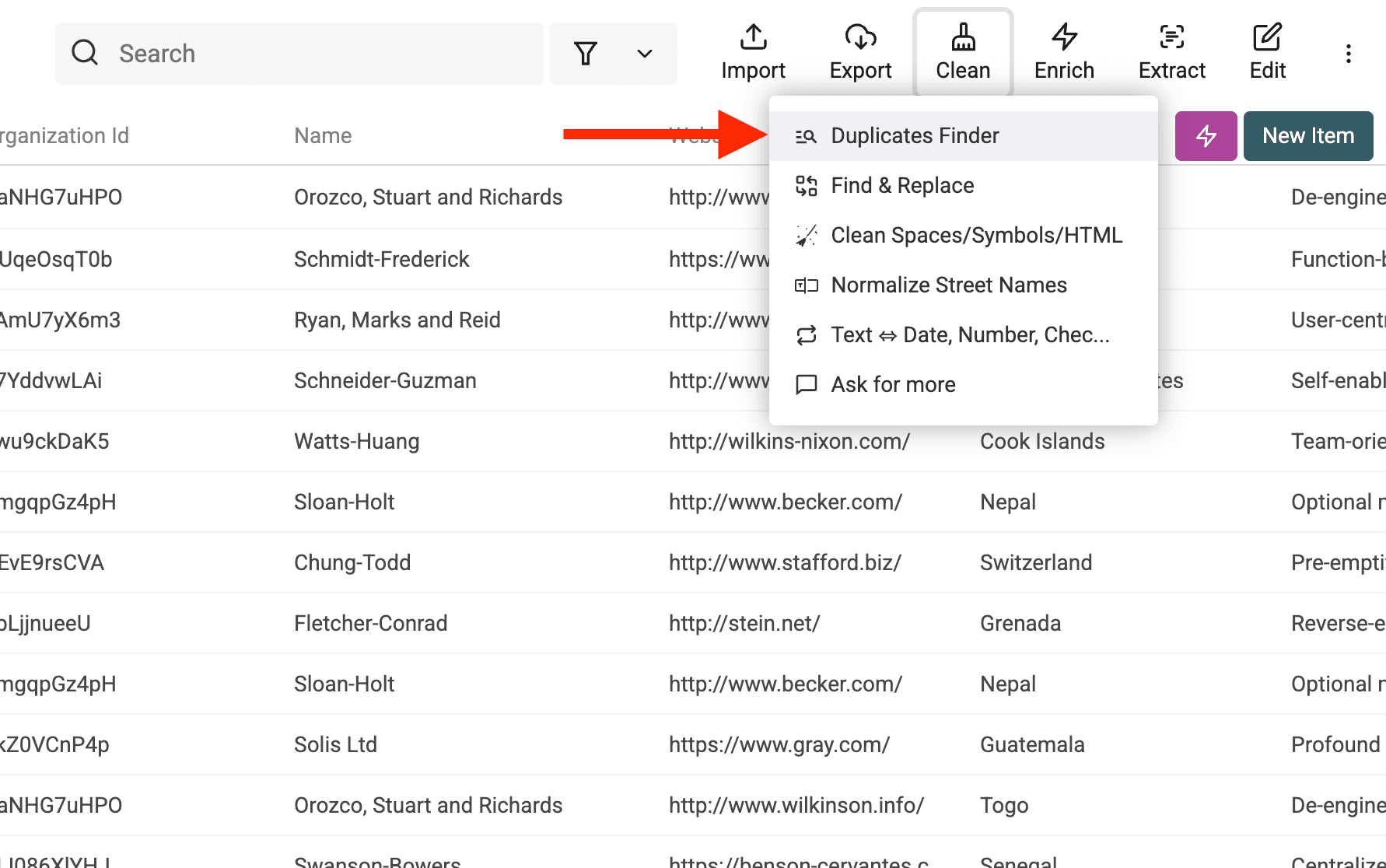
2.a Öppna Duplicates Finder
Öppna Clean > Merge duplicates.
2.b Välj identifierare för deduplicering
Välj den property, eller de properties, som kan identifiera en dubblett på ett tillförlitligt sätt.
Använd en gemensam webbplats eller ett företags-ID om du har tillgång till det. Om du bara har namn kan du följa guiden om matchning av företagsnamn och granska varje grupp innan du normaliserar den. Liknande namn eller olika bolagsbeteckningar kan tillhöra separata verksamheter.
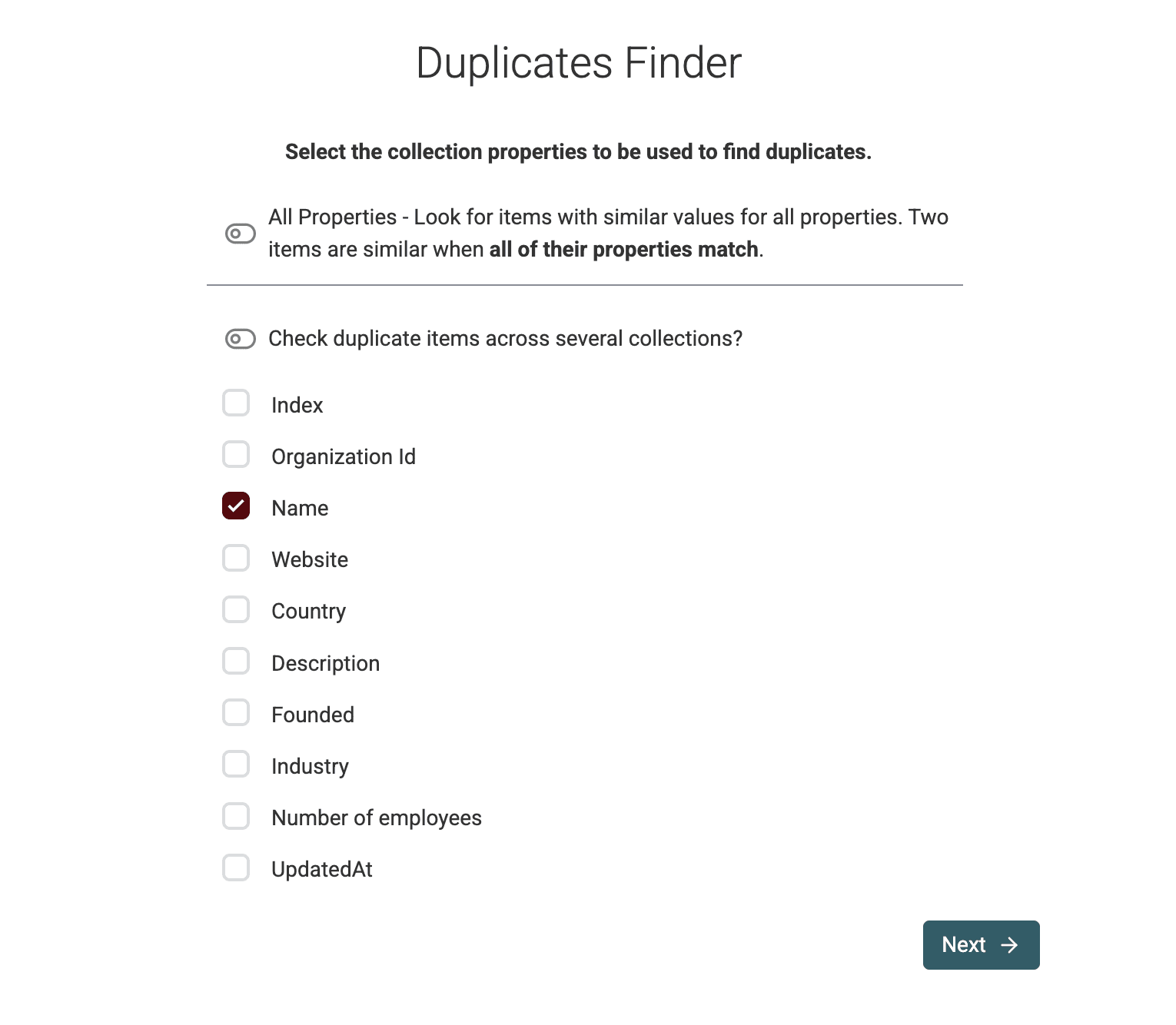
För företag kan du även använda
Website URLellerLinkedIn Company Page URL.För kontakter är
Phone Numbervanliga alternativ.
2.c Konfigurera algoritmen
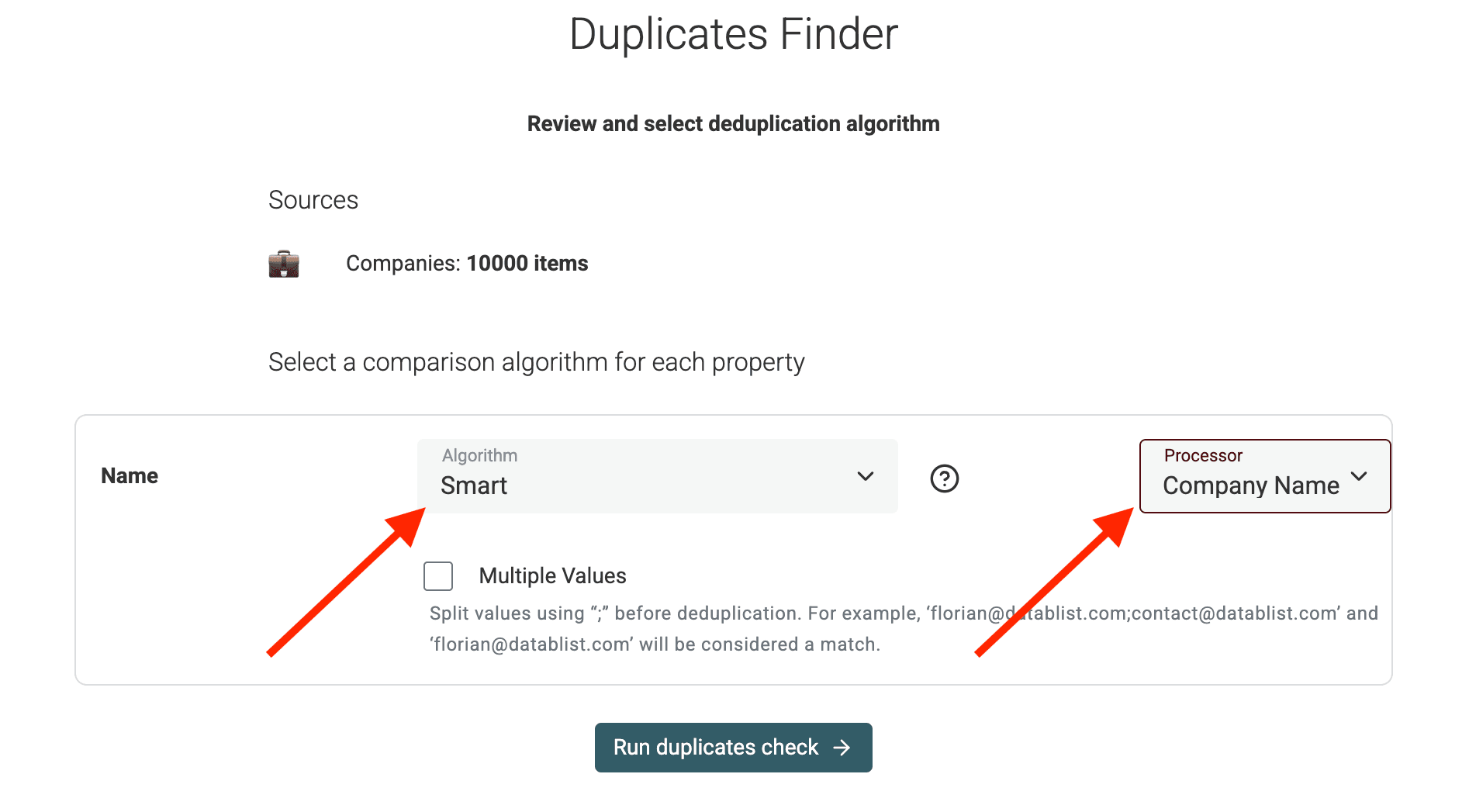
I nästa steg väljer du matchningsalgoritm.
”Smart” fungerar ofta bra för URL:er och e-postadresser eftersom mindre variationer hanteras automatiskt. ”Exact” är striktare. För namn kan du även använda fonetisk eller fuzzy matching.
Välj rätt Processor för fältet som används för att identifiera dubbletter. Använd Url för en webbplats och Email för en e-postadress. Välj Company Name när du matchar varianter av företagsnamn.
Processorn påverkar hur värden jämförs, men ändrar inte innehållet i de sparade cellerna. Du kan alltså gruppera efter Website URL här och sedan normalisera Company Name i AI-steget. Identifieraren som används för matchningen och fältet som ska uppdateras har två olika funktioner.
2.c Kör dubblettkontrollen
Klicka på Run duplicates check.
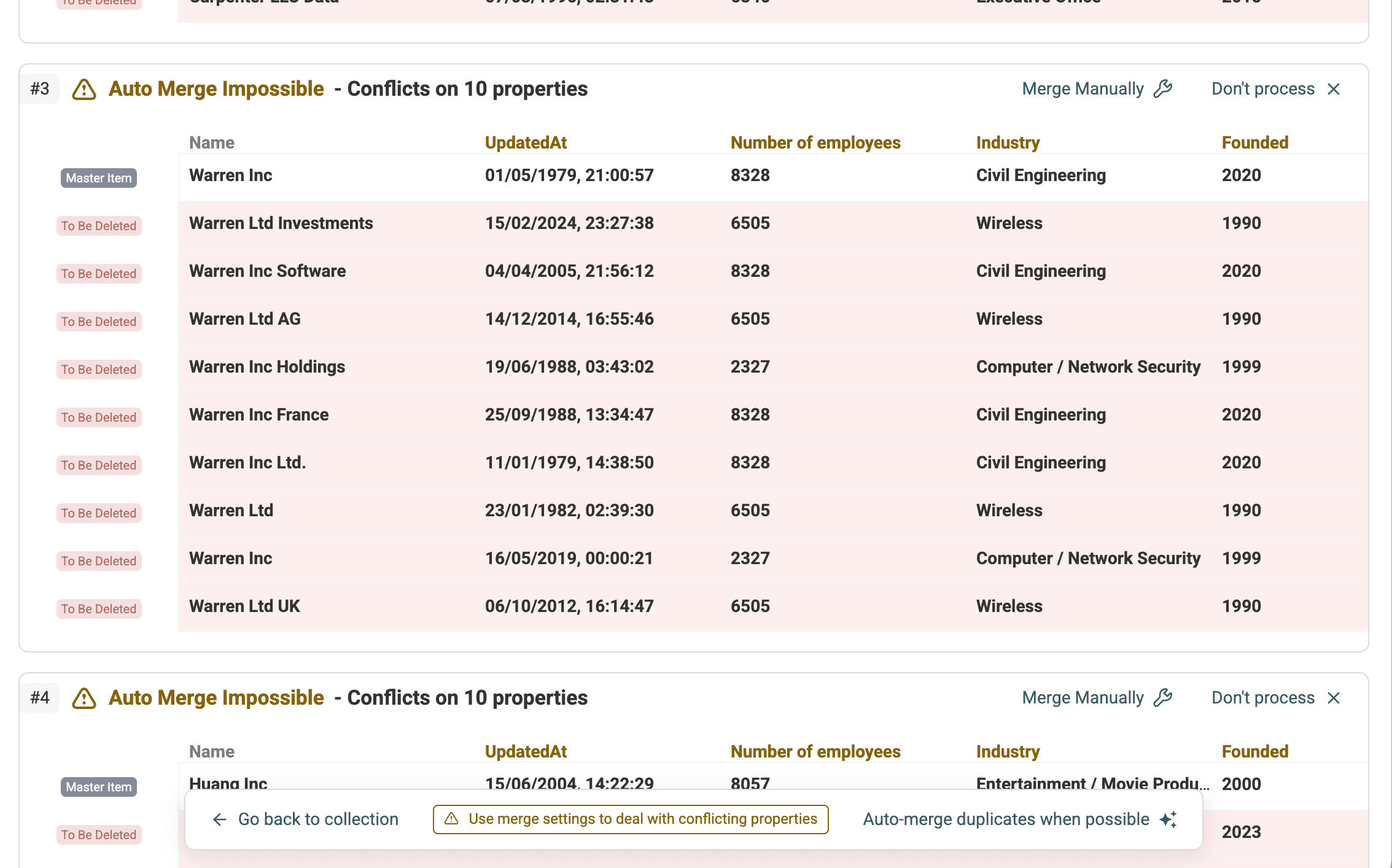
Datablist analyserar dina data och visar grupper med potentiella dubbletter.
Steg 3: Välj AI Processing
Välj Custom with AI på sidan med dubblettresultaten. De äldre skärmbilderna nedan visar den tidigare benämningen AI Editing. Läget skapar ett skript utifrån dina instruktioner och ett mindre urval av poster och visar sedan en förhandsgranskning av ändringarna.
Steg 4: Skriv en prompt för normaliseringen
Här beskriver du vad AI:n ska göra. Instruktionen ska ange att den ska:
- Identifiera det vanligaste värdet för vald property i varje dubblettgrupp.
- Uppdatera alla poster i gruppen så att de använder detta värde i just den propertyn.
- Uttryckligen inte radera några poster.
Här är ett exempel på en prompt som normaliserar propertyn /Company Name:
För varje dubblettgrupp räknar du de icke-tomma värdena i /CompanyName med exakt textmatchning. Om ett värde förekommer oftare än alla andra värden kopierar du det till /CompanyName i samtliga poster i gruppen, inklusive poster där CompanyName är tomt.
Om alla värden är tomma, eller om två eller flera värden delar förstaplatsen, hoppar du över gruppen utan att ändra den. Hoppa även över grupper där alla värden redan är identiska. Bevara alla andra properties och slå inte ihop eller radera några poster.
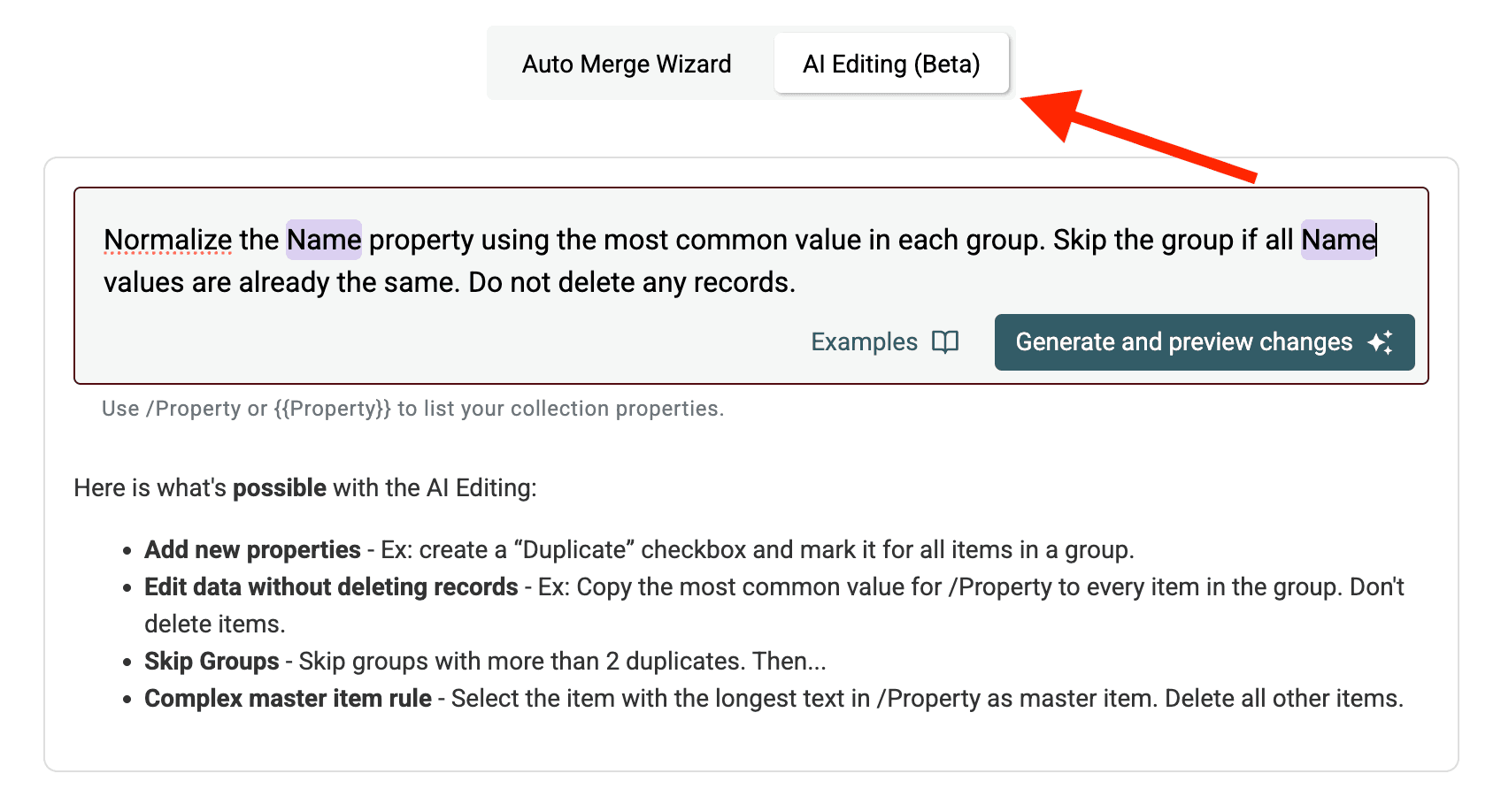
Så fungerar prompten:
Normalisera propertyn /CompanyName ...: Anger målfältet. Referera till dina kolumner med/PropertyNameeller{{PropertyName}}.... räkna de icke-tomma värdena med exakt textmatchning.: Anger hur standardvärdet ska väljas. Tomma värden kan inte vinna, och grupper med delad förstaplats lämnas för manuell granskning. Du kan också använda kriterier som ”längsta värdet” eller ”kortaste värdet”, eller hänvisa till ett annat fält, exempelvis ”använd värdet från posten med det senaste datumet i /UpdatedAt”.Hoppa över gruppen om alla värden i /CompanyName redan är identiska.: Förhindrar onödig bearbetning.Radera inga poster.: Denna instruktion är avgörande för att endast fälten ska uppdateras, utan att poster slås ihop eller tas bort.
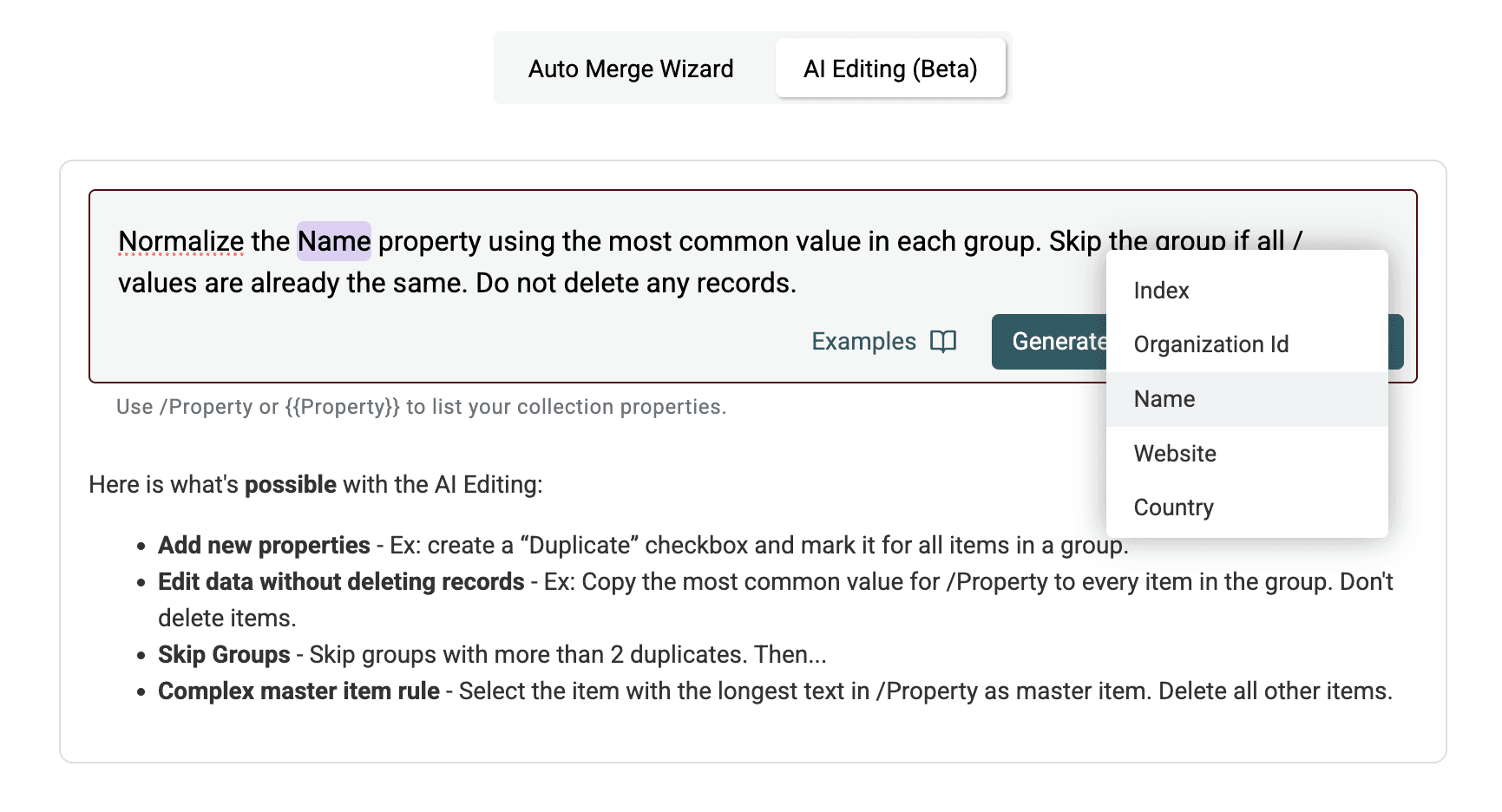
Steg 5: Generera och förhandsgranska skriptet
Klicka på Generate and preview changes. Datablists AI tolkar prompten och genererar ett skript som utför åtgärden.
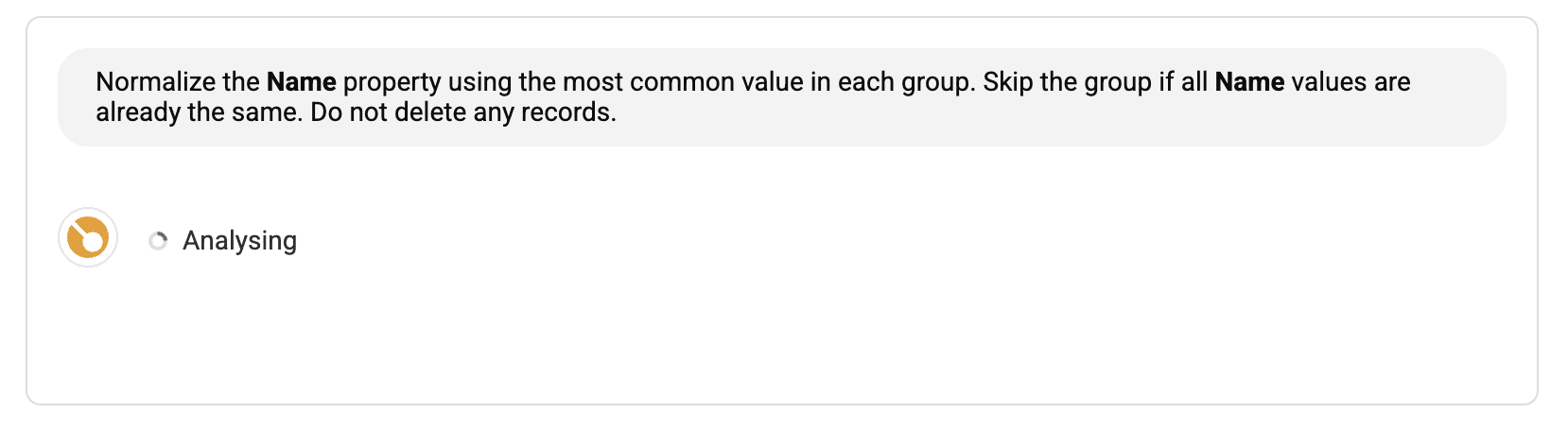
Du behöver inte skriva eller redigera någon kod.
- Script Explanation: En lättbegriplig sammanfattning på engelska av vad skriptet kommer att göra. Kontrollera att den stämmer med din avsikt.
- Result Preview: En tabell som visar exakt hur skriptet kommer att ändra ett urval av dubblettgrupperna innan några ändringar genomförs. Kontrollera målfältet, exempelvis
/Company Name, och säkerställ att samma avsedda normaliserade värde används i alla dubbletter i urvalet.
En grupp med Acme Ltd, Acme Ltd och Acme Limited ska exempelvis behålla tre rader, där alla har värdet Acme Ltd. En grupp med ett Acme Ltd och ett Acme Limited ska lämnas oförändrad eftersom inget av värdena förekommer oftare. Detta är illustrativa kontroller för förhandsgranskningen, inte uppmätta resultat.
Kontrollera både värdena och antalet rader. Säkerställ att tomma värden bara fylls i när det finns en tydlig vinnare, att grupper med delad förstaplats inte ändras och att käll-ID:n och orelaterade properties bevaras.
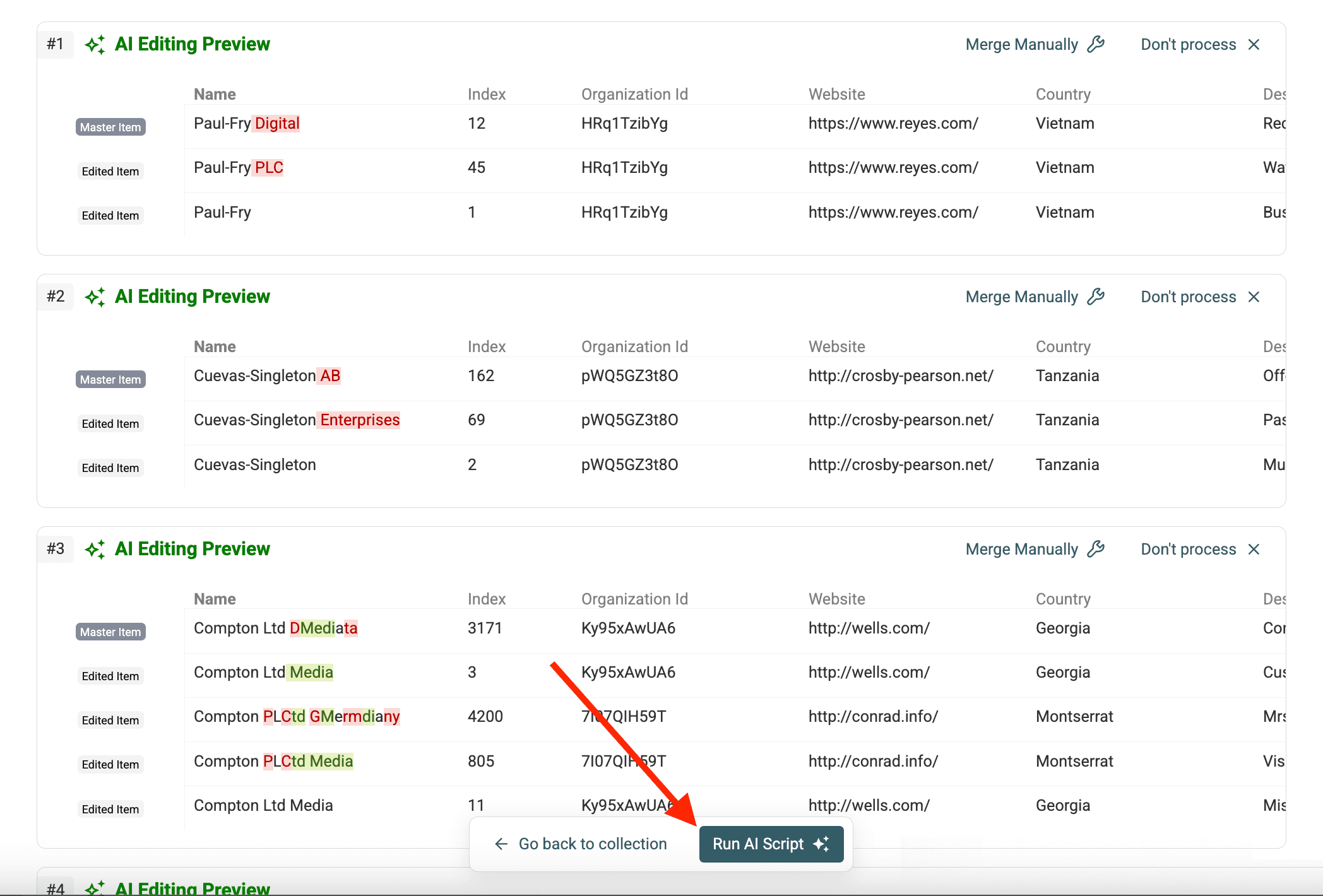
Steg 6: Kör skriptet
Om förklaringen och förhandsgranskningen ser korrekta ut klickar du på Run AI rules. Datablist kör då det genererade skriptet på alla identifierade dubblettgrupper.
Steg 7: Granska ändringarna
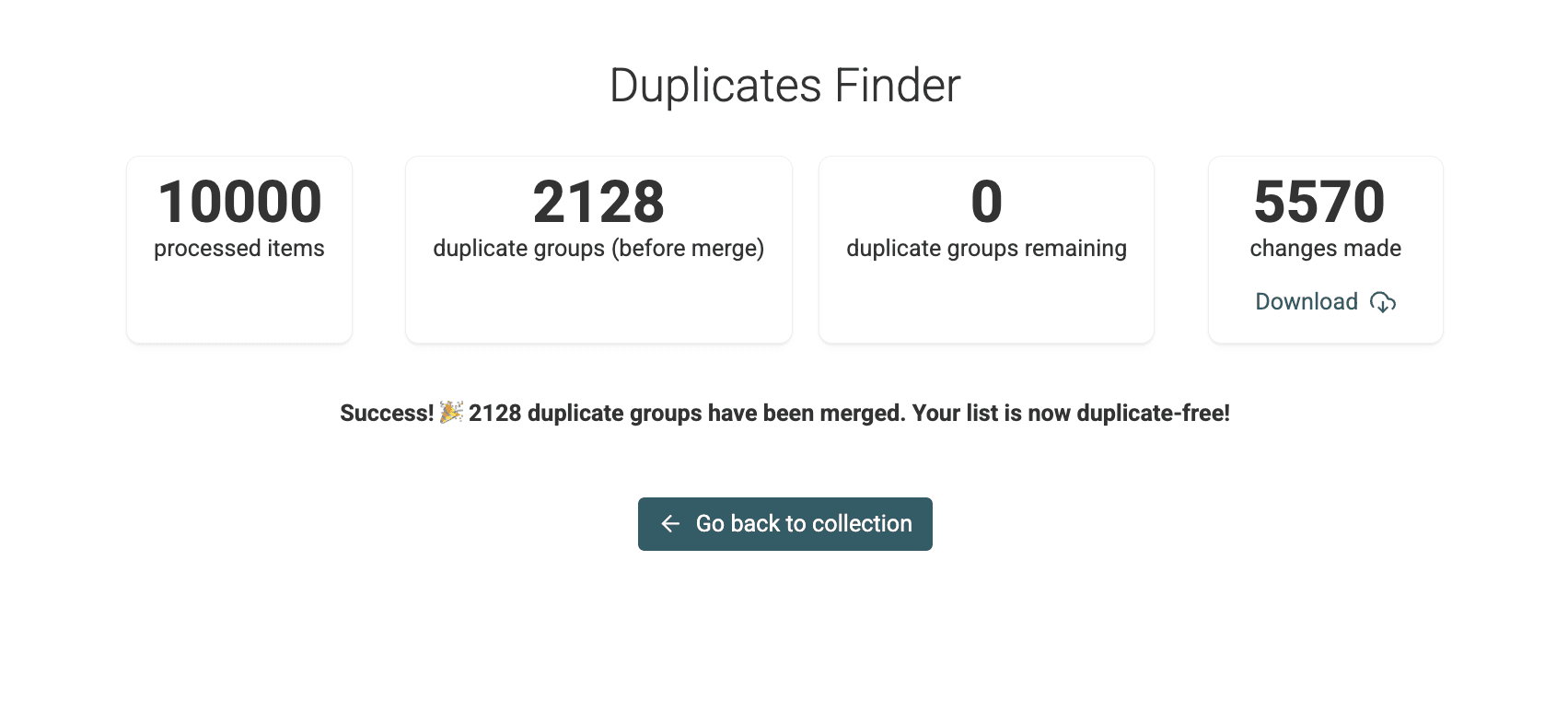
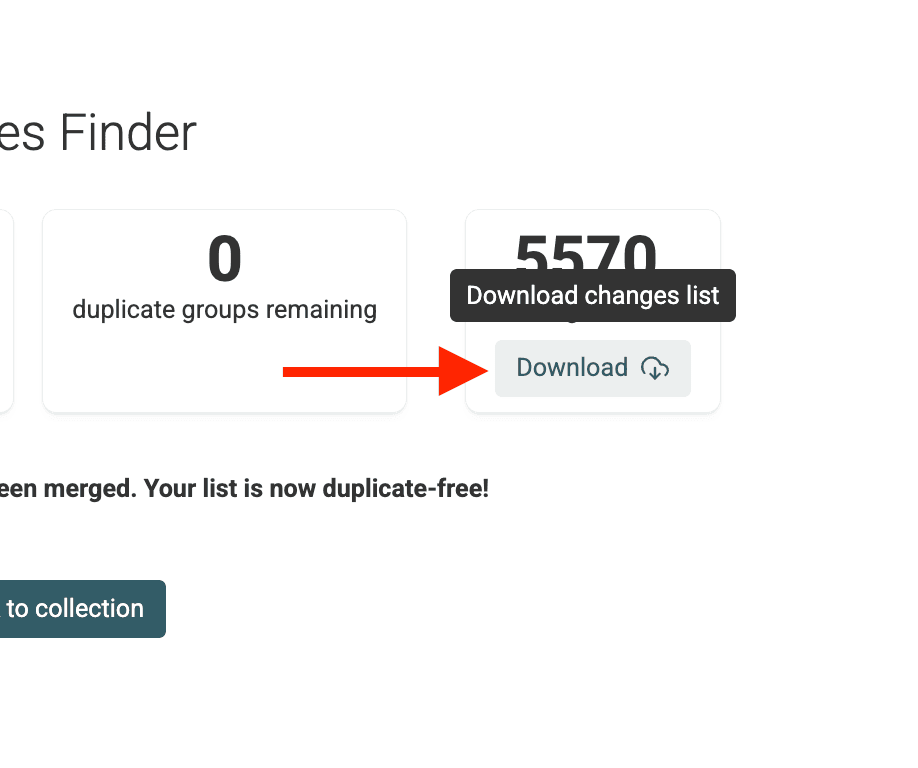
När skriptet är klart visar Datablist en sammanfattning och en nedladdningsbar Changes List.
Det är praktiskt när du behöver återskapa ändringarna i ett externt system, exempelvis för att redigera leads i ditt CRM.
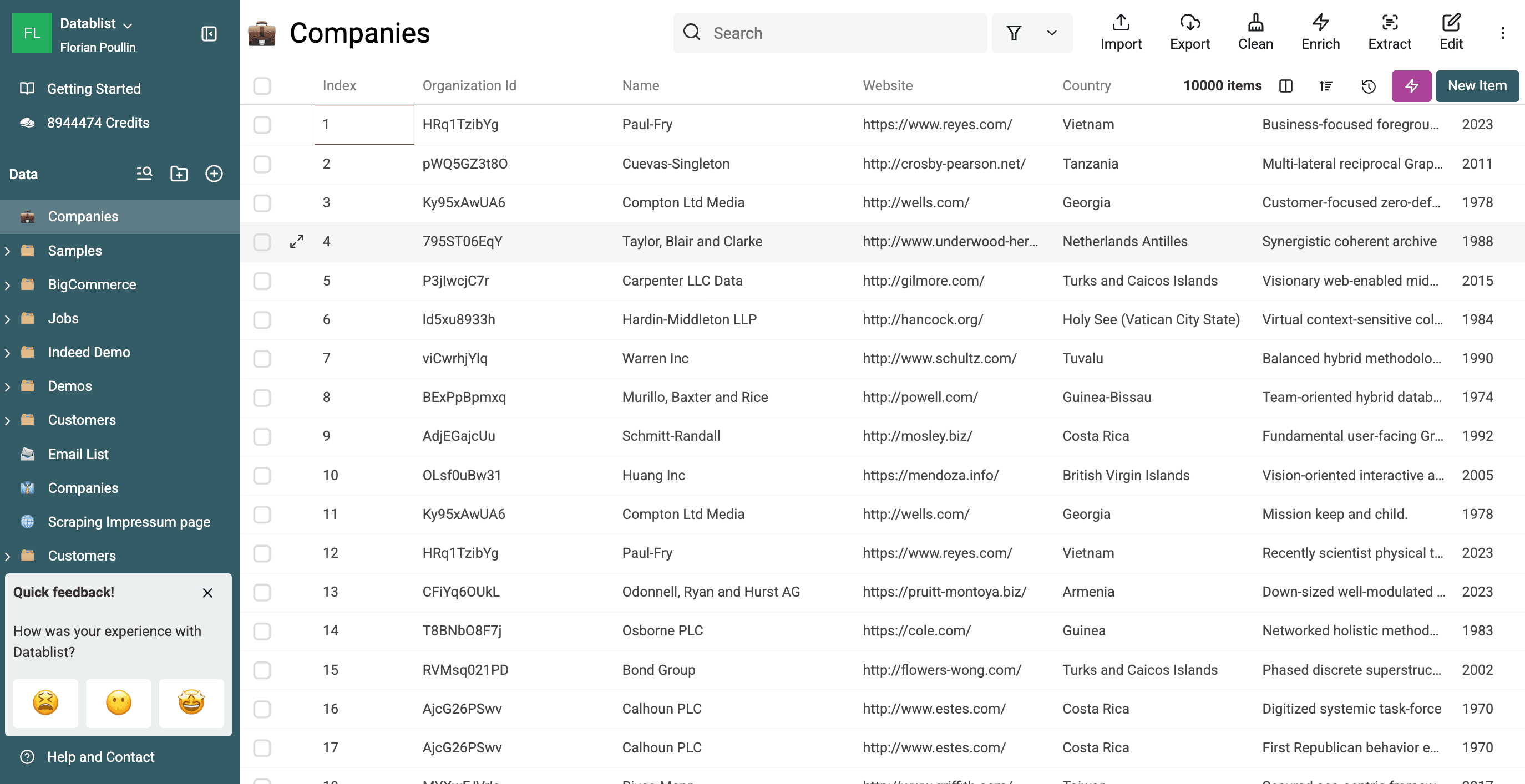
Gå tillbaka till huvudvyn för din Collection. Nu är målfältet, exempelvis /CompanyName, enhetligt i posterna inom varje dubblettgrupp, samtidigt som posterna fortfarande är separata.
Du har nu normaliserat ett fält i flera dubbletter utan att slå ihop dem! 🚀
Användningsområden för normalisering utan sammanslagning
När är det bättre att normalisera ett fält än att slå ihop posterna helt?
- Standardisera företags- eller kontaktnamn: Rensa upp variationer som ”Example Ltd”, ”Example Limited” eller ”Jon Doe”, ”Jonathan Doe” i dubbletter innan du väljer en slutlig strategi för sammanslagning.
- Rensa jobbtitlar: Enhetliggör titlar som ”VP Marketing”, ”Vice President Marketing” och ”Marketing VP” för konsekvent rapportering och analys.
- Normalisera platser: Använd konsekventa landsnamn, exempelvis ”UK” eller ”United Kingdom”, och delstatsförkortningar som ”CA” eller ”California” i dubbletter av adressposter.
- Förbered import eller uppdatering i CRM: Standardisera viktiga fält innan du importerar data till ett CRM med strikta valideringsregler, även om dubbletterna ska behållas tillfälligt.
- Datagranskning: Bevara de ursprungliga dubblettposterna för revision eller historisk spårning, men standardisera viktiga identifierare för enklare analys.
- Stegvis datarensning: Normalisera ett fält i taget som en del av ett större arbetsflöde för datarensning, innan du genomför en fullständig sammanslagning eller radering.
Varför normalisera i stället för att slå ihop?
- Bevarar posternas detaljnivå: Enskilda dubblettposter hålls intakta, vilket kan behövas för att spåra ursprung, specifika interaktioner eller historiska data som hör till varje post.
- Hanterar osäkerhet: Passar när dubbletterna inte är exakta matchningar. Genom att normalisera ett viktigt fält får du enhetlighet utan att riskera en felaktig sammanslagning av poster som skiljer sig åt på andra punkter.
- Ger en stegvis process: Gör datarensningen mer kontrollerad. Normalisera först, granska resultatet och besluta senare om posterna ska slås ihop eller raderas.
- Är enkelt och fokuserat: Du gör ett specifikt fält enhetligt utan att påverka övriga data i dubblettposterna.
Slutsats
Börja med en verifierad grupp, definiera regeln för hur värdet ska väljas och kontrollera förhandsgranskningen. När skriptet har körts säkerställer du att antalet rader är oförändrat och granskar de grupper som hoppades över på grund av delad förstaplats. Därefter kan du exportera enhetliga namn samtidigt som varje källpost hålls separat.
FAQ
-
Ingår AI Processing i min Datablist-plan? AI Processing, inklusive generering och körning av skript för normalisering, ingår i Datablists betalplaner. Se vår prissida för mer information.
-
Kan jag normalisera flera fält med samma prompt? Ja, du kan skriva en prompt som normaliserar flera fält samtidigt. Exempel: ”Normalisera propertyn /Company Name med det vanligaste värdet i varje grupp. Normalisera propertyn /Country med det vanligaste värdet i varje grupp. Radera inga poster.”
-
Vad gör jag om AI:n missförstår min prompt? Granska alltid skriptförklaringen och förhandsgranskningen noggrant innan du kör skriptet. Om resultatet inte är korrekt gör du prompten tydligare och mer specifik och genererar sedan skriptet på nytt.
-
Kan jag ångra ändringarna som AI-skriptet gör? När skriptet har körts tillämpas ändringarna direkt. Datablist har visserligen en ångra-funktion för de senaste åtgärderna inom sessionen, men det är ändå bäst att klona din Collection innan du genomför större datatransformeringar. Då kan du återställa informationen om det behövs.
-
Hur skiljer sig detta från standardalternativet ”Combine conflicting properties”? Standardalternativet ”Combine” slår ihop dubblettposter till en huvudpost och sammanfogar motstridiga textvärden i ett enda fält. Med rätt prompt uppdaterar AI Processing i stället fältet i alla dubblettposter till ett valt värde och behåller varje post separat. Poster slås inte ihop och värden sammanfogas inte om du inte uttryckligen ber om det.