
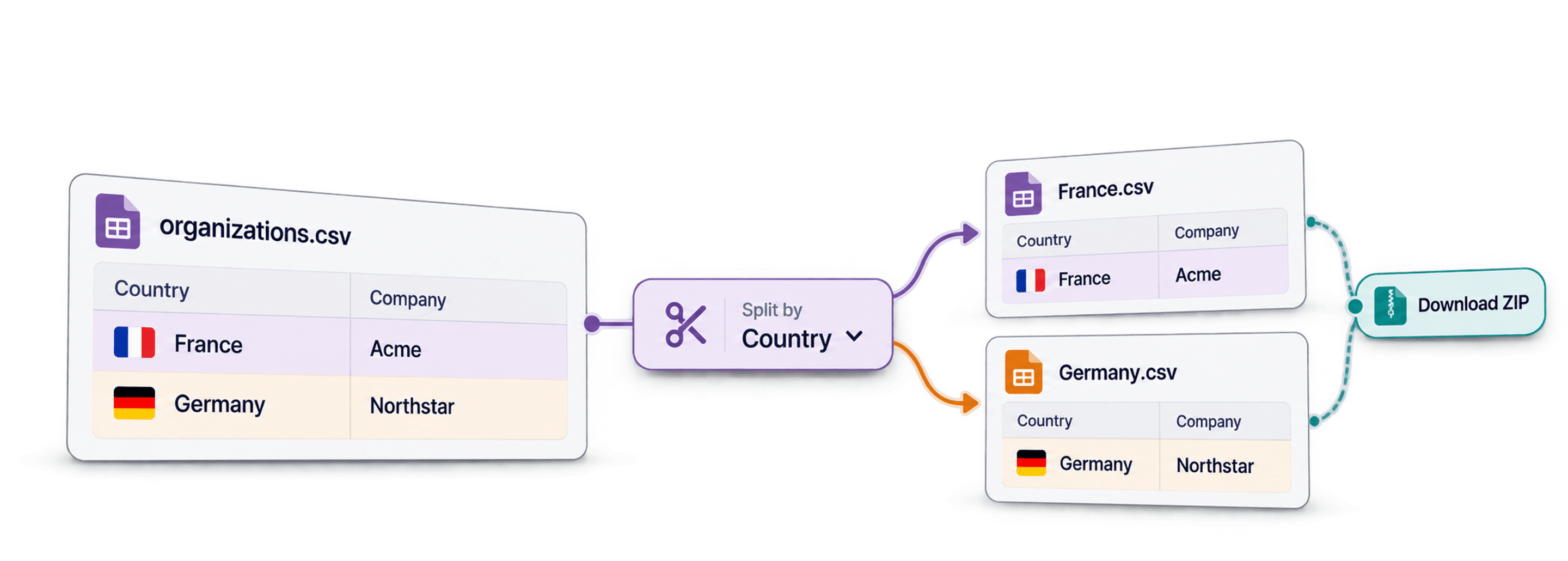
如果你需要将一个 CSV 文件拆分成多个文件,真正需要考虑的并不是 CSV 本身,而是下一步的使用需求。当其他工具有导入限制时,可以按行数或文件大小拆分;当每个输出文件需要对应明确的业务含义时,则应按列值、规则或日期拆分。
使用 Datablist 的 CSV Splitter,你可以上传或粘贴 CSV,选择拆分模式,预览生成的文件,并将结果下载为单个 CSV 或 ZIP 压缩包。本指南将使用一份包含 10,000 行数据的组织机构数据集,按国家拆分成多个文件,同时介绍按行数、文件大小、自定义规则和日期拆分的其他模式。
本指南讲解的是如何将一个 CSV 拆成多个 CSV 文件。如果你的需求不同,例如某个单元格中包含多个邮箱、标签、电话号码或分类,并希望将它们展开为独立行,请改用 CSV Rows Splitter 指南。
🔑 根据下一步需求选择拆分模式
按行数和文件大小拆分适合解决技术限制;按列值、规则和日期拆分则更适合数据分配、审核与报表工作流。
快速导航
直接答案
打开 Datablist 的 CSV Splitter,上传 CSV 文件或粘贴 CSV 内容,然后选择所需的拆分方式:
- Rows:创建固定批次,例如每个文件 1,000 行。
- File size:适用于其他平台有上传大小限制的情况。
- Column values:按国家、负责人、状态、来源或细分群体分别生成文件。
- Rules:应用业务逻辑,例如分别导出“美国公司”和“软件公司”。
- Dates:按月、年或周生成文件。
工具生成拆分预览后,请检查文件名、每个文件的行数、所选列以及警告信息。如果拆分后生成多个文件,可将其下载为 ZIP 压缩包;如果只生成一个输出文件,则下载为 CSV。
CSV 示例数据集
本教程使用 Datablist 的组织机构 CSV 示例数据。它包含 10,000 行,数据量足以体现拆分的实际价值,又不会让这篇指南变成性能测试。
数据集包含以下列:
Organization IdNameWebsiteCountryDescriptionFoundedIndustryNumber of employeesUpdatedAt
这个示例很实用,因为 Country 可以作为清晰且有业务意义的拆分依据。每个市场一个文件,便于划分销售区域、开展地区审核、本地化 Campaign 和导入 CRM。同一文件还包含 Industry,可用于规则示例;UpdatedAt 则可用于按日期拆分。
如果你希望使用完全相同的文件进行操作,请从示例数据集页面下载 CSV 版本。也可以通过此链接直接下载:组织机构 CSV 示例。
选择合适的拆分模式
开始配置前,先明确为什么要拆分文件,这能减少大量反复尝试。
需要大小一致的工作批次时,选择 Rows。例如,将 10,000 条组织机构数据拆成 10 个文件,每个文件 1,000 行。这种方式适合人工审核队列或分批导入,但每个文件中可能会混合不同国家、行业、负责人和状态的数据。
当下一个工具不接受大文件时,选择 File size。例如,某个平台只接受小于 1 MB 的文件,就可以按大小拆分,确保每个输出文件都低于这一限制。只有文件大小确实是问题时,我才会使用这种模式。
如果每个文件需要对应一个细分群体,选择 Column values。这是我最常用的模式。与随意按行分批相比,按 Country、Owner、Status、Source 或 Industry 分别生成文件,更便于交接和后续处理。
当单个列值不足以满足需求时,选择 Rules。例如,可以将美国组织机构放入一个文件,将软件公司放入另一个文件,其余数据放入 needs-review 文件。
如果交接基于报表周期,选择 Dates。在这份组织机构数据集中,可以按月、年或 ISO 周拆分 UpdatedAt。
💡 不确定时,优先按列值拆分
大多数 CSV 拆分任务并不只是为了缩小文件,而是为了把正确的数据交给对应的人员、市场、工作流或上传队列。
如果输出文件需要保留与源文件相同的行结构,请在每个文件中保留表头。想了解表头为什么重要,可以阅读 Datablist 的 CSV 表头指南。
步骤 1:打开 CSV Splitter 并加载文件
打开 Datablist 的 CSV Splitter。你可以上传 CSV 文件,也可以将 CSV 内容直接粘贴到工具中。
本例中,请上传组织机构 CSV。文件加载完成后,Datablist 会读取文件结构、识别各列并显示拆分界面。该工具支持常见的 CSV 格式细节,包括带引号的单元格、字段内逗号、引号内换行、表头和分隔符,因此无需在使用前手动清理格式正确的 CSV。
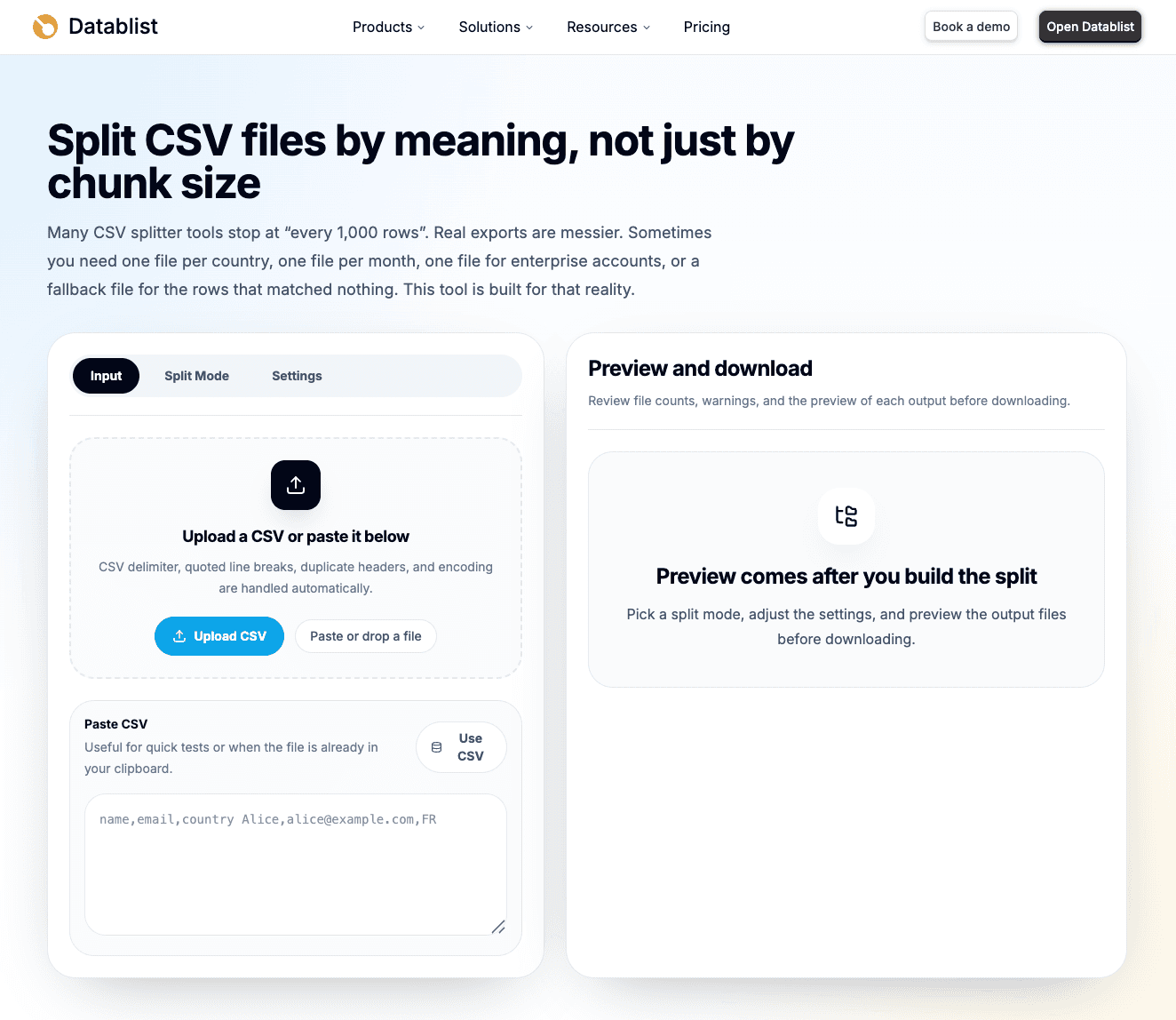
我首先会检查列列表。如果 Country、Industry 和 UpdatedAt 分别显示为独立列,说明文件已被正确解析,可以继续完成本指南中的操作。
在这一工作流中,CSV Splitter 会直接在浏览器内运行。它很适合快速处理文件,但并不意味着所有电脑都能处理任意大小的文件。面对超大型 CSV 时,浏览器和设备性能仍会影响处理效果。
步骤 2:选择拆分模式
CSV 加载完成后,选择拆分模式。Datablist 提供几种主要选项:按行数、文件大小、列值、规则和日期拆分。
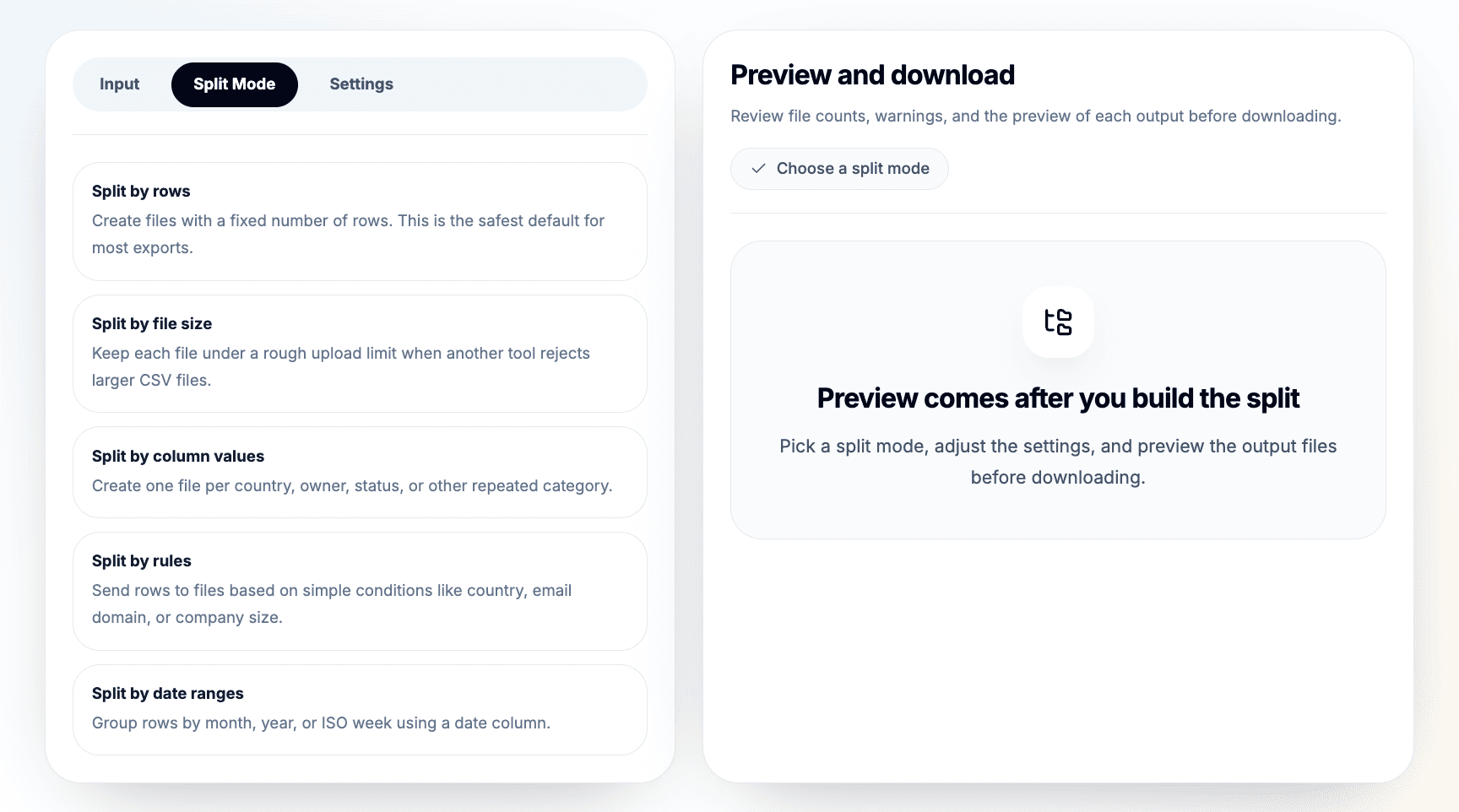
在本教程的主要示例中,选择 Split by column values。组织机构 CSV 包含 Country 列,因此可以按国家或市场分别生成输出文件。准备实际交接文件时,这比名称为 part-1.csv 的文件更实用。
如果下游任务有严格的上传大小限制,请改选按文件大小拆分;如果团队需要等量批次,请选择按行数拆分;如果需要自定义分配逻辑,请选择 Rules。后文会介绍这些替代方案。
步骤 3:按国家拆分 CSV
在列值设置中,将 Country 选为分组列。Datablist 会根据该列中的值创建输出文件。
建议使用清晰的命名格式,例如:
organizations-{label}其中 {label} 会替换为国家值,最终得到 organizations-france.csv、organizations-united-states.csv 等文件名。
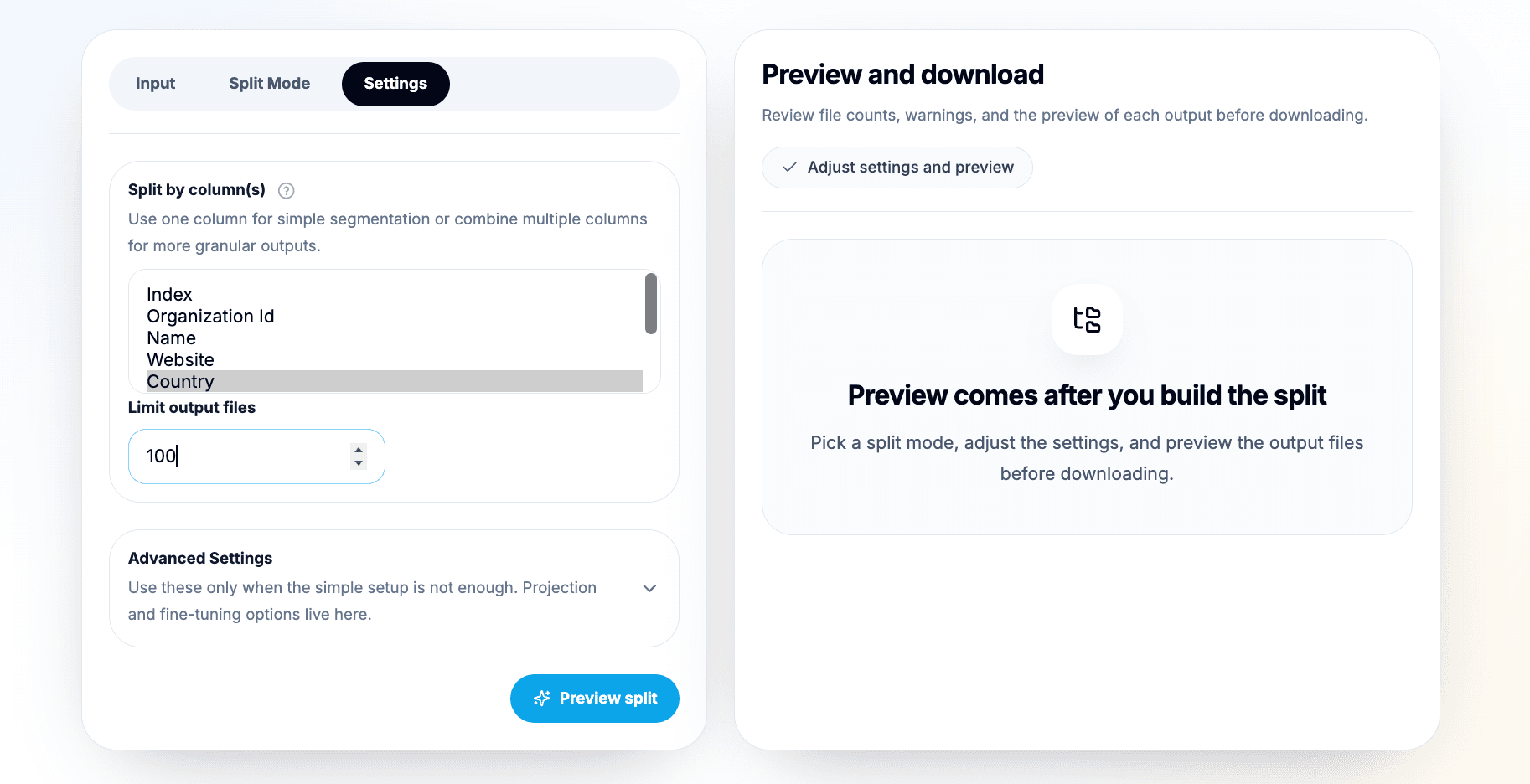
如果需要控制导出文件名、起始编号和输出列,请打开高级设置。若希望文件按照拆分值命名,而不是使用通用的分片名称,请重点检查文件名格式设置。
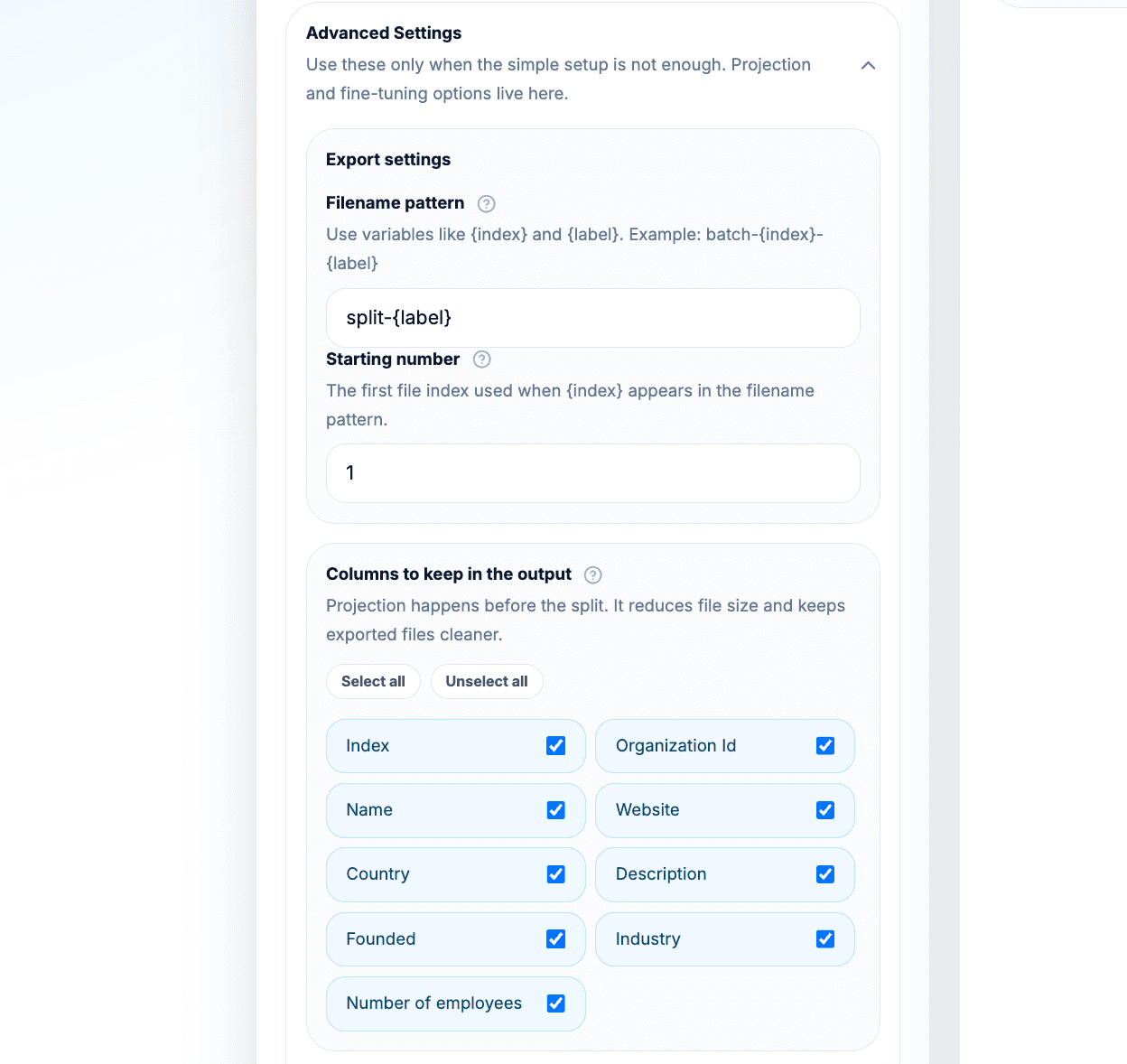
请保持表头导出开启。我也倾向于只保留下一个步骤所需的列:
Organization IdNameWebsiteCountryDescriptionFoundedIndustryNumber of employeesUpdatedAt
筛选输出列并非必需,但能让导出的文件更容易审核。如果接收方只需要市场、公司名称、网站和公司详情,就不要仅仅因为源文件中存在其他列而一并发送。
按列值拆分时,需要留意唯一值的数量。Country 的唯一值数量通常可控,而 Website 或 Organization Id 可能生成数千个小文件,几乎没有实际用途。
Datablist 为此提供了以下控制选项:
- 限制输出文件的最大数量。
- 将低频值归入
other分组。 - 如果某个分组仍然过大,可继续按文件大小拆分。
- 当拆分需要更精细的结构时,使用多个分组列。
高级设置的第二部分可控制低频值、other 分组、大型分组的按大小拆分方式,以及列类型覆盖。本例按国家拆分时,如果希望每个国家对应一个文件,可保留所有不同值;如果预览中出现太多小文件,则使用 other 分组。
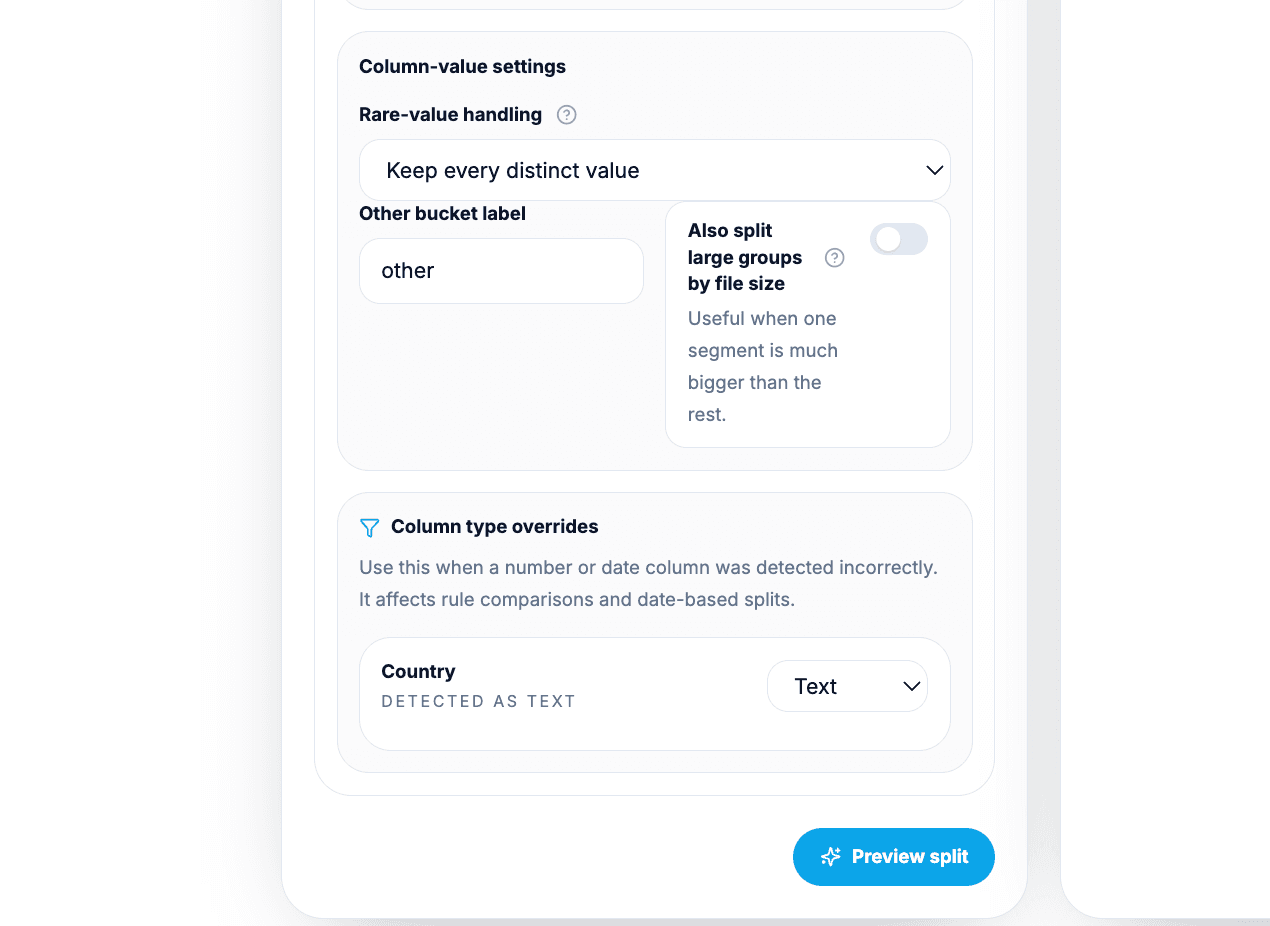
⚠️ 唯一值过多会生成大量文件
如果拆分后出现数百个小文件,请启用低频值处理、使用
other分组,或改选范围更广的分组列。
本指南默认选择 Country,因为生成的文件可以直接对应实际业务动作:团队成员可负责某个国家文件,地区 Campaign 可使用另一个文件,导入工作流也可以按市场逐一执行。
步骤 4:预览生成的 CSV 文件
运行拆分,并在下载前检查预览结果。
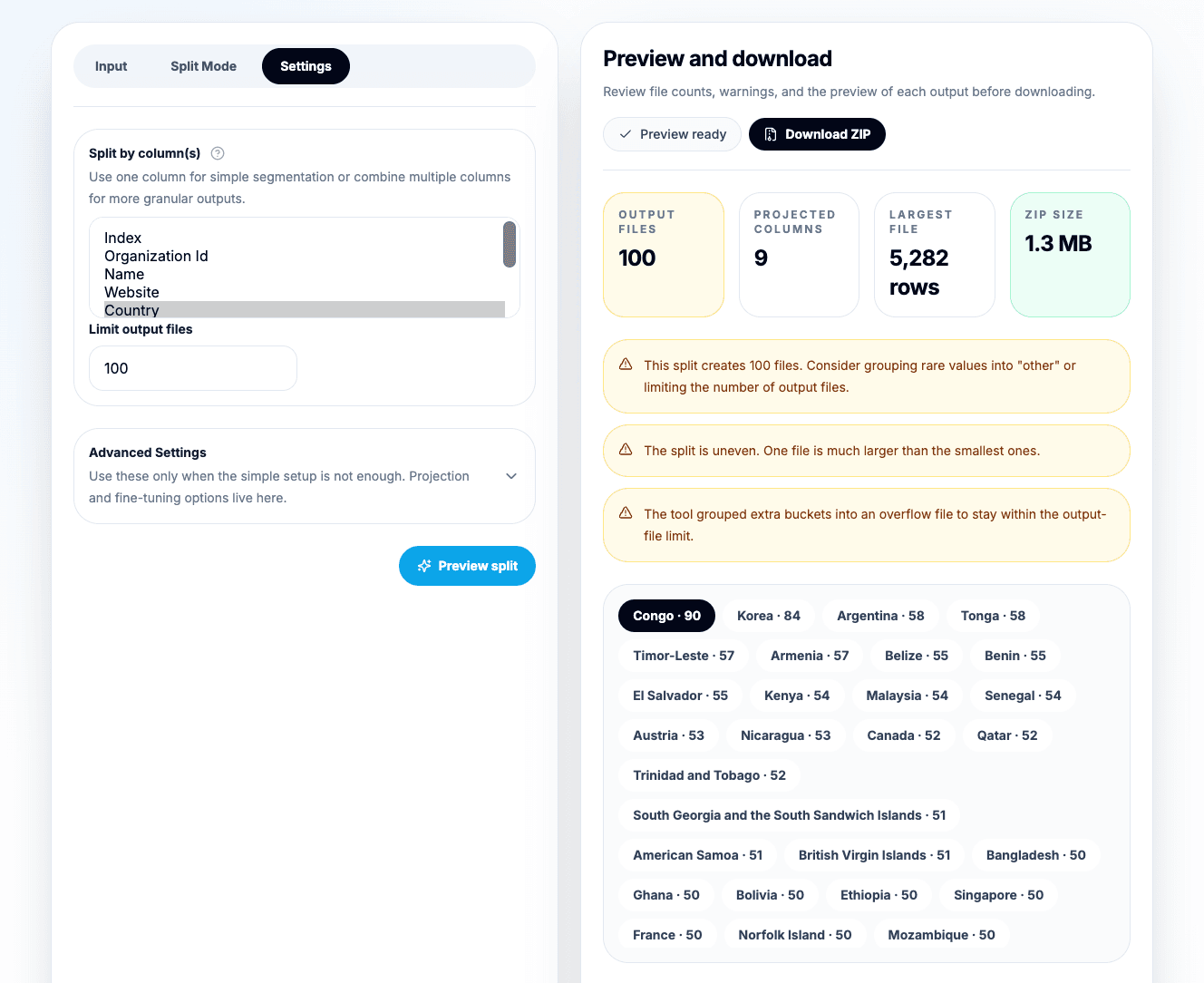
大多数错误都能在预览阶段被发现。我会检查:
- 文件标签和输出文件名。
- 每个文件的行数。
- 预计文件大小。
- 示例行。
- 包含的列。
- 是否会导出表头。
- 是否存在文件过多、文件过小、分组不均、大小估算、溢出数据被归组或日期无效等警告。
我每次都会检查预览。拆分 CSV 看似简单,但一个小设置就可能显著改变结果。选错分组列可能生成数千个文件;缺少兜底分组可能导致某些行被遗漏;文件名格式不清晰,则会在把文件交给其他人后浪费时间。
🔍 下载前先预览
生成最终 CSV 文件前,请检查数据行的分布、文件名、所选列和警告信息。
按国家拆分时,预览中应为每个纳入拆分的国家值显示一个输出文件。各文件的行数应与示例数据的分布相符。这里无需让每个文件拥有相同行数,因为不同国家的组织机构数量本来就不相同。
步骤 5:下载 CSV 文件或 ZIP 压缩包
确认预览结果无误后,即可下载输出文件。
如果拆分只生成一个输出,Datablist 会下载 CSV 文件;如果生成多个输出,则会下载包含所有 CSV 文件的 ZIP 压缩包。
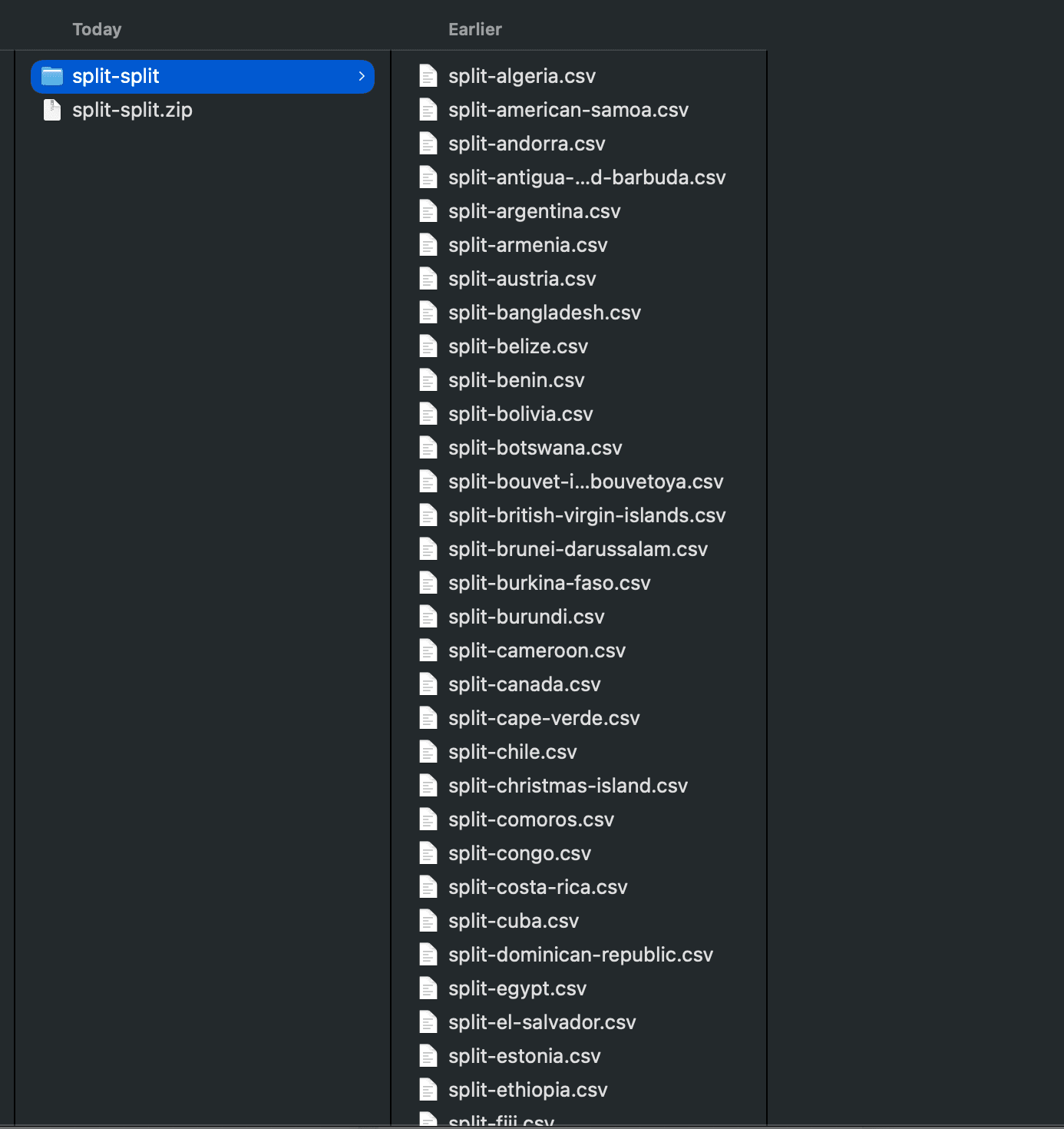
在本例中,ZIP 压缩包应包含类似以下文件:
organizations-france.csvorganizations-germany.csvorganizations-united-states.csv- 根据数据集中的值生成的其他国家文件
每个输出文件都会保留源 CSV 的行结构;如果启用了表头导出,每个文件中也都会包含表头行。
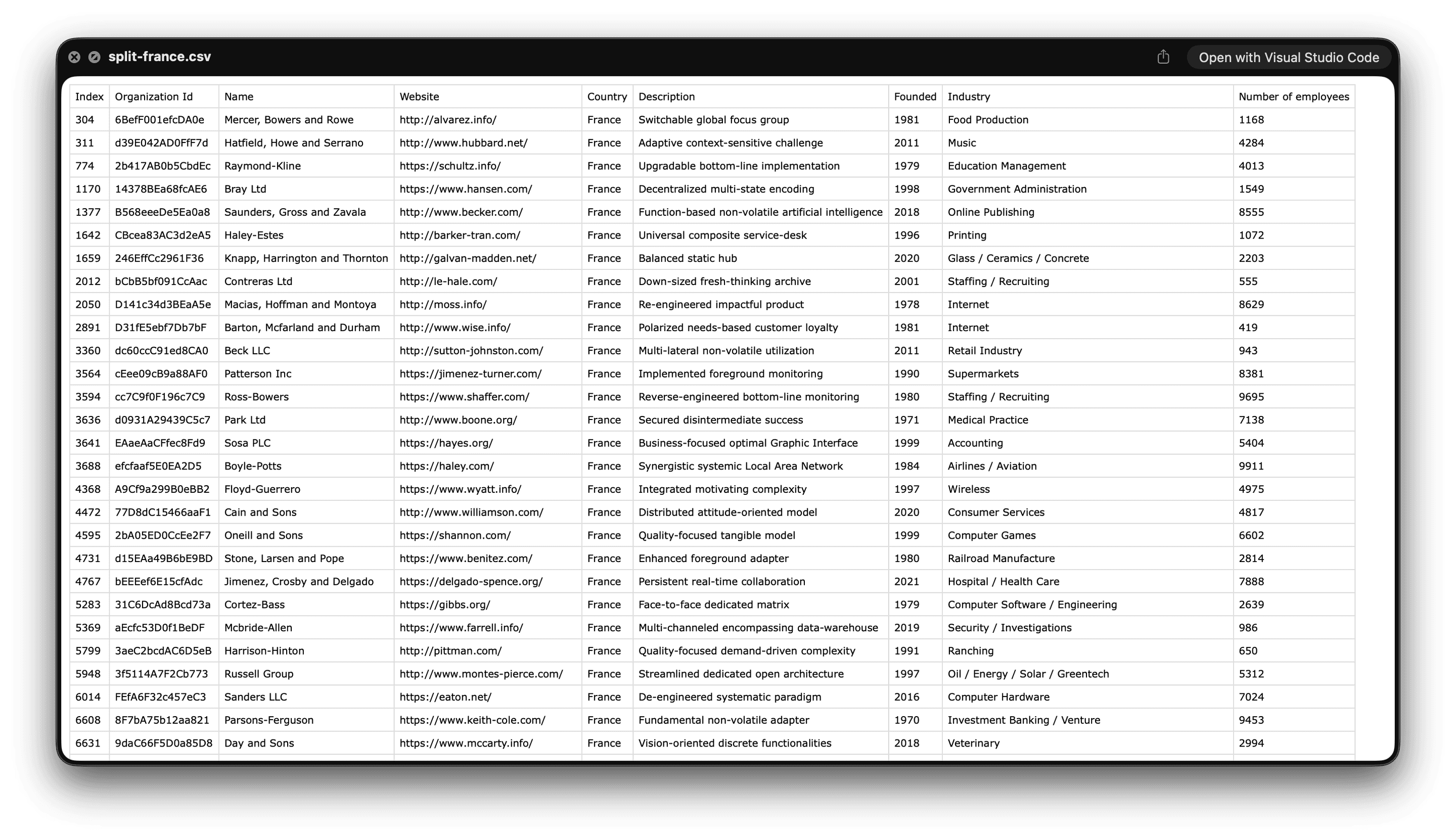
拆分后,我通常会先打开一两个文件再交付。例如,打开法国文件,确认每一行都满足 Country = France,各列仍然对齐,并且顶部包含表头。
如果你正在准备 CRM 导入,这也是删除 CSV 重复行的好时机。如果需要核对两份导出文件之间的差异,可以参考 Datablist 的在线比较 CSV 文件指南。
输出示例:拆分后的文件是什么样
最终结果是一组 CSV 文件,或一个包含这些文件的 ZIP 压缩包。除非你只选择了部分输出列,否则每个文件都会保留原始 CSV 的行格式。
| 输出文件 | 规则或分组 | 预期内容 | 需要检查的项目 |
|---|---|---|---|
organizations-france.csv | Country = France | 法国组织机构 | 行数、表头、所选列 |
organizations-united-states.csv | Country = United States | 美国组织机构 | 大小、表头、所选列 |
organizations-other.csv | 低频值或合并后的值 | 规模较小的国家分组 | 该分组是否符合需求 |
split-part-1.csv | 按行数或大小拆分 | 生成的第一个批次 | 导入限制和行数 |
真正重要的不是具体文件名,而是你能否解释每个文件为何存在。如果文件名无法说明其中的内容,请在导出前修改命名格式。
同一个 CSV 的其他拆分方式
按国家拆分最适合这份组织机构数据集,但同一工具也能通过其他方式拆分文件。
按行数拆分
需要固定批次时,可按行数拆分。例如,将 10,000 行拆成多个文件,每个文件 1,000 行。
这种方式适合人工审核队列、分阶段导入或可控的数据处理。如果接收方希望文件按市场、负责人或状态划分,按行数拆分就不太合适,因为这类批次缺少明确的业务含义。
在特定场景中,以下可选设置会很有帮助:
- 如果每个批次都需要保留上一批的部分上下文,可设置重叠行。
- 如果需要确保结果可复现,请保持确定性的行顺序。
- 如果希望获得均衡的审核样本,可以随机打乱行。
- 如果相关记录不应被分开,请让同组数据保留在一起。
按文件大小拆分
当下一个工具有上传限制时,可按文件大小拆分。例如,让每个输出文件都小于 1 MB。
这种模式适用于广告平台、CRM、导入表单和有严格上传限制的旧版工具。由于 CSV 的引号、编码和换行都会影响最终字节数,文件大小可能只是估算值,因此导出前仍需检查预览。
如果生成的某个文件仍然过大,请降低目标大小,或将按文件大小拆分与有业务意义的分组列结合使用。
按规则拆分
当一个精确的列值不足以满足需求时,可以按规则拆分。
对于这份组织机构数据集,可以定义:
Country等于United States->organizations-united-statesIndustry包含software->software-organizations- 未匹配的行 ->
needs-review
对于数据分配工作流,除非你确实希望将同一行复制到多个文件,否则建议使用“仅采用首个匹配规则”模式。如果没有这项限制,一家美国软件公司可能同时出现在美国公司文件和软件公司文件中,这未必符合你的需求。
未匹配文件同样重要。我倾向于让未匹配的行保持可见,因为这样可以把不确定的逻辑转化为待审核队列,而不会悄无声息地丢失数据。
按日期拆分
如果文件需要对应报表周期,请按日期拆分。在示例组织机构 CSV 中,可以按月、年或 ISO 周对 UpdatedAt 列进行分组。
日期拆分适合月度导出、每周运营复盘和审计交接。需要重点检查的是无效日期。如果这些数据需要审核,请将无效日期放入单独文件;只有确定不需要这些行时,才应跳过它们。
📌 让未匹配的行保持可见
在按规则或日期拆分时,兜底文件可以避免数据行被无声遗漏。删除或忽略任何内容前,请先审核这些文件。
CSV Splitter 与 CSV Rows Splitter 的区别
这两个工作流听起来相似,但解决的是不同问题。
当一个输入 CSV 需要变成多个输出 CSV 文件时,使用 CSV Splitter。例如,将一份组织机构文件按国家拆成多个文件。
当一个单元格包含多个值,并且你希望在同一个输出 CSV 中将其展开为更多行时,使用 CSV Rows Splitter。例如,Tags 单元格包含 sales, enterprise, europe,你希望每个标签各占一行,同时复制其他列。
如果这正是你的需求,请阅读按分隔符拆分 CSV 行指南。该指南介绍如何处理所选列中的逗号、分号、竖线、制表符和自定义分隔符。
发送或导入前的质量检查
将拆分文件发送给团队成员或导入其他工具前,请抽查少量文件。
我通常使用以下检查清单:
- 打开一两个输出文件并确认表头。
- 核对预览中的行数是否符合预期。
- 确认重要列没有被移除。
- 检查最大和最小的文件。
- 检查兜底文件或
other文件。 - 按日期拆分时,检查无效日期文件。
- 在下游工作流成功完成前,保留原始 CSV 的副本。
如果拆分后列发生错位,问题通常出在输入 CSV 的格式,而不是拆分模式。对于字段内的逗号、引号和换行,请检查 CSV 引号规则。如果文件使用分号、制表符或其他分隔符,请查看 CSV 分隔符指南。
各类 CSV 拆分方式的适用场景
| 你的目标 | 最佳拆分类型 | 示例 |
|---|---|---|
| 按市场、负责人、状态或来源分别生成文件 | 列值 | 每个 Country 一个文件 |
| 文件低于上传限制 | 文件大小 | 确保每个输出小于 1 MB |
| 大小相等的工作批次 | 行数 | 每个文件 1,000 行 |
| 按业务逻辑分配数据 | 规则 | 美国客户、软件公司、未匹配行 |
| 报表周期 | 日期 | 按 UpdatedAt 月份分别生成文件 |
我的默认原则很简单:交接文件应采用有业务意义的拆分方式;技术限制则通过行数或文件大小解决。如果文件要交给人,文件名应直接说明对应的细分群体;如果文件要交给工具,则应确保它符合工具的限制。
常见问题与特殊情况
拆分后生成的文件太多
请选择范围更广的列,设置输出文件数量上限,或将低频值归入 other 文件。当分组列包含过多唯一值时,通常会出现这一问题。
有些文件太小
小文件不一定有错,但往往会造成干扰。可以合并低频值,或选择层级更高的细分维度。例如,使用 Country 通常比使用 City 更合适。
某个分组仍然太大
如果某个国家、负责人或状态对应的文件仍超过上传限制,可以继续按文件大小拆分该分组,或为它添加专门的规则。
部分数据行不匹配任何规则
启用未匹配文件并进行审核。与其怀疑数据去了哪里,我更愿意直接检查一个 needs-review.csv 文件。
按日期拆分时遗漏数据行
检查日期格式和无效日期的处理方式。如果源文件混用了多种日期格式,请先把无效日期发送到单独文件。
拆分后列发生错位
检查源 CSV 中的引号、分隔符和字段内换行。格式正确的 CSV 可以在带引号的单元格中包含逗号,但错误的引号格式会导致列看起来发生错位。
文件太大导致浏览器无法处理
CSV Splitter 很适合在浏览器中处理文件,但超大型本地任务仍会受到浏览器和设备性能的限制。偏好命令行工作流的技术用户也可以阅读 Datablist 的使用终端命令拆分大型 CSV 文件指南。
应用场景与扩展方式
销售和 RevOps 团队可以按国家、销售区域、负责人或 CRM 导入队列拆分客户文件,让导入更容易测试,也更便于回滚。
营销团队可以按 Campaign、来源、细分群体或地区拆分文件,再上传 Audience 或发送给代理商。
运营团队可以按 UpdatedAt 的月份或 ISO 周拆分文件,用于周期性报表和交接。
客服与客户成功团队可以按状态、等级、优先级或客户负责人拆分,以便分配工作。
数据清理工作流通常会先把超大型 CSV 拆成更安全的小文件,再逐一去重、比较、Enrich 或审核。拆分本身不会清理数据,但可以让下一步清理过程更容易控制。
总结
要合理拆分 CSV,首先应明确拆分目的。需要满足技术限制时,按行数或文件大小拆分;需要让输出文件具备业务含义时,则按列值、规则或日期拆分。
操作流程很简单:打开 Datablist 的 CSV Splitter,上传或粘贴 CSV,选择拆分模式,预览生成的文件,检查警告信息,然后下载 CSV 或 ZIP 结果。
对于大多数业务 CSV,我建议从按列值拆分开始。organizations-france.csv 比 part-3.csv 更容易使用,接收者也能立即知道文件中包含什么。
FAQ
如何将一个 CSV 文件拆分成多个文件?
打开 Datablist 的 CSV Splitter,上传或粘贴 CSV,选择拆分模式,预览生成的文件,然后下载结果。技术限制可通过行数或文件大小解决;需要有业务意义的细分文件时,则使用列值、规则或日期。
可以按列值拆分 CSV 吗?
可以。选择按列值拆分模式,再选择 Country、Owner、Status 或 Source 等分组列,然后预览输出文件。Datablist 会为每个分组值创建一个文件,并提供低频值处理和输出数量限制等选项。
可以按文件大小拆分 CSV 吗?
可以。如果下一个平台有上传限制,请使用按文件大小拆分。设置目标大小,预览预计生成的文件;如果某个文件仍然过大,再调整大小设置。
按行数拆分 CSV 时能在每个文件中保留表头吗?
可以。使用按行数拆分,并保持表头导出开启。每个生成的文件都会包含表头行,便于导入和审核。
可以按月或按年拆分 CSV 吗?
可以。选择按日期拆分,再选择 UpdatedAt 等日期列,然后按月、年或 ISO 周分组。导出前请检查无效日期的处理设置。
不匹配任何规则的数据行会怎样处理?
按规则拆分时,请将未匹配的行保留在 needs-review.csv 等兜底文件中。这样可以让异常数据保持可见,避免数据行被无声遗漏。
如果某个输出文件仍然太大,该怎么办?
可以继续按文件大小拆分该分组、减少所选列,或使用更具体的规则。例如,如果 organizations-united-states.csv 太大,可以按大小或另一个列再次拆分。
应该按行数还是按列值拆分?
需要大小相等的批次时,按行数拆分;需要让文件具备明确含义时,按列值拆分,例如每个国家、负责人、状态、来源或市场一个文件。对于文件交接,按列值拆分通常更好用。
CSV Splitter 和 CSV Rows Splitter 有什么区别?
CSV Splitter 将一个输入 CSV 拆成多个输出文件;CSV Rows Splitter 则把一个单元格中的多个值展开为同一个输出 CSV 中的多行。如果单元格包含多个邮箱、标签或分类,请使用 CSV Rows Splitter 指南。
可以将生成的 CSV 文件下载为 ZIP 吗?
可以。拆分生成多个输出文件时,Datablist 会将它们下载为 ZIP 压缩包;只生成一个输出时,则下载为 CSV 文件。