
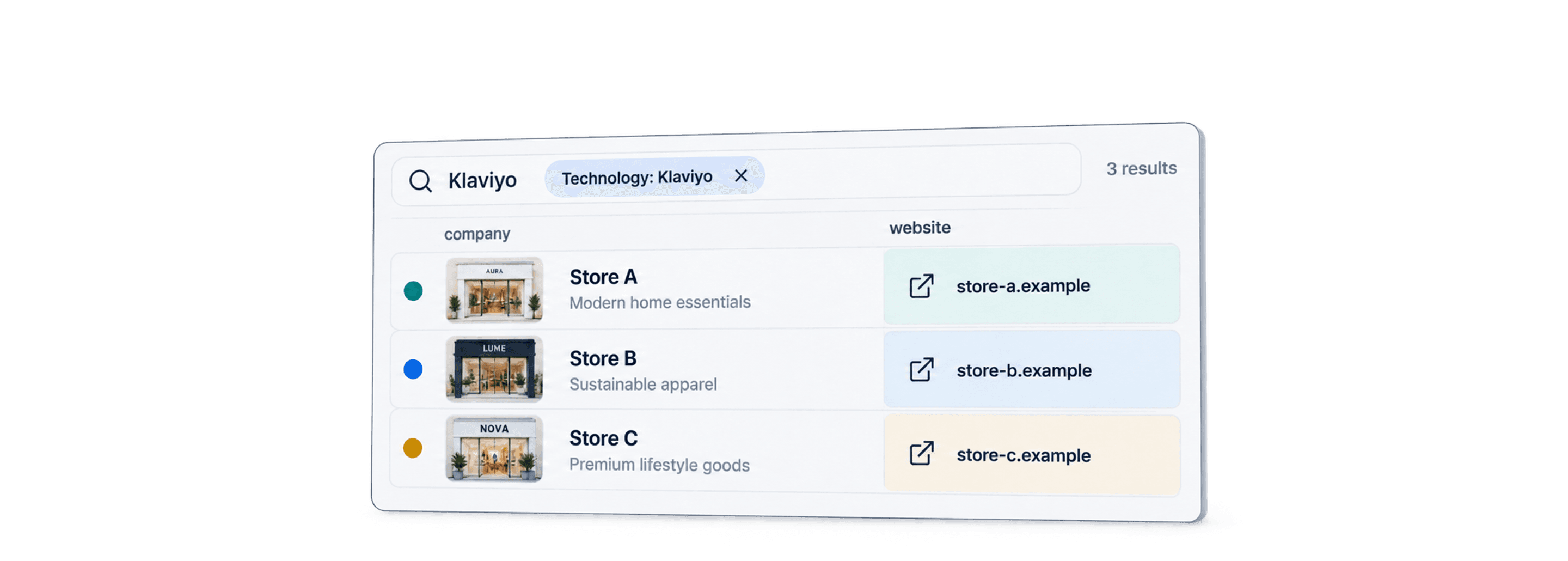
للعثور على شركات تستخدم Klaviyo، ابحث عن المواقع التي تم اكتشاف تقنية Klaviyo عليها، ثم تحقّق من الشركة التي يمثّلها كل نطاق. يتيح لك مصدر Find Companies by Technologies في Datablist إنشاء قائمة المواقع هذه باستخدام فلاتر البلد واللغة والشركة.
أنصحك بالبدء بقائمة صغيرة ومحددة. يُعد اكتشاف Script دليلاً مفيدًا على وجود تكامل في الموقع، لكنه لا يثبت أن الشركة ترسل حملات بانتظام، ولا يحدد الشخص المسؤول عن حسابها. يوضح دليل تحديد الأولويات بالاعتماد على التقنيات كيفية تحويل هذه الأدلة المتحقق منها إلى درجات لتقييم الحسابات، مع الاحتفاظ بالبيانات غير المعروفة.
كيفية العثور على شركات تستخدم Klaviyo بطريقة Datablist
اختر Klaviyo بوصفها التقنية المستهدفة. لا تضف Shopify إلا إذا كان جمهورك المستهدف مطالبًا باستخدام الأداتين معًا، واختر And لتطبيق هذا الشرط. أبقِ مشغّل التقنيات منفصلاً عن مشغّل البلد واللغة الموضح أدناه.
يعرض Datablist المواقع وبيانات الشركات المتاحة داخل Collection. يمكنك مراجعة النطاقات، وإزالة الشركات المكررة، وتصدير الحسابات المناسبة. قد تكون حقول جهات الاتصال غير متوفرة؛ فوجود عنوان بريد إلكتروني عام على الموقع لا يعني أنه بريد موثّق لصانع القرار.
دليل العثور على شركات تستخدم Klaviyo خطوة بخطوة
تتكون العملية من مرحلتين:
المرحلة 1: إعداد قائمة شركات تستخدم Klaviyo
مرحلة الإعداد سهلة للغاية، ولا تحتاج سوى إلى بضع نقرات.
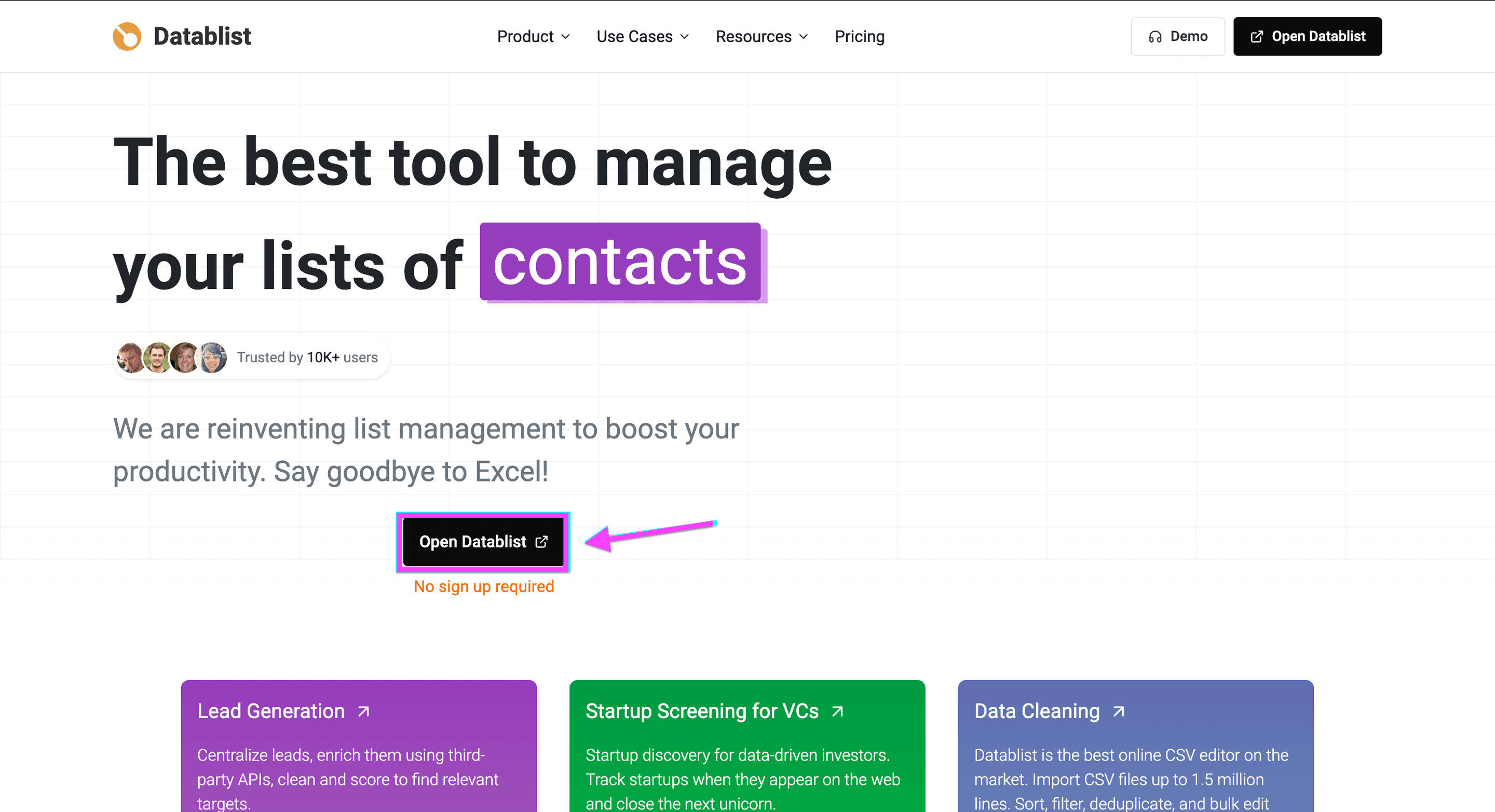
للبدء، انتقل إلى Datablist.com ثم أنشئ حسابًا.
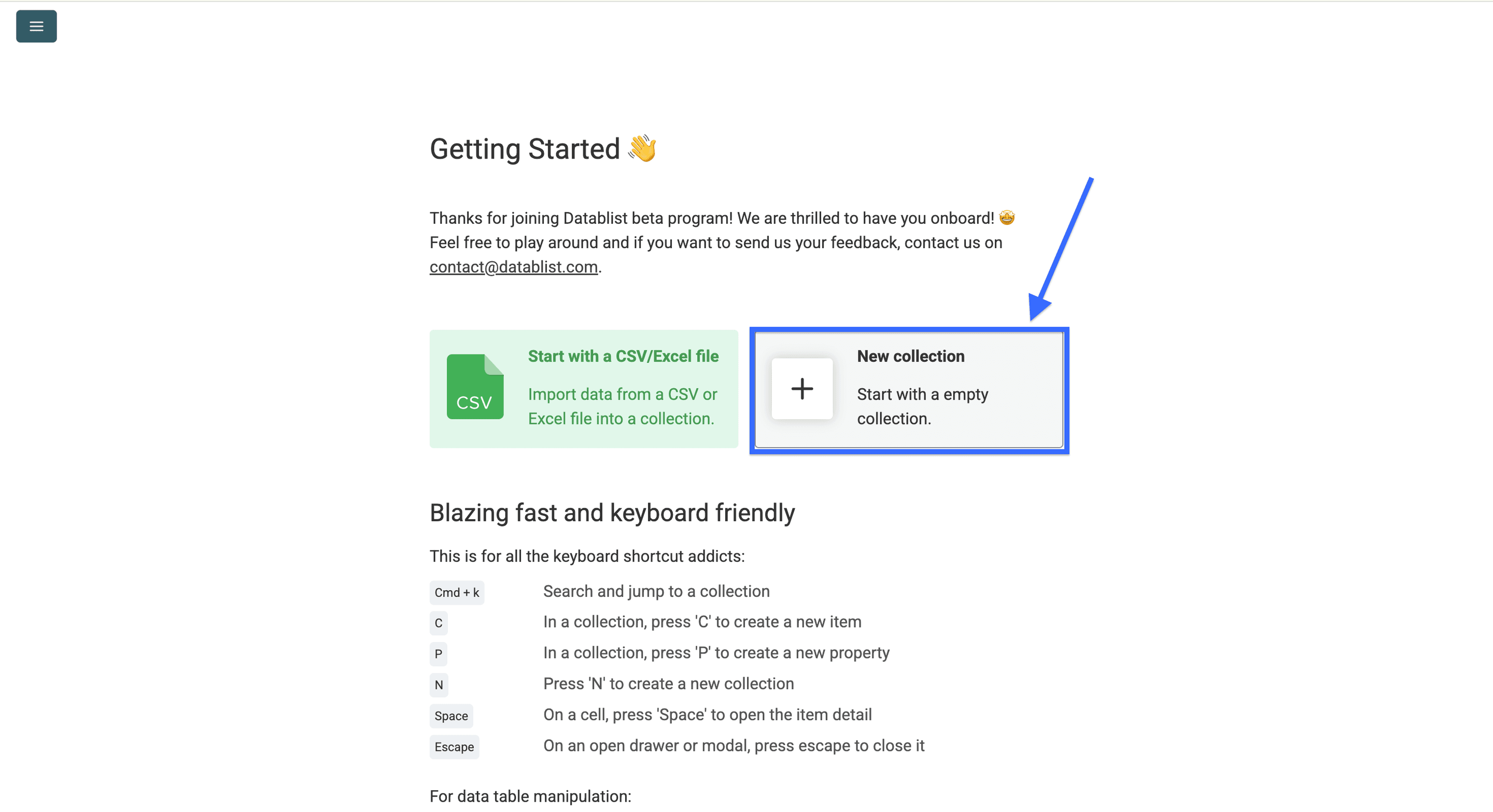
بعد التسجيل، أنشئ Collection.
انقر الآن على Find Companies by Technologies.
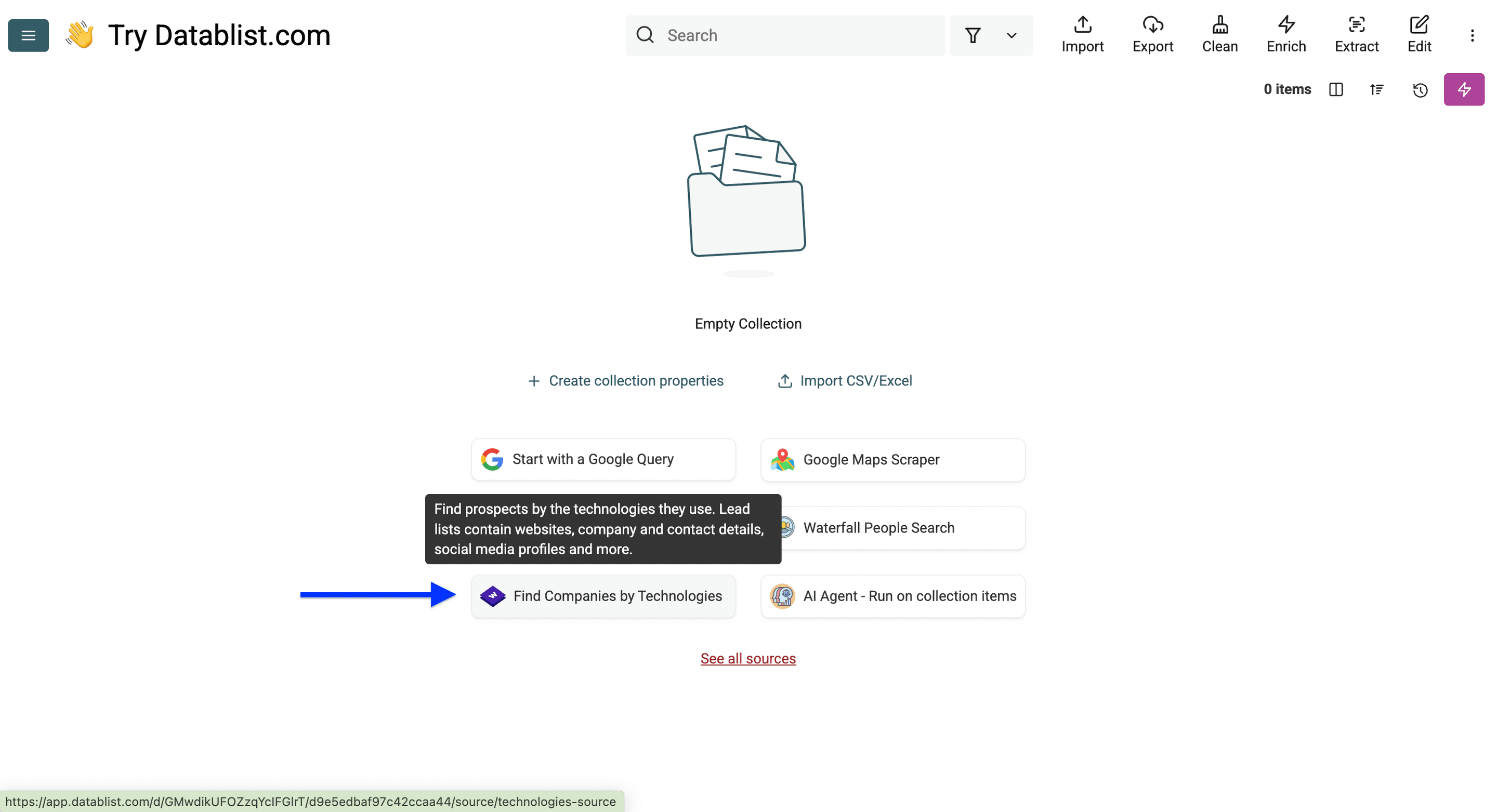
بهذا يكتمل الإعداد. والآن ننتقل إلى الجزء الممتع!
المرحلة 2: البحث وتصفية شركات تستخدم Klaviyo
عند فتح Technology Finder في Datablist، ستظهر لك أربع فئات من الفلاتر:
- فلتر التقنية
- فلتر الموقع
- فلتر الشركة
- الحدود والاستبعادات
كمثال عملي، ابدأ باختيار Klaviyo وألمانيا، ثم اختبر كلمة مفتاحية في الصفحة الرئيسية مثل الملابس الرياضية.
الخطوة 1: استخدام فلتر التقنية
الفلتر الأول مخصص لفئة التقنية، وسأتجاوزه هنا لأستخدم الفلتر الثاني وأحدد تقنية بعينها: Klaviyo.
👉 اطّلع على القائمة الكاملة للتقنيات التي يتتبعها Wappalyzer.
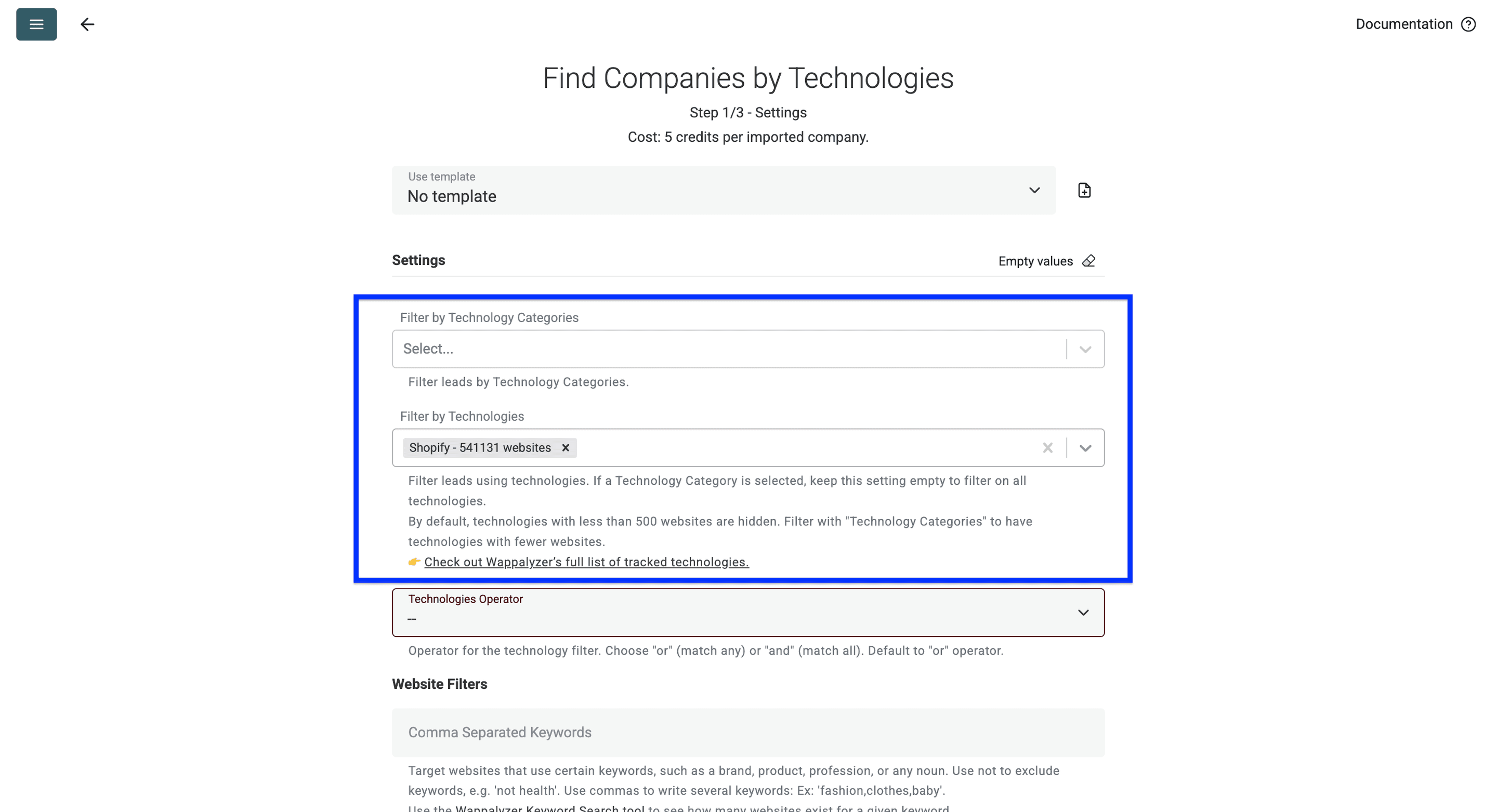
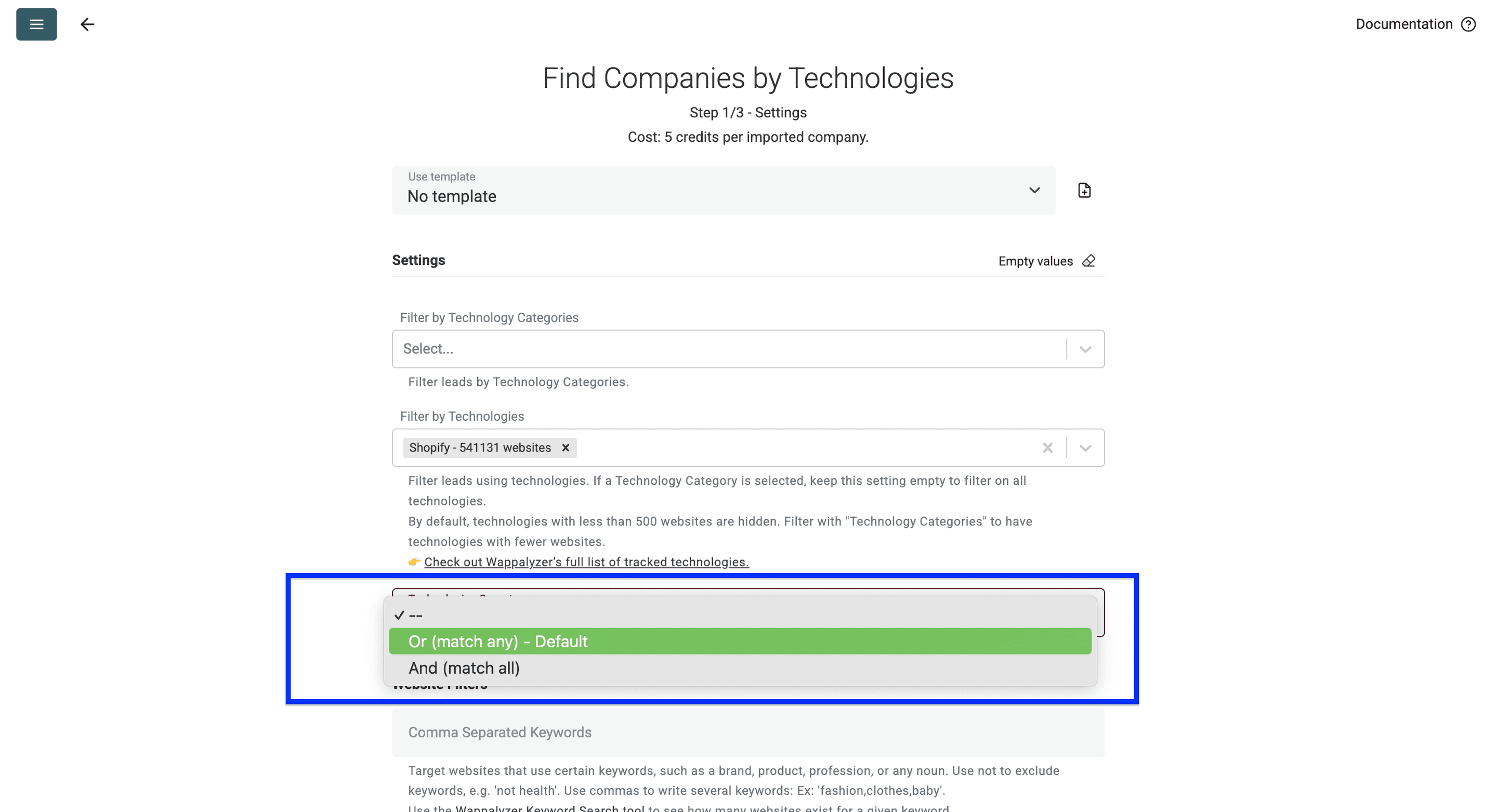
الفلتر الثالث هو matching operator، ويساعدك عند البحث عن أكثر من تقنية.
إليك طريقة عمله:
- الخيار الأول: المشغّل Or، استخدمه للعثور على شركات تعمل على Shopify أو BigCommerce. وهذا هو الإعداد الافتراضي.
- الخيار الثاني: المشغّل And، استخدمه للعثور على شركات تستخدم Shopify وKlaviyo معًا.
هذا الإعداد غير مهم في مثالنا، لذا سأتجاوزه.
الخطوة 2: استخدام فلاتر الموقع.
ابدأ باستخدام الكلمات المفتاحية من أجل تضييق نطاق البحث. يمكنك تضمين كلمات موجودة في الصفحة الرئيسية أو استبعادها، مثل: «ملابس رياضية» أو «ليس صحيًا». استخدم الفواصل لإدخال عدة كلمات، مثل: «أزياء،ملابس،أطفال».
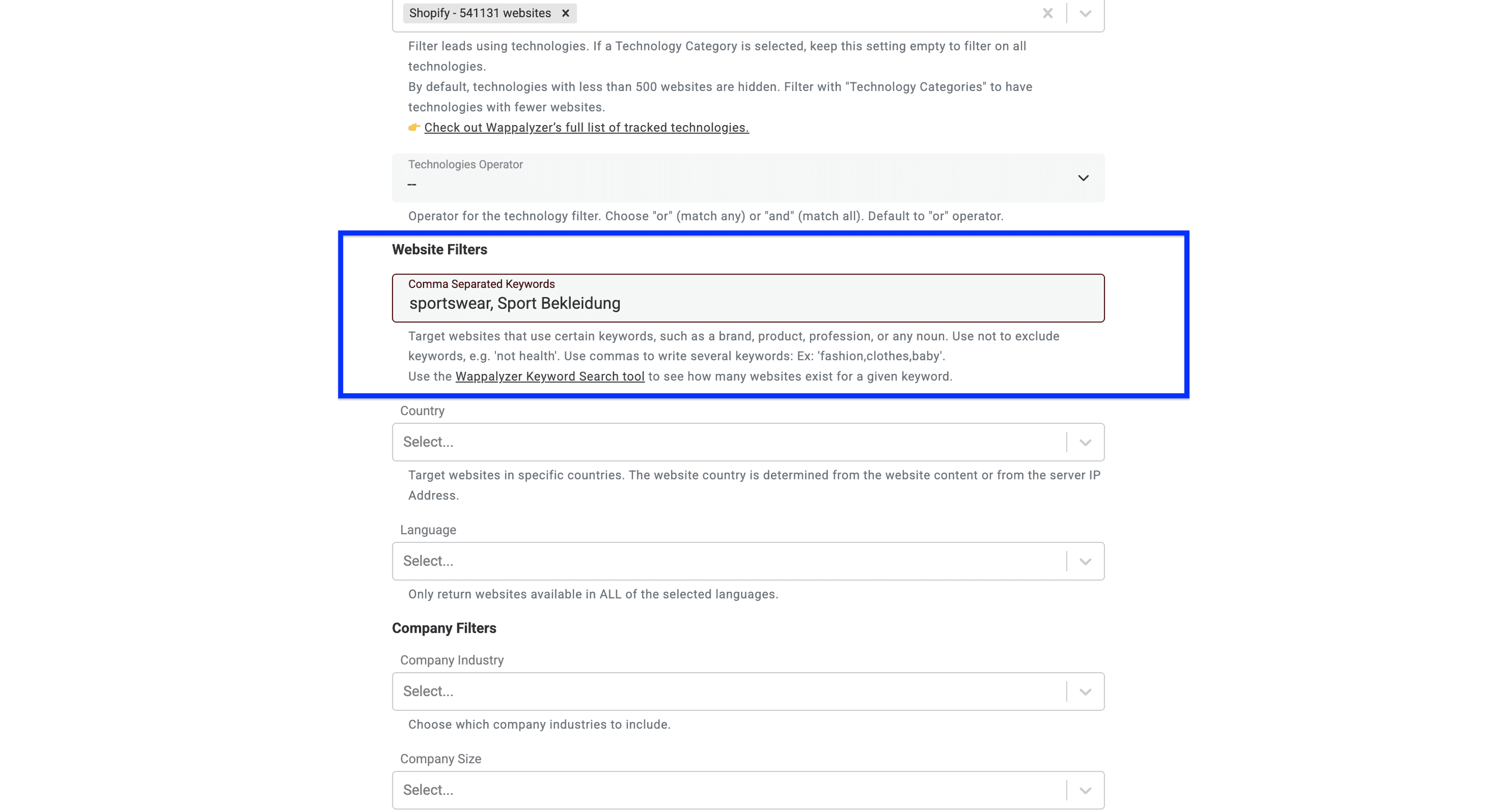
💡 نصيحتان لتصفية النتائج بالكلمات المفتاحية
النصيحة 1: اختبر كلماتك المفتاحية أولاً، لأن Wappalyzer لا يطابق كل الكلمات، وقد لا يعرض نتائج للعديد منها. تحقّق من كلمتك باستخدام أداة البحث بالكلمات المفتاحية في Wappalyzer قبل إنشاء قائمتك.
النصيحة 2: ركّز على محتوى الصفحة الرئيسية. استخدم فقط الكلمات المرجح ظهورها فيها، مثل العلامات التجارية وفئات المنتجات ومصطلحات القطاع. تجنّب البحث عن تفاصيل دقيقة، مثل سياسات الشحن أو مواصفات المنتجات.
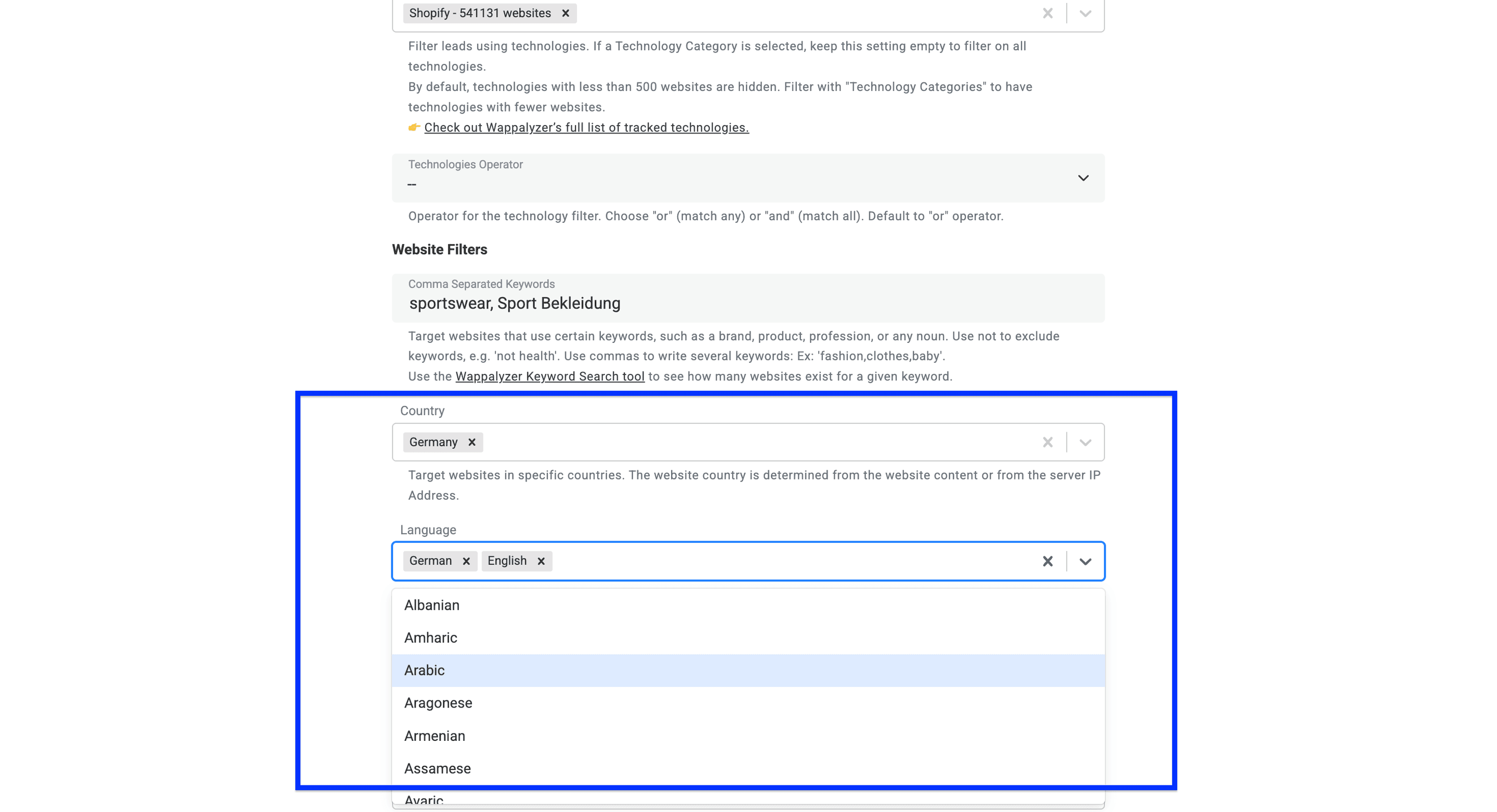
حدّد الآن البلدان التي تريد استهدافها.
بعد ذلك، اختر Language إذا كان ذلك مناسبًا. يؤدي تحديد عدة لغات إلى اشتراط توفر المواقع بجميع هذه اللغات.
يعتمد فلتر Country على محتوى الموقع أو بيانات عنوان IP للخادم، لذلك لا يضمن تحديد موقع المقر الرئيسي. عند ضبط البلد واللغة معًا، يسمح خيار Filter by country OR language (yields more results) بتحقق أحد الشرطين فقط. ألغِ تحديده إذا كنت تريد تطابق الشرطين معًا. وعند البحث عن شركات ألمانية تبيع الملابس الرياضية، تحقّق من موقع الشركة الفعلي بدلاً من افتراض أن كل موقع باللغة الألمانية يعود إلى شركة ألمانية.
بالنسبة إلى الشركات التي تستخدم Shopify، يمكنك استخراج رمز بلد المتجر بوصفه مؤشرًا إضافيًا، ثم التحقق بشكل مستقل من الموقع المسجّل للشركة.
الخطوة 3: استخدام فلاتر الشركة.
تتيح لك فلاتر الشركة تنفيذ أمرين:
- تركيز بحثك على قطاعات محددة. بالنسبة إلى بعض التقنيات، تحدد الأداة بالفعل القطاع الذي تنتمي إليه الشركة، لكنني سأترك هذا الحقل مفتوحًا للتبسيط.
- اختيار حجم الشركات التي تريد استهدافها. سأترك هذا الحقل مفتوحًا أيضًا.
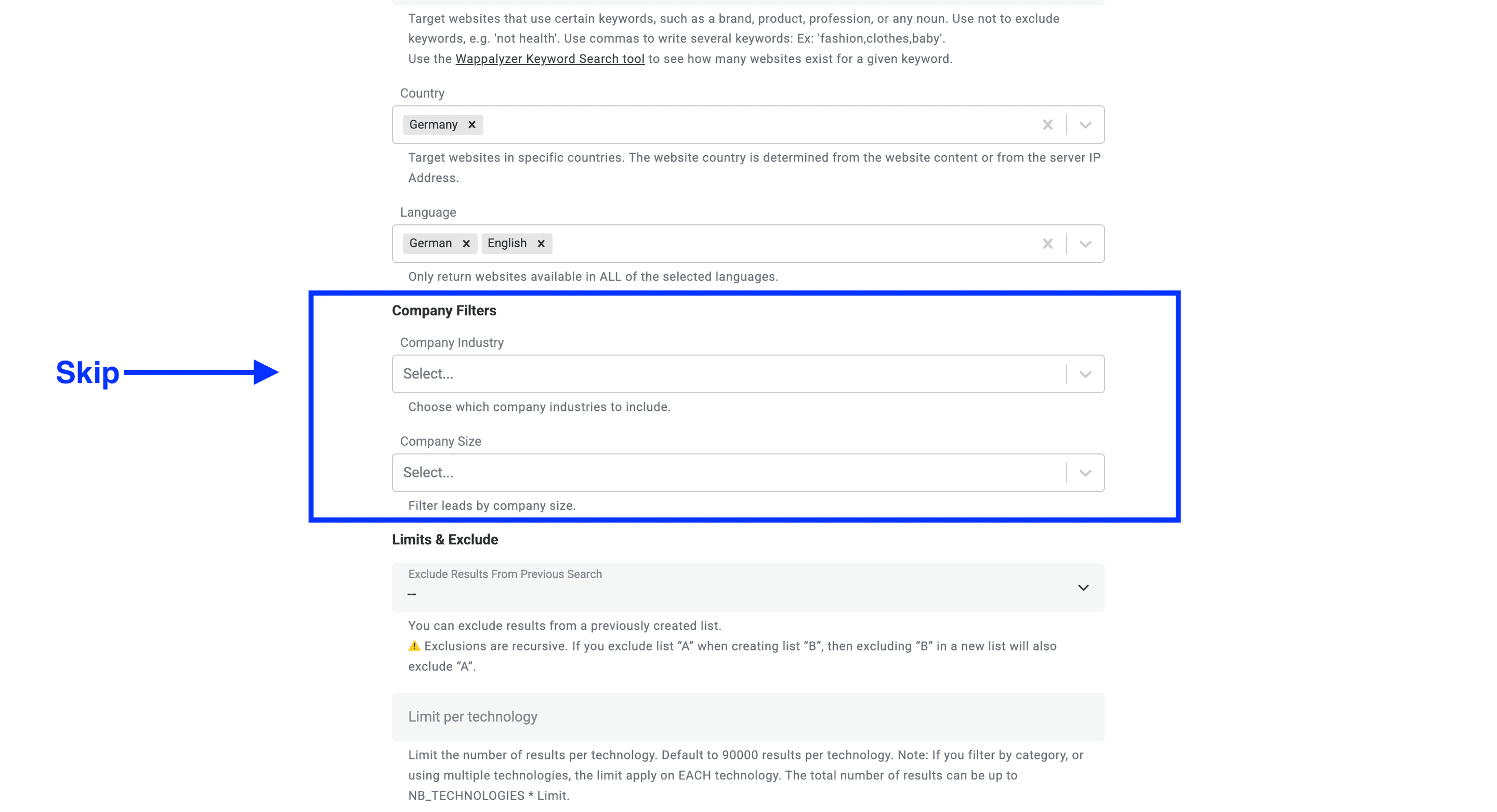
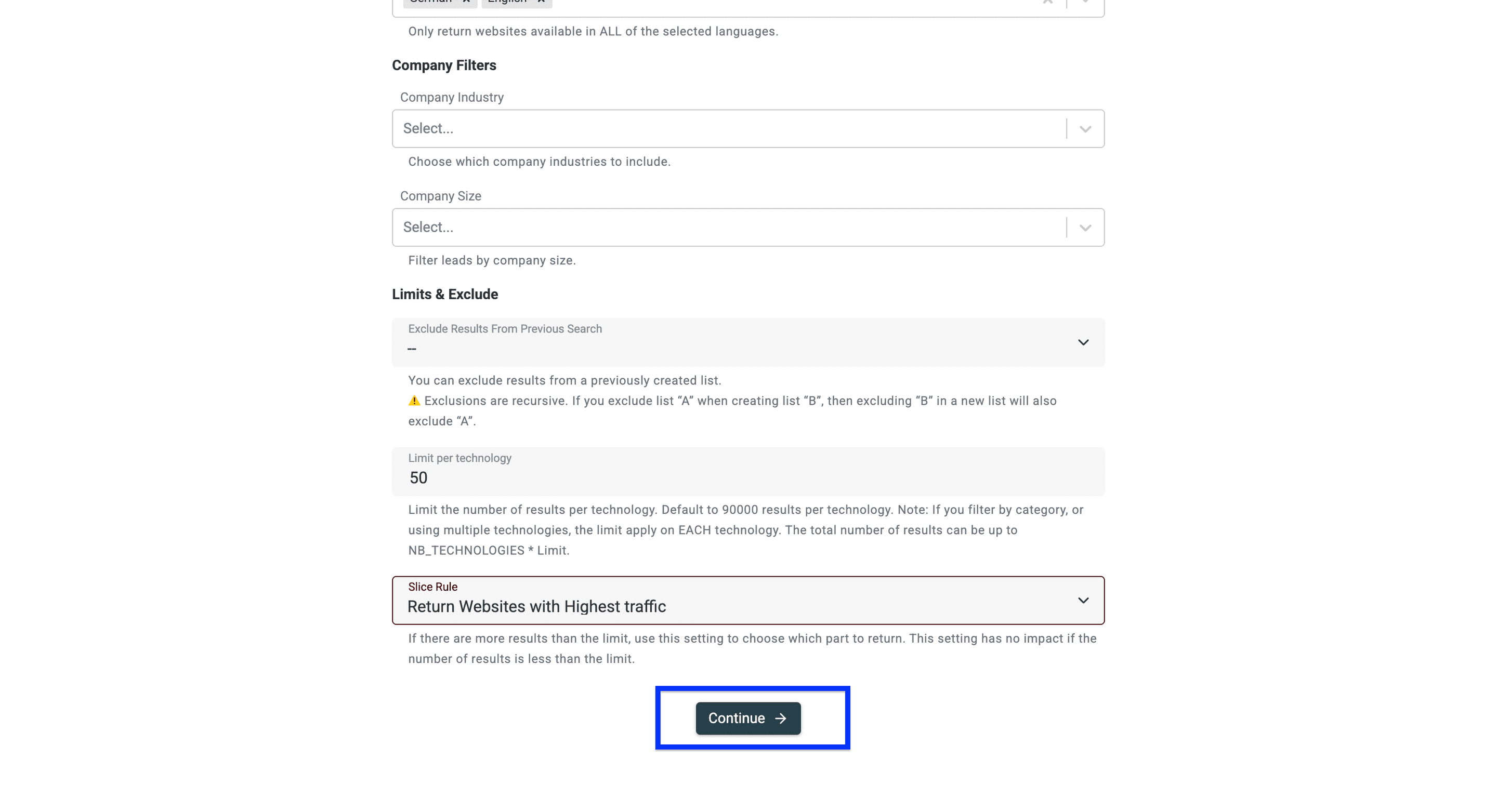
الخطوة 4: ضبط الحدود وتحديد الاستبعادات
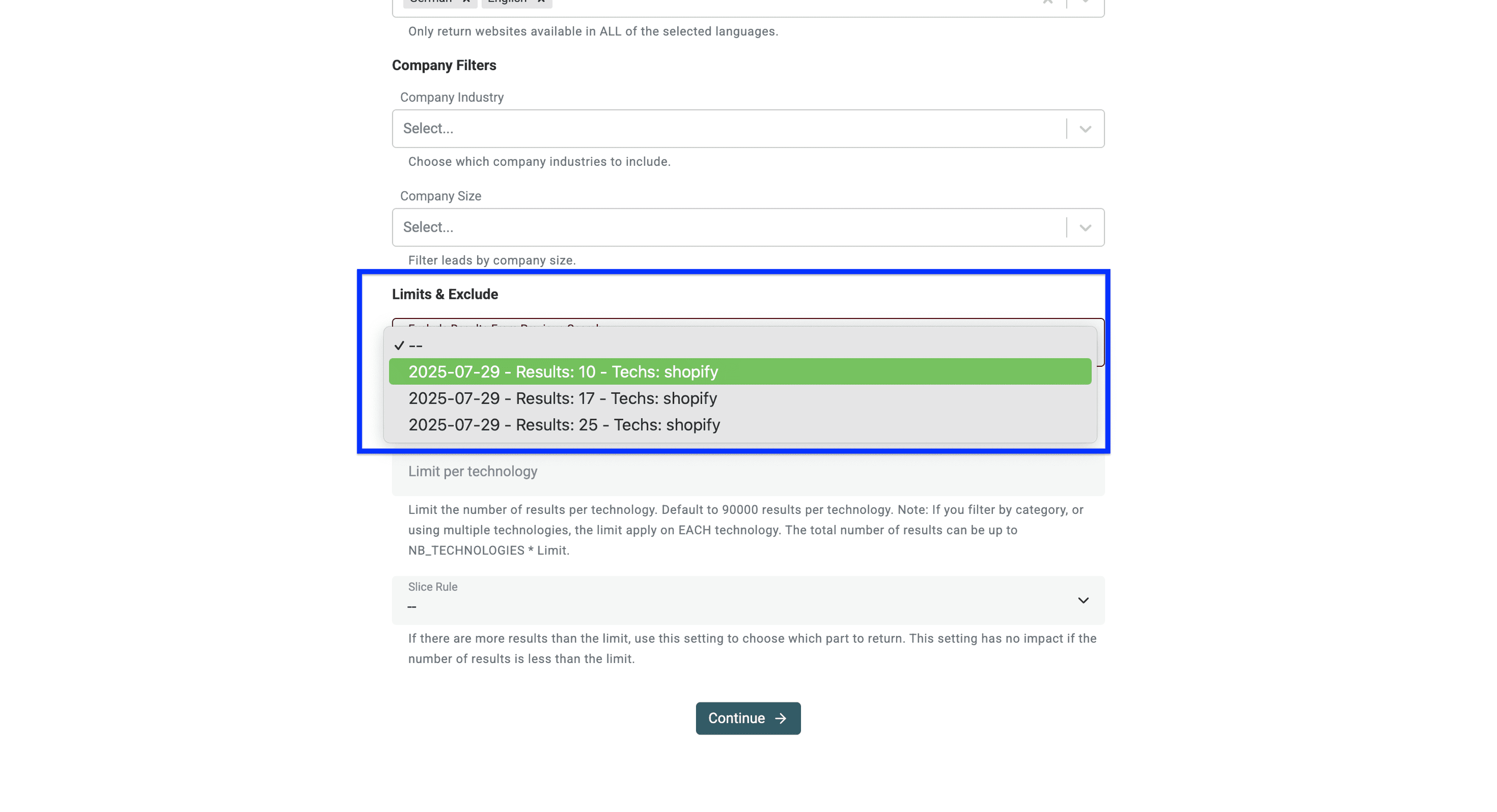
يمكنك أولاً استبعاد النتائج الموجودة في قائمة أنشأتها سابقًا.
⚠️ ملاحظة: تُطبّق الاستبعادات بشكل متكرر. إذا استبعدت القائمة «A» عند إنشاء القائمة «B»، فسيؤدي استبعاد «B» من قائمة جديدة إلى استبعاد «A» أيضًا.
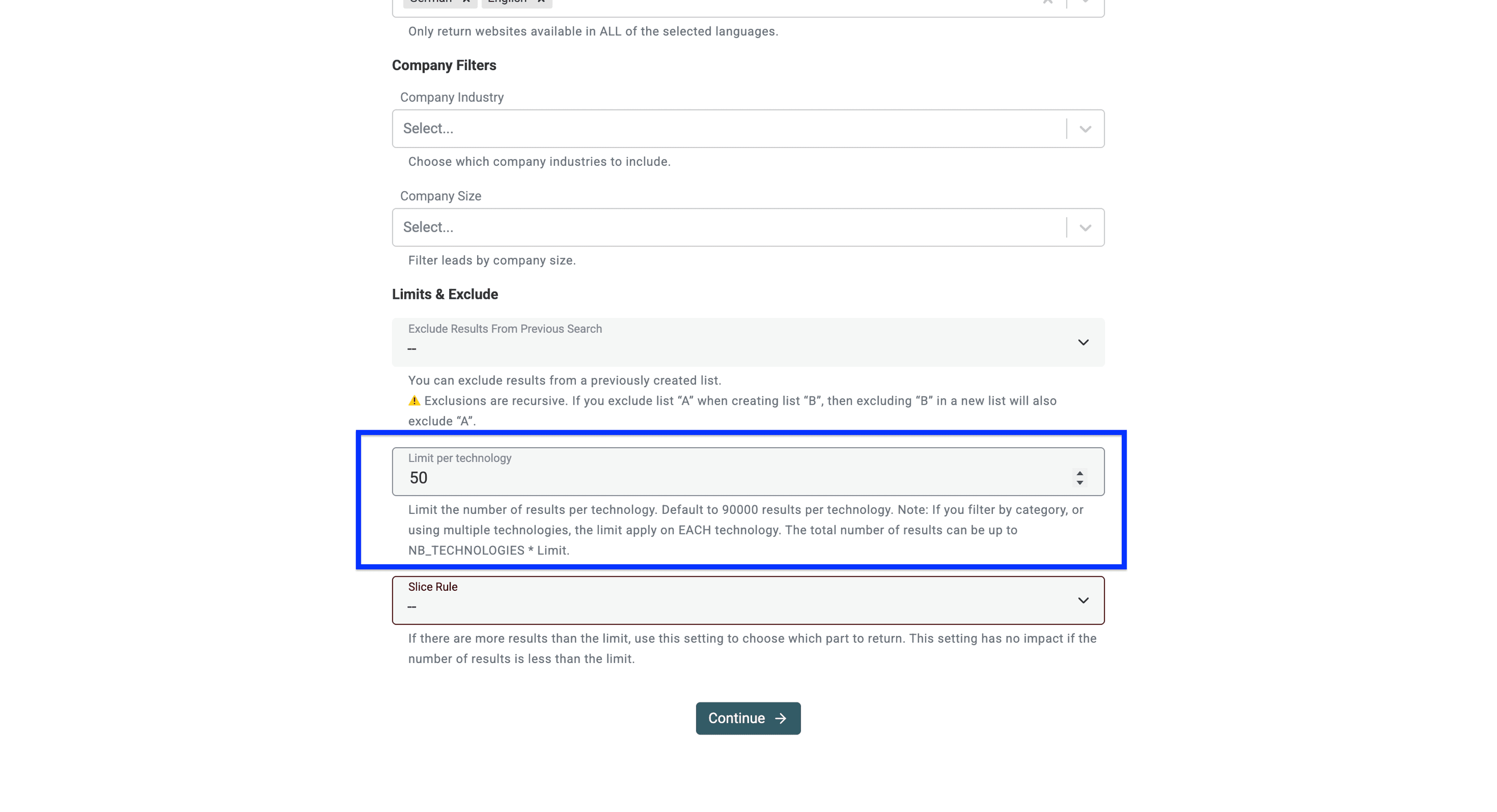
يمكنك الآن ضبط حد أقصى لعدد المواقع التي تريد الحصول عليها لكل تقنية.
⚠️ يُطبّق الحد على كل تقنية على حدة. إنه سقف للنتائج، وليس عددًا مضمونًا. تحدد الفلاتر والبيانات المتاحة عدد المواقع التي يتم إرجاعها فعليًا.
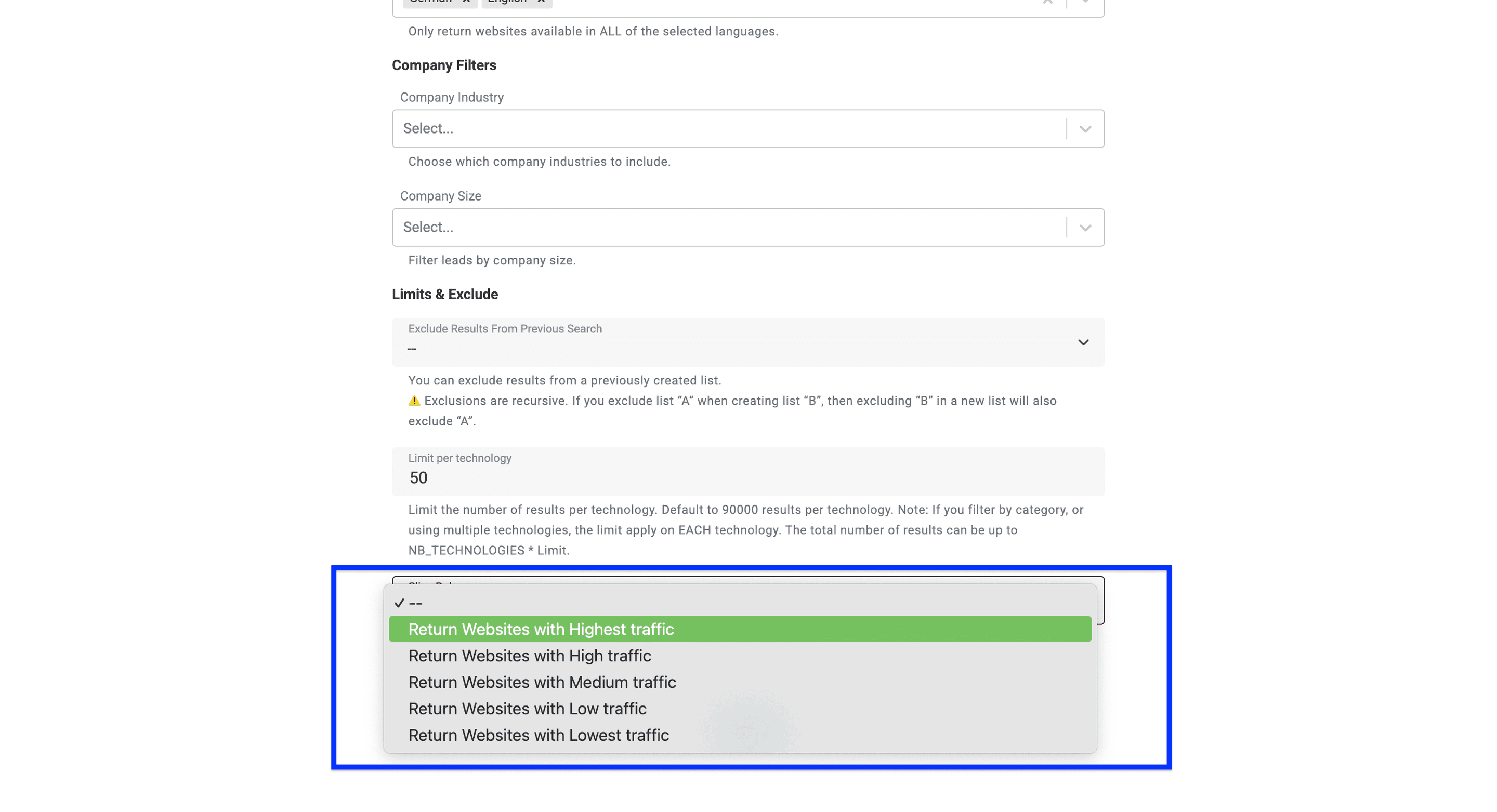
أخيرًا، يمكنك تعيين slice rule لبحثك. تتيح لك هذه الميزة المفيدة تصفية المواقع حسب حجم الزيارات. على سبيل المثال، يعرض اختيار "Highest traffic" المواقع الأكثر شعبية ضمن نتائجك.
لا يؤثر هذا الإعداد إلا عندما يعثر البحث على مواقع أكثر مما يسمح به الحد المحدد. وإذا كان عدد النتائج أقل من الحد، فستُدرج جميع المواقع بغض النظر عن حجم الزيارات.
بعد ضبط جميع الفلاتر، انقر على Continue.
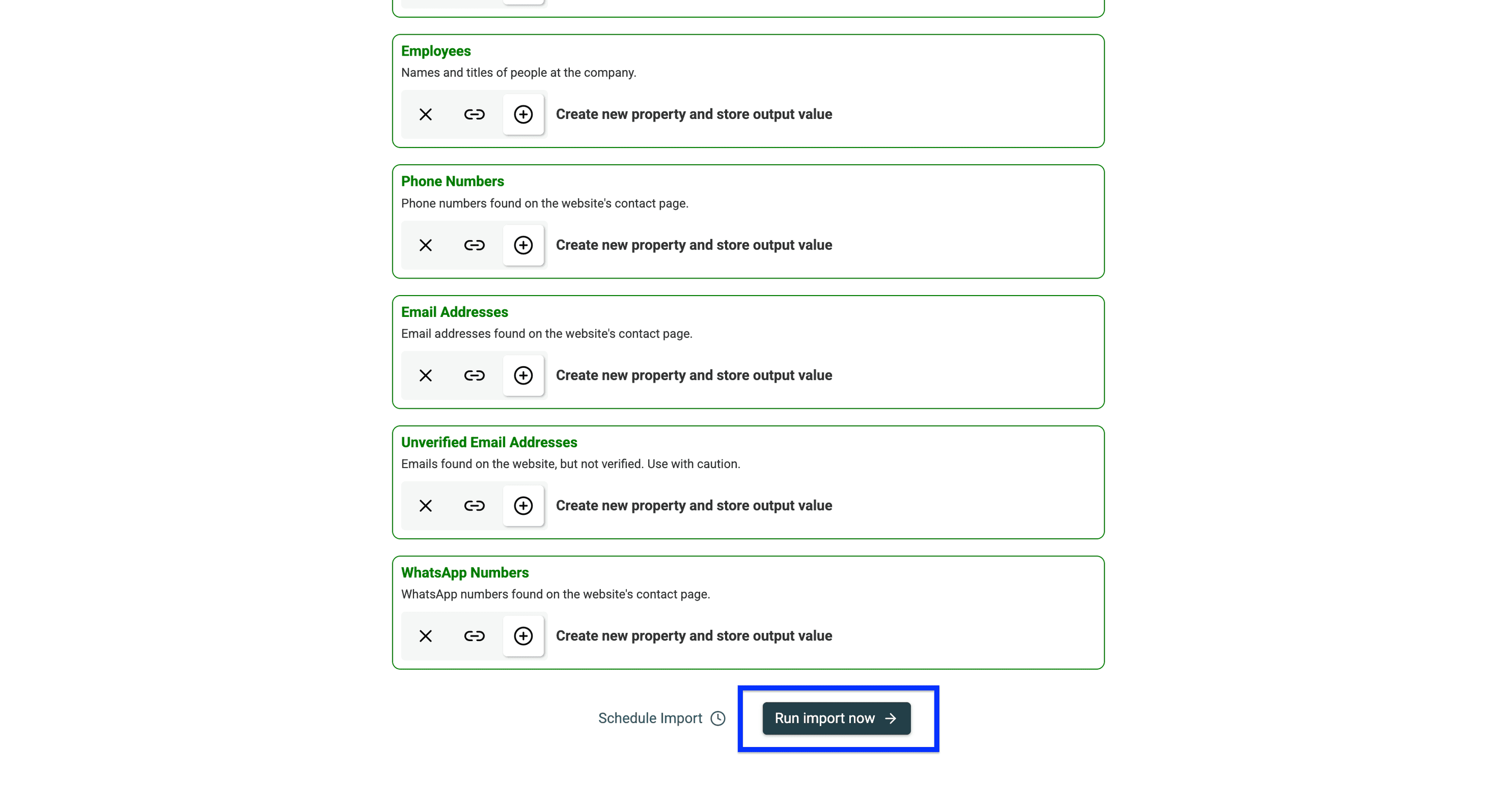
ستظهر الآن جميع نقاط البيانات التي سيعرضها Datablist بوصفها حقول المخرجات المحددة. لإكمال العملية، انتقل إلى أسفل الصفحة وانقر على Run import now.
بعد الاستيراد، افحص المواقع الناتجة قبل اعتبارها حسابات شركات مؤهلة.
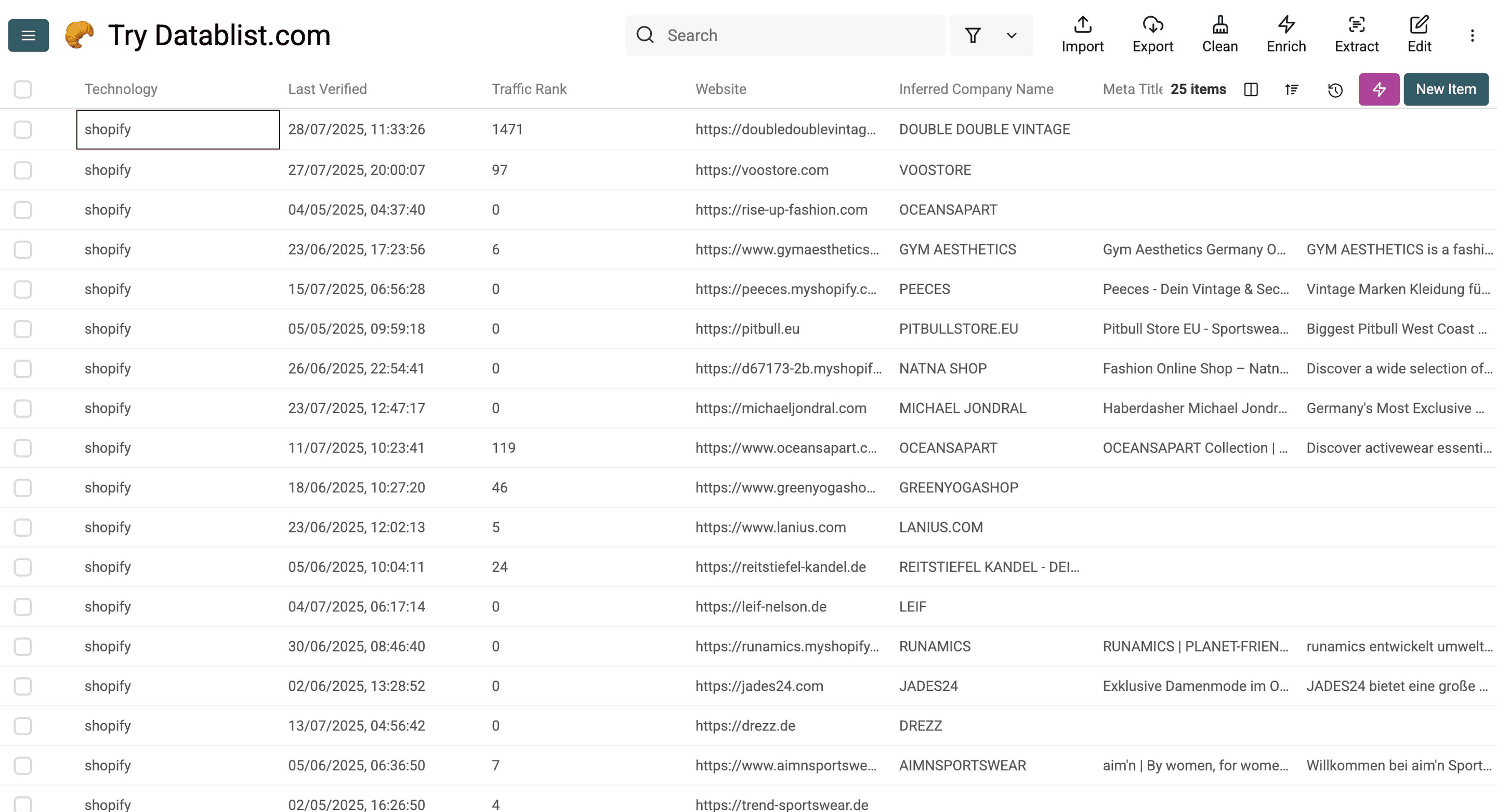
فيما يلي نظرة تفصيلية على البيانات التي يوفرها Datablist:
بيانات التقنية والموقع
Technology، Technology Versions، Last Verified، Traffic Rank، Root Path، Website URL، Meta Title، Meta Description، Responsive، Copyright Year.
بيانات الشركة
Company Name، Inferred Company Name، Industry، About Company، Company Size، Company Type، Founded Year، Total Funding (USD)، Funding Rounds، Employees، Countries، Languages، Locations.
معلومات الاتصال
Phone Numbers، Email Addresses، Unverified Email Addresses، WhatsApp Numbers، LinkedIn، Facebook، Twitter، Instagram.
التحقق من اكتشاف Klaviyo قبل بدء التواصل
راجع حقل Last Verified وافتح عينة من المواقع الناتجة. يشير Root Path إلى أن الاكتشاف تم في الصفحة الرئيسية، لكن الاكتشاف في صفحة أخرى قد يظل ذا صلة. احتفظ بعنوان URL للمصدر وتاريخ التحقق ضمن قائمة حساباتك.
توضح وثائق التتبع داخل الموقع من Klaviyo أن JavaScript المستخدم على المواقع يحمل اسم Klaviyo.js. ويُعد العثور على هذا Script مؤشرًا على وجود تكامل. لكن عدم ظهوره في زيارة واحدة لا يثبت أن الشركة لا تستخدم Klaviyo؛ فمنصة البريد الإلكتروني والتتبع الظاهر على الموقع شيئان مختلفان.
إذا كان لديك نطاق معروف، فافحص الموقع باستخدام أداة لاكتشاف التقنيات، أو استخدم Identify technologies on websites في Datablist. يوضح دليل Technology Finder الفرق بين اكتشاف مواقع جديدة حسب التقنية وفحص نطاقات موجودة لديك مسبقًا.
نتائج المواقع لا تمثل دائمًا شركات فريدة
قد تدير شركة واحدة عدة نطاقات أو متاجر إقليمية. راجع Company Name وWebsite URL معًا. احتفظ بالعلامات التجارية منفصلة إذا كان ذلك يناسب حملتك، ولا تدمج النطاقات الإقليمية إلا عند توفر دليل على أنها تتبع الحساب نفسه.
لا تستنتج عنوان البريد الإلكتروني لجهة اتصال أو ميزانية التسويق من مجرد وجود Klaviyo. إذا كانت خطوتك التالية هي البحث عن جهات اتصال، فاحتفظ بنطاق الشركة المتحقق منه كبيانات إدخال، واترك حقول جهات الاتصال غير المعروفة فارغة.
بديل: التحقق من استخدام شركة لـ Klaviyo عبر WhatRuns
يمكن لأداة اكتشاف التقنيات في المتصفح مساعدتك على فحص موقع تعرفه مسبقًا. زُر الموقع، وشغّل الأداة، ثم راجع نتيجة Klaviyo. تعامل مع ذلك كخطوة للتحقق من عينة، وليس كدليل على وجود دليل شامل للعملاء.
قد تكون هذه الطريقة اليدوية كافية لفحص عدد محدود من النطاقات المعروفة. أما لإنشاء قائمة حسابات مفلترة، فاستخدم سير عمل المصدر الموضح أعلاه. وفي الحالتين، سجّل التقنية التي تم اكتشافها وتاريخ الفحص.
أسئلة شائعة عن العثور على شركات تستخدم Klaviyo
هل يمكنني العثور على قائمة كاملة بشركات تستخدم Klaviyo؟
لا ينبغي التعامل مع أي قائمة تعتمد على اكتشاف التقنيات على أنها قاعدة بيانات كاملة للعملاء. فقد تؤدي محدودية تغطية المواقع، وتأخر عمليات الرصد، واستخدام أدوات لا يظهر تتبعها علنًا إلى وجود فجوات. استخدم القائمة للعثور على الشركات المرشحة، ثم تحقّق من الحسابات المناسبة لحملتك.
هل تؤدي هذه العملية إلى تصدير بيانات حسابي في Klaviyo؟
لا. يعثر سير العمل هذا على المواقع المرتبطة بتقنية Klaviyo، ولا يصدّر المشتركين أو الأحداث أو نتائج الحملات من حسابك في Klaviyo. وقد يشير بحث مثل “Klaviyo to Excel” إلى مهمة مختلفة، وهي تصدير البيانات من حساب تديره بنفسك.
كيف أقدّر التكلفة؟
راجع تقدير المصدر قبل البدء، واستخدم عملية استيراد صغيرة ومفلترة. تعتمد التكلفة على عدد الصفوف الناتجة وعلى رصيد Credits المتاح لديك. راجع وثائق Credits وإعدادات المصدر الحالية بدلاً من افتراض أن الاشتراك يضمن عددًا ثابتًا من الشركات.
ما الذي يجب مراجعته قبل التصدير؟
افحص تواريخ الاكتشاف وهوية الشركات والفلاتر المطلوبة ضمن عينة من النتائج. أزل سجلات الحسابات المكررة، واحتفظ بأدلة الموقع المفيدة، وافصل بيانات الاتصال العامة عن جهات الاتصال الموثقة لحملات Outbound. صدّر القائمة بعد مراجعتها والتأكد من توافقها مع معايير حملتك.