
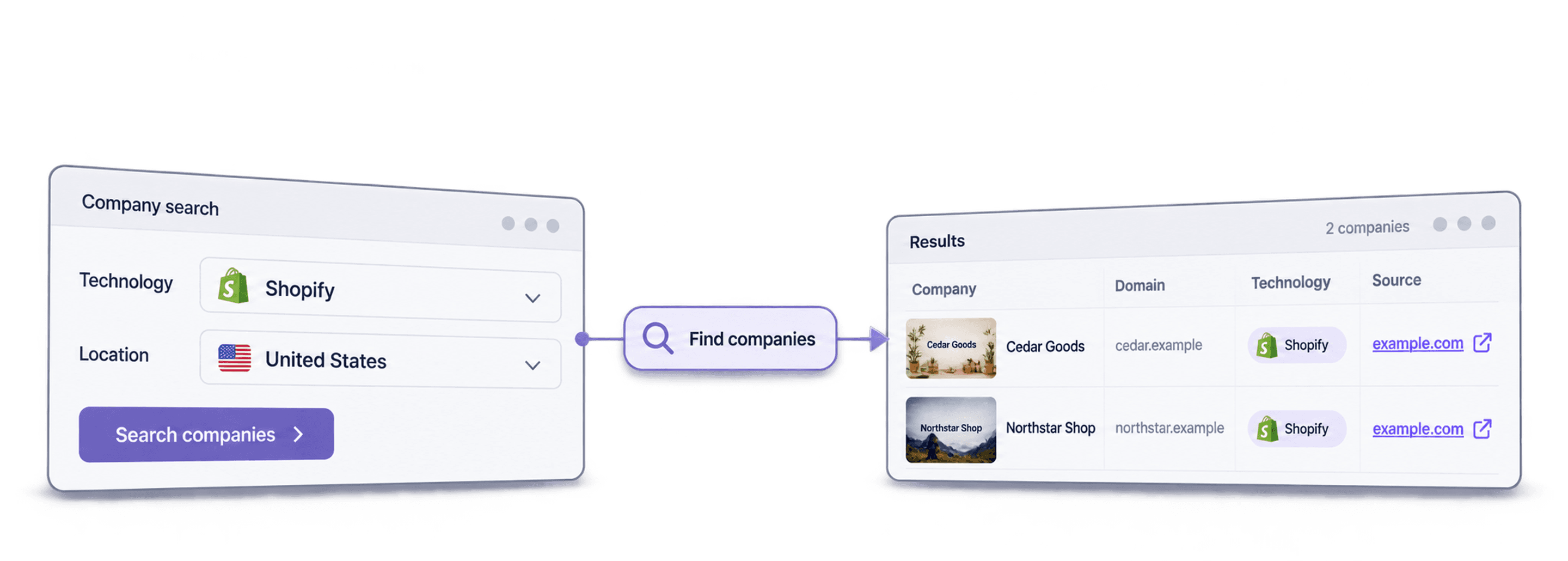
للعثور على الشركات التي تستخدم Shopify، صفِّ مجموعة بيانات تقنية لاختيار Shopify، ثم أضف البلد أو الكلمات المفتاحية للمنتجات التي تستهدفها، وراجع المواقع الناتجة قبل التواصل مع أي جهة. يتيح لك مصدر Find Companies By Technologies في Datablist إنشاء القائمة الأولية، بينما تفيد معاملات البحث وMyIP.ms في عمليات التحقق اليدوية محدودة النطاق. وتوضح مقارنة بدائل BuiltWith متى يُفضل فحص موقع منفرد، أو إجراء إثراء جماعي، أو إنشاء قائمة اكتشاف مبنية على التقنيات المستخدمة.
الناتج هو قائمة بنطاقات متاجر محتملة، وليس دليلًا قاطعًا على أن كل نطاق يعود إلى متجر Shopify نشط حاليًا. افتح عينة من المواقع، وتحقق من نشاط المتجر ومن الشركة التي تقف وراءه قبل إضافة القائمة إلى حملات Outbound.
ما الذي ستتعلمه في هذا الدليل؟
- كيفية إنشاء قائمة بالشركات التي تستخدم Shopify
- 5 أفكار للاستفادة المثلى من هذه البيانات
- تكلفة إنشاء قائمة تضم 1000 متجر Shopify
- طرق إضافية للعثور على متاجر تعمل عبر Shopify
لنبدأ بما جئت من أجله: كيفية تحديد الشركات التي تستخدم Shopify خطوة بخطوة.
أسهل طريقة لإنشاء قائمة بمتاجر Shopify
لا يتطلب إنشاء قائمة من الصفر بشركات التجارة الإلكترونية التي تعمل عبر Shopify سوى خطوتين بسيطتين.
تستغرق هاتان الخطوتان أقل من 5 دقائق، وتشملان:
(نعم، الأمر بهذه السهولة)
المرحلة الأولى لإنشاء قائمة متاجر Shopify: التحضير
مرحلة التحضير سهلة للغاية ولا تتطلب سوى بضع نقرات.
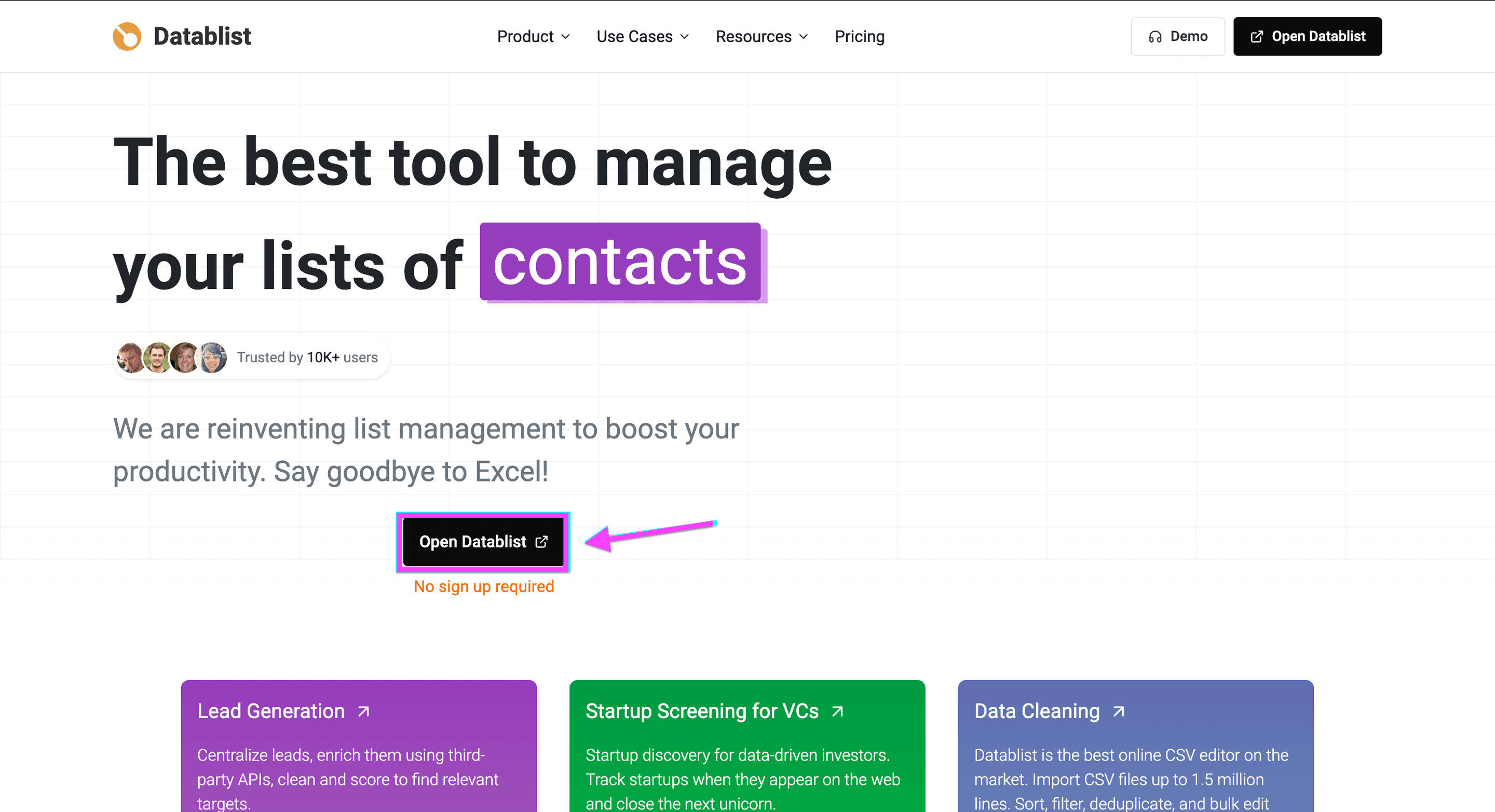
انتقل إلى Datablist.com وأنشئ حسابًا.
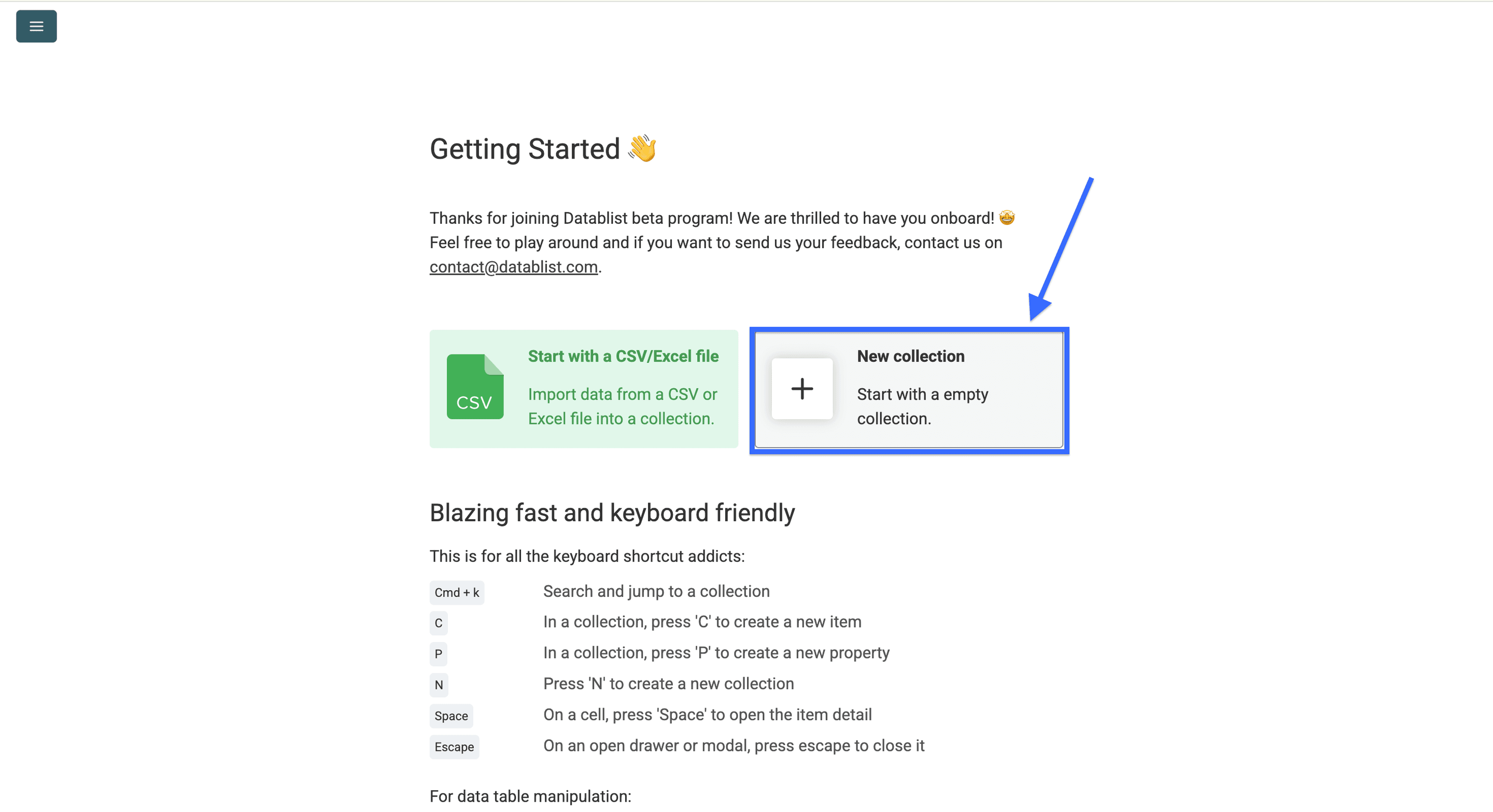
بعد إنشاء الحساب، أنشئ Collection.
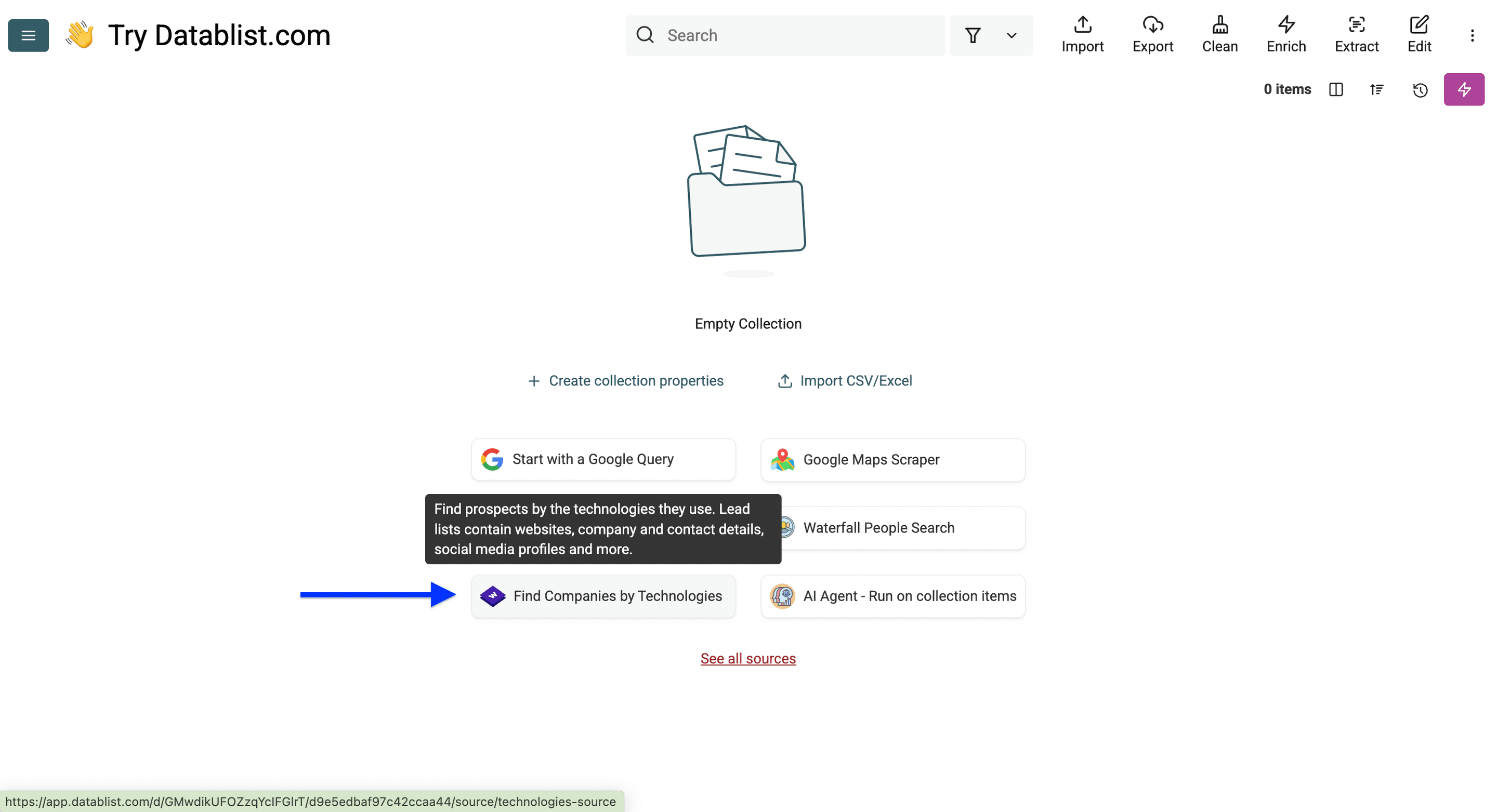
انقر الآن على Find Companies By Technologies.
وهكذا انتهت مرحلة التحضير.
والآن إلى الجزء الممتع!
المرحلة الثانية لإنشاء قائمة متاجر Shopify: البحث والتصفية
عند فتح Technology Finder في Datablist، سترى 4 فئات من الفلاتر:
- فلتر التقنية
- فلتر الموقع الإلكتروني
- فلتر الشركة
- الحدود والاستبعادات
سأوضح الآن كيف أستخدم هذه الفلاتر للعثور على علامات تجارية للملابس الرياضية تعمل عبر Shopify وموجودة في ألمانيا.
الخطوة 1: استخدام فلتر التقنية
الفلتر الأول مخصص لفئة التقنية، وسأتجاوزه لأستخدم الفلتر الثاني، الذي يتيح التصفية حسب تقنية محددة: Shopify.
👉 اطّلع على القائمة الكاملة للتقنيات التي يتتبعها Wappalyzer.
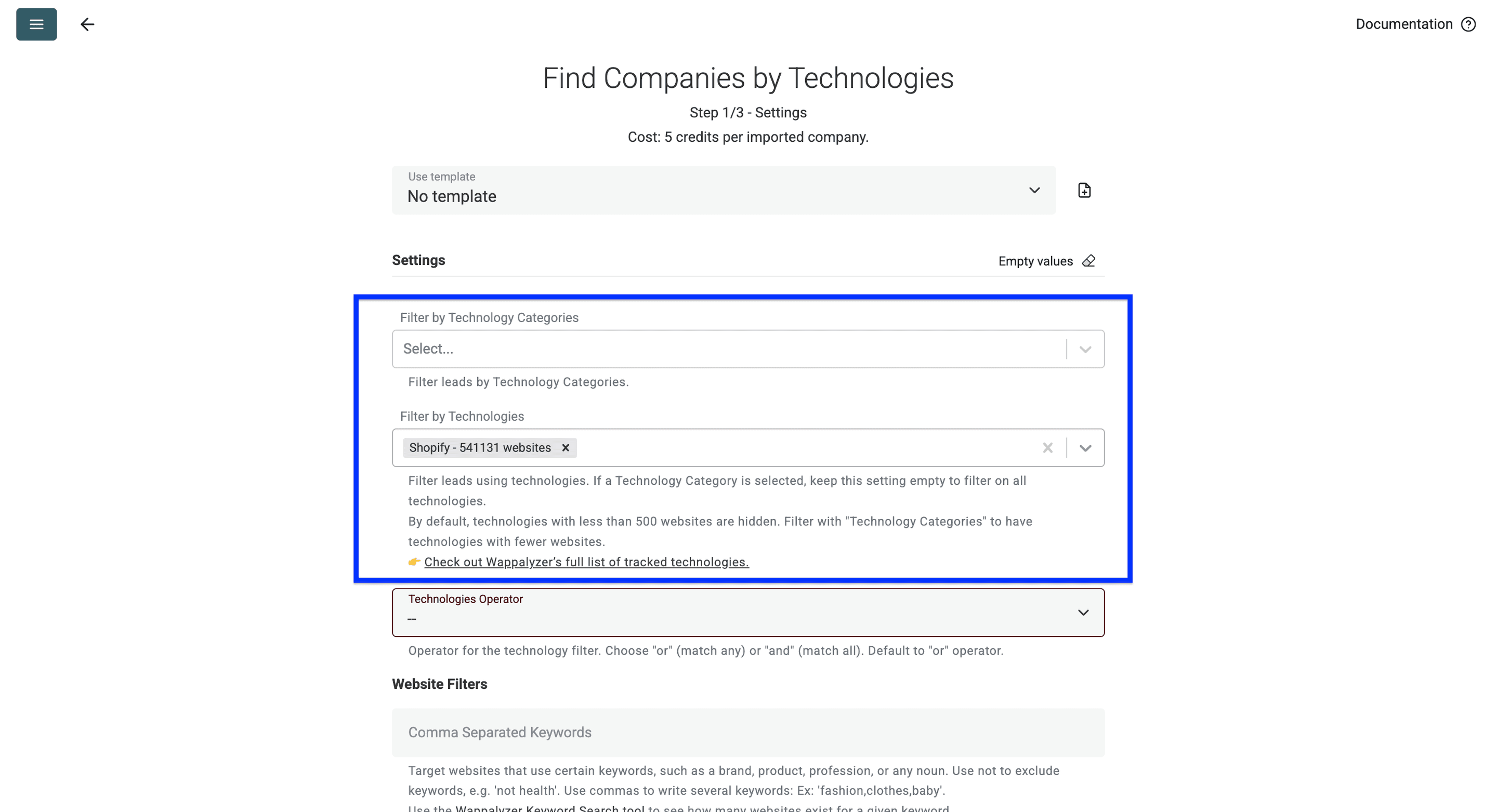
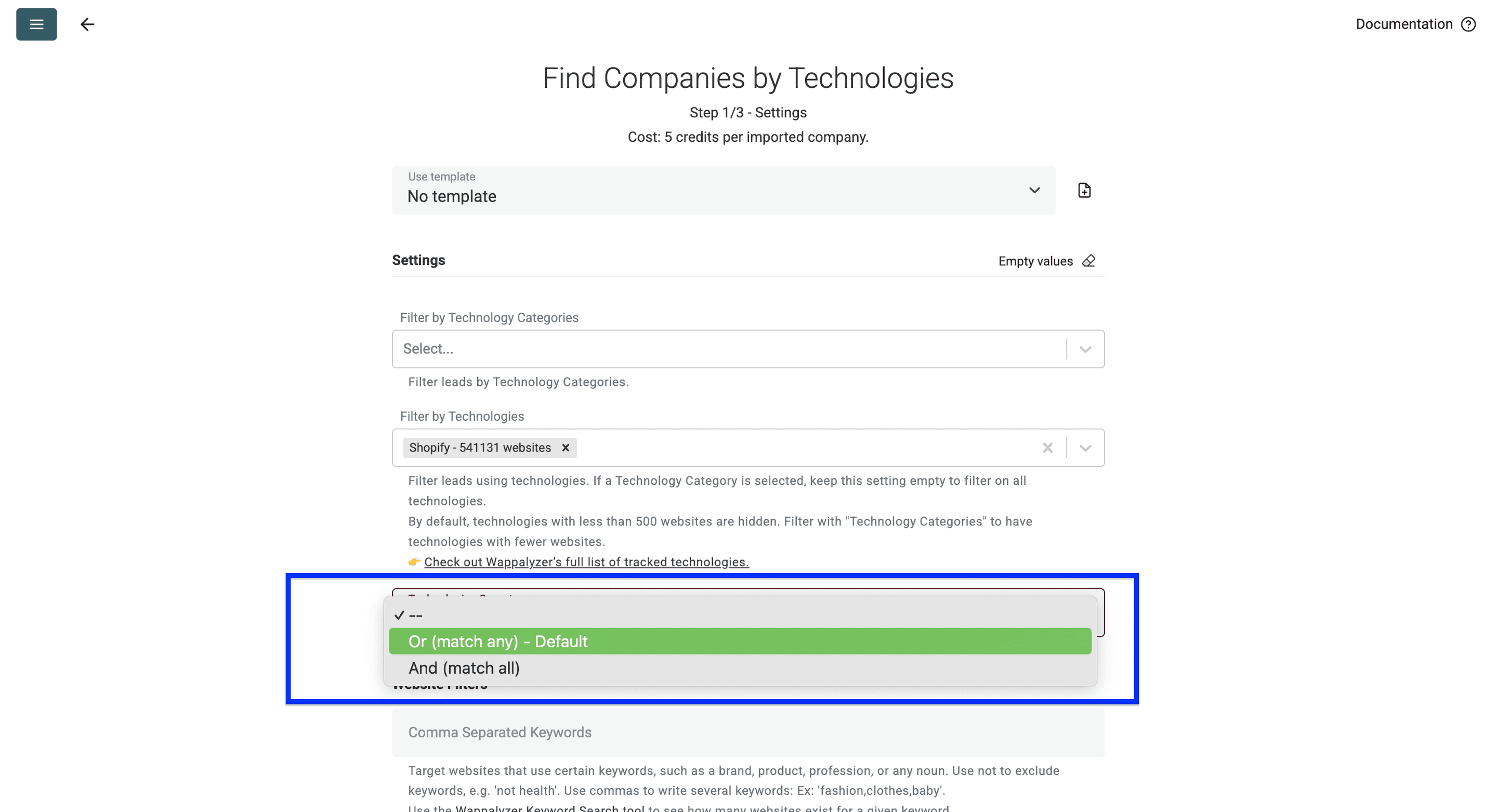
الفلتر الثالث هو matching operator، ويساعدك عند البحث عن أكثر من تقنية.
إليك طريقة عمله:
- خيار: المعامل Or، استخدمه إذا كنت تريد العثور على شركات تعمل عبر Shopify أو BigCommerce. وهذا هو الإعداد الافتراضي.
- خيار: المعامل And، استخدمه إذا كنت تريد العثور على شركات تستخدم Shopify + Klaviyo.
هذا الإعداد غير مهم في مثالي، لذا سأتجاوزه.
الخطوة 2: استخدام فلاتر المواقع الإلكترونية.
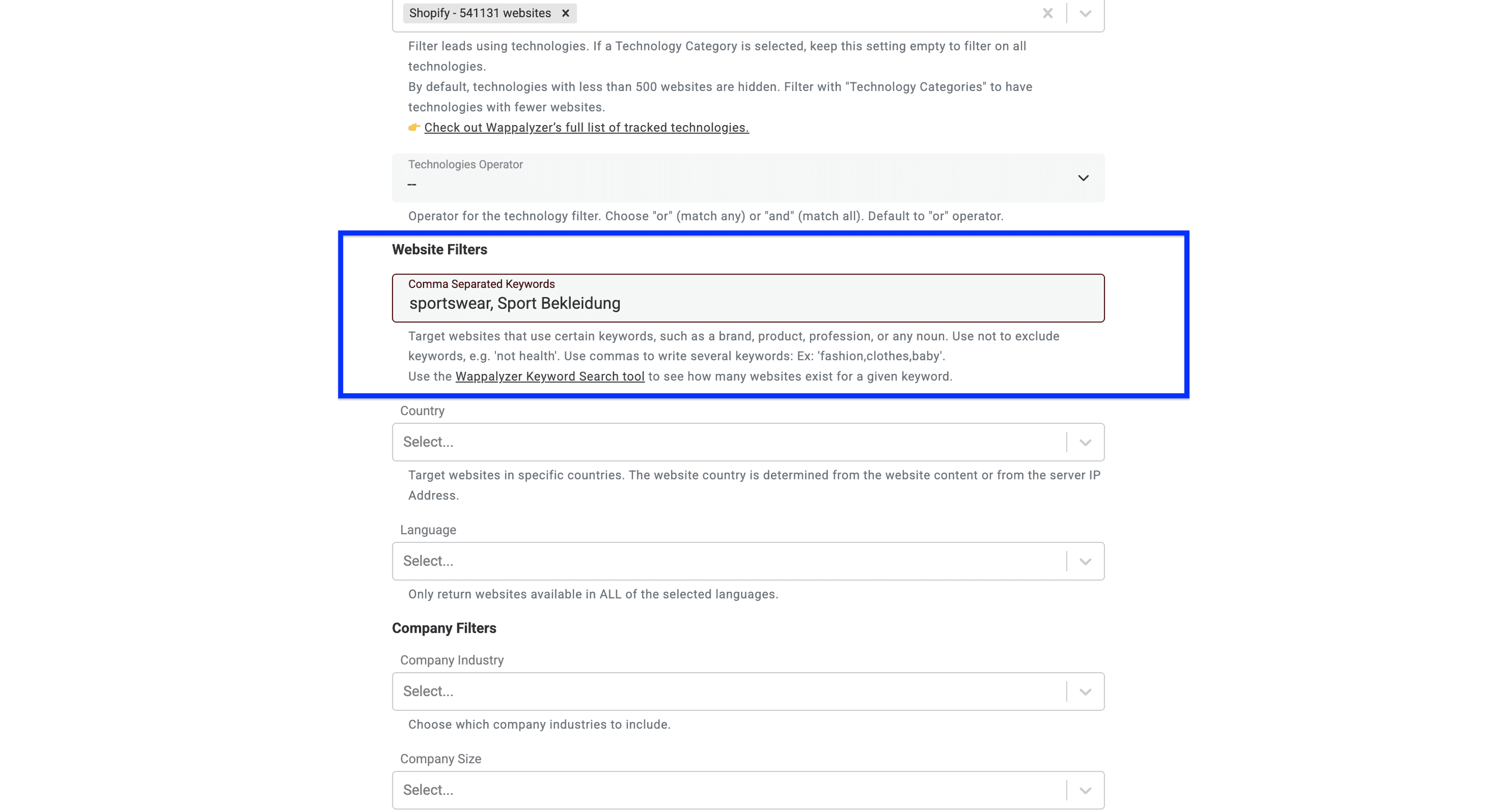
ابدأ باستخدام الكلمات المفتاحية من أجل تضييق نطاق البحث. يمكنك تضمين الكلمات الموجودة في الصفحة الرئيسية أو استبعادها، مثل: «ملابس رياضية» و«ليس صحيًا». افصل بين الكلمات المفتاحية المتعددة بفواصل، مثل: fashion,clothes,baby.
💡 نصيحتان لتصفية الكلمات المفتاحية
النصيحة 1: اختبر كلماتك المفتاحية أولًا؛ لا يجد Wappalyzer تطابقًا لكل كلمة، وقد لا يعرض كثير منها أي نتائج. تحقق من كلمتك باستخدام أداة البحث بالكلمات المفتاحية من Wappalyzer قبل إنشاء القائمة.
النصيحة 2: ركّز على محتوى الصفحة الرئيسية؛ استخدم فقط الكلمات المرجح ظهورها فيها، مثل العلامات التجارية وفئات المنتجات ومصطلحات القطاع. تجنب البحث عن تفاصيل دقيقة مثل سياسات الشحن أو مواصفات المنتجات.
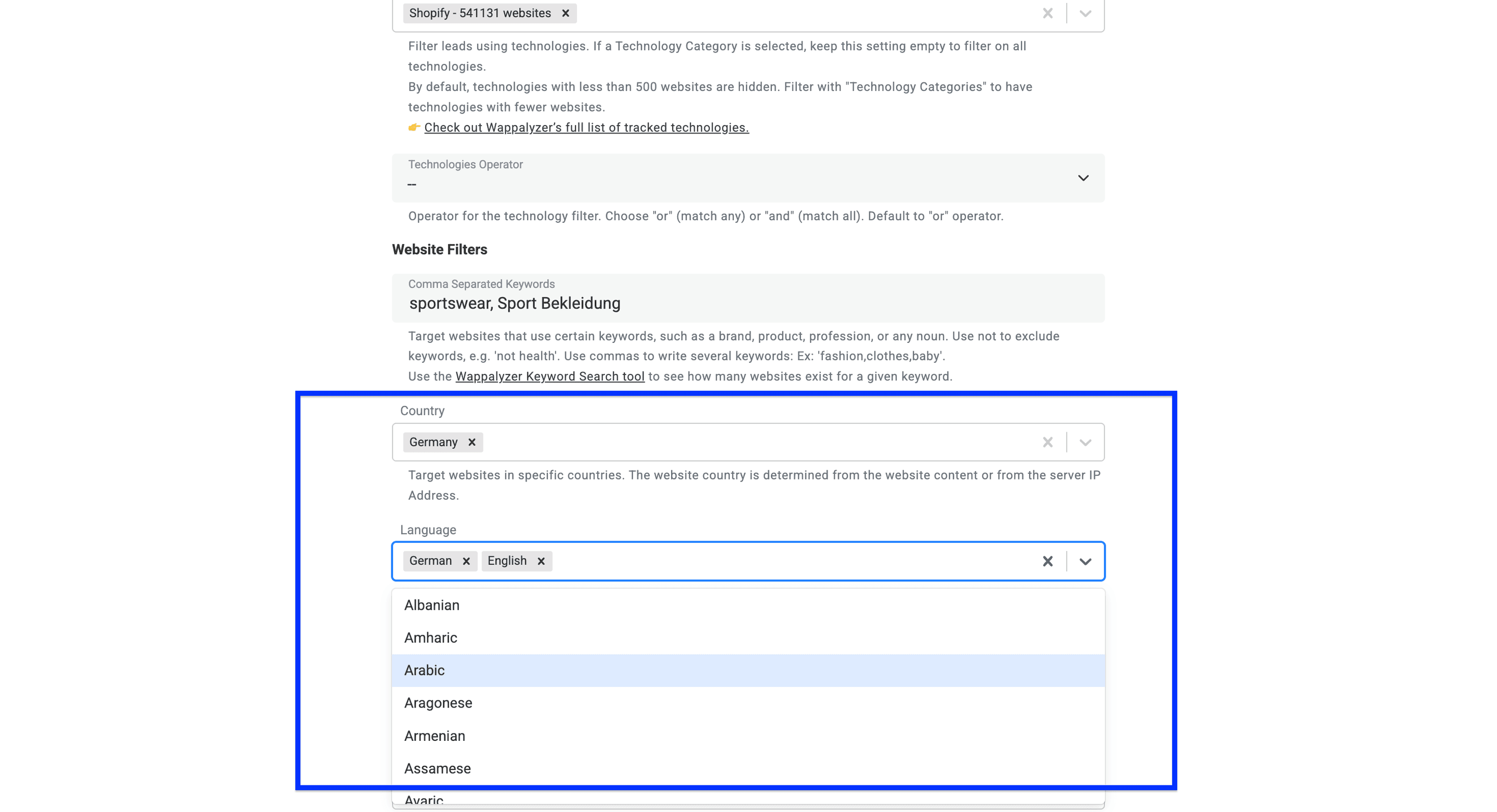
بعد ذلك، اختر البلدان التي تريد استهدافها.
ولإجراء تحقق مستقل على مستوى واجهة المتجر، يمكنك استخراج رمز بلد كل متجر Shopify. احرص على الفصل بين بلد واجهة المتجر المقدمة للزائر وموقع تسجيل الشركة.
ثم اختر لغات الموقع الإلكتروني. إذا اخترت أكثر من لغة، فسيعرض Datablist المواقع المتاحة بإحدى اللغات التي اخترتها.
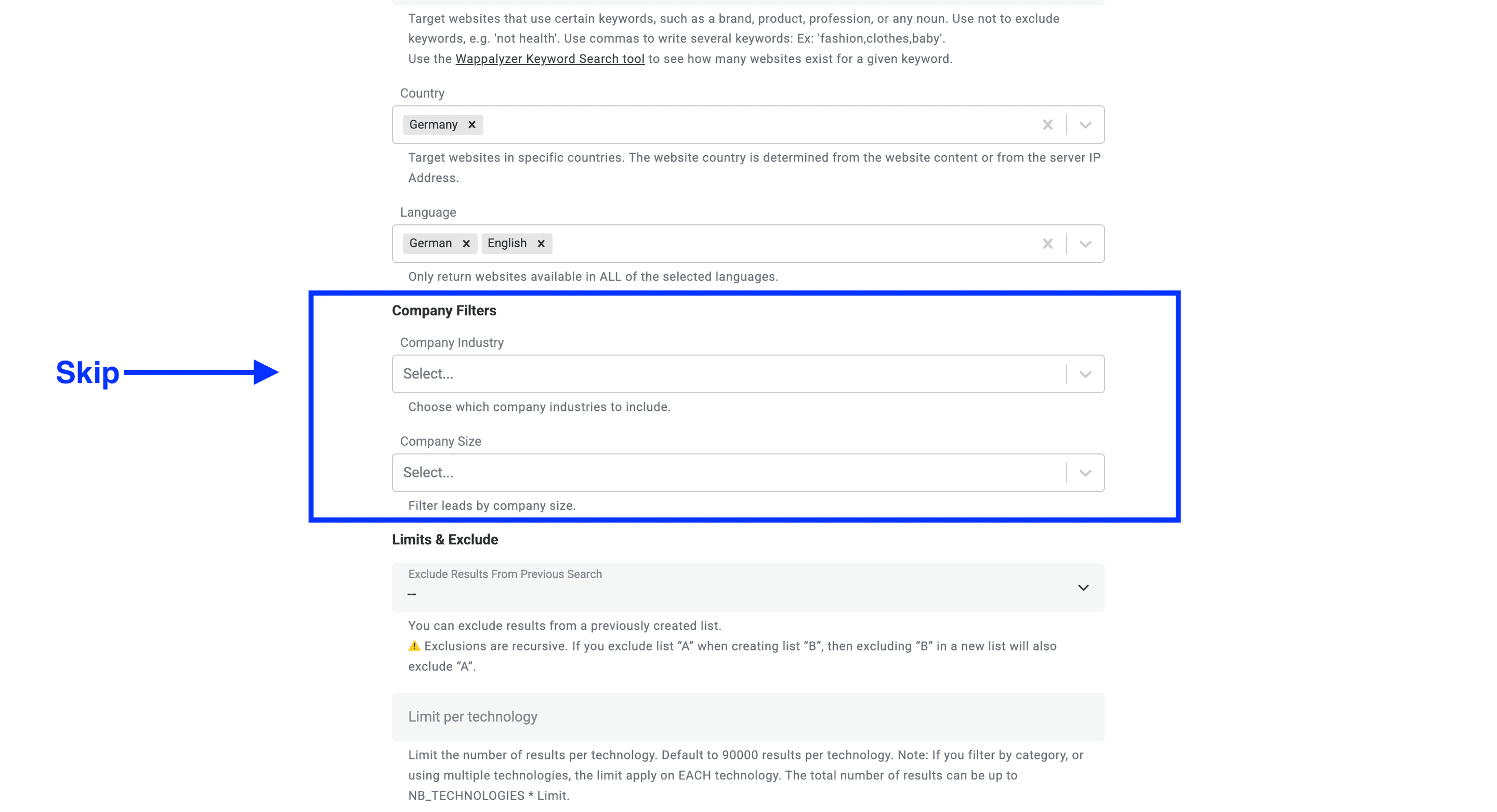
الخطوة 3: استخدام فلاتر الشركات.
تتيح لك فلاتر الشركات تنفيذ أمرين:
- تركيز البحث على قطاعات محددة. وفي حالة Shopify، تكشف التقنية نفسها بالفعل عن قطاع الشركات المستهدفة، لذلك سأترك هذا الخيار مفتوحًا.
- اختيار حجم الشركات التي تريد استهدافها. سأترك هذا الخيار مفتوحًا أيضًا.
إذا كانت حملتك تستهدف تجار Shopify الذين يستخدمون تكاملًا للتسويق عبر البريد الإلكتروني، فاتبع خطوات العثور على الشركات التي تستخدم Klaviyo، واشترط استخدام التقنيتين معًا.
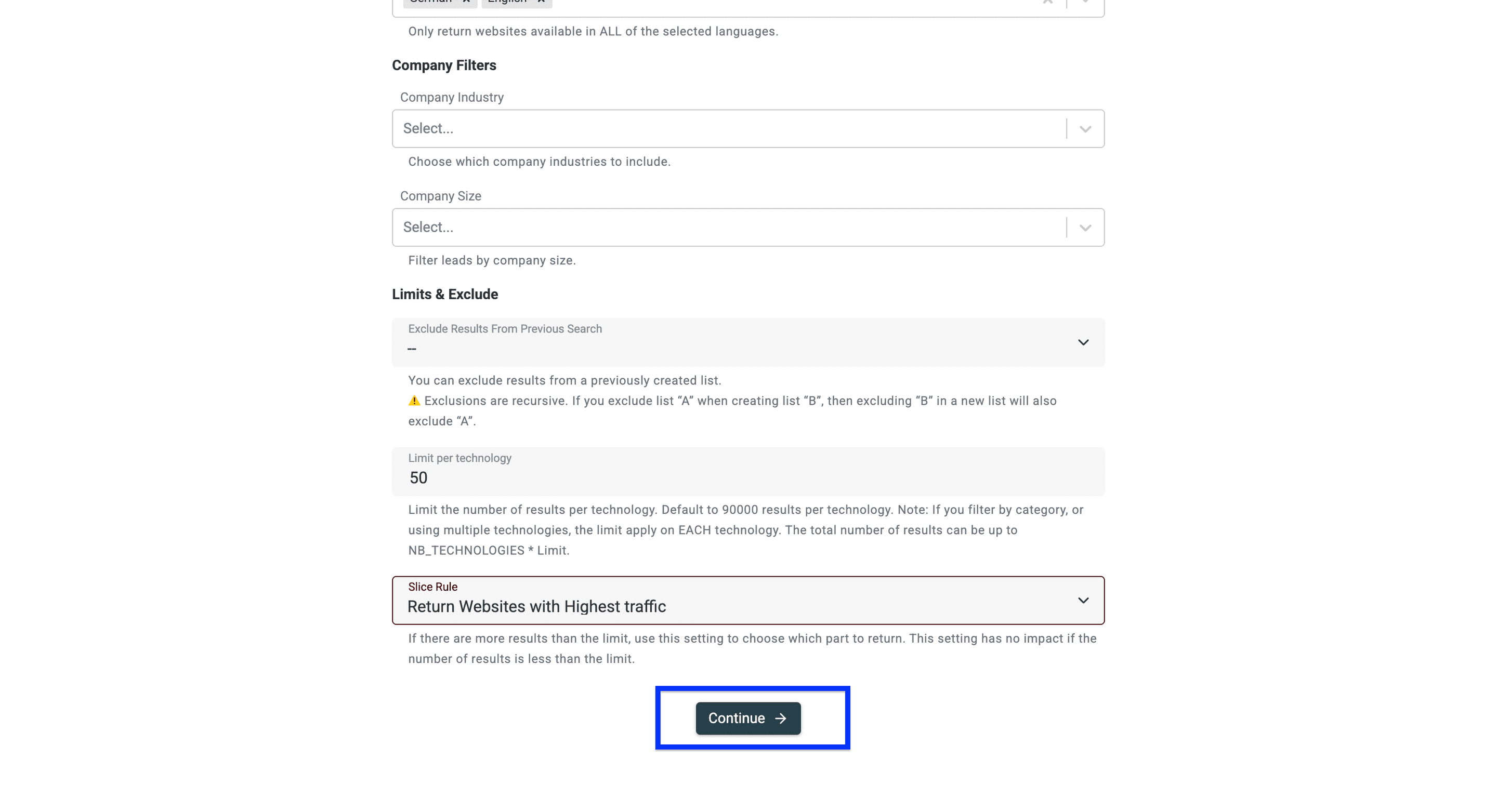
الخطوة 4: ضبط الحدود وتحديد الاستبعادات
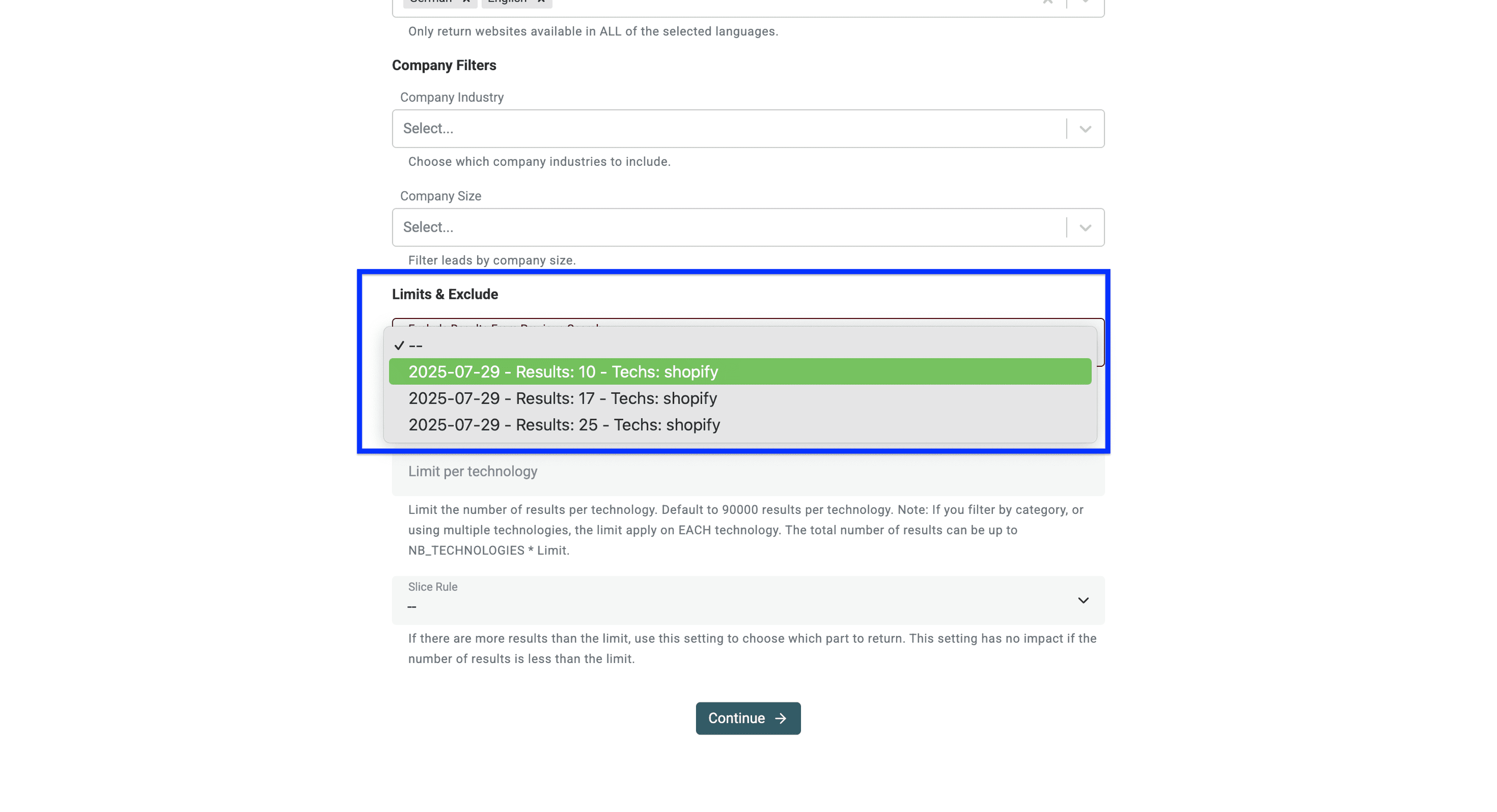
يمكنك أولًا استبعاد النتائج الواردة في قائمة أنشأتها سابقًا.
هذه الميزة ممتازة لاختبار الحملات التسويقية. ابدأ بقائمة Leads صغيرة، وإذا حققت نتائج جيدة، فأنشئ قائمة جديدة واستبعد الـLeads الذين تواصلت معهم بالفعل.
⚠️ ملاحظة: الاستبعادات تراكمية. إذا استبعدت القائمة «A» عند إنشاء القائمة «B»، ثم استبعدت «B» عند إنشاء قائمة جديدة، فسيتم استبعاد «A» أيضًا.
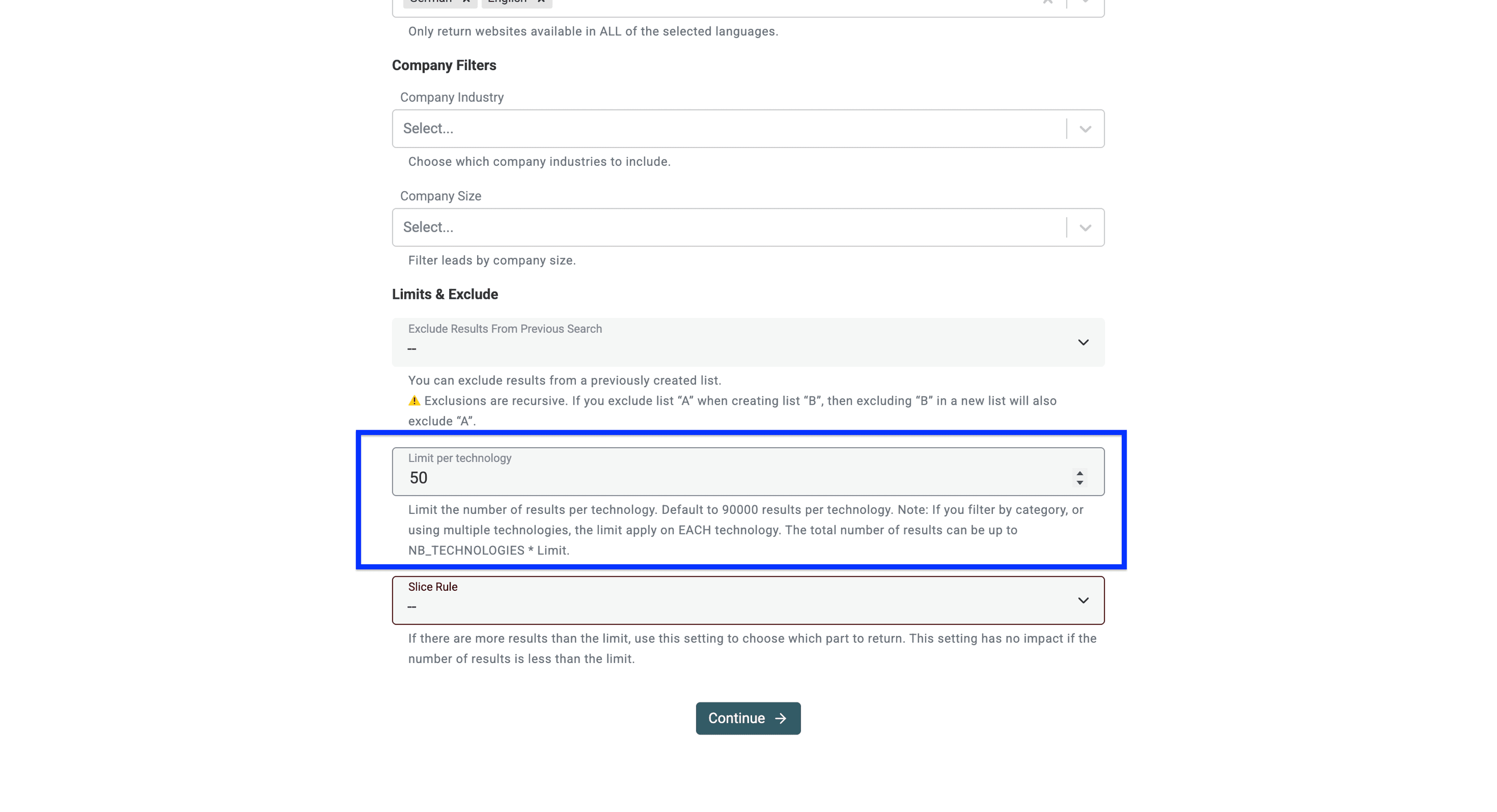
يمكنك الآن تحديد حد أقصى لعدد المواقع التي تريدها لكل تقنية.
⚠️ ملاحظة: يُطبق هذا الحد على كل تقنية على حدة. فإذا حددت 1000 نتيجة عند البحث عن
Klaviyo+Shopify، فقد تحصل على 2000 نتيجة كحد أقصى.
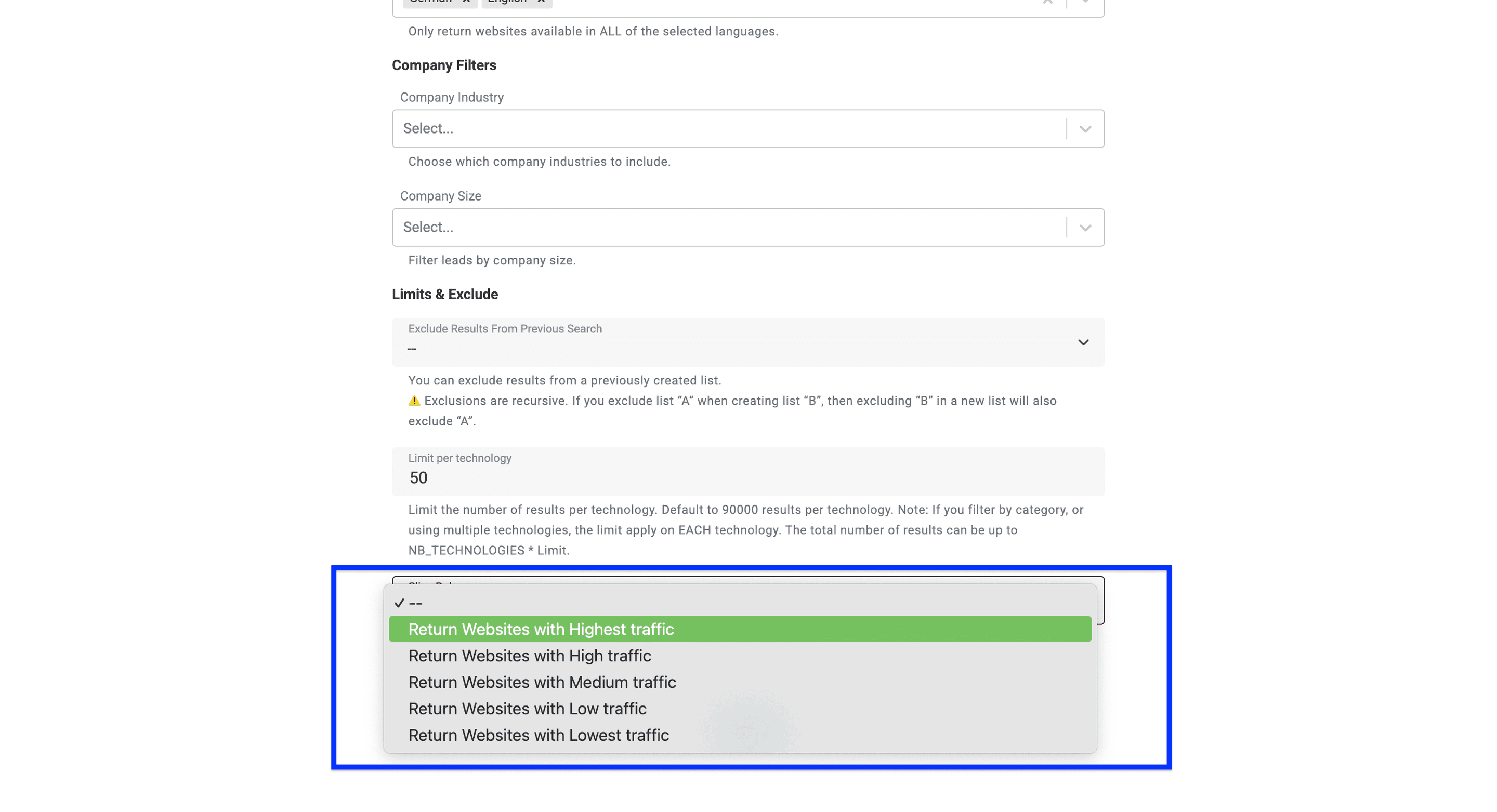
أخيرًا، يمكنك تعيين slice rule لبحثك. تتيح لك هذه الميزة المفيدة تصفية المواقع وفقًا لحجم الزيارات. فعند اختيار "Highest traffic" مثلًا، ستظهر المواقع الأكثر شعبية أولًا في النتائج.
لا يؤثر هذا الإعداد إلا عندما يتجاوز عدد المواقع التي يعثر عليها البحث الحد الذي عينته. أما إذا كان عدد النتائج أقل من الحد، فستُدرج جميع المواقع بصرف النظر عن حجم زياراتها.
بعد ضبط جميع الفلاتر، انقر على Continue.
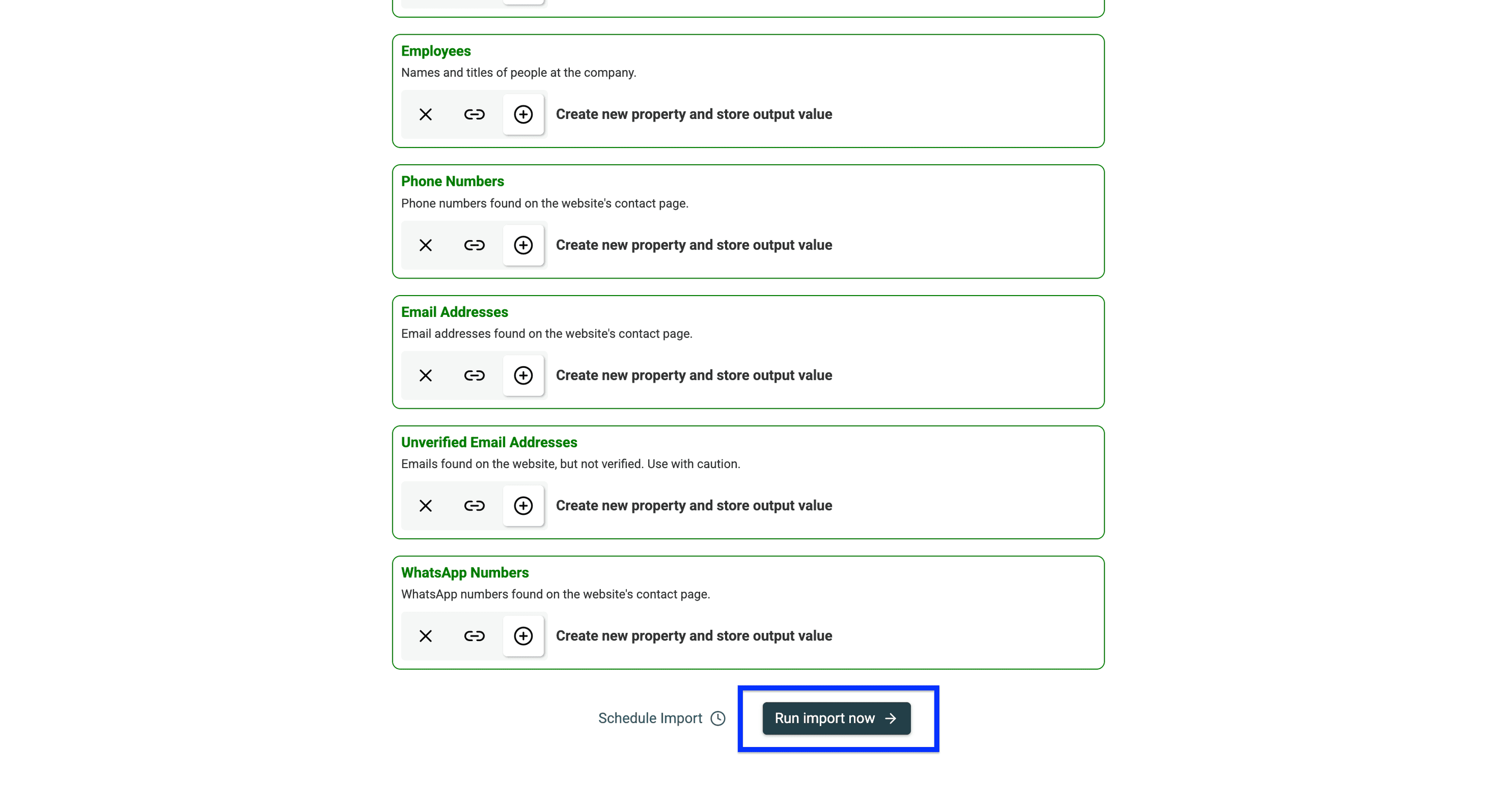
سترى الآن جميع نقاط البيانات التي سيعيدها Datablist في صورة حقول إخراج مضبوطة. لإكمال العملية، انتقل إلى أسفل الصفحة وانقر على Run import now.
بعد بضع دقائق، يُفترض أن تظهر Collection بهذا الشكل:
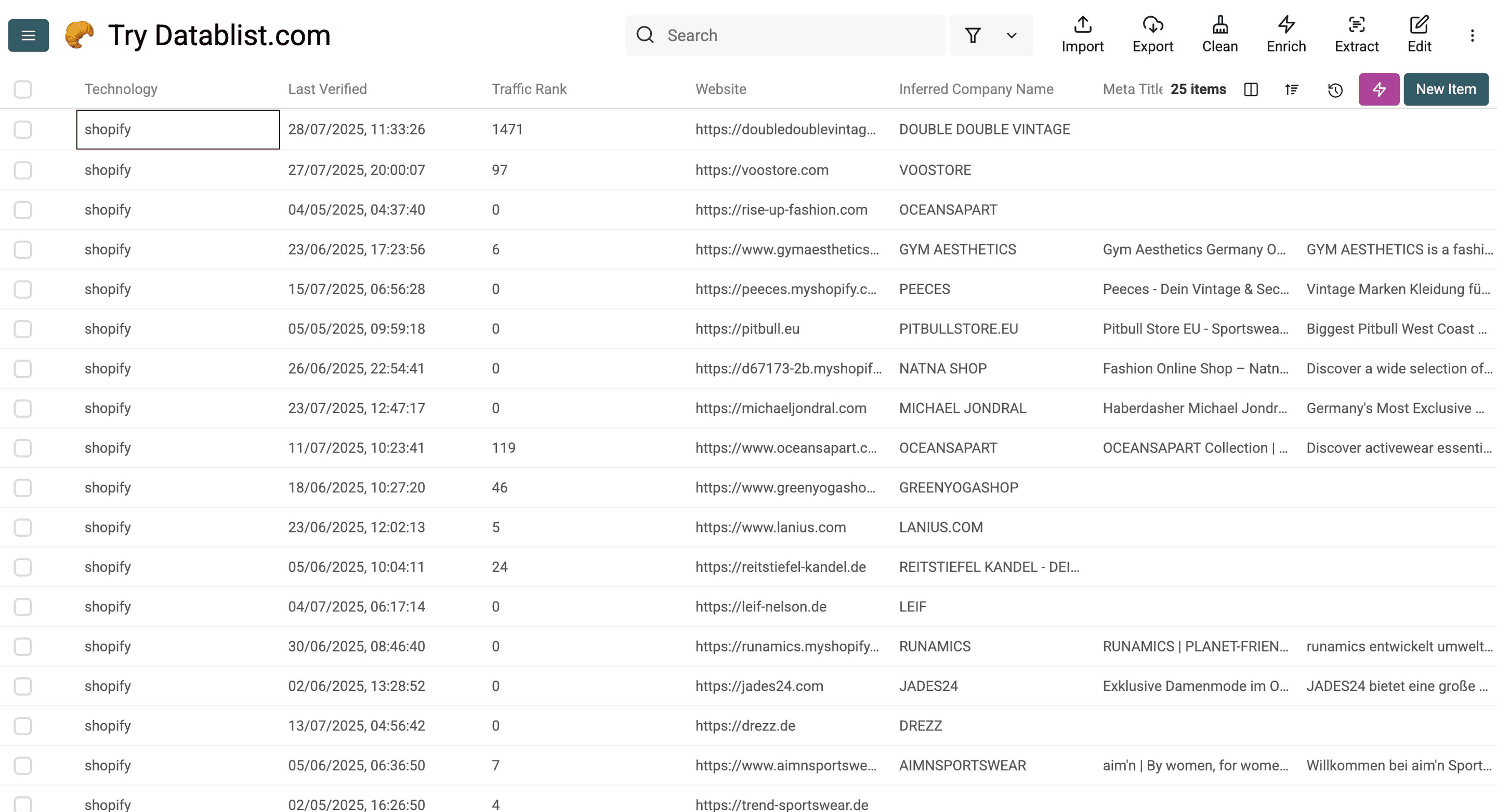
إليك نظرة تفصيلية على البيانات التي يوفرها Datablist:
بيانات التقنية والموقع الإلكتروني
- اسم التقنية: اسم التقنية المكتشفة على الموقع، مثل React أو WordPress.
- إصدارات التقنية: رقم إصدار التقنية المكتشفة، إن كان متاحًا.
- آخر تحقق: تاريخ آخر تأكيد لاكتشاف التقنية.
- ترتيب الزيارات: ترتيب شعبية الموقع عالميًا وفقًا لحجم الزيارات.
- المسار الجذري: النطاق الرئيسي أو عنوان URL الأساسي للموقع.
- عنوان URL للموقع: عنوان الويب الكامل للموقع.
- Meta Title: عنوان الصفحة المحدد في بيانات HTML الوصفية للموقع.
- Meta Description: الملخص أو الوصف الوارد في وسوم Meta الخاصة بالموقع.
- التصميم المتجاوب: ما إذا كان الموقع ملائمًا للأجهزة المحمولة.
- سنة حقوق النشر: السنة الظاهرة في إشعار حقوق النشر على الموقع.
بيانات الشركة
- اسم الشركة: الاسم الرسمي للشركة التي تقف وراء الموقع.
- اسم الشركة المستنتج: اسم تقديري للشركة استنادًا إلى البيانات المتاحة.
- القطاع: القطاع التجاري الذي تعمل فيه الشركة.
- نبذة عن الشركة: وصف موجز لأنشطة الشركة أو غرضها.
- حجم الشركة: العدد التقديري لموظفي الشركة.
- نوع الشركة: نوع الشركة، مثل خاصة أو عامة أو غير ربحية.
- سنة التأسيس: السنة التي أُسست فيها الشركة.
- إجمالي التمويل بالدولار الأمريكي: إجمالي التمويل الذي جمعته الشركة.
- جولات التمويل: عدد جولات التمويل التي خاضتها الشركة.
- الموظفون: قائمة بالموظفين أو نطاق عددي لهم، وأحيانًا مع المسميات أو الأدوار الوظيفية.
- البلدان: البلدان التي تتمتع الشركة بحضور فيها.
- اللغات: اللغات التي تدعمها الشركة أو موقعها.
- المواقع: المواقع الفعلية للشركة، مثل المكاتب والمقرات وغيرها.
معلومات الاتصال
- أرقام الهواتف: أرقام الهواتف الموجودة على الموقع أو الملفات المرتبطة به.
- عناوين البريد الإلكتروني: عناوين البريد الإلكتروني الموثقة والموجودة على الموقع.
- عناوين البريد الإلكتروني غير الموثقة: العناوين التي تعذر تأكيد صلاحيتها.
- أرقام WhatsApp: أرقام التواصل عبر WhatsApp المرتبطة بالشركة.
- LinkedIn: رابط صفحة الشركة على LinkedIn.
- Facebook: رابط صفحة الشركة على Facebook.
- Twitter: رابط حساب الشركة على Twitter/X.
- Instagram: رابط حساب الشركة على Instagram.
كيفية الاستفادة من هذه البيانات
تحديد متاجر Shopify ليس سوى نصف المهمة؛ أما تحويل هذه المعلومات إلى قيمة فهو ما يصنع العائد الحقيقي.
فيما يلي عدة مسارات عمل مجرّبة تساعدك على تحويل البيانات الخام إلى فرص تجارية فعلية.
- اعثر على مؤسسي شركات التجارة الإلكترونية أو مديري التسويق أو أي شخص آخر باستخدام Waterfall People Search.
- استخرج جميع المنتجات من متجر إلكتروني لتحليل استراتيجيات منتجات المنافسين.
- اعثر على عناوين بريد إلكتروني وأرقام هواتف مؤهلة باستخدام Datablist’s Waterfall Enrichment.
- استخدم Datablist’s AI Agent لإجراء بحث متعمق حول كل علامة تجارية.
- استخرج بيانات كل موقع باستخدام Smart Scraper للحصول على نصوص الموقع وروابط Instagram وغير ذلك.
- استخرج متابعي Instagram من الحسابات المهمة لمعرفة ما إذا كان جمهورها يضم مؤثرين مناسبين.
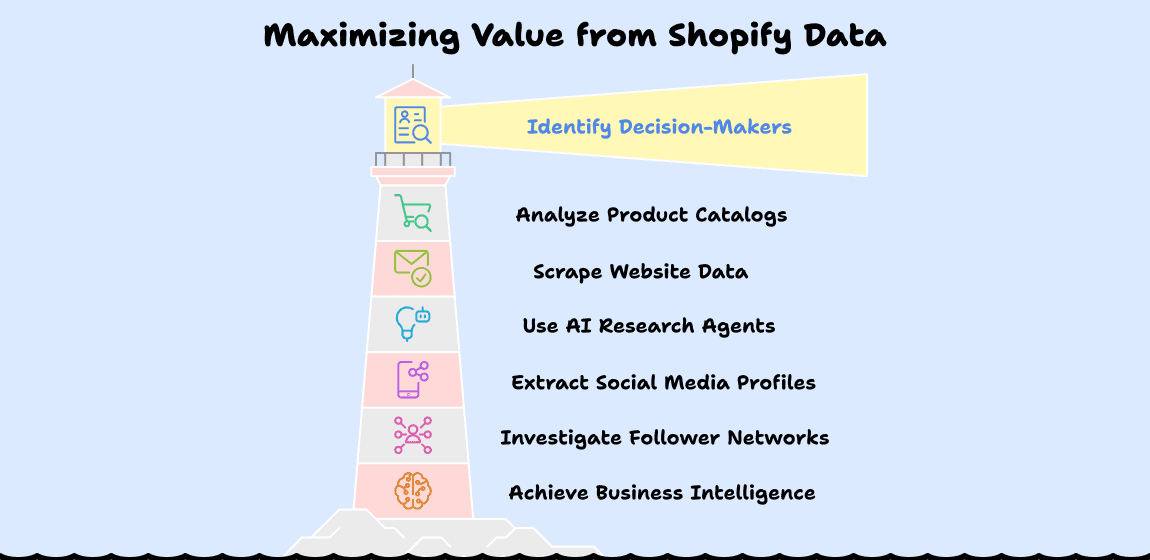
يمكنني مواصلة سرد الفوائد، لكن الفكرة أصبحت واضحة: جمع البيانات ليس سوى الخطوة الأولى. وما يميز Datablist هو منظومته المتكاملة التي تدير كل شيء، من الاستخراج الأولي إلى الإثراء والتنظيف والأتمتة، لتوفر عليك الدوران المستمر في حلقة جمع البيانات.
تكلفة الحصول على 1000 موقع تجارة إلكترونية
تستهلك إعدادات Technology Finder الحالية 5 credits لكل موقع يتم إرجاعه. وبالتالي، تتطلب قائمة من 1000 نتيجة 5000 credits. حدد سقفًا للنتائج وتحقق من رصيدك المتاح قبل تشغيل بحث واسع. وتبقى تكلفة الباقة وما تتضمنه من credits منفصلة عن عدد المواقع التي يمكنك استرجاعها.

إذا كانت المنصة التي تستهدفها هي Wix، فاستخدم دليل اكتشاف الشركات التي تستخدم Wix للاطلاع على أمثلة البحث بالنطاق والتحقق اليدوي. فأنماط البحث الخاصة بكل منصة تتطلب تحققًا مستقلًا.
4 طرق بديلة للعثور على شركات تستخدم Shopify
إذا كنت تريد فقط العثور على بضعة متاجر Shopify من دون الاستثمار في أدوات إثراء البيانات لأتمتة العملية، فلا يزال بإمكانك اكتشاف الشركات التي تستخدم Shopify عبر الطرق البديلة الأربع التالية:
البديل الأول: معاملات بحث Google الأساسية لمتاجر Shopify
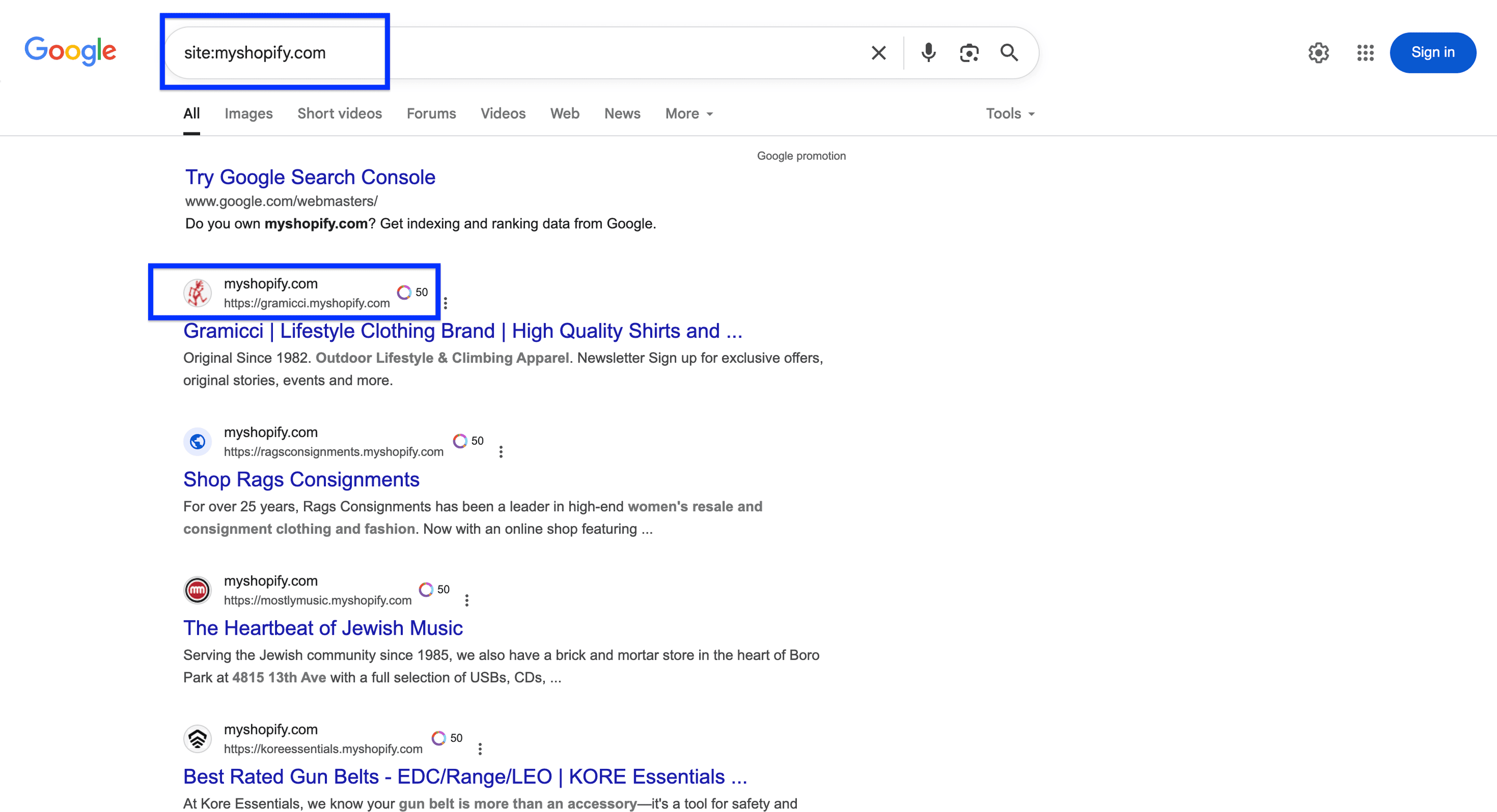
site:myshopify.com- يعثر على الشركات التي تستخدم نطاق Shopify الافتراضي قبل إعداد نطاق مخصص. وغالبًا ما تكون متاجر جديدة أو تستعد للإطلاق.inurl:shopify- يعثر على الصفحات التي تتضمن كلمة "shopify" في عنوان URL.intext:"Powered by Shopify"- تعرض متاجر Shopify كثيرة هذه العبارة في تذييل الموقع.
البديل الثاني: معاملات بحث متقدمة للعثور على متاجر Shopify
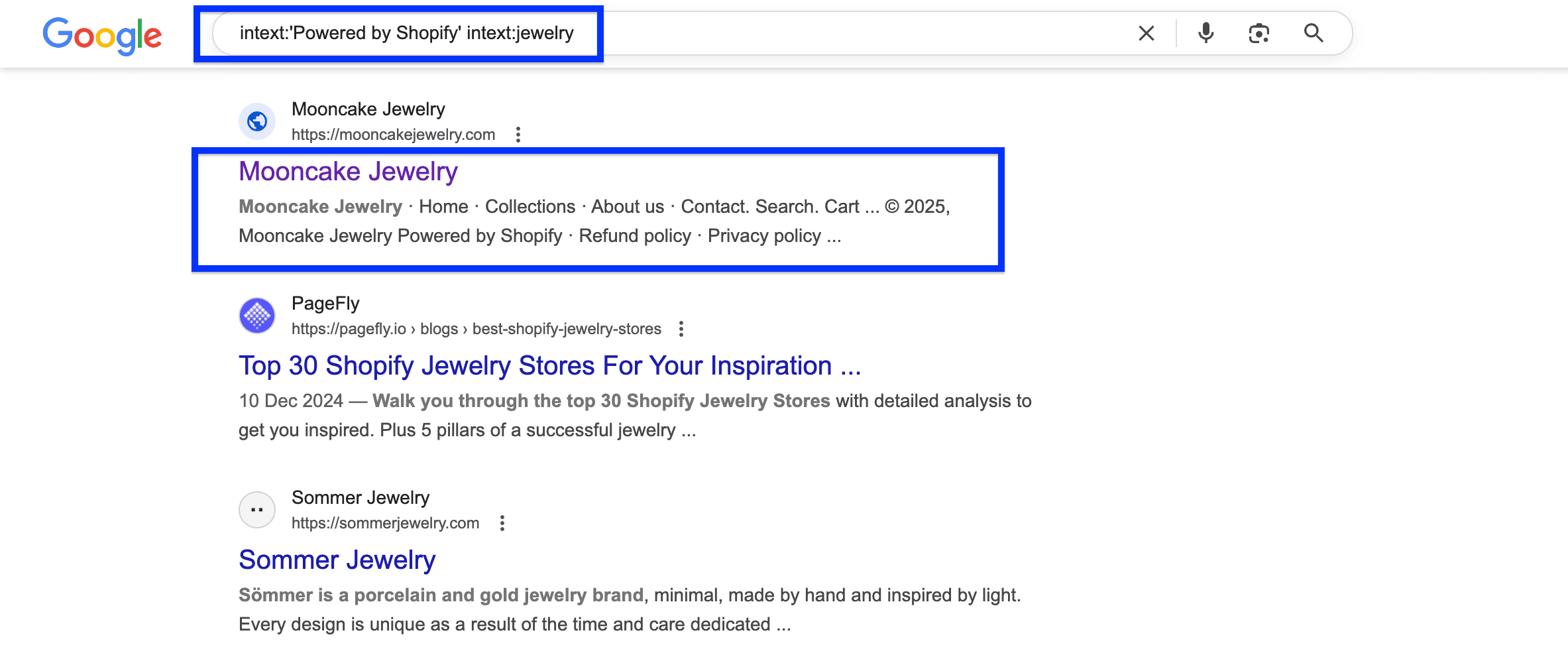
site:myshopify.com + [niche]- مثال: "site:myshopify.com fashion" للعثور على متاجر أزياء تستخدم Shopify.intext:"Powered by Shopify" + intext:[product type]- للعثور على متاجر تتضمن كلمات مفتاحية محددة في صفحتها الرئيسية. مثال: "intext:'Powered by Shopify' intext:jewelry".intitle:[niche] + intext:"Powered by Shopify"- للعثور على متاجر Shopify التي تتضمن كلمات مفتاحية محددة في عنوان الصفحة. مثال:intitle:jewelry intext:'Powered by Shopify'.
البديل الثالث: استخدام MyIP.ms بوصفه Technology Finder
يمكن أن يساعدك MyIP.ms في فحص معلومات استضافة أي نطاق. تعامل معه بوصفه نقطة بداية للتحقق، لا دليلًا نهائيًا على استخدام تقنية Shopify.
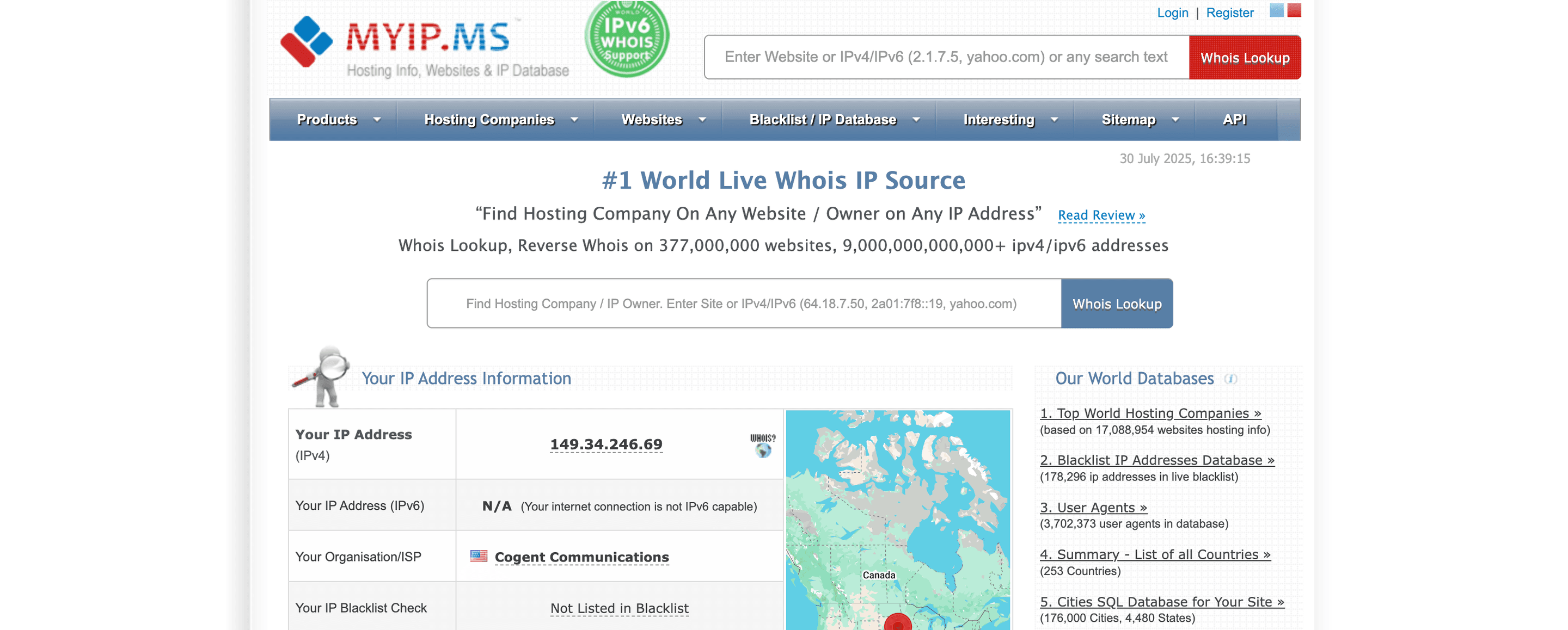
إليك كيفية استخدام MyIP.ms للعثور على متاجر Shopify:
- زيارة MyIP.ms: انتقل إلى الموقع واستخدم خصائص البحث لفحص النطاقات.
- إدخال نطاق: اكتب عنوان URL لموقع تظن أنه يستخدم Shopify.
- فحص معلومات الاستضافة: ابحث عن مؤشر إلى المنصة، ثم افتح المتجر نفسه.
- التحقق من المتجر: تأكد من أن الموقع نشط، وأنه يعود إلى الشركة التي تستهدفها، وأنه لا يزال يستخدم Shopify قبل إضافته إلى قائمتك.
قد تساعد معلومات الاستضافة على تضييق نطاق البحث، لكن عنوان IP المشترك أو القديم لا يثبت المنصة التي يستخدمها المتجر حاليًا. كما تتطلب هذه الطريقة اليدوية فحص المواقع واحدًا تلو الآخر.
📘 متى تستخدم MyIP.ms؟
قد يكون MyIP.ms مفيدًا لفحص مواقع منفردة، لكنه أقل كفاءة من Datablist في عمليات البحث الجماعية. ويُفضل استخدامه لاستكمال الطرق الأخرى عندما تحتاج إلى معلومات أكثر تفصيلًا عن نطاقات بعينها.
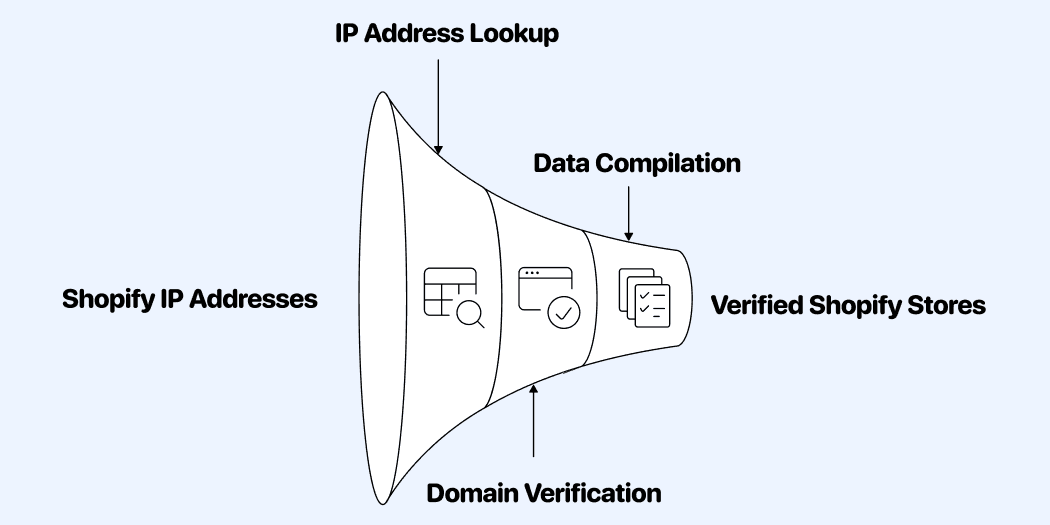
البديل الرابع: العثور على قائمة متاجر Shopify عبر MyIP.ms
1. زيارة موقع MyIP.ms
انتقل إلى موقع MyIP.ms عبر متصفحك.
2. البحث عن IP استضافة لمتجر سبق أن تحققت منه
استخدم عنوان IP الحالي للمتجر نقطةً للانطلاق. لا تعتمد على قائمة ثابتة من عناوين IP، إذ تتغير ترتيبات الاستضافة وقد تتشارك نطاقات غير مرتبطة البنية التحتية نفسها.
3. عرض النطاقات المستضافة
قد يعرض MyIP.ms نطاقات أخرى مرتبطة بعنوان IP نفسه. تعامل معها كمرشحين يحتاجون إلى الفحص، لا كقائمة مؤكدة لمتاجر Shopify.
4. تحليل النتائج
افتح النطاقات المرشحة، وتحقق من المتجر الفعلي وهوية الشركة والمنصة الحالية قبل الاحتفاظ بها.
5. تصدير البيانات (اختياري)
يتيح لك MyIP.ms تصدير قائمة النطاقات، لكن العملية تصبح عند هذه المرحلة مستهلكة جدًا للوقت.
قيود هذه الطريقة:
- ستحتاج إلى البحث عن كل عنوان IP بصورة منفصلة.
- يلزم التحقق يدويًا من كل نطاق للتأكد من أنه متجر Shopify.
- قد يستغرق تصدير القائمة الكاملة وتصفيتها أيامًا أو حتى أسابيع.
- لا تكون البيانات مُثرَاة بمعلومات تجارية.
الخلاصة
لا يجب أن يكون العثور على الشركات التي تستخدم Shopify معقدًا أو مكلفًا، لكن اتباع نهج خاطئ قد يكلفك مئات الساعات أو آلاف الدولارات.
عند تحديد بيانات متاجر Shopify والاستفادة منها، يجب أن يتوافق أسلوبك مع أهدافك:
- للوكالات ومقدمي خدمات B2B: يقدم Technology Finder من Datablist الحل الأكثر شمولًا، إذ يمنحك وصولًا فوريًا إلى أكثر من 562,000 متجر Shopify موثق، إلى جانب معلومات تجارية متكاملة لحملات Outbound المستهدفة.
- للباحثين عن المنافسين بميزانية محدودة: تساعد معاملات بحث Google الاستراتيجية، مثل "intext:'Powered by Shopify' intext:[your niche]"، في اكتشاف المنافسين الرئيسيين من دون استثمار كبير.
- لمؤسسي ومسوقي التجارة الإلكترونية الذين يحللون السوق: اجمع بين فلاتر بيانات الشركات في Datablist والبحث المدعوم بالـAI لفهم فرص التموضع والفجوات السوقية قبل إطلاق منتجات جديدة.
- لمن يفضلون استثمار الوقت بدل المال: يمكن لطريقة MyIP.ms، رغم ما تتطلبه من جهد، أن تحقق نتائج إذا كنت مستعدًا للتحقق من النتائج وتنظيمها يدويًا.
لا يتعلق النهج الصحيح باستخدام كل الطرق، بل باختيار الطريقة التي توفر لك المعلومات المطلوبة بتكلفة منطقية، سواء قستها بالوقت أو المال، وتناسب أهداف عملك.
الأسئلة الشائعة حول العثور على متاجر Shopify
ما المعلومات التي يمكن جمعها عن متاجر Shopify باستخدام Datablist؟
إلى جانب تحديد استخدام Shopify، يتيح لك Datablist جمع بيانات عن حجم الشركة وقطاعها وحجم زيارات موقعها ومعلومات اتصال صنّاع القرار وكتالوجات المنتجات وحسابات التواصل الاجتماعي وغيرها. وقدرات إثراء البيانات هذه هي ما يميز Datablist عن المنتجات المشابهة.
كيف أعثر على مواقع Shopify؟
يمكنك العثور على مواقع Shopify بعدة طرق: استخدم Technology Finder من Datablist، الذي يتيح الوصول إلى أكثر من 562,000 متجر Shopify موثق، أو معاملات بحث Google مثل "site:myshopify.com" و"intext:'Powered by Shopify'"، أو افحص معلومات الاستضافة عبر MyIP.ms بالبحث عن عناوين IP المرتبطة بـShopify.
كيف أعرف أن موقعًا يستخدم Shopify؟
ابحث عن علامات واضحة، مثل وجود "myshopify.com" في النطاق، أو عبارة "Powered by Shopify" في تذييل الموقع، أو افحص مصدر الصفحة بحثًا عن عناصر خاصة بـShopify مثل "/cdn/shop/products/". ويمكنك أيضًا استخدام أدوات اكتشاف التقنيات مثل Datablist أو إضافات المتصفح مثل Wappalyzer، المتخصصة في اكتشاف المواقع التي تستخدم تقنية معينة.
كيف أعثر على الشركات التي تستخدم Shopify؟
استخدم Technology Finder من Datablist لاكتشاف الشركات التي تستخدم Shopify، مع فلاتر متعددة المستويات حسب القطاع وحجم الشركة والموقع الجغرافي. ويمكن أيضًا لمعاملات بحث Google المتقدمة، عند دمجها مع الكلمات المفتاحية للقطاع، أن تساعدك على اكتشاف متاجر Shopify المتخصصة.
ما المتاجر الكبرى التي تستخدم Shopify؟
تستخدم علامات تجارية كبرى كثيرة Shopify، ومنها Kylie Cosmetics وGymshark وAllbirds وMVMT Watches وHeinz. وتعتمد هذه الشركات الكبيرة على Shopify Plus، نسخة المنصة المخصصة للمؤسسات، التي توفر خصائص متقدمة للتجار ذوي أحجام المبيعات الكبيرة والعلامات التجارية الراسخة.
هل يمكن معرفة ما إذا كان موقع يستخدم Shopify؟
نعم، يستطيع Technology enrichment في Datablist تحديد مواقع Shopify بدقة بالاعتماد على قدرات الاكتشاف في Wappalyzer. تحلل عملية إثراء البيانات هذه أنماط كود الموقع والبصمات التقنية ومعلومات الاستضافة للتحقق من استخدام Shopify، ما يوفر نتائج موثوقة لأغراض البحث أو Lead Generation.
كيف أحصل على قائمة بمواقع Shopify؟
يمكنك الحصول على قوائم بمواقع Shopify عبر Technology Finder من Datablist، الذي يتيح لك التصفية وفق معايير متعددة قبل التصدير. كما تمكّنك المنصة من إنشاء قوائم مستهدفة بناءً على شروط محددة وإثرائها بمعلومات تجارية إضافية لتحسين فعالية حملات Outbound.