لدمج جدولي بيانات بصيغة Excel أو CSV وإزالة التكرارات، استورد الملف الأول إلى مجموعة في Datablist، ثم استورد الملف الثاني إلى المجموعة نفسها، وتحقق من ربط أعمدته، وبعدها شغّل Duplicates Finder باستخدام معرّف موثوق. راجع كل مجموعة مقترحة قبل دمج القيم، ثم صدّر المجموعة بعد تنظيفها.
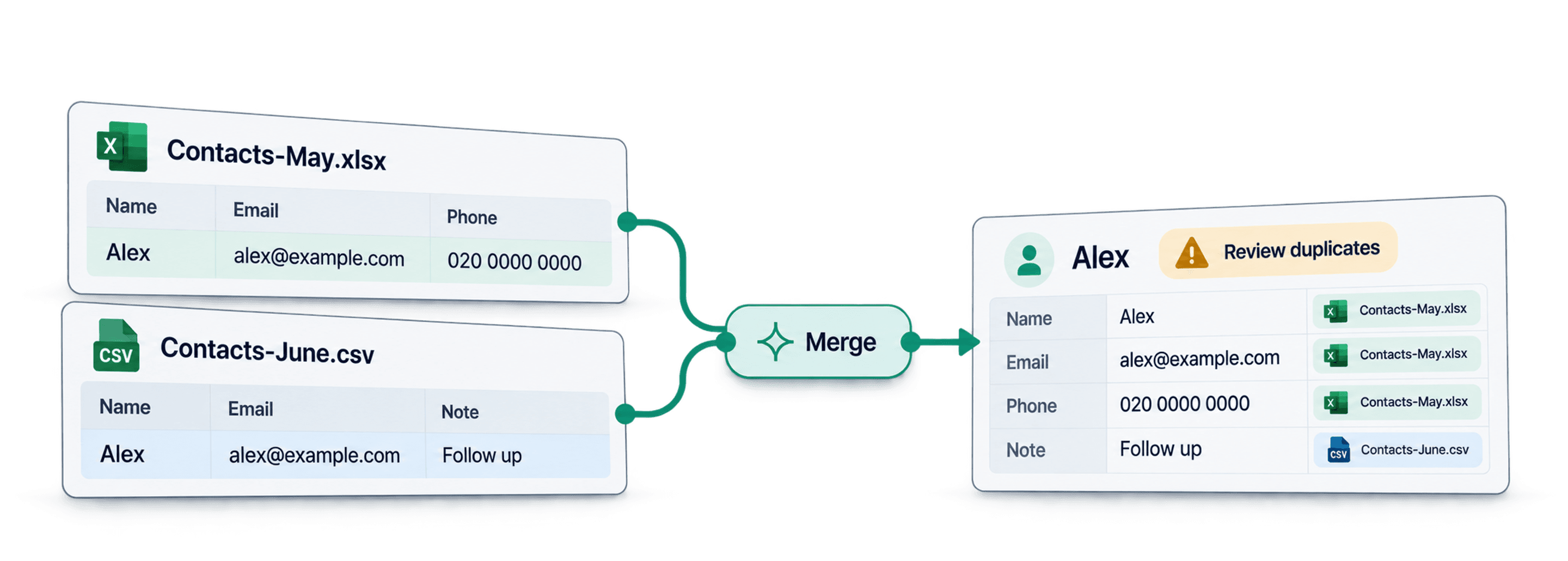
على سبيل المثال، قد يحتوي كل من الملفين Contacts-May.xlsx وContacts-June.csv على الأعمدة Email وCompany وNotes. اربط هذه العناوين بالخصائص نفسها، وطابق جهات الاتصال حسب البريد الإلكتروني، وحدد الملاحظات التي تريد الاحتفاظ بها عند ظهور الشخص نفسه مرتين. احتفظ بنسخ من الملفات الأصلية ومعرّفات السجلات حتى تتمكن من التحقق من التصدير النهائي.
إذا كنت تريد إبقاء القائمتين منفصلتين، فاستخدم الطريقة الثانية لمقارنة السجلات بين المجموعات. فهي تكشف التداخل من دون إنشاء جدول بيانات موحّد.
📌 ملخص لمن لا يملكون الوقت
تشرح هذه المقالة طريقتين لدمج جداول البيانات وإزالة التكرارات من دون استخدام معادلات Excel.
المشكلة: لديك جدولا بيانات يتضمنان بيانات متداخلة، وتحتاج إلى ملف واحد نظيف وخالٍ من التكرارات. يجعل Excel هذه المهمة أصعب مما ينبغي.
أهمية ذلك: إضافة الصفوف وربط الأعمدة ومعالجة التكرارات قرارات منفصلة. فتطابق اسم الشركة لا يعني دائمًا تطابق السجل.
الحل: يتيح لك Datablist.com دمج ملفات CSV أو XLSX، ومقارنة السجلات باستخدام خصائص محددة، ومراجعة المجموعات، وتصدير النتيجة من دون معادلات.
الطريقتان المشمولتان في الدليل:
دمج جدولي بيانات في ملف واحد، ثم إزالة التكرارات (الأنسب لإنشاء قائمة موحّدة ونظيفة)
إزالة التكرارات بين جدولين منفصلين من دون دمجهما (الأنسب لمعالجة التداخل مع إبقاء الملفين منفصلين)
قبل الاستيراد، حدد ما يجب أن يتضمنه جدول البيانات النهائي. تعني الإضافة وضع صفوف الملفين تباعًا في قائمة واحدة، بينما يعني الربط إضافة أعمدة من ملف آخر عبر مطابقة مفتاح مشترك، مثل معرّف العميل. هاتان عمليتان مختلفتان، رغم أن كلتيهما تُسمى غالبًا دمج جداول البيانات.
تضيف الطريقة الأولى في هذا الدليل الصفوف، ثم تراجع التكرارات. فإذا كان الملف A يحتوي على جهتي اتصال والملف B على جهتي اتصال، فستضم المجموعة الموحّدة أربعة صفوف في البداية. وإذا ظهر شخص واحد فقط في الملفين وتأكد التطابق، فسيؤدي دمج هذا الزوج إلى إبقاء ثلاث جهات اتصال. راجع أي ملاحظات متعارضة قبل تحديد القيم التي ستحتفظ بها.
إذا كان هدفك إضافة مدير حساب إلى كل عميل حالي بالاعتماد على معرّف العميل، فاستخدم الربط عبر معرّف مشترك بدلًا من ذلك. تحقق من أن المفتاح فريد في كل ملف؛ فتعدد النتائج لمعرّف واحد يحتاج إلى قاعدة واضحة، لا إلى اختيار أول صف عشوائيًا.
لماذا يصعب دمج جداول البيانات في Excel؟
عائق المعادلات
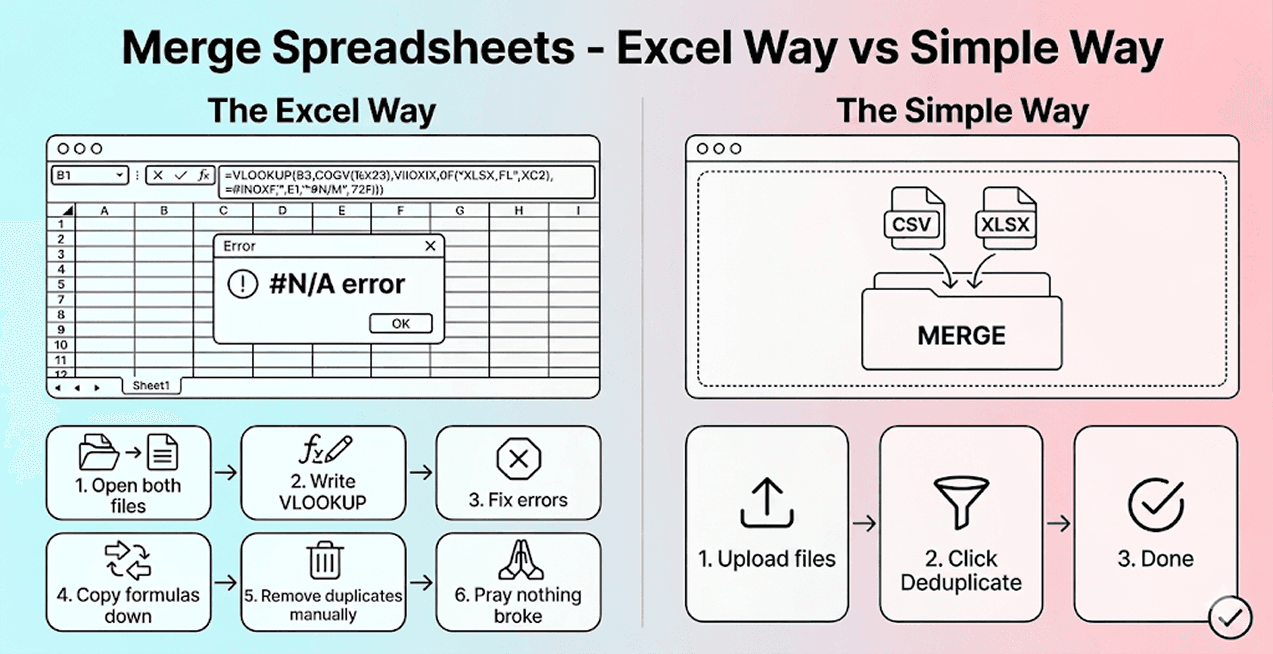
يوفر Excel عدة خيارات لدمج جداول البيانات، منها VLOOKUP وXLOOKUP وINDEX-MATCH وPower Query. وكلها تعمل من الناحية التقنية. لكنها تفترض أنك تعرف مسبقًا كيفية استخدامها.
تتعطل VLOOKUP عند تغيير مواضع الأعمدة، ولا تتوفر XLOOKUP إلا في إصدارات Excel الحديثة، بينما تتطلب INDEX-MATCH معادلات متداخلة تبدو كواجب رياضيات. أما Power Query فقد يستغرق إعداده ساعات ممن يريد فقط دمج جدولين.
يعتمد سلوك المطابقة في Excel على الطريقة والإعدادات المستخدمة. يدعم Power Query عمليات الدمج التقريبية في الأعمدة النصية، مع خيارات مثل تجاهل حالة الأحرف. عند تفعيل هذا الخيار، لن يلزم اعتبار John Smith وjohn smith قيمتين نصيتين مختلفتين. ومع ذلك، تظل النتيجة التقريبية مجرد تطابق محتمل يحتاج إلى المراجعة، لأن أسماء الشركات المتشابهة قد تشير إلى شركات مختلفة.
كيفية دمج جدولي بيانات - طريقة Excel والطريقة البسيطة
ماذا يحدث عند بقاء التكرارات؟
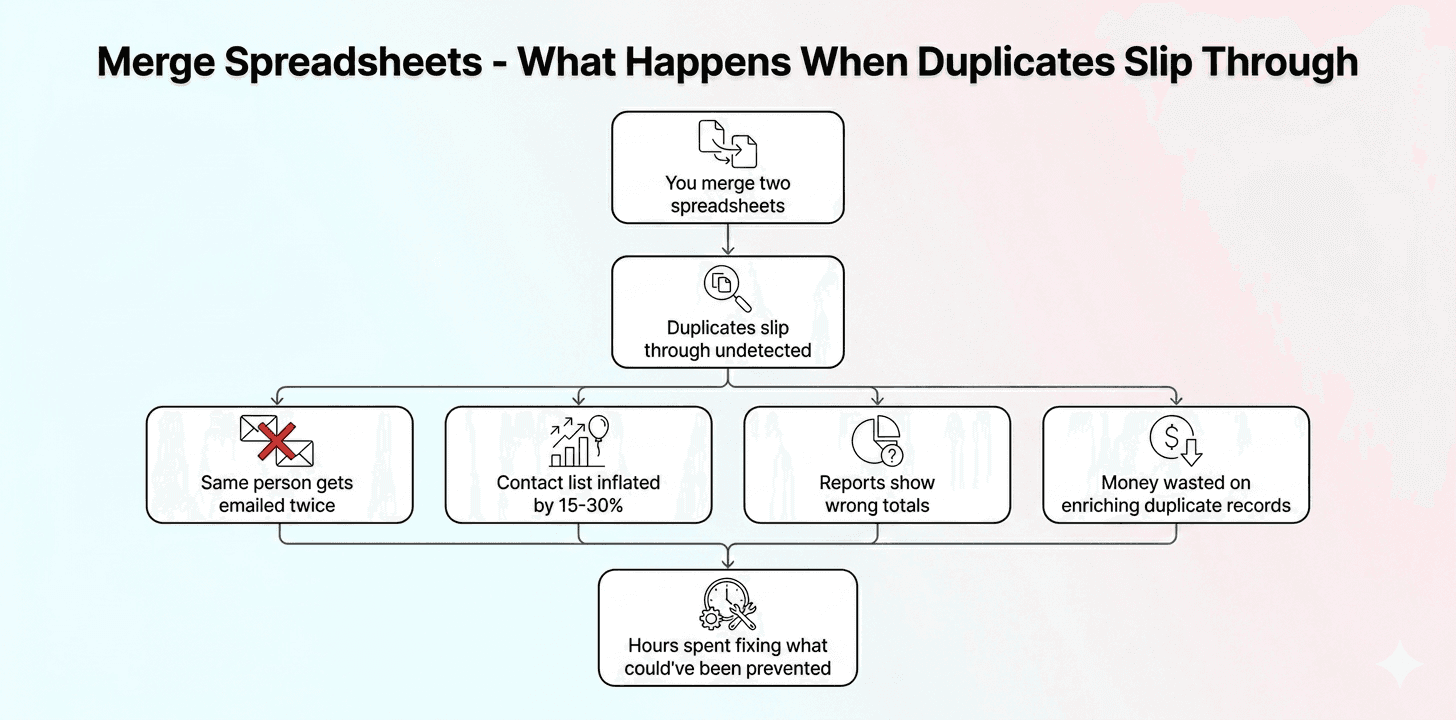
لا تقتصر مشكلة التكرارات الفائتة على فوضى البيانات؛ إذ تؤدي إلى تضخم قوائم جهات الاتصال، والتواصل مع الشخص نفسه مرتين، وتشويه أرقام التقارير بسبب احتساب سجلات لا ينبغي أن تكون موجودة.
ويكون الضرر أكثر مباشرة في قوائم Leads. فإرسال الرسالة نفسها مرتين يجعل شركتك تبدو غير منظمة، ويهدر رصيد Enrichment على سجلات موجودة لديك أصلًا، ويجعل بيانات التحويل غير موثوقة بسبب تتبع إدخالات مكررة.
يمكنك دمج جداول البيانات ومراجعة التكرارات ضمن سير عمل واحد ومن دون معادلات. خصص وقتًا لفحص ربط الأعمدة ومجموعات التكرار المقترحة.
كيفية دمج جدولي بيانات - نتائج تسلل التكرارات
❗️ ميزة Remove Duplicates في Excel تحذف البيانات مباشرة
تزيل ميزة Remove Duplicates المدمجة في Excel الصفوف المتطابقة من ورقة العمل. احفظ نسخة من الملف، وتحقق من الأعمدة التي تحدد التطابق قبل تشغيلها.
في المقابل، يعرض Datablist.com كل تكرار تم رصده قبل حذف أي شيء، لتقرر بنفسك ما تريد الاحتفاظ به.
دمج جدولي بيانات وإزالة التكرارات (الطريقة الأولى)
ماذا تفعل هذه الطريقة؟
تجمع هذه الطريقة جدولي البيانات في مجموعة واحدة، ثم تزيل التكرارات من السجلات الموحّدة. وهي الخيار المناسب عندما تريد ملفًا واحدًا تمت مراجعته قبل التصدير. لا تستهلك المطابقة الأساسية للتكرارات رصيد Enrichment، بينما تعتمد المطابقة المتقدمة وخيارات المقارنة بين المجموعات على خطتك.
كيفية دمج جدولي بيانات - الصفحة الرئيسية لـ Datablist
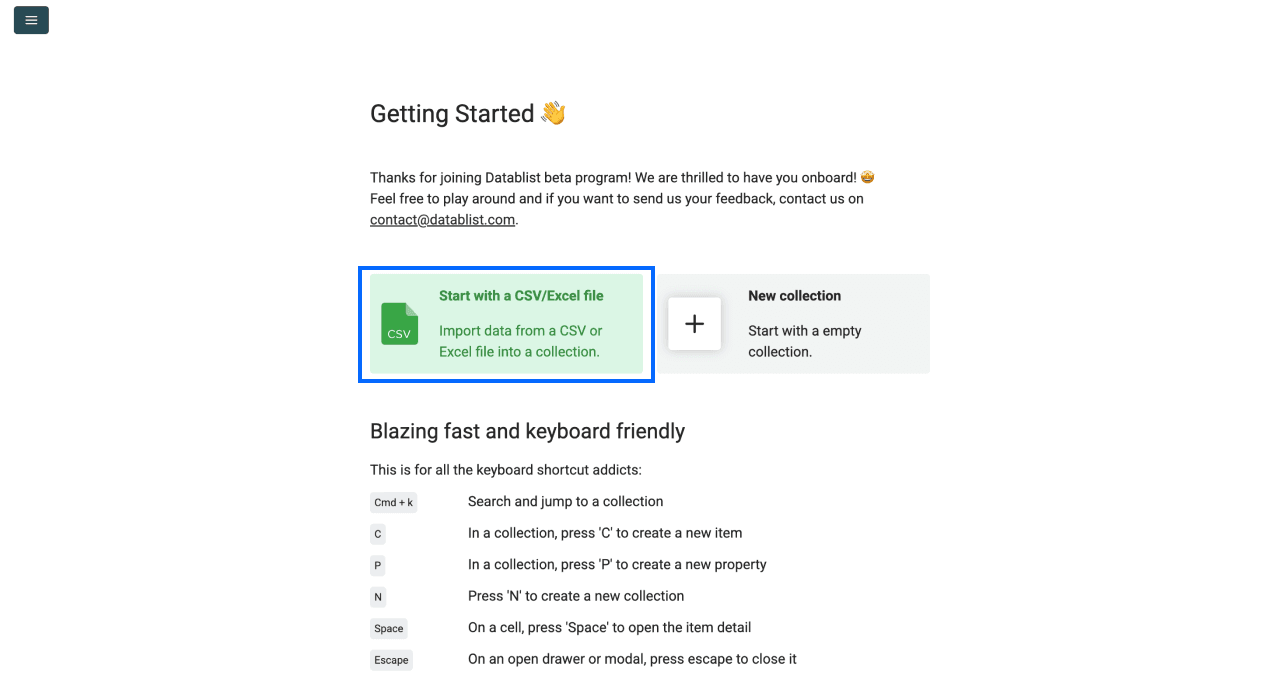
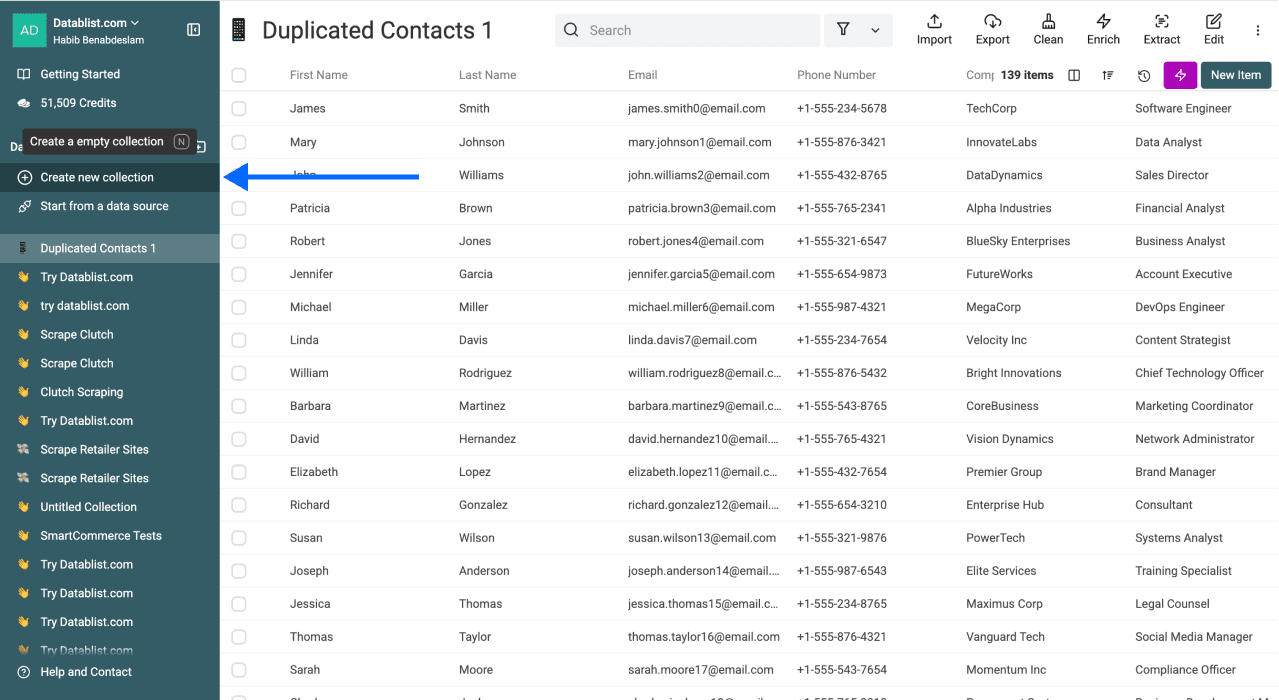
بعد تسجيل الدخول، استورد أول ملف CSV أو Excel لإنشاء مجموعة.
كيفية دمج جدولي بيانات - صفحة البدء
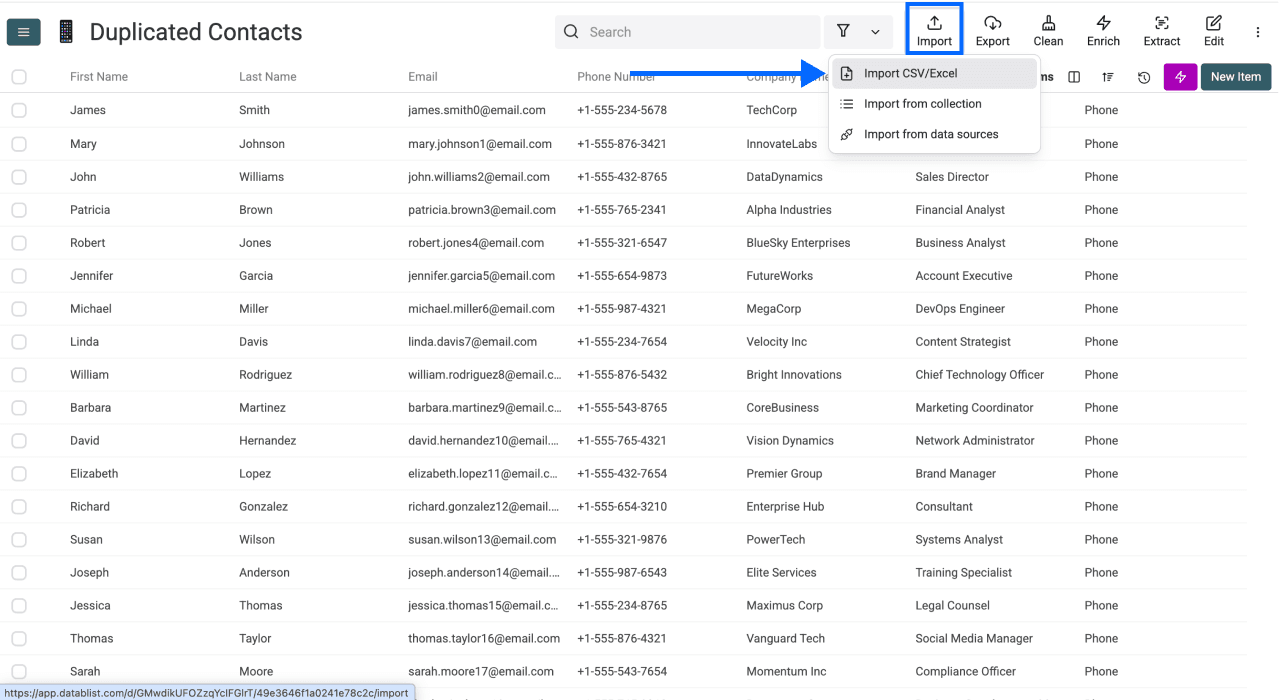
بعد ذلك، استورد جدول البيانات الثاني إلى المجموعة نفسها. في شاشة ربط حقول الاستيراد، اربط الأعمدة المتكافئة، مثل Email وCompany، بالخصائص الموجودة. أنشئ خاصية جديدة عندما يحمل العمود معنى مختلفًا، حتى لو بدا عنوانه مشابهًا. عاين الربط قبل الاستيراد؛ فهذه الخطوة تضيف الصفوف ولا تزيل تكراراتها بعد.
كيفية دمج جدولي بيانات - استيراد الملف الثاني
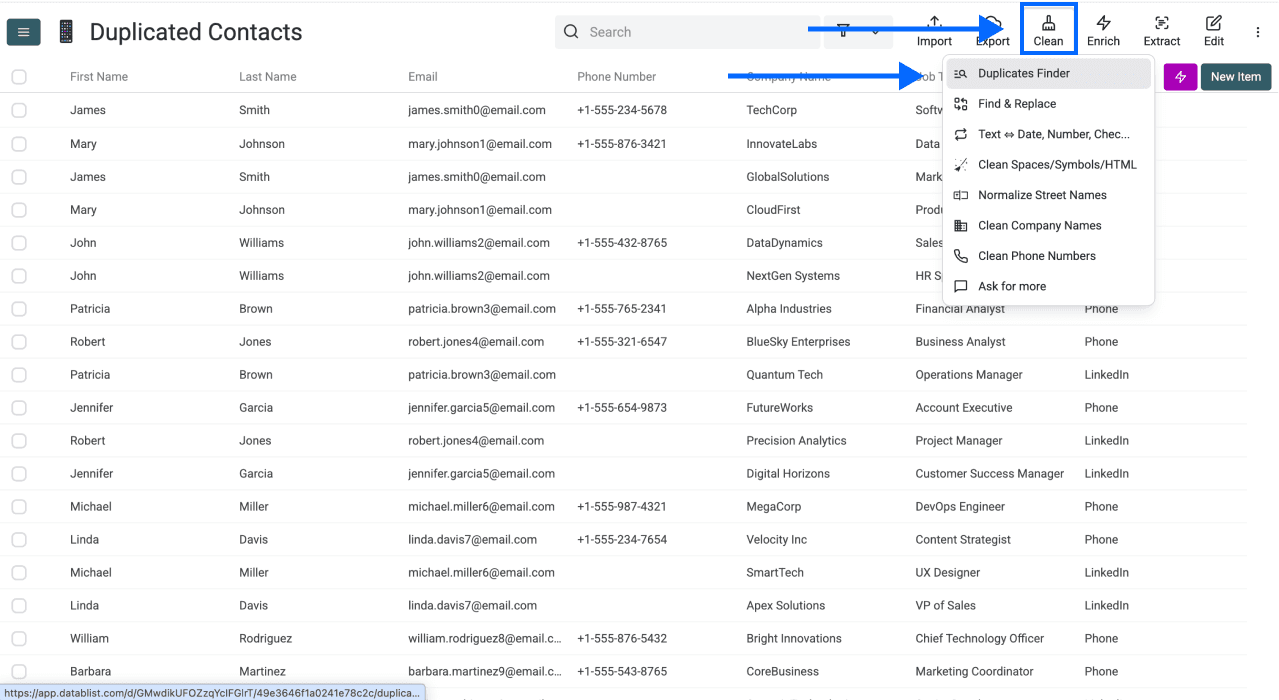
الخطوة 2: انتقل إلى Duplicates Finder
انقر على Clean في القائمة العلوية، ثم اختر Duplicates Finder.
كيفية دمج جدولي بيانات - الانتقال إلى Duplicates Finder
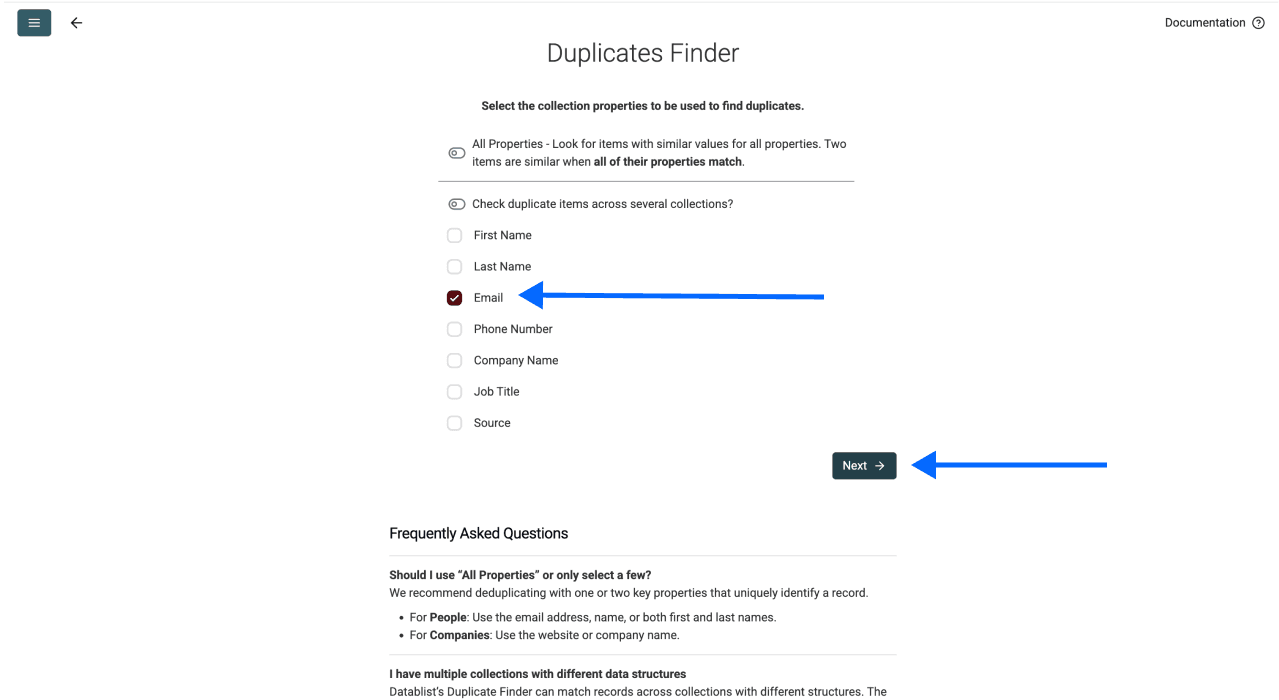
الخطوة 3: اختر المعرّف الفريد
حدد العمود أو الأعمدة التي تجعل كل سجل فريدًا. قد يكون ذلك عنوان بريد إلكتروني أو رابط LinkedIn أو نطاق الشركة أو رقم الهاتف.
قاعدة سريعة: ابدأ بعمود واحد أو عمودين. كلما زاد عدد الأعمدة المحددة، أصبحت المطابقة أكثر صرامة. وإذا وسّعت نطاق الاختيار أكثر من اللازم، فقد تفوّت تكرارات تحتوي على اختلافات طفيفة في الحقول الأخرى.
بعد تحديد الأعمدة، مرر إلى أسفل وانقر على Next.
كيفية دمج جدولي بيانات - اختيار المعرّف الفريد
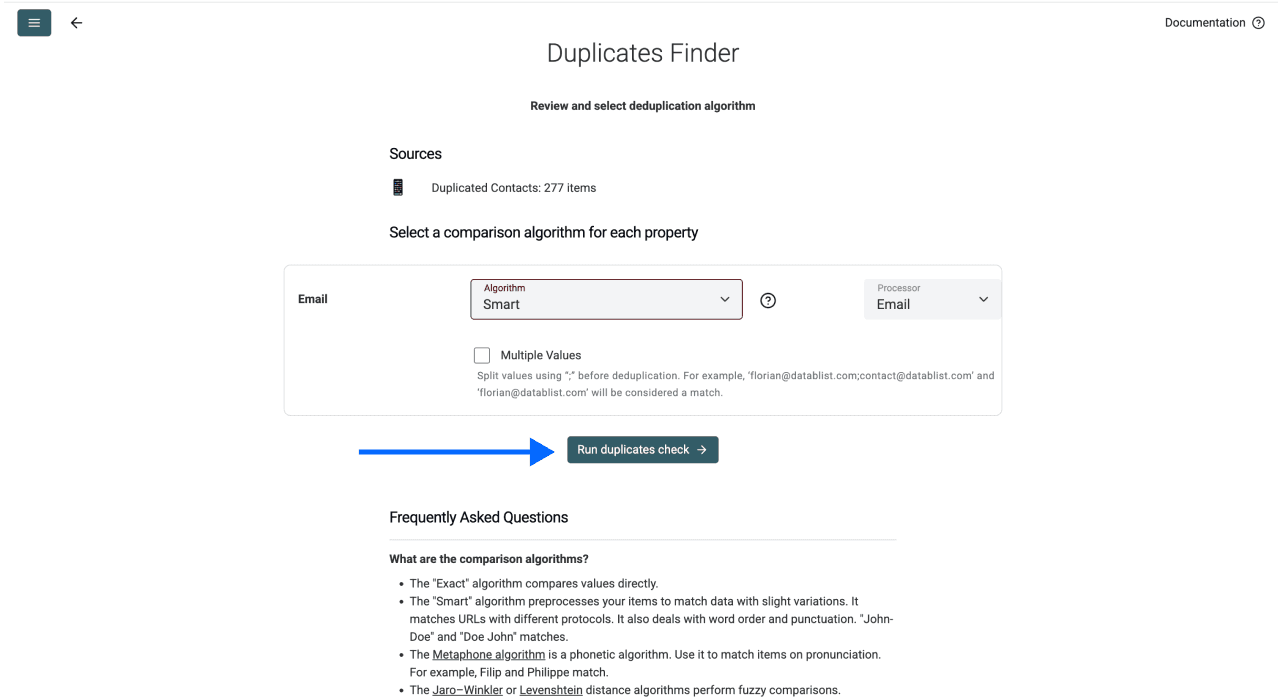
الخطوة 4: اختر خوارزمية المقارنة
اختر الطريقة التي يستخدمها Datablist لمقارنة قيم كل خاصية محددة:
Exact: الأنسب للروابط والنطاقات والمعرّفات التي تتطلب دقة عالية
Smart: مفيدة للخصائص النصية مثل أسماء الأشخاص والشركات. توحّد معالجاتها القيم قبل المقارنة؛ راجع التكرارات المحتملة والمتقاربة لأن النص المتشابه قد يشير إلى سجلات مختلفة.
نوصي بالإبقاء على الإعدادات الافتراضية، باستثناء أسماء الشركات، حيث ينبغي اختيار معالج أسماء الشركات.
انقر على Run duplicates check عندما تصبح جاهزًا.
كيفية دمج جدولي بيانات - اختيار خوارزمية المقارنة
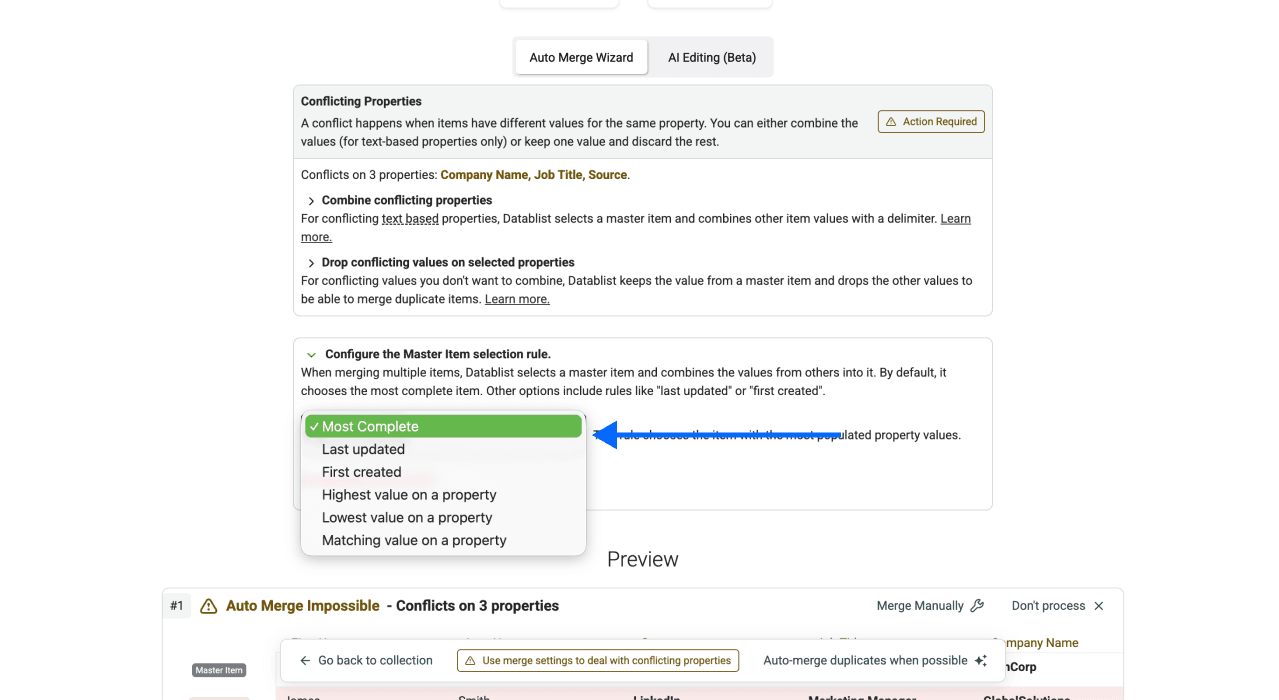
الخطوة 5: حدد السجل الرئيسي وراجع التعارضات
يطلب منك Datablist.com اختيار Master Item Rule، وهي القاعدة التي تحدد السجل الواجب الاحتفاظ به عند وجود تعارض بين التكرارات.
الخيارات المتاحة:
Most complete: الاحتفاظ بالسجل الذي يضم أكبر عدد من الحقول المعبأة
Last updated: الاحتفاظ بالسجل الذي عُدّل مؤخرًا
First created: الاحتفاظ بأقدم سجل
Matching value: الاحتفاظ بالسجل المطابق لقيمة محددة تختارها
كيفية دمج جدولي بيانات - اختيار Master Item Rule
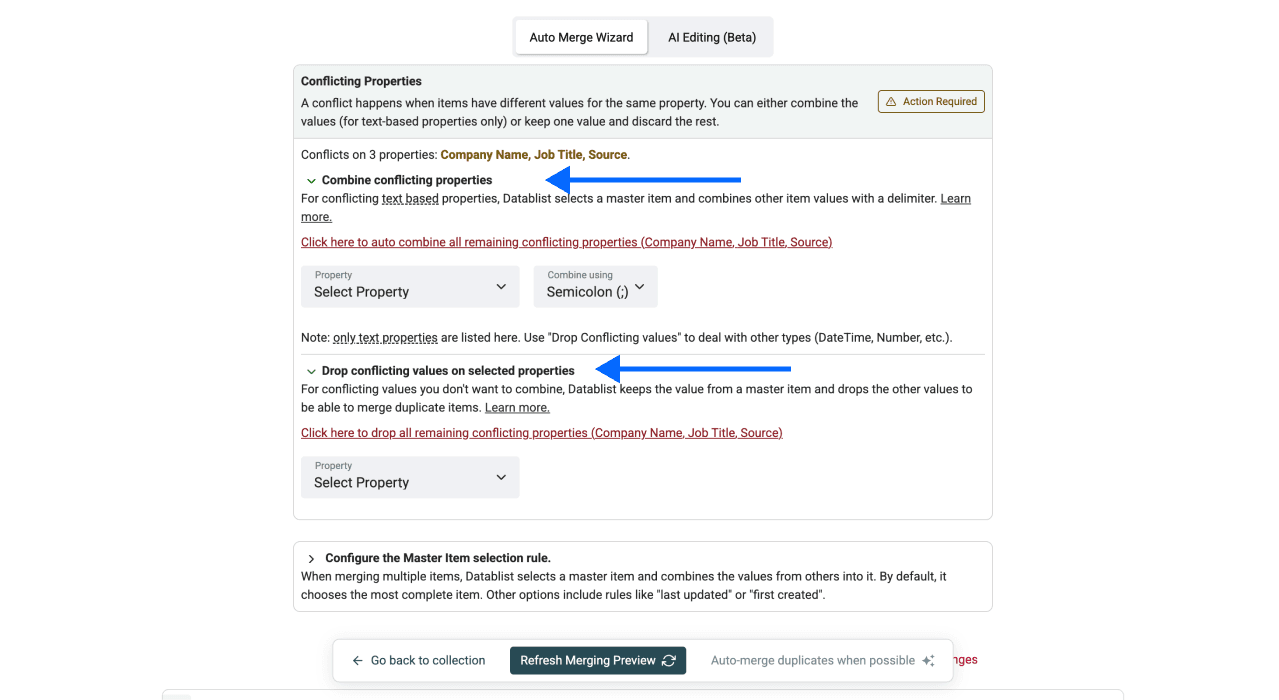
بالنسبة إلى القيم المتعارضة بين السجلات، اختر إما combine لدمج القيم النصية معًا، أو drop للاحتفاظ بقيمة السجل الرئيسي فقط.
كيفية دمج جدولي بيانات - إعدادات الدمج
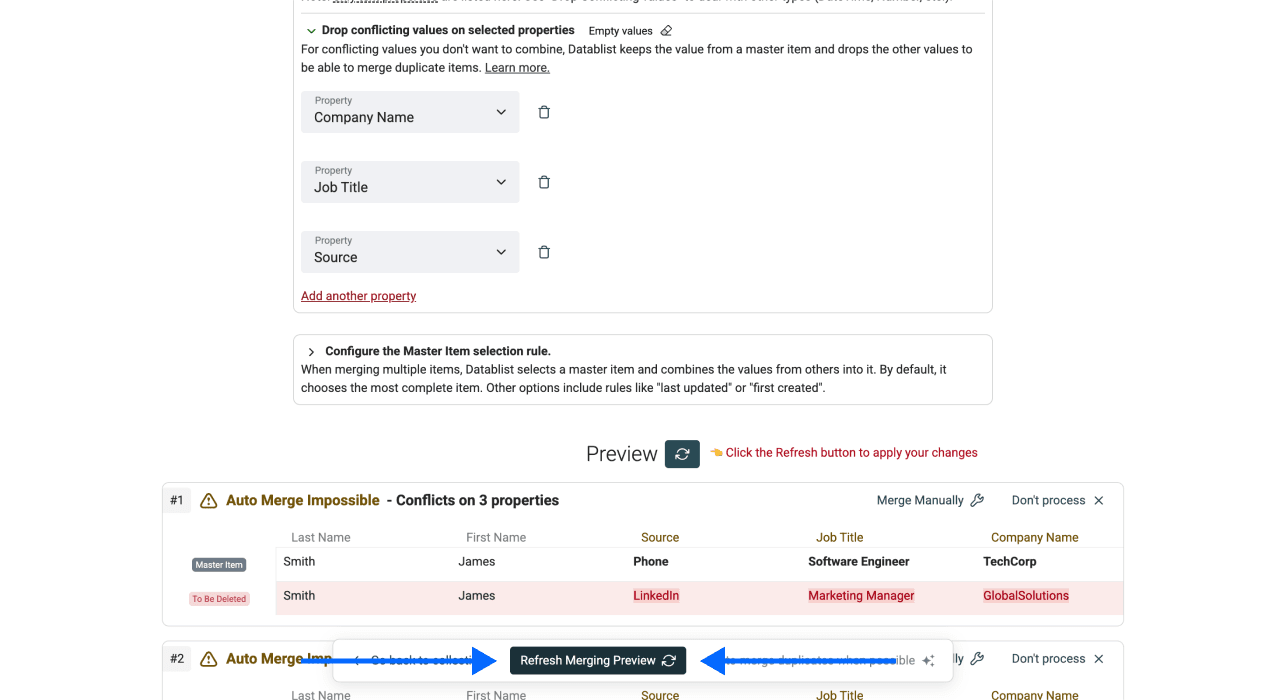
انقر على Refresh Merging Preview لترى بدقة التغييرات التي ستُطبق قبل تأكيدها. لن يُحذف أي شيء قبل موافقتك. وهذا عكس أسلوب Excel الذي يطبق الحذف مباشرة.
كيفية دمج جدولي بيانات - معاينة الدمج
الخطوة 6: شغّل العملية وراجع النتيجة وصدّرها
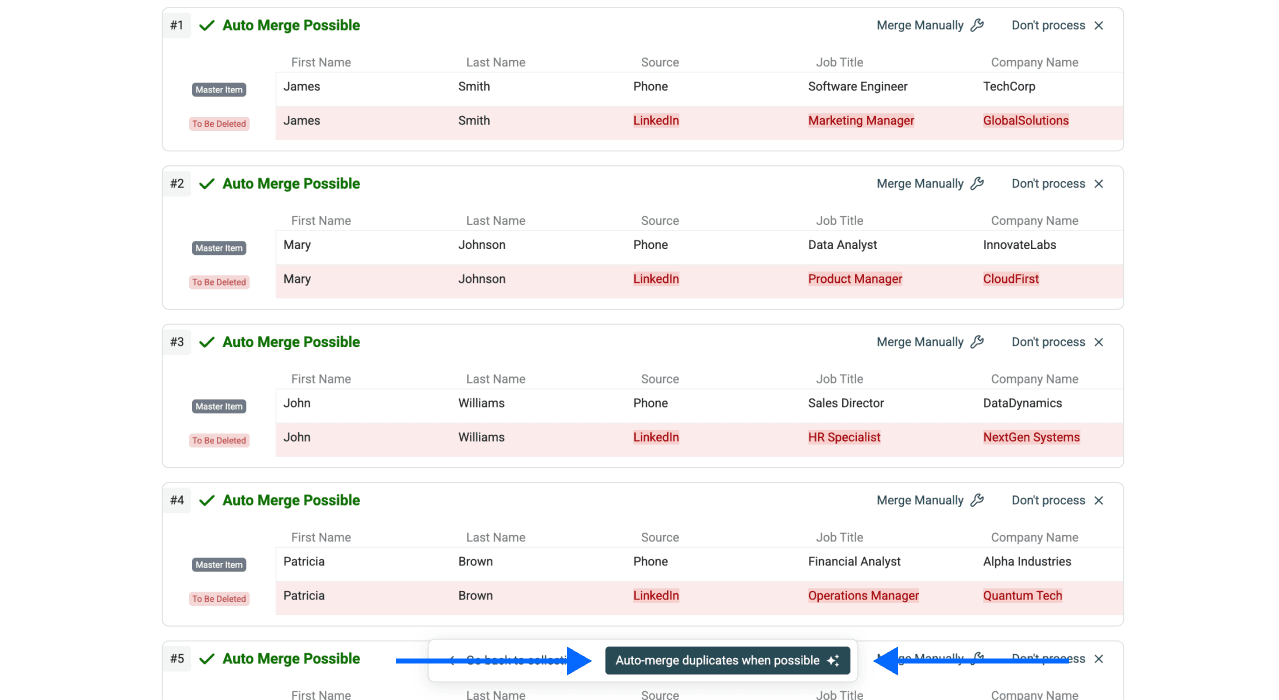
انقر على Auto-merge when possible.
كيفية دمج جدولي بيانات - الدمج التلقائي
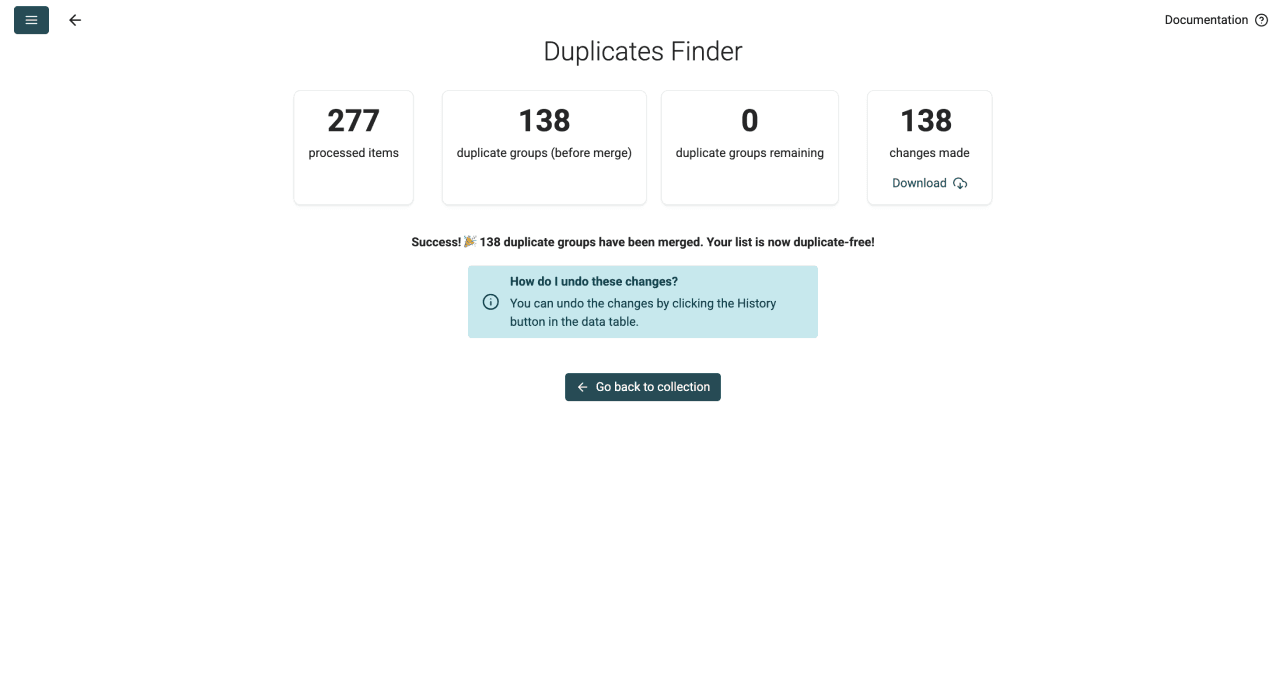
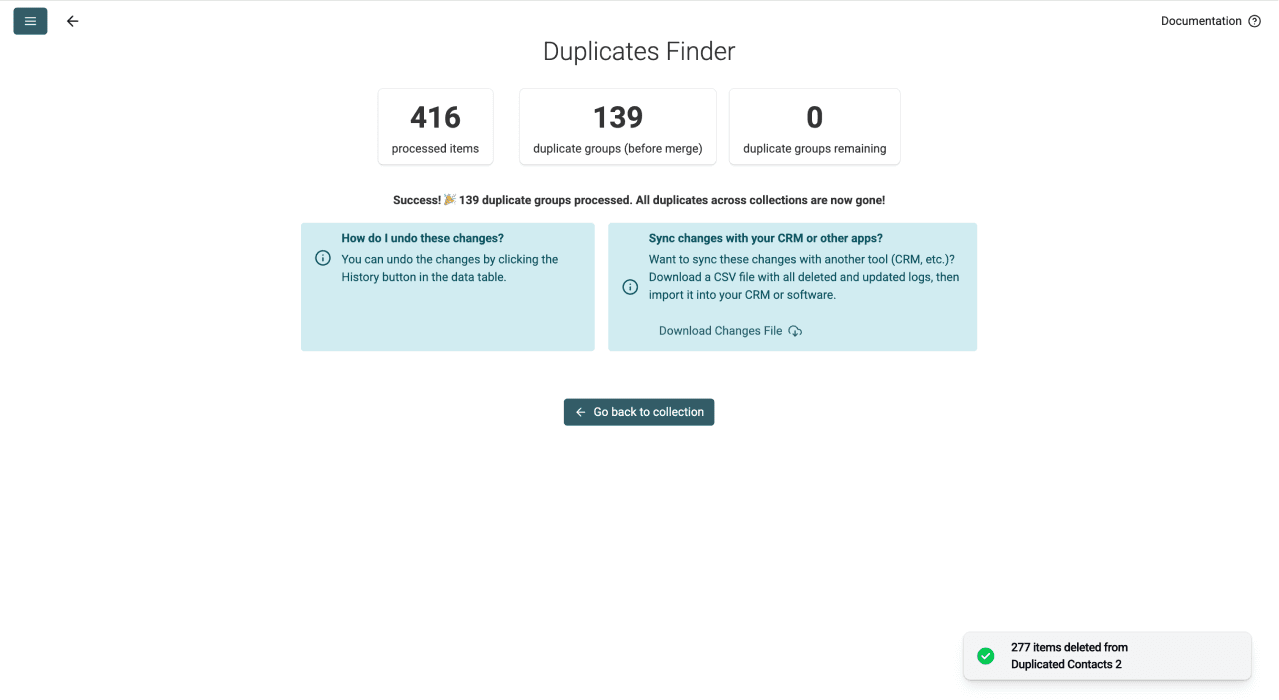
يعرض Datablist.com ملخصًا لكل تغيير، مع خيار تنزيل سجل الدمج بصيغة CSV. صدّر ملفك النظيف والخالي من التكرارات، وبذلك تكون قد انتهيت.
كيفية دمج جدولي بيانات - اكتمال إزالة التكرارات
💡 هل ارتكبت خطأ؟
افحص إدخال السجل إذا احتجت إلى التراجع عن عملية. تعتمد إمكانية التراجع على العملية المسجلة والتغييرات اللاحقة المرتبطة بها، ولا تُغني عن النسخة الاحتياطية. احتفظ بالملفات الأصلية ونزّل سجل الدمج لتتمكن من التحقق من السجلات والقيم التي تغيرت.
ماذا عن جداول البيانات ذات الأعمدة المختلفة؟
يمكن للملفات ذات الأعمدة المختلفة مشاركة المجموعة نفسها. أثناء الاستيراد الثاني، اربط الحقول التي تحمل المعنى نفسه، وأنشئ خصائص للحقول المختلفة. ستكون خلايا صفوف الملف A فارغة في الخصائص الموجودة في الملف B فقط، والعكس صحيح. تحقق في المعاينة من القيم المزاحة والتواريخ والمعرّفات قبل تشغيل مطابقة التكرارات؛ إذ قد يجعل الربط الخاطئ مراجعة الدمج النظيف مستحيلة.
متى تستخدم هذه الطريقة؟
توحيد عدة قوائم Leads في قاعدة بيانات واحدة ونظيفة
دمج جداول حضور الفعاليات الواردة من منصات تسجيل مختلفة
إزالة التكرارات بين جدولين دون دمج (الطريقة الثانية)
ماذا تفعل هذه الطريقة؟
تُبقي هذه الطريقة جدولي البيانات منفصلين، لكنها تحدد السجلات التي تظهر في كليهما وتزيلها. وهي الخيار المناسب عندما تريد تنظيف التداخل بين ملفات CSV أو Excel من دون دمجها. بخلاف الطريقة الأولى، تتطلب هذه الطريقة خطة مدفوعة في Datablist.com.
الخطوة 1: أنشئ حسابًا وارفع ملفاتك
انتقل إلى Datablist.com وسجّل حسابًا إذا لم يكن لديك حساب بالفعل.
merge-csv-for-free-datablist-homepage.png
استورد ملف CSV أو Excel الأول، ما يؤدي إلى إنشاء المجموعة A.
كيفية دمج جدولي بيانات - استيراد الملف A
ثم استورد الملف الثاني إلى مجموعة منفصلة، ما يؤدي إلى إنشاء المجموعة B.
كيفية دمج جدولي بيانات - استيراد الملف B
الفرق الأساسي عن الطريقة الأولى: تعني المجموعات المنفصلة بقاء الملفات منفصلة، ولن يتم دمج جدولي البيانات.
💡 معلومة مهمة
تأكد من أن الملفين يشتركان في عمود واحد على الأقل، مثل البريد الإلكتروني أو رابط LinkedIn أو نطاق الشركة، لاستخدامه معرّفًا فريدًا.
الخطوة 2: انتقل إلى Duplicates Finder
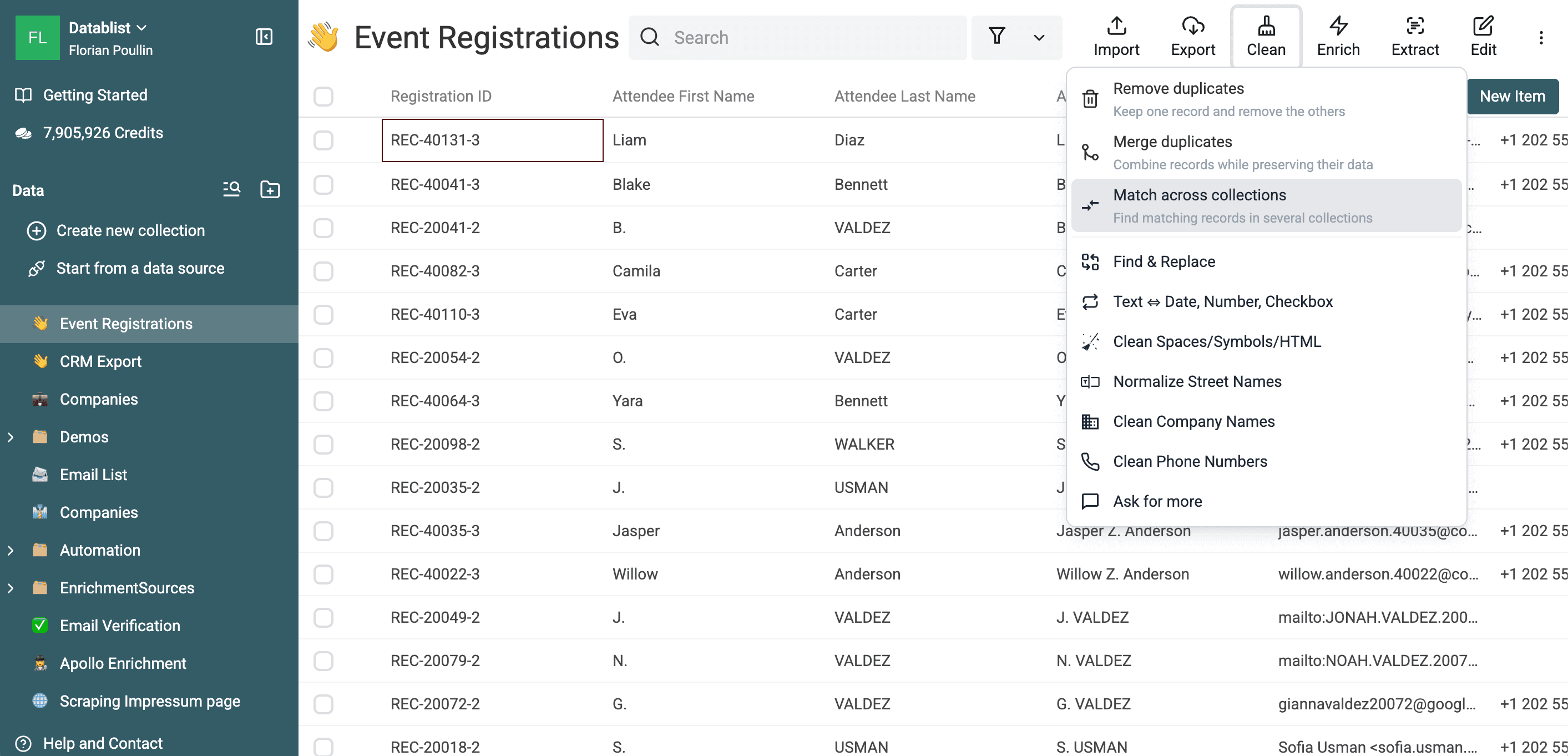
من أي من المجموعتين، افتح Clean واختر Match across collections.
Match across collections في قائمة Clean
الخطوة 3: فعّل إزالة التكرارات بين المجموعات
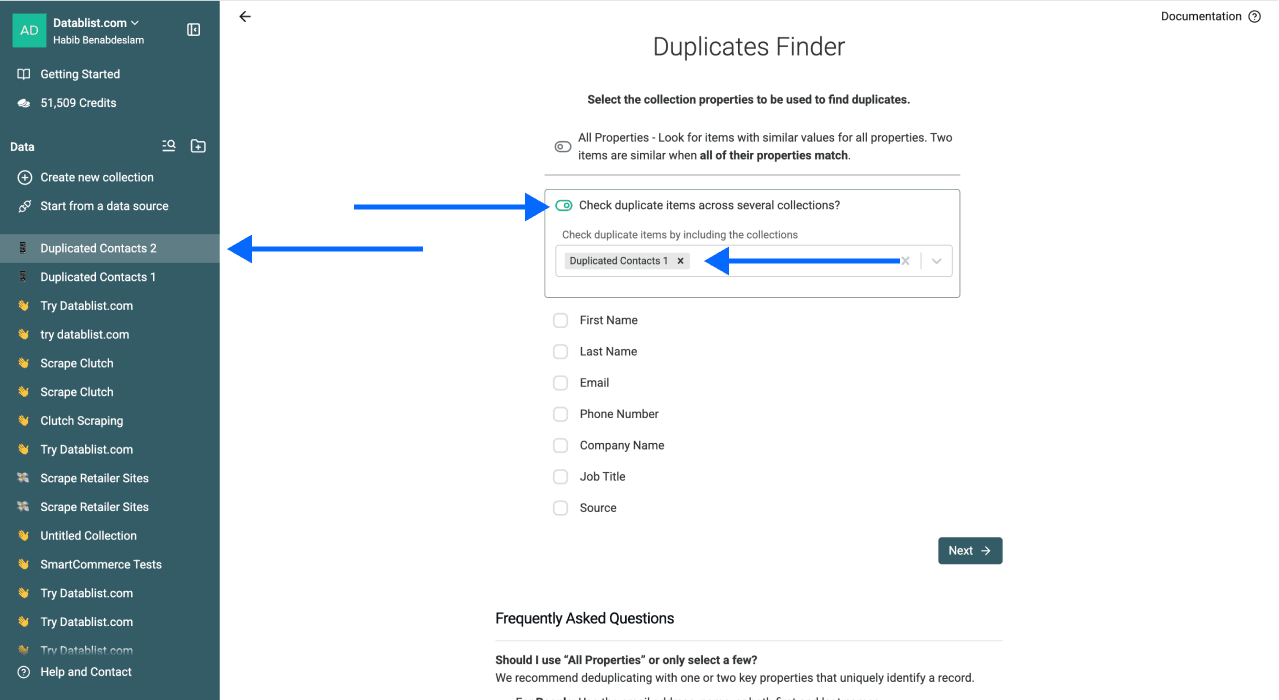
ضمن Selected Properties، تأكد من تفعيل Check duplicate items across several collections?.
حدد المجموعات الأخرى التي تريد مقارنتها. لا يفرض محدد المجموعات حدًا أقصى لعددها.
كيفية دمج جدولي بيانات - تحديد عدة مجموعات
الخطوة 4: اختر المعرّف الفريد وخوارزمية المقارنة
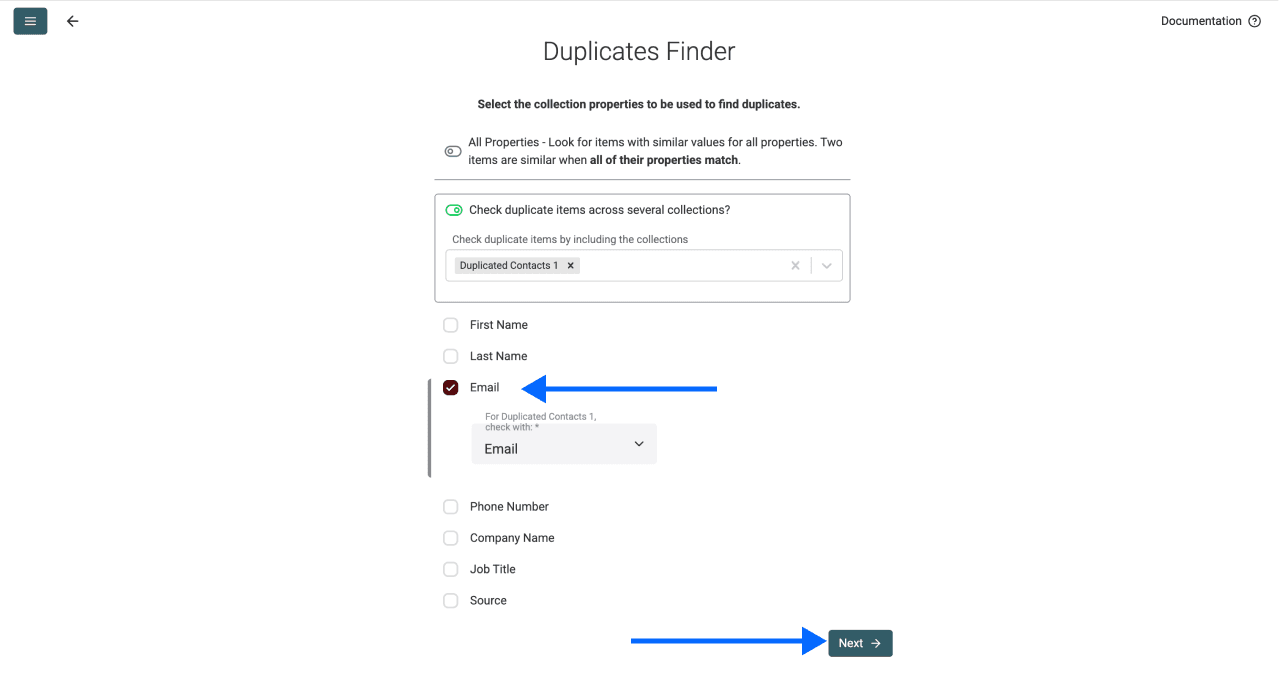
حدد الخاصية التي تريد استخدامها للمطابقة. على سبيل المثال، اربط Work Email في المجموعة A بـEmail Address في المجموعة B. يستطيع Datablist اقتراح ربط للأسماء المتطابقة. وعند تحديد عدة خصائص، تحقق من ربط كل خاصية في كل مجموعة.
كيفية دمج جدولي بيانات - تحديد الخصائص بين الملفات
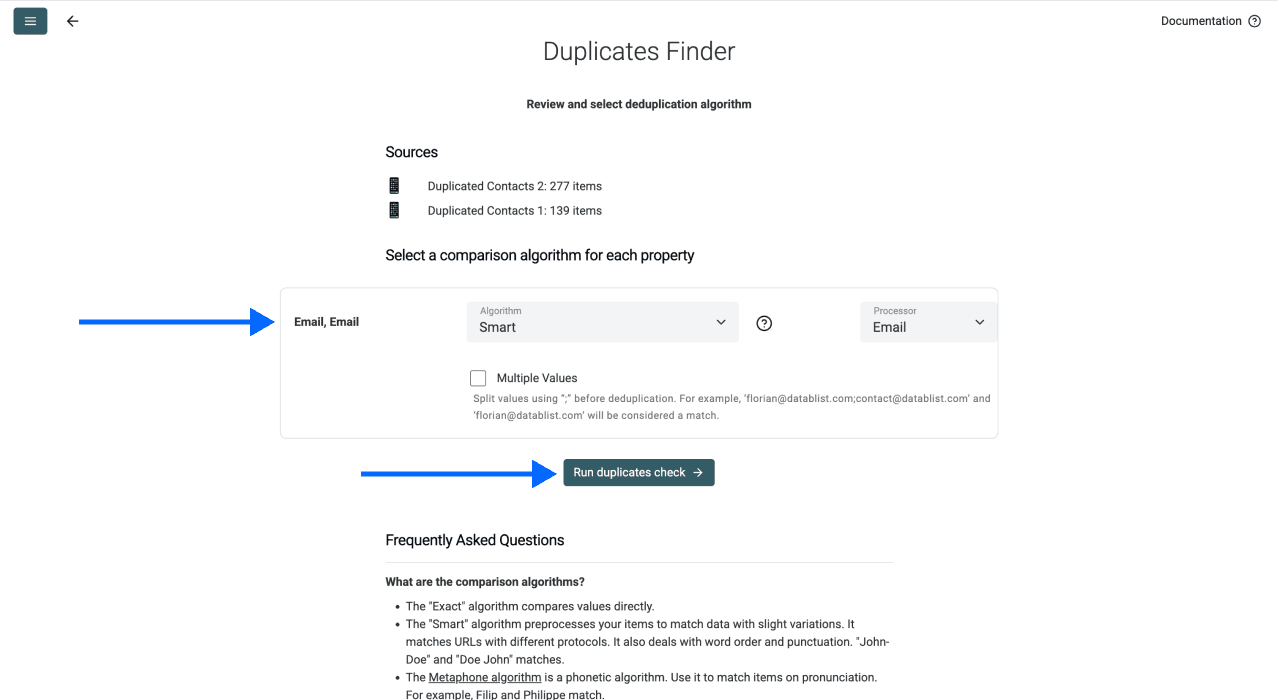
بعد ذلك، اختر طريقة المقارنة: Exact للروابط والمعرّفات، وSmart للحقول النصية.
انقر على Run duplicates check بعد ضبط جميع الإعدادات.
كيفية دمج جدولي بيانات - اختيار خوارزمية المقارنة
الخطوة 5: اضبط قواعد التنظيف
قبل حذف الصفوف، افتح Result files ونزّل ملف CSV التفصيلي للمجموعات. في مثال البريد الإلكتروني، إذا ظهر alex@example.com في الملفين، فتحقق من أن المجموعة تحتوي على صف من المجموعة A وصف من المجموعة B. وإذا كانت المجموعة A وحدها تتضمن ملاحظة تريد الاحتفاظ بها، فافتح Manual Merging assistant واختر القيم التي تريد إبقاءها.
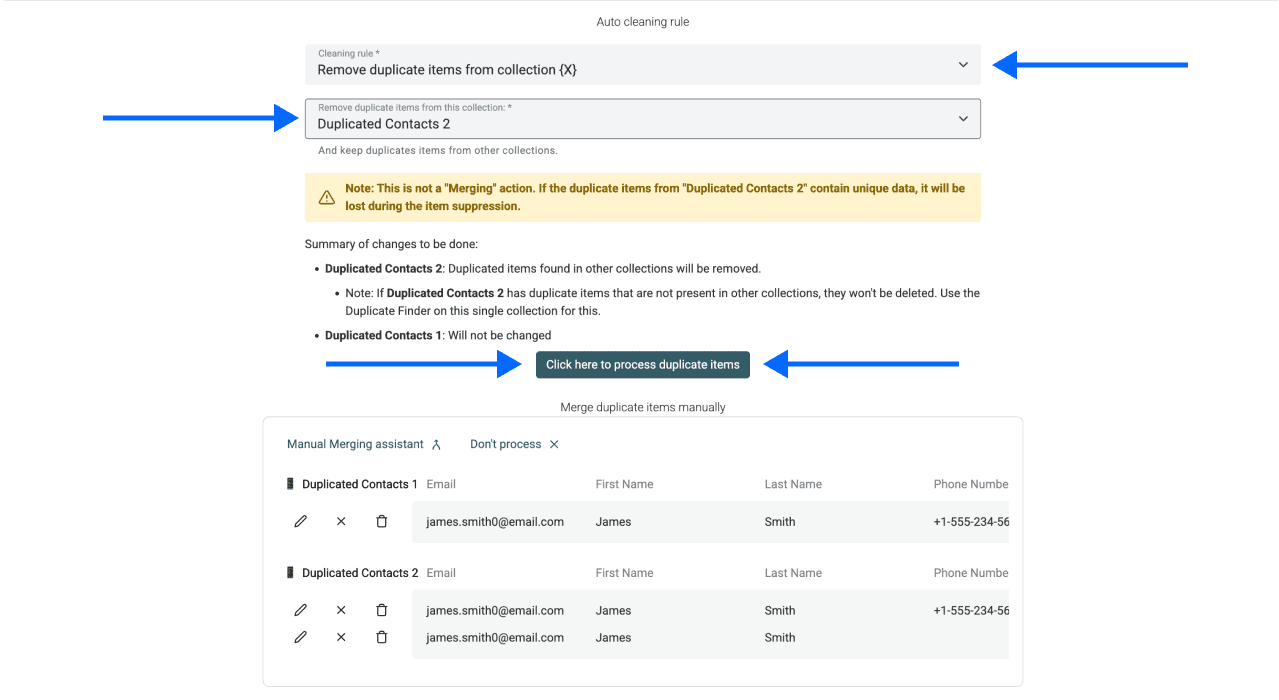
إذا كانت المجموعة B تحتوي بالفعل على كل ما تحتاج إليه، فافتح Remove overlaps automatically وحدد ما تريد الاحتفاظ به:
Remove duplicate items from collection {X}: حدد المجموعة A لحذف صفوفها المتطابقة والاحتفاظ بالصفوف المقابلة في B. ستُحذف أيضًا أي قيم فريدة موجودة في الصفوف المحذوفة.
Keep only duplicate items from collection {X}: عند العمل على ثلاث مجموعات أو أكثر، اختر المجموعة التي ستحتفظ بالصفوف المتطابقة.
راجع ملخص التغييرات، ثم انقر على Process duplicate items.
كيفية دمج جدولي بيانات - ضبط قواعد التنظيف
الخطوة 6: شغّل العملية وصدّر النتيجة
راجع السجلات المتبقية باستخدام مفتاح المطابقة الذي اخترته قبل التصدير. يزيل التنظيف بين المجموعات التداخلات التي تغطيها تلك المقارنة، لكنه لا يثبت أن كل صف متبقٍ يمثل شخصًا أو شركة مختلفة.
في المثال، تحقق من بقاء alex@example.com في المجموعة B بعد إزالة السجل المتداخل من المجموعة A.
كيفية دمج جدولي بيانات - اكتمال إزالة التكرارات بين الملفات
إزالة العملاء الحاليين من قائمة Prospects جديدة قبل بدء Outbound
تنظيف التداخل بين تسجيلات الفعاليات الواردة من مصادر مختلفة
مقارنة قوائم الموردين المقدمة من فريقين مختلفين
منع التواصل المكرر عبر مقارنة ملف CRM المصدّر بقائمة Leads جديدة
Datablist أم Excel لدمج جداول البيانات؟
أين يتفوق Datablist؟
إذا كنت تريد دمج جداول البيانات، فإن أبرز الفروق بين الأداتين تتمثل في السرعة والدقة والبساطة.
العامل
Excel
Datablist
وقت الإعداد
يعتمد على سير العمل المختار في Excel
يختلف وقت الاستيراد والربط والمراجعة حسب الملف
معرفة المعادلات
VLOOKUP وXLOOKUP وPower Query
غير مطلوبة
اكتشاف التكرارات
إزالة التطابق التام أو مطابقة مخصصة باستخدام المعادلات وPower Query
Exact وSmart وخيارات مطابقة أخرى حسب الخطة
التكلفة
يتطلب ترخيص Excel
إزالة التكرارات الأساسية ضمن الخطة المجانية، وخيارات متقدمة حسب الخطة
صيغ الملفات
XLSX بشكل أساسي
CSV وXLSX
المراجعة قبل الحذف
راجع نسخة أو افحص النتيجة قبل الحفظ
راجع المجموعات المقترحة قبل الدمج
متى يظل Excel خيارًا مناسبًا؟
يظل Excel مفيدًا عندما يحتاج فريقك إلى المعادلات أو Power Query أو الجداول المحورية أو وحدات الماكرو بعد دمج الملفات. أما Datablist فهو خيار عملي عندما تريد ربط الأعمدة المستوردة ومراجعة مجموعات التكرار قبل تصدير قائمة Leads.
الخلاصة: راجع البيانات قبل التصدير
اختر طريقة المجموعة الواحدة عندما تحتاج إلى ملف نهائي موحّد. واستخدم المطابقة بين المجموعات عندما ينبغي أن تظل القوائم منفصلة. وفي الحالتين، لا تصدّر البيانات إلا بعد التحقق من ربط الأعمدة ومفتاح المطابقة وطريقة معالجة القيم المتعارضة.
وإذا لم يناسب أي منهما حالة الاستخدام لديك، فراجع التوصيات أدناه.
الأسئلة الشائعة
ما تكلفة دمج جداول البيانات باستخدام Datablist؟
تتوفر إضافة ملفين إلى مجموعة واحدة وإزالة التكرارات الأساسية داخل المجموعة ضمن الخطة المجانية، ولا تستهلكان رصيد Enrichment. أما خيارات المطابقة بين المجموعات والمطابقة المتقدمة، فتتطلب خطة مدفوعة.
كم يستغرق دمج جدولين وإزالة التكرارات؟
يعتمد الوقت على حجم الملفات وربط الأعمدة وعدد مجموعات التكرار التي تحتاج إلى المراجعة. قد تستغرق معاينة التطابقات غير المؤكدة وقتًا أطول من استيراد الملفات، لكن هذه المراجعة تحمي القيم المهمة.
هل يوجد حد للصفوف عند دمج الجداول في Datablist؟
احسب إجمالي صفوف الملفين قبل استيراد الملف الثاني، وتحقق من سعة الاستيراد الحالية الظاهرة لخطتك في Datablist. إزالة التكرارات لاحقًا لا تقلل عدد الصفوف التي يجب استيرادها أولًا.
ما صيغ الملفات التي يدعمها Datablist للدمج؟
يدعم CSV وXLSX. ويمكنك أيضًا الجمع بين الصيغتين برفع أحد الملفين بصيغة CSV والآخر بصيغة XLSX، سواء داخل المجموعة نفسها أو في مجموعتين منفصلتين.
هل أحتاج إلى مهارات تقنية لدمج الجداول؟
لا. تُنجز العملية بالكامل عبر التأشير والنقر؛ فلا معادلات ولا برمجة ولا ملفات إعداد. إذا كنت تستطيع رفع ملف والنقر على زر، فيمكنك دمج جداول بياناتك وإزالة تكراراتها.
هل يمكنني تنفيذ Enrichment بعد دمج الجداول؟
نعم. بعد التحقق من القائمة المدمجة، يمكنك تشغيل خدمات Enrichment المناسبة، مثل email finder، على المجموعة نفسها. تحقق من المدخلات وتقدير الرصيد قبل تشغيلها.
هل يمكن دمج جدولين من دون استخدام Excel؟
نعم. استورد الملفين إلى مجموعة واحدة في Datablist، واربط الأعمدة المتكافئة، وشغّل Duplicates Finder، وراجع المجموعات، ثم صدّر النتيجة.
ما الفرق بين دمج الجداول وإزالة تكراراتها؟
يعني الدمج جمع ملفين في مجموعة بيانات واحدة، بينما تعني إزالة التكرارات تحديد السجلات التي تظهر أكثر من مرة وحذفها. وفي معظم الحالات، ستحتاج إلى العمليتين: ادمج الجداول أولًا، ثم أزل التكرارات.
ماذا يحدث عند دمج جدولين بأعمدة مختلفة؟
أثناء الاستيراد الثاني في Datablist، اربط الأعمدة المتكافئة بالخصائص الموجودة، وأنشئ خصائص جديدة للبيانات المختلفة. ستظهر خلايا فارغة في خصائص الصفوف غير الموجودة في ملفها الأصلي. تحقق من الربط قبل الاستيراد لتجنب وضع القيم في العمود الخطأ.
كيف أعرف إن كانت الجداول تتضمن تكرارات قبل دمجها؟
شغّل Duplicates Finder في Datablist على كل ملف على حدة قبل الدمج. سيمنحك ذلك عدد التكرارات الموجودة ويتيح لك تنظيف كل ملف أولًا. لكن معظم المستخدمين يدمجون الملفات أولًا ثم يزيلون التكرارات، لأن العملية ترصد كل الحالات في جولة واحدة.
هل توجد طريقة مجانية لدمج ملفات Excel عبر الإنترنت؟
نعم. تدعم خطة Datablist المجانية استيراد الملفين إلى مجموعة واحدة والمطابقة الأساسية للتكرارات. تحقق من إجمالي عدد العناصر مقارنة بحد الخطة قبل الاستيراد.
ما أفضل أداة لدمج جداول قوائم Leads؟
بالنسبة إلى قوائم Leads، يتيح لك Datablist جمع ملفات CSV وXLSX، والمطابقة باستخدام البريد الإلكتروني أو النطاق، ومراجعة القيم المتعارضة، وتصدير النتيجة بعد تنظيفها. استخدم معرّفًا أقوى من الاسم وحده كلما كان ذلك ممكنًا.