
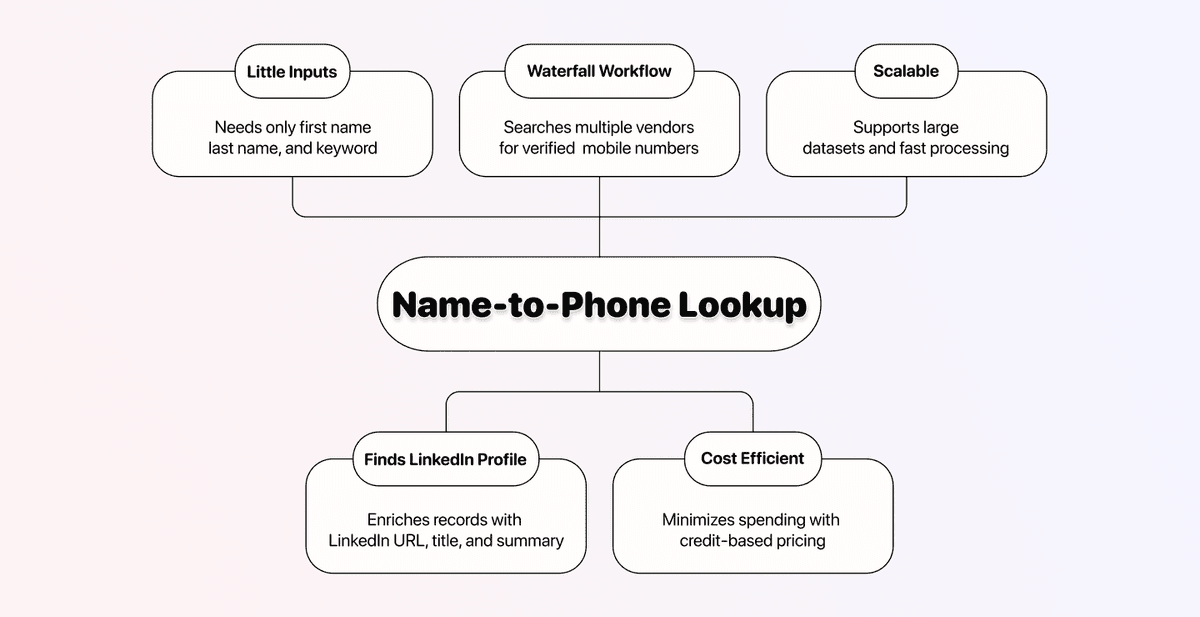
De fleste Phone Number Finder-værktøjer kræver en LinkedIn URL for at komme i gang. Men hvad gør du, hvis du kun har et navn?
Det er her, de fleste værktøjer giver op. Du kan ikke bare skrive "John Smith" i en telefonnummer-søgning og få et direkte mobilnummer. Du skal bygge bro mellem et navn og et verificeret telefonnummer, og det kræver to trin, ikke ét.
Denne guide viser dig, hvordan du finder en persons telefonnummer ud fra kun et navn med to enrichments i Datablist.com. Den første finder personens LinkedIn-profil. Den anden finder personens verificerede mobilnummer.
📌 Kort opsummering til dig, der har travlt
Denne artikel viser, hvordan du finder en persons telefonnummer ud fra et navn med to enrichments i Datablist. Her er den korte version:
Problem: Du har kun en persons navn, men har brug for vedkommendes telefonnummer. De fleste Phone Finders kræver en LinkedIn URL, som du ikke har.
Løsning: Brug Datablist's LinkedIn Profile Finder til at finde LinkedIn URL'en ud fra et navn, og kør derefter Waterfall Phone Number Finder for at finde et verificeret mobilnummer.
Hvorfor Datablist: 3 enkle grunde
- To enrichments, begge no-code, begge i én platform
- Du betaler kun for telefonnummeret, hvis der faktisk bliver fundet et
- Prisvenligt abonnement fra $25/måned med fleksible credit top-ups
Hvad guiden gennemgår
- Hvordan processen i to trin virker (navn → LinkedIn → telefonnummer)
- Hvilke data du skal bruge for at komme i gang
- Trin for trin: Find en LinkedIn-profil ud fra et navn
- Trin for trin: Find et verificeret telefonnummer ud fra en LinkedIn URL
- Prisoverblik, vigtigste pointer og FAQ
Find telefonnummer ud fra navn: Det skal du vide først
At gå fra et navn til et telefonnummer er ikke en proces i ét klik. Du skal bruge to enrichments lige efter hinanden: først til at finde personens LinkedIn-profil, derefter til at finde personens verificerede mobilnummer.
Den gode nyhed? Begge enrichments kører inde i Datablist, begge er no-code, og begge følger den samme enkle proces i 6 trin.
💡 Hvad er Datablist?
Datablist er en platform til at automatisere lead generation workflows, så salg, marketing og recruiting teams kan finde, rense og enrich data med over 60 forskellige værktøjer, fra AI Agents til Email Finders, data cleaning tools og mere.
Hvis du skal finde, rense eller enrich data i dine lead-lister, samler Datablist det hele i én platform, så du slipper for at jonglere med 5 forskellige abonnementer.
Hvordan processen i to trin virker
Logikken er enkel:
↳ Du starter med fornavn, efternavn og et keyword
↳↳ LinkedIn Profile Finder matcher personen og returnerer personens LinkedIn URL
↳↳↳ Waterfall Phone Finder tager den URL og returnerer et verificeret mobilnummer
Den første enrichment bygger broen. Når du har en LinkedIn URL, kan Waterfall Phone Finder gøre det, den er bedst til: søge hos flere dataleverandører, indtil den finder et bekræftet mobilnummer for personen.
Hvilke data du skal bruge
For at køre begge enrichments skal du bruge tre datapunkter pr. kontakt:
- Fornavn
- Efternavn
- Et keyword (firmanavn eller firmadomæne fungerer bedst)
Keywordet hjælper Datablist med at finde den rigtige LinkedIn-profil. Hvis en person har et almindeligt navn som "John Smith", er keywordet forskellen på at finde den rigtige person og ramme forkert.
Har du allerede LinkedIn URLs? Så kan du springe den første enrichment helt over og gå direkte til anden del af workflowet med Waterfall Phone Finder.
Her er et hurtigt overblik over de to enrichments:
| Waterfall Phone Finder | LinkedIn Profile Finder | |
|---|---|---|
| Hvad den gør | Finder et verificeret mobilnummer | Finder en LinkedIn-profil URL ud fra et navn |
| Nødvendigt input | LinkedIn-profil URL | Fornavn, efternavn, keyword |
| Pris | 500 credits pr. fundet telefonnummer | 2,5 credits pr. søgning |
| Betalingsmodel | Betal kun ved succes | Betal pr. request |
| Kræver kode | Nej | Nej |
Vigtigt: LinkedIn Profile Finder koster 2,5 credits pr. request, uanset om der findes et match. Waterfall Phone Finder koster kun noget, når den faktisk returnerer et verificeret nummer. Hvis der ikke findes et telefonnummer, har du derfor kun brugt 2,5 credits på LinkedIn-søgningen.
Sådan finder du en persons telefonnummer fra navnet: trin for trin
Begge enrichments følger en enkel proces i 6 trin, så når du har prøvet den ene, føles den anden helt naturlig.
📘 Før vi går i gang
Hvis du allerede har LinkedIn-profil URLs, kan du springe den første enrichment over og gå direkte til afsnittet om Waterfall Phone Finder. LinkedIn Profile Finder er kun nødvendig, når du starter med navne alene.
Find en LinkedIn-profil ud fra et navn
Denne enrichment tager et fornavn, efternavn og keyword og returnerer den matchende LinkedIn-profil URL. Den koster 2,5 credits pr. søgning.
Step 1: Sign Up & upload dine data
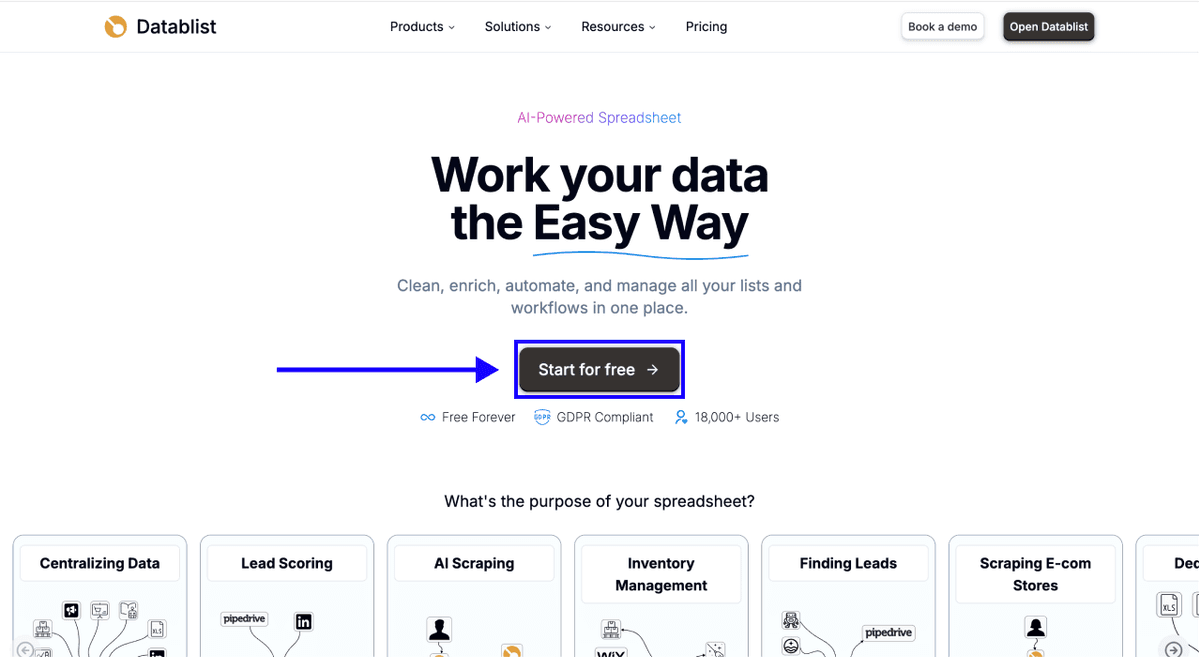
Først skal du Sign up på Datablist.com
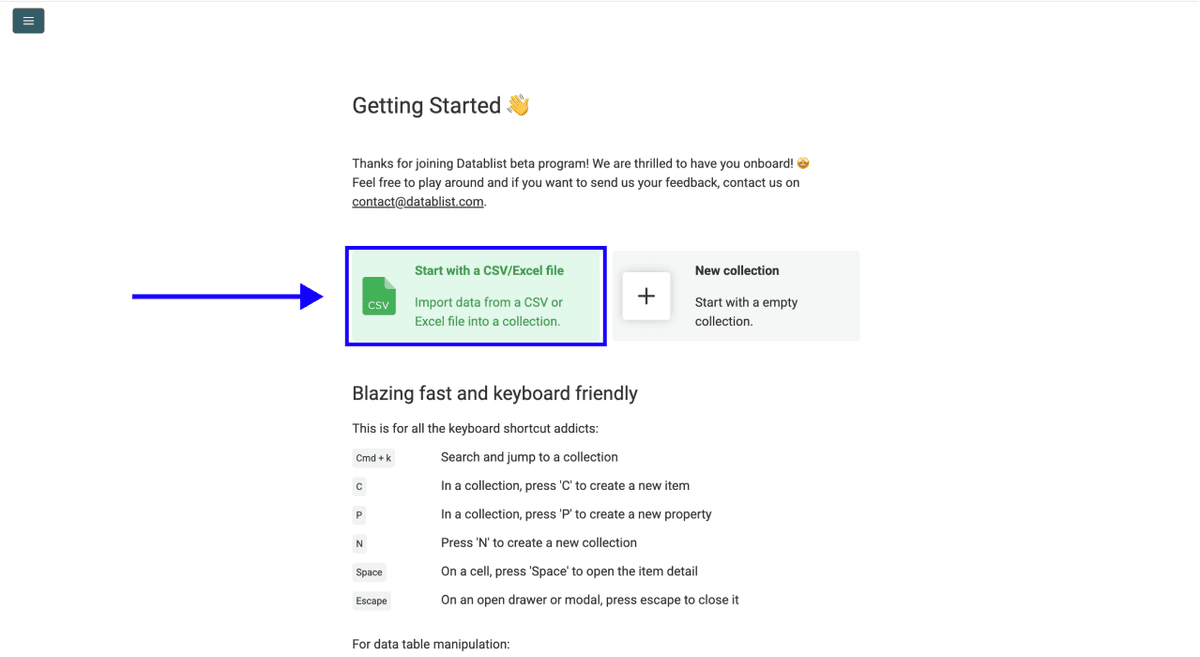
Derefter skal du Upload din CSV- eller Excel-fil med listen over navne og firma-keywords
Step 2: Gå til enrichmenten
- Klik på Enrich i topmenuen
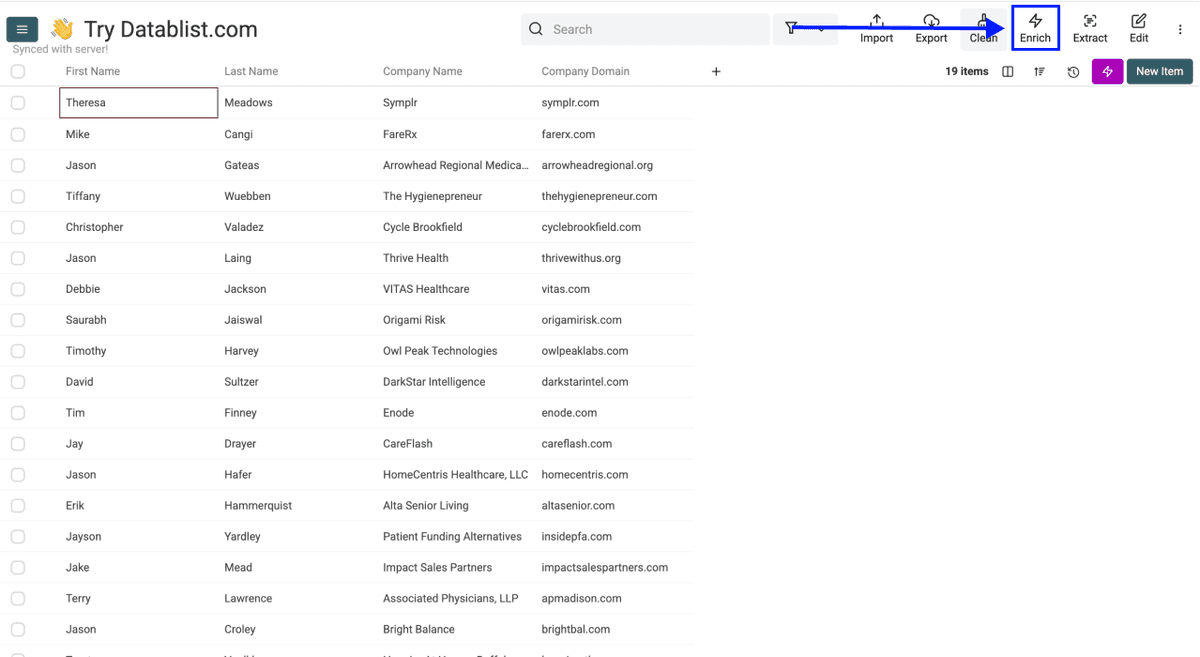
- Gå til fanen People
- Vælg Find LinkedIn Profile
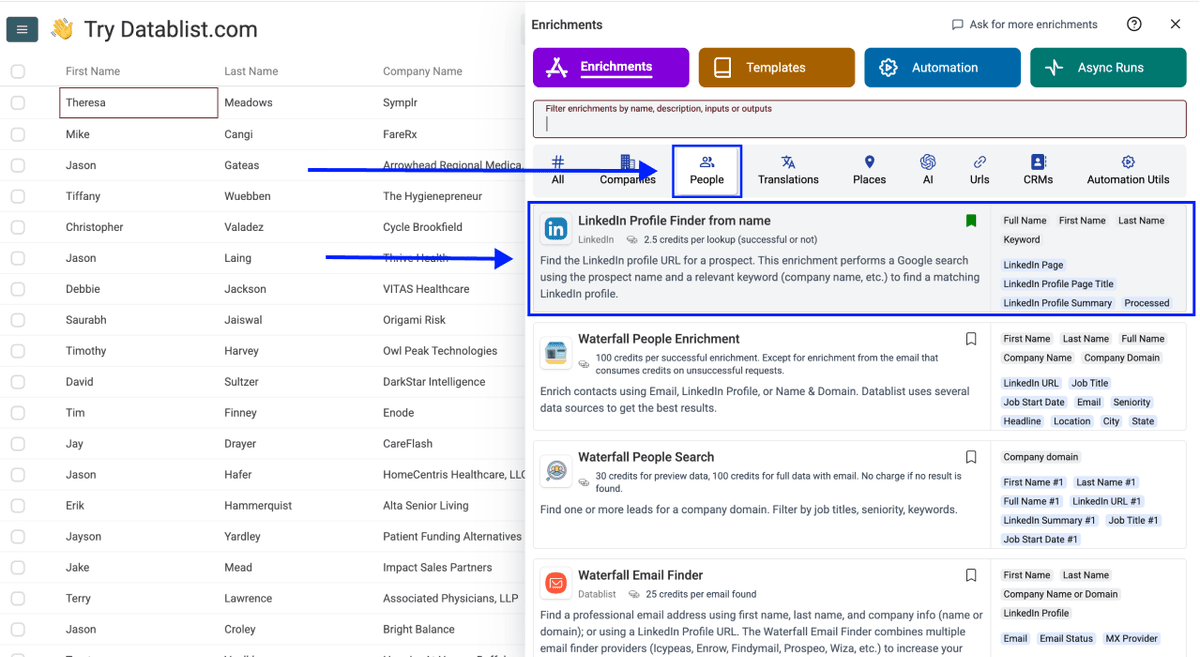
Step 3: Opsæt enrichmenten
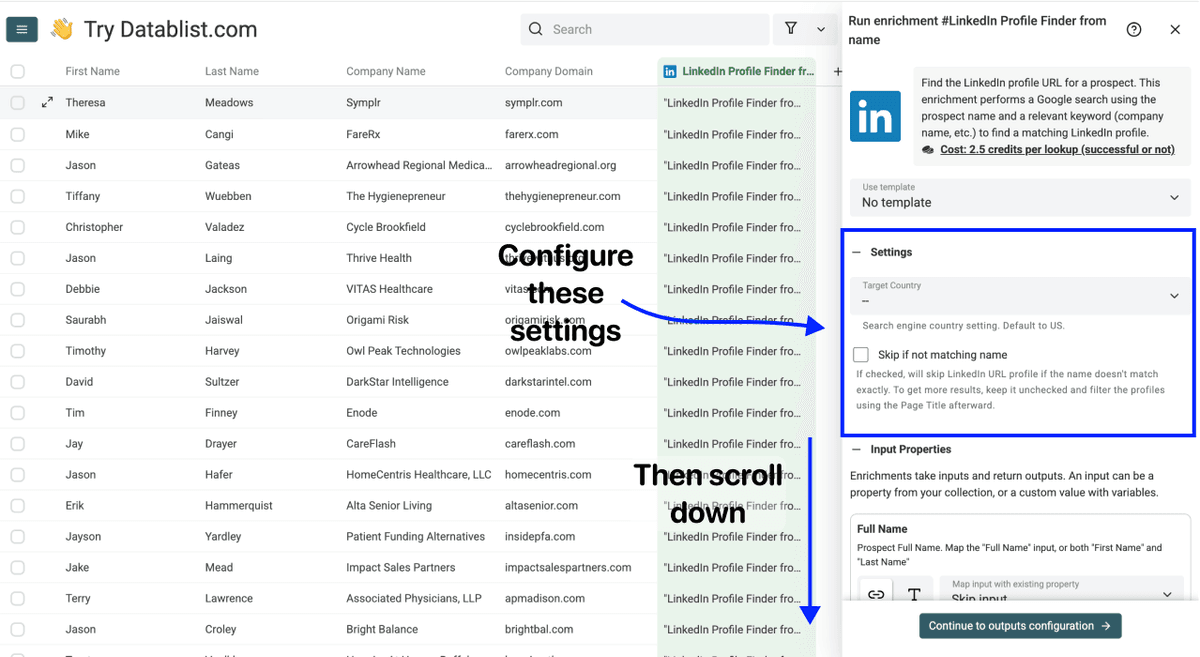
Du ser følgende indstillinger:
- Target Country - Vælg det land, dine kontakter befinder sig i. Det hjælper med at indsnævre de rigtige LinkedIn-profiler.
- Skip If Not Matching Name - Hvis den er slået til, springer Datablist profiler over, hvor navnet ikke matcher præcist. Lad den være slået fra for at få flere resultater, og filtrér derefter med Page Title bagefter.
Når du er færdig med indstillingerne, scroll ned for at konfigurere dine inputs.
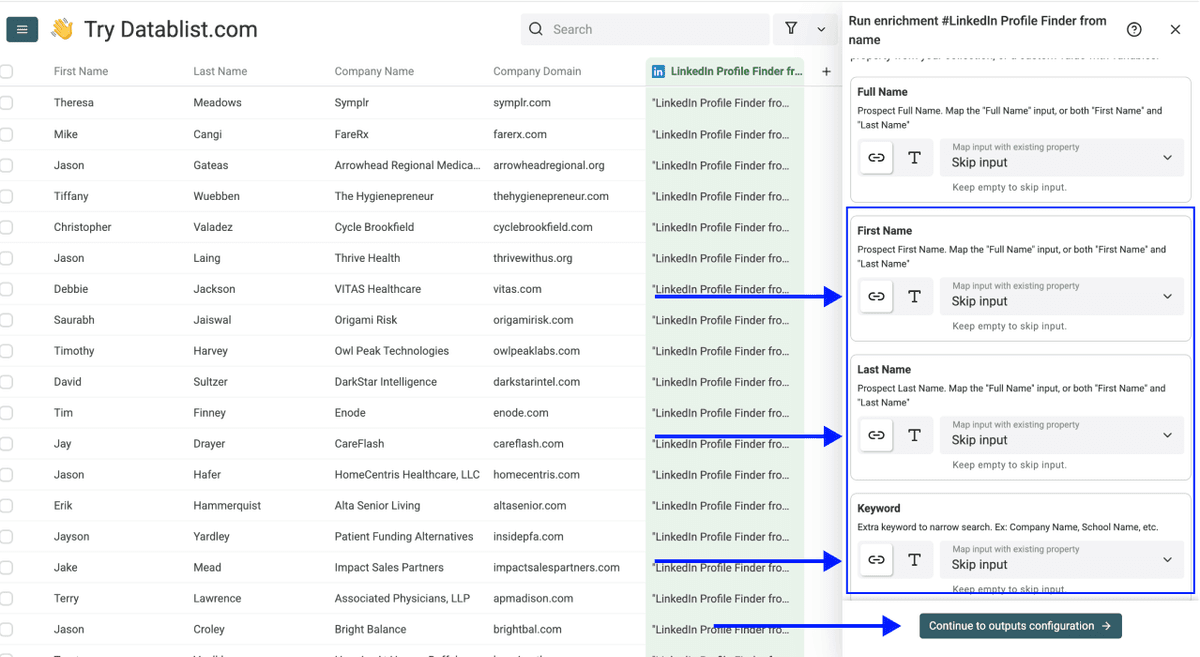
Step 4: Konfigurer dine inputs
Map følgende kolonner fra din collection:
- First Name som den første input property
- Last Name som den anden input property
- Keyword som den tredje input property (firmanavn eller domæne fungerer bedst)
Klik derefter på Continue to outputs configuration
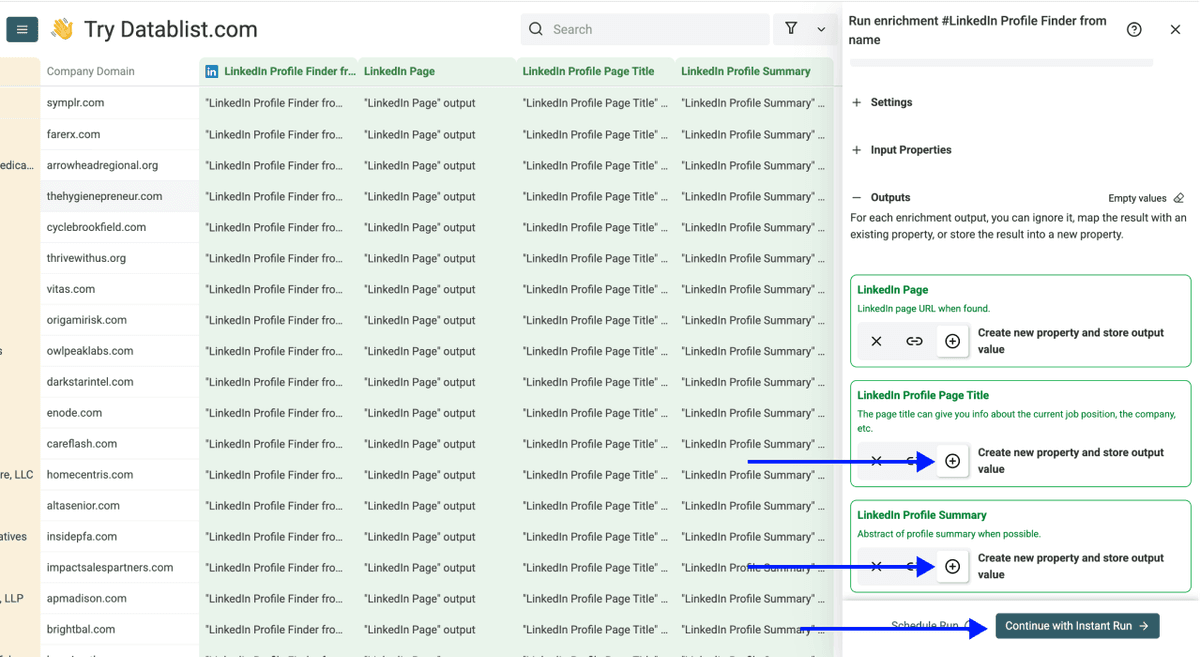
Step 5: Vælg outputs
LinkedIn Profile Finder returnerer tre datapunkter:
- LinkedIn Page - LinkedIn-profilens URL
- LinkedIn Profile Page Title - Giver information om personens nuværende rolle og virksomhed
- LinkedIn Profile Summary - Et kort uddrag af profilens summary
Klik på ⊕ Icons for at tilføje dem til din collection, og klik derefter på Instant Run
Step 6: Kør enrichmenten
Til sidst konfigurerer du dine run settings ved at klikke på chevronen i højre side af knappen. Det giver dig følgende muligheder:
- Run on first 10 items: God til at tjekke resultater, før du bruger credits på hele listen
- Run on first 100 items: Praktisk, hvis du vil validere en større sample
- Run on first {X} items: Lader dig vælge, hvor mange items du vil behandle
- Run on all view items: Behandler hele listen eller den aktuelle view, hvis du har aktiveret filtre
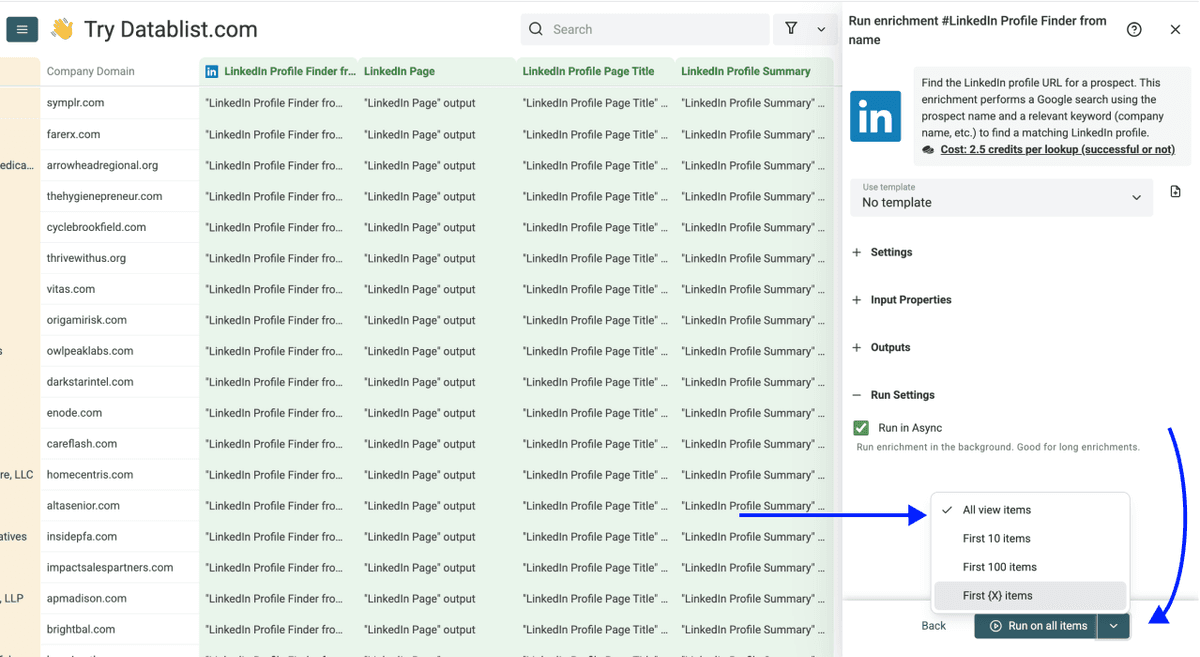
Når du har valgt den ønskede mulighed, klikker du på Run on X items
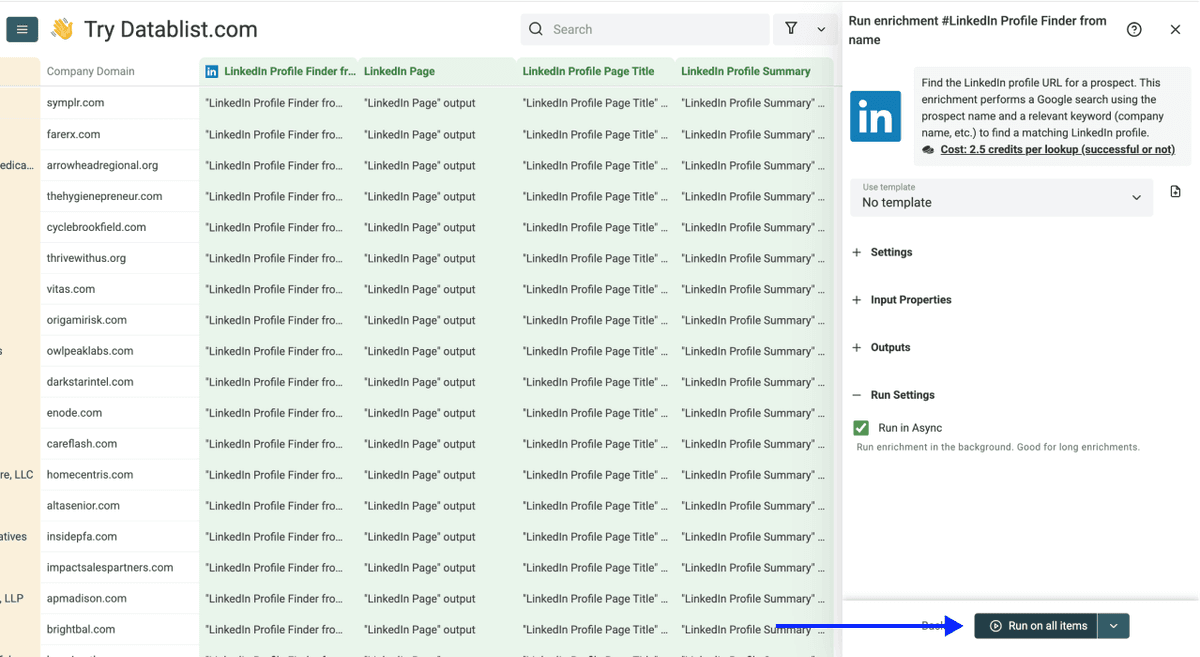
Efter få minutter har du LinkedIn-profil URLs i din collection. Nu er du klar til trin to: at finde telefonnumre.
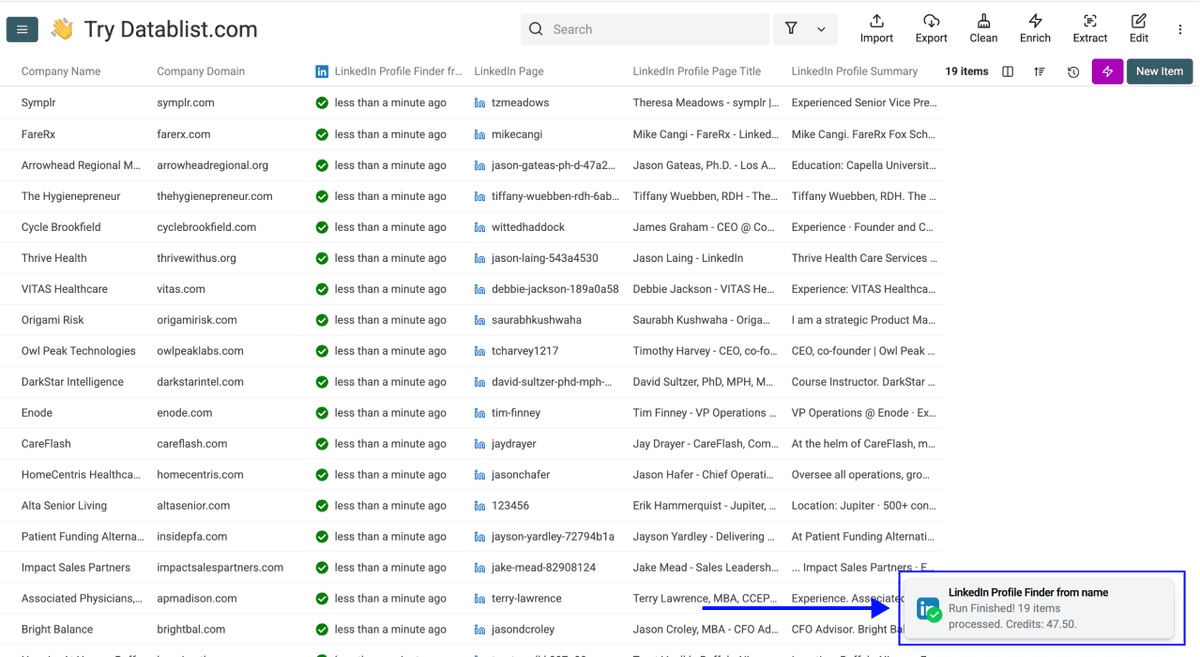
💡 Hurtigt tip
Før du kører Phone Finder, så gennemgå LinkedIn Profile Page Titles. Det er en hurtig måde at bekræfte, at du har de rigtige personer, før du bruger credits på telefonnummer-søgninger.
Brug Waterfall Phone Finder
Nu hvor du har LinkedIn URLs, er det tid til at finde mobilnumre. Denne enrichment koster 500 credits pr. fundet verificeret telefonnummer, og du betaler kun, når der faktisk returneres et nummer.
Step 1: Dine data er allerede klar
Hvis du lige har kørt LinkedIn Profile Finder, ligger dine LinkedIn URLs allerede i din collection. Du behøver ikke uploade noget nyt. Fortsæt bare i den samme collection.
Hvis du starter fra en ny liste, der allerede indeholder LinkedIn URLs, uploader du din CSV- eller Excel-fil med LinkedIn-profil URLs.
Step 2: Gå til enrichmenten
- Klik på Enrich i topmenuen
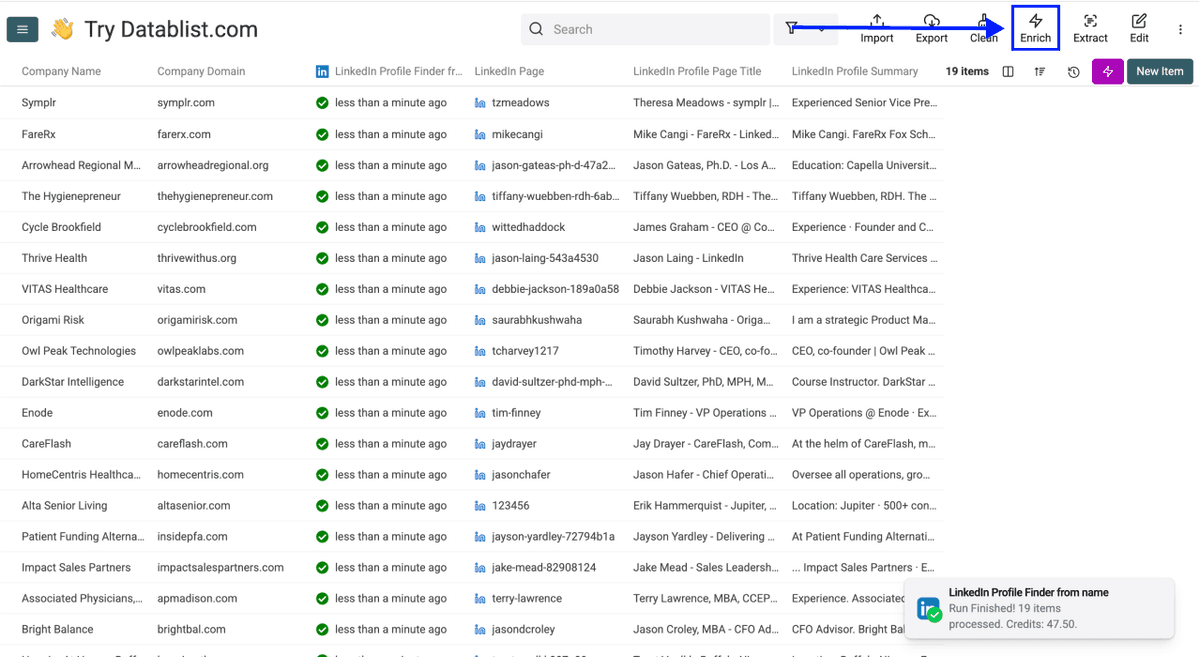
- Gå til fanen People
- Vælg Waterfall Phone Finder
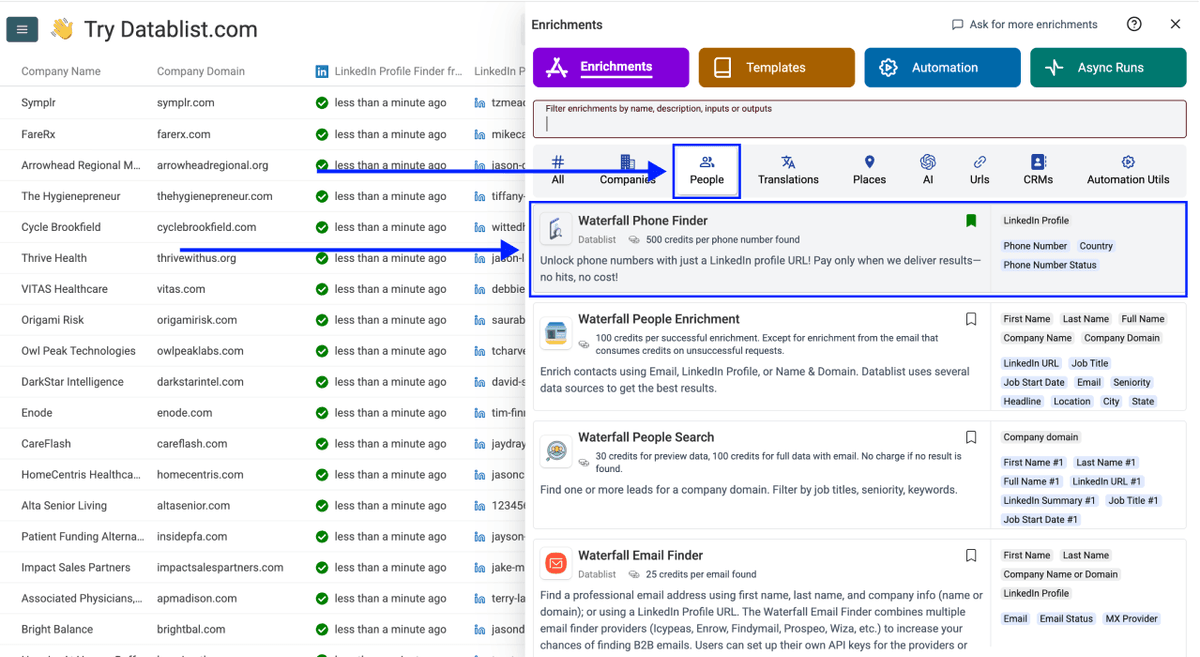
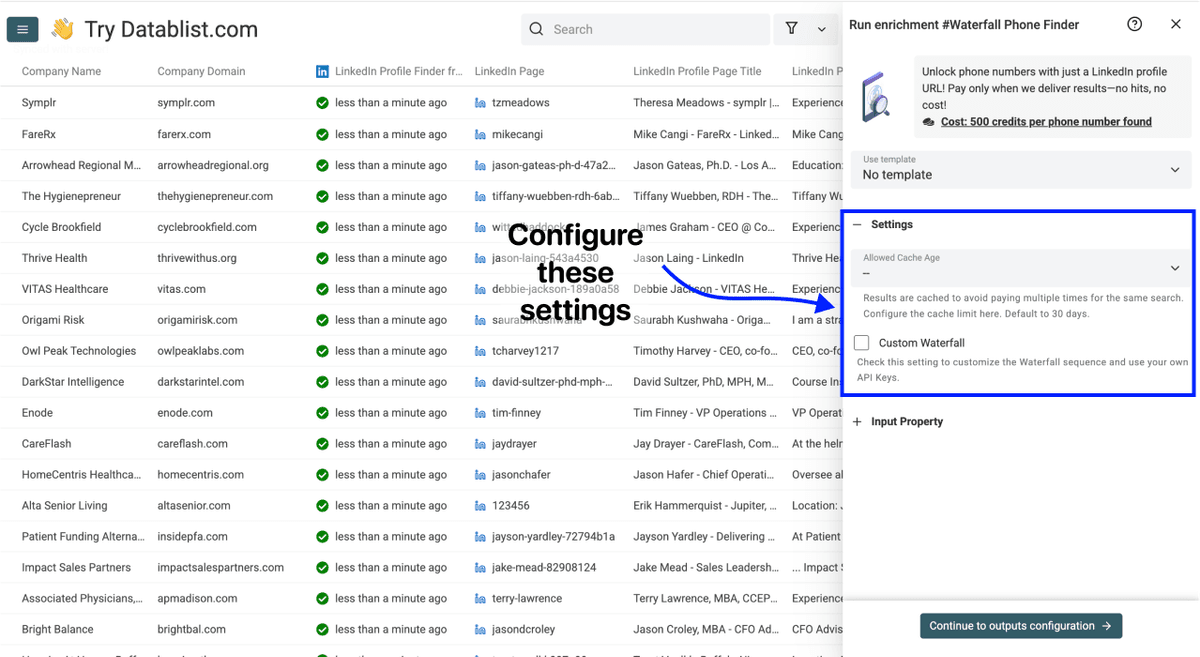
Step 3: Opsæt enrichmenten
Du ser følgende indstillinger:
- Cache Settings - Resultater cachelagres, så du undgår at betale flere gange for den samme søgning. Vælg mellem 30 dage, 2 måneder eller 6 måneder. Standard er 30 dage.
Opsætningen er ligetil. Ingen kompleks konfiguration, vælg bare din cache-præference og scroll ned for at konfigurere dine inputs.
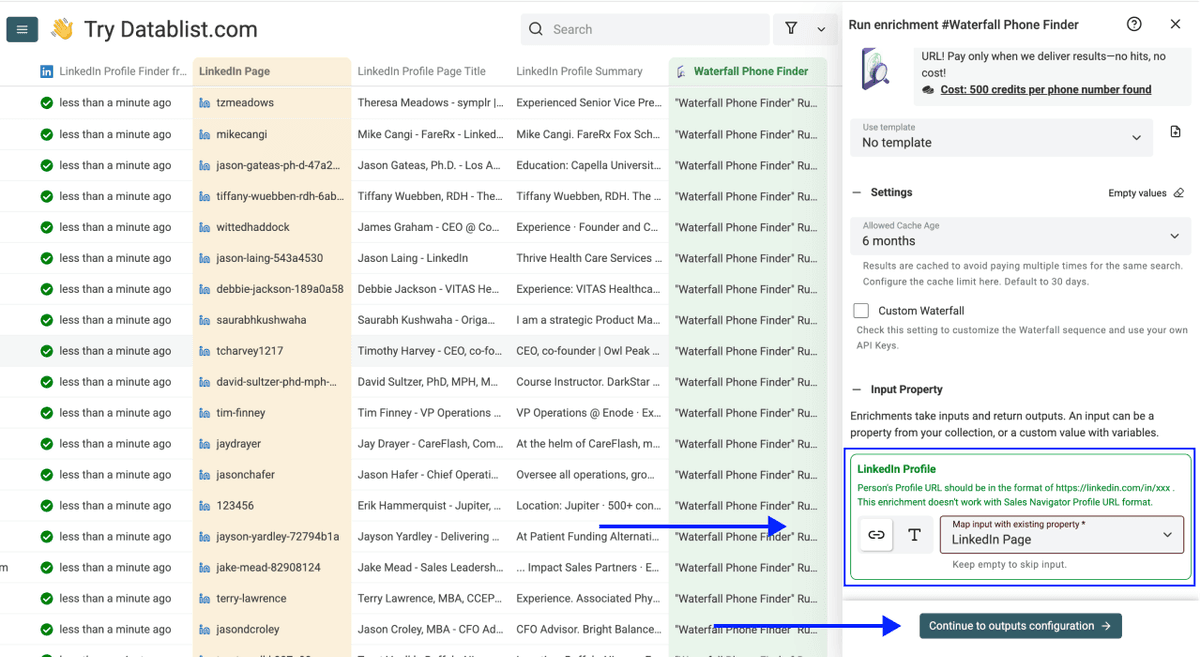
Step 4: Konfigurer dine inputs
Map kolonnen med dine LinkedIn-profil URLs som Input Property
Klik derefter på Continue to outputs configuration
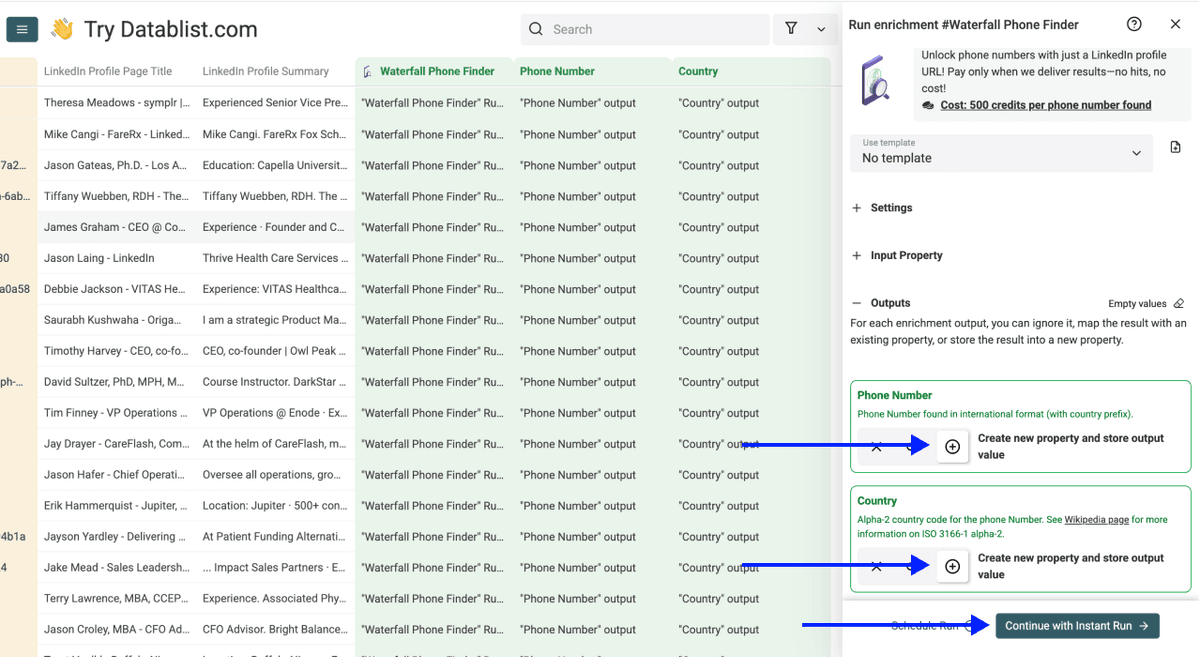
Step 5: Vælg outputs
Waterfall Phone Finder returnerer:
- Phone Number Found - Det verificerede mobilnummer
- Phone Status - Nummerets verificeringsstatus
Klik på ⊕ Icons for at tilføje dem til din collection, og klik derefter på Instant Run
Step 6: Kør enrichmenten
Til sidst konfigurerer du dine run settings ved at klikke på chevronen i højre side af knappen. Det giver dig følgende muligheder:
- Run on first 10 items: God til at tjekke resultater, før du bruger credits på hele listen
- Run on first 100 items: Praktisk, hvis du vil validere en større sample
- Run on first {X} items: Lader dig vælge, hvor mange items du vil behandle
- Run on all view items: Behandler hele listen eller den aktuelle view, hvis du har aktiveret filtre
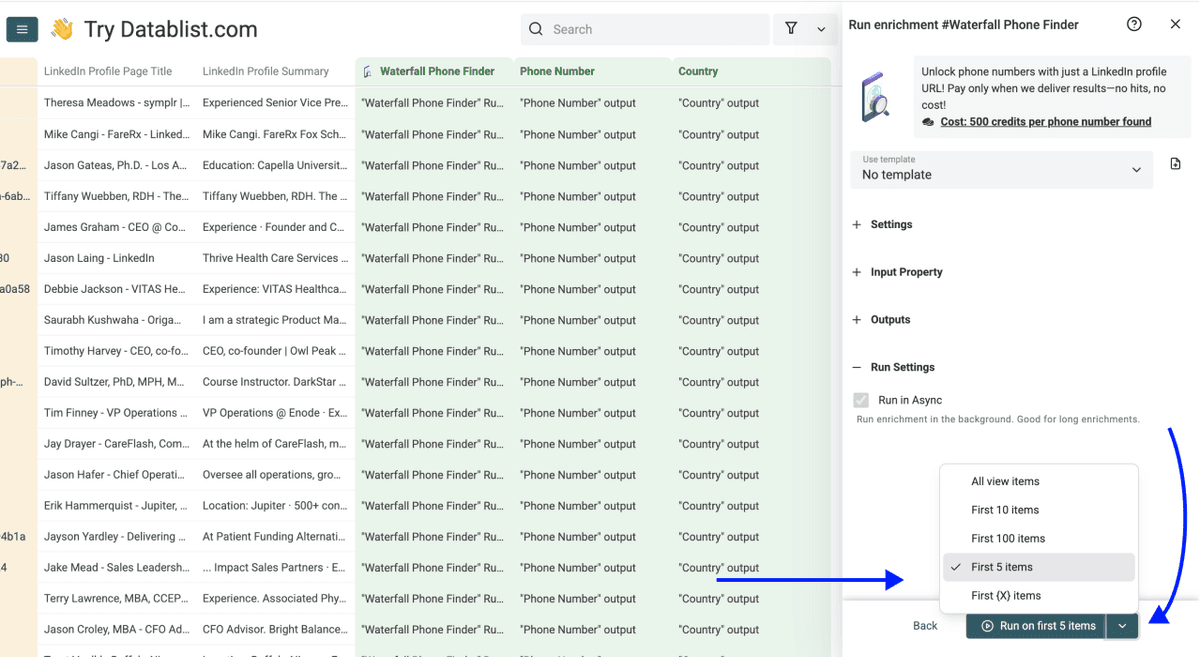
Når du har valgt den ønskede mulighed, klikker du på Run on X items
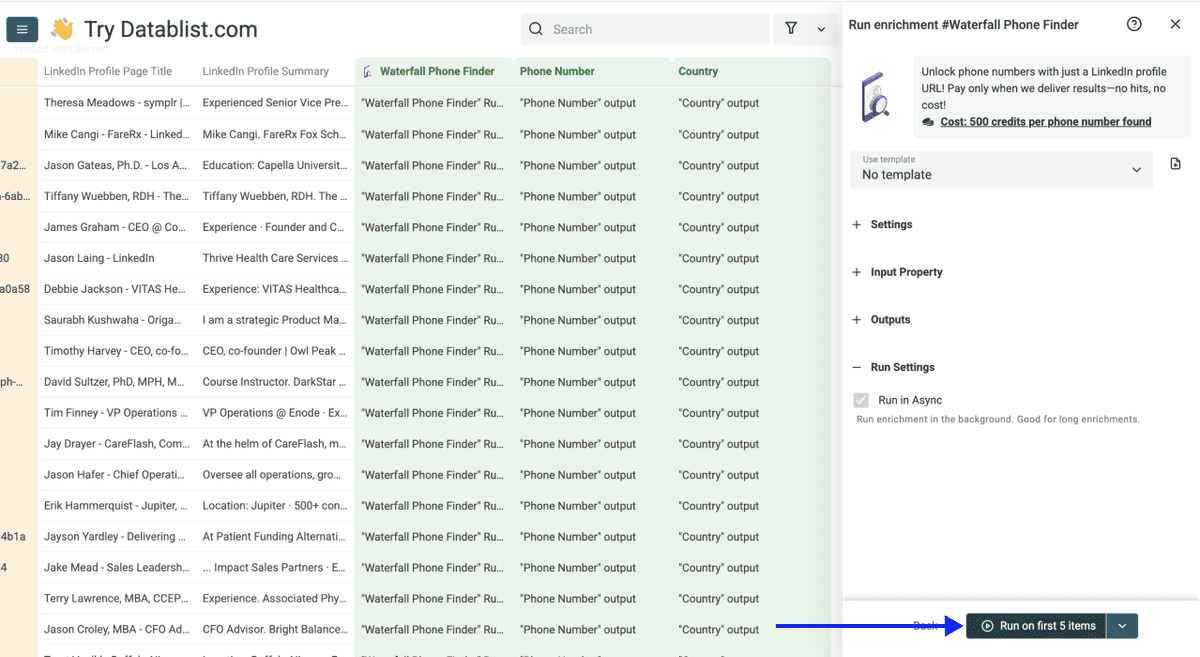
Efter få minutter ser du verificerede mobilnumre i din collection. Hvert nummer, som Waterfall Phone Finder returnerer, er et bekræftet mobilnummer, så du kan begynde at ringe med det samme.
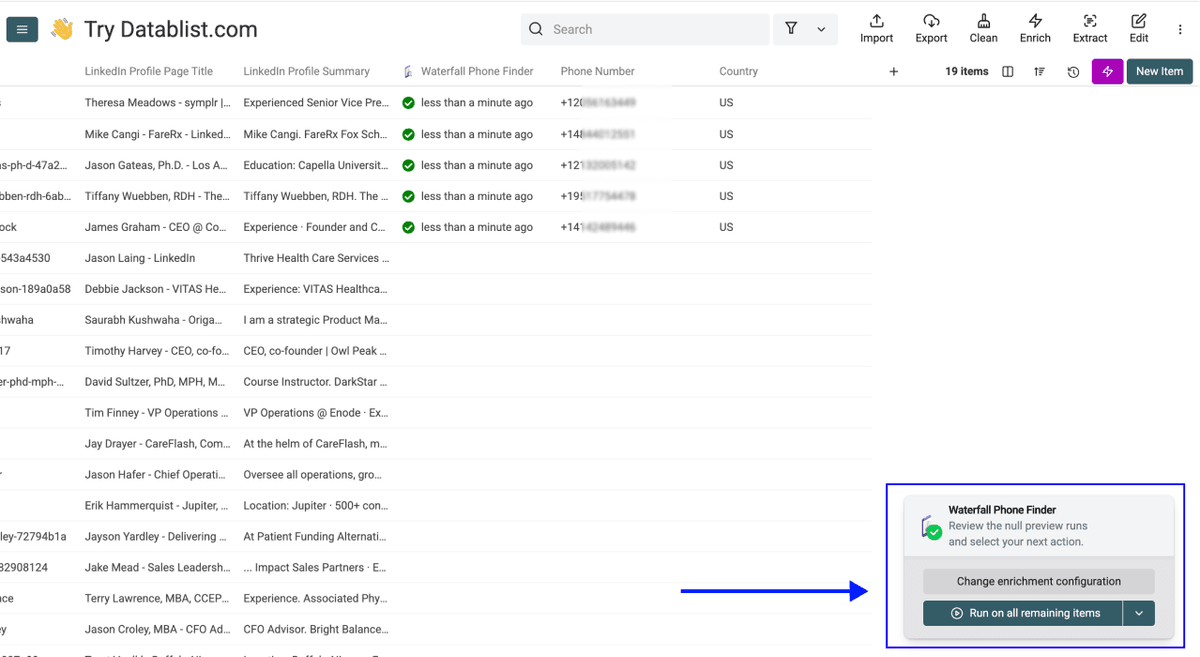
Du gik lige fra en liste med navne til verificerede mobilnumre. To enrichments, én platform, nul forvirring.
De vigtigste pointer
At finde en persons telefonnummer ud fra et navn er en proces i to trin, og begge trin er enkle:
- Brug LinkedIn Profile Finder til at gå fra et navn til en LinkedIn URL (2,5 credits pr. søgning)
- Brug Waterfall Phone Finder til at gå fra en LinkedIn URL til et verificeret mobilnummer (500 credits pr. succesfuldt fund)
Samlet pris pr. kontakt: 2,5 credits for LinkedIn-søgningen + op til 500 credits, hvis der findes et telefonnummer. Hvis der ikke findes et telefonnummer, har du kun brugt 2,5 credits på LinkedIn-søgningen.
Hvad Datablist ellers kan hjælpe dig med
At finde telefonnumre er kun én del af arbejdet. Når du har dine kontakter og skal finde flere kontaktoplysninger, kan Datablist hjælpe med næste skridt:
Byg videre på det, du allerede har
- Find verificerede emailadresser med Waterfall Email Finder
- Find personlige emailadresser
- Enrich firmadata ud fra firmanavne
- Personaliser dine cold emails med AI
Byg din prospect-liste fra bunden
- Scrape leads fra Sales Navigator uden at miste din konto
- Scrape virksomheder fra LinkedIn uden at risikere et ban
- Scrape jobopslag fra 19 job boards på samme tid
Alt sammen i én platform.
Ofte stillede spørgsmål (FAQ) om at finde telefonnumre ud fra et navn
Hvad koster det at finde et telefonnummer fra et navn med Datablist?
LinkedIn Profile Finder koster 2,5 credits pr. søgning (opkræves uanset resultat), og Waterfall Phone Finder koster 500 credits pr. fundet verificeret telefonnummer (opkræves kun ved succes).
Den maksimale pris pr. kontakt er derfor 502,5 credits pr. telefonnummer-søgning, men hvis der ikke findes et nummer, betaler du kun 2,5 credits. Med Datablist's Growth Plan ($50/måned) får du 20.000 gratis credits hver måned[1]. Det rækker til cirka 40 komplette opslag fra navn til telefonnummer.
Kan jeg finde et telefonnummer kun med fornavn og efternavn?
Ja. Hvis du kun har fornavn og efternavn, kan du stadig finde en persons telefonnummer, men du får klart bedre resultater, hvis du også tilføjer et keyword som personens firmanavn eller domæne. Almindelige navne giver mange LinkedIn-profiler. Et keyword indsnævrer søgningen til den rigtige person.
Skal jeg kode eller bruge en API?
Nej. Begge enrichments er fuldt no-code. Du uploader en fil, vælger enrichmenten, mapper dine kolonner og klikker run. Hvis du kan bruge et spreadsheet, kan du bruge Datablist.com.
Hvor lang tid tager hele processen?
For 500 kontakter kan du forvente, at LinkedIn Profile Finder tager 1 minut, og at Waterfall Phone Finder tager yderligere 2 til 3 minutter. Hele processen fra start til slut tager under 5 minutter.
Hvad hvis LinkedIn Profile Finder returnerer den forkerte person?
Enrichmenten returnerer en LinkedIn Profile Page Title, der viser personens nuværende stilling og virksomhed. Brug den til at verificere matches, før du kører Phone Finder. Du kan også aktivere "Skip If Not Matching Name" for at springe profiler over, der ikke matcher præcist, men det kan sænke din finding rate.
Returnerer Waterfall Phone Finder fastnetnumre eller mobilnumre?
Kun verificerede mobilnumre. Waterfall Phone Finder tjekker flere dataleverandører i rækkefølge og returnerer kun numre, der består mobile verification[2]. Du når kontakten direkte, uden reception, omstilling eller gatekeepers.
Hvad sker der, hvis der ikke findes et telefonnummer?
Du bliver ikke opkrævet for Waterfall Phone Finder, hvis der ikke findes et nummer. Du betaler kun de 2,5 credits for LinkedIn-profil-søgningen. Der er ingen økonomisk risiko ved at køre Phone enrichmenten.
Kan jeg også finde personens emailadresse efter at have fundet LinkedIn URL'en?
Ja. Når du har LinkedIn URLs i din collection, kan du køre Datablist's Waterfall Email Finder eller Personal Email Finder på de samme data. Du behøver ikke uploade igen, vælg bare næste enrichment og kør den.
Er der en grænse for, hvor mange telefonnumre jeg kan finde?
Datablist.com understøtter op til 100.000 rækker pr. collection. Hvis din liste er større, kan du dele den op i flere collections og enrich hver enkelt separat. I praksis er der ingen reel grænse.
Hvad er forskellen på denne metode og AI Agent til telefonnumre?
Denne metode bruger Waterfall Phone Finder, som kun returnerer verificerede mobilnumre. AI Agent-metoden udtrækker de telefonnumre, der står på en virksomheds website, hvilket typisk er fastnetnumre. Hvis du vil nå en person direkte på mobilen, er Waterfall-metoden den rigtige.