
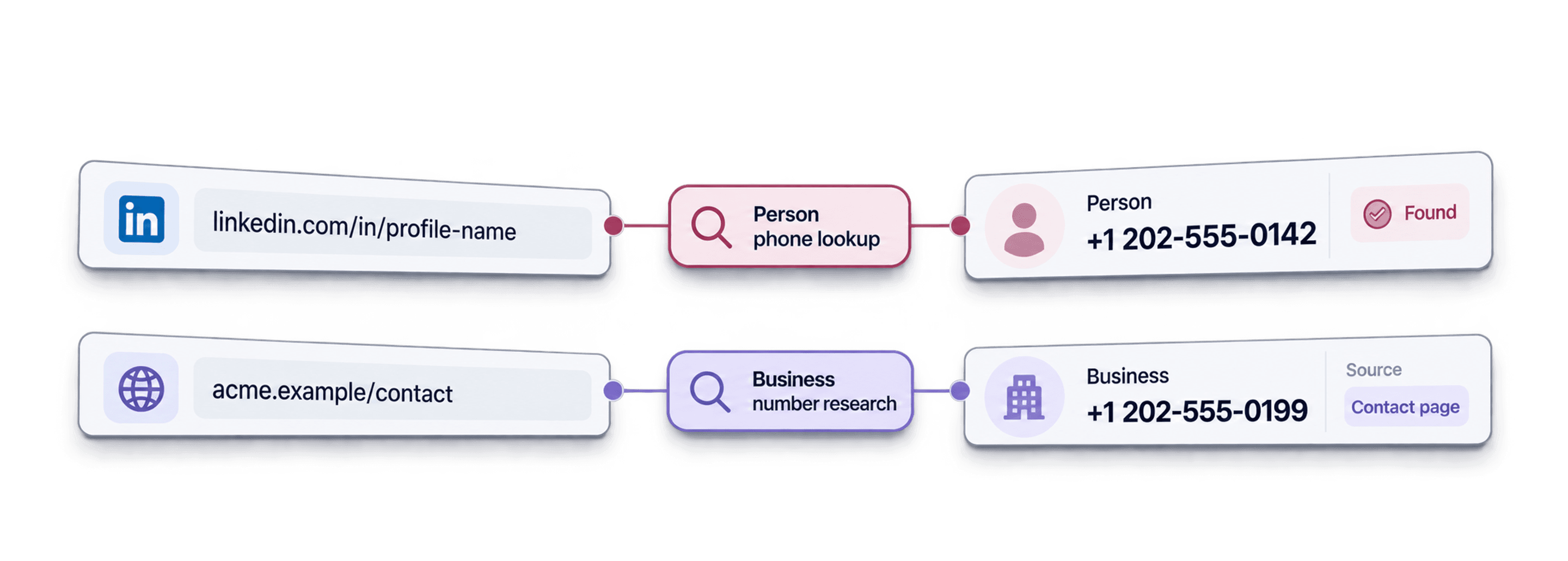
For at finde en leads telefonnummer med Datablist skal du tage udgangspunkt i den identifikator, du allerede har. Brug en LinkedIn-profil-URL med Waterfall Phone Finder til at søge i udbydernes data, eller brug en virksomhedswebadresse med AI Agent til at udtrække et offentligt tilgængeligt virksomhedsnummer.
Jeg anbefaler, at du vælger metode ud fra, hvem du vil kontakte. Et opslag hos dataudbydere er målrettet en person, mens et opslag på en hjemmeside som regel giver dig virksomhedens hovednummer. Hverken et returneret nummer eller en vellykket status garanterer, at den ønskede person tager telefonen.
📌 Kort om workflowet
Personsøgning: LinkedIn-profil-URL → Waterfall Phone Finder → telefonnummer, land og status for opslaget.
Virksomhedssøgning: webadresse → AI Agents Business Number Extractor-template → virksomhedsnummer og kildeplacering.
Før du skalerer: Test ti rækker, gennemgå resultaterne, og kontrollér kreditforbruget. Prisen for AI Agent afhænger af, hvor meget research der kræves.
Det gennemgår guiden
- En sammenligning af de to metoder, og hvornår du skal bruge hvilken
- Det skal du bruge, før du søger efter telefonnumre
- Trin-for-trin-guide til Waterfall Phone Finder
- Trin-for-trin-guide til metoden med AI Agent
- De vigtigste pointer og næste skridt
Find telefonnumre: Det skal du vide først
Der er to måder at finde telefonnumre på med Datablist. Dit valg afhænger af, hvilken type nummer du har brug for, og hvor meget du vil bruge.
Sådan fungerer Waterfall Phone Finder
Waterfall Phone Finder er en specialudviklet enrichment, der søger hos flere dataudbydere i rækkefølge, indtil en udbyder returnerer et telefonnummer til din kontakt, eller den konfigurerede rækkefølge er udtømt.
↳ Du angiver en LinkedIn-profil-URL
↳↳ Datablist spørger først udbyder nr. 1, derefter nr. 2, nr. 3 osv.
↳↳↳ Søgningen stopper, når en udbyder returnerer et telefonnummer
Statussen found betyder, at opslaget returnerede et nummer. Det er ikke en særskilt kontrol via et live-opkald eller en garanti for, at kontakten stadig bruger nummeret. Kontrollér en stikprøve, før du bruger resultaterne i en outreach-kampagne.
💡 Hvad er Datablist?
Datablist er en platform til automatisering af workflows til leadgenerering, som gør det muligt for medarbejdere inden for salg, marketing og rekruttering at finde, rense og berige data med mere end 60 forskellige værktøjer – fra AI Agents og Email Finders til værktøjer til datarensning og meget mere.
Hvis du skal finde, rense eller berige data til dine leadlister, samler Datablist det hele på én platform, så du slipper for at jonglere med fem forskellige abonnementer.
Sådan fungerer metoden med AI Research Agent
AI Research Agent bruger en anden tilgang. I stedet for at søge hos dataudbydere besøger den virksomhedens hjemmeside og leder efter telefonnumre, der står på siden.
Det vil typisk være virksomhedens hovednummer. Templaten søger på virksomhedens egen hjemmeside og efterlader feltet tomt, hvis den ikke hurtigt kan finde et nummer. Kreditforbruget afhænger af modellen og det nødvendige browsingarbejde, også når en kørsel ikke finder et nummer.
Her er en hurtig sammenligning af de to metoder:
| Waterfall Phone Finder | AI Agent | |
|---|---|---|
| Hvad den returnerer | Telefonnumre fra udbydere af kontaktdata | Fastnetnumre til virksomheder (for det meste) |
| Pris pr. kontakt | 500 credits pr. vellykket, ikke-cachet opslag hos udbydere finansieret af Datablist | Forbrugsbaseret – kontrollér med en testkørsel |
| Nødvendigt input | LinkedIn-profil-URL | Webadresse |
| Kræver kode | Nej | Nej |
| Bedst til | At kontakte beslutningstagere direkte | At finde et offentligt kontaktnummer til en virksomhed |
Brug Waterfall Phone Finder til personsøgning
Jeg ville starte her, hvis din liste indeholder individuelle kontakter med LinkedIn-profil-URL'er. Gennemgå både det returnerede land og statussen sammen med telefonnummeret, så manglende eller ugyldige input ikke forveksles med vellykkede opslag.
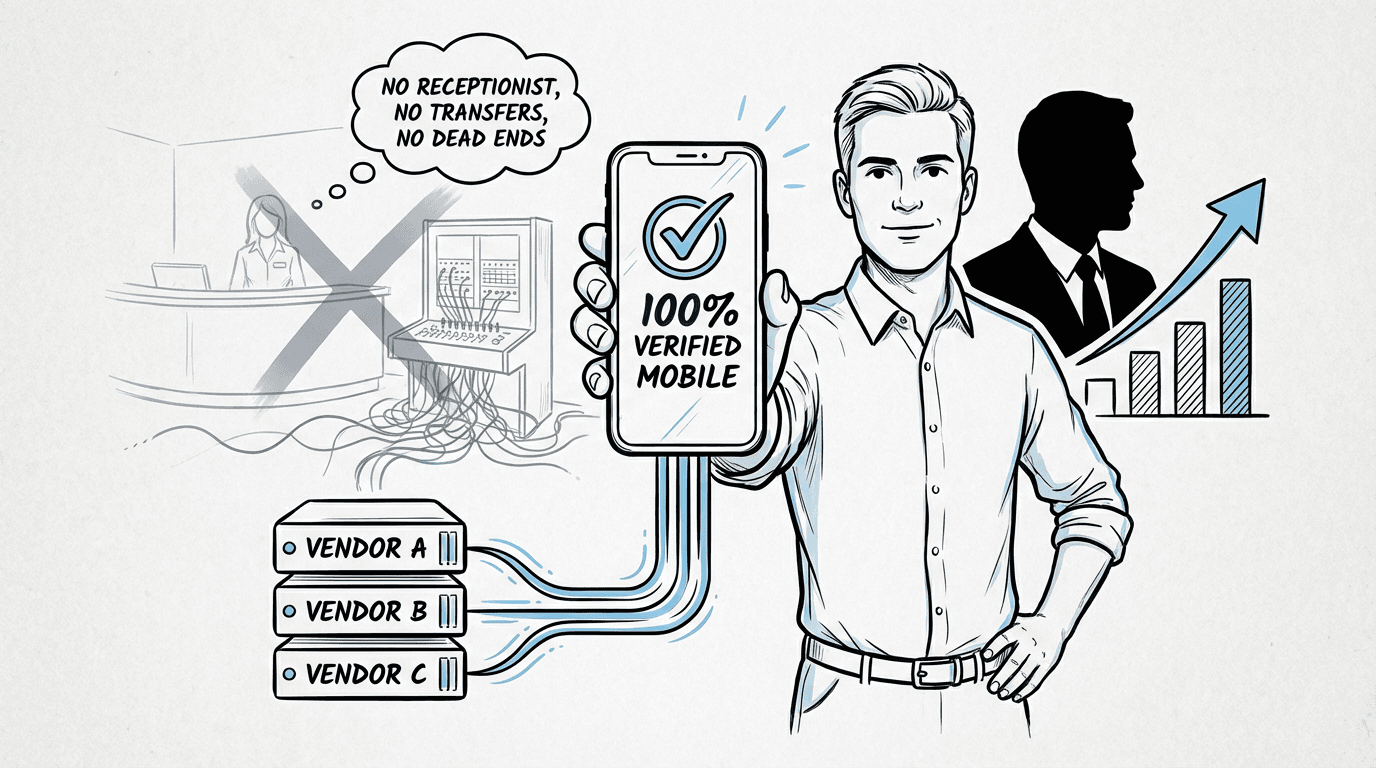
Brug AI Agent til offentlige virksomhedsnumre
Brug denne metode, når virksomhedens offentlige kontaktnummer er tilstrækkeligt. En lokal virksomhed kan eksempelvis have sit hovednummer stående på kontaktsiden. Gennemgå kilden, så du ikke ved en fejl bruger et faxnummer, nummeret til en anden afdeling eller en supportlinje til den forkerte virksomhed.
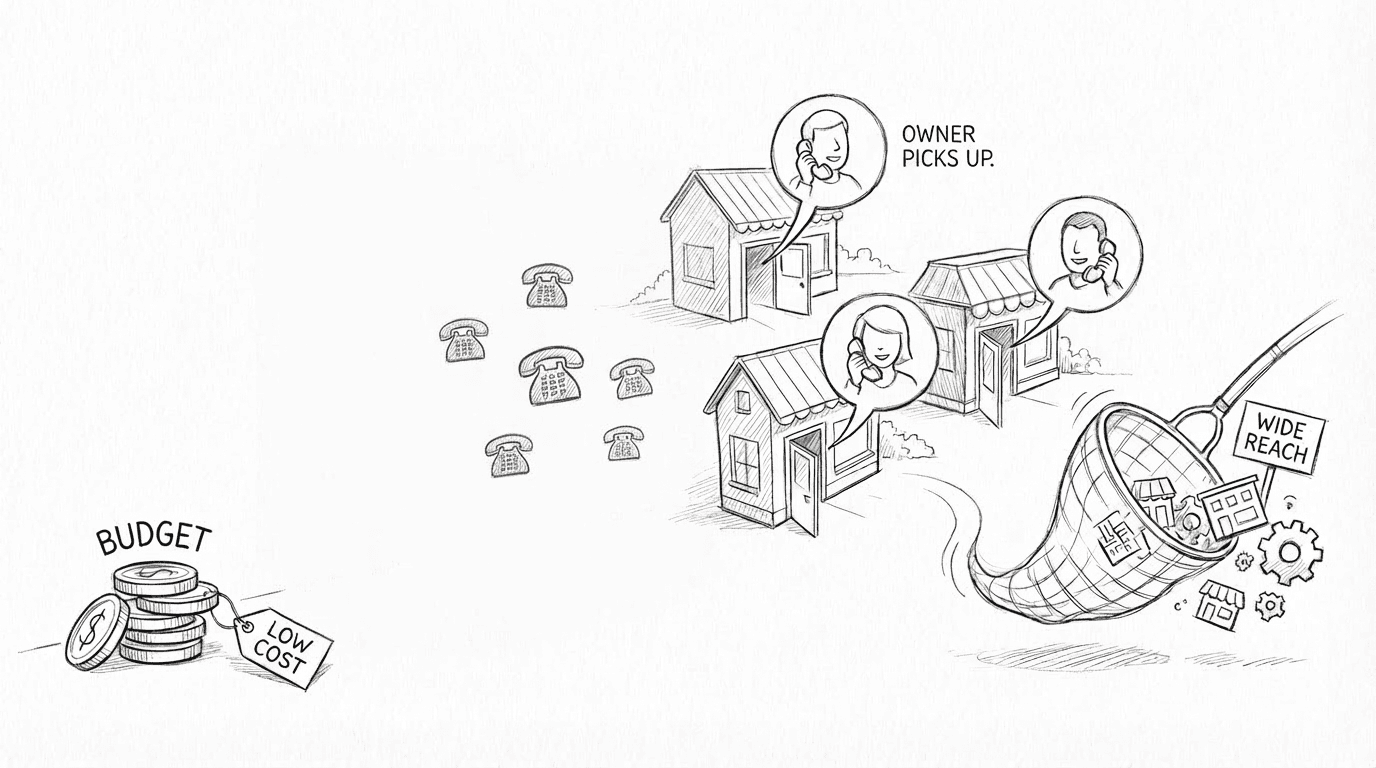
Det skal du bruge for at finde dine leads' telefonnumre
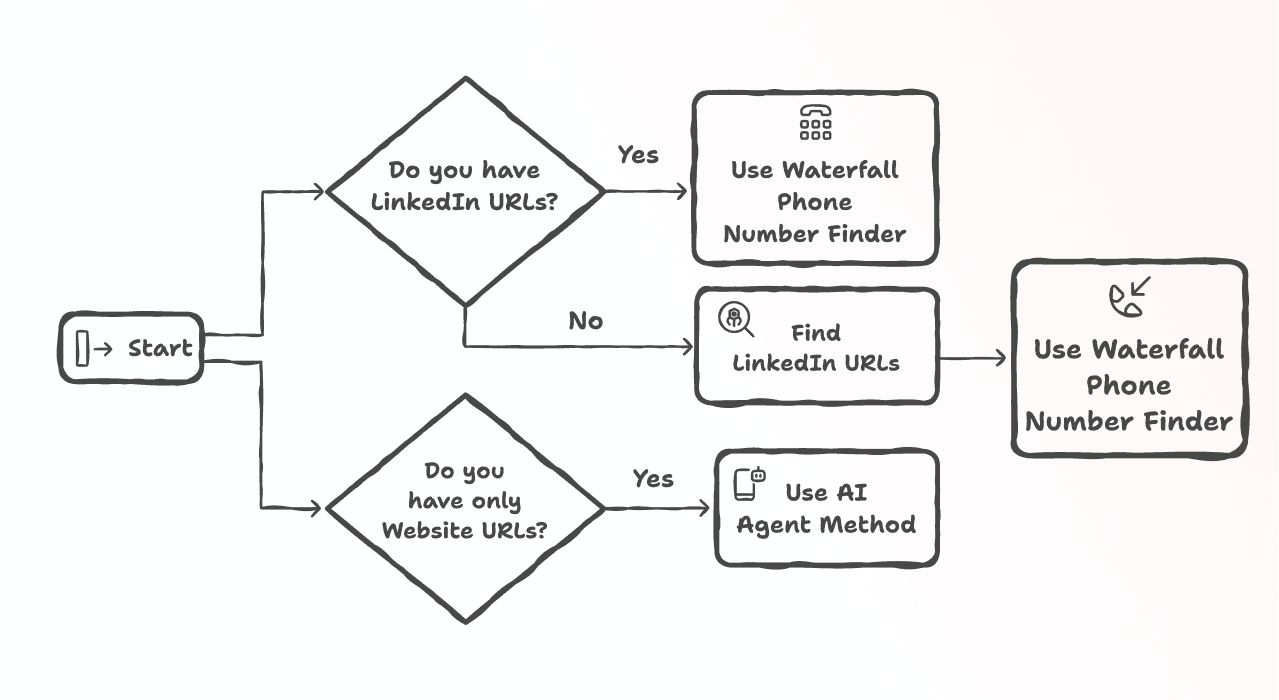
For at bruge Datablists Waterfall Phone Number Finder skal du have en LinkedIn-profil-URL til hver kontakt. Det er det eneste obligatoriske input.
Har du ingen LinkedIn-URL'er? Intet problem. Hvis du har fornavn, efternavn samt virksomhedsnavn eller domæne, kan Datablist først hjælpe dig med at finde LinkedIn-URL'erne med vores LinkedIn Profile Finder, inden du kører telefon-enrichment.
Til metoden med AI Agent skal du bruge URL'en til virksomhedens officielle hjemmeside. Business Number Extractor-templaten undersøger virksomhedens hjemmeside og betragter ikke et ubekræftet nummer fra et katalog som tilstrækkelig dokumentation.
Find telefonnumre med Datablist: Trin for trin
Begge metoder følger en enkel proces i seks trin, så når du har lært den ene, vil den anden virke velkendt.
📘 Før vi går i gang
Denne guide gennemgår to metoder til at finde telefonnumre. Start med Waterfall Phone Finder, når du har LinkedIn-URL'er på personniveau.
Brug afsnittet om AI Agent, når du skal finde et offentligt virksomhedsnummer på en hjemmeside.
Sådan bruger du Datablists Waterfall Phone Finder
Hos udbydere finansieret af Datablist koster et vellykket, ikke-cachet opslag 500 credits. Cachede resultater og mislykkede opslag bruger ingen Phone Finder-credits. Bruger du dine egne API-nøgler til udbyderne, følger priserne vilkårene på din konto hos den enkelte udbyder.
Trin 1: Opret en konto, og upload dine data
Start med at oprette en konto på Datablist.com
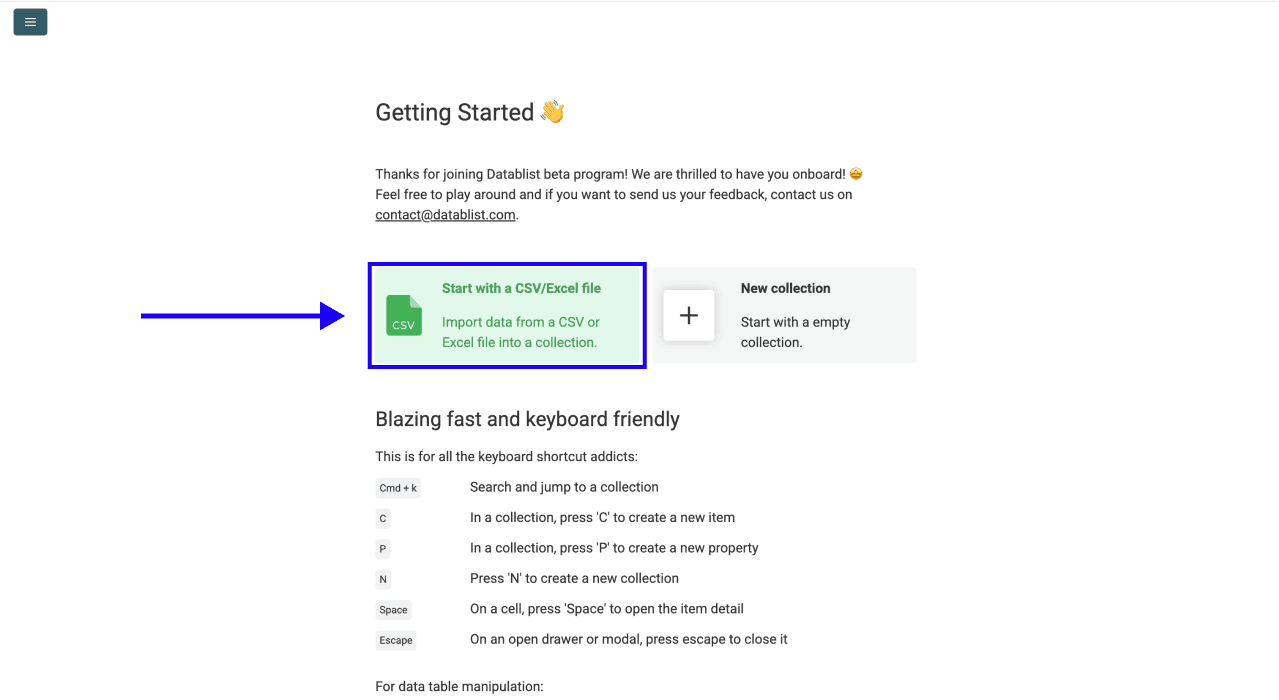
Upload derefter en liste med dine leads' LinkedIn-profil-URL'er
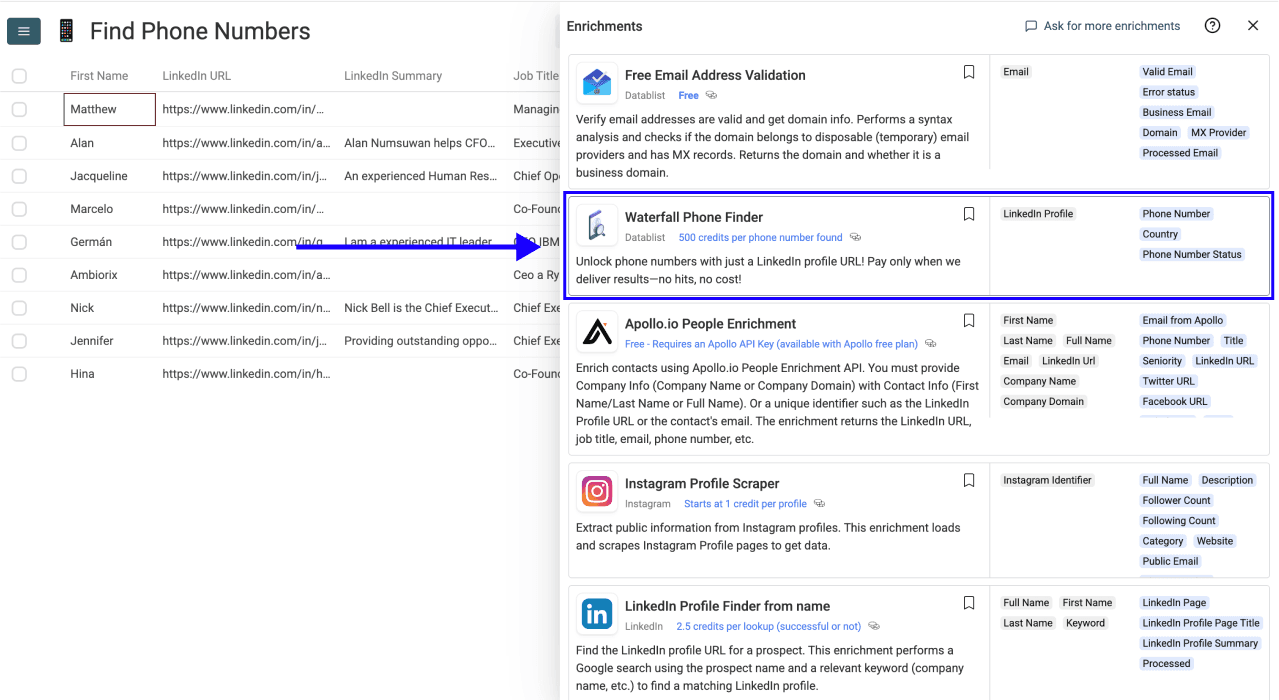
Trin 2: Gå til enrichment-værktøjet
- Klik på Enrich i appens topmenu
- Gå til panelet People
- Vælg Waterfall Phone Finder
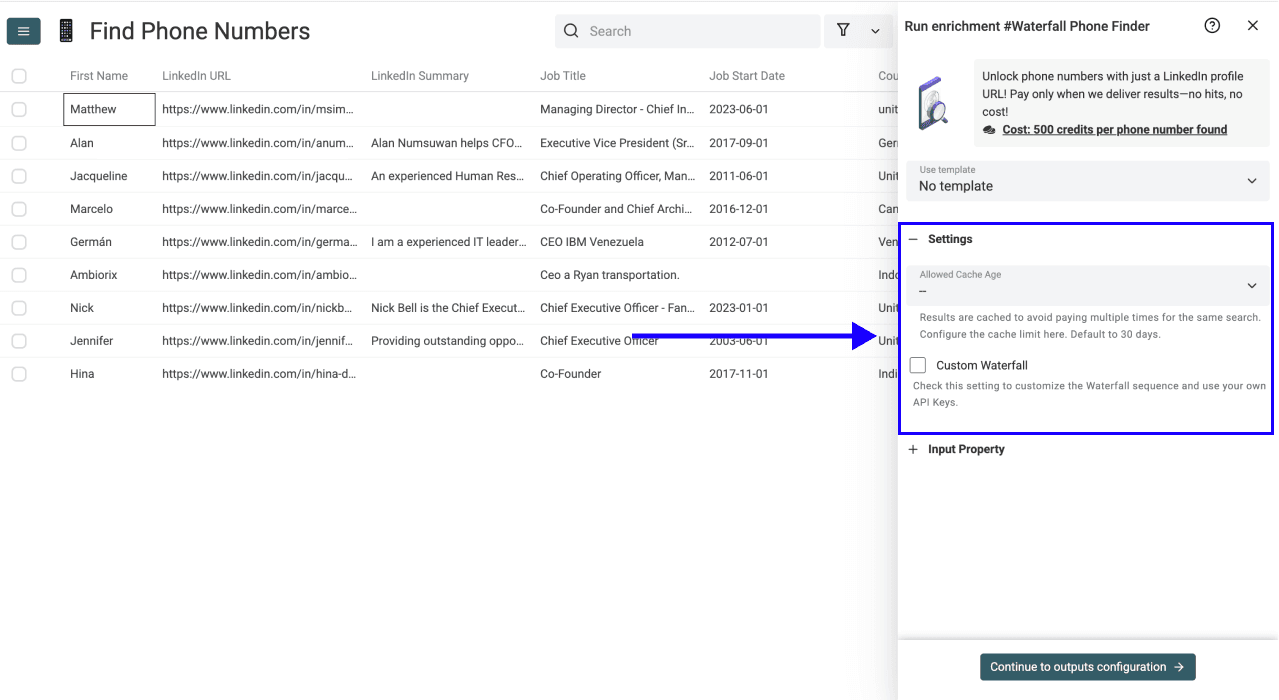
Trin 3: Konfigurer enrichment
Du får vist følgende indstillinger:
- Allowed Cache Age – Resultater gemmes i cachen, så du ikke betaler flere gange for den samme søgning. Her angiver du cachens gyldighed. Standardindstillingen er 30 dage.
- Custom Waterfall – Markér dette felt for at tilpasse Waterfall-rækkefølgen og bruge dine egne API Keys.
Opsætningen er ligetil. Der kræves ingen teknisk konfiguration – vælg blot de rigtige muligheder i rullemenuerne og afkrydsningsfelterne.
Når du er færdig her, skal du rulle ned for at konfigurere dine input.
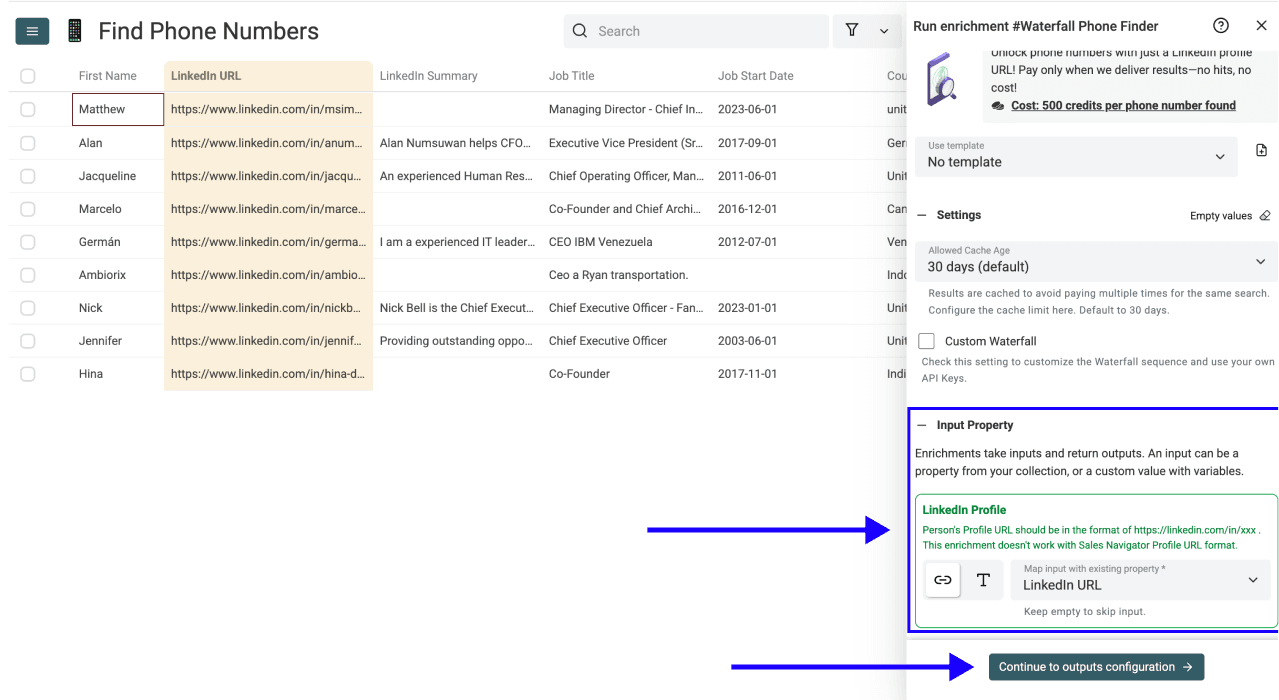
Trin 4: Konfigurer dine input
- Knyt LinkedIn-profil-URL'erne i din collection til Input Property
- Klik på Continue to outputs configuration
Trin 5: Vælg output
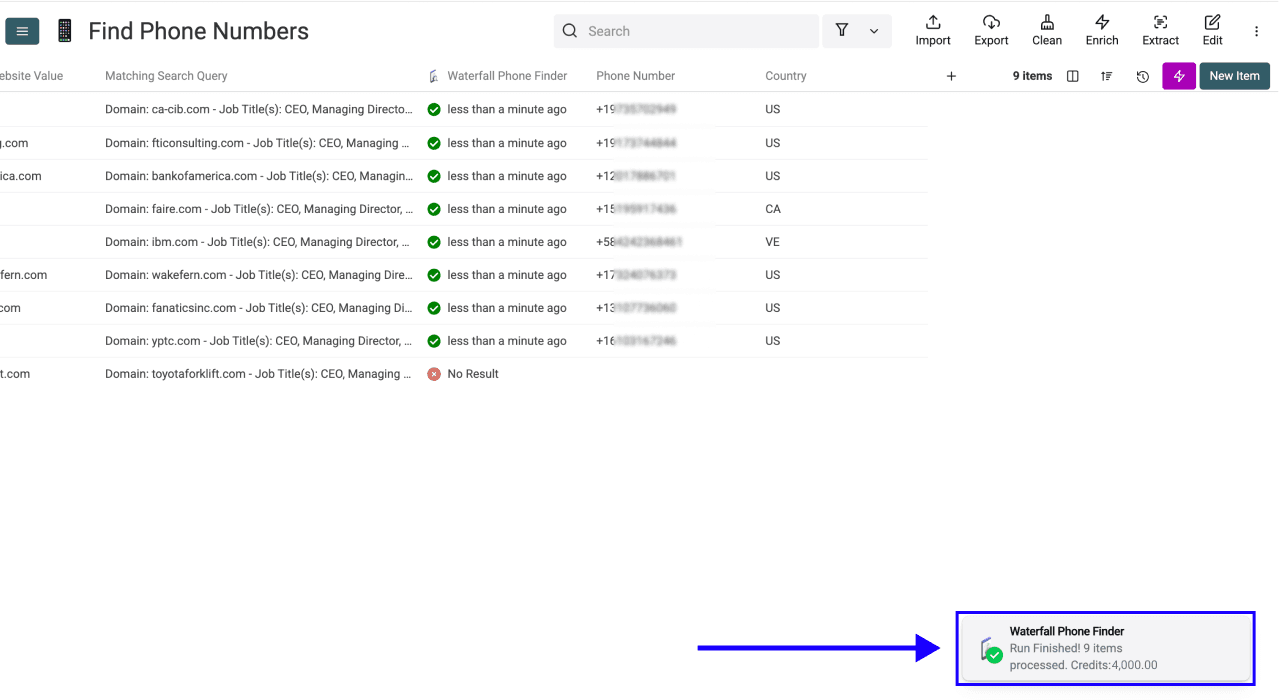
Waterfall Phone Finder giver dig følgende datapunkter:
- Phone Number: Nummeret, som udbyderen returnerer, inklusive international landekode
- Country: Landekoden på to bogstaver, når den er tilgængelig
- Phone Number Status:
found,not_found,missing_source_dataellerinvalid_data
Behold statusoutputtet. Et tomt telefonnummer med missing_source_data eller invalid_data betyder, at inputtet skal rettes. Resultatet not_found betyder, at opslaget ikke fandt noget nummer.
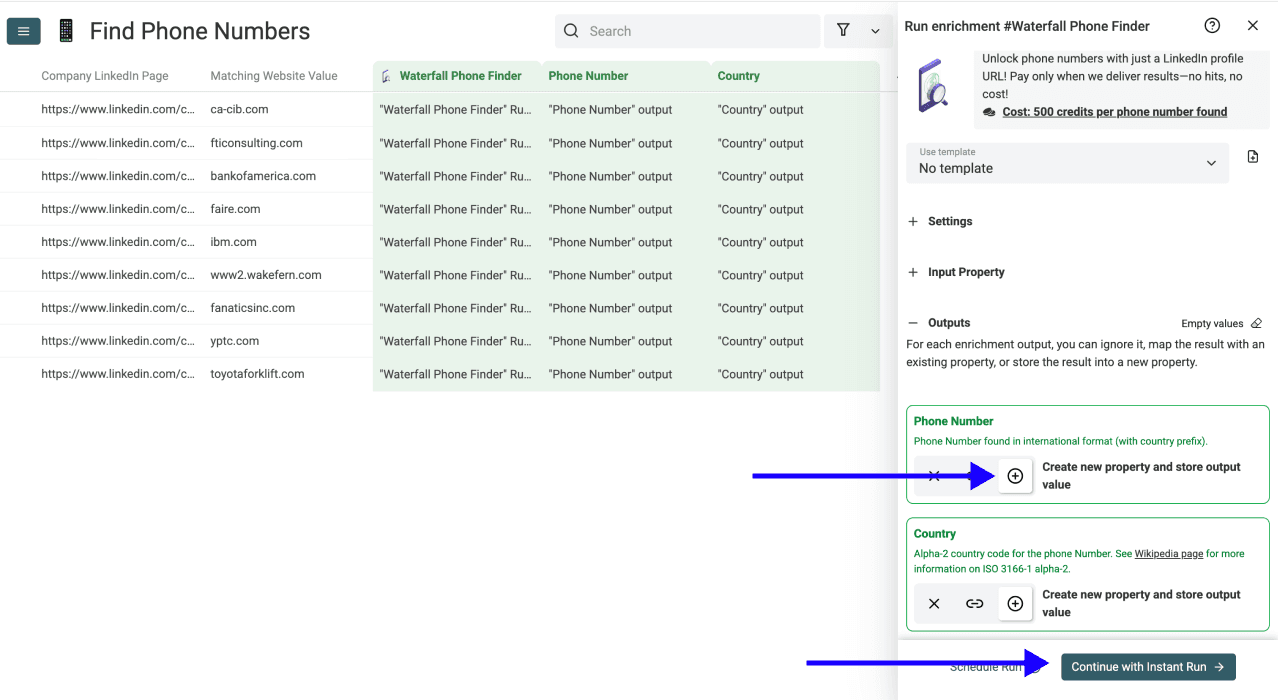
Klik på ⊕ Icons for at føje dem til din collection, og klik derefter på Instant Run
De nye kolonner tilføjes i slutningen af din collection. Du kan se dem ved at rulle mod højre
Trin 6: Kør enrichment
Til sidst skal du konfigurere kørslen ved at klikke på vinklen i højre side af knappen. Her kan du vælge mellem følgende muligheder:
- Run on first 10 items: Velegnet til at kontrollere resultaterne, før du går videre
- Run on first 100 items: Nyttig, hvis du vil validere en større stikprøve
- Run on first {X} items: Giver dig mulighed for selv at vælge, hvor mange elementer der skal behandles
- Run on all view items: Behandler hele din liste – eller den aktuelle visning, hvis du har aktiveret filtre
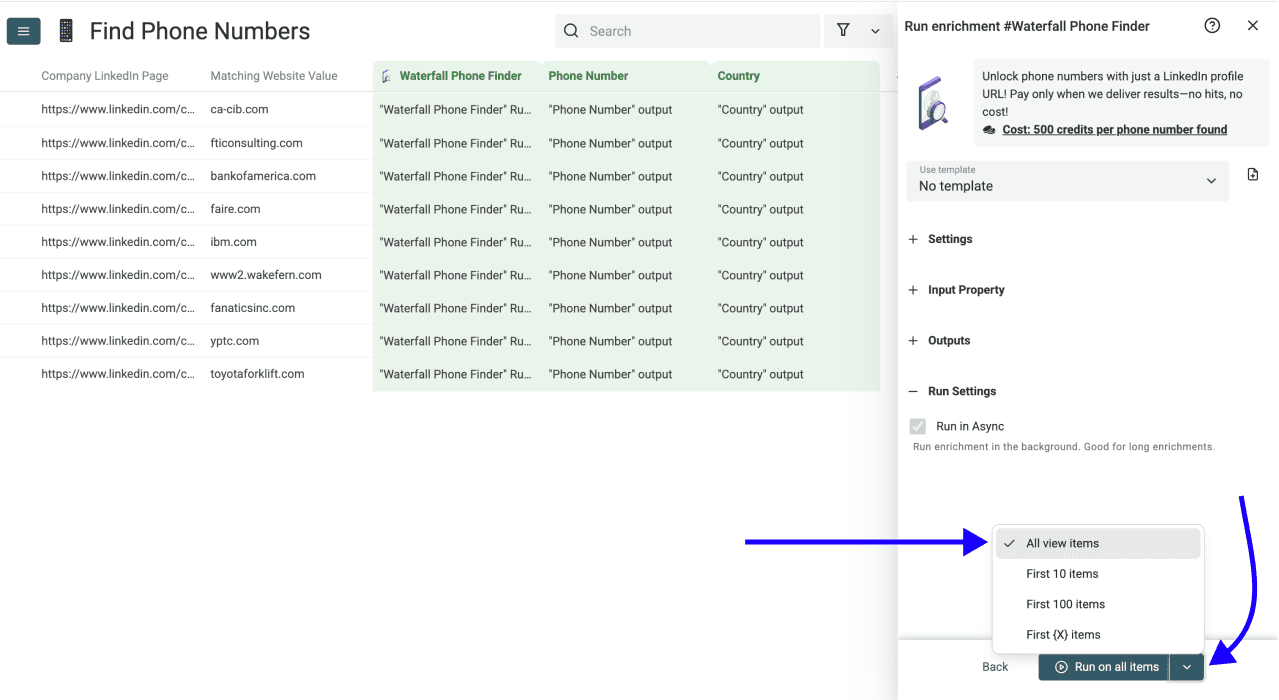
Når du har valgt den ønskede mulighed, skal du klikke på Run on X items
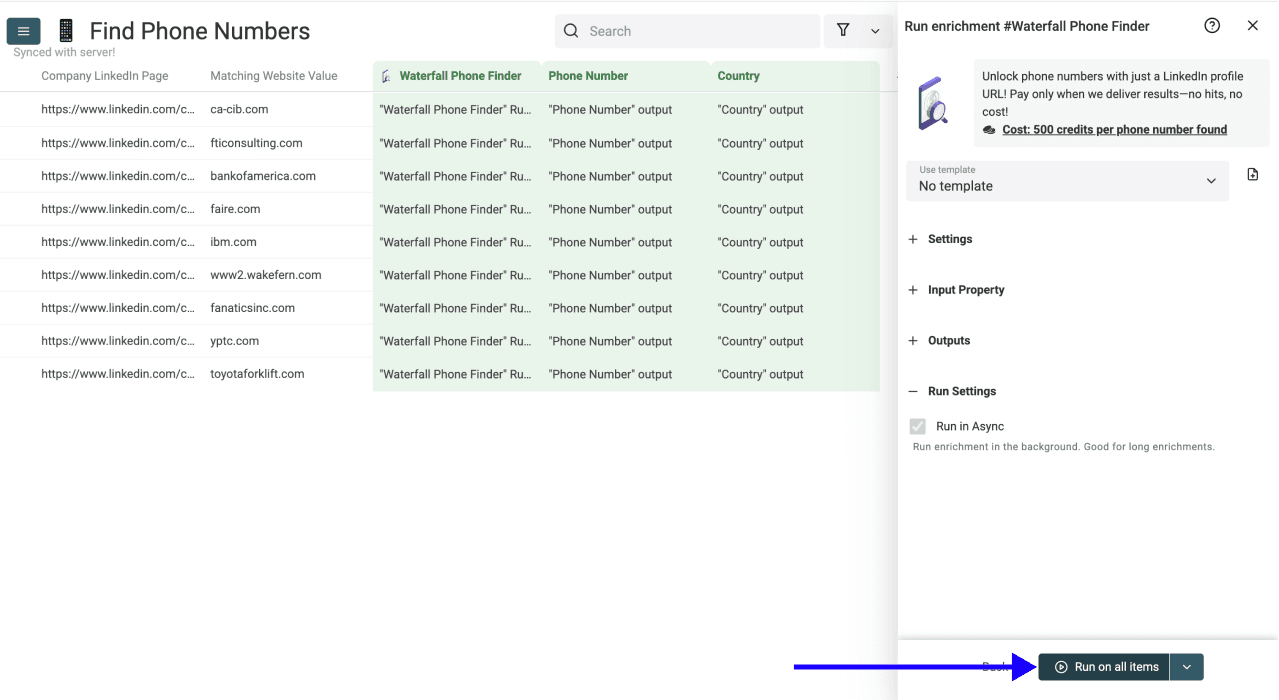
Når kørslen er færdig, skal du filtrere Phone Number Status efter found og gennemgå en stikprøve af de udfyldte numre. Behold de mislykkede statusser, så du kan skelne mellem et manglende input og et opslag, der ikke fandt noget nummer.
Den næste metode udtrækker virksomhedstelefonnumre, når de er offentliggjort på virksomhedens hjemmeside.
Brug AI Agent til at finde telefonnumre på hjemmesider
Denne metode bruger Datablists AI Agent til at finde et offentligt tilgængeligt telefonnummer til en virksomhed. Prisen afhænger af det nødvendige browsing- og modelarbejde.
📘 Vigtig forskel
Business Number Extractor-templaten leder efter virksomhedens hovednummer og en kort kildeangivelse. Et offentligt virksomhedsnummer dokumenterer ikke en medarbejders direkte nummer eller bekræfter, at linjen er aktiv.
Trin 1: Opret en konto, og upload dine data
Hvis du ikke allerede har gjort det, skal du oprette en konto på Datablist.com
Upload derefter en liste med webadresserne på de virksomheder, du vil finde telefonnumre til
Trin 2: Gå til AI Agent
- Klik på Enrich i topmenuen
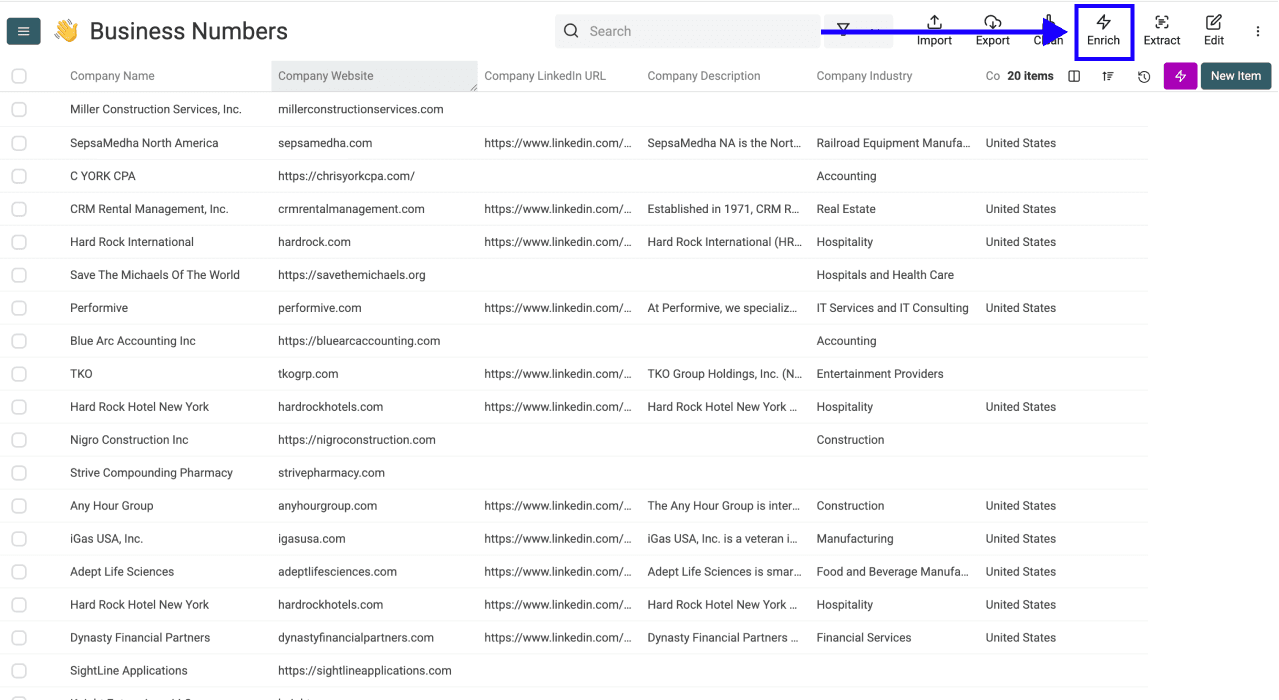
- Gå til AI, og vælg AI Agent
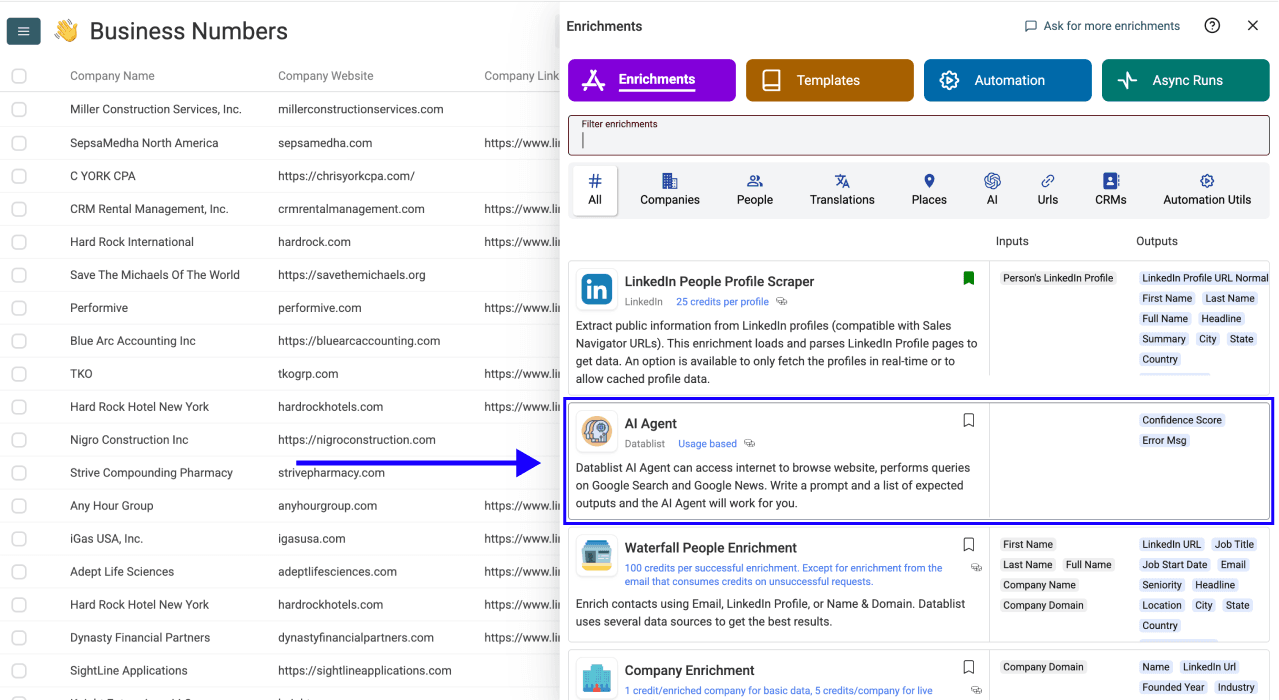
Trin 3: Vælg Business Number Extractor-templaten
Klik på Template Drop-Down, og vælg Business Number Extractor
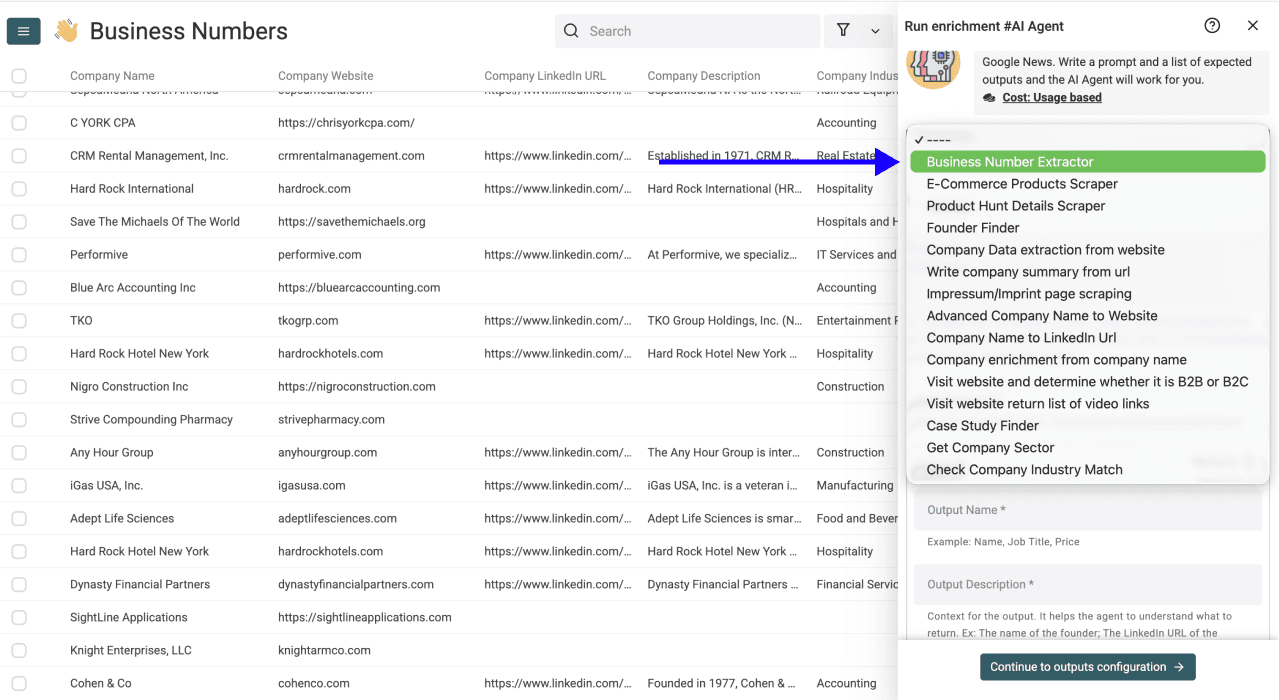
💡 Du behøver ikke skrive prompts
Du behøver ikke skrive en eneste prompt. Business Number Extractor-templaten er klar til brug. Du skal blot vælge den, indsætte din variabel, så klarer Datablist resten. Hvis du på et tidspunkt vil tilpasse, hvad AI'en skal lede efter, kan du redigere templaten på almindeligt engelsk.
Trin 4: Knyt din Input Property
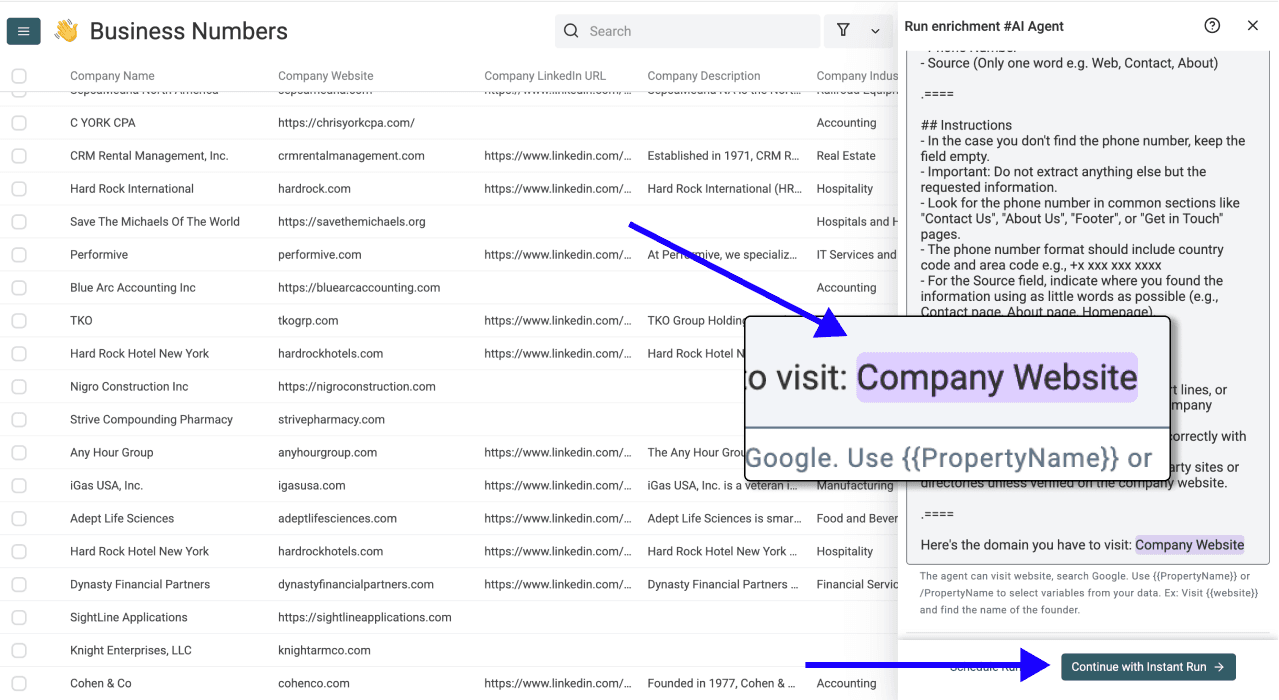
Rul ned, og indsæt webadressen som din Input Property. Det gør du ved at skrive / og vælge den kolonne, der indeholder dine webadresser.
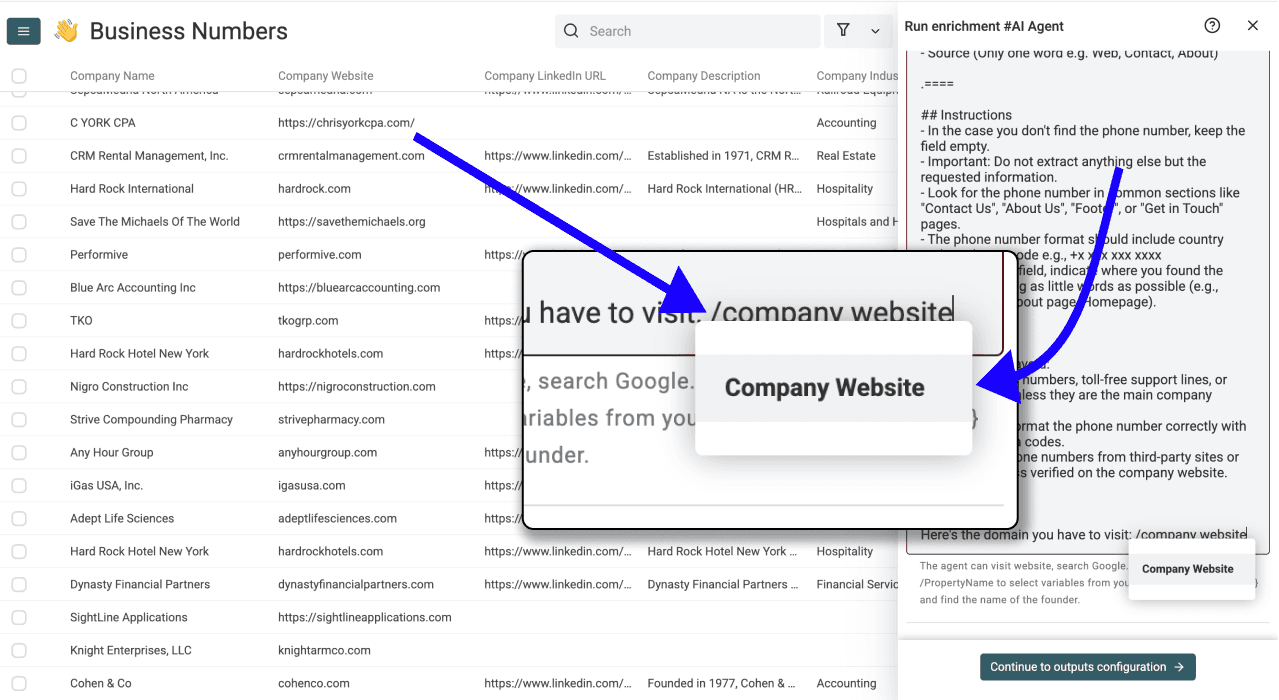
Når variablen vises med lilla, skal du klikke på Continue to outputs configuration
Trin 5: Vælg output
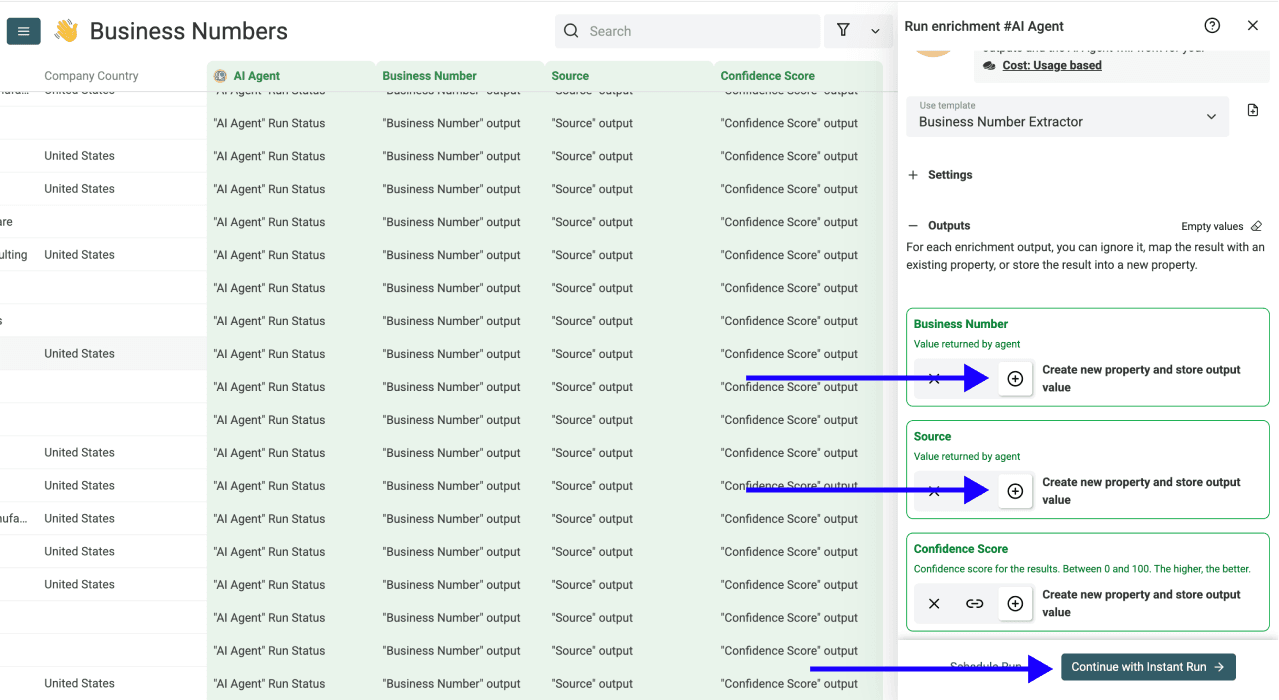
Templaten definerer outputtene Business Number og Source. Føj dem begge til din collection med ⊕ Icons. Kilden er en kort angivelse af placeringen, eksempelvis Contact page eller Homepage, og ikke en side-URL.
Hvis listen skal kunne auditeres, kan du udvide prompten med “Also return the exact page URL where the phone number appears” og tilføje et Source URL-output af typen URL. Kontrollér siden, før du accepterer nummeret. Lad manglende numre stå tomme frem for at bede agenten om at gætte.
Klik derefter på Instant Run
Trin 6: Kør AI Agent
Til sidst skal du konfigurere kørslen ved at klikke på vinklen i højre side af knappen. Her kan du vælge mellem følgende muligheder:
- Run on first 10 items: Velegnet til at kontrollere resultaterne, før du går videre
- Run on first 100 items: Nyttig, hvis du vil validere en større stikprøve
- Run on first {X} items: Giver dig mulighed for selv at vælge, hvor mange elementer der skal behandles
- Run on all view items: Behandler hele din liste – eller den aktuelle visning, hvis du har aktiveret filtre
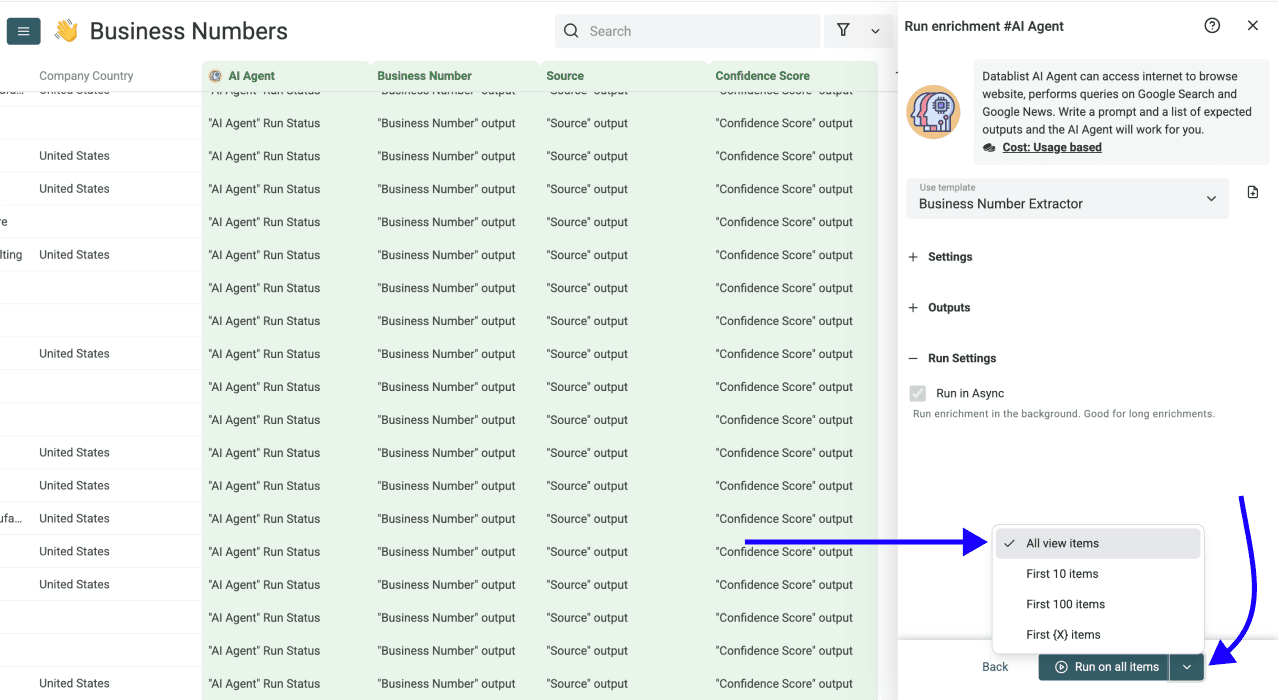
Når du har valgt den ønskede mulighed, skal du klikke på Run on X items
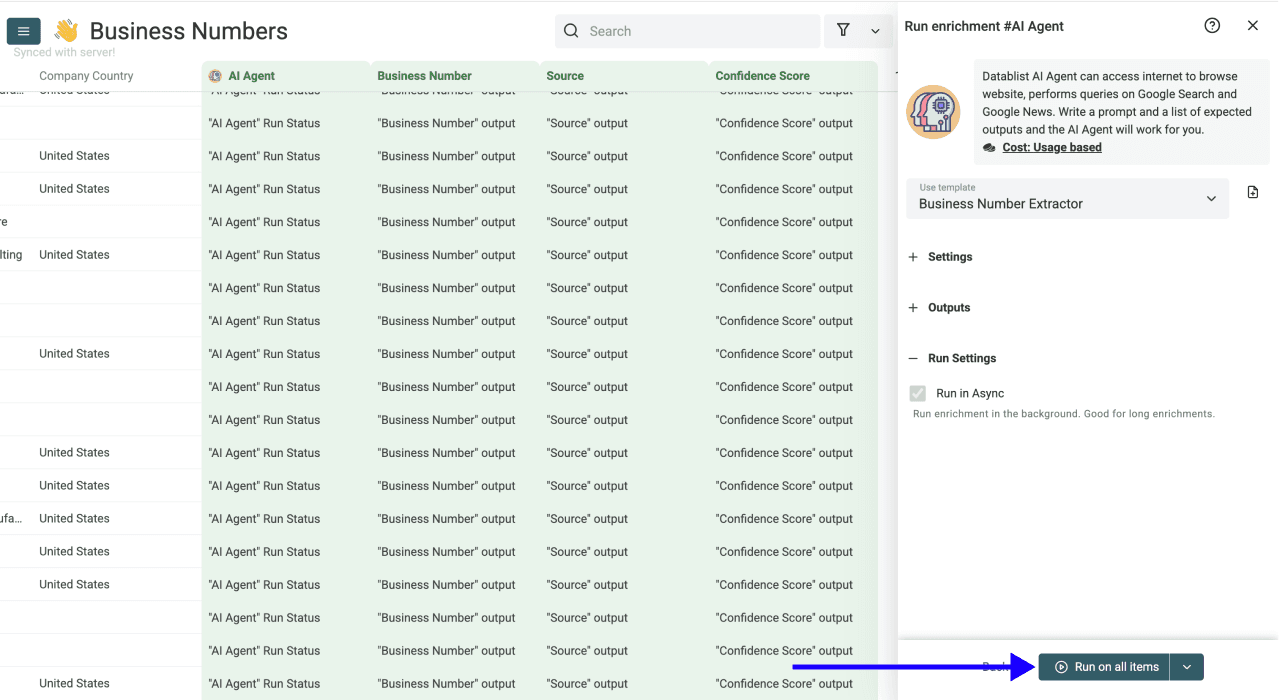
AI Agent besøger hver hjemmeside, scanner den for telefonnumre og scraper de numre, den finder.
Sammenhold de første ti resultater med deres kilder. Bekræft, at hvert nummer tilhører den ønskede virksomhed og afdeling. Divider derefter de brugte credits med antallet af accepterede numre for at anslå prisen for din egen liste. Et tomt resultat bruger stadig AI Agent-ressourcer.
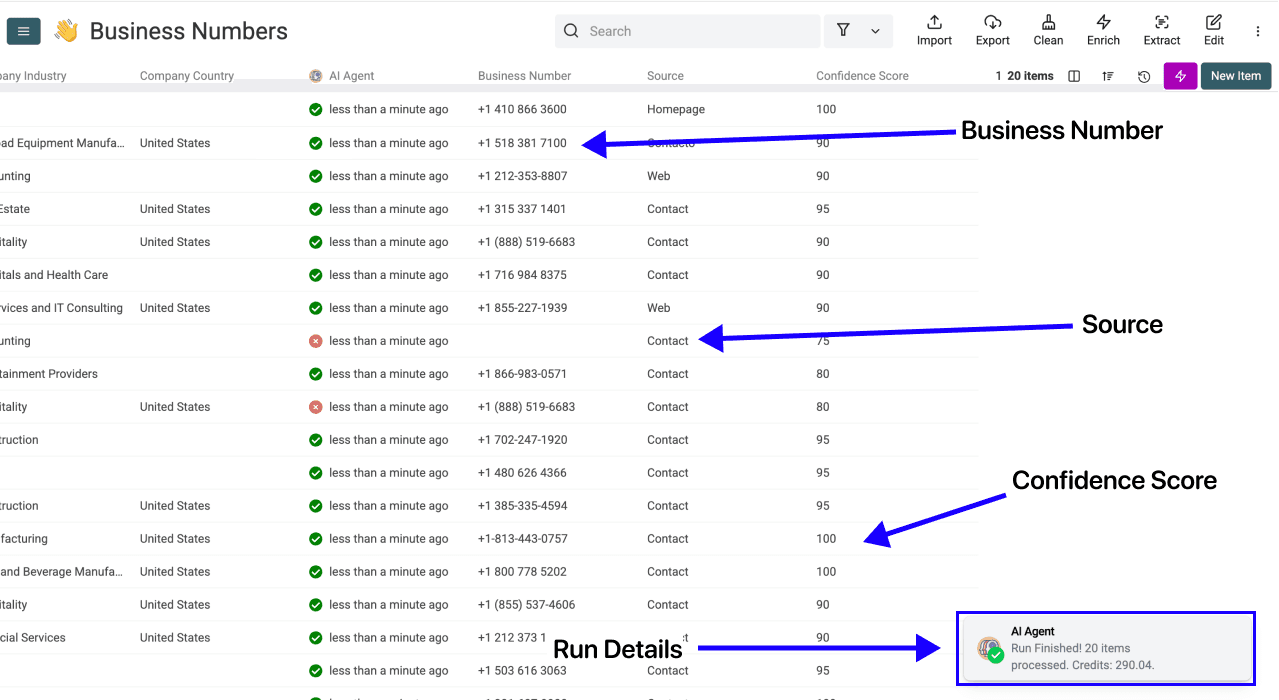
Som du kan se, er det nemt at finde telefonnumre med Datablist med begge metoder.
Det eneste reelle spørgsmål er, hvilken metode der passer bedst til din situation – og sammenligningstabellen ovenfor bør gøre beslutningen enkel.
Dine vigtigste pointer
Det behøver ikke være besværligt at finde telefonnumre til dine leads. Husk især følgende:
- Brug Waterfall Phone Finder til opslag på personniveau, når du har LinkedIn-profil-URL'er. Behold statussen for opslaget, og kontrollér en stikprøve.
- Brug AI Agent til offentlige virksomhedsnumre, når du har virksomhedernes webadresser. Behold kilden, og mål prisen på en stikprøve, før du skalerer.
Det kan Datablist også hjælpe dig med
Uanset om du bygger en leadliste fra bunden eller beriger en eksisterende liste, er det kun ét trin i processen at finde telefonnumre. Datablist kan hjælpe dig i alle faser.
Byg din prospect-liste fra bunden
- Scrap jobopslag fra 19 jobportaler på én gang
- Scrap virksomheder fra LinkedIn uden at risikere at blive blokeret
- Scrap leads fra Sales Navigator uden at miste din konto
Berig og rens dine eksisterende data
- Find en virksomheds hjemmeside ud fra virksomhedsnavnet
- Find e-mailadresser ud fra en LinkedIn-profil
- Udtræk oplysninger fra LinkedIn-profiler
- Rens og berig dine CRM-data
Og alt sammen på én platform.
Ofte stillede spørgsmål om at finde telefonnumre
Hvad koster det at finde telefonnumre med Datablist?
Waterfall Phone Finder opkræver 500 credits for et vellykket, ikke-cachet opslag hos udbydere finansieret af Datablist. Cachede resultater og mislykkede opslag koster ingen Phone Finder-credits. Prisen for AI Agent varierer afhængigt af model, sidebesøg og antallet af researchrunder, uanset om den finder et nummer eller ej. Se dokumentationen om credits, og brug derefter en lille testkørsel til at anslå prisen for din liste.
Eksempel på et månedligt budget i USD, kontrolleret 31. oktober 2026: 100 vellykkede, ikke-cachede telefonopslag bruger 100 × 500 = 50.000 credits. En Starter-måned til 25 USD med 5.000 credits plus en top-up på 60.000 credits til 55 USD koster 80 USD og giver i alt 65.000 credits. Hvis du ikke bruger credits på andet, har du 15.000 tilbage efter opslagene. Budgettet dækker 100 fakturerbare resultater. Det lover ikke et nummer til hver kontakt på en inputliste med 100 rækker.
Betaler jeg kun for telefonnumre, der bliver fundet?
Med Waterfall Phone Finder faktureres ikke-cachede resultater hos Datablist-finansierede udbydere kun, når der bliver fundet et telefonnummer. Bruger du dine egne API-nøgler, gælder udbyderens faktureringsregler. AI Agent bruger credits på sit arbejde, også når en kørsel ikke returnerer et telefonnummer.
Hvad er forskellen på Waterfall Phone Finder og AI Agent?
Waterfall Phone Finder søger i udbyderdata ved hjælp af en LinkedIn-profil-URL. AI Agent besøger en virksomheds hjemmeside og udtrækker et offentligt tilgængeligt virksomhedsnummer. Vælg den første til personsøgning og den anden, når virksomhedens kontaktnummer opfylder dit behov. Ingen af metoderne garanterer, at et opkald når frem til den ønskede person.
Skal jeg kunne kode for at bruge Datablists AI Research Agent?
Nej, du behøver ikke skrive en eneste linje kode. Datablist er en 100 % no-code-platform, der er udviklet til at hjælpe dig med hurtigt at bygge leadlister. Det gælder både AI Agent og alle andre værktøjer på platformen.
Skal jeg skrive prompts for at bruge AI Research Agent?
Start med Business Number Extractor-templaten, og knyt dens website-placeholder til din URL-kolonne. Du kan redigere prompten, hvis du har brug for nummeret til en bestemt afdeling eller en præcis kilde-URL. Husk at tilpasse outputfelterne tilsvarende.
Kan jeg finde telefonnumre uden LinkedIn-URL'er?
Ja. Hvis du har fornavn, efternavn samt virksomhedsnavn eller domæne, kan du bruge Datablists LinkedIn Profile Finder til først at finde LinkedIn-URL'erne. Kør derefter Waterfall Phone Finder på disse URL'er.
Hvis du har virksomhedernes webadresser, kan du også springe LinkedIn helt over og bruge AI Agent til at udtrække virksomhedstelefonnumre direkte fra hjemmesiderne.
Hvor mange telefonnumre kan jeg finde med Datablist om måneden?
Ved telefonopslag finansieret af Datablist kan du dividere de credits, du afsætter, med 500 for at beregne, hvor mange vellykkede, ikke-cachede resultater budgettet dækker. Eksempelvis dækker 20.000 afsatte credits 40 af disse resultater. Det er en budgetberegning, ikke et løfte om et bestemt antal matches. Kapaciteten for AI Agent afhænger af prisen på dine testkørsler. Se aktuelle abonnementer og inkluderede credits, før du lægger budget.
Hvilken metode er bedst til telefonnumre til Cold Calling?
Jeg anbefaler at starte med Waterfall Phone Finder, når du vil finde bestemte personer og allerede har deres LinkedIn-URL'er. Brug et website-opslag, når et offentligt virksomhedsnummer er tilstrækkeligt. Kontrollér identitet, kilde og status for opslaget, før du føjer et resultat til en opkaldsliste.
Kan jeg finde telefonnumre uden at bruge LinkedIn?
Ja. Business Number Extractor-templaten skal blot bruge URL'en til virksomhedens officielle hjemmeside. Den leder efter virksomhedens offentlige nummer på sider som Contact eller About. Det er nyttigt til en kontaktliste over virksomheder, men dokumenterer ikke, at nummeret er en bestemt medarbejders direkte linje.
Kan AI spore et telefonnummer eller afsløre ejeren?
Disse workflows sporer ikke en telefons placering og identificerer heller ikke ejeren af et vilkårligt telefonnummer. De slår en kontakt op ud fra en LinkedIn-URL eller udtrækker et nummer fra en virksomheds hjemmeside. En models gæt om ejerskab er ikke dokumentation – kontrollér udbyderens kontekst eller den offentliggjorte kilde.