
For at finde website-URL'er ud fra LinkedIn-virksomhedssider skal du importere URL'erne til Datablist, vælge Company Domain/Website and LinkedIn Company Page Matcher, vælge matching fra LinkedIn til website og gemme de fundne websites i en ny kolonne. Kontrollér virksomhedens identitet og statusserne, før du bruger domænerne til enrichment eller outreach.
Udviklere, der har brug for alle offentlige virksomhedsoplysninger, kan scrape LinkedIn-virksomhedsdata med Python ud fra de samme URL'er til virksomhedssiderne.
Jeg anbefaler, at du beholder den oprindelige LinkedIn-URL og et kilde-ID gennem hele processen. Et fundet website er kun nyttigt, hvis det tilhører den virksomhed, du ville matche. Brands, datterselskaber, virksomheder med nye navne og virksomheder med lignende navne kræver ekstra kontrol.
Matcheren kan begynde med gemte virksomhedsdata og bruge alternative opslag efter behov. Det er ikke en garanti for, at ingen websites eller LinkedIn-sider bliver hentet, at alle URL'er giver et match, eller at alle returnerede oplysninger er aktuelle.
Hvad er Datablist?
Med Datablist kan du importere en CSV- eller Excel-liste, berige eksisterende rækker, gennemgå de fundne felter og eksportere de godkendte poster. Til denne opgave bør du begynde med en samling, der indeholder Source ID, Company Name og Company LinkedIn URL. Company Name giver nyttig kontekst under kontrollen, mens URL'en bruges som input til matcheren. Hvis din kilde indeholder navne i stedet for URL'er til virksomhedssider, skal du bruge et workflow fra navn til domæne. Sammenligningen af Datablist og CUFinder forklarer de forskellige krav til input og kontrol.
Et illustrativt input kunne være en række for Datablist med https://www.linkedin.com/company/datablist/. Det forventede output består af en værdi i Company Website, den returnerede Company LinkedIn Url og en Status. Dette er et eksempel på input og output, ikke et målt resultat fra et opslag.
Sørg for, at både godkendte og uafklarede resultater kan identificeres. Så får salgsteamet en ren liste over kontrollerede virksomhedswebsites og en separat kø med poster, der kræver mere kontekst.
Sådan fungerer matching
Workflowet fastslår forbindelsen mellem en virksomheds website og dens LinkedIn-side. Ved konvertering fra LinkedIn til website kontrollerer det først virksomhedsdata og kan derefter forsøge direkte eller udbyderbaserede LinkedIn-opslag, hvis det første opslag ikke giver et match. Dækningen afhænger af inputtet og de tilgængelige data.
Et databaseopslag er en indledende metode, ikke et løfte om, at alle resultater kommer fra en offline database. Det aktuelle workflow bruger alternative opslag. Brug ikke en gammel beskrivelse af en ren databaseløsning til at drage konklusioner om kontosikkerhed, tilladelser eller en fast behandlingstid.
Almindelige URL'er til virksomhedssider og Sales Navigator-URL'er til virksomheder kan kræve forskellig behandling. Behold den oprindelige værdi, og kontrollér den returnerede standardværdi i Company LinkedIn Url, når den er tilgængelig. URL'er til personprofiler som linkedin.com/in/... er en anden type input. Denne enrichment matcher virksomhedswebsites med virksomhedssider.
Se guiden til konvertering af Sales Navigator-URL'er til virksomheder, hvis du arbejder med Sales Navigator-virksomheds-ID'er. Kontrollér den valgte enrichments aktuelle pris og en testkørsel i stedet for at anvende et gammelt prisestimat på alle URL-formater.
Hvis du begynder med personer frem for virksomhedssider, forklarer guiden til import af leadsøgninger fra Sales Navigator, hvordan du bevarer profil-ID'er og søgekontekst, før du arbejder med arbejdsgiverfelter.
Find website-URL'er i 7 trin
Før du begynder, skal du fjerne tomme input fra kørslen og adskille virksomheds-URL'er fra personprofiler. Behold websites fra pålidelige kilder i deres oprindelige kolonne, så du kan sammenligne dem med de foreslåede matches.
Se den eksisterende demonstration af website-opslag for en videogennemgang. Skærmbillederne og optagelsen viser workflowet. Brug de aktuelle navne på funktionerne nedenfor, hvis de afviger fra dem i videoen.
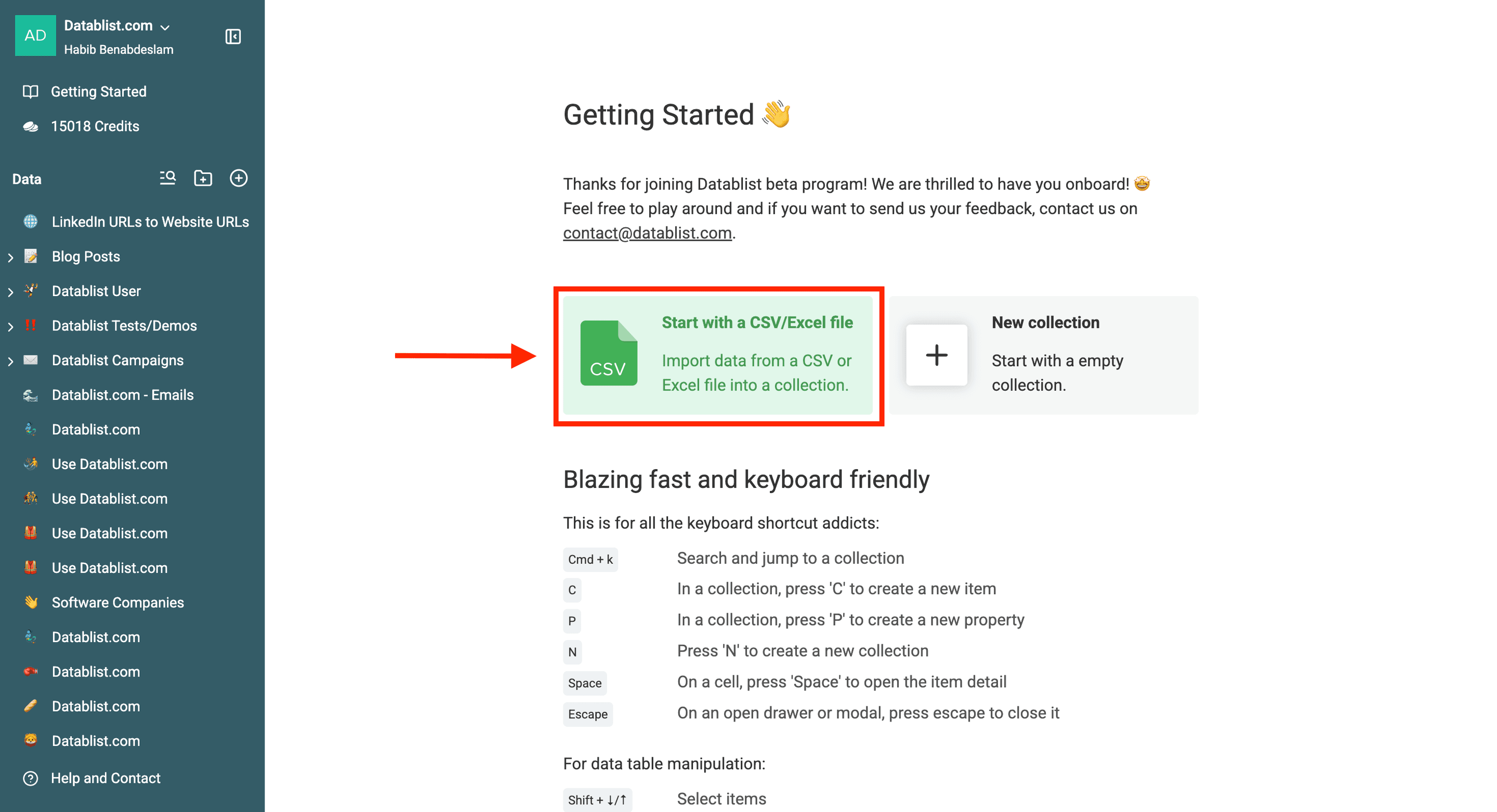
Trin 1: Åbn Datablist, og importér din fil
Importér CSV- eller Excel-filen med Company LinkedIn URL og Source ID. Gennemgå de importerede rækker, før du kører en enrichment. En indsat URL til et søgeresultat, et virksomhedsnavn uden URL eller flere URL'er i samme celle skal først ryddes op.
Trin 2: Åbn enrichment-kataloget
Vælg de ønskede rækker eller den ønskede visning, og åbn derefter Enrich. Behold kildekolonnerne. Under den første kontrol skal outputtet gemmes i nye properties.
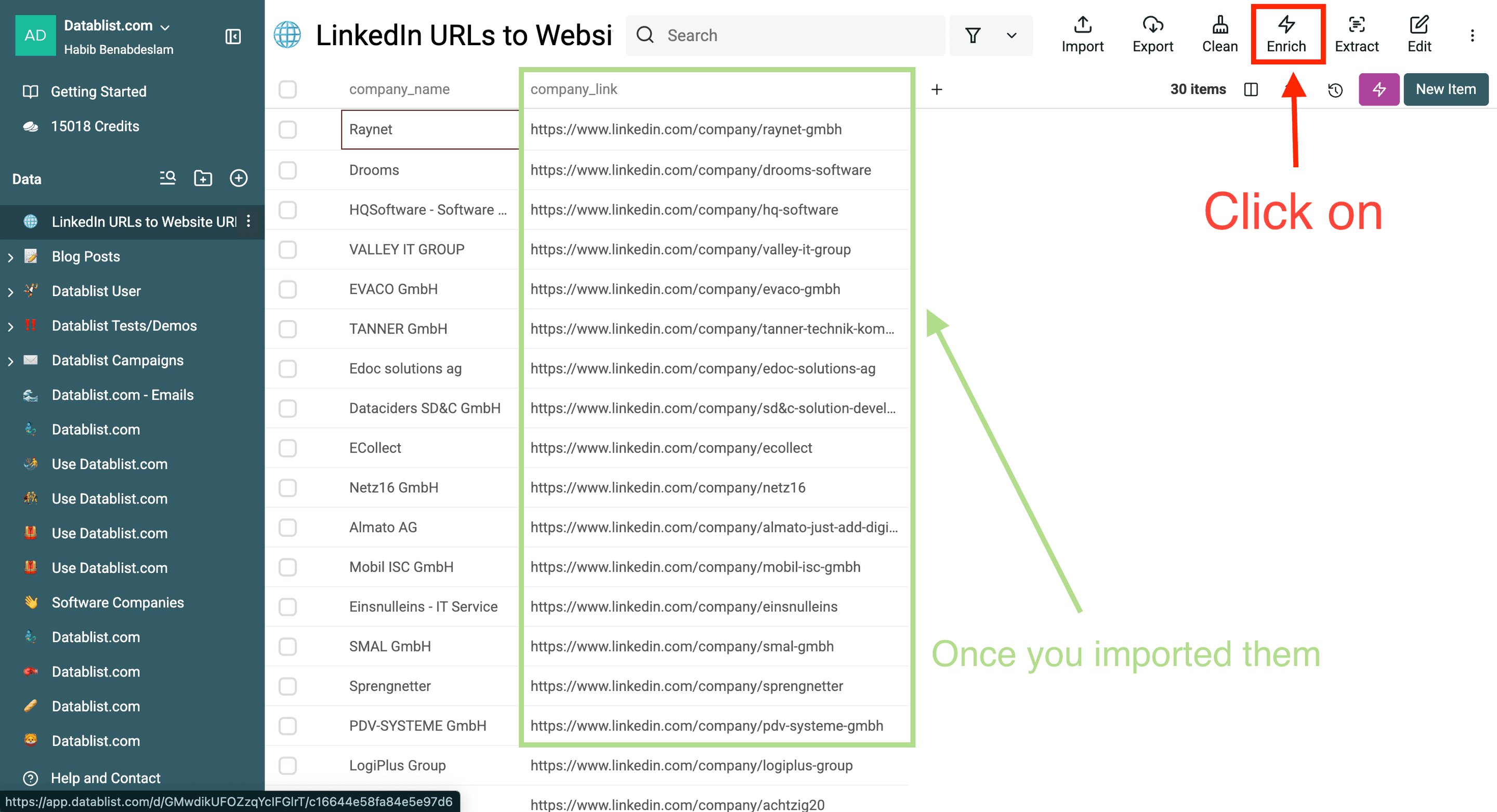
Trin 3: Vælg matcheren
Vælg Company Domain/Website and LinkedIn Company Page Matcher. Brug katalogfunktionen til URL-matching frem for en komplet scraper til virksomhedsprofiler, når du har brug for netop dette workflow.
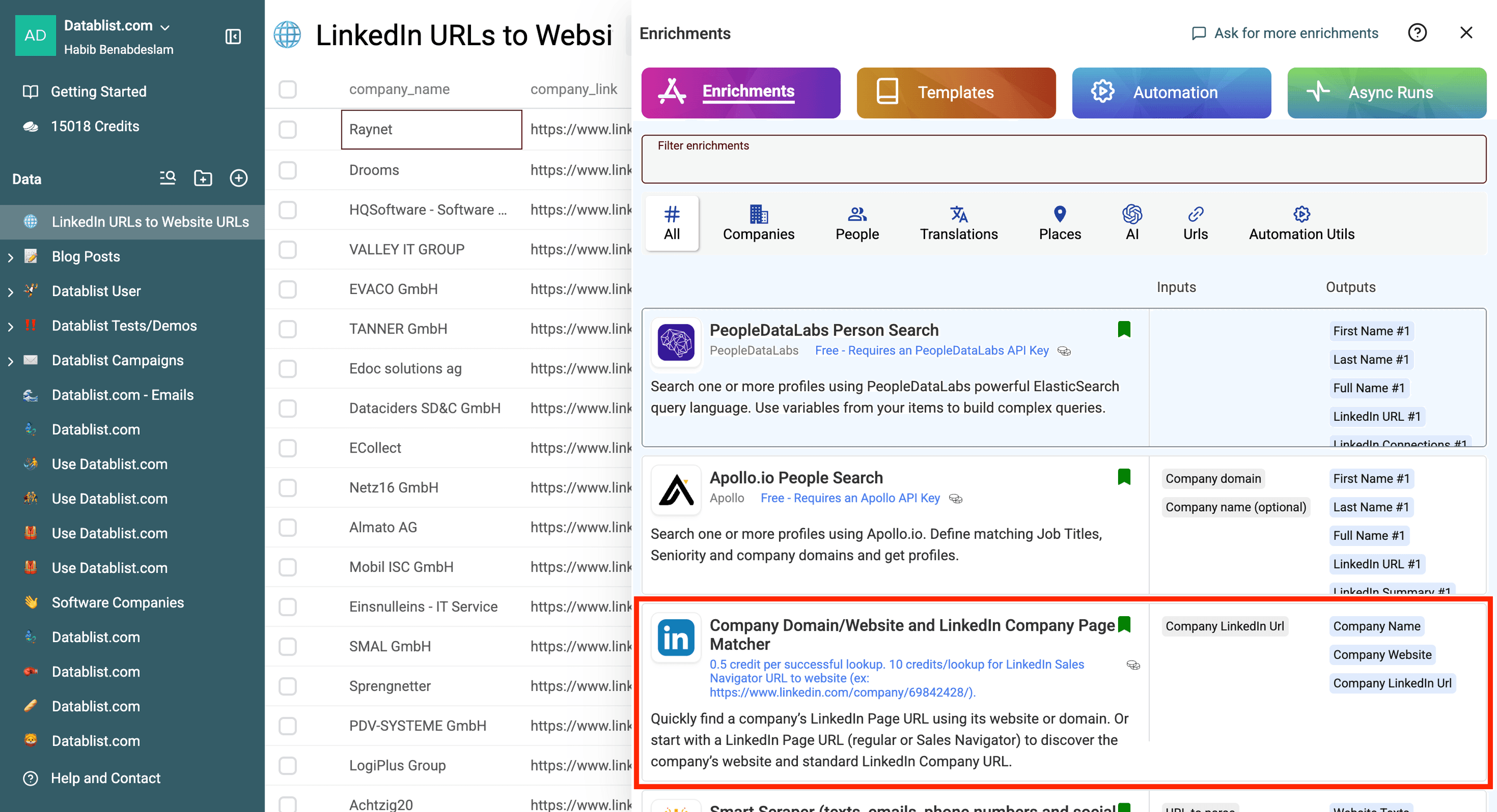
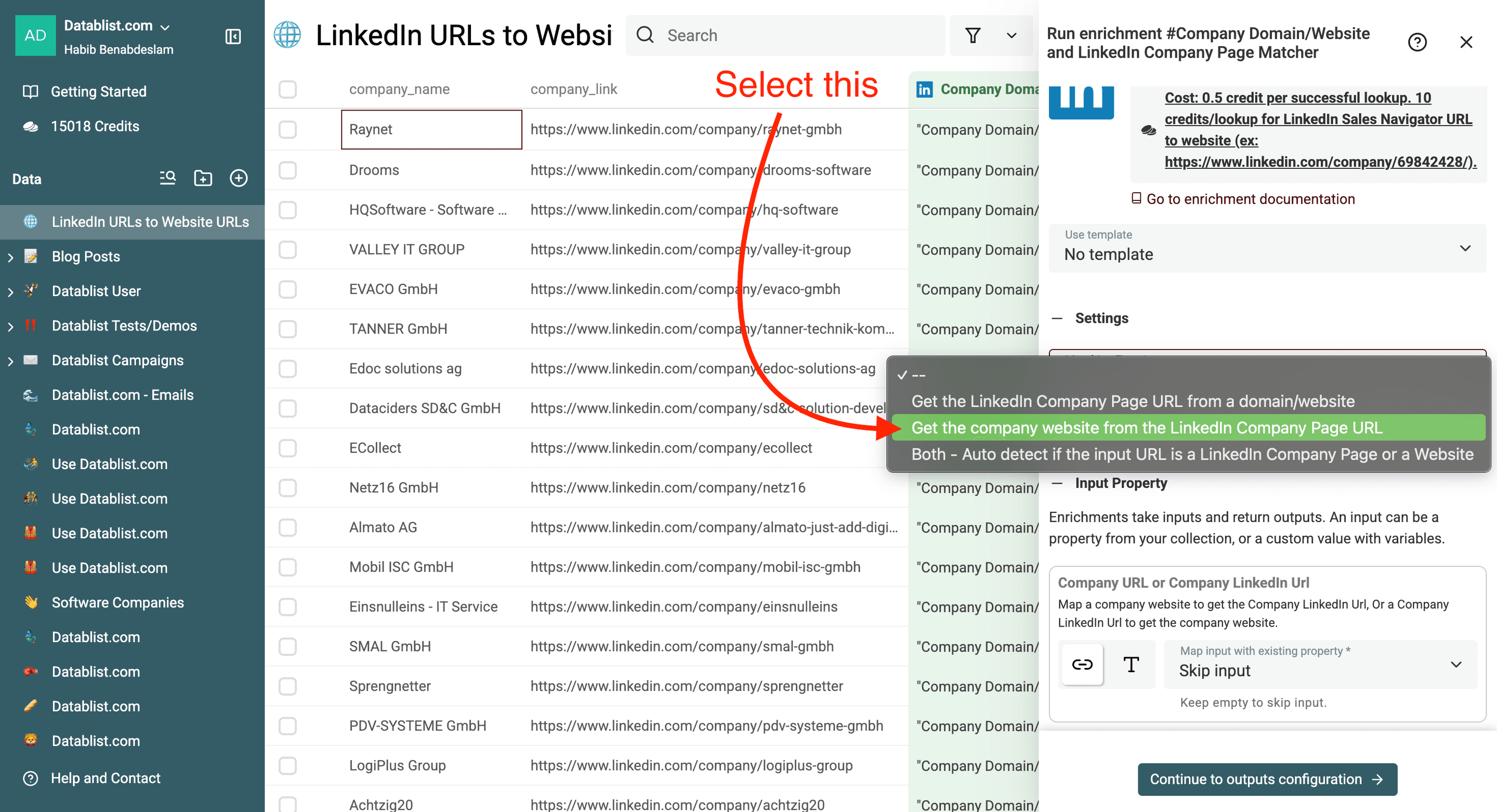
Trin 4: Vælg retningen for matching
Under Matching Type skal du vælge Get the company website from the LinkedIn Company Page URL. Den modsatte retning tager udgangspunkt i et domæne og finder en LinkedIn-virksomhedsside. Stol ikke på placeringen af en valgmulighed i et gammelt skærmbillede.
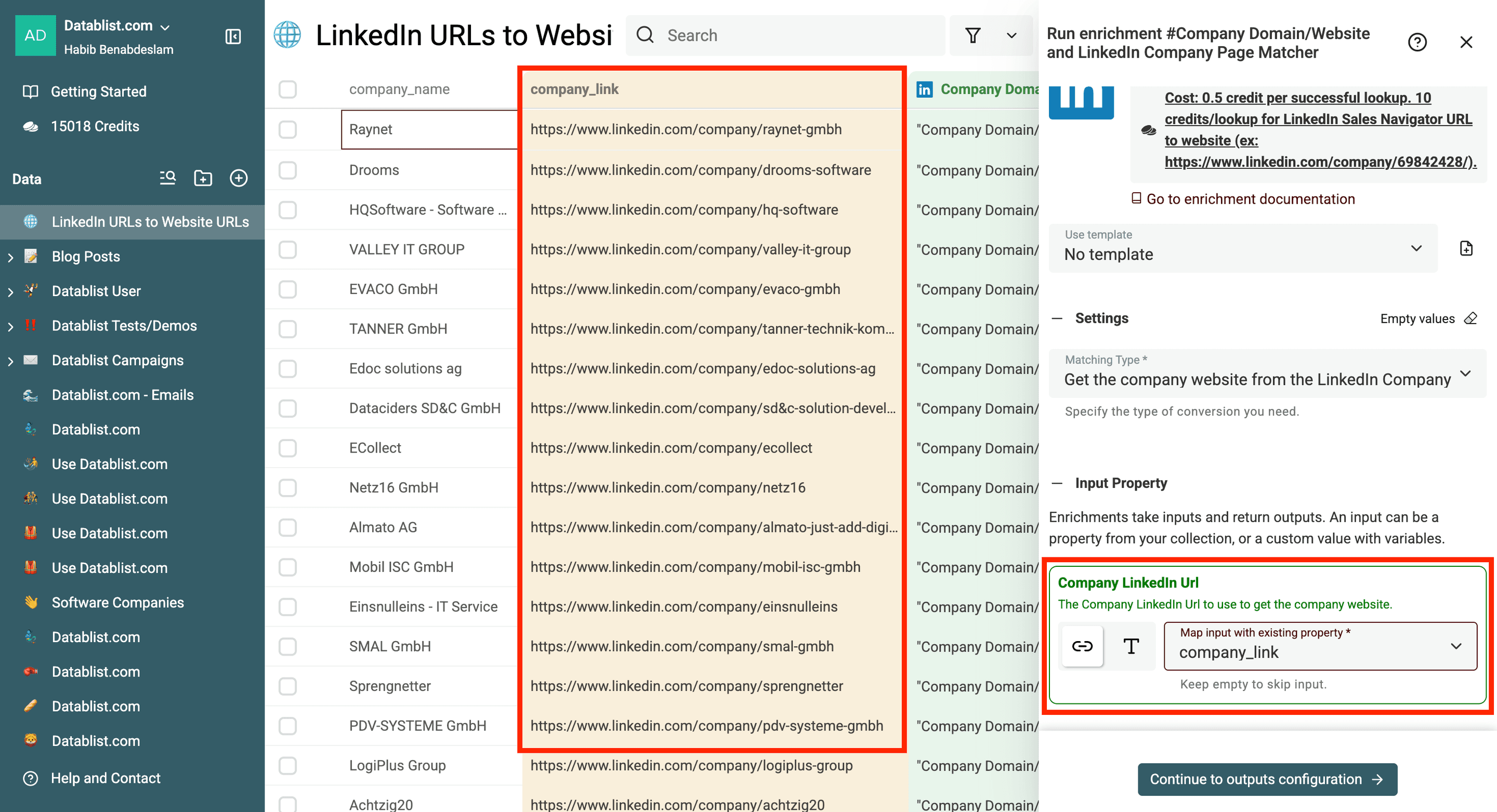
Trin 5: Tilknyt inputtet
Knyt Company LinkedIn Url til din kildekolonne. Kontrollér flere af de indsatte værdier for at sikre, at hver række indeholder præcis én URL til den ønskede virksomhed.
Hvis nogle poster indeholder Sales Navigator-URL'er til virksomheder, skal de indgå i testen. Test ikke kun almindelige URL'er til virksomhedssider. Forskellige inputformater kan have forskellig dækning og forskellige krav til forbrug.
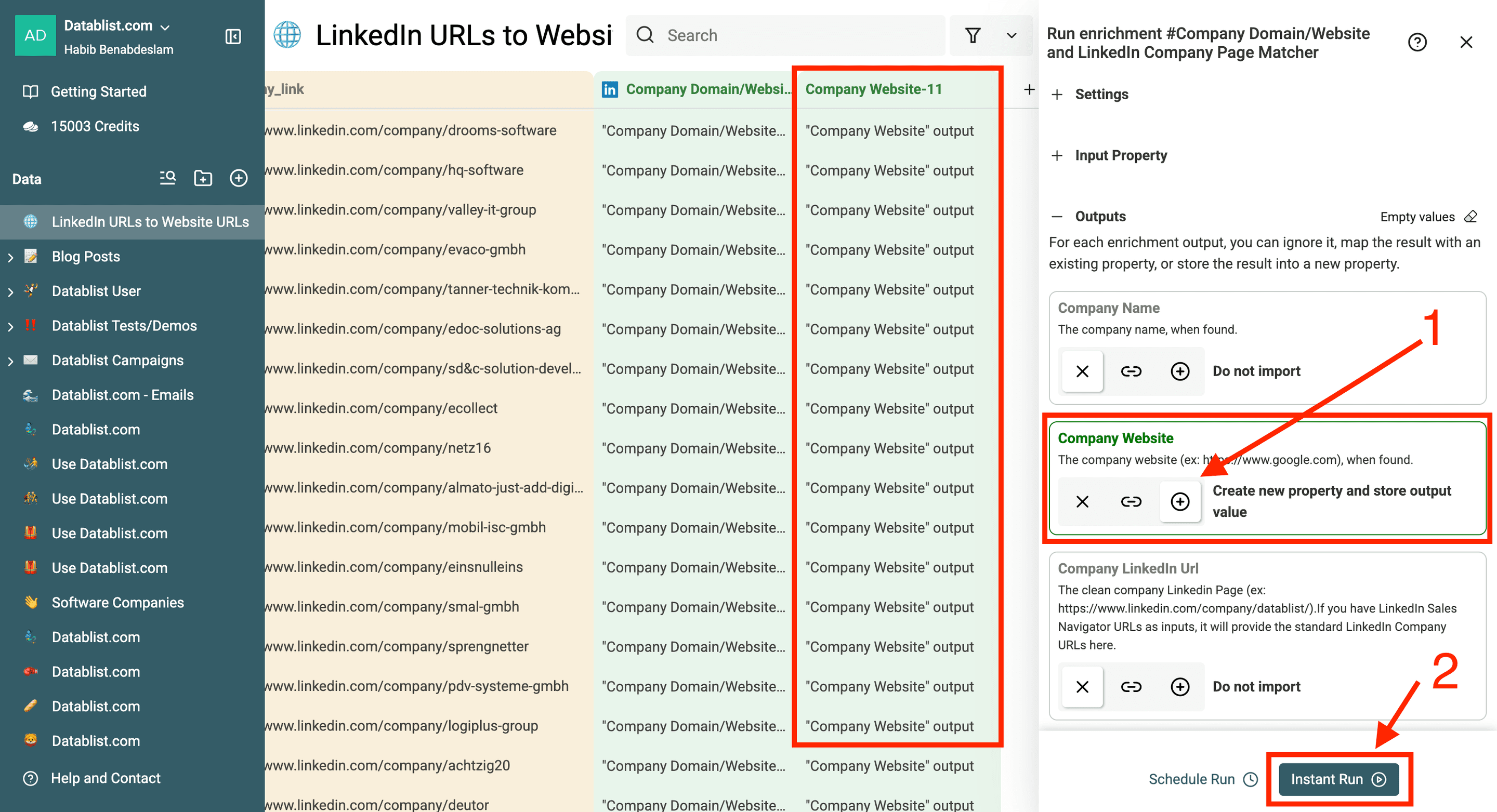
Trin 6: Tilknyt outputfelterne
Opret efter behov separate properties til Company Website, Company Name, Company LinkedIn Url og Status. Behold Status, selv om websitet er dit primære mål. Feltet forklarer, hvorfor nogle rækker ikke giver et brugbart match.
Vælg Continue with Instant Run, når felterne er tilknyttet. Et tomt resultat skal forblive tomt og må ikke erstattes af et domæne, der er gættet ud fra virksomhedens navn.
Trin 7: Test og kontrollér, før du skalerer
Test et repræsentativt udsnit med kendte virksomhedssider, virksomheder med nye navne, lignende virksomhedsnavne og de URL-formater, der findes i din fil. Kontrollér kørslens omfang og reglen for eksisterende data, så testen ikke overskriver websites, der allerede er godkendt.
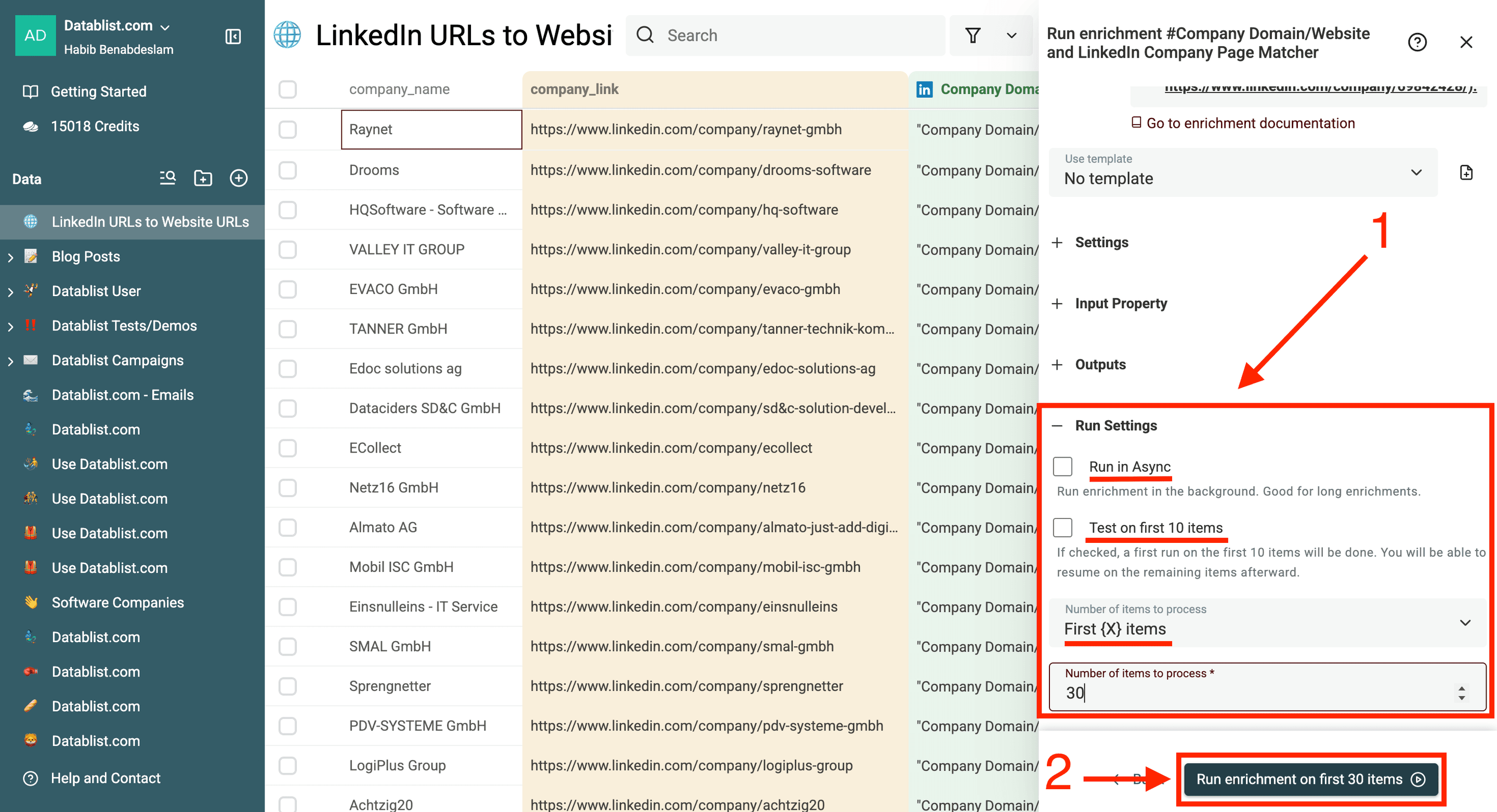
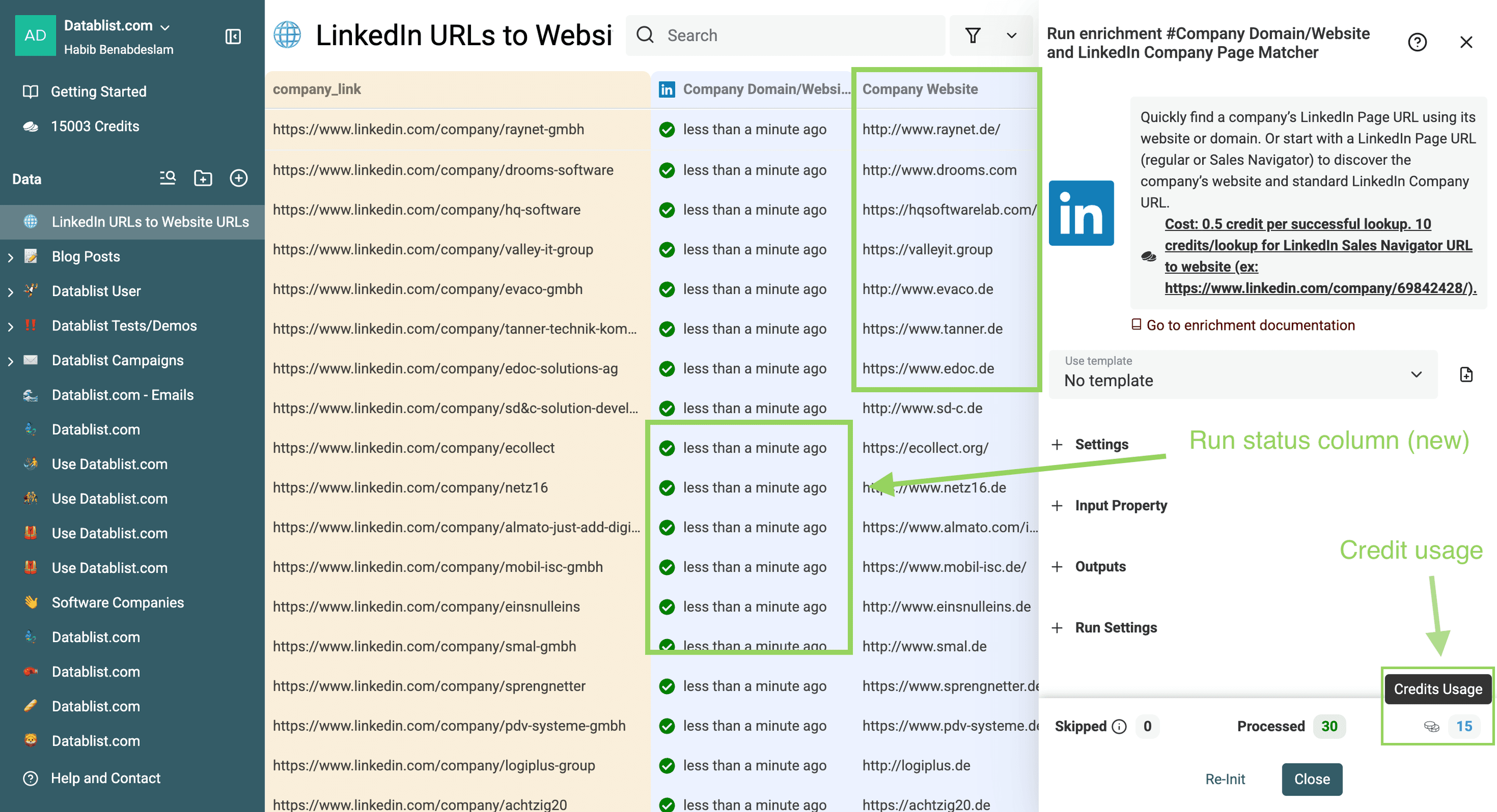
Åbn de fundne websites, og sammenlign virksomhedsnavn, brand og LinkedIn-kildeside. En vellykket forespørgsel eller et udfyldt felt betyder ikke nødvendigvis, at matchet passer til dit CRM. Kontrollér datterselskaber og viderestillinger, før du fletter poster ud fra domænet.
Resultater: Websites med status til kontrol
Behold outputtet ved siden af Source ID og den oprindelige Company LinkedIn URL. Gennemgå resultatets status separat fra forespørgselsfejl og kreditforbrug.
| Status | Betydning i dette workflow | Næste trin |
|---|---|---|
success | Matcheren fandt en forbindelse. | Kontrollér websitet og den ønskede virksomhed, før du godkender det. |
not_found | Opslaget gav intet match. | Behold kilde-URL'en, og undersøg den uafklarede post separat. |
empty_data | Det påkrævede input mangler. | Ret kildeværdien, før du prøver igen. |
bad_data | Inputtet kunne ikke bruges som en understøttet virksomheds-URL eller et domæne. | Kontrollér formatet, og bekræft, at det identificerer en virksomhed. |
Dette er matcherens outputstatusser. En fejl i tjenesten eller forespørgslen skal også undersøges. Den er ikke et bevis på, at virksomheden ikke har et website. Et returneret virksomhedsnavn kan hjælpe med kontrollen, men kan ikke erstatte et tjek af destinationen.
Vælg det rette workflow til matching
Brug matcheren, når du skal finde forbindelsen mellem et website og en LinkedIn-virksomhedsside. Brug et workflow til enrichment af virksomheder, når du har brug for flere felter som virksomhedsbeskrivelse eller lokation. Et enkelt resultat bør ikke præsenteres som en komplet virksomhedsprofil.
Hvis din liste kun indeholder navne, skal du først identificere den ønskede virksomhed i stedet for at behandle navnet som en LinkedIn-URL. Til blandede lister tilbyder matcheren Both - Auto detect if the input URL is a LinkedIn Company Page or a Website. Test denne konfiguration separat, og kontrollér, hvilke felter hver række returnerer.
Jeg ville sammenligne værdien på et testudsnit frem for at love en generel fordel på pris eller hastighed. Medregn både uafklarede poster og arbejdet med at kontrollere dem – ikke kun rækker med et udfyldt website. Kontrollér det aktuelt viste forbrug, før du behandler de resterende rækker.
Eksportér de godkendte websites
Eksportér Source ID, den oprindelige virksomheds-URL, det godkendte website og resultatet af kontrollen samlet. Hold uafklarede rækker adskilt, hvis det modtagende system kræver et website. Se eksport til CSV og Excel for at overføre dataene.
Et godkendt virksomhedsdomæne kan bruges som input til at finde e-mailadresser i stor skala. Bekræft kontaktens arbejdsgiver, før du bruger domænet til et personopslag. Fjern kun dubletter blandt virksomhedsdomæner, når den valgte post repræsenterer den samme virksomhed og ikke forskellige afdelinger eller brands.
Hvis du vil slå én kontakt op, skal du indtaste personens for- og efternavn samt det godkendte domæne i den gratis Email Finder. Den LinkedIn-virksomheds-URL, der bruges i denne guide, er ikke en personprofil og kan ikke erstatte disse kontaktoplysninger.
Ofte stillede spørgsmål
Hvad sker der, hvis en website-URL ikke bliver fundet?
Behold den oprindelige URL og Status. Et manglende resultat kan skyldes begrænset dækning eller et problem med inputtet. Det beviser ikke, at virksomheden ikke har et website. Kontrollér formatet, identificér den ønskede virksomhed, og brug et separat workflow til at gennemgå de resterende poster.
Undgår matcheren altid at hente data fra LinkedIn?
Nej. Workflowet kan bruge gemte virksomhedsdata og alternative opslag, herunder hentning fra LinkedIn. Værktøjets metode fastslår ikke i sig selv, om en bestemt indsamling eller anvendelse er tilladt. En gammel beskrivelse er ikke en garanti for, at der udelukkende bruges en database.
Hvad koster det?
Kontrollér enrichment-funktionens viste pris og det rapporterede forbrug fra et testudsnit med dine inputformater. Sales Navigator-URL'er til virksomheder kan kræve en anden fremgangsmåde. Denne guide omregner ikke et abonnements inkluderede forbrug til et garanteret antal vellykkede matches.
Kan jeg begynde med et virksomhedsdomæne?
Ja. Vælg Get the LinkedIn Company Page URL from a domain/website, og tilknyt website-inputtet. Denne retning kan returnere Confidence sammen med matching-felterne. Det beskriver opslagets valideringsstatus og er ikke en målt sandsynlighed for, at resultatet er korrekt. Kontrollér den returnerede virksomhedsside.
Hvor lang tid tager et bulk-opslag?
Tidsforbruget afhænger af inputtet, alternative forespørgsler og betingelserne for kørslen. Begynd med et testudsnit, og kontrollér gennemførelsen og eventuelle fejl. Et hurtigt resultat for én virksomhed er ikke en garanti for behandlingstiden for alle rækker i en stor samling.