
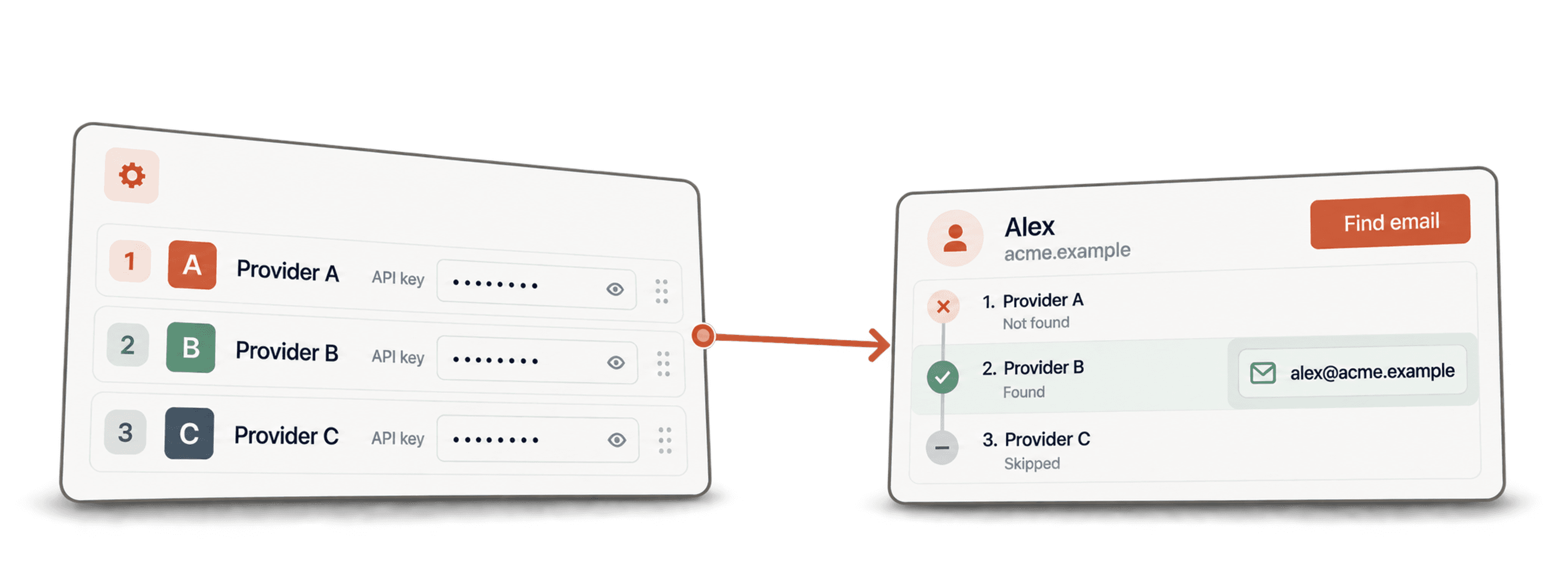
Un buscador de emails waterfall personalizado le permite consultar varios proveedores en el orden que usted elija y usar sus propias API keys. Yo recurro a esta configuración cuando el waterfall gestionado habitual no es la principal limitación. Lo importante aquí es el control: qué proveedor se consulta primero, cómo se consumen los créditos externos y qué parte del proceso permanece dentro de un único espacio de trabajo para listas de leads.
En Datablist, el proceso es sencillo. Importe una lista de leads, abra Waterfall Email Finder, mantenga el método de búsqueda en By Name and Company, active Custom Waterfall, añada las filas de proveedores y API keys, asigne las columnas de entrada, cree las columnas de salida, ejecute una vista previa y procese la lista. Datablist también gestiona las respuestas reintentables por rate limit de los proveedores durante las ejecuciones personalizadas, por lo que una limitación temporal no tiene por qué provocar el fallo inmediato de una fila.
La diferencia de precio más importante es esta: Datablist no cobra créditos de Datablist por las ejecuciones válidas con API keys propias. Usted seguirá pagando a los proveedores externos a través de sus cuentas, según sus planes y reglas de API. Por eso importa el orden de los proveedores.
Enlaces rápidos
- Qué hace un buscador de emails waterfall personalizado
- Ejemplo de CSV de leads
- Prepare las API keys de sus proveedores
- Configure Custom Waterfall en Datablist
- Asigne las entradas y columnas de salida
- Ejecute una vista previa y revise los resultados
- Exporte la lista o siga enriqueciéndola
Qué hace un buscador de emails waterfall personalizado
Un waterfall consulta varios proveedores de datos de forma sucesiva. Para cada lead, primero se consulta al primer proveedor. Si devuelve un email válido, el proceso se detiene para esa fila. Si no encuentra ninguno, se pasa al siguiente proveedor. La secuencia continúa hasta encontrar un email o agotar todos los proveedores.
Esta es la idea central del enriquecimiento waterfall: no dependa de una única fuente de datos cuando otra puede ofrecer una mejor cobertura para el mismo contacto.
Un waterfall personalizado añade una capa de control. En lugar de utilizar una secuencia gestionada, usted elige los proveedores y autentica cada uno con su propia API key. Datablist se encarga de la ejecución fila por fila, la asignación de entradas, las columnas de salida y el estado de la ejecución. Usted decide el orden.
En Datablist, la secuencia personalizada está disponible dentro de Waterfall Email Finder cuando el método de búsqueda es By Name and Company. Los proveedores compatibles son Icypeas, Enrow, Prospeo, Wiza, Findymail, LeadMagic, TryKitt, Enrich.so y FullEnrich.
El waterfall predeterminado de Datablist es más sencillo. Datablist controla la secuencia de proveedores y cobra 25 créditos de Datablist por cada email profesional encontrado. Suele ser la mejor opción si usted no quiere gestionar cuentas de proveedores.
Custom Waterfall es más adecuado si ya tiene suscripciones con proveedores, créditos externos sin utilizar o un buen motivo para probar su propio orden. Si todavía está comparando los flujos gestionados y personalizados, consulte esta guía general sobre cómo encontrar emails a gran escala.
🔑 Decisión clave
Utilice Custom Waterfall cuando el orden de los proveedores y el control de los costes externos sean más importantes que disponer de una secuencia totalmente gestionada.
Ejemplo de CSV de leads
Para este tutorial, utilizaré una exportación de leads de muestra. Los nombres y emails devueltos son ilustrativos. Su función es mostrar el proceso, no afirmar que estas personas trabajen en las empresas indicadas.
El archivo contiene estas columnas:
| Nombre | Apellido | Dominio de la empresa | Nombre de la empresa | URL del perfil de LinkedIn | Puesto | Fuente del lead | Mercado |
|---|---|---|---|---|---|---|---|
| Jane | Martin | calendly.com | Calendly | VP Sales | Lista de webinar | Norteamérica | |
| Mark | Lewis | algolia.com | Algolia | Head of Growth | Investigación en directorios | Europa | |
| Ana | Santos | Qonto | Operations Lead | Lista de evento | Europa | ||
| Tom | Weber | qonto.com | Qonto | Founder | Lista de partners | Europa |
Para Email Finder, las entradas obligatorias son First Name y Last Name, o un único campo Full Name, además de un campo de empresa. Este último puede contener un dominio o el nombre de una empresa. Siempre que estén disponibles, prefiero los dominios porque eliminan la ambigüedad entre empresas con nombres parecidos.
Cuando el valor asignado es el nombre de una empresa, Datablist intenta resolver internamente un dominio validado antes de consultar a los proveedores personalizados. Esta búsqueda forma parte de Email Finder y no requiere ejecutar por separado una conversión del nombre de la empresa a dominio. LinkedIn Profile URL puede ser útil si dispone de URLs estándar de perfiles de LinkedIn, pero este tutorial se centra en el método By Name and Company.
Las demás columnas no se asignan a Email Finder, pero aun así las conservo. Job Title, Lead Source y Market ayudan a revisar la lista después del enriquecimiento y a segmentar la exportación más adelante.
💡 Consejo práctico
Conserve las columnas de origen. Es mucho más fácil diagnosticar las filas fallidas cuando el nombre de la empresa, el dominio, la fuente y el mercado siguen visibles junto al resultado del enriquecimiento.
Prepare las API keys de sus proveedores
Antes de abrir el enriquecimiento, asegúrese de tener preparados estos tres elementos:
- Una colección de Datablist con los datos de sus leads.
- Cuentas activas en los proveedores de búsqueda de emails que quiera utilizar.
- Las API keys copiadas desde las cuentas de dichos proveedores.
Mi orden habitual no es, por defecto, «primero el proveedor más barato». Empiezo por el proveedor que ofrece el mejor equilibrio entre coste, cobertura y calidad de los resultados para el mercado que estoy probando. Un proveedor barato con poca cobertura puede ser una mala primera opción si devuelve demasiados resultados de baja confianza o rara vez encuentra emails para sus cuentas objetivo.
Una secuencia inicial razonable sería esta:
| Posición | Función del proveedor | Por qué ocupa esa posición |
|---|---|---|
| 1 | Proveedor económico o ya contratado | Consume los créditos que usted ya tiene antes de recurrir a alternativas de pago |
| 2 | Proveedor sólido para su mercado objetivo | Mejora la cobertura cuando el primero no encuentra resultados |
| 3 | Alternativa de mayor coste | Reserva las búsquedas caras para las filas más difíciles |
La configuración consta de la secuencia de proveedores, la asignación de entradas y la asignación de salidas.
⚠️ Aviso sobre costes
Datablist no cobra créditos por las ejecuciones válidas con API keys personalizadas, pero cada proveedor externo puede facturarle a través de su propia cuenta, tarifa de API o sistema de créditos.
Configure Custom Waterfall en Datablist
Paso 1: importe su lista de leads
Cree una colección nueva en Datablist o abra una existente y, después, importe su archivo CSV o Excel. Tras la importación, compruebe las columnas detectadas antes de ejecutar cualquier enriquecimiento.
Normalmente compruebo tres aspectos:
- Los nombres están divididos entre
First NameyLast Name, o el archivo contiene una única columna de nombre completo bien estructurada. - Existe información de la empresa en forma de dominio, sitio web o nombre.
- Los campos adicionales, como el puesto, la fuente y el mercado, se han conservado en la colección.
Este paso puede parecer rutinario, pero determina lo fluido que será el resto del proceso. Si la fuente de leads contiene nombres de empresa inconsistentes, dominios ausentes o URLs de LinkedIn pegadas en la columna equivocada, corrija primero esos problemas evidentes.
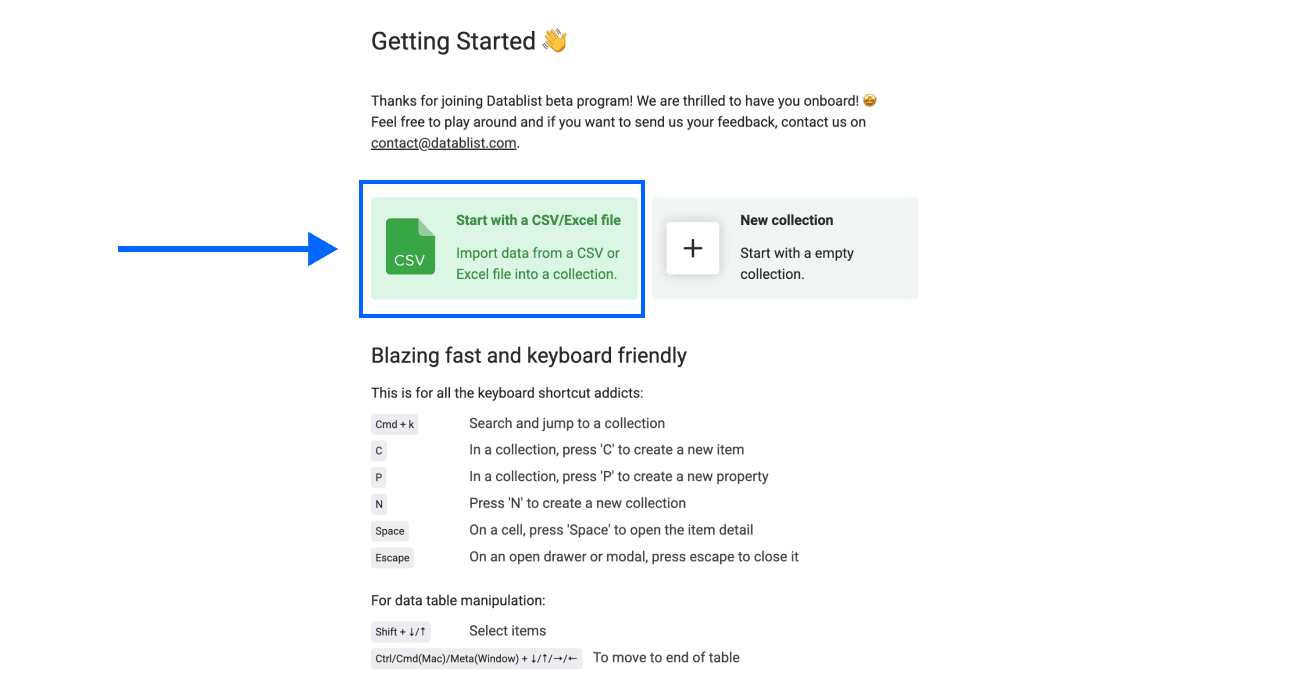
Datablist conserva el archivo en una colección con formato de hoja de cálculo para que pueda filtrar, enriquecer, limpiar y exportar los datos sin moverlos de una herramienta a otra.
Paso 2: abra Waterfall Email Finder
Abra el panel de enriquecimiento y elija Waterfall Email Finder.
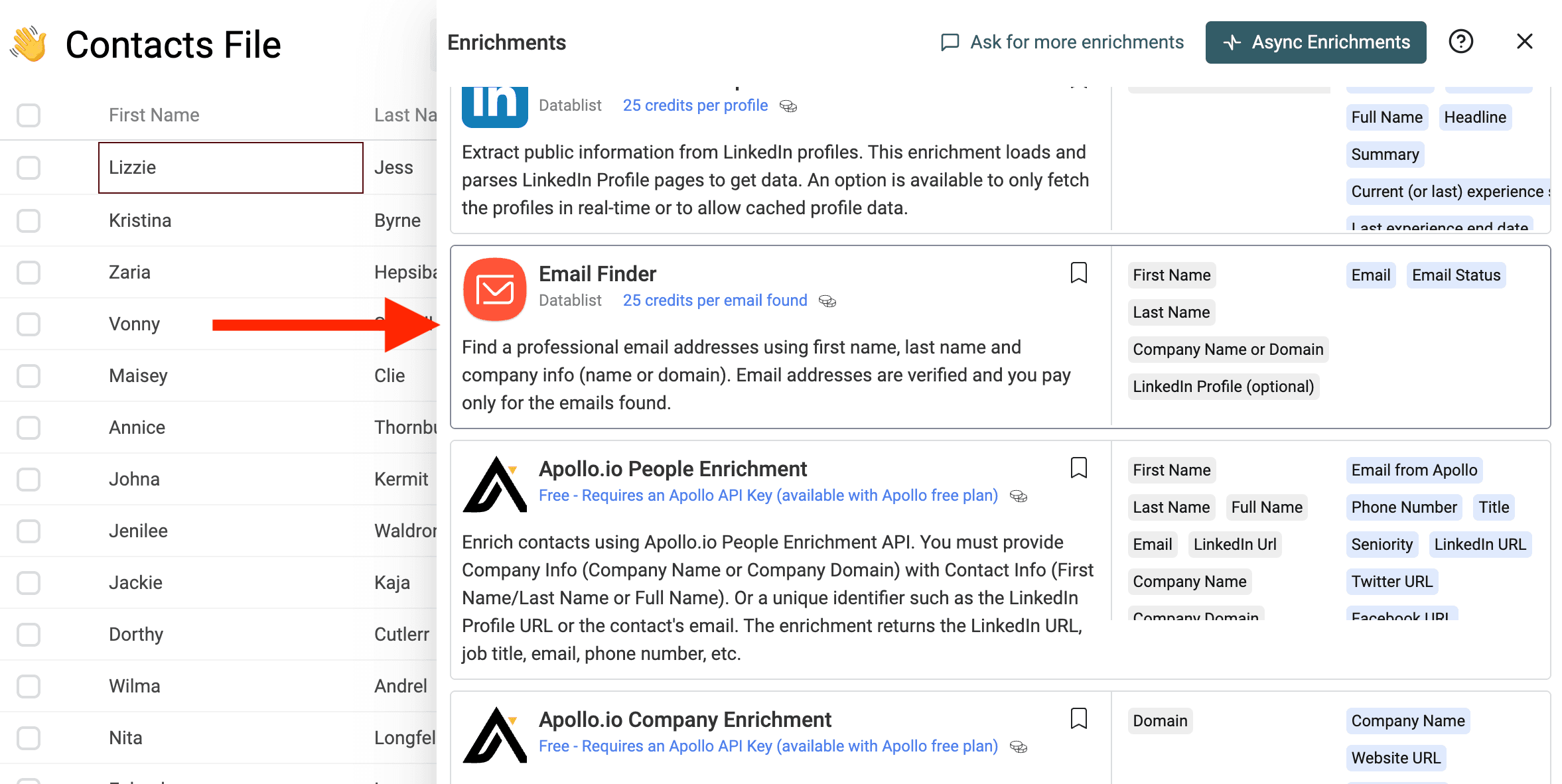
Para este proceso, mantenga Email Search Method en By Name and Company (default). Este es el método en el que se configura Custom Waterfall y requiere el nombre de una persona junto con información de su empresa.
Datablist también dispone del método By LinkedIn URL para listas basadas en URLs estándar de perfiles de LinkedIn. Resulta útil en otro tipo de proceso, pero no lo utilizaría para esta secuencia personalizada salvo que sus datos coincidan con los requisitos del método. Este enriquecimiento no admite URLs de perfiles de Sales Navigator, así que no las trate como sustitutas directas de las URLs estándar de LinkedIn.
Si todavía está comparando métodos de búsqueda, esta guía sobre formas de encontrar el email de una persona explica cuándo conviene utilizar un waterfall frente a las búsquedas con un único proveedor o los métodos manuales.
Paso 3: active Custom Waterfall y añada proveedores
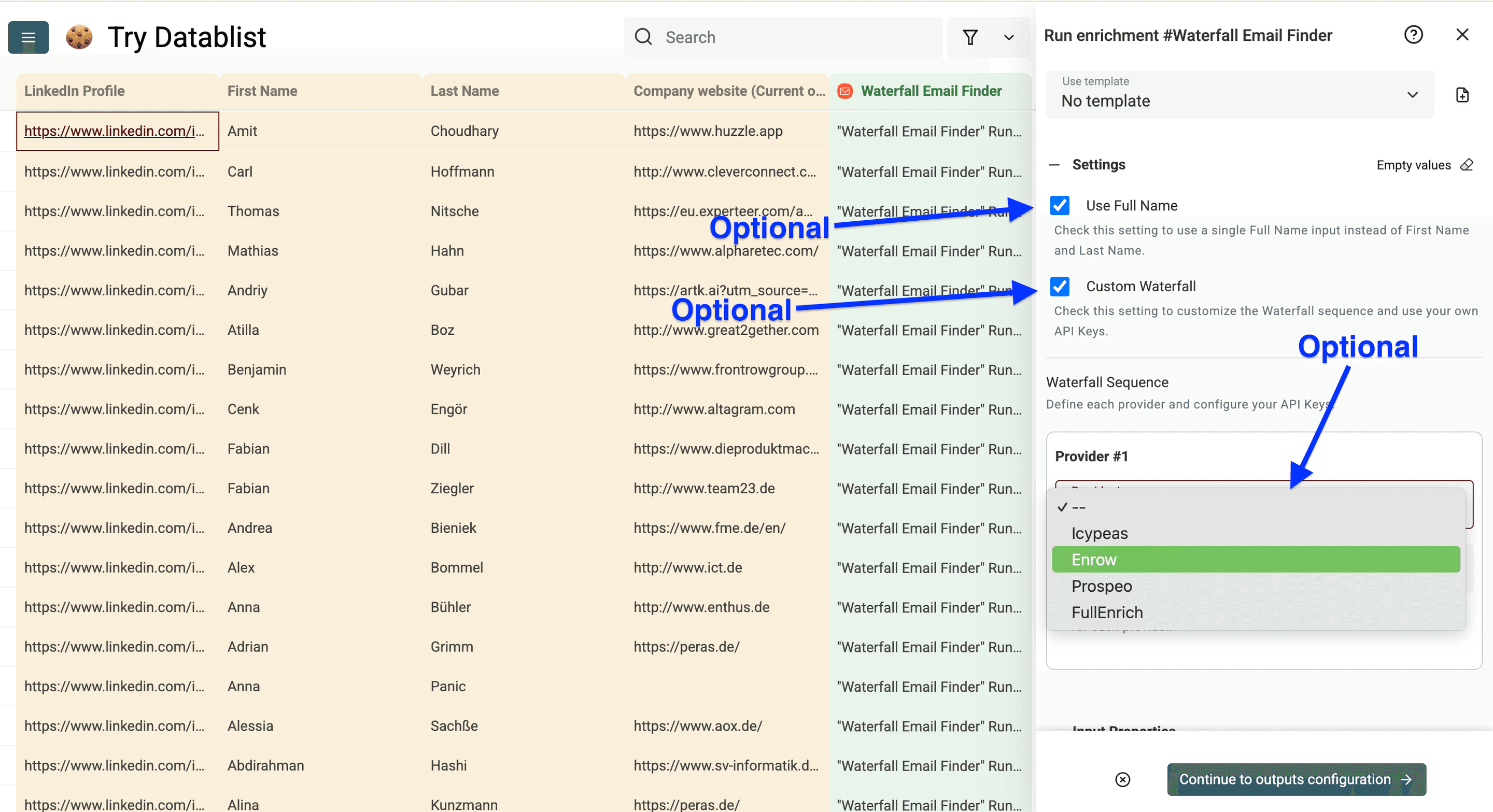
En los ajustes del enriquecimiento, mantenga el método de búsqueda en By Name and Company (default).
Después, elija el formato de nombre:
- Si su archivo contiene
First NameyLast Name, dejeUse Full Namedesactivado. - Si su archivo solo tiene una columna de nombre, active
Use Full Namey asígnela más adelante.
A continuación, active Custom Waterfall. Datablist mostrará la sección Waterfall Sequence. Añada una fila por proveedor. En cada fila, seleccione el proveedor y pegue la API key de su cuenta correspondiente.
La secuencia se evalúa para cada fila. Si el proveedor 1 encuentra un email, el proceso se detiene para esa fila. Si no encuentra ninguno, Datablist prueba con el proveedor 2. Si ningún proveedor devuelve un email, la fila recibe el resultado not_found.
En el modo personalizado, los problemas de configuración de los proveedores quedan visibles para que usted pueda corregirlos. Esto es útil porque los errores de las API keys, los problemas de cuota y las restricciones de acceso a las cuentas deben solucionarse, no ocultarse detrás de una alternativa gestionada.
Yo empezaría con una secuencia como esta:
| Secuencia | Elección del proveedor | Motivo |
|---|---|---|
| 1 | Proveedor ya incluido en su plan | Utiliza primero los créditos externos que ya tiene |
| 2 | Proveedor con buena cobertura en su mercado | Mejora la tasa de coincidencia cuando el primero no encuentra resultados |
| 3 | Proveedor alternativo para contactos difíciles | Deja las búsquedas de mayor coste para el final del proceso |
Utilizo etiquetas genéricas a propósito. El mejor orden dependerá de sus cuentas de proveedores, su mercado objetivo y sus requisitos de calidad del email.
📘 Ejemplo de secuencia
Empiece con una secuencia corta, ejecute una vista previa y añada proveedores únicamente cuando la cobertura adicional compense el coste externo.
Asigne las entradas y columnas de salida
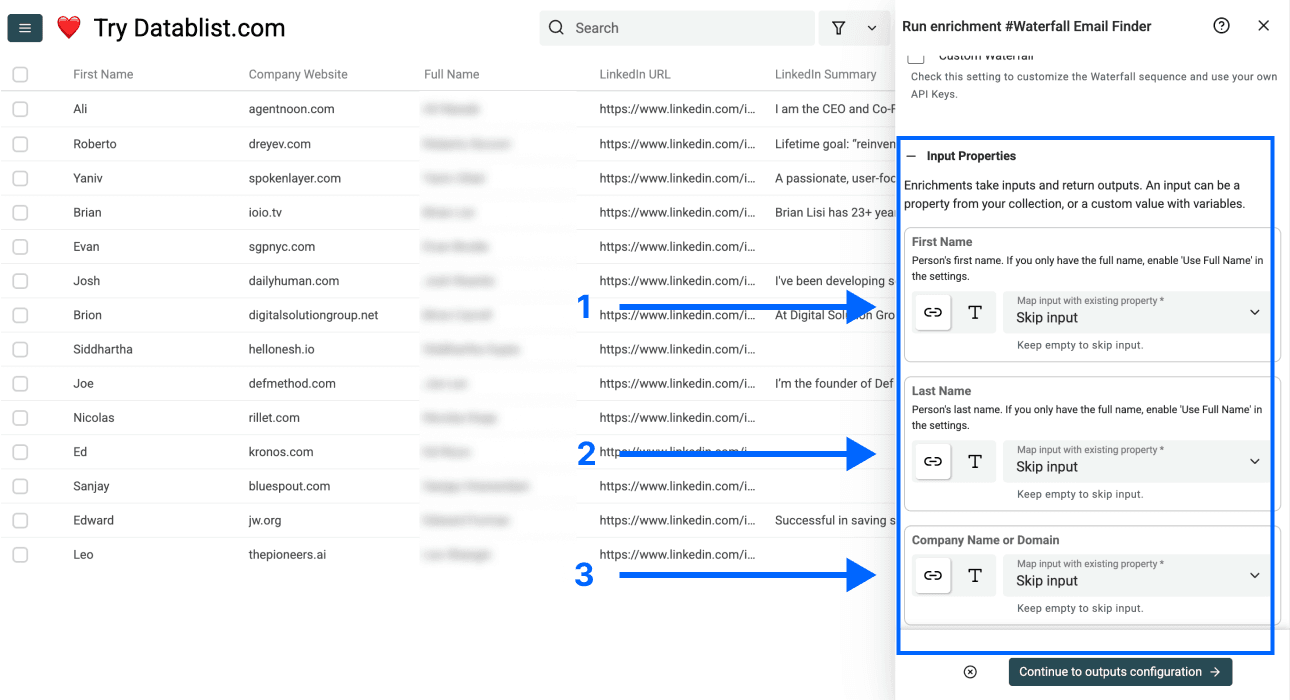
Paso 4: asigne las columnas de entrada
Ahora asigne las columnas de origen a las entradas del enriquecimiento.
Para la exportación de leads de muestra, utilizaría esta asignación:
| Entrada de Datablist | Columna de origen |
|---|---|
| First Name | First Name |
| Last Name | Last Name |
| Company Name or Domain | Company Domain, Company Name o una única columna consolidada con la empresa |
| LinkedIn Profile | LinkedIn Profile URL, cuando esté disponible |
Si ha activado Use Full Name, asigne su única columna de nombre a Full Name en lugar de asignar el nombre y el apellido por separado.
La asignación de entrada se aplica a una única columna de origen. Si su archivo guarda los dominios y los nombres de empresa en columnas separadas, asigne la columna con mayor cobertura o prepare una única columna que contenga el dominio cuando se conozca y el nombre de la empresa en los demás casos. Cuando usted asigna nombres de empresa, Datablist intenta resolver internamente el dominio antes de ejecutar la secuencia de proveedores. Los nombres ambiguos todavía pueden confundirse con filiales, denominaciones antiguas o empresas de nombre similar.
No elimine las filas con datos incompletos antes de la ejecución. Prefiero conservarlas, ejecutar el enriquecimiento y usar los estados de los resultados para aislar los problemas. Las filas sin nombre o información de empresa pueden devolver missing_source_data. Las que contengan entradas con formato incorrecto pueden devolver invalid_data.
Este estado resulta útil porque crea una cola de limpieza y evita que usted tenga que adivinar qué filas han fallado.
Paso 5: cree las columnas de salida
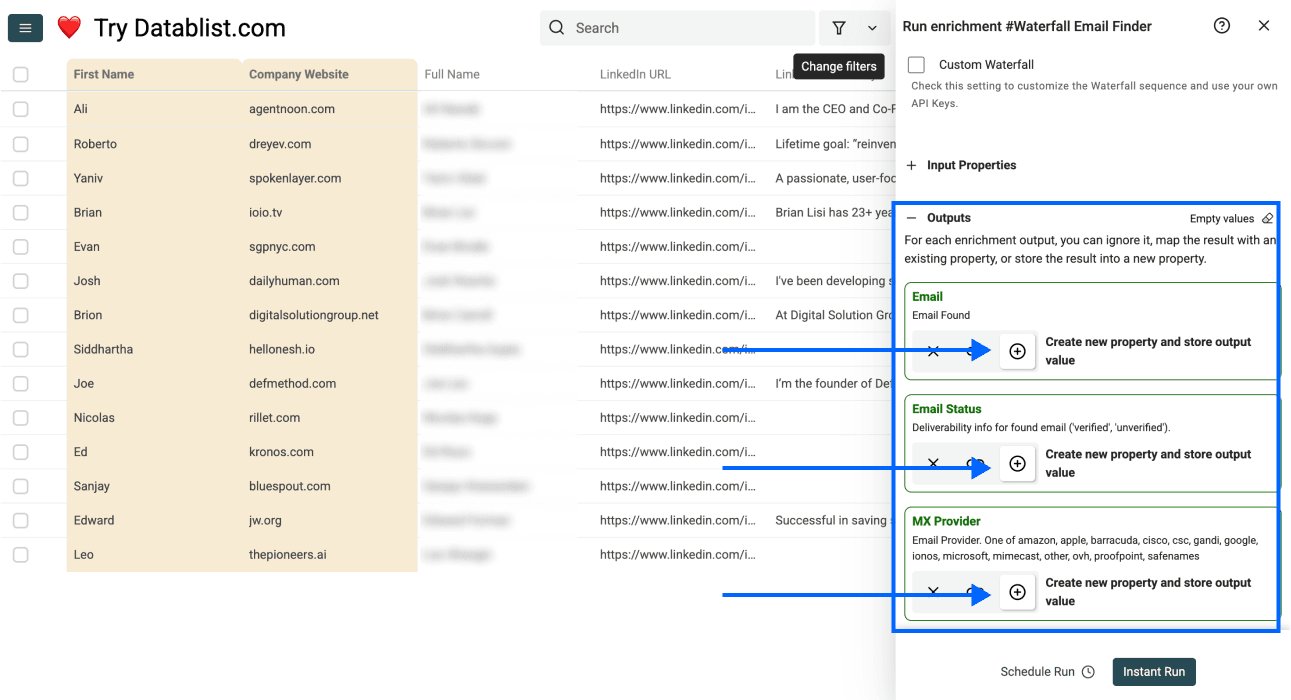
Añada las columnas de salida a su colección. También puede asignarlas a columnas existentes si ya dispone de otras similares.
Estas son las salidas disponibles:
| Columna de salida | Tipo de dato | Qué significa |
|---|---|---|
| Found Work Email | Email | El email profesional devuelto; queda vacío si no se encuentra ningún resultado |
| Email Status | Text | verified, unverified, not_found, missing_source_data o invalid_data |
| MX Provider | Text | El proveedor de correo asociado al dominio del email |
| Finder Provider | Text | El proveedor personalizado que devolvió el resultado |
Finder Provider es la primera columna que reviso después de una ejecución personalizada. Indica qué proveedor ha generado realmente el resultado. Sin ella, usted puede ver el email, pero no evaluar la eficacia de la secuencia.
MX Provider es diferente. Describe el proveedor de correo asociado al email, como Google, Microsoft, Mimecast, Proofpoint u otro servicio.
Ejecute una vista previa y revise los resultados
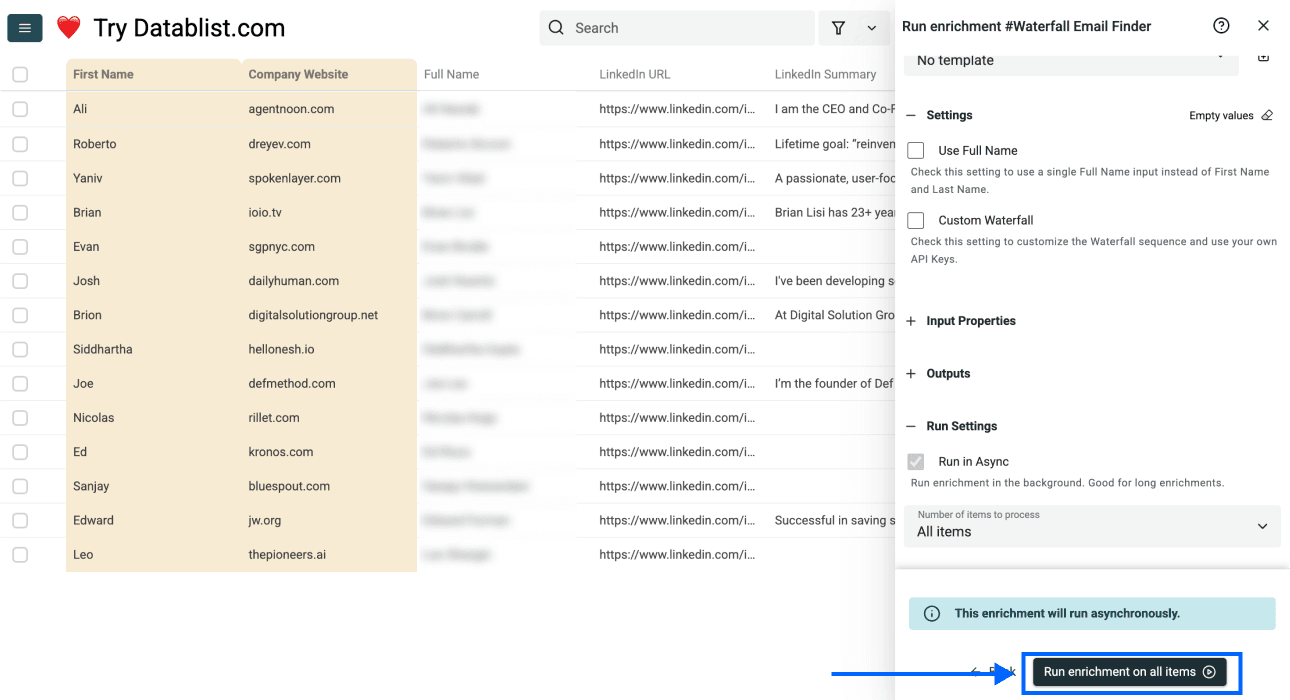
Paso 6: pruebe una muestra antes de procesar toda la lista
Ejecute el enriquecimiento en un lote pequeño antes de procesar toda la colección. Yo lo hago incluso cuando confío en las API keys. Una vista previa permite detectar asignaciones incorrectas y problemas de configuración antes de que afecten a toda la lista.
Compruebe estos cinco puntos en la vista previa:
- Las API keys se aceptan.
- Los valores de
Finder Provideraparecen cuando se encuentran emails. - Los valores de
Email Statusparecen coherentes. - Los campos ausentes devuelven
missing_source_dataen lugar de espacios en blanco difíciles de interpretar. - El primer proveedor no genera demasiados resultados
unverifiedde baja calidad.
Es aquí donde el orden de los proveedores empieza a mostrar resultados concretos. Si el proveedor 1 devuelve muchos emails no verificados y el proveedor 2 devuelve menos pero con más resultados verificados, quizá le convenga intercambiarlos o realizar una prueba más amplia.
🔍 Atajo para la revisión
Filtre las filas de la vista previa por
Email StatusyFinder Provider. Es la forma más rápida de comprobar si su primer proveedor merece ocupar esa posición en la secuencia.
Paso 7: ejecute Custom Waterfall en todas las filas
Cuando la vista previa sea satisfactoria, seleccione las filas que quiera procesar y ejecute el enriquecimiento en toda la lista.
Para cada fila, Datablist sigue la secuencia configurada. Una fila procesada correctamente recibe un email y un estado. Si ningún proveedor encuentra un email, recibe not_found. Si falta el nombre o la empresa, obtiene un estado de datos ausentes. Si las entradas tienen un formato incorrecto, puede marcarse como no válida.
Datablist también gestiona los rate limits reintentables de los proveedores durante las ejecuciones personalizadas. Si un proveedor reduce temporalmente la velocidad o devuelve una respuesta de rate limit, Datablist puede reintentar la consulta en lugar de marcar inmediatamente la fila como fallida. Esto es importante al procesar una lista grande con sus propias API keys, ya que los proveedores externos suelen limitar las solicitudes antes de rechazarlas por completo.
Esta función no elimina los límites de sus proveedores. Usted seguirá necesitando API keys válidas, cuentas activas y suficientes créditos externos o cuota. La ventaja es que Datablist gestiona la orquestación, los reintentos por rate limit, las salidas y el estado de revisión dentro de la misma colección.
Revise los resultados y limpie las filas fallidas
Después de la ejecución, su colección debería contener los campos originales de los leads junto con las salidas de Email Finder.
Este es un ejemplo ilustrativo de los resultados:
| Nombre | Apellido | Dominio de la empresa | Email profesional encontrado | Estado del email | Proveedor de búsqueda |
|---|---|---|---|---|---|
| Jane | Martin | calendly.com | jane.martin@calendly.com | verified | Enrow |
| Mark | Lewis | algolia.com | mark.lewis@algolia.com | unverified | Findymail |
| Ana | Santos | missing_source_data | |||
| Tom | Weber | qonto.com | not_found |
Los nombres y direcciones de email de esta tabla son ilustrativos. Utilice el patrón para comprender la salida, no como datos de contacto reales.
Normalmente divido la revisión en cuatro grupos:
verified: conserve estos contactos para sus campañas de Outbound, aplicando sus comprobaciones habituales.unverified: revíselos antes de enviar, sobre todo si le preocupa el riesgo de rebote.missing_source_dataoinvalid_data: corrija los campos de origen y vuelva a ejecutar esas filas.not_found: decida si quiere probar otra secuencia, investigar manualmente o dejar el email vacío.
La columna Finder Provider también es útil para analizar costes. Compárela con sus cuentas de proveedores. Si la mayoría de los emails encontrados proceden del proveedor 3, quizá el proveedor 1 no esté aportando suficiente valor. Si el proveedor 1 encuentra buenos emails para casi todas las filas, los proveedores alternativos probablemente estén cumpliendo justo su función: resolver los registros más difíciles.
No evalúe la secuencia únicamente por la cantidad de emails encontrados. Compruebe la calidad de los estados, el riesgo de rebote y el coste externo. Un proveedor que devuelve muchos emails no verificados puede parecer productivo en una hoja de cálculo y, aun así, provocar problemas en sus campañas.
Exporte la lista o siga enriqueciéndola
Cuando los resultados estén limpios, exporte la lista enriquecida a CSV o Excel.
También puede seguir trabajando en Datablist antes de exportarla:
- Filtre los leads verificados.
- Elimine contactos duplicados.
- Enriquezca las empresas con más datos firmográficos.
- Segmente por
Market,Lead SourceoJob Title. - Prepare un archivo para importarlo en su CRM.
Por eso me gusta conservar todo el proceso en una colección. Encontrar emails suele ser solo una fase dentro de una preparación de leads más amplia. Quizá todavía tenga que limpiar dominios, eliminar duplicados, normalizar puestos o enriquecer empresas antes de enviar la lista a un CRM o una herramienta de Outbound.
Para conocer otros procesos relacionados, consulte estos métodos de enriquecimiento masivo.
Cuándo usar Custom Waterfall en vez del waterfall predeterminado
Utilice Custom Waterfall cuando busque un mayor control.
Es especialmente adecuado si:
- Ya paga por una o varias herramientas para encontrar emails.
- Tiene créditos externos sin utilizar.
- Quiere probar el orden de los proveedores según el mercado o la fuente del lead.
- Su ICP obtiene mejores resultados con un proveedor concreto.
- El coste por email encontrado es más importante que una configuración gestionada.
- Quiere que Datablist gestione la secuencia y los rate limits reintentables mientras usted conserva el control de las API keys.
Utilice el waterfall predeterminado de Datablist cuando quiera reducir la configuración. Si no desea gestionar cuentas de proveedores, API keys, cuotas externas y facturación, la opción gestionada es más sencilla. Datablist controla la secuencia y cobra 25 créditos por cada email profesional encontrado.
Ninguna opción es siempre mejor. Yo usaría el modo predeterminado para ganar rapidez y el modo personalizado para hacer pruebas de costes, aprovechar suscripciones existentes o controlar mejor la secuencia.
Variaciones habituales
Exportaciones con el nombre completo
Algunas exportaciones contienen una única columna Full Name en lugar de separar el nombre y el apellido. En ese caso, active Use Full Name en los ajustes de Email Finder y asigne la columna de nombre completo.
Siempre que sea posible, prefiero tener los nombres separados, pero no detendría el proceso solo porque el archivo contenga una única columna.
Listas centradas en dominios
Si su lista contiene dominios, utilícelos. Asigne Company Domain a Company Name or Domain y conserve Company Name como contexto.
Esta es la configuración más limpia para la mayoría de las listas de leads B2B, ya que los dominios reducen la ambigüedad.
Listas que solo incluyen nombres de empresa
Si su lista contiene nombres de personas y empresas, pero no dominios, asigne Company Name a Company Name or Domain. Datablist consulta sus datasets de empresas, valida los posibles sitios web y envía un dominio aceptado al waterfall personalizado. Si no puede seleccionar un dominio con seguridad, los proveedores compatibles todavía pueden recibir el nombre original de la empresa.
No es necesario ejecutar primero Company Name to Domain, salvo que también quiera obtener el dominio resuelto como columna de salida.
Listas basadas en LinkedIn
Si su archivo contiene URLs estándar de perfiles de LinkedIn, asígnelas como contexto opcional en este proceso.
Si esas URLs son el único dato fiable del que dispone, considere el método independiente By LinkedIn URL de Email Finder. La secuencia personalizada de este artículo se configura mediante By Name and Company.
Flujo de trabajo para agencias
Para trabajos de agencia, mantendría separadas las listas de cada cliente mediante colecciones o campos de origen. Pruebe la secuencia de proveedores en cada mercado antes de aplicarla de forma generalizada.
Una secuencia eficaz para founders de SaaS estadounidenses puede no ofrecer los mismos resultados para empresas francesas de retail o compañías industriales alemanas.
Solución de problemas
missing_source_data
Compruebe si la fila contiene un nombre y una empresa válidos. Para el método predeterminado, Datablist necesita el nombre y el apellido —salvo que Use Full Name esté activado—, además del nombre o dominio de una empresa.
invalid_data
Busque dominios, sitios web, nombres o URLs de LinkedIn con un formato incorrecto. Suele ocurrir en exportaciones desordenadas donde una columna de sitio web contiene notas, URLs de seguimiento o marcadores vacíos.
not_found
Ningún proveedor de la secuencia ha devuelto un email para esa fila. Puede corregir la entrada, probar otra secuencia o dejar el email vacío. No dé por hecho que todos los contactos tienen un email profesional localizable.
Errores del proveedor o de la API key
Datablist reintenta las respuestas reintentables por rate limit durante las ejecuciones personalizadas, pero los errores persistentes del proveedor requieren atención. Compruebe la API key, el estado de la cuenta, el acceso a la API, la cuota diaria y la facturación en la cuenta del proveedor externo.
Demasiados resultados unverified
Revise el orden de los proveedores. Si el primero devuelve muchos emails no verificados, pruebe a colocarlo más adelante o a utilizar otro proveedor en primer lugar. Prefiero tener menos emails útiles que una lista más grande con un elevado riesgo para la entregabilidad.
Conclusión
Un buscador de emails waterfall personalizado resulta útil cuando quiere que Datablist se encargue de la secuencia de proveedores, los reintentos por rate limit y la revisión de resultados, mientras usted conserva el control de sus API keys.
El proceso es sencillo: importe su lista de leads, active Custom Waterfall, añada las filas de proveedores y API keys, asigne las entradas y salidas, ejecute una vista previa, procese la lista, revise los estados y, por último, exporte los datos o siga enriqueciéndolos.
Empiece con poco volumen. Utilice dos o tres proveedores, pruebe un lote pequeño y compare Email Status con Finder Provider antes de gastar créditos externos en toda la lista.
FAQ
¿Qué es un buscador de emails waterfall personalizado?
Es una búsqueda de emails con varios proveedores en la que usted elige la secuencia y autentica cada proveedor con su propia API key. Cada fila se consulta en orden hasta encontrar un email o agotar la secuencia.
¿Puedo usar mis propias API keys en Datablist?
Sí. En Waterfall Email Finder de Datablist, active Custom Waterfall mientras utiliza el método By Name and Company. Después, añada una fila por proveedor y pegue su API key correspondiente.
¿Datablist cobra créditos al usar Custom Waterfall?
Datablist considera las ejecuciones válidas con API keys personalizadas como ejecuciones sin coste en créditos de Datablist. Sus proveedores externos pueden seguir cobrándole según sus cuentas, planes, tarifas de API o sistemas de créditos.
¿Datablist reintenta las consultas limitadas por rate limit?
Sí. Datablist gestiona las respuestas reintentables por rate limit durante las ejecuciones de Custom Waterfall, por lo que una limitación temporal no tiene por qué provocar el fallo inmediato de una fila. Usted seguirá necesitando cuentas activas, API keys válidas y cuota suficiente en cada herramienta externa.
¿Qué proveedores admite Custom Waterfall?
Los proveedores compatibles son Icypeas, Enrow, Prospeo, Wiza, Findymail, LeadMagic, TryKitt, Enrich.so y FullEnrich.
¿Qué datos de entrada necesito?
Para el método By Name and Company, utilice el nombre y el apellido, o una única columna de nombre completo si Use Full Name está activado. También necesita un campo con el nombre o dominio de la empresa. El dominio es la opción más limpia, pero Datablist puede resolver internamente un dominio probable cuando usted proporciona el nombre de la empresa. También puede asignar una URL estándar de LinkedIn cuando esté disponible.
¿Puedo usar únicamente URLs de perfiles de LinkedIn?
Datablist dispone del método independiente By LinkedIn URL para URLs estándar de perfiles de LinkedIn. La secuencia Custom Waterfall explicada en esta guía se configura con el método By Name and Company.
¿Qué significa la salida Provider?
La salida Provider muestra qué proveedor personalizado ha devuelto el email. Normalmente cambio el nombre de esta columna a Finder Provider para que resulte más clara en la lista final de leads.
¿Debo poner primero al proveedor más barato?
A menudo sí, pero no siempre. Compare el coste externo, la cobertura, la calidad y las reglas de facturación de cada proveedor. Un proveedor económico solo resulta útil si devuelve emails en los que usted puede confiar.