
La búsqueda de ChatGPT no escala. Y eso es un problema porque, cuando creamos listas de leads, la mayoría no necesita una sola respuesta. Necesitamos cientos.
Y cuando digo que es un problema, lo digo en serio: se va a encontrar con dos grandes obstáculos cuando intente escalar ChatGPT a cientos de filas en una hoja de cálculo:
- Empezará a inventarse cosas si sube listas a ChatGPT. Y eso le llevará a perder horas verificando resultados.
- Usar la app de ChatGPT es lentísimo. Investigar 500 empresas a 1–2 minutos por consulta son 16+ horas de copiar y pegar.
Por eso, en esta guía verá cómo ejecutar de verdad ChatGPT search sobre una hoja de cálculo, a escala, sin el ciclo de copiar/pegar y sin alucinaciones.
📌 Resumen para quienes van con prisa
Este artículo explica cómo usar ChatGPT search en hojas de cálculo con el AI Agent de Datablist.
Problema: ChatGPT search está limitado a pocas consultas a la vez, y los add-ons de hojas de cálculo basados en API no tienen búsqueda en tiempo real.
La búsqueda manual con ChatGPT suele tardar 1–2 minutos por consulta. Para 100 filas, eso es más de 3 horas de trabajo repetitivo y con resultados inconsistentes.
Solución: el AI Agent de Datablist ejecuta ChatGPT search en hojas de cálculo y completa tareas de búsqueda masiva en minutos, no en horas.
Lo que aprenderá: cómo funciona ChatGPT search, por qué no funciona con add-ons de Excel, y un paso a paso para escalarlo con Datablist.
3 ventajas clave con Datablist:
- Ejecuta AI search en hojas con hasta 100k registros (por hoja)
- Elimina el copiar/pegar manual rellenando resultados automáticamente
- Encontrará muchos recursos y plantillas para empezar sin fricción
Qué cubre esta guía
- Qué es ChatGPT Search y cómo funciona
- Por qué no puede usar ChatGPT Search en Excel o Google Sheets
- La solución paso a paso con Datablist
- Cuándo usar búsqueda a escala vs. búsqueda manual en ChatGPT
- Preguntas frecuentes
Qué es ChatGPT Search
Antes de entrar en la solución, conviene aclarar rápidamente qué es exactamente ChatGPT search y por qué no es lo mismo que usar el ChatGPT “normal”.
Cómo funciona la búsqueda con IA
ChatGPT no es un buscador. Es un modelo de lenguaje entrenado con datos hasta una fecha límite. Sin funciones de búsqueda, solo puede responder con lo que aprendió durante el entrenamiento.
ChatGPT search cambia eso. Cuando lo activa, ChatGPT puede:
- Navegar por internet en tiempo real
- Visitar páginas web reales
- Extraer y resumir información al momento
💡 Dato rápido
Incluso la app web de ChatGPT que usa a diario está conectada a la API de OpenAI. Pero tiene acceso a muchas “herramientas” que la API en bruto no ofrece a desarrolladores externos.
Search es una de esas herramientas.
Ventajas
Usar ChatGPT search tiene varias ventajas claras frente a los buscadores tradicionales:
- Busca con su contexto. No hace falta “clavar” la query perfecta en Google. Usted describe lo que necesita en lenguaje natural y ChatGPT entiende qué buscar.
- Extrae la información por usted. En lugar de abrir 10 pestañas y escanear artículos, ChatGPT search lee las páginas y saca lo relevante.
- Puede decirle qué fuentes usar. ¿Quiere que mire solo LinkedIn, Crunchbase o webs corporativas? Solo tiene que indicarlo.
Desventajas
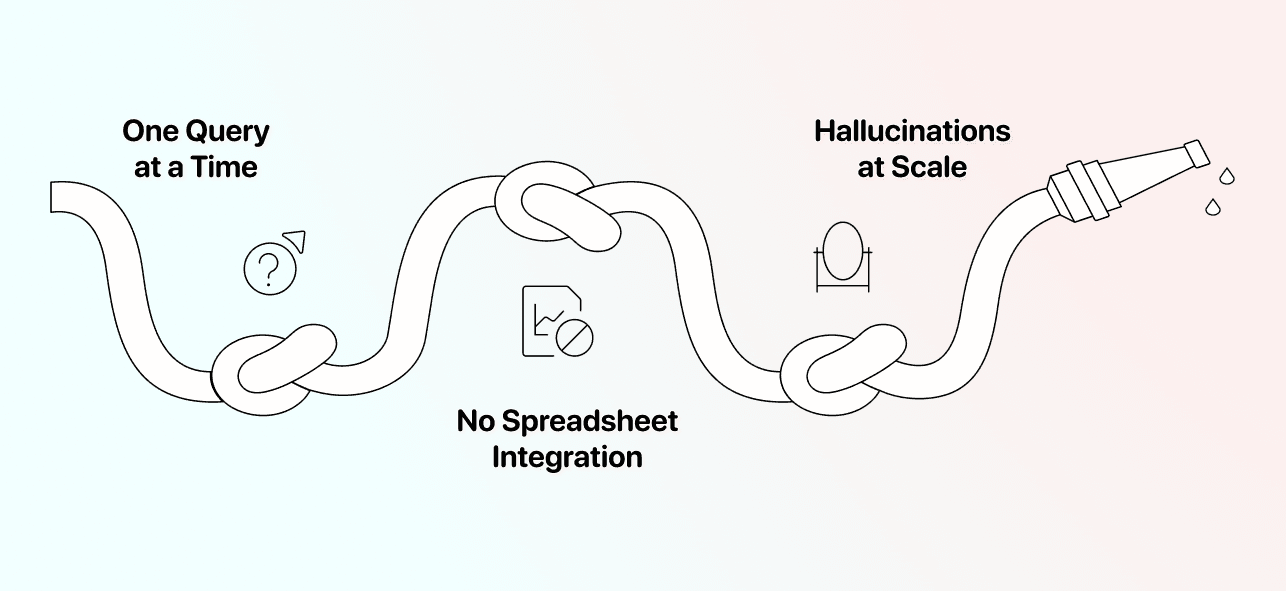
Por útil que sea ChatGPT search, tiene limitaciones reales que frustran a cualquiera que trabaje en serio:
↳ Una consulta cada vez
↳↳ No hay forma nativa de ejecutarlo sobre una hoja de cálculo
↳↳↳ Muchas alucinaciones, dichas con total seguridad
Para una pregunta puntual, no pasa nada. Pero si necesita investigar 100, 500 o 1.000 registros, la búsqueda manual con ChatGPT se convierte en un trabajo a tiempo completo.
Y el problema de las alucinaciones empeora a escala. Si copia y pega resultados a mano, no puede verificar la precisión de forma eficiente en cientos de filas. Se cuela dato malo.
Por qué no puede usar ChatGPT Search con add-ons de Excel
Todos los add-ons de IA para hojas de cálculo que haya visto se conectan a la API de OpenAI.
¿El problema? La API no incluye capacidades de búsqueda en vivo. Esos add-ons pueden procesar texto, generar contenido y limpiar datos, pero no pueden navegar por la web.
Por eso los resultados a menudo suenan desactualizados o directamente inventados.
La solución: usar ChatGPT Search en una hoja de cálculo
Si necesita ejecutar ChatGPT search sobre datos de Excel o Google Sheets, el “atajo” no es otro add-on. Es usar una herramienta diseñada específicamente para AI search masivo, como Datablist.com.
Qué es Datablist.com
Datablist es una plataforma para crear workflows de lead generation que permite a 26.000 usuarios encontrar, enriquecer y limpiar datos con más de 60 herramientas distintas: desde AI Agents hasta Email Finders, AI processors, Technology enrichments y mucho más. Pero aquí lo importante es el AI Research Agent.
Piense en ello como un ChatGPT search que “corre” sobre una hoja de cálculo. Usted le da un prompt, mapea sus inputs (nombre de empresa, URL, etc.) y ejecuta la misma consulta en cada fila automáticamente.
Beneficios:
- Sin necesidad de copiar y pegar
- Funciona con listas de hasta 100k registros
- Diseñado para automatización y data enrichment
- Outputs consistentes en cada fila (si usted especifica el formato)
- Incluye puntuaciones de confianza para saber qué resultados fiarse
- Usa múltiples herramientas (web scraping, paginación, llamadas a API) más allá del LLM
- … y muchas más
💡 Diferencia entre AI search en ChatGPT vs. Datablist
ChatGPT search en la app trata cada conversación como una única tarea. El AI Agent de Datablist trata cada fila como una tarea independiente. Así no se “mezcla” el contexto entre registros, que es lo que provoca alucinaciones cuando intenta hacer lotes de consultas manualmente.
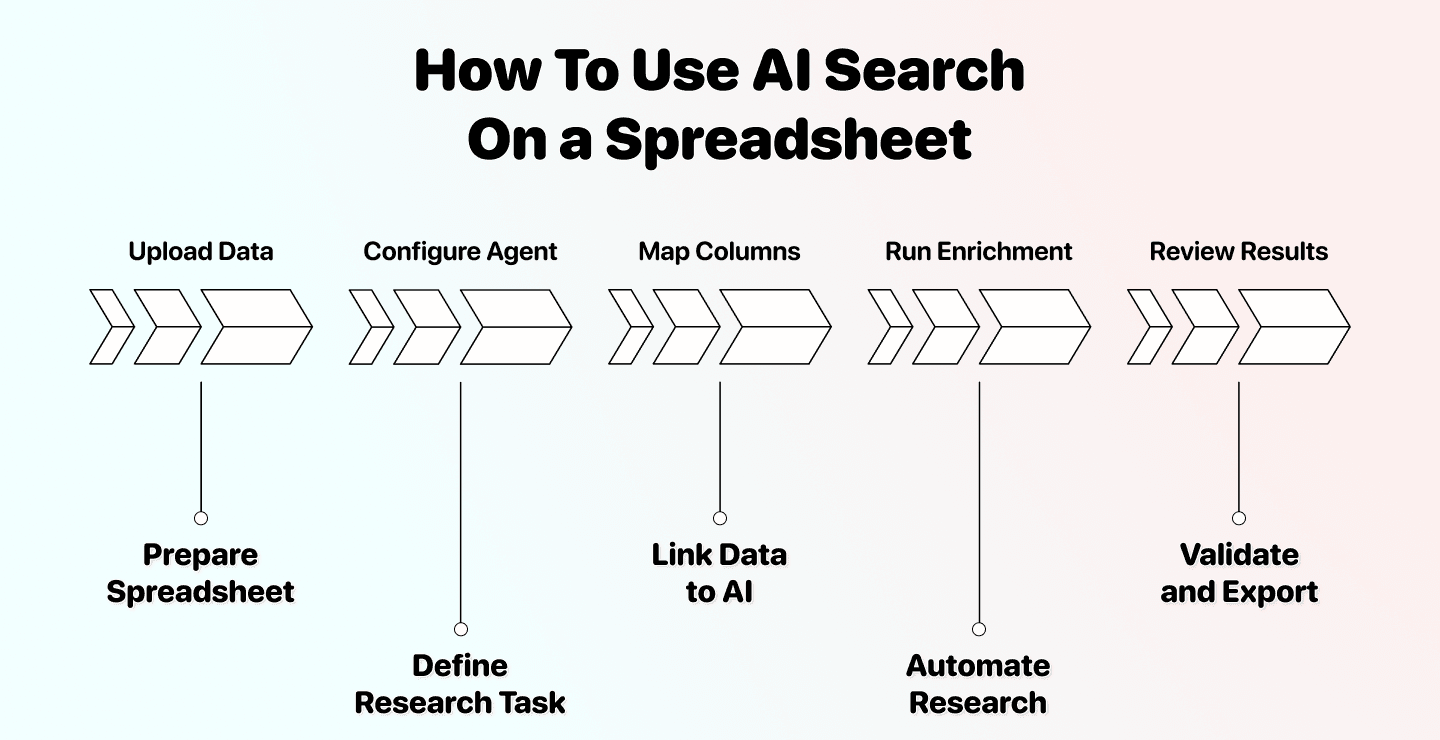
Paso a paso: usar ChatGPT Search en hojas de cálculo
Aquí tiene exactamente cómo configurar AI search masivo sobre sus datos.
Cuándo le resulta útil
- Quiere enriquecer leads con datos que no están en bases estáticas
- Necesita investigar cientos de registros sin copiar/pegar desde ChatGPT
- Tiene una lista de empresas y necesita encontrar información específica sobre cada una
Paso 1: Regístrese y suba sus datos
- Regístrese en Datablist
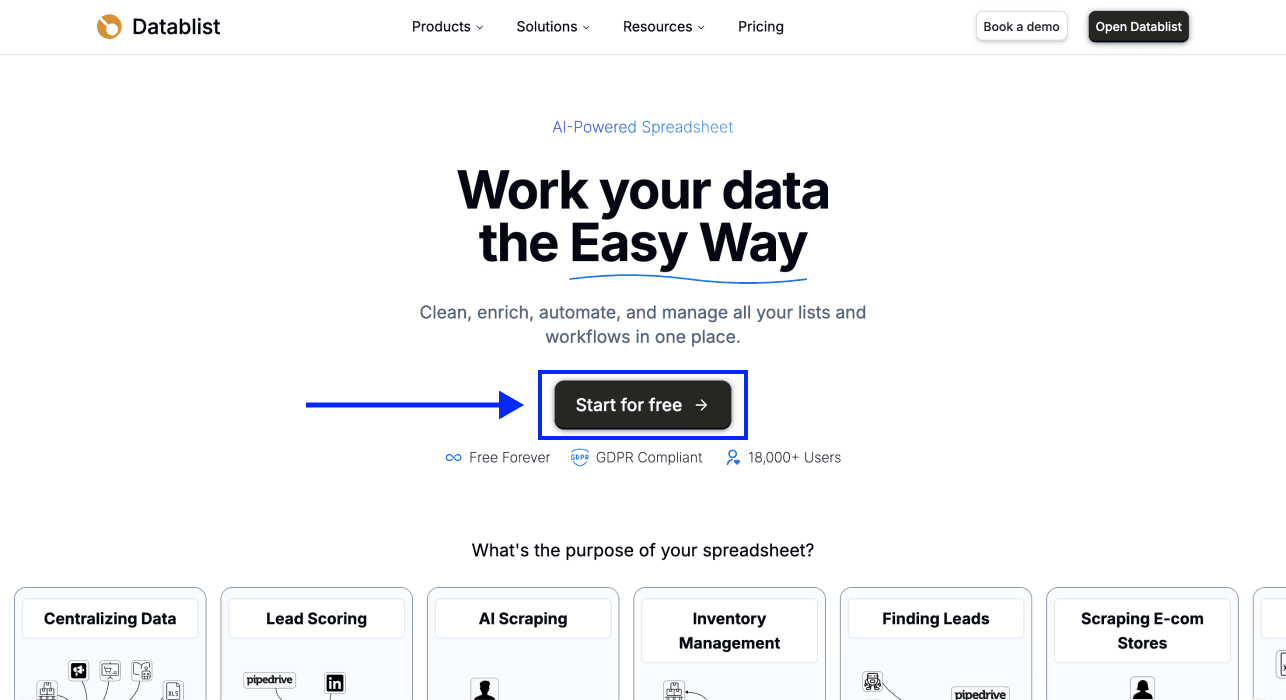
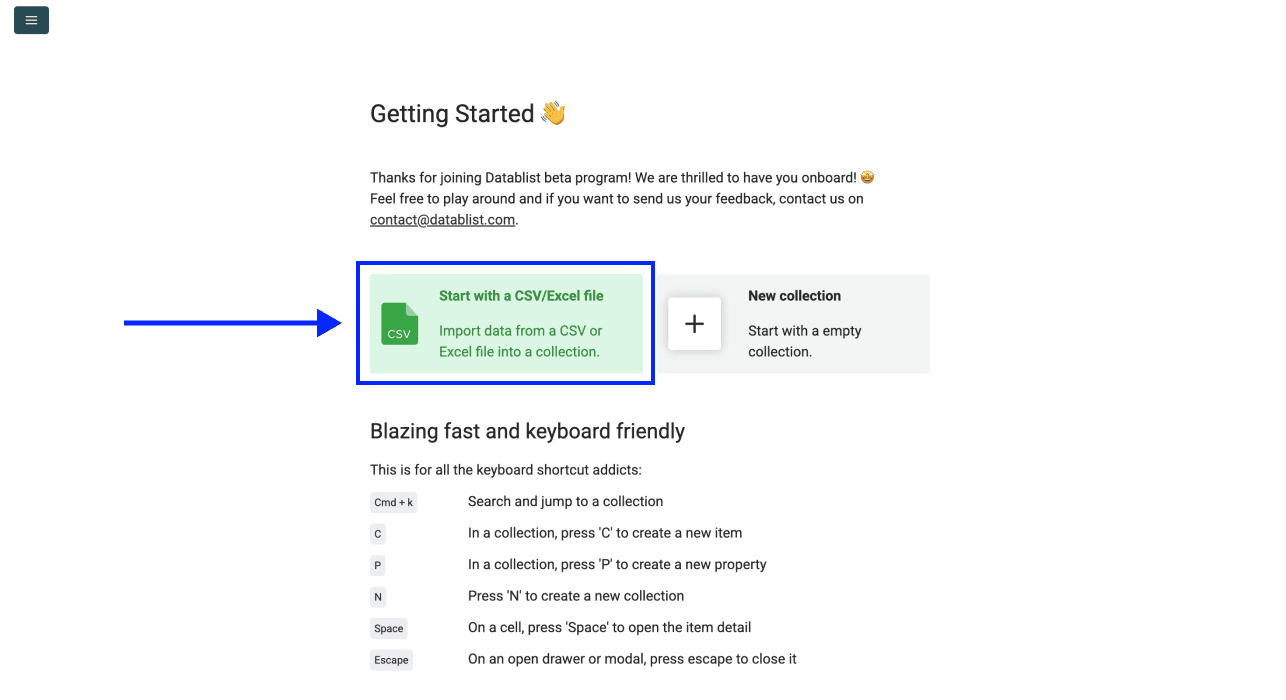
- Suba su archivo CSV o Excel
Paso 2: Vaya al AI Agent
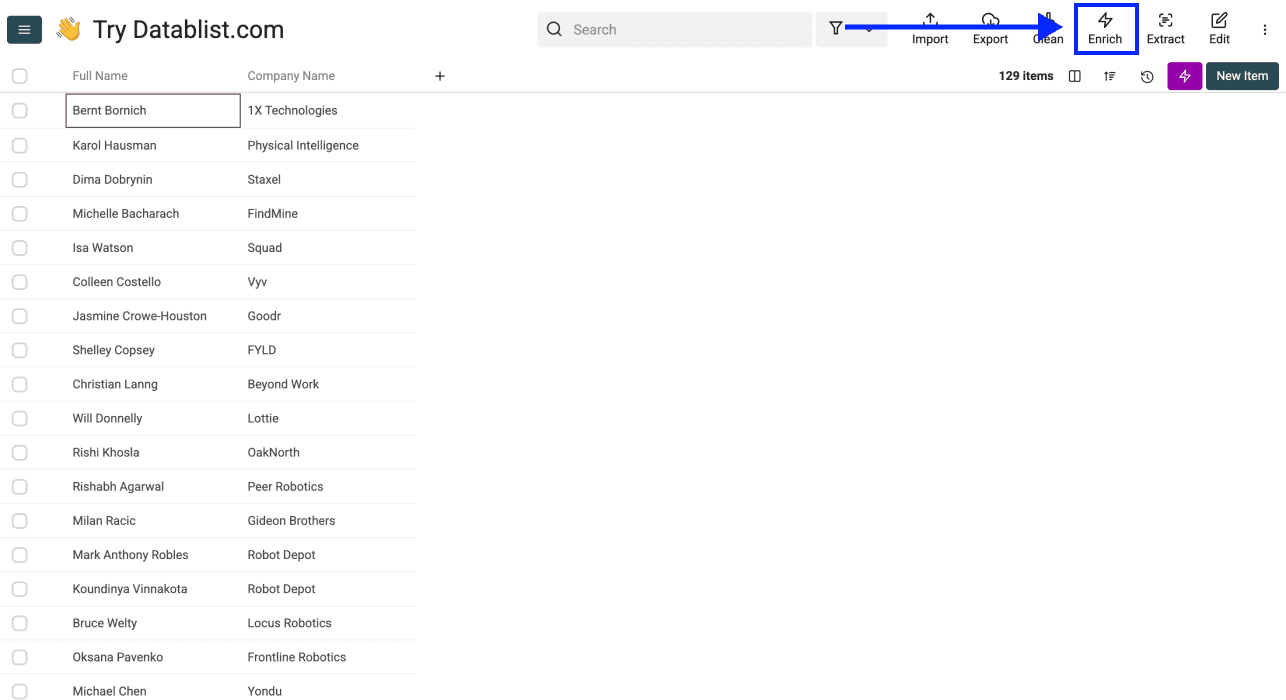
- Haga clic en Enrich en el menú superior
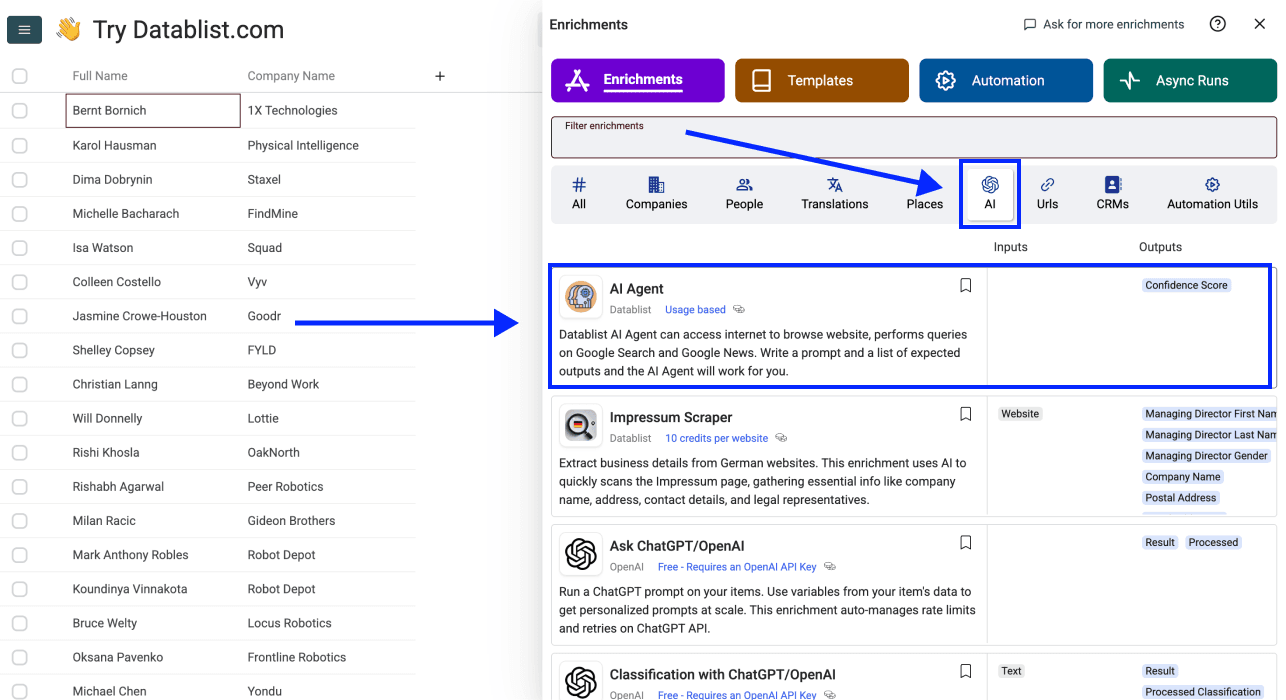
- Vaya a la AI Section y seleccione el AI Agent
Paso 3: Configure el prompt y mapee los inputs
- Escriba un buen prompt. Por ejemplo: "Find the latest funding round for this company, including the amount raised and the date. The output format should be…"
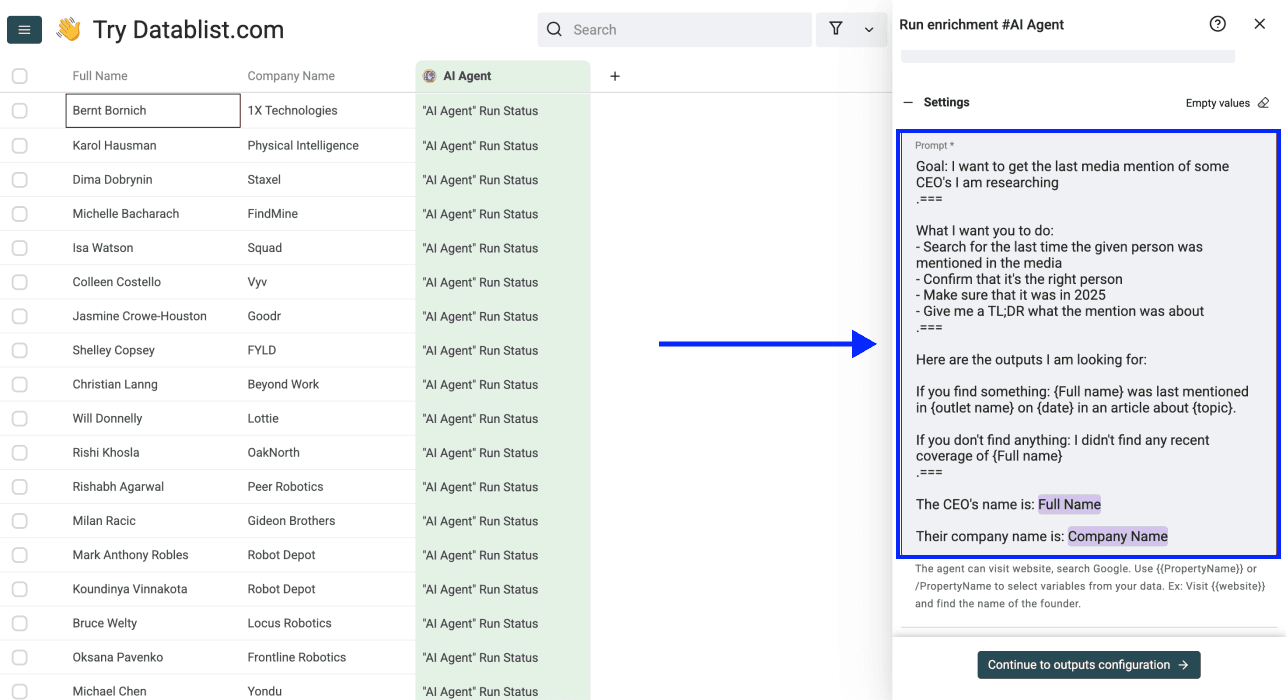
Aquí tiene una guía sobre cómo escribir prompts para un AI research agent 👈🏽
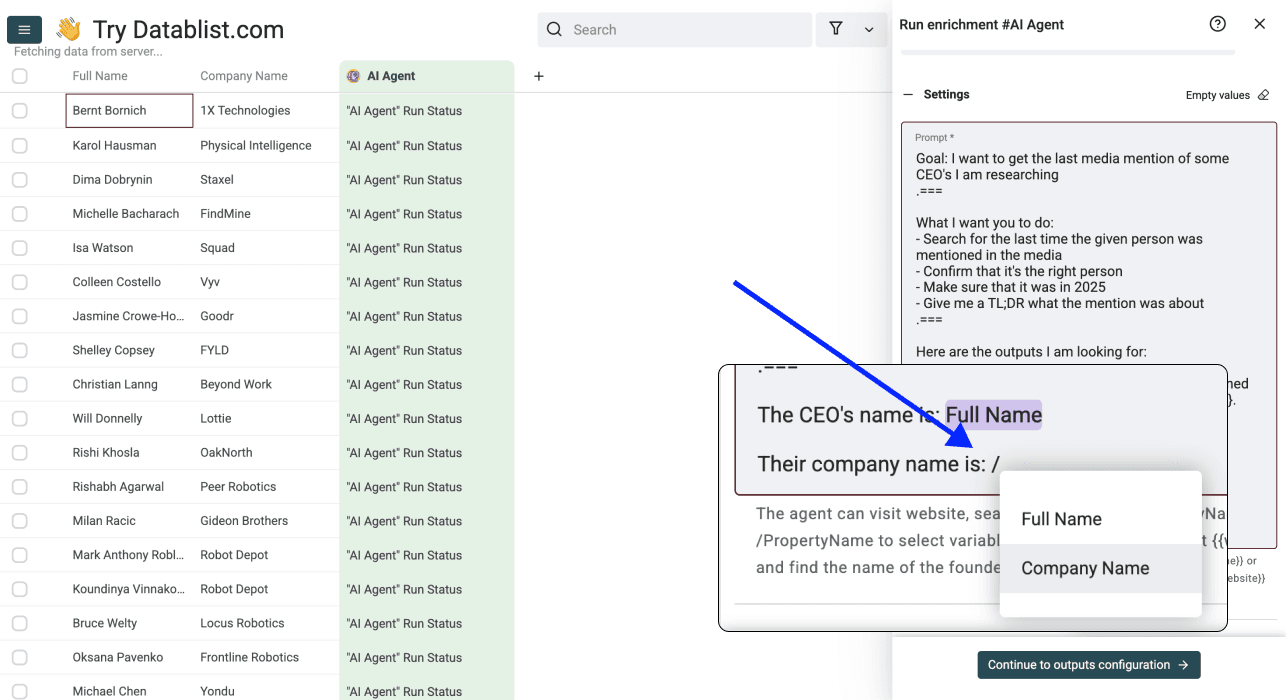
- Mapee su columna de entrada escribiendo / y seleccionando la columna que contiene sus “objetos” de búsqueda (nombres de empresa, URLs, etc.)
Paso 4: Configure outputs y ajustes
- Una vez haya escrito el prompt y mapeado sus propiedades, baje y cree sus *Output Properties. *Puede crear tantas como quiera
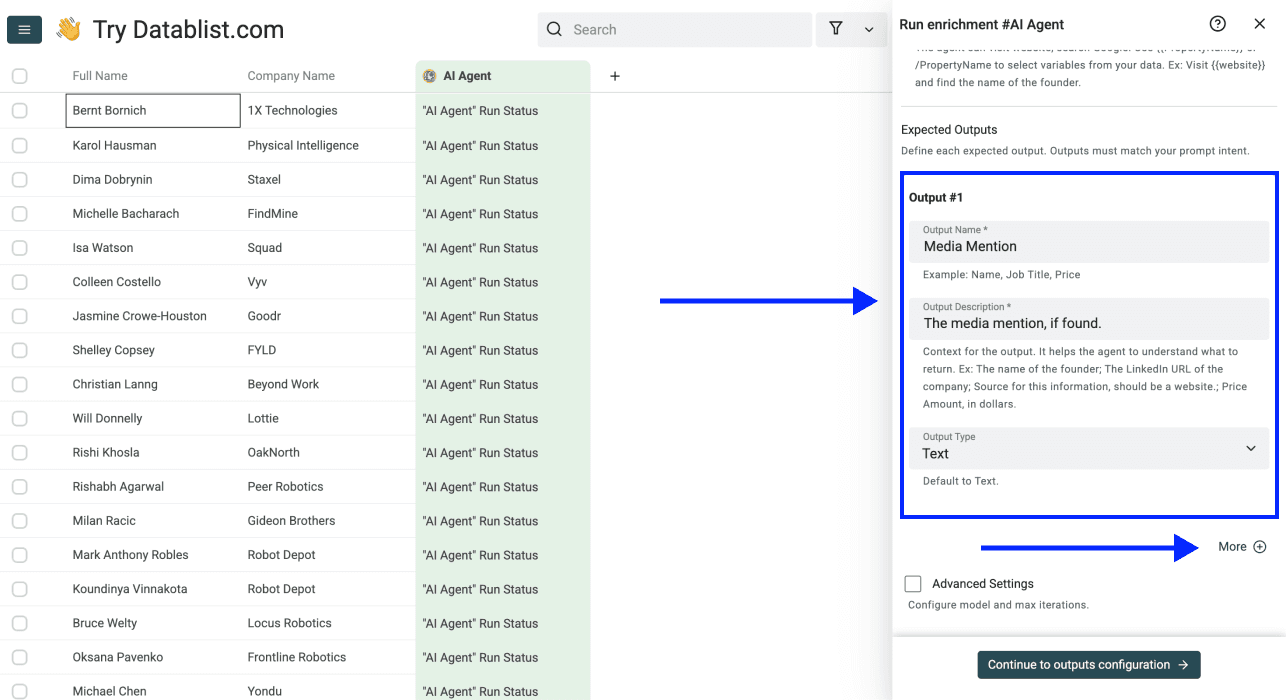
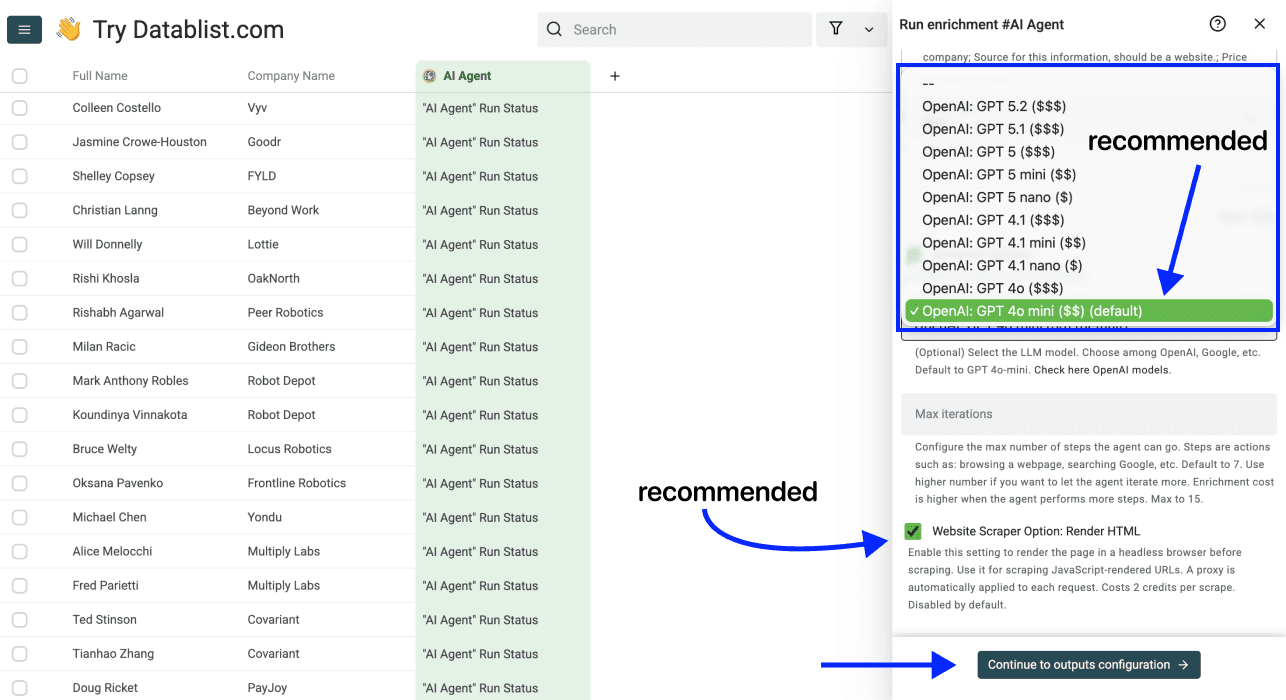
- Después de crear los outputs, baje y haga clic en la casilla junto a Advanced Settings
Estos ajustes le permiten:
- Elegir otro LLM model
- Definir el número de Maximum Iterations
- Activar la opción Website Scraper: Render HTML
Recomendamos dejar el LLM por defecto (GPT 4-o mini), porque suele ser el mejor para este tipo de tarea, y activar Website Scraper: Render HTML, ya que le da al AI Agent la capacidad de extraer datos de webs renderizadas con JavaScript.
Cuando lo tenga, haga clic en Continue to Outputs Configuration
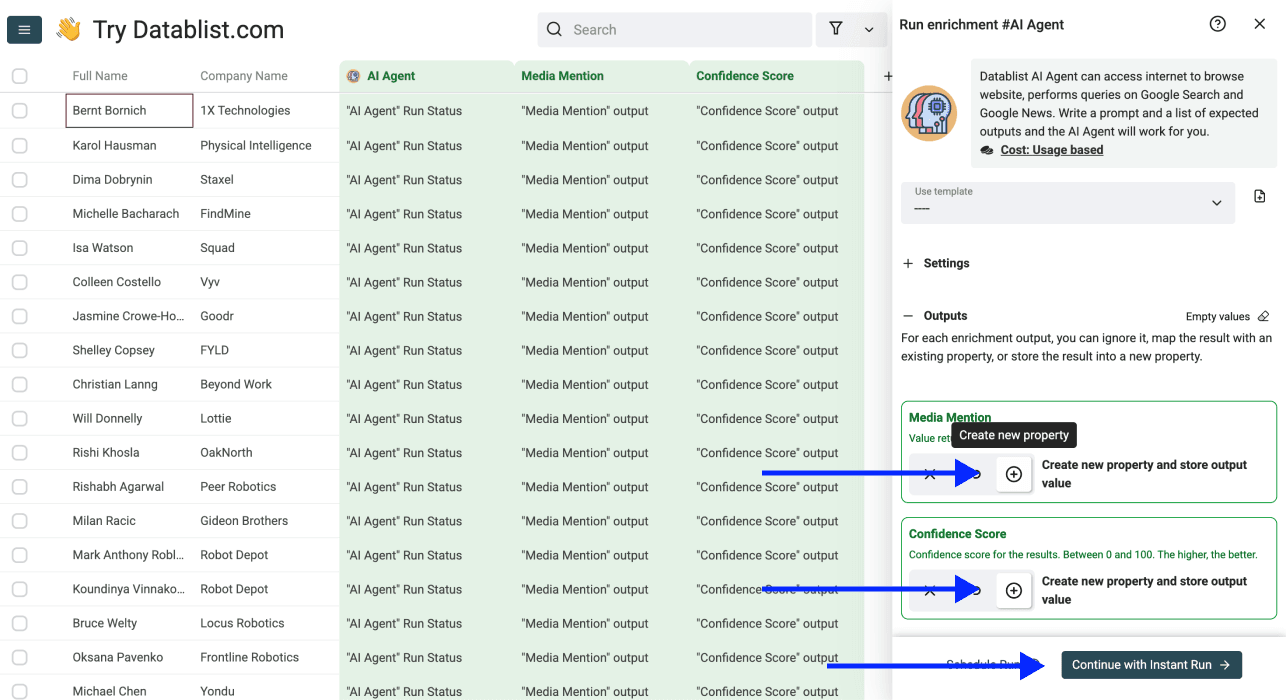
- Añada sus outputs a su colección haciendo clic en los iconos ⊕
Luego haga clic en Continue with Instant Run
Paso 5: Configure los ajustes de ejecución
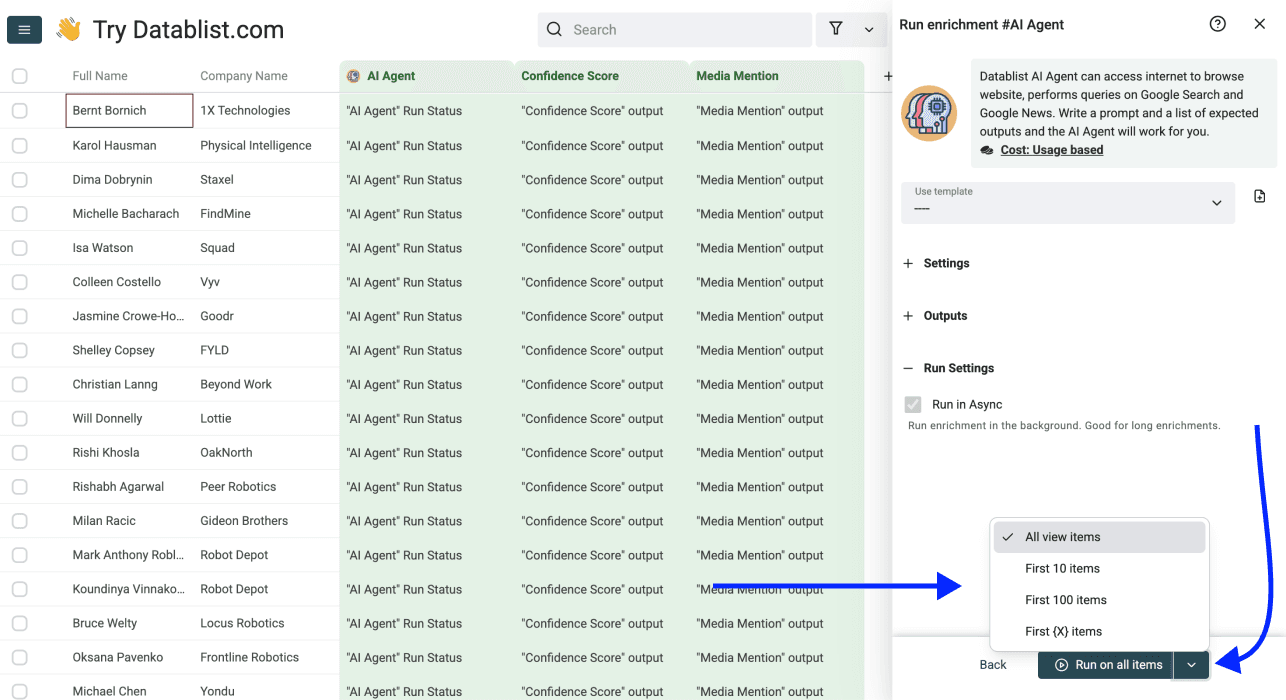
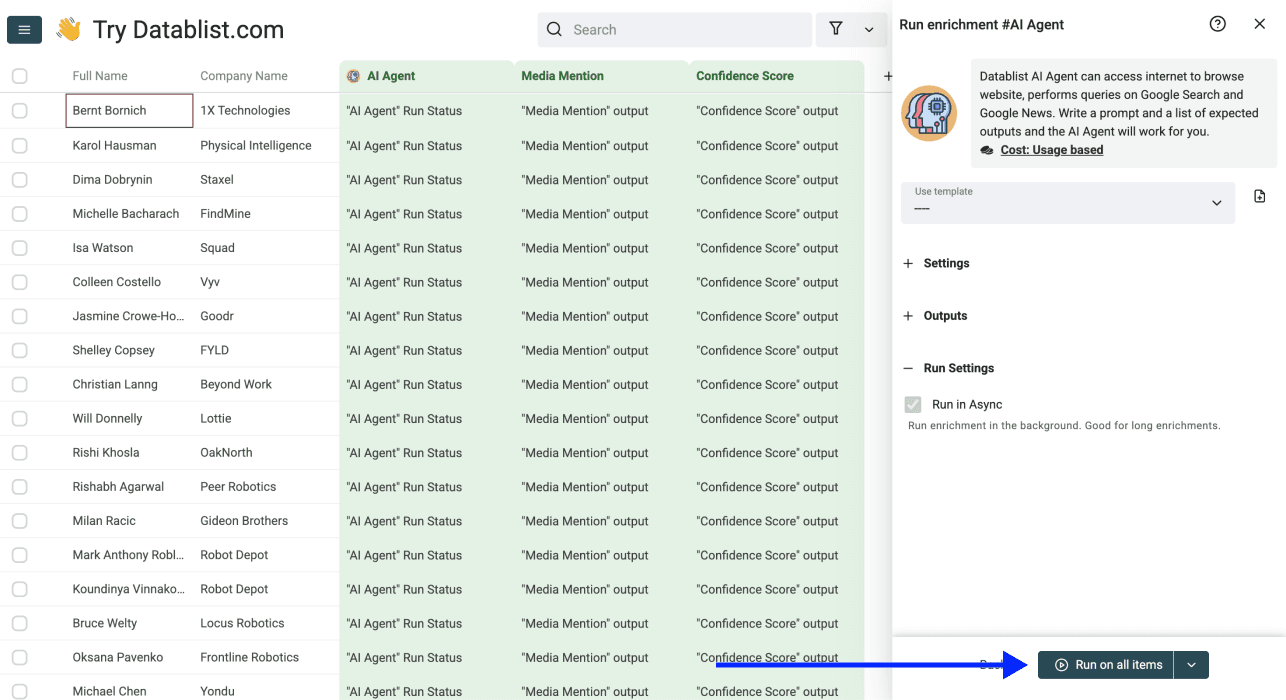
Por último, configure los ajustes de ejecución haciendo clic en el Chevron del lado derecho del botón. Esto le permitirá elegir entre:
- Run on first 10 items: Ideal para comprobar resultados antes de comprometerse
- Run on first 100 items: Útil si quiere validar muestras más grandes
- Run on first {X} items: Le deja elegir cuántos ítems procesar
- Run on all view items: Procesa toda su lista (o la vista, si aplicó filtros)
Paso 6: Ejecute y revise
- Cuando elija su opción, haga clic en Run on all items
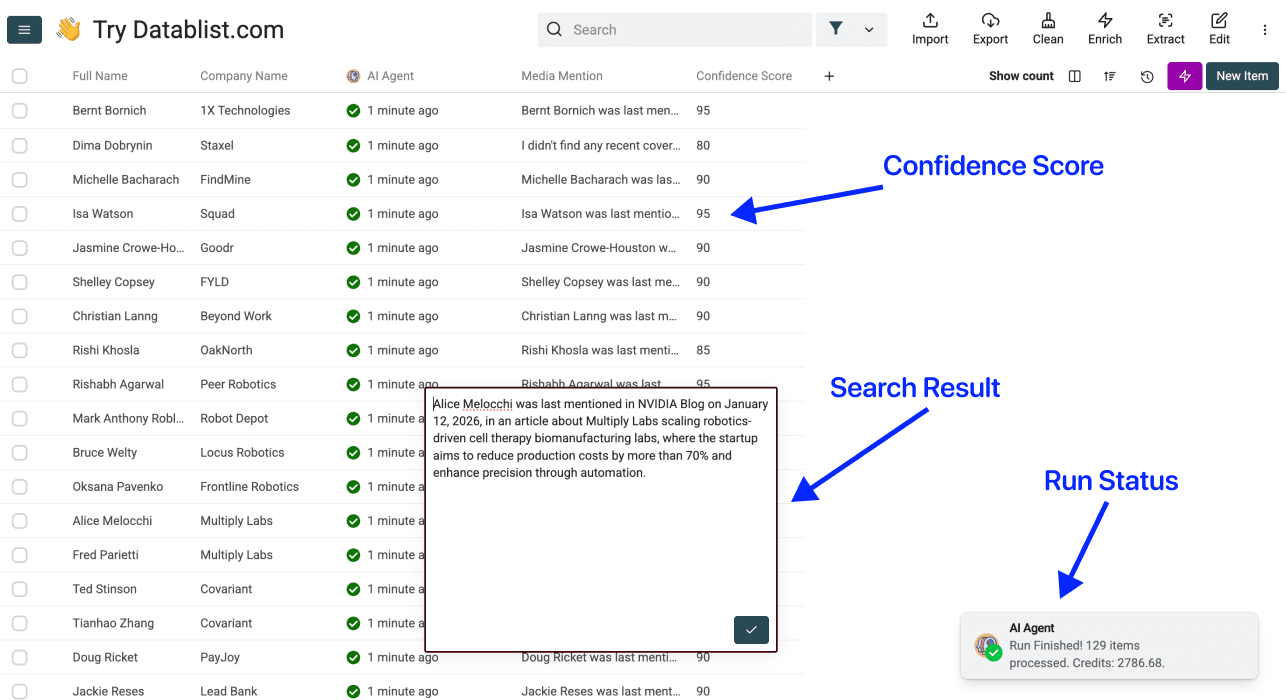
- Revise los resultados. Cada fila incluye una puntuación de confianza, así que podrá detectar rápido qué outputs necesitan verificación manual
Cuándo usar esto vs. búsqueda manual en ChatGPT
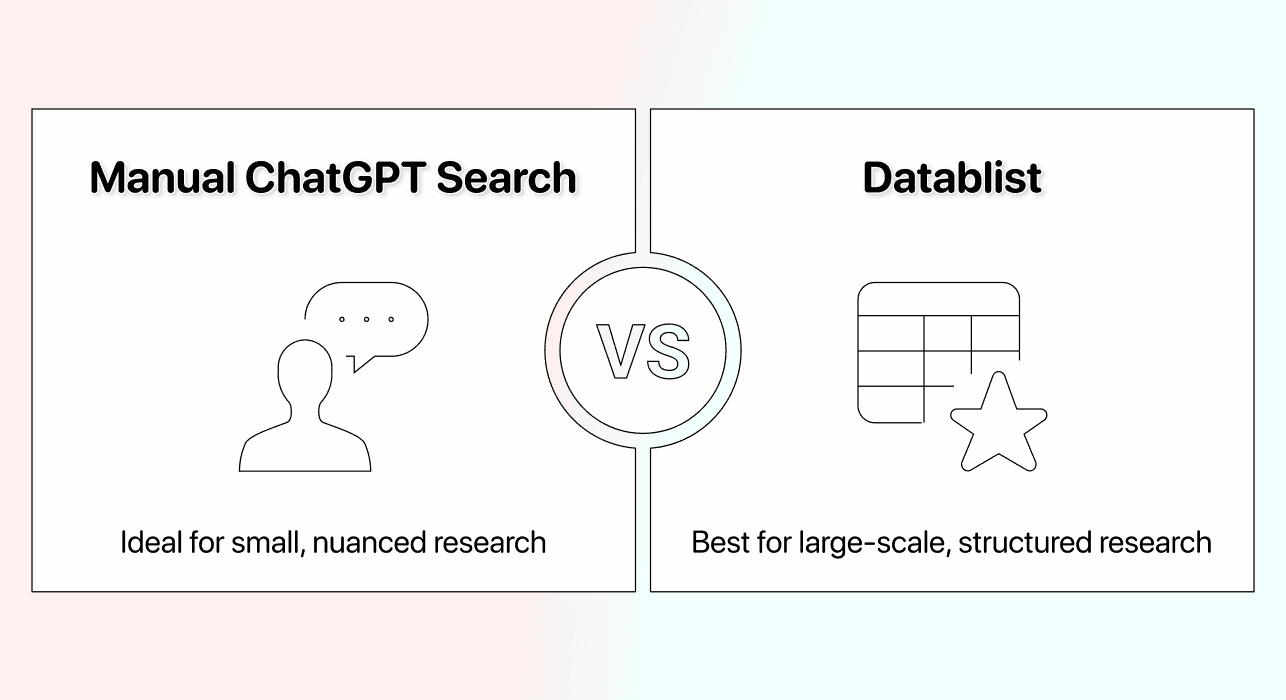
La AI search masiva no siempre es necesaria; a veces con ChatGPT search “normal” basta. Esta es mi recomendación de cuándo usar búsqueda manual vs. búsqueda a escala:
Use ChatGPT search manual cuando:
- Tiene solo unos pocos registros
- Necesita un ida y vuelta conversacional para afinar resultados
- La investigación es muy matizada y requiere criterio humano en cada paso
Use Datablist cuando:
- Tiene 10+ registros que necesitan el mismo tipo de investigación y output
- Quiere outputs consistentes y estructurados en todas las filas
- El ahorro de tiempo importa (incluso 50 consultas serían más de 2 horas manualmente)
- Necesita puntuaciones de confianza para validar precisión a escala
- Necesita que la respuesta se divida en varias columnas
👉🏽 Aprenda aquí a usar AI search para encontrar la web de una empresa a partir de su nombre
Conclusión: sí se puede escalar ChatGPT Search
Usar ChatGPT search sobre una hoja de cálculo es más fácil de lo que parece. Solo necesita una “AI spreadsheet” que realmente lo soporte (como Datablist).
El enfoque estándar de consultar ChatGPT a mano y copiar/pegar no escala. Y los add-ons de Excel y Google Sheets tampoco ayudan porque la API no incluye search.
Datablist lo resuelve permitiéndole ejecutar AI search directamente sobre su Excel, con beneficios como:
- Sin copiar/pegar
- Resultados web en tiempo real para cada fila
- Puntuaciones de confianza para detectar datos malos
- Horas ahorradas en investigación repetitiva
- … y mucho más
Así que, si estaba buscando una forma de usar ChatGPT search con datos de Excel o hacer AI search masivo en cualquier hoja de cálculo, aquí la tiene.
Preguntas frecuentes (FAQ)
Cuánto tarda ChatGPT Search en 100 filas
Con Datablist suele tardar 1–3 minutos, dependiendo de la complejidad de la tarea. Las búsquedas simples (por ejemplo, encontrar la web de una empresa) son más rápidas que tareas de varios pasos (como extraer varios datos desde diferentes páginas). La búsqueda manual en ChatGPT tardaría varias horas para esas mismas 100 filas.
Cuánto cuesta escalar ChatGPT Search
El precio de Datablist se basa en la complejidad de la tarea, no en una tarifa plana. Las búsquedas simples consumen menos créditos que tareas de investigación con múltiples pasos. Los planes empiezan en $25/mes e incluyen 5.000 créditos gratis. También puede comprar paquetes de créditos puntuales si se queda sin ellos.
Hay límites de rate limit al escalar ChatGPT Search
Datablist gestiona el rate limiting automáticamente. El AI Agent ajusta el ritmo de las solicitudes para evitar errores, así que no tiene que preocuparse por límites o bloqueos. Solo asegúrese de tener suficientes créditos; puede recargar en cualquier momento.
Puedo usar ChatGPT Search en miles de filas
Sí. El AI Agent de Datablist puede ejecutarse en listas de hasta 100.000 registros por hoja. Cada fila se trata como una tarea de búsqueda independiente, lo que evita la contaminación de contexto y reduce alucinaciones frente a intentar agrupar consultas en una sola conversación de ChatGPT.
Puedo usar ChatGPT Search directamente en Excel o Google Sheets
No. Los add-ons de IA de Excel y Google Sheets se conectan a la API de OpenAI, que no incluye capacidades de AI search en vivo. Por eso estas herramientas pueden procesar texto, pero no navegar por la web. Para hacer búsquedas tipo ChatGPT sobre datos en hojas de cálculo, necesita una herramienta como Datablist, pensada para ello.
Cuál es la mejor forma de automatizar investigación web en una hoja de cálculo
El método más eficaz es usar una AI spreadsheet con capacidades tipo ChatGPT search, como Datablist. Puede navegar por la web, extraer datos y volcar resultados directamente en su hoja. A diferencia de los AI processors “estáticos”, el AI search agent de Datablist puede visitar páginas, manejar paginación y adaptarse a estructuras web distintas.
Hay alguna forma de ejecutar AI search en varias filas a la vez
Sí. El AI Agent de Datablist ejecuta el mismo prompt de búsqueda en todas las filas de su dataset a la vez. Usted escribe el prompt una sola vez, mapea la columna de entrada y el agente lo ejecuta para cada registro. Los resultados se rellenan automáticamente, sin intervención manual.
Cómo puedo evitar alucinaciones al usar IA para investigación
Tres cosas ayudan:
- Use prompts específicos y bien estructurados, indicando exactamente qué debe encontrar y dónde.
- Use una herramienta que trate cada fila como un contexto de búsqueda separado, evitando que la información “se mezcle” entre registros.
- Revise las puntuaciones de confianza, que Datablist proporciona para cada resultado, para identificar rápido qué outputs requieren verificación.