
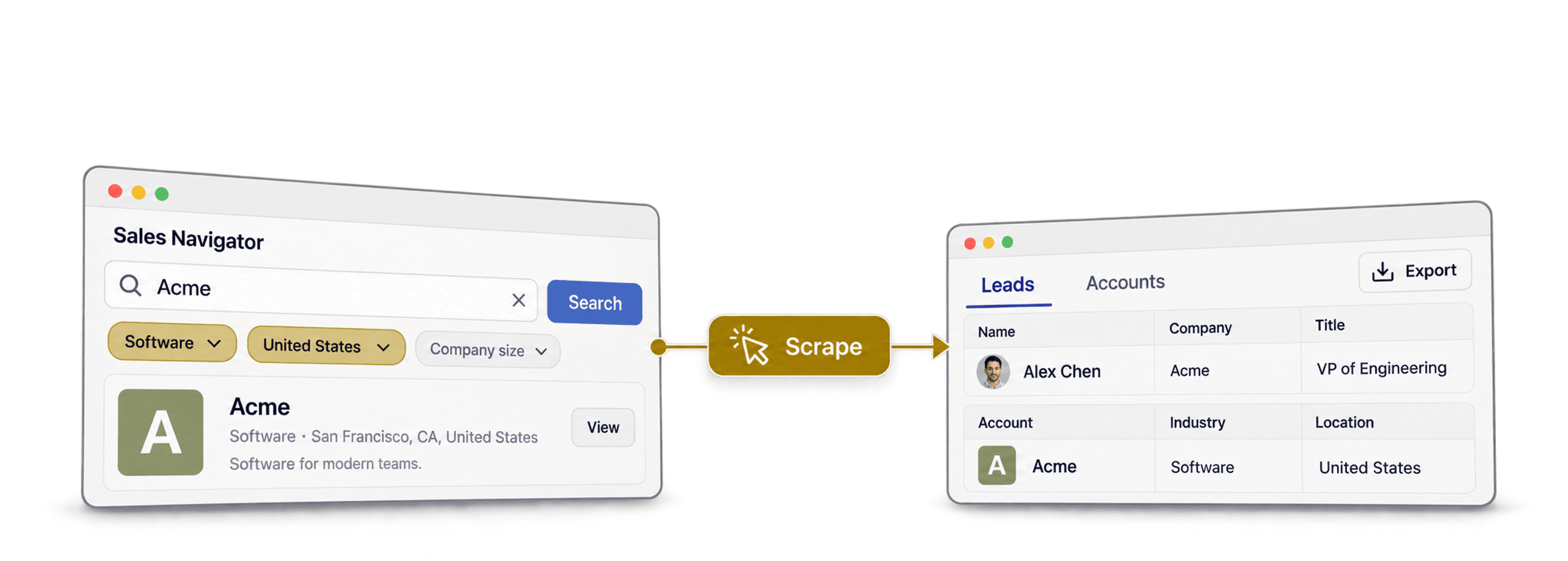
Datablist puede importar leads desde una URL de búsqueda de Sales Navigator y empresas desde una URL de búsqueda de cuentas. Su modo predeterminado funciona sin su cookie de LinkedIn. Un modo opcional utiliza su propia cuenta de LinkedIn para las búsquedas de leads, pero no admite búsquedas de empresas. Elija el modo antes de crear la búsqueda, ya que los filtros compatibles y el coste en créditos son diferentes.
Esta guía explica qué URL debe usar, el límite de 2500 resultados, los dos modos disponibles y qué hacer con la lista importada.
📌 Resumen para quienes tienen prisa
Qué explica este artículo: cómo importar leads y cuentas de Sales Navigator con el modo predeterminado sin cuenta, y cuándo conviene utilizar el modo opcional con cuenta
- Entradas: una URL activa de búsqueda de leads o cuentas en Sales Navigator (las URL de búsquedas normales de LinkedIn también sirven para el flujo de leads)
- Resultados: una lista limpia de leads (más de 50 campos por lead y emails cuando Datablist los encuentra) o una lista de cuentas con nombre de la empresa, dominio, sector, rango de empleados, ubicación y datos de contacto públicos
- Coste: 20 créditos por cada lead o cuenta importados en el modo predeterminado; 10 créditos por lead al utilizar su cuenta de LinkedIn
Elección del modo: el modo predeterminado solo necesita una URL de búsqueda activa, sin cookie de LinkedIn. El modo opcional requiere su cookie
li_aty solo está disponible para búsquedas de leads.
Qué encontrará en esta guía
- Qué significa realmente hacer scraping de Sales Navigator
- Formas habituales de extraer datos de Sales Navigator
- Cómo extrae Datablist datos de Sales Navigator sin conectar su cuenta de LinkedIn
- Cómo configurar correctamente una búsqueda de Sales Navigator
- Cómo extraer leads de Sales Navigator paso a paso
- Cómo extraer cuentas y empresas de Sales Navigator paso a paso
- Qué hacer después de importar datos de Sales Navigator en Datablist
- Preguntas frecuentes sobre el scraping de Sales Navigator
Qué significa realmente hacer scraping de Sales Navigator
El scraping de Sales Navigator abarca dos flujos de trabajo: importar personas desde una búsqueda de leads e importar empresas desde una búsqueda de cuentas. Muchos scrapers de Sales Navigator solo cubren uno de ellos.
Qué implica el scraping de Sales Navigator
Como Sales Navigator no incluye una exportación limpia a CSV, el scraping es la única forma práctica de extraer sus datos sin copiar y pegar manualmente cada perfil o cuenta.
Cuando se habla de scraping de Sales Navigator, normalmente se hace referencia a la extracción de leads. Sin embargo, el mismo concepto se aplica a las empresas: puede extraer búsquedas de cuentas de Sales Navigator para obtener datos corporativos, no solo información de perfiles.
📘 Diferencias entre extraer leads y cuentas de Sales Navigator
Piense en ellos como dos flujos independientes con objetivos distintos:
- Los leads proceden de la pestaña Leads y sirven para crear listas de prospectos, enriquecer registros del CRM y preparar campañas de Outbound.
- Las empresas proceden de la pestaña Accounts y sirven para investigar su ICP, crear listas ABM, planificar territorios y enriquecer datos corporativos.
Qué datos puede extraer de Sales Navigator
La extracción de leads de Sales Navigator devuelve tres grupos de campos por perfil:
- Personales: nombre, apellidos, nombre completo, URL de LinkedIn, URL de Sales Navigator, ubicación, número de contactos e historial académico
- Profesionales: puesto, titular, resumen, fechas de inicio y fin del último puesto e indicador Open to Work
- Empresa: nombre de la empresa, dominio, sector, rango de empleados, año de fundación y URL de LinkedIn
Como es lógico, el scraping de cuentas de Sales Navigator solo devuelve campos de empresa: nombre, dominio, descripción, año de fundación, URL de LinkedIn, ID de LinkedIn, sector, especialidades, rango y número de empleados, ubicación, dirección, email público y teléfono público.
Lo que no obtendrá mediante ningún scraping de Sales Navigator: direcciones de email privadas, números de móvil ni información que no pueda consultar en la aplicación de LinkedIn.
Formas habituales de extraer datos de Sales Navigator y sus limitaciones
La mayoría de las personas no empieza con una estrategia de scraping bien definida, sino con una urgencia: una campaña necesita leads, la lista está dentro de Sales Navigator y no existe un botón nativo para exportarla a CSV.
Esa urgencia suele llevarlas a una de estas cuatro opciones: copiar y pegar manualmente, utilizar extensiones de Chrome, recurrir a scrapers basados en cookies o externalizar la exportación. Cada opción puede funcionar en casos concretos, pero también falla de una manera diferente.
Opción 1: copiar y pegar manualmente desde Sales Navigator
Copiar y pegar de forma manual evita las solicitudes automatizadas desde su sesión de LinkedIn. Debe abrir cada resultado, copiar los campos visibles, pegarlos en una hoja de cálculo y repetir el proceso.
El problema es la escalabilidad. Copiar uno a uno los perfiles de una búsqueda extensa exige mucho trabajo manual y el resultado queda limitado a los campos que copie. Una importación estructurada resulta más fácil de filtrar y revisar.
Opción 2: extensiones de scraping para Chrome
Las extensiones de scraping para Chrome plantean el compromiso opuesto. Son rápidas, fáciles de instalar y suelen prometer un CSV en pocos clics.
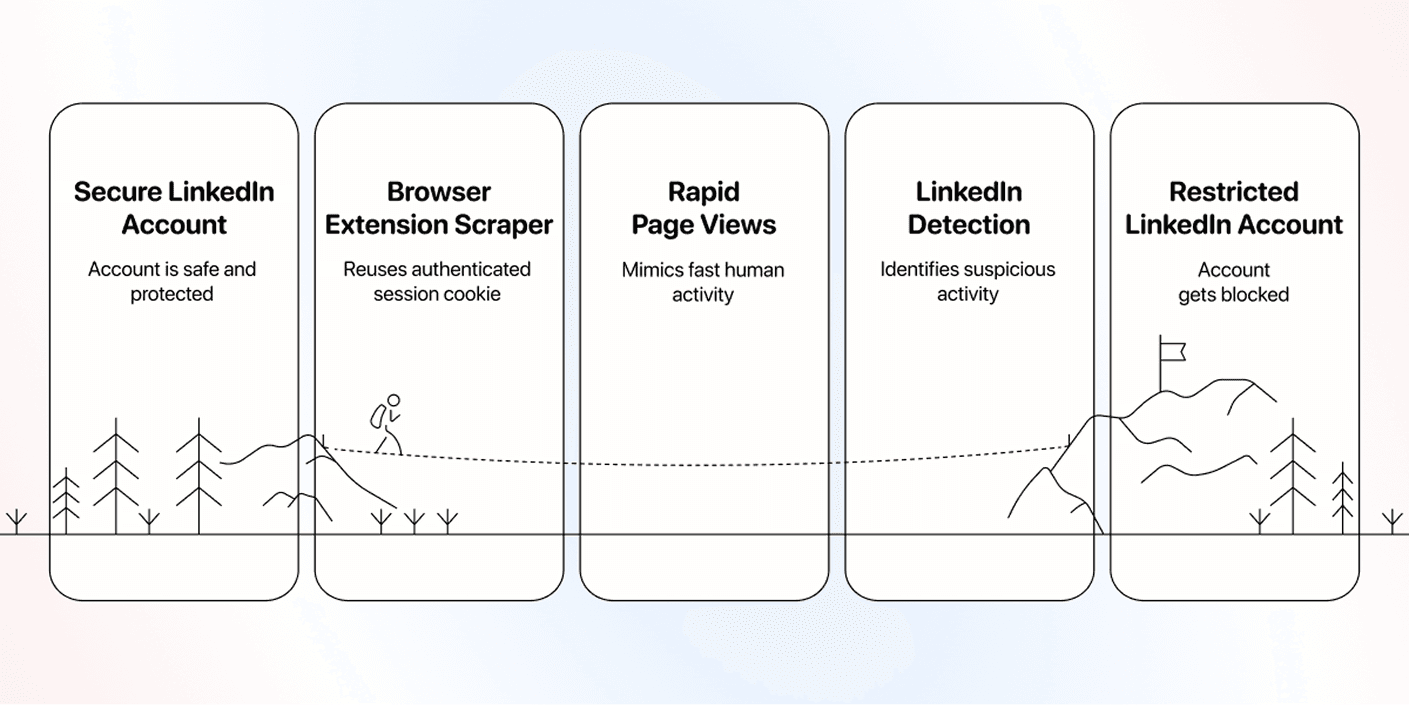
El coste oculto de utilizar una extensión del navegador es la exposición de la cuenta. Una extensión de Chrome no extrae los datos de Sales Navigator desde un entorno independiente: funciona dentro de su navegador y sobre la sesión de LinkedIn que ya tiene abierta.
Cada búsqueda, desplazamiento y exportación queda vinculado a su cuenta. Por eso esta opción parece cómoda al principio, pero se vuelve peligrosa a medida que aumenta el volumen.

Opción 3: scrapers de Sales Navigator basados en cookies
Los scrapers basados en cookies evitan instalar una extensión, pero mantienen el mismo riesgo fundamental. En lugar de funcionar dentro del navegador, le piden que copie en su herramienta la cookie de su sesión de LinkedIn.
Compartir una cookie de sesión permite que otra herramienta acceda a una sesión autenticada de LinkedIn. Tenga en cuenta ese acceso antes de elegir un scraper basado en su cuenta.
Opción 4: externalizar el scraping de Sales Navigator
Externalizar la exportación traslada el trabajo a un profesional freelance, un asistente virtual o un servicio de generación de leads. Puede ser una opción razonable en algunos casos, pero, si elige al proveedor equivocado, podría recibir una lista desordenada porque este intentó reducir sus costes operativos.
Además, el riesgo no desaparece. Alguien sigue teniendo que extraer los datos de Sales Navigator mediante una cuenta conectada. La única diferencia es qué cuenta asume el riesgo.
📘 Copiar y pegar manualmente es seguro, pero no escala
Si su lista contiene menos de 100 leads, copiar y pegar puede ser suficiente. A partir de ahí, las horas invertidas superan rápidamente el coste de la herramienta, y el resultado sigue siendo inferior al de una extracción estructurada.
Cómo ponen en riesgo su cuenta de LinkedIn las extensiones y los scrapers basados en cookies
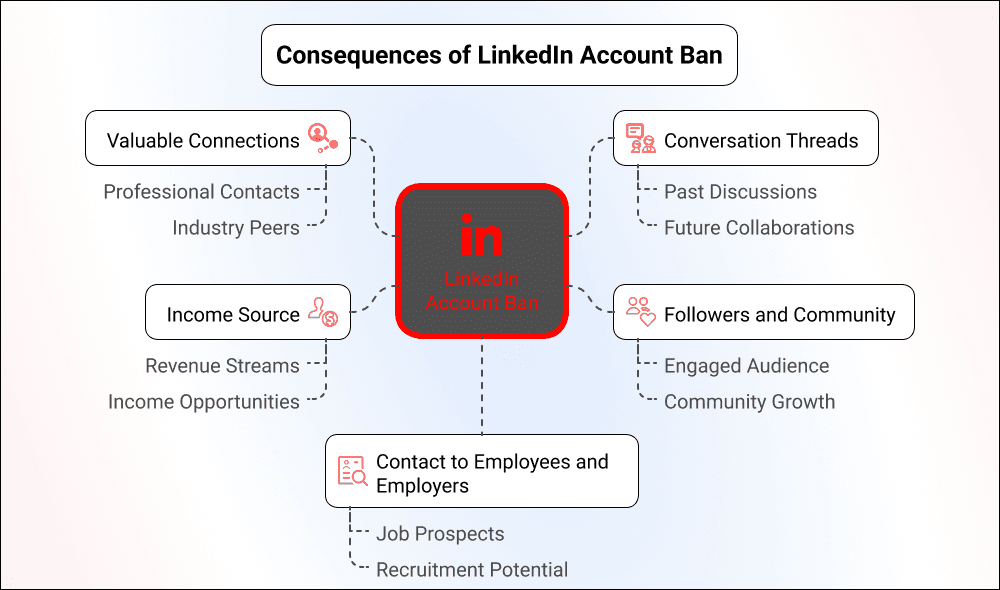
Los métodos de mayor riesgo comparten un mismo patrón: reutilizan una sesión iniciada de LinkedIn. Esa sesión puede proceder de su navegador, de su cookie o de la cuenta de un freelance. En cualquier caso, LinkedIn detecta actividad vinculada a una cuenta real.
Desde el punto de vista de LinkedIn, un scraper instalado como extensión de Chrome parece una persona haciendo clic a una velocidad imposible. La misma cuenta, la misma cookie y la misma dirección IP empiezan de repente a ejecutar búsquedas, abrir perfiles y exportar datos a ritmo de máquina.
Las solicitudes automatizadas mediante una cuenta conectada pueden provocar restricciones conforme a las políticas de LinkedIn. El resultado depende de la actividad y de la cuenta.
Cómo extrae Datablist datos de Sales Navigator sin conectar su cuenta de LinkedIn
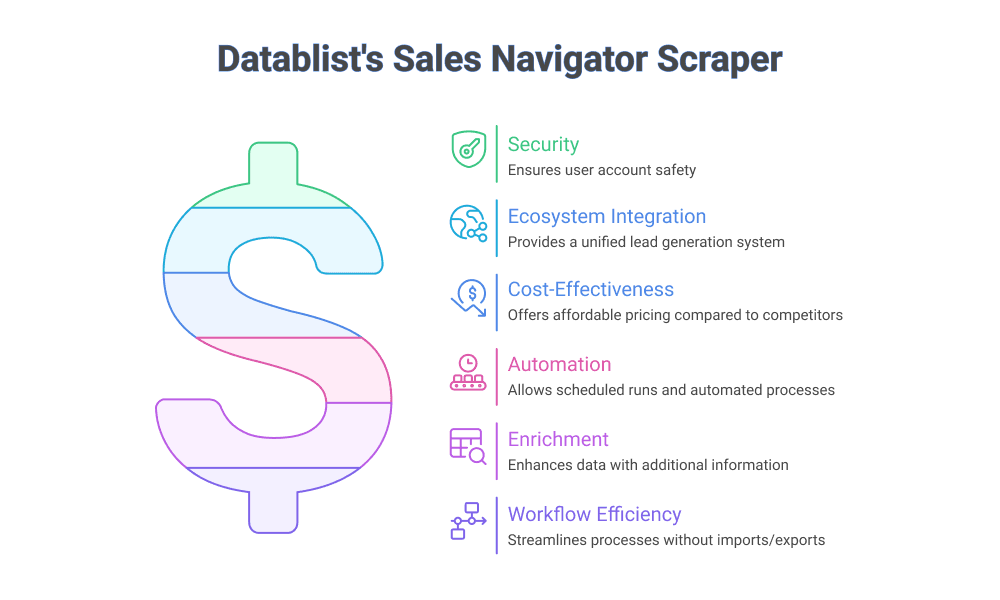
Datablist.com es una hoja de cálculo con IA diseñada para crear listas de leads a escala.
El Sales Navigator Scraper funciona en la infraestructura de Datablist. En su modo predeterminado utiliza una URL de búsqueda activa sin solicitar su cookie de LinkedIn. El modo opcional Scrape using your LinkedIn account requiere su cookie li_at y solo admite búsquedas de leads.
Cómo funciona Sales Navigator Scraper
En el modo predeterminado, pegue una URL activa de búsqueda de Sales Navigator o de LinkedIn. Para utilizar el modo opcional con cuenta, seleccione Scrape using your LinkedIn account e introduzca su cookie li_at. Las búsquedas de cuentas solo están disponibles en el modo predeterminado.
La importación se ejecuta en la infraestructura de Datablist, no en su navegador. Antes de comenzar, compruebe el tipo de búsqueda y los créditos estimados en los ajustes.
Cómo configurar correctamente una búsqueda de Sales Navigator
Cuando extrae datos de Sales Navigator, la herramienta solo puede interpretar la búsqueda que usted proporciona. Si está desordenada, es demasiado amplia o se ha creado en la pestaña equivocada, la exportación también será deficiente.
Por eso, antes de extraer nada, debe tomar una decisión: ¿quiere personas o empresas?
Puede parecer una cuestión básica, pero lo cambia todo: la pestaña de Sales Navigator, los filtros, la URL que debe copiar y los datos que Datablist extraerá.
Empiece por el resultado: ¿leads o cuentas?
Utilice una búsqueda de leads cuando quiera encontrar personas con las que contactar. Utilice una búsqueda de cuentas cuando quiera investigar, enriquecer o segmentar empresas.
La diferencia está clara:
- Búsqueda de leads: personas, cargos, URL de perfiles, empresas actuales, trayectoria profesional, historial académico, emails, etc.
- Búsqueda de cuentas: nombres de empresas, dominios, sectores, número de empleados, ubicaciones, datos de contacto públicos, etc.
📘 Leads y cuentas no son dos versiones de la misma búsqueda
Una búsqueda de leads responde a «¿Con quién debo contactar?». Una búsqueda de cuentas responde a «¿Qué empresas encajan en mi mercado?». Si elige la opción equivocada, la exportación será incorrecta antes incluso de ejecutar Datablist.
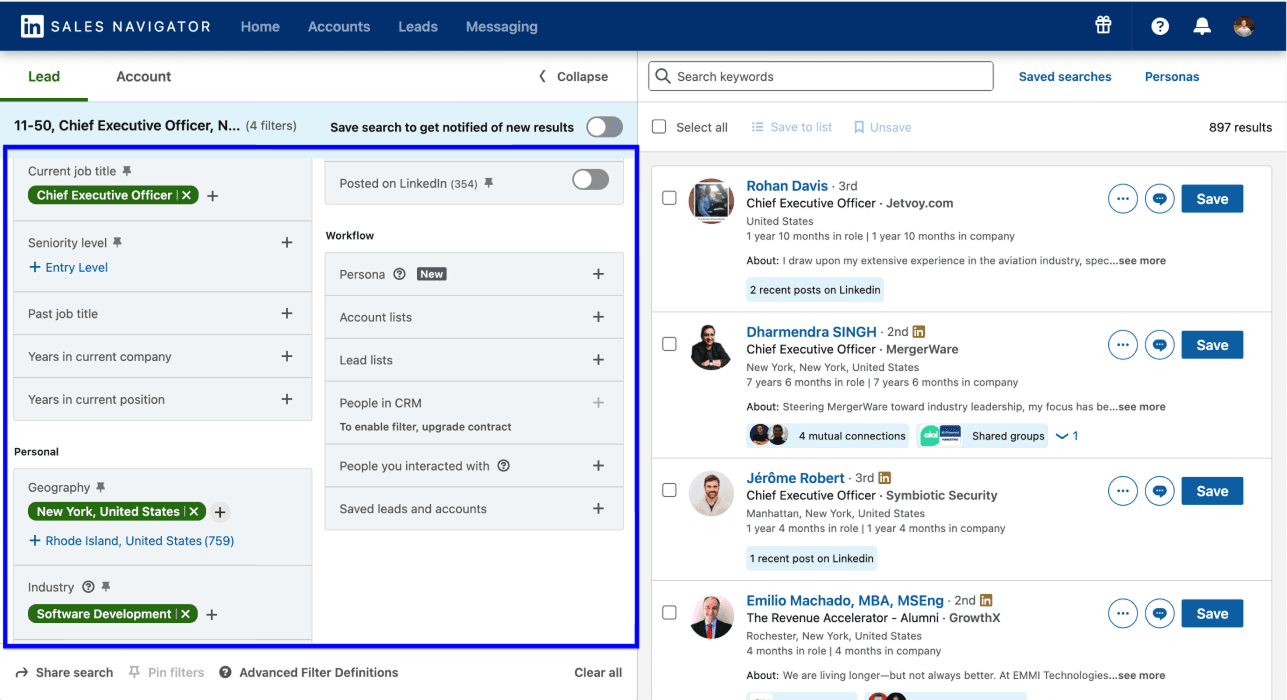
Cómo configurar una búsqueda de leads en Sales Navigator
Empiece en la pestaña Leads cuando la lista final deba contener personas.
Una buena búsqueda de leads suele comenzar por la persona y después se acota mediante el contexto de la empresa:
- Filtros de persona: cargo, nivel de responsabilidad, función, ubicación y años en el puesto actual
- Filtros de empresa: número de empleados, sector, ubicación y señales de crecimiento
No empiece con criterios demasiado amplios. «VP de Ventas en Estados Unidos» puede parecer útil, pero normalmente genera una lista que requiere más limpieza de datos que scraping. Una búsqueda mejor parte de una descripción más precisa, por ejemplo: VP de Ventas de empresas de software B2B estadounidenses con entre 50 y 200 empleados. Esa frase es lo bastante específica como para convertirse en una lista de leads.
Cómo configurar una búsqueda de cuentas en Sales Navigator
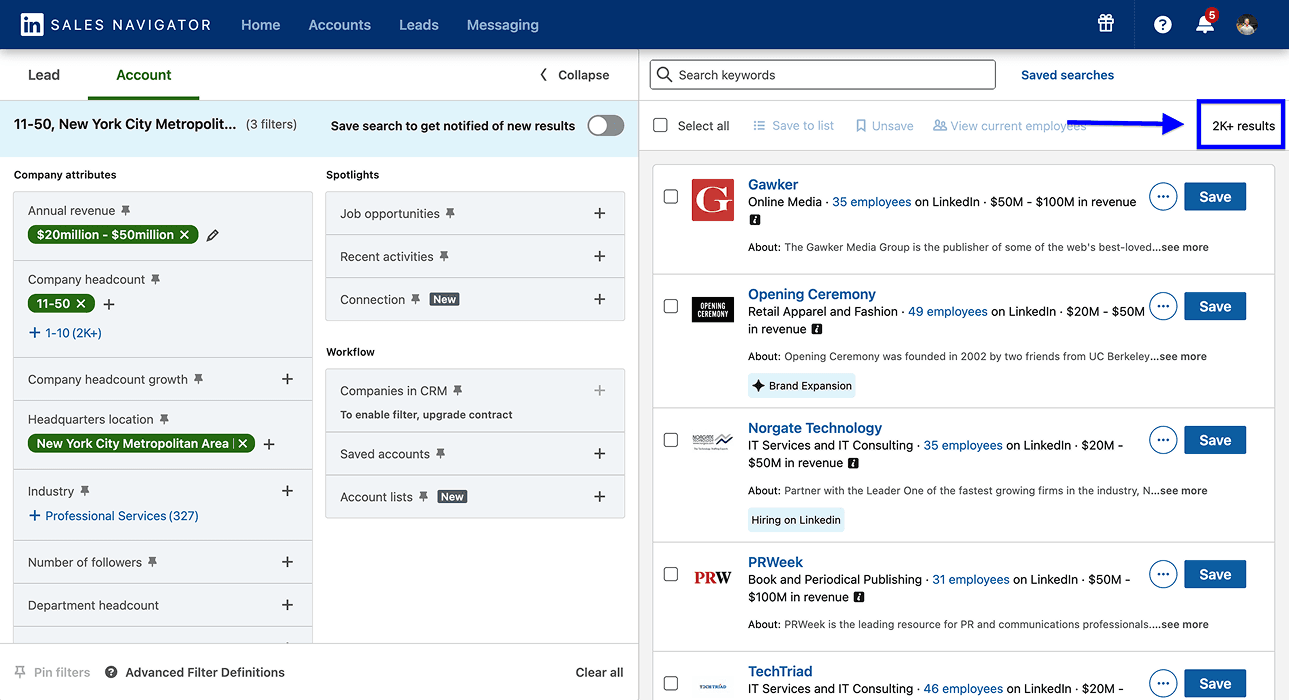
Empiece en la pestaña Accounts cuando la lista final deba contener empresas.
Suele ser la opción adecuada para listas ABM, investigación de ICP, planificación territorial o enriquecimiento de empresas. Todavía no está buscando al comprador, sino creando primero su universo de empresas.
Comience con los filtros que definen el perfil corporativo:
- Sector: la categoría en la que opera la empresa
- Número de empleados: el rango de tamaño que encaja con su ICP
- Ubicación: sede central o región de actividad
- Señales de crecimiento: aumento de plantilla, tamaño de los departamentos, financiación o tecnologías utilizadas
El error habitual consiste en crear una búsqueda de cuentas demasiado genérica. «Empresas de software en Estados Unidos» no es un segmento, sino un punto de partida. «Empresas estadounidenses de software B2B con entre 50 y 200 empleados y un crecimiento de plantilla del 10 %» se aproxima mucho más a una lista de cuentas lista para extraer.
📘 La búsqueda de cuentas precede a la de contactos
Si conoce el tipo de empresa que busca, pero todavía no sabe con qué persona contactar, extraiga primero las cuentas. Cree la lista de empresas, enriquézcala y después encuentre los contactos adecuados dentro de ellas.
Qué filtros de Sales Navigator puede y no puede procesar Datablist
En el modo predeterminado, Datablist debe poder reproducir la búsqueda sin acceder a su cuenta de LinkedIn. Créela con filtros que describan sus perfiles o mercados objetivo, no la relación que mantienen con usted.
Los filtros vinculados a la cuenta dependen de los datos de relaciones de LinkedIn, por lo que el modo predeterminado no puede reproducirlos. Si una búsqueda de leads necesita el contexto de su cuenta, revise el modo opcional con cuenta y su requisito de cookie. Las búsquedas de empresas siguen necesitando el modo predeterminado.
Utilice filtros como:
- Sector
- Tamaño de la empresa
- Cargo
- Nivel de responsabilidad
- Crecimiento de la plantilla
- …etc.
Evite filtros como:
- Ha visto su perfil recientemente
- Ha visitado la página de la empresa recientemente
- Guardado en una lista
- Incluido en su CRM
- Y cualquier otro filtro de actividad reciente vinculado a su cuenta
Guarde la URL de búsqueda, no la búsqueda guardada
Cuando la búsqueda esté configurada y lista, copie la URL activa desde la barra de direcciones del navegador.
No copie la URL de una búsqueda guardada. Estas búsquedas son útiles dentro de Sales Navigator porque LinkedIn puede avisarle cuando aparecen nuevos resultados. Sin embargo, están vinculadas a su sesión iniciada y no son el punto de entrada limpio que necesita Datablist.
Si ejecuta la misma extracción cada mes, guarde la configuración de filtros en otro lugar:
- pestaña de destino: Leads o Accounts
- ubicación
- sector
- filtros de cargo o nivel de responsabilidad
- tamaño de la empresa
- cualquier regla de segmentación adicional
Después, vuelva a crear la búsqueda, copie la URL activa e introdúzcala en Datablist.
Cuando la URL esté lista, el resto es sencillo: las URL de búsquedas de leads van al flujo de scraping de leads y las URL de búsquedas de cuentas, al flujo de cuentas.
Cómo extraer leads de Sales Navigator paso a paso
La extracción de leads de Sales Navigator con Datablist consta de dos fases:
- Fase 1: configure la búsqueda de leads en Sales Navigator y copie su URL activa.
- Fase 2: pegue la URL en Datablist, elija los campos de salida y ejecute el scraping.
Fase 1: configure la búsqueda de leads en Sales Navigator
Esta parte se realiza dentro de Sales Navigator. Todavía no hay extensiones, cookies ni scraping: solo está creando la búsqueda que Datablist procesará después.
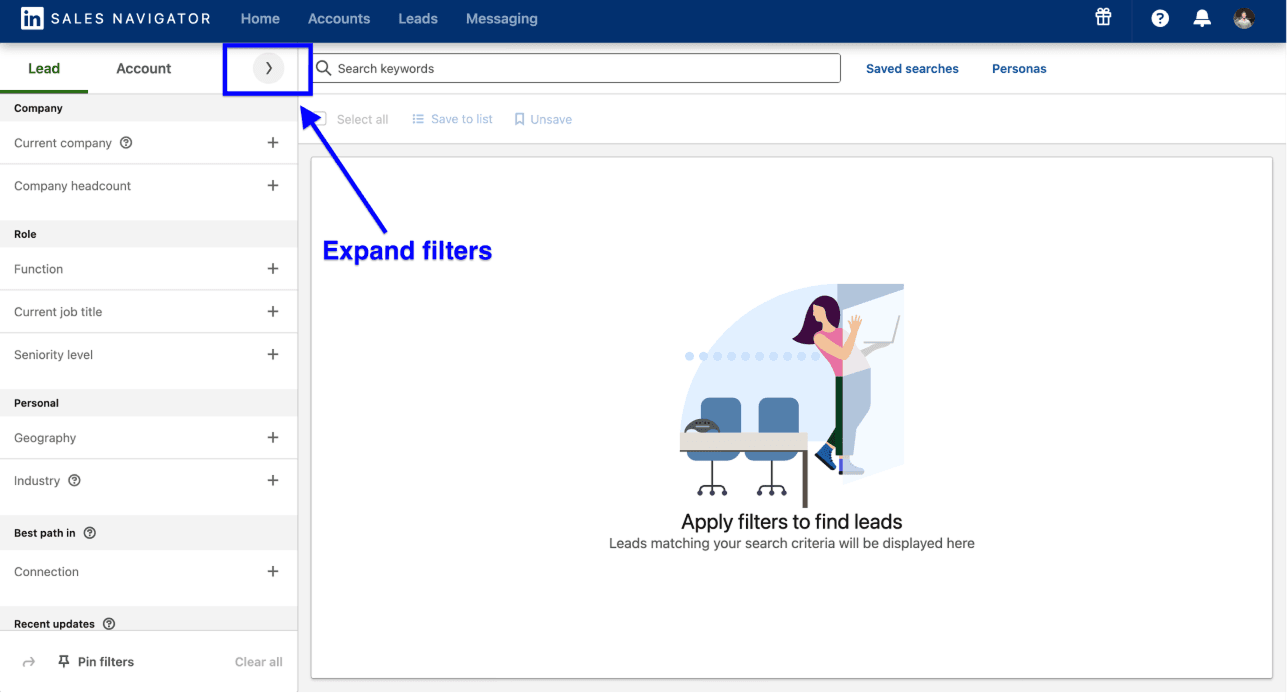
Paso 1: abra Sales Navigator y despliegue todos los filtros
Abra la pestaña Leads de Sales Navigator y despliegue el panel completo de filtros.
Es importante porque la barra visible solo muestra una parte de la lógica de búsqueda. El panel completo le permite controlar el segmento real: cargo, nivel de responsabilidad, ubicación, tamaño de la empresa, sector, años en el puesto actual y otros filtros que determinan quién aparece en los resultados.
Paso 2: utilice los filtros para acotar los leads
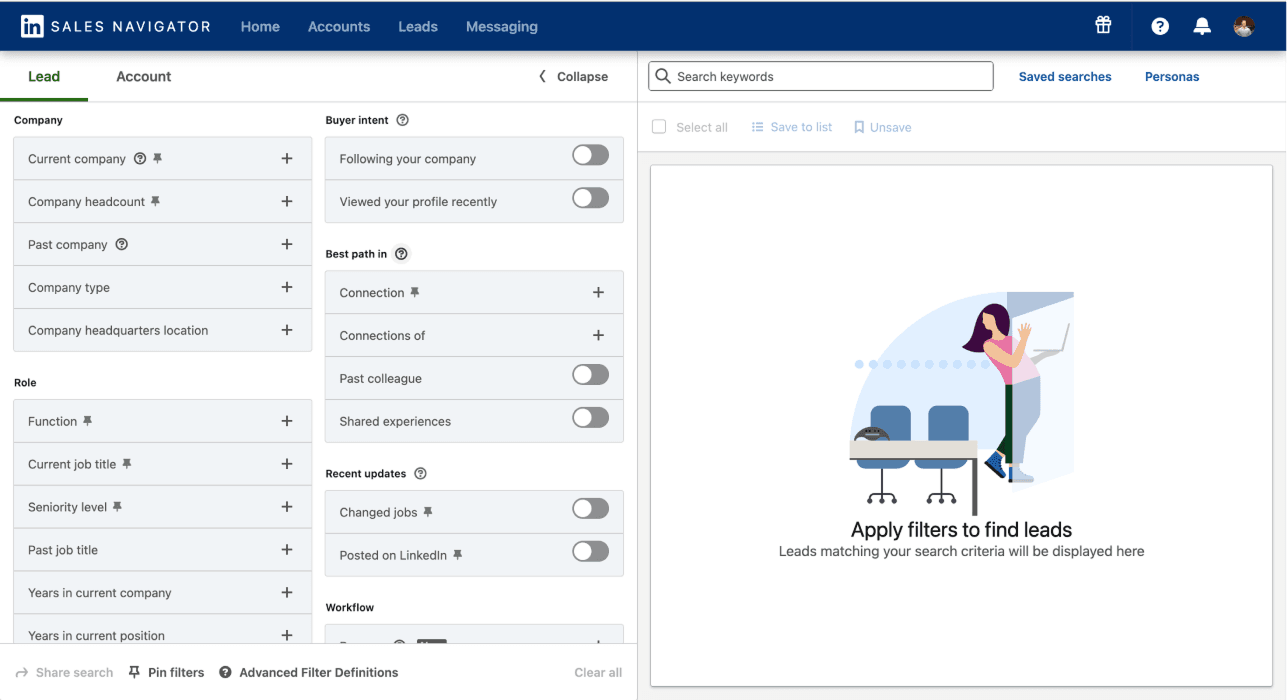
Empiece por la persona con la que quiere contactar y añada después el contexto de la empresa.
Una búsqueda bien definida suele combinar:
- Filtros de persona: cargo, nivel de responsabilidad, función, ubicación y años en el puesto actual
- Filtros de empresa: número de empleados, sector, ubicación y señales de crecimiento
En el modo predeterminado, evite filtros vinculados a la cuenta, como listas guardadas, pertenencia al CRM, visitas al perfil o datos de relaciones. El modo opcional con cuenta puede utilizar ese contexto en búsquedas de leads, pero requiere su cookie li_at.
Paso 3: divida las búsquedas con más de 2500 resultados
Si el número de resultados supera los 2500, la búsqueda es demasiado amplia para una única extracción fiable.
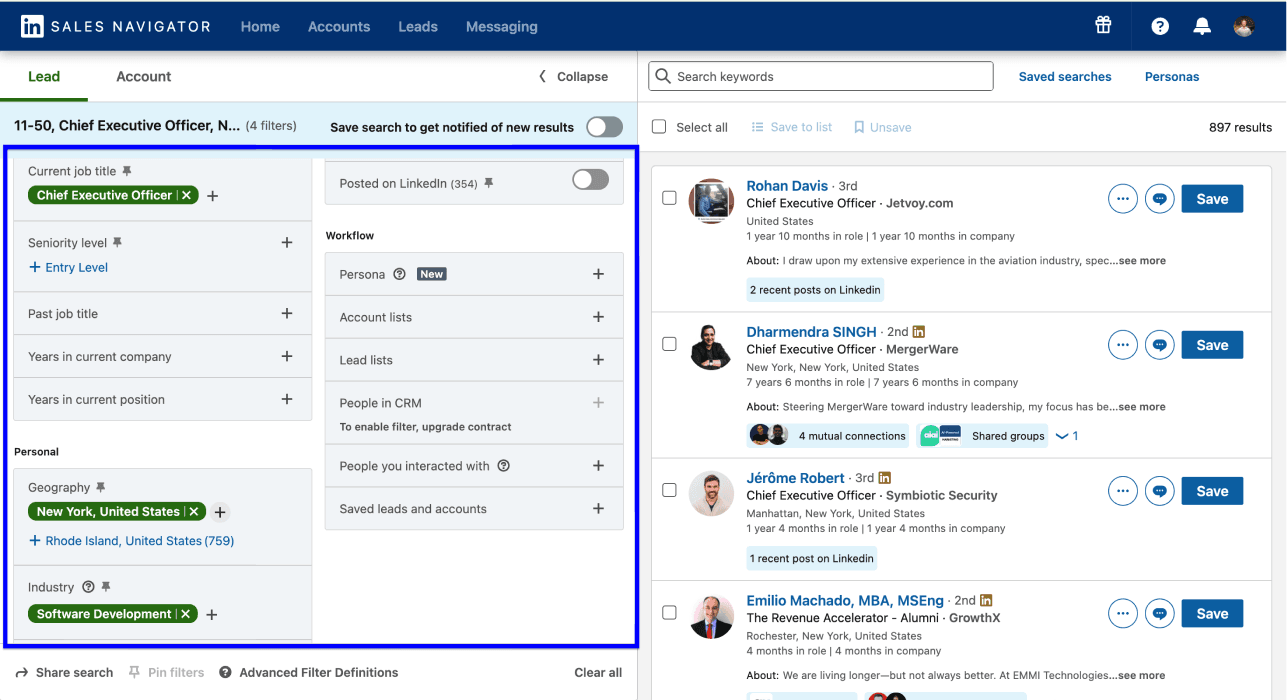
No se trata de una limitación de Datablist, sino del límite de resultados de Sales Navigator. La solución más limpia es dividir la búsqueda en segmentos más pequeños por estado, región, subsector, tramo de tamaño de empresa o años en el puesto actual.
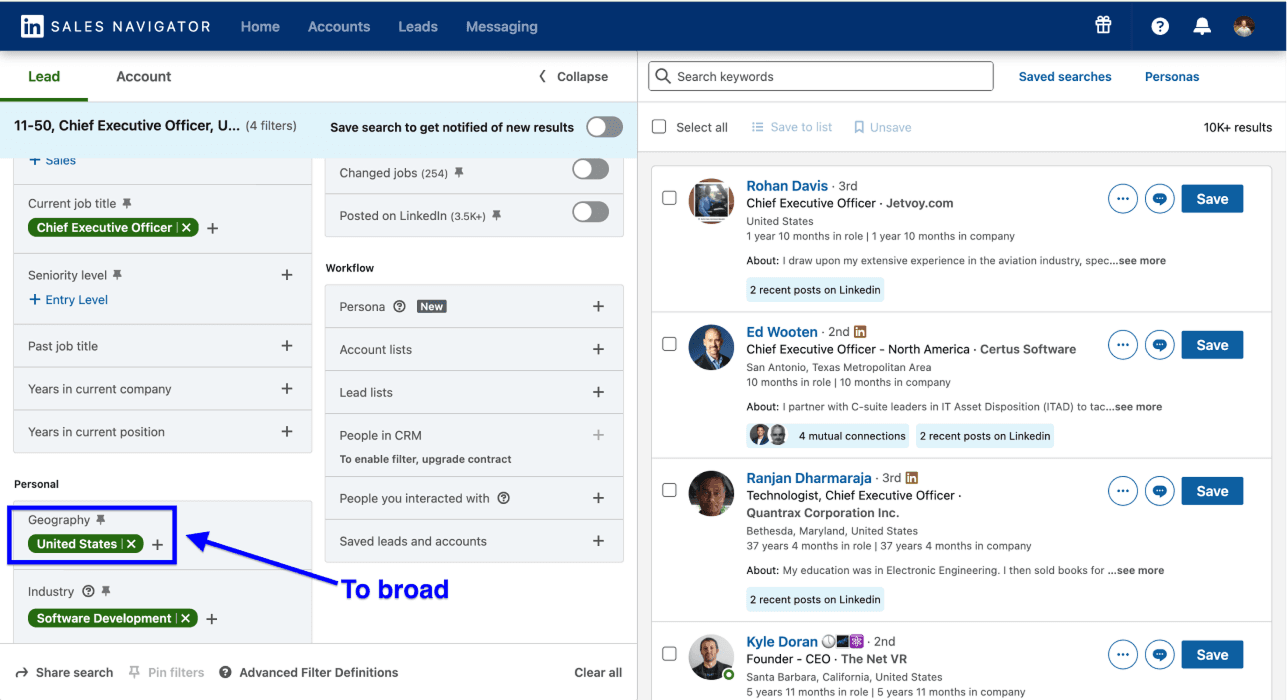
Por ejemplo, una búsqueda de CEO de empresas de software estadounidenses puede dividirse por estado, subsector o años en el puesto actual. El objetivo no es sortear Sales Navigator, sino crear segmentos más limpios que Datablist pueda extraer sin omitir filas.
Paso 4: copie la URL de búsqueda
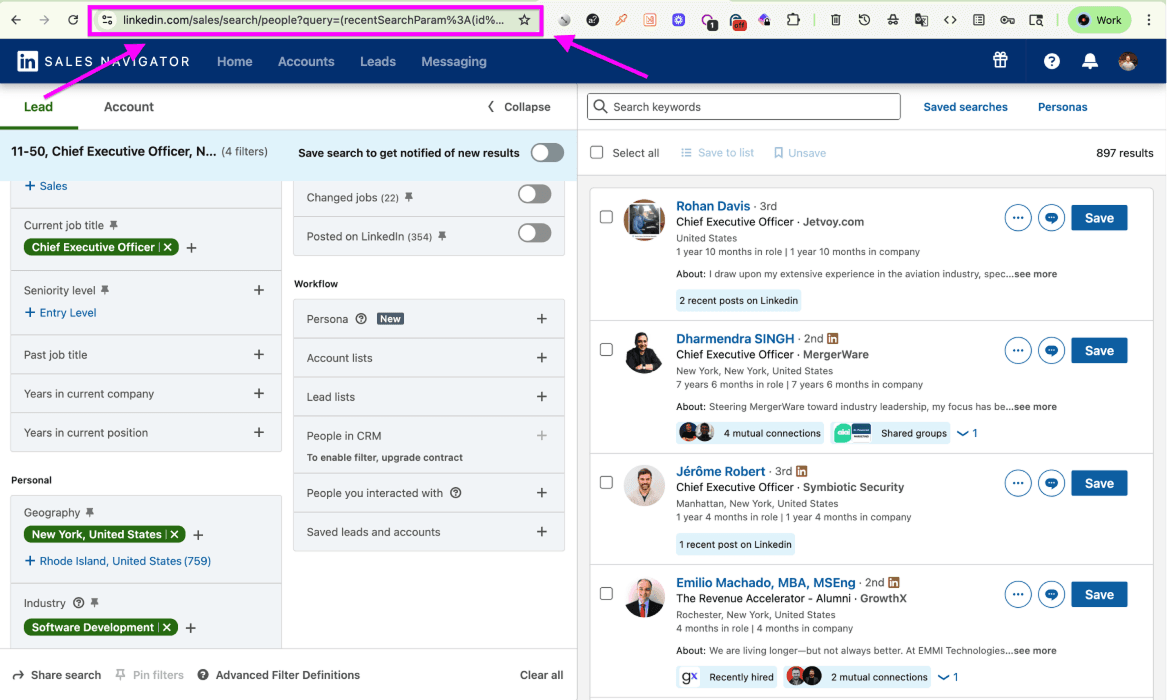
Cuando la búsqueda tenga los criterios adecuados, copie la URL de la barra de direcciones del navegador.
Esa URL es el punto de conexión: contiene la búsqueda activa de Sales Navigator que Datablist necesita procesar. No copie la URL de una búsqueda guardada ni utilice las búsquedas guardadas de Sales Navigator como entrada.
📘 También funcionan las URL de búsquedas normales de LinkedIn
El mismo Sales Navigator Scraper puede procesar URL de búsquedas normales de LinkedIn en el flujo de leads. Si no dispone de Sales Navigator, realice la búsqueda más aproximada posible en LinkedIn y copie esa URL.
Fase 2: extraiga la búsqueda de leads con Datablist
Ahora el proceso pasa a Datablist. La URL es la entrada, Datablist ejecuta el scraping y su cuenta de LinkedIn queda fuera del proceso.
Si prefiere verlo en lugar de leerlo, también he preparado un vídeo sobre el scraping de Sales Navigator:
📌 Antes de ejecutar el scraping
- Entrada: URL de búsqueda de leads de Sales Navigator o URL de búsqueda normal de LinkedIn
- Resultados principales: nombre, email profesional, URL de LinkedIn, URL de Sales Navigator, titular, ubicación, puesto actual, experiencia profesional reciente, formación reciente, competencias, nombre de la empresa, dominio, tamaño y sector.
- Lista completa de resultados: Datablist devuelve más de 50 campos, incluidas hasta tres experiencias profesionales y tres entradas de formación. Encontrará la lista completa en las FAQ al final del artículo.
- Coste: 20 créditos por lead importado en el modo predeterminado o 10 créditos por lead en el modo con cuenta
- Ajustes: modo de scraping, LinkedIn Search URL, Limit y Offset; el modo con cuenta también requiere una cookie
li_at
Paso 1: regístrese y cree una Collection
Regístrese en Datablist.com. El plan gratuito es suficiente para empezar y no requiere tarjeta de crédito.
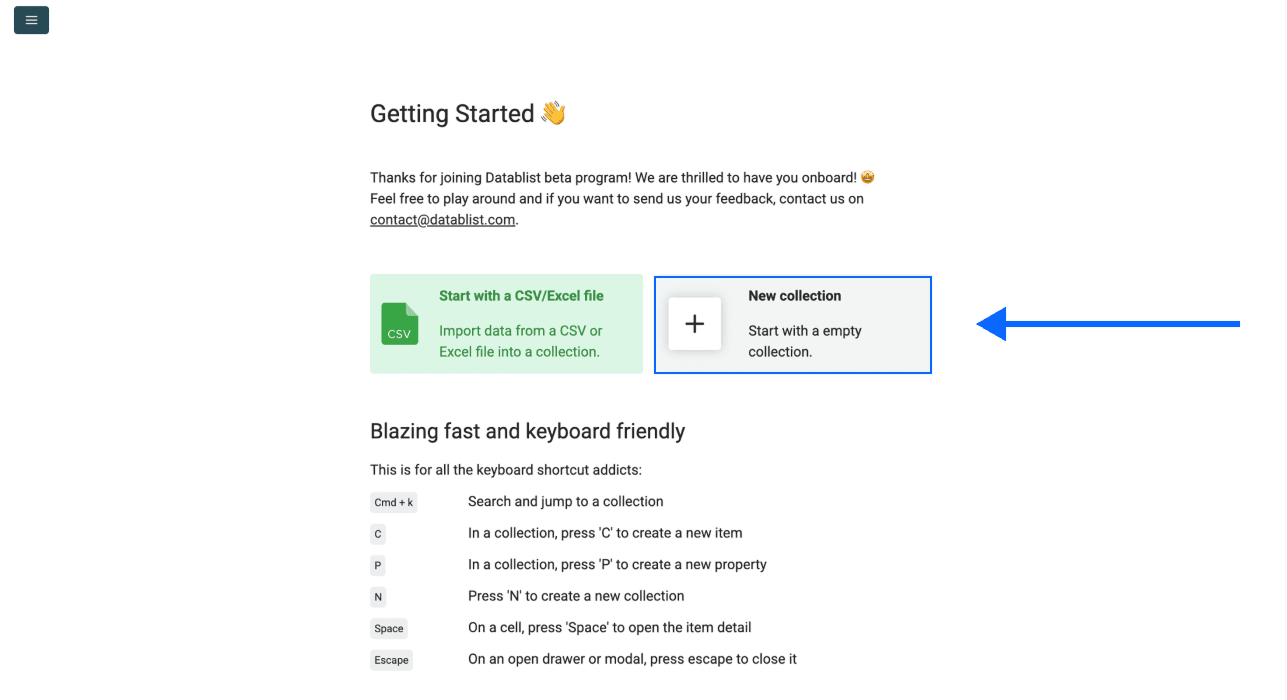
Dentro del workspace, haga clic en New Collection. Los leads extraídos se guardarán en esta Collection, con una fila por perfil.
Paso 2: abra Sales Navigator Scraper
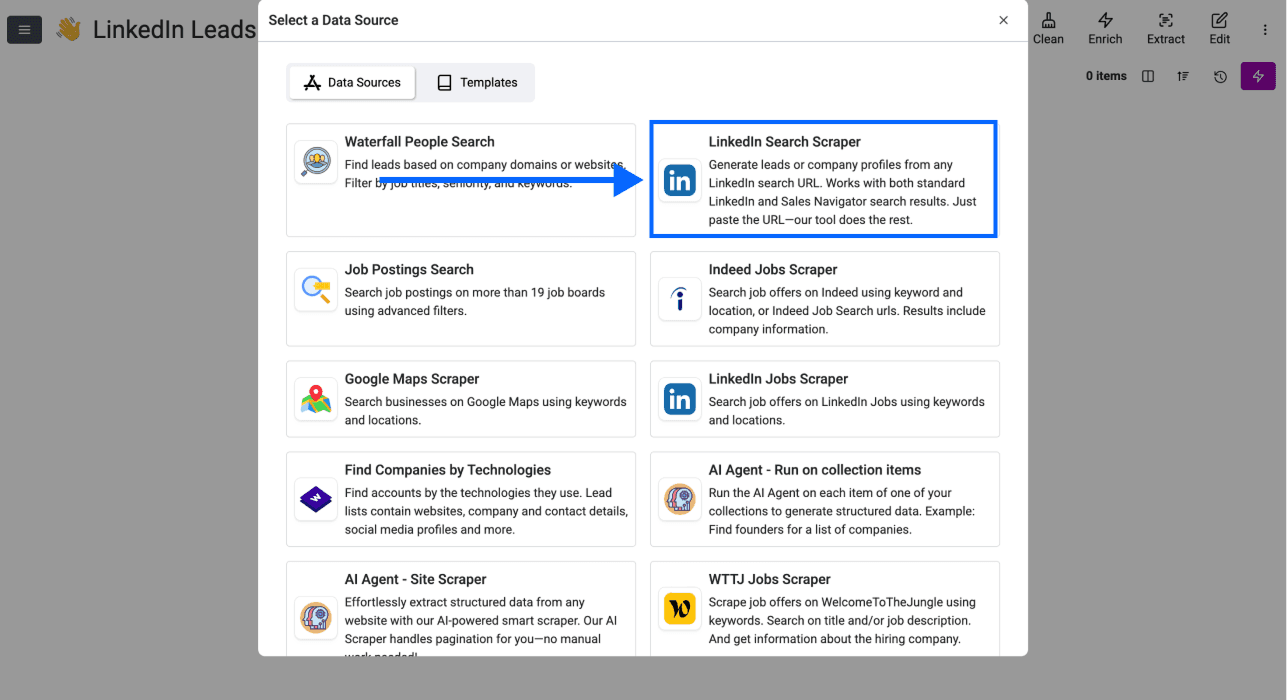
Dentro de la Collection, haga clic en See all sources y seleccione Sales Navigator Scraper en la biblioteca de fuentes.
Paso 3: configure los ajustes del scraping
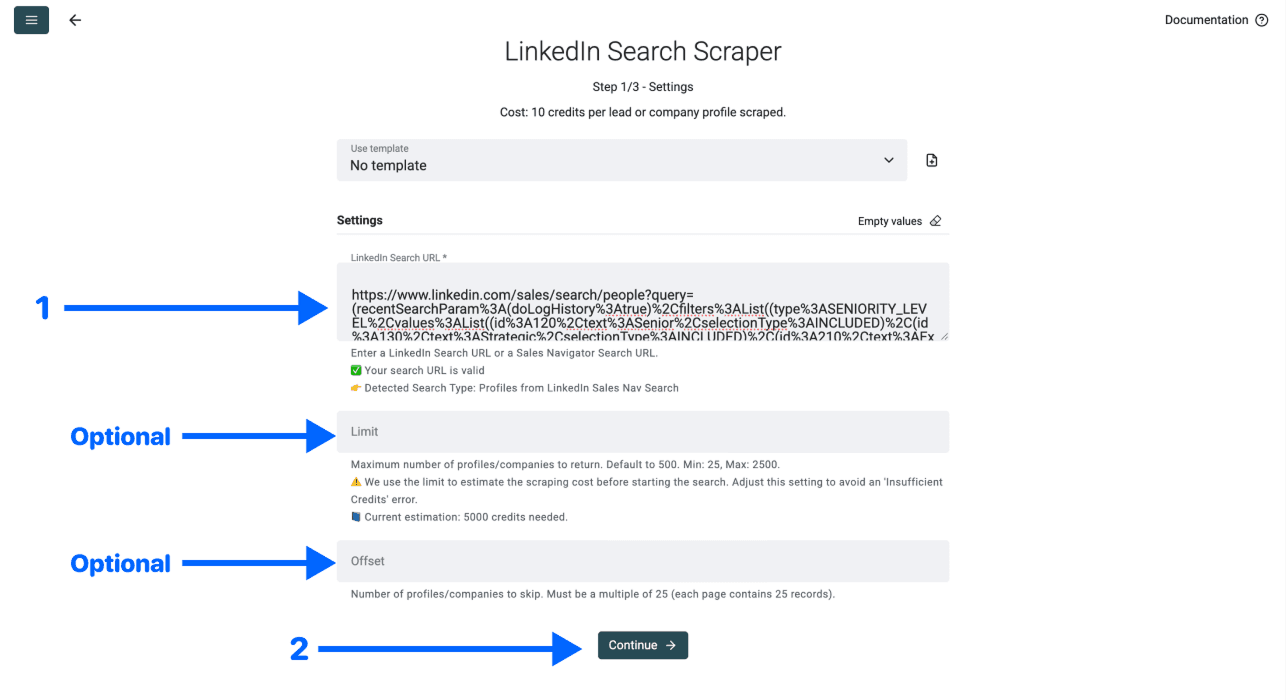
Elija el modo de scraping y pegue en el panel de configuración la URL de Sales Navigator obtenida en la fase 1. El modo predeterminado no necesita ninguna cookie de LinkedIn. El modo opcional con cuenta requiere su cookie li_at y puede utilizar búsquedas de leads específicas de su cuenta.
A continuación, configure los tres ajustes:
- Search URL: la URL activa de la búsqueda de leads en Sales Navigator
- Limit: el número de leads que quiere importar
- Offset: el número de resultados que quiere omitir antes de iniciar la importación
Paso 4: seleccione los campos de salida
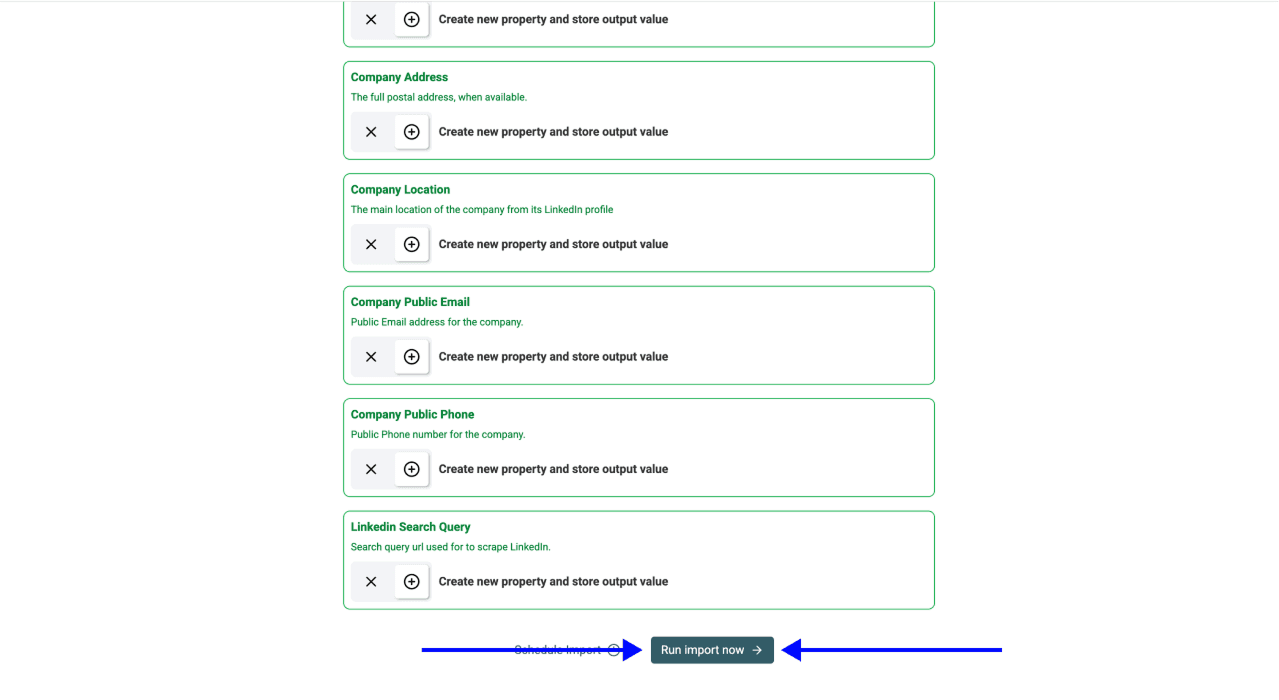
Datablist muestra todos los campos de salida disponibles y crea automáticamente una columna para cada uno. Haga clic en los iconos ✕ para eliminar los campos que no quiera incluir en la Collection y desplácese hacia abajo.
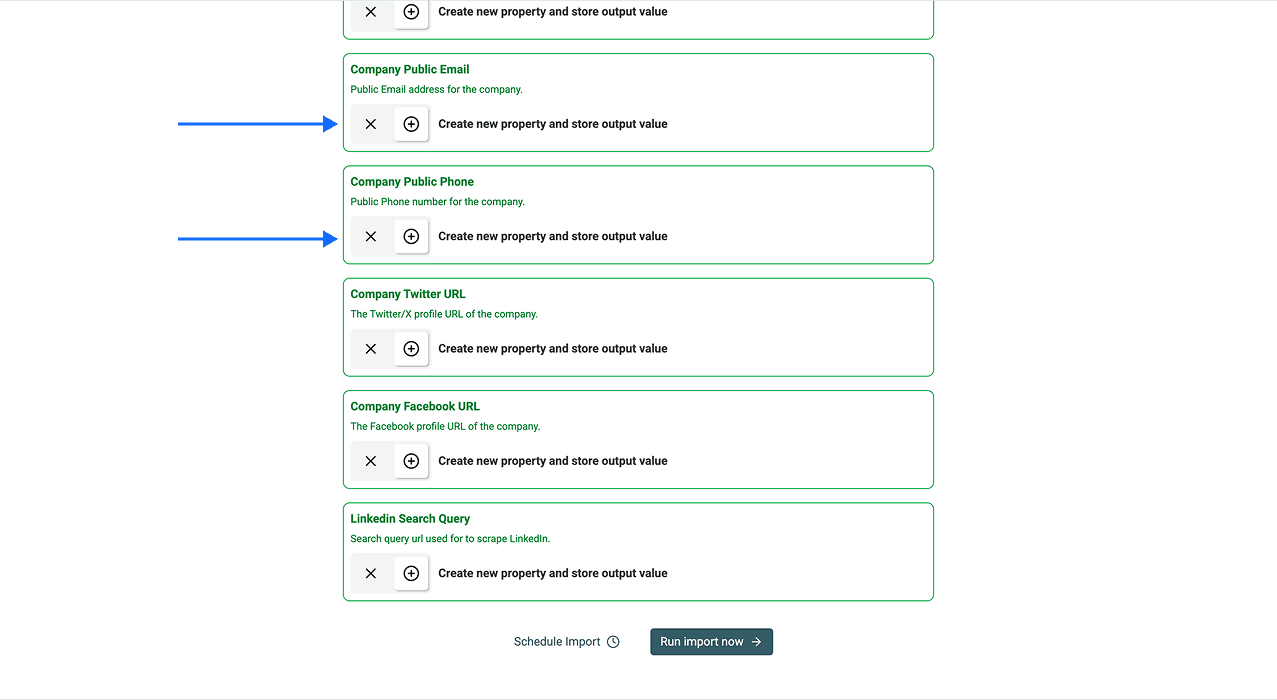
Los resultados se dividen en tres grupos:
- Personales: nombre, apellidos, nombre completo, URL de LinkedIn, URL de Sales Navigator, ID interno, ubicación e historial académico.
- Profesionales: cargo, titular, resumen, puesto actual, experiencia reciente, indicador Open to Work e indicador de cuenta Premium.
- Empresa: nombre, dominio, descripción, sector, especialidades, rango de empleados, dirección, email y teléfono públicos y URL de redes sociales.
Paso 5: ejecute la importación y revise los resultados
Haga clic en Run Import Now. Datablist inicia el scraping y guarda los resultados en la Collection.
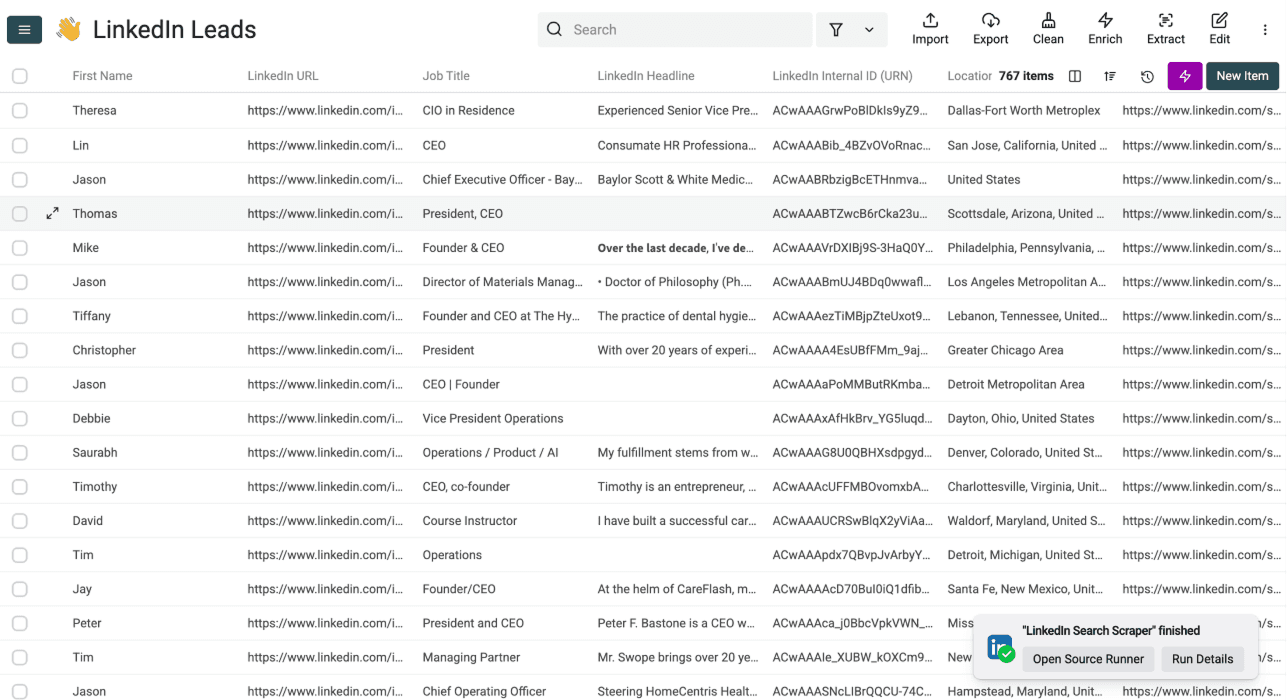
Cuando termine, revise la Collection. Cada fila corresponde a un lead. Los emails aparecen cuando Datablist los encuentra y el resto de los campos ya están estructurados para filtrar, contactar, importar al CRM o enriquecerlos más.
Cómo extraer cuentas y empresas de Sales Navigator paso a paso
La extracción de cuentas de Sales Navigator sigue el mismo proceso en dos fases que la de leads, pero tanto la entrada como los resultados son diferentes:
- Fase 1: configure la búsqueda de cuentas en Sales Navigator y copie su URL activa.
- Fase 2: pegue la URL en Datablist, elija los campos de empresa y ejecute el scraping.
Utilice este flujo cuando la lista final deba contener empresas, no personas. Es la opción adecuada para listas ABM, investigación de ICP, planificación territorial y enriquecimiento de empresas.
Fase 1: configure la búsqueda de cuentas en Sales Navigator
Esta parte se realiza dentro de Sales Navigator. Todavía no hay extensiones, cookies ni scraping: solo está creando la búsqueda de cuentas que Datablist procesará después.
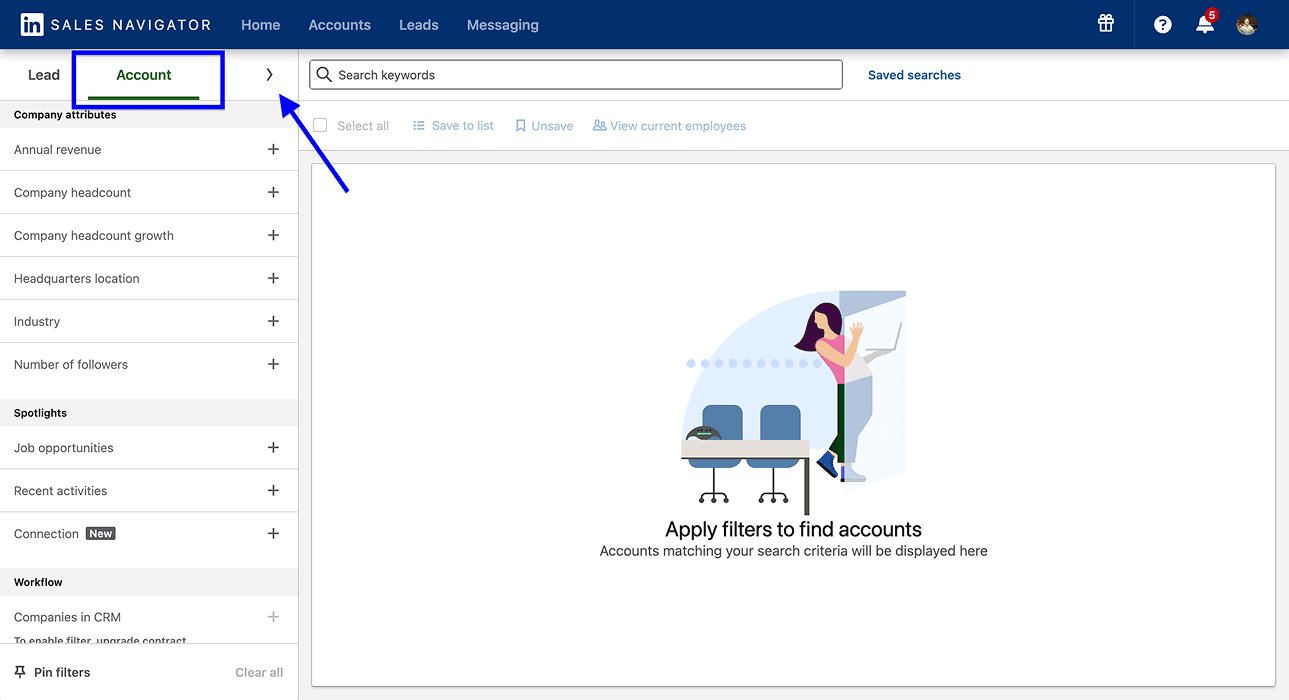
Paso 1: abra Sales Navigator y cambie a Accounts
Abra Sales Navigator, cambie de Leads a Accounts y despliegue el panel de filtros firmográficos.
Esta distinción es importante porque las búsquedas de cuentas devuelven empresas, no perfiles individuales. Si necesita una lista de empresas para ABM o para investigar su ICP, empiece aquí antes de pensar en los responsables de decisión.
Paso 2: utilice filtros de cuentas para acotar las empresas
Cree la búsqueda de cuentas en torno al perfil de empresa que desea captar.
Una búsqueda útil suele combinar:
- Sector: el mercado o la categoría en la que opera la empresa
- Número de empleados: el rango de tamaño que encaja con su ICP
- Ubicación: sede central, región o mercado de actividad
- Señales de crecimiento: aumento de plantilla o departamentos, financiación o tecnologías utilizadas
Las búsquedas demasiado amplias generan exportaciones desordenadas. Una búsqueda más precisa ofrece a Datablist una lista de cuentas más limpia para importar.
Paso 3: mantenga la búsqueda por debajo de 2500 resultados
El límite de 2500 resultados también se aplica a las búsquedas de cuentas. Si la búsqueda es demasiado amplia, divídala antes de iniciar el scraping.
Utilice el tamaño de la empresa, las regiones, los subsectores o los rangos de crecimiento para transformar una búsqueda sobredimensionada en varias importaciones limpias. Consulte la sección anterior sobre el límite de 2500 resultados para conocer la lógica detallada.
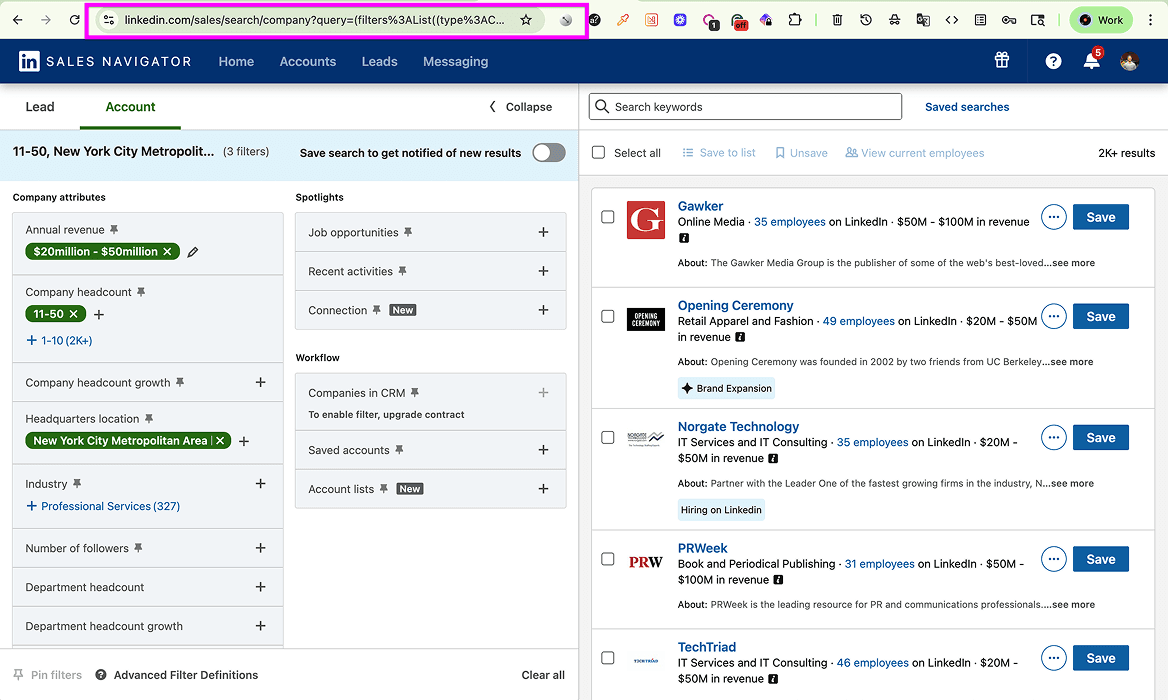
Paso 4: copie la URL de búsqueda de cuentas
Cuando la búsqueda tenga los criterios adecuados, copie la URL activa desde la barra de direcciones del navegador.
Esa URL es el punto de entrada para Datablist. No utilice la URL de una búsqueda guardada ni la de una lista guardada si quiere extraer una búsqueda filtrada de cuentas de Sales Navigator.
Fase 2: extraiga la búsqueda de cuentas con Datablist
Ahora el proceso pasa a Datablist. Para las búsquedas de empresas, seleccione Scrape without providing LinkedIn account y pegue la URL de búsqueda de cuentas.
📌 Antes de ejecutar el scraping de cuentas
- Entrada: URL de búsqueda de cuentas en Sales Navigator
- Resultados principales: nombre de la empresa, dominio, descripción, año de fundación, URL de LinkedIn, ID de LinkedIn, sector, especialidades, rango y número de empleados, ubicación, dirección, email público y teléfono público.
- Coste: 20 créditos por cuenta importada en el modo predeterminado
- Ajustes: Search URL, Limit y Offset
Paso 1: regístrese y cree una Collection
Regístrese en Datablist.com. El plan gratuito es suficiente para empezar y no requiere tarjeta de crédito.
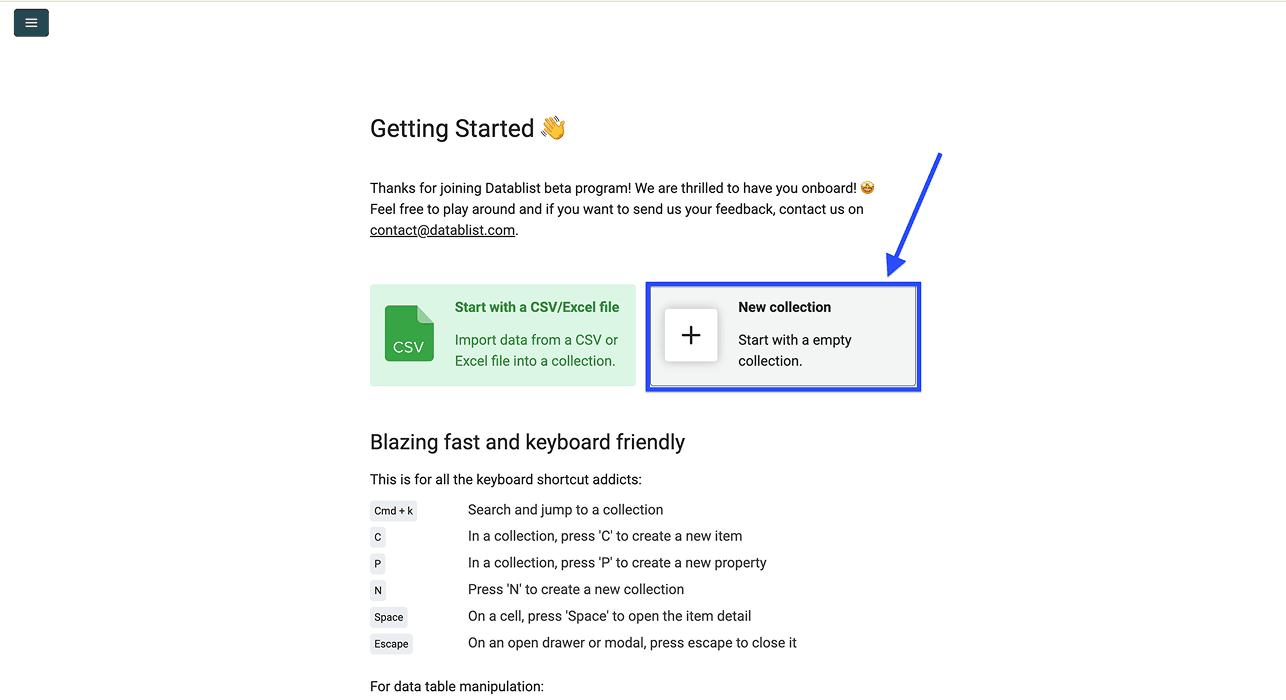
Dentro del workspace, haga clic en New Collection. Normalmente resulta más ordenado utilizar Collections separadas: una para leads y otra para cuentas.
Paso 2: abra Sales Navigator Scraper
Dentro de la Collection, haga clic en See all sources y seleccione Sales Navigator Scraper en la biblioteca de fuentes. Es posible que la interfaz todavía muestre el nombre LinkedIn Search Scraper, la misma etiqueta que se utilizaba en el flujo de cuentas anterior.
Paso 3: configure los ajustes del scraping
Pegue en el panel de configuración la URL de búsqueda de cuentas de Sales Navigator obtenida en la fase 1.
A continuación, configure los tres ajustes:
- Search URL: la URL activa de la búsqueda de cuentas en Sales Navigator
- Limit: el número de cuentas que quiere importar
- Offset: el número de cuentas que quiere omitir antes de iniciar la importación
Paso 4: seleccione los campos de empresa
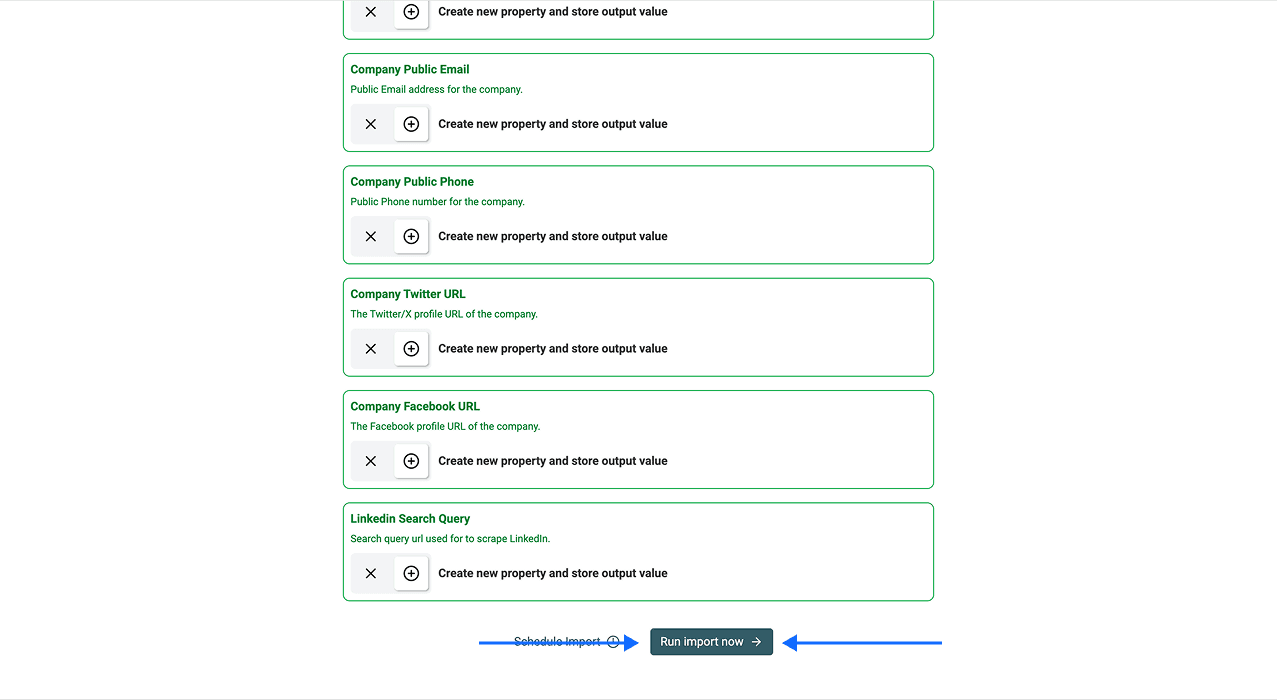
Datablist crea automáticamente propiedades de salida para los campos de empresa disponibles. Conserve los que necesite y elimine los innecesarios antes de ejecutar la importación.
Los resultados de cuentas se entienden mejor si se dividen en tres grupos:
- Identidad de la empresa: nombre, dominio, descripción, año de fundación, ubicación, dirección, URL de LinkedIn e ID de LinkedIn
- Datos firmográficos: sector, especialidades, rango y número de empleados
- Datos de contacto públicos: email y teléfono públicos
Paso 5: ejecute la importación y revise los resultados
Desplácese hasta el final de la configuración de resultados y haga clic en Run Import Now. Datablist inicia el scraping y guarda los resultados en la Collection.
Cuando termine, revise la Collection. Cada fila corresponde a una empresa, con los campos corporativos preparados para filtrar, importar al CRM, planificar acciones ABM o territorios y enriquecerlos dentro de Datablist.
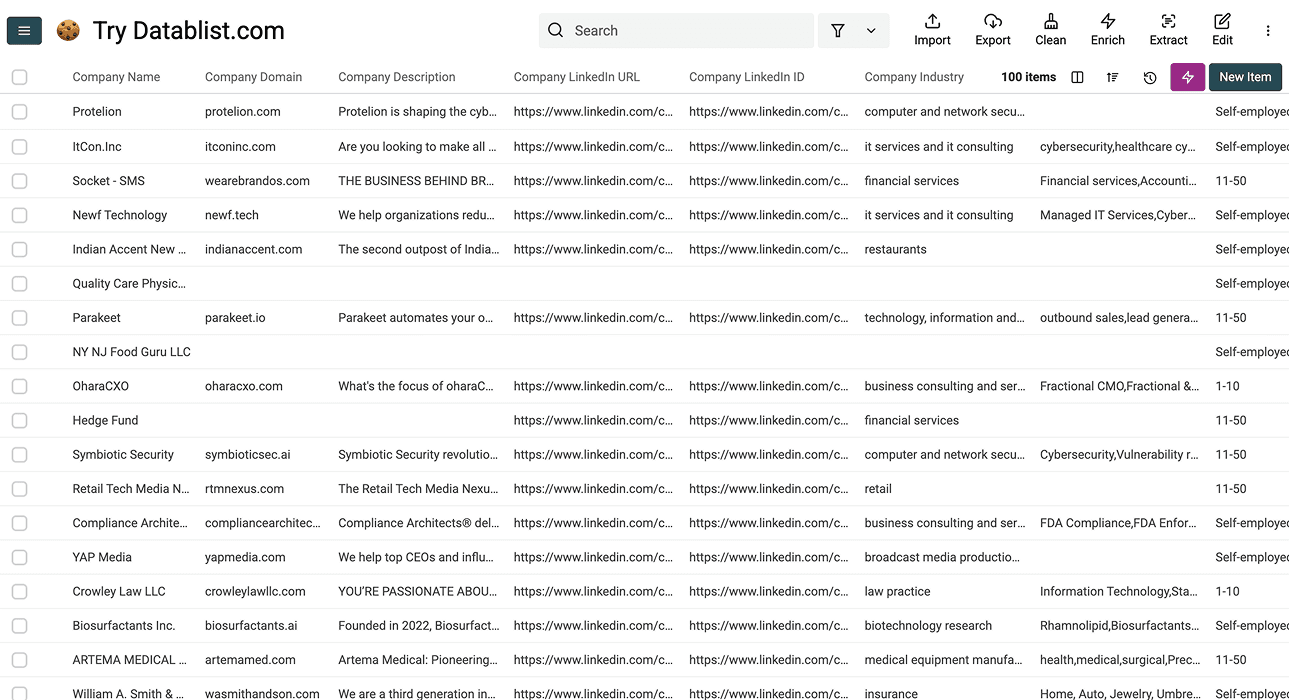
A partir de ahí, puede enriquecer su lista de cuentas con Datablist o exportarla como CSV para su CRM o su flujo de trabajo basado en cuentas.
Qué hacer después de importar datos de Sales Navigator en Datablist
El scraping de Sales Navigator le proporciona la lista en bruto. El siguiente paso depende de si ha extraído leads o cuentas.
Las listas de leads necesitan datos de contacto y personalización. Las listas de cuentas requieren información corporativa y señales de cualificación. Puede hacer ambas cosas en la misma Collection de Datablist antes de exportar la lista definitiva.
Si ha extraído una lista de leads
Una lista de leads extraída empieza a ser útil cuando contiene datos de contacto, está segmentada y lista para sus campañas. Esto es lo que puede hacer en Datablist:
- Encontrar los emails profesionales que faltan. Empiece por los emails de trabajo, ya que son los más adecuados para el Outbound B2B. Si faltan en algunas filas, ejecute un enriquecimiento en la misma Collection para encontrar emails a partir de perfiles de LinkedIn.
- Enriquecer emails personales y números de teléfono. Algunas estrategias requieren un email personal o un teléfono en lugar del email profesional, especialmente cuando se dirigen a fundadores, empresas locales o procesos de selección.
- Utilizar IA para personalizar o segmentar la lista. El scraping aporta cargos, empresas, resúmenes, experiencia profesional y contexto de LinkedIn. Utilice la IA para convertir esa información en primeras frases, enfoques comerciales, notas de cualificación o segmentos de mensajes.
Si ha extraído una lista de cuentas
El scraping de Sales Navigator le proporciona la base de una buena lista de cuentas, y Datablist le permite convertirla en algo realmente útil mediante los siguientes enriquecimientos:
- Nombre de empresa a sitio web: al extraer datos de Sales Navigator obtiene la identidad de la empresa, pero no todas incluyen su dominio en LinkedIn. Este enriquecimiento permite desbloquear los pasos que dependen de él, como conciliar registros del CRM, enriquecer datos corporativos o investigar a partir del sitio web.
- AI Research Agent: Sales Navigator no muestra todos los datos relevantes. Utilice la investigación con IA para saber, por ejemplo, si una empresa vende a pymes, tiene una estrategia Enterprise o encaja con su oferta.
- Website Scraper: los sitios web corporativos ofrecen contexto que LinkedIn no muestra: páginas de precios, casos de éxito, productos, integraciones, logotipos de clientes y posicionamiento. Estas señales pueden marcar la diferencia en una campaña de Outbound.
- Job Postings Scraper: las ofertas de empleo indican dónde está invirtiendo una empresa en este momento, justo la información que necesita si trabaja en selección de personal.
- Technology Enrichment: los datos tecnológicos muestran si una cuenta utiliza herramientas relevantes para su segmentación o sus acciones comerciales.
💡 La clave: scraping y enriquecimiento en un solo workspace, sin intercambiar archivos CSV
La mayoría de los equipos trata el scraping y el enriquecimiento como dos tareas independientes. El flujo más eficaz consiste en extraer la lista, enriquecer los campos que faltan, investigar las señales relevantes y exportar la versión definitiva solo al final.
Elija el modo de scraping adecuado para su búsqueda
El modo predeterminado evita compartir su cookie de LinkedIn con Datablist y admite búsquedas de leads y cuentas. El modo opcional con cuenta utiliza su cookie li_at, cuesta menos créditos por lead y no admite búsquedas de empresas. Ninguno de los modos garantiza que una cuenta de LinkedIn quede libre de restricciones. Consulte el acuerdo de usuario de LinkedIn y sus propios permisos antes de recopilar datos.
Cuando elige correctamente el método de scraping, el resto resulta sencillo: las listas de leads quedan estructuradas y listas para enriquecerlas o importarlas al CRM. Las listas de cuentas pueden pasar directamente al filtrado por ICP o a la planificación ABM.
Preguntas frecuentes sobre el scraping de Sales Navigator
¿Cuánto cuesta extraer datos de Sales Navigator con Datablist?
El modo predeterminado cuesta 20 créditos por cada lead o cuenta importados. El modo opcional que utiliza su cuenta de LinkedIn cuesta 10 créditos por lead importado y no admite búsquedas de cuentas. Consulte el consumo estimado de créditos en los ajustes de importación antes de comenzar.
¿Cuánto se tarda en extraer 1000 leads de Sales Navigator?
El tiempo de importación depende de la búsqueda, la respuesta del proveedor y el número de resultados. Datablist muestra el progreso de la tarea después de iniciar la importación.
¿Necesito Sales Navigator Premium para utilizar el scraper de Datablist?
No. Datablist también puede utilizar URL de búsquedas normales de LinkedIn en el flujo de leads, por lo que Sales Navigator Premium no es imprescindible. La cobertura de datos es menor que en una búsqueda completa de Sales Navigator porque LinkedIn ofrece menos filtros y campos, pero el mecanismo de scraping y el coste por fila son idénticos.
¿Puedo extraer leads y cuentas de Sales Navigator con Datablist?
Sí. Sales Navigator Scraper de Datablist procesa tanto URL de búsquedas de leads como de cuentas. Ejecútelas como importaciones separadas, ya que las búsquedas de leads devuelven personas y las de cuentas devuelven empresas.
¿Puedo enriquecer en Datablist los datos extraídos con emails y teléfonos?
Sí. Waterfall Email Finder se ejecuta en la misma Collection y consulta en cascada a más de 20 proveedores. Los enriquecimientos de empresas completan datos como dominios, número de empleados y datos de contacto públicos. Ambos procesos se ejecutan sin necesidad de exportar primero la información fuera de Datablist.
¿Qué campos devuelve Datablist al extraer leads de Sales Navigator?
Datablist devuelve más de 50 campos por lead. Los resultados incluyen datos del perfil y de contacto, señales del perfil de LinkedIn, experiencia profesional, historial académico, datos de empresa y metadatos del scraping.
Campos de perfil y contacto: First Name, Last Name, Full Name, Work Email Address, Other Emails, LinkedIn URL, SalesNavigator URL, LinkedIn Internal ID (URN), Location.
Señales del perfil de LinkedIn: Open To Work, Premium Account, Open Profile, LinkedIn Headline, LinkedIn Summary, Connections, Skills.
Campos de experiencia profesional: Datablist devuelve el puesto actual o más reciente y, cuando están disponibles, hasta dos puestos anteriores: Job Title (Current or last experience), Description (Current or last experience), Last Position Start Date, Last Position End Date, Title (Experience #2), Company Name (Experience #2), Description (Experience #2), Position 2 Start Date, Position 2 End Date, Title (Experience #3), Company Name (Experience #3), Description (Experience #3), Position 3 Start Date, Position 3 End Date.
Campos de formación: Datablist devuelve la formación actual o más reciente y, cuando están disponibles, hasta dos entradas anteriores: School (Current or last education), Start Date (Current or last education), End Date (Current or last education), School (Education #2), Start Date (Education #2), End Date (Education #2), School (Education #3), Start Date (Education #3), End Date (Education #3).
Campos de empresa: Company Name, Company Domain, Company Description, Company Founded Year, Company LinkedIn URL, Company LinkedIn ID, Company Industry, Company Specialties, Employee Range, Number of Employees, Company Annual Revenue, Company Address, Company Location, Company Public Email, Company Public Phone, Company Twitter URL, Company Facebook URL.
Metadatos del scraping: LinkedIn Search Query.
¿Puede bloquear LinkedIn mi cuenta por hacer scraping de Sales Navigator?
El modo predeterminado de Datablist no necesita su cookie de LinkedIn. El modo opcional con cuenta sí la utiliza. Las restricciones de cuenta y las normas de uso de datos dependen de las políticas de LinkedIn y de su actividad, por lo que ninguno de los dos modos debe considerarse libre de riesgos.
¿Qué diferencia hay entre extraer leads y cuentas de Sales Navigator?
El scraping de leads devuelve perfiles individuales con datos de persona: nombre, cargo, URL del perfil, titular, experiencia profesional, formación e información de contacto cuando está disponible. El scraping de cuentas devuelve empresas con datos firmográficos: dominio, sector, rango de empleados, ubicación, descripción y datos de contacto públicos.