
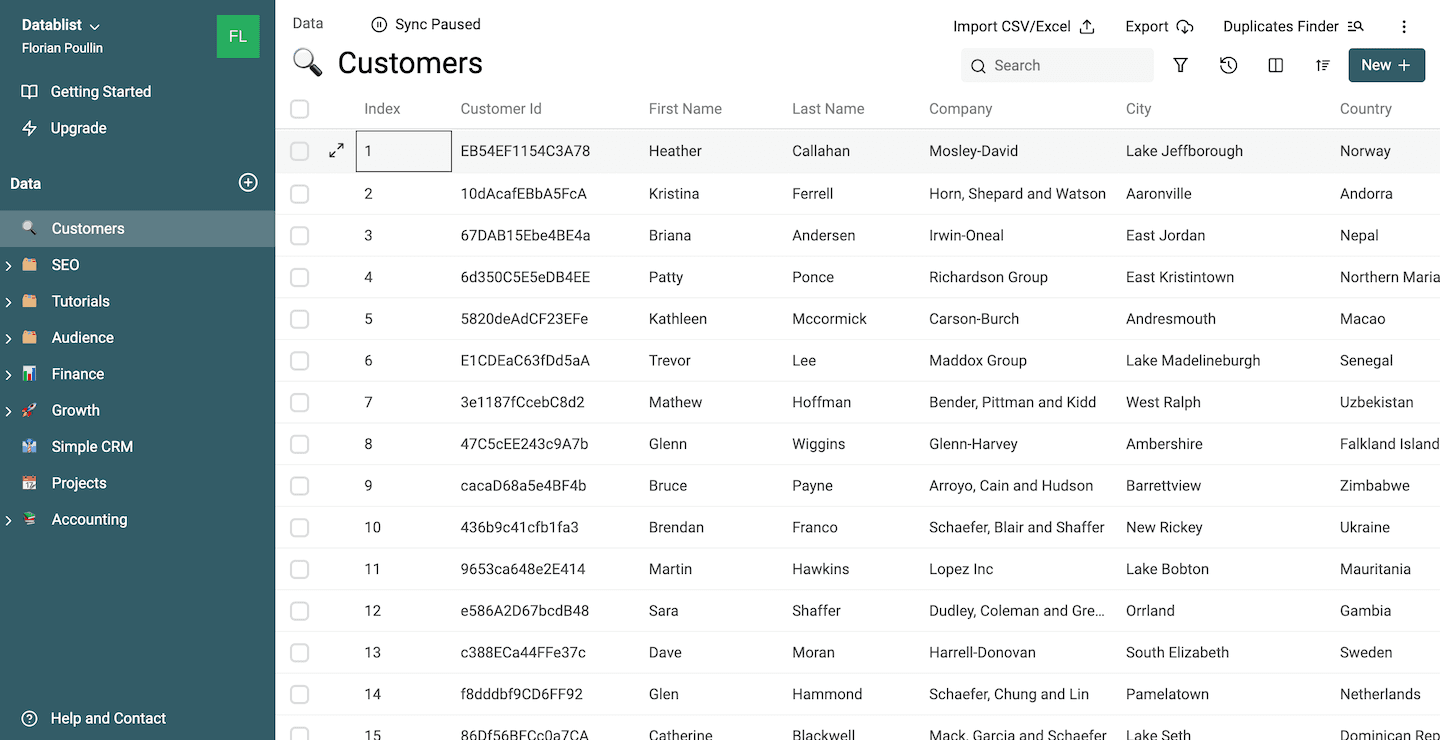
Para editar un archivo CSV grande online, impórtelo en una colección de Datablist, compruebe los tipos de columna, realice los cambios necesarios y exporte un nuevo CSV. Desde el mismo espacio de trabajo puede buscar, filtrar, editar celdas y fusionar duplicados.
Conserve el archivo original y valide la copia exportada. Con archivos grandes, una importación correcta es tan importante como la edición: compruebe el número de registros importados y mantenga como texto los identificadores, como códigos postales o ID de cuenta.
Las herramientas de hojas de cálculo tienen límites de filas, celdas y memoria que pueden impedir que un CSV grande se abra. El número de columnas y la longitud de cada valor también influyen en la memoria que necesita el archivo.
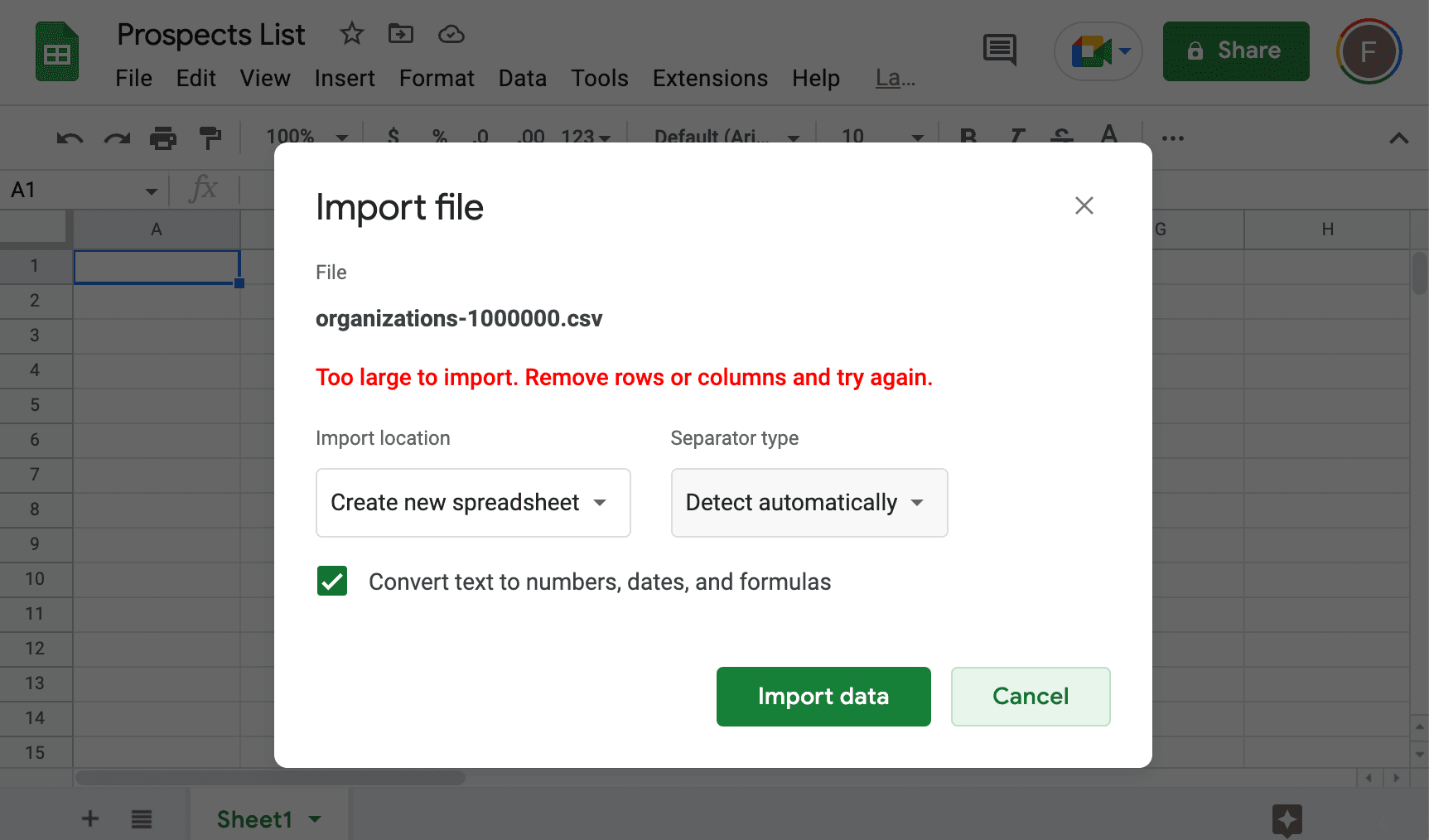
En esta guía aprenderá:
- Cómo importar, editar y exportar un CSV grande con Datablist
- Cómo trabajar con archivos más pequeños cuando sus datos superan el límite de importación
Ver o editar archivos CSV
Esta guía se centra en editar filas y exportar un archivo modificado. Datablist también permite buscar y filtrar los datos importados. Si solo necesita encontrar un valor, quizá no haga falta seguir un proceso de edición completo.
Una alternativa gratuita a las herramientas de Big Data consiste en utilizar el Terminal de Linux o macOS. Consulte nuestra guía: Cómo buscar en un archivo CSV grande con el Terminal de Linux o macOS.
Editar archivos CSV grandes online con Datablist
Datablist es un editor de datos online. Abre archivos CSV directamente en su navegador, sin software de terceros. Datablist funciona utilizando la base de datos integrada en los navegadores web modernos (consulte nuestra documentación para obtener más información).
El plan Free admite hasta 1 millón de elementos por colección. Los planes de pago permiten importaciones mayores; antes de cargar el archivo, consulte el límite que aparece en el asistente de importación y compare los planes actuales. La memoria del navegador, el almacenamiento disponible y el tamaño de cada valor también condicionan la viabilidad de una importación grande.
Paso 1: Cree una colección e importe su archivo CSV
Nota
El editor CSV de Datablist exige registrarse para abrir archivos CSV grandes. Cree una cuenta antes de continuar.
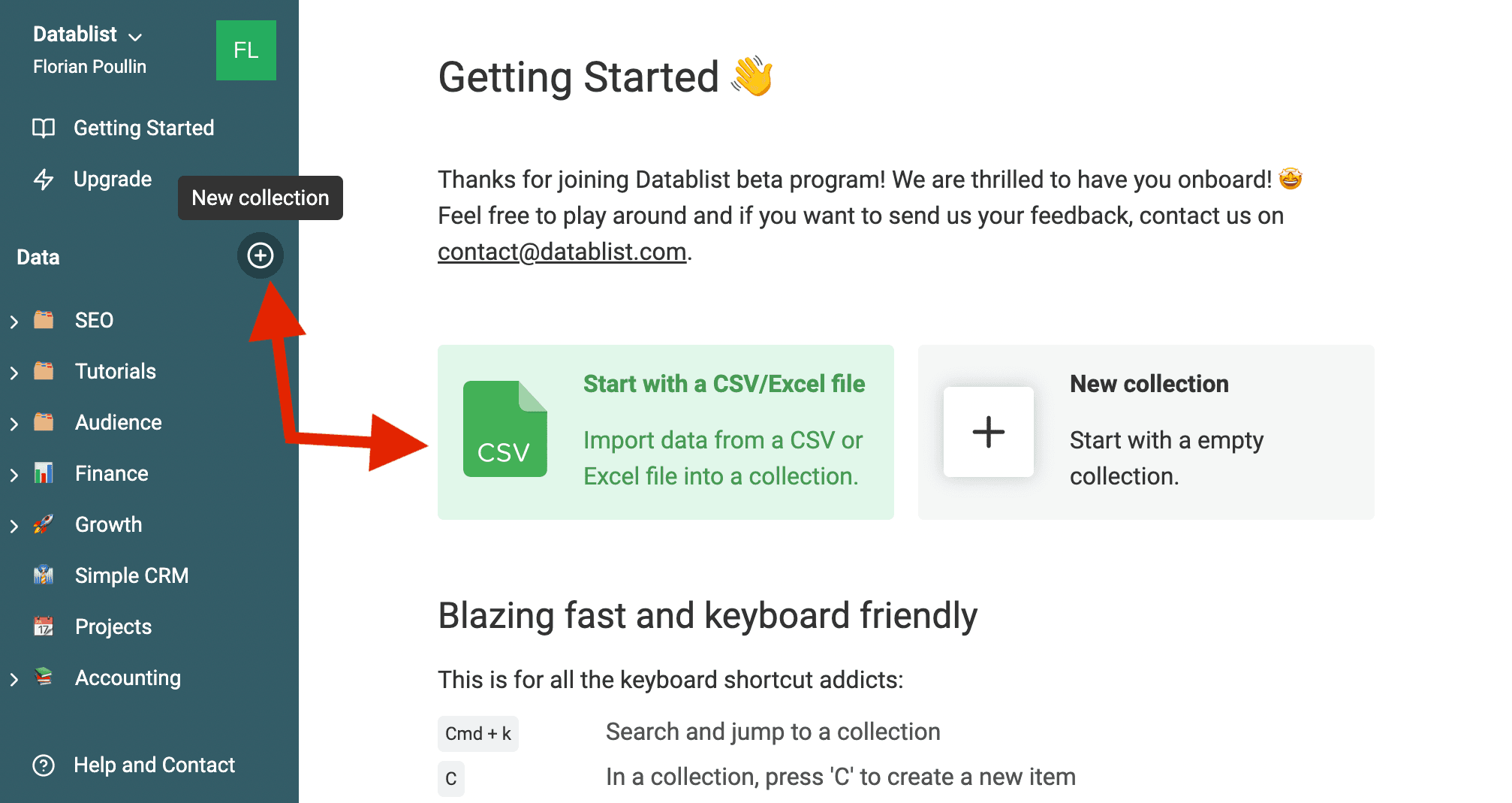
Para importar su archivo CSV en Datablist, cree una colección vacía y utilice el asistente Import CSV/Excel para cargarlo.
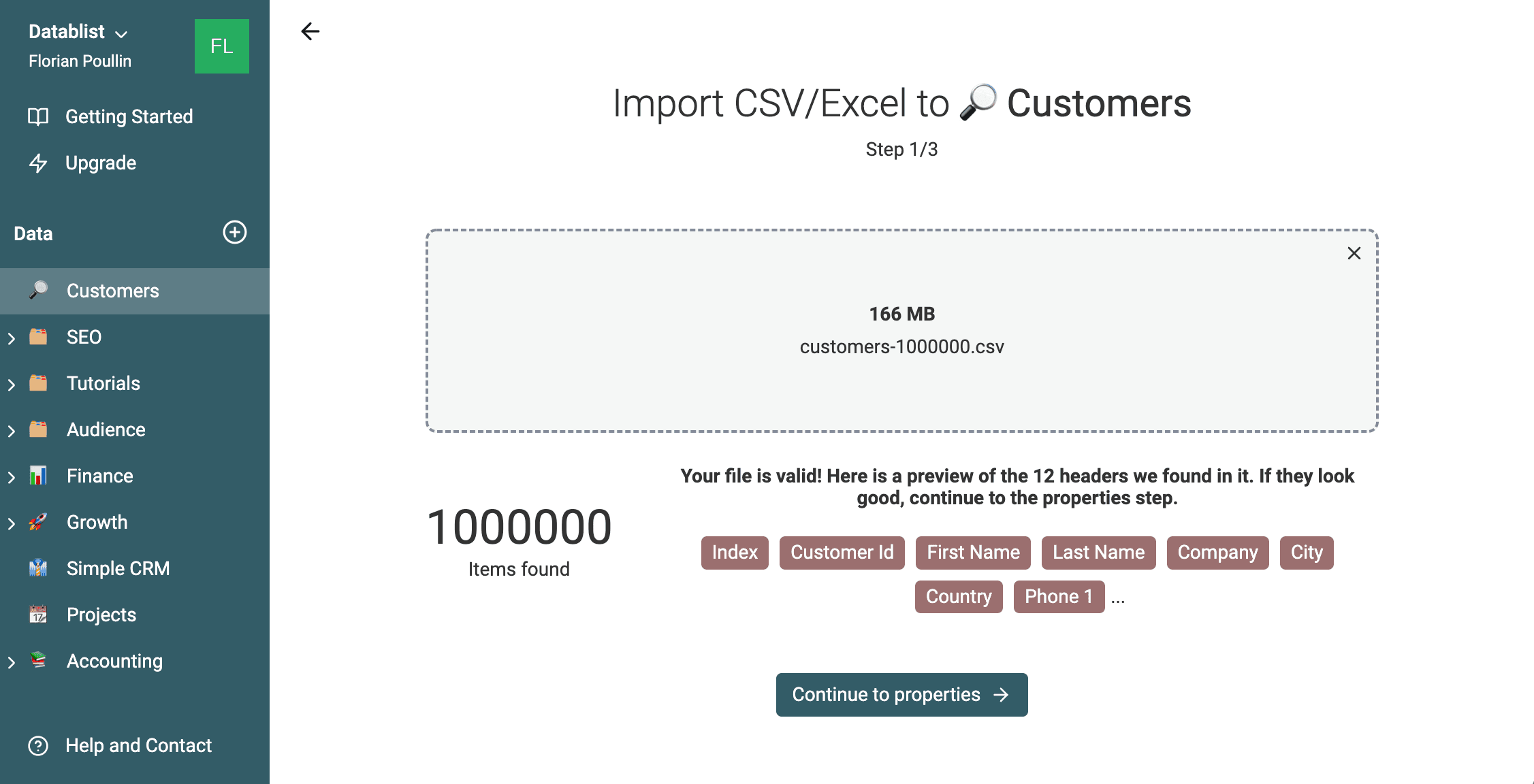
Seleccione las columnas del CSV que desee importar y confirme los tipos de datos detectados. Datablist lee las primeras líneas del archivo e identifica el tipo de datos de cada columna. Los tipos de datos son importantes para ordenar y filtrar la colección más adelante.
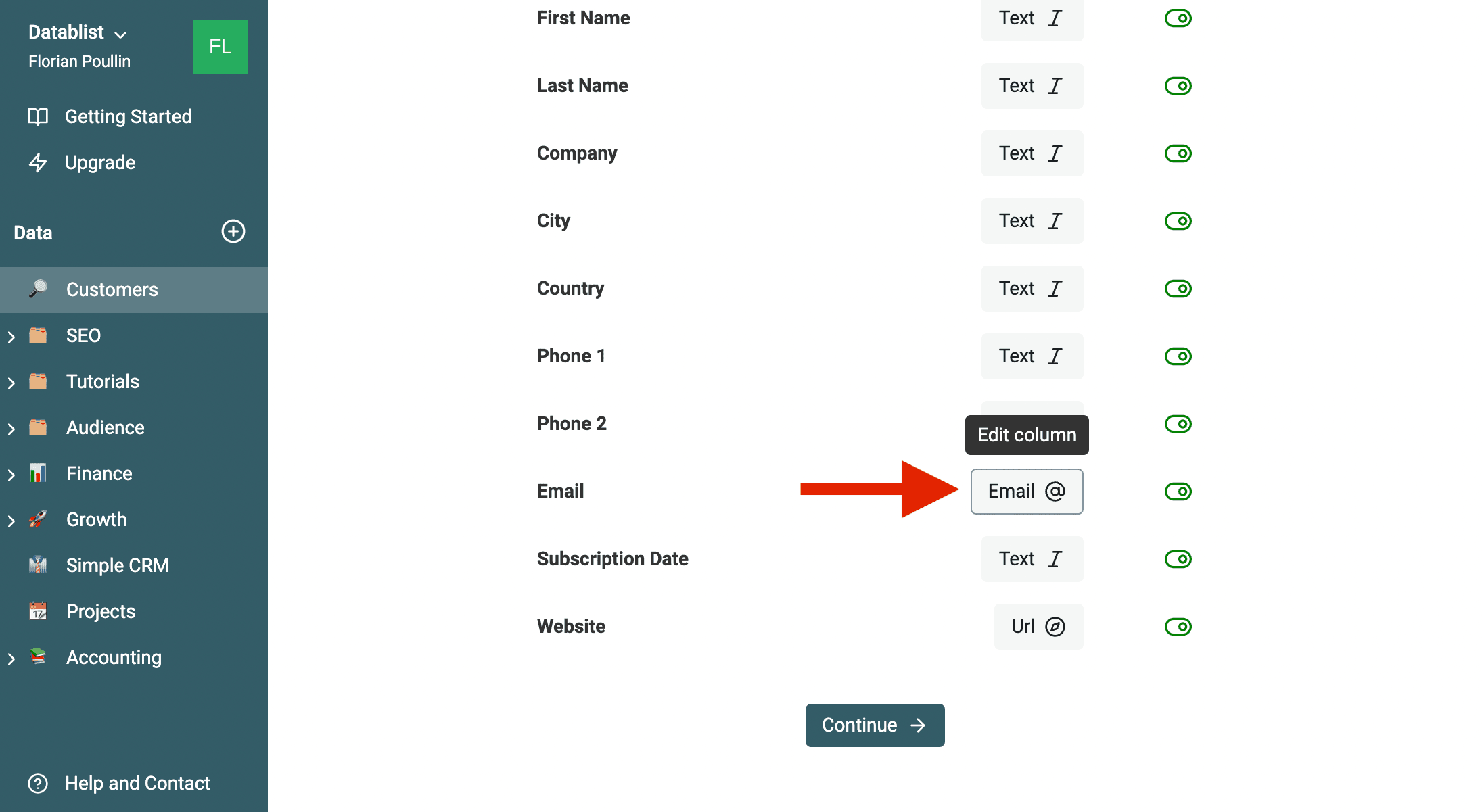
Revise la vista previa de los datos y haga clic en Import para iniciar el proceso.
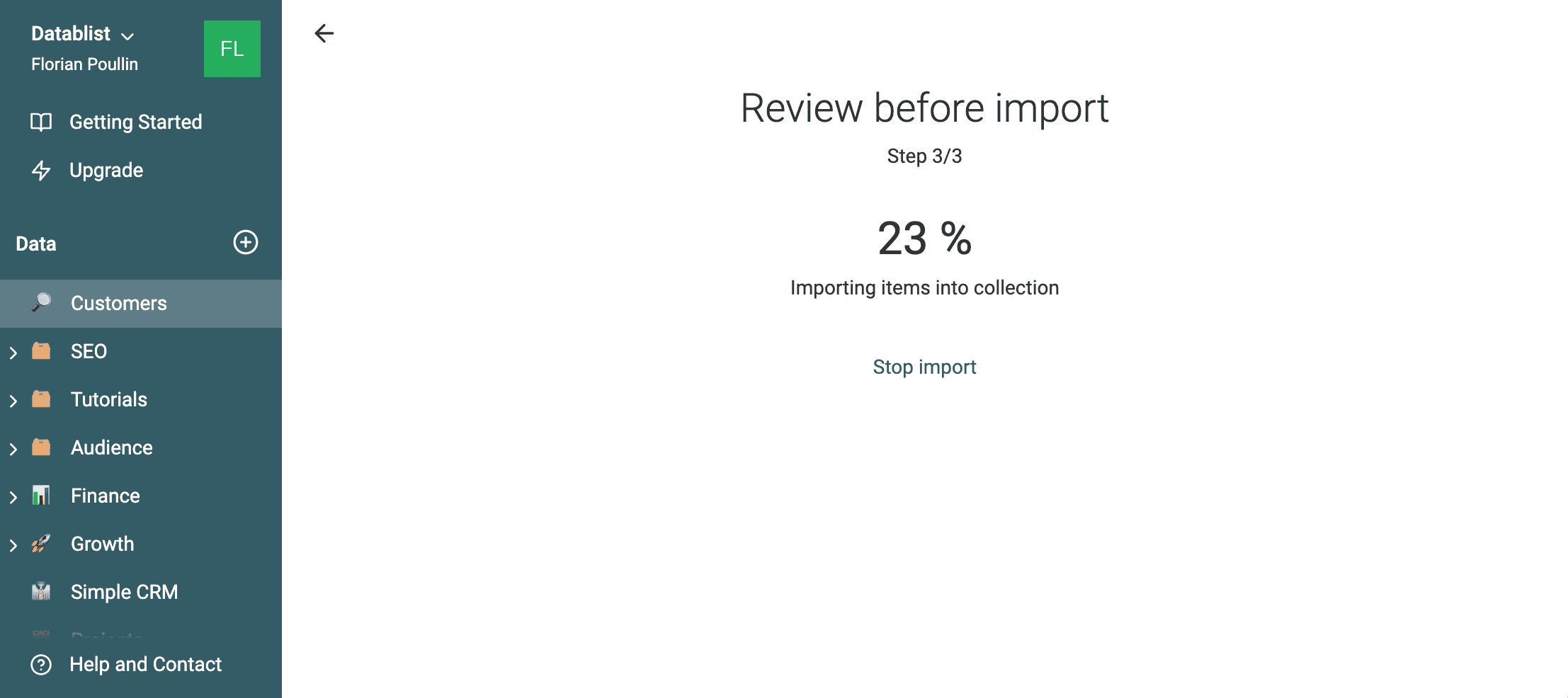
Notas
El tiempo de importación depende del archivo, el navegador y el dispositivo. Mantenga la pestaña abierta y compruebe el progreso. Si detiene una importación antes de que termine, revise cuántas filas se han importado antes de continuar.
Paso 2: Edite su archivo CSV grande online
Durante la importación, Datablist convierte el CSV en elementos de la colección. Las colecciones locales grandes utilizan el almacenamiento del navegador, que se conserva al recargar la página, pero puede perderse si borra los datos del sitio. Conserve el CSV original y exporte una copia después de editarlo. Descubra las diferencias entre el almacenamiento local y la sincronización en la nube.
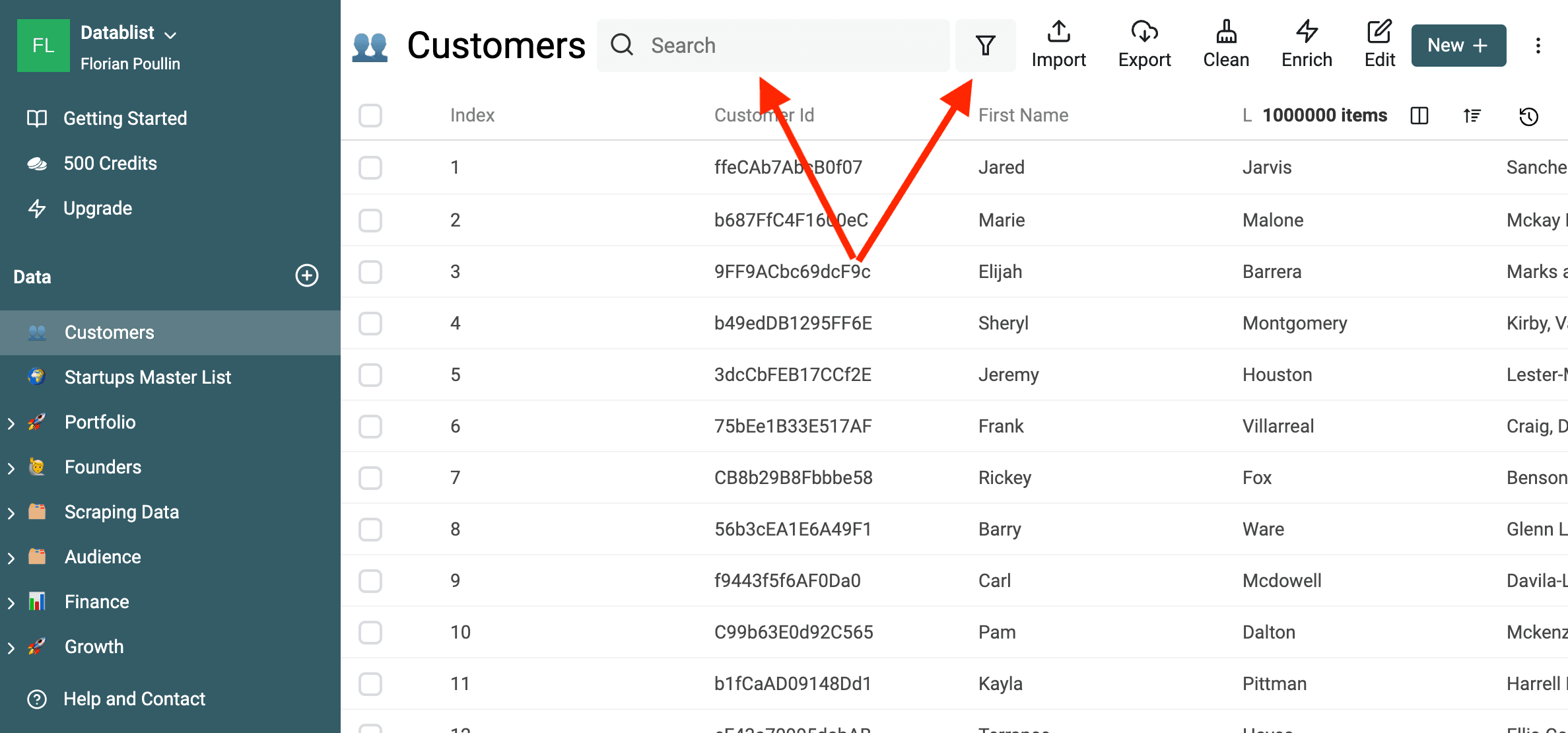
Con Datablist puede filtrar su archivo CSV mediante una o varias condiciones y usar la búsqueda de texto completo.
💡 Rendimiento de búsqueda y filtrado
El rendimiento depende de la colección y de su dispositivo. Acote la vista antes de editar y compruebe después si la exportación debe contener las filas filtradas o toda la colección.
Editar elementos
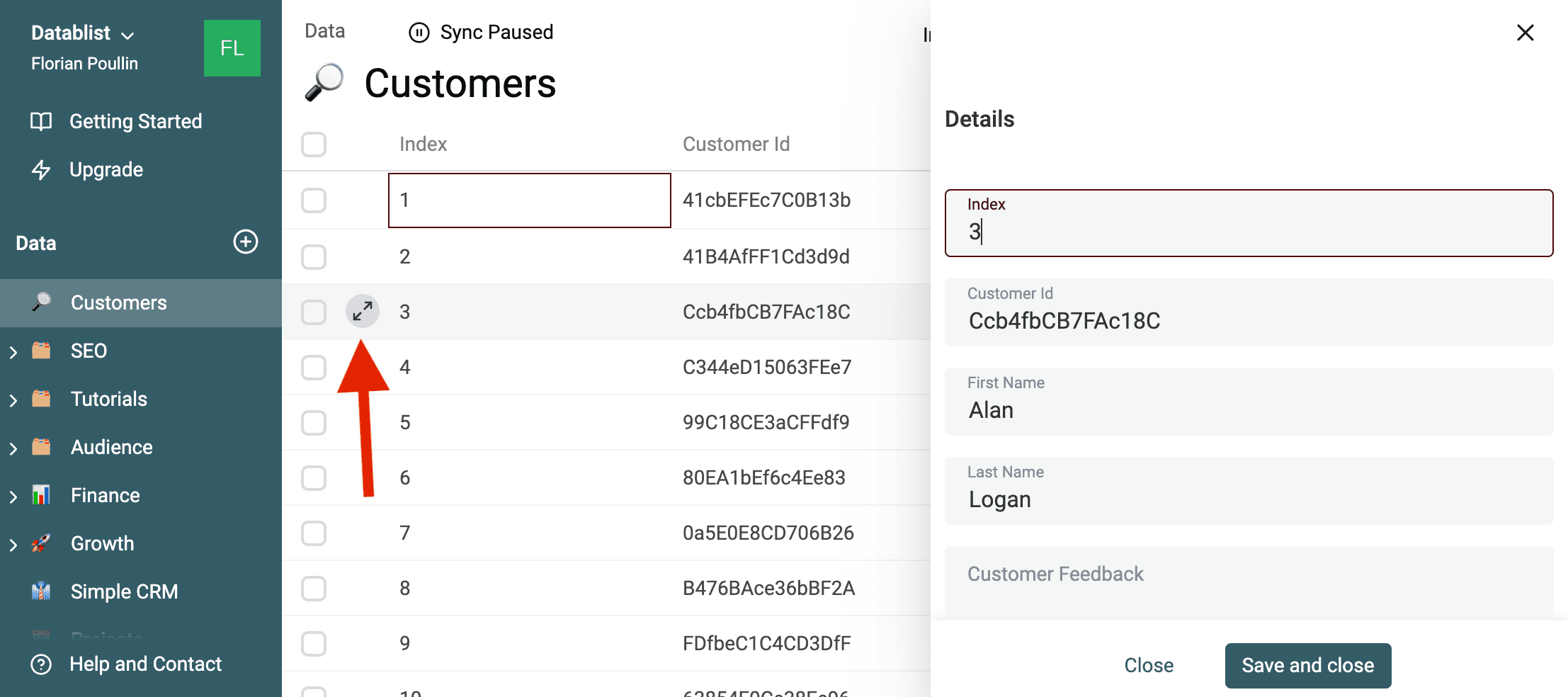
Edite sus elementos con una interfaz similar a una hoja de cálculo. Pulse Enter sobre una celda para modificar su contenido. Para los valores de fecha y hora dispone de un calendario, mientras que los textos largos pueden editarse en un área de texto amplia.
Al hacer clic en el botón para ampliar situado a la izquierda de la fila, se abre un panel con los detalles del elemento.
Fusionar elementos duplicados
Datablist incluye funciones de edición avanzadas para gestionar sus datos. Una de ellas es Duplicates Finder.
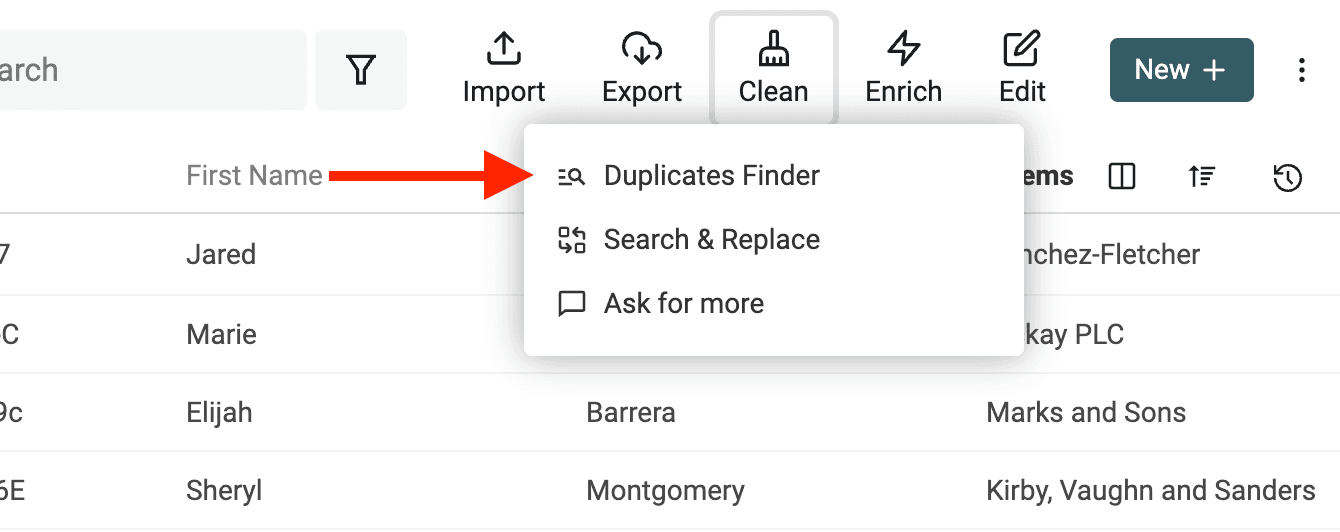
El algoritmo de deduplicación compara los valores de una o varias propiedades y enumera todos los elementos duplicados. En la lista de duplicados puede fusionar automáticamente todos los elementos que no presenten conflictos. Para los elementos restantes con datos incompatibles dispone de un asistente de fusión. Consulte nuestras guías para aprender a eliminar duplicados de un archivo CSV o a fusionar filas duplicadas de un archivo Excel.
Si una columna contiene listas de emails, etiquetas o ID, distribuya los valores en filas separadas antes de deduplicar o exportar el archivo.
Fusionar elementos
Puede fusionar elementos directamente desde la vista de lista de datos. Seleccione los elementos que quiera combinar y haga clic en Merge items.
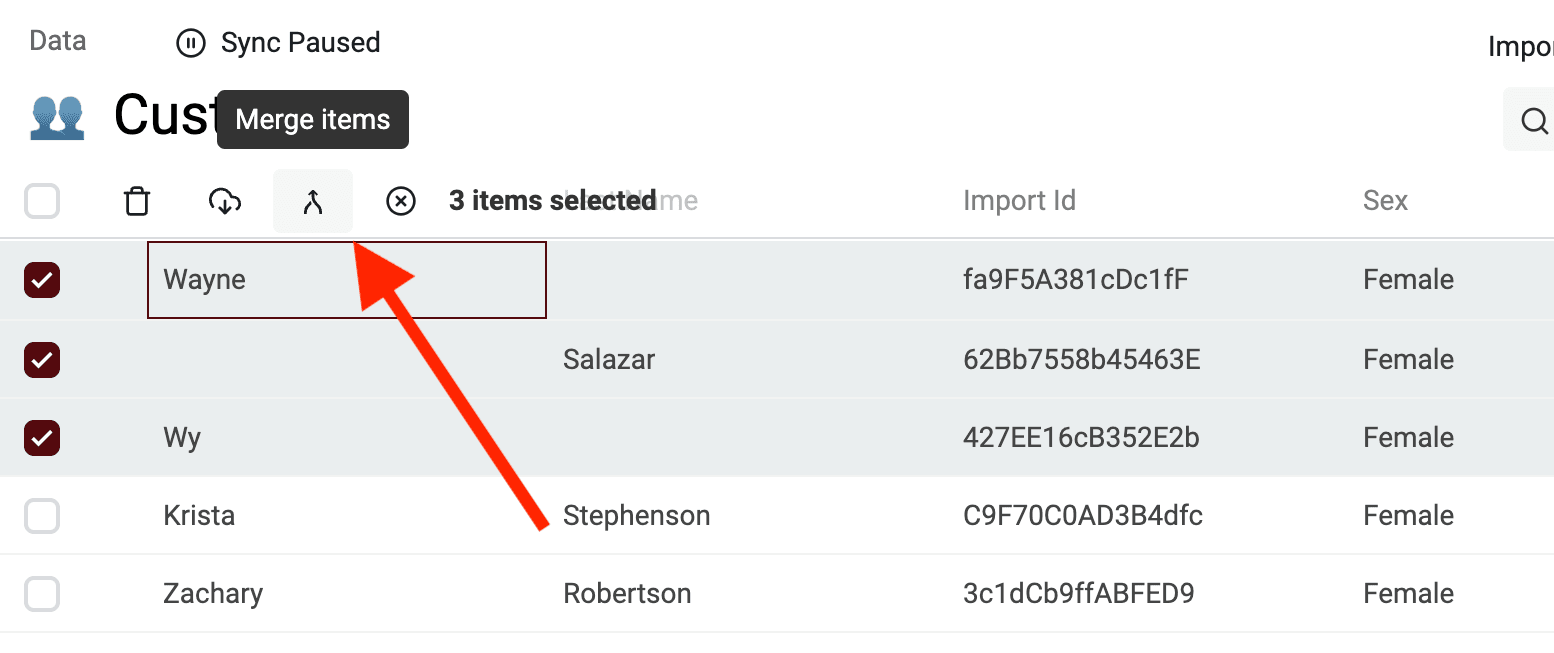
Se comparan todos los elementos seleccionados y se elige como «Primary Item» el que contiene más datos. Después, los valores no conflictivos de los demás elementos se incorporan a las propiedades vacías del elemento principal. Al confirmar la fusión, se eliminan todos los elementos salvo el principal, que se conserva con los valores combinados.
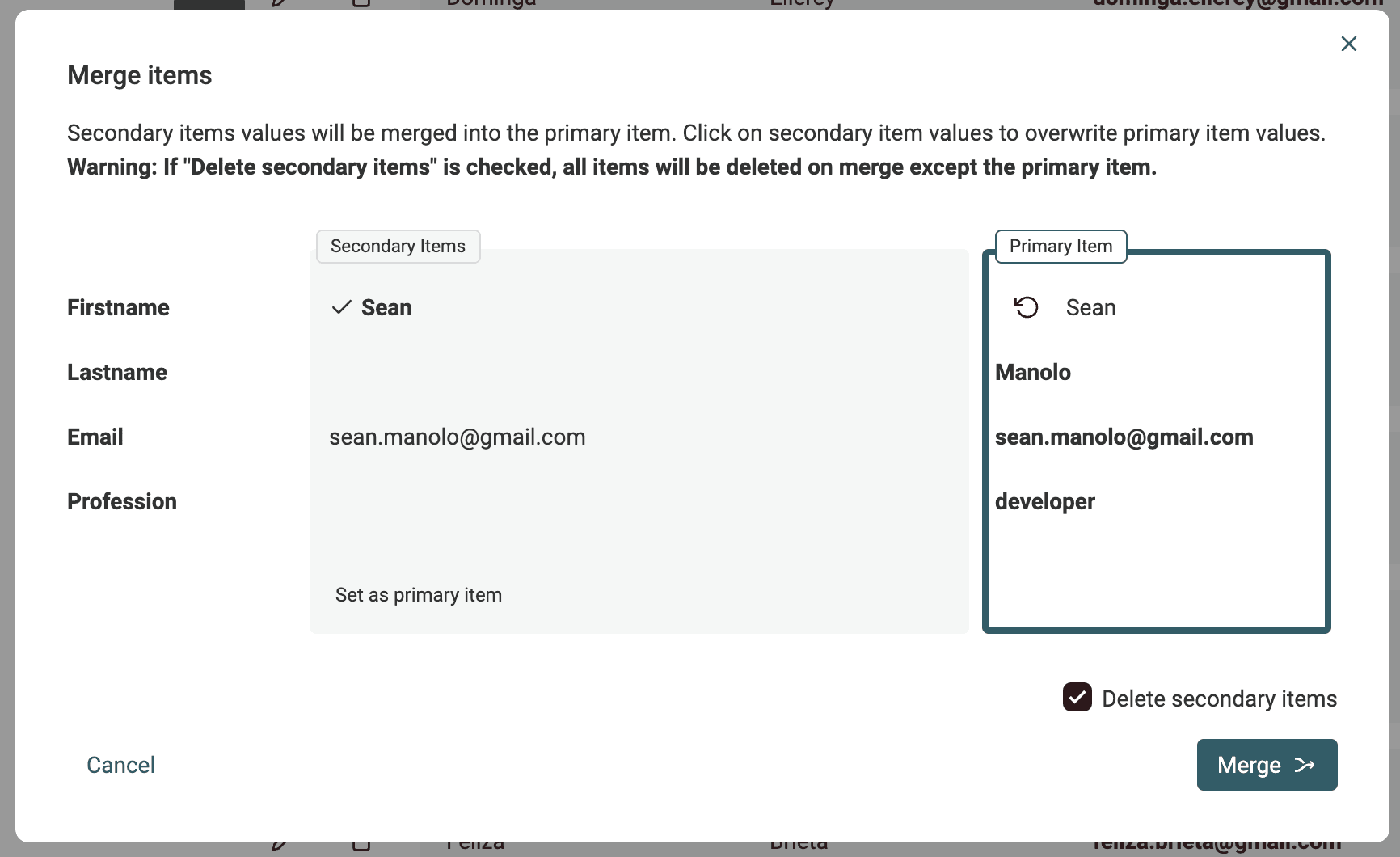
Paso 3: Exporte los datos CSV editados
Cuando termine de realizar los cambios, puede conservar sus datos en Datablist o exportarlos a un archivo CSV o Excel.
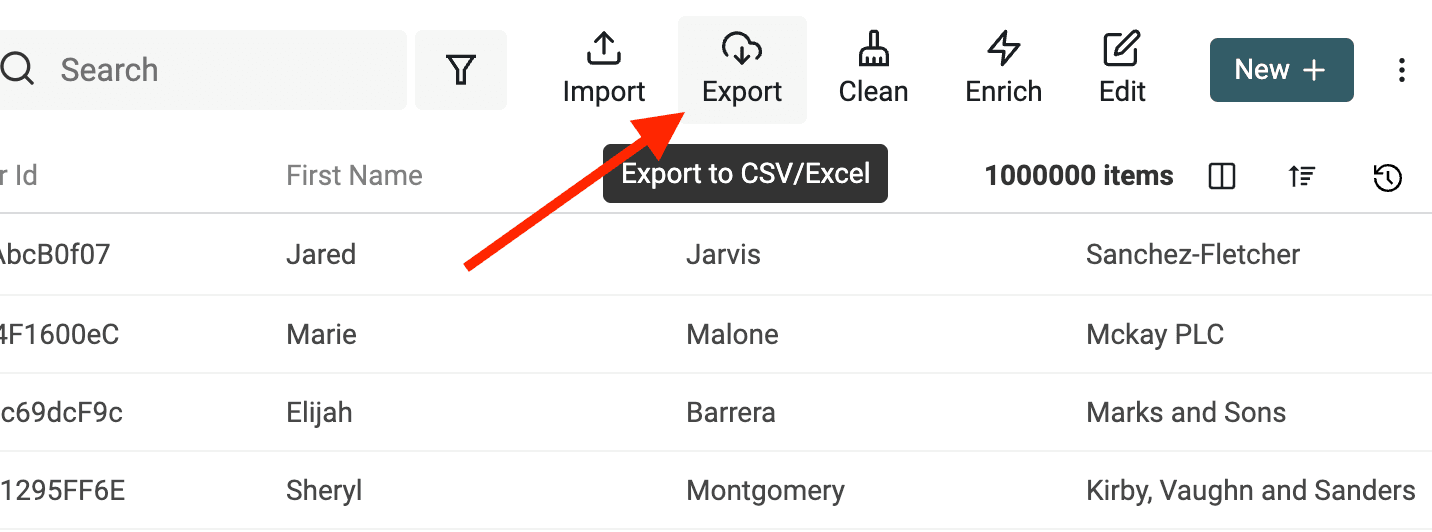
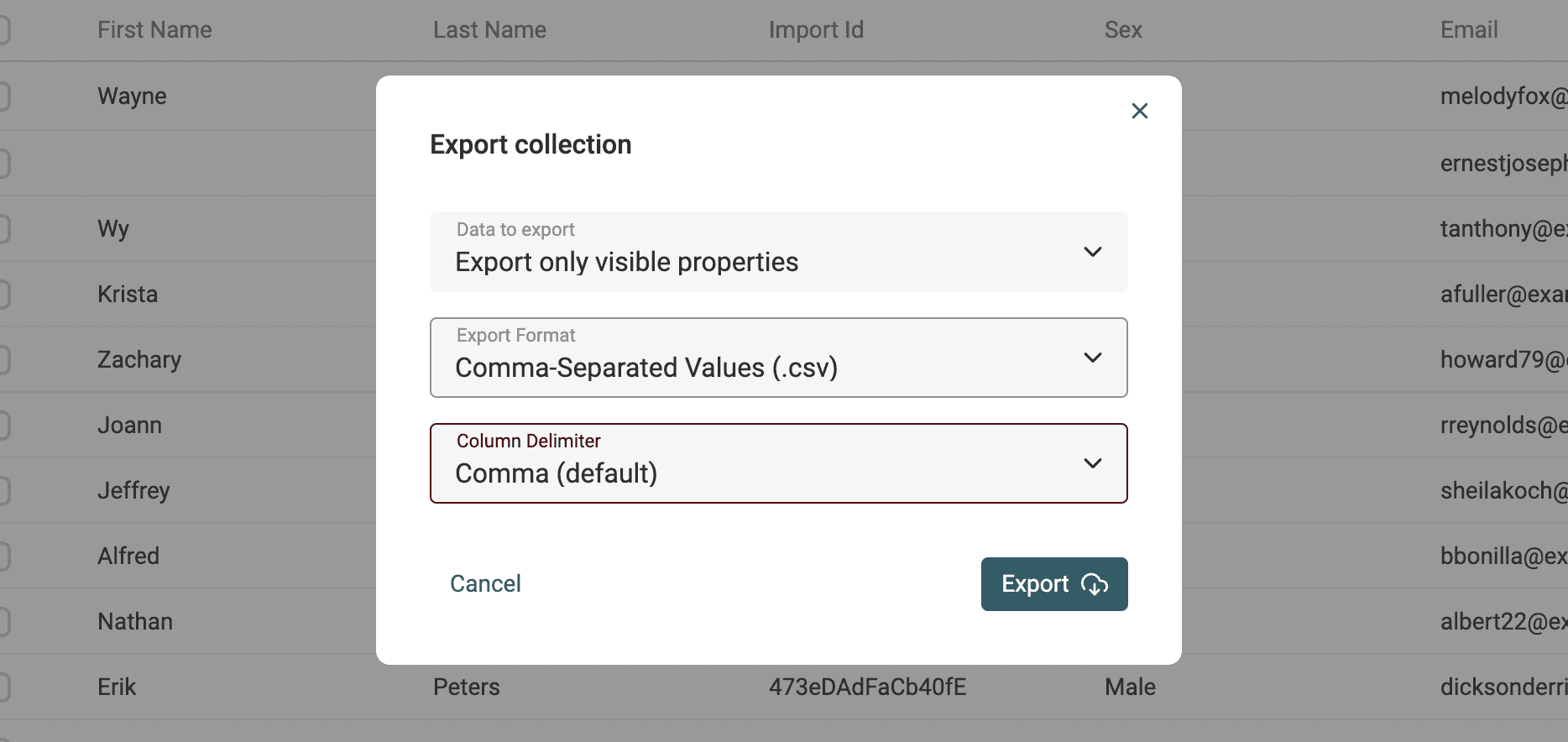
Dispone de varias opciones para configurar la exportación:
- Properties to export: las Collection Properties pueden ocultarse en la lista de datos. Cuando hay al menos una propiedad oculta, el exportador le permite decidir si desea incluir todas las propiedades o solo las visibles.
- The export format: CSV o Excel.
- Column Delimiter: para el formato CSV, puede elegir «Comma» o «Semicolon» como delimitador de columnas.
Importante
Las celdas de Excel tienen un límite de 32.767 caracteres y cada hoja admite un número máximo de filas (consulte los límites de filas de Microsoft Excel). Le recomiendo usar CSV para las colecciones que superen el límite de filas de una hoja de Excel.
Comprobar el CSV exportado
Antes de sustituir el archivo de origen, vuelva a abrir una copia de la exportación y compruebe lo siguiente:
- El número de registros coincide con el alcance elegido: todos los elementos, los elementos seleccionados o los elementos filtrados.
- Los identificadores conservan los ceros iniciales y los valores largos están intactos.
- Algunas de las filas editadas contienen los cambios previstos y las demás permanecen sin modificar.
- El delimitador y el orden de las columnas son adecuados para el sistema que recibirá el archivo.
Por ejemplo, si ha filtrado 2.000 contactos de una lista de 200.000 filas para corregir el nombre de una empresa, decida si necesita esos 2.000 contactos o la lista completa actualizada. Son dos exportaciones diferentes.
Archivos CSV aún más grandes
Dividir archivos CSV y volver a unir los resultados
Si su CSV supera el límite de importación de su plan, divídalo en archivos que no sobrepasen ese máximo y utilice una colección distinta para cada uno. Compruebe el número de registros importados de cada parte para no confundir una importación parcial con el conjunto completo de datos. Edite cada parte, expórtela y, si es necesario, combine después los resultados.
Al dividir el archivo, también cambia el alcance de las comprobaciones. Un duplicado puede aparecer en dos partes distintas. Si quiere deduplicar los datos, tenga en cuenta los duplicados entre archivos: limpiar cada parte por separado no garantiza que el resultado combinado sea único.
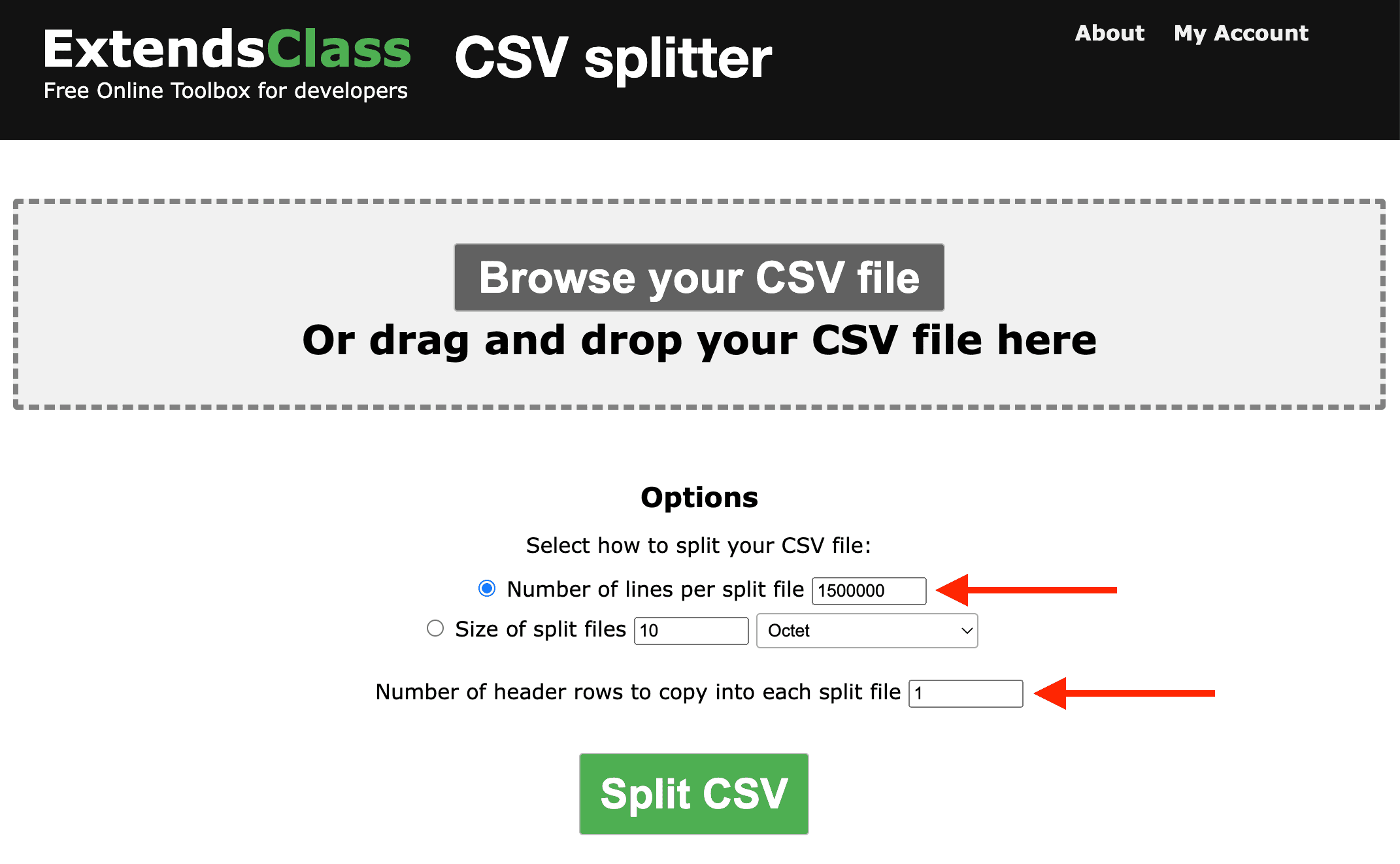
Para dividir un archivo CSV grande, utilice la herramienta gratuita CSV Splitter de Datablist. Puede dividirlo por número de filas, tamaño de archivo, valores de columna, reglas o intervalos de fechas.
Importante
Para importar los archivos CSV más pequeños en Datablist, deben incluir una fila de encabezado. Configure el CSV Splitter para que copie la fila de encabezado en cada archivo generado.
Siga el tutorial anterior para editar sus archivos CSV más pequeños.
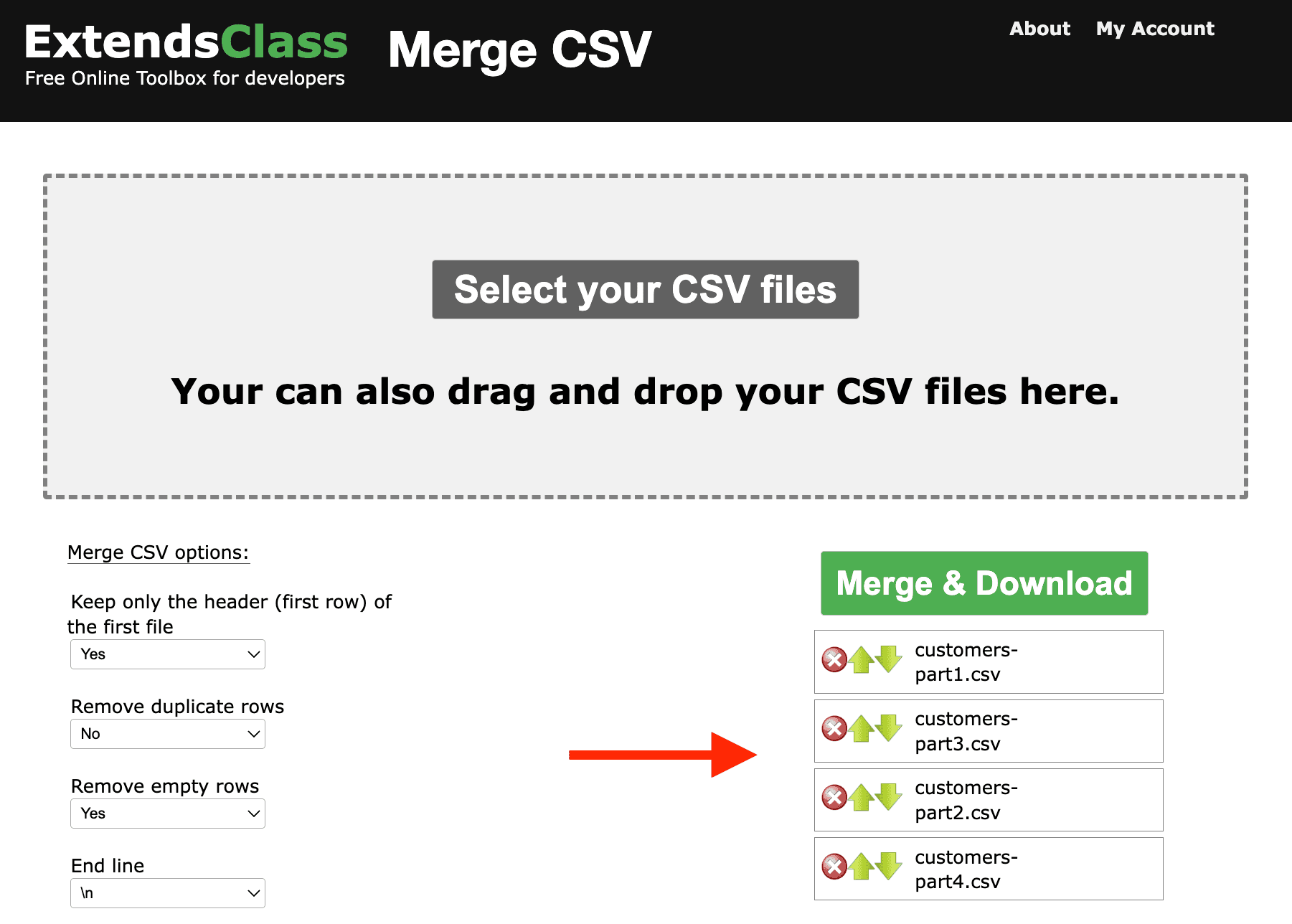
Después, utilice otra herramienta online para volver a unir todos los archivos CSV en uno solo. ExtendsClass ofrece una buena herramienta para combinar archivos CSV online.
Para usuarios de Mac y Linux
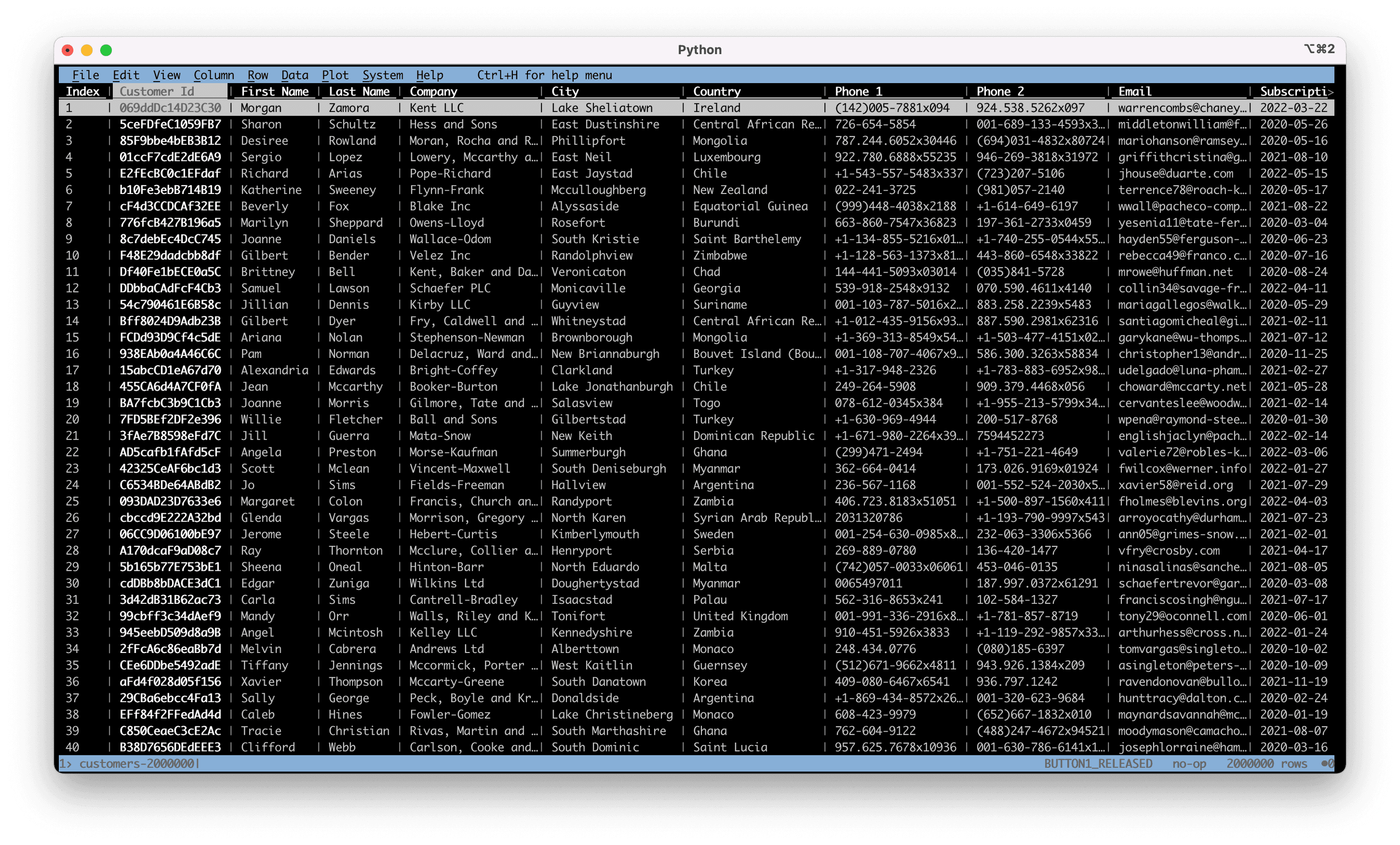
La última opción para usuarios de Mac y Linux es Visidata.
Visidata es una herramienta gratuita que utiliza el Terminal para mostrar su archivo CSV y trabajar con él. Puede resultar intimidante para usuarios sin conocimientos técnicos... Pero, si quiere sorprenderse de lo que es capaz de hacer, ¡pruébela!
FAQ
¿Cuál es el límite de filas de Google Sheets?
Los límites de archivo actuales de Google establecen un máximo de 20 millones de celdas o 100 MB para las hojas de cálculo creadas en Google Sheets o convertidas a este formato. Un límite de celdas no equivale a un número fijo de filas: las filas disponibles dependen de la cantidad de columnas y de las demás hojas del libro.
Por ejemplo, 20 columnas con 500.000 filas de datos ya ocupan unos 10 millones de celdas, sin contar los encabezados ni otras hojas. No superar el límite de celdas tampoco garantiza que todos los cálculos o ediciones sean rápidos en su dispositivo.
¿Cuál es el límite de filas de Airtable?
Airtable limita el número de registros entre todas las tablas de una base. Sus límites actuales por espacio de trabajo son de 1.000 registros en Free, 50.000 en Team y 125.000 en Business. Los límites de Enterprise Scale son diferentes. Compruebe su plan antes de elegir Airtable para trabajar con un CSV grande.
¿Cuál es el límite de filas de Microsoft Excel?
Según el soporte de Microsoft, una hoja de Excel admite 1.048.576 filas, incluida la fila de encabezado.
Además, cada celda puede contener un máximo de 32.767 caracteres.
¿Conviene usar Apple Numbers para un CSV grande?
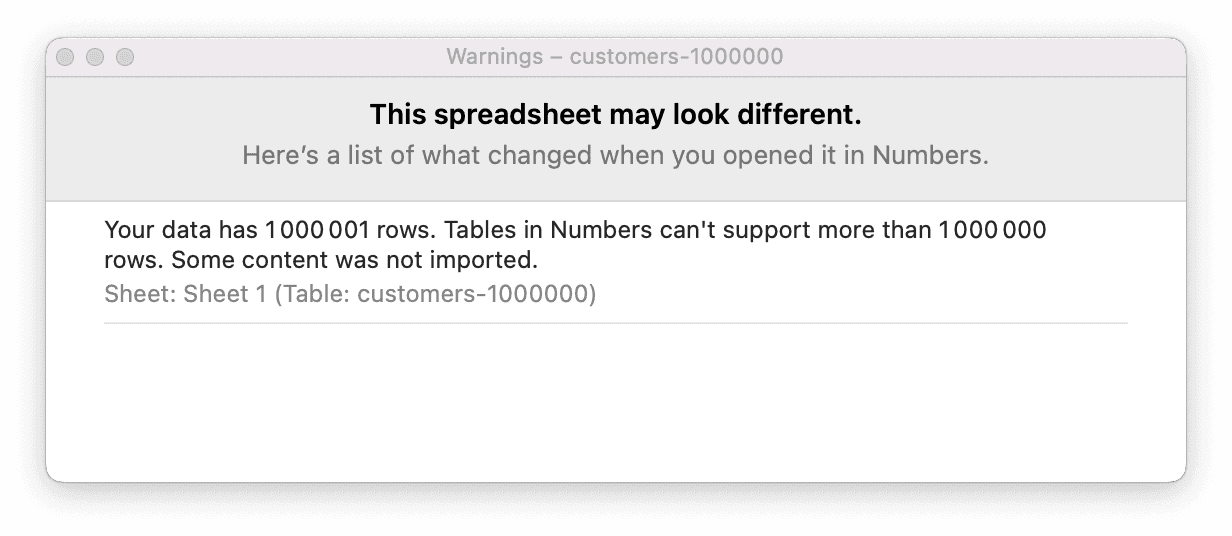
Compruebe su versión de Numbers y haga una prueba con una copia del archivo antes de utilizarlo para una edición de gran volumen. Una importación puede superar los límites de la aplicación o resultar poco práctica de editar incluso si el archivo llega a abrirse. Compare el número de registros importados con el del archivo de origen antes de guardar los cambios.
¿Hay archivos CSV de ejemplo para probar Datablist?
¡Claro! Visite nuestra página de archivos CSV de ejemplo para descargar archivos CSV con hasta 2 millones de registros.