
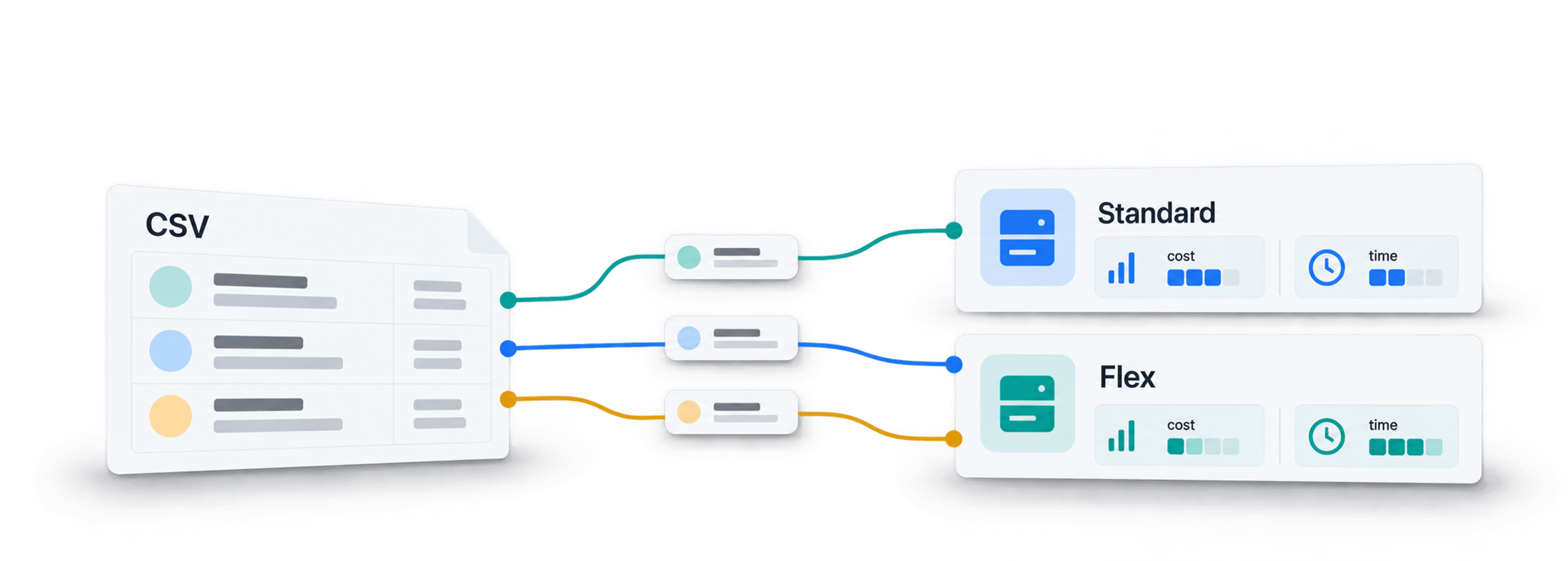
Un prompt de OpenAI puede parecer barato cuando se prueba con una sola fila. Pero al repetirlo en 10.000 o 100.000 filas de una hoja de cálculo, la factura de tokens resulta mucho más difícil de ignorar. OpenAI Flex Mode reduce el coste de procesamiento en los modelos compatibles cuando su tarea admite respuestas más lentas y menos predecibles.
Datablist permite aprovechar esta opción de forma práctica. Puede importar un archivo CSV o Excel, ejecutar un prompt por fila con el enriquecimiento Ask ChatGPT/OpenAI, previsualizar el resultado, activar Flex y revisar los errores sin crear un pipeline de API. Si antes necesita conocer la configuración general, consulte la guía para ejecutar prompts de ChatGPT en filas de CSV o Excel.
En esta guía utilizaré una tarea de clasificación de tickets de soporte para explicar cómo decido si Flex es adecuado, cómo estimo los costes de Standard frente a Flex, cómo configuro la ejecución y cómo gestiono las filas retrasadas o fallidas. El objetivo no es conseguir un modelo más rápido ni respuestas mejores, sino realizar la misma tarea fila por fila con un precio por token más bajo cuando el coste importa más que el tiempo.
Enlaces rápidos
- Qué cambia con OpenAI Flex Mode
- Cuándo conviene utilizar Flex Mode
- Ejemplo de CSV y prompt
- Calcule el coste de Standard y Flex antes de empezar
- Configure Ask ChatGPT/OpenAI en Datablist
- Previsualice, ejecute y revise los resultados
Qué cambia con OpenAI Flex Mode
Flex es un nivel de servicio para modelos compatibles de la API de OpenAI. La solicitud sigue pasando por Responses API o Chat Completions API, pero utiliza service_tier: "flex". A cambio de aceptar un procesamiento más lento y posibles restricciones puntuales de capacidad, usted paga las tarifas de tokens de Flex.
OpenAI indica que los tokens de Flex utilizan las tarifas de Batch API. En la página de precios de OpenAI, consultada el 16 de julio de 2026, las tarifas de Flex publicadas coincidían con las de Batch. Para gpt-5.4-mini, los precios de entrada y salida de Flex eran un 50 % inferiores a los de Standard.
Se trata de una opción de procesamiento, no de un modelo distinto. Puede mantener el mismo prompt, las mismas filas de entrada y el mismo esquema de salida. La contrapartida es operativa:
- las respuestas pueden tardar más
- el tiempo de finalización es menos predecible
- es más probable que se agote el tiempo de espera de las solicitudes
- OpenAI puede devolver
429 Resource Unavailablecuando no haya capacidad disponible en Flex
La guía de procesamiento Flex de OpenAI indica que las solicitudes que devuelven un error de falta de recursos no se cobran. Puede reintentarlas más tarde o procesar las filas fallidas con Standard cuando completar la tarea sea más importante que ahorrar.
Flex también es diferente de OpenAI Batch API. Batch es una API asíncrona específica para tareas enviadas por lotes. Flex es un nivel de servicio aplicable a solicitudes normales de API compatibles. Datablist gestiona el flujo fila por fila asociado a esas solicitudes, por lo que no necesita crear ni supervisar una tarea de Batch por su cuenta.
Tampoco forma parte de la suscripción web de ChatGPT. El uso de la API y el de la aplicación ChatGPT tienen procesos y facturación independientes. En Datablist puede utilizar su propia clave de API de OpenAI o créditos de Datablist para los modelos compatibles.
🔑 La regla clave
Flex modifica el coste y los tiempos de procesamiento. No mejora la calidad de los resultados y no está disponible para todos los modelos.
Para obtener más información sobre la ejecución de prompts repetidos a gran escala, consulte el procesamiento LLM por lotes.
Cuándo conviene utilizar Flex Mode
Empiezo con una pregunta: ¿Puede esperar más esta ejecución si así cuesta menos?
Si la respuesta es afirmativa, merece la pena valorar Flex. Algunos casos adecuados son la clasificación nocturna de tickets, el resumen de reseñas, la extracción estructurada de texto y la categorización de leads en segundo plano. Una tarea extensa y no urgente para traducir catálogos de ecommerce con ChatGPT también puede encajar, siempre que el modelo elegido sea compatible con Flex.
Estas tareas comparten tres características: repiten un prompt estable en muchas filas, generan resultados que se pueden revisar más tarde y no dejan a una persona esperando cada respuesta.
Mantenga el procesamiento Standard cuando:
- alguien necesite el resultado durante la misma sesión
- una fila fallida o retrasada bloquee un proceso urgente
- el modelo elegido no sea compatible con Flex
- la tarea necesite una latencia predecible más que un coste reducido
También evito pasar directamente a Flex un prompt nuevo para una ejecución grande. Primero estabilizo el prompt y el esquema de salida con una pequeña previsualización. Flex abarata el procesamiento, pero no puede corregir instrucciones ambiguas, texto de entrada innecesario ni respuestas demasiado extensas.
💡 Utilice Flex cuando el prompt ya sea estable
Pruebe primero entre 10 y 20 filas. Cuando las etiquetas, los resúmenes y las reglas de revisión sean correctos, Flex se convierte en una opción sensata para ejecutar la tarea en segundo plano.
El enriquecimiento Ask ChatGPT/OpenAI de Datablist encaja bien con este patrón porque ejecuta un prompt por fila, guarda la respuesta en propiedades y conserva los estados de procesamiento de cada fila para que pueda revisarlos.
Ejemplo de CSV y prompt
Utilizaré el archivo de ejemplo de tickets de soporte con IA de Datablist. Puede encontrarlo en la biblioteca de archivos CSV de ejemplo. La versión de 100 filas es lo bastante pequeña para configurar el proceso y obtener capturas de pantalla, mientras que la versión de 10.000 filas permite apreciar mejor la diferencia de coste.
El archivo de entrada contiene estas columnas útiles:
Ticket SubjectTicket TextCustomer PlanPriority Hint
Cada fila requiere la misma tarea: clasificar el ticket, asignar una urgencia, resumir el problema y marcar los casos dudosos para su revisión. Es un buen candidato para Flex porque puede procesarse en segundo plano y cada respuesta es breve.
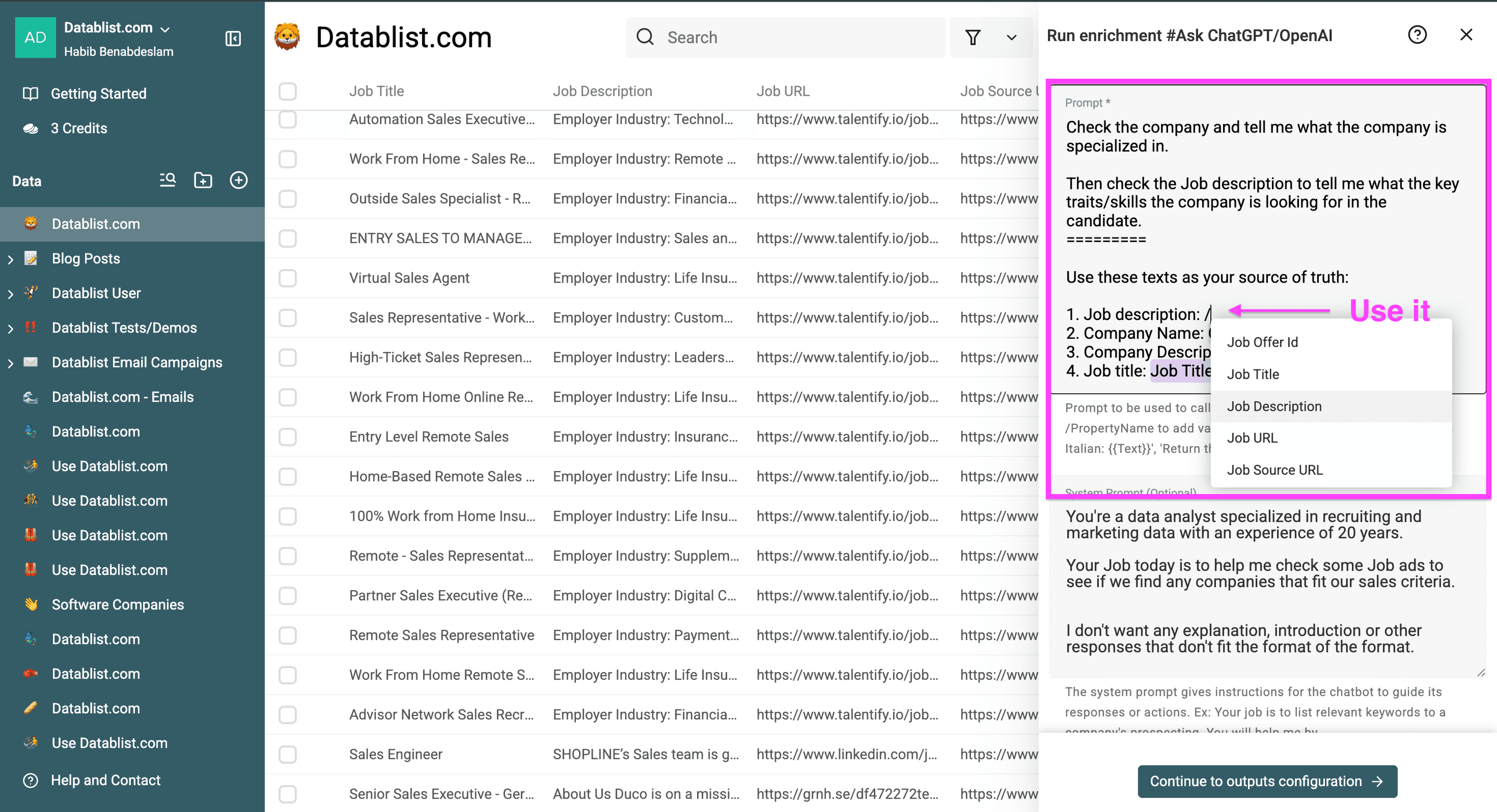
Este es el prompt que utilizaría como punto de partida:
Clasifique este ticket de soporte para informes operativos.
Asunto del ticket: {{Ticket Subject}}
Texto del ticket: {{Ticket Text}}
Plan del cliente: {{Customer Plan}}
Prioridad indicada: {{Priority Hint}}
Devuelva únicamente valores estructurados y breves.
Las expresiones entre llaves dobles son variables de prompt. Datablist las sustituye por los valores de la fila procesada.
Prefiero cuatro resultados estructurados en lugar de un único bloque de texto:
Ticket Topic: Facturación, Error, Solicitud de función, Acceso a la cuenta, Cancelación u OtroUrgency: Baja, Media o AltaOne Sentence Summary: una frase concisaNeeds Review: Sí cuando el ticket sea ambiguo, esté incompleto, contradiga la prioridad indicada o no devuelva ningún resultado
Este esquema facilita el filtrado de los resultados y ayuda a controlar los tokens de salida. También separa las filas dudosas de la cola normal, en vez de esconder la incertidumbre dentro de un párrafo.
Calcule el coste de Standard y Flex antes de empezar
La estimación de costes debe realizarse antes de completar toda la configuración. Conviene saber si el ahorro compensa un procesamiento más lento para su número real de filas.
El cálculo tiene dos partes:
- coste de entrada = filas × media de tokens de entrada por fila × precio por token de entrada
- coste de salida = filas × media de tokens de salida por fila × precio por token de salida
- coste total = coste de entrada + coste de salida
Para este ejemplo utilizaré gpt-5.4-mini, con 250 tokens de entrada y 30 tokens de salida por fila. Los siguientes precios se consultaron el 16 de julio de 2026:
| Nivel de servicio | Precio de entrada por 1 millón de tokens | Precio de salida por 1 millón de tokens |
|---|---|---|
| Standard | 0,75 $ | 4,50 $ |
| Flex | 0,375 $ | 2,25 $ |
Para 1.000 filas, el coste de entrada con Standard es 250.000 × 0,75 $ / 1.000.000, es decir, 0,1875 $. El coste de salida es 30.000 × 4,50 $ / 1.000.000, o 0,135 $. En total, la ejecución cuesta unos 0,32 $.
Flex reduce a la mitad ambas tarifas en este ejemplo, por lo que la misma carga de trabajo cuesta unos 0,16 $.
| Filas | Estimación con Standard | Estimación con Flex | Ahorro estimado |
|---|---|---|---|
| 1.000 | 0,32 $ | 0,16 $ | 0,16 $ |
| 10.000 | 3,23 $ | 1,61 $ | 1,61 $ |
| 100.000 | 32,25 $ | 16,13 $ | 16,13 $ |
Las cifras son pequeñas porque tanto el prompt como las respuestas son compactos. Sustituya un ticket breve por una transcripción extensa, una descripción de producto o una página extraída y el coste de entrada crecerá rápidamente. Si pide una respuesta detallada en vez de cuatro campos breves, el coste de salida también aumentará.
Utilizo esta tabla como método, no como presupuesto cerrado. Antes de una ejecución real, actualice cuatro datos: el modelo, los precios del nivel de servicio, la media de tokens de entrada y la media de tokens de salida. La disponibilidad y los precios de los modelos cambian, así que vuelva a consultar la página de OpenAI en lugar de copiar una estimación antigua.
Si utiliza su propia clave de API, OpenAI facturará el consumo a su cuenta. Si utiliza créditos de Datablist, Datablist convierte el uso de procesamiento en créditos para los modelos compatibles. El consumo exacto de créditos depende del modelo y de los tokens utilizados, por lo que sigue siendo recomendable mantener breves tanto los prompts como las respuestas.
⚠️ Los precios cambian
El ahorro del 50 % corresponde al modelo compatible y a los precios consultados que aparecen arriba. Utilice el cálculo como una plantilla reutilizable, no como una lista de precios permanente ni como una promesa aplicable a todos los modelos.
Configure Ask ChatGPT/OpenAI en Datablist
Cuando la carga de trabajo y el ahorro tengan sentido, configure el enriquecimiento. Procuro hacerlo con cuidado porque cualquier ajuste impreciso se multiplica por cada fila.
1. Importe el CSV o abra una colección
Importe el archivo CSV o Excel en Datablist, o abra una colección que ya contenga las filas. Compruebe que las cuatro columnas de entrada tengan valores útiles. Antes de llamar al modelo, filtro los tickets sin texto porque pagar por filas sin información relevante no aporta nada.
2. Seleccione Ask ChatGPT/OpenAI
Abra Enrich y elija Ask ChatGPT/OpenAI. Este enriquecimiento envía una solicitud por cada fila seleccionada y escribe la respuesta en las propiedades de salida que configure.
3. Elija cómo pagar el procesamiento
Utilice su propia clave de API de OpenAI para recibir la factura directamente de OpenAI o elija créditos de Datablist si son compatibles con el modelo y la cuenta seleccionados. La elección del nivel de procesamiento es independiente del método de pago.
4. Añada el prompt para cada fila
Pegue el prompt para tickets de soporte e inserte cada campo mediante el selector de variables. Procuro que la instrucción sea breve y coloco el formato deseado al final. Repetir información contextual en todas las filas desperdicia tokens de entrada.
Si un campo del ticket suele estar vacío, defina cómo debe gestionarlo el modelo. Por ejemplo, Needs Review = Sí es más seguro que permitir que el modelo invente el contexto que falta.
5. Configure las propiedades de salida estructuradas
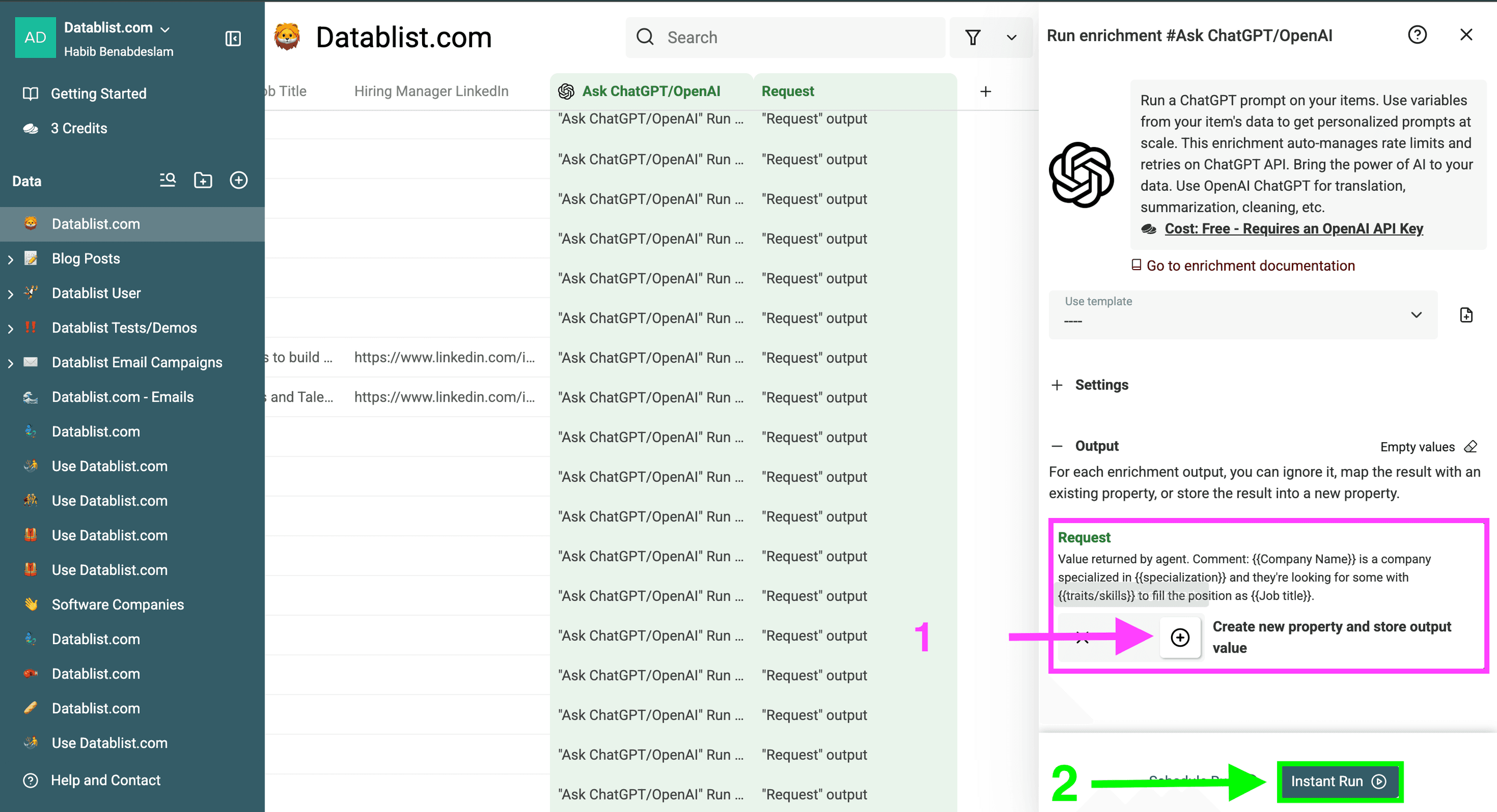
Active la opción de salida estructurada y añada las cuatro propiedades del ejemplo. Utilice descripciones breves para cada campo y defina las etiquetas permitidas cuando corresponda.
La salida estructurada ahorra trabajo de limpieza, pero aquí su principal ventaja es el control. Un campo llamado Urgency con tres etiquetas permitidas deja menos margen para que el modelo devuelva una explicación extensa.
6. Seleccione un modelo compatible con Flex
Abra el selector de modelos y elija uno marcado como flex compatible. Datablist solo muestra el ajuste de Flex cuando el modelo seleccionado es compatible.
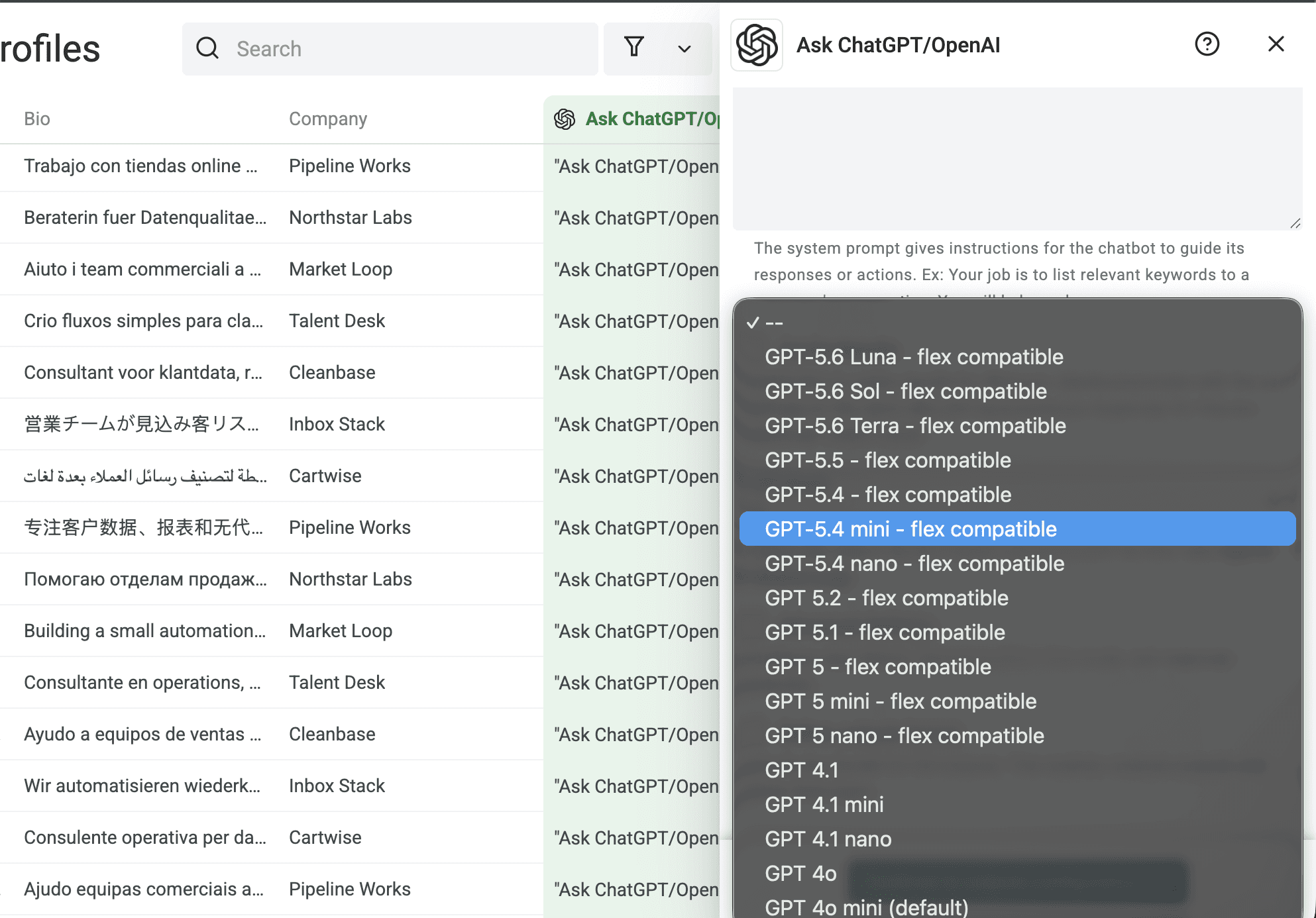
Para este ejemplo de costes utilizo GPT-5.4 mini. No dé por sentado que la misma lista seguirá disponible. Cuando inicie un nuevo workflow, compruebe la etiqueta en Datablist y consulte la página de precios actual de OpenAI.
7. Active Flex Mode
Active Advanced Settings y, a continuación, habilite Use Flex Mode.
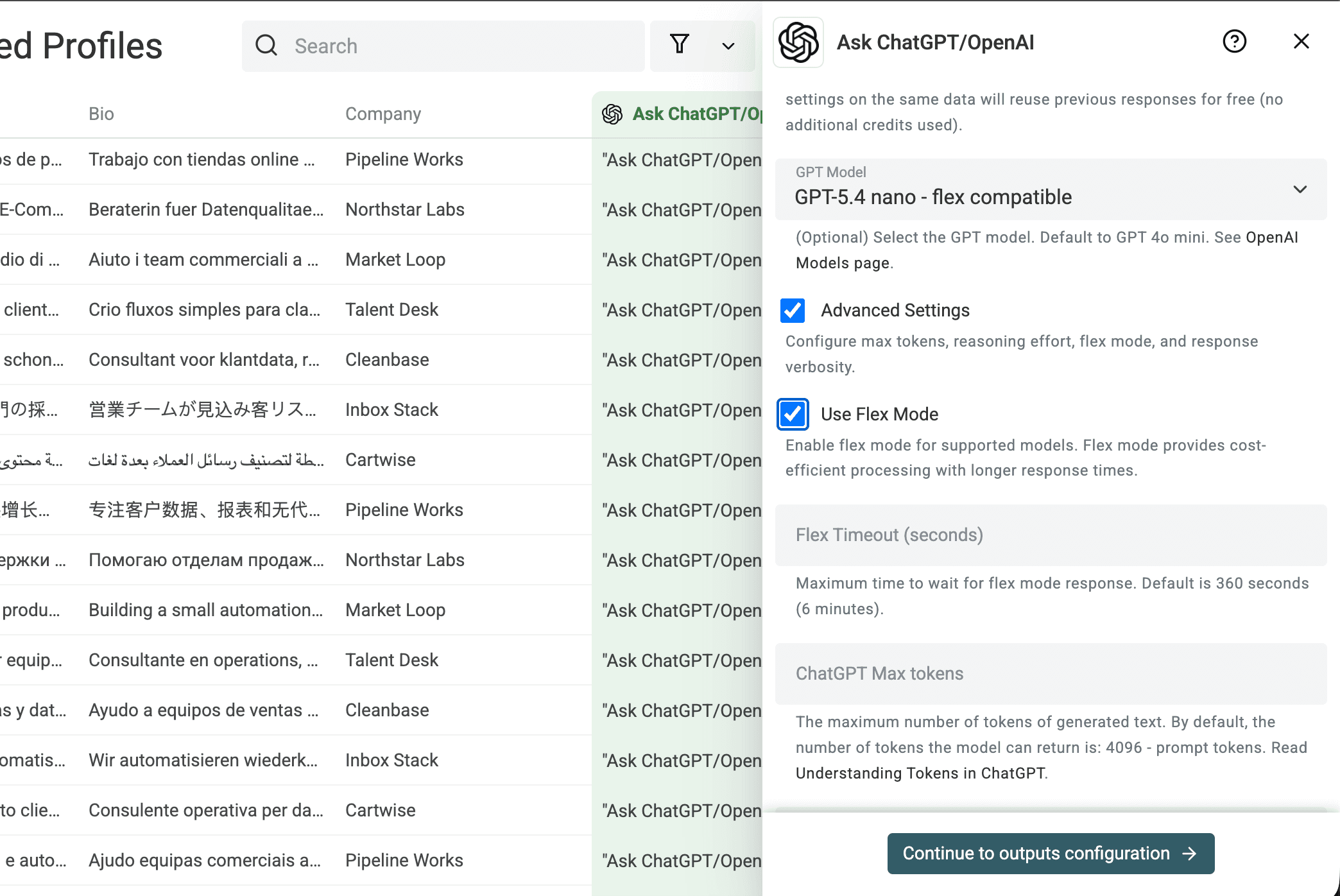
Si la opción no aparece, el modelo seleccionado no está marcado como compatible con Flex en Datablist. Elija un modelo compatible o mantenga el procesamiento Standard.
8. Empiece con el tiempo de espera predeterminado
El tiempo de espera predeterminado actual de Flex en Datablist es de 360 segundos, es decir, 6 minutos. Lo mantengo sin cambios durante la primera previsualización. Auméntelo únicamente si se producen errores por tiempo de espera y solo cuando la tarea pueda esperar más.
El intervalo permitido va de 30 a 1.500 segundos. Un tiempo de espera mayor da más margen para que termine una solicitud lenta, pero no garantiza que haya capacidad ni que llegue una respuesta en un plazo concreto.
9. Mantenga la caché si puede haber duplicados
Datablist puede almacenar en caché durante 48 horas prompts idénticos que utilicen los mismos ajustes. Si varios tickets o descripciones duplicados generan la misma solicitud, el resultado en caché evita otra llamada de pago.
La caché no sustituye a la deduplicación. Primero filtro las filas innecesarias y después utilizo la caché como segunda capa.
10. Limite los tokens de salida y controle la concurrencia
Establezca un máximo de tokens adecuado para cuatro campos breves. No deje espacio para un ensayo cuando solo necesita etiquetas y una frase.
Si utiliza su propia clave de API, mantenga un número prudente de llamadas simultáneas. Una mayor concurrencia no hace que la capacidad de Flex sea predecible y puede provocar más errores por límites de uso. Prefiero una ejecución constante en segundo plano a una ráfaga de solicitudes seguida de reintentos.
📘 ¿No aparece la opción Flex?
Compruebe primero la etiqueta del modelo. Datablist solo muestra los ajustes de Flex en los modelos marcados como compatibles. De lo contrario, elija otro modelo compatible o utilice Standard.
Previsualice, ejecute y revise los resultados
Previsualice entre 10 y 20 filas antes de procesar el archivo completo. Lo hago incluso cuando el prompt parece evidente. Pequeños cambios de redacción pueden alterar las etiquetas, la extensión de las respuestas y el consumo de tokens en miles de solicitudes.
Compruebe estos aspectos en la previsualización:
- todas las propiedades previstas reciben un valor
Ticket Topicutiliza etiquetas coherentesUrgencytiene en cuenta el texto del ticket en vez de copiarPriority Hint- los resúmenes se limitan a una frase
Needs Reviewdetecta información ausente o contradictoria- las longitudes de entrada y salida se mantienen cerca de sus estimaciones de coste
Un resultado representativo debería tener este aspecto:
| Ticket Subject | Ticket Topic | Urgency | One Sentence Summary | Needs Review |
|---|---|---|---|---|
| No puedo iniciar sesión después de restablecer la contraseña | Acceso a la cuenta | Alta | El cliente no puede acceder a su cuenta después de restablecer la contraseña. | No |
Si el modelo devuelve etiquetas incoherentes, restrinja los valores permitidos antes de ejecutar el proceso completo. Si los resúmenes son demasiado largos, acorte la instrucción y reduzca el máximo de tokens. Corregir el prompt después de 10 filas es barato; hacerlo después de 100.000 no lo es.
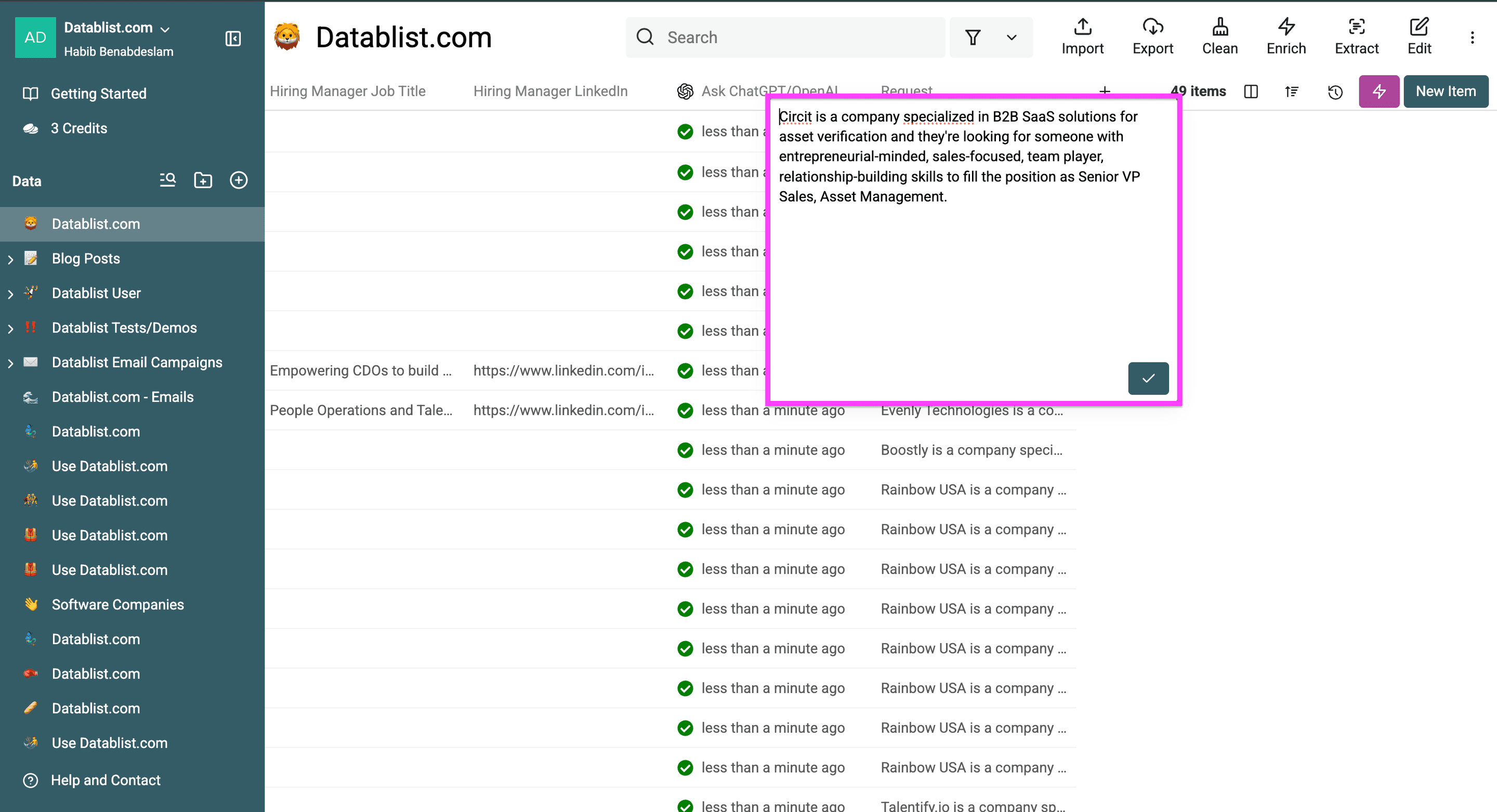
Cuando la previsualización sea estable, ejecute el enriquecimiento en las filas previstas. Datablist registra los elementos procesados, lo que ayuda a evitar nuevas llamadas a OpenAI para las filas ya completadas.
Después de la ejecución, filtre las filas cuyo estado indique error, tiempo de espera agotado o ausencia de resultados. Revise una muestra de cada grupo antes de reintentarlas:
- vuelva a intentarlo con Flex cuando el error parezca temporal y la tarea pueda esperar
- aumente el tiempo de espera de Flex cuando las solicitudes con entradas largas válidas agoten el tiempo de forma sistemática
- vuelva a procesar las filas críticas con Standard cuando completarlas o hacerlo con rapidez sea más importante que el coste
- corrija los datos de entrada que falten antes de gastar otra solicitud
Cuando los resultados superen la revisión, exporte la colección procesada a CSV o Excel. Mantenga Needs Review en la exportación si otra persona va a validar posteriormente los tickets dudosos.
Cómo reducir aún más los costes
Flex es una de las formas de reducir costes. En muchos archivos, el mayor ahorro procede de enviar menos datos y evitar llamadas innecesarias.
Filtre las filas antes de procesarlas
Elimine las filas vacías, los tickets ya clasificados y los registros que queden fuera del alcance de la tarea. La solicitud más barata es la que nunca se envía.
Reduzca el prompt y los datos de entrada
Incluya únicamente los campos que necesita el modelo. Un ID de cliente puede servir para combinar los resultados más tarde, pero el modelo no necesita leerlo. Lo mismo ocurre con las firmas extensas, las cadenas de correos citados y los textos repetitivos dentro de un ticket.
Mantenga las respuestas breves y estructuradas
Utilice etiquetas, valores booleanos y resúmenes concisos. Los tokens de salida suelen costar más que los de entrada, por lo que un límite máximo reducido puede suponer una diferencia importante.
Guarde en caché los prompts repetidos
Active la caché cuando puedan repetirse solicitudes idénticas. Resulta especialmente útil para descripciones duplicadas o textos repetidos después de importar varios archivos.
Elija el modelo más pequeño que cumpla sus requisitos
Previsualice las mismas filas representativas antes de cambiar de modelo. Un modelo más barato solo resulta útil si las etiquetas y el porcentaje de casos que requieren revisión siguen siendo aceptables.
Utilice un enriquecimiento específico para tareas fijas
Un LLM es flexible, pero no siempre es la herramienta más barata. Si solo necesita identificar un idioma, utilice un workflow específico de detección de idiomas en vez de pedir a un modelo general que lo deduzca en cada fila.
Estimo el coste después de reducir el prompt y filtrar el dataset. De lo contrario, estaría calculando el precio de una ejecución que ni siquiera debería realizar.
Limitaciones y solución de problemas
Flex introduce algunos posibles errores que conviene prever.
El modelo seleccionado no muestra Flex
La compatibilidad es limitada y puede cambiar. Si Datablist no muestra la opción Flex, cambie a un modelo marcado como compatible o utilice Standard. No fuerce un modelo personalizado sin verificar en una ejecución grande.
Las respuestas tardan más de lo previsto
Un procesamiento más lento y menos predecible es la principal contrapartida. No implica una menor calidad de los resultados. Deje que continúen las filas no urgentes, pero traslade el trabajo urgente a Standard.
Las filas agotan el tiempo de espera
Empiece con el valor predeterminado de 360 segundos de Datablist. Si las filas válidas agotan el tiempo y la tarea puede esperar, auméntelo dentro del intervalo admitido. Si solo fallan unas pocas filas críticas, normalmente prefiero reintentarlas con Standard en vez de ralentizar todo el proceso.
El tiempo de espera del SDK de OpenAI es independiente del ajuste de tiempo de espera de Flex en Datablist. Para este workflow, utilice el valor que aparece en Datablist.
OpenAI devuelve 429 Resource Unavailable
Es posible que no haya capacidad disponible en Flex. OpenAI indica que estas solicitudes no se cobran. Vuelva a intentarlo más tarde para minimizar el coste o utilice Standard cuando completar correctamente la tarea sea más importante.
Muchas filas alcanzan los límites de uso
Flex no elimina los límites de uso de la API. Reduzca el número de llamadas simultáneas o procese un segmento más pequeño antes de reintentarlo. Una ejecución más lenta y controlada es más fácil de revisar que una gran oleada de errores.
Se confunden Flex, Batch API y ChatGPT
Tenga claras estas diferencias:
- Flex es un nivel de servicio más económico para solicitudes de API compatibles
- Batch API es una API asíncrona independiente
- ChatGPT es el producto web y la aplicación, no el workflow de API fila por fila utilizado aquí
- Datablist proporciona el workflow para hojas de cálculo y puede utilizar una clave de API o créditos
Conclusión
Utilice Flex cuando el modelo seleccionado sea compatible, el coste importe más que el tiempo de respuesta y la tarea pueda ejecutarse en segundo plano. Mantenga Standard para las filas urgentes, interactivas o especialmente sensibles a errores.
Mi secuencia preferida es sencilla: estimar el coste de los tokens, filtrar el archivo, configurar respuestas estructuradas y breves, previsualizar entre 10 y 20 filas, activar Flex, ejecutar la lista y reintentar únicamente las filas que lo necesiten. Así mantiene un workflow sencillo para el CSV y reduce a la mitad el coste de procesamiento del modelo analizado.
FAQ
¿OpenAI Flex Mode siempre reduce los costes un 50 %?
No. El 16 de julio de 2026, los precios de entrada y salida de Flex para gpt-5.4-mini eran un 50 % inferiores a los de Standard y coincidían con las tarifas de Batch API. Los precios y los modelos compatibles pueden cambiar. Consulte la página de precios actual de OpenAI para su modelo antes de calcular una ejecución grande.
¿Qué modelos de OpenAI son compatibles con Flex Mode?
La compatibilidad es limitada y cambia con el tiempo. Consulte la lista de precios actual de OpenAI y busque la etiqueta flex compatible en el selector de modelos de Datablist. La opción Flex solo aparece en los modelos compatibles.
¿Flex Mode es lo mismo que OpenAI Batch API?
No. Flex es un nivel de servicio para solicitudes compatibles de Responses o Chat Completions. Batch API es una API asíncrona independiente para los lotes enviados. Pueden compartir los mismos precios por token sin ser el mismo workflow.
¿Flex Mode cambia la calidad de los resultados?
Flex no ofrece un nivel de calidad distinto. Cambia el nivel de procesamiento y los tiempos de la solicitud. El modelo, el prompt y el esquema de salida siguen determinando el resultado. Previsualice algunas filas, porque la calidad del prompt es importante sea cual sea el nivel elegido.
¿Qué tiempo de espera debo utilizar con Flex Mode en Datablist?
Empiece con el valor predeterminado de 360 segundos. Auméntelo únicamente si las filas válidas agotan el tiempo y la tarea puede esperar más. Datablist admite valores de entre 30 y 1.500 segundos. Un tiempo de espera mayor da más margen a la solicitud, pero no garantiza la disponibilidad.
¿Puedo utilizar Flex Mode con créditos de Datablist?
Datablist permite utilizar una clave de API de OpenAI o créditos de Datablist con los modelos y las configuraciones de cuenta compatibles. El consumo de créditos depende del modelo y de los tokens utilizados, así que previsualice una muestra y mantenga concisas las entradas y las respuestas.
¿Cuándo debo mantener el procesamiento Standard?
Utilice Standard para tareas interactivas, trabajos urgentes, filas cuyos resultados esté esperando alguien, modelos no compatibles o procesos en los que un retraso pueda causar problemas. También puede ejecutar la tarea masiva con Flex y volver a procesar con Standard un pequeño subconjunto de filas críticas.
¿Puedo utilizar Flex Mode con archivos de Excel?
Sí. Datablist importa archivos CSV y Excel. Flex se aplica a la solicitud compatible de la API de OpenAI, no al tipo de archivo de origen. El mismo workflow de prompts fila por fila funciona con ambos formatos.