
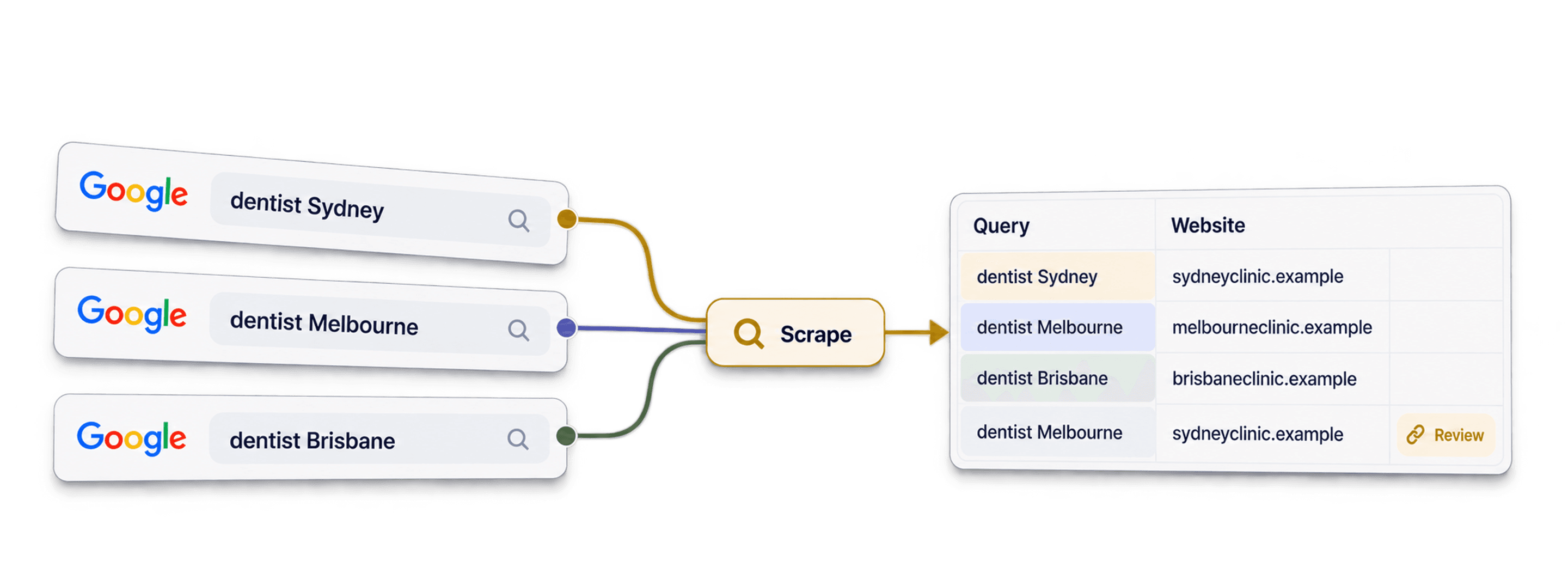
Para extraer resultados de Google a partir de varias consultas, prepare una lista de búsquedas específicas, péguela en la fuente Start with Google Search Queries de Datablist, elija el país, el idioma y el límite por consulta y, después, revise las URL obtenidas. Por ejemplo, busque dentista Madrid, dentista Barcelona y dentista Valencia en lugar de depender de una única consulta general como dentista España.
Cada consulta puede devolver un conjunto de páginas diferente. Los resultados dependen de lo que Google muestre para cada búsqueda y algunas variaciones pueden solaparse. Por eso, la cifra final no equivale al número de consultas multiplicado por el límite por consulta. Con el plan gratuito solo se procesa la primera consulta, con un máximo de 200 resultados; para ejecutar varias consultas en un lote, utilice una modalidad de pago compatible. Consulte la estimación antes de gastar créditos.
📌 Ejemplos de casos de uso
- Crear una lista de Leads con perfiles de LinkedIn
- Buscar perfiles de Instagram mediante palabras clave
- Segmentar empresas por tecnologías web específicas
- Crear bases de datos de empresas locales en cientos de ciudades
Enlaces rápidos a las secciones:
- Por qué una consulta general deja fuera resultados
- La solución: usar varias consultas y cómo usar IA para crear variaciones de consultas
- Guía paso a paso para extraer resultados de Google con Datablist
- Cómo limpiar y deduplicar sus datos
- Cómo enriquecer los resultados de búsqueda
- Análisis de costes: scraping con un presupuesto ajustado
Por qué una consulta general deja fuera resultados
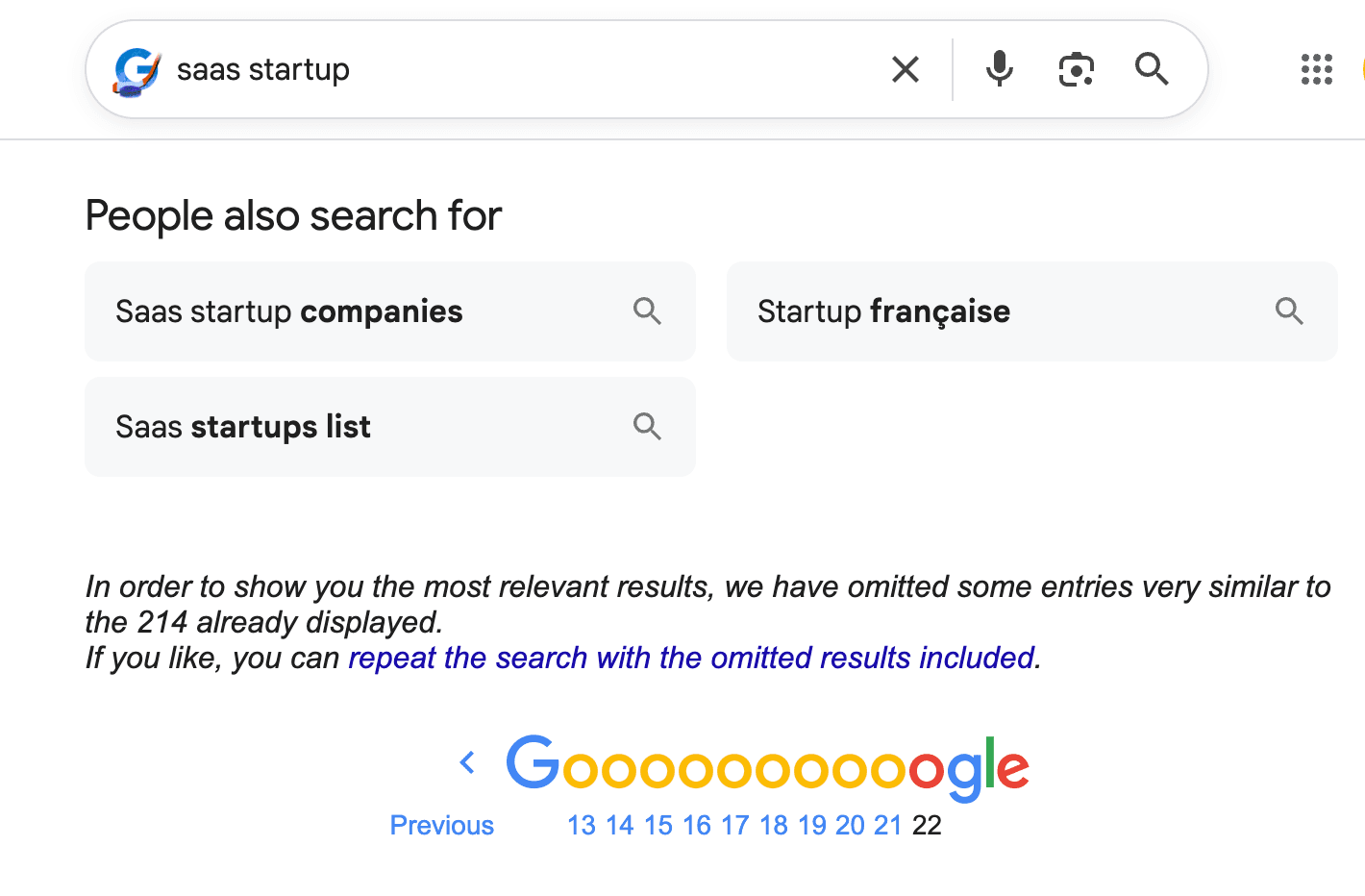
La cifra estimada que aparece en una búsqueda general no representa necesariamente una lista de páginas que pueda recuperar. Las páginas disponibles varían según la consulta.
Si avanza demasiado en la paginación de una búsqueda general, Google puede omitir resultados similares o dejar de mostrar más páginas. La cantidad disponible depende de cada consulta.
En Lead Generation, una consulta demasiado amplia puede pasar por alto nichos relevantes. Una búsqueda como abogado España puede dar prioridad a grandes directorios, mientras que abogado laboralista Valencia puede mostrar otros despachos locales.
Haga las búsquedas más específicas por ubicación, servicio o sector. Así obtendrá un conjunto más amplio de URL candidatas para revisar, no una lista completa de todas las empresas.
La solución: usar varias consultas
El scraping con varias consultas consiste en dividir una búsqueda amplia en muchas consultas más pequeñas que pueden solaparse. En lugar de buscar «Abogados en España», busque «Abogados en Madrid», «Abogados en Barcelona», «Abogados en Valencia», «Abogados en Sevilla» y «Abogados en Bilbao».
Cada búsqueda por ciudad puede devolver páginas distintas, aunque un mismo despacho podría posicionarse en varias ciudades cercanas. Conserve las propiedades de salida Search Query y Result Link para saber por qué apareció cada página y comparar los resultados solapados.
Las variaciones cambian lo que se pide a Google que encuentre. No garantizan una posición concreta ni un número determinado de empresas únicas.
Cómo usar IA para crear variaciones de consultas
Crear manualmente 100 variaciones de una consulta lleva tiempo. Un LLM puede proponerlas, pero conviene comprobar las ubicaciones y los términos antes de pegarlos en una ejecución de pago. Elimine las búsquedas casi idénticas y aquellas que respondan a una intención equivocada.
Estrategia basada en ubicaciones
La ubicación es la forma más sencilla de multiplicar los resultados. Todos los países cuentan con listas de ciudades, provincias o comunidades autónomas.
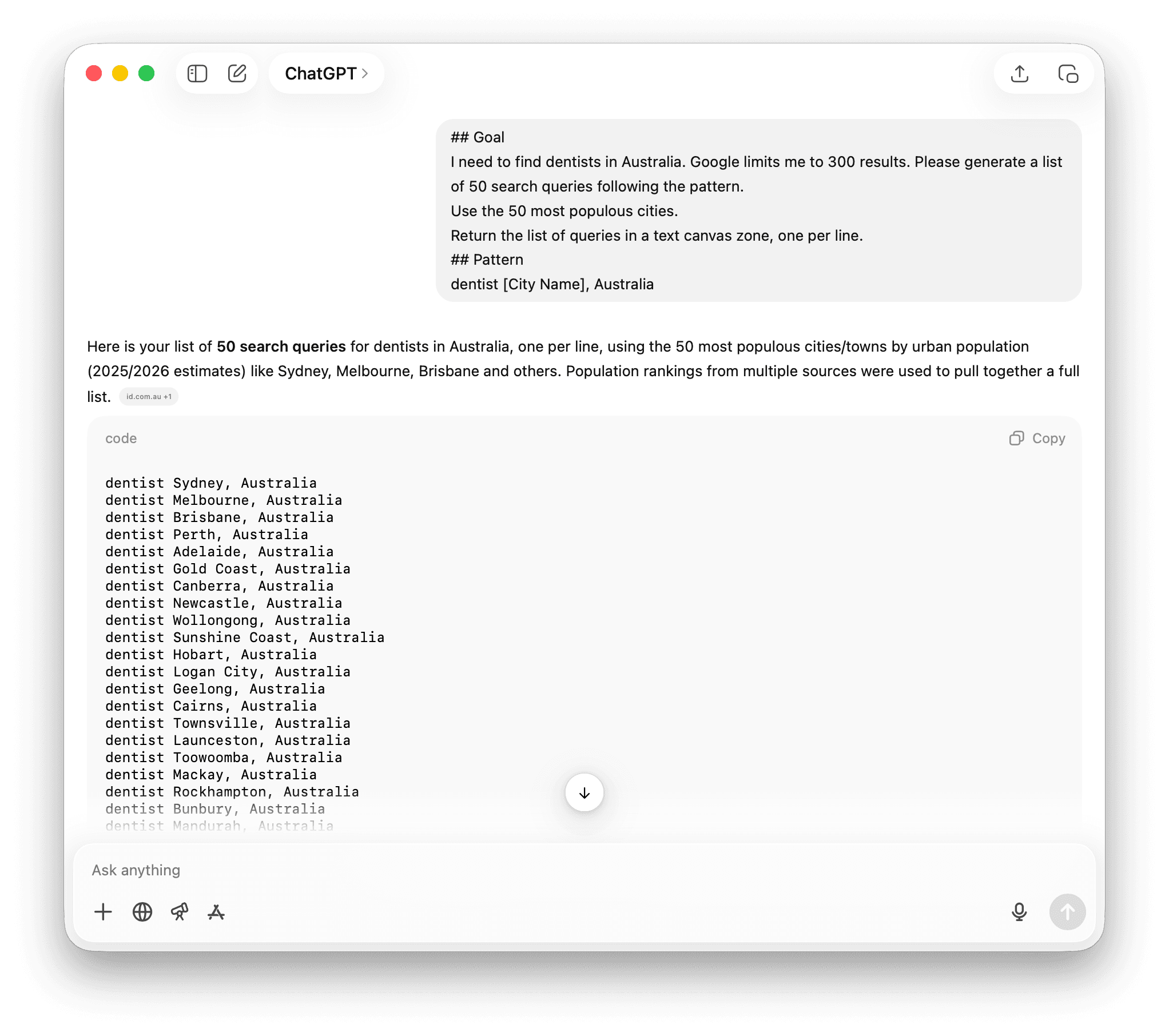
Necesito encontrar dentistas en España. Genere consultas de búsqueda para las principales ciudades españolas siguiendo este patrón.
Utilice nombres de ciudades reales, una consulta por línea, y no repita ninguna ciudad. Devuelva únicamente las consultas.
## Patrón
dentista [Nombre de la ciudad], España
Estrategia basada en palabras clave
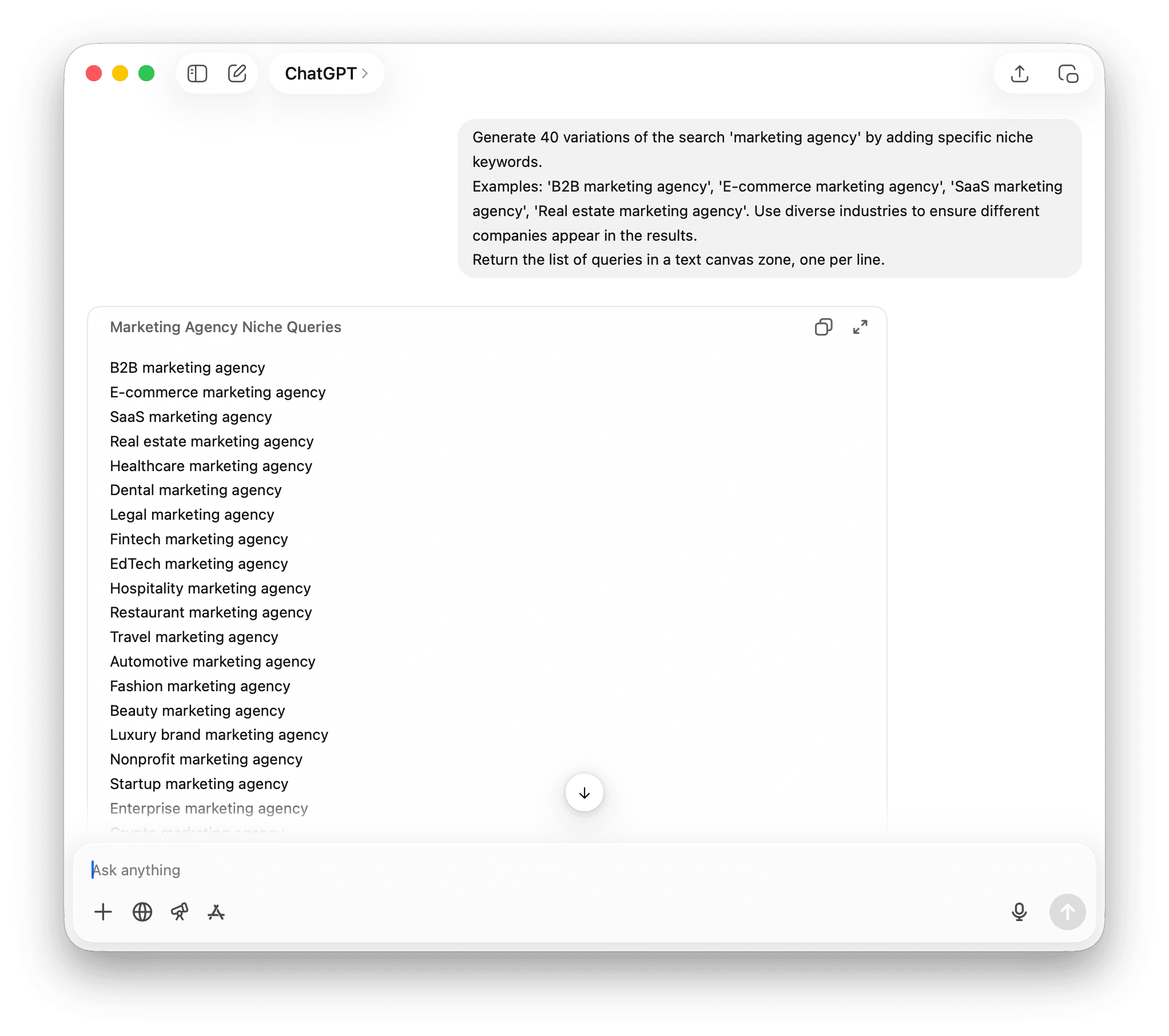
A veces, las ubicaciones no encajan con el objetivo. Si busca «Agencias de marketing en remoto», puede variar las palabras clave.
Ejemplos: «agencia de marketing B2B», «agencia de marketing para e-commerce», «agencia de marketing SaaS», «agencia de marketing inmobiliario». Utilice sectores variados para que aparezcan empresas diferentes en los resultados.
Devuelva la lista de consultas en una zona de texto canvas, una por línea.
Estrategia de la «huella digital»
Muchos sitios web utilizan un software concreto. Este suele dejar una huella en el código HTML o en el pie de página, y Google indexa ese texto.
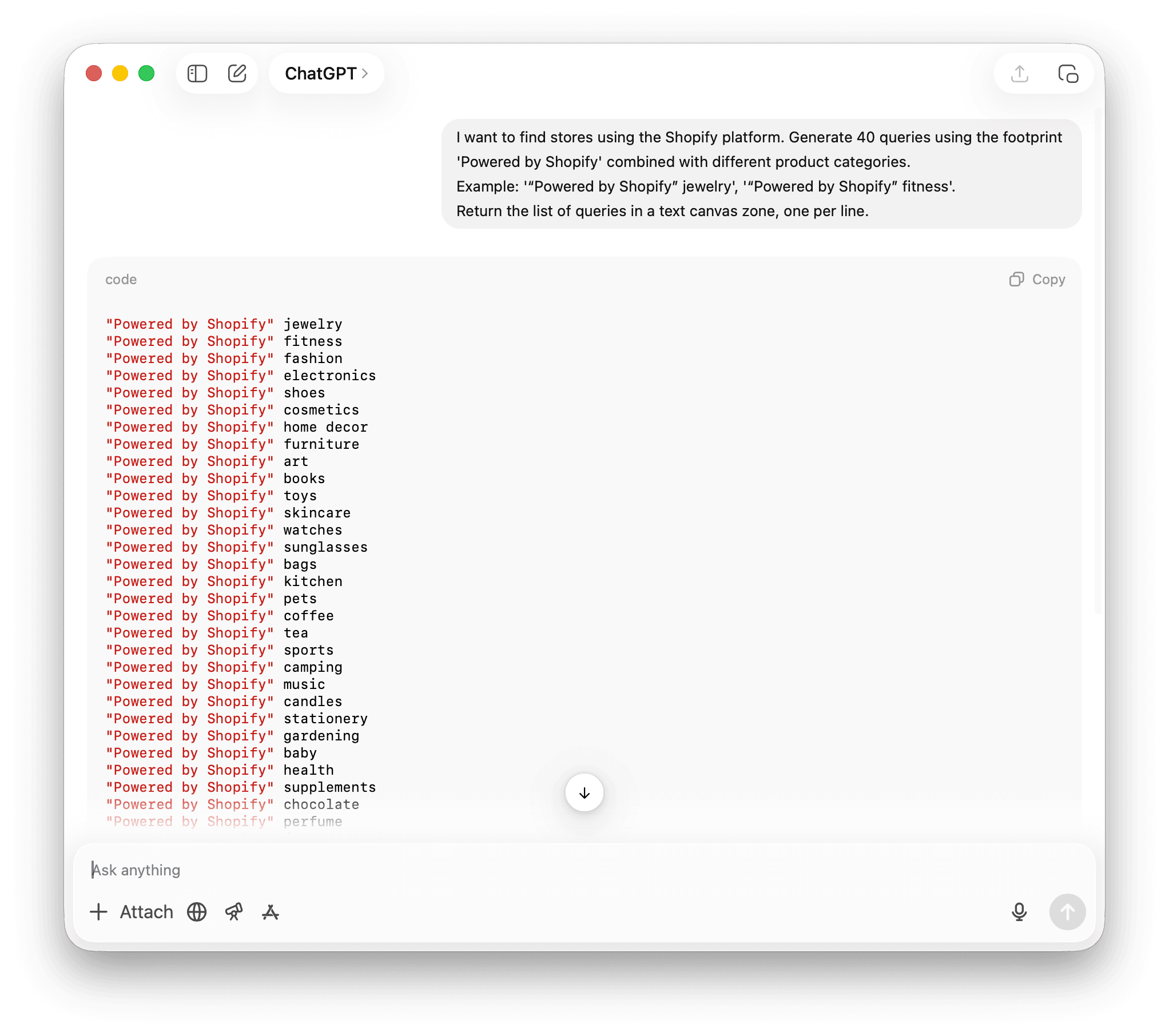
Ejemplo: «“Powered by Shopify” joyería», «“Powered by Shopify” fitness».
Devuelva la lista de consultas en una zona de texto canvas, una por línea.
Guía paso a paso para extraer resultados de Google con Datablist
Una vez revisadas las consultas, la fuente de Datablist las ejecuta sin que tenga que crear un scraper para el navegador. Empiece con un lote pequeño para comprobar los resultados y el consumo de créditos.
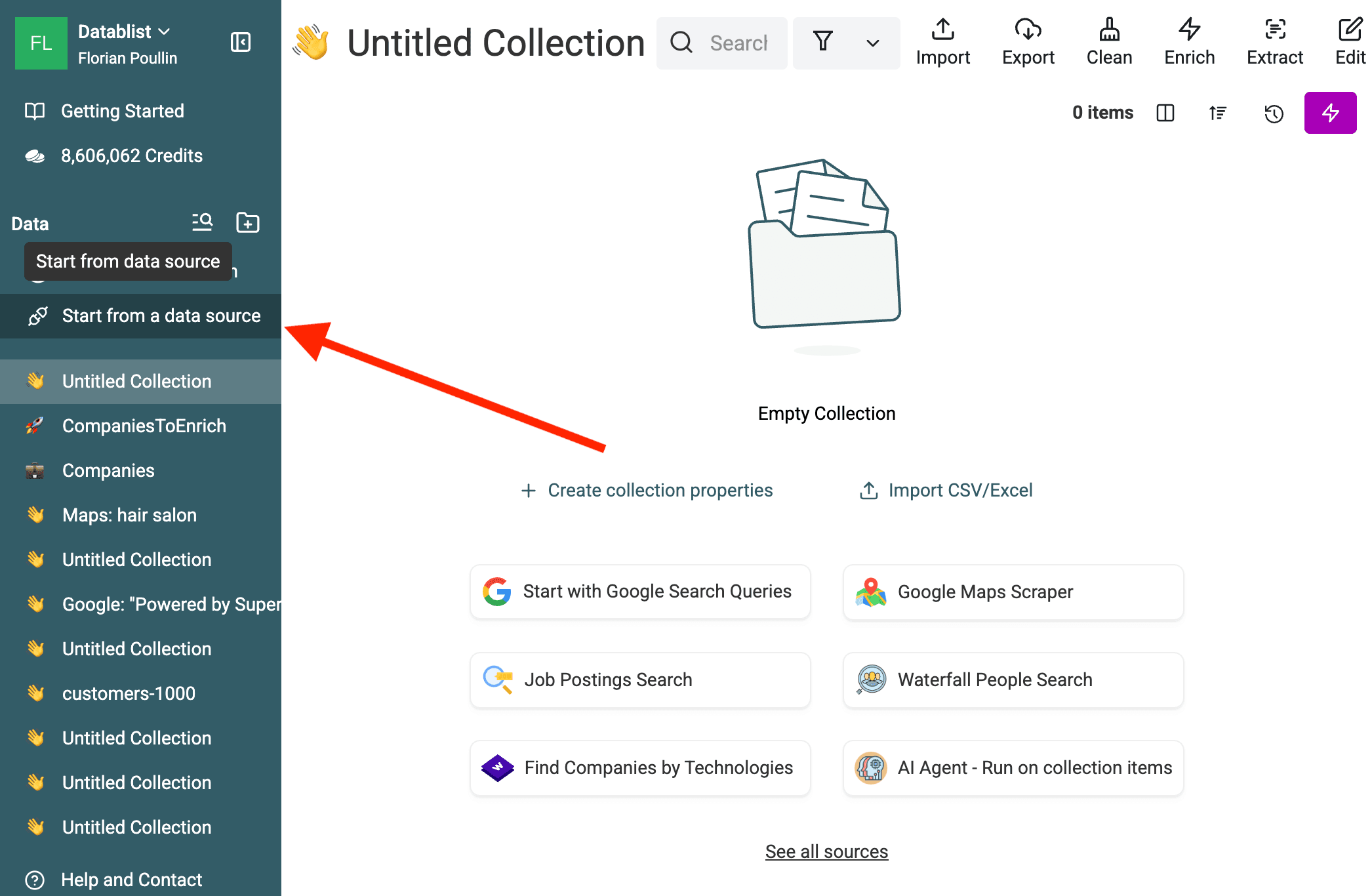
1. Acceda a la fuente de datos
Abra Datablist y haga clic en Start from a data source en la barra lateral.
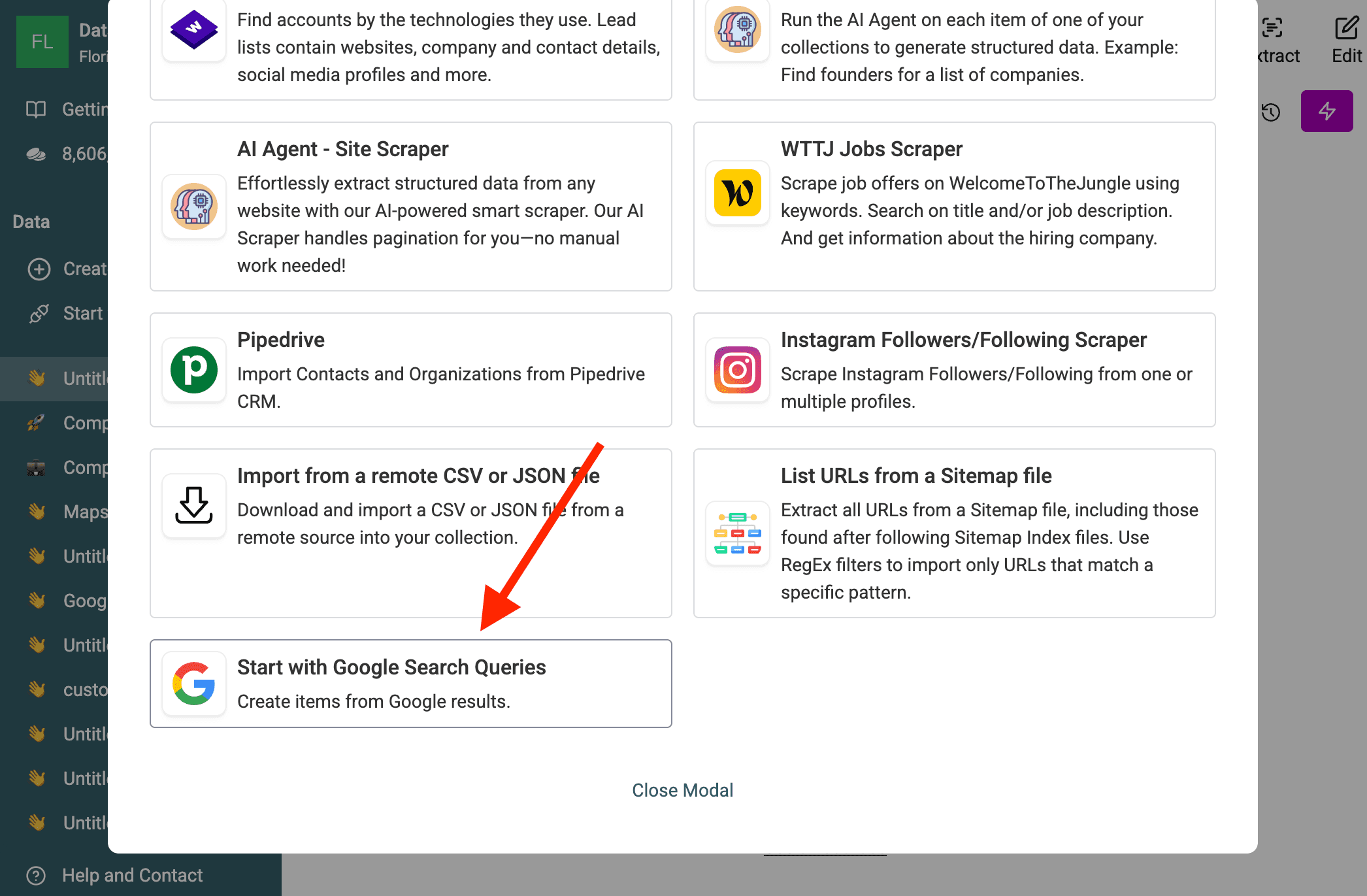
Seleccione Start with Google Search Queries en el catálogo de fuentes.
2. Pegue sus consultas y configure la búsqueda
Pegue la lista de consultas revisadas en Google Search Queries, una por línea. Con el plan gratuito solo se procesa la primera consulta, así que compruebe su plan y la modalidad seleccionada antes de esperar la ejecución de un lote con varias consultas.
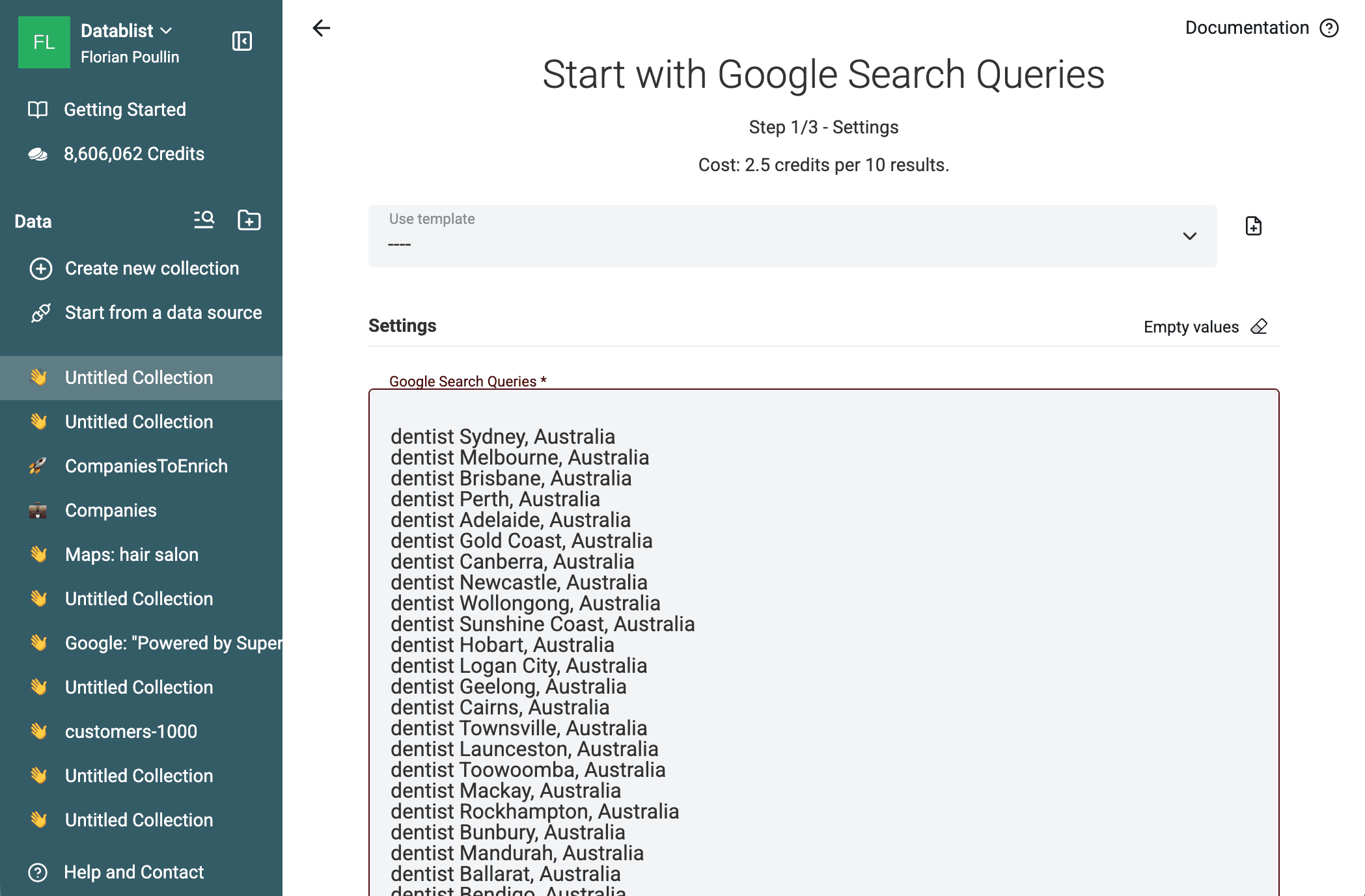
Configure Search Country y Search Language para el mercado que quiera analizar. Utilice Time Period cuando la actualidad sea importante y Limit Per Query para acotar la ejecución. El periodo filtra la ventana temporal de la búsqueda, pero no verifica que todas las empresas obtenidas sigan activas.
4. Ejecute el proceso y espere
Revise el consumo estimado de créditos y ejecute un lote pequeño. Datablist procesa las consultas y añade las páginas obtenidas a una colección.
Puede ver cómo los elementos van apareciendo en su colección en tiempo real.
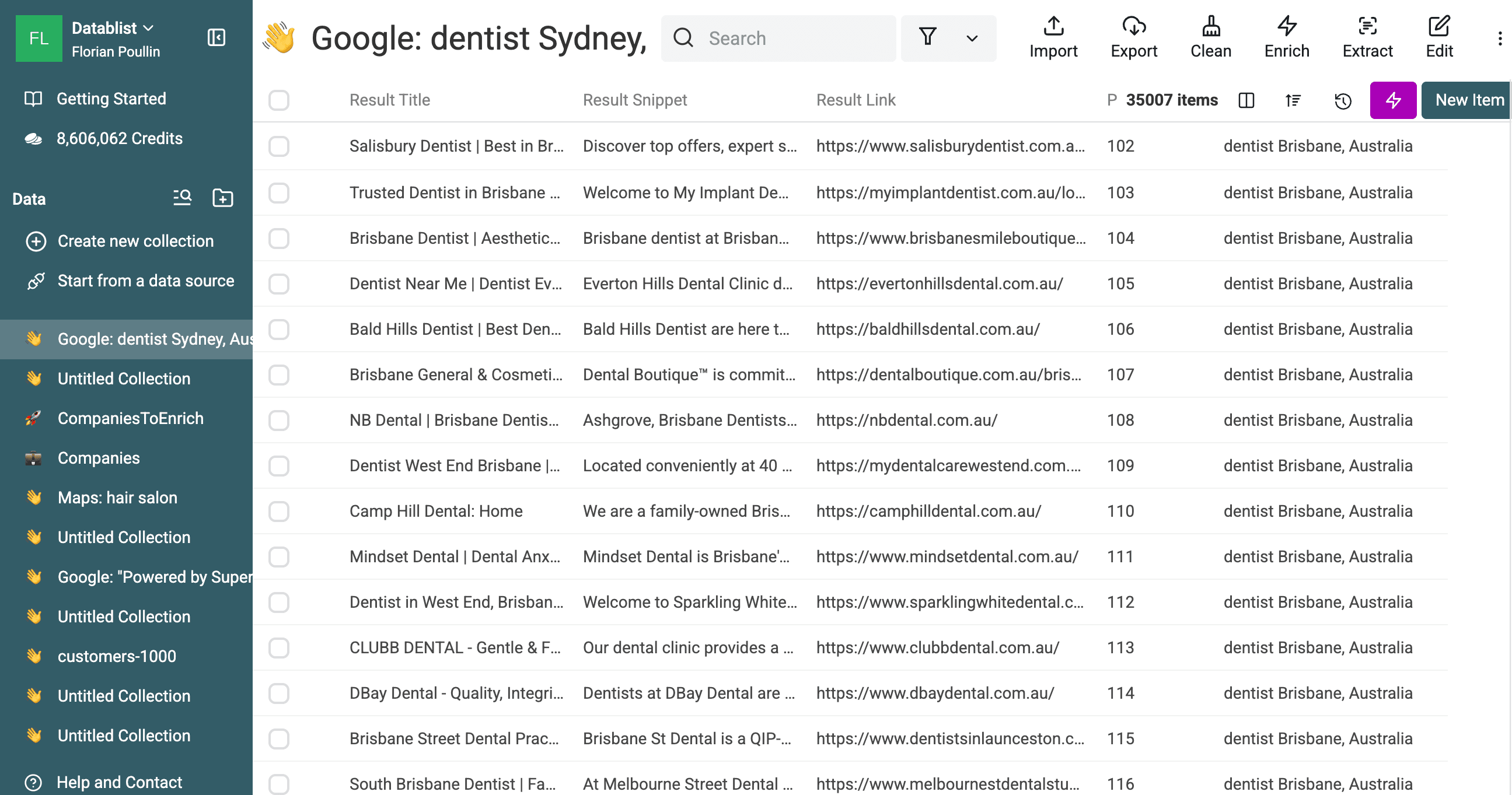
Cómo limpiar y deduplicar sus datos
Eliminar duplicados
Uno de los principales efectos de ejecutar 50 consultas similares es la aparición de datos duplicados. Un despacho de abogados popular podría posicionarse para «Abogado Madrid», «Abogado España» y «Abogado mercantil». Al combinar estos resultados en una única colección de Datablist, tendrá tres filas correspondientes al mismo despacho.
Debe deduplicar los datos antes de iniciar el Outreach. Datablist incluye la potente herramienta Duplicates Finder.
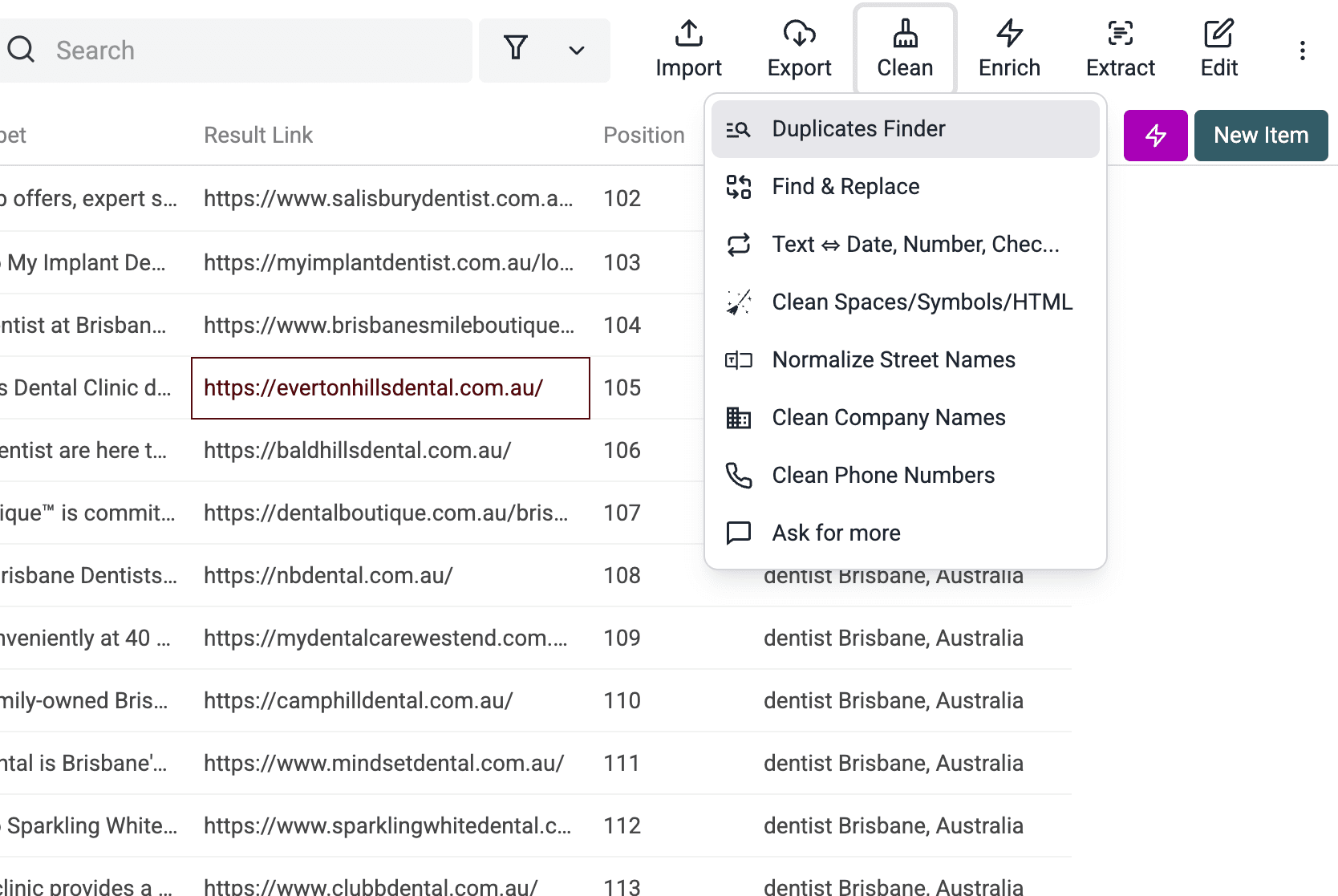
- Abra el menú "Clean".
- Seleccione "Duplicates Finder".
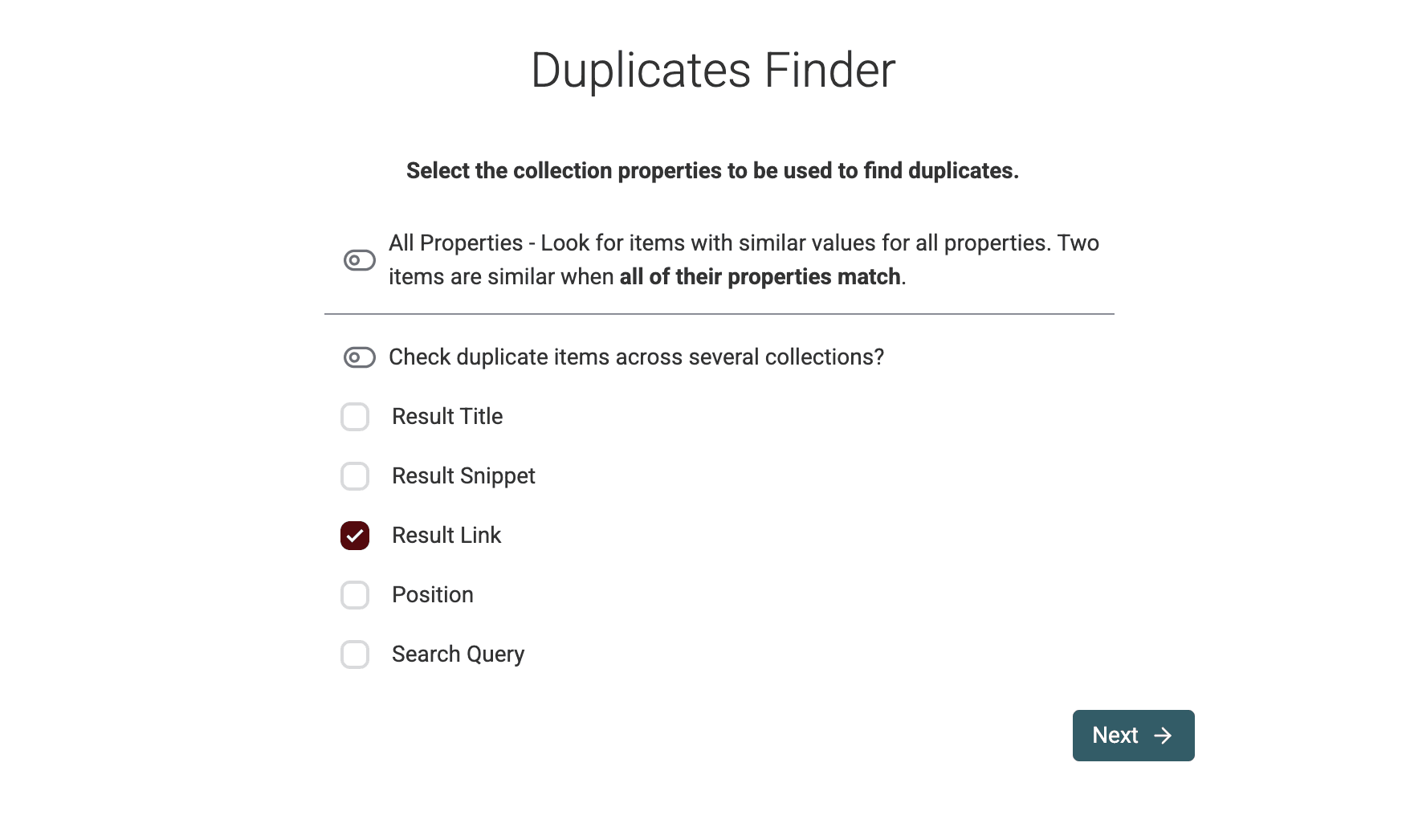
- Elija la propiedad que desea comparar. Utilice
Result Linkcuando quiera eliminar una misma página devuelta por varias consultas.
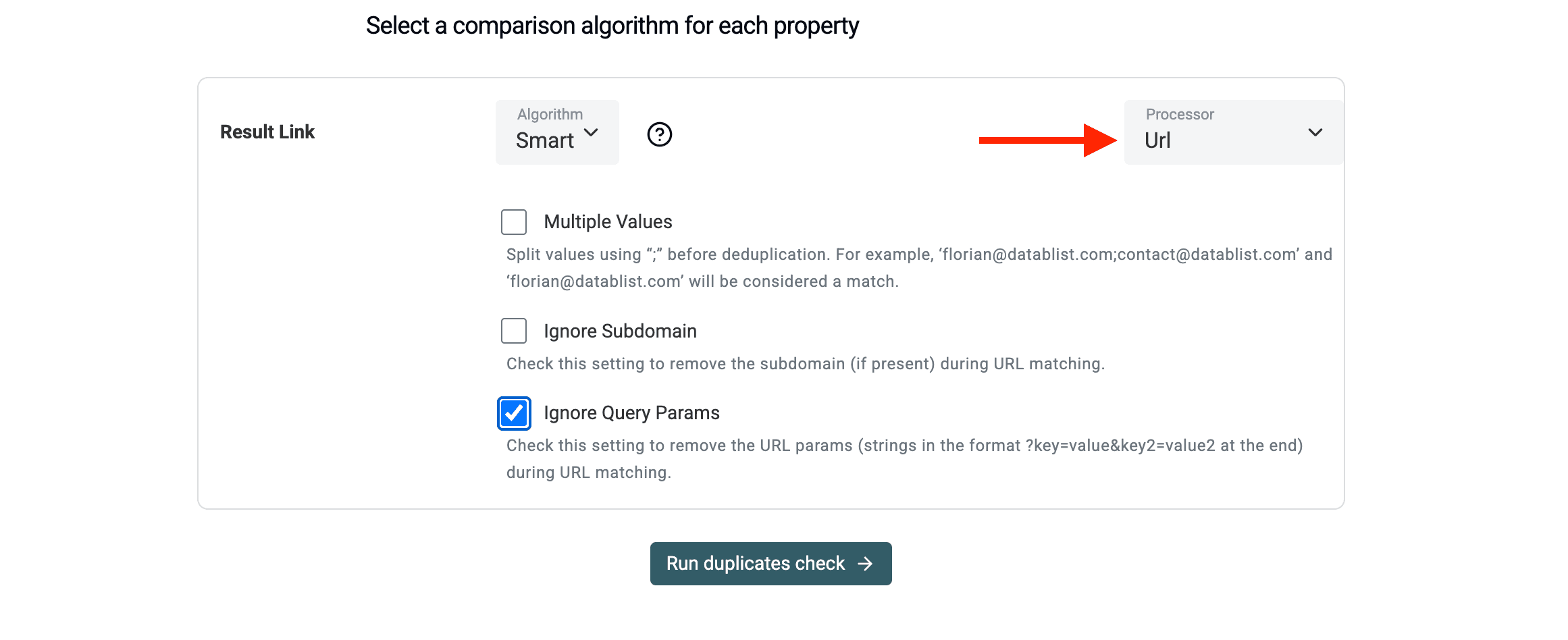
- Seleccione el procesador URL. Conserve las rutas si le resultan útiles distintas páginas de un mismo dominio. Active Ignore Path únicamente si quiere mantener un solo registro por dominio y revise los grupos antes de combinarlos.
- Deje que la herramienta identifique las filas coincidentes y, después, combínelas o elimine las sobrantes.
Eliminar resultados irrelevantes
La limpieza también implica eliminar resultados irrelevantes. Algunos resultados de Google serán agregadores como Yelp, Páginas Amarillas o Tripadvisor. Probablemente le interese excluirlos para centrarse en los sitios web oficiales de las empresas.
Utilice los filtros para excluir dominios habituales de directorios. Encontrará instrucciones detalladas para gestionar estos datos en esta guía de limpieza de datos.
Cómo enriquecer los resultados de búsqueda
Una URL o el título de una página rara vez bastan para una campaña comercial. Cuando tenga una lista única de sitios web, necesitará datos de contacto. Datablist funciona como un hub de enriquecimiento desde el que puede enviar los datos extraídos a otros servicios.
Buscar emails
-
Obtener emails a partir de dominios de empresa
Si el scraping devuelve dominios de empresas, utilice el enriquecimiento "Waterfall People Search" de Datablist. Este localiza a personas que trabajan en esas empresas y devuelve los datos de sus perfiles junto con direcciones de email verificadas. Es ideal para crear listas de contactos B2B segmentadas. -
Obtener emails a partir de URL de perfiles de LinkedIn
Si el scraping devuelve enlaces a perfiles de LinkedIn, utilice Waterfall Email Finder de Datablist. Encuentra la dirección de email profesional utilizando únicamente la URL del perfil de LinkedIn. Puede seguir nuestra guía paso a paso: Encontrar direcciones de email a partir de la URL de un perfil de LinkedIn.
Obtener páginas de empresa de LinkedIn a partir de dominios
Si parte de sitios web de empresas, puede convertirlos en recursos de LinkedIn con un solo clic. Utilice el enriquecimiento "LinkedIn Company Page Matcher". Este encuentra la página oficial de empresa en LinkedIn para cada negocio de su lista.
Es una función muy potente: un simple resultado de Google se convierte en un perfil empresarial completo con datos sobre el sector, el tamaño y la actividad.
Una vez encontradas las coincidencias, puede obtener información detallada de cada empresa mediante:
Así pasará rápidamente de URL sin procesar a datos B2B estructurados.
AI Agent para visitar sitios web
A veces, un sitio web esconde la información más valiosa. Ahí es donde entra en juego AI Agent.
AI Agent visita cada sitio web por usted y lee sus páginas como lo haría una persona.
Puede:
- Clasificar empresas según el contenido de su sitio web
- Etiquetar Leads como "High Priority" o "Low Priority"
- Extraer datos de contacto de las páginas Contact o About Us
En lugar de abrir 500 pestañas y revisarlas una por una, puede dejar que el agente se encargue del trabajo pesado.
Ejemplo: convierta consultas por ubicación en una lista fácil de revisar
Supongamos que está investigando clínicas dentales en España. Empiece con tres consultas: dentista Madrid, dentista Barcelona y dentista Valencia. Ejecute una muestra pequeña y revise Result Link, Result Title y Search Query. Excluya los directorios si necesita los sitios web de las clínicas y, después, compare las URL exactas antes de decidir si varias páginas de un mismo dominio corresponden al mismo negocio.
Añada más ciudades solo cuando el primer lote haya devuelto sitios relevantes. Este ejemplo ilustra el flujo de trabajo, pero no permite predecir cuántos resultados o clínicas únicas encontrará.
Análisis de costes: scraping con un presupuesto ajustado
Compare el coste de la ejecución con el valor de las páginas que realmente necesita. Los resultados de búsqueda son URL candidatas, no Leads cualificados, y un lote amplio puede devolver directorios o repetir los mismos dominios.
Cuando una API le proporcione datos en JSON y necesite una hoja de cálculo, JSON to CSV Converter puede aplanar la respuesta antes de que la limpie o enriquezca.
El catálogo de fuentes indica un coste de 2,5 créditos por cada 10 resultados de Google. Como cálculo aproximado, 1.000 resultados con esa tarifa equivalen a 250 créditos; la estimación real depende de las consultas y del límite seleccionados. Actualmente, una recarga de 20 $ proporciona 20.000 créditos. No es posible comprar una recarga de 1 $, y ni una lista extensa de consultas ni un límite de resultados elevado garantizan un número equivalente de Leads útiles.
Ejecute primero un lote pequeño. Compruebe las URL obtenidas, los duplicados y el consumo de créditos antes de ampliar el proceso a más consultas.
Consejos: utilice operadores de búsqueda de Google
Para maximizar la calidad de los datos extraídos, puede utilizar varios operadores de búsqueda de Google al crear sus consultas.
Estos símbolos indican a Google exactamente dónde debe buscar sus palabras clave.
- site: Utilícelo para extraer resultados de una plataforma específica. Para encontrar perfiles de LinkedIn, use
site:linkedin.com/in/. - inurl: Busca palabras dentro de la URL. Para encontrar páginas de contacto, use
inurl:contacto. - intitle: Busca palabras en el título de la página.
intitle:"Index of"suele encontrar directorios abiertos. - filetype: Úselo para encontrar documentos.
filetype:pdf "plan de marketing"localiza documentos públicos de estrategia. - - (signo menos): Excluye palabras. Si quiere encontrar abogados, pero no agencias de selección de personal, use
abogado -selección.
Combinarlos con el scraping de varias consultas crea una herramienta de gran precisión. Por ejemplo:
site:instagram.com "concept store" -inurl:/p/
Esta búsqueda puede mostrar páginas de Instagram que mencionen concept stores y excluir las URL de publicaciones que contengan la ruta /p/. Revise cada resultado: una página coincidente no tiene por qué pertenecer a un influencer, un competidor o un Lead cualificado.
📘 Consulte nuestra guía sobre cómo buscar y extraer perfiles de Instagram por categoría y palabras clave para obtener más información sobre la búsqueda de perfiles de Instagram con Google
FAQ
¿Por qué una consulta general de Google deja fuera resultados?
Los resultados de búsqueda se ordenan y paginan, y la cifra estimada no garantiza que se pueda acceder a todas las páginas coincidentes. Las búsquedas más específicas pueden mostrar páginas diferentes, pero también pueden solaparse y seguir dejando fuera sitios relevantes.
¿Es legal hacer scraping de Google?
Antes de recopilar o utilizar resultados de búsqueda, revise las condiciones del sitio y los requisitos de privacidad aplicables a su caso de uso, especialmente si los resultados contienen datos personales.
¿Puedo extraer datos de Google Maps con esta herramienta?
La fuente "Start with Google Search Queries" se centra en el buscador estándar. Si necesita datos de negocios locales, como valoraciones, horarios de apertura y coordenadas precisas, utilice el scraper específico de Google Maps. Los resultados del buscador son más adecuados para encontrar sitios web y perfiles digitales; los de Maps funcionan mejor para ubicaciones físicas.
¿Cómo gestiono los «CAPTCHA»?
Datablist ejecuta la fuente Google Search Queries sin que usted tenga que configurar un scraper para el navegador. Aun así, una consulta puede devolver menos resultados de los esperados o fallar. Revise el estado y los resultados de la ejecución antes de considerar que la colección está completa.
¿Puedo utilizar estos resultados en mi CRM?
Sí. Revise y deduplique las URL, conserve la consulta de origen y exporte los campos seleccionados en formato CSV o Excel para importarlos en su CRM. Compruebe qué campos exige el CRM y asígnelos antes de realizar la importación.