API Nom d’entreprise vers domaine
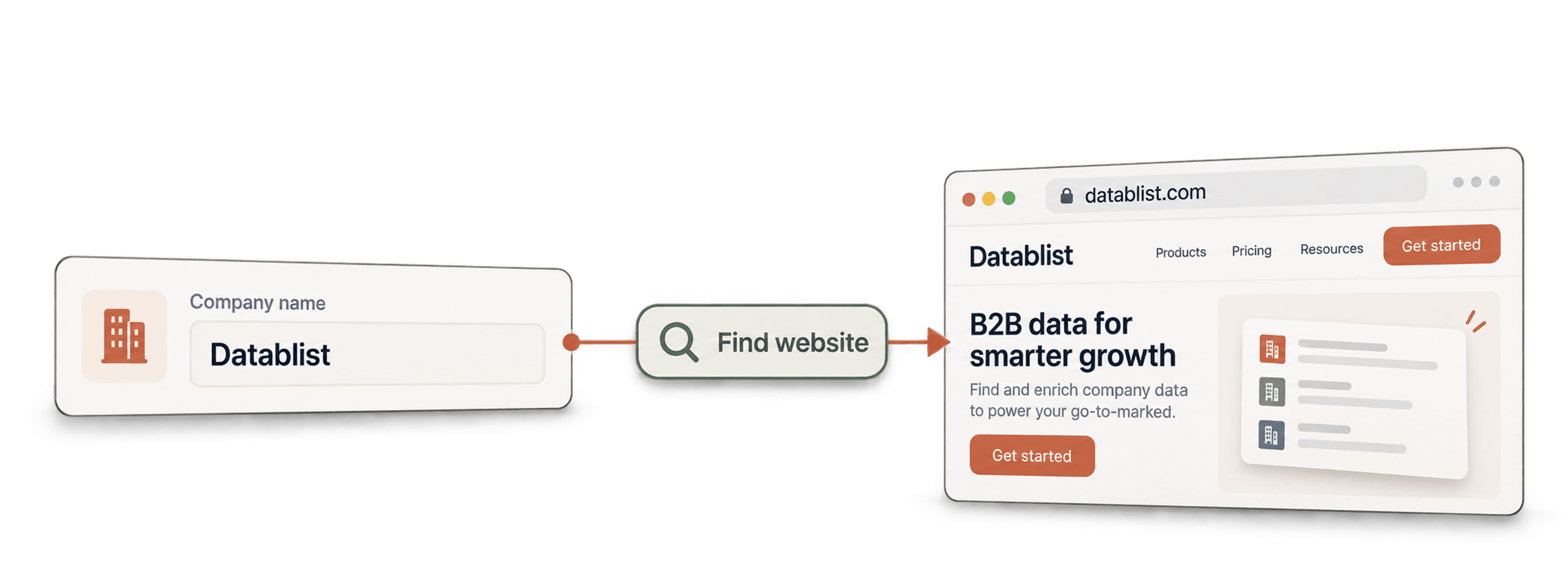
Trouvez le site web correspondant à chaque nom d’entreprise depuis votre assistant AI, un workflow no-code ou votre propre code.
- À partir de 0,001 $ par domaine
- Domaine et URL complète
- 10 000 domaines par tâche
| Nom de l’entreprise |
|---|
| Brightwave Analytics |
| Northpeak Logistics |
| Juniper & Vale Studio |
Plébiscité par plus de 38 000 utilisateurs au sein de startups et d’équipes du Fortune 500





Fonctionne avec tout outil capable d’envoyer des requêtes HTTP
 Claude
 Cursor
 Codex
Codex Make
Make n8n
n8n Zapier
- Votre propre code
Choisissez votre méthode
Laissez un assistant AI ou votre outil d’automatisation effectuer la configuration, ou appelez l’API REST depuis votre propre code.
Collez le prompt de configuration
Copiez le prompt pour Claude Code, Codex ou Cursor, ou pour Make, n8n ou Zapier, puis collez-le. L’AI crée un dossier Datablist sur votre ordinateur et configure tout pour vous.
Collez votre clé API
Lorsque l’AI vous le demande, copiez votre clé API depuis l’application Datablist et collez-la dans le fichier .env qu’elle a ouvert. Ne la collez jamais dans le chat.
Obtenez vos résultats
Envoyez votre liste de noms et obtenez une ligne par nom : domaine, site web et niveau de confiance, prête pour votre feuille de calcul ou votre CRM.
Voir un exemple de résultatVous utilisez Make, n8n ou Zapier ? Voici tous les champs de la requête HTTP
Utilisez le module ou le nœud de requête HTTP proposé par votre outil. Trois étapes sont nécessaires : envoyer la liste, attendre, puis lire les résultats.
1. Envoyez votre liste (requête HTTP)
- Méthode
POST- URL
https://api.datablist.com/v1/enrichments/tasks- En-têtes
X-API-Key= votre clé APIContent-Type=application/json- Corps (JSON)
- json{"enrichmentId": "company-name-to-domain","uniqueId": "company-name-to-domain-import-1","settings": {"workflow": "dataset_google","searchCountryCode": "US"},"inputs": [{"inputId": "row-1", "data": {"companyName": "Brightwave Analytics"}},{"inputId": "row-2", "data": {"companyName": "Northpeak Logistics"}},{"inputId": "row-3", "data": {"companyName": "Juniper & Vale Studio"}}]}
- À conserver
- Le
@idde la réponse. Il s’agit de l’ID de votre tâche.
2. Attendez la fin du traitement
Ajoutez une courte attente ou temporisation, puis une requête GET vers https://api.datablist.com/v1/enrichments/tasks/TASK_ID avec le même en-tête X-API-Key. Répétez jusqu’à ce que status soit égal à completed.
3. Lisez les résultats
GET https://api.datablist.com/v1/enrichments/tasks/TASK_ID/results?limit=50. Associez outputs à vos colonnes. Si nextCursor n’est pas vide, effectuez un nouvel appel avec &cursor= suivi de cette valeur.
L’essentiel en un coup d’œil
Obtenez le domaine et le site web correspondant au nom. Filtrez par pays pour affiner les résultats. Lorsque plusieurs domaines correspondent, obtenez celui qui génère le plus de trafic. Aucun espace de travail, aucune collection ni aucun import Datablist n’est nécessaire.
Ce que vous fournissez
- Noms d’entreprises : un par ligne, directement depuis votre liste, feuille de calcul ou CRM
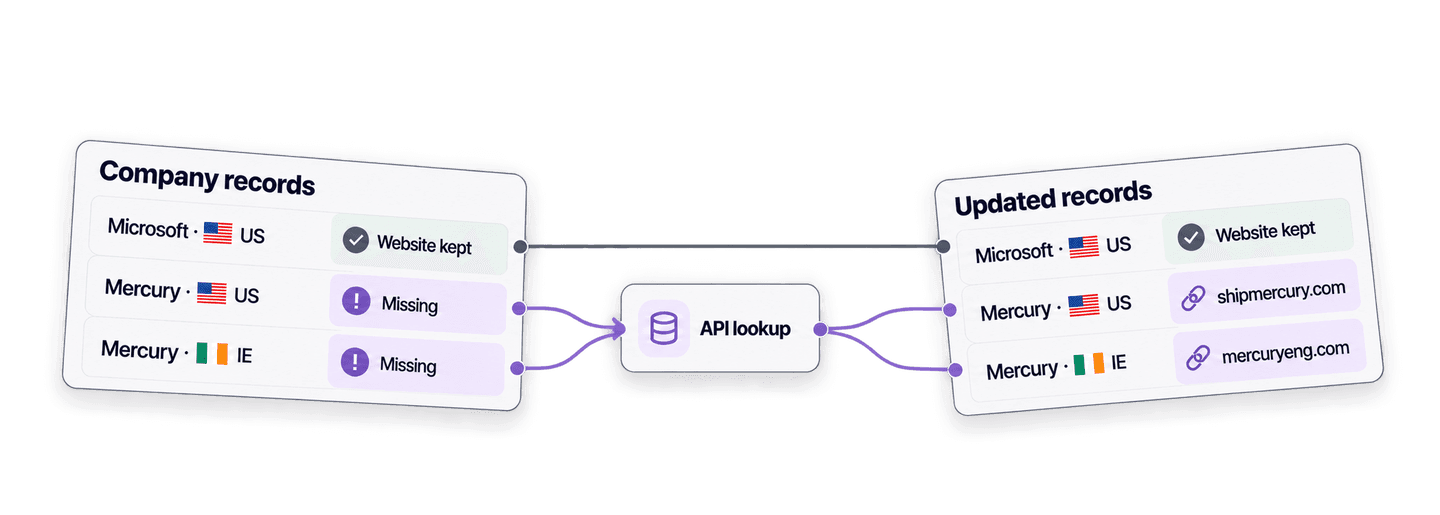
- Un pays (facultatif) : affine la recherche, par exemple États-Unis ou France
- Où effectuer la recherche : notre base de données d’entreprises, Google ou les deux
Ce que vous obtenez
- Le domaine : par exemple brightwaveanalytics.com
- Le site web : l’adresse web complète, prête à être consultée
- Un niveau de confiance : Élevé, Moyen, Faible ou Très faible, afin de savoir quels résultats vérifier
Le coût
- Trouvé dans notre base de données : 1 crédit, uniquement lorsqu’un domaine est trouvé
- Recherché sur Google : 2,5 crédits par nom recherché
- 1 000 crédits = 1 $ : partagés avec l’application Datablist
Ce que les équipes peuvent créer
Intégrez la conversion de noms d’entreprises en domaines partout où circulent déjà vos données.
Complétez les comptes dans votre CRM
- Nouveau compte dans le CRM
- Domaine enregistré dans la fiche
Lancez la recherche dès qu’un compte sans site web est ajouté, afin que HubSpot, Salesforce ou Pipedrive dispose toujours d’un domaine à utiliser pour les correspondances.
Alimentez votre pipeline d’enrichissement
- Nom de l’entreprise
- Emails, données firmographiques, LinkedIn
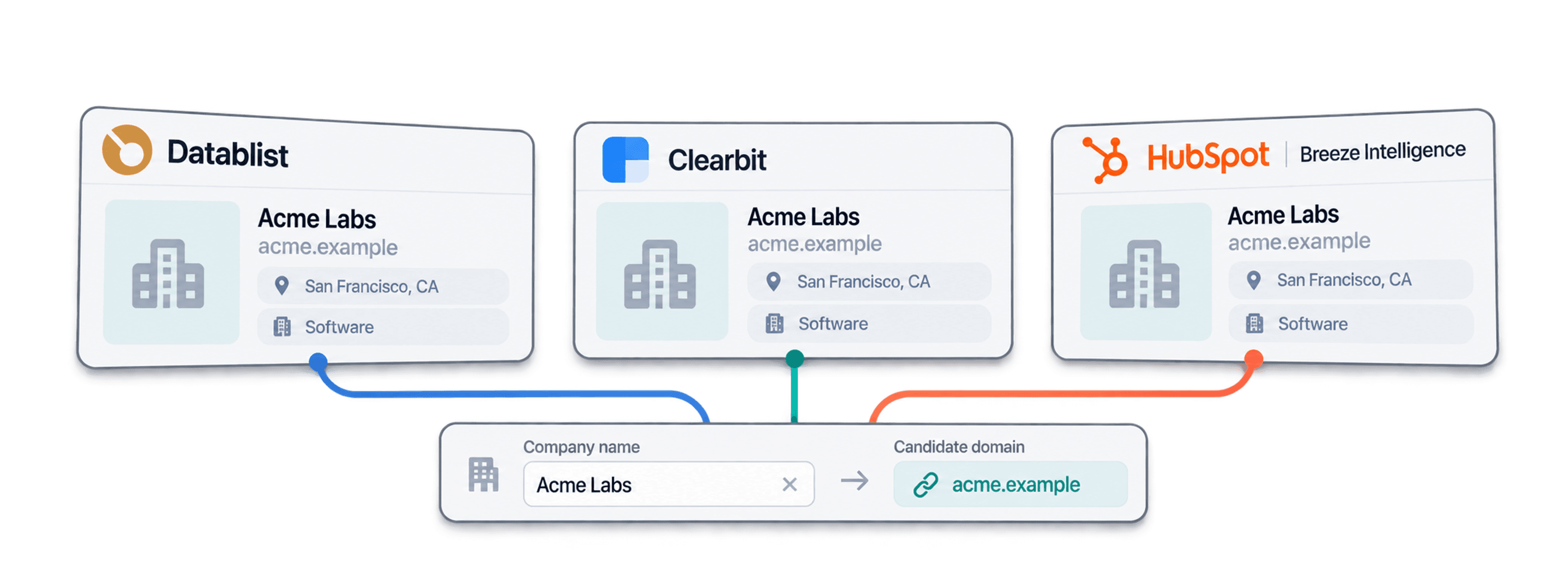
Le domaine est la clé dont la plupart des autres enrichissements ont besoin. Identifiez-le d’abord, puis transmettez-le à un enrichissement d’entreprise ou à un email finder.
Transformez les listes d’événements en domaines
- Liste de salon professionnel ou de partenaires
- Dédupliquer et acheminer
Transformez les simples noms d’entreprises issus de listes de salons professionnels, d’exports de partenaires ou de formulaires en domaines que vous pouvez dédupliquer et acheminer.
Combien cela vous coûtera-t-il ?
Payez chaque recherche avec des crédits. L’accès à l’API est disponible à partir du forfait Growth.
Combien cela vous coûtera-t-il ?
Indiquez-nous le nombre de noms d’entreprises à identifier et nous vous présenterons l’option la plus économique.
= 1 450 crédits : 700 correspondances dans la base de données à 1 crédit, 300 recherches Google à 2,5 crédits
Fonctionnement des crédits
1 000 crédits = 1 $, chaque crédit coûte donc un dixième de centime. Une correspondance dans la base de données coûte 1 crédit et n’est facturée que si un domaine est trouvé. Une recherche Google en fallback coûte 2,5 crédits et est facturée quel que soit le résultat ; la répartition entre ces deux méthodes détermine donc votre facture. Les résultats Google sont mis en cache pendant 48 heures : si vous modifiez un paramètre et relancez le traitement pendant ce délai, chaque ligne coûte 1 crédit au lieu de 2,5. Les crédits du forfait sont renouvelés chaque mois et les crédits inutilisés sont réinitialisés. Les crédits rechargés n’expirent jamais.
Intégrez-la à votre code
Tout ce dont vous avez besoin pour appeler directement l’API REST : code, réponses, endpoints, champs, authentification et limites.
datablist/company-name-to-domain-api
Exemples officiels : cURL, Python avec requests et HTTPX, et traitement en masse de fichiers CSV. Placez votre clé dans DATABLIST_API_KEY et lancez le script.
Copiez, collez, exécutez
Un script complet qui crée une tâche, attend sa fin et affiche chaque résultat. Remplacez YOUR_PERSONAL_API_KEY par votre clé.
# 1. Create the task (returns 202 Accepted and the task "@id")
curl --request POST 'https://api.datablist.com/v1/enrichments/tasks' \
  --header 'X-API-Key: YOUR_PERSONAL_API_KEY' \
  --header 'Content-Type: application/json' \
  --data '{
    "enrichmentId": "company-name-to-domain",
    "uniqueId": "company-name-to-domain-import-1",
    "settings": {
      "workflow": "dataset_google",
      "searchCountryCode": "US"
    },
    "inputs": [
      {"inputId": "row-1", "data": {"companyName": "Brightwave Analytics"}},
      {"inputId": "row-2", "data": {"companyName": "Northpeak Logistics"}},
      {"inputId": "row-3", "data": {"companyName": "Juniper & Vale Studio"}}
    ]
  }'
# 2. Poll every few seconds until status is completed, failed or stopped
curl 'https://api.datablist.com/v1/enrichments/tasks/TASK_ID' \
--header 'X-API-Key: YOUR_PERSONAL_API_KEY'
# 3. Read the results, then follow nextCursor until it is null
curl 'https://api.datablist.com/v1/enrichments/tasks/TASK_ID/results?limit=50' \
--header 'X-API-Key: YOUR_PERSONAL_API_KEY'Ce que renvoie l’API
Un résultat par entrée, avec votre inputId, un statut, les outputs et les crédits utilisés. Données d’exemple.
{
  "taskId": "00000000000040008000000000000001",
  "results": [
    {
      "inputId": "row-1",
      "status": "success",
      "outputs": {
        "companyDomain": "brightwaveanalytics.com",
        "companyUrl": "https://www.brightwaveanalytics.com",
        "domainConfidence": "High"
      },
      "creditsUsed": "1",
      "error": null
    }
  ],
  "nextCursor": null
}
Endpoints et champs
Tous les chemins sont relatifs à https://api.datablist.com. Les définitions des champs proviennent de GET /v1/enrichments/company-name-to-domain (version du schéma 2026-09-12).
Voir le schéma de l’API (JSON) (s’ouvre dans un nouvel onglet)
- /v1/enrichments/company-name-to-domain
- Lire le schéma, sans clé requise
- POST
- /v1/enrichments/tasks
- Créer une tâche
- /v1/enrichments/tasks/{taskId}
- Vérifier le statut et la progression
- /v1/enrichments/tasks/{taskId}/results
- Lire les résultats, de 1 à 100 par page
- POST
- /v1/enrichments/tasks/{taskId}/stop
- Annuler une tâche en cours
- /v1/enrichments/tasks
- Historique des tâches, des plus récentes aux plus anciennes
Référence du schéma
Envoyez settings une seule fois par tâche et un objet data par entrée. Les résultats peuvent inclure des champs supplémentaires à mesure que l’enrichissement évolue ; conservez donc les clés inconnues lors de l’analyse de outputs.
Afficher tous les paramètres, inputs et outputs
Paramètres
workflowWorkflow | Text | Datablist first uses a company dataset to match names with domains. Datablist might also perform a Google search on the remaining company names.Valeurs autorisées : |
|---|---|---|
searchCountryCodeTarget Country | Text | Narrow down the search to a specific country. This setting filters the company dataset and is a country setting for the Google Search fallback.Valeurs autorisées : |
countryOverwriteDefine target country per item. | Boolean | When enabled, a “Target Country” input will be added to configure the target country for each item. You can enter a country using its ISO 3166 code (Alpha-2 like “FR“, or Alpha-3 like “USA“) or its full English name (like “Portugal“). If the country is missing or invalid, Datablist will use the global “Target Country” setting as a fallback. |
acceptNonRootAccept non root websites | Boolean | By default, Datablist skips dataset and Google results that point to a page hosted below a domain the company does not own (eg: https://www.directory.com/mycompany). This is good to avoid company directories. But you can miss company websites that are hosted on platforms. For example: https://www.hostingplatform.com/mycompanypage. Use this setting to accept non-root websites while preserving and validating the full page URL. 👉 Datablist caches Google search results for 48 hours. If you change this setting after the first run, results come from the cache, costing only 1 credit. Activé lorsque : |
skipDomainsSkip following domains | Text list or Text | Additional domains to exclude when selecting company websites, as an array of domains. Activé lorsque : |
onlyProcessCachedResultsOnly Process Google Cached Results | Boolean | If enabled, Datablist will only use your saved Google search results from the cache. It won’t run new live searches. Use this to reduce costs and skip dataset results. Activé lorsque : |
Inputs (data)
companyNameobligatoireCompany Name | Text | The name of the company to search for (ex: google). |
|---|---|---|
targetCountryTarget Country | Text | Narrow down the search to a specific country. This setting filters the company dataset and is a country setting for the Google Search fallback. If the country is missing or invalid, Datablist will use the global “Target Country” setting as a fallback. Activé lorsque : |
Outputs
companyDomainCompany Domain | Text | The company domain (ex: google.com), when found. |
|---|---|---|
companyUrlCompany Full Url | Text | The company full url (ex: https://www.google.com), when found.Format : |
domainConfidenceDomain Confidence | Text | Confidence level of the match: High, Medium, Low, or Very Low. |
Un seul en-tête, des limites claires
Créez une clé API personnelle dans votre compte Datablist et envoyez-la avec chaque requête authentifiée.
Authentification
Envoyez votre clé dans l’en-tête X-API-Key. Datablist échange et renouvelle les tokens d’accès pour vous.
- En-tête :
X-API-Key: YOUR_PERSONAL_API_KEY - Facultatif : gérez vous-même les tokens avec
Authorization: Bearerobtenu viaPOST /v1/account/token - L’un ou l’autre : l’envoi des deux en-têtes renvoie
400 AmbiguousCredentials - Côté serveur uniquement : n’exposez pas les clés dans les URL, le code exécuté dans le navigateur ou les logs
Limites
- Inputs par tâche : de 1 à 10 000
- Taille : 16 Kio par input, 10 Mio par requête
- Durée d’exécution : jusqu’à 24 heures par tâche
- Création de tâches : 10 requêtes toutes les 60 secondes par compte
- Polling et résultats : 120 requêtes toutes les 60 secondes par opération
- Tâches actives : environ 20 simultanément par compte
- Conservation : les tâches et les résultats sont conservés pendant 90 jours
Tutoriels associés
Découvrez les workflows les plus récents grâce à des guides détaillés, étape par étape.
Questions fréquentes
Tout ce dont vous ou votre agent de développement AI avez besoin pour intégrer l’API Nom d’entreprise vers domaine : authentification, requête, polling, résultats, limites et nouvelles tentatives.
API, enrichissements et outils gratuits associés
Enchaînez la conversion de noms d’entreprises en domaines avec d’autres enrichissements, dans votre code, dans l’application Datablist ou gratuitement.
API d’enrichissement
- API de nettoyage des noms d’entreprisesNettoyez les noms d’entreprises désordonnés avant de rechercher leurs domaines.
- API Entreprise vers LinkedInFaites correspondre le site web d’une entreprise à sa page LinkedIn, ou inversement.
- API Waterfall Email FinderTrouvez un email professionnel vérifié à partir d’un nom et du domaine de l’entreprise.



Enrichissements no-code
- Enrichissement d’entrepriseTransformez un domaine en secteur d’activité, effectif, localisation et année de création.
- Waterfall Email FinderUtilisez le domaine et un nom pour trouver une adresse email vérifiée.
- Nettoyage des noms d’entreprisesSupprimez LLC et Inc et corrigez la casse avant de lancer la recherche.
Outils gratuits
- Recherche de domaines gratuiteCollez des noms d’entreprises et trouvez leurs sites web. Gratuit, sans carte bancaire.
- Nettoyage gratuit des noms d’entreprisesNormalisez les noms d’entreprises : suffixes juridiques supprimés, casse corrigée et doublons signalés.
- Email Finder gratuitTrouvez un email professionnel à partir d’un nom et d’une entreprise. Essai gratuit.