
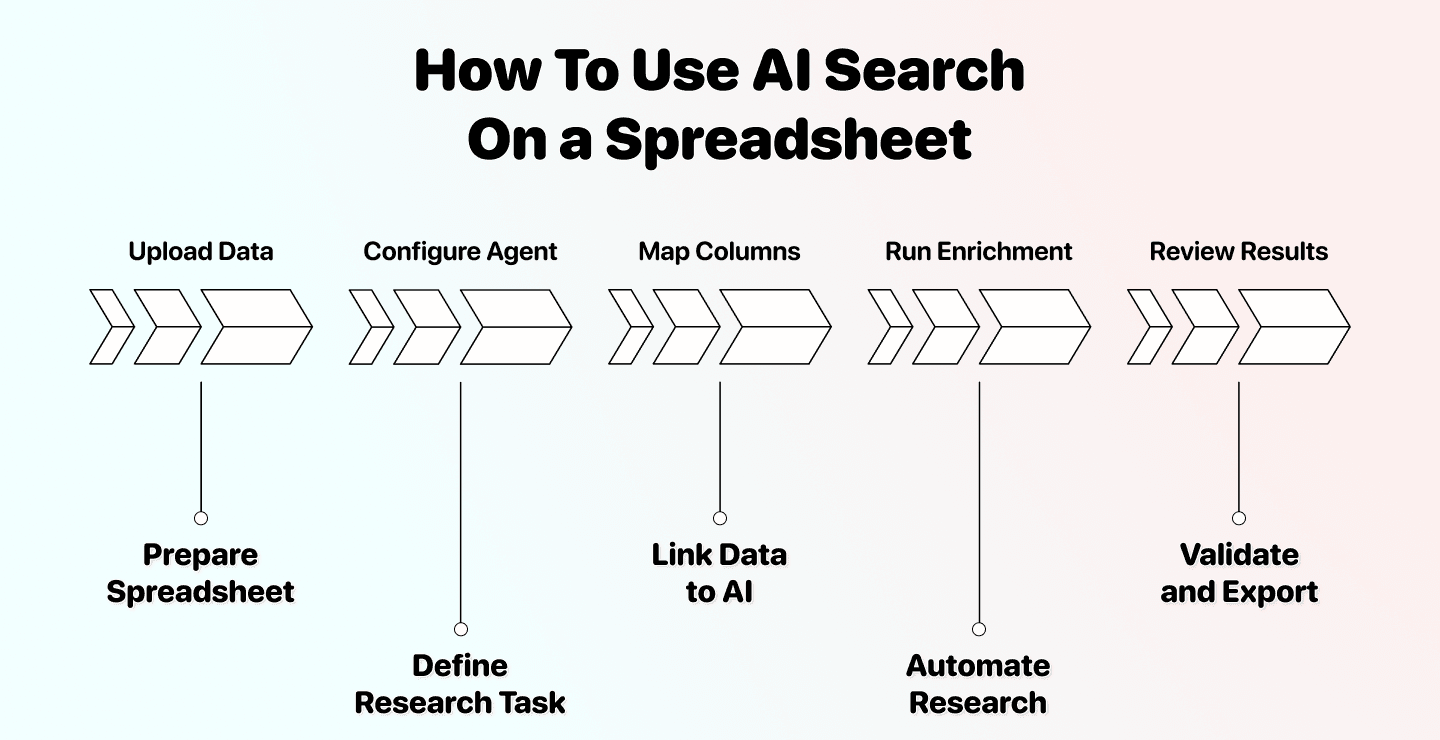
La recherche ChatGPT ne passe pas à l’échelle. Et c’est un vrai problème parce que, quand on construit des listes de leads, on n’a pas besoin d’une seule réponse. On en a besoin de centaines.
Et quand je dis que c’est un problème, je veux dire que vous allez vous heurter à deux gros obstacles dès que vous essayez de l’utiliser sur des centaines de lignes dans un tableur :
- ChatGPT va commencer à inventer si vous uploadez des listes dans ChatGPT. Résultat : vous allez perdre des heures à vérifier.
- L’app ChatGPT prend un temps fou. Chercher 500 entreprises à 1–2 minutes par requête, c’est 16+ heures de copier-coller.
C’est exactement pour ça que ce guide vous montre comment exécuter une recherche ChatGPT sur un tableur, à grande échelle, sans le cycle copier-coller, et sans hallucinations.
📌 Résumé pour les plus pressés
Cet article explique comment utiliser la recherche ChatGPT sur des tableurs grâce à l’AI Agent de Datablist.
Problème : la recherche ChatGPT est limitée à quelques requêtes à la fois, et les add-ons de tableur basés sur l’API n’ont pas de recherche en temps réel.
Une recherche manuelle dans ChatGPT prend environ 1 à 2 minutes par requête. Pour 100 lignes, cela représente plus de 3 heures de travail répétitif, avec des résultats parfois incohérents.
Solution : l’AI Agent de Datablist lance la recherche ChatGPT sur des tableurs et exécute des tâches de recherche AI en masse en quelques minutes, au lieu de plusieurs heures.
Ce que vous allez apprendre : comment fonctionne la recherche ChatGPT, pourquoi elle ne marche pas via des add-ons Excel, et un pas-à-pas pour la scaler avec Datablist.
3 avantages clés avec Datablist :
- Lance des recherches AI sur des tableurs jusqu’à 100k lignes (par sheet)
- Supprime le copier-coller manuel en remplissant automatiquement les résultats
- Vous trouverez de nombreuses ressources et templates pour démarrer rapidement
Ce que ce guide va couvrir
- Qu’est-ce que la recherche ChatGPT et comment ça marche
- Pourquoi vous ne pouvez pas utiliser la recherche ChatGPT dans Excel ou Google Sheets
- La solution pas à pas avec Datablist
- Quand utiliser la recherche à grande échelle vs la recherche manuelle dans ChatGPT
- FAQ
Qu’est-ce que la recherche ChatGPT ?
Avant de passer à la solution, voyons rapidement ce qu’est réellement la recherche ChatGPT, et en quoi c’est différent de ChatGPT “classique”.
Comment fonctionne l’AI Search
ChatGPT n’est pas un moteur de recherche. C’est un modèle de langage entraîné sur des données avec une date de fin (knowledge cutoff). Sans fonctionnalité de recherche, il ne peut répondre qu’à partir de ce qu’il a appris pendant l’entraînement.
La recherche ChatGPT change la donne. Quand vous l’activez, ChatGPT peut :
- Parcourir le web en temps réel
- Visiter de vraies pages
- Extraire et résumer des informations au fil de l’eau
💡 Fait rapide
Même l’app web ChatGPT que vous utilisez au quotidien est connectée à l’API d’OpenAI. Mais elle a accès à plein d’autres “outils” que l’API brute ne donne pas aux développeurs tiers.
La recherche fait partie de ces outils.
Les avantages
Utiliser la recherche ChatGPT apporte plusieurs bénéfices clairs par rapport aux moteurs classiques :
- Elle cherche avec votre contexte. Pas besoin de trouver la requête Google parfaite. Vous décrivez ce que vous voulez en langage naturel, et elle comprend quoi chercher.
- Elle extrait l’info pour vous. Au lieu d’ouvrir 10 onglets et de parcourir des articles, la recherche ChatGPT lit les pages et ressort directement ce qui compte.
- Vous pouvez lui imposer des sources. Vous voulez qu’elle ne regarde que LinkedIn, Crunchbase, ou les sites des entreprises ? Dites-le.
Les limites
Aussi utile soit-elle, la recherche ChatGPT a des limitations bien réelles — et elles deviennent vite frustrantes dès qu’on travaille sérieusement :
↳ Une requête à la fois
↳↳ Aucun moyen natif de la lancer sur un tableur
↳↳↳ Beaucoup d’hallucinations, dites avec aplomb
Pour une question ponctuelle, ce n’est pas dramatique. Mais si vous devez analyser 100, 500 ou 1 000 lignes ? La recherche manuelle dans ChatGPT devient un job à plein temps.
Et le problème d’hallucinations s’aggrave à l’échelle. Quand vous copiez-collez des résultats à la main, vous ne pouvez pas vérifier facilement l’exactitude sur des centaines de lignes. Des mauvaises données passent.

Pourquoi vous ne pouvez pas utiliser la recherche ChatGPT avec des add-ons Excel
Tous les add-ons “AI” pour tableurs que vous avez vus se connectent à l’API d’OpenAI.
Le problème ? L’API n’inclut pas de fonctionnalité de recherche web en temps réel. Ces add-ons savent traiter du texte, générer du contenu, nettoyer des données… mais ils ne peuvent pas naviguer sur internet.
C’est pour ça que les résultats semblent souvent datés… ou inventés.
La solution : utiliser la recherche ChatGPT sur un tableur
Si vous devez exécuter la recherche ChatGPT sur des données Excel ou Google Sheets, la “bonne” solution n’est pas un add-on de plus. C’est un outil conçu pour la recherche AI en masse, comme Datablist.com.
Qu’est-ce que Datablist.com ?
Datablist est une plateforme pour construire des workflows de lead generation. Elle permet à 26 000 utilisateurs de trouver, enrichir et nettoyer des données grâce à plus de 60 outils : des AI Agents aux Email Finders, des AI processors, des Technology enrichments, etc. Mais celui qui nous intéresse ici, c’est l’AI Research Agent.
Voyez ça comme une recherche ChatGPT qui tourne sur un tableur. Vous lui donnez un prompt, vous mappez vos inputs (nom d’entreprise, URL, etc.), et il exécute automatiquement la même requête sur chaque ligne.
Les bénéfices :
- Pas de copier-coller
- Fonctionne sur des listes jusqu’à 100k lignes
- Pensé pour l’automatisation et le data enrichment
- Des outputs cohérents ligne par ligne (si vous fixez un format)
- Des scores de confiance pour savoir quoi valider en priorité
- Utilise plusieurs outils (web scraping, pagination, appels API) au-delà du simple LLM
- … et bien d’autres
💡 Différence entre l’AI Search dans ChatGPT vs Datablist
Dans l’app ChatGPT, la recherche traite chaque conversation comme une tâche unique. Dans Datablist, l’AI Agent traite chaque ligne comme une tâche séparée. Résultat : pas de “contamination” de contexte entre les lignes — l’une des causes principales d’hallucinations quand on essaie de batcher manuellement.
Pas à pas : utiliser la recherche ChatGPT pour tableurs
Voici exactement comment configurer une recherche AI en masse sur vos données.
Quand c’est utile
- Vous voulez enrichir des leads avec des infos qui n’existent pas dans des bases statiques
- Vous devez analyser des centaines de lignes sans copier-coller depuis ChatGPT
- Vous avez une liste d’entreprises et vous devez trouver une info précise pour chacune
Étape 1 : Créez un compte et uploadez vos données
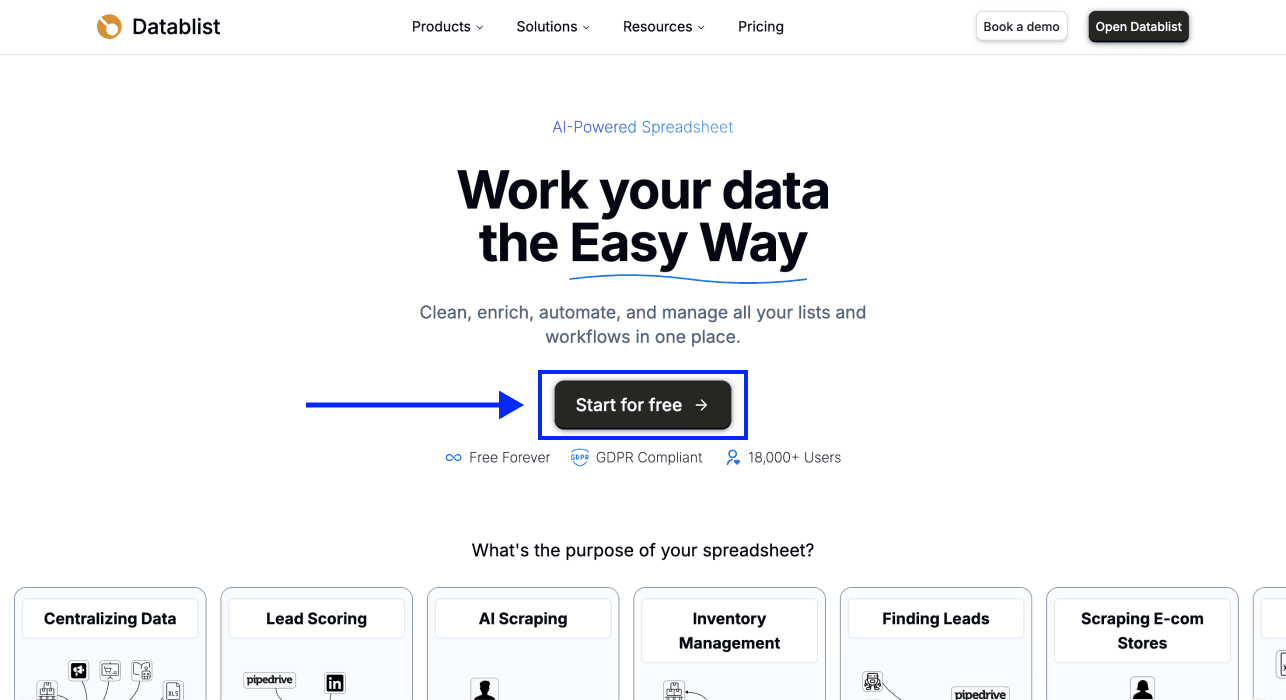
- Inscrivez-vous sur Datablist
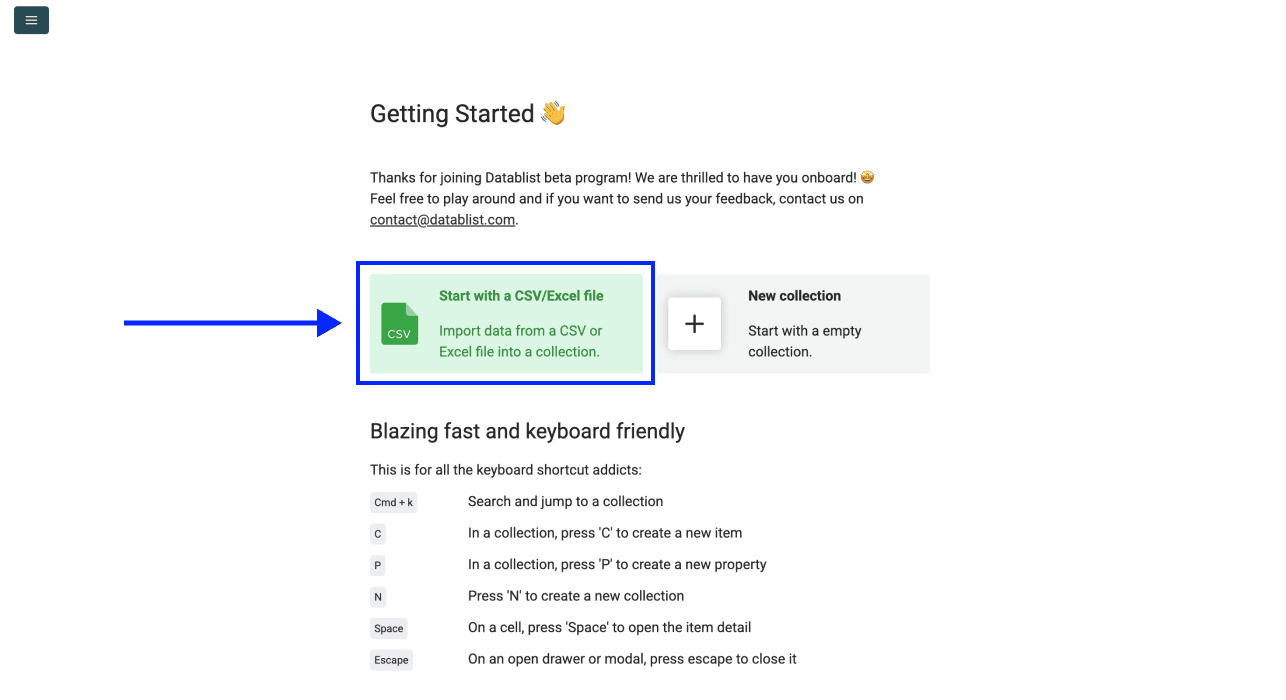
- Uploadez votre fichier CSV ou Excel
Étape 2 : Accédez à l’AI Agent
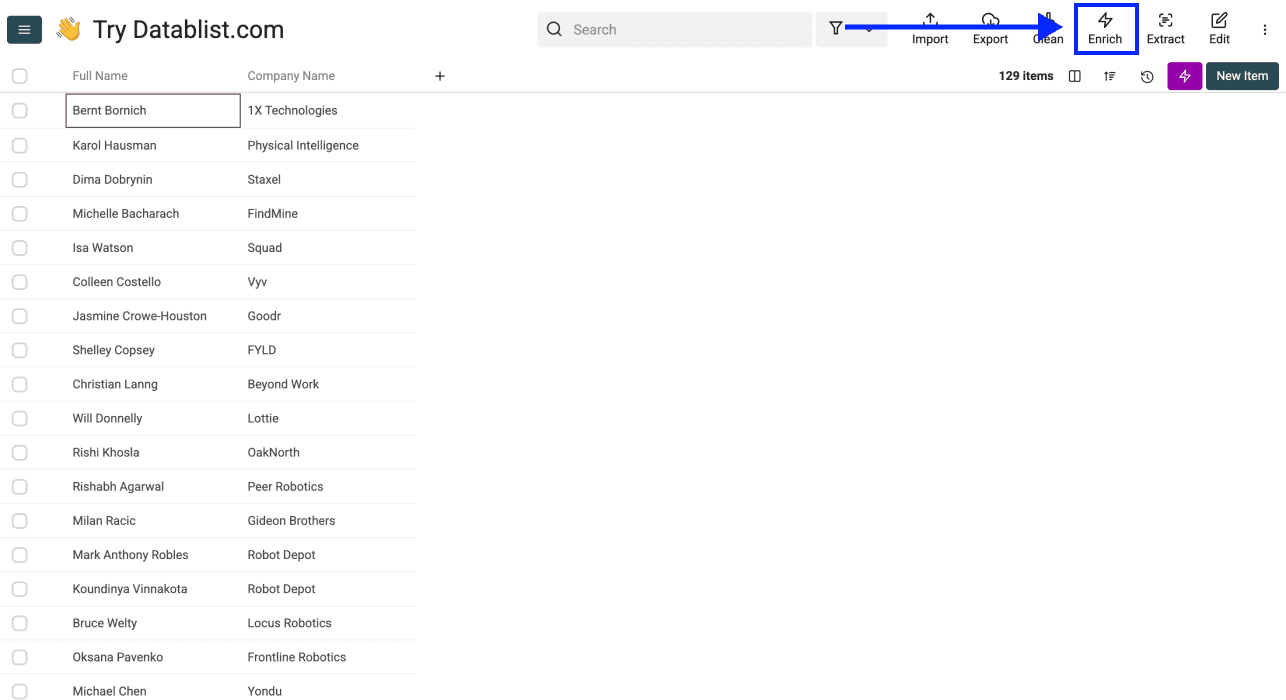
- Cliquez sur Enrich dans le menu du haut
- Allez dans la AI Section et sélectionnez AI Agent
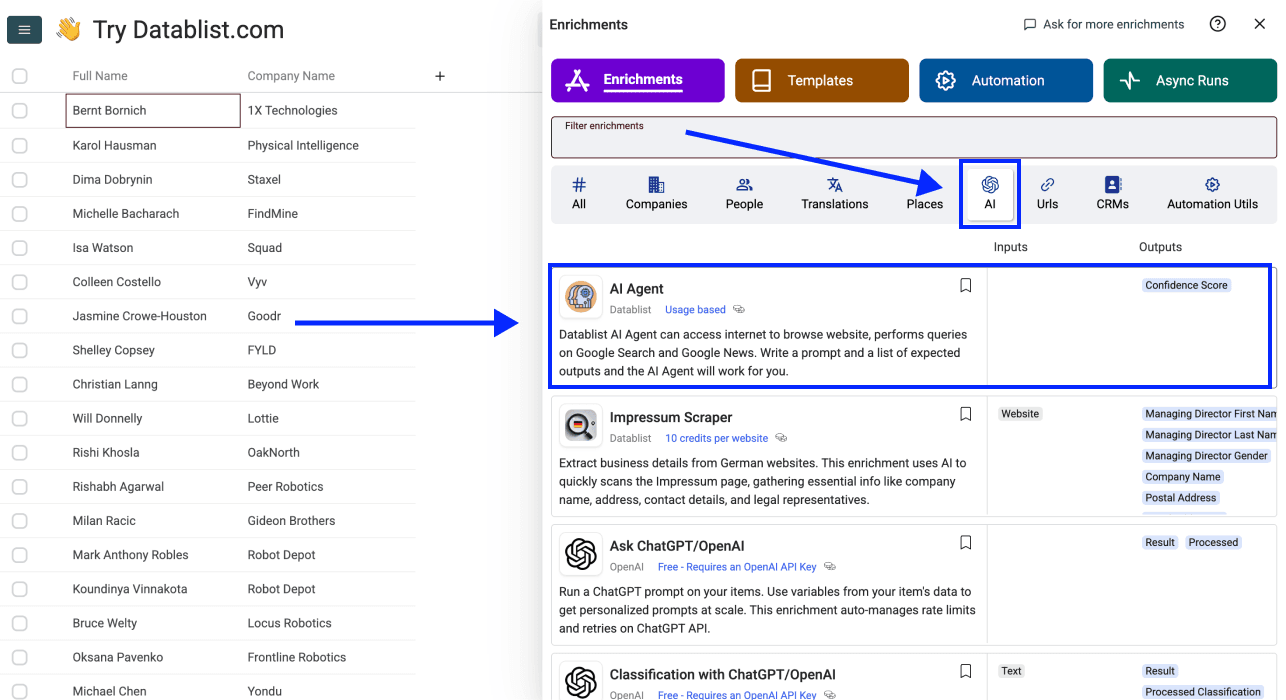
Étape 3 : Écrivez votre prompt et mappez vos inputs
- Rédigez un bon prompt. Par exemple : « Find the latest funding round for this company, including the amount raised and the date. The output format should be… »
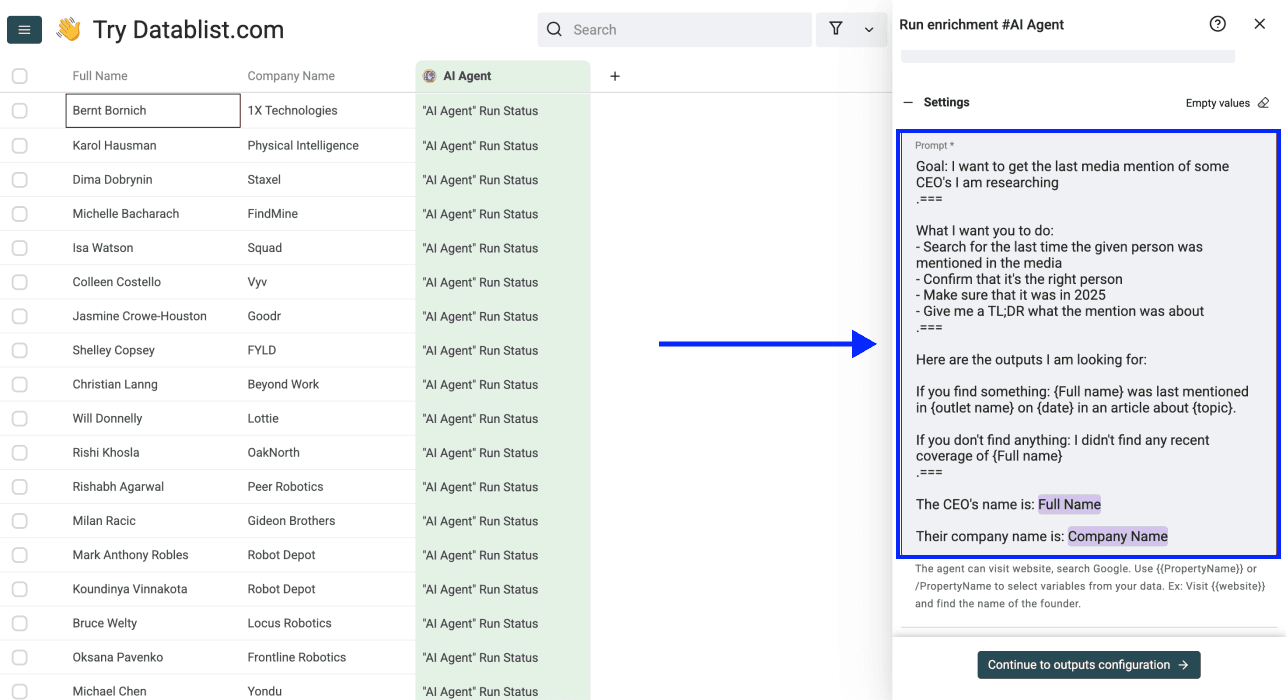
Voici un guide qui explique comment bien écrire un prompt pour un AI research agent 👈🏽
- Mappez votre colonne d’input en tapant / puis en sélectionnant la colonne qui contient vos sujets de recherche (noms d’entreprises, URLs, etc.)
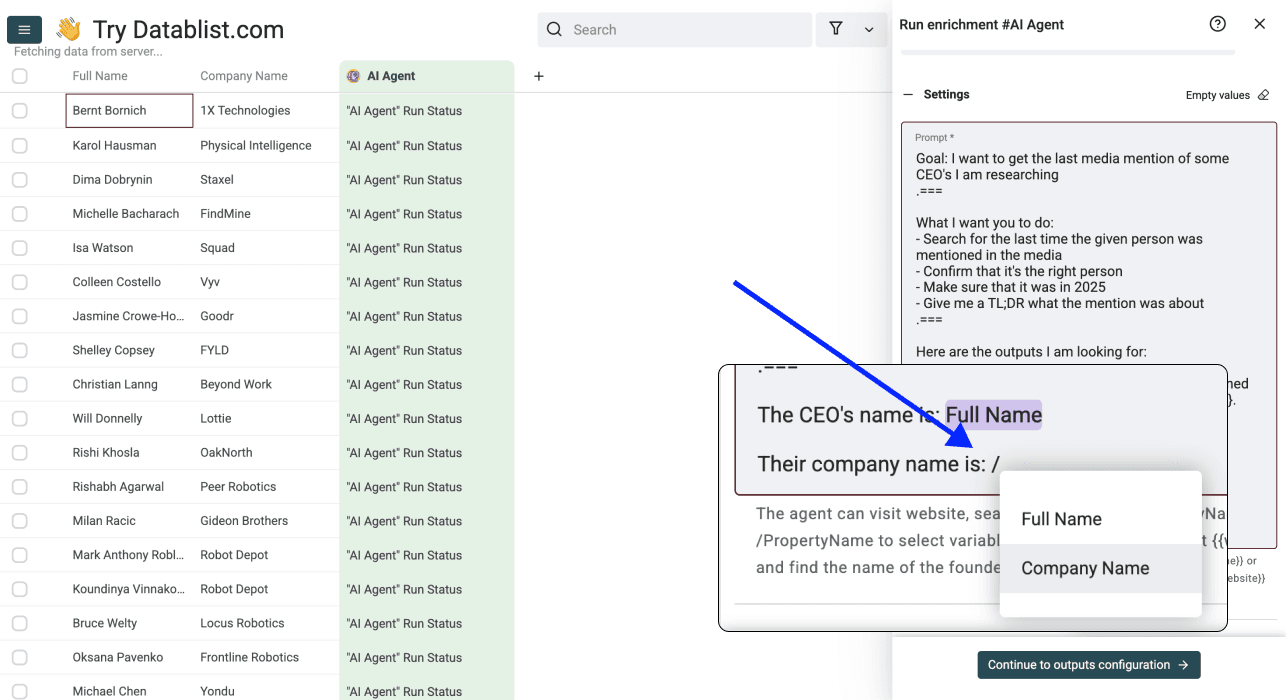
Étape 4 : Configurez vos outputs et vos paramètres
- Une fois le prompt rédigé et vos propriétés mappées, descendez et créez vos *Output Properties. *Vous pouvez en créer autant que vous voulez
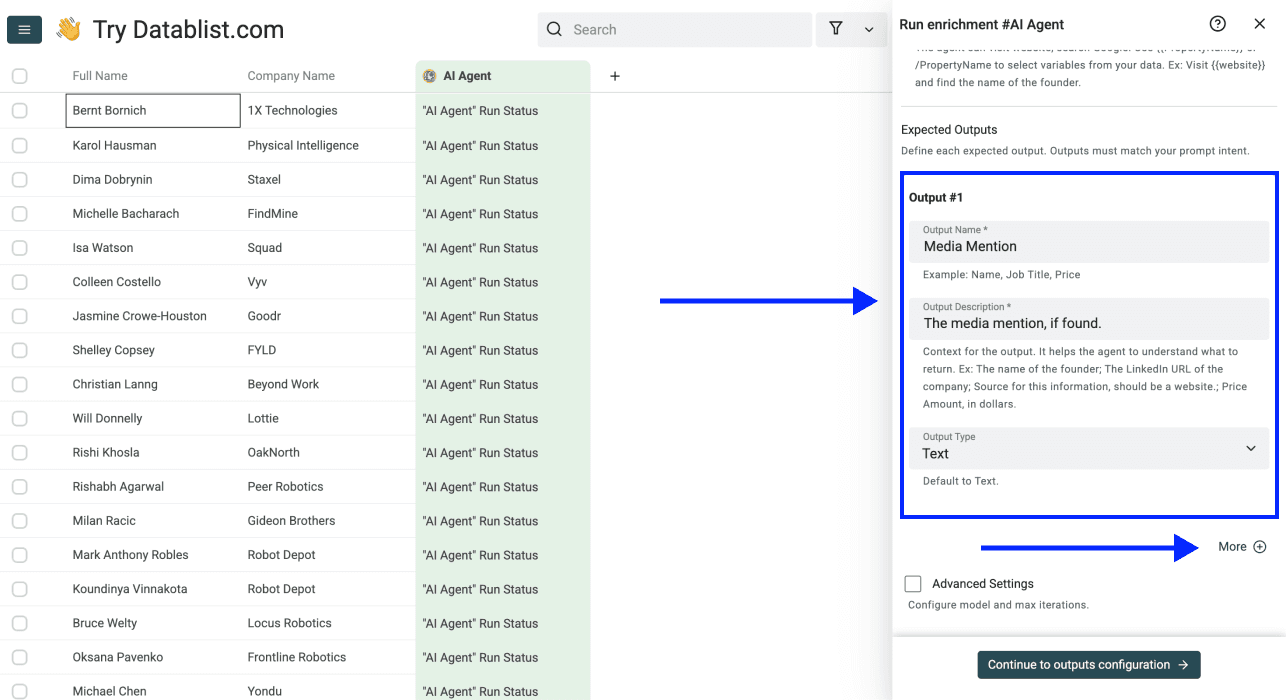
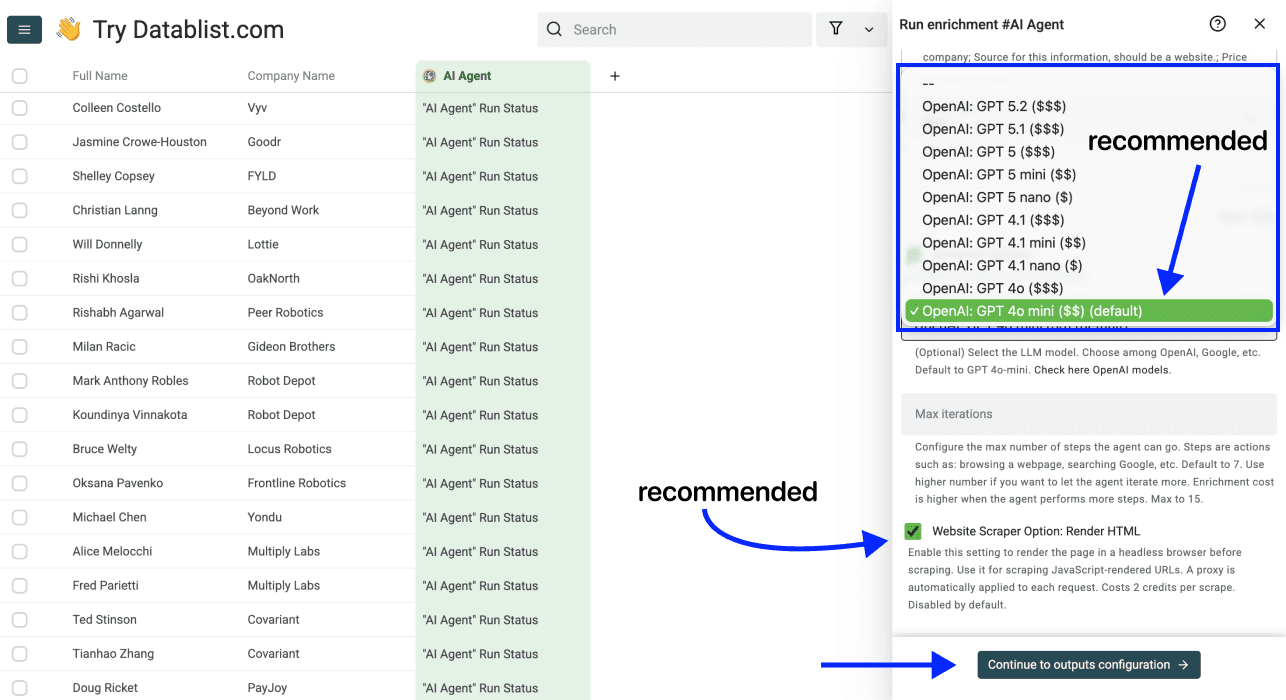
- Après avoir créé vos outputs, descendez et cochez Advanced Settings
Ces paramètres permettent de :
- Choisir un autre LLM model
- Régler le nombre de Maximum Iterations
- Activer l’option Website Scraper: Render HTML
Nous vous recommandons de garder le LLM par défaut (GPT 4-o mini), car c’est le plus adapté à ce type de tâche, et d’activer Website Scraper: Render HTML, puisqu’elle permet à l’AI Agent d’extraire des données depuis des sites rendus en JavaScript.
Une fois fait, cliquez sur Continue to Outputs Configuration
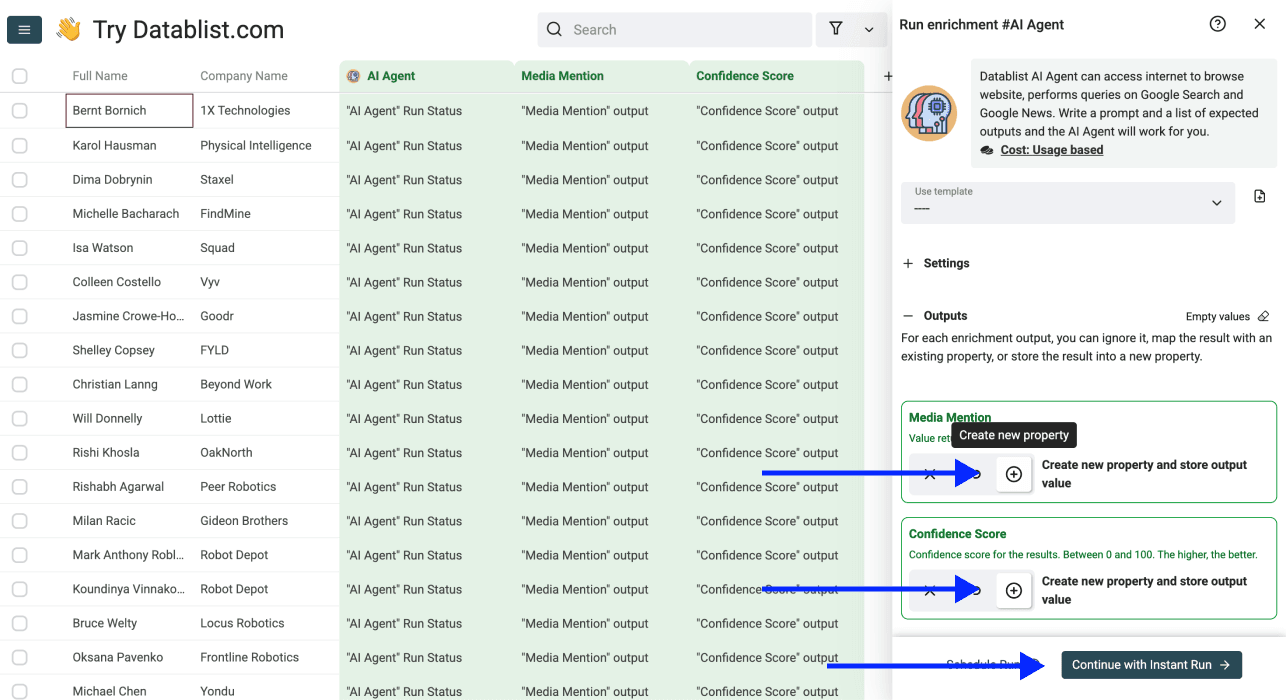
- Ajoutez vos outputs à votre table en cliquant sur les icônes ⊕
Puis cliquez sur Continue with Instant Run
Étape 5 : Paramétrez l’exécution
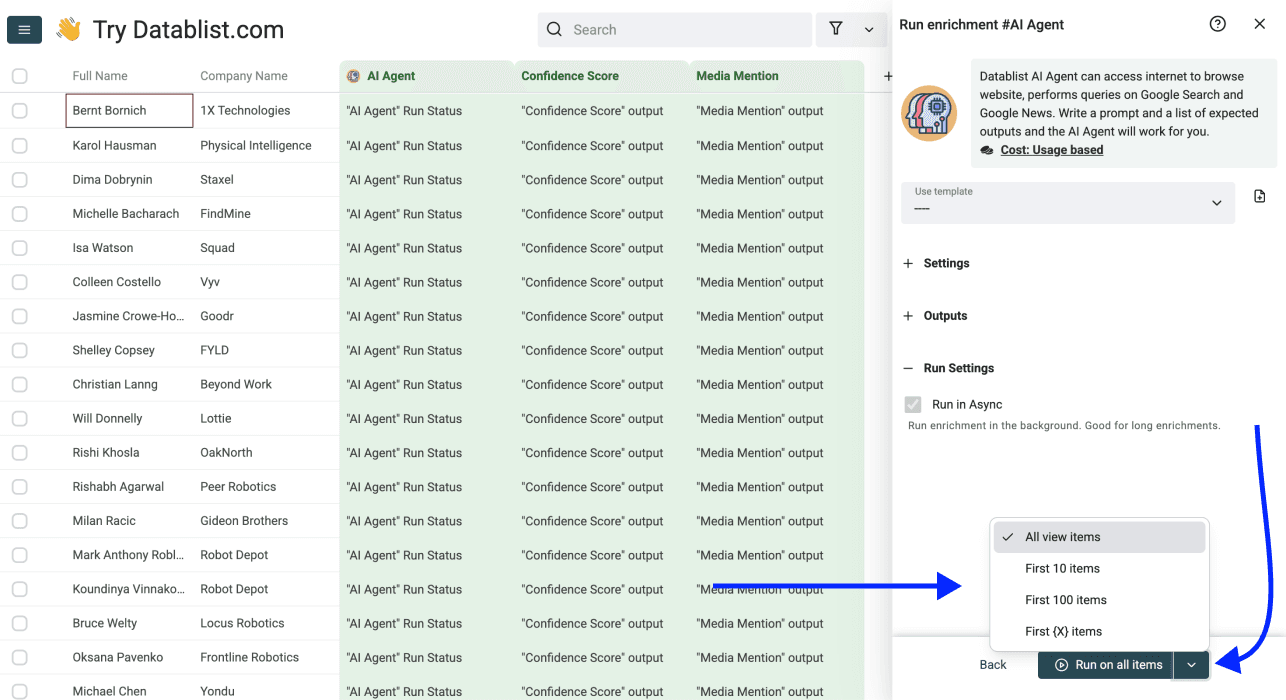
Enfin, configurez les paramètres d’exécution en cliquant sur le Chevron à droite du bouton. Vous pourrez choisir parmi :
- Run on first 10 items: parfait pour vérifier les résultats avant de lancer en grand
- Run on first 100 items: pratique pour valider un échantillon plus large
- Run on first {X} items: vous choisissez le volume à traiter
- Run on all view items: traite toute votre liste (ou la vue si vous avez des filtres)
Étape 6 : Lancez et vérifiez
- Une fois l’option choisie, cliquez sur Run on all items
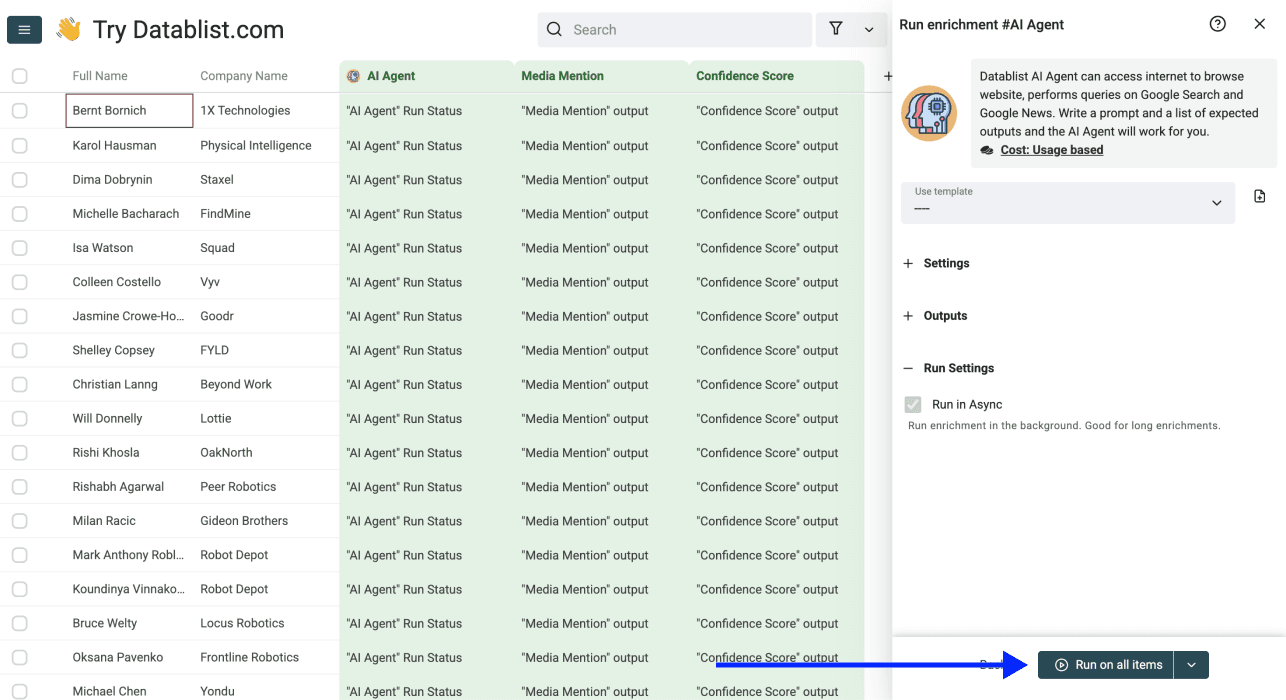
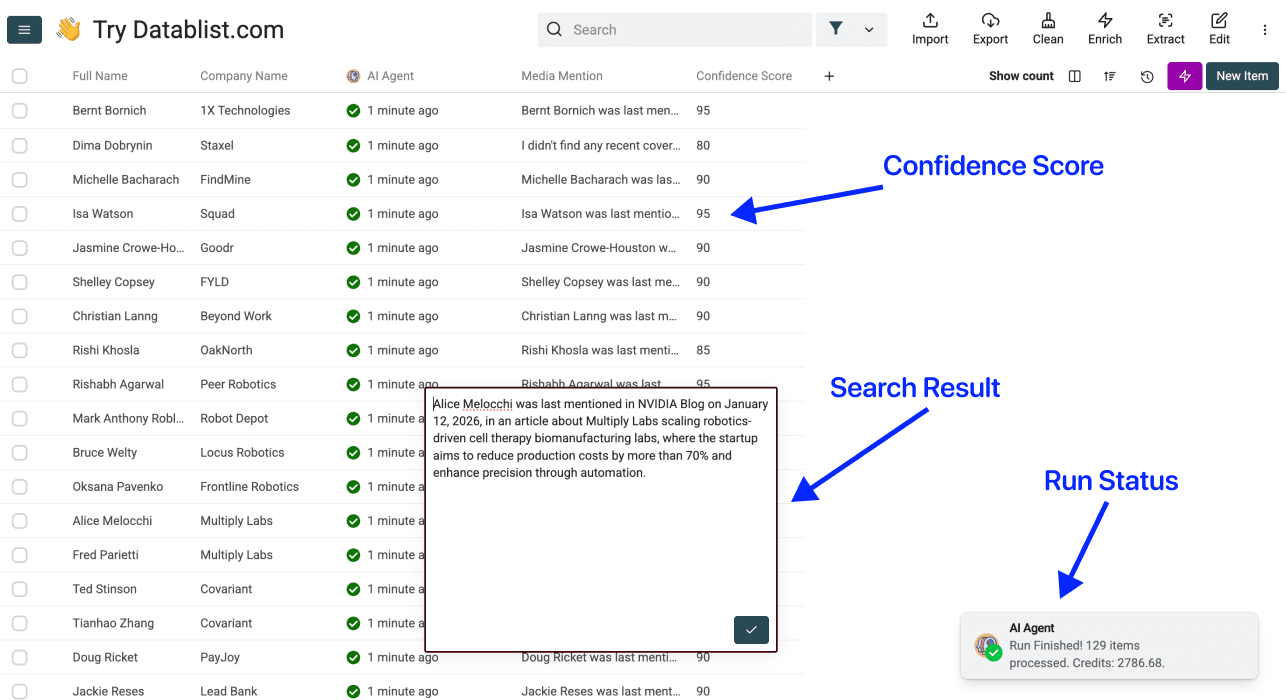
- Vérifiez les résultats. Chaque ligne inclut un score de confiance : vous repérez tout de suite ce qui mérite une vérification manuelle
Quand utiliser cette méthode vs la recherche ChatGPT manuelle
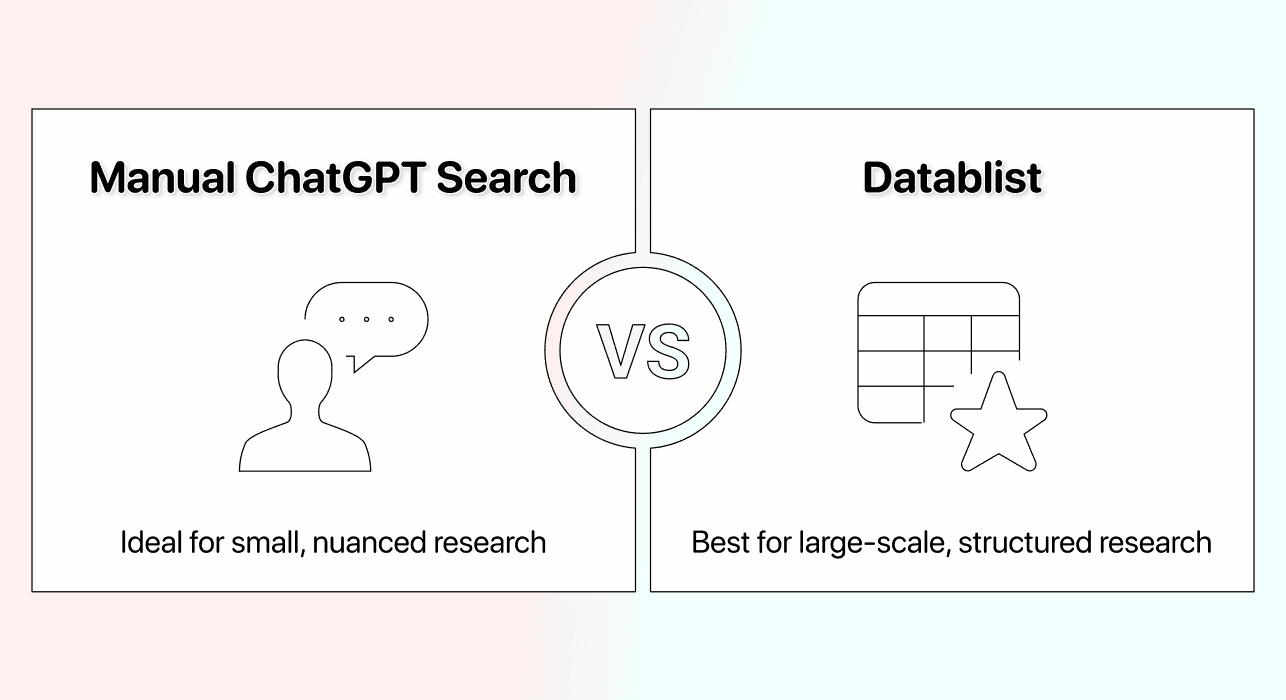
La recherche AI en masse n’est pas toujours nécessaire. Parfois, la recherche ChatGPT “classique” suffit. Voici ma recommandation sur quand utiliser la recherche manuelle vs la recherche AI à grande échelle :
Utilisez la recherche ChatGPT manuelle si :
- Vous n’avez que quelques lignes
- Vous avez besoin d’un échange conversationnel pour affiner progressivement
- Le travail est très nuancé et nécessite un jugement humain à chaque étape
Utilisez Datablist si :
- Vous avez 10+ lignes qui nécessitent la même recherche et le même type d’output
- Vous voulez des outputs cohérents et structurés sur toutes les lignes
- Le gain de temps compte (même 50 requêtes prennent plus de 2 heures à la main)
- Vous avez besoin de scores de confiance pour valider à grande échelle
- Vous voulez répartir la réponse sur plusieurs colonnes
👉🏽 Découvrez ici comment utiliser l’AI search pour trouver un site web à partir d’un nom d’entreprise
En bref : la recherche ChatGPT à grande échelle, c’est possible
Utiliser la recherche ChatGPT sur un tableur est plus simple que vous ne le pensez. Il vous faut juste un tableur “AI” qui la supporte vraiment (comme Datablist).
La méthode classique (poser une question dans ChatGPT puis copier-coller) ne scale pas. Et les add-ons Excel/Google Sheets n’aident pas non plus, parce que l’API n’inclut pas la recherche.
Datablist résout ça en vous permettant de lancer une AI search directement sur votre Excel, avec les bénéfices suivants :
- Zéro copier-coller
- Des résultats web en temps réel pour chaque ligne
- Des scores de confiance pour repérer les mauvaises données
- Des heures gagnées sur des recherches répétitives
- … et bien plus
Donc si vous cherchez une manière d’utiliser la recherche ChatGPT sur des données Excel, ou de faire de la recherche AI en masse sur n’importe quel tableur, vous l’avez.
FAQ
Combien de temps pour lancer une recherche ChatGPT sur 100 lignes ?
Avec Datablist, cela prend généralement 1 à 3 minutes, selon la complexité de la tâche. Une recherche simple (comme trouver le site web d’une entreprise) est plus rapide qu’une tâche en plusieurs étapes (par exemple extraire plusieurs infos depuis différentes pages). À la main dans ChatGPT, il faudrait plusieurs heures pour ces mêmes 100 lignes.
Combien coûte le fait de scaler la recherche ChatGPT ?
Le pricing de Datablist dépend de la complexité des tâches, pas d’un forfait unique. Les recherches simples consomment moins de crédits que les tâches multi-étapes. Les plans démarrent à 25 $/mois, avec 5 000 crédits inclus. Vous pouvez aussi acheter des packs de crédits one-shot si vous arrivez à zéro.
Y a-t-il des limites (rate limits) quand on scale la recherche ChatGPT ?
Datablist gère automatiquement le rate limiting. L’AI Agent cadence les requêtes pour éviter les erreurs : vous n’avez pas à vous inquiéter de dépasser des limites ou d’être bloqué. Assurez-vous simplement d’avoir assez de crédits, que vous pouvez recharger à tout moment.
Est-ce que je peux utiliser la recherche ChatGPT sur des milliers de lignes ?
Oui. L’AI Agent de Datablist peut tourner sur des listes jusqu’à 100 000 lignes par sheet. Chaque ligne est traitée comme une tâche de recherche séparée : cela évite la contamination de contexte et réduit les hallucinations par rapport à une tentative de batch dans une seule conversation ChatGPT.
Puis-je utiliser la recherche ChatGPT directement dans Excel ou Google Sheets ?
Non. Les add-ons AI d’Excel et Google Sheets se connectent à l’API d’OpenAI, qui n’inclut pas de capacité de recherche web en temps réel. C’est pour ça que ces outils peuvent traiter du texte mais ne peuvent pas naviguer sur le web. Pour faire une recherche “style ChatGPT” sur des données de tableur, il vous faut un outil comme Datablist, conçu pour ça.
Quelle est la meilleure façon d’automatiser la recherche web dans un tableur ?
La méthode la plus efficace consiste à utiliser un AI spreadsheet qui propose une capacité de recherche type ChatGPT, comme Datablist. Il peut naviguer sur le web, extraire des données et remplir les résultats directement dans votre tableur. Contrairement aux AI processors “statiques”, l’AI search agent de Datablist peut visiter des pages, gérer la pagination et s’adapter à différentes structures de sites.
Existe-t-il un moyen de lancer une AI search sur plusieurs lignes à la fois ?
Oui. L’AI Agent de Datablist exécute le même prompt de recherche sur toutes les lignes de votre dataset. Vous écrivez le prompt une seule fois, vous mappez votre colonne d’input, et l’agent l’exécute pour chaque ligne. Les résultats se remplissent automatiquement, sans intervention manuelle.
Comment éviter les hallucinations quand on utilise l’AI pour la recherche ?
Trois leviers aident :
- Utiliser des prompts spécifiques et bien structurés, qui indiquent précisément quoi trouver et où.
- Utiliser un outil qui traite chaque ligne comme un contexte séparé, pour éviter que des informations “débordent” d’un enregistrement à l’autre.
- Vérifier les scores de confiance, que Datablist fournit pour chaque résultat, afin d’identifier rapidement les outputs qui doivent être validés.