
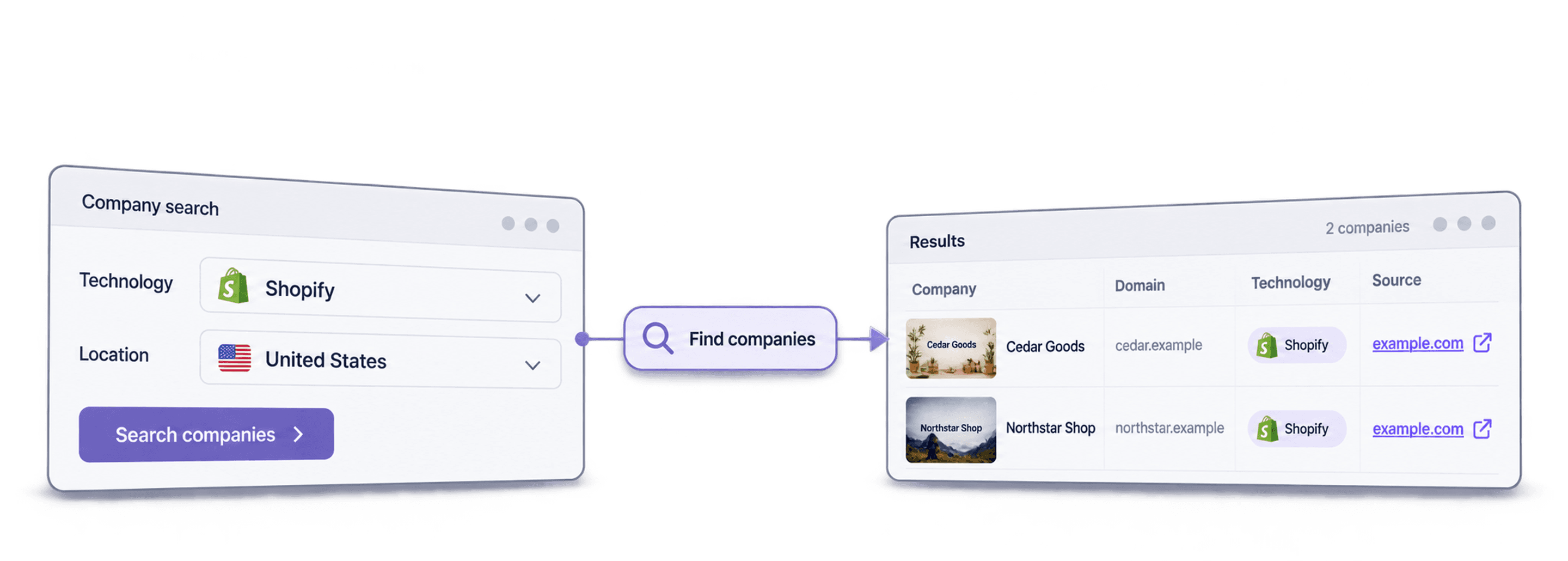
Pour trouver des entreprises qui utilisent Shopify, filtrez une base de données technologiques sur Shopify, ajoutez les pays ou les mots-clés produits qui vous intéressent, puis vérifiez les sites obtenus avant de contacter qui que ce soit. La source Find Companies By Technologies de Datablist permet de créer cette liste initiale ; les opérateurs de recherche et MyIP.ms sont utiles pour effectuer quelques vérifications manuelles. Notre comparatif des alternatives à BuiltWith vous aide à choisir entre la vérification d’un site précis, l’enrichissement en masse et la création d’une liste fondée sur les technologies utilisées.
Vous obtenez une liste de domaines potentiellement associés à des boutiques, et non la preuve que chaque domaine correspond actuellement à une boutique Shopify. Ouvrez un échantillon de sites, vérifiez que chaque boutique est active et identifiez l’entreprise qui l’exploite avant d’intégrer la liste à vos campagnes d’outreach.
Ce que vous apprendrez dans ce guide
- Comment créer une liste d’entreprises utilisant Shopify
- 5 idées pour exploiter ces données efficacement
- Le coût d’une liste de 1 000 sites e-commerce
- D’autres méthodes pour trouver des boutiques Shopify
Commençons par ce qui vous intéresse vraiment : comment identifier, étape par étape, les entreprises qui utilisent Shopify.
Créer facilement une liste d’entreprises Shopify
Créer de zéro une liste d’entreprises e-commerce utilisant Shopify ne demande que 2 étapes simples.
Elles prennent moins de 5 minutes :
- S’inscrire et créer une collection dans Datablist
- Utiliser Technology Finder pour rechercher des boutiques Shopify
(Oui, c’est aussi simple que cela.)
Phase 1 : préparer votre liste de boutiques Shopify
Cette phase de préparation est très simple et ne demande que quelques clics.
Rendez-vous sur Datablist.com et inscrivez-vous.

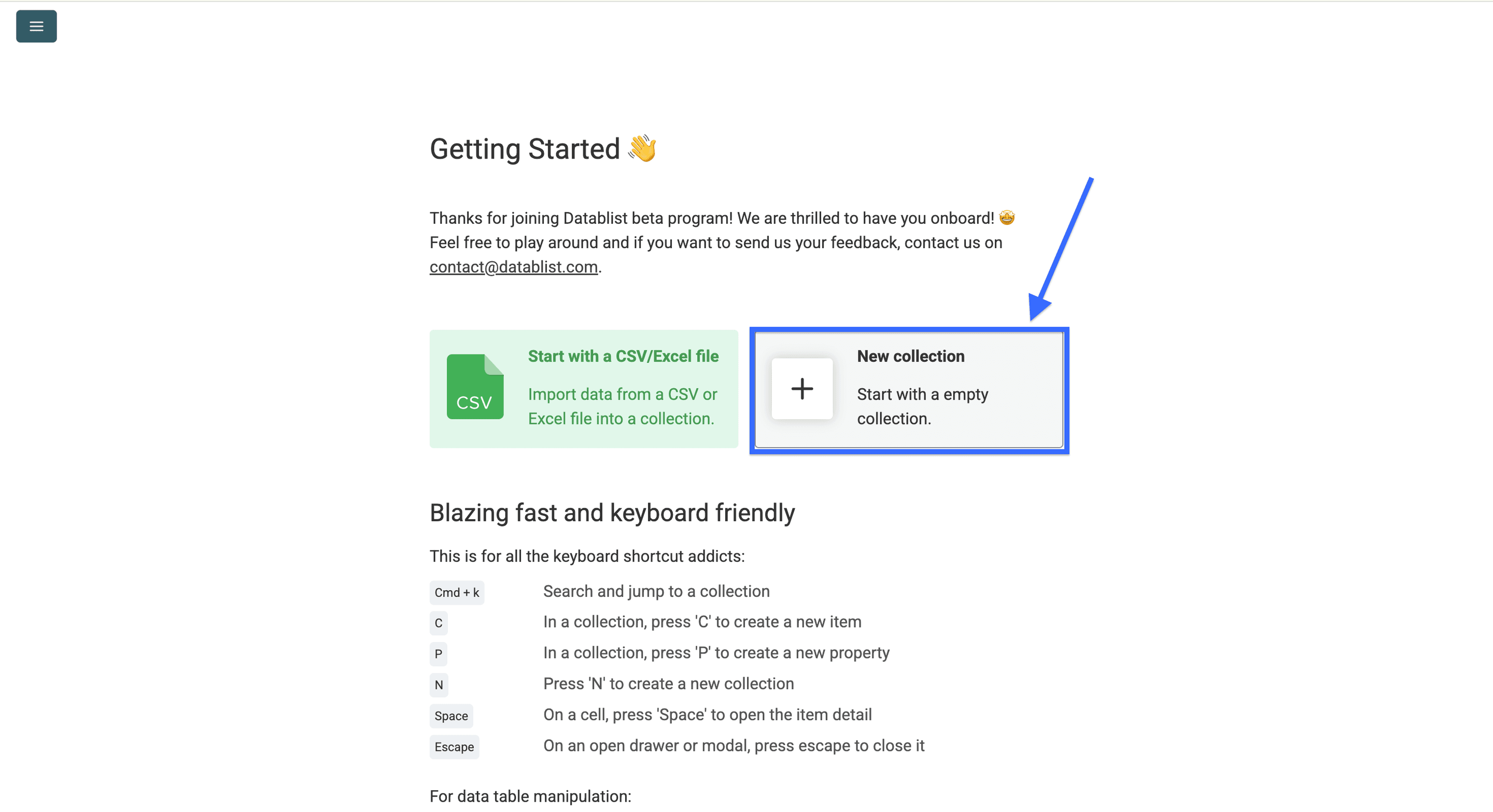
Une fois votre compte créé, créez une Collection.
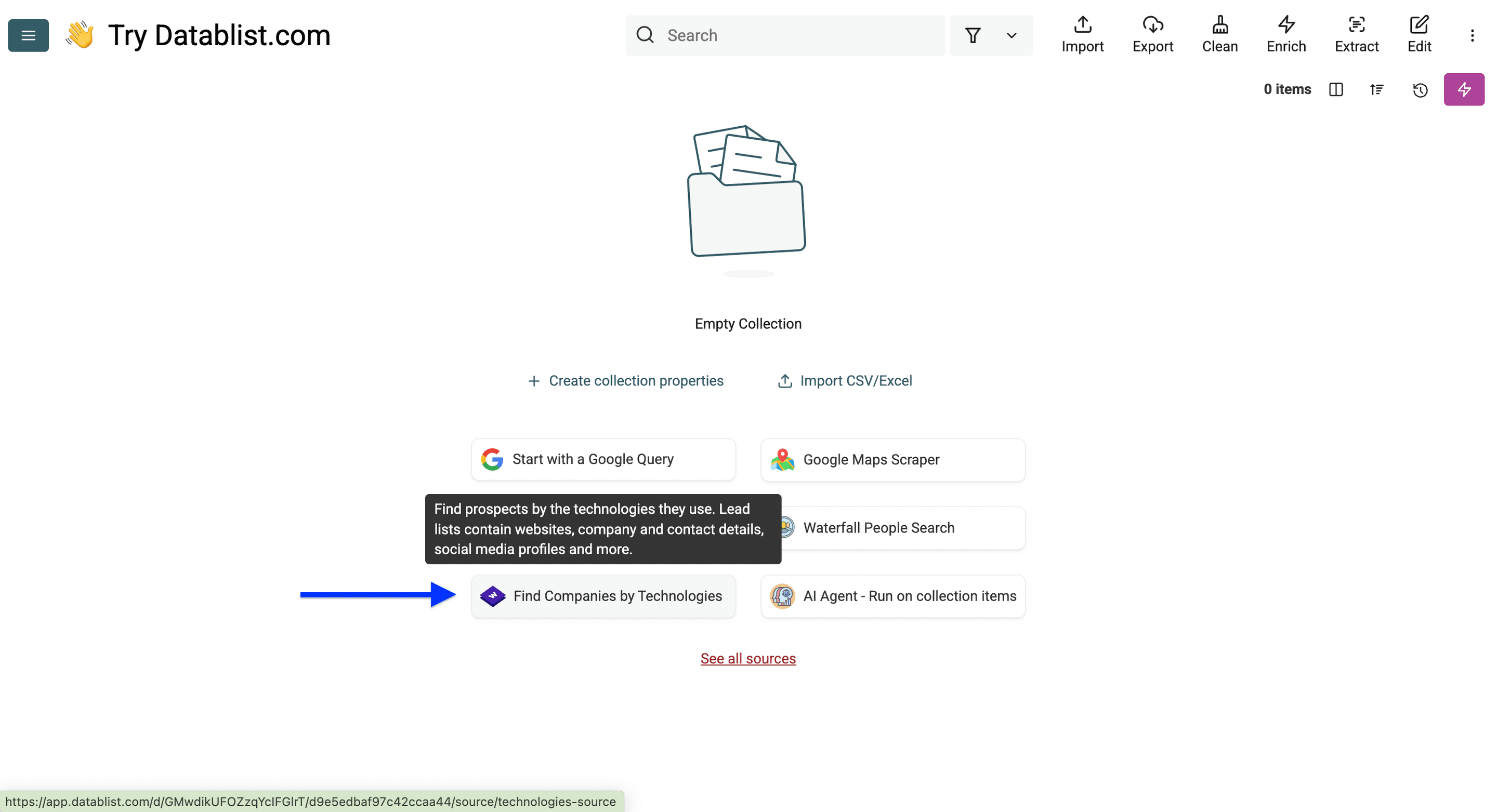
Cliquez ensuite sur Find Companies By Technologies.
La préparation est terminée.
Passons maintenant à la partie la plus intéressante !
Phase 2 : rechercher et filtrer les boutiques Shopify
Lorsque vous ouvrez Technology Finder dans Datablist, quatre catégories de filtres apparaissent :
- Filtres technologiques
- Filtres de sites web
- Filtres d’entreprises
- Limites et exclusions
Je vais vous montrer comment utiliser ces filtres pour trouver des marques de vêtements de sport basées en Allemagne et utilisant Shopify.
Étape 1 : utiliser les filtres technologiques
Le premier filtre concerne la catégorie de technologie. Je vais l’ignorer et utiliser le deuxième afin de sélectionner une technologie précise : Shopify.
👉 Consultez la liste complète des technologies suivies par Wappalyzer.
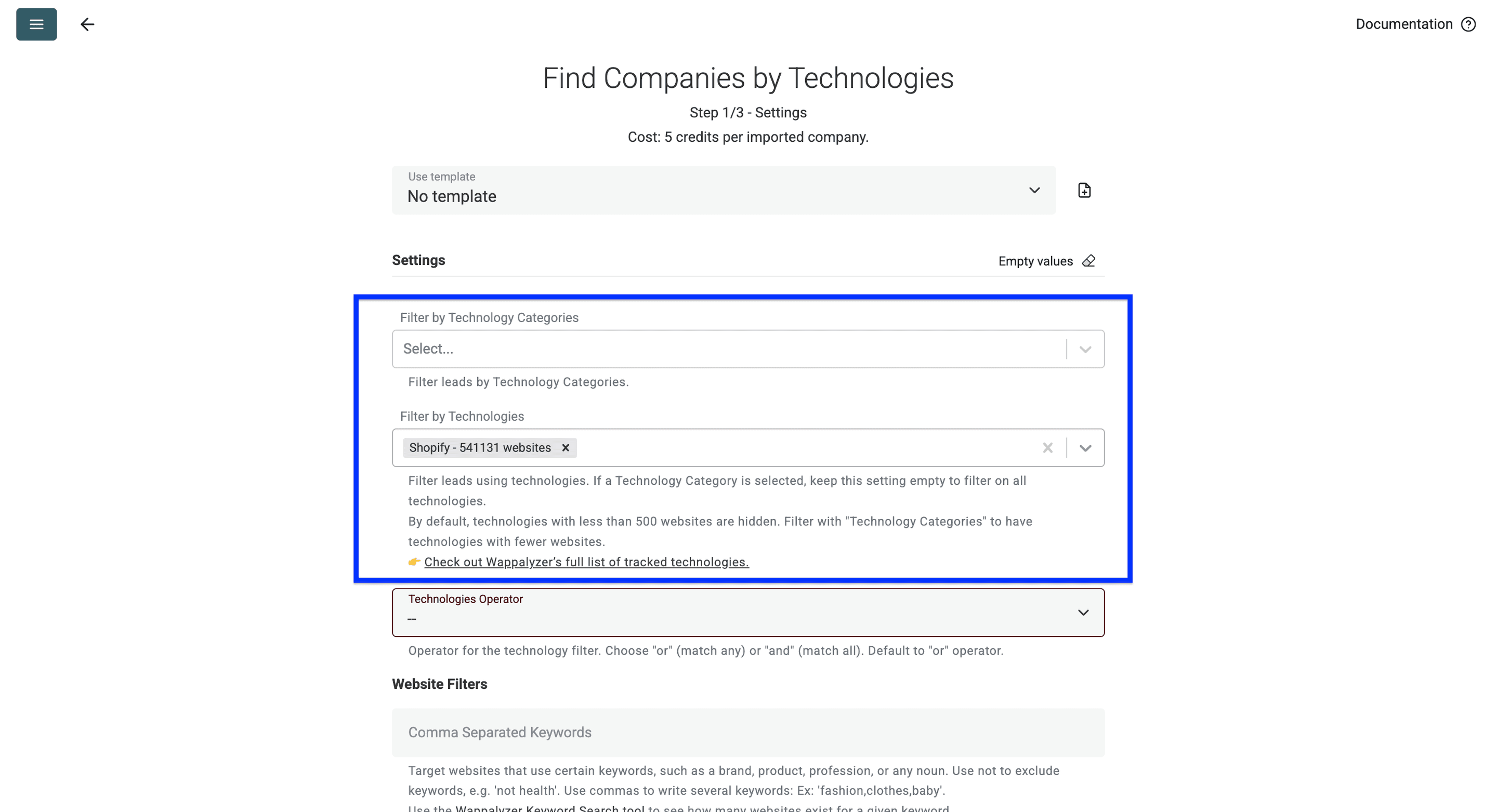
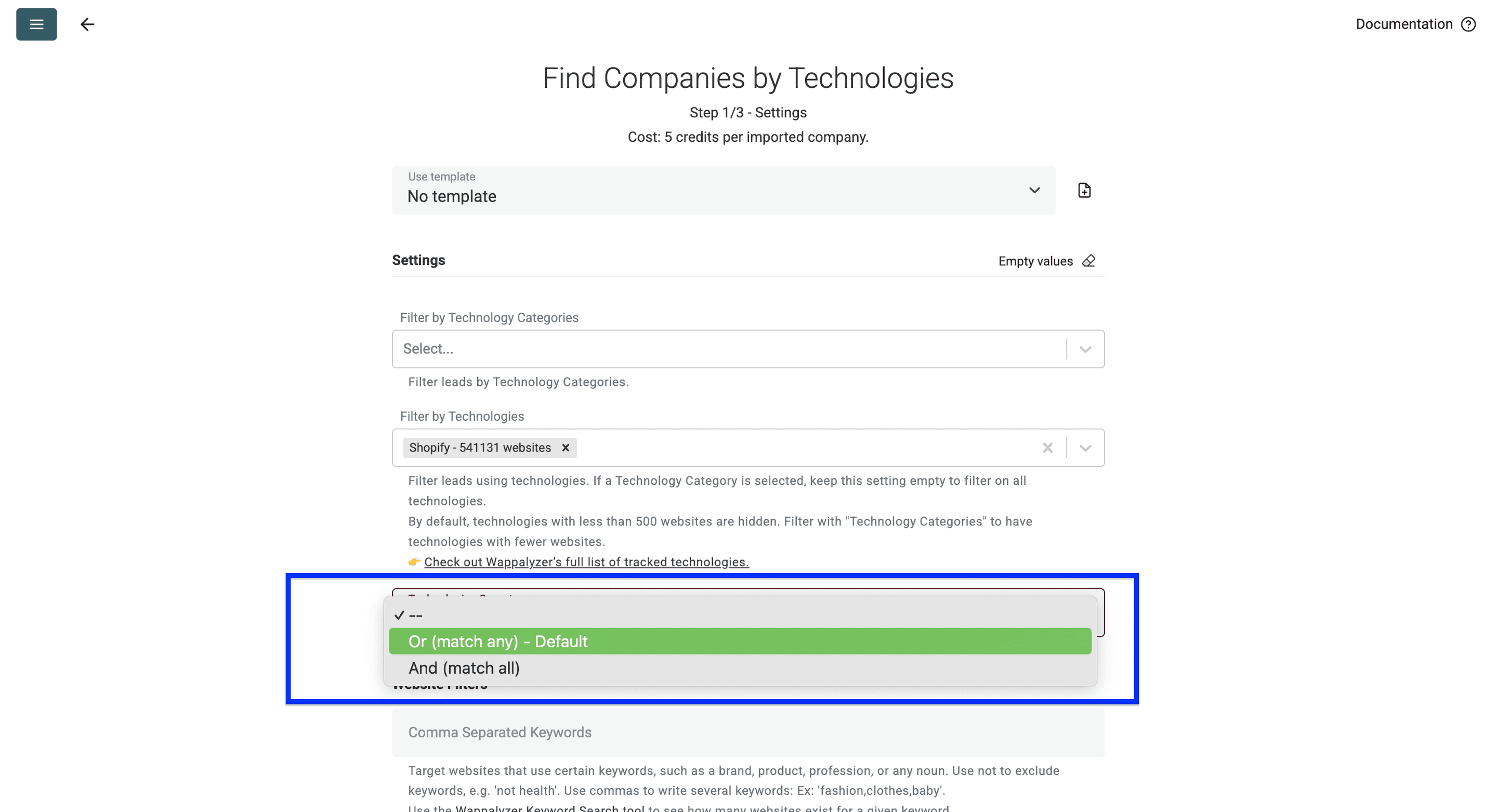
Le troisième filtre est le matching operator. Il sert à effectuer des recherches portant sur plusieurs technologies.
Voici son fonctionnement :
- Option Or : utilisez cet opérateur pour trouver les entreprises qui emploient Shopify ou BigCommerce. Il s’agit du réglage par défaut.
- Option And : utilisez cet opérateur pour trouver les entreprises qui emploient Shopify + Klaviyo.
Ce réglage n’a pas d’importance dans mon exemple, je vais donc le laisser de côté.
Étape 2 : utiliser les filtres de sites web.
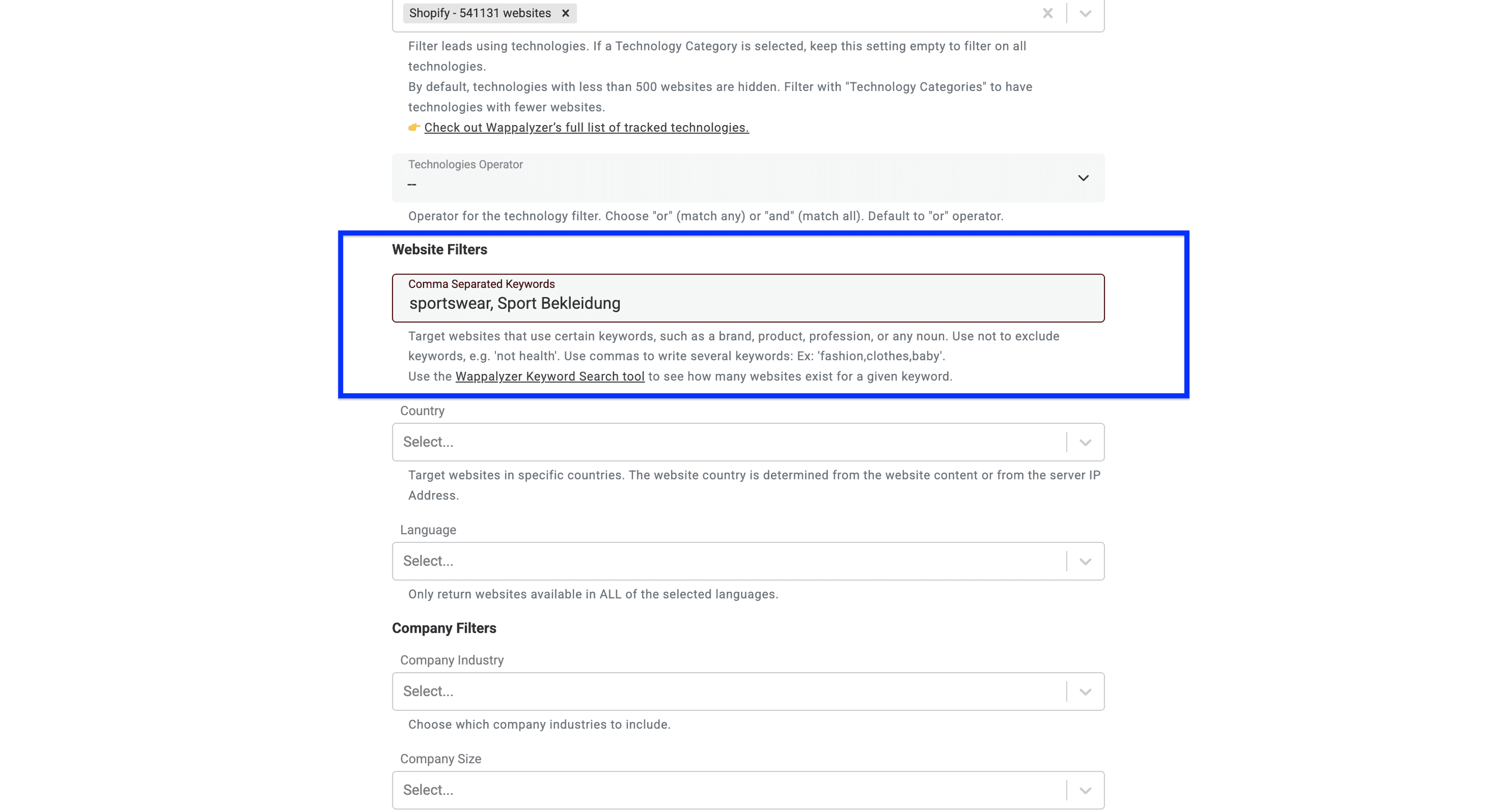
Commencez par utiliser des mots-clés pour affiner votre recherche. Vous pouvez inclure et exclure des termes présents sur la page d’accueil, par exemple « sportswear » ou « not health ». Séparez plusieurs mots-clés par des virgules : fashion,clothes,baby.
💡 2 conseils pour filtrer par mots-clés
Conseil 1 : testez d’abord vos mots-clés. Wappalyzer ne reconnaît pas tous les termes et beaucoup ne produisent aucun résultat. Vérifiez-les avec l’outil Wappalyzer Keyword Search avant de créer votre liste.
Conseil 2 : concentrez-vous sur le contenu de la page d’accueil. Utilisez uniquement des termes susceptibles d’y figurer, comme des marques, des catégories de produits ou des secteurs d’activité. Évitez les détails précis tels que les conditions de livraison ou les caractéristiques produit.
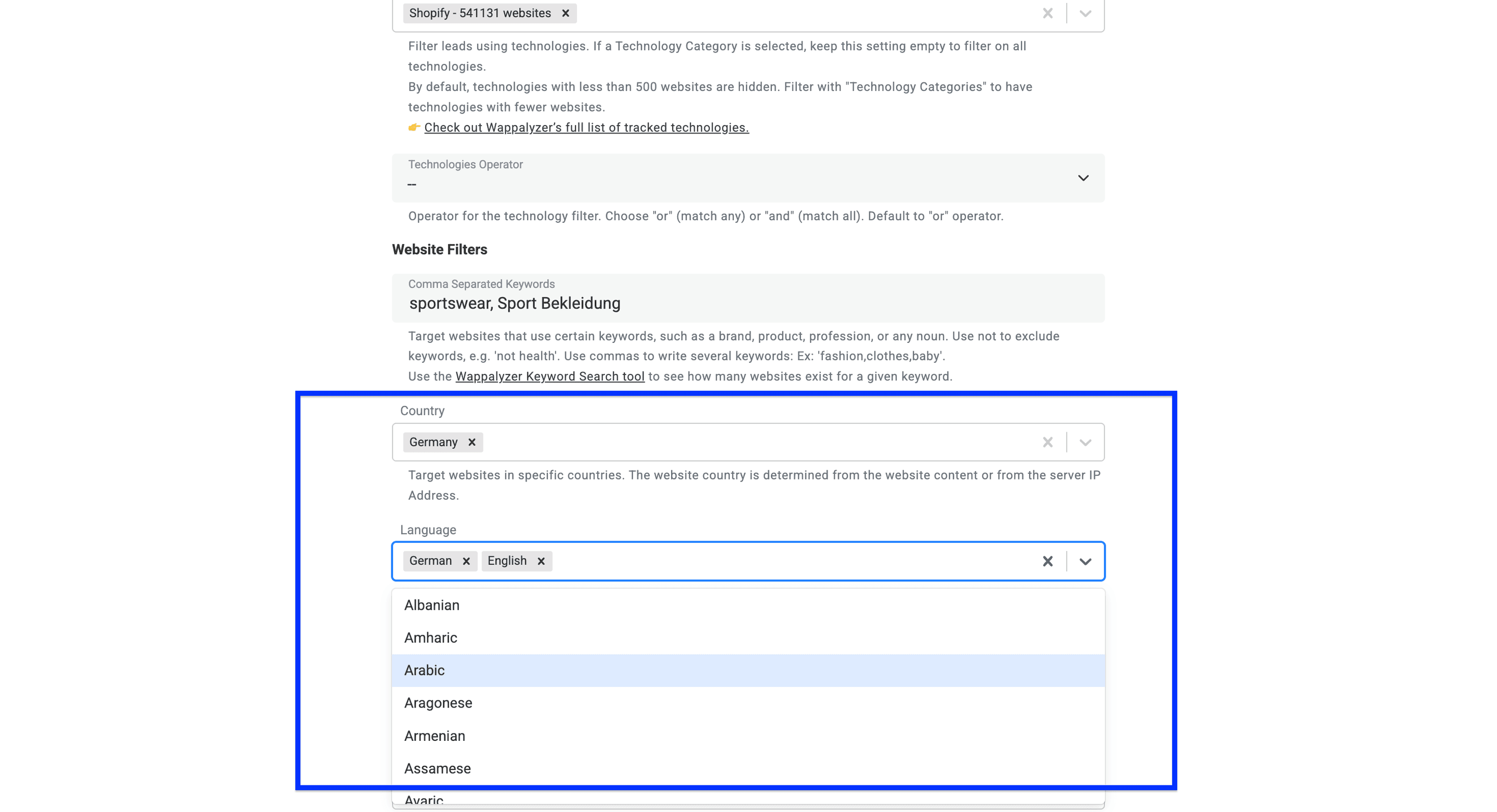
Sélectionnez ensuite les pays que vous souhaitez cibler.
Pour effectuer une vérification distincte au niveau de chaque storefront, vous pouvez extraire le code pays de chaque boutique Shopify. Ne confondez pas le pays desservi par la boutique avec le lieu d’immatriculation de l’entreprise.
Sélectionnez ensuite les langues du site. Si vous en choisissez plusieurs, Datablist renverra les sites disponibles dans au moins l’une des langues sélectionnées.
Étape 3 : utiliser les filtres d’entreprises.
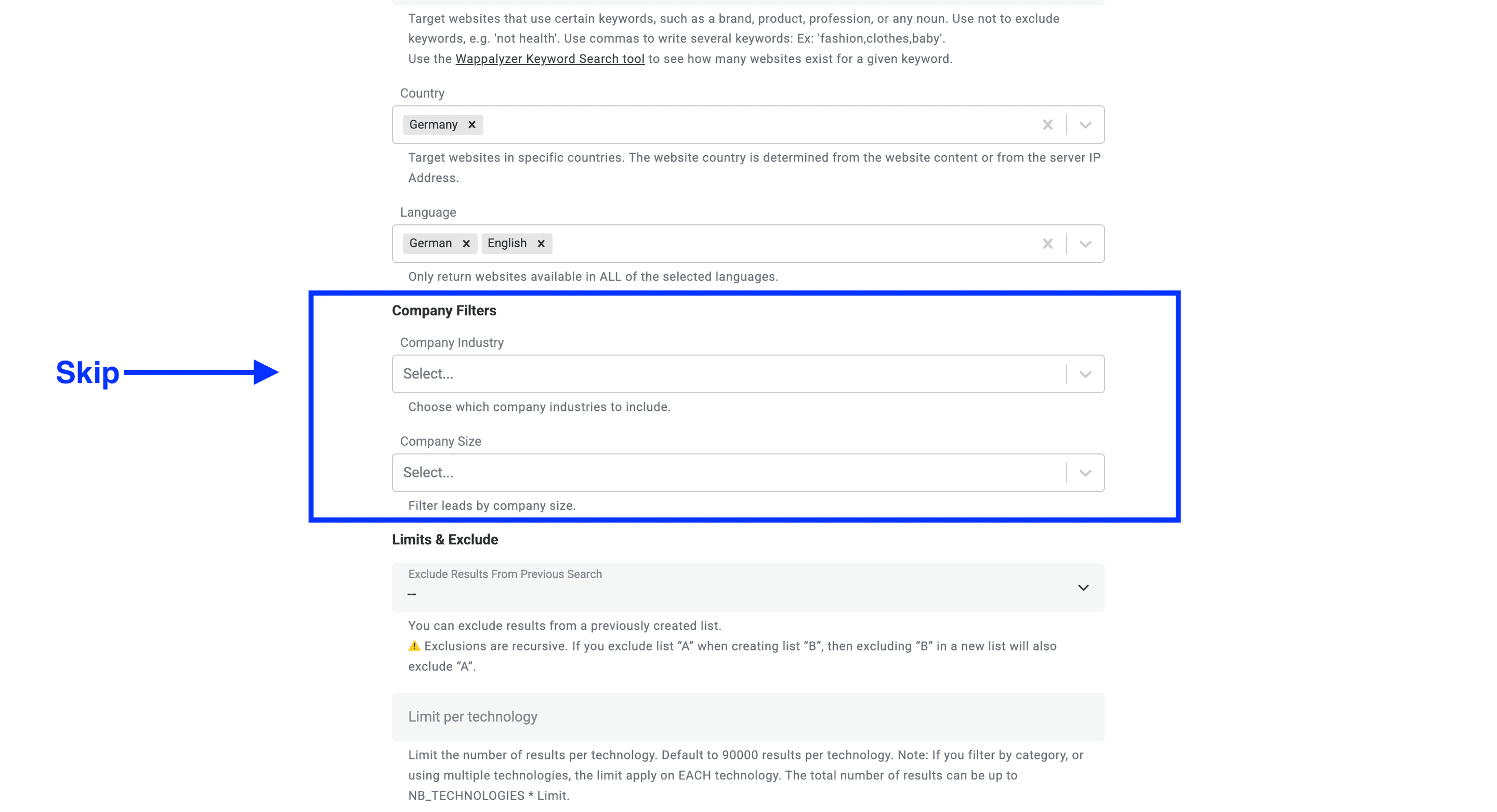
Ces filtres permettent d’effectuer deux opérations :
- Cibler votre recherche sur certains secteurs. Dans le cas de Shopify, la technologie renseigne déjà sur l’activité des entreprises visées. Je vais donc laisser ce filtre ouvert.
- Choisir la taille des entreprises à cibler. Je vais également laisser ce filtre ouvert.
Pour une campagne ciblant les marchands Shopify équipés d’une solution d’email marketing, suivez le workflow permettant de trouver des entreprises utilisant Klaviyo et exigez la présence des deux technologies.
Étape 4 : fixer les limites et définir les exclusions
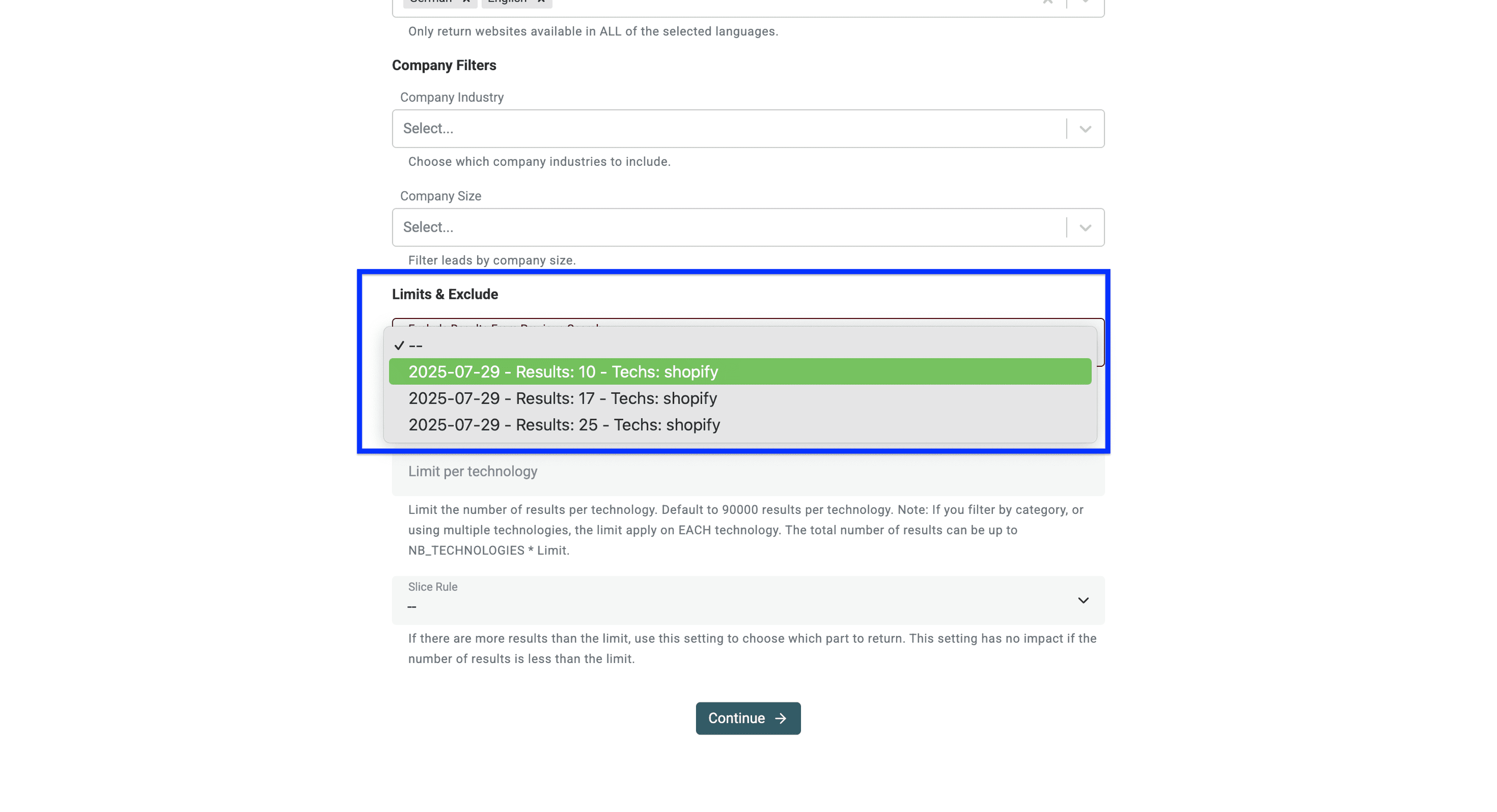
Vous pouvez tout d’abord exclure les résultats provenant d’une liste créée précédemment.
Cette fonction est idéale pour tester vos campagnes marketing. Commencez avec une petite liste de leads. Si les résultats sont concluants, créez-en une nouvelle en excluant les leads déjà contactés.
⚠️ Remarque : les exclusions sont récursives. Si vous excluez la liste « A » lors de la création de la liste « B », puis excluez « B » d’une nouvelle liste, « A » sera également exclue.
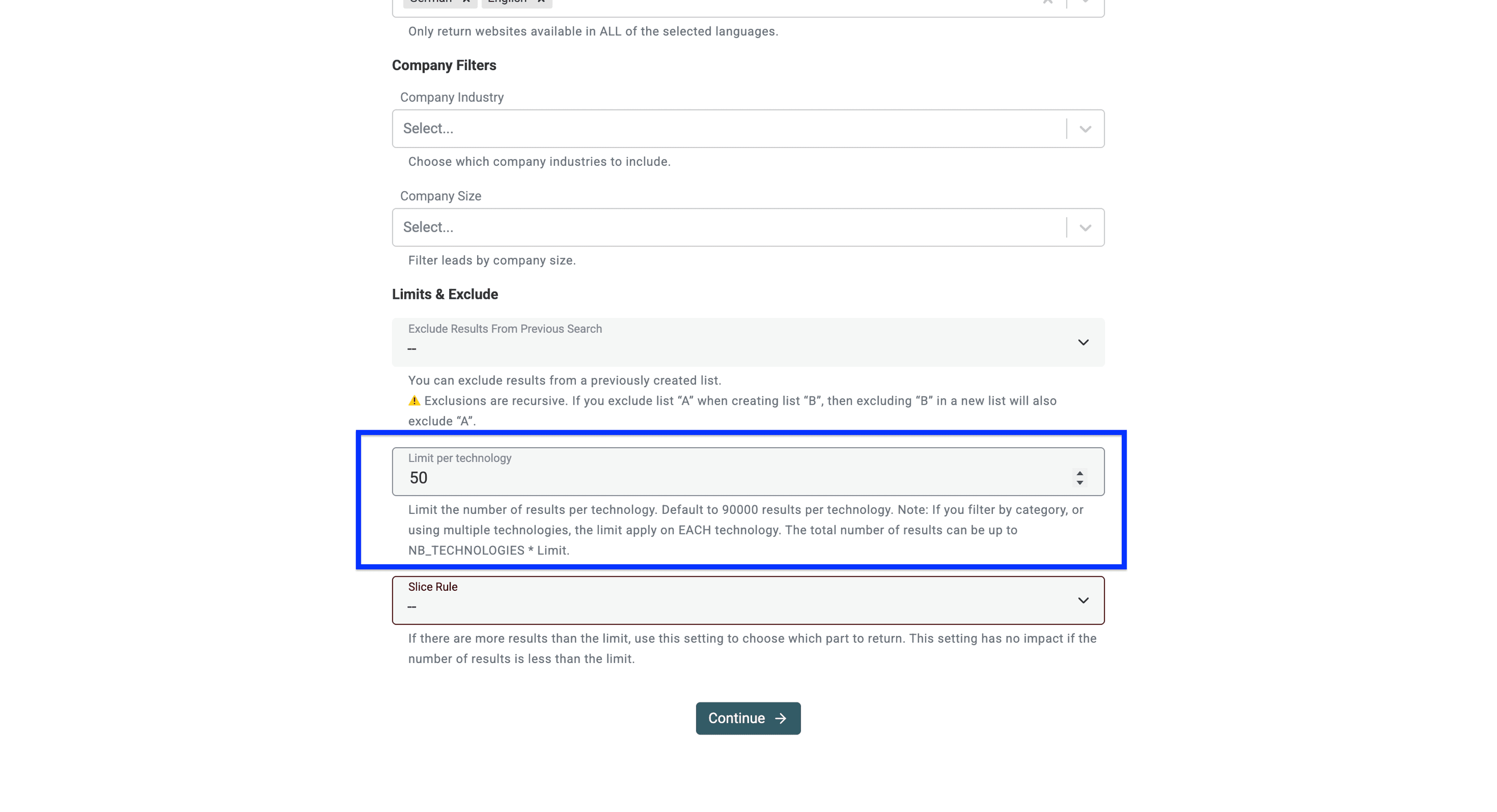
Vous pouvez ensuite limiter le nombre de sites web à obtenir pour chaque technologie.
⚠️ Remarque : cette limite s’applique à chaque technologie. Si vous fixez la limite à 1 000 pour une recherche combinant
Klaviyo+Shopify, vous obtiendrez au maximum 2 000 résultats.
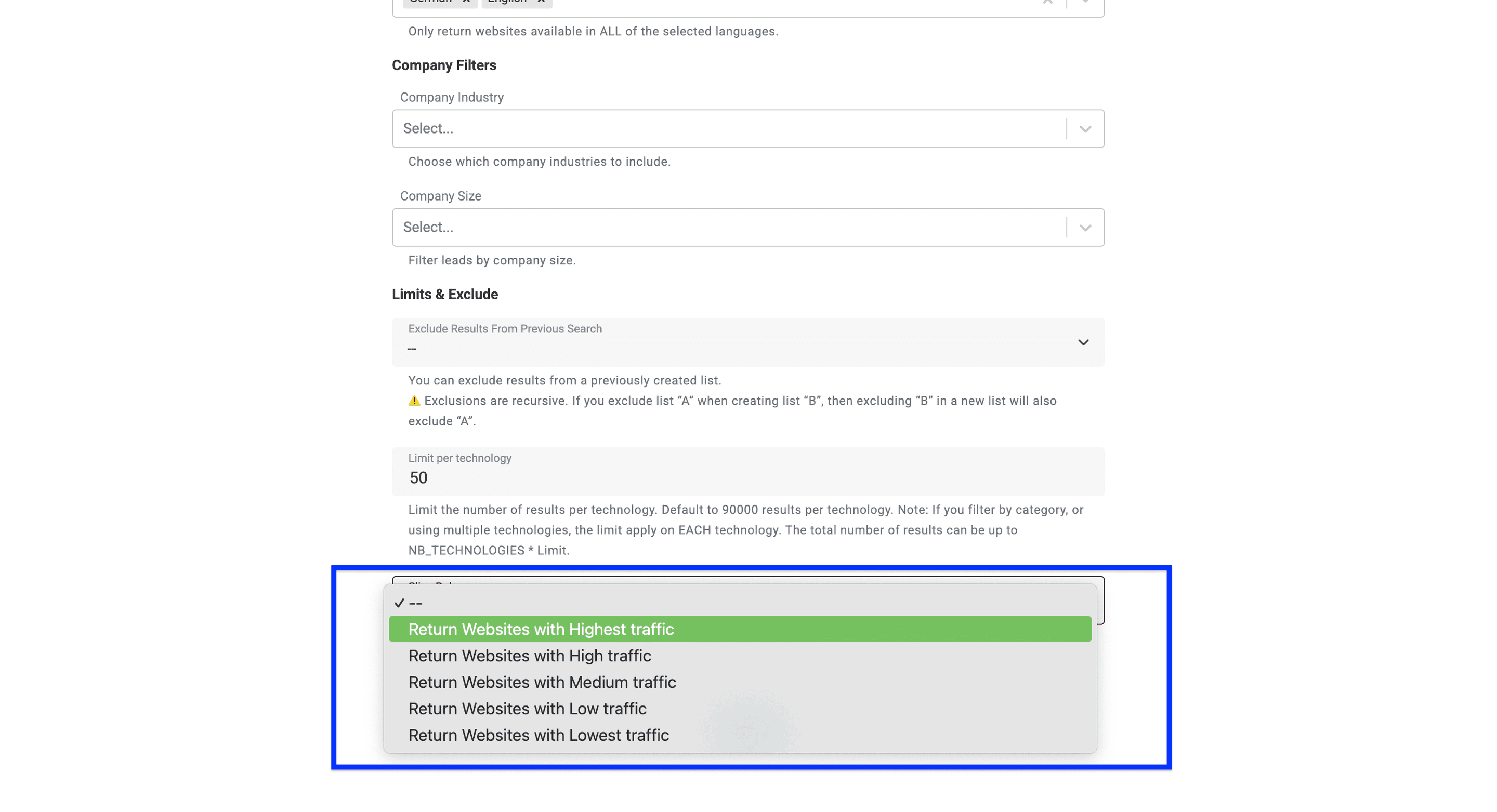
Enfin, vous pouvez définir une slice rule pour votre recherche. Cette fonctionnalité permet de filtrer les sites selon leur volume de trafic. En sélectionnant « Highest traffic », par exemple, les sites les plus populaires apparaîtront en premier dans les résultats.
Ce réglage n’entre en jeu que si la recherche trouve plus de sites que la limite autorisée. Si le nombre de résultats reste inférieur à cette limite, tous les sites seront inclus, quel que soit leur trafic.
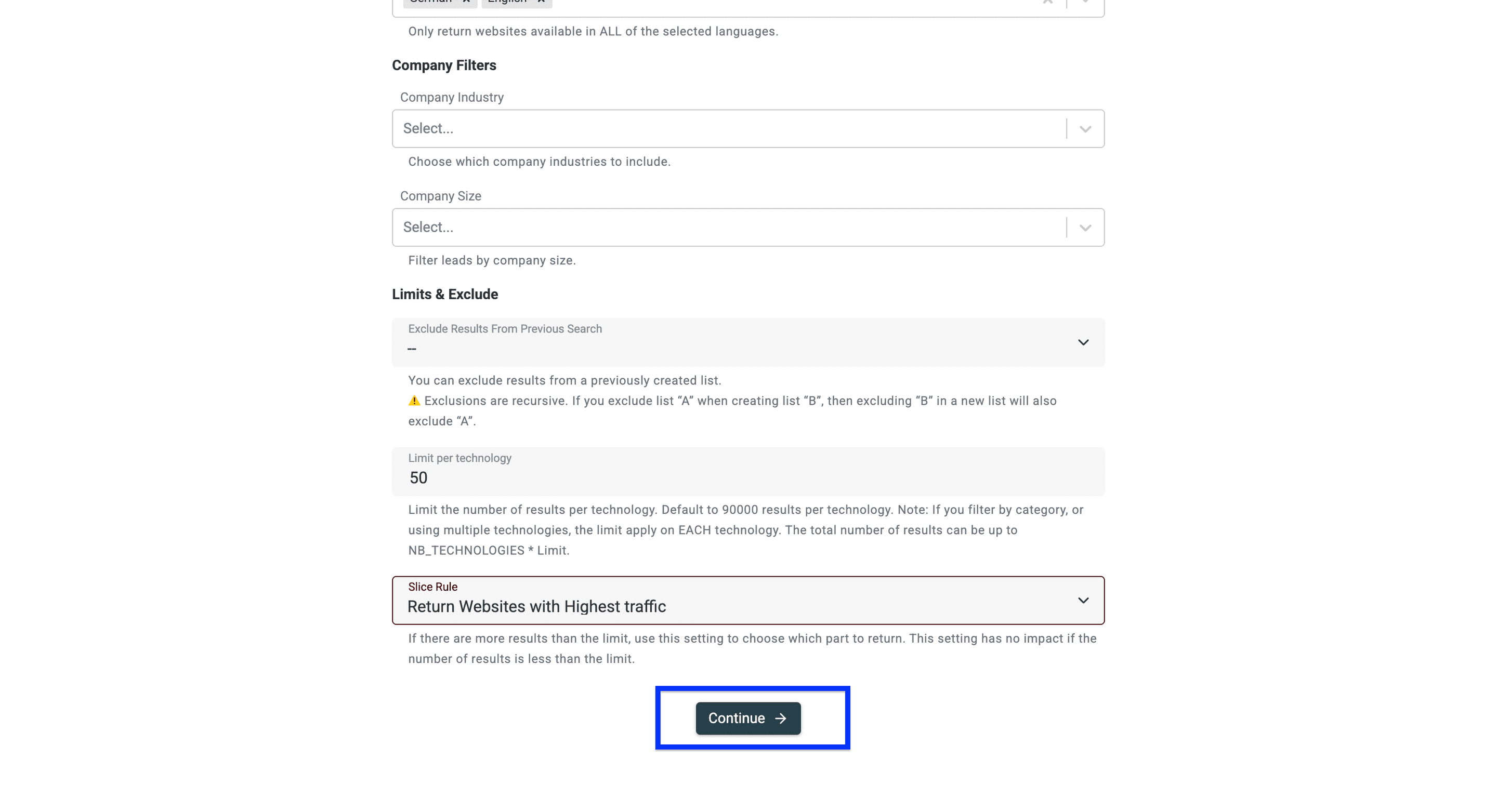
Une fois tous vos filtres configurés, cliquez sur Continue.
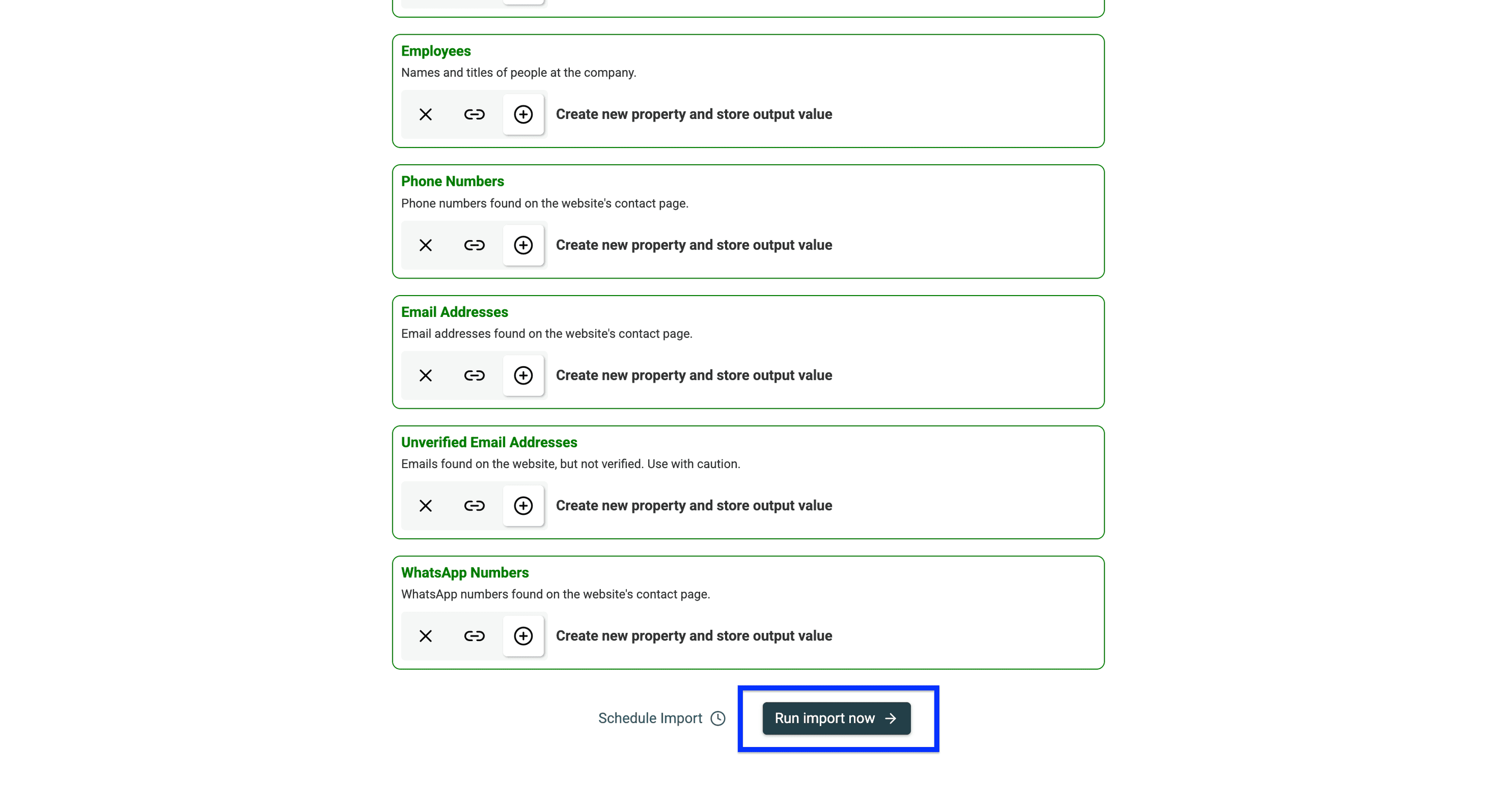
Vous verrez alors toutes les données que Datablist renverra dans les champs de sortie configurés. Pour terminer, descendez en bas de la page et cliquez sur Run import now.
Après quelques minutes, votre collection devrait ressembler à ceci :
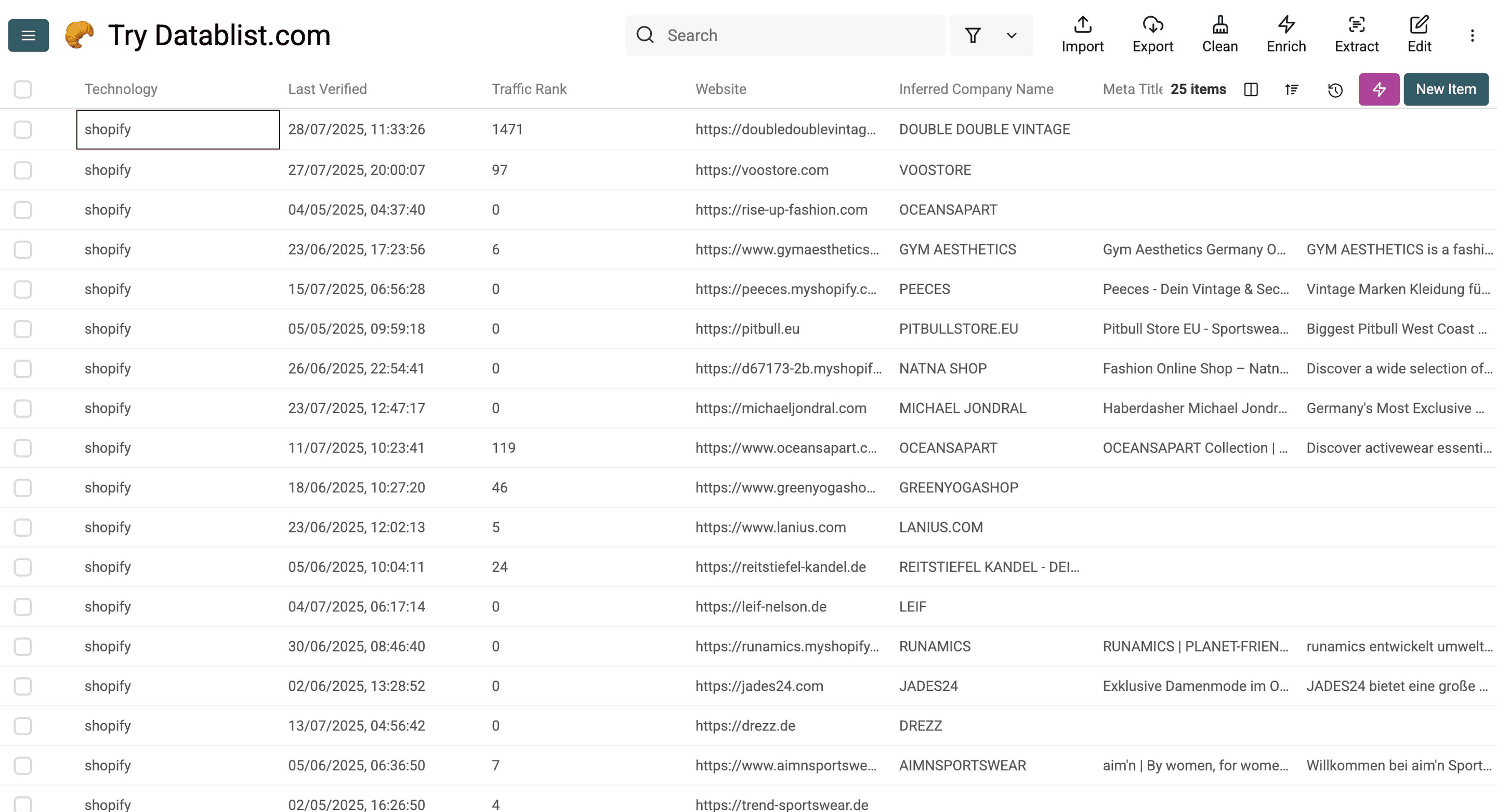
Voici le détail des données fournies par Datablist :
Données technologiques et données du site web
- Technology Name : nom d’une technologie détectée sur le site, comme React ou WordPress.
- Technology Versions : numéro de version de la technologie détectée, s’il est disponible.
- Last Verified : date de la dernière confirmation de la détection.
- Traffic Rank : classement mondial du site selon son trafic.
- Root Path : domaine principal ou URL de base du site.
- Website URL : adresse web complète du site.
- Meta Title : titre de la page défini dans les métadonnées HTML du site.
- Meta Description : résumé ou description figurant dans les balises meta du site.
- Responsive : indique si le site est adapté aux appareils mobiles.
- Copyright Year : année affichée dans la mention de copyright du site.
Données sur l’entreprise
- Company Name : dénomination officielle de l’entreprise exploitant le site.
- Inferred Company Name : nom de l’entreprise déduit des données disponibles.
- Industry : secteur d’activité de l’entreprise.
- About Company : brève description de ses activités ou de sa mission.
- Company Size : estimation du nombre de salariés.
- Company Type : type d’entreprise, par exemple privée, cotée ou à but non lucratif.
- Founded Year : année de création de l’entreprise.
- Total Funding (USD) : montant total des financements levés.
- Funding Rounds : nombre de levées de fonds réalisées.
- Employees : liste ou fourchette de salariés, parfois accompagnée de leur poste ou fonction.
- Countries : pays dans lesquels l’entreprise est présente.
- Languages : langues prises en charge par l’entreprise ou son site.
- Locations : implantations physiques de l’entreprise, comme ses bureaux ou son siège.
Coordonnées
- Phone Numbers : numéros de téléphone trouvés sur le site ou les profils associés.
- Email Addresses : adresses email vérifiées trouvées sur le site.
- Unverified Email Addresses : adresses email dont la validité n’a pas pu être confirmée.
- WhatsApp Numbers : numéros WhatsApp associés à l’entreprise.
- LinkedIn : lien vers le profil LinkedIn de l’entreprise.
- Facebook : lien vers sa page Facebook.
- Twitter : lien vers son profil Twitter/X.
- Instagram : lien vers son profil Instagram.
Comment exploiter ces données Shopify
Identifier des boutiques Shopify ne représente que la moitié du travail : c’est en exploitant ces informations que vous créez réellement de la valeur.
Voici plusieurs workflows éprouvés pour transformer des données brutes en véritables opportunités commerciales.
- Trouvez les fondateurs d’entreprises e-commerce, les directeurs marketing ou tout autre profil grâce à Waterfall People Search.
- Scrapez tous les produits d’un site e-commerce afin d’analyser la stratégie produit de vos concurrents.
- Trouvez des emails et numéros de téléphone qualifiés avec Waterfall Enrichment de Datablist.
- Utilisez AI Agent de Datablist pour mener des recherches approfondies sur chaque marque.
- Scrapez chaque site avec Smart Scraper afin de récupérer ses textes, ses liens Instagram et bien plus encore.
- Scrapez les abonnés Instagram de comptes importants pour repérer d’éventuels influenceurs intéressants parmi leur audience.
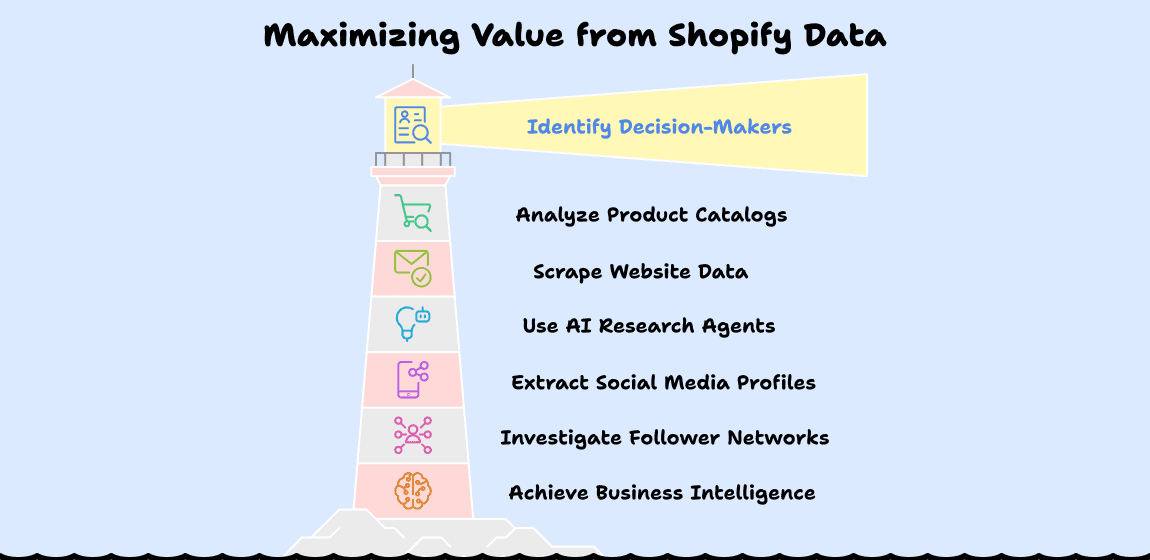
Je pourrais continuer à énumérer les avantages, mais vous avez compris l’idée : collecter des données n’est que la première étape. Ce qui distingue Datablist, c’est son écosystème complet qui prend en charge le scraping initial, l’enrichissement, le nettoyage et l’automatisation. Vous ne restez ainsi plus prisonnier d’un cycle sans fin de collecte de données.
Combien coûte une liste de 1 000 sites e-commerce ?
La configuration actuelle de Technology Finder facture 5 crédits par site web renvoyé. Une liste de 1 000 résultats consomme donc 5 000 crédits. Définissez une limite de résultats et vérifiez votre solde disponible avant de lancer une recherche à grande échelle. Le prix de l’abonnement et les crédits qu’il inclut sont indépendants du nombre de sites que vous pouvez récupérer.

Si vous ciblez plutôt Wix, consultez le guide pour trouver des entreprises utilisant Wix, qui présente des exemples de recherche de domaines et de vérification manuelle. Chaque plateforme exige des méthodes de recherche et de validation spécifiques.
4 méthodes alternatives pour trouver des boutiques Shopify
Si vous souhaitez simplement trouver quelques boutiques Shopify sans investir dans des outils d’enrichissement de données pour automatiser le processus, vous pouvez employer les quatre méthodes suivantes :
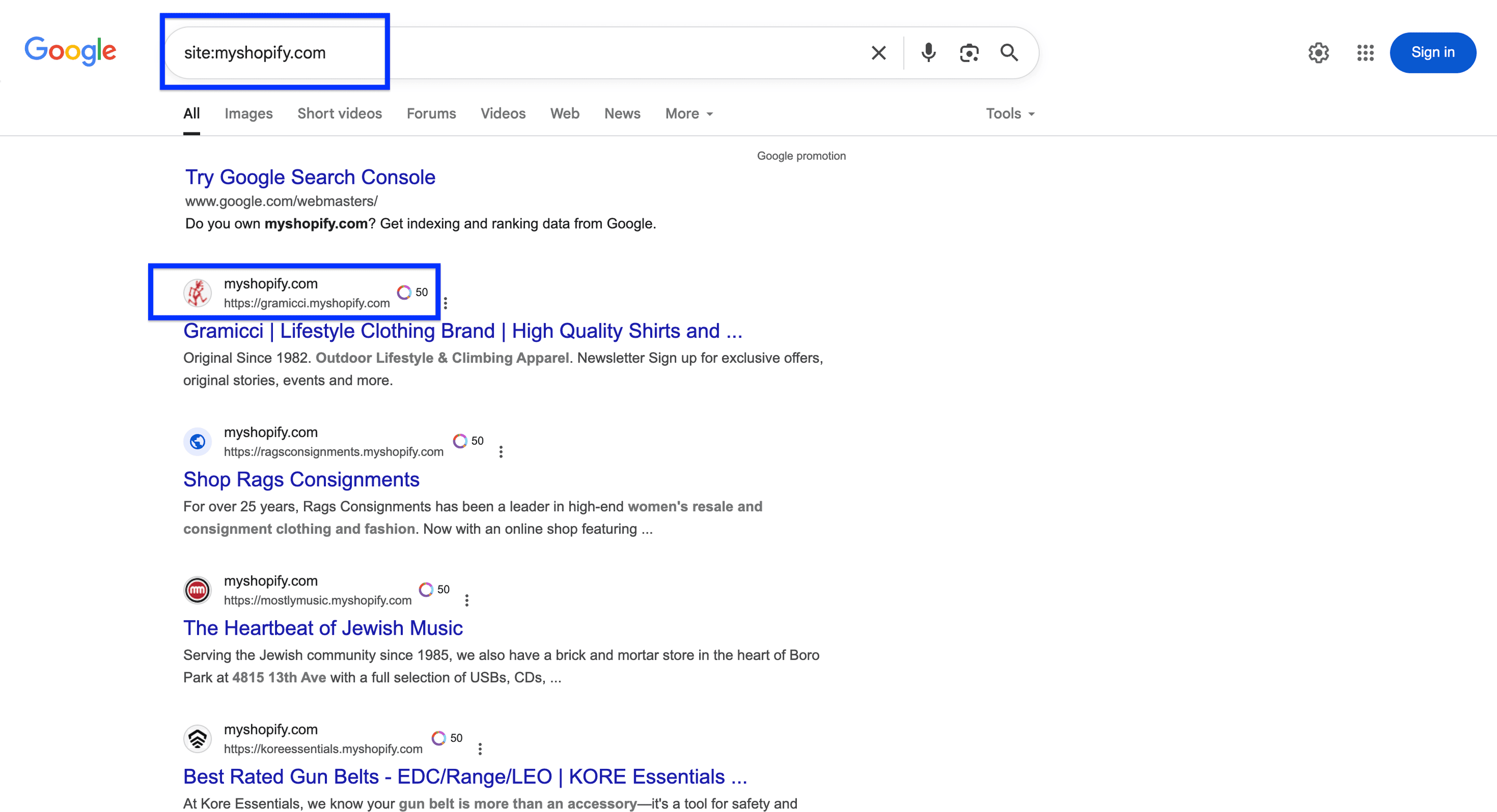
Alternative 1 : les opérateurs Google simples
site:myshopify.com: trouve les entreprises qui utilisent encore le domaine Shopify par défaut avant de configurer un domaine personnalisé. La plupart sont récentes ou préparent leur lancement.inurl:shopify: trouve les pages dont l’URL contient « shopify ».intext:"Powered by Shopify": de nombreuses boutiques Shopify affichent cette mention dans leur footer.
Alternative 2 : les recherches Google avancées
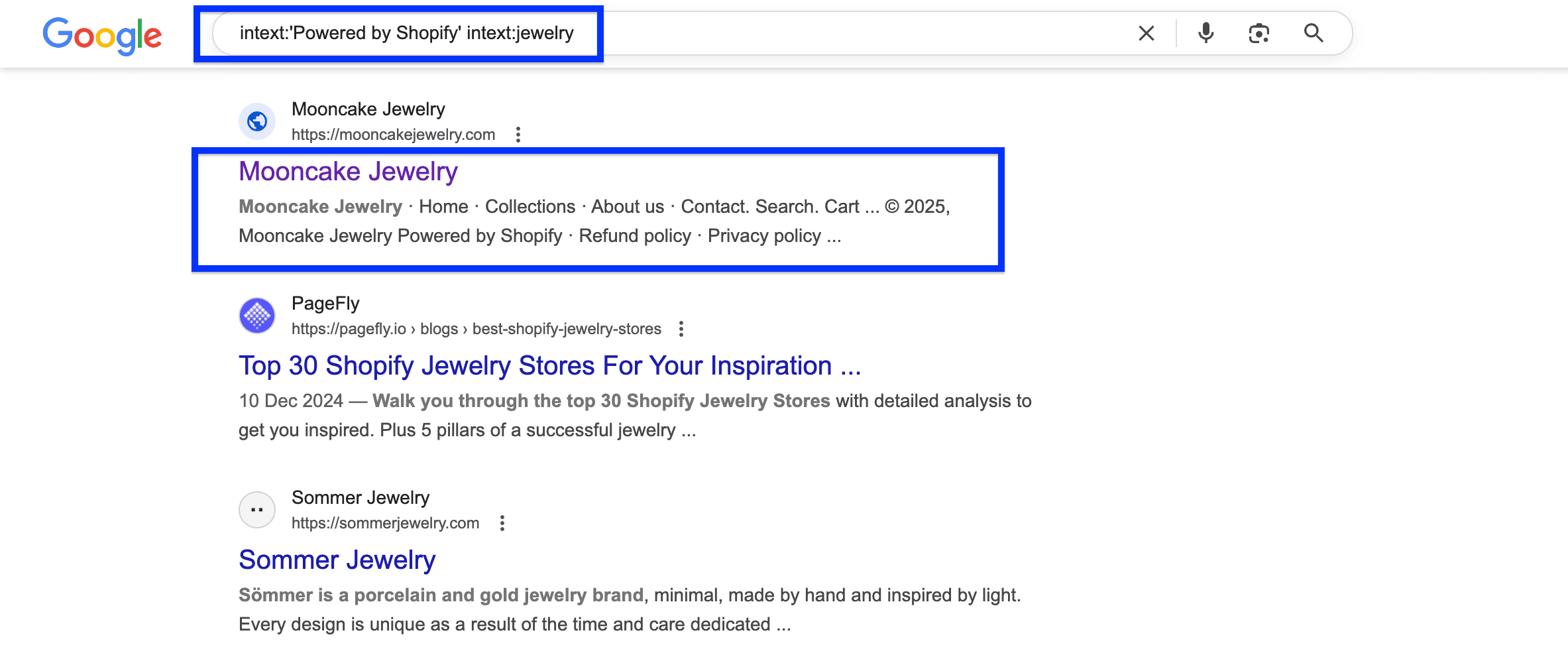
site:myshopify.com + [niche]: par exemple, « site:myshopify.com fashion » pour trouver des boutiques de mode utilisant Shopify.intext:"Powered by Shopify" + intext:[type de produit]: permet de trouver des boutiques dont la page d’accueil contient certains mots-clés. Exemple : « intext:'Powered by Shopify' intext:jewelry ».intitle:[niche] + intext:"Powered by Shopify": permet de trouver des boutiques Shopify dont le titre contient certains mots-clés. Exemple :intitle:jewelry intext:'Powered by Shopify'.
Alternative 3 : utiliser MyIP.ms comme Technology Finder
MyIP.ms peut vous aider à examiner les informations d’hébergement d’un domaine. Considérez-les comme une piste à vérifier, et non comme la preuve définitive que le site utilise Shopify.
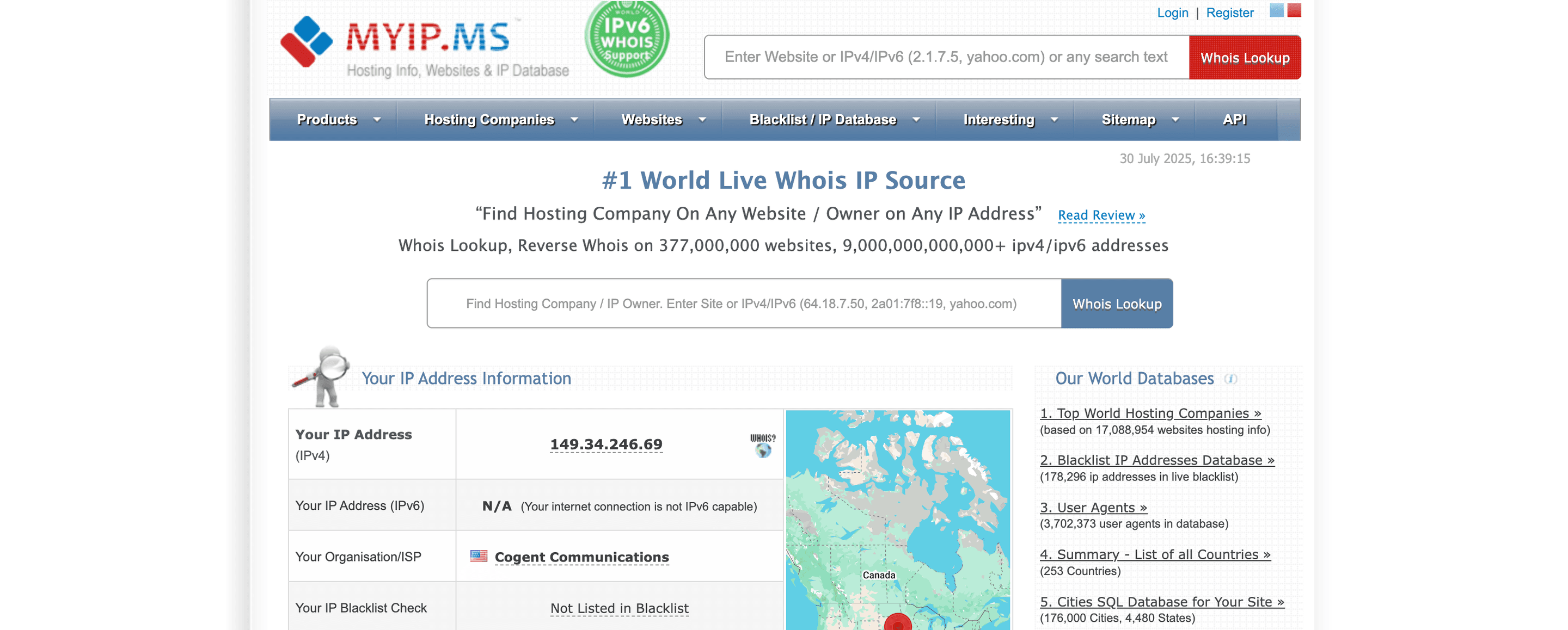
Voici comment utiliser MyIP.ms pour trouver des boutiques Shopify :
- Accédez à MyIP.ms : rendez-vous sur le site et utilisez ses fonctions de recherche pour examiner des domaines.
- Saisissez un domaine : indiquez l’URL d’un site que vous soupçonnez d’utiliser Shopify.
- Vérifiez les informations d’hébergement : recherchez un indice sur la plateforme, puis ouvrez la boutique.
- Validez la boutique : assurez-vous que le site est actif, qu’il appartient bien à l’entreprise recherchée et qu’il utilise toujours Shopify avant de l’ajouter à votre liste.
Les informations d’hébergement peuvent aider à affiner une recherche, mais une adresse IP partagée ou ancienne ne permet pas d’identifier la plateforme employée aujourd’hui. Cette méthode manuelle impose également de contrôler les sites un par un.
📘 Quand utiliser MyIP.ms
MyIP.ms peut être utile pour vérifier un site précis, mais il est moins efficace que Datablist pour les recherches en masse. Utilisez-le plutôt en complément d’autres méthodes lorsque vous avez besoin d’informations détaillées sur certains domaines.
Alternative 4 : trouver une liste de boutiques avec MyIP.ms
1. Accédez au site MyIP.ms
Ouvrez le site MyIP.ms dans votre navigateur.
2. Recherchez l’adresse IP d’hébergement d’une boutique déjà vérifiée
Utilisez son adresse IP actuelle comme point de départ. Ne vous fiez pas à une liste fixe d’adresses IP : les infrastructures d’hébergement évoluent et des domaines sans rapport entre eux peuvent partager les mêmes ressources.
3. Consultez les domaines hébergés
MyIP.ms peut afficher d’autres domaines associés à cette adresse IP. Considérez-les comme des candidats à vérifier, et non comme une liste établie de boutiques Shopify.
4. Analysez les résultats
Ouvrez les domaines candidats, puis contrôlez la boutique active, l’identité de l’entreprise et la plateforme actuellement utilisée avant de les conserver.
5. Exportez les données (facultatif)
MyIP.ms permet d’exporter la liste des domaines, mais c’est à ce stade que le processus devient extrêmement chronophage.
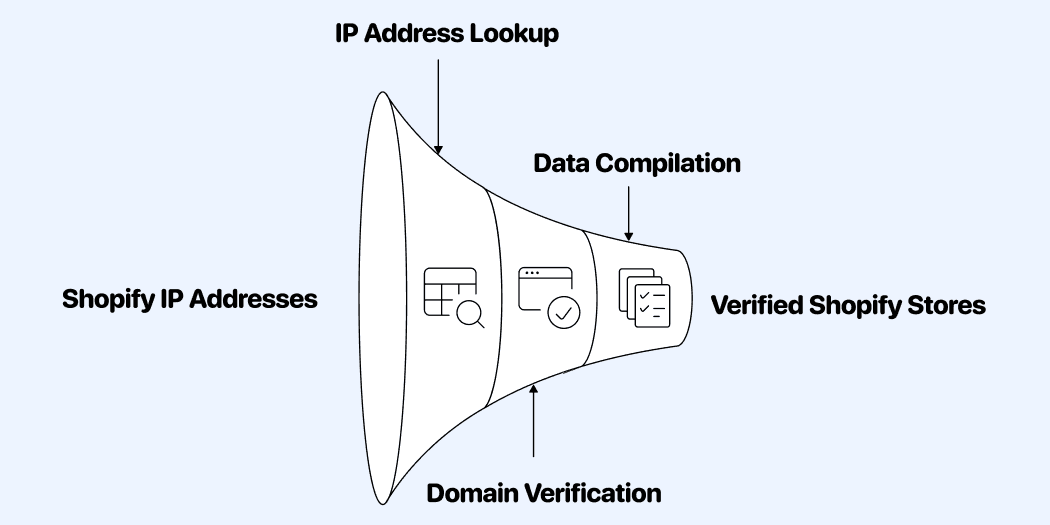
Les limites de cette méthode :
- Vous devez rechercher chaque adresse IP séparément.
- Chaque domaine doit être vérifié manuellement pour confirmer qu’il s’agit bien d’une boutique Shopify.
- L’export et le filtrage de la liste complète peuvent prendre plusieurs jours, voire plusieurs semaines.
- Les données ne sont pas enrichies avec des informations sur les entreprises.
Conclusion
Trouver des entreprises qui utilisent Shopify ne doit être ni compliqué ni coûteux. En revanche, une mauvaise méthode peut vous faire perdre des centaines d’heures ou des milliers d’euros.
Pour identifier et exploiter les données des boutiques Shopify, choisissez une approche adaptée à vos objectifs :
- Pour les agences et prestataires de services B2B : Technology Finder de Datablist offre la solution la plus complète, avec un accès immédiat à plus de 562 000 boutiques Shopify vérifiées et aux données business nécessaires à un outreach ciblé.
- Pour les analystes de la concurrence disposant d’un budget limité : des opérateurs Google bien choisis, comme « intext:'Powered by Shopify' intext:[votre niche] », permettent d’identifier des concurrents importants sans investissement conséquent.
- Pour les fondateurs et marketeurs e-commerce qui analysent leur marché : combinez les filtres firmographiques de Datablist avec des recherches assistées par l’AI afin d’identifier les possibilités de positionnement et les segments encore peu exploités avant de lancer de nouveaux produits.
- Pour ceux qui préfèrent investir du temps plutôt que de l’argent : la méthode MyIP.ms, bien que fastidieuse, peut produire des résultats si vous êtes prêt à vérifier et organiser manuellement les données recueillies.
Il ne s’agit pas d’utiliser toutes les méthodes, mais de choisir celle qui vous fournit les informations nécessaires à un coût — en temps comme en argent — cohérent avec vos objectifs commerciaux.
FAQ : trouver des boutiques Shopify
Quelles données sur les boutiques Shopify fournit Datablist ?
Au-delà de la détection de Shopify, Datablist permet de récupérer la taille de l’entreprise, son secteur d’activité, son volume de trafic, les coordonnées de ses décideurs, ses catalogues produits, ses profils sur les réseaux sociaux et bien plus encore. Ces fonctions d’enrichissement de données distinguent Datablist des solutions similaires.
Comment trouver des sites Shopify ?
Plusieurs méthodes permettent de trouver des sites Shopify : utilisez Technology Finder de Datablist, qui donne accès à plus de 562 000 boutiques Shopify vérifiées ; employez des opérateurs Google comme « site:myshopify.com » ou « intext:'Powered by Shopify' » ; ou consultez les informations d’hébergement avec MyIP.ms en recherchant des adresses IP associées à Shopify.
Comment savoir si un site utilise Shopify ?
Recherchez des indices révélateurs, comme « myshopify.com » dans le domaine, la mention « Powered by Shopify » dans le footer ou des éléments propres à Shopify tels que « /cdn/shop/products/ » dans le code source. Vous pouvez aussi utiliser des outils de détection technologique comme Datablist ou des extensions de navigateur telles que Wappalyzer, spécialisées dans l’identification des technologies employées par les sites.
Comment trouver les entreprises qui utilisent Shopify ?
Utilisez Technology Finder de Datablist pour découvrir les entreprises qui emploient Shopify et les filtrer selon plusieurs critères : secteur, taille et localisation. Les opérateurs de recherche avancée de Google, combinés à des mots-clés sectoriels, peuvent également vous aider à identifier des boutiques Shopify dans une niche précise.
Quelles grandes marques utilisent Shopify ?
De nombreuses grandes marques utilisent Shopify, notamment Kylie Cosmetics, Gymshark, Allbirds, MVMT Watches et Heinz. Ces entreprises s’appuient sur Shopify Plus, la version entreprise de la plateforme, qui propose des fonctionnalités avancées aux marchands traitant d’importants volumes et aux marques établies.
Peut-on détecter si un site utilise Shopify ?
Oui. Grâce aux capacités de détection de Wappalyzer, Technology enrichment de Datablist identifie avec précision les sites Shopify. Ce processus d’enrichissement analyse le code du site, ses empreintes technologiques et ses informations d’hébergement afin de confirmer l’utilisation de Shopify. Il fournit ainsi des résultats fiables pour vos recherches ou vos campagnes de lead generation.
Comment obtenir une liste de sites Shopify ?
Technology Finder de Datablist permet d’obtenir une liste de sites Shopify, de la filtrer selon plusieurs critères, puis de l’exporter. Vous pouvez ainsi créer des listes ciblées et les compléter avec des données business supplémentaires pour mener des campagnes d’outreach efficaces.