
Le problème avec la majorité des scrapers de données Amazon, c'est qu'il faut renseigner les numéros ASIN ou les liens de chaque produit pour en extraire les informations... Mais que faire si vous souhaitez scraper des milliers de produits Amazon d'un coup ? C'est là que cela devient pénible.
Autre problème, la plupart de ces scrapers affichent fièrement un mode "no code" mais demandent tout de même de configurer des APIs, comprendre les balises HTML, etc. Bref, ce n'est pas ce que vous cherchez lorsque vous voulez simplement récupérer des centaines, voire des milliers de produits Amazon sans galère technique.
Ce guide va vous montrer comment scraper des listes entières de produits Amazon grâce à un AI Agent capable de scraper plusieurs pages Amazon automatiquement.
Voici ce que vous allez apprendre :
- Comment préparer le scraper Amazon
- Scraper les liens produits depuis les résultats de recherche Amazon
- Extraire les détails depuis les fiches produits Amazon
Étape 1 : Préparation à l'Extraction des Produits Amazon
Quand on scrape les résultats de recherche d’Amazon, il vous faut un outil qui sait naviguer entre les pages et extraire tous les liens produits, ce que certains appellent Amazon product link extractor, mais que nous appelons AI Research Agent.
Pour commencer, inscrivez-vous sur Datablist.com.
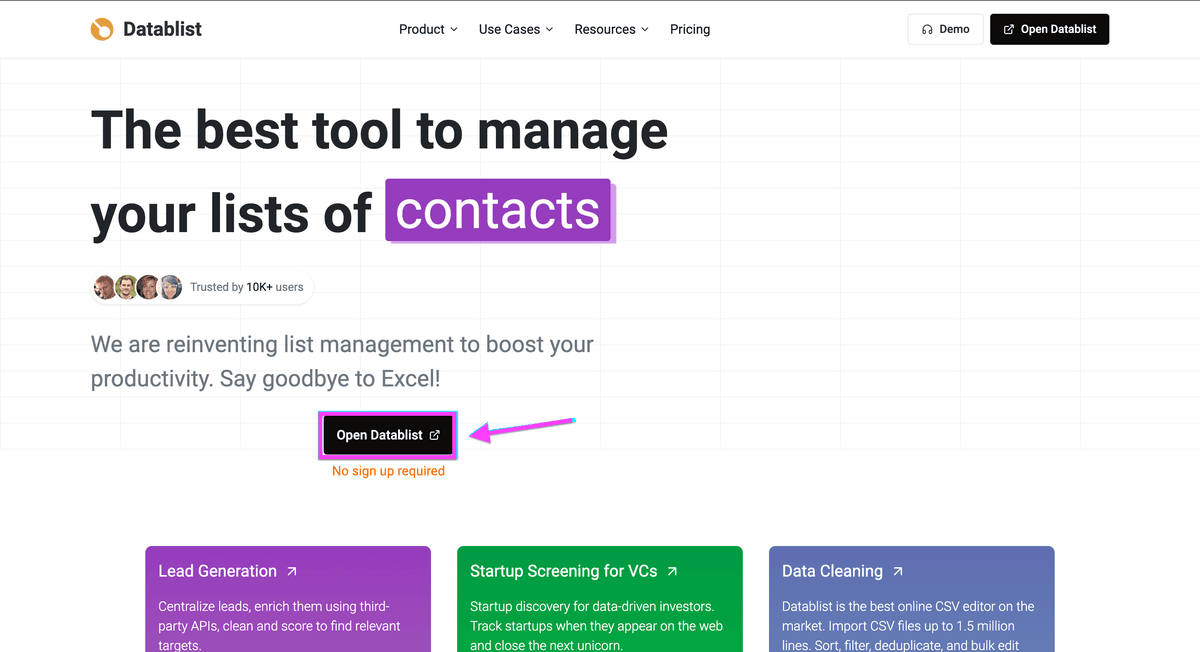
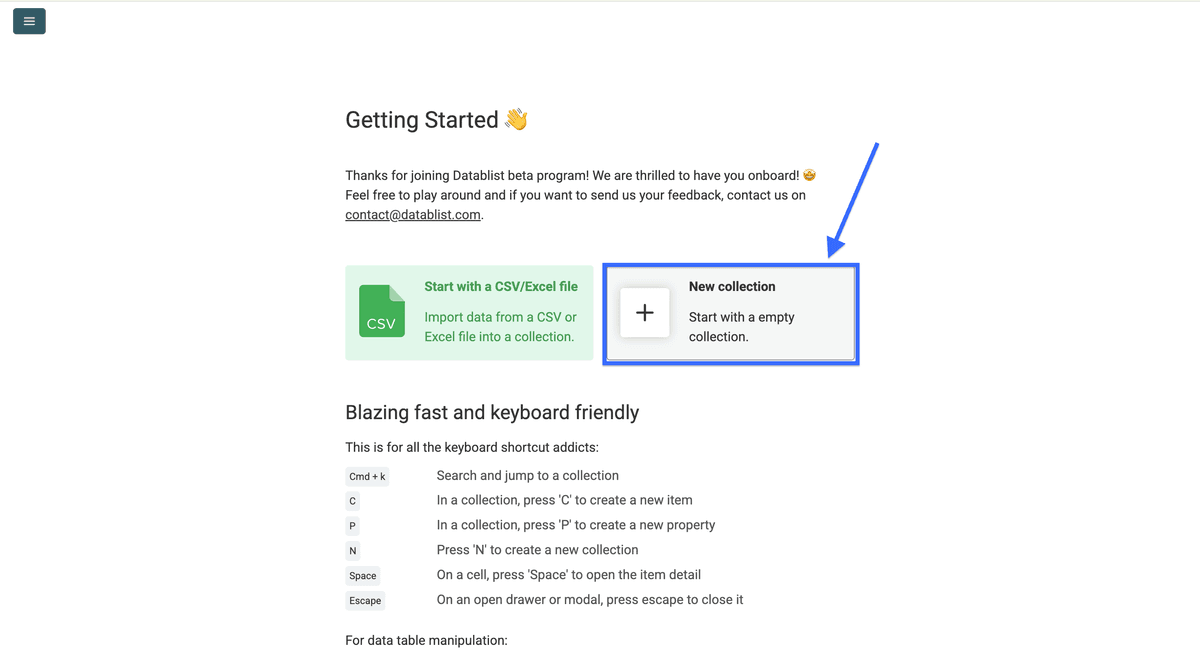
Créez ensuite une collection en cliquant sur New Collection depuis la page d'accueil, ou sur le lien Create new collection dans le menu latéral.
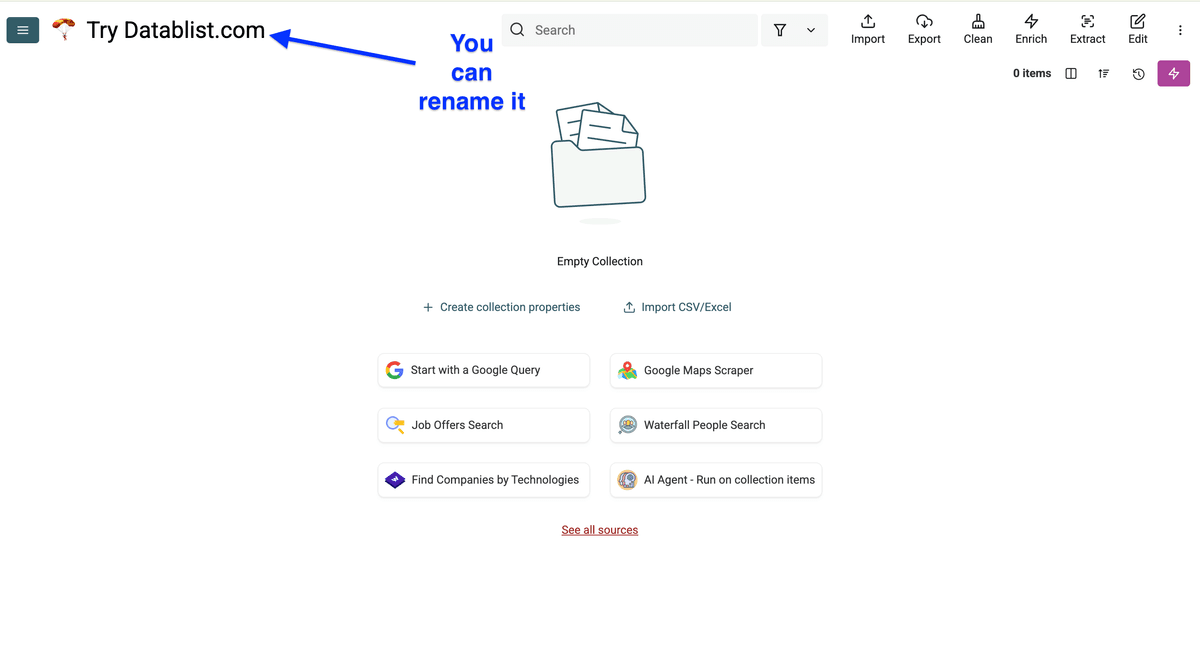
Vous devriez obtenir cela une fois la collection créée (pensez à la nommer) :
💡 Qu'est-ce que Datablist ?
Datablist est un tableur IA et une plateforme de gestion de données qui vous permet de collecter, nettoyer, organiser, enrichir et automatiser vos flux de données — le tout sans compétences techniques.
Imaginez Excel, boosté avec des sources de données intégrées, enrichissements et des agents IA pour automatiser des tâches à grande échelle, bien au-delà de ce que les tableurs traditionnels permettent.
Rendez-vous sur Amazon et copiez l'URL de vos résultats de recherche.
Dans mon exemple, l’URL est : https://www.amazon.com/s?k=coffee+mug&crid=1UV1WPG69YYZM&sprefix=coffee+mug%2Caps%2C197&ref=nb_sb_noss_1
En général, cela commence par https://www.amazon.com/s?k=XXX.
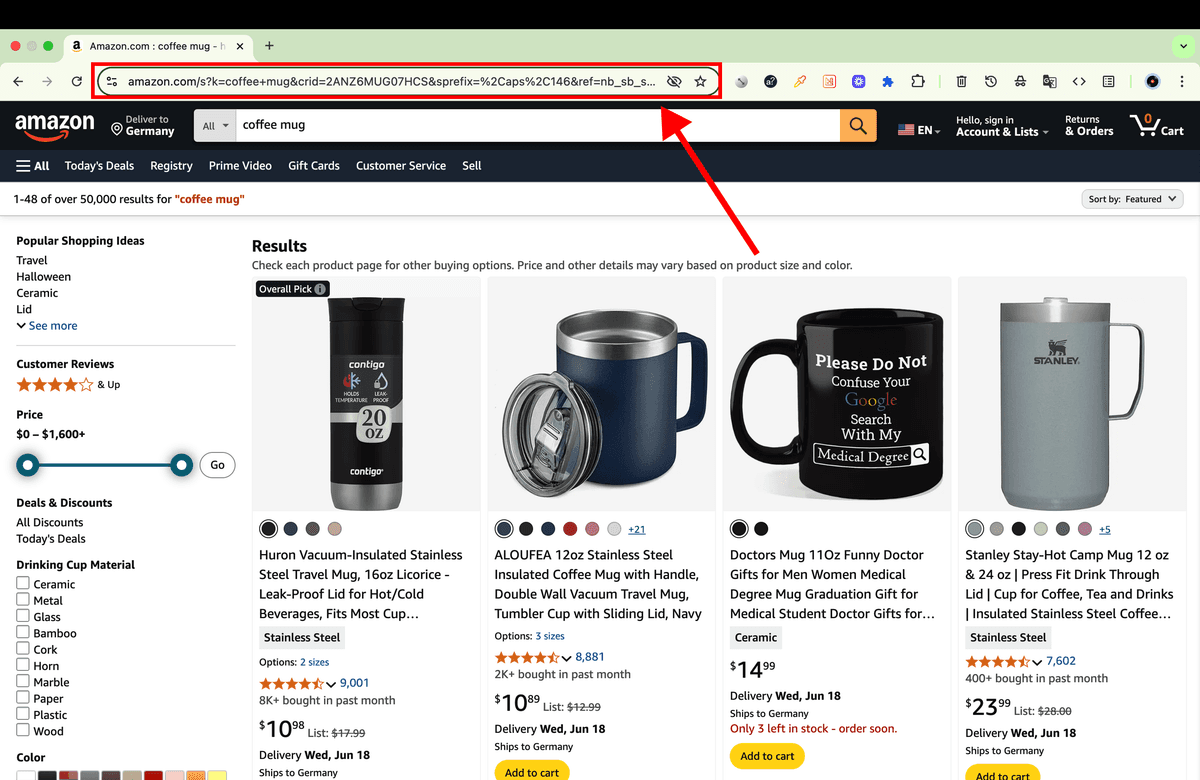
Vous devez maintenant avoir :
- Un compte Datablist créé
- Une collection créée
- L’URL Amazon copiée dans votre presse-papiers
C'est tout pour la préparation ! 🙂
Je vais maintenant vous montrer comment configurer l'automatisation pour extraire rapidement les liens produits depuis Amazon.
Étape 2 : Scraper les Résultats de Recherche Amazon
Considérez l’AI Research Agent de Datablist comme un employé sur un chantier : il ne transporte qu'une quantité limitée de données à la fois. C'est pour cela que nous allons d'abord extraire tous les liens produits depuis la recherche Amazon, puis récupérer les détails produits dans un second temps.
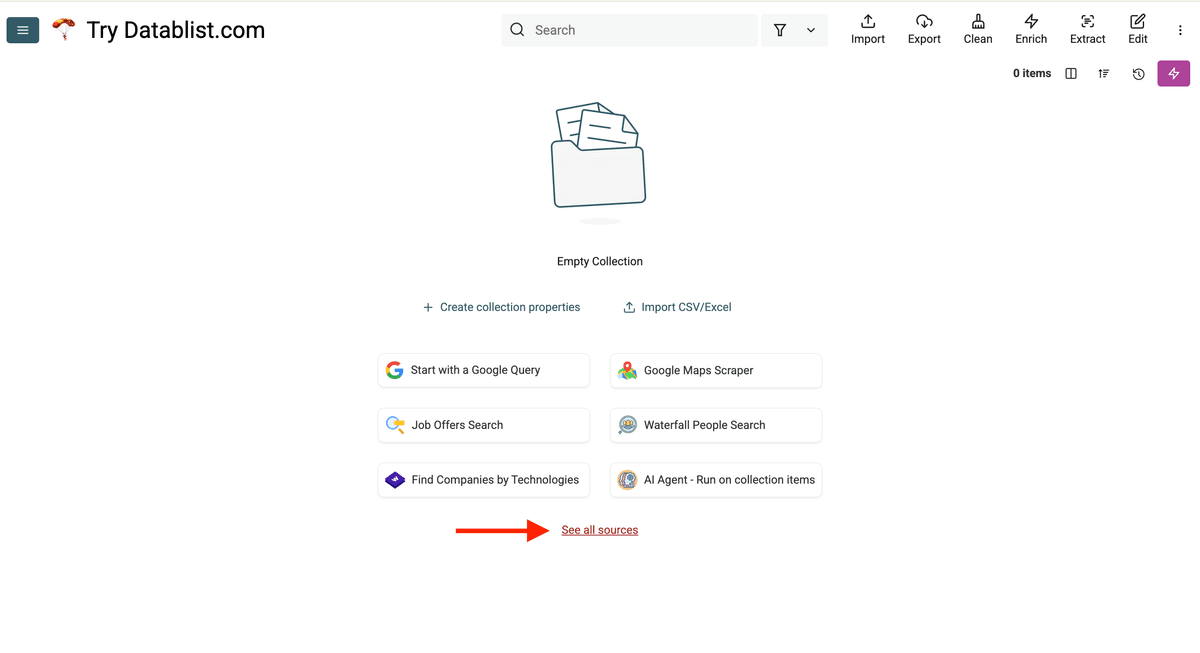
Retournez dans votre collection Datablist puis cliquez sur See all sources.
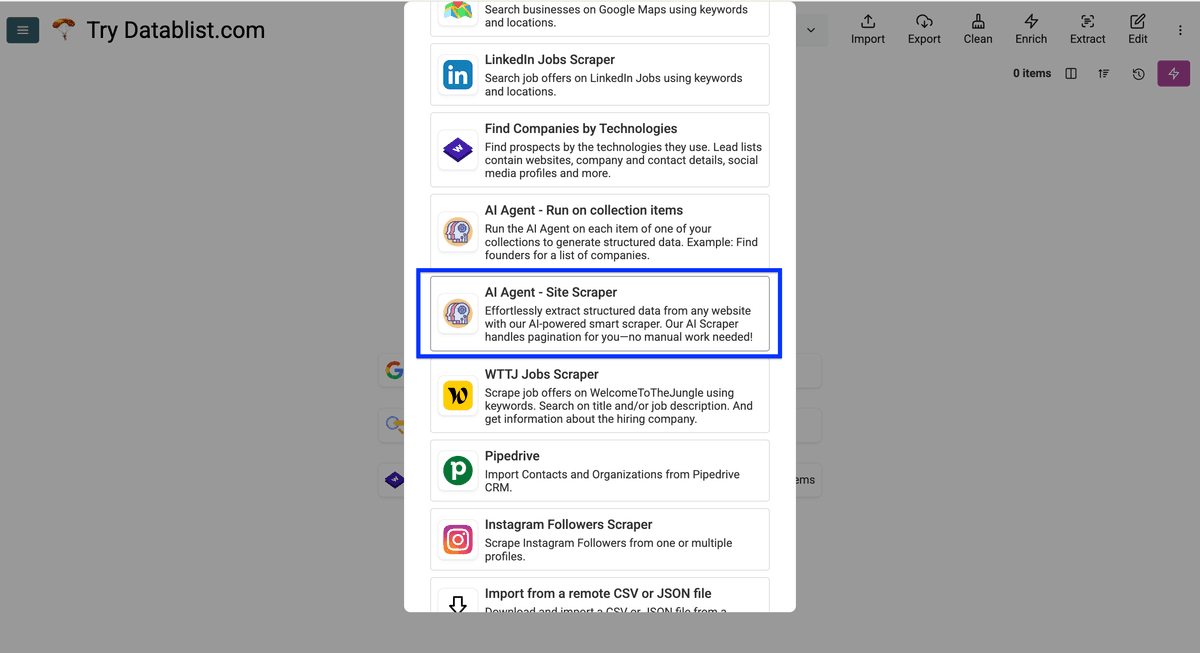
Cliquez sur AI Agent - Site Scraper.
Collez le lien de recherche Amazon dans le champ Url to scrape.
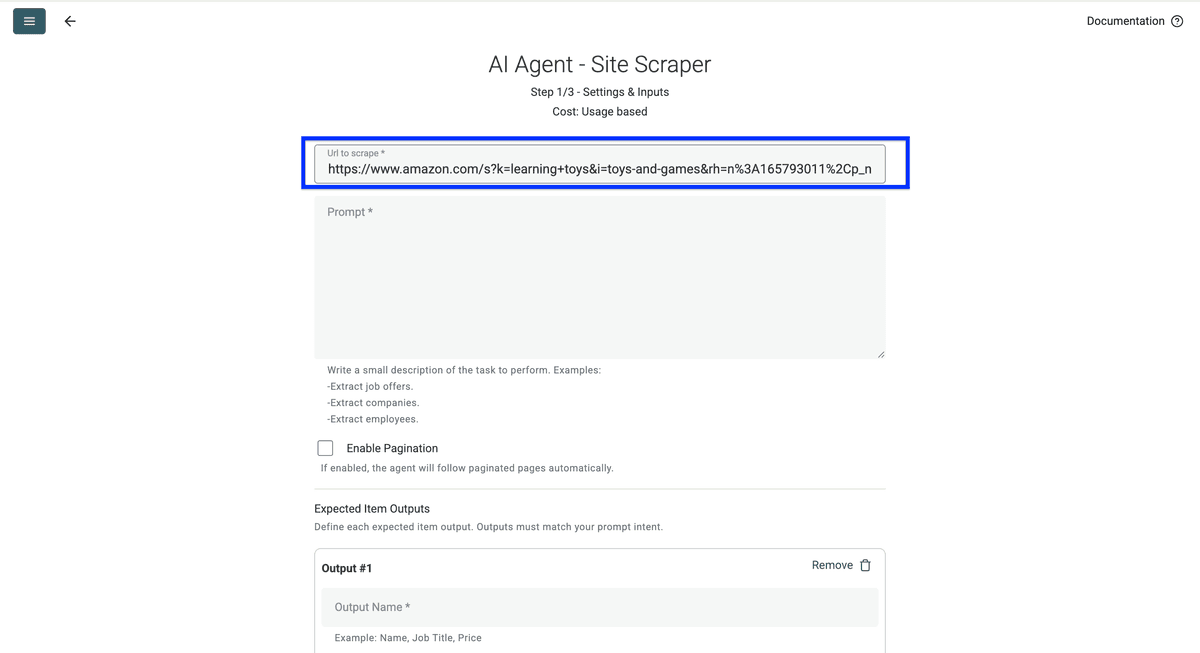
Copiez le prompt ci-dessous puis collez-le dans le champ Prompt. Pensez à l’adapter.
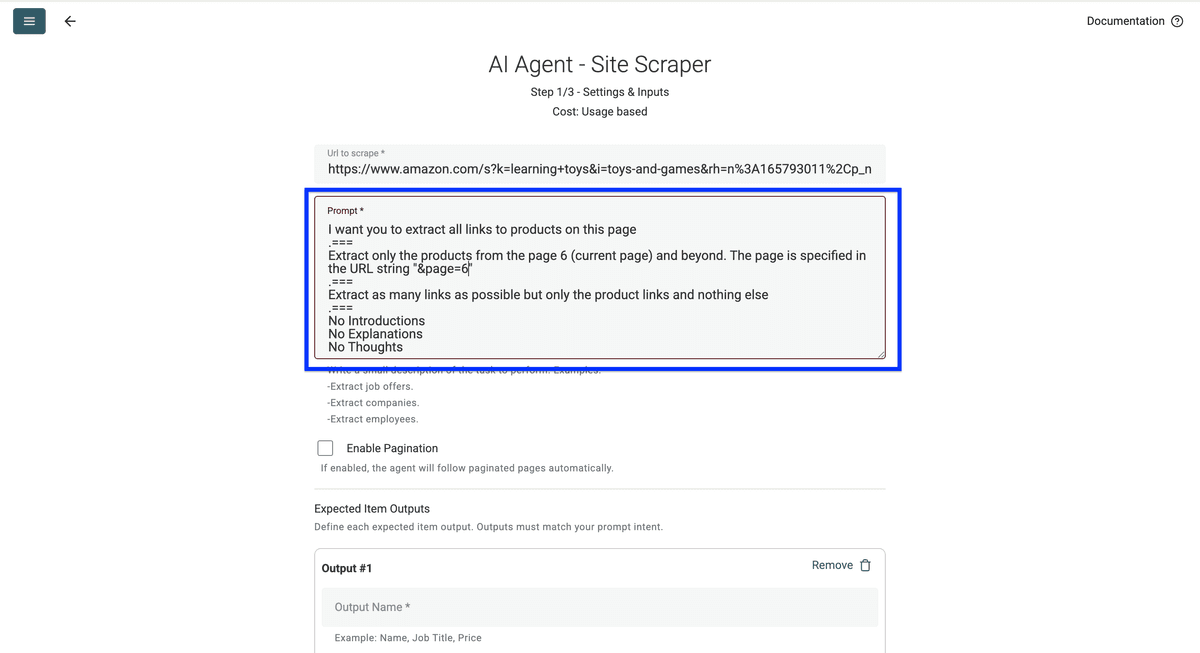
Je veux que tu extraies tous les liens des produits de cette page
===N’extrais que les produits à partir de la page {{X}} – page courante – et au-delà. La page est spécifiée dans l’URL avec le paramètre "page=X".
===Extrait un maximum de liens mais seulement les liens produits, rien d’autre.
===
Pas d’introduction
Pas d’explications
Pas de commentaires
Voici comment adapter le prompt (exemple ci-dessous) :
Remplacez {{X}} par le numéro de page de départ et c’est tout.
Activez ensuite Enable Pagination et mettez Max Pages sur 10.
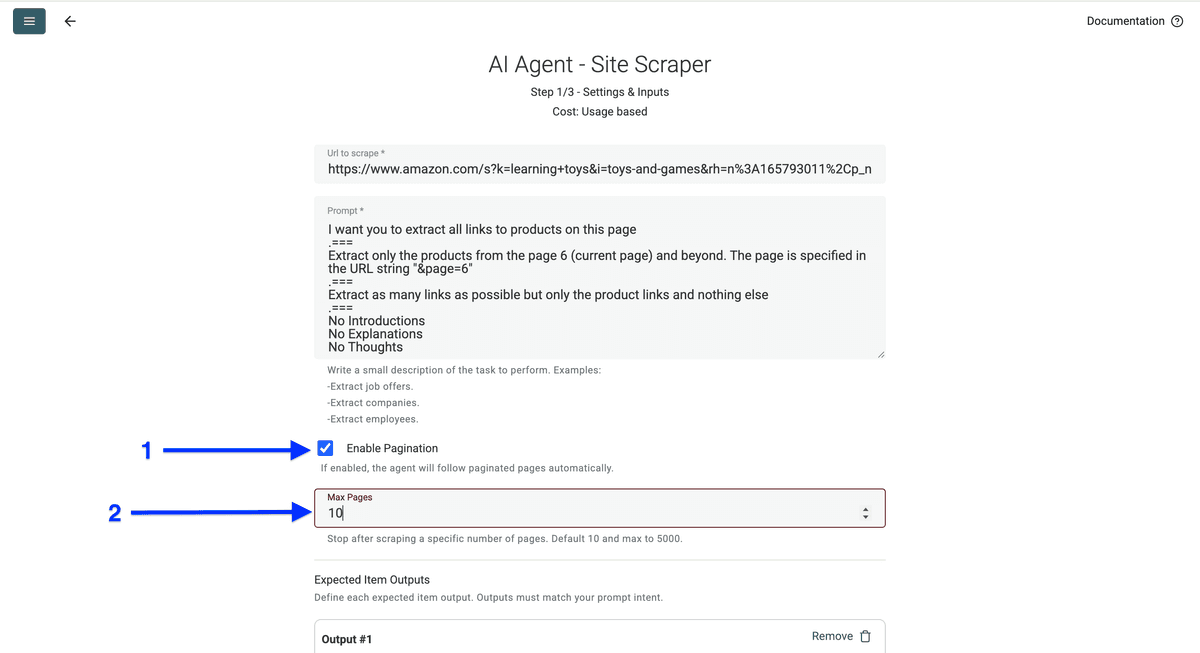
📘 Pourquoi seulement 10 pages ?
Parce qu'on définit l’URL de départ dans la configuration, on commence avec seulement les 10 premières pages. Si le résultat vous convient, recommencez l’AI Scraper à partir de page X+10. Voir section Reprendre le Scraping Amazon depuis une autre page.
Ensuite, on paramètre les outputs.
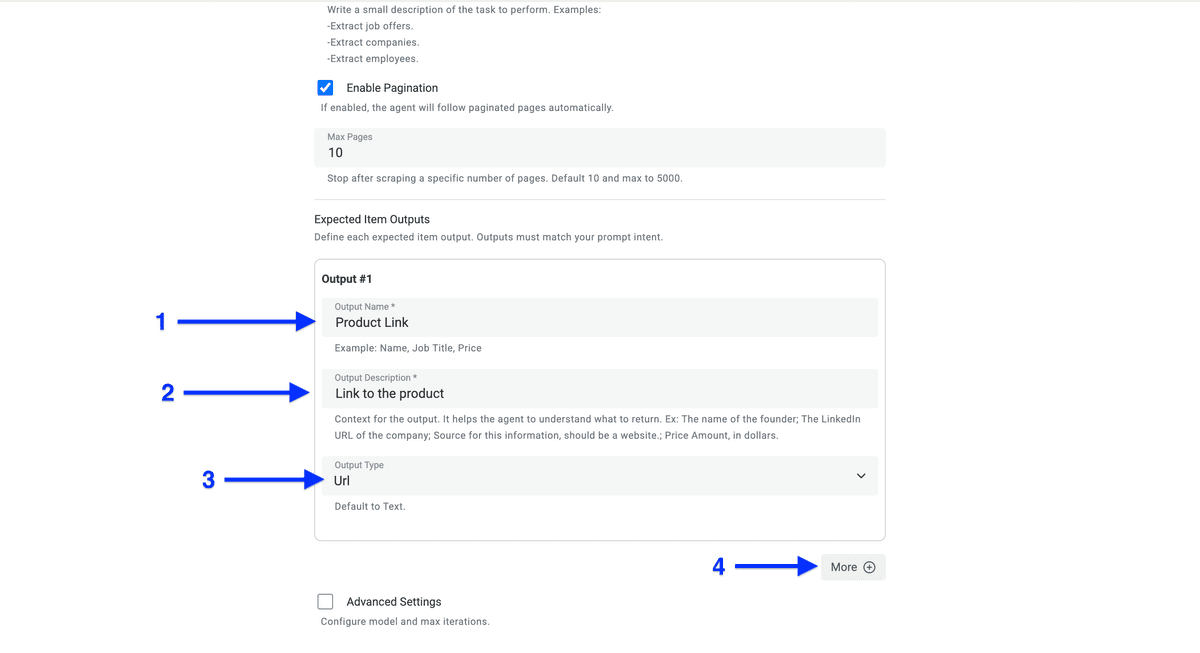
Pour cela :
- Collez
Product Linkdans Output Name - Collez
Link to the productdans Output Description - Sélectionnez
URLcomme Output Type
Puis cliquez sur More.
Second output :
- Collez
Error Messagedans Output Name - Collez
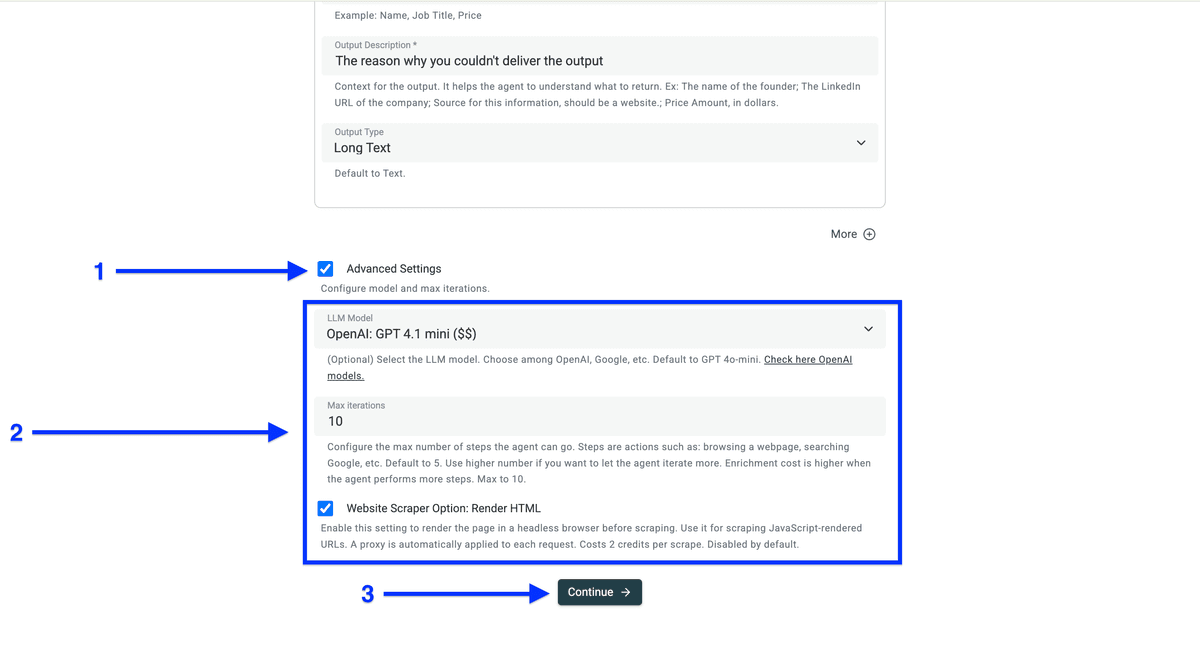
The reason why you couldn't deliver the output (only by failure)dans Output Description
Cochez la case Advanced Settings.
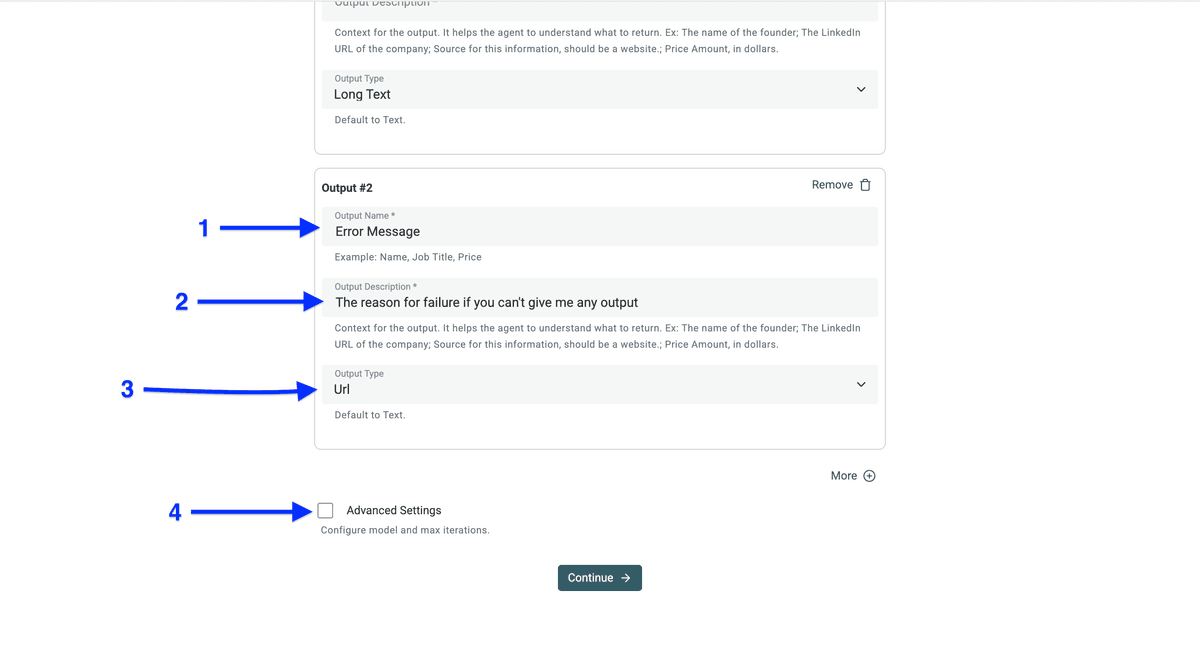
- Sélectionnez OpenAI: GPT 4.1 mini
- Mettez Max iterations à 10
- Website Scraper Option: Render HTML : optionnel ici
Cliquez sur Continue.
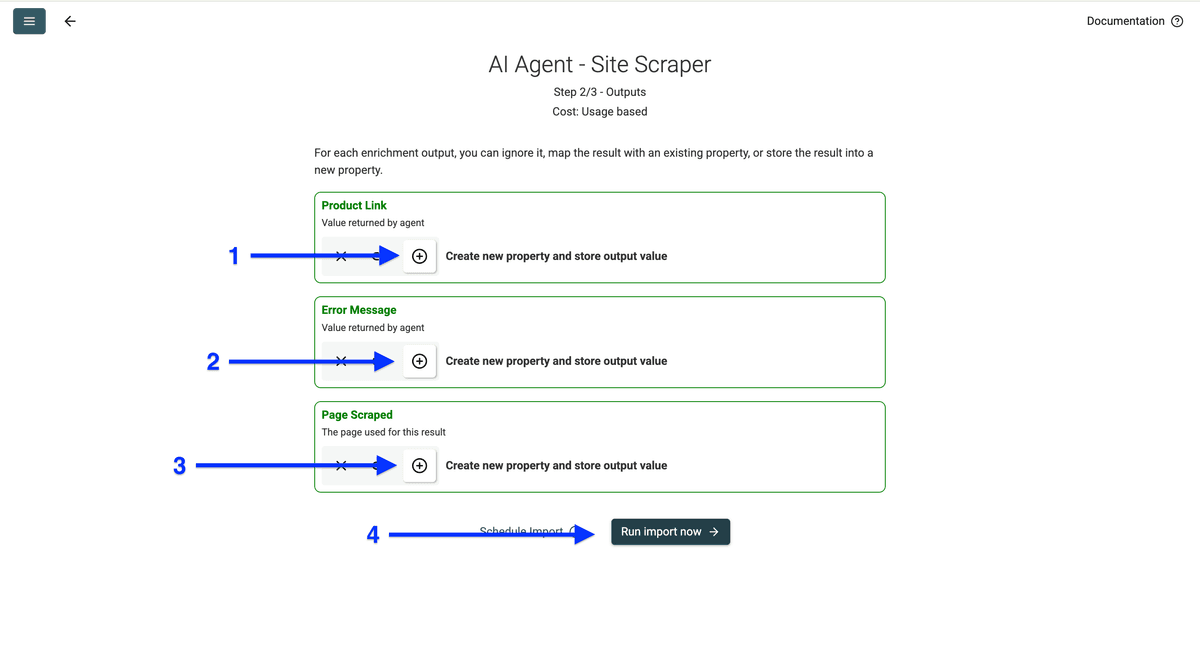
Cliquez sur les icônes ⊕ pour ajouter une colonne pour chaque output.
Cliquez sur Run Import Now.
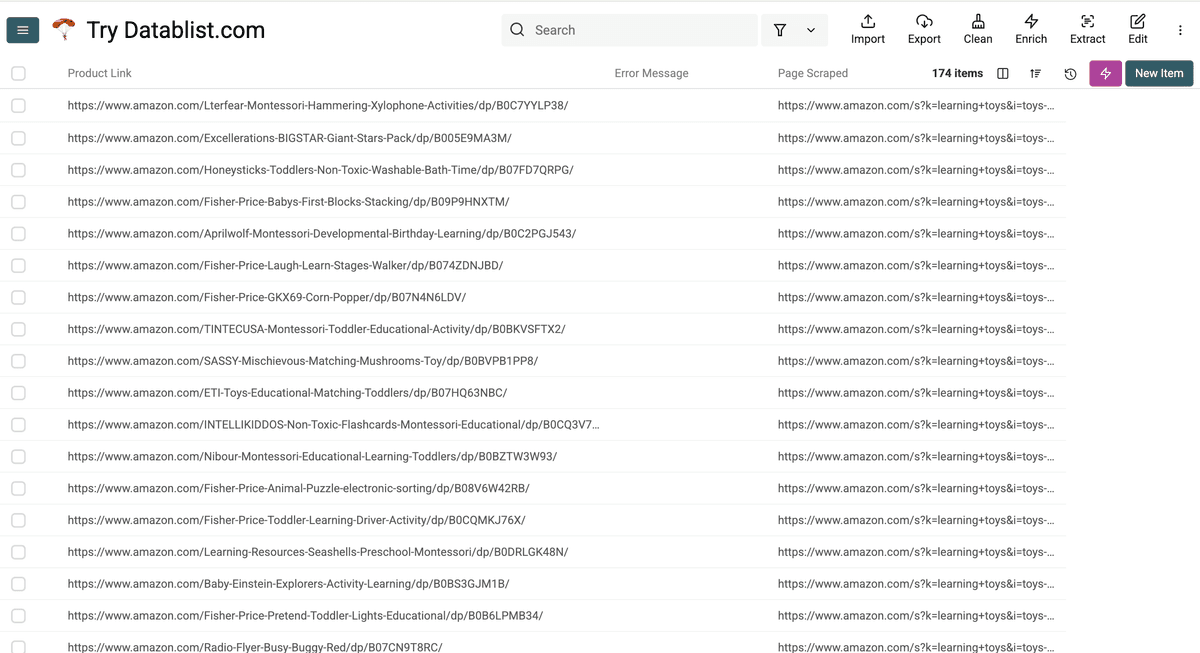
Après 2 à 10 minutes, tous vos liens produits sont extraits.
Maintenant qu’on a extrait les liens, voyons comment obtenir les détails produits. Après tout, scrapper Amazon c’est aussi récolter toutes les infos importantes sur chaque produit.
Étape 3 : Extraire les Détails des Pages Produits Amazon
La bonne nouvelle avec Amazon, c’est qu’il est très facile pour un scraper d’en sortir toutes sortes d’informations. Voici comment faire :
- Rendez-vous sur 3-4 fiches produits extraites précédemment
- Sélectionnez les détails qui vous intéressent et copiez 2-3 exemples
- Adaptez le prompt selon les informations voulues
- Lancez le scraping via l’AI Agent de Datablist
Voici le process pas à pas !
📘 Mieux comprendre les labels
Chaque fiche Amazon propose ses détails, mais les produits similaires (smartphones, chaussures, etc.) partagent les mêmes types de champs. Une fois repérés, indiquez à l’IA les informations à cibler précisément.
Pour récupérer prix, nom produit, marque, notes, couleurs et infos basiques, regardez en haut de la page.
- Copiez le détail et collez-le dans un document ou une note — vous en aurez besoin juste après
- Ajoutez un label au détail puis rattachez-y 2–3 exemples de produits similaires
- Faites bien en sorte que le label corresponde au même type d’information
Exemple : « - Marque (Adidas; Nike; Apple) »
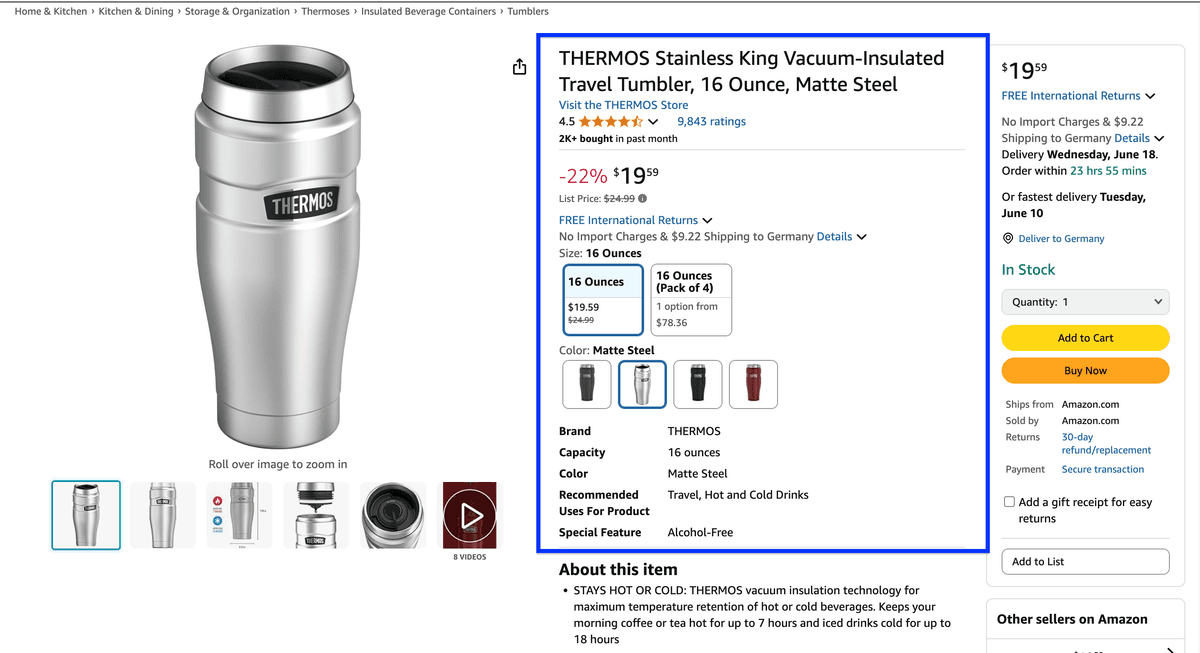
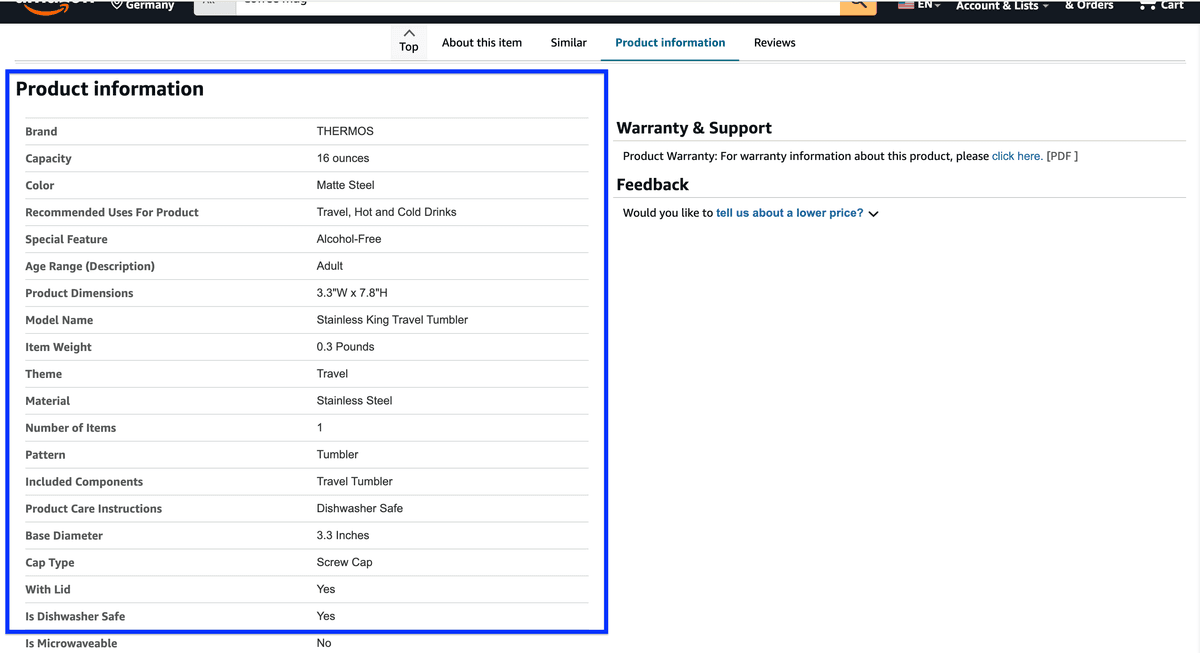
Pour obtenir des infos plus détaillées, scrollez en bas dans les "Détails sur le produit" et répétez :
- Copiez le label à gauche et collez-le dans votre document
- Copiez l’information à droite et collez-la aussi
- Ajoutez 2–3 exemples sur d’autres produits
- Faites ainsi pour chaque information voulue
Exemple : "- Capacité (16 ounces; 300ml;)"
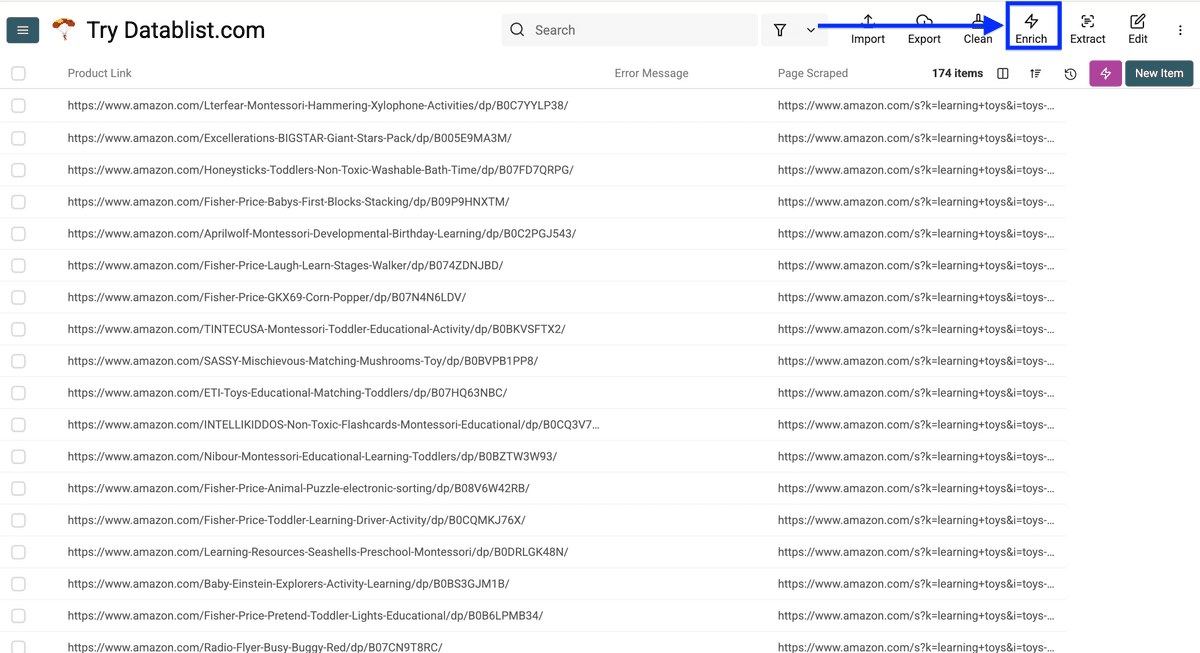
Ouvrez votre Collection Datablist comportant les liens produits et cliquez sur Enrich.
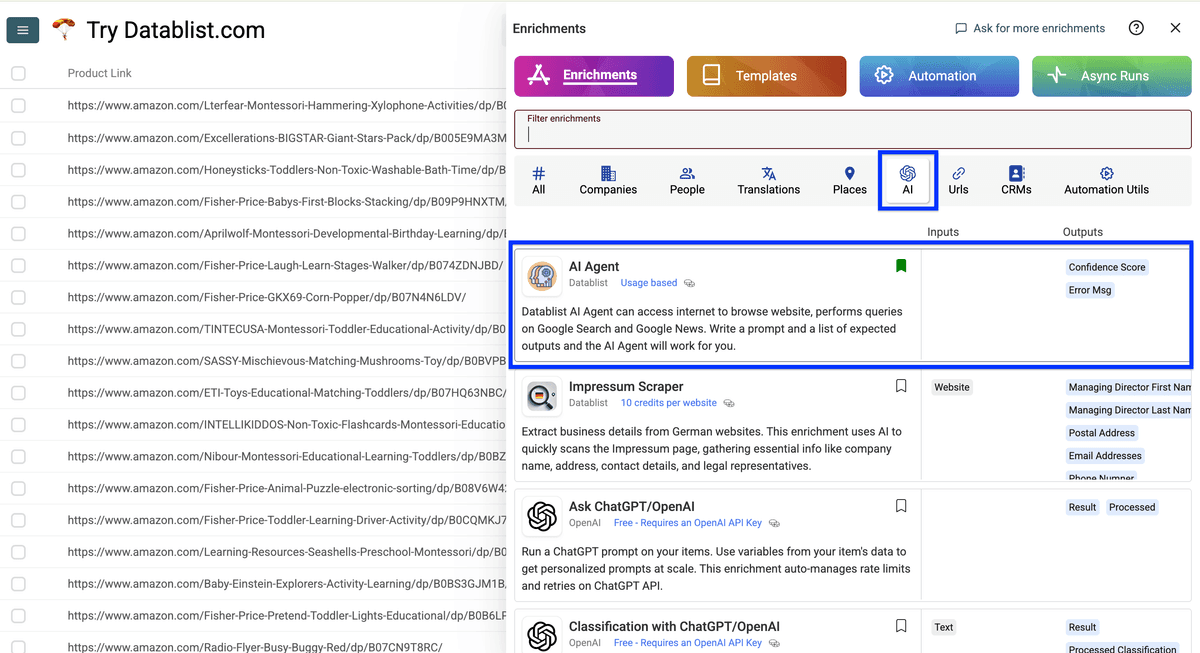
Allez dans AI puis sélectionnez l’AI Agent.
Copiez ce prompt dans le champ Prompt. Adaptez-le à vos besoins !
Mon objectif : j'ai une liste de pages produits Amazon dont j'ai besoin d'extraire des informations spécifiques sur les produits.
===Je veux que tu : - visites chaque page dont je vais te donner le lien - extraies les infos produits dont je vais te préciser le détail dans un instant
===Voici les infos recherchées (avec exemples) : - Nom du produit (Traveler XP 300) - Prix d'origine dans la devise affichée ($30 ; €10 ; pas le prix remisé) - Marque (Thermos; ETI) - Couleur (Rouge; Noir; Blanc Rouge Noir) - Poids (0,3 pounds; 150g) - Matériau (Acier Inox; Plastique) - Réduction (en % si existante)
===En cas d’incohérence : - Fournis une seule info par type - Mets "N/A" si l’info n’est pas trouvée
===À éviter : - Ne renvoie rien hors du périmètre demandé (CTA, avis, etc.) - Les pages peuvent différer mais les libellés suffisent à identifier chaque donnée à extraire
===Voici la page dont il faut extraire les infos produits : /ProductLink
Remplacez ma description par celle adaptée à vos besoins et outputs. Exemple :
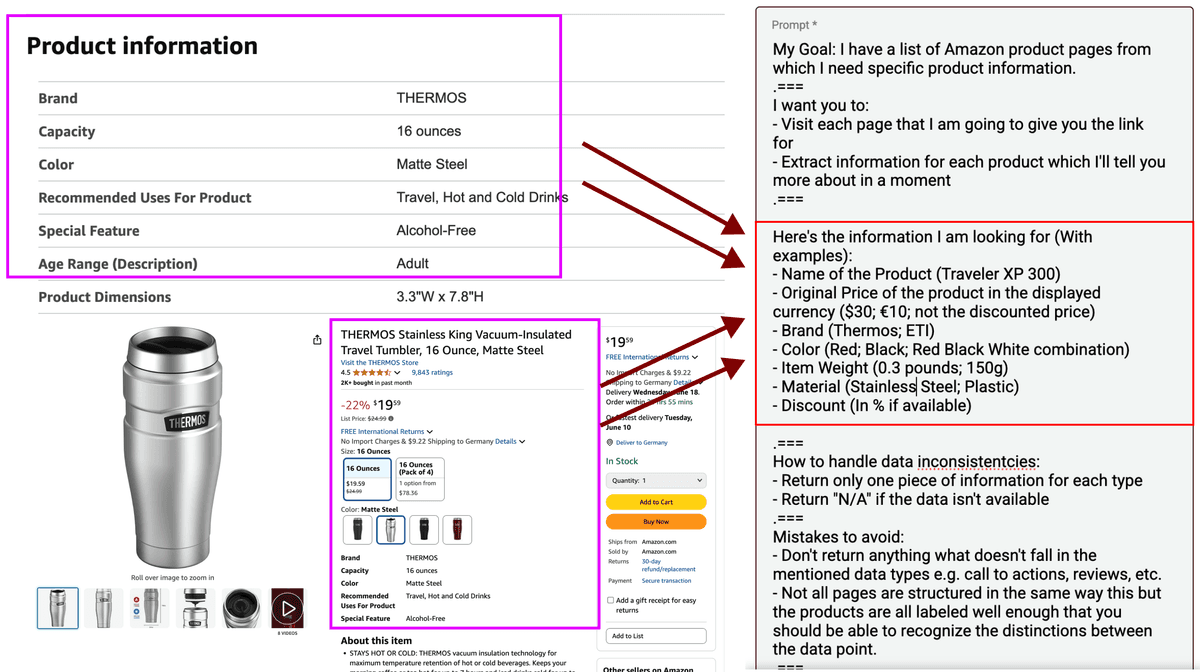
Ensuite, spécifiez la colonne qui contient les liens produits à la fin du prompt (/ProductLink dans le template).
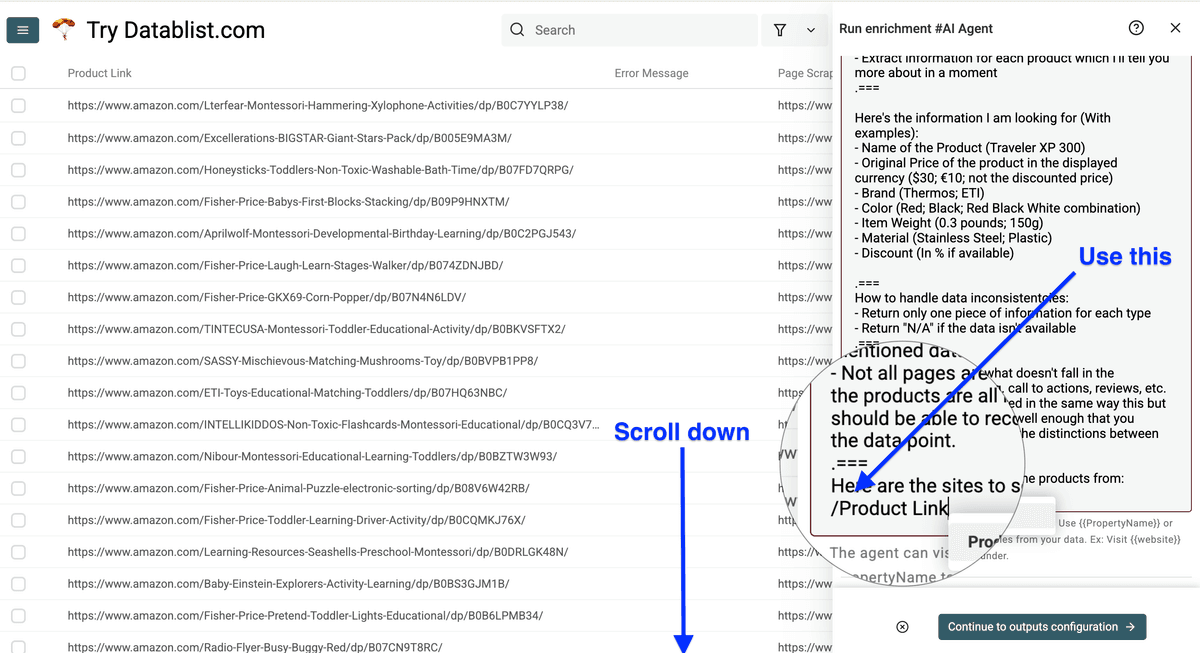
Descendez pour configurer vos Outputs.
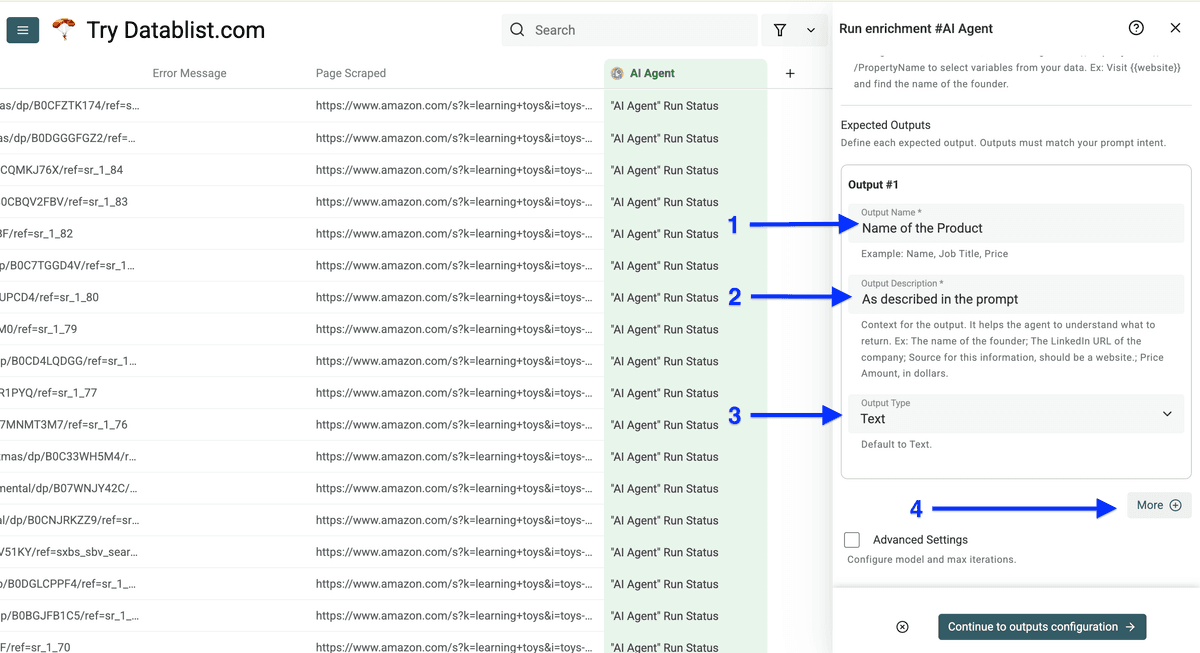
Comment remplir les outputs :
- Collez votre nom de label dans Output Name
- Collez “As described in the prompt” dans Output Description
- Choisissez le Output Type adapté à ce champ
Cliquez sur More, répétez pour chaque information à extraire.
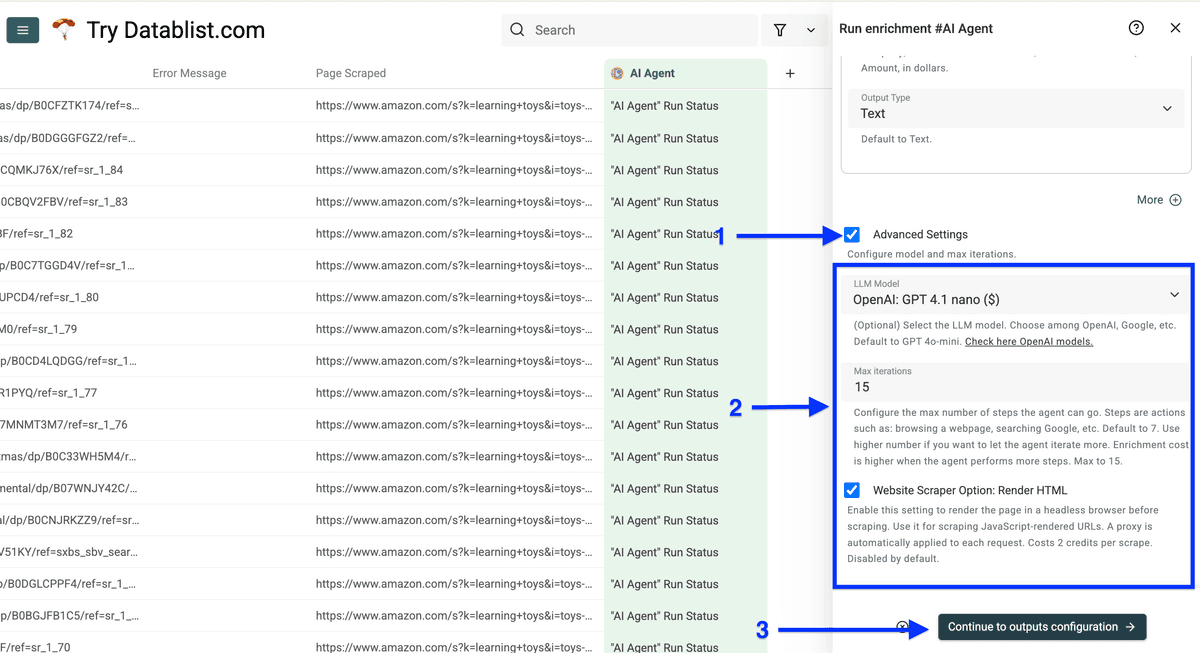
Une fois tous vos outputs paramétrés, cochez Advanced Settings puis :
- LLM Model : GPT 4.1 nano
- Max Iterations : 15
- Website Scraper Option: Render HTML : Optionnel
Cliquez sur Continue to outputs configuration.
Ajoutez vos colonnes via ⊕ pour chaque output puis cliquez sur Instant Run.
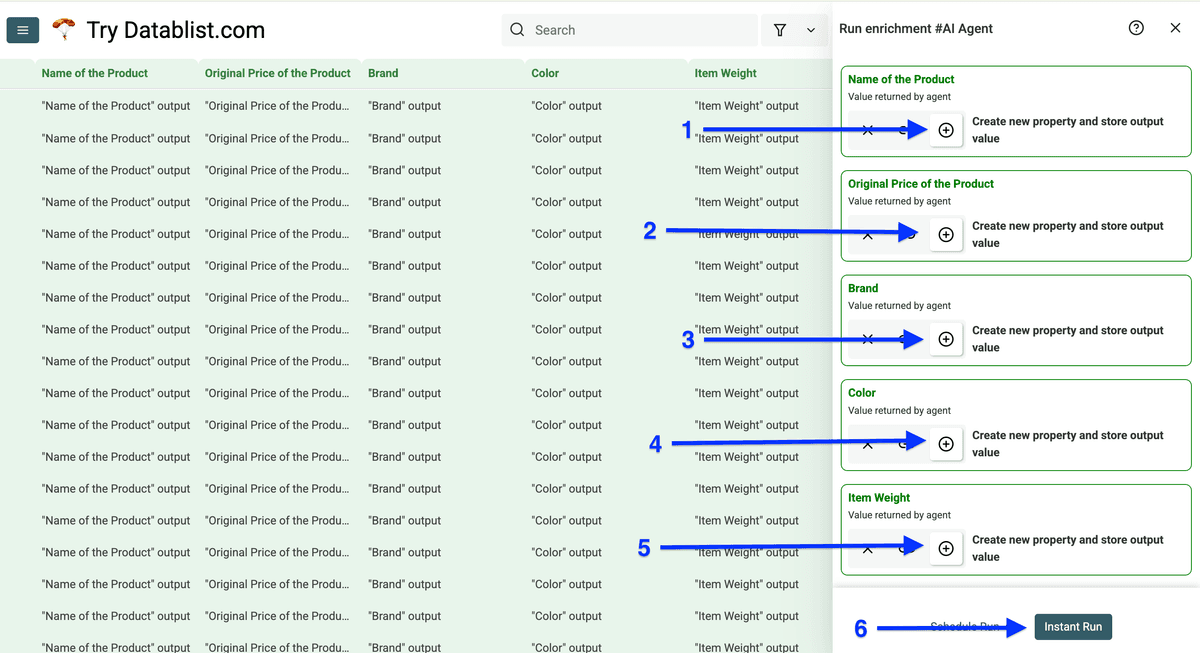
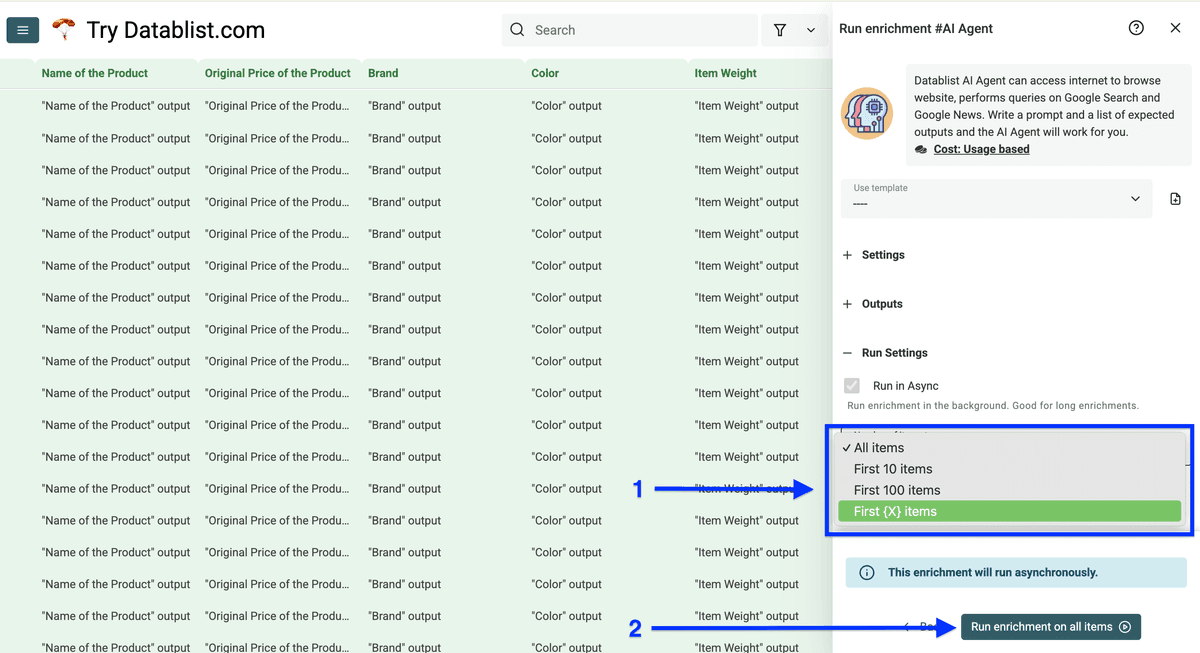
Vous arrivez sur les Run Settings qui permettent de sélectionner le nombre d’éléments à traiter.
Lancez le scraping : Run enrichment on X items.
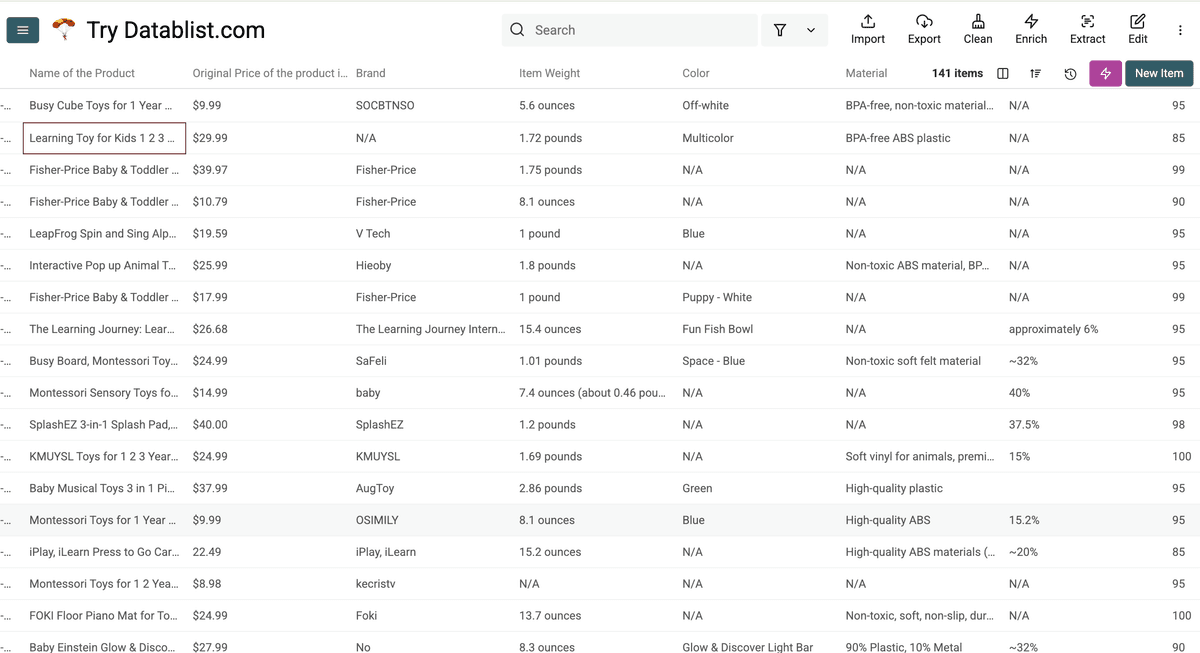
Une fois l’AI Agent de Datablist (le meilleur scraper Amazon) terminé, la collection contiendra toutes les infos que vous attendiez.
Reprendre le Scraping Amazon depuis une autre page
Lorsque vous scrapez Amazon, commencez petit. Récupérez quelques pages, vérifiez vos liens produits, puis continuez là où vous vous étiez arrêté.
Après votre premier run avec l’AI Agent scraper, vous pouvez relancer la même configuration pour scraper les pages suivantes.
Cliquez sur le bouton rose “Saved Enrichments” en haut à droite de votre collection.
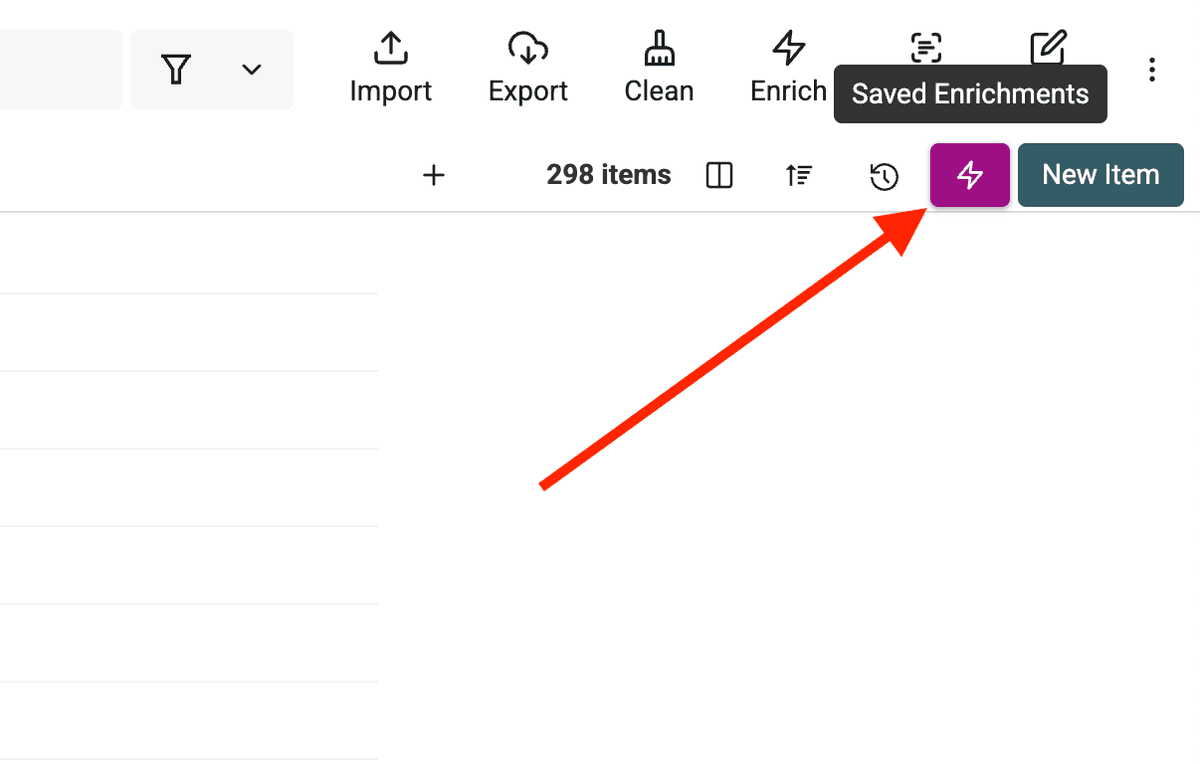
Cela ouvre la liste de vos enrichissements sauvegardés.
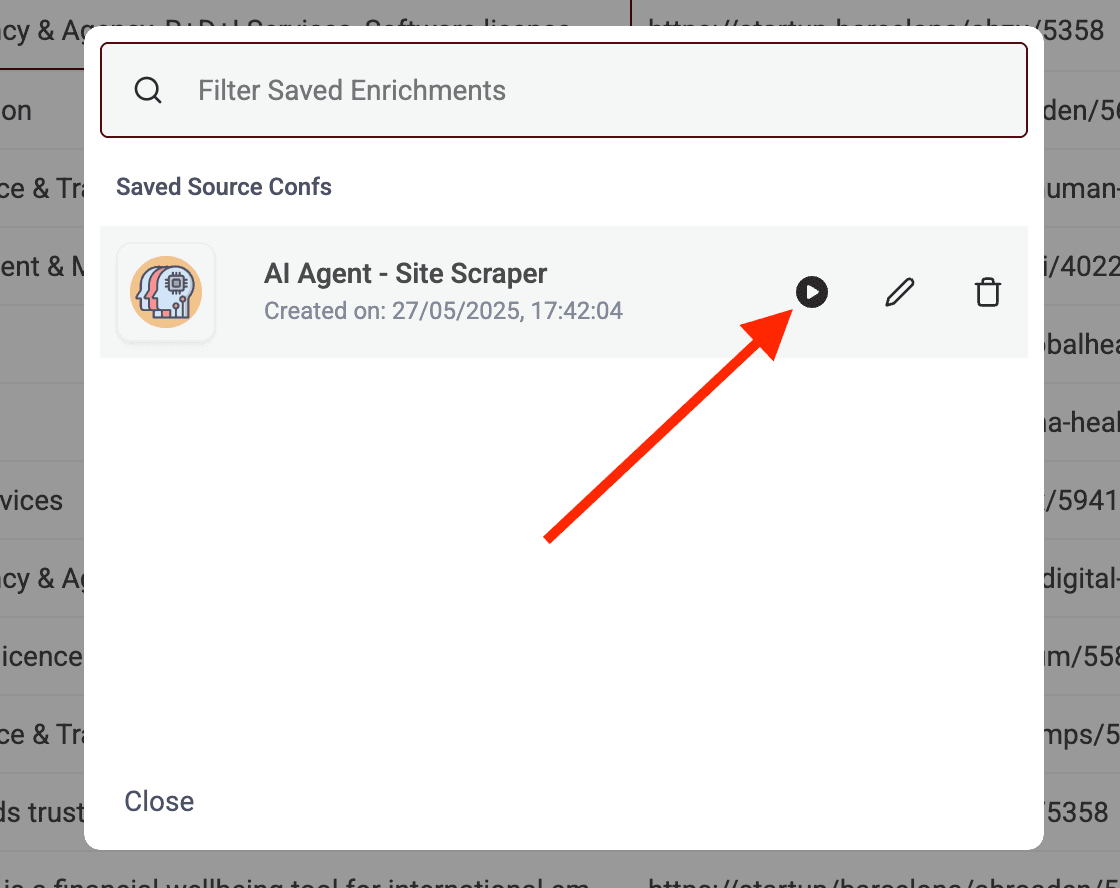
Trouvez la configuration du scraper Amazon utilisé et cliquez sur "Play" pour rouvrir ses paramètres.
Mettez à jour l’URL Amazon pour démarrer depuis la page suivante.
Par exemple, après avoir scrapé les pages 1 à 10, ajoutez &page=11 à la fin de l’URL.
Pour suivre ce qui a déjà été scrapé, contrôlez les liens dans votre collection.
Vous pouvez aussi ajouter une colonne Page Scraped pour stocker l’URL source lors du premier passage.
Servez-vous de cette info pour ajuster la valeur &page=X.
Scrapez, vérifiez, reprenez. C’est la méthode pour scraper Amazon à grande échelle, sans rien rater.
Questions fréquemment posées
Comment scraper Amazon sans coder ?
Vous pouvez utiliser des outils no-code comme l’AI Agent de Datablist, qui permet de scraper les produits Amazon et leurs données sans écrire une seule ligne de code. Ces outils offrent une interface simple où il suffit d’entrer les URLs et de choisir quelles infos extraire.
Quel est le meilleur scraper Amazon pour les non-techniciens ?
Pour les non-experts, les scrapers IA comme Datablist sont idéaux. Interface visuelle, aucune compétence technique requise, et gestion des tâches de scraping complexes en quelques clics.
Est-il légal de scraper les données d’Amazon ?
Le scraping d’Amazon est légal à condition de respecter leurs conditions d’utilisation : suivez le fichier robots.txt, n’engorgez pas leurs serveurs et utilisez bien les données extraites dans le cadre de leur politique.
Quelle est la méthode la plus simple pour extraire des infos produit d’Amazon ?
La méthode la plus simple : utiliser un outil de scraping no-code comme Datablist qui propose des templates prêts à l’emploi pour Amazon. L’outil identifie et extrait automatiquement prix, titres, descriptions, avis, etc., sans aucune expertise technique.
Comment scraper les résultats de recherche Amazon sans coder
Scraper les résultats de recherche Amazon est très simple en utilisant un AI Research Agent comme celui de Datablist : en quelques minutes, obtenez les liens produits sans écrire la moindre ligne de code.