
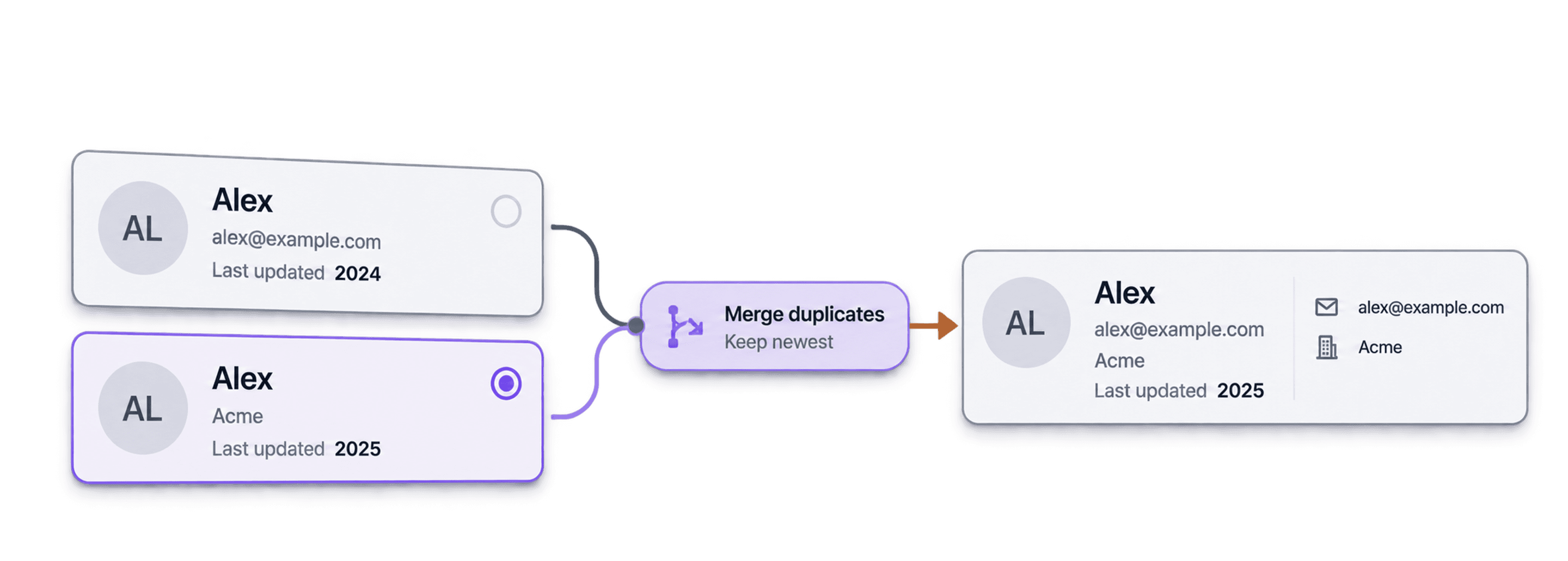
Per eliminare i contatti duplicati da iPhone, iCloud o Mac, inizia con la funzione integrata di Apple per la verifica dei duplicati. Se devi conservare il contatto con la data di modifica più recente nella fonte originale, esporta i contatti da un Mac e confronta questa data in Datablist prima di importare il file ripulito.
Ti consiglio di scegliere il metodo prima di esportare qualsiasi dato. Per molti elenchi di contatti è sufficiente la funzione di unione nativa di Apple. Il workflow CSV descritto qui sotto permette invece di applicare una regola esplicita basata sulla data e di visualizzare un’anteprima. Si tratta però di una pulizia tramite file, non di una sincronizzazione continua tra app.
Differenze tra i piani: la deduplicazione di base con la regola predefinita Most Complete di Datablist è disponibile nel piano Free. Per scegliere Highest value on a property e usare una data della fonte è necessario un piano a pagamento.
Prova prima la rimozione nativa dei duplicati
Su iPhone, apri Contatti e, se disponibile, tocca Visualizza duplicati sotto La mia scheda. Controlla le schede suggerite prima di selezionare Unisci tutti. Apple illustra la procedura nella sua guida ai contatti duplicati su iPhone.
Su Mac, seleziona Scheda > Cerca duplicati oppure scegli i duplicati già individuati e usa Unisci schede selezionate. La guida di Contatti per Mac spiega come unire le schede e chiarisce la differenza rispetto al collegamento di schede appartenenti ad account diversi.
Usa il workflow seguente quando questi suggerimenti non offrono un controllo sufficiente sul record della fonte da conservare.
Esporta i contatti Apple con le date originali
Crea un backup prima dell’esportazione
In Contatti sul Mac, seleziona File > Esporta > Archivio Contatti e salva il backup fuori dalla cartella in cui lavorerai con il CSV. Un’esportazione CSV non equivale a un archivio completo di Contatti: foto, relazioni tra account e campi non supportati potrebbero andare persi durante l’esportazione e la successiva importazione. Consulta le istruzioni Apple per esportare e archiviare i contatti.
Se vuoi applicare la pulizia ai contatti iCloud, verifica prima in quale account sono salvate le schede. Contatti può mostrare insieme schede provenienti da account diversi. Non dare per scontato che tutte le schede presenti in Tutti i contatti appartengano a iCloud.
Esporta le date della fonte con Script Editor
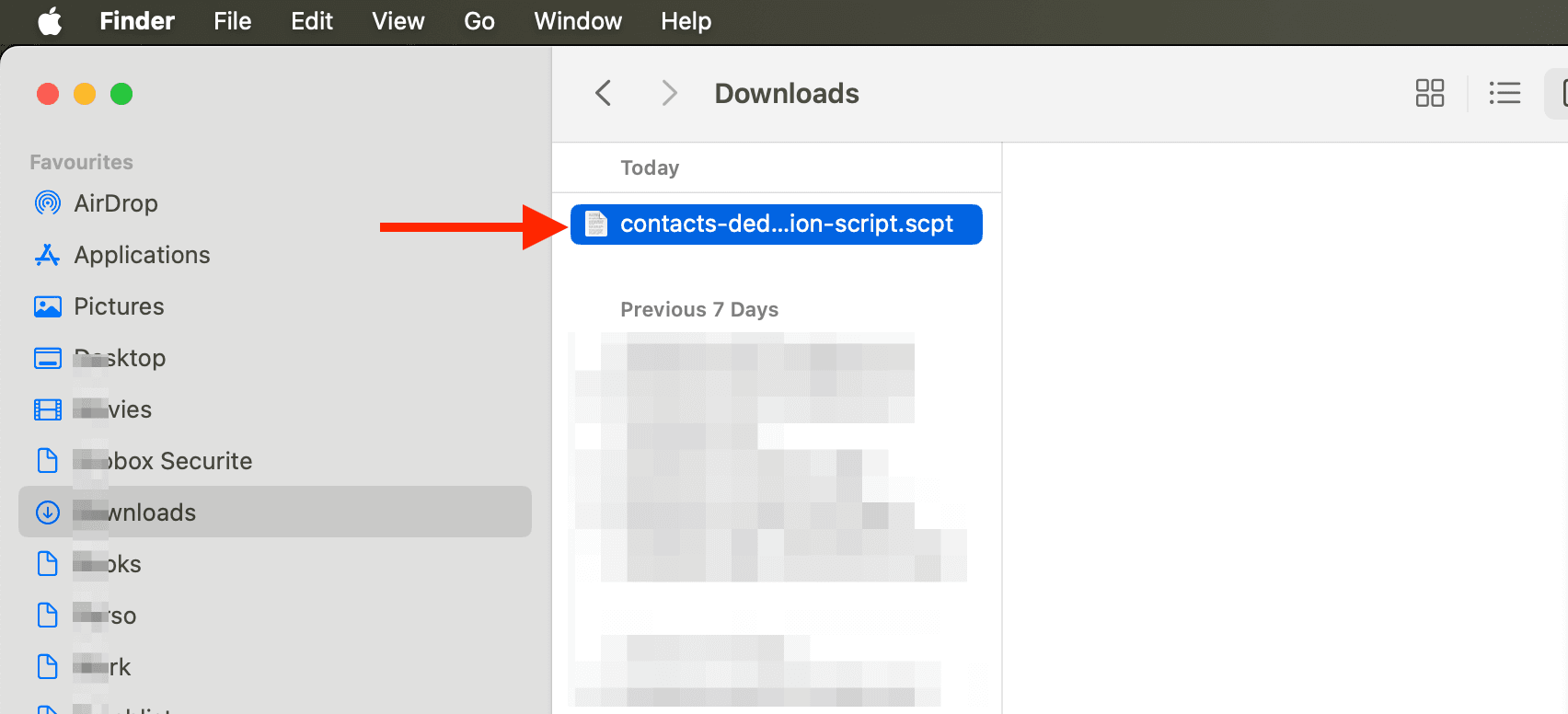
Scarica contacts-deduplication-script-v2.scpt e aprilo in Script Editor sul Mac.
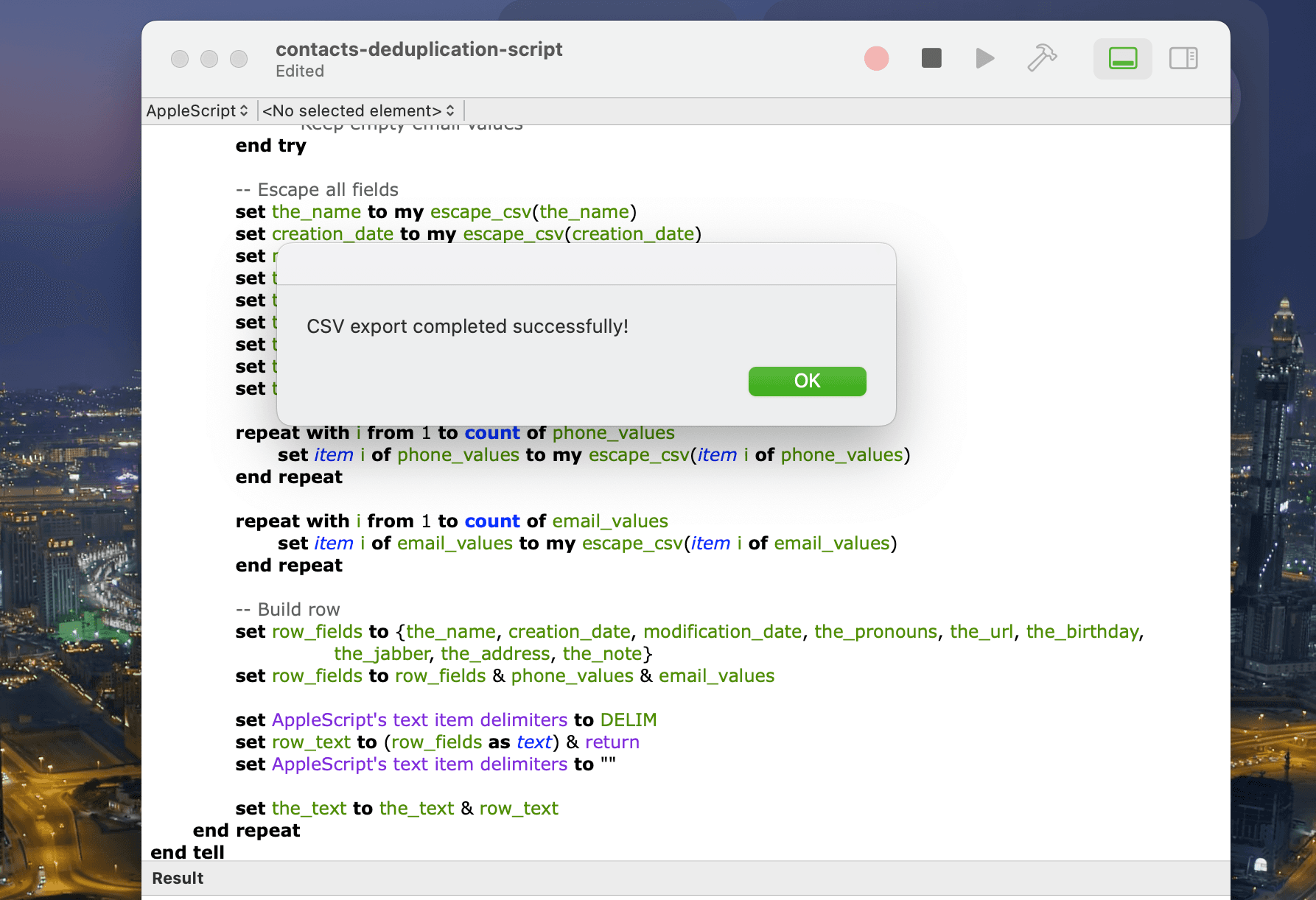
Lo script legge l’elenco di Contatti sul Mac e salva sulla Scrivania un file contacts_detailed_XXXX.csv con data e ora nel nome. Le colonne includono First Name, Last Name, Creation Date, Modification Date, i campi etichettati per telefono ed email e, quando disponibili, campi come indirizzo e note. Non esporta le foto dei contatti e non conserva tutte le funzionalità di Contatti.
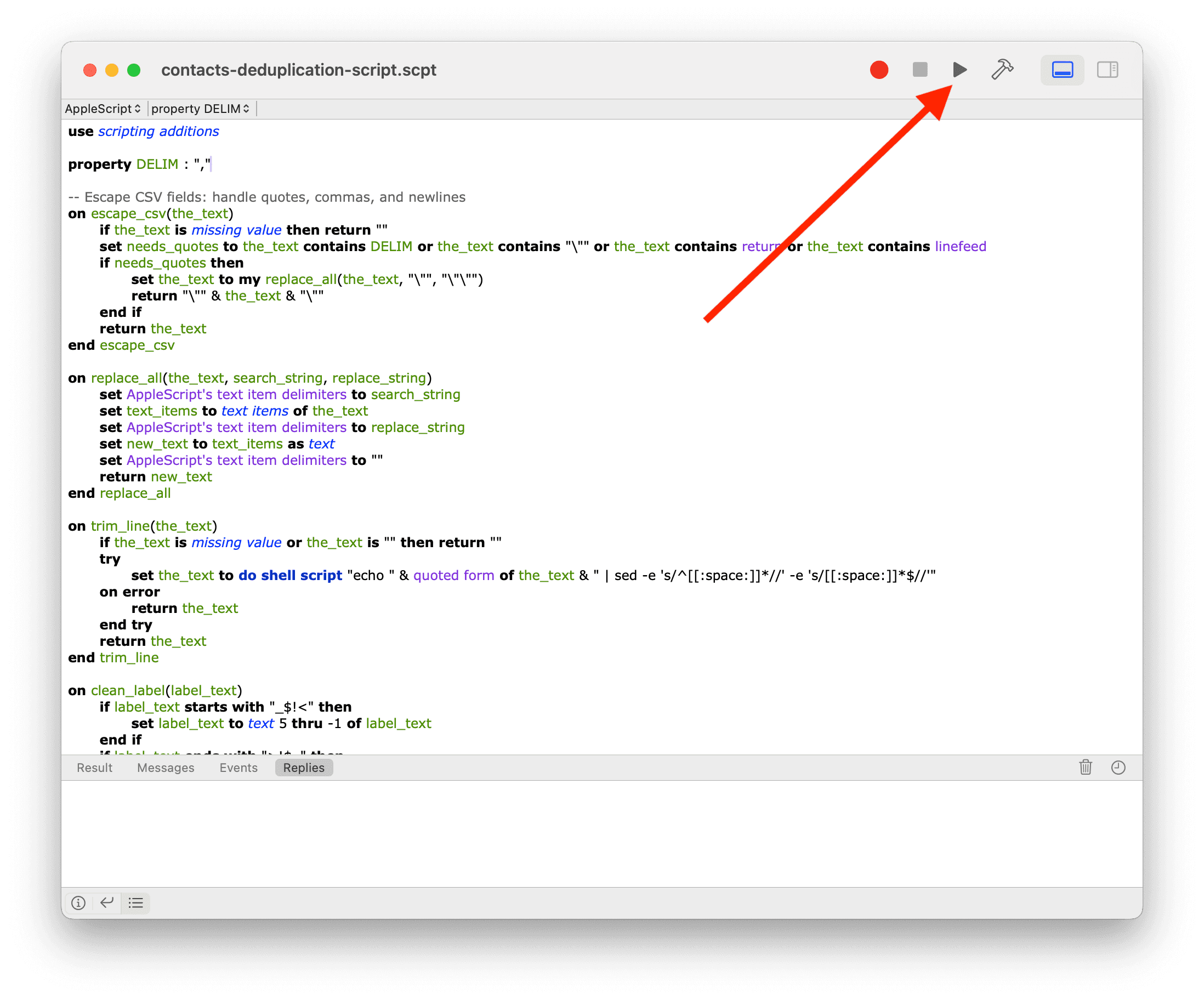
Controlla lo script, quindi fai clic su Run. Quando macOS lo richiede, consenti a Script Editor di accedere a Contatti. Lo script non elimina né unisce alcuna scheda.
Se autorizzato, lo script può mostrare notifiche sullo stato di avanzamento. Il tempo necessario dipende dal numero di contatti e dal Mac utilizzato.
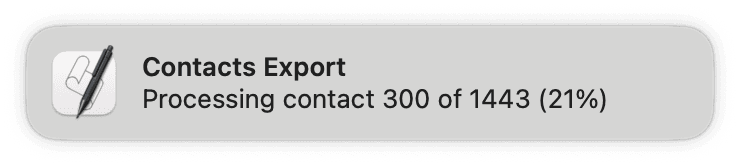
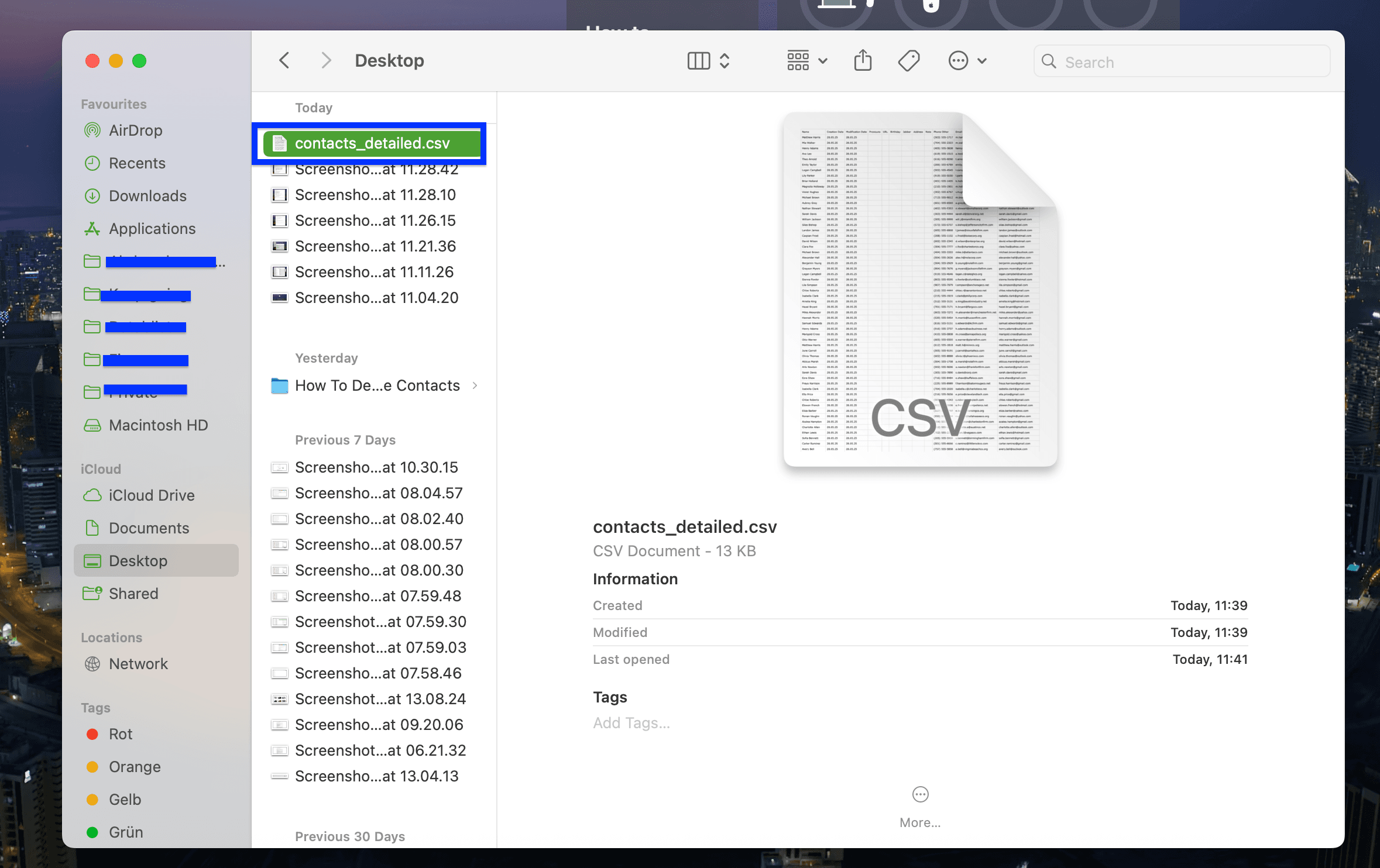
Al termine dell’esportazione, controlla la notifica e individua il CSV sulla Scrivania.
Apri una copia del file e controlla alcune date della fonte, numeri di telefono e campi email. Prima di usare la regola “conserva il più recente”, verifica ogni data mancante.
Importa e controlla i campi dei contatti
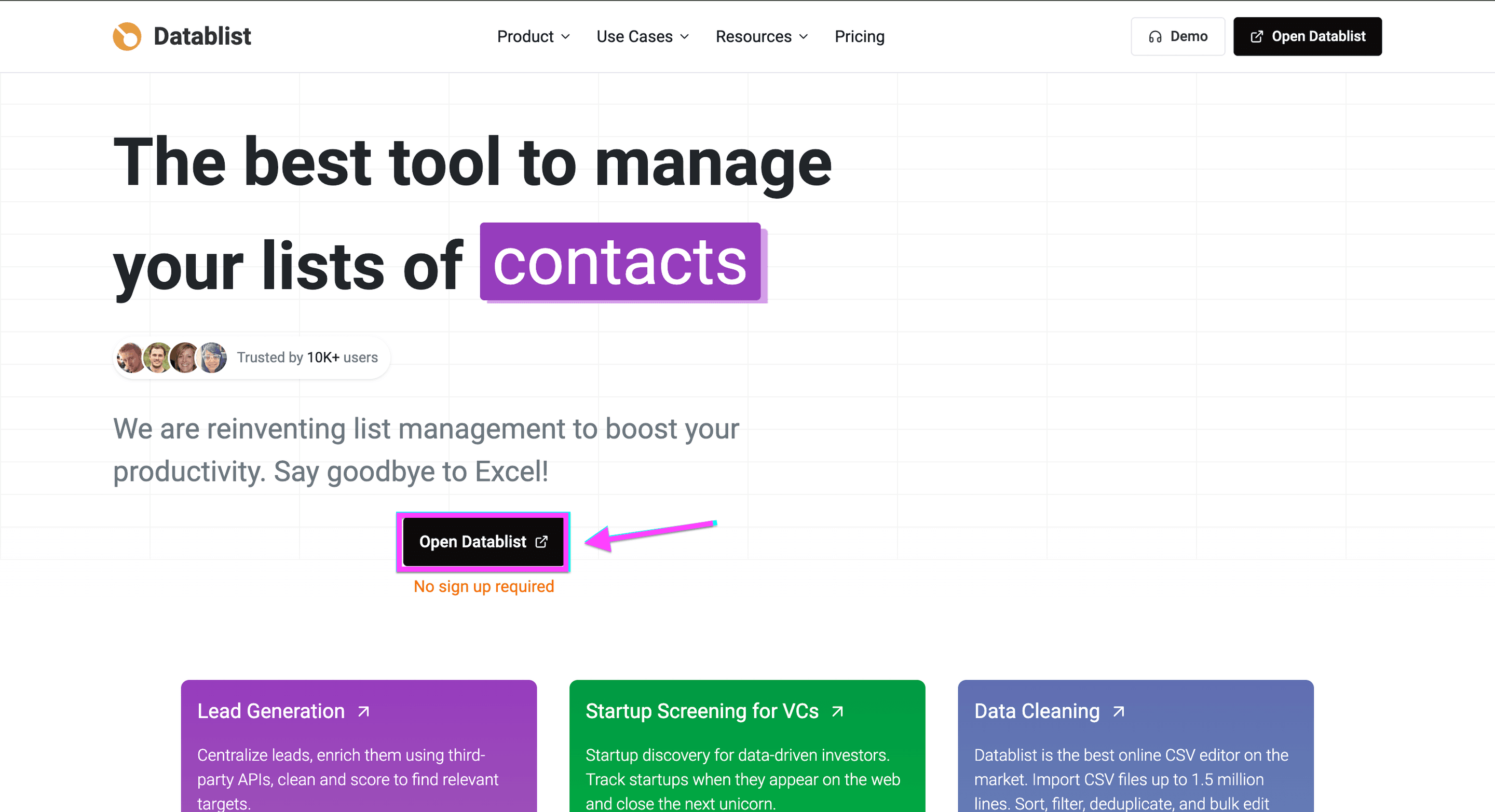
Apri Datablist e crea una collection per i contatti esportati.
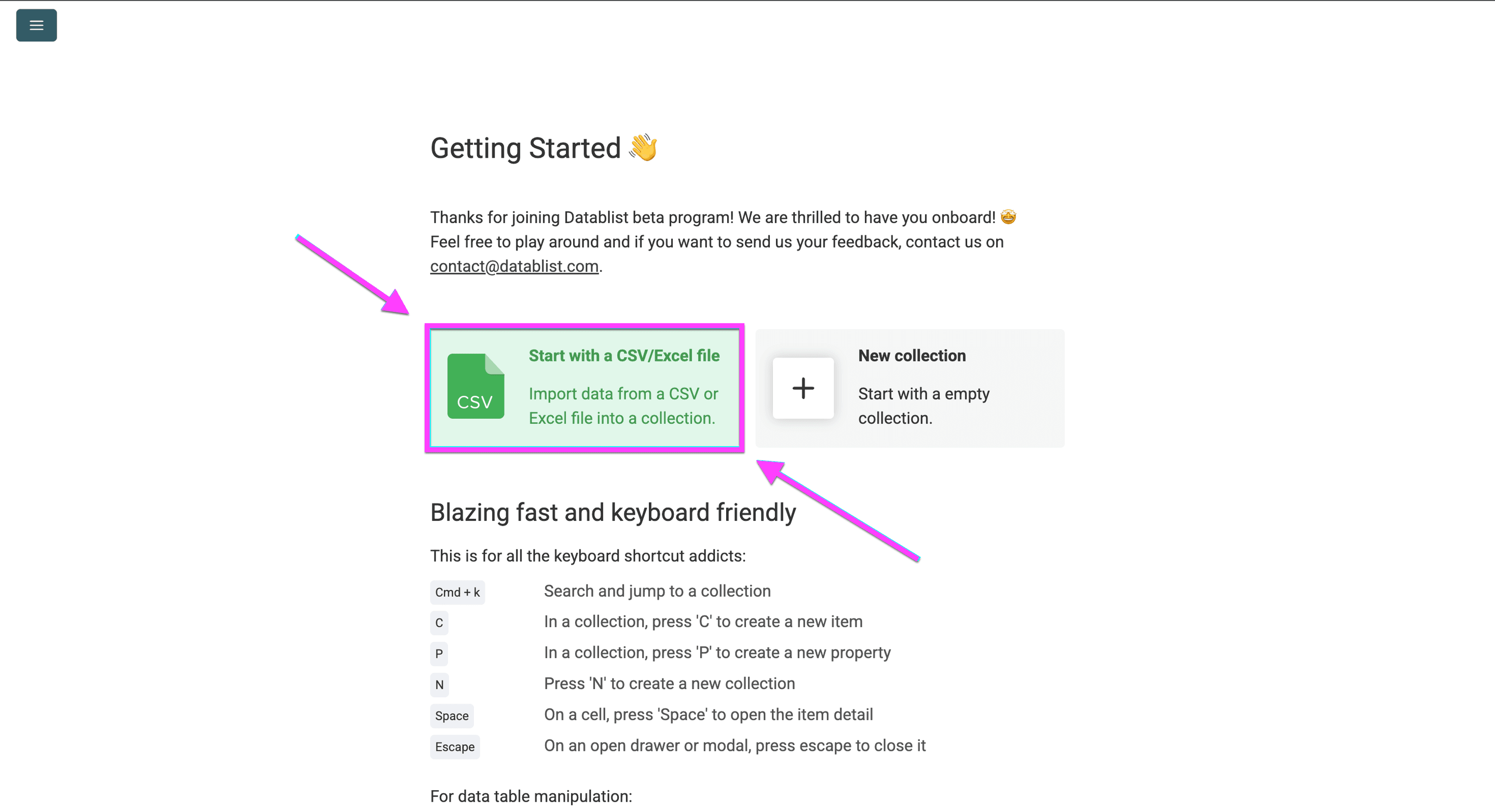
Scegli Import CSV/Excel e seleziona il CSV di lavoro, mantenendolo separato dall’archivio.
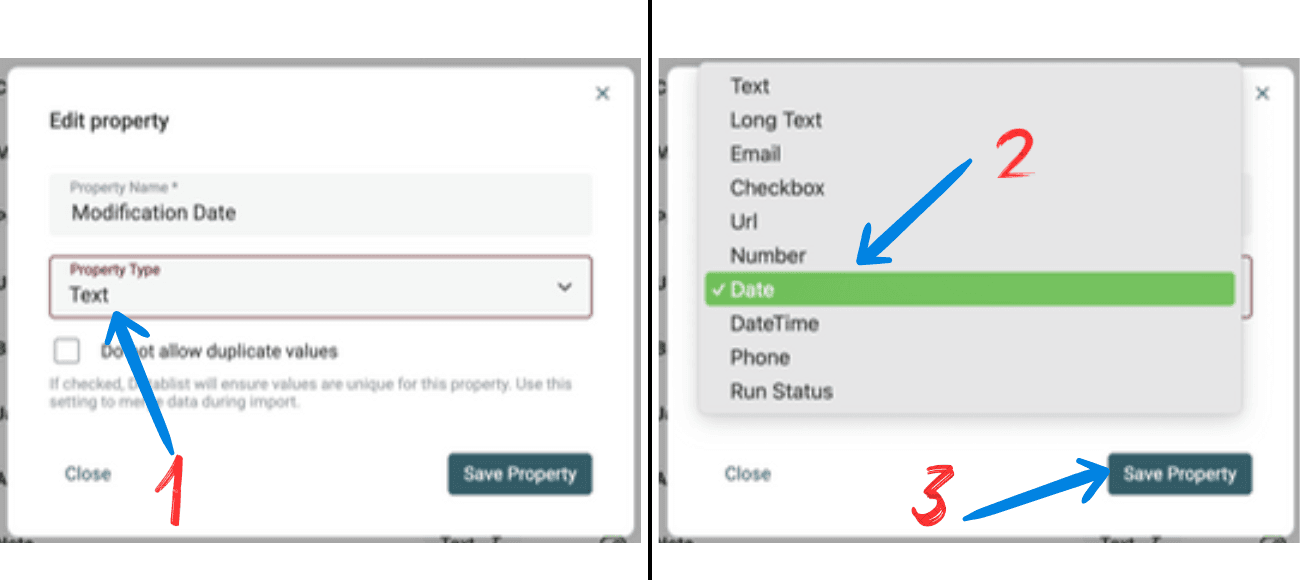
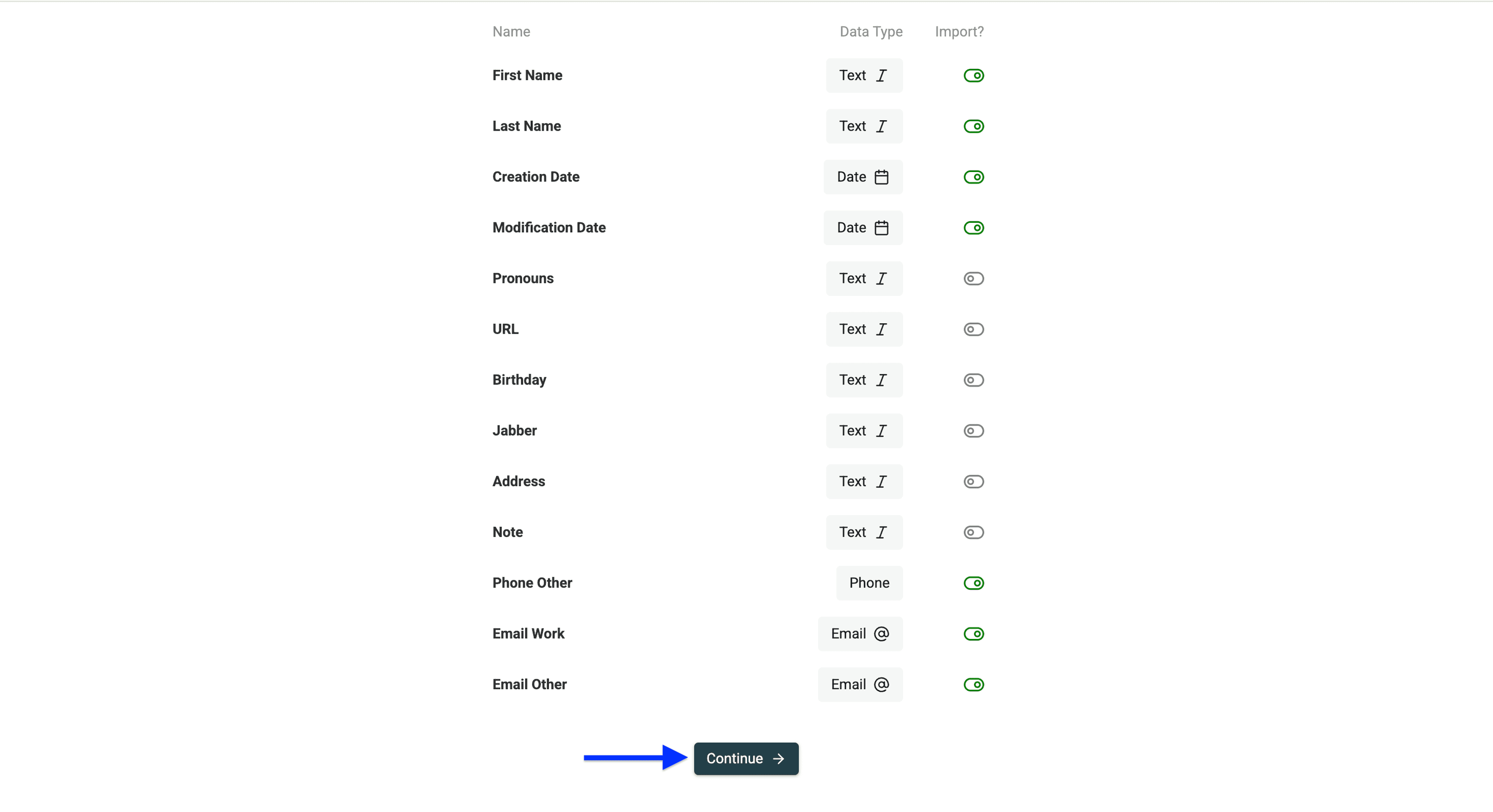
Associa i campi del nome al tipo Text, quelli delle email a Email, quelli telefonici a Phone e Creation Date e Modification Date a Date. Il tipo di dato è importante: confrontare valori di tipo Date è diverso dal confrontare stringhe che hanno soltanto l’aspetto di una data.
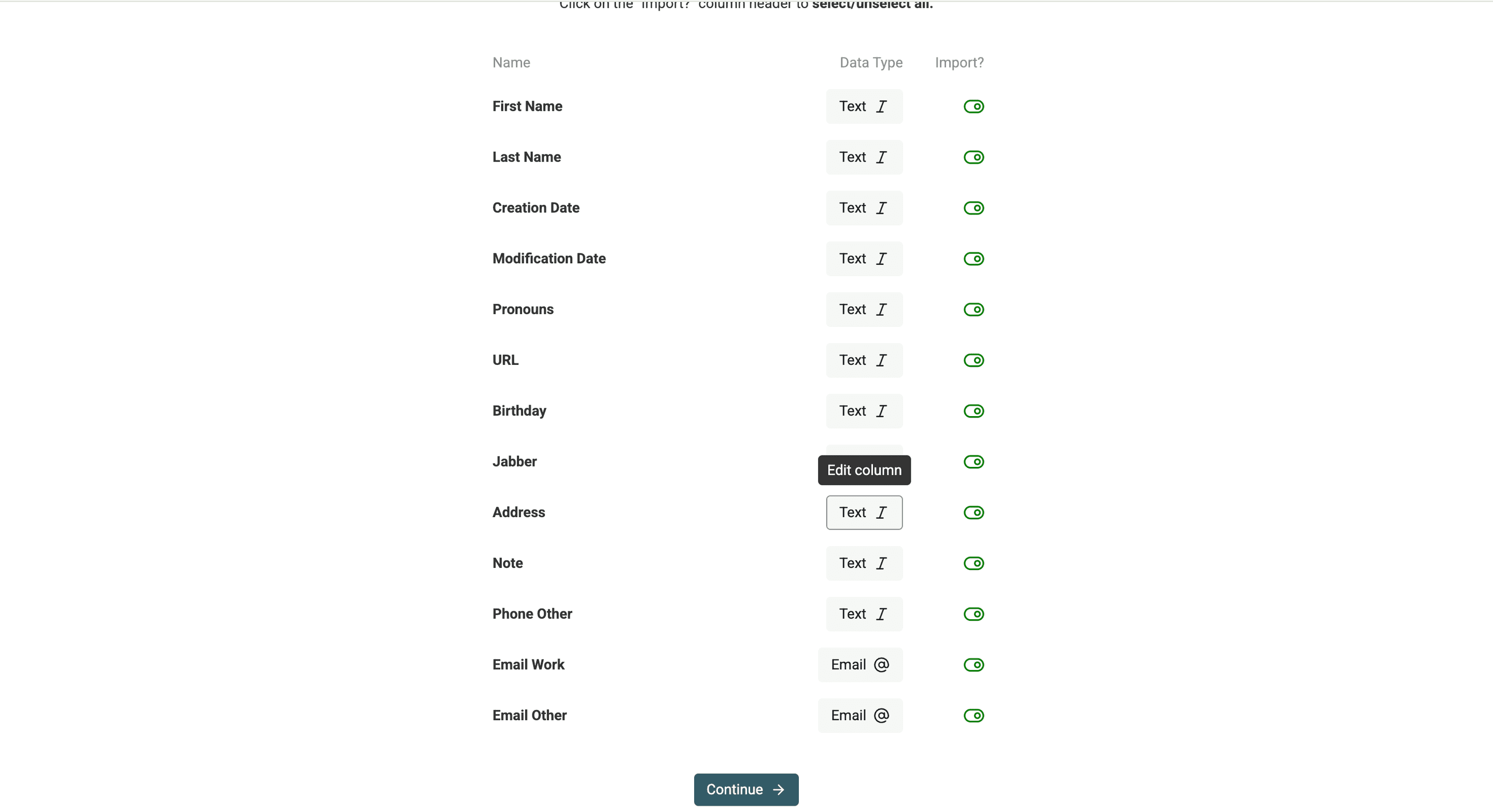
Dopo aver configurato ogni campo, usa Save Property. Verifica che le date vengano interpretate correttamente e che i numeri di telefono non abbiano perso cifre significative.
Conserva tutti i campi che vuoi confrontare o reimportare in Contatti. Puoi ignorare quelli irrilevanti, ma non saranno inclusi nell’output di questa pulizia.
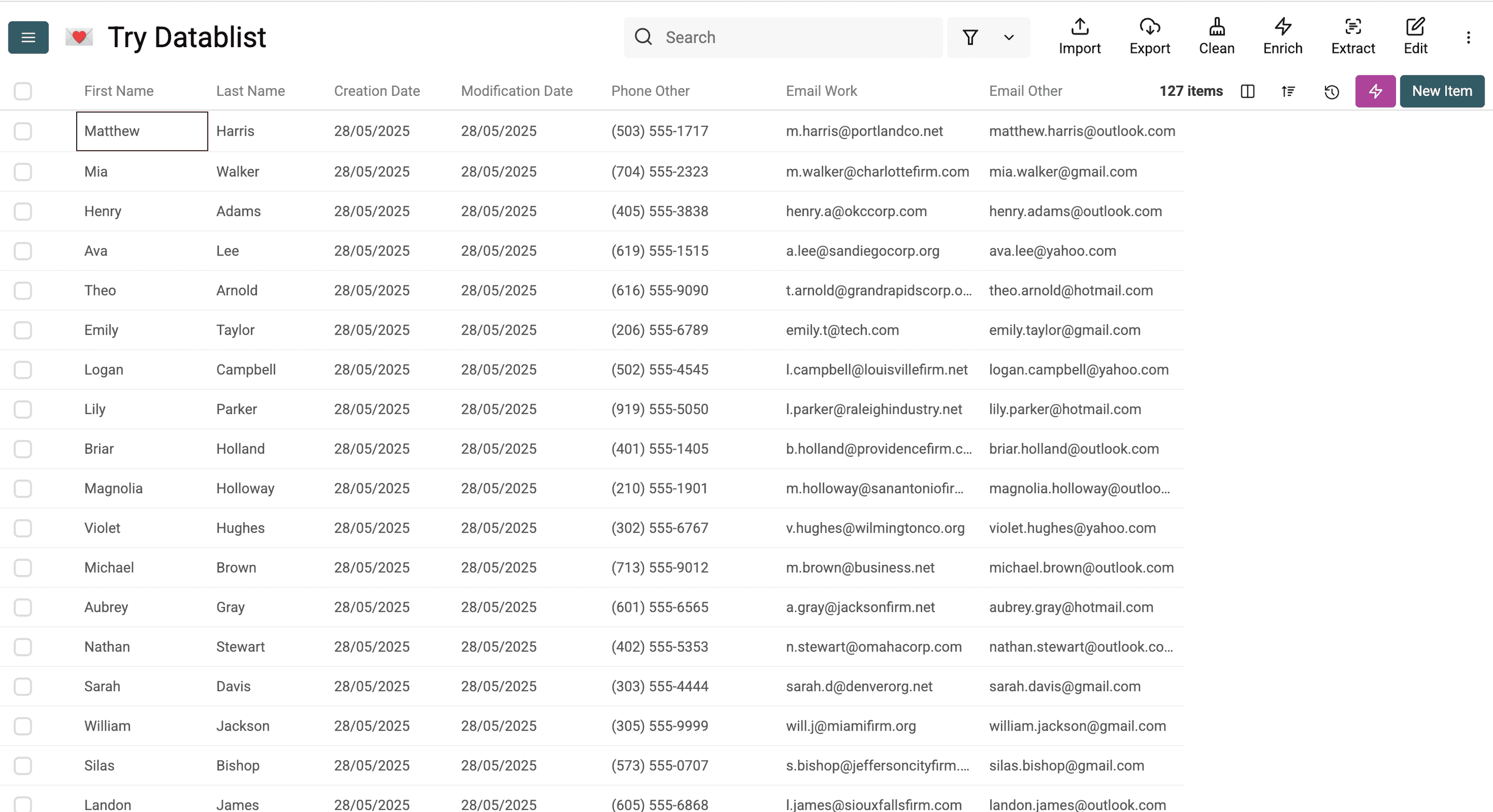
Esamina le righe importate. Nel primo controllo includi due contatti che sai essere duplicati, così da verificare l’identificatore e la regola basata sulla data prima di elaborare l’intero elenco.
Trova le corrispondenze e scegli il record originale
Scegli l’identificatore per trovare i duplicati
Apri Clean > Merge duplicates. Gli screenshot qui sotto mostrano una versione precedente dell’interfaccia; nel workflow attuale, la ricerca delle corrispondenze, il record da conservare e le regole per i campi sono configurati separatamente.
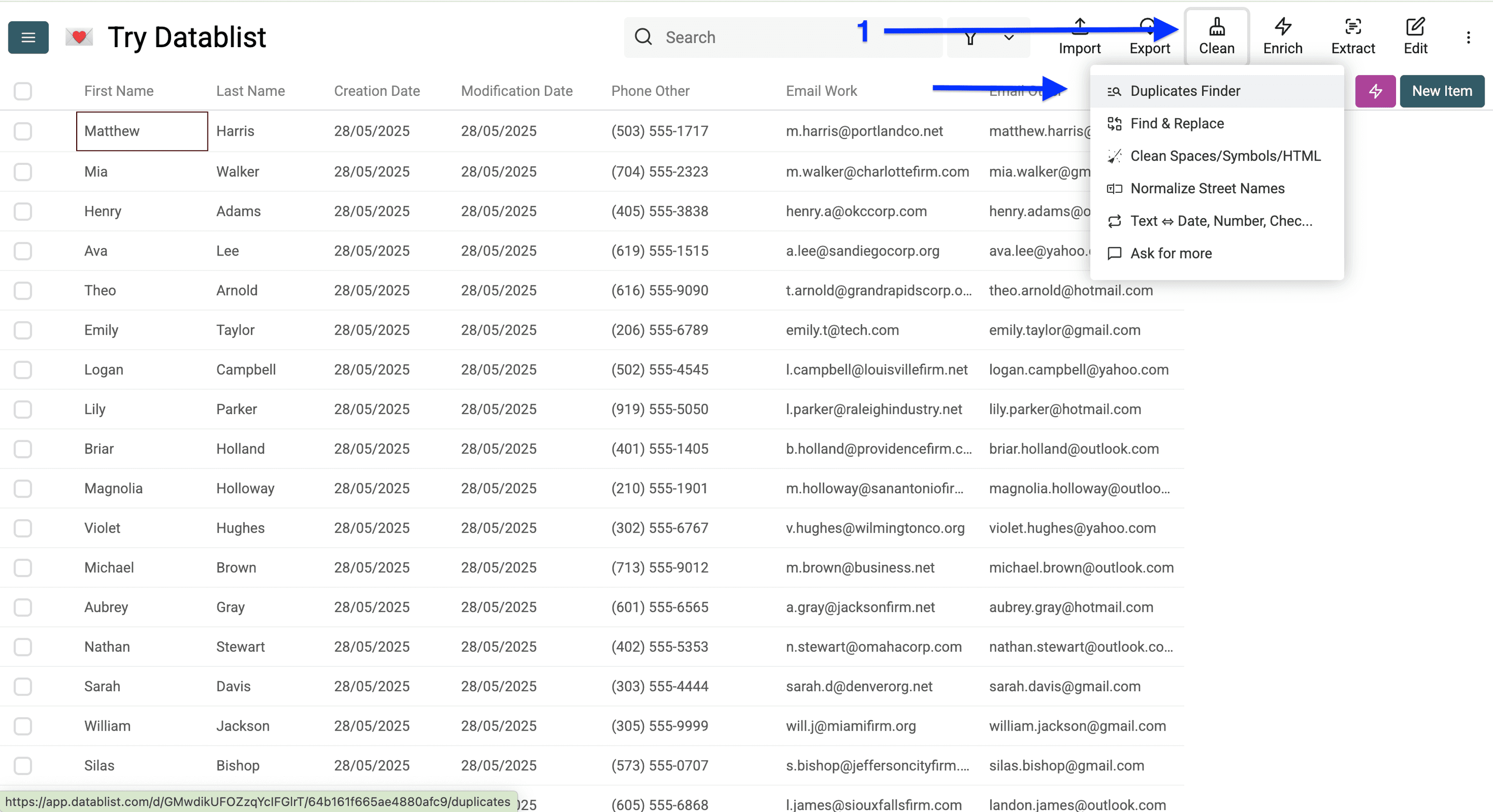
Inizia con un identificatore affidabile della persona, per esempio un indirizzo email o un numero di telefono che sai non essere condiviso. Il solo nome può raggruppare persone diverse. Anche un numero di telefono familiare può generare una falsa corrispondenza.
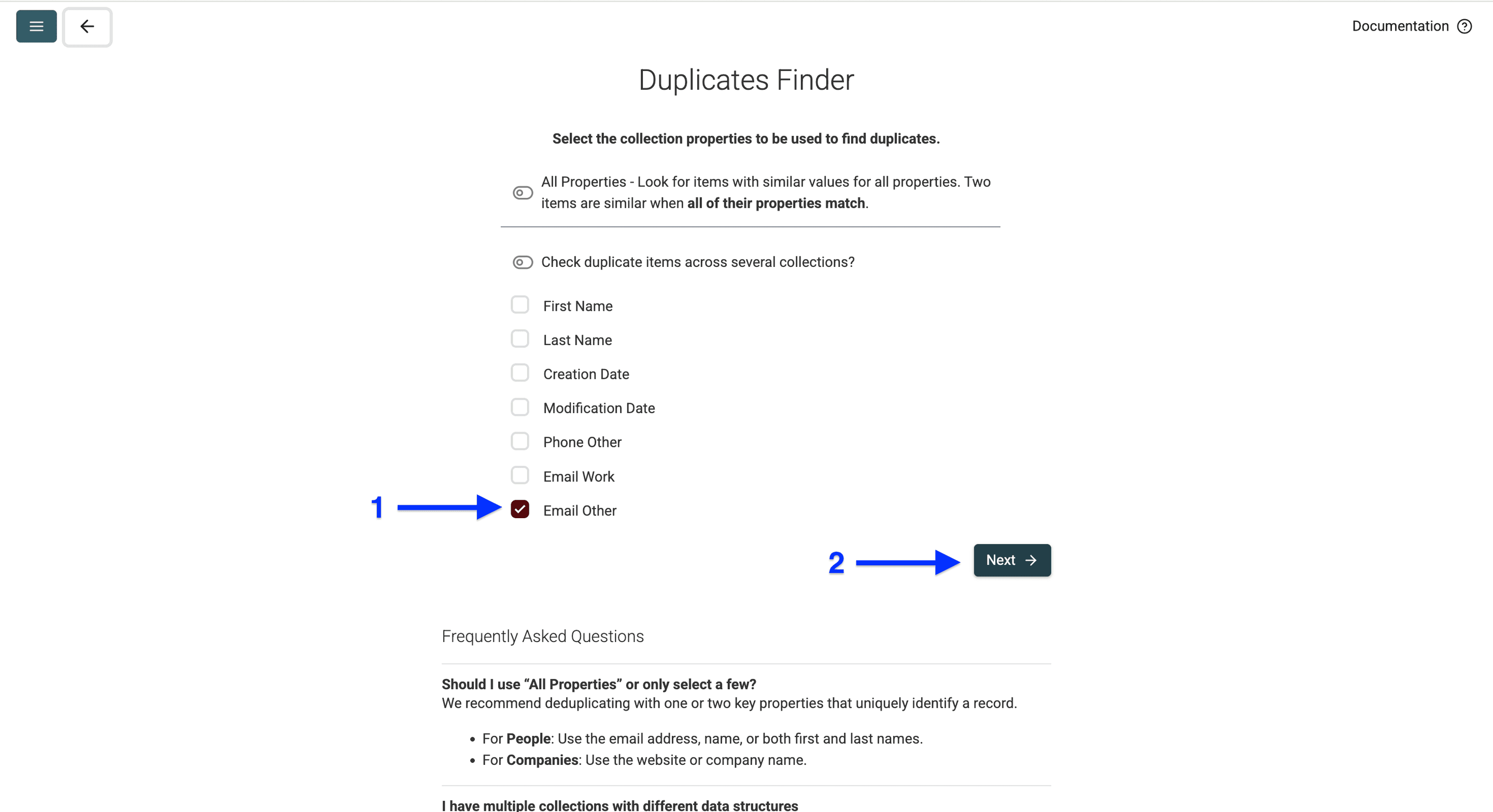
Seleziona l’algoritmo di confronto e il processor più adatti. Se una cella esportata contiene più identificatori, abilita il matching di valori multipli soltanto con il delimitatore effettivamente presente nel file. Colonne telefoniche etichettate separatamente non diventano automaticamente un unico identificatore combinato.
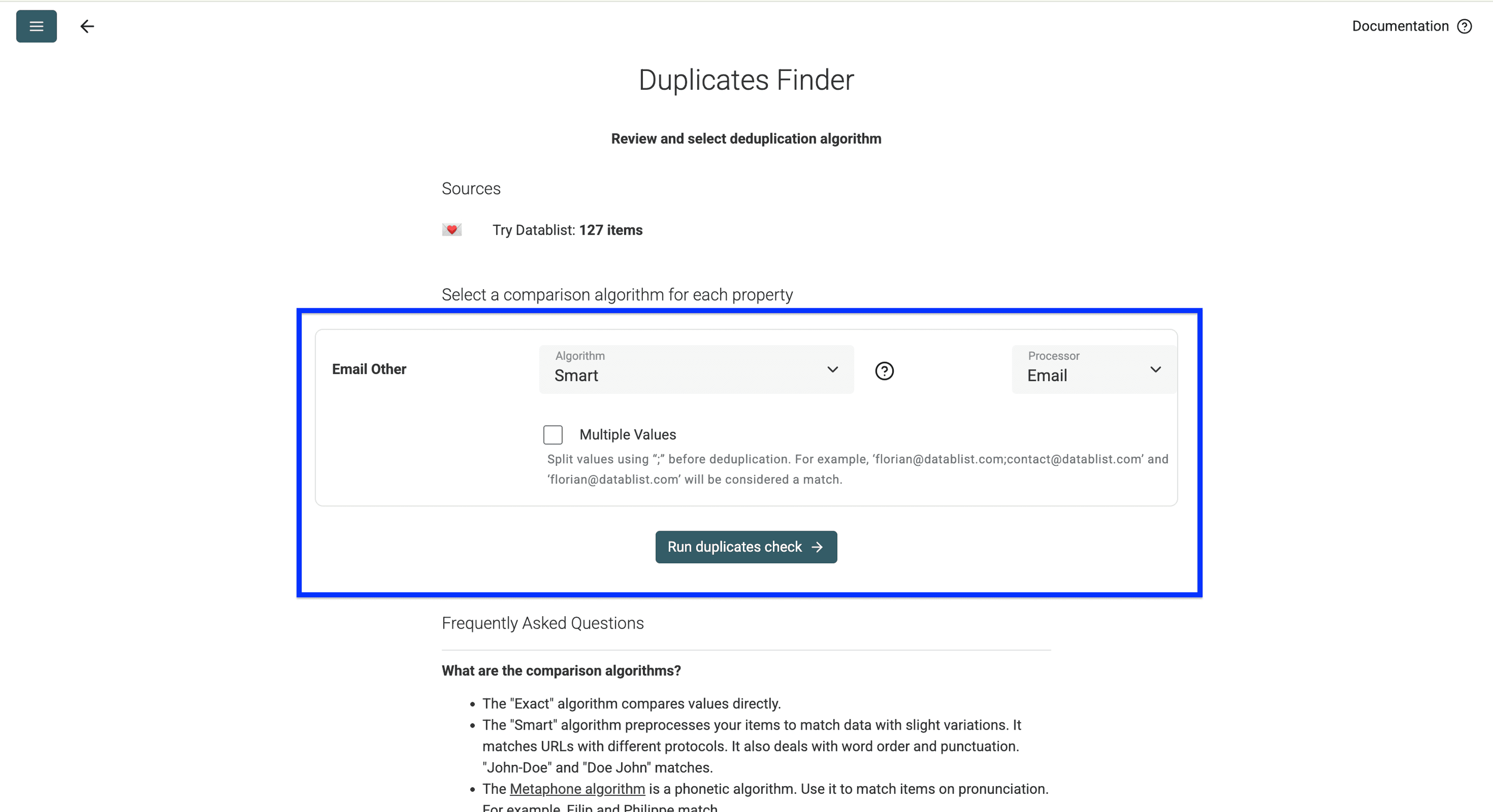
Avvia il controllo ed esamina i gruppi. Escludi le false corrispondenze prima di configurare le regole di unione.
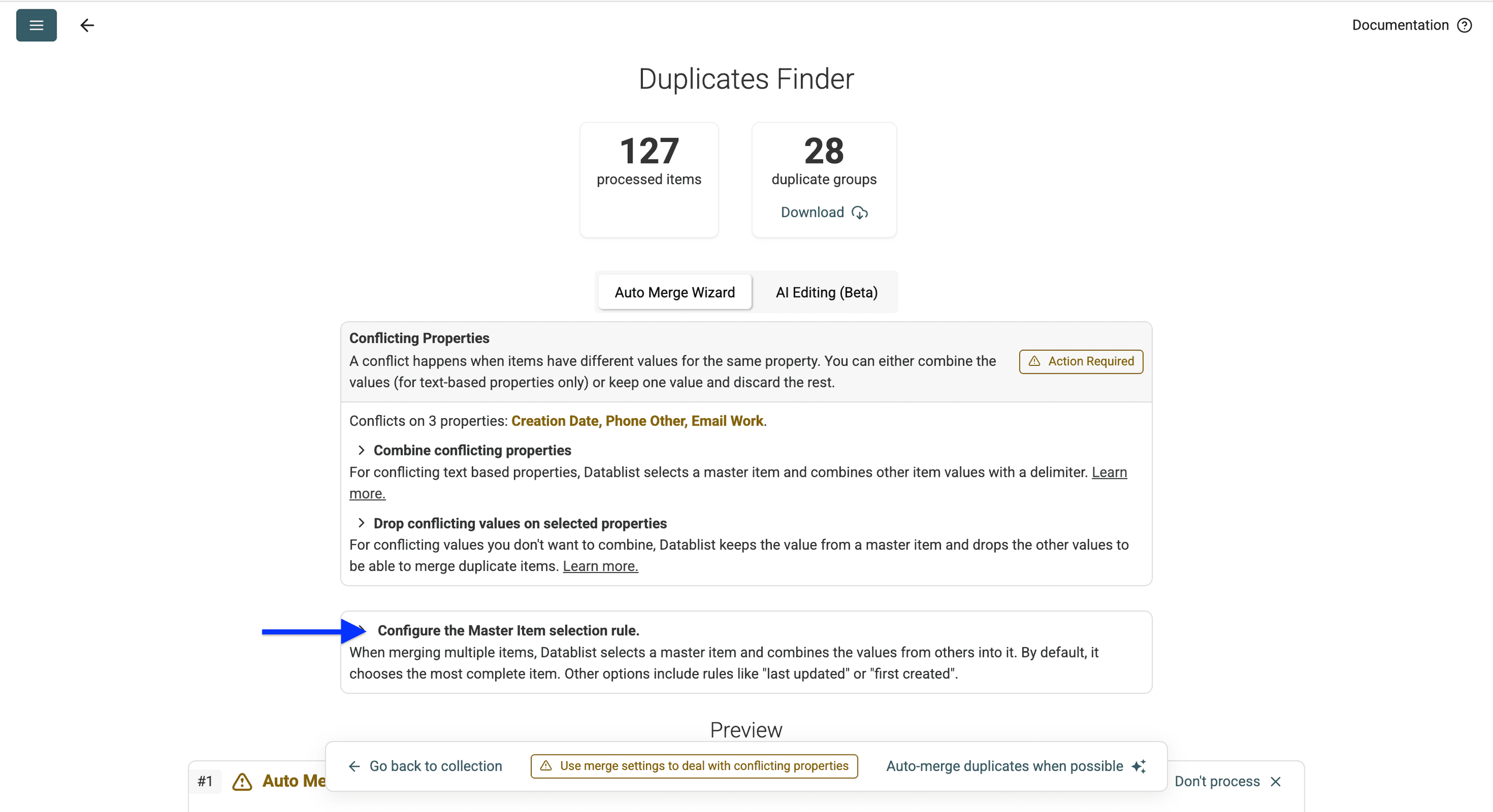
Conserva il record originale più recente
In Record to keep, scegli Highest value on a property e seleziona la property Modification Date importata. In questo modo viene scelto il contatto modificato più di recente nell’esportazione originale. Non usare la regola integrata Last updated di Datablist per questo scopo: considera la data e l’ora dell’ultima modifica dell’item in Datablist.
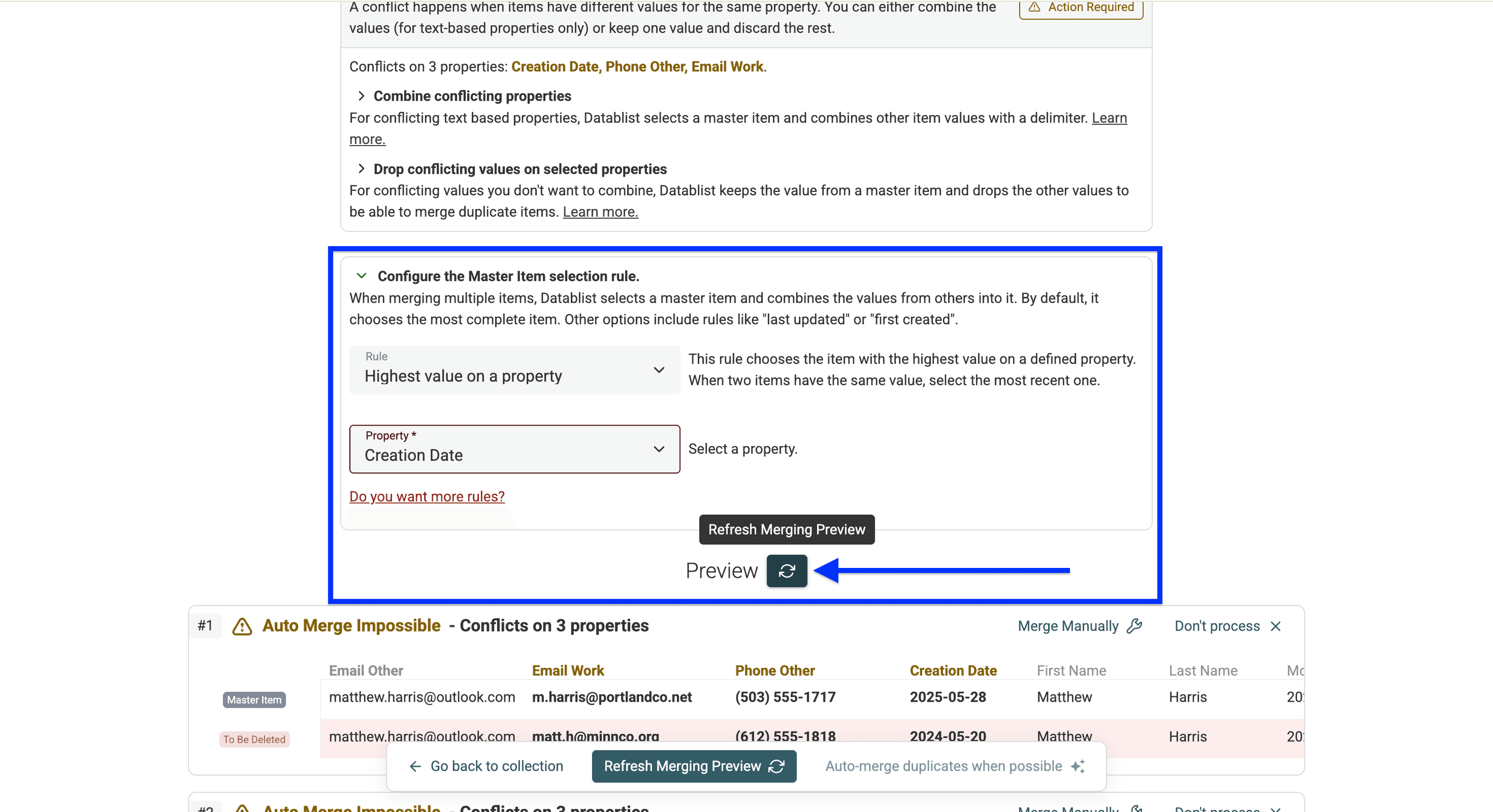
Per esempio, se due contatti corrispondenti hanno come date di modifica il 12 agosto 2026 e il 24 settembre 2026, dovrebbe essere selezionata la riga di settembre. Verifica il risultato nell’anteprima.
Usa Highest value on a property con Creation Date per conservare la scheda creata più di recente nella fonte. Per mantenere quella meno recente, scegli invece Lowest value on a property. La sola data di creazione non permette di stabilire quale numero di telefono sia corretto.
Risolvi i conflitti tra i campi
Controlla i campi con valori discordanti. Se per un determinato campo fa fede la scheda originale più recente, scegli la regola che conserva il valore del record mantenuto. Quando i dati appartengono alla stessa persona, conserva anche le informazioni univoche e utili presenti nell’altra scheda.
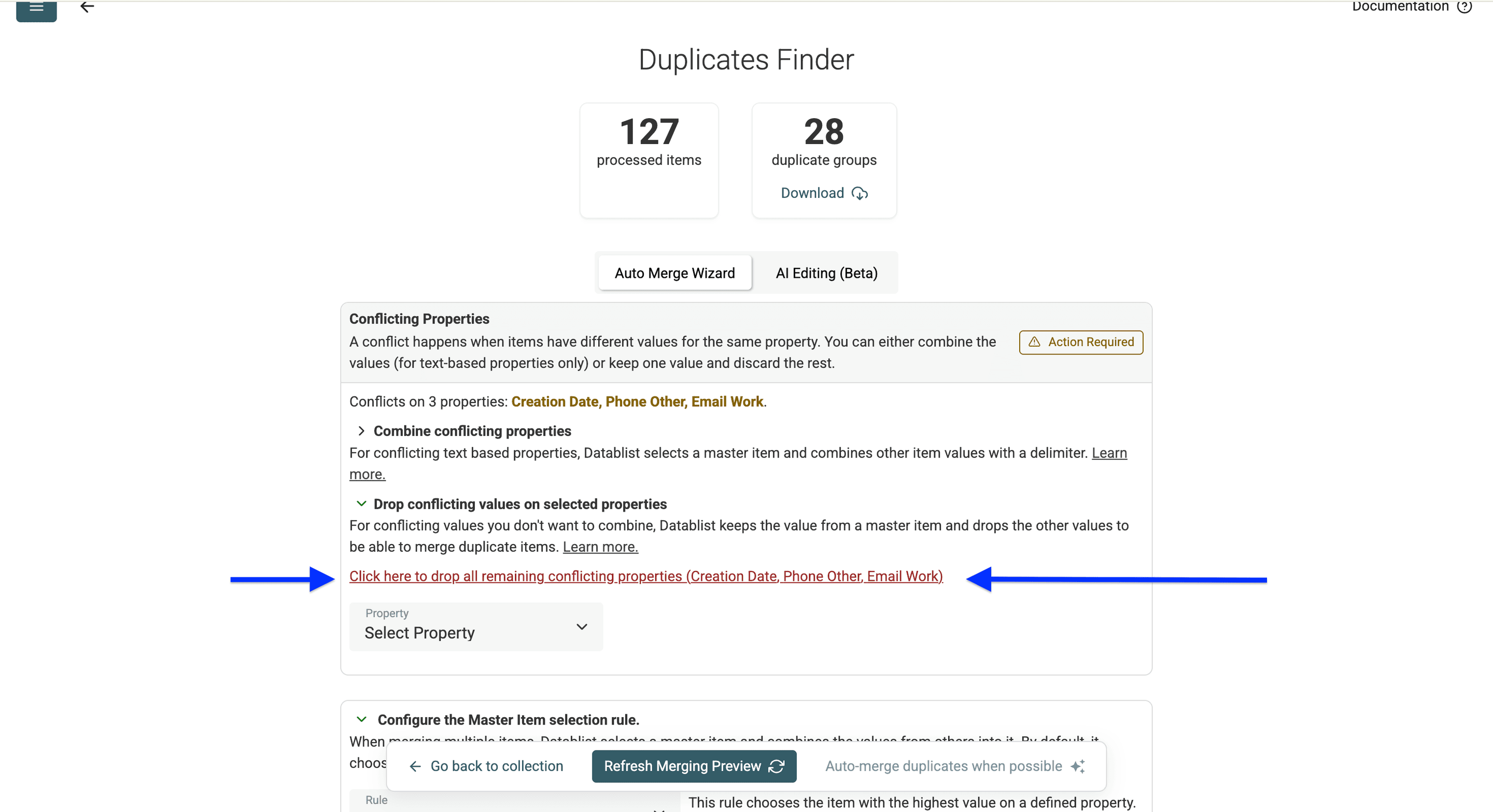
Non applicare un’unica regola generale a tutti i conflitti senza verificare l’output. In particolare, un elenco di numeri separati da punto e virgola all’interno di una cella potrebbe non essere importato in Contatti come numeri distinti con le rispettive etichette. Conserva le colonne separate di telefono ed email che ti servono oppure gestisci questi campi manualmente.
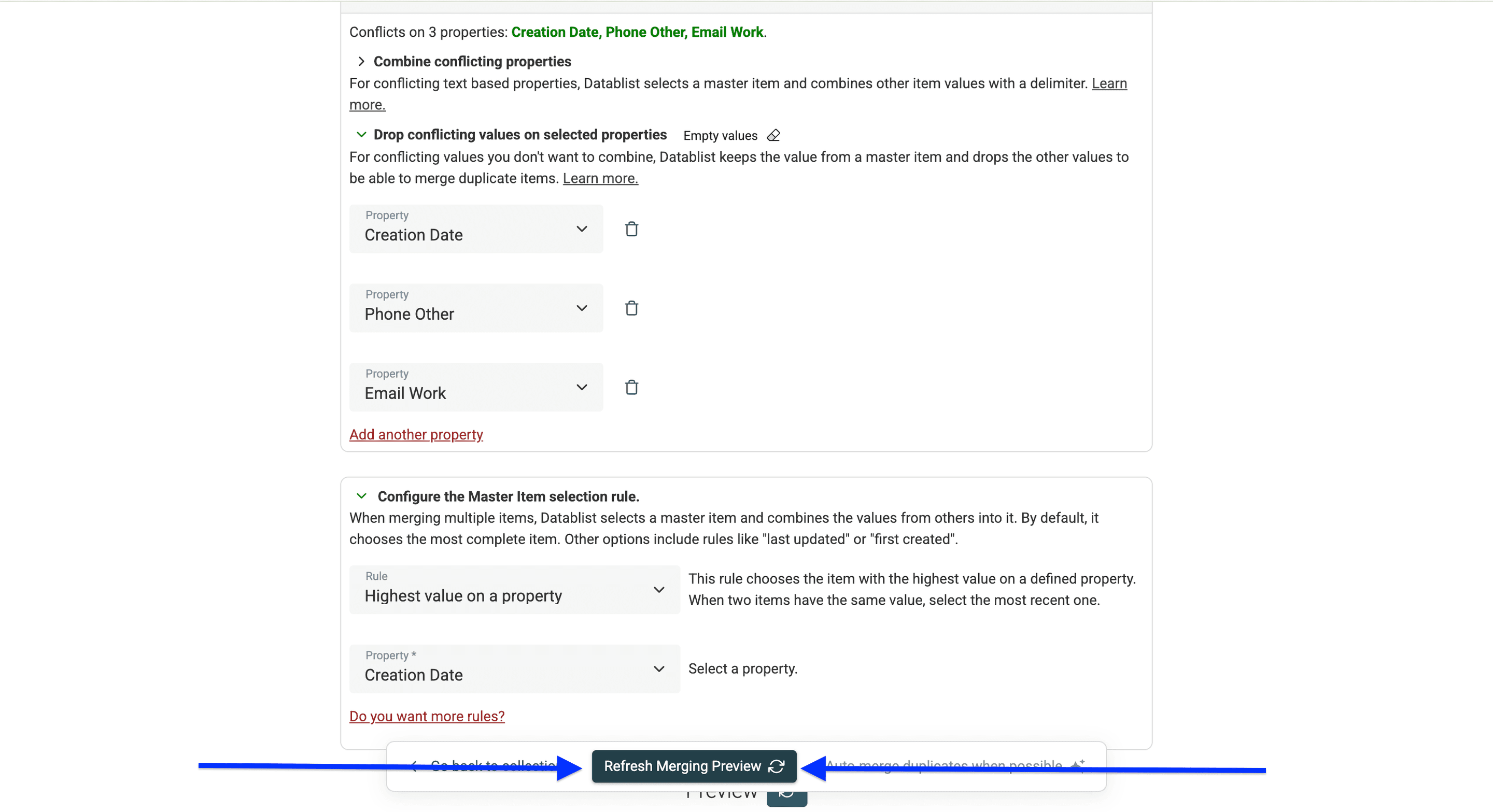
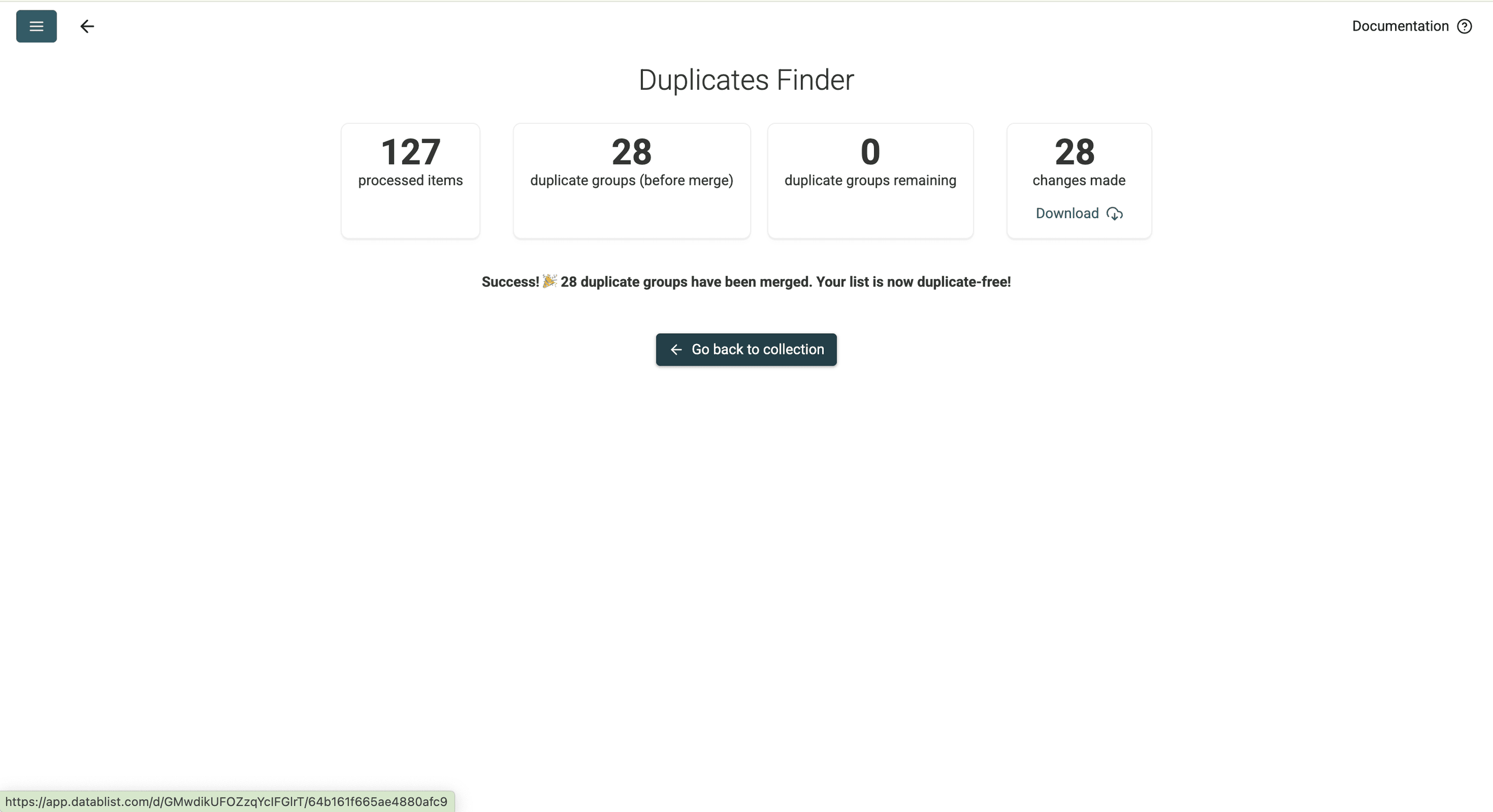
Esamina l’anteprima aggiornata. Applica le modifiche soltanto ai gruppi contrassegnati come Ready e gestisci separatamente quelli indicati come Needs review. La guida al master record spiega la differenza tra scegliere la riga da conservare e selezionare i valori dei singoli campi.
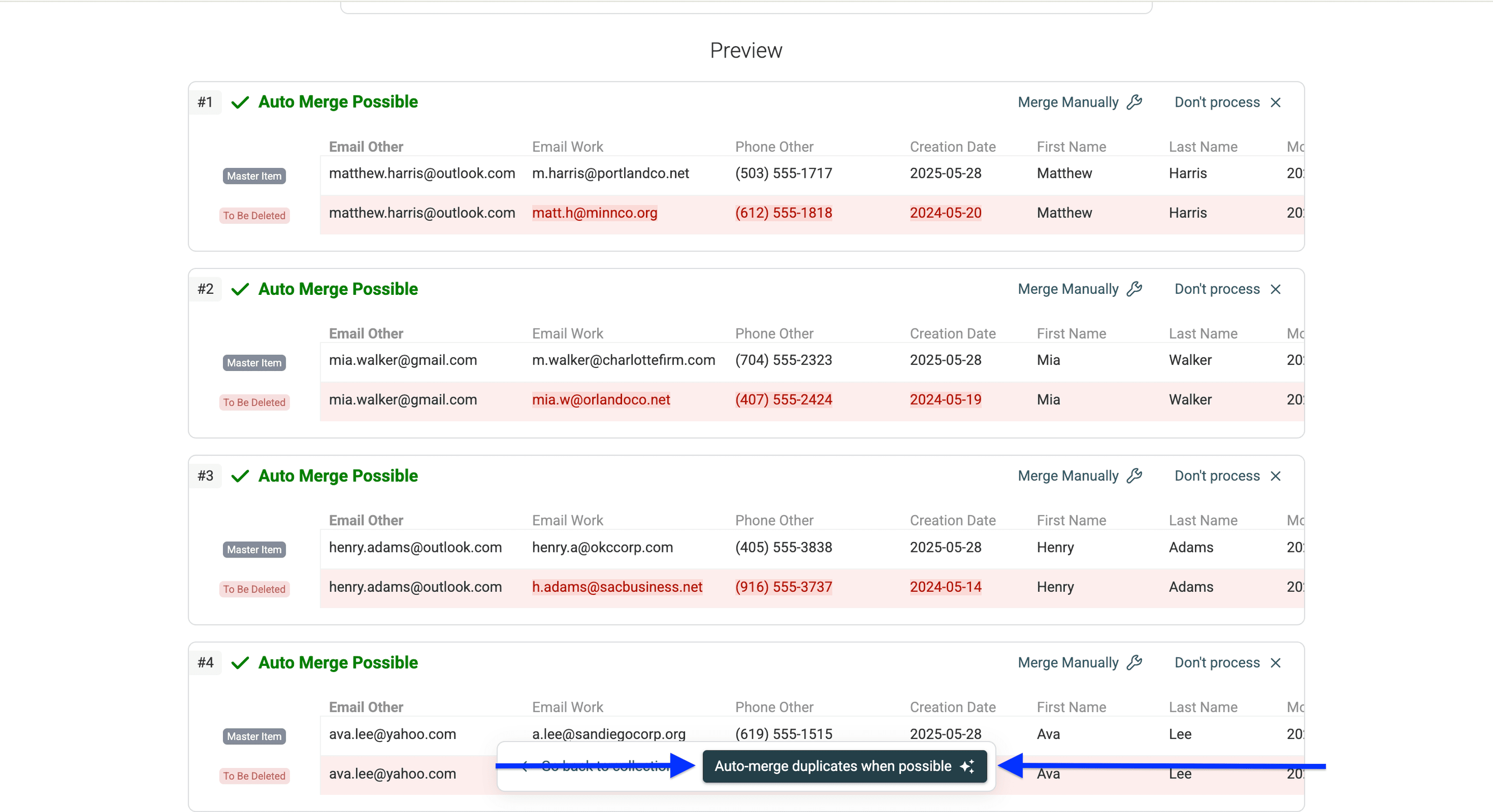
Dopo l’elaborazione, confronta le righe ripulite con il CSV originale. Assicurati che la data scelta, i numeri conservati e i campi email siano quelli che volevi mantenere.
Reimporta i contatti verificati
Esporta il CSV pulito e prova l’importazione
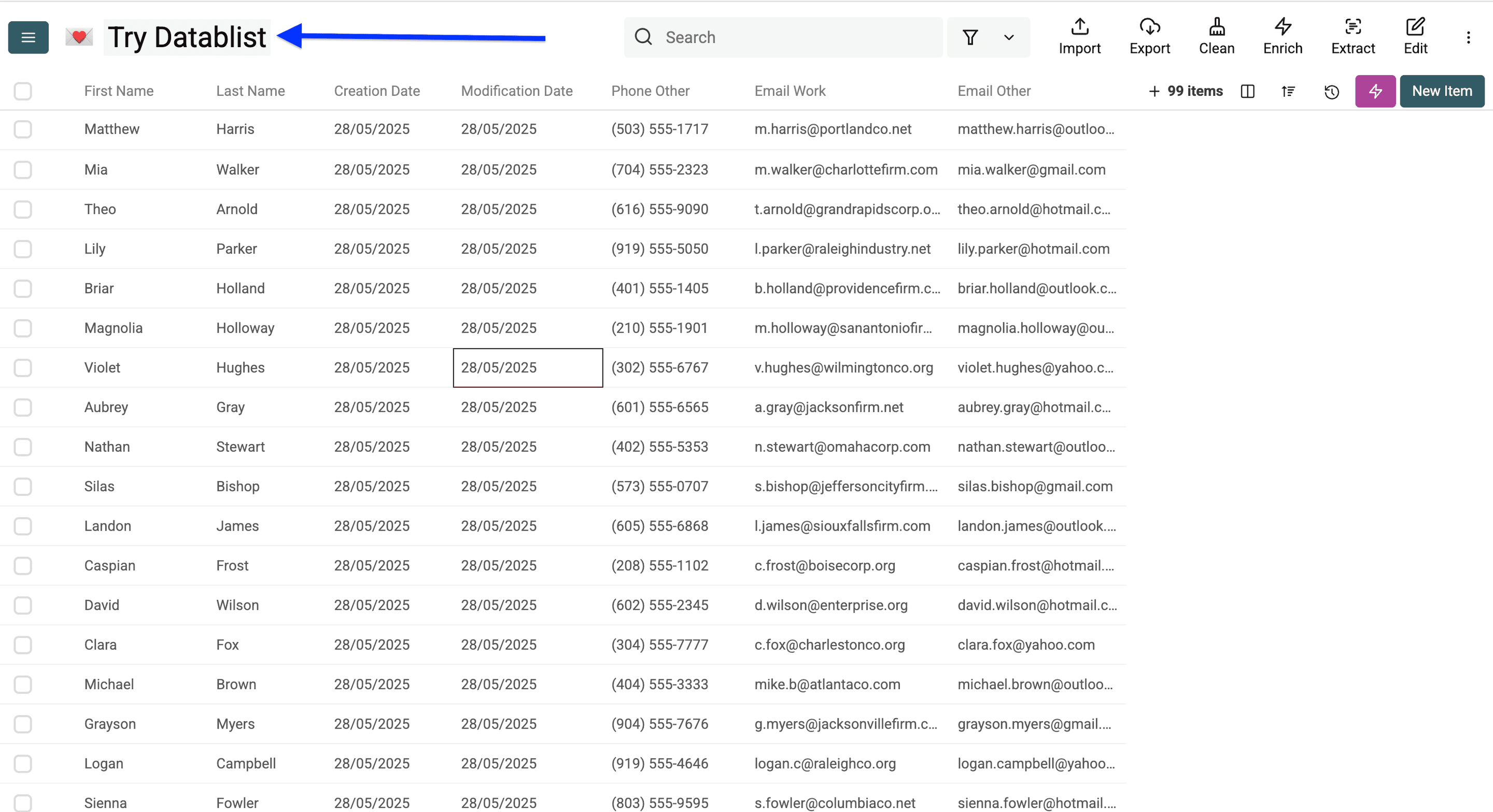
Assegna alla collection un nome riconoscibile, così da distinguere il file ripulito dall’esportazione originale.
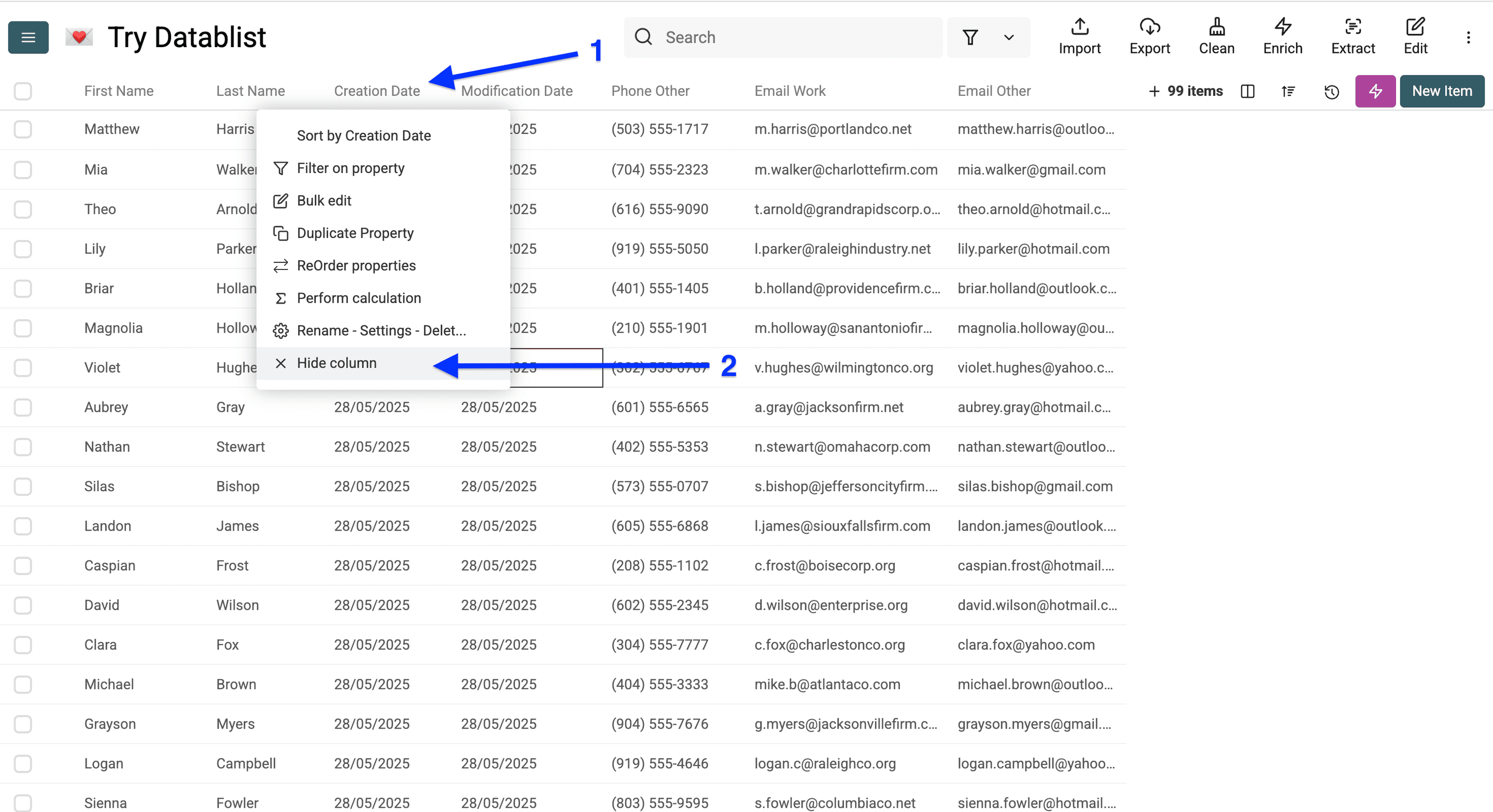
Nascondi le colonne con le date della fonte se non vuoi importarle in Contatti. Nelle impostazioni di esportazione, seleziona esplicitamente le colonne desiderate. Se vuoi conservare le date come prova per controlli futuri, salva anche un’esportazione completa separata.
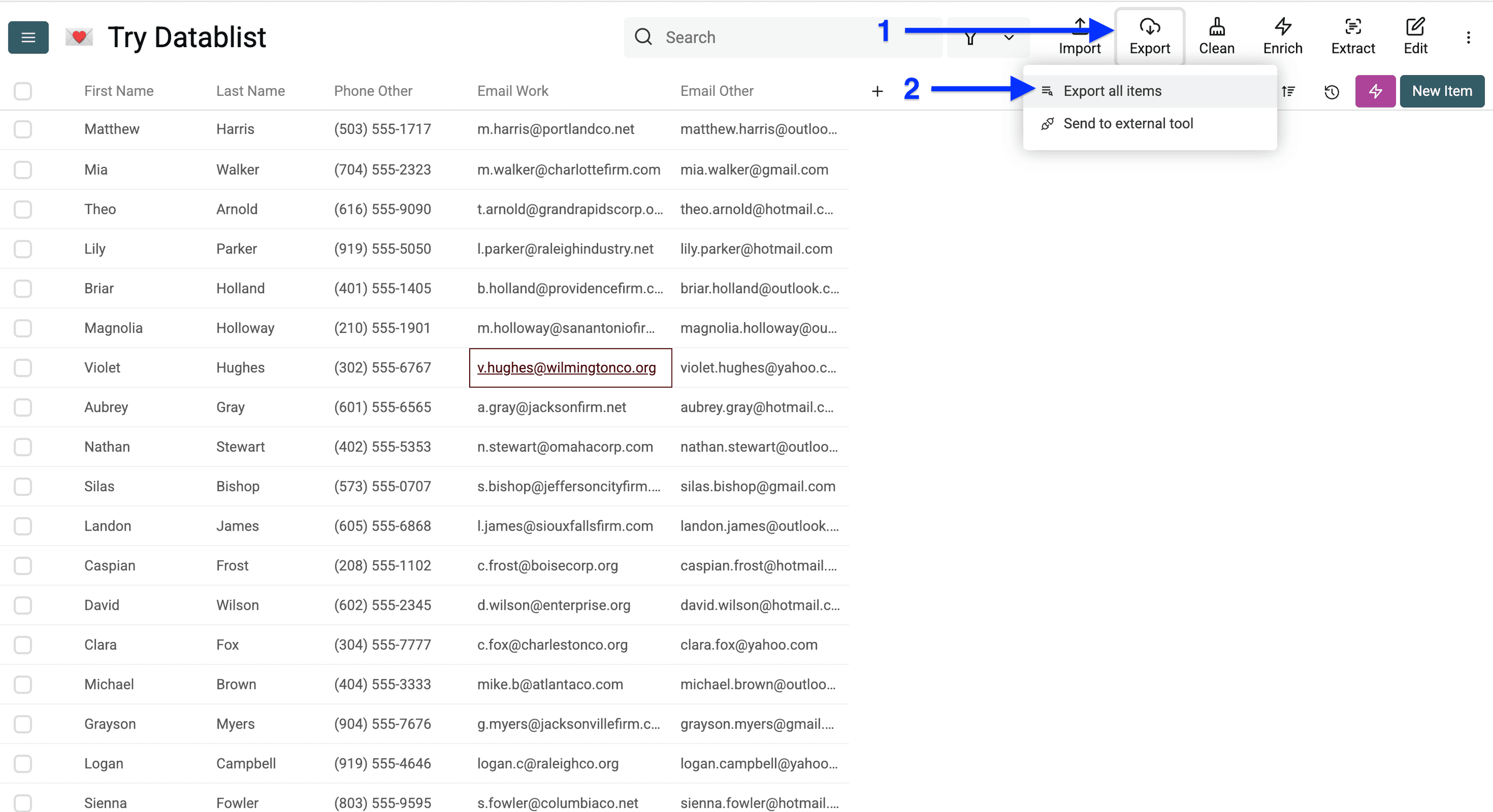
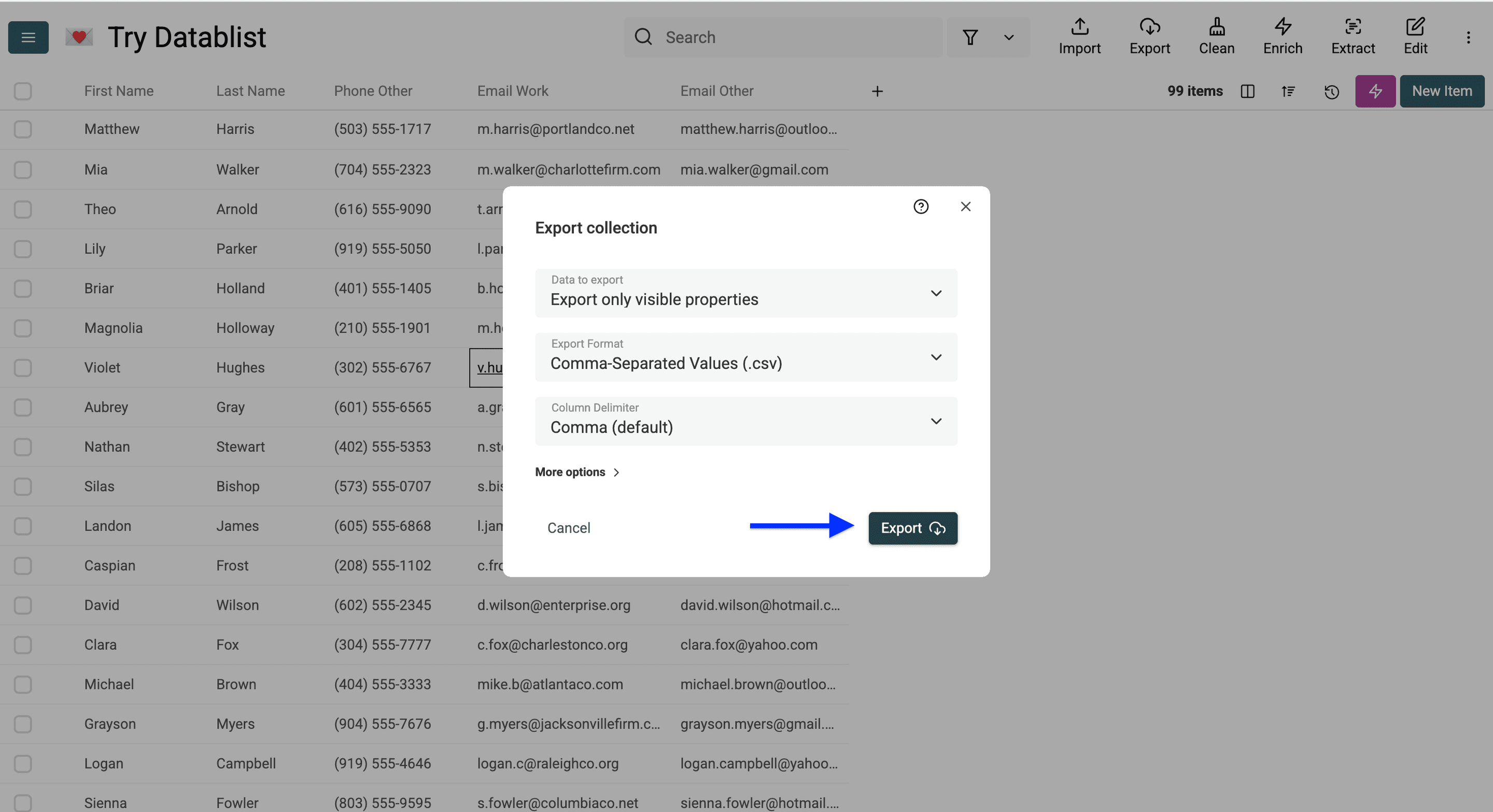
Apri Export ed esporta gli item ripuliti in formato CSV.
Controlla il file scaricato prima di importarlo. Le istruzioni Apple per importare file CSV richiedono campi coerenti e nessuna interruzione di riga all’interno delle informazioni di un contatto. Presta particolare attenzione a note e indirizzi.
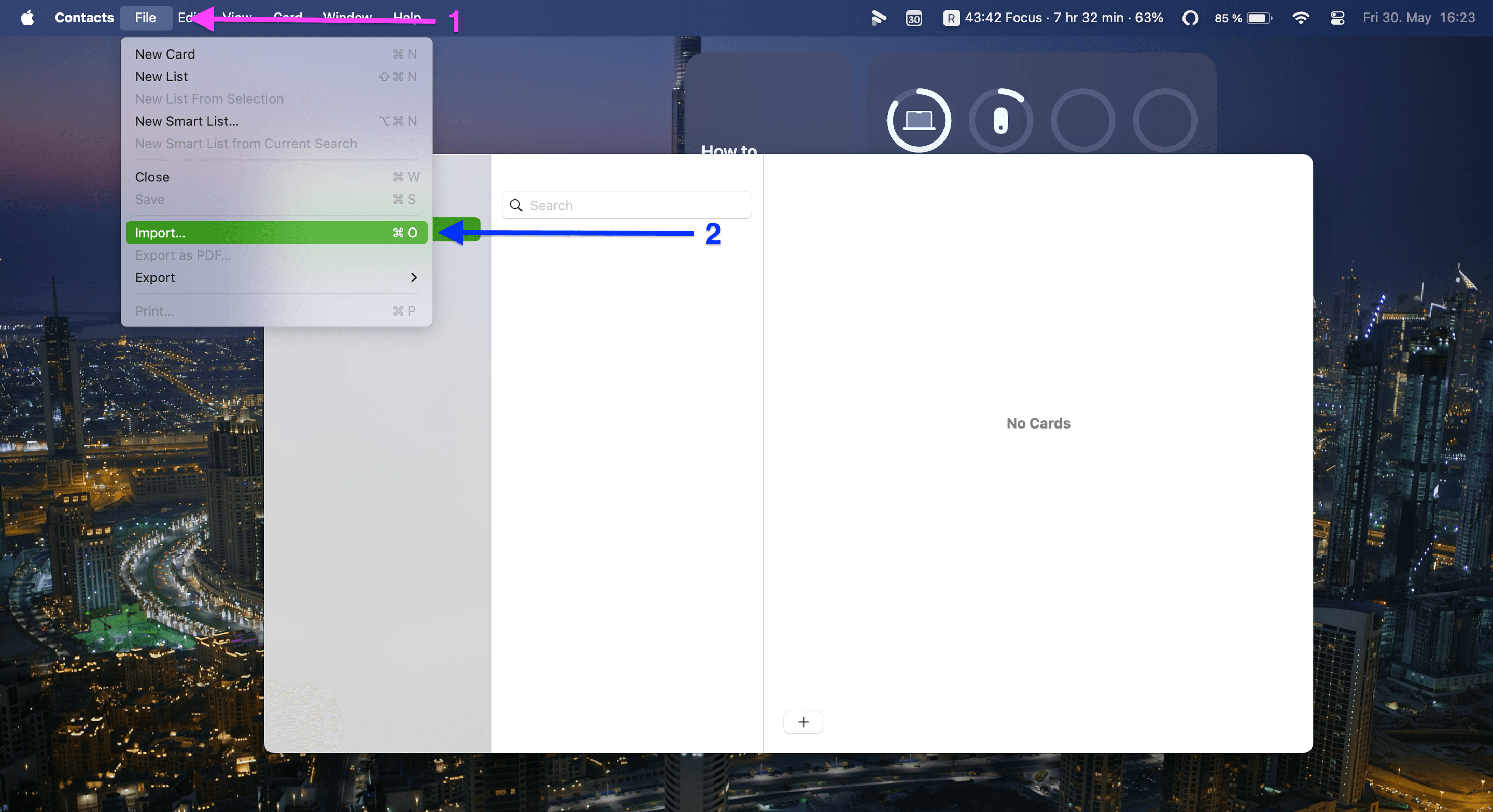
In Contatti sul Mac, seleziona File > Importa. Inizia con un piccolo campione di schede note, così da verificare la mappatura.
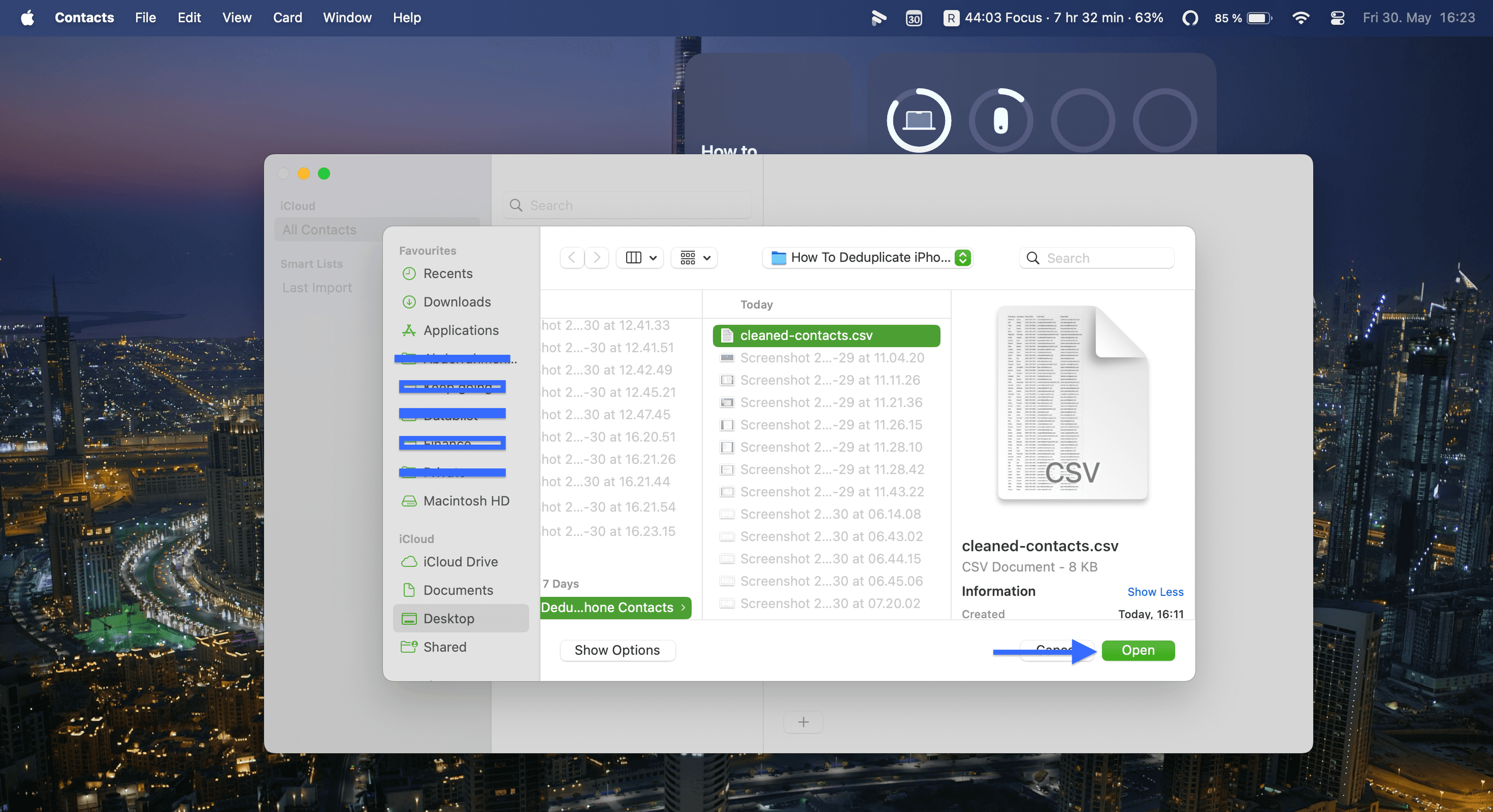
Seleziona il CSV di prova e aprilo.
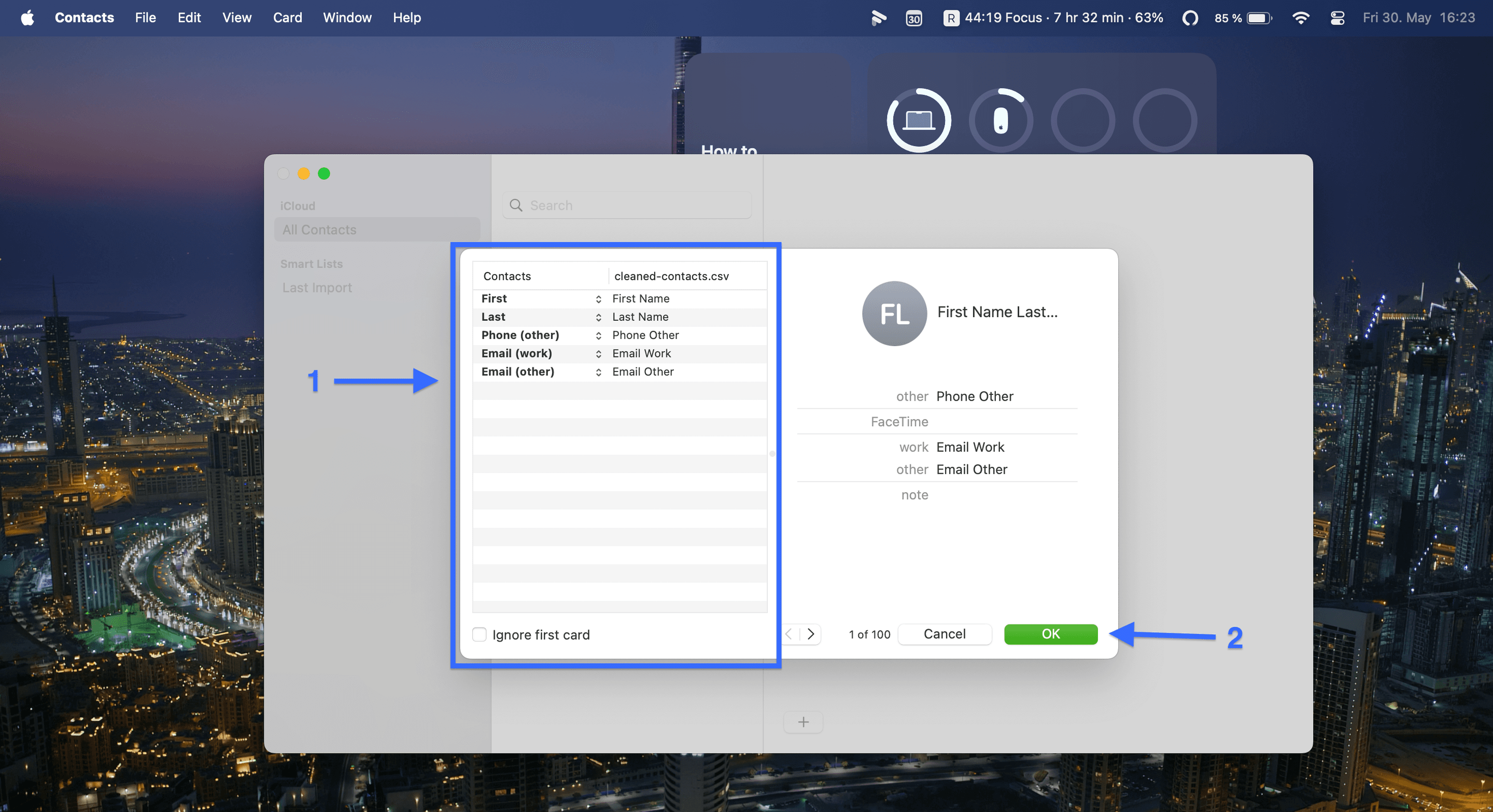
Controlla le etichette dei campi. Contrassegna le colonne indesiderate con Non importare e usa Ignora prima scheda se la prima riga contiene le intestazioni del CSV.
Non eliminare tutti i contatti esistenti prima di aver verificato l’importazione. Quando Contatti rileva duplicati durante l’importazione, puoi esaminarli e decidere se conservare la vecchia scheda, mantenere quella nuova, tenerle entrambe oppure aggiornarla con le informazioni di tutte e due. Segui le istruzioni Apple per verificare i duplicati durante l’importazione.
Controlla le schede di prova, quindi ripeti l’importazione verificata con gli altri contatti ripuliti. Se le schede appartengono a iCloud e la sincronizzazione di Contatti è attiva sui tuoi dispositivi, le modifiche possono comparire anche sugli altri device. Dopo la sincronizzazione, controlla l’account e una scheda di esempio su iPhone.
Controlla il risultato
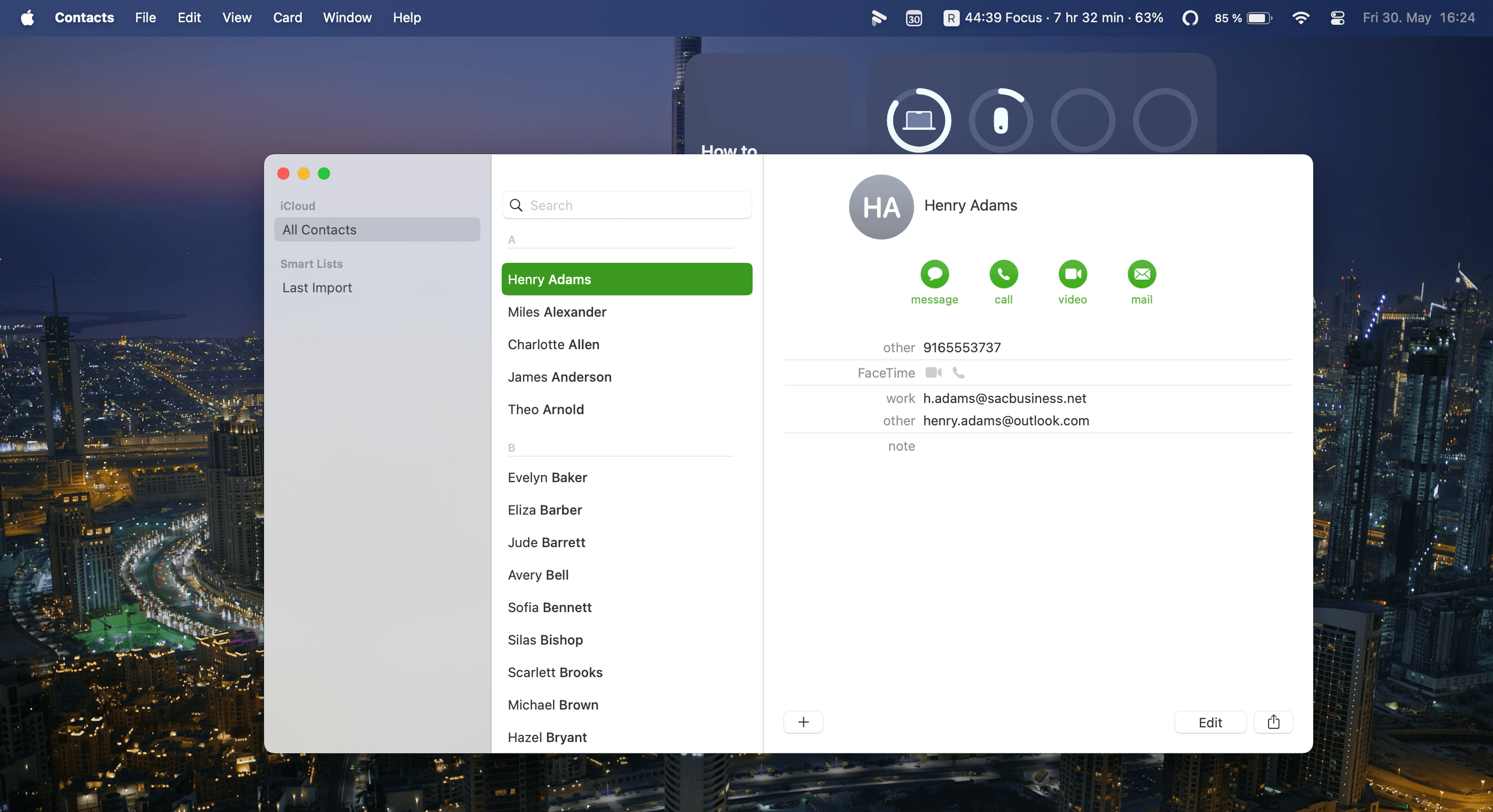
Il risultato previsto è una sola scheda verificata per ogni persona, contenente i recapiti che hai scelto di conservare. Confronta con il backup alcune schede che prima erano duplicate, soprattutto quelle con più numeri di telefono o email in conflitto. Conserva l’archivio finché non avrai verificato con attenzione l’importazione.

FAQ sulla deduplicazione dei contatti
Posso eliminare i contatti duplicati da iPhone senza Mac?
Sì. Inizia da Visualizza duplicati nell’app Contatti di iPhone. Il workflow CSV basato sulle date della fonte descritto in questa guida richiede invece un Mac, perché utilizza Contatti di macOS e Script Editor.
Posso conservare gratuitamente il contatto aggiornato più di recente?
La verifica integrata dei duplicati di Apple è disponibile direttamente sul dispositivo. La deduplicazione di base di Datablist è inclusa nel piano Free, ma per configurare una regola di selezione basata sulla data della fonte serve un piano a pagamento. La deduplicazione gratuita non seleziona automaticamente la data importata con il valore più alto.
Questo metodo elimina automaticamente i duplicati tra più app?
No. Questo workflow pulisce un file esportato e reimporta il risultato dopo la verifica. Non sincronizza in modo continuo Contatti Apple, Google Contacts e un CRM. Se lavori con più elenchi esportati, consulta la guida alla deduplicazione di più file e conserva gli identificatori della fonte.
Un contatto più recente contiene sempre dati migliori?
No. Una modifica più recente potrebbe riguardare una nota e non la correzione di un’email. Usa la regola basata sulla data per scegliere un candidato, quindi controlla i campi importanti in conflitto prima di procedere con l’unione.