
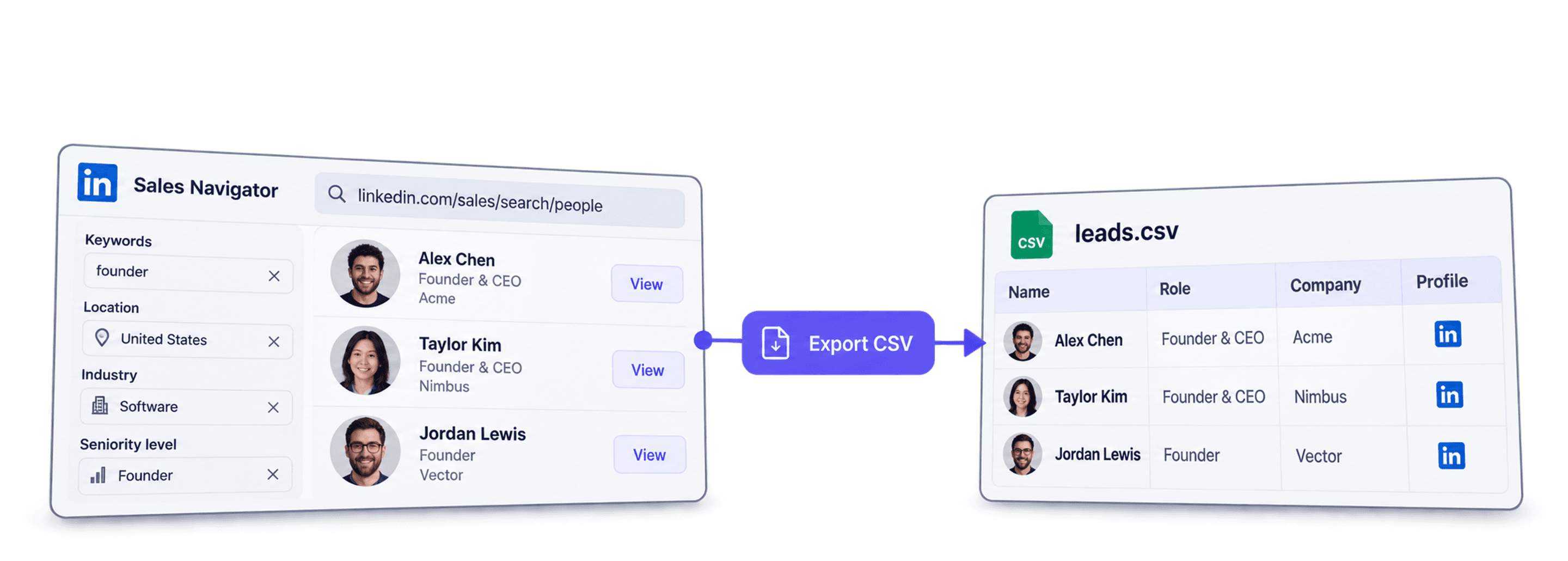
Sales Navigator non consente di esportare le ricerche, quindi molte persone ricorrono alle estensioni del browser.
Ma quelle estensioni sono anche il modo più rapido per far segnalare un account LinkedIn. Ogni clic, ogni scorrimento e ogni richiesta di esportazione passa attraverso una sessione LinkedIn autenticata: la tua.
Questa guida ti mostra come esportare lead da Sales Navigator su larga scala senza concedere a nessun tool l’accesso al tuo account LinkedIn.
📌 Riepilogo per chi ha fretta
Cosa troverai in questo articolo: una guida passo passo per esportare lead da Sales Navigator su larga scala con LinkedIn Search Scraper di Datablist. Scoprirai perché Sales Navigator non offre un’esportazione nativa, perché gli scraper basati su estensioni mettono a rischio il tuo account e come completare un’esportazione di lead dall’inizio alla fine.
- Input: un URL di ricerca di Sales Navigator oppure un normale URL di ricerca LinkedIn
- Output: una collection Datablist con oltre 30 dati per lead, incluse le email quando Datablist riesce a trovarle
- Tempi / costo: 15 crediti per ogni lead importato; risultati in pochi minuti per un segmento da 1.000-2.500 lead
Perché funziona: Datablist esegue lo scraping sulla propria infrastruttura, quindi LinkedIn non rileva alcuna attività sul tuo account.
Cosa troverai in questa guida
- Perché Sales Navigator non consente di esportare i risultati
- Perché gli scraper per browser mettono a rischio il tuo account LinkedIn
- Il metodo più sicuro per esportare lead da Sales Navigator
- Fase 1: configurare la ricerca Sales Navigator per un’esportazione pulita
- Fase 2: esportare lead in massa da Sales Navigator con Datablist
- Quali dati include l’esportazione
- Domande frequenti
Perché Sales Navigator non consente di esportare i risultati
Prima di vedere come esportare i dati da Sales Navigator, facciamo chiarezza su ciò che la piattaforma offre e su ciò che, deliberatamente, non mette a disposizione.
Il pulsante di esportazione nativo che non c’è
Sales Navigator non include un pulsante Download CSV nei risultati di ricerca. Puoi salvare i lead in una lista, aggiungere tag e inviarli a un CRM tramite le integrazioni native di LinkedIn (se hai un piano Enterprise $$$). Ma nessuna di queste opzioni ti restituisce una lista di lead pronta da usare.
Questa lacuna è intenzionale. Sales Navigator è pensato come ambiente di lavoro, non come fonte di un file da portare altrove. È una logica sensata per LinkedIn, ma non risolve l’esigenza di trasferire una lista filtrata di lead in un tool di Outbound.
Come viene aggirato il limite di esportazione di LinkedIn
Chi vuole esportare lead da Sales Navigator sceglie in genere una di tre soluzioni alternative, ciascuna con compromessi diversi.
Il copia e incolla manuale è la soluzione più economica. Scorri le pagine dei risultati, incolli nomi e ruoli in un foglio di calcolo e perdi tutti i campi strutturati che rendono una lista utile per l’Outbound. È lento con 500 lead e impraticabile con 2.500.
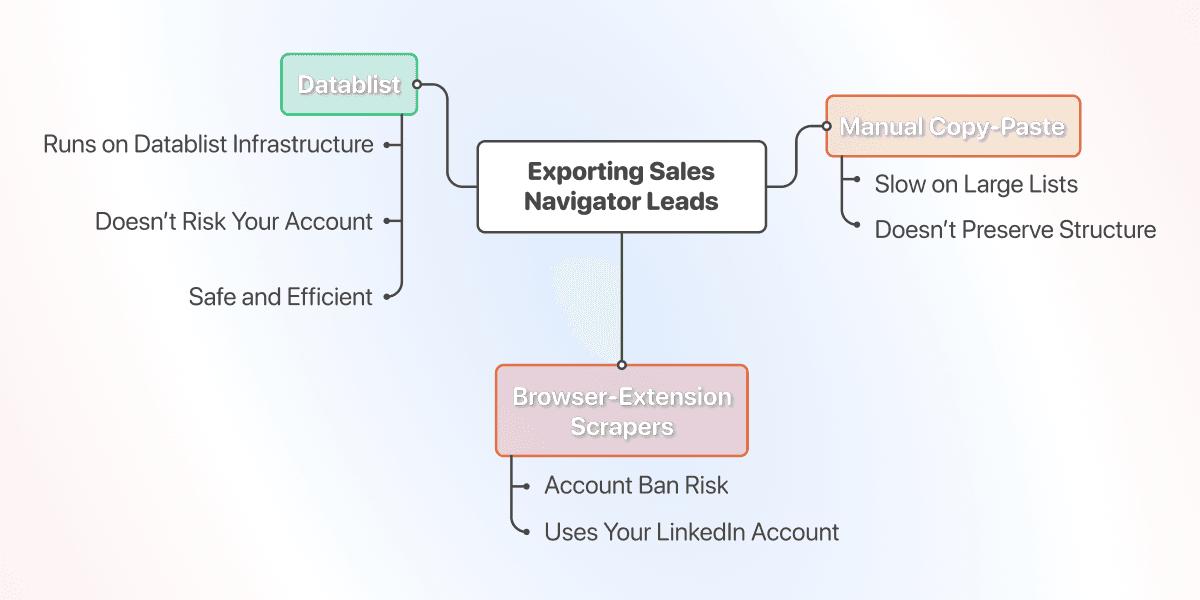
Gli scraper tramite estensione del browser sono la soluzione più veloce. Basta un clic per trasferire la lista in un CSV. Il prezzo da pagare? Lo scraper opera attraverso la tua sessione LinkedIn e il tuo account potrebbe essere bloccato.
Le esportazioni affidate a terzi (Fiverr, assistenti virtuali o agenzie specializzate) spostano il rischio sull’account di qualcun altro, ma il problema resta invariato. Sarà l’account del fornitore a essere segnalato invece del tuo, mentre tu aspetterai giorni per una lista che avresti potuto creare in pochi minuti.
Perché gli scraper per browser mettono a rischio il tuo account LinkedIn
Le estensioni del browser sono la strada più semplice, ma anche quella che più probabilmente si conclude con un’email di restrizione.
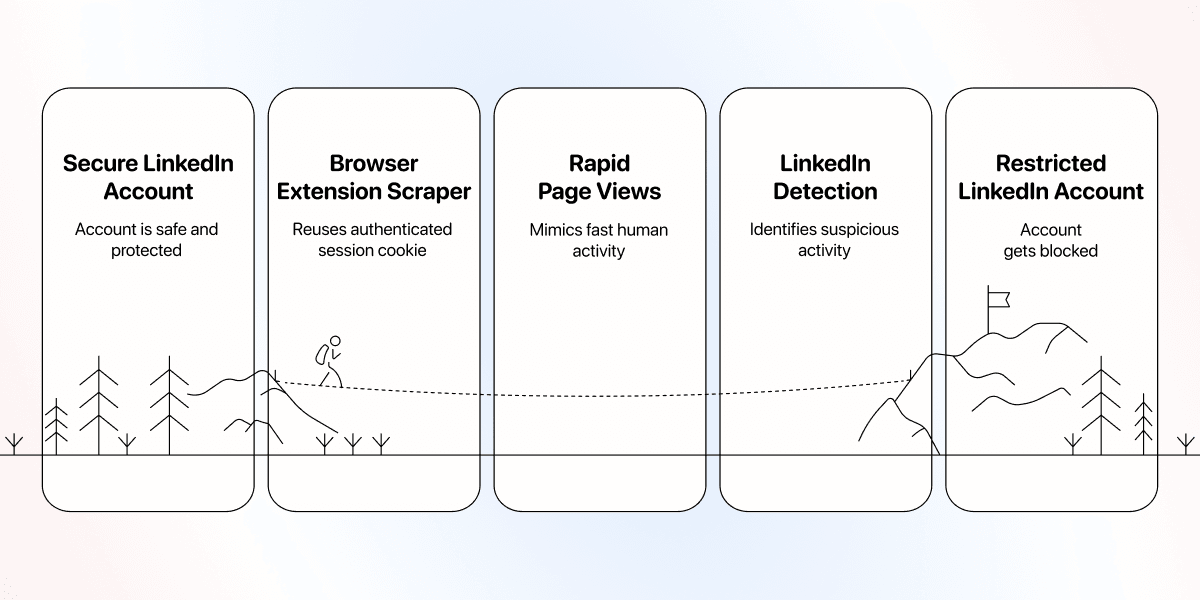
Uno scraper sotto forma di estensione non accede a LinkedIn separatamente. Utilizza la sessione LinkedIn che hai già aperto. Il browser conserva un cookie autenticato e l’estensione lo riutilizza per ogni richiesta inviata.
Dal punto di vista di LinkedIn, ogni visualizzazione di pagina e ogni tentativo di esportazione arriva con le credenziali del tuo account. Lo scraper appare esattamente come una persona autenticata che fa clic molto, molto velocemente.
Il metodo più sicuro per esportare lead da Sales Navigator
Se le estensioni sono rischiose e il copia e incolla è lento, lo scraping lato server evita entrambi i problemi. È proprio così che Datablist.com gestisce l’esportazione.
LinkedIn Search Scraper di Datablist funziona diversamente da qualsiasi strumento eseguito nel browser, ed è questa differenza a proteggere il tuo account. Prima di passare alla procedura, vediamo:
- Cosa succede dietro le quinte
- Cosa aspettarsi in termini di costi e velocità.
Come Datablist protegge il tuo account
LinkedIn Search Scraper di Datablist non viene eseguito nel tuo browser. Opera sull’infrastruttura di Datablist, senza utilizzare cookie o sessioni collegati al tuo account.
Tu fornisci un URL di ricerca di Sales Navigator. Datablist recupera i risultati dai propri sistemi e li inserisce nella tua collection. Il tuo account LinkedIn non viene mai aperto, autenticato o utilizzato.
Costi e velocità di Datablist
Datablist non è lo strumento più economico per esportare lead da Sales Navigator, né il più veloce. Un’estensione può riversare una lista in un CSV in pochi secondi e gli script gratuiti non costano nulla da scaricare.
Datablist offre però ciò che le alternative più economiche e rapide non possono garantire: un modo per esportare lead da Sales Navigator senza mettere a rischio il tuo account LinkedIn. La lista arriva comunque in pochi minuti, ma il tuo account resta completamente fuori dal processo.
Se vuoi confrontare le alternative prima di decidere, consulta la nostra selezione dei migliori scraper per Sales Navigator 👈🏽
Fase 1: configurare la ricerca Sales Navigator per un’esportazione pulita
In questa sezione vedremo come configurare la ricerca che Datablist utilizzerà per esportare i lead da Sales Navigator.
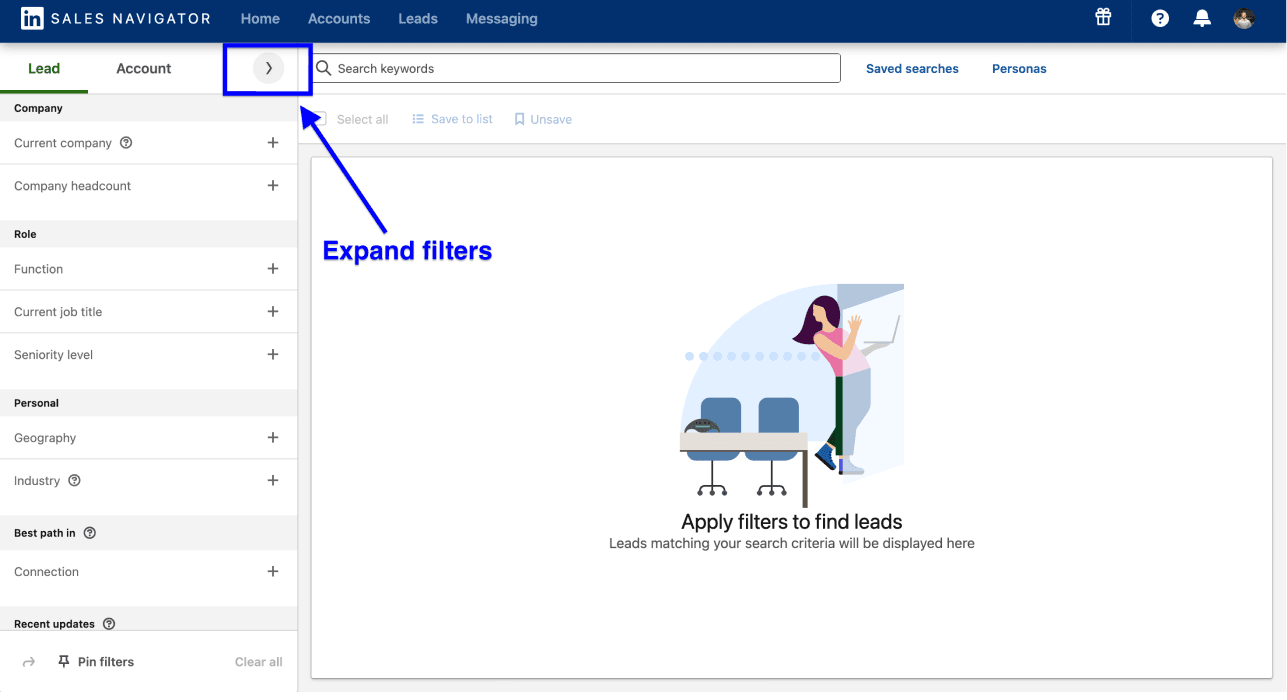
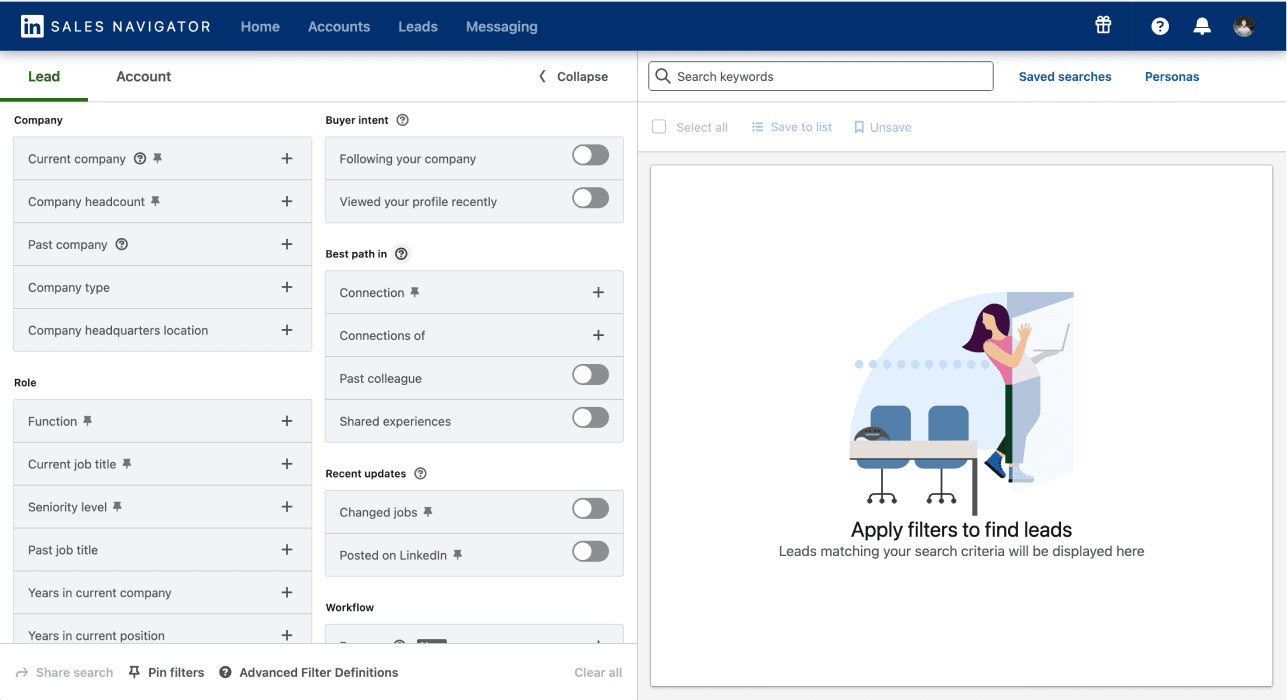
Passaggio 1: apri Sales Navigator ed espandi tutti i filtri
Apri la ricerca dei lead in Sales Navigator. Fai clic sulla freccia a destra della barra di ricerca per espandere l’intero pannello e visualizzare contemporaneamente tutti e 33 i filtri.
Passaggio 2: usa i 33 filtri per selezionare i lead
Combina i filtri davvero rilevanti per il tuo segmento, come ruolo, seniority, area geografica, dimensioni dell’azienda e anni nella posizione attuale, per ottenere una lista ben mirata.
Passaggio 3: suddividi le ricerche con più di 2.500 risultati
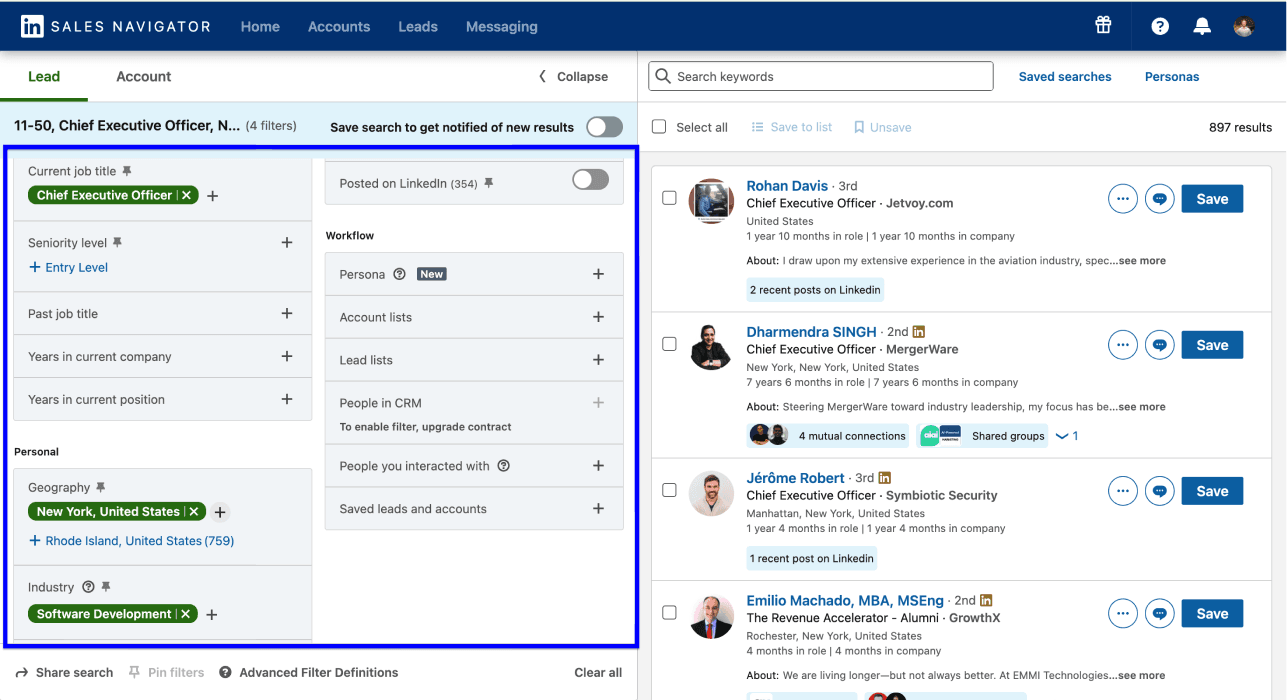
Se la ricerca restituisce più di 2.500 lead, i filtri sono troppo generici. Suddividila in segmenti più piccoli.
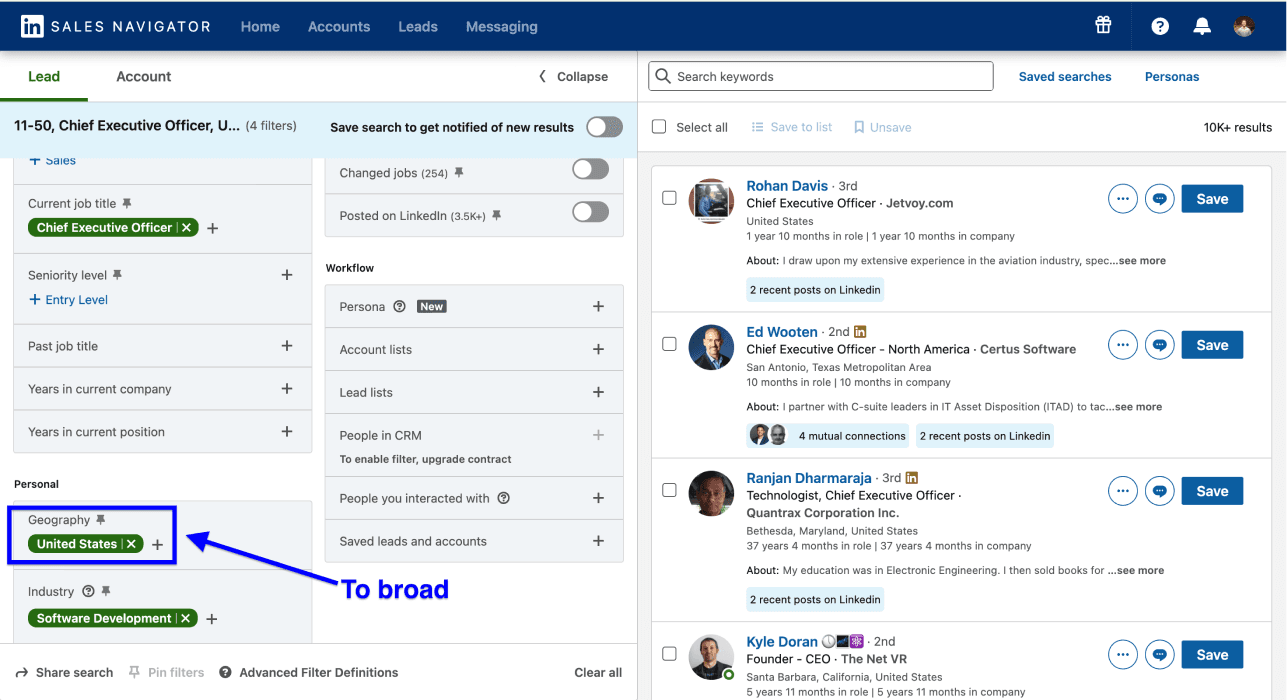
Una ricerca di CEO presso software company statunitensi con 10-50 dipendenti potrebbe restituire 10.000 risultati. Usa queste tre semplici tecniche di segmentazione per rientrare nel limite:
- Filtra per Stato (prima California, poi Texas e infine New York)
- Restringi ulteriormente per sottocategoria di settore (B2B SaaS, infrastrutture AI, vertical SaaS)
- Aggiungi anni nella posizione attuale per suddividere la lista in base all’anzianità nel ruolo
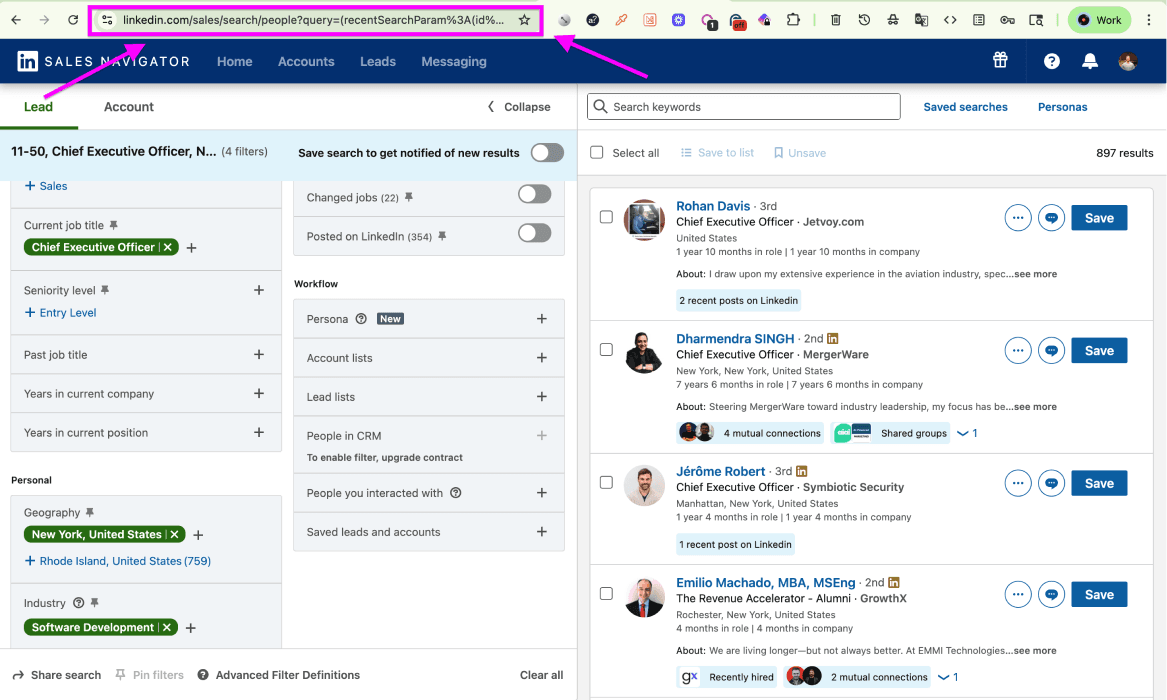
Passaggio 4: copia l’URL della ricerca
Dopo aver filtrato correttamente la lista di lead in Sales Navigator, copia l’URL direttamente dalla barra degli indirizzi del browser e conservalo per la Fase 2. Datablist accetta anche un normale URL di ricerca LinkedIn, quindi puoi seguire la stessa procedura senza un abbonamento a Sales Navigator.
Fase 2: esportare lead in massa da Sales Navigator con Datablist
Nella Fase 2 scaricherai i lead da Sales Navigator usando LinkedIn Search Scraper di Datablist. Prima di iniziare, controlla i dettagli di configurazione qui sotto:
📌 Costi dello scraping e dati restituiti
- Tool: LinkedIn Search Scraper di Datablist, nella scheda Sources.
- Input: un URL di ricerca di Sales Navigator oppure un normale URL di ricerca LinkedIn.
- Output: una collection Datablist con oltre 30 dati per lead, suddivisi tra campi Personal, Professional e Company. Le email sono incluse quando Datablist riesce a trovarle.
- Costo: 15 crediti per ogni lead importato. Paghi per profilo importato, non per tempo di esecuzione.
- Impostazioni da configurare: Search URL, Limit (numero di lead da importare), Offset (numero di lead da saltare, utile per suddividere una lista estesa tra più importazioni).
Passaggio 1: registrati e crea una collection
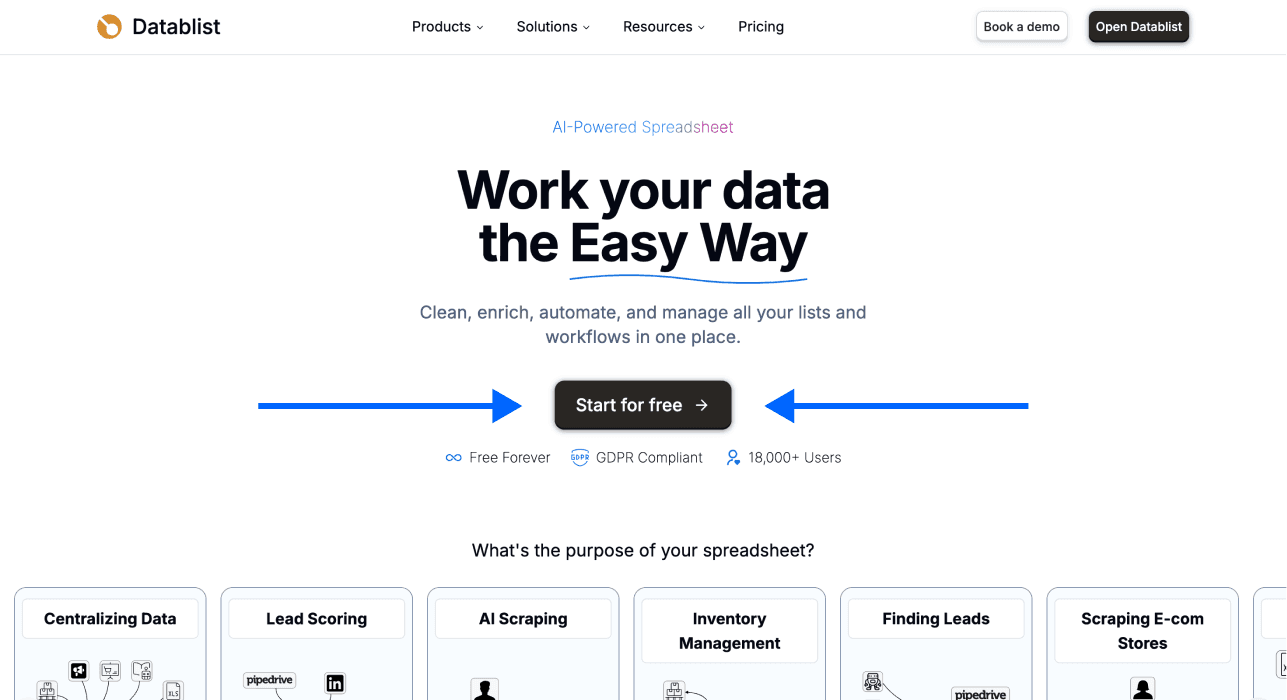
Registrati su Datablist.com
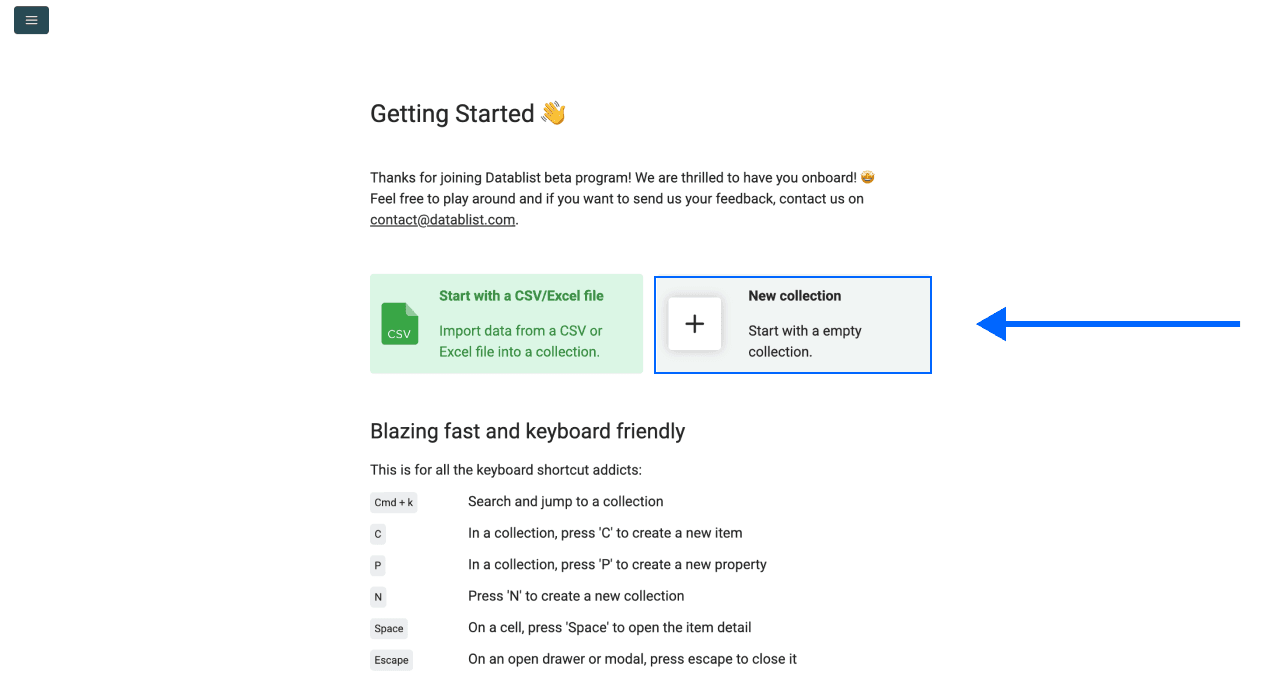
Nel workspace, fai clic su New Collection
Passaggio 2: apri LinkedIn Search Scraper
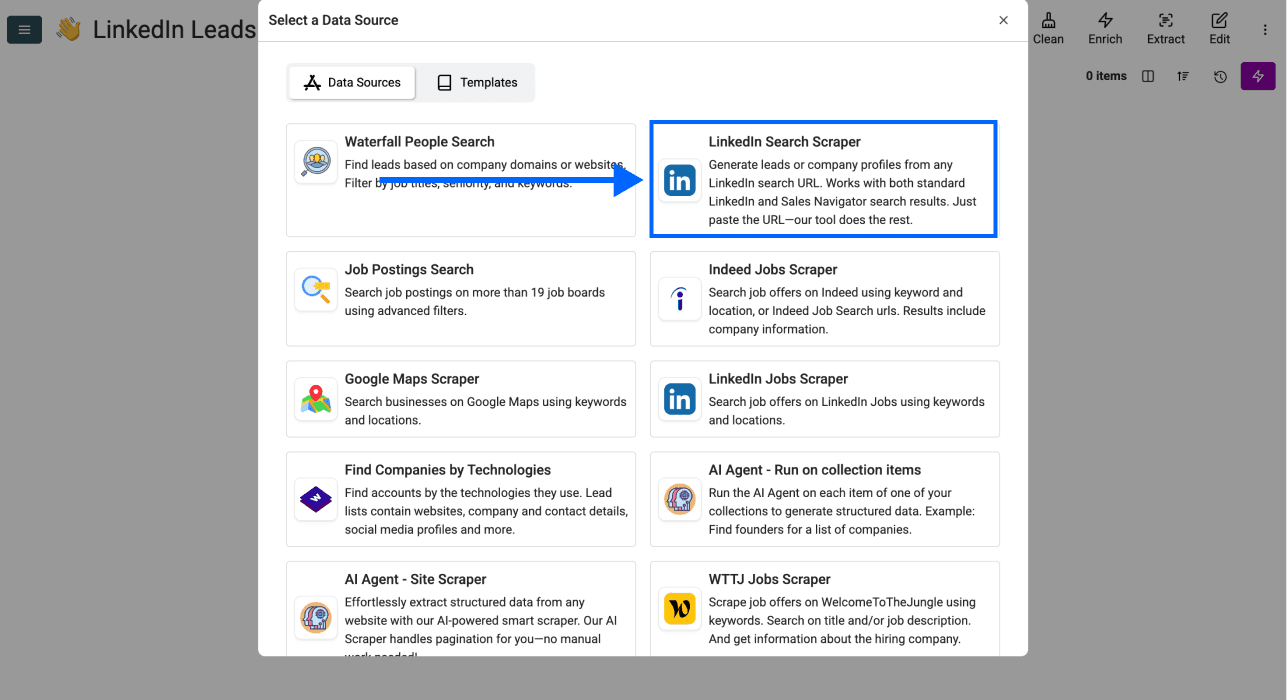
- Nella nuova collection, fai clic su See all sources.
- Seleziona LinkedIn Search Scraper dalla libreria delle fonti.
Passaggio 3: configura Search URL, Limit e Offset
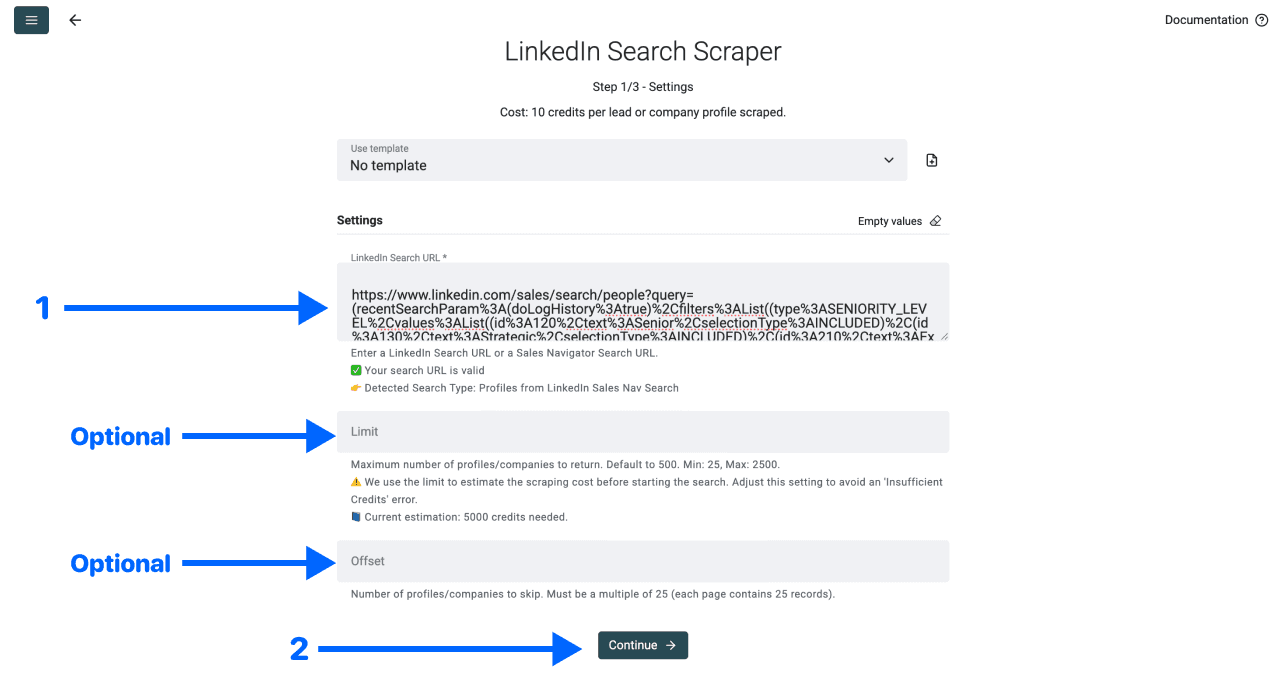
Ora dovresti vedere le seguenti impostazioni:
- Search URL - incolla l’URL di ricerca di Sales Navigator copiato nella fase precedente.
- Limit - imposta il numero di lead da importare.
- Offset - scegli quanti lead saltare; è utile per suddividere liste di grandi dimensioni.
Incolla l’URL, imposta il limite desiderato e fai clic su Continue.
Passaggio 4: seleziona gli output, oltre 30 dati
Datablist mostra tutti gli oltre 30 dati disponibili e crea automaticamente una proprietà di output per ciascuno. Fai clic sulle ✕ Icons per rimuovere i campi che non vuoi includere nella collection, quindi scorri verso il basso.
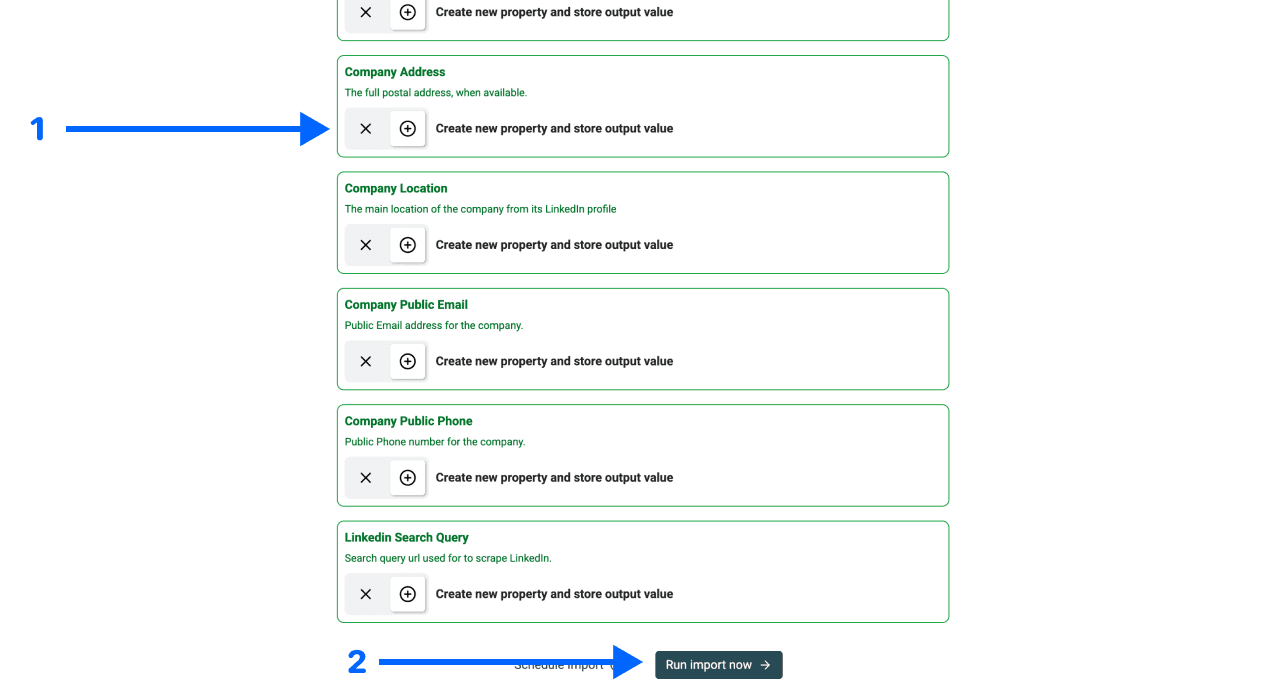
Gli output sono suddivisi in tre gruppi:
- Personal: nome, cognome, nome completo, URL LinkedIn, URL Sales Navigator, ID interno, località e formazione più recente.
- Professional: ruolo, data di inizio e fine dell’ultima posizione, indicatore dell’account Premium, indicatore open-to-work, headline LinkedIn e riepilogo.
- Company: nome, dominio, descrizione, anno di fondazione, URL LinkedIn, settore, specializzazioni, fascia di dipendenti, indirizzo, email pubblica e telefono pubblico.
Passaggio 5: avvia l’importazione e controlla i risultati
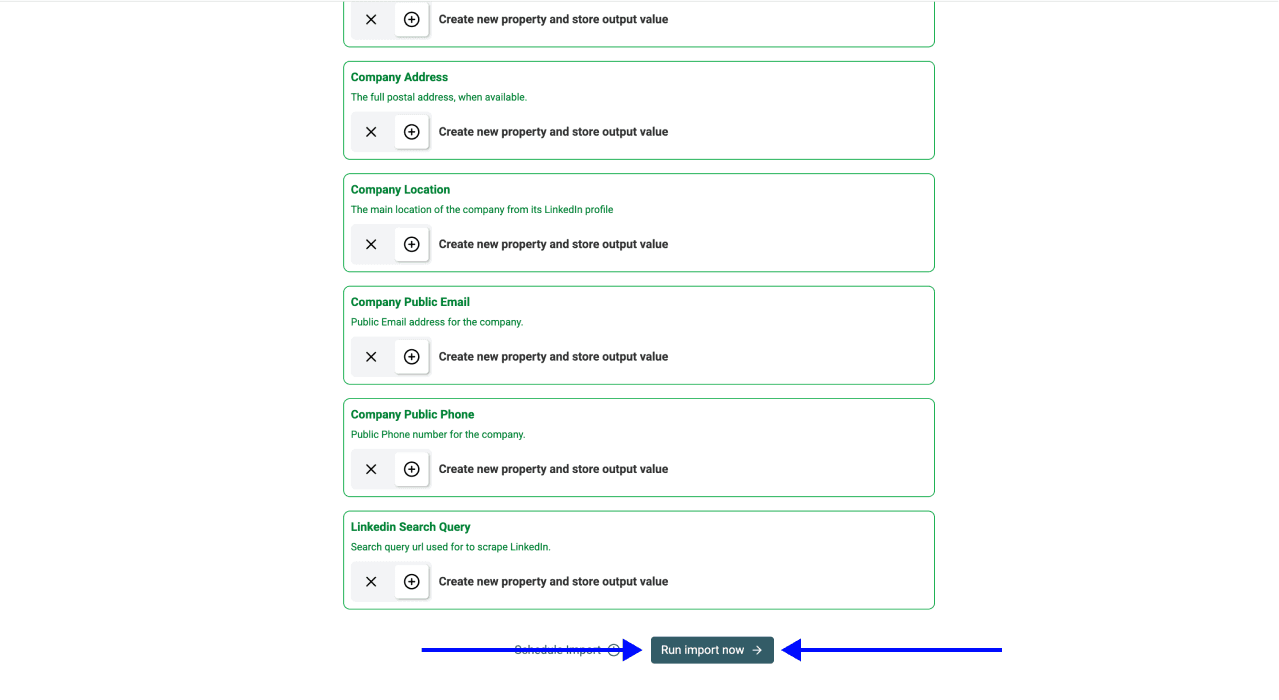
Fai clic su Run Import Now per iniziare a esportare i lead da Sales Navigator.
Al termine dell’importazione, la collection conterrà una lista di lead pulita e strutturata, pronta per essere utilizzata subito nelle tue campagne Outbound. Le email vengono aggiunte quando Datablist riesce a trovarle; le righe senza email conservano comunque tutti gli altri campi.
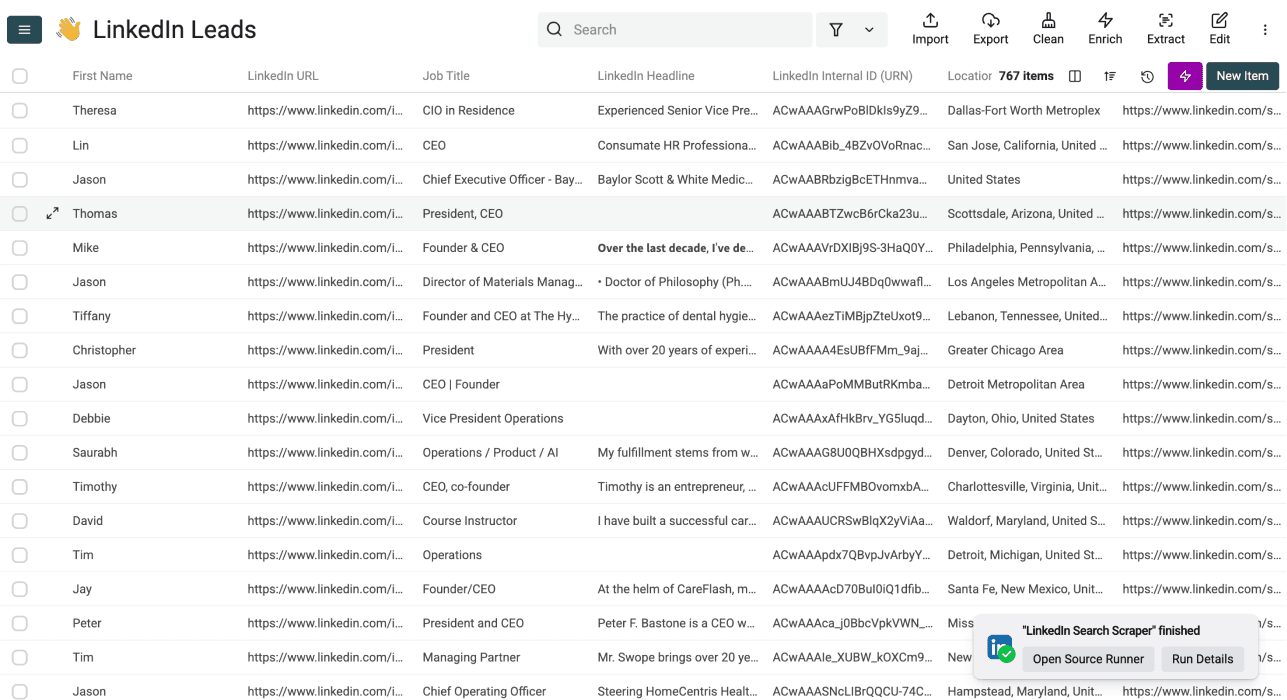
Per le righe prive di email puoi usare Waterfall Email Enrichment di Datablist per trovare email dall’URL del profilo LinkedIn, direttamente nella stessa collection.
Quali dati include l’esportazione
Quando esporti lead da Sales Navigator tramite Datablist, ottieni una lista completa e subito utilizzabile per l’Outbound.
I campi sono suddivisi in tre gruppi che rispecchiano il modo in cui vengono utilizzati da un tool di Outbound:
- Personal (otto campi): nome completo, località, formazione più recente e identificativi come l’ID interno di LinkedIn e l’URL Sales Navigator.
- Professional (sette campi): ruolo, date di permanenza nella posizione, indicatori open-to-work e Premium, headline e riepilogo.
- Company (quindici campi): nome, dominio, settore, fascia di dipendenti, indirizzi, contatti pubblici e anno di fondazione.
Sono dati sufficienti per filtrare, segmentare e personalizzare le tue cold email.
Per esaminare un singolo record dell’esportazione, incolla l’URL del profilo o del lead di Sales Navigator nel LinkedIn Profile Scraper gratuito. Controlla i campi disponibili prima di decidere come segmentare il lead. Questo tool per singoli profili è separato dall’esportazione delle ricerche descritta sopra.
In sintesi: esportare lead da Sales Navigator in sicurezza non è mai stato così semplice
Esportare lead da Sales Navigator è davvero “semplice” solo quando il tuo account LinkedIn resta fuori dal processo. È questo il principale vantaggio del metodo Datablist: incolli un URL di ricerca, avvii l’importazione e in pochi minuti ottieni una lista di lead pulita, senza rischiare il tuo account.
Domande frequenti sull’esportazione di lead da Sales Navigator
Quanto costa esportare lead da Sales Navigator con Datablist?
LinkedIn Search Scraper di Datablist costa 15 crediti per ogni lead importato. Le email sono incluse quando Datablist riesce a trovarle. L’abbonamento costa 50 $ al mese e include 20.000 crediti gratuiti ogni mese.
Quanto tempo serve per esportare 1.000 lead da Sales Navigator?
Per un segmento da 1.000 lead, l’importazione richiede in genere 5-15 minuti. Anche un segmento da 2.500 lead viene solitamente completato nello stesso intervallo di tempo.
Quali input accetta LinkedIn Search Scraper di Datablist?
Sono supportati due formati: un URL di ricerca di Sales Navigator oppure un normale URL di ricerca LinkedIn con il filtro People applicato. L’URL di Sales Navigator permette una segmentazione più precisa grazie al pannello con 33 filtri; il normale URL di LinkedIn è l’alternativa per chi non dispone di un account Sales Navigator.
Posso arricchire i lead esportati con email e numeri di telefono?
Sì. Puoi eseguire Waterfall Email Finder di Datablist direttamente sulla stessa collection per completare le email mancanti nelle righe in cui lo scraping iniziale non ne ha trovata una. L’arricchimento dei numeri di telefono funziona allo stesso modo.
Posso esportare lead da una normale ricerca LinkedIn?
Sì. Datablist.com gestisce entrambi i casi: per esportare ricerche di LinkedIn Sales Navigator o normali ricerche LinkedIn, incolla l’URL pertinente con il filtro People applicato. Lo scraper funzionerà allo stesso modo. I 33 filtri di Sales Navigator consentono di creare segmenti più precisi, ma il meccanismo di esportazione non cambia.
Qual è la differenza tra Datablist e uno scraper per browser?
Uno scraper basato su estensione riutilizza la tua sessione LinkedIn autenticata per inviare richieste dal tuo account. Datablist invia le richieste dalla propria infrastruttura, senza coinvolgere sessioni o cookie del tuo account. Le estensioni sono più veloci, Datablist è più sicuro.
Servono competenze tecniche o uno sviluppatore?
No, con Datablist il processo è semplice e intuitivo. Per configurarlo basta incollare un URL, impostare un limite e avviare l’esecuzione. Non devi scrivere script, gestire chiavi API o configurare proxy. La maggior parte delle persone completa la configurazione in meno di un minuto.
Serve Sales Navigator Premium per usare LinkedIn Search Scraper?
No. Lo scraper accetta anche un normale URL di ricerca LinkedIn, quindi è sufficiente un account LinkedIn gratuito per avviare il workflow. Sales Navigator Premium mette a disposizione il pannello con 33 filtri e una segmentazione più precisa, ma la fase di esportazione non richiede un abbonamento Premium.
Posso esportare lead da Sales Navigator senza pagare un tool?
Se vuoi scaricare lead da Sales Navigator senza pagare un tool, il copia e incolla manuale è l’unica soluzione a costo zero, ma diventa impraticabile non appena i volumi aumentano. Le estensioni sembrano economiche nella pagina dei prezzi, ma nascondono un costo non quantificato: il rischio per il tuo account LinkedIn. Datablist presenta il costo in modo trasparente: 50 $ al mese e 15 crediti per profilo, senza coinvolgere il tuo account.
LinkedIn può rilevare l’esportazione dei lead da Sales Navigator?
Con lo scraper di Datablist, no. Con uno scraper basato su estensione, sì: utilizza la tua sessione e i sistemi di rilevamento di LinkedIn analizzano specificamente i pattern delle richieste provenienti dal tuo account.
Quanti lead posso esportare da Sales Navigator in una sola volta?
Il limite per ogni esecuzione corrisponde al tetto di 2.500 risultati imposto da Sales Navigator nella propria interfaccia. Se la ricerca filtrata restituisce più di 2.500 lead, suddividila per Stato, settore o anzianità nel ruolo ed esegui ogni segmento come importazione Datablist separata.
Esportare lead da Sales Navigator può bloccare il mio account LinkedIn?
I blocchi si verificano quando l’attività di scraping è riconducibile a un account autenticato, come avviene normalmente con le estensioni del browser. Se esporti lead da Sales Navigator con Datablist, LinkedIn non bloccherà il tuo account perché non viene mai coinvolto nel processo.