

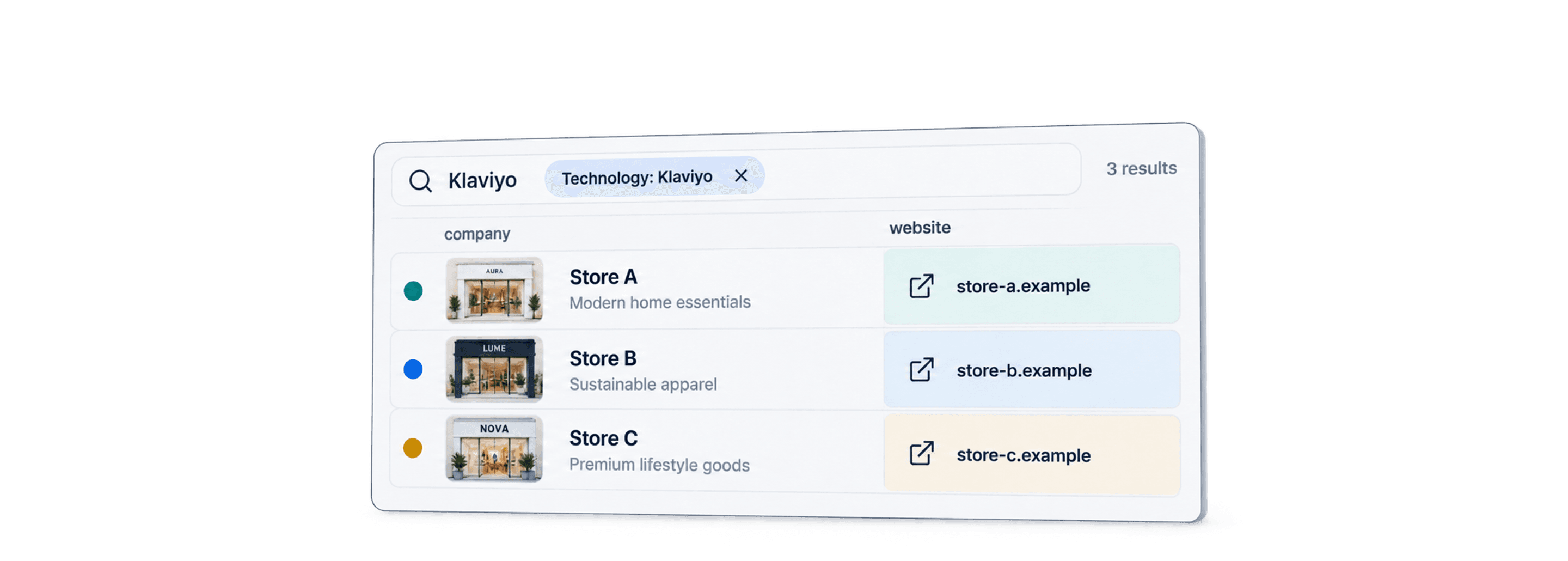
Klaviyoを利用している企業を見つけるには、Klaviyoテクノロジーが検出されたWebサイトを検索し、各ドメインがどの企業を示しているか確認します。DatablistのFind Companies by Technologiesソースなら、国、言語、企業情報のフィルターを使ってWebサイトリストを作成できます。
まずは、対象を絞った小規模なリストから始めることをおすすめします。スクリプトの検出はWebサイト連携を示す有力な情報ですが、その企業が現在もキャンペーンを配信していることや、アカウントの運用担当者までは証明できません。テクノグラフィックデータによる優先順位付けガイドでは、不明な情報を残しながら、確認済みのデータをアカウントスコアに反映する方法をご紹介しています。
Klaviyo導入企業の見つけ方:Datablistを使う方法
テクノロジーとしてKlaviyoを選択します。対象企業が両方のツールを利用していることが必須の場合に限り、Shopifyも追加してAndを選択してください。テクノロジーの演算子と、後述する国・言語の演算子は別々に設定します。
Datablistは、Webサイトと取得可能な企業情報をCollectionに追加します。ドメインを確認し、重複する企業を削除して、対象となるアカウントをエクスポートできます。連絡先情報が含まれない場合もあります。公開されているWebサイトのアドレスが、意思決定者の検証済みメールアドレスとは限りません。
Klaviyo導入企業を見つける手順
このワークフローは、次の2段階で進めます。
フェーズ1:Klaviyo導入企業リストの準備
準備はとても簡単で、数回クリックするだけで完了します。
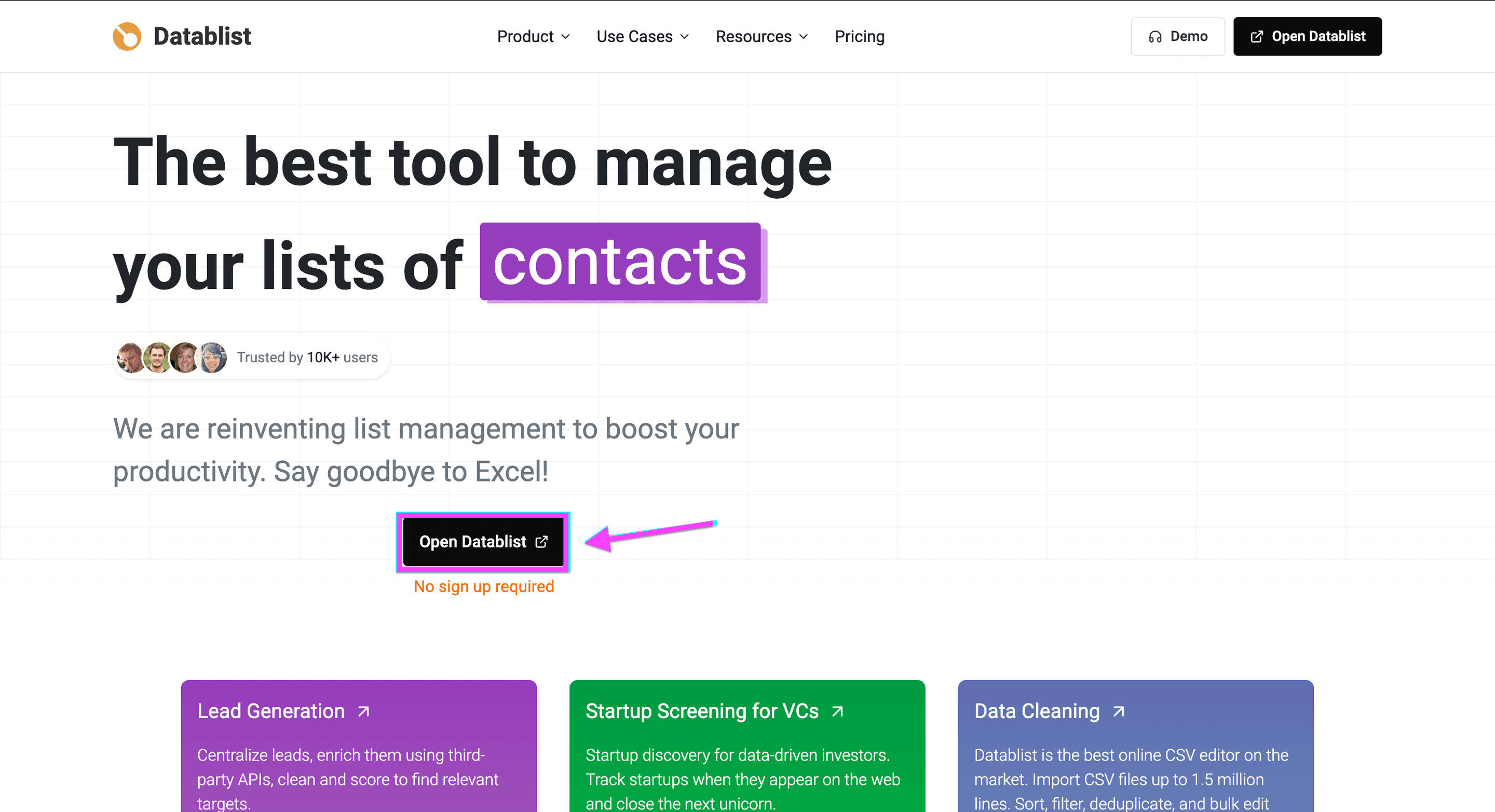
まずはDatablist.comにアクセスし、アカウントを登録してください。
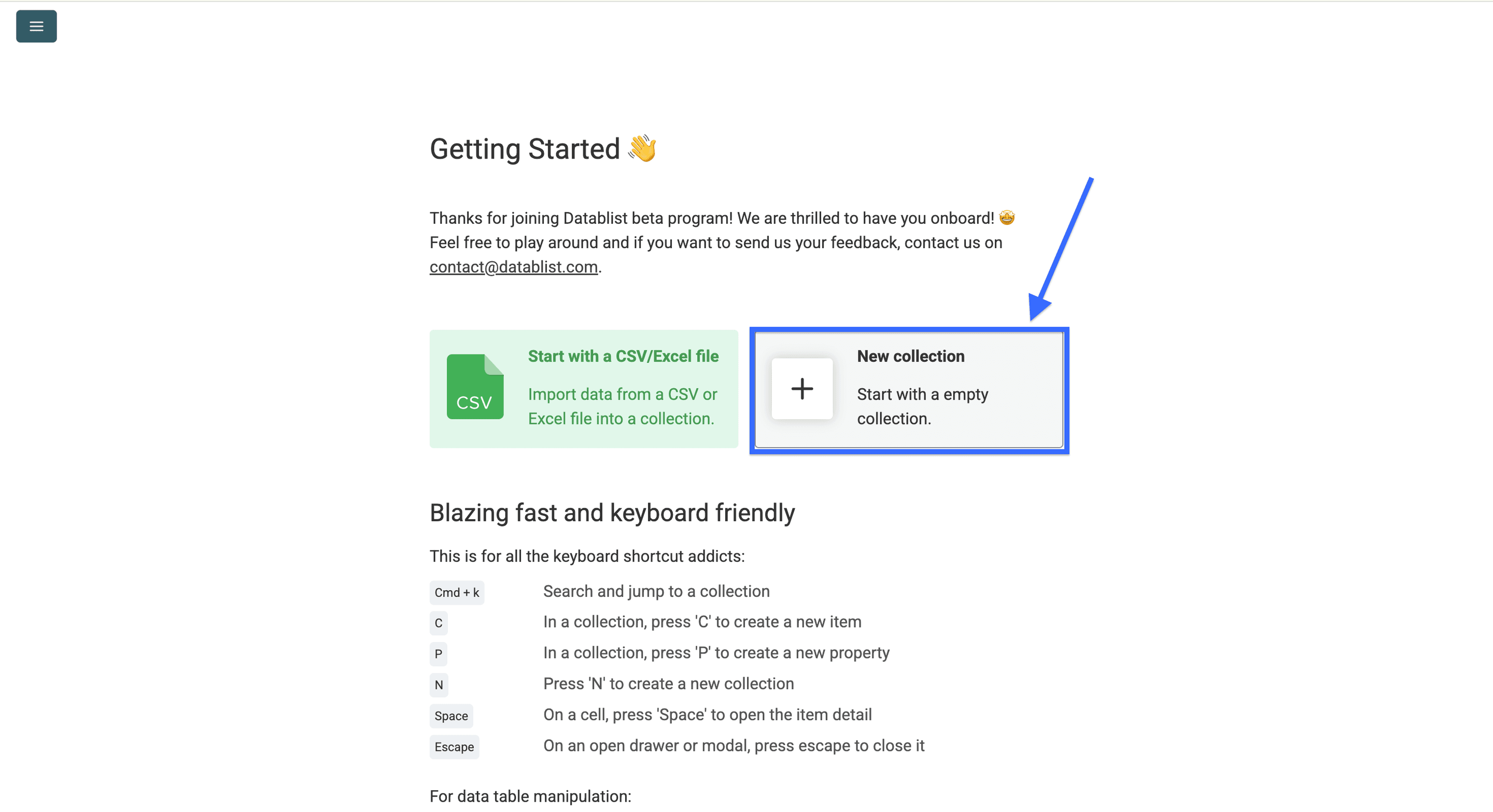
登録が完了したら、Collectionを作成します。
続いて、Find Companies by Technologiesをクリックします。
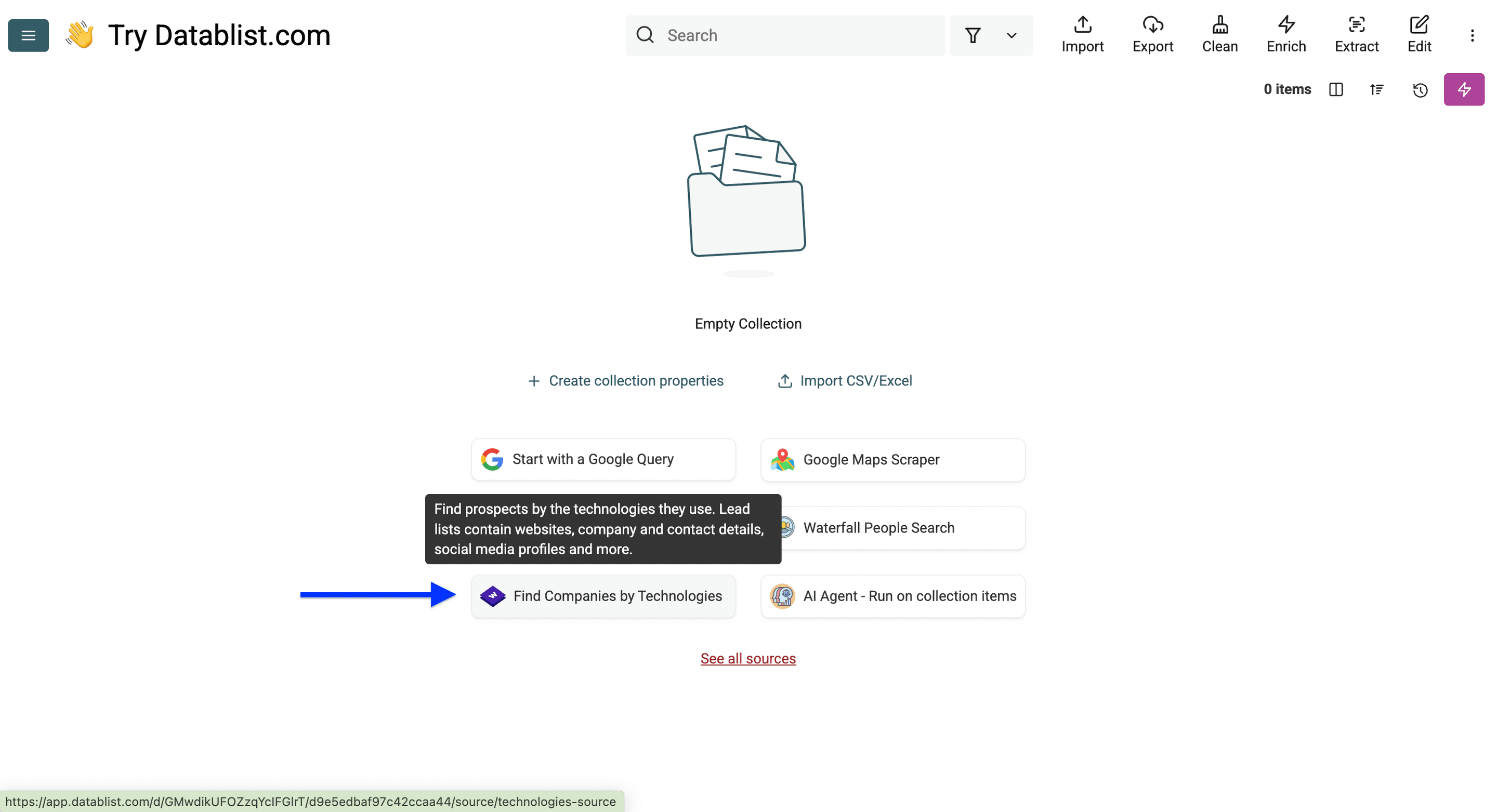
これで準備は完了です。ここからが本番です!
フェーズ2:Klaviyo導入企業の検索と絞り込み
DatablistのTechnology Finderを開くと、次の4種類のフィルターが表示されます。
- テクノロジーフィルター
- Webサイトフィルター
- 企業フィルター
- 件数制限と除外設定
具体例として、まずKlaviyoとドイツを選び、「sportswear」のようなホームページ上のキーワードを試してみましょう。
ステップ1:テクノロジーフィルターを使う
最初のフィルターはテクノロジーカテゴリーです。今回はここを設定せず、2つ目のフィルターで特定のテクノロジーとしてKlaviyoを指定します。
👉 Wappalyzerが追跡しているテクノロジーの全リストをご確認ください。
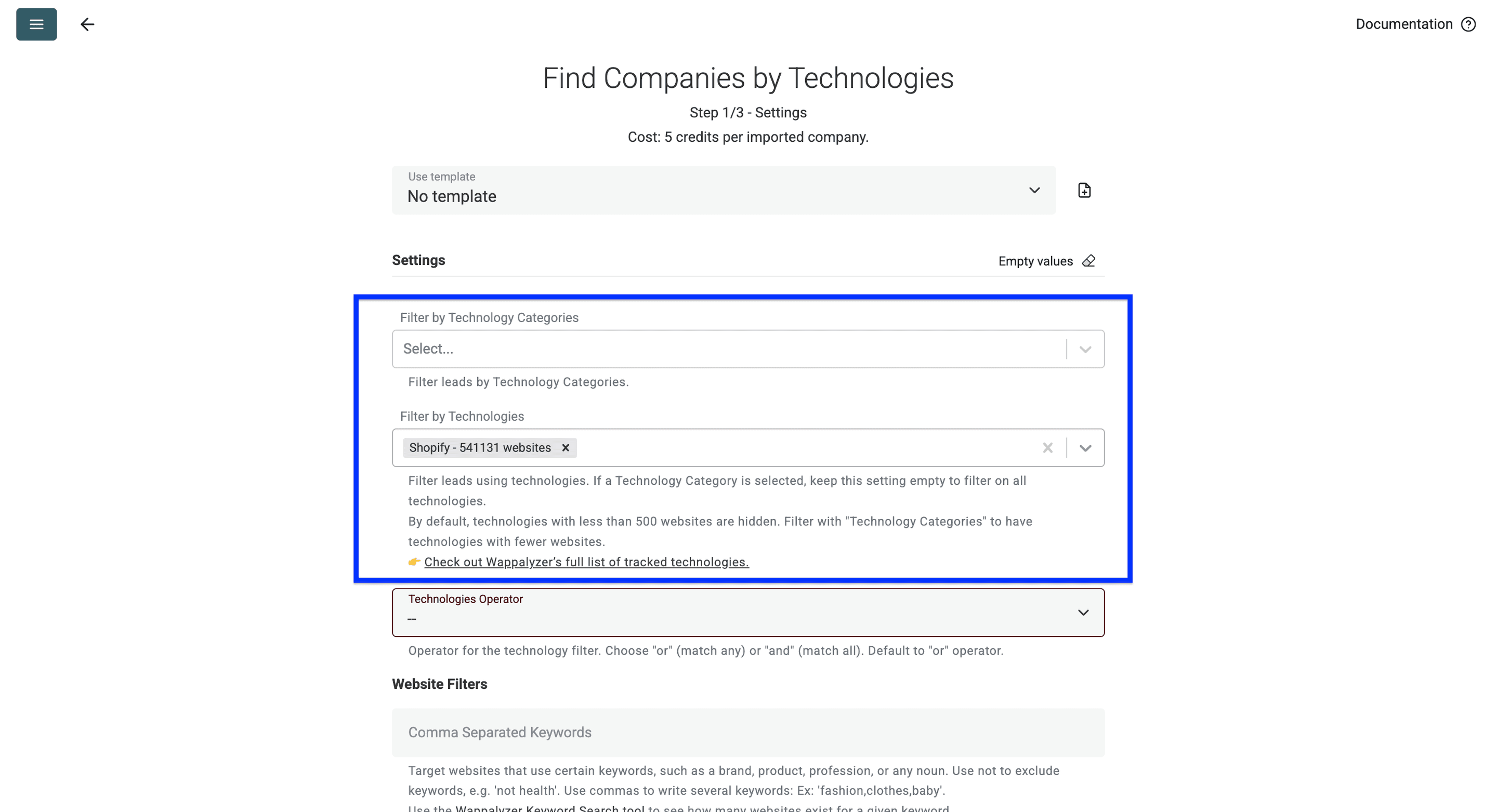
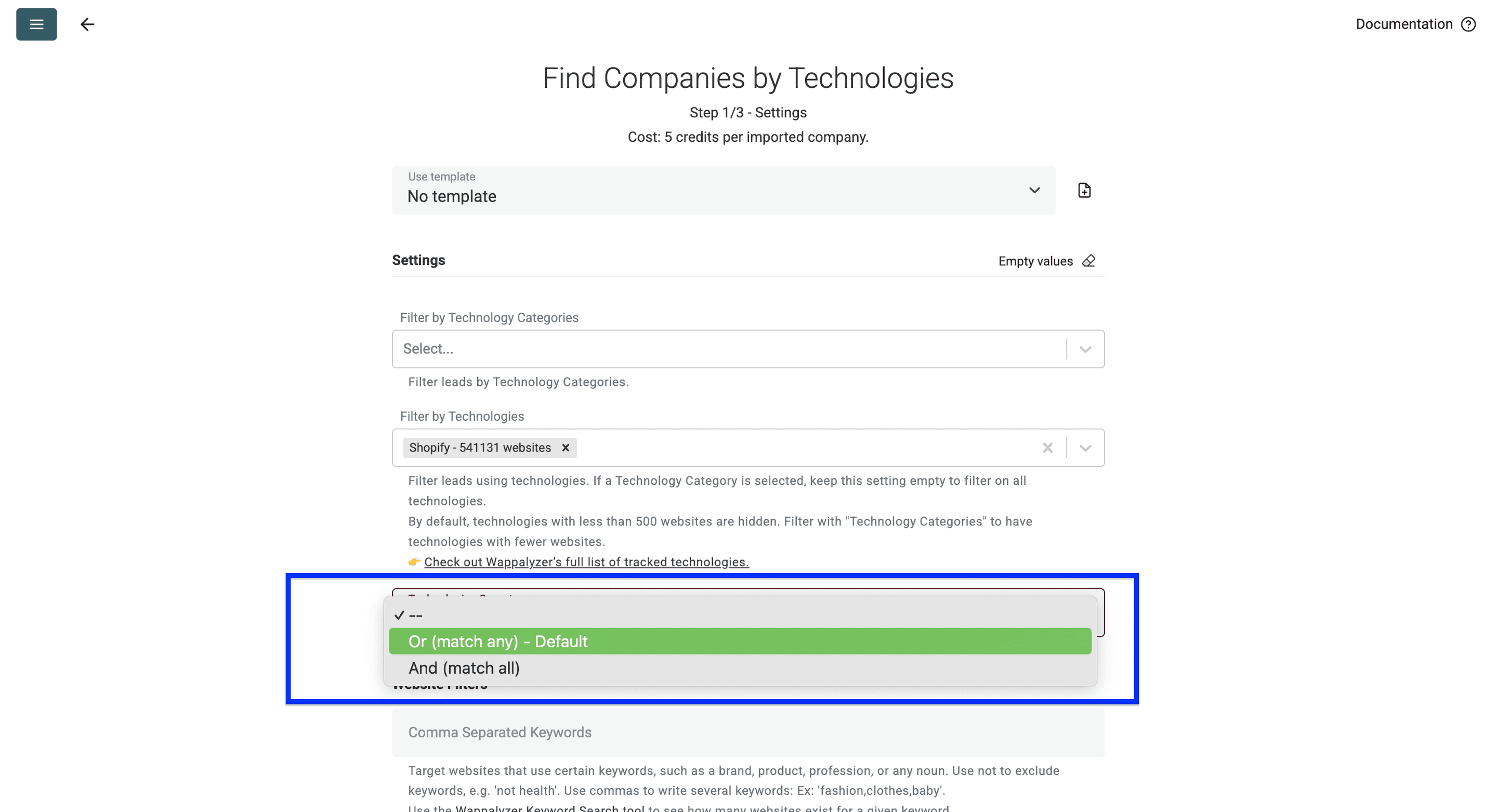
3つ目はmatching operatorです。複数のテクノロジーを組み合わせて検索する際に使用します。
仕組みは次のとおりです。
- 選択肢:Or演算子。ShopifyまたはBigCommerceを利用している企業を探す場合に使用します。デフォルト設定です。
- 選択肢:And演算子。ShopifyとKlaviyoの両方を利用している企業を探す場合に使用します。
今回の例では、この設定は重要ではないため、そのまま進めます。
ステップ2:Webサイトフィルターを使う
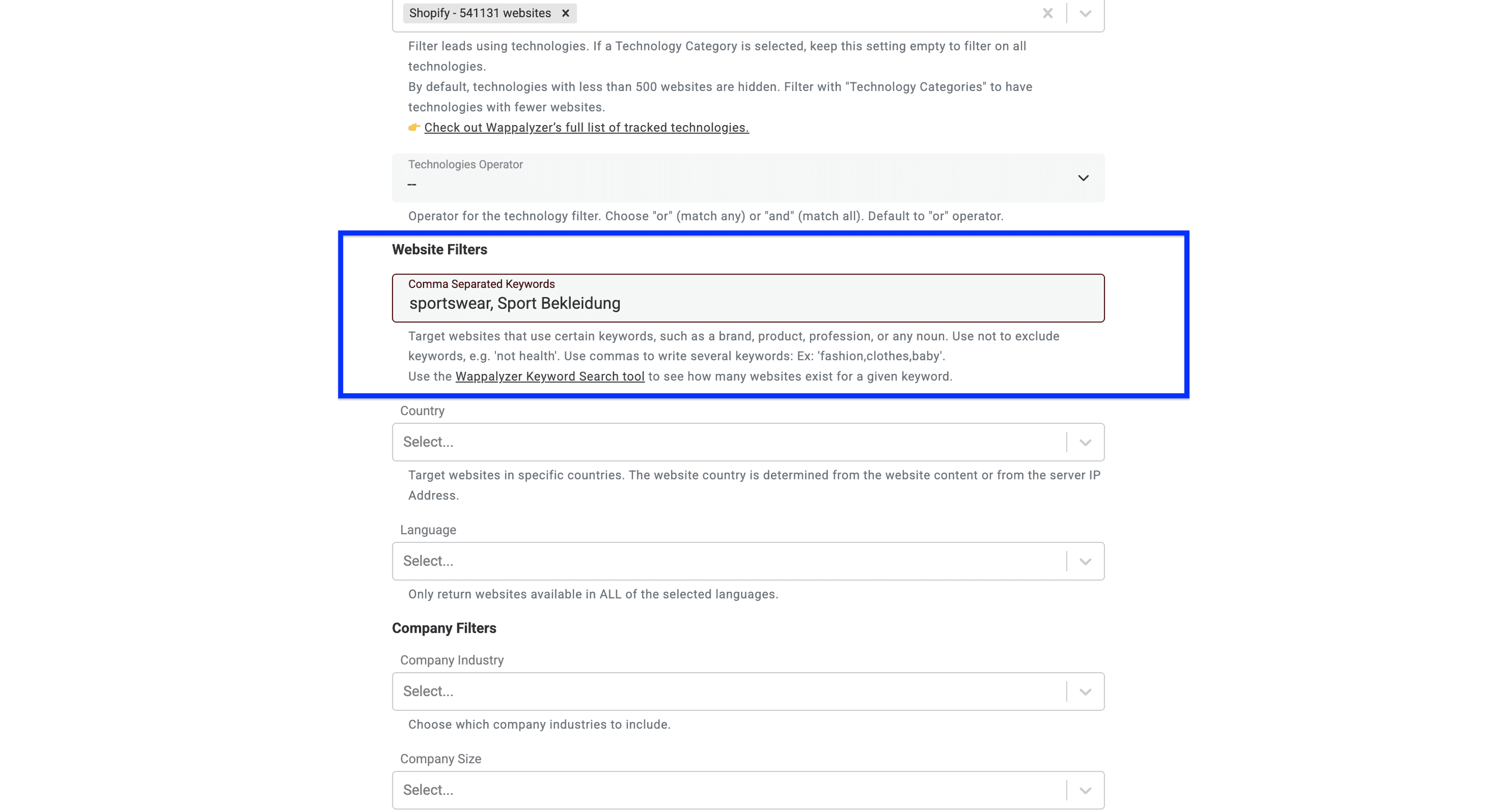
まず、キーワードを使って検索対象を絞り込みます。ホームページに含まれるキーワードを追加または除外できます。たとえば「sportswear」を含め、「health」を除外するといった設定が可能です。複数のキーワードはカンマ区切りで入力します。例:「fashion,clothes,baby」。
💡 キーワード絞り込みの2つのコツ
コツ1: 最初にキーワードをテストしてください。Wappalyzerはすべてのキーワードに対応しているわけではなく、検索結果が0件になるものも少なくありません。リストを作成する前に、Wappalyzer Keyword Searchツールでキーワードを確認しましょう。
コツ2: ホームページの内容に注目してください。ブランド名、商品カテゴリー、業界用語など、ホームページに掲載されやすいキーワードのみを使用します。配送ポリシーや製品仕様といった細かな情報の検索は避けましょう。
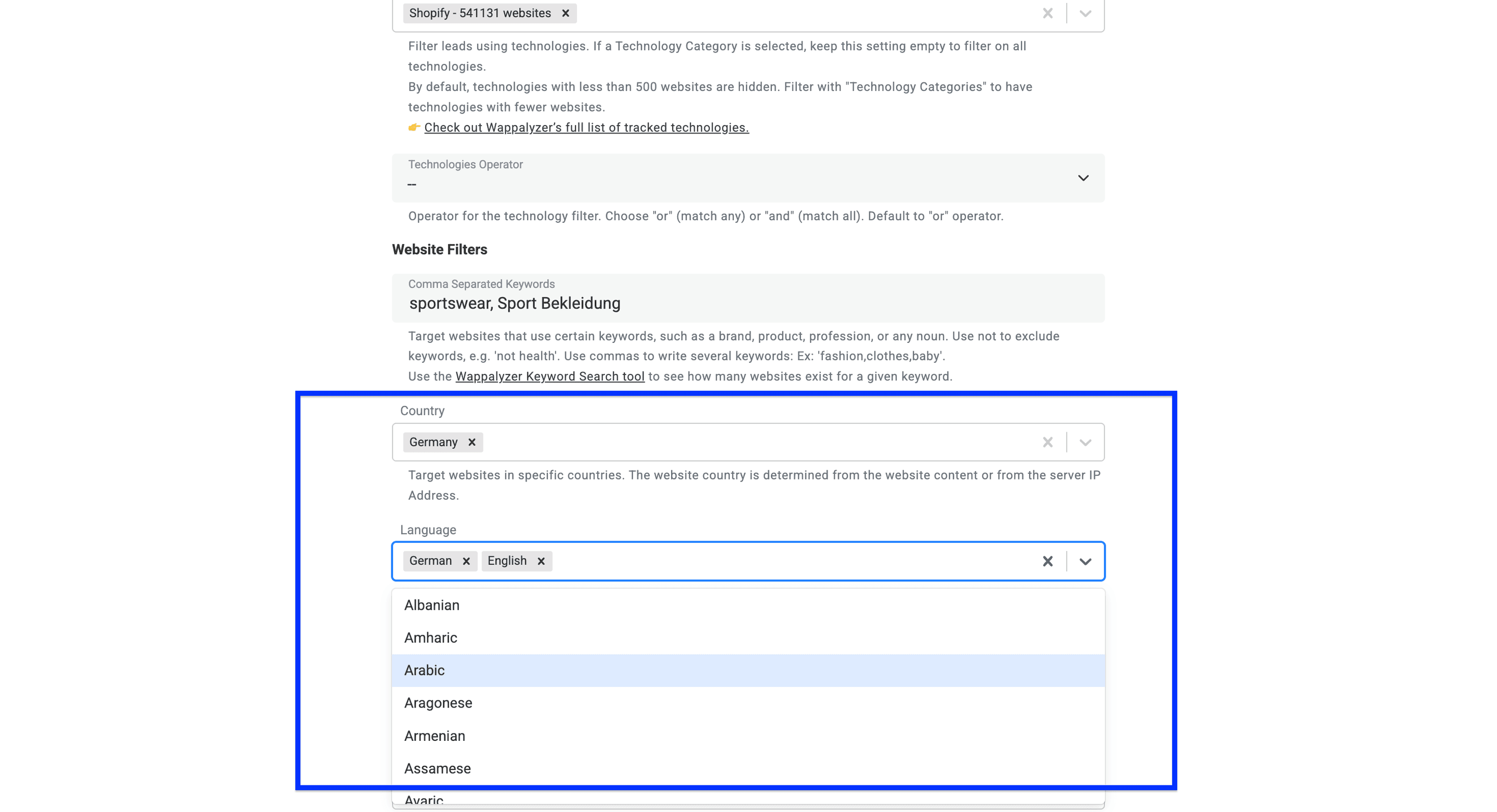
次に、ターゲットとする国を選択します。
必要に応じてLanguageも選択してください。複数の言語を選択すると、選択したすべての言語に対応するWebサイトのみが対象になります。
Countryフィルターは、WebサイトのコンテンツまたはサーバーIPを手がかりに判定するため、本社所在地を保証するものではありません。国と言語の両方を設定した場合、***Filter by country OR language (yields more results)***を有効にすると、いずれか一方の条件を満たすWebサイトが対象になります。両方の一致が必要な場合は、チェックを外してください。ドイツのスポーツウェア企業を探す場合でも、ドイツ語のWebサイトが必ずしもドイツ企業のものとは限らないため、検索結果から実際の企業所在地を確認しましょう。
Shopifyを利用する見込み企業については、別の判断材料としてShopifyストアのリストから国コードを抽出し、登記上の所在地も個別に確認してください。
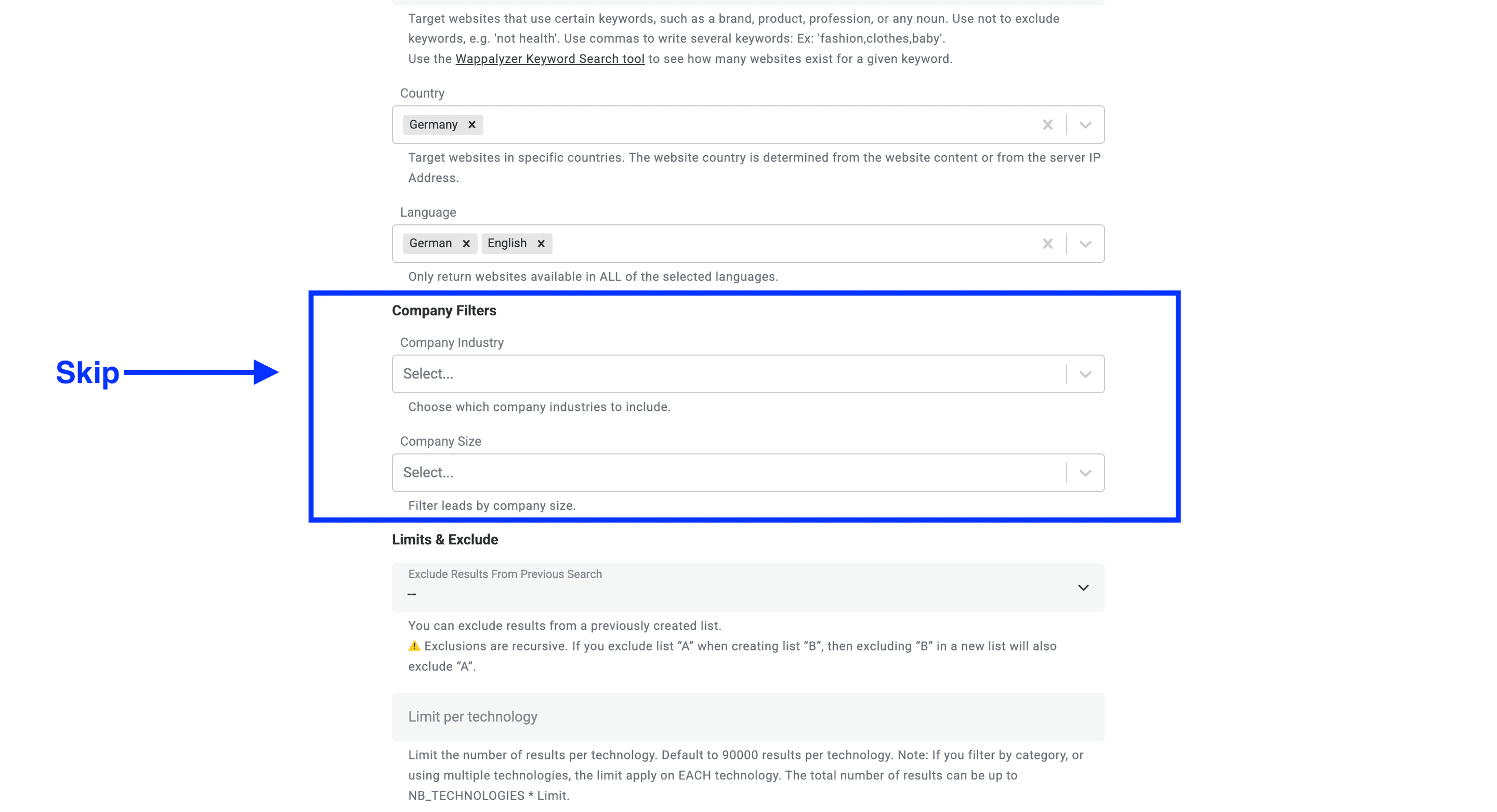
ステップ3:企業フィルターを使う
企業フィルターでは、次の2つを設定できます。
- 業界カテゴリーで検索対象を絞り込みます。一部のテクノロジーでは、該当する業界カテゴリーがツール上に表示されます。今回は分かりやすさを優先し、指定しません。
- ターゲットとする企業規模を選択します。こちらも今回は指定しません。
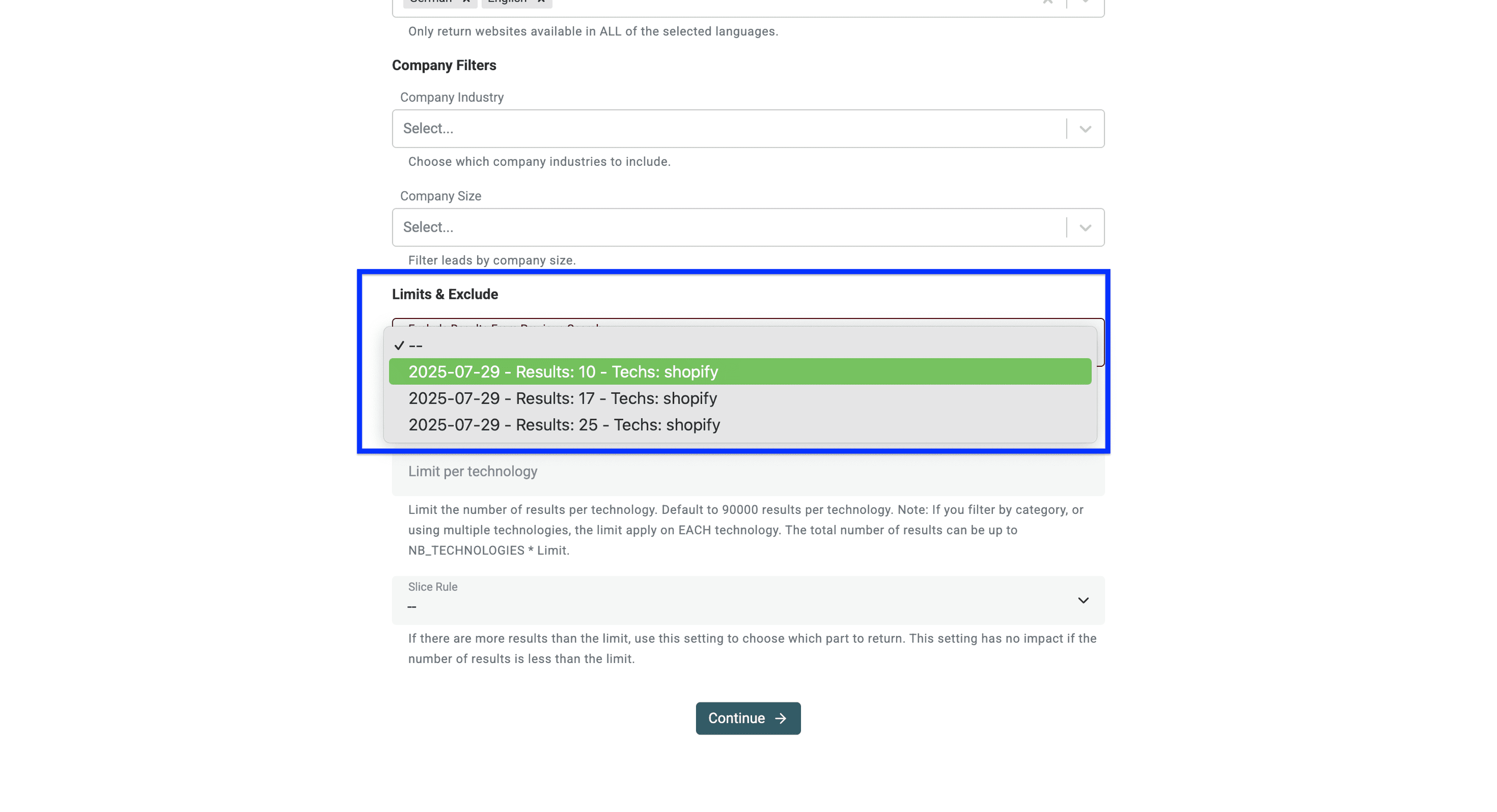
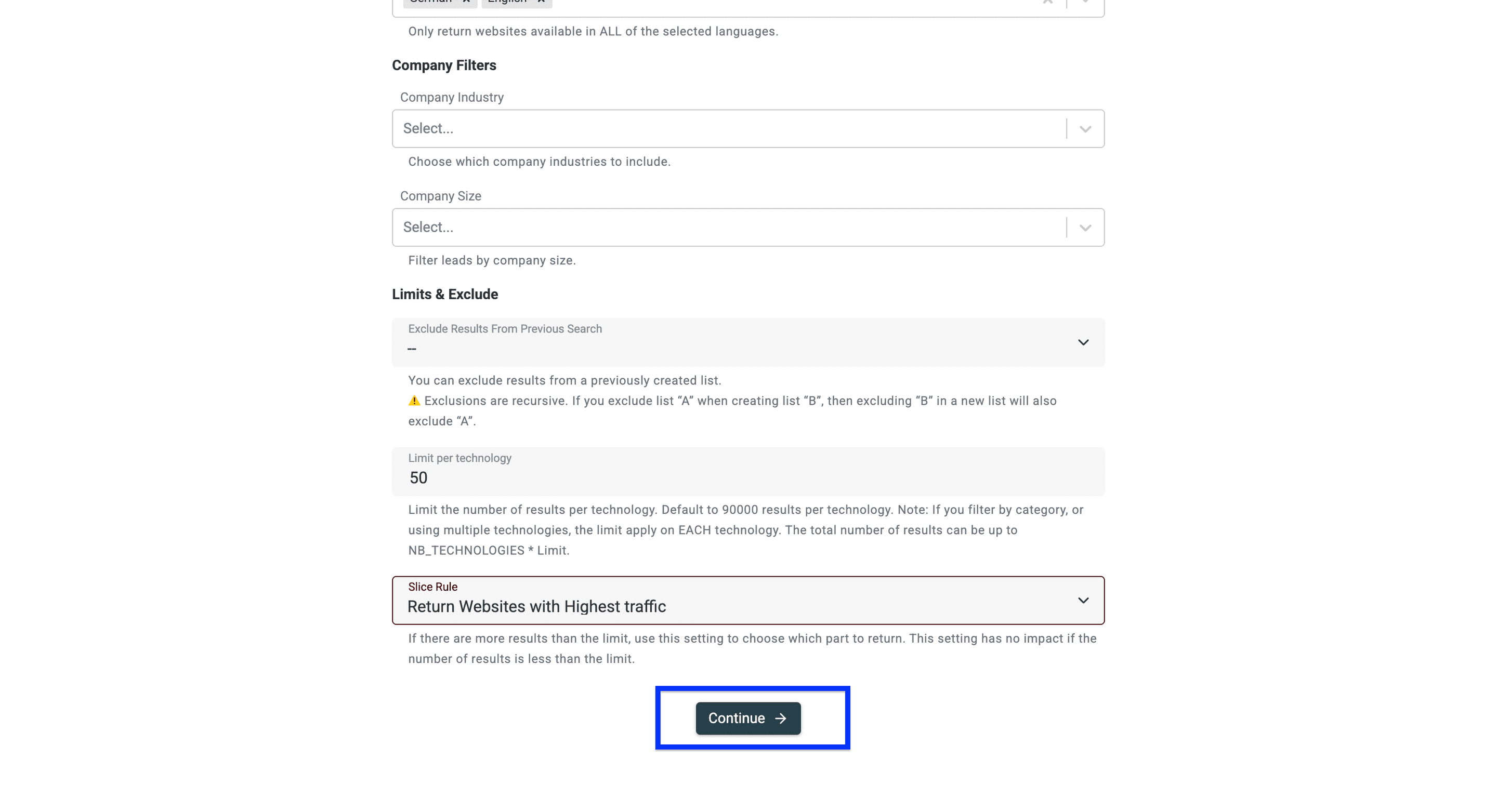
ステップ4:件数制限と除外条件を設定する
まず、以前に作成したリストに含まれる検索結果を除外できます。
⚠️ 注意: 除外設定は再帰的に適用されます。リスト「B」の作成時にリスト「A」を除外した場合、新しいリストで「B」を除外すると「A」も除外されます。
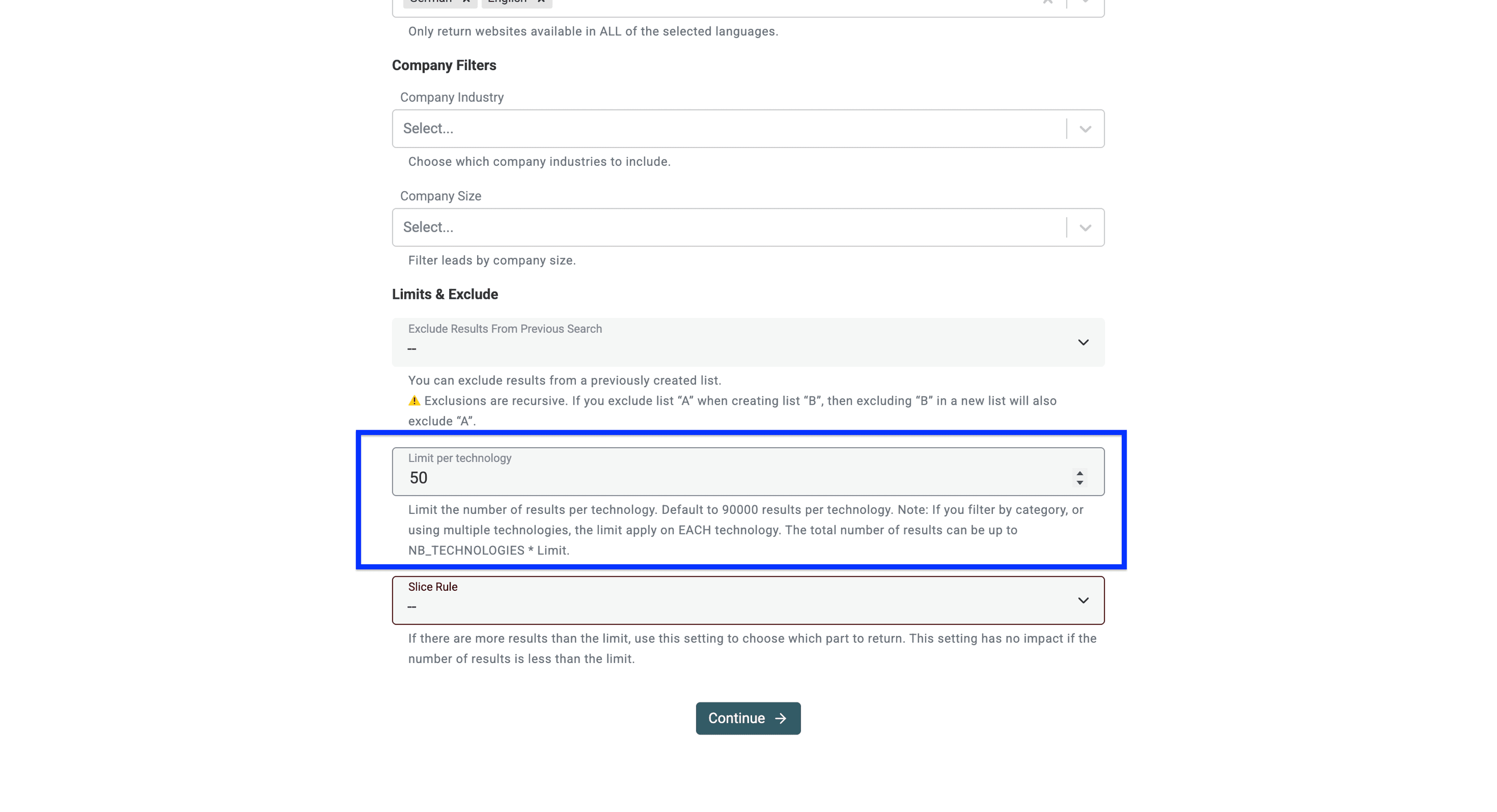
次に、テクノロジーごとに取得するWebサイト数の上限を設定します。
⚠️ 上限はテクノロジーごとに適用されます。 これは最大件数であり、その件数の取得を保証するものではありません。実際の取得件数は、フィルター条件と利用可能なデータによって決まります。
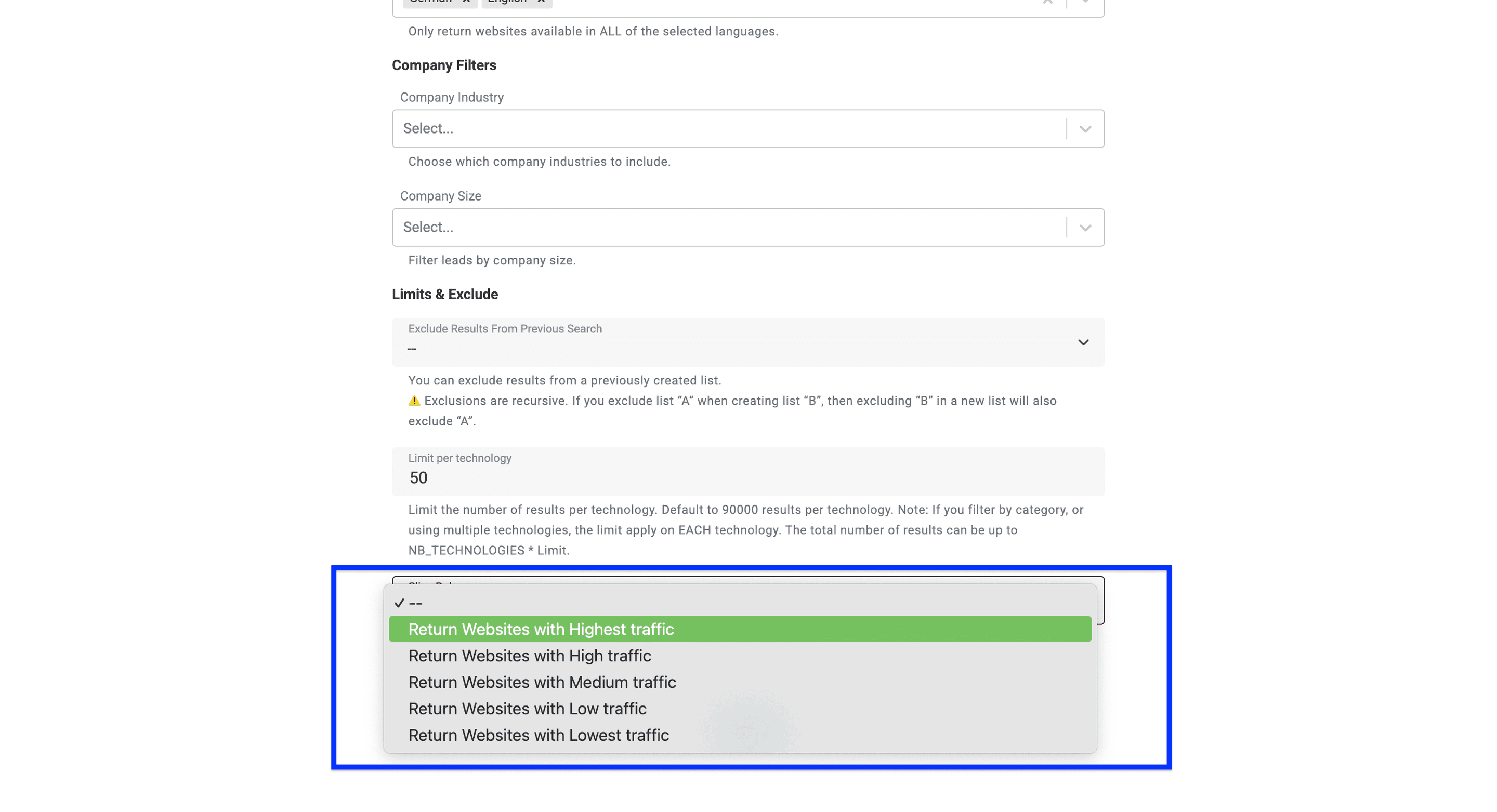
最後に、検索のslice ruleを設定できます。この便利な機能では、トラフィック量に基づいてWebサイトを絞り込めます。たとえば「Highest traffic」を選択すると、検索結果の中からアクセス数の多いWebサイトが優先されます。
この設定が反映されるのは、検索で見つかったWebサイト数が設定した上限を超えた場合のみです。検索結果が上限を下回る場合は、トラフィック量にかかわらず、すべてのWebサイトが含まれます。
すべてのフィルターを設定したら、Continueをクリックします。
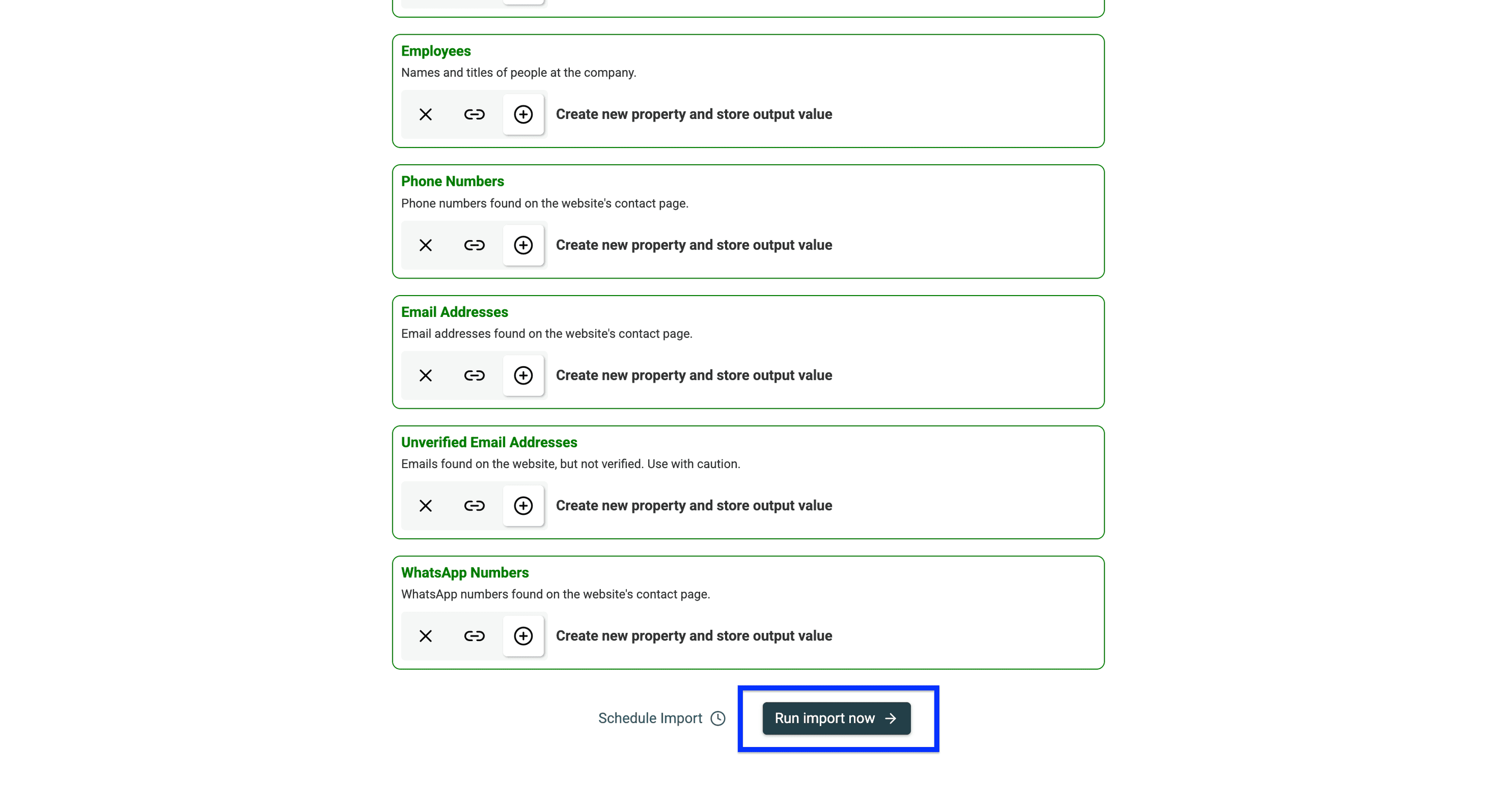
設定した出力フィールドとして、Datablistが返すデータ項目がすべて表示されます。処理を完了するには、ページ下部まで移動し、Run import nowをクリックしてください。
インポート後は、取得したWebサイトを確認してから、有望な企業アカウントとして扱ってください。
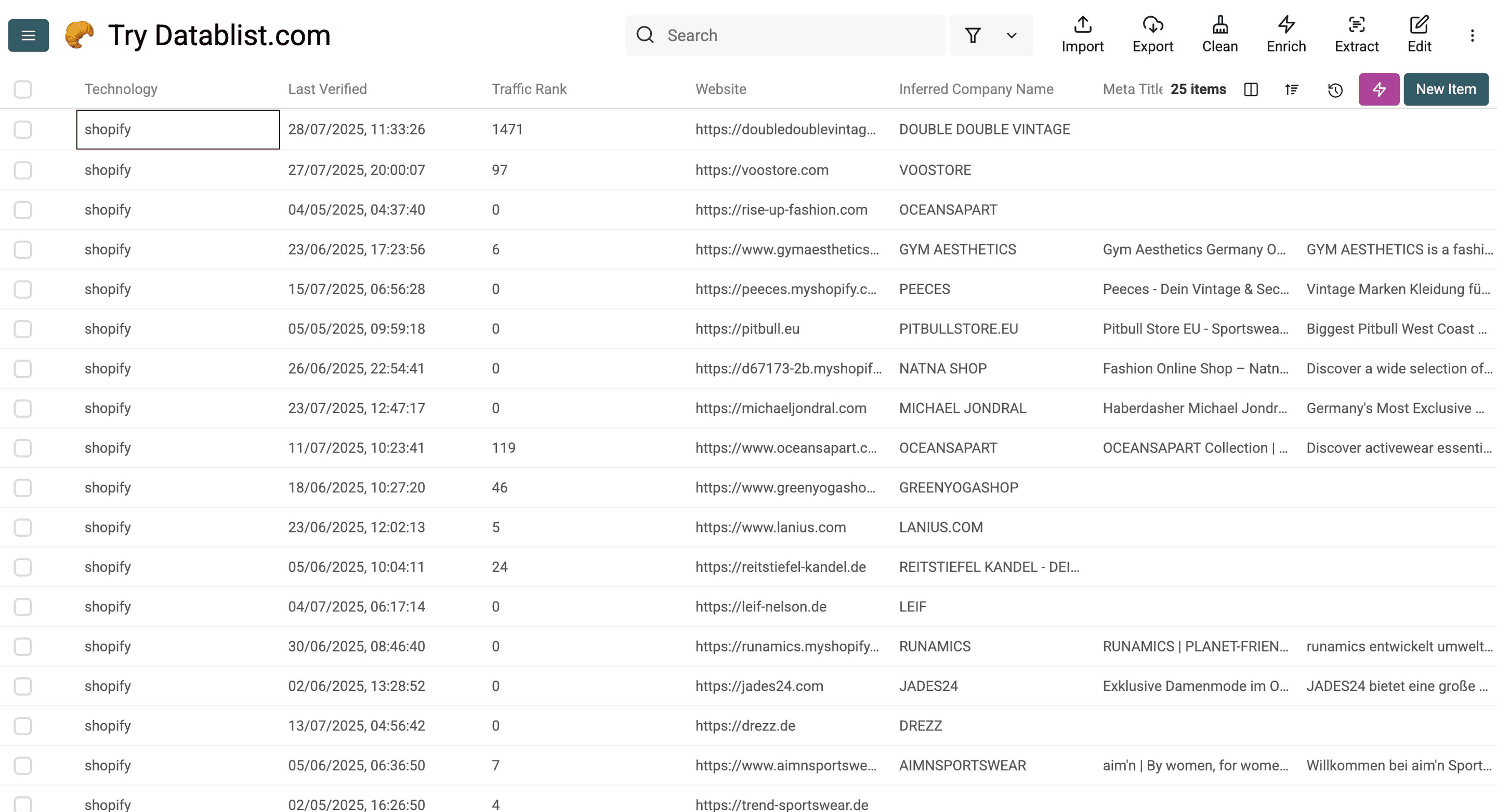
Datablistから取得できるデータの詳細は、次のとおりです。
テクノロジー・Webサイトデータ
Technology、Technology Versions、Last Verified、Traffic Rank、Root Path、Website URL、Meta Title、Meta Description、Responsive、Copyright Year。
企業データ
Company Name、Inferred Company Name、Industry、About Company、Company Size、Company Type、Founded Year、Total Funding (USD)、Funding Rounds、Employees、Countries、Languages、Locations。
連絡先情報
Phone Numbers、Email Addresses、Unverified Email Addresses、WhatsApp Numbers、LinkedIn、Facebook、Twitter、Instagram。
アプローチ前にKlaviyoの検出結果を確認する
Last Verifiedフィールドを確認し、取得したWebサイトの一部を実際に開いてください。Root Pathは、ホームページ上で検出されたことを示します。別ページでの検出でも、十分に関連性がある場合があります。ソースURLと確認日をアカウントリストに残しておきましょう。
Klaviyoのオンサイトトラッキングに関するドキュメントでは、Webサイト用JavaScriptをKlaviyo.jsとしています。このスクリプトが見つかれば、連携を示すシグナルになります。ただし、1回の確認でスクリプトが見つからなかったからといって、その企業がKlaviyoを一切利用していないとは断定できません。メール配信プラットフォームの利用と、Webサイト上で確認できるトラッキングは別のものです。
既知のドメインを調べる場合は、テクノロジー検出ツールでサイトを確認するか、DatablistのIdentify technologies on websitesを使用します。Technology Finderガイドでは、テクノロジーからWebサイトを新たに探す方法と、すでに保有しているドメインを調査する方法の違いを解説しています。
Webサイトの検索結果と企業は一対一ではない
1社が複数のドメインや地域別ストアを運営している場合があります。Company NameとWebsite URLを併せて確認してください。キャンペーンの目的に合う場合はブランドを個別に扱い、同じ企業アカウントに属する根拠がある場合に限って、地域別ドメインを統合しましょう。
Klaviyoが検出されたという理由だけで、連絡先のメールアドレスやマーケティング予算を推測してはいけません。次に連絡先を調査する場合は、確認済みの企業ドメインを入力データとして保持し、不明な連絡先フィールドは空欄のままにしてください。
別の方法:WhatRunsでKlaviyoの利用を確認する
ブラウザ用のテクノロジー検出ツールは、すでに把握しているWebサイトの確認に役立ちます。対象サイトにアクセスして検出ツールを実行し、Klaviyoの検出結果を確認してください。これはサンプルを検証する手段であり、完全な顧客リストを示す証拠ではありません。
既知のドメインが数件であれば、この手作業で十分な場合もあります。条件を指定した企業リストを作成する場合は、前述のソースを使ったワークフローをご利用ください。どちらの方法でも、検出された内容と確認日を記録しておきましょう。