
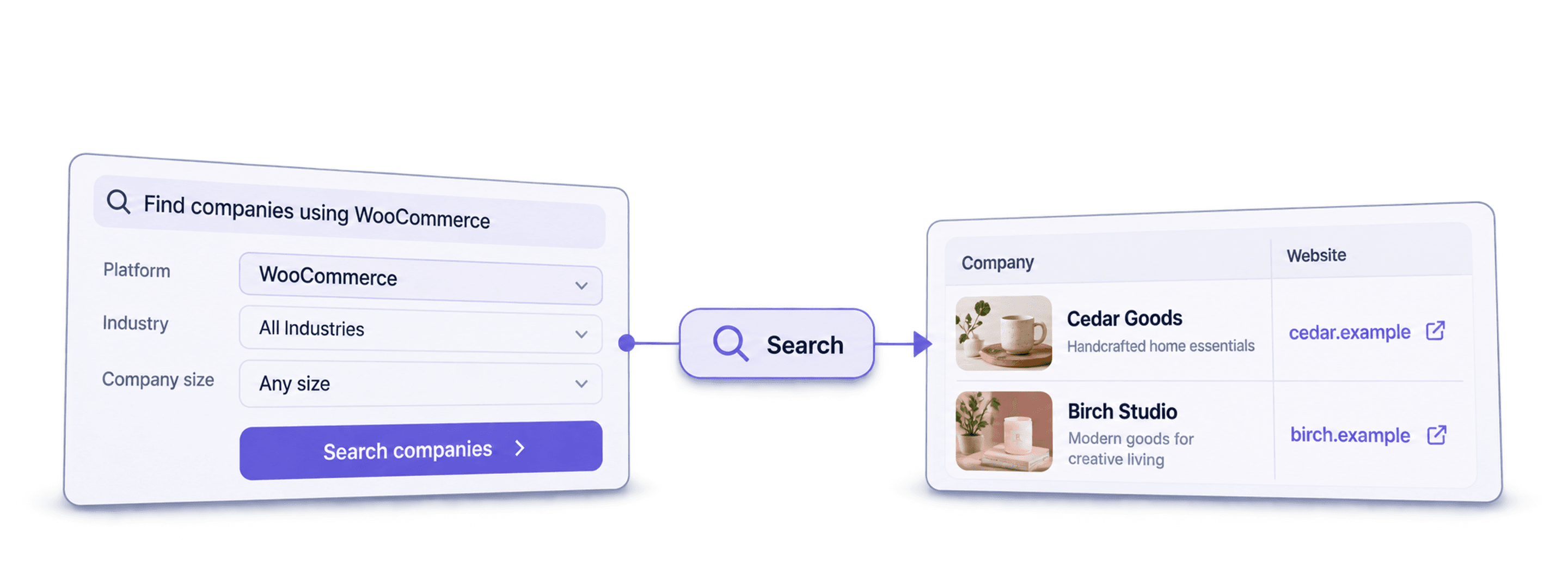
WooCommerceは単なるプラグインだと言われています。しかし、私たちはそれ以上の存在だと考えています。
WooCommerceは、450万社以上に利用されている優れたプロダクトです。世界最大のECプラットフォームと言っても過言ではありません。
WooはECプラットフォーム市場で最大のシェアを持つだけでなく、世界の上位100万ECサイトのうち31%で利用されています。
本ガイドでは、WooCommerceを利用している企業を見つける方法をご紹介します。
このガイドで分かること
- WooCommerce導入企業のリストを作成する方法
- 取得したデータを最大限に活用する5つのアイデア
- WooCommerce導入企業1,000社のリスト作成費用
- WooCommerce導入企業を見つけるもう1つの方法
WooCommerce導入企業リストを作成する最も簡単な方法
WooCommerceで運営されているEC企業のリストは、わずか2つのステップでゼロから作成できます。所要時間は5分もかかりません。
(本当に、これだけです)
フェーズ1:WooCommerceストアリスト作成の準備
準備はとても簡単で、数回クリックするだけです。
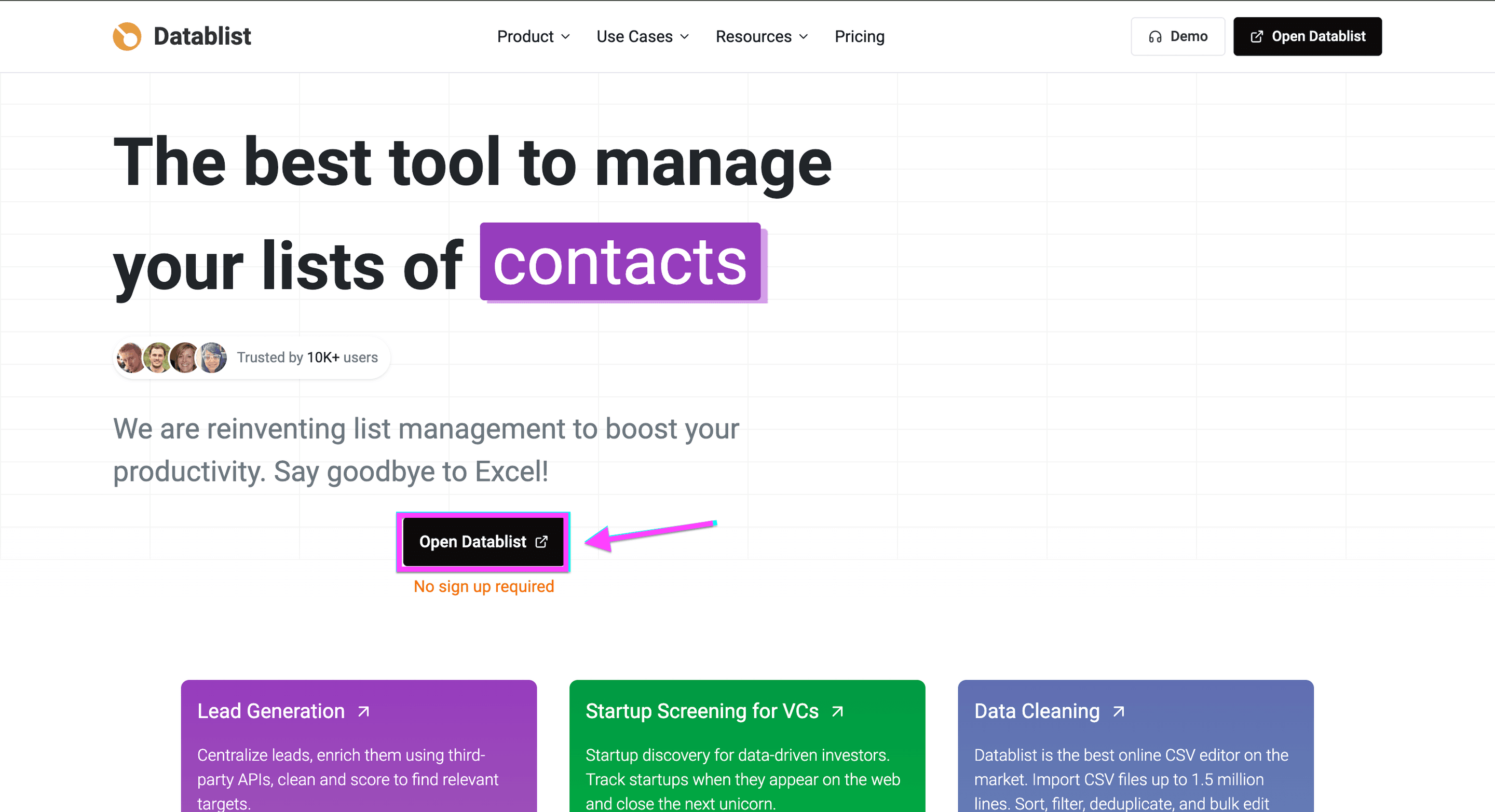
Datablistにアクセスして登録します。
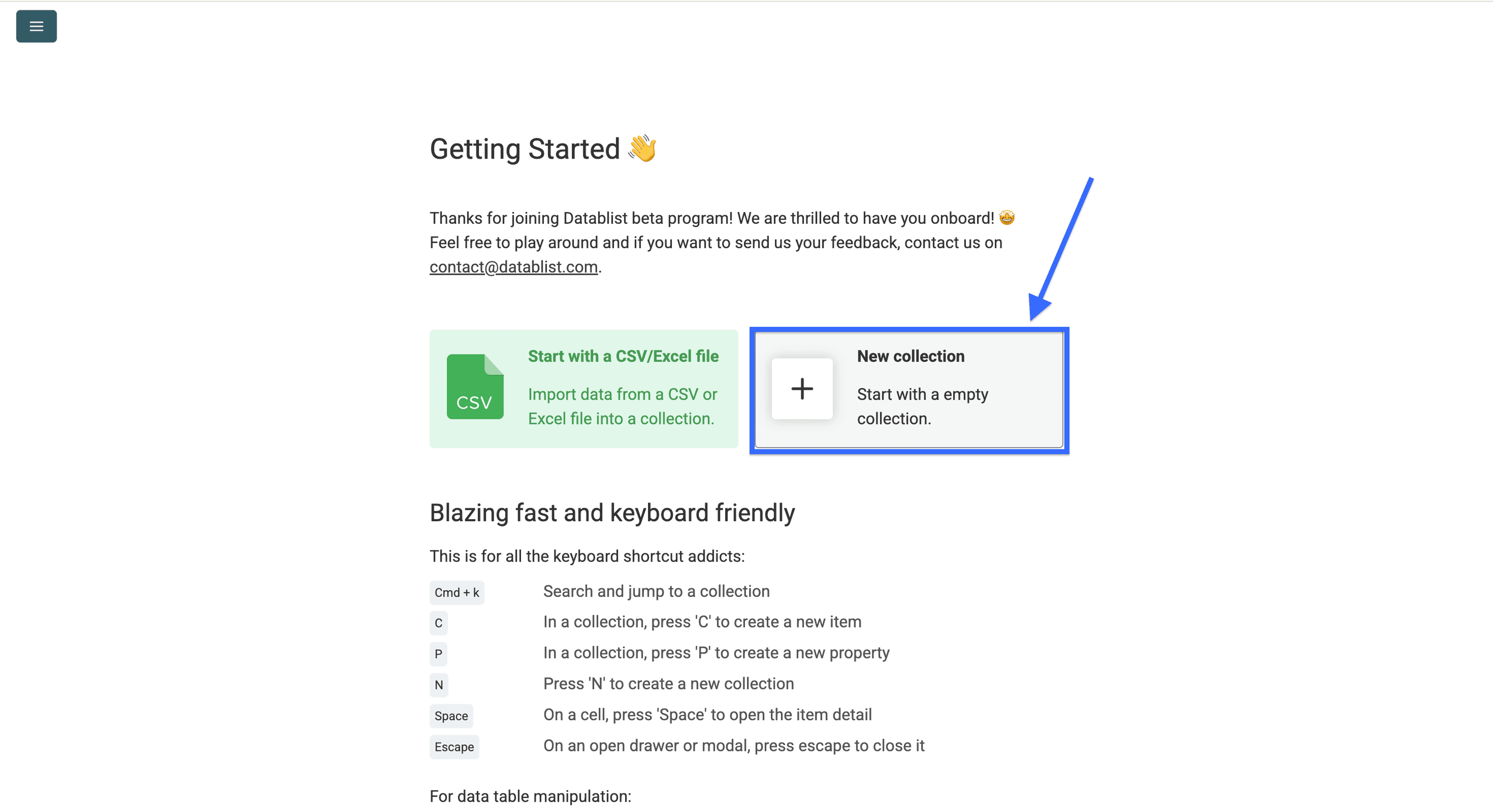
登録が完了したら、Collectionを作成します。
続いて、Find Companies By Technologiesをクリックします。
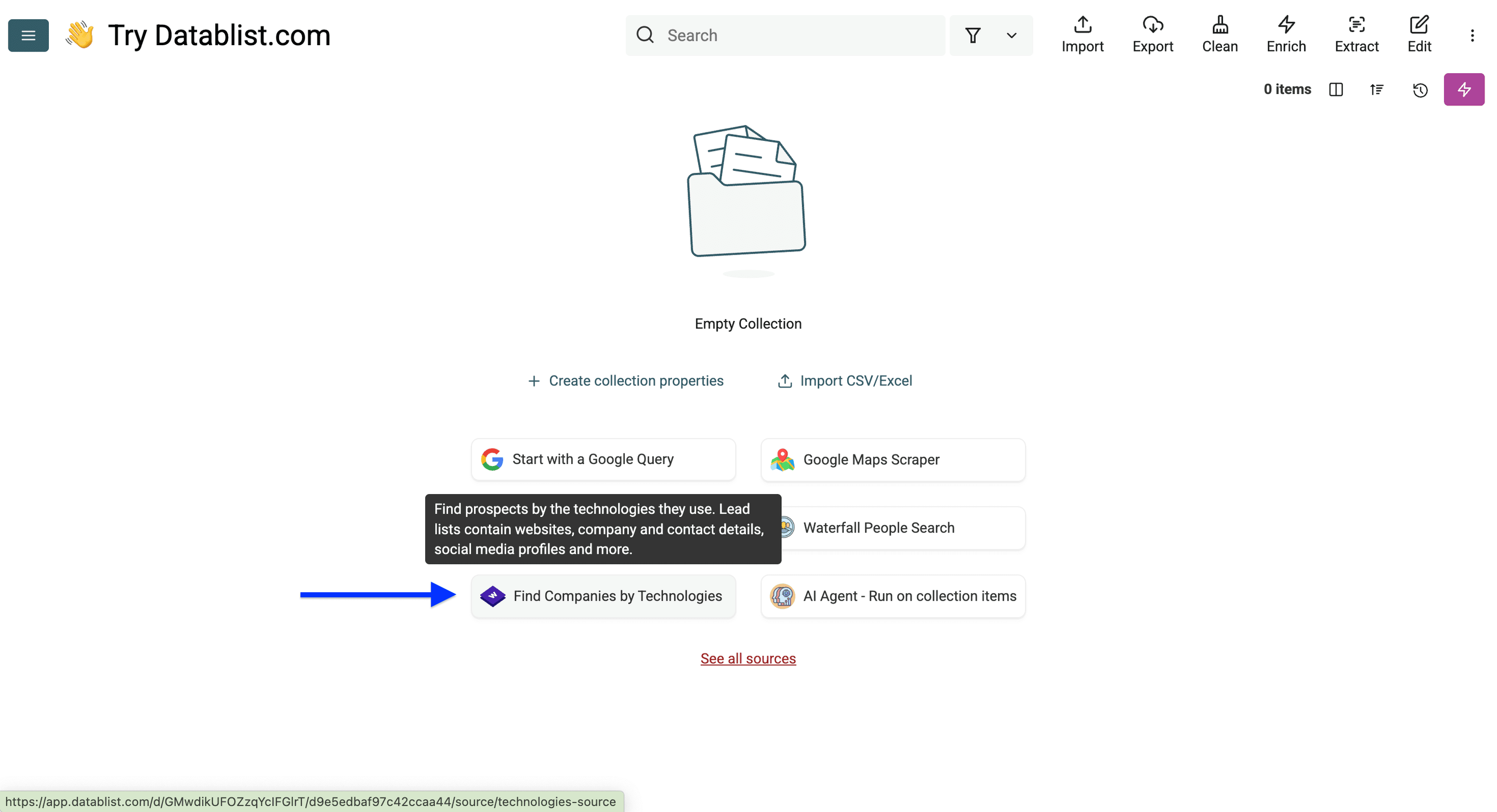
これで準備は完了です。ここからが本番です!
フェーズ2:WooCommerceストアの検索と絞り込み
DatablistのTechnology Finderを開くと、4種類のフィルターが表示されます。
- Technologyフィルター
- Websiteフィルター
- Companyフィルター
- Limits and exclusions
ここでは例として、ドイツのスポーツウェアブランドを見つける際の設定方法をご紹介します。
ステップ1:Technologyフィルターを設定する
最初のTechnology categoryフィルターは使用せず、2つ目のフィルターで特定のテクノロジー「WooCommerce」を指定します。
👉 Wappalyzerが追跡しているテクノロジーの全リストをご確認ください。
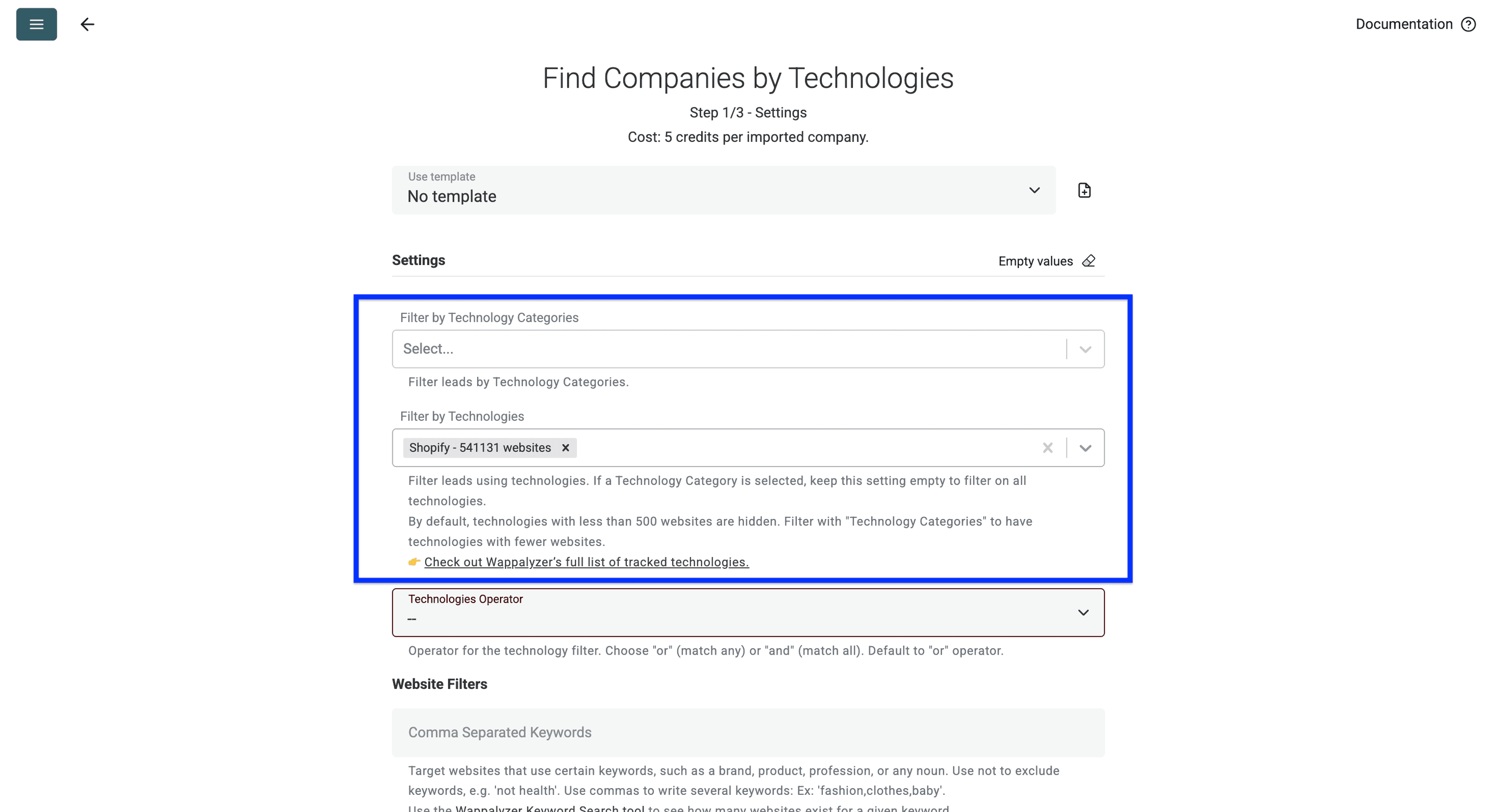
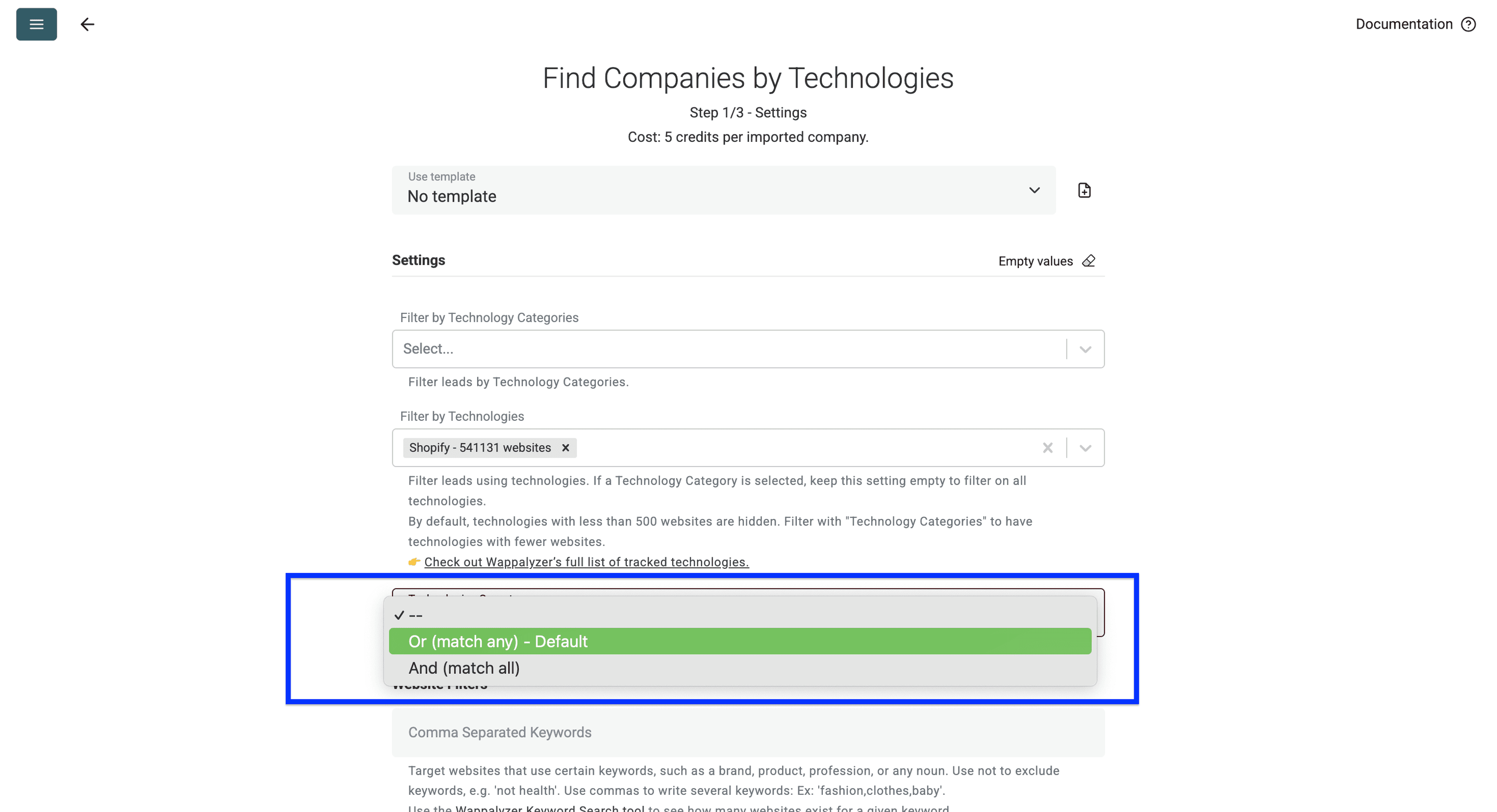
3つ目はmatching operatorです。複数のテクノロジーを検索するときに使用します。
仕組みは次のとおりです。
- Or:WooCommerceまたはBigCommerceを使用している企業を探す場合に選択します。こちらがデフォルト設定です。
- And:WooCommerceとKlaviyoの両方を使用している企業を探す場合に選択します。
今回の例ではこの設定は関係しないため、そのまま進みます。
ステップ2:Websiteフィルターを設定する
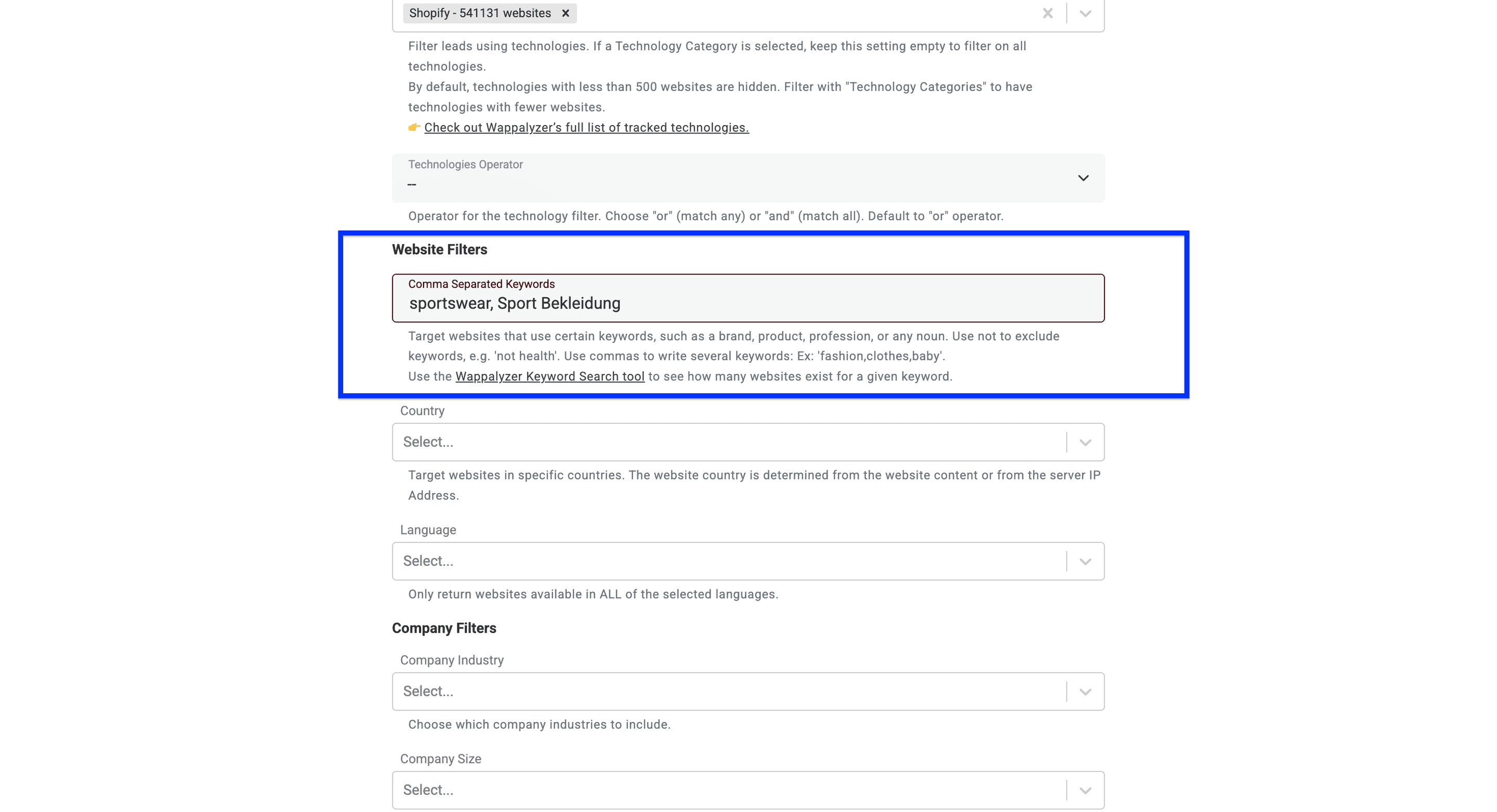
まず、keywordsで検索対象を絞り込みます。ホームページに含まれるキーワードをincludeまたはexcludeできます。たとえば「sportswear」を含め、「health」を除外するといった設定です。複数のキーワードは、fashion,clothes,babyのようにカンマで区切って入力します。
💡 キーワード絞り込みの2つのコツ
コツ1: 事前にキーワードをテストしてください。Wappalyzerはすべてのキーワードに一致するわけではなく、結果が0件になるものも少なくありません。リストを作成する前に、Wappalyzer Keyword Searchツールで対象キーワードをご確認ください。
コツ2: ホームページに掲載されやすい情報に絞りましょう。ブランド名、商品カテゴリー、業界用語などを使用し、配送ポリシーや商品の細かな仕様といった情報は避けてください。
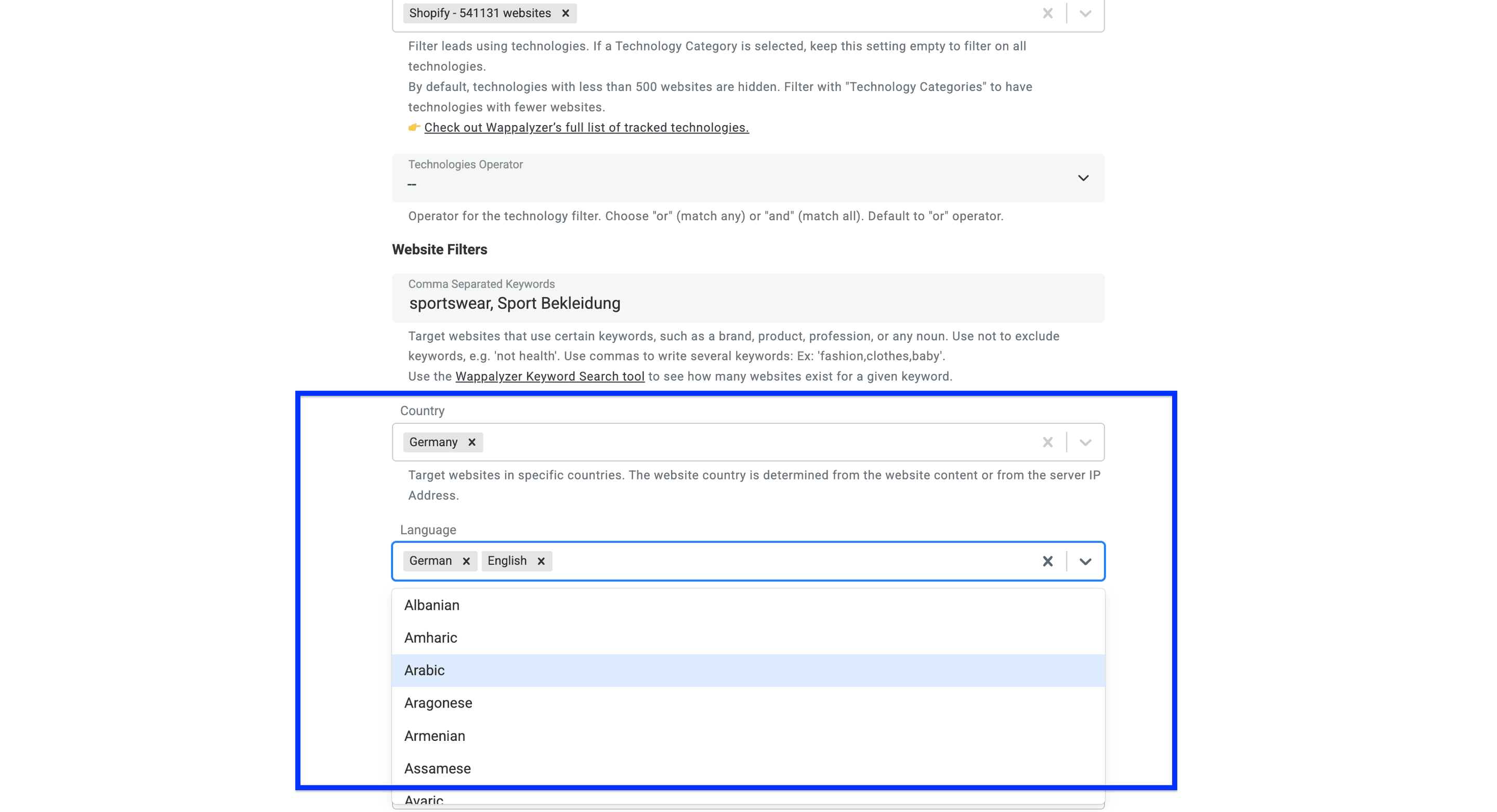
次に、ターゲットとするcountriesを選択します。
続いて、Webサイトのlanguagesを選択します。複数の言語を選ぶと、Datablistは選択した言語のいずれかに対応するWooCommerceサイトを返します。
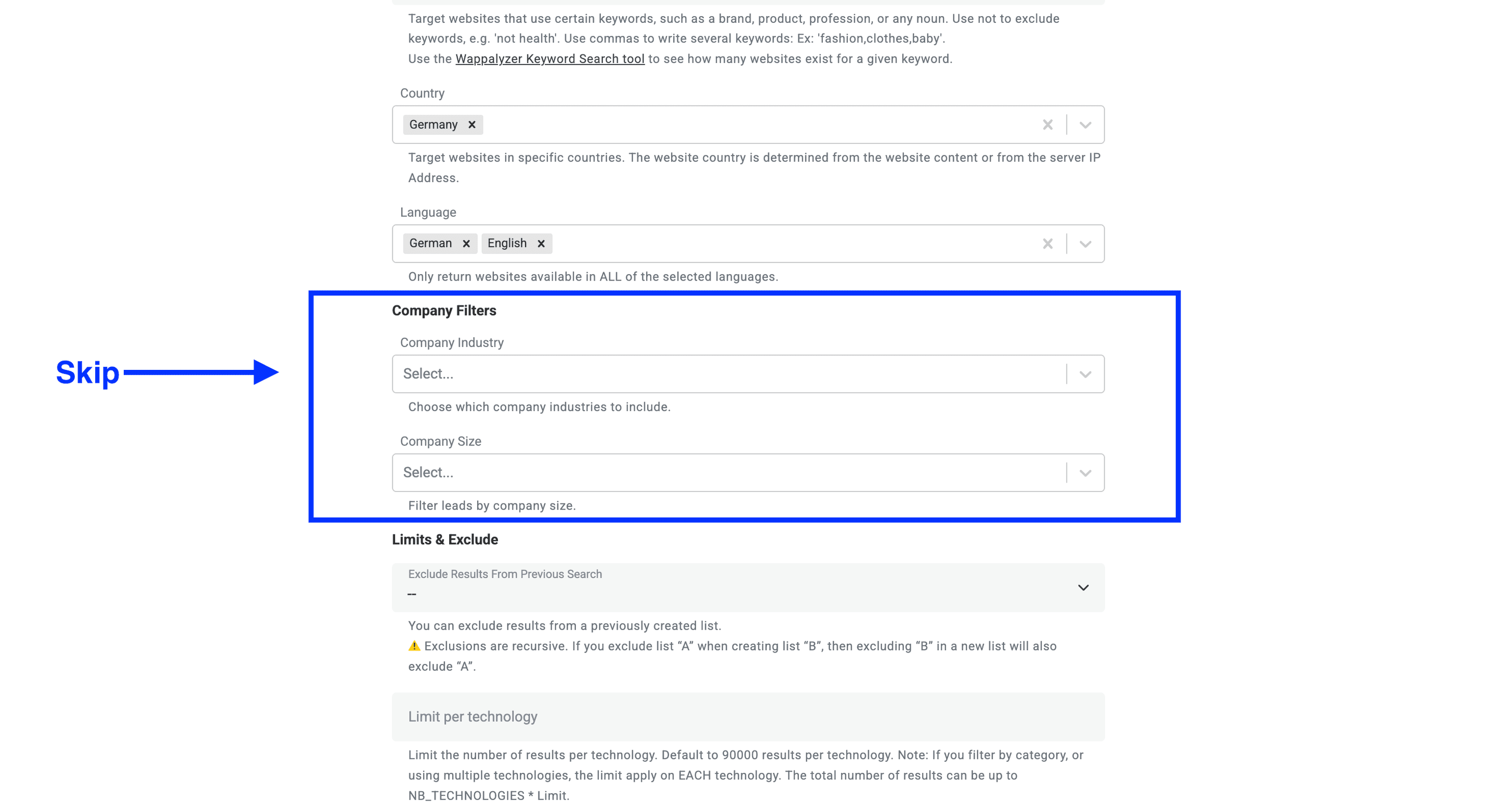
ステップ3:Companyフィルターを設定する
Companyフィルターでは、次の2つを設定できます。
- 業種を指定して検索対象を絞り込む。WooCommerceの場合、使用テクノロジーから対象企業の業種をある程度判断できるため、ここでは指定しません。
- ターゲット企業の規模を選ぶ。こちらも今回は指定しません。
ステップ4:件数上限と除外条件を設定する
まず、以前に作成したリストに含まれる結果を除外できます。
⚠️ 注意: 除外条件は再帰的に適用されます。リスト「B」の作成時にリスト「A」を除外した場合、新しいリストで「B」を除外すると「A」も除外されます。
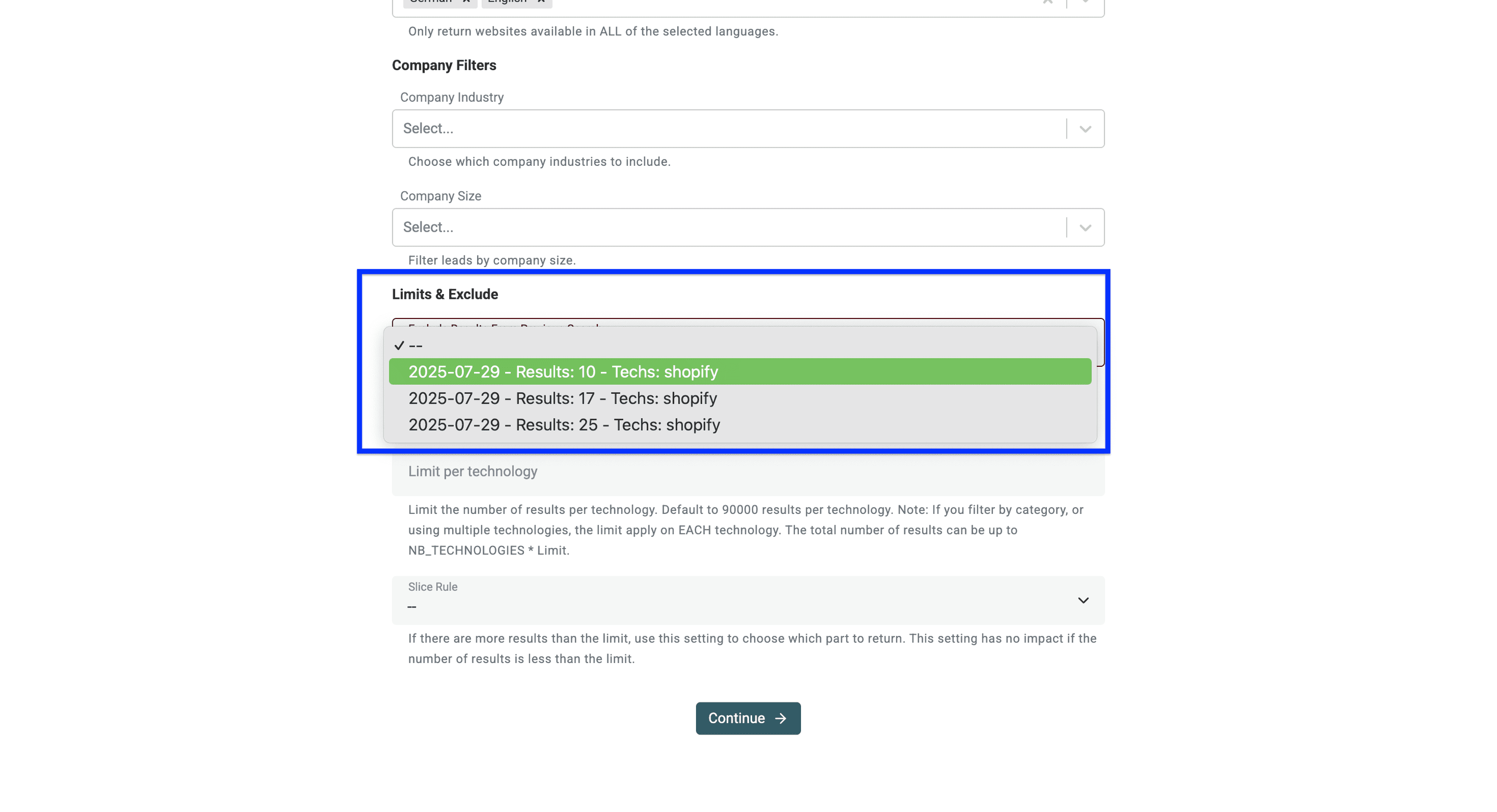
DatablistのTechnology Finder:exclusionフィルター
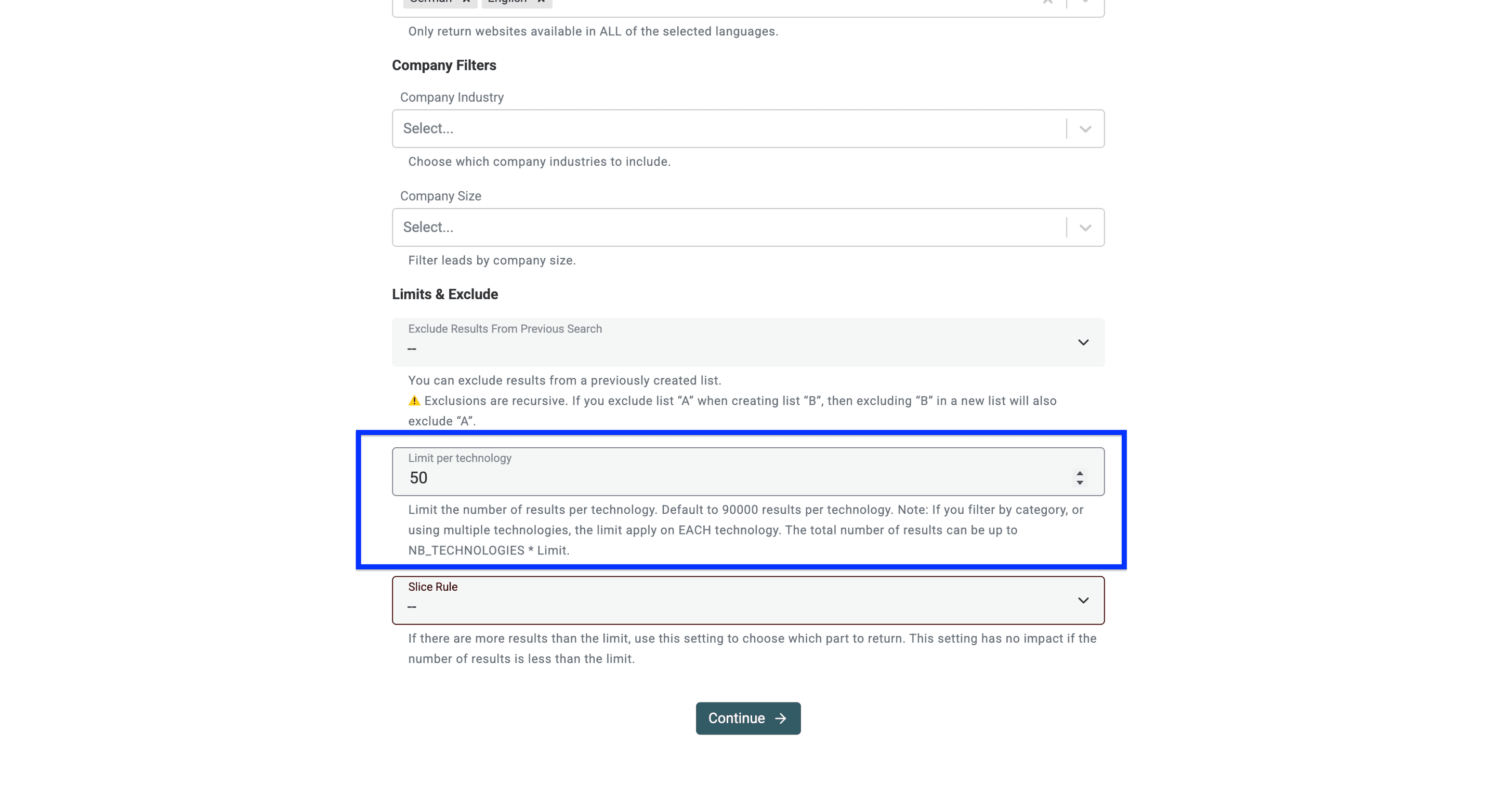
次に、テクノロジーごとに取得するWebサイト数の上限を設定します。
⚠️ 注意: 上限はテクノロジーごとに適用されます。複数のテクノロジーを検索して上限を1,000件に設定した場合、それぞれのテクノロジーについて最大1,000件の結果が返されます。
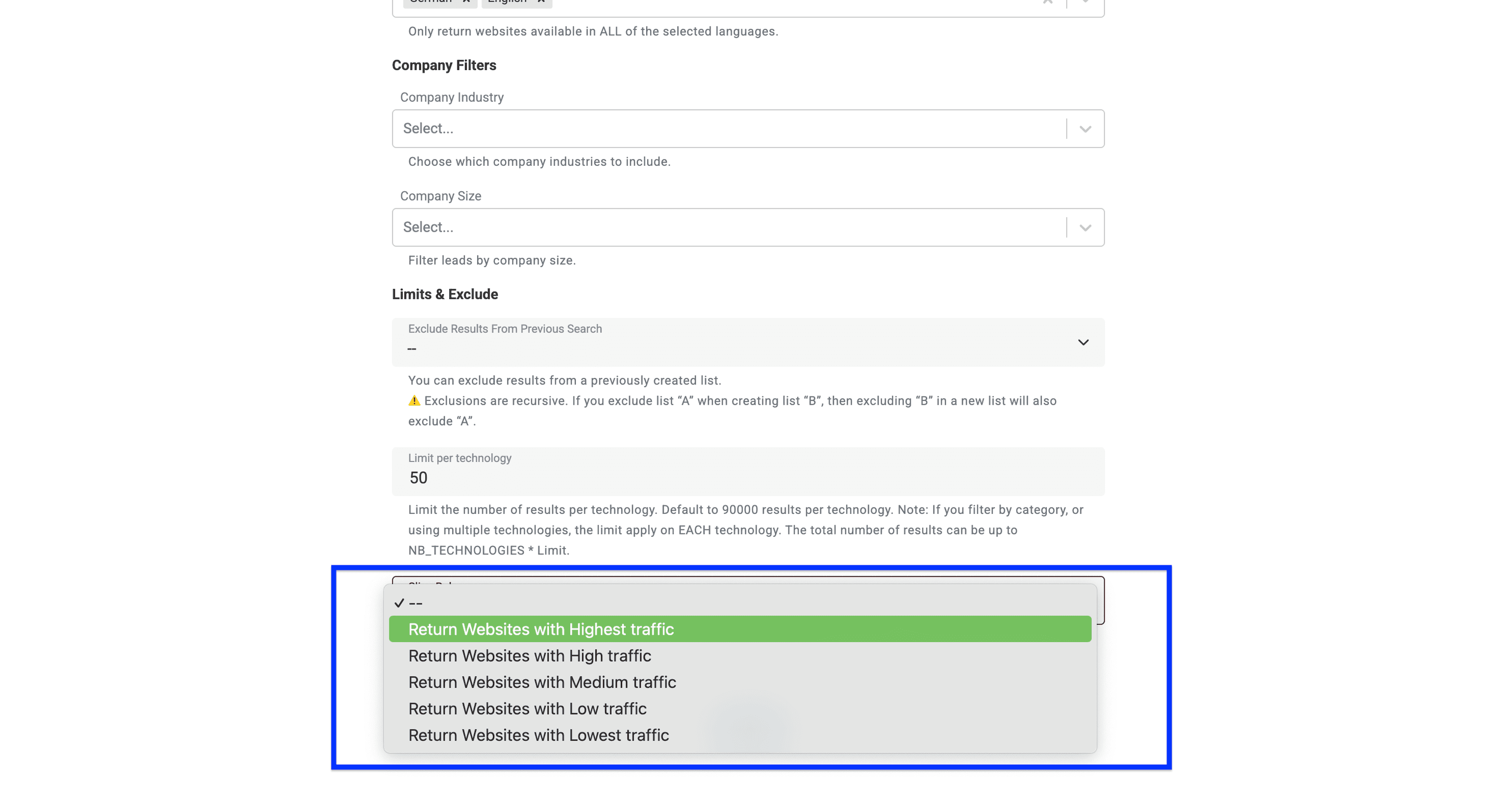
最後に、検索のslice ruleを設定できます。この便利な機能を使うと、トラフィック量に基づいてWebサイトを絞り込めます。たとえば「Highest traffic」を選択すると、アクセス数の多い人気サイトが優先的に返されます。
この設定が影響するのは、検索で見つかったサイト数が設定した上限を超えた場合だけです。検索結果が上限未満であれば、トラフィック量にかかわらず、すべてのサイトが含まれます。
すべてのフィルターを設定したら、Continueをクリックします。
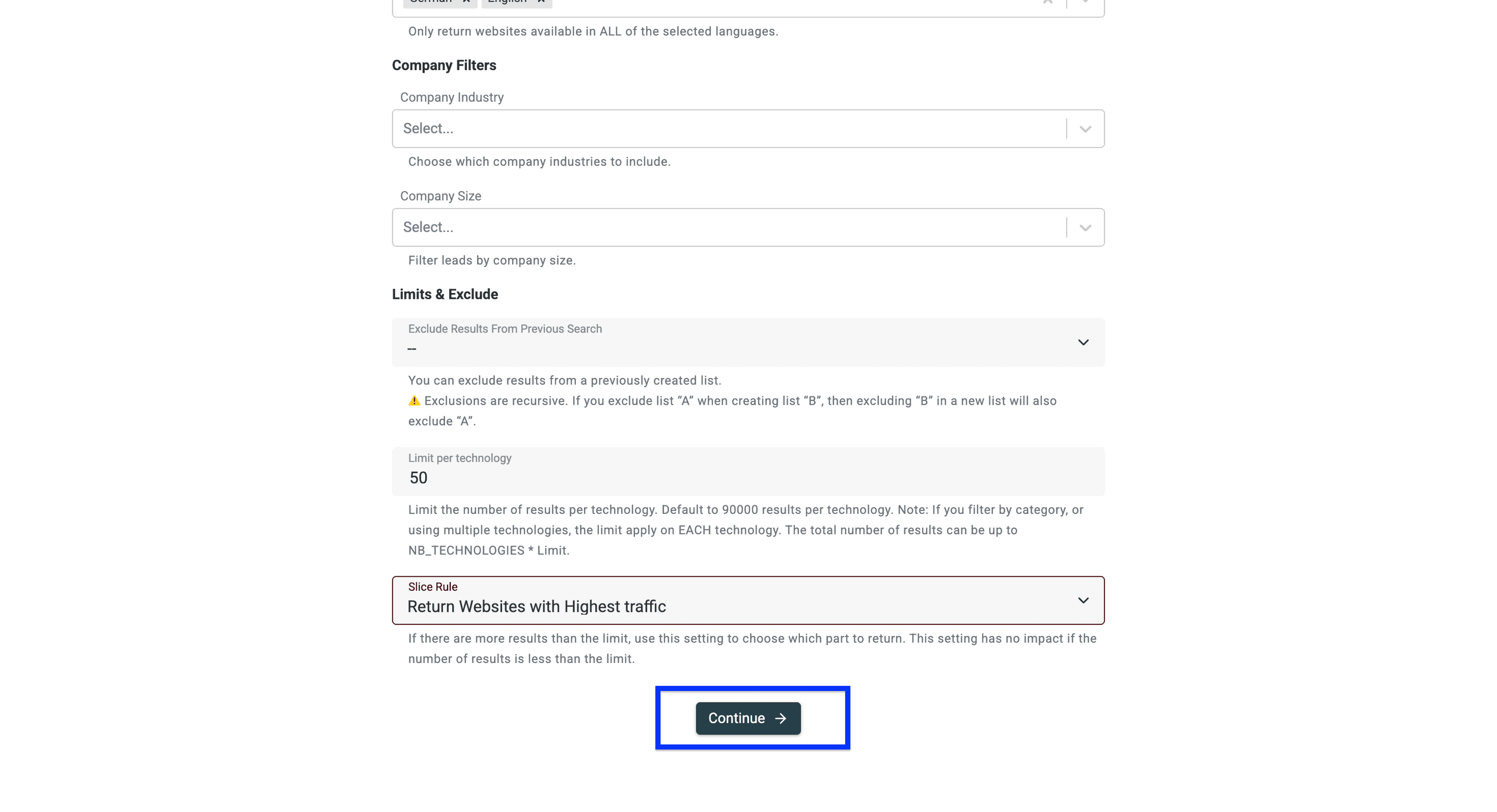
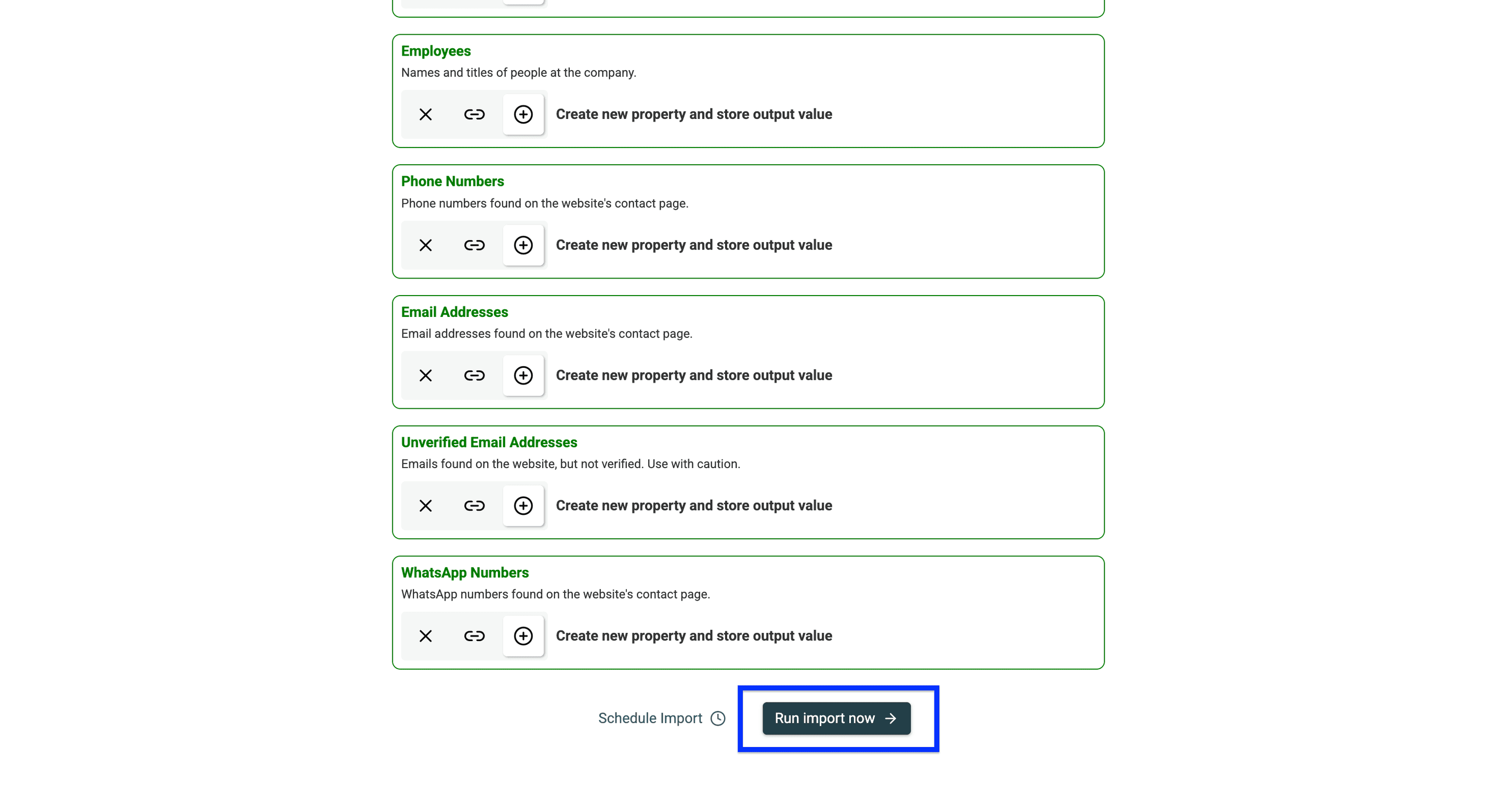
次の画面では、Datablistが返すすべてのデータ項目が出力フィールドとして表示されます。ページ下部まで移動し、Run import nowをクリックすれば完了です。
数分後、CollectionにWooCommerce導入企業のリストが表示されます。
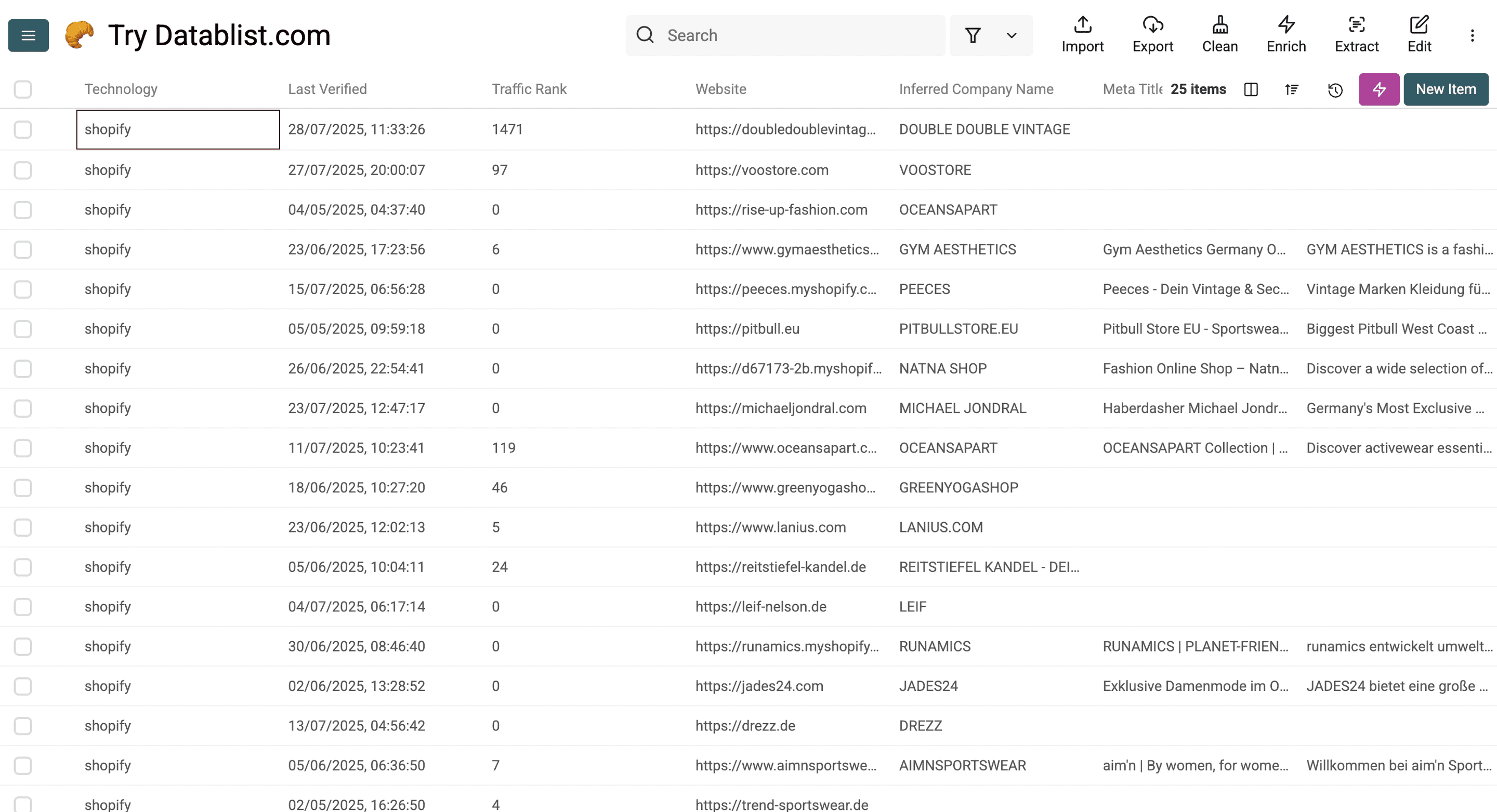
Datablistから取得できるデータの詳細は次のとおりです。
テクノロジー・Webサイトデータ
- Technology Name:Webサイトで検出されたテクノロジー名(React、WordPressなど)。
- Technology Versions:取得できる場合は、検出されたテクノロジーのバージョン番号。
- Last Verified:テクノロジーの利用が最後に確認された日付。
- Traffic Rank:トラフィックに基づくWebサイトの世界人気ランキング。
- Root Path:WebサイトのメインドメインまたはベースURL。
- Website URL:Webサイトの完全なURL。
- Meta Title:WebサイトのHTMLメタデータに設定されたページタイトル。
- Meta Description:Webサイトのmetaタグに設定された概要文。
- Responsive:Webサイトがモバイル対応しているかどうか。
- Copyright Year:Webサイトの著作権表記に記載された年。
企業データ
- Company Name:Webサイトを運営する企業の正式名称。
- Inferred Company Name:取得可能なデータから推定した企業名。
- Industry:企業が事業を展開する業界。
- About Company:企業の事業内容や目的に関する短い説明。
- Company Size:企業の推定従業員数。
- Company Type:企業形態(非公開企業、上場企業、非営利団体など)。
- Founded Year:企業が設立された年。
- Total Funding (USD):企業が調達した資金の総額。
- Funding Rounds:企業が実施した資金調達ラウンドの回数。
- Employees:従業員のリストまたは人数範囲。役職が含まれる場合もあります。
- Countries:企業が事業拠点を持つ国。
- Languages:企業またはWebサイトが対応している言語。
- Locations:オフィスや本社など、企業の所在地。
連絡先情報
- Phone Numbers:Webサイトまたはリンク先プロフィールで見つかった電話番号。
- Email Addresses:Webサイトで見つかった検証済みのメールアドレス。
- Unverified Email Addresses:有効性を確認できなかったメールアドレス。
- WhatsApp Numbers:企業に紐づくWhatsAppの連絡先番号。
- LinkedIn:企業のLinkedInプロフィールへのリンク。
- Facebook:企業のFacebookページへのリンク。
- Twitter:企業のTwitter/Xプロフィールへのリンク。
- Instagram:企業のInstagramプロフィールへのリンク。
取得したデータの活用方法
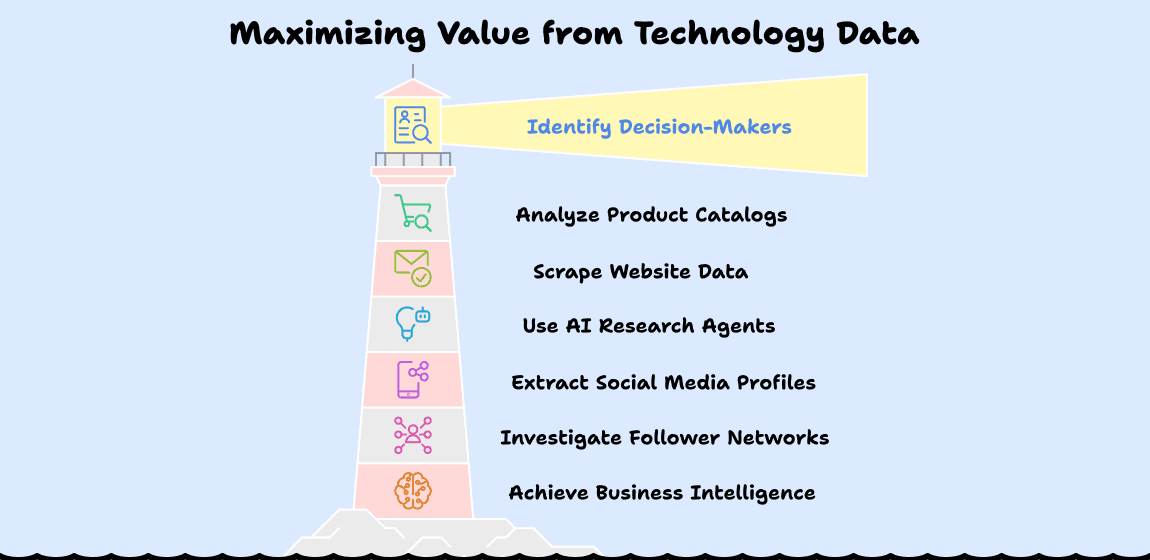
WooCommerceストアの特定は、まだスタート地点にすぎません。その情報をビジネス成果につなげてこそ、本当の価値が生まれます。生データを具体的な商談機会へ変える、実績のある活用方法をご紹介します。
- Waterfall People SearchでEC企業の創業者、マーケティング責任者などを見つける。
- ECサイトから全商品をスクレイピングし、競合の商品戦略を分析する。
- DatablistのWaterfall Enrichmentで有効なメールアドレスや電話番号を見つける。
- DatablistのAI Agentを使い、各ブランドを詳しくリサーチする。
- Smart Scraperで各Webサイトをスクレイピングし、サイト内のテキストやInstagramリンクなどを取得する。
- 重要なアカウントのInstagramフォロワーをスクレイピングし、オーディエンスに有望なインフルエンサーがいるか確認する。
ECサイト1,000件の取得費用
**ここで料金のお話をしましょう。**どれほど優れたテクノロジーでも、費用が高すぎては意味がありません。Datablistなら、特定のテクノロジーを使用するWebサイト1,000件をわずか25ドルで取得できます。本当に、たったの25ドルです。
競合サービスでは経理担当者が頭を抱えるような料金になることもありますが、Datablistはエンタープライズレベルのデータを誰でも利用できる価格で提供しています。****長年ご利用いただいているお客様 ****のおかげでデータベンダーとの契約条件を改善でき、そのコスト削減分をそのまま皆さまへ還元しています。
始め方は簡単です。DatablistのStarterプランに登録すると5,000クレジットが付与され、指定したテクノロジーを利用するWebサイトを5,000件まで発見できます。

WooCommerce導入企業を見つけるその他の方法
Shopifyを利用している企業を見つける方法の記事では、Shopifyストアを見つける4つの追加手法をご紹介しました。しかしWooCommerceは、ホスティングまで含むECプラットフォームではなく、WordPress向けのECプラグインであるため、同じ手法は使えません。
📘 ShopifyとWooCommerceの主な違い
Shopifyは、すべての機能がShopifyのサーバー上で動作するホスティング一体型のECプラットフォームです。月額料金を支払えば、技術面はShopifyが管理してくれます。
WooCommerceは、**ご自身のWebサイトにインストールするWordPressプラグインです。**ホスティングやセキュリティなどを自分で管理する必要がありますが、その分、柔軟性とコントロール性に優れています。
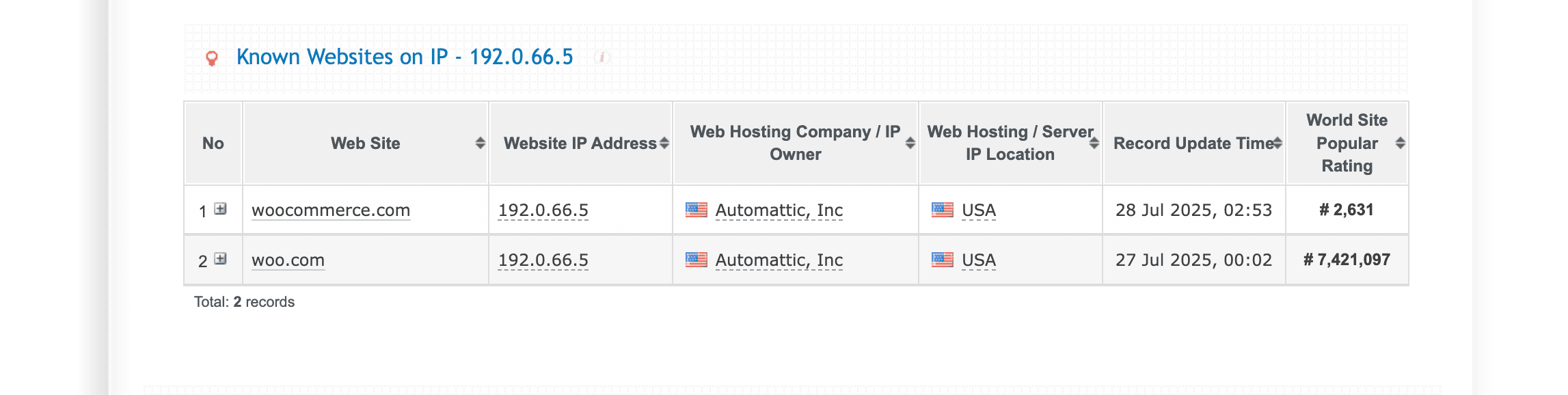
MyIP.ms方式の限界:WooCommerce固有のIPはない
- 専用インフラがない: MyIP.msでは特定のホスティング事業者を利用するWebサイトを特定できますが、WooCommerceには専用のホスティング基盤がありません。WordPressサイトが契約している任意のホスティング環境で動作します。
- 固有の痕跡がない: MyIP.msはIPアドレスやホスティング企業を追跡しますが、WooCommerceには同サービスで安定して検出できる固有のホスティングシグネチャがありません。
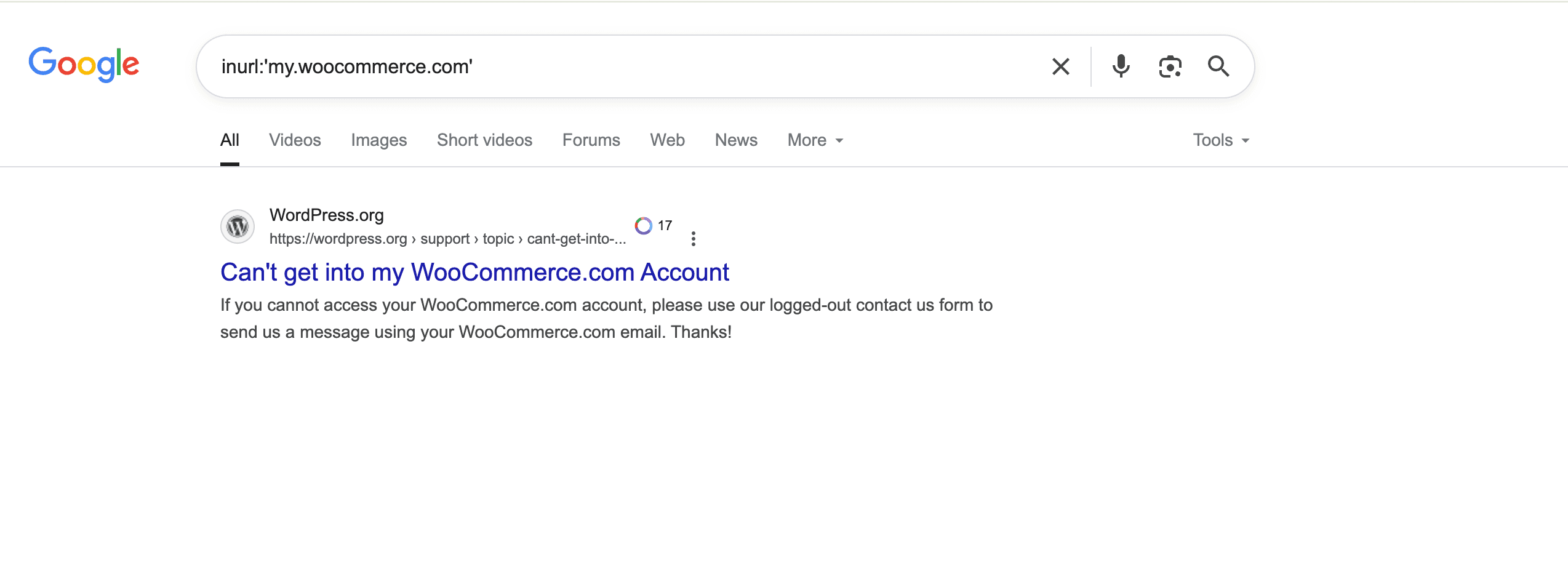
Google検索演算子の問題:公開前URLが存在しない
- プラグインとプラットフォームの違い: Shopifyには、公開前ストア向けの予測可能なURL構造(www.pr-jewelry.myshopify.comなど)があります。一方、WooCommerceはWordPressとホスティング環境をつなぐプラグインにすぎません。
- 標準のURLパターンがない: WooCommerceはあらゆるWordPressサイトに組み込めるため、Googleの「inurl:」演算子で検索できる共通のURLパターンがありません。
- WordPress内部で動作する: WooCommerceはWordPress環境内で動作するため、プラットフォーム固有のURLを探す検索演算子からは、技術的な痕跡が見えにくくなっています。
そのため、WooCommerceストアを効率よく見つけるには、WordPressサイトにインストールされているWooCommerceを実際に検出できるDatablistのような専門ツールが必要です。
唯一の代替手段:WooCommerceのコードを確認する
WooCommerceストアを確実に特定する方法の1つは、ページのソースコードにWooCommerce固有の要素が含まれているか確認することです。Webブラウザ以外の特別なツールは必要なく、WooCommerceを使っている可能性があるWebサイトなら、どこでも確認できます。
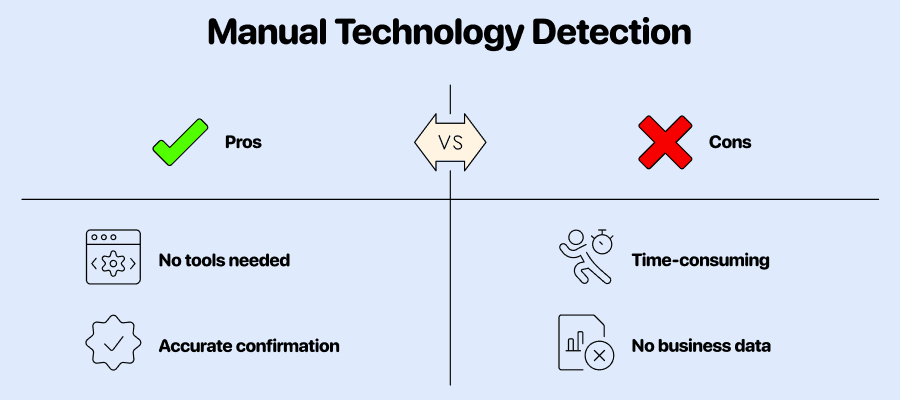
以下では、ブラウザでWebサイトのコードを調べ、企業がWooCommerceを使用しているか確認する手順をステップ形式で解説します。その前に、この方法のメリットとデメリットをご覧ください。
この方法のメリット:
- 専門ツールが不要: 開発者ツールを備えたWebブラウザだけで実行でき、追加ソフトウェアやサブスクリプションは必要ありません。
- 確実に判定できる: ソース内にWooCommerceのコードが見つかれば、そのサイトがWooCommerceを使用している明確な証拠となり、誤検出を避けられます。
この方法のデメリット:
- 大量調査には非常に時間がかかる: Webサイトを1件ずつ手作業で確認する必要があるため、数百件、数千件のWooCommerceストアを探す用途には向きません。
- 企業情報を追加取得できない: Datablistのような専門ツールとは異なり、確認できるのはWooCommerceの利用有無だけです。企業情報、連絡先、その他のビジネスインテリジェンスは得られません。
ステップ1:WooCommerceの使用が疑われるWebサイトを開く — 対象サイトの任意のページ、できればホームページか商品ページへアクセスします。
ステップ2:Developer Toolsを開く — ページ上で右クリックし、コンテキストメニューから「検証」または「要素を検証」を選択します。次のキーボードショートカットも利用できます。
• Chrome/Edge:Ctrl+Shift+I(Windows/Linux)またはCmd+Option+I(Mac)
• Firefox:Ctrl+Shift+I(Windows/Linux)またはCmd+Option+I(Mac)
• Safari:まず「設定」>「詳細」でDeveloper Toolsを有効にし、Cmd+Option+Iを押します。
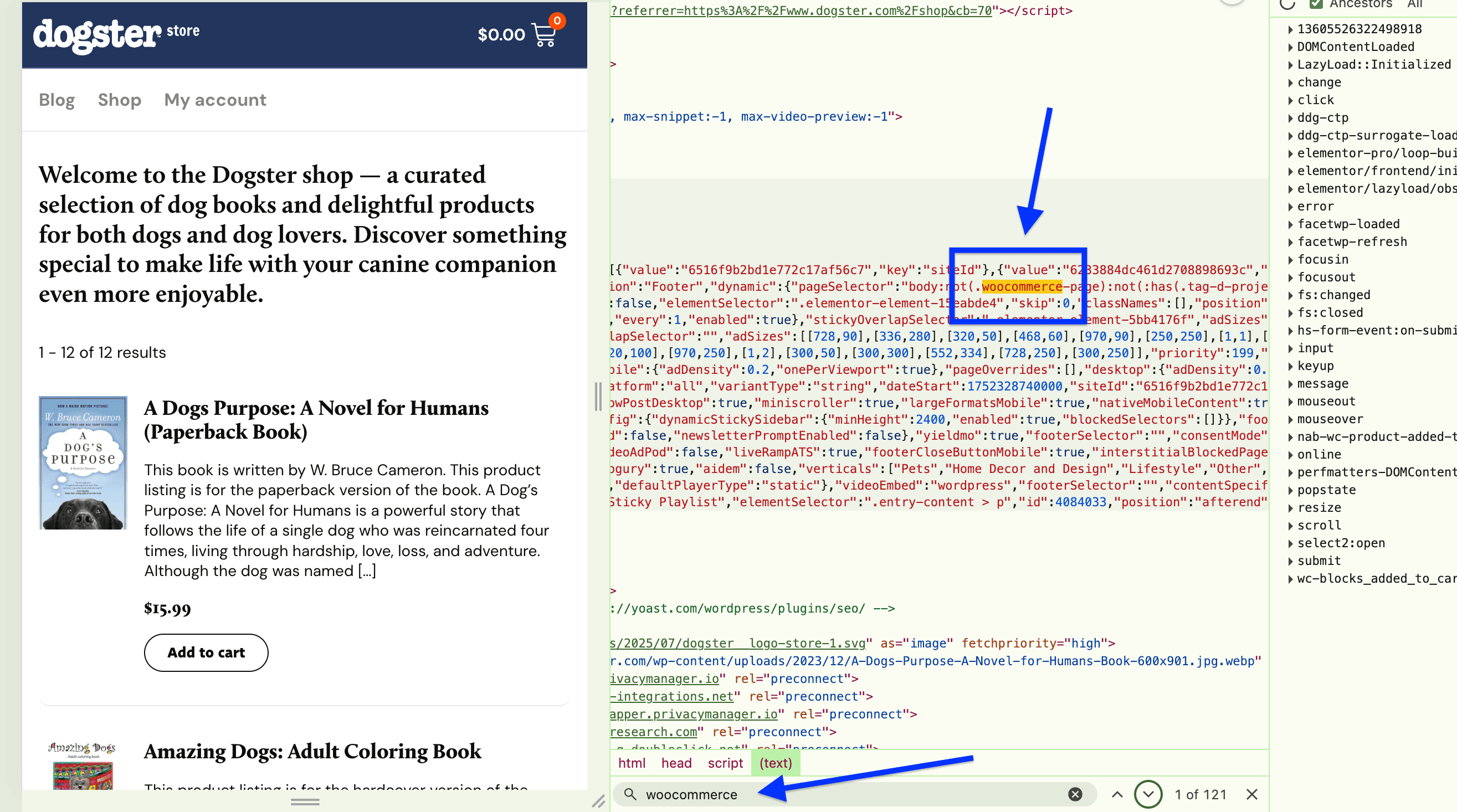
ステップ3:ソースコードを検索する — Developer ToolsパネルでCtrl+F(Windows/Linux)またはCmd+F(Mac)を押し、検索機能を開きます。
ステップ4:WooCommerceの識別子を探す — 検索ボックスに、次のような一般的なWooCommerce識別子を入力します。
woocommercewc-(ハイフンを含む)
class="woocommerce"/wp-content/plugins/woocommerce/
ステップ5:検索結果を確認する — 一致するコードが見つかれば、そのサイトがWooCommerceを使用していると確認できます。一致箇所が多いほど、判断の確度も高まります。
WooCommerceストアの探し方に関するFAQ
WooCommerceを利用している事業者は何社ですか?
WooCommerceは、世界のオンラインストアの約28%を支えています。最も人気のあるECソリューションの1つとして、小規模企業から大企業まで、世界中の数百万事業者に利用されています。DatablistのようなTechnology Finderを使えば、さまざまな業界や地域のWooCommerceストアを特定できます。
WooCommerceはShopifyより優れていますか?
WooCommerceは、Shopifyよりもカスタマイズ性と柔軟性に優れています。どちらも多様な決済方法や販促ツールを提供していますが、WooCommerceは自社のホスティング環境で動作するため、ストアの機能やデザインを完全にコントロールできます。技術スキルとカスタマイズ要件に応じて選ぶことが大切です。
WooCommerceを利用している企業は何社ですか?
現在、400万以上のアクティブなWebサイトがWooCommerceを使用しており、世界で最も普及しているECプラットフォームとなっています。WordPressと統合できるため、すでにWordPressサイトを運営している企業には特に魅力的です。データエンリッチメントサービスを活用すれば、ビジネスインテリジェンスに必要な企業を特定できます。
特定の国のWooCommerceストアをすべて探すには?
DatablistのTechnology Finderを使えば、WooCommerceサイトを国別に絞り込めます。検索条件を設定する際、Websiteフィルターで対象国を選択するだけです。WooCommerceには固有のURLパターンがないため、この方法はGoogle検索演算子よりも効果的です。
WooCommerceを利用している大手ブランドは?
WooCommerceを利用する主なブランドには、Golden Corral(売上5,100万~1億ドル)、ALRB(1億100万~2億ドル)、Dogster(2,100万~3,000万ドル)、TeachMeAnatomy(2,100万~3,000万ドル)、Mint Mobile(2,100万~3,000万ドル)、Minimalist Baker(2,100万~3,000万ドル)などがあります。これらの企業は、WooCommerceが大規模なEC事業にも対応できることを示しています。
WooCommerceと他のECプラットフォームの違いは?
WooCommerceは独立したプラットフォームではなく、WordPressのプラグインです。そのため、データの所有権を自社で保持でき、ホスティング以外の月額料金がかからず、自由にカスタマイズできます。Technology Finderを使えば、EC企業を分析する際に、こうした技術上の違いも特定できます。
WooCommerceでドロップシッピングはできますか?
はい、WooCommerceはドロップシッピングにも適しています。AliDropshipやWooDropshipなどのプラグインを使えば、商品のインポート、注文処理、在庫管理を自動化できます。データエンリッチメントツールを活用すると、WooCommerceを利用して成功しているドロップシッピングストアを特定し、競合分析に役立てられます。
WooCommerceストアの運営費用はいくらですか?
WooCommerce自体は無料ですが、ホスティング(月額5~100ドル)、ドメイン(年額10~15ドル)、SSL証明書(ホスティングに無料で付属する場合が多い)、有料テーマ(50~200ドル)、必須プラグイン(年額15~300ドル)などの費用がかかります。ストアの規模にもよりますが、年間費用の目安は合計200~1,000ドルです。