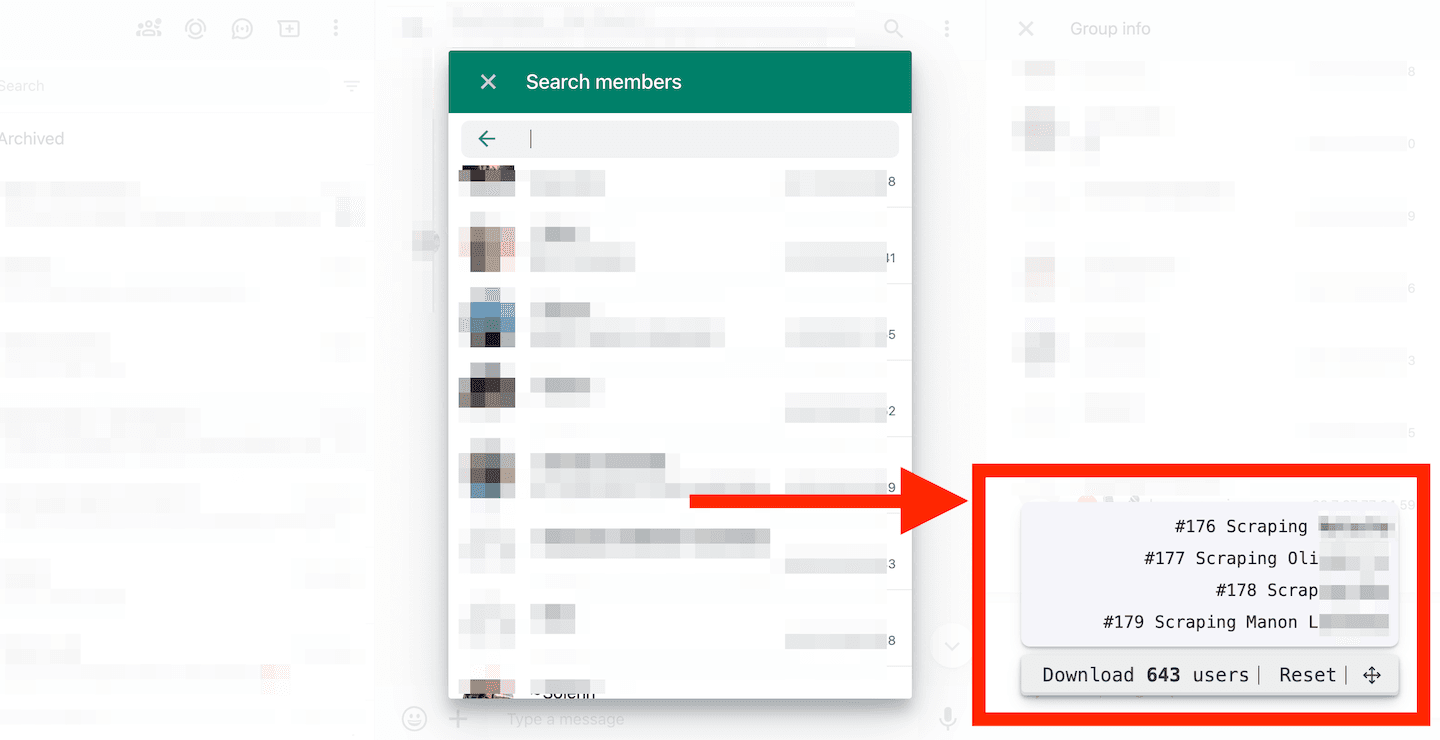
WhatsApp 그룹 멤버를 CSV 파일로 추출하려면 WhatsApp Web에서 그룹을 열고, 멤버 목록을 열기 전에 링크된 브라우저 스크립트를 실행하세요. 그런 다음 목록을 스크롤해 멤버를 불러온 뒤 CSV를 다운로드하면 됩니다. 이 스크립트는 현재 브라우저 세션에 표시된 멤버만 읽습니다. 숨겨진 멤버를 찾아내거나 그룹의 모든 멤버가 로드되었다고 보장하지는 않습니다.
내보낸 파일에는 인터페이스에 표시되는 경우 전화번호, 표시 이름, 상태 메시지, 출처 그룹이 포함될 수 있습니다. 직접 관리하거나 내보내기 권한을 받은 그룹에서만 사용하고, 데이터를 다른 곳에 활용하기 전에 다운로드한 행을 확인하세요.
이 튜토리얼에서 다룰 내용은 다음과 같습니다.
WhatsApp 그룹 멤버 스크래퍼 설정
오픈소스 스크립트는 목록을 스크롤할 때 WhatsApp Web의 그룹 멤버 모달에서 멤버 정보를 읽습니다. WhatsApp 인터페이스는 변경될 수 있으므로 카운터가 증가하는지 확인하고, 결과를 사용하기 전에 CSV를 검토하세요.
먼저 Chrome에서 WhatsApp Web Client를 여세요. web.whatsapp.com에 접속한 뒤 WhatsApp 계정으로 로그인합니다.
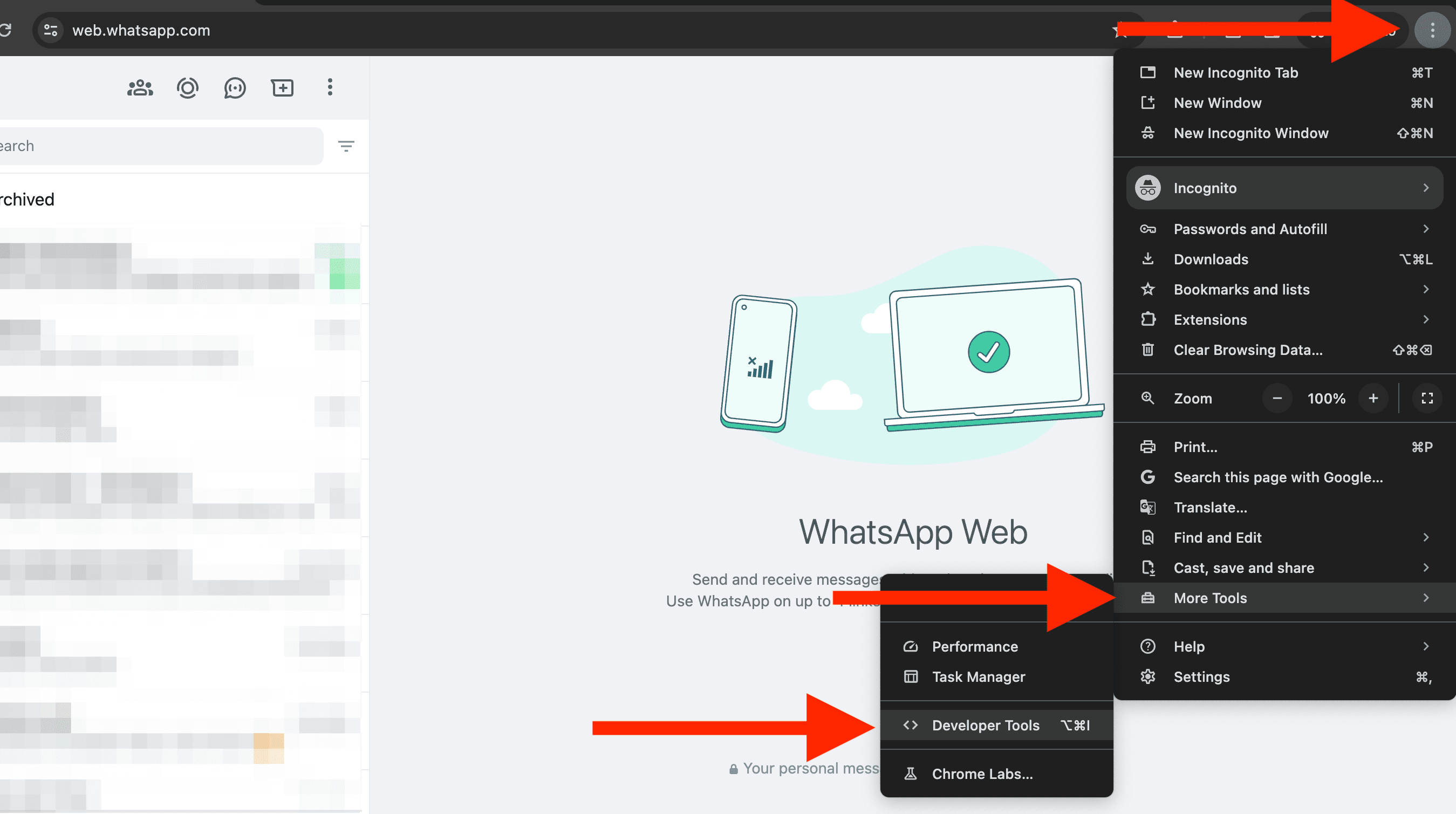
Windows에서는 Ctrl + Shift + J, Mac에서는 Cmd + Option + J를 눌러 Chrome Developer Console을 여세요. 또는 메인 메뉴에서 "More Tools -> Developer Tools"를 클릭합니다.
그런 다음 "Console" 탭을 클릭하세요.
브라우저에서 코드를 실행하기 전에 링크된 소스를 검토한 뒤 스크립트를 Console에 붙여 넣으세요. 그룹 멤버 모달을 열기 전에 실행해야 합니다.
참고
WhatsApp Group Members scraper의 소스 코드는 GitHub에서 확인할 수 있습니다. 이 스크립트는 멤버 목록을 스크롤할 때 발생하는 HTML 변경을 감지합니다.
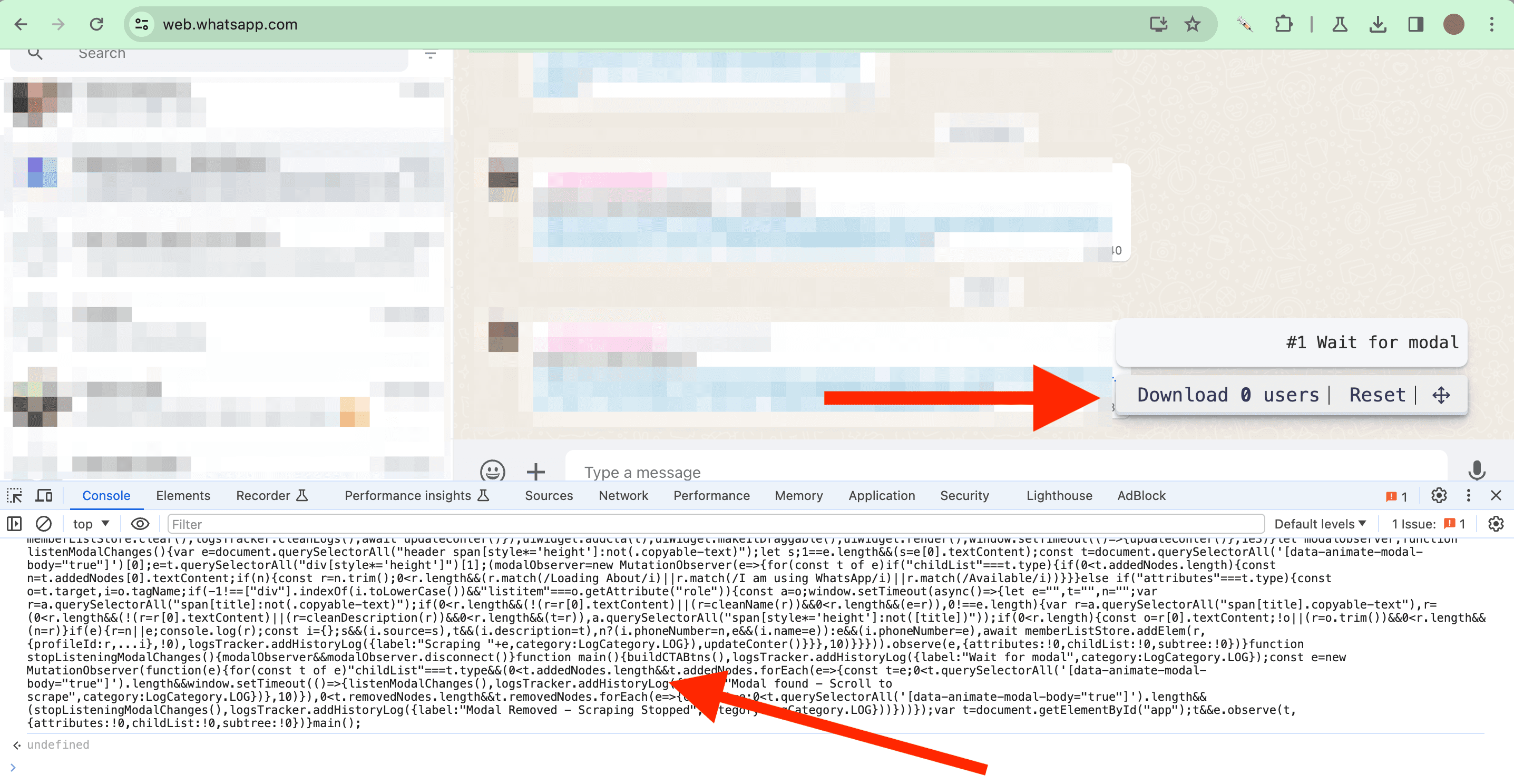
스크립트를 붙여 넣은 다음 "Enter"를 눌러 실행하세요. 화면 오른쪽 아래에 위젯이 나타납니다.
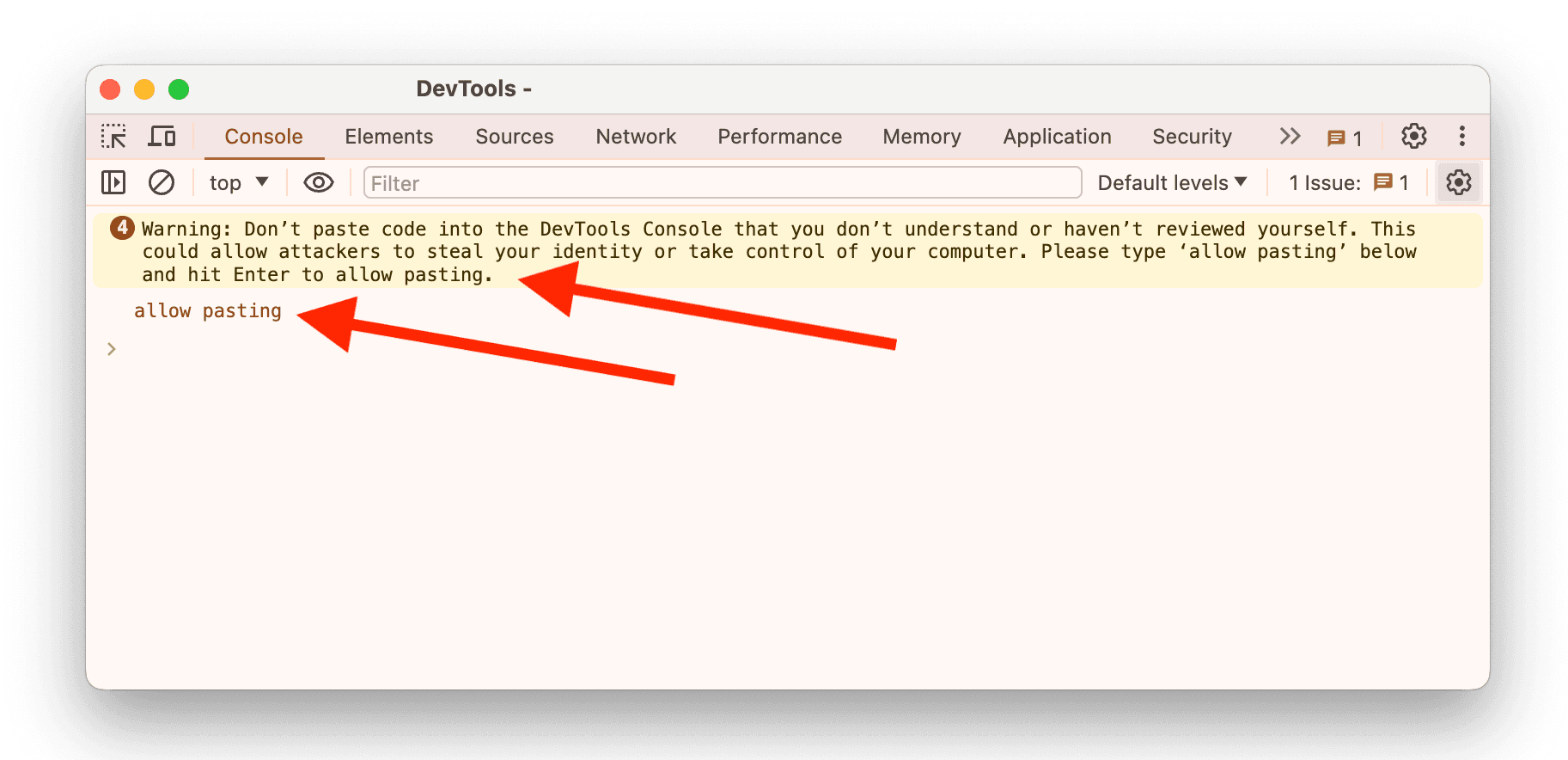
중요 - Chrome Developer Console을 처음 열었다면 경고 메시지가 표시되며 Console에 텍스트를 붙여 넣지 못할 수 있습니다. 붙여넣기를 허용하려면 "allow pasting"을 직접 입력하고 "Enter"를 누르세요.
참고: 스크립트를 Chrome Extension에 저장해 빠르게 사용하려면 Chrome Extension에 스크래핑 스크립트 저장하기를 확인하세요.
WhatsApp 그룹 멤버 스크래핑
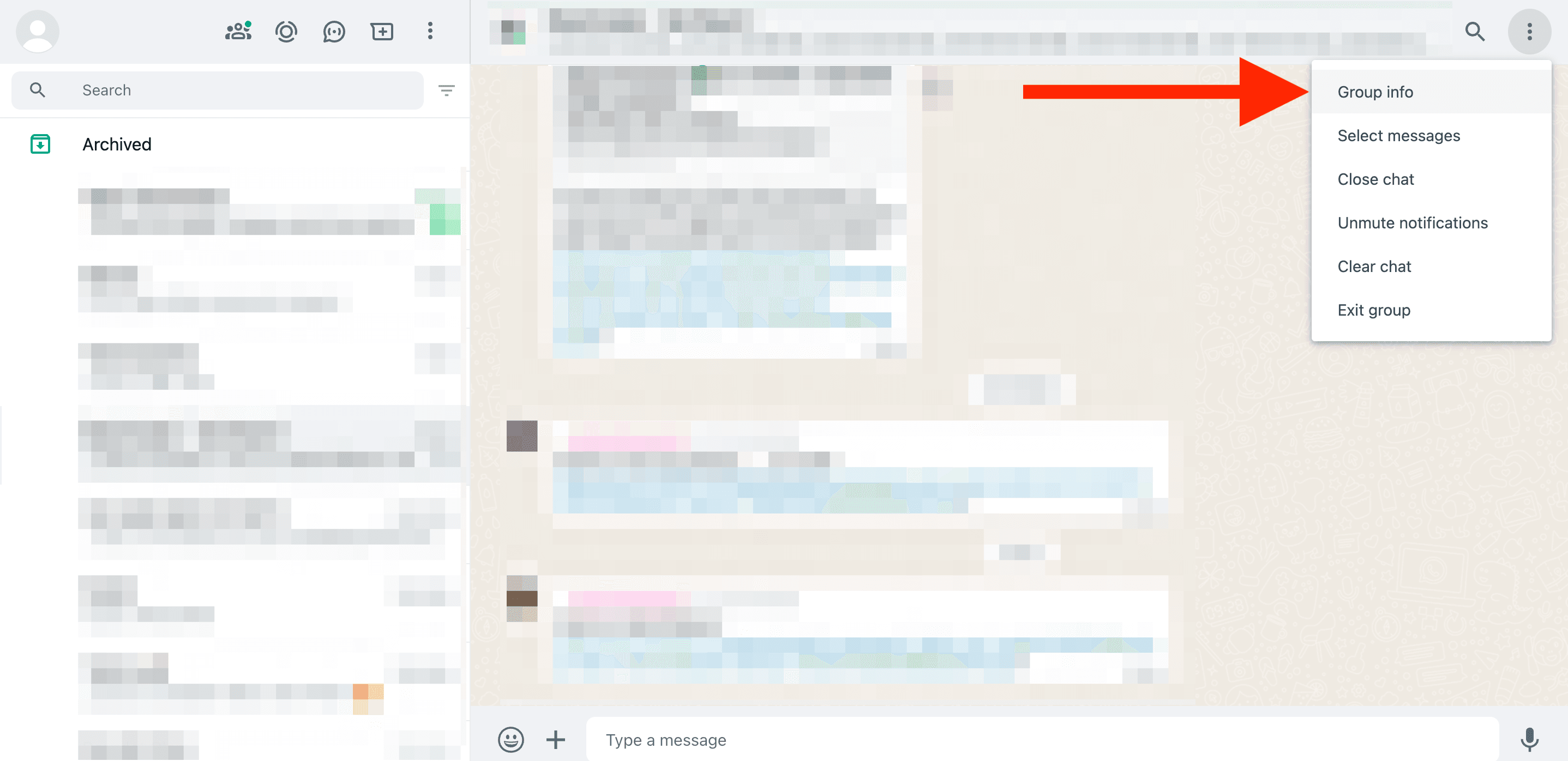
그룹 멤버 스크래핑을 시작하려면 "Group info"를 클릭한 다음 멤버 목록에서 "View all"을 선택해 그룹 멤버 모달을 여세요.
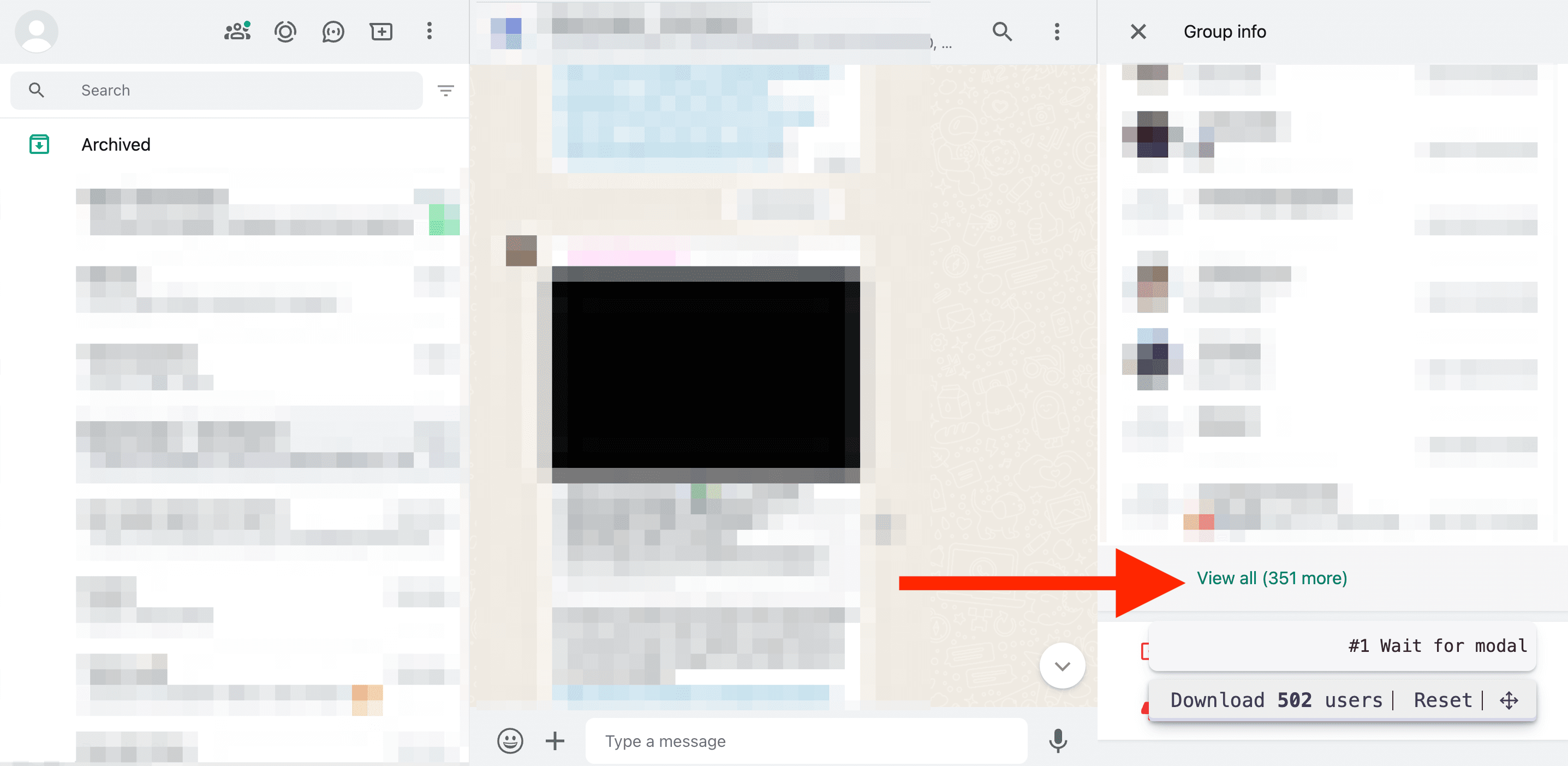
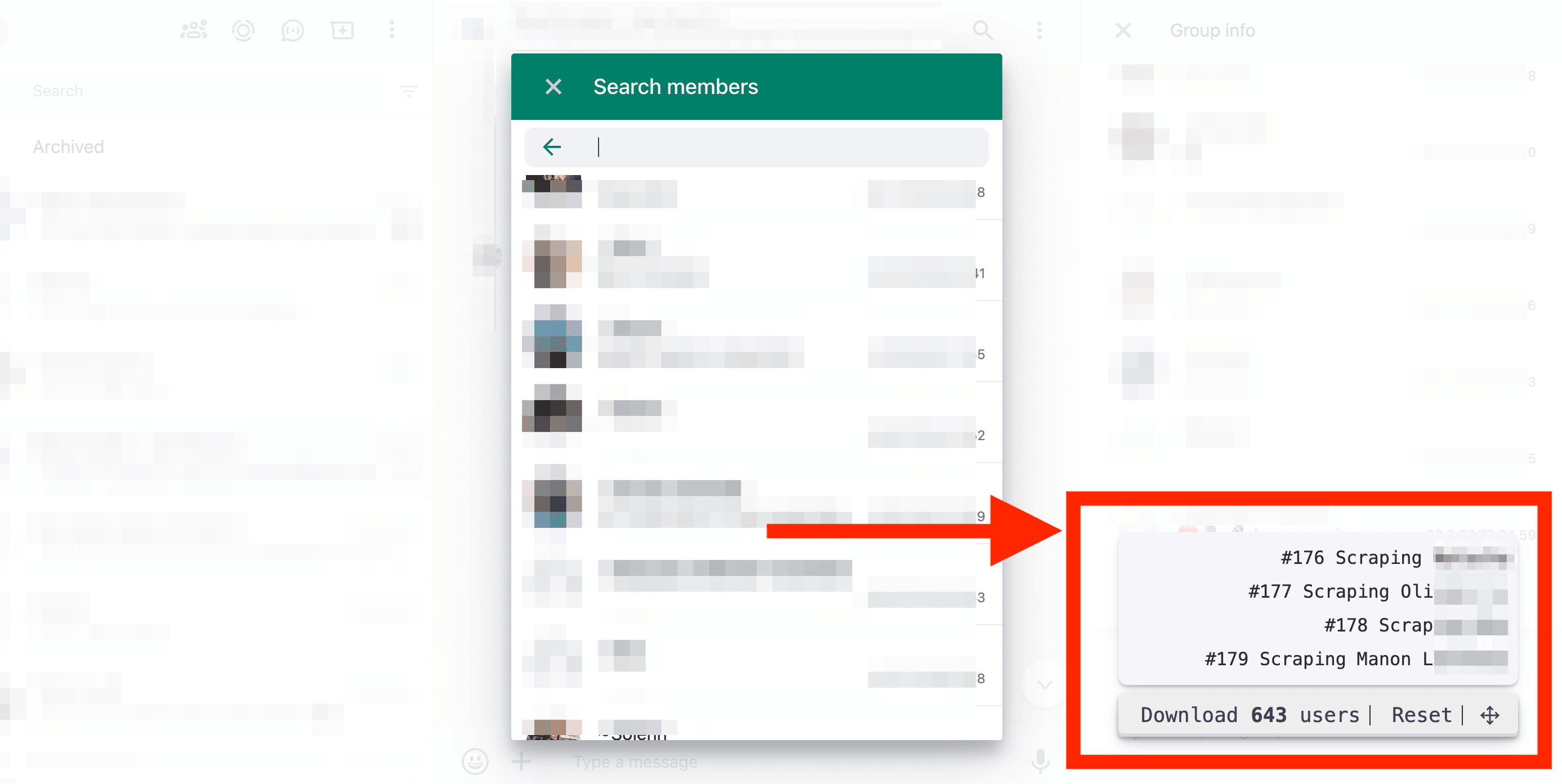
목록을 스크롤해 새로운 사용자를 불러오세요. 스크립트는 로드된 인터페이스에서 감지한 멤버 수를 집계합니다.
목록 맨 아래까지 천천히 스크롤한 다음, 다시 맨 위까지 천천히 올라오세요. 스크롤하는 동안 멤버 정보가 로드되므로 너무 빠르게 움직이면 UI에 정보가 표시될 시간이 부족합니다.
이동하는 동안 위젯의 카운터가 증가한다면 정상적으로 작동하고 있는 것입니다.
중요: 목록을 스크롤하면서 카운터가 증가하는지 확인하세요. 카운터가 멈췄다면 목록 끝에 도달했거나 인터페이스가 멤버를 더 불러오지 못한 것일 수 있습니다. 내보내기가 완료되었다고 판단하기 전에 CSV와 실제 그룹 목록을 비교하세요.
추출되는 필드
스크립트는 그룹 멤버에게서 다음 정보를 추출합니다.
- 전화번호 - 멤버의 전화번호입니다.
- 이름 - WhatsApp에 표시되는 이름입니다(있는 경우).
- 설명 - 멤버의 소개 또는 상태 메시지입니다(있는 경우).
- 출처 - WhatsApp 그룹의 이름입니다.
멤버 목록을 CSV 파일로 다운로드
필요한 멤버를 모두 불러왔다면 Download X users를 클릭해 CSV를 저장하세요. 파일을 열어 행 개수, 빈 필드, 중복 데이터를 확인한 뒤 공유하거나 가져오세요.
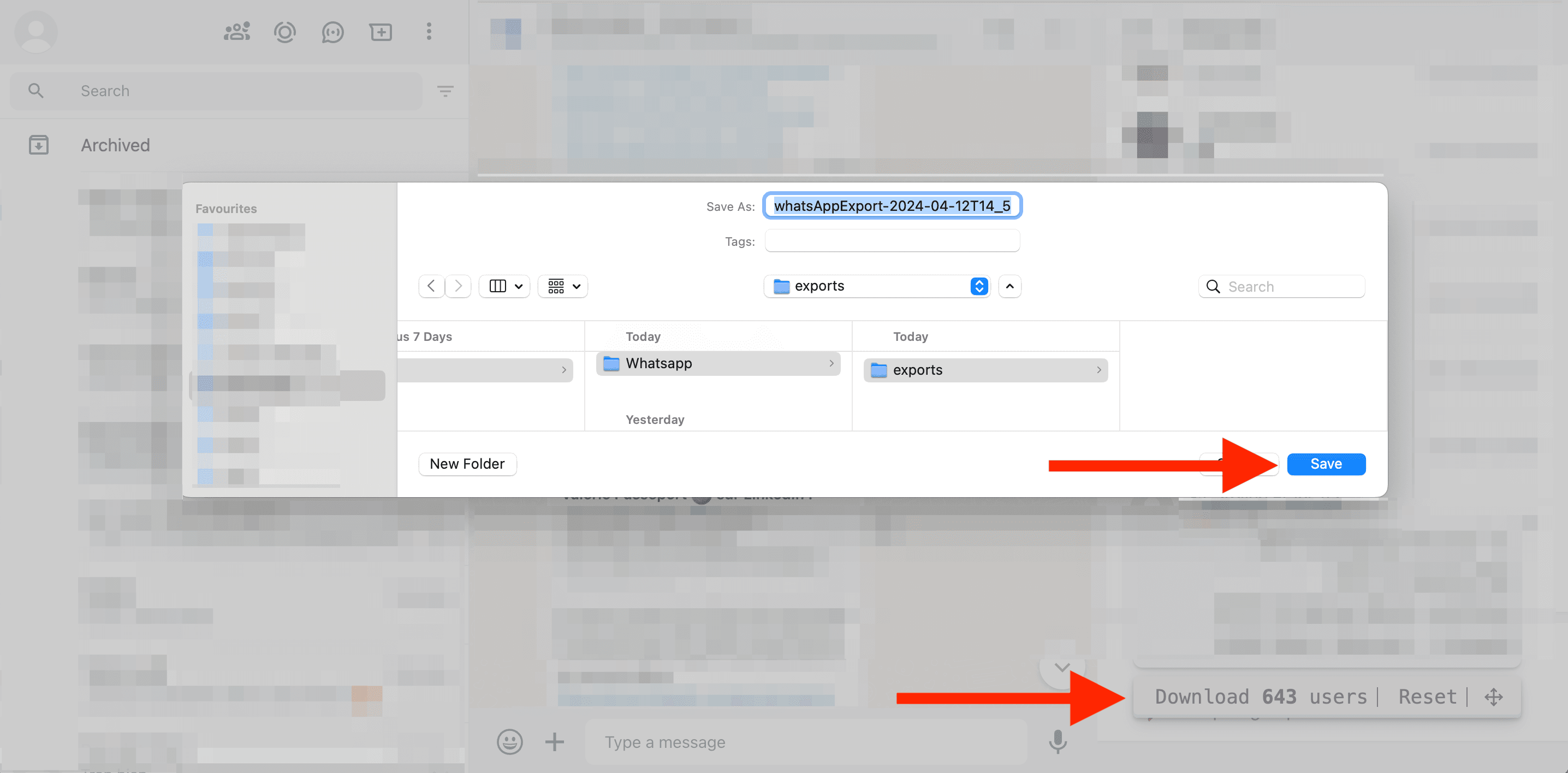
CSV 파일 편집 및 확인
CSV 파일을 불러와 확인하려면 Datablist.com이나 다른 스프레드시트 도구를 사용하세요.
Datablist에서는 Lead를 여러 컬렉션으로 세분화할 수 있습니다. 또한 LinkedIn Profile Scraper 또는 Apollo를 사용해 연락처를 Enrich할 수 있습니다.
여러 그룹에 있는 유사한 Lead를 매칭할 때는 Datablist Duplicate Finder를 사용할 수도 있습니다.
Chrome Extension에 스크래핑 스크립트 저장
매번 Chrome Console에 스크립트를 복사해 붙여 넣는 일은 번거롭습니다. 다행히 Chrome Extension을 사용하면 페이지에 스크립트를 빠르게 삽입할 수 있습니다. WhatsApp 페이지에 자동으로 추가하거나 클릭할 때 삽입하도록 설정할 수 있습니다.
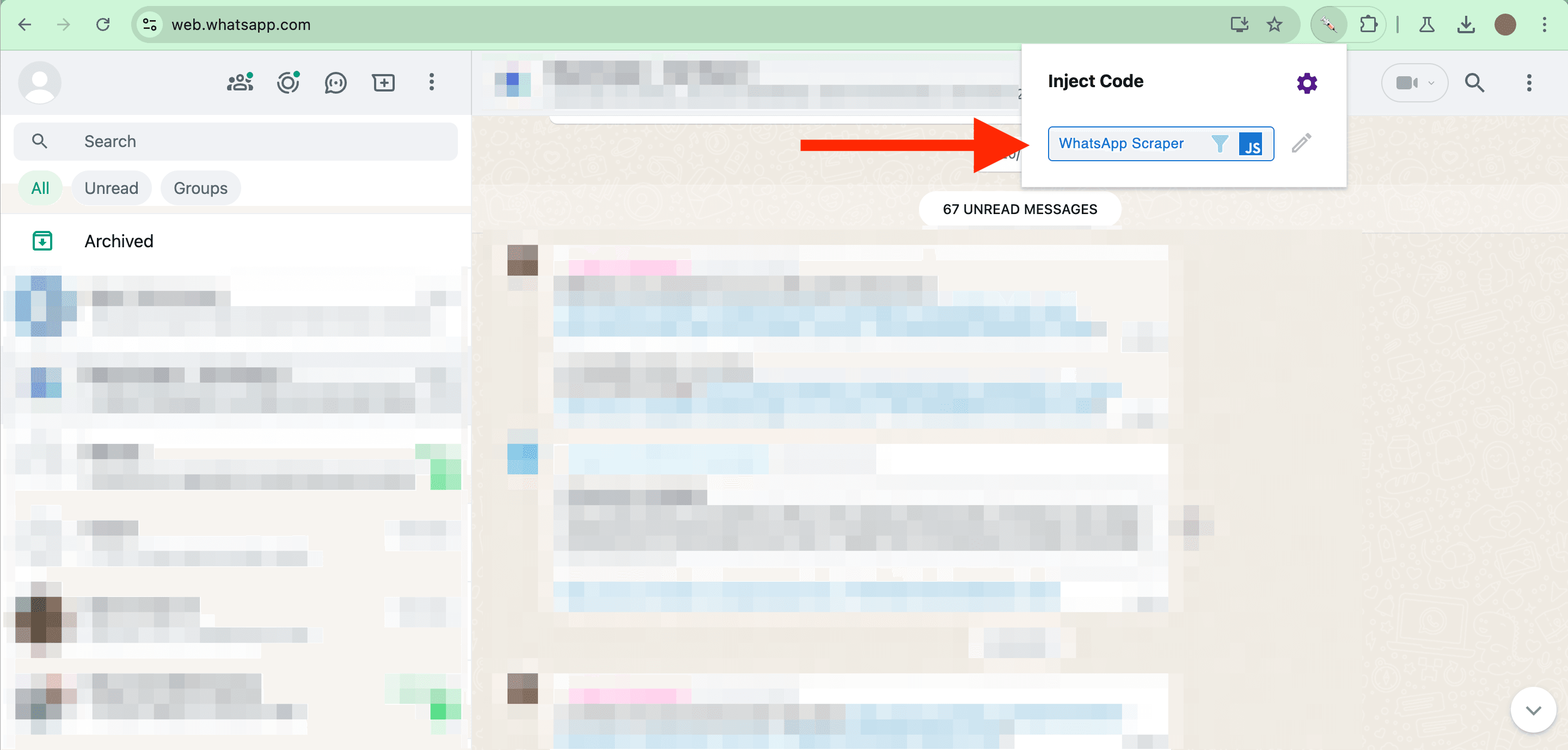
Chrome Extension에서 클릭하면 WhatsApp 페이지에 스크립트가 바로 추가됩니다.
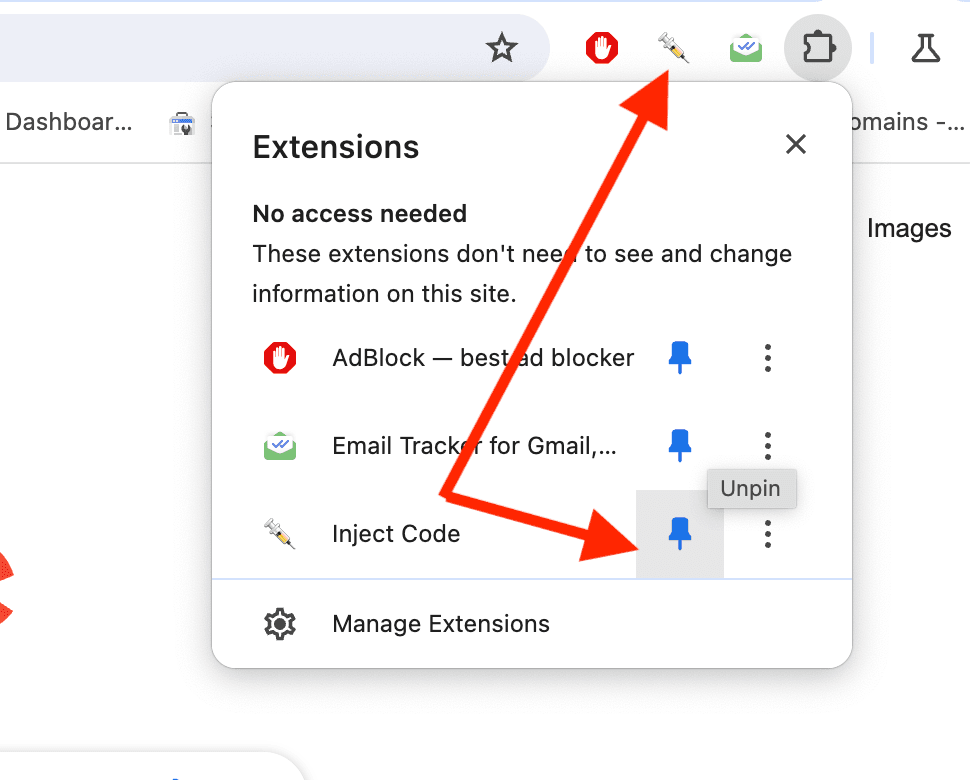
사용할 Chrome Extension의 이름은 "Inject Code"이며 Chrome Extensions Store에서 설치할 수 있습니다. https://chromewebstore.google.com/detail/inject-code/jpbbdgndcngomphbmplabjginoihkdph
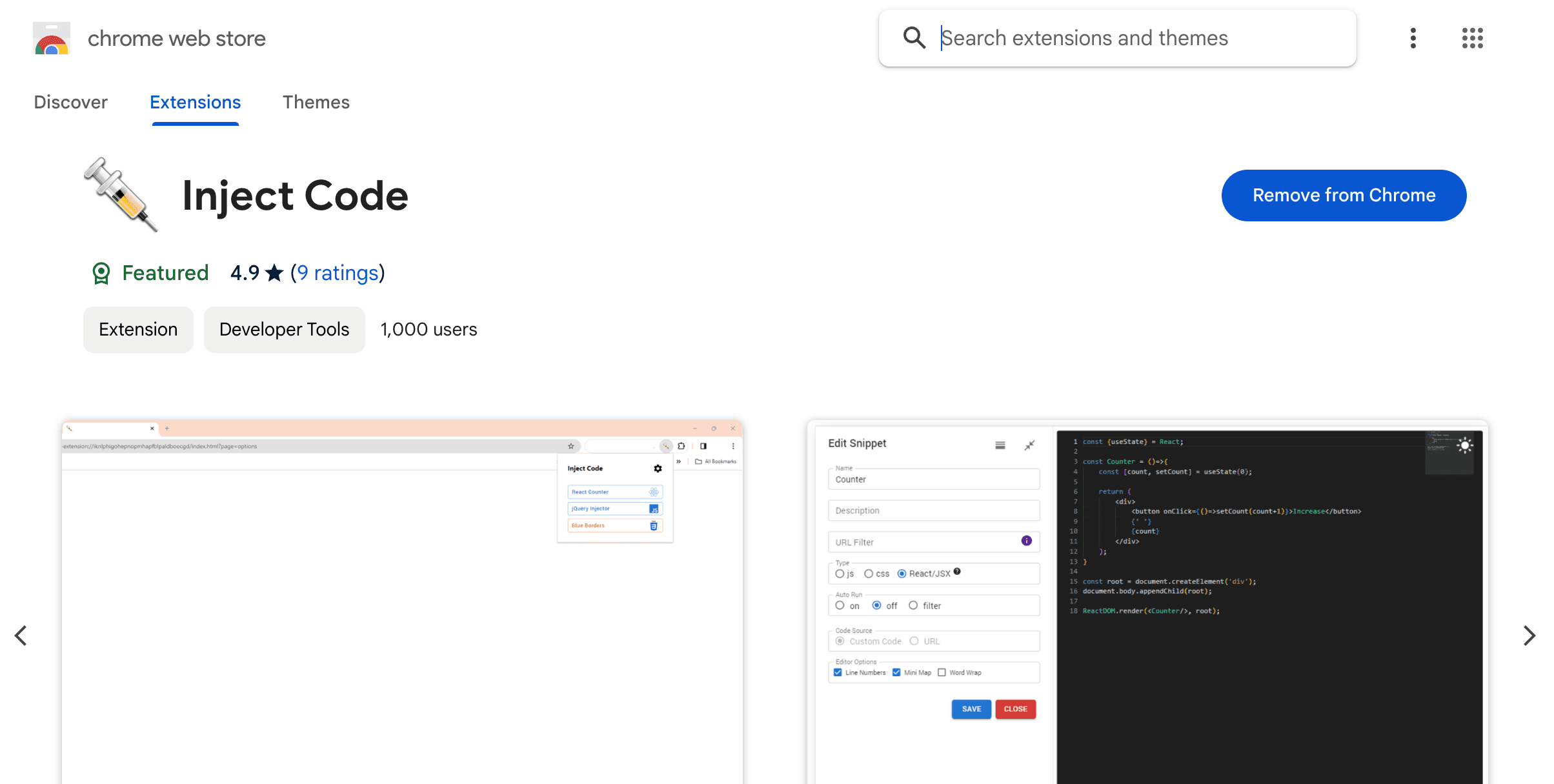
Chrome Extension을 설치한 뒤 클릭해 새 스크립트를 설정하세요.
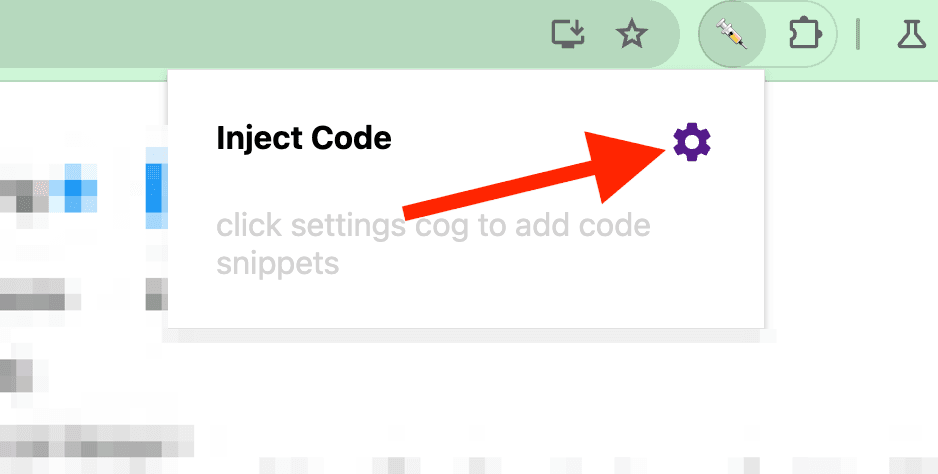
"+" 버튼을 클릭해 "Snipper (script)"를 만드세요.
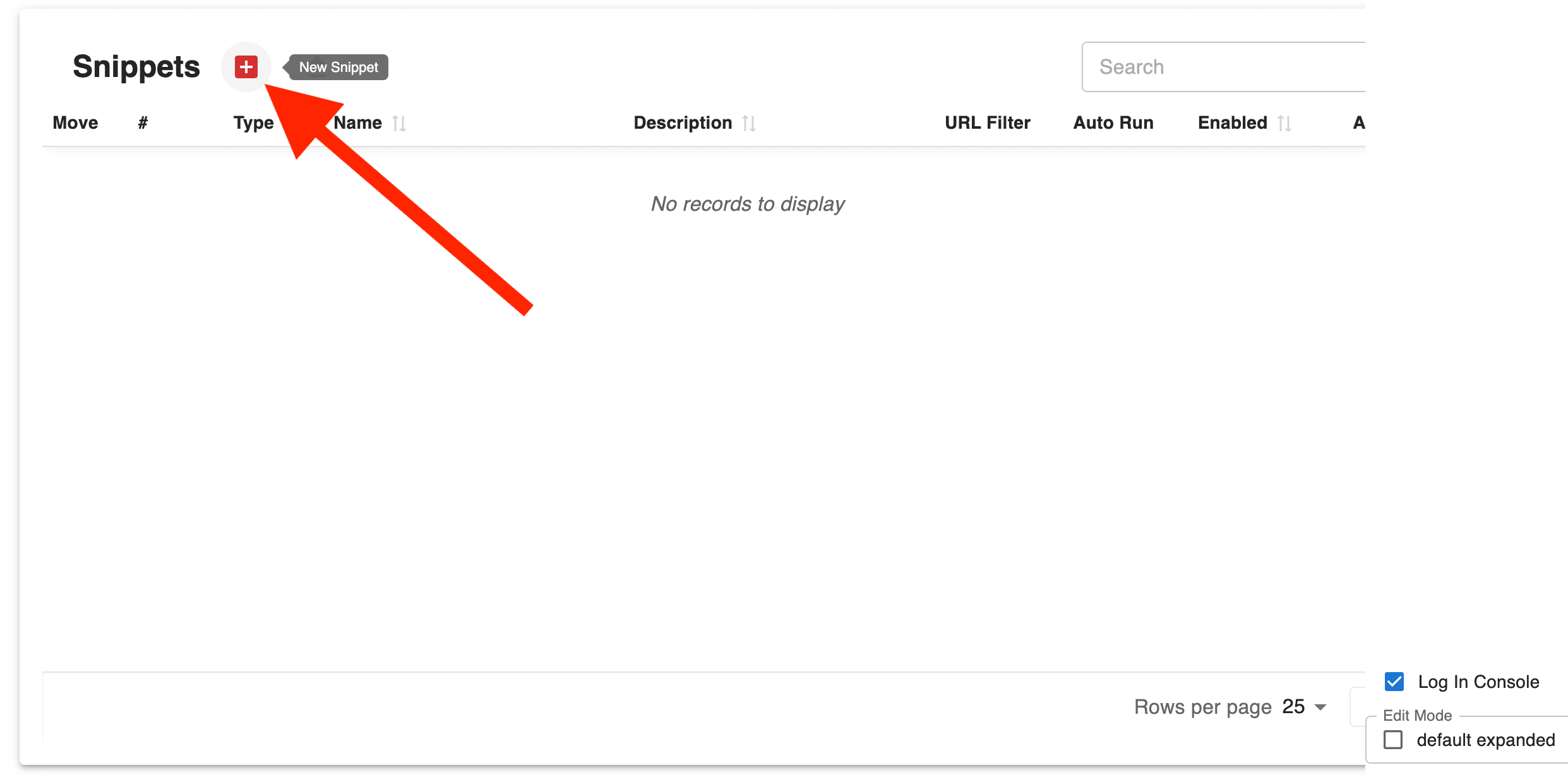
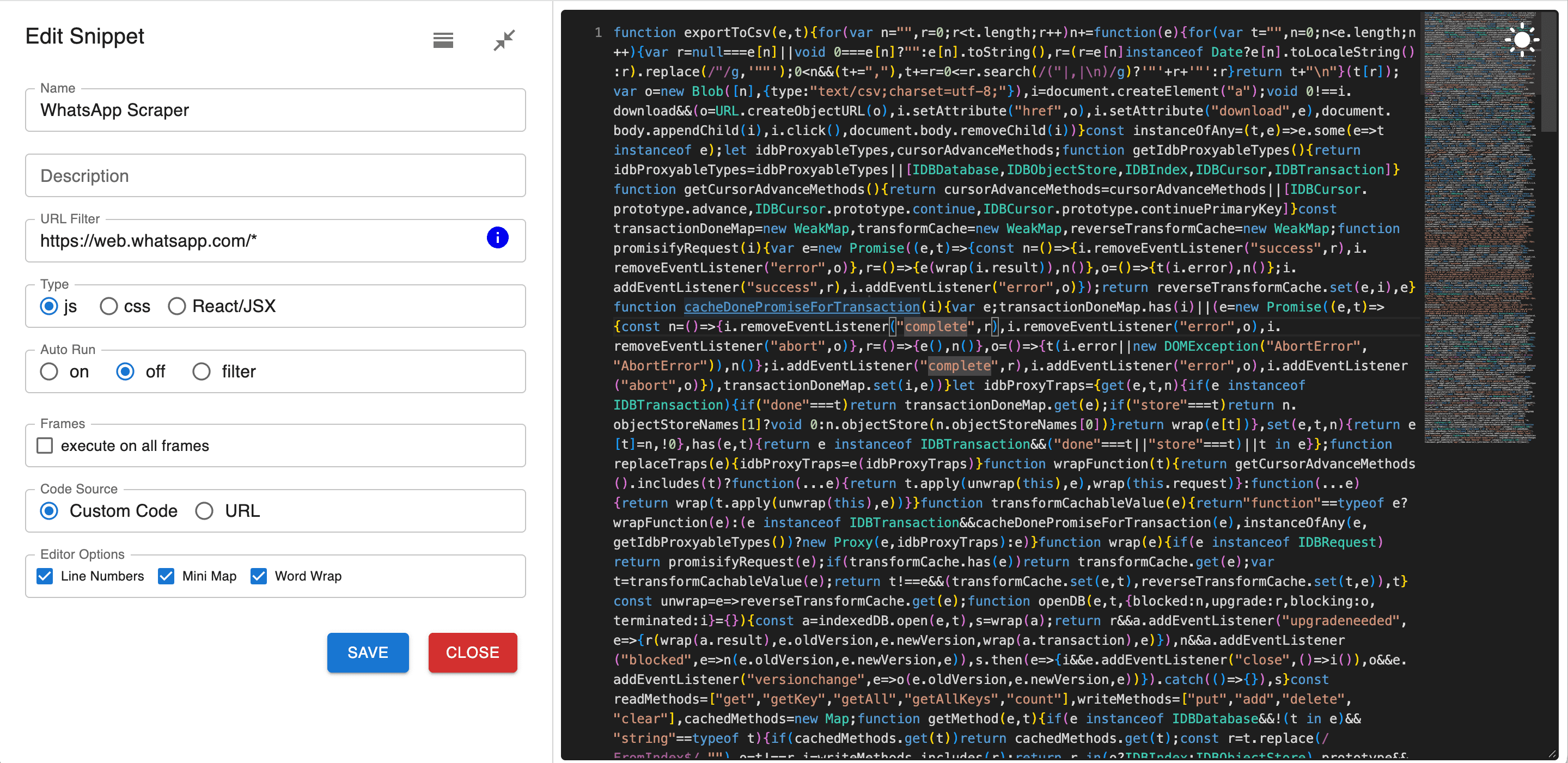
그런 다음 설정 페이지에서 다음 값을 입력합니다.
- Name:
WhatsApp Scraper - URL Filter:
https://web.whatsapp.com/* - Type:
js - AutoRun: WhatsApp 페이지에서 스크립트를 자동으로 삽입하려면
on을 선택하세요. Extension 메뉴에서 클릭한 뒤 추가하려면off를 선택합니다. - CodeSource:
Custom Code
"Save"를 클릭하세요.
탐색 모음에서 바로 사용할 수 있도록 Extension을 고정하세요. 이것으로 설정이 끝났습니다.