
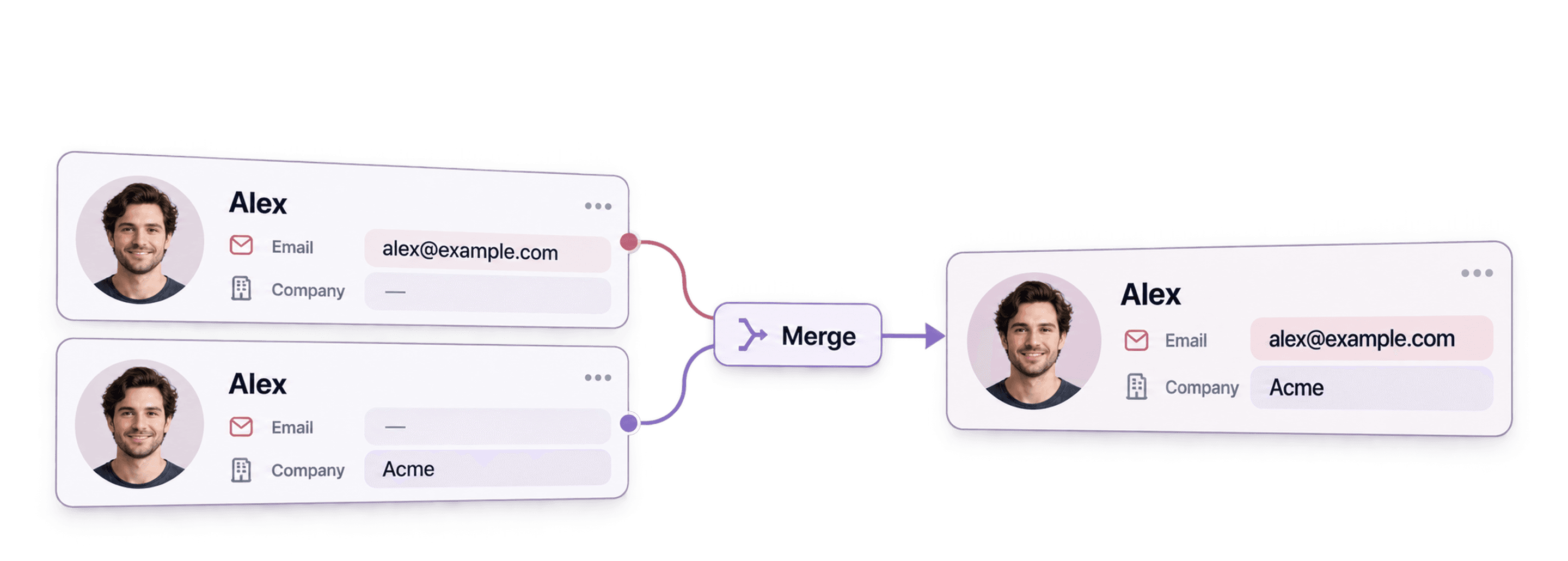
유용한 데이터를 잃지 않고 중복 Lead를 병합하려면 먼저 어떤 레코드가 동일한 사람이나 회사를 나타내는지 판단해야 합니다. 그런 다음 유지할 레코드를 선택하고, 누락된 필드를 채운 뒤 값 충돌을 해결한 후 병합을 실행하세요.
이메일이 반복되는 행을 모두 삭제하면 다른 행에만 있는 전화번호, 메모 또는 CRM 식별자까지 사라질 수 있습니다. Datablist는 중복 탐지와 병합 결정을 분리하므로, 데이터를 변경하기 전에 각 그룹을 검토할 수 있습니다.
Lead가 여러 데이터베이스에 분산되어 있다면 각 원본 레코드 ID가 포함된 파일을 먼저 내보내세요. 이 가이드에서는 파일 기반 워크플로를 사용합니다. 통합한 Lead 목록을 Datablist에서 정리한 다음, 원본 시스템에 적용할 업데이트 파일을 준비합니다.
이 단계별 가이드에서는 다음 내용을 알아봅니다.
- 중복 Lead를 자동으로 찾는 방법
- 중복 Lead를 자동으로 제거하는 방법
- 남은 중복 Lead를 수동으로 병합하는 방법
- 정리한 Lead 목록으로 CRM을 업데이트하는 방법
- 중복 그룹을 Excel 파일로 내보내 외부에서 처리하는 방법
참고: 이 가이드는 Lead Deduplication을 다룹니다. 하지만 중복을 제거하려는 Contacts, Companies, Products 등 어떤 레코드 목록에도 비슷한 프로세스를 적용할 수 있습니다.
중복 Lead 찾기
먼저 Lead Database를 Datablist로 가져옵니다.
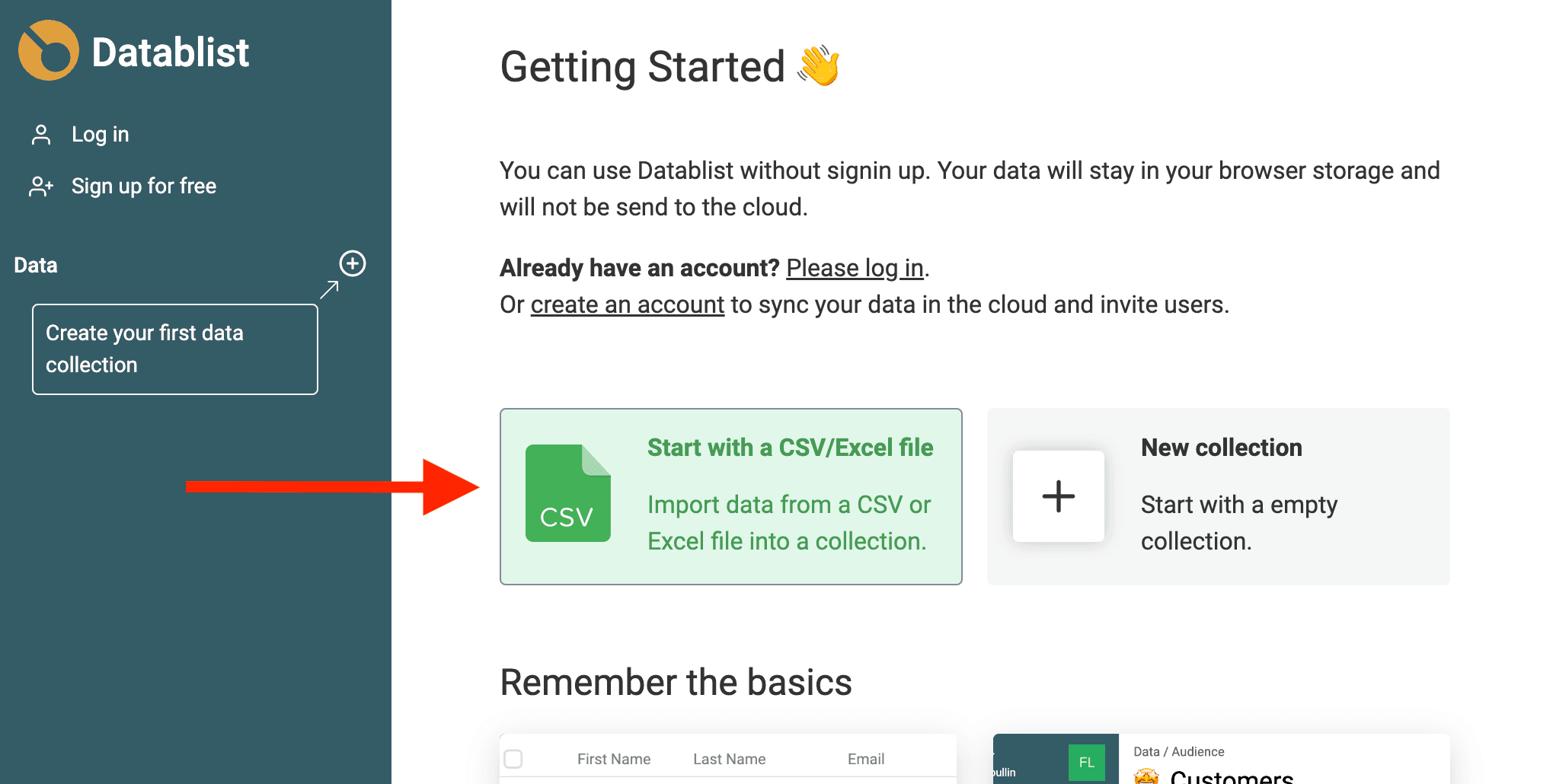
Datablist에서는 데이터를 collection 단위로 구성합니다. collection에는 동일한 데이터 모델을 공유하는 레코드 목록이 저장됩니다. 외부 파일을 이용해 Lead를 가져와야 하며, Datablist는 CSV 및 Excel 파일을 지원합니다. Import CSV/Excel을 클릭한 다음 Lead 목록이 담긴 파일을 선택하세요.
***+***를 클릭해 새 collection을 만듭니다. 이름과 아이콘 🚀을 지정하세요. 또는 홈 화면에서 Start with a CSV/Excel file을 클릭해도 됩니다.
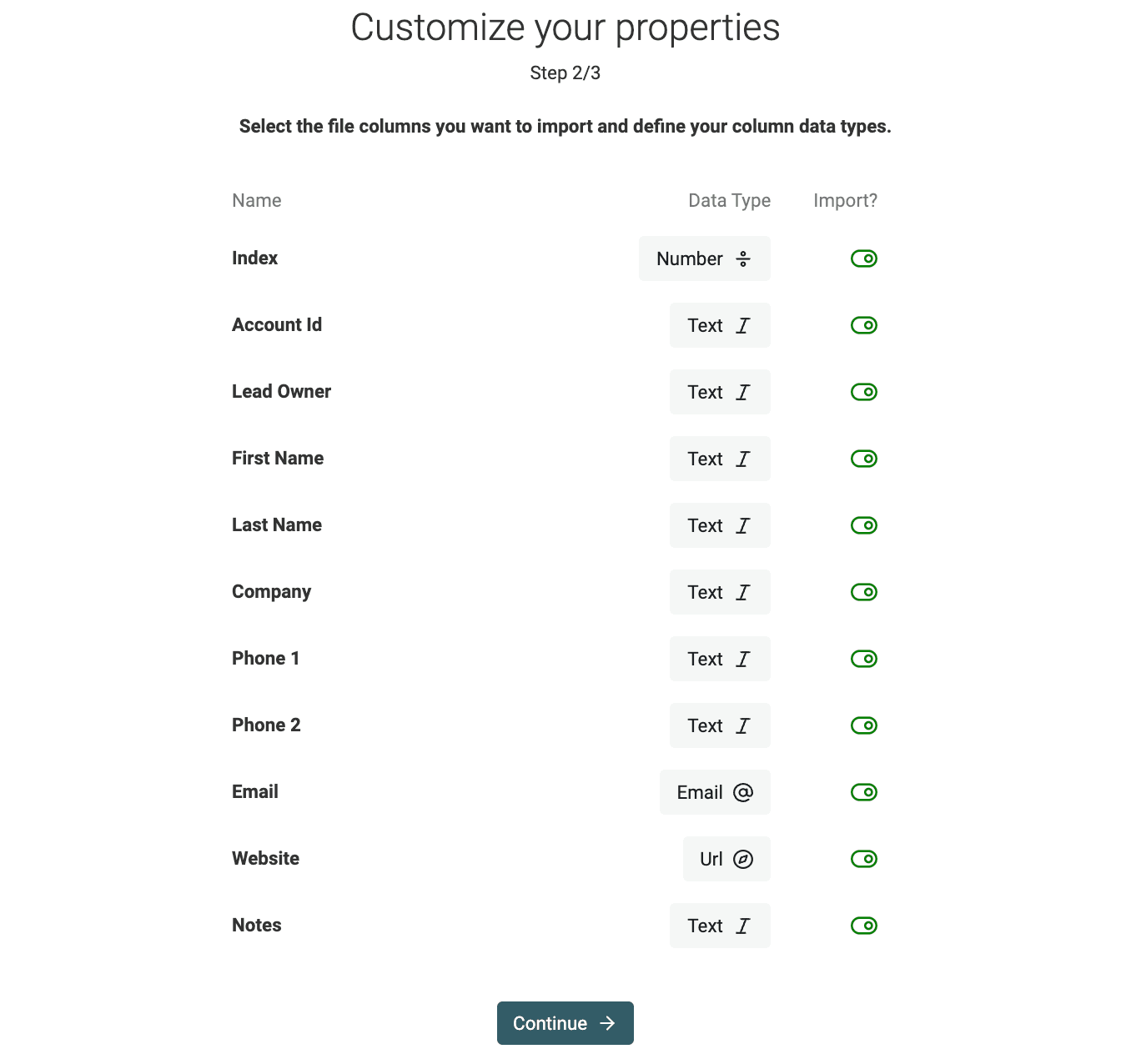
다음으로 Properties 화면으로 이동합니다. 이 단계에서는 CSV 파일을 파싱해 찾은 열이 표시됩니다. Datablist는 각 열을 확인해 적합한 데이터 유형을 자동으로 판별합니다. 예를 들어 이메일 주소와 URL은 자동으로 감지됩니다.
필요한 경우 데이터 유형을 직접 선택하세요. 가져오지 않아야 할 CSV 열은 import를 비활성화합니다.
다음 import 단계에서는 파일 내용의 미리보기가 표시됩니다. Import {x} items을 클릭해 import를 시작합니다.
Lead가 여러 파일에 나뉘어 있다면 하나의 collection으로 가져오고, 서로 대응하는 열을 동일한 property에 매핑하세요. 파일을 합치기 전에 Source System 열을 추가하고 원본 contact ID를 유지해야 합니다. CRM A의 ID와 CRM B의 ID는 서로 대체할 수 없습니다.
먼저 개인 이메일이나 프로필 URL처럼 적절한 식별자를 기준으로 사람을 매칭하는 것이 좋습니다. 데이터베이스마다 자체 ID 체계를 사용한다면 원본 ID만으로 매칭하지 마세요. 회사 목록이라면 동일한 도메인에 속한 모든 사람을 하나의 Lead로 간주하지 말고 회사 식별자를 사용하세요.
Lead가 로드되면 Clean > Merge duplicates를 엽니다.
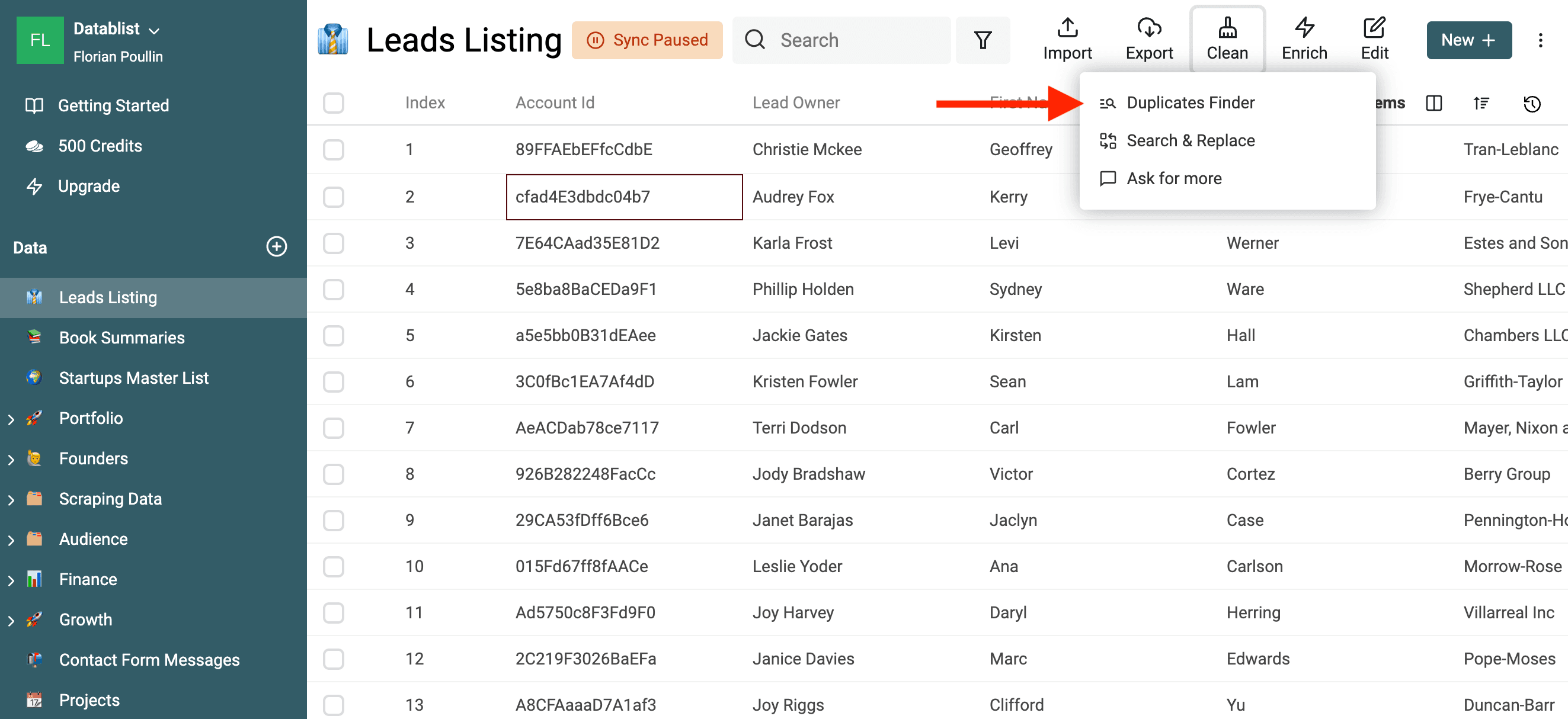
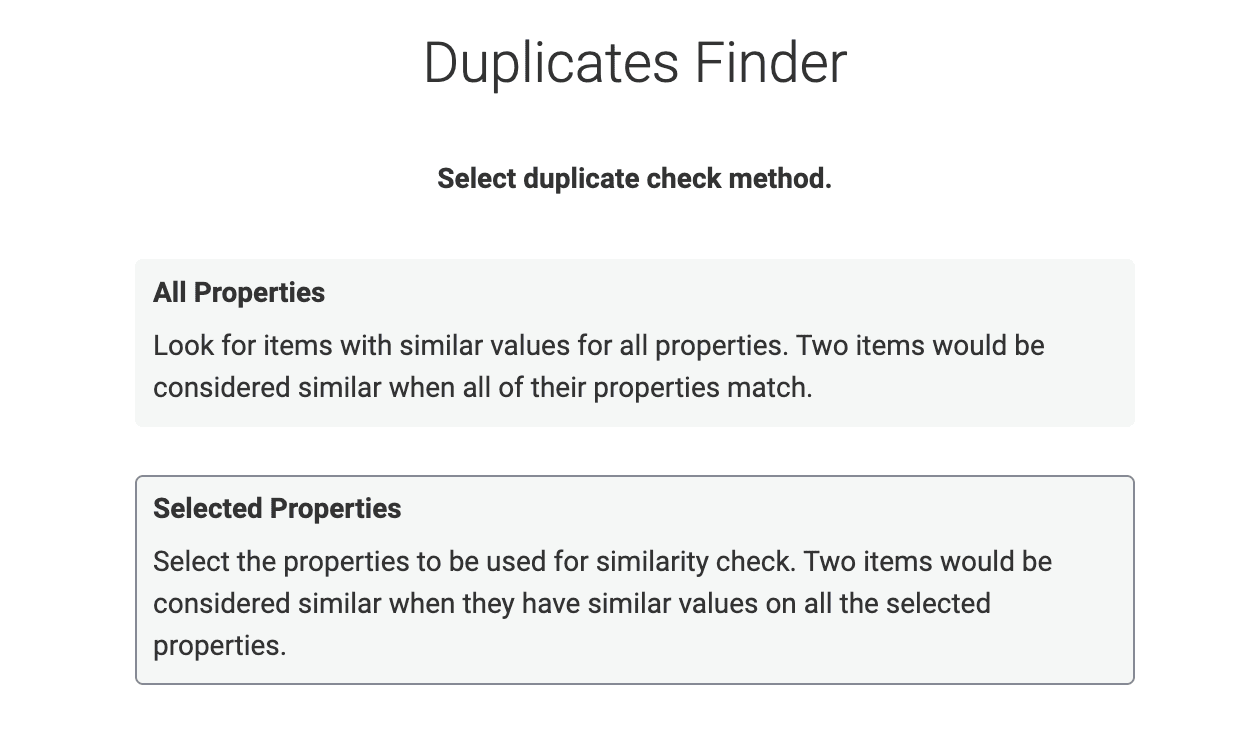
중복 제거 프로세스를 시작하려면 Lead를 비교할 방식을 선택합니다. 다음 두 가지 모드를 사용할 수 있습니다.
- All Properties는 Lead의 전체 행을 비교합니다.
- Selected Properties는 하나의 Lead를 식별하는 필드를 비교합니다.
참고 - Datablist에서 "Property"는 다른 시스템의 Field 또는 Column과 같은 의미입니다.
Lead deduplication에는 Selected Properties를 선택하세요.
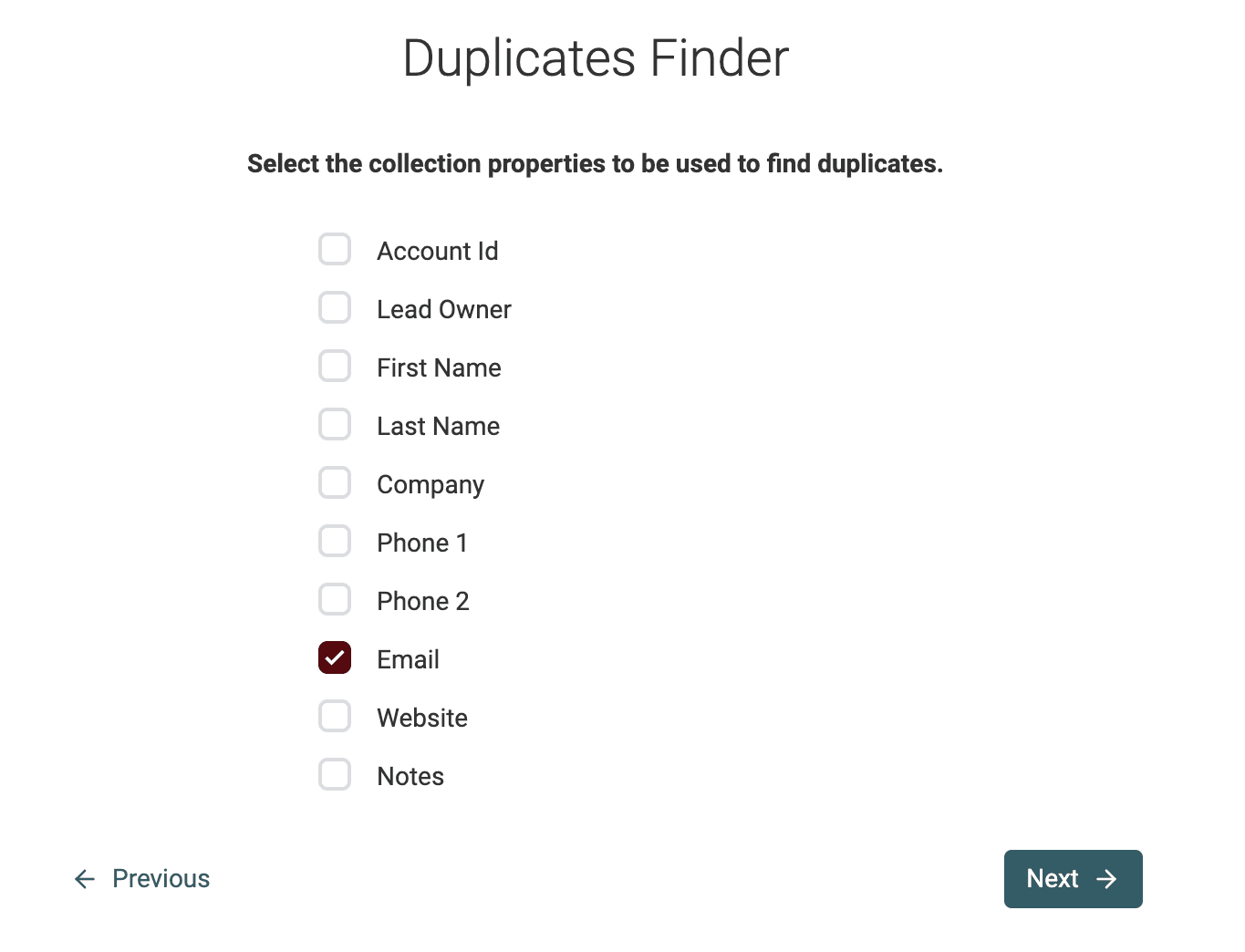
중복을 제거할 대상을 식별하는 필드를 선택합니다. sales@example.com과 같은 공용 주소는 여러 contact가 함께 사용할 수 있습니다. 이름만으로 비교해도 서로 다른 사람이 같은 그룹으로 묶일 수 있습니다.
이메일을 비교할 때는 processor를 신중하게 선택하세요. 이메일 중복 제거에서는 정규화된 주소가 유용한 경우와 alias 또는 공용 inbox를 검토해야 하는 경우를 설명합니다. 우선 비교 범위를 좁게 설정해 그룹을 살펴보고, 결과로 매칭된 레코드가 실제로 동일한 대상을 나타낼 때만 범위를 넓히세요.
이름과 회사 필드를 함께 사용할 때는 먼저 다중 열 중복 제거를 확인하세요. 필드별 알고리즘과 전체 점수에 따라 어떤 레코드가 같은 그룹으로 묶일지 결정됩니다.
선택한 각 property의 알고리즘과 processor를 설정한 다음 Run duplicates check를 클릭합니다.
중요
- 분석은 read-only 프로세스입니다. 다음 단계에서 Lead를 병합하기 전까지 데이터는 변경되지 않습니다.
- Exact 텍스트 매칭은 기본적으로 대소문자를 구분하지 않습니다. 선택한 텍스트 값에서 대소문자를 구별해야 한다면 Case sensitive를 활성화하세요. 예를 들어 이 설정을 사용하면
ABC-123과abc-123이 서로 다른 값으로 유지됩니다.
중복 Lead 자동 제거
Merge and preserve data를 선택합니다. Datablist가 보완 가능한 Lead의 값으로 빈 필드를 채운 다음, 규칙을 지정해야 하는 충돌 property를 표시합니다.
각 충돌에 대해 서로 다른 텍스트 값을 합치거나, 선택한 Lead의 값을 유지하거나, field survivorship 규칙을 적용할 수 있습니다. 올바른 CRM 또는 원본 레코드를 유지하도록 Record to keep을 설정하세요.
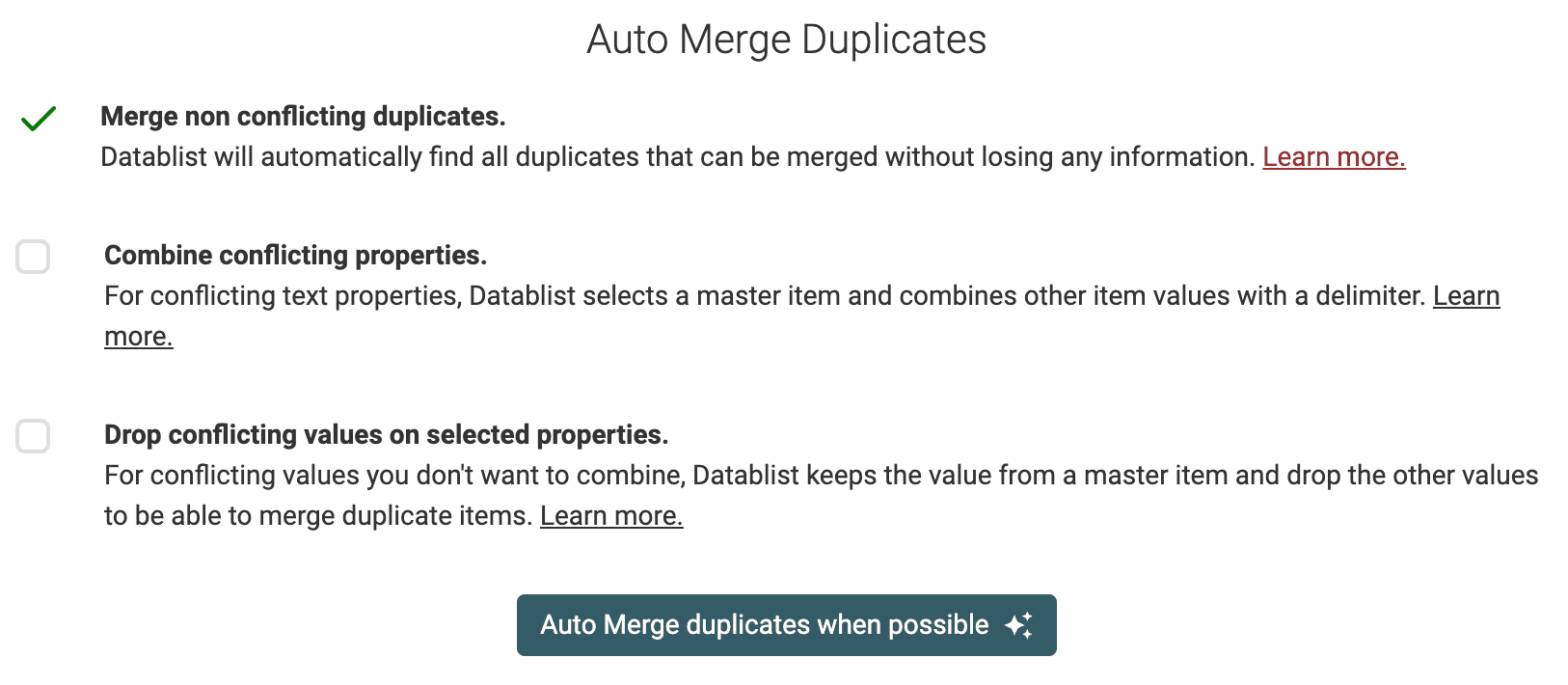
미리보기에는 채워지거나, 합쳐지거나, 유지되거나, 삭제될 값이 표시됩니다. Ready 그룹을 처리하기 전에 검토하세요. Needs review 그룹은 변경되지 않습니다.
예시: Contact ID를 유지하고 유용한 메모 합치기
다음 예시 행은 동일한 한 사람을 나타냅니다. CRM contact에는 유지하려는 식별자가 있고, 이벤트 내보내기 파일에는 이를 보완하는 정보가 있습니다.
| 원본 | Contact ID | 이메일 | 전화번호 | 메모 | 상태 |
|---|---|---|---|---|---|
| CRM | C-104 | alex@example.com | 비어 있음 | 데모 요청 | Qualified |
| 이벤트 내보내기 | E-218 | alex@example.com | +1 202 555 0147 | 이벤트에서 만남 | New |
CRM 레코드를 유지할 레코드로 선택합니다. 비어 있는 전화번호 필드를 채우고, 두 메모가 모두 필요하다면 서로 다른 메모를 합치세요. 상태 충돌을 확인한 후에는 Qualified를 유지합니다. 원하는 결과는 다음과 같습니다.
| Contact ID | 이메일 | 전화번호 | 메모 | 상태 |
|---|---|---|---|---|
| C-104 | alex@example.com | +1 202 555 0147 | 데모 요청; 이벤트에서 만남 | Qualified |
대조 작업을 위해 원본 행 두 개와 각각의 원본 ID 사본을 보관하세요. Contact ID를 하나의 값으로 합친 후 CRM ID 필드로 가져오면 안 됩니다.
필드 충돌을 해결하기 전에 유지할 레코드 선택하기
Record to keep은 최종적으로 남길 Datablist item을 선택합니다. Most Complete는 값이 채워진 필드가 가장 많은 item을 선택하지만, 이것이 반드시 유지하려는 CRM contact인 것은 아닙니다. 추가 레코드 선택 규칙은 이용 중인 plan에 따라 다릅니다. 원하는 contact를 안정적으로 선택할 자동 규칙이 없다면 해당 그룹을 수동으로 검토하세요.
충돌하는 각 property가 어떤 의미인지에 따라 결정해야 합니다.
- 메모 또는 대체 연락처 정보: 보존할 가치가 있다면 서로 다른 텍스트 값을 합칩니다.
- CRM ID, 담당자 또는 account 참조: 어떤 레코드를 유지할지 확인한 후 유효한 값 하나를 선택합니다. 이 결정 없이 충돌 값을 버리면 원본 시스템과의 매핑이 깨질 수 있습니다.
- 상태: 비즈니스 규칙에 맞는 값을 선택합니다. 필드가 더 많이 채워진 레코드라고 해서 영업 상태까지 올바른 것은 아닙니다.
- 활동 날짜: 가장 최근 활동을 선택할 때는 해당 비즈니스 날짜 필드 자체를 비교하세요. Most recently updated 필드 규칙은 열에 기록된 활동 날짜가 아니라 Datablist item이 수정된 날짜를 의미합니다.
Merge and preserve data는 상호 보완적인 필드를 채우고 설정된 충돌 규칙을 적용합니다. Remove duplicates는 선택한 레코드를 변경하지 않고 유지하며 나머지를 삭제합니다. 삭제할 행에 필요한 정보가 전혀 없을 때만 두 번째 모드를 사용하세요.
미리보기에서 삭제될 값을 확인하세요. 검토를 마친 Ready 그룹을 처리하고, Needs review 그룹은 수동 판단을 위해 남겨 두세요. 유용한 정보를 보존하려면 어떤 값이 맞는지 확인할 때까지 그룹을 병합하지 않는 편이 나을 수도 있습니다.
남은 중복 Lead 수동 병합
Datablist Merging Assistant를 사용해 남아 있는 중복 Lead를 수동으로 병합합니다.
해결되지 않은 레코드를 살펴보려면 남은 중복 그룹을 여세요.
각 중복 Lead 그룹 왼쪽의 Manual Merging assistant 버튼을 클릭하면 Merging Assistant가 열립니다.
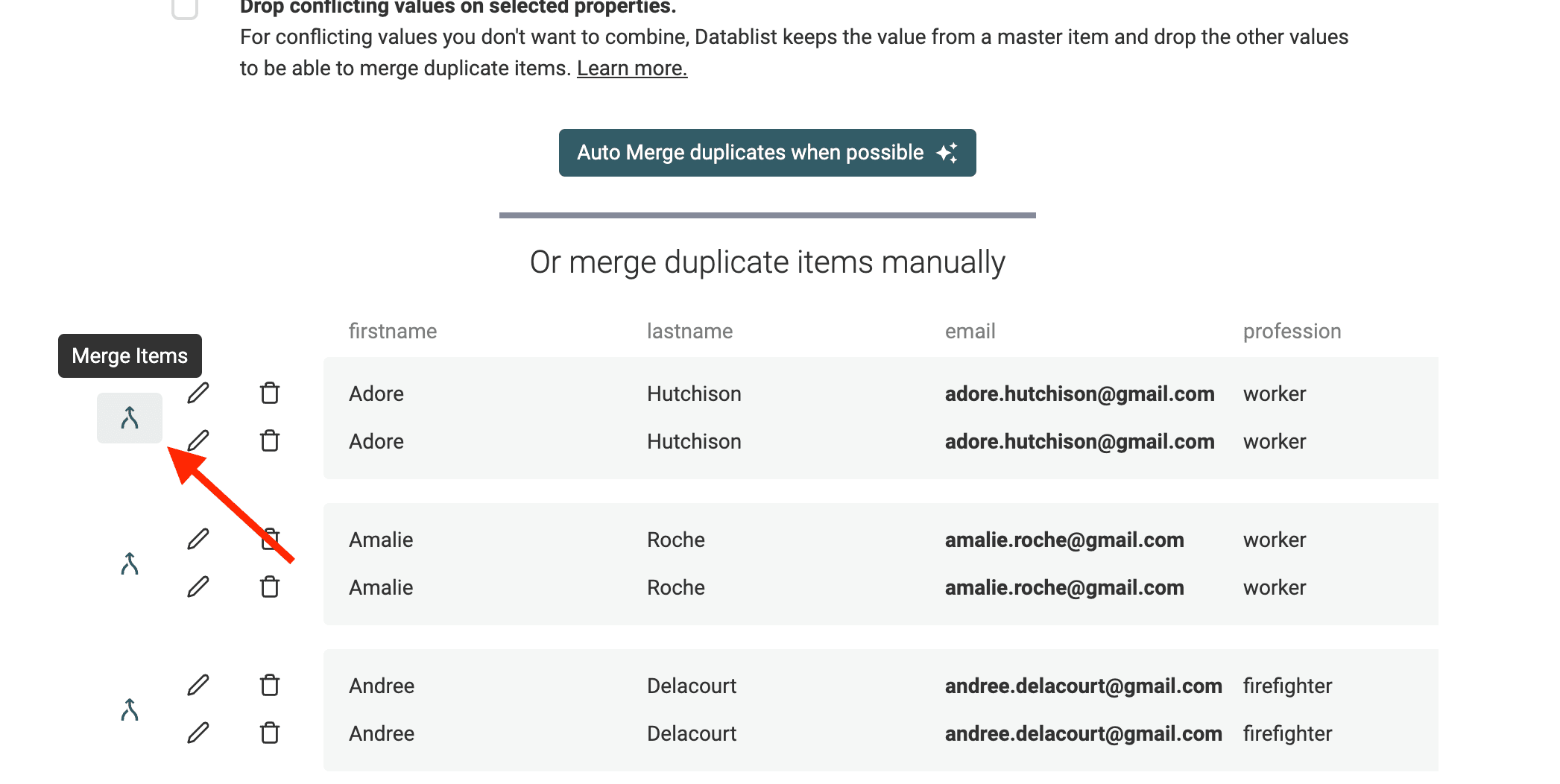
병합 도구가 열리면 Datablist가 오른쪽에서 데이터가 가장 많은 레코드를 "Primary item"으로 선택합니다. 왼쪽에 있는 나머지 중복 Lead는 "Secondary Items"라고 합니다.
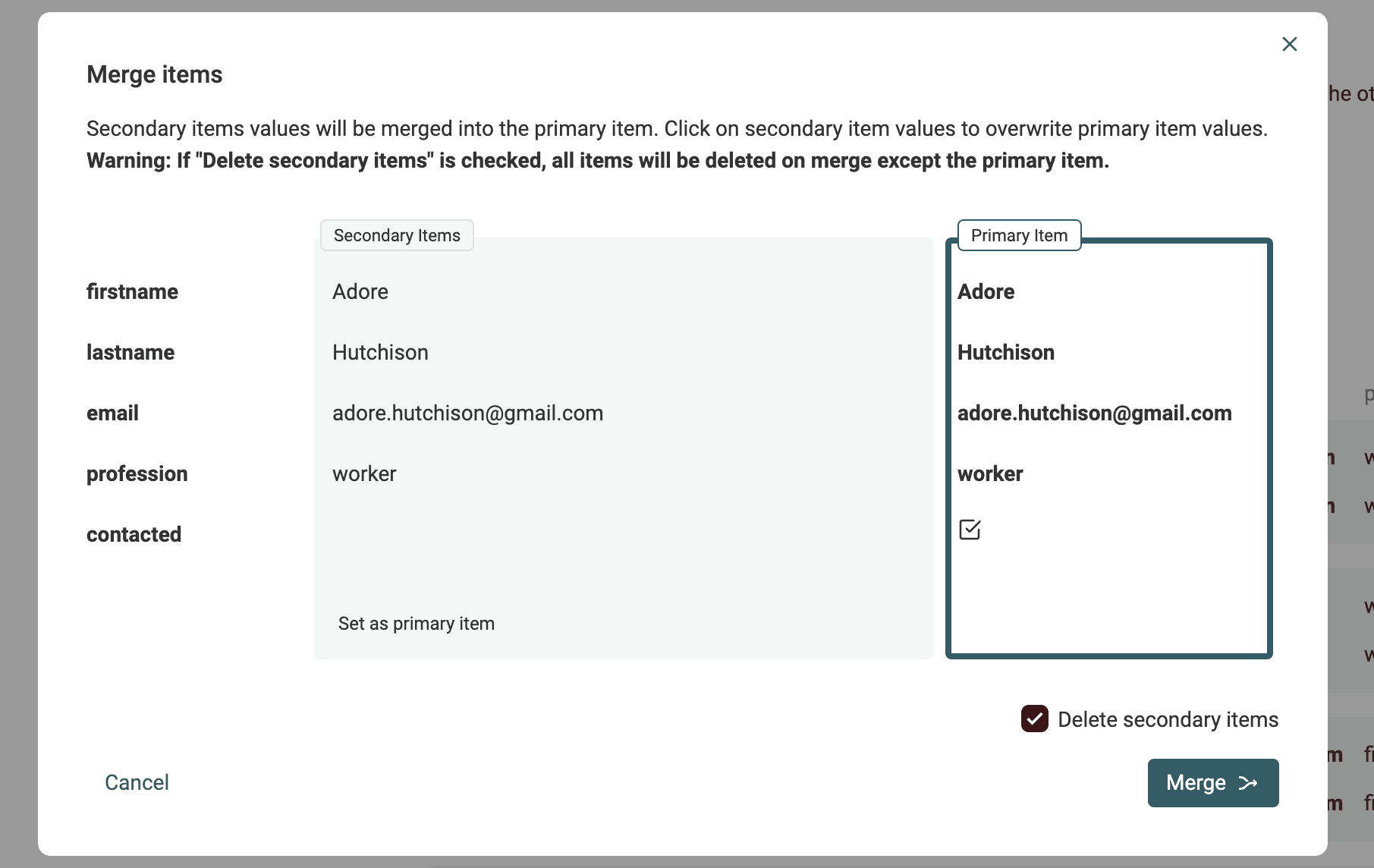
가능하면 secondary item의 property 값이 primary item에 병합되도록 자동 선택됩니다. 여러 값이 충돌하면 어떤 값을 유지할지 직접 결정하고 선택해야 합니다.
완성된 "Primary item"이 적절하다면 Merge 버튼을 클릭해 병합을 확정합니다. 하나로 통합된 Lead 레코드만 남기고 모든 secondary Lead는 삭제됩니다.
이 목록에서 중복 Lead를 직접 수정하거나 삭제할 수도 있습니다.
정리한 Lead 목록으로 CRM 업데이트
한 셀의 여러 값 관리하기
Datablist는 여러 값을 하나의 셀로 합칩니다. 따라서 구분자로 나뉜 여러 값이 한 셀에 들어 있는 목록이 만들어질 수 있습니다.
예를 들어 통합된 전화번호 필드에 +1 202 555 0147;+1 202 555 0182가 들어 있을 수 있습니다. 대상 시스템에서 필드당 하나의 번호만 허용한다면 import 전에 Phone 1과 Phone 2로 분리하세요. 결과를 확인할 때까지 원래의 통합 필드를 보존하는 것이 좋습니다.
이 변환은 다음 방법으로 처리할 수 있습니다.
- Datablist의 Split Property 기능을 사용해 여러 값이 있는 데이터에서 복수의 property를 만듭니다.
- Datablist에서 script code를 직접 실행해 값을 분리합니다.
- Lead 목록을 Excel 파일로 내보낸 다음 Excel 또는 Google Sheets에서 후처리합니다.
여러 열이 아니라 전화번호나 이메일별로 하나의 행을 내보내야 한다면 병합된 파일에 CSV Rows Splitter를 사용하세요.
"Split Property"로 여러 값을 복수의 property로 분리하는 방법
Datablist에는 한 property의 텍스트를 여러 새 property로 분리하는 도구가 내장되어 있습니다. 중복 제거 알고리즘으로 합쳐진 결과를 처리하기에 적합합니다.
Edit 메뉴에서 Split Property를 클릭해 도구를 엽니다.
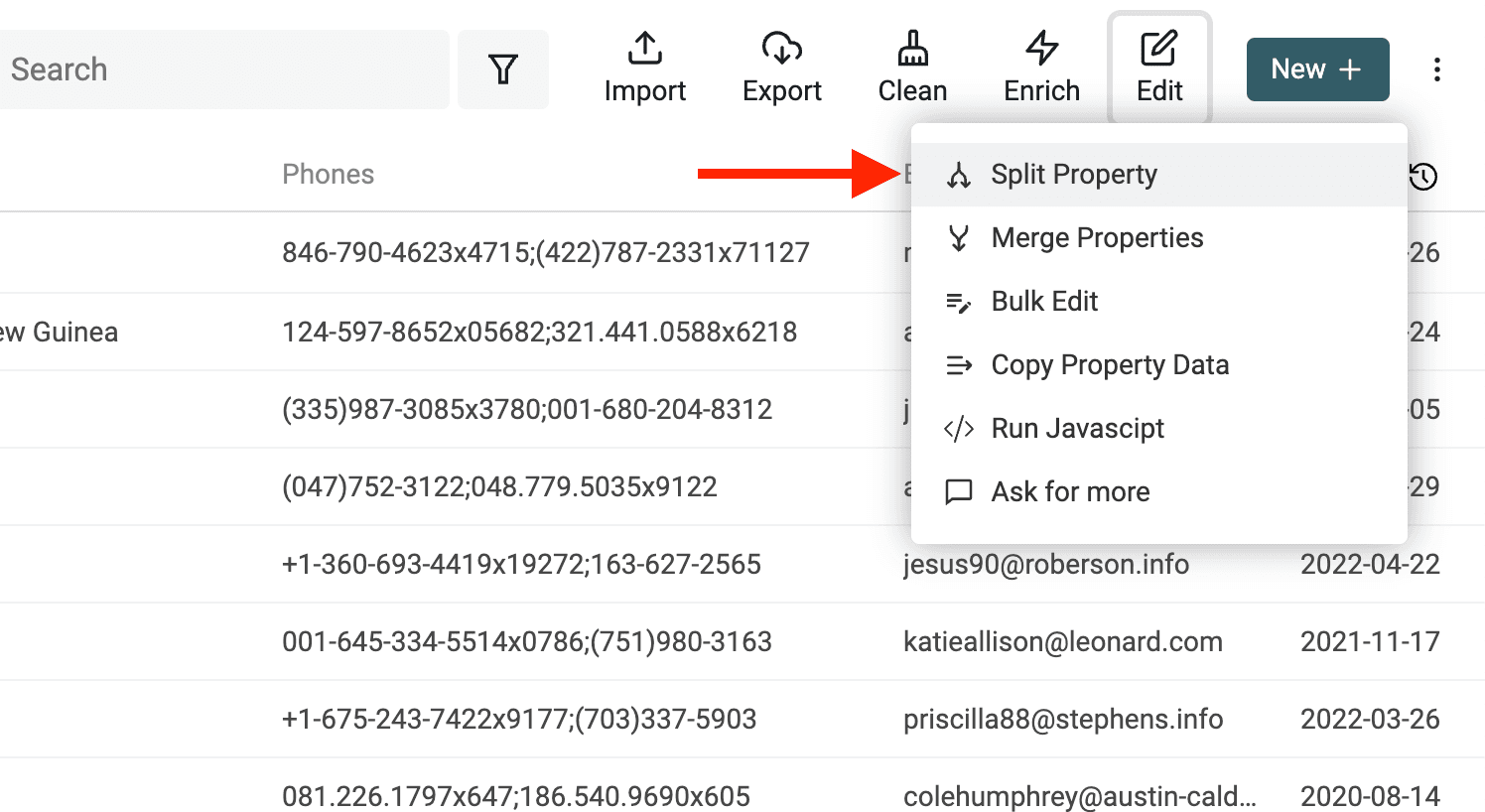
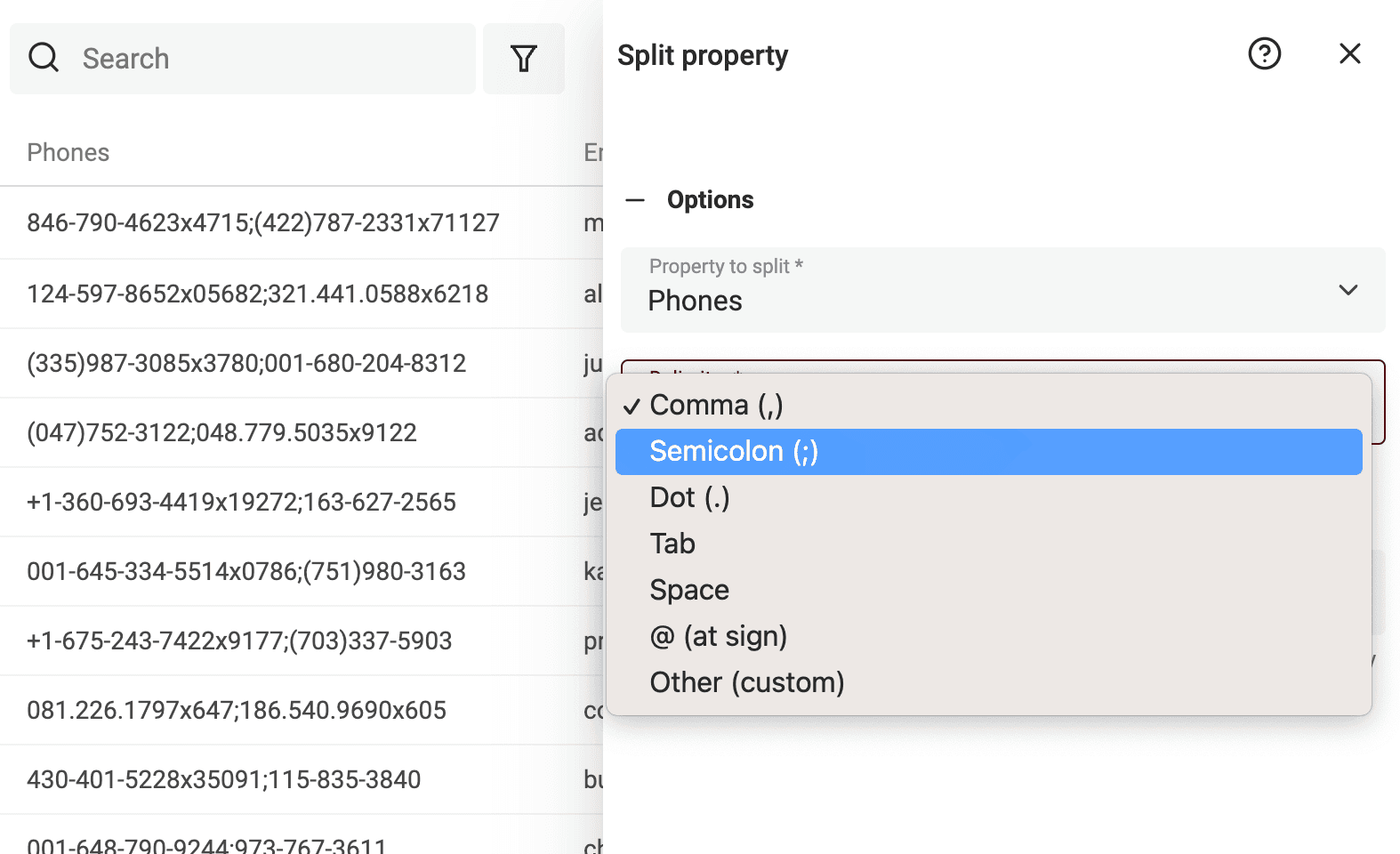
여러 값이 들어 있는 property를 선택한 다음 값을 합칠 때 사용한 것과 동일한 구분자를 선택합니다.
마지막 설정에서는 생성할 부분의 개수를 지정합니다. 보존하려는 값의 최대 개수를 담을 수 있도록 출력 필드를 충분히 선택하세요. 처리 전에 선택한 출력 개수보다 더 많은 값이 들어 있는 행을 확인해야 합니다.
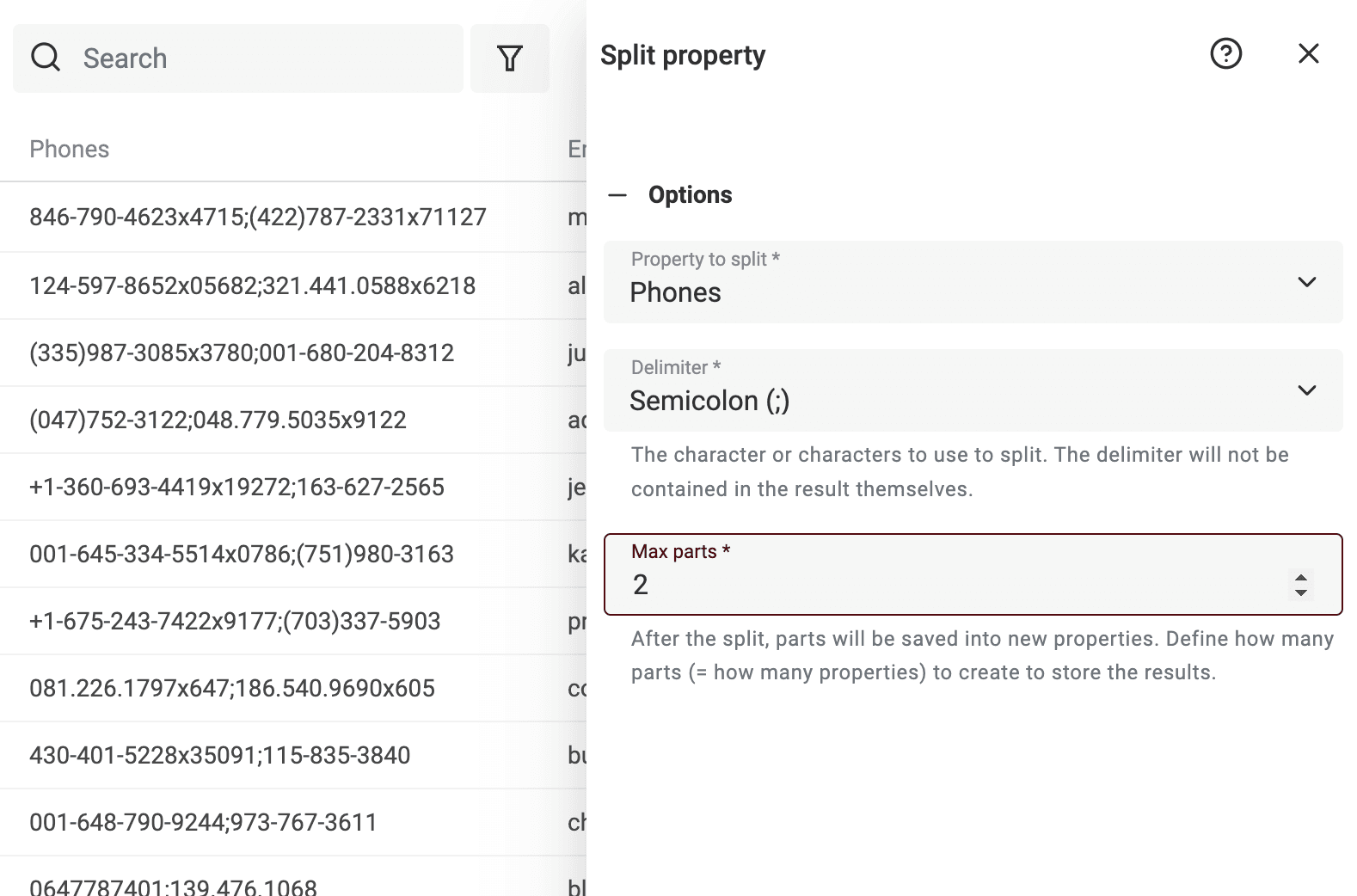
데이터를 처리하기 전에 Datablist가 결과 미리보기를 표시합니다. 분리된 데이터가 예상한 결과와 일치하는지 확인한 다음 Split Property를 클릭해 전체 데이터를 처리하세요.
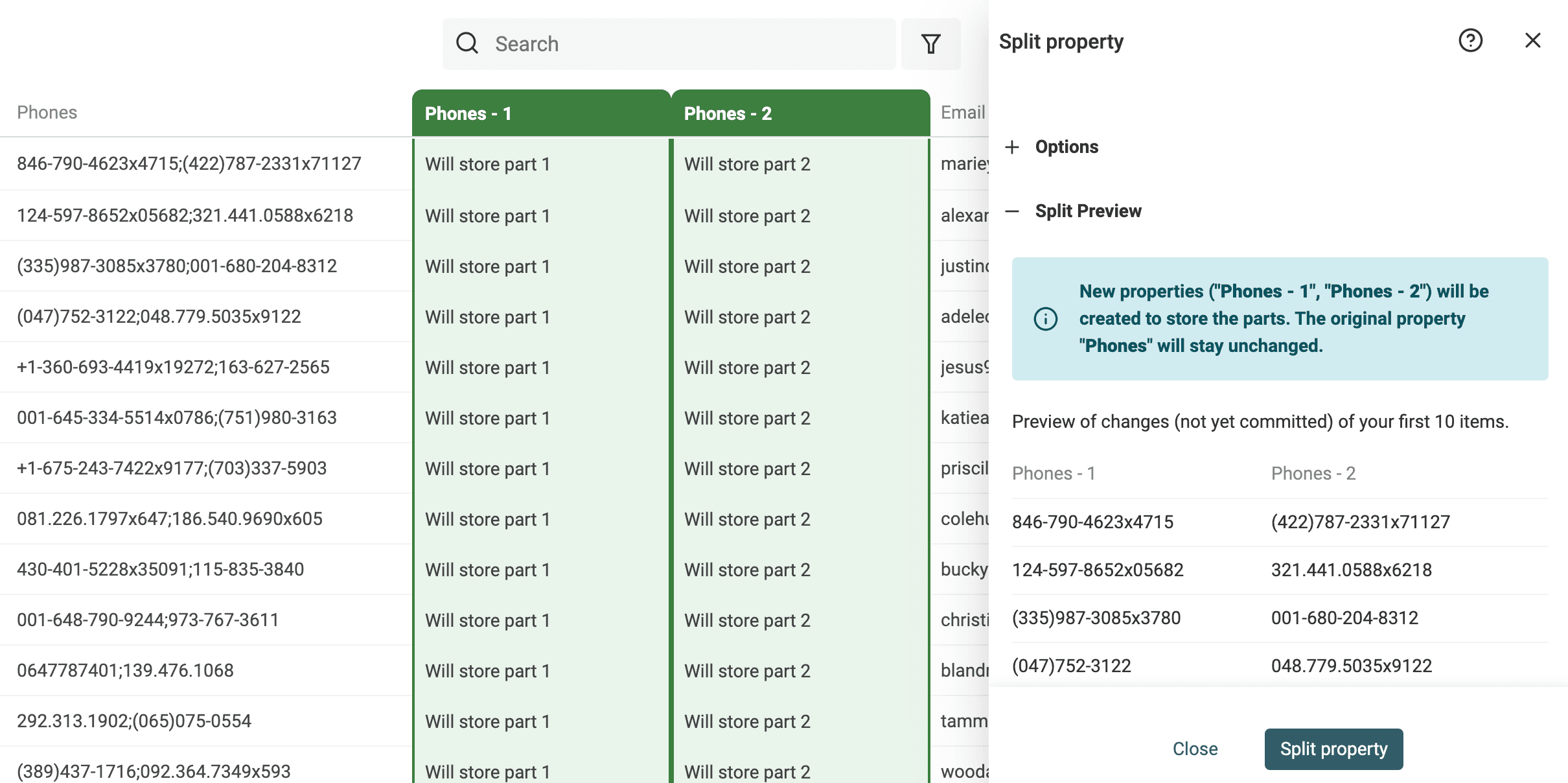
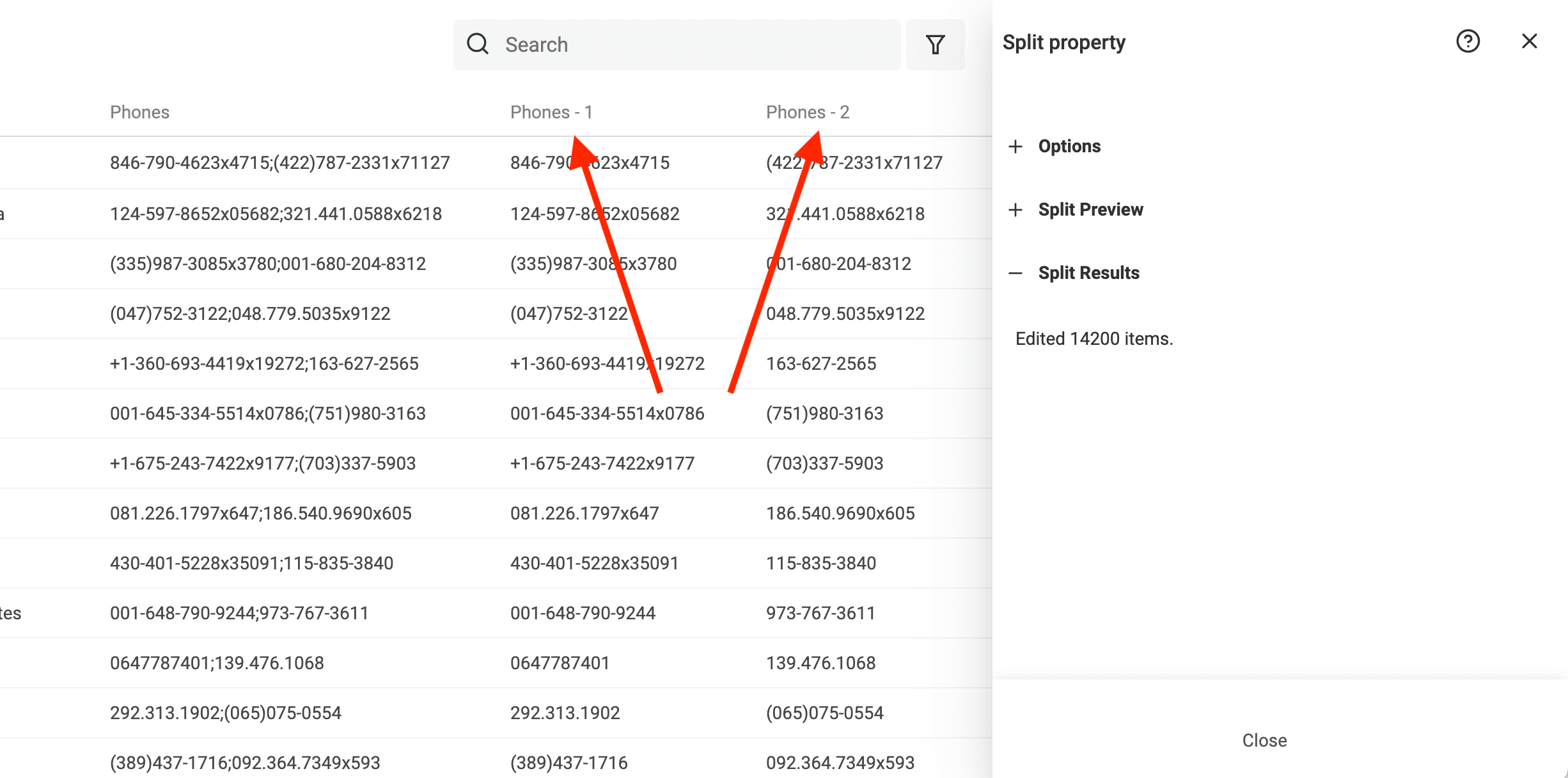
처리가 끝나도 기존 property는 변경되지 않으며, 분리된 값을 저장할 새 property가 생성됩니다. CRM import 열에 맞게 이름을 변경하세요.
Datablist의 JavaScript script로 구분자 기준 값 분리하기
더 복잡한 분리 작업이나 추가 가공이 필요하다면 Datablist의 강력한 JavaScript code 실행 도구를 사용할 수 있습니다. 이 도구로 텍스트를 여러 property로 분리할 수 있습니다.
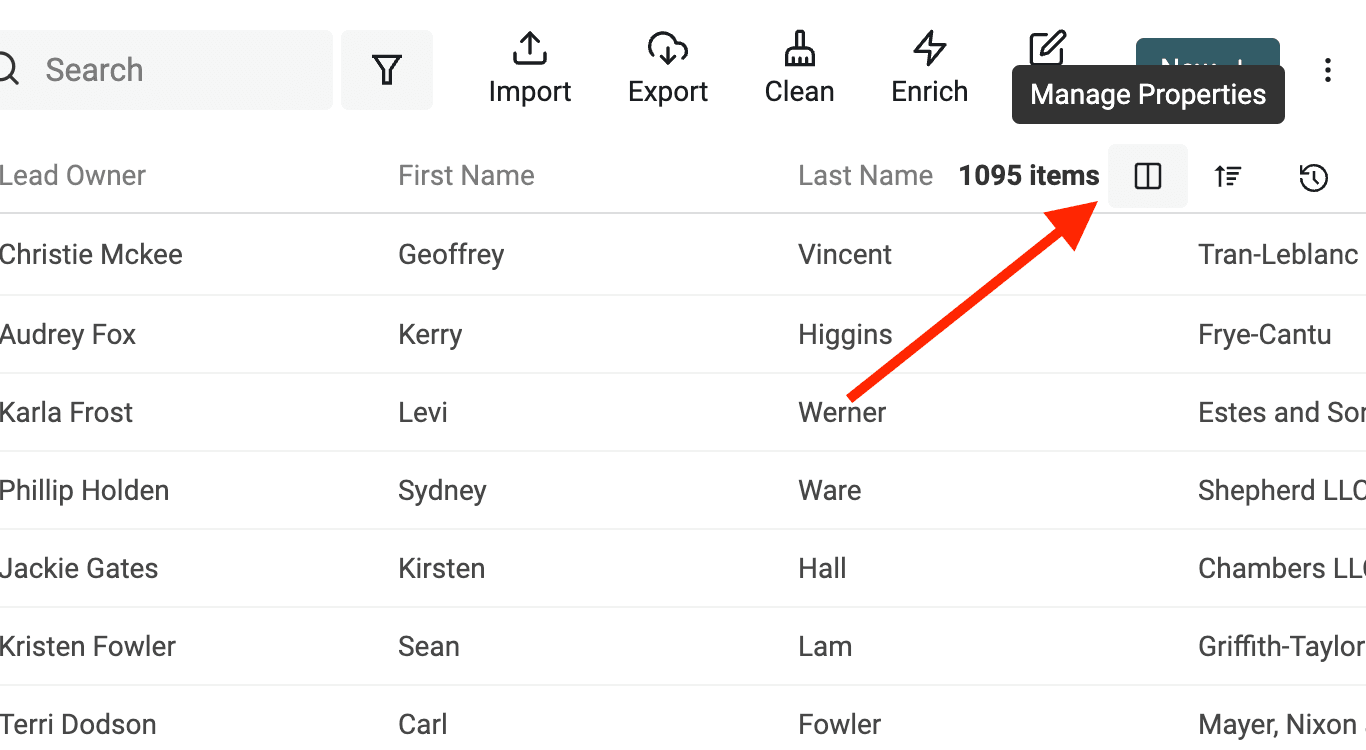
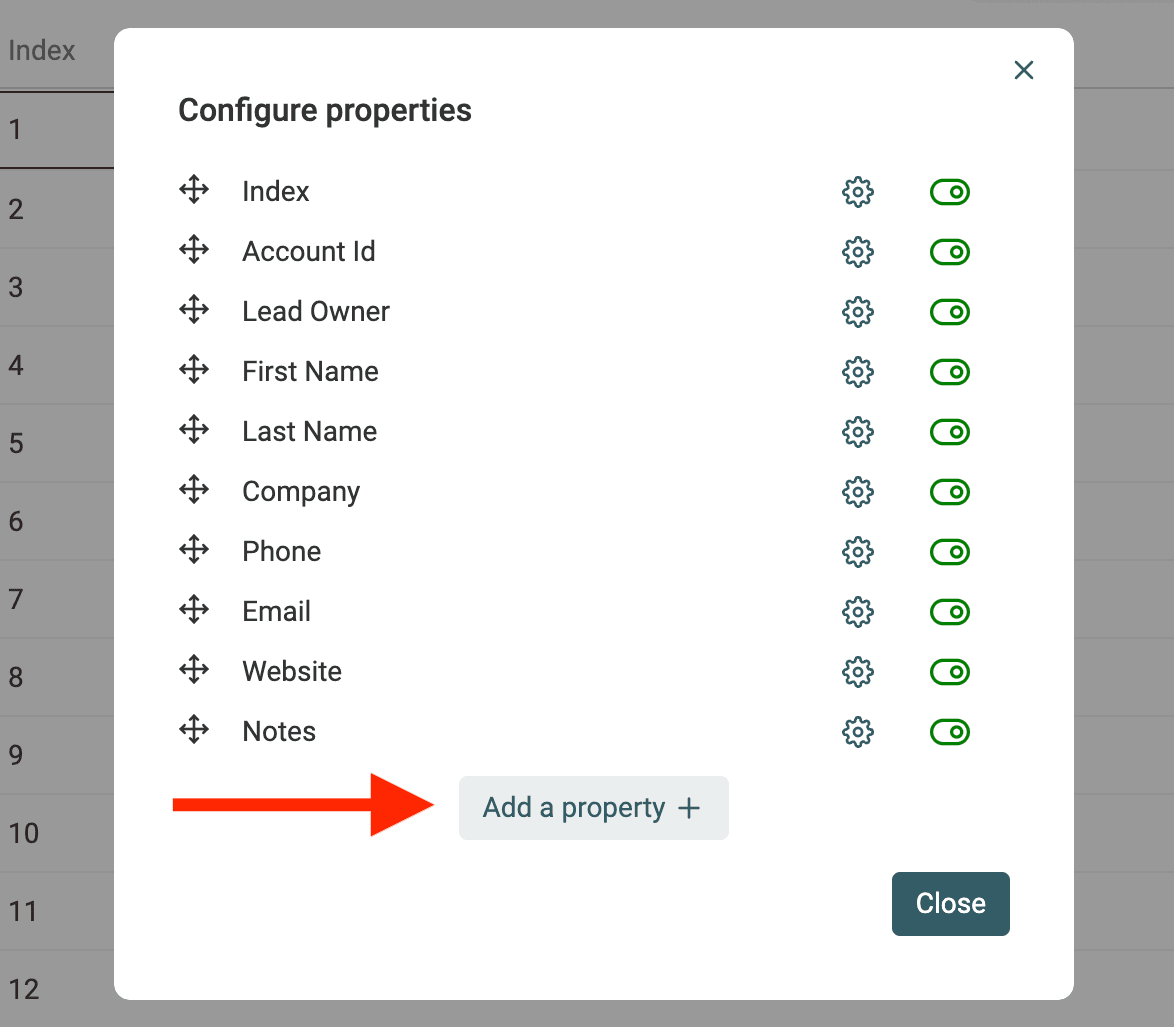
먼저 여러 값을 저장할 추가 property가 없다면 새로 만드세요. 분리 후 단일 값을 저장할 Phone 2, Phone 3 property 또는 Email 2, Email 3 property를 생성합니다.
그런 다음 Edit 메뉴에서 Run Javascript를 클릭해 script editor를 엽니다.
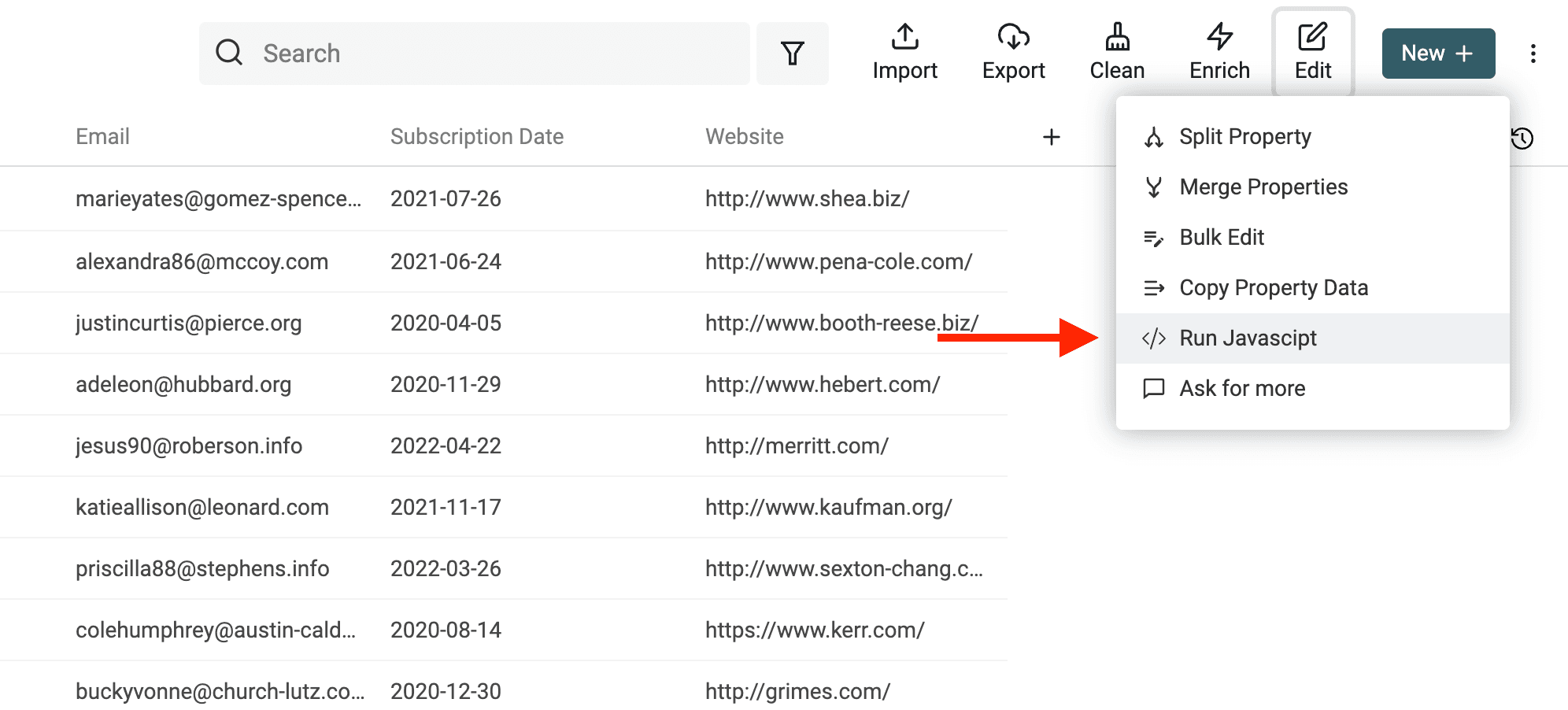
아래 script를 사용 중인 property에 맞게 수정하세요.
function runOnItem(item){
  if(!item.phone) return null;

  var parts = item.phone.split(';');

  if(parts.length===1) return null;

  return {
    phone1: parts[0],
    phone2: parts[1]
  }
}
참고: 통합된 property는 각각 따로 처리하세요. 전화번호 property와 이메일 주소 property가 있다면 먼저 script로 전화번호를 처리한 후, 두 번째 script를 실행해 이메일 주소를 처리합니다.
다음은 key가 phone1인 property의 내용을 분리하는 code 예시입니다. semicolon을 기준으로 분리하고, 결과 전화번호를 phone1과 extraphone이라는 두 property에 저장합니다.
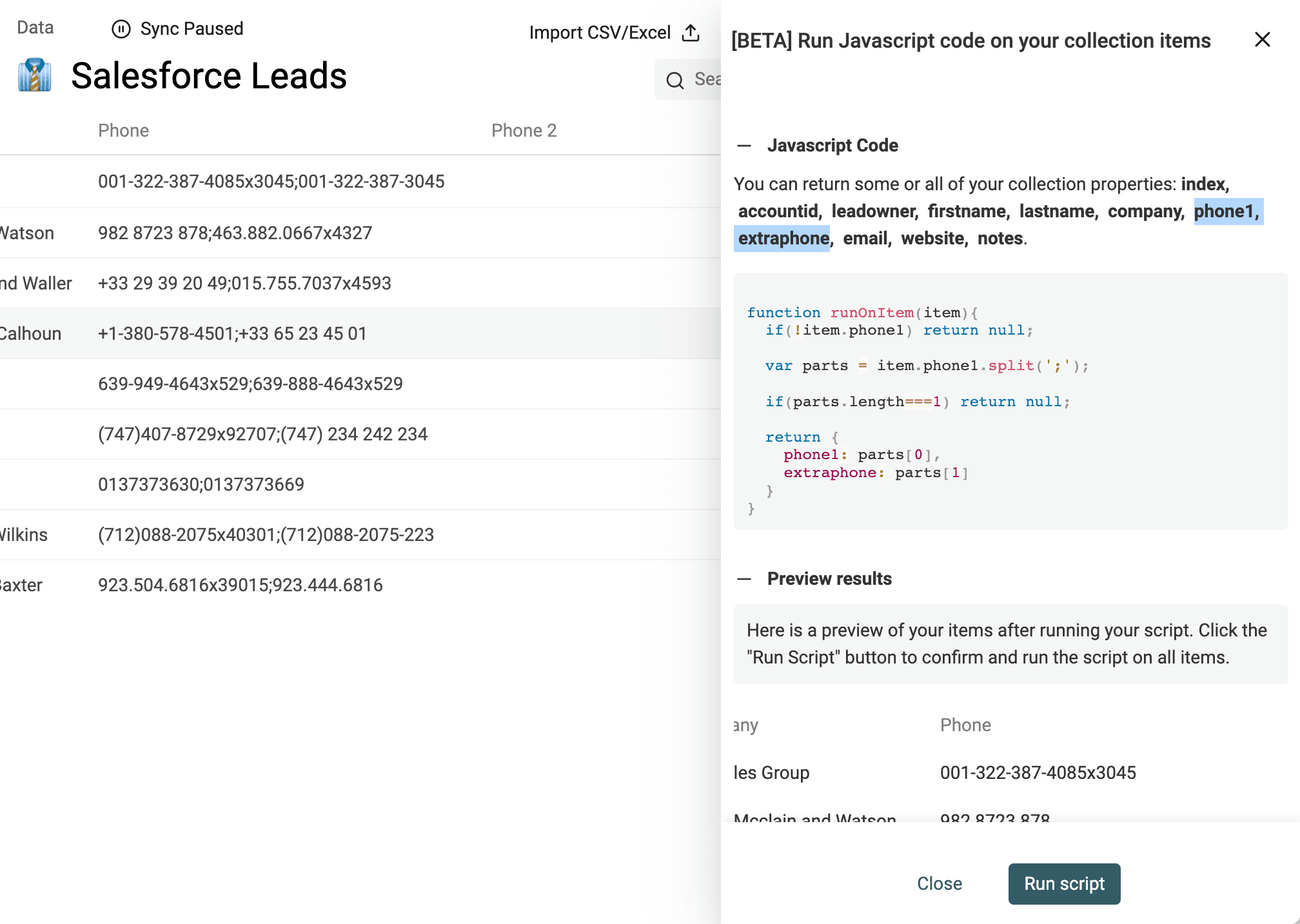
script 작성 방법에 관해 궁금한 점이 있다면 문의해 주세요.
정리한 파일과 원본 데이터베이스 대조하기
Datablist에서 병합하면 가져온 collection이 변경됩니다. 외부 데이터베이스에 있는 해당 레코드가 자동으로 업데이트되거나 삭제되는 것은 아닙니다. 원본 시스템과의 대조 작업은 별도로 준비해야 합니다.
업데이트할 값과 함께 최종적으로 남은 원본 ID를 내보내세요. 삭제된 각 원본 레코드에 대해 대상 시스템에서 업데이트, 병합 또는 삭제 중 어떤 작업이 필요한지 결정합니다. 특히 연결된 활동과 account를 처리할 때는 해당 시스템의 import 및 병합 규칙을 따라야 합니다.
유료 plan에서는 변경 사항을 추적할 수 있도록 이전 값과 병합 후 값이 포함된 merge changes list를 다운로드할 수 있습니다. 이 목록을 원본 내보내기 파일과 함께 사용하세요. 전체 파일을 적용하기 전에 작은 그룹으로 대상 시스템 업데이트를 테스트하는 것이 안전합니다.
중복 그룹을 Excel 또는 CSV로 내보내기
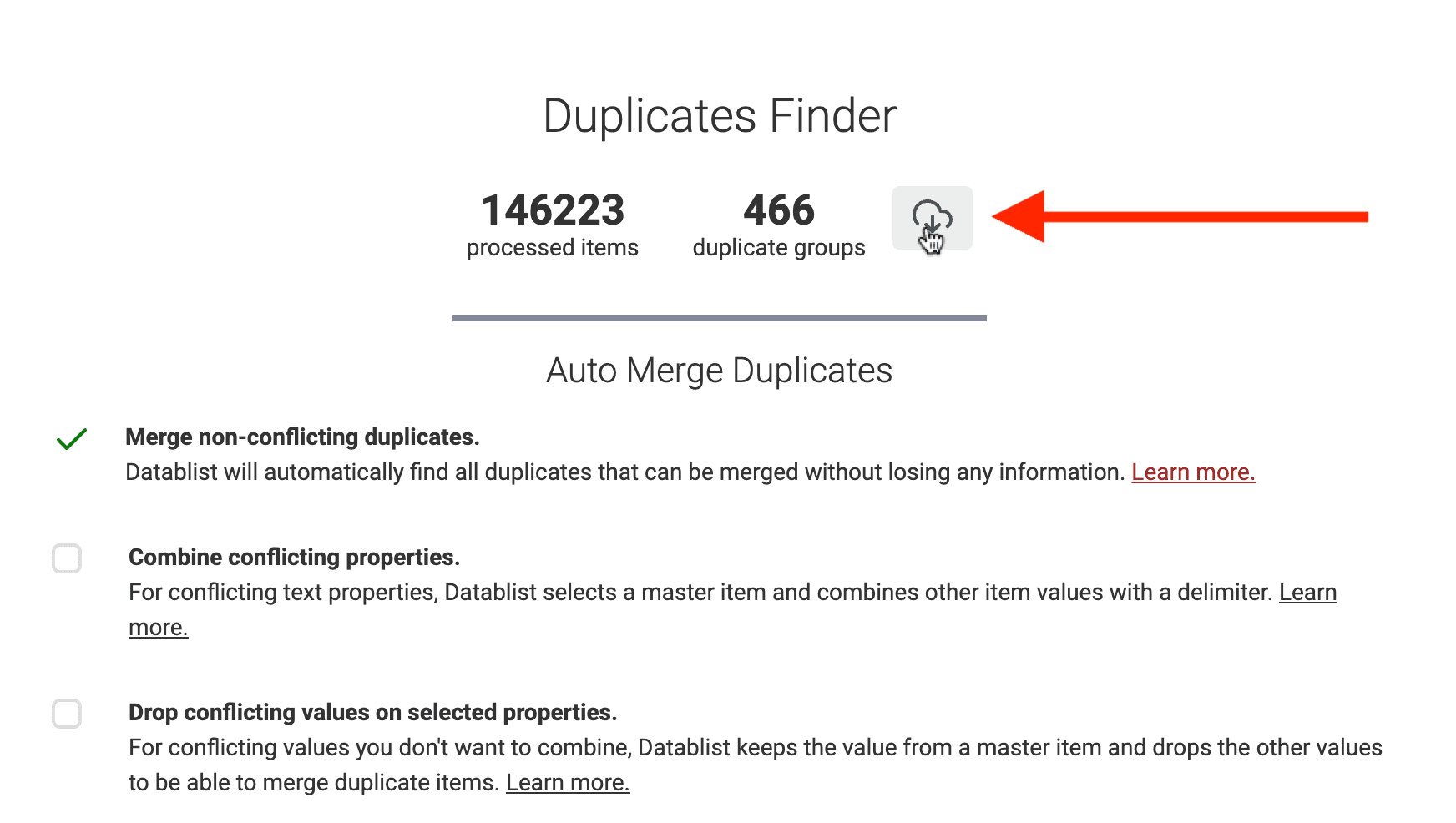
중복 제거 프로세스 중 언제든 남아 있는 중복 레코드를 내보낼 수 있습니다. Datablist는 데이터를 Excel 또는 CSV 파일로 내보냅니다.
Excel로 직접 정리하거나 외부 업체에 작업을 맡기려면 중복 레코드를 내보내세요.
FAQ
Lead 중복이란 무엇인가요?
Lead 중복은 둘 이상의 레코드가 동일한 사람이나 회사를 나타내는 상태를 말합니다. Lead deduplication은 이러한 레코드를 찾고 유지, 삭제 또는 병합 여부를 결정하는 과정입니다. 같은 회사에 속한 여러 사람이 반드시 중복인 것은 아닙니다.
Lead 목록의 중복은 어떻게 처리하나요?
대상에 적합한 식별자를 선택하고 중복 검사를 실행한 뒤 변경 사항을 적용하기 전에 그룹을 검토하세요. 그런 다음 유지할 레코드를 선택하고 충돌하는 각 필드에 적용할 규칙을 설정합니다. 공용 inbox나 비슷한 이름은 단순 일치 비교보다 더 많은 맥락이 필요합니다.
여러 데이터베이스의 중복 Lead는 어떻게 병합하나요?
각 데이터베이스에서 관련 필드와 원본 ID를 내보내고 원본 label을 추가한 다음, 서로 대응하는 필드를 하나의 Datablist collection에 매핑합니다. 사람 또는 회사 식별자를 기준으로 매칭하고 충돌을 해결한 뒤, 최종적으로 남은 ID와 정리한 값을 함께 내보내세요. 이후 각 원본 데이터베이스와 결과를 개별적으로 대조합니다.
병합 규칙을 정하기 전에 Lead 중복 제거 기준을 확인하세요. 두 레코드가 동일한 Lead를 나타내는지 판단하는 일이 충돌 값 중 무엇을 유지할지 결정하는 일보다 먼저입니다.
모든 Lead property를 합칠 수 있나요?
텍스트 기반 값은 구분자를 사용해 합칠 수 있습니다. 하지만 상태, 숫자, 날짜 또는 CRM ID와 같은 필드는 일반적으로 하나의 값을 선택해야 합니다. 모든 충돌 값을 합치면 대상 시스템에서 올바르게 가져올 수 없는 결과가 만들어질 수 있습니다.
여러 전화번호를 유지하려면 어떻게 하나요?
서로 다른 번호를 텍스트 필드 하나에 합친 다음 CRM에서 요구하는 출력 열로 분리하세요. 구분자와 필요한 열 개수를 확인해야 합니다. 위의 한 셀의 여러 값 관리하기를 참고하세요.
모든 그룹을 한 번에 해결해야 하나요?
아닙니다. 검토가 끝난 그룹만 처리하고 확실하지 않은 매칭은 변경하지 않은 채 남겨 둘 수 있습니다. 명확한 매칭부터 처리한 다음 모호한 그룹을 살펴보세요. 미리보기와 남은 그룹을 활용하면 확신하기 어려운 결정을 별도로 관리할 수 있습니다.
중복 제거에는 시간이 얼마나 걸리나요?
소요 시간은 목록 크기, 비교 설정, 브라우저 리소스, 충돌 검토 작업에 따라 달라집니다. 중복 탐지와 충돌하는 Lead를 사람이 판단하는 작업은 서로 다른 단계입니다. 변경 사항을 적용하기 전에 원본을 내보내 보관하고, 몇 초 안에 끝난다는 식의 보장에 의존하지 마세요.
이 워크플로는 CRM에 직접 연결되나요?
이 가이드에서는 CSV 또는 Excel 내보내기 파일을 사용합니다. 해당 파일을 Datablist로 가져온다고 해서 실시간 CRM 연결이 설정되는 것은 아닙니다. 정리한 결과를 가져오기 전에 ID 업데이트, 중복 레코드 삭제, 관계 데이터 유지에 관한 대상 시스템의 요구 사항을 확인하세요.
대상 시스템으로 가져온 후에는 원본 ID를 기준으로 새 CSV 내보내기 파일과 기준 파일을 비교하세요. 업데이트가 완료되었다고 판단하기 전에 변경된 값과 예상치 못하게 추가되거나 삭제된 레코드를 확인해야 합니다.