
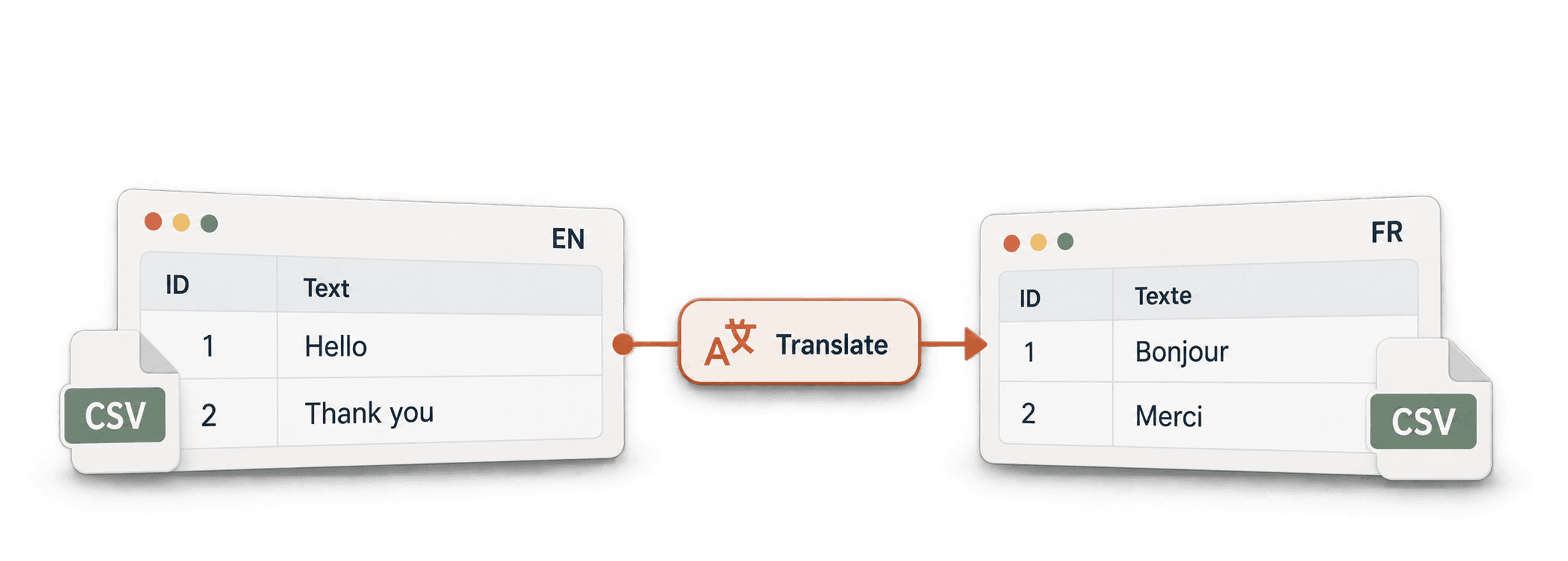
Om CSV-bestanden online te vertalen, importeer je het bestand, selecteer je de tekstkolom, kies je een doeltaal en sla je de vertaling op in een nieuwe kolom. Laat ID's, SKU's, prijzen, URL's en datums ongewijzigd. Controleer daarna de vertaalde velden en exporteer ze in het formaat dat je doelsysteem verwacht.
Ik raad aan om afzonderlijke kolommen te vertalen in plaats van de volledige CSV in een vertaaltool te plakken. Zo blijft de rijstructuur intact en kun je elke voorgestelde vertaling naast de brontekst leggen. Een CSV kan komma's tussen aanhalingstekens, regeleinden in velden en identifiers die op getallen lijken bevatten. Die waarden moeten de volledige verwerking ongewijzigd doorstaan.
Deze gids gebruikt de enrichments Google Translate, Deepl Translate en Translate with OpenAI/ChatGPT van Datablist. Test eerst een representatieve steekproef voordat je een provider voor het hele bestand kiest. De vertaling gebruikt de ingestelde service en beschikbare credits of een geschikte instelling met een eigen provider-key. Een gratis account betekent niet dat je onbeperkt grote bestanden kunt vertalen.
Begin bij de importstap, stel daarna de vertaling van één kolom in en controleer het resultaat vóór de export.
Stap 1: importeer je CSV-bestand
In deze gids voeren we alle werkzaamheden online uit met de CSV Viewer and Editor van Datablist.
In dit voorbeeld gebruik ik een CSV-bestand met boeksamenvattingen. Je vindt het demo-CSV-bestand hier.
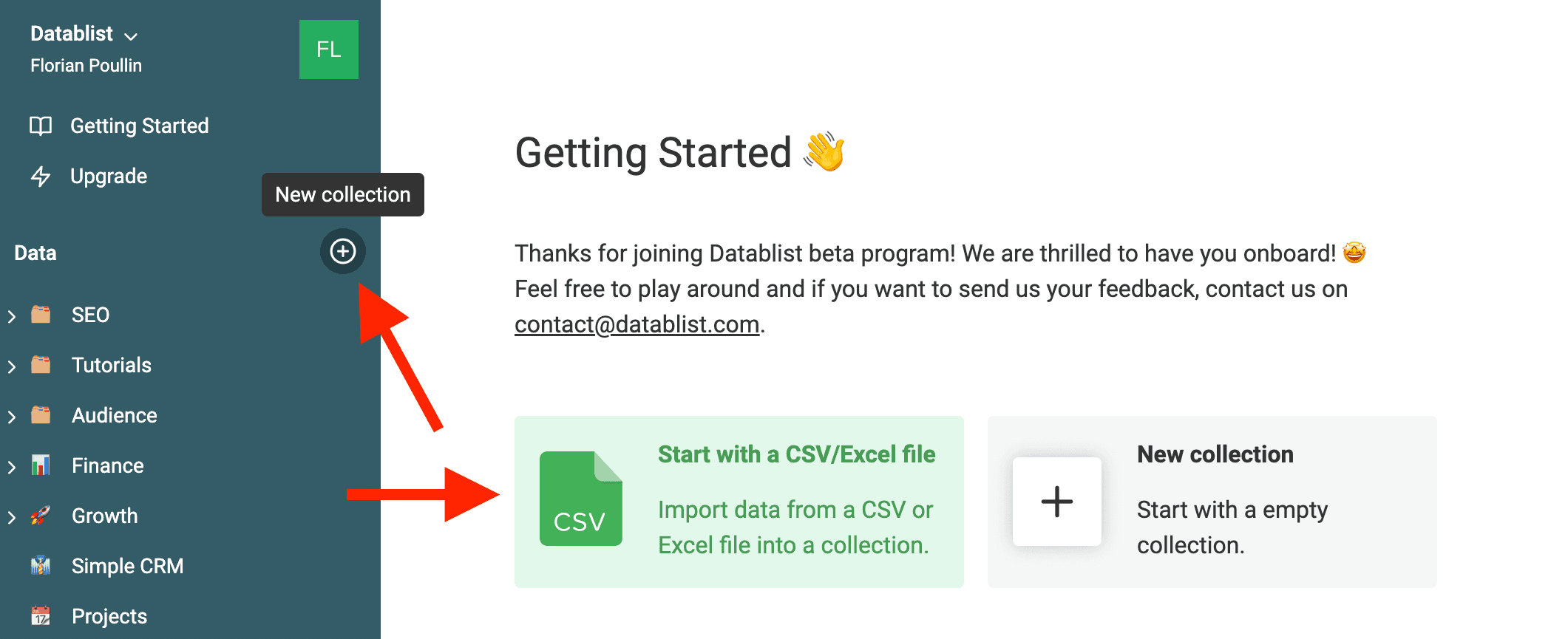
Maak eerst een nieuwe collection aan. Daarin worden je CSV-gegevens opgeslagen. Klik op + in de zijbalk of op Start with a CSV/Excel file op de homepage.
Gebruik je + in de zijbalk? Selecteer dan Import CSV/Excel om de CSV-importer te openen.
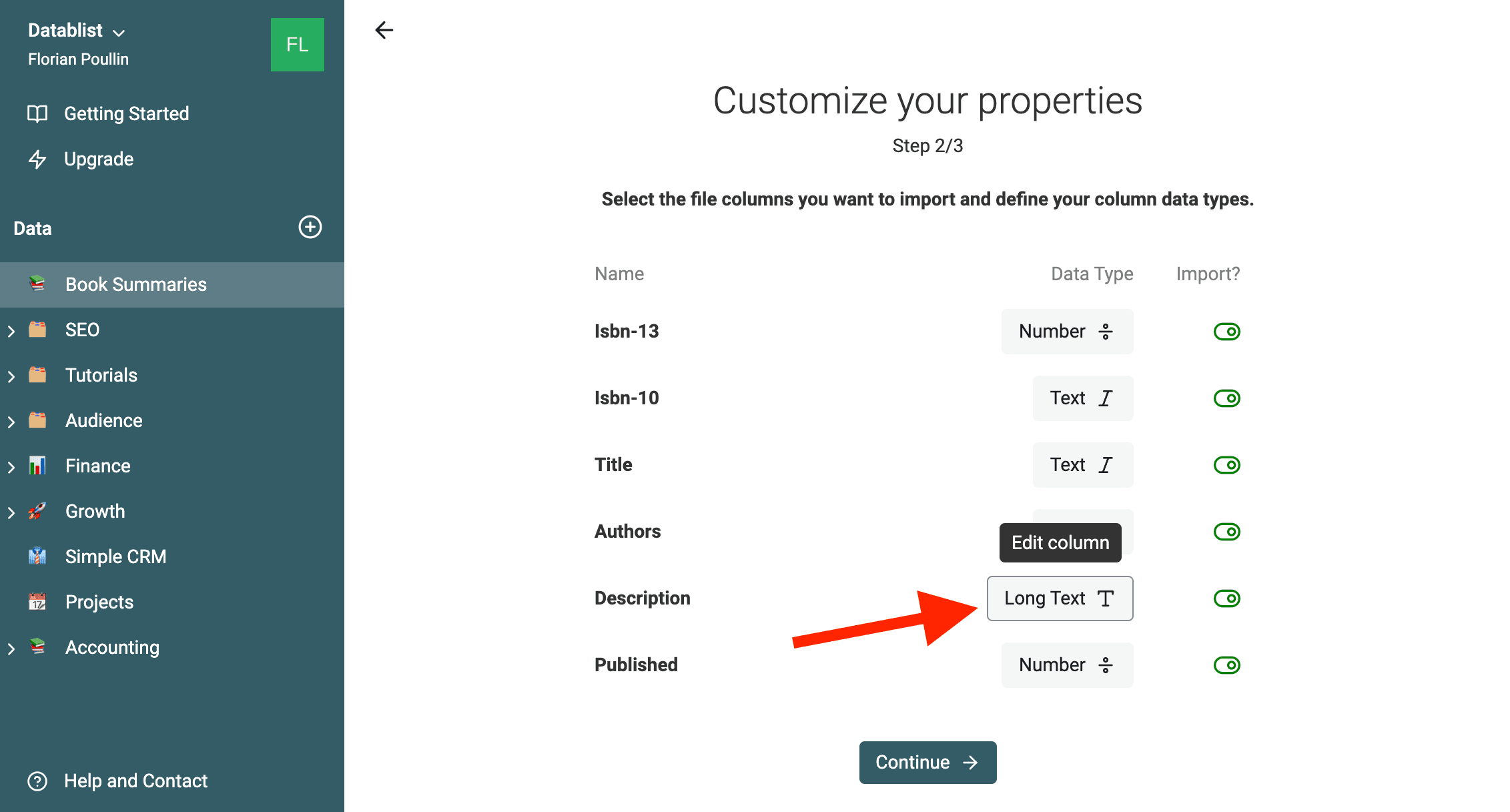
Nadat je het CSV-bestand hebt geladen, toont Datablist alle gevonden kolommen. Elke kolom wordt geanalyseerd om het gegevenstype te bepalen. Selecteer voor de kolom met de te vertalen gegevens Long Text als dat nog niet is ingesteld.
Met "Long Text" kun je langere teksten prettiger beheren.
Controleer je gegevens en importeer de inhoud van je CSV in Datablist.
Stap 2: selecteer de items die je wilt vertalen
Datablist biedt "Enrichment" om met je gegevens te werken. Je kunt rechtstreeks vanuit je dataset bijvoorbeeld Facebook-leads verrijken of e-maillijsten opschonen.
Kies uit Google Translate, Deepl Translate en Translate with OpenAI/ChatGPT. Je kunt één service gebruiken of ze allemaal testen om te bepalen welke het beste bij je teksten past.
Belangrijk - Enrichments zijn alleen beschikbaar voor geregistreerde gebruikers. Meld je gratis aan om je CSV-bestanden te vertalen.
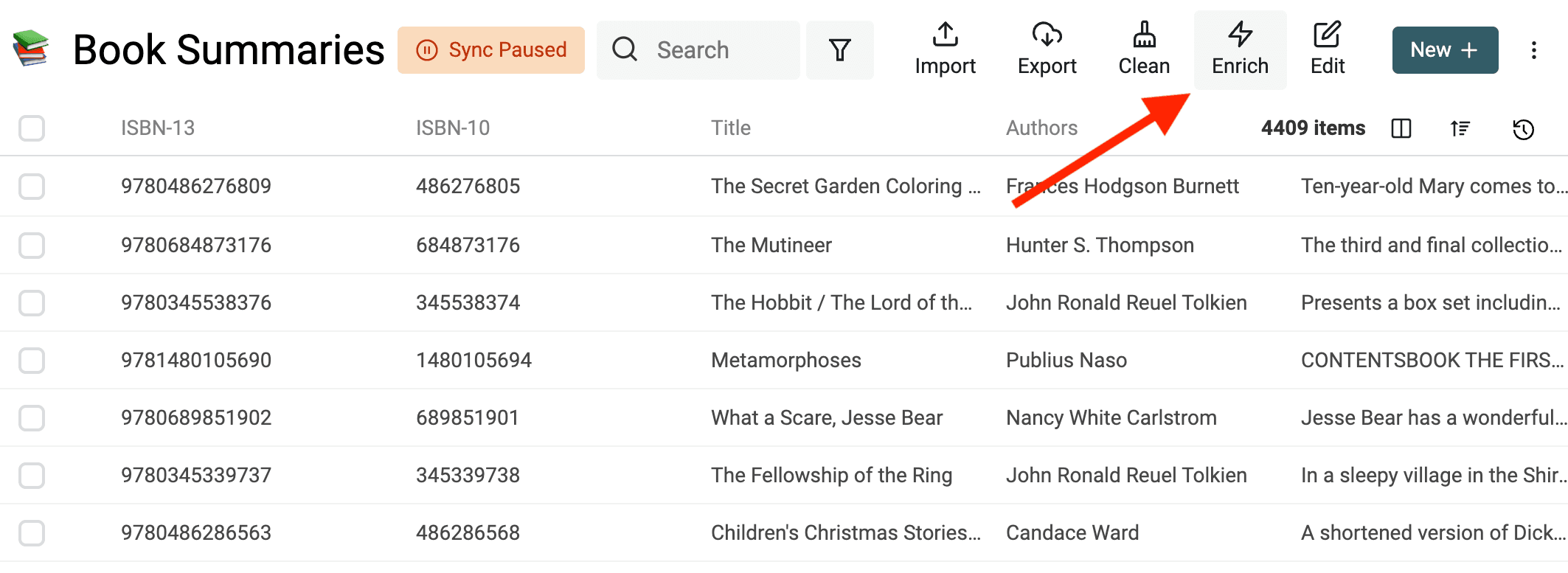
Je vindt de enrichments in het menu Enrich. Ze worden uitgevoerd op al je items of alleen op de geselecteerde items.
Alle items vertalen
Controleer vóór de start welke rijen en welk uitvoeringsbereik zijn ingesteld. Een selectie, filter of run-instelling kan bepalen welke records worden verwerkt. Ga er dus niet zomaar van uit dat elke rij wordt vertaald.
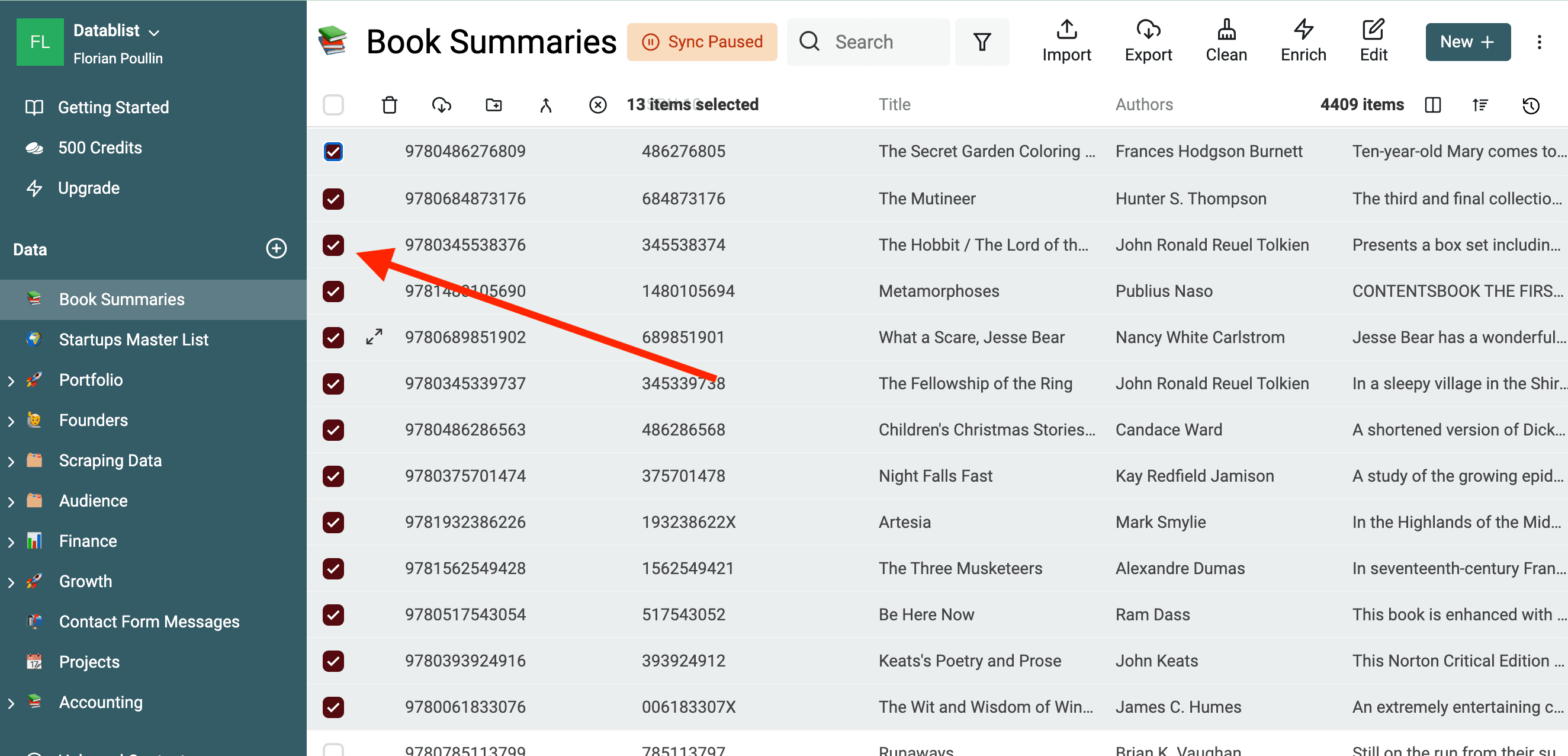
Specifieke items selecteren
Wil je slechts enkele items vertalen? Klik op een selectievakje en sleep terwijl je de muisknop ingedrukt houdt.
Stap 3: vertaal je CSV-bestand
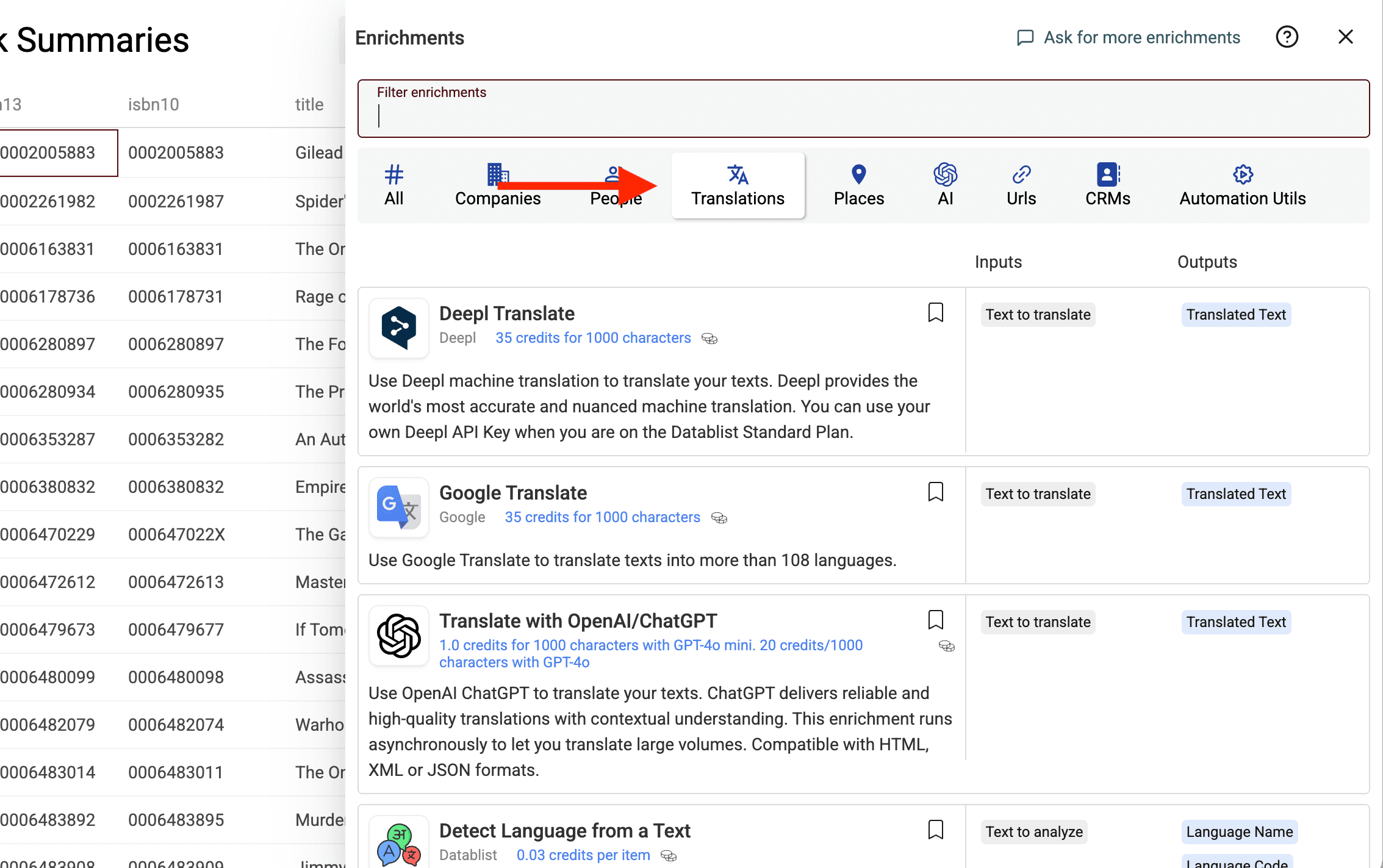
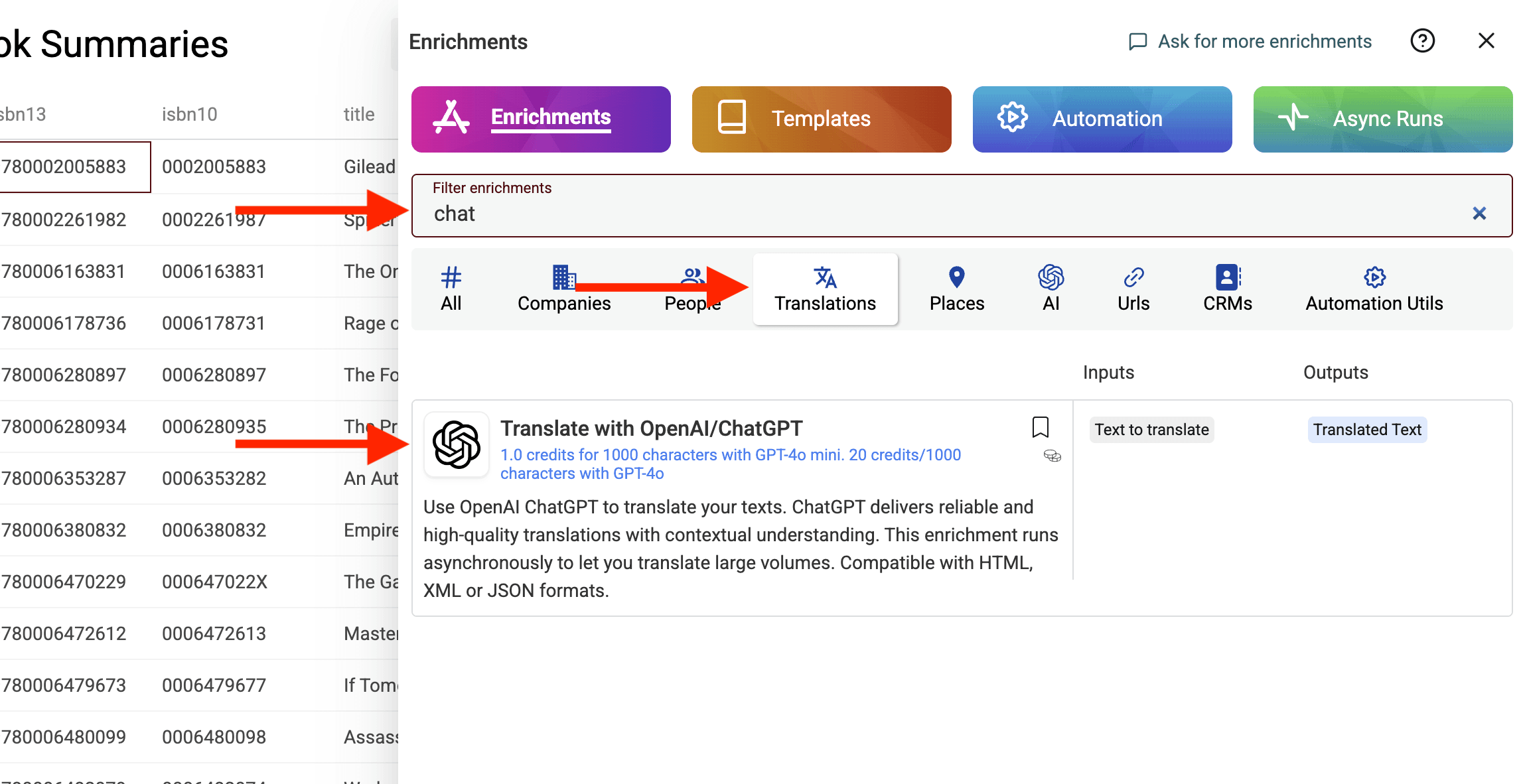
Klik op de sectie Translations om de enrichments te filteren en alle beschikbare machinevertaalproviders in Datablist te bekijken.
Dit zijn snelkoppelingen naar de drie vertaalproviders:
- Een CSV-bestand vertalen met Google Translate
- Een CSV-bestand vertalen met Deepl
- Een CSV-bestand vertalen met ChatGPT
Een CSV-bestand vertalen met Google Translate
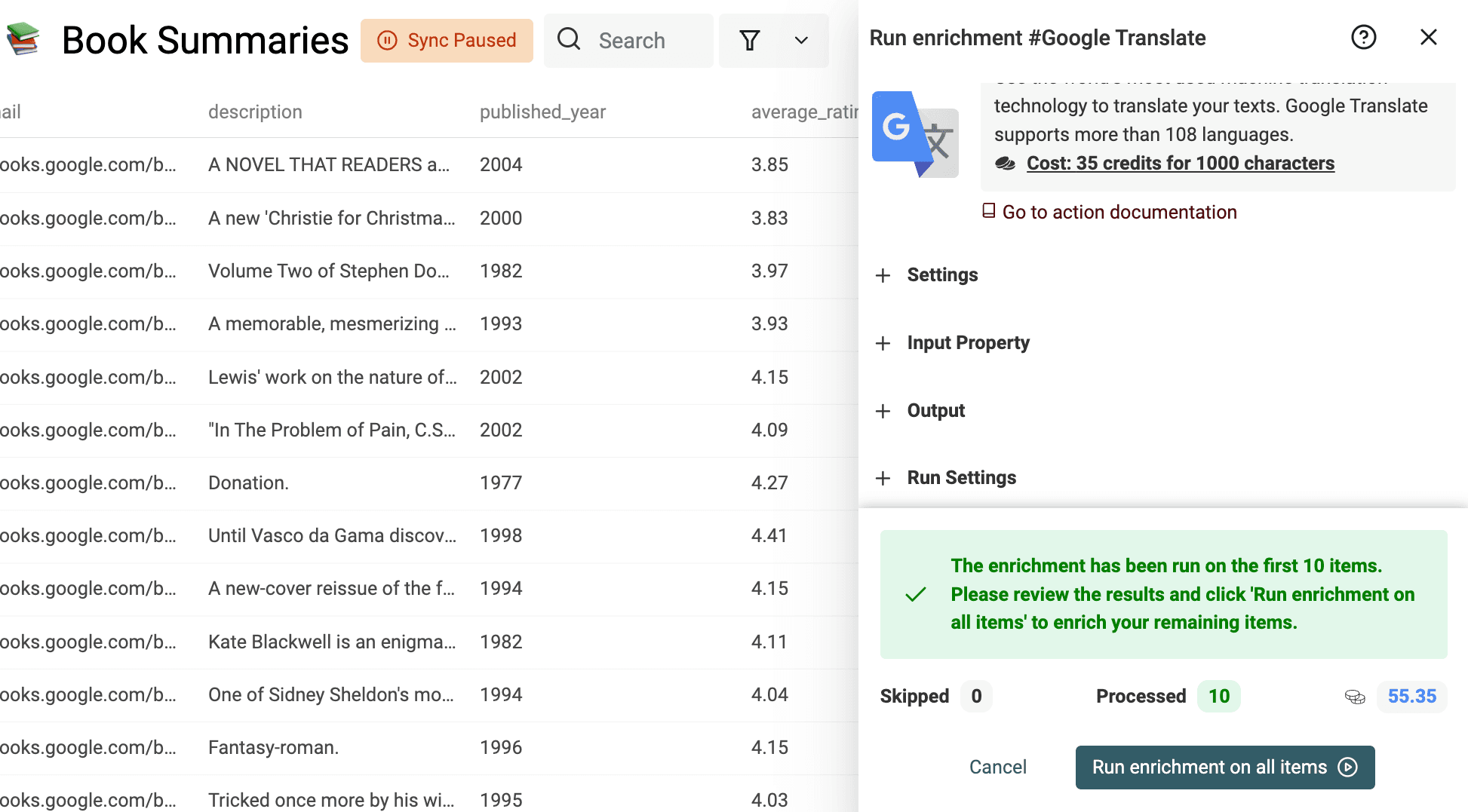
Selecteer "Google Translate" in de lijst met enrichments om het configuratievenster te openen.
Voordat je de CSV vertaalt, moet je de instellingen invullen en de input bepalen.
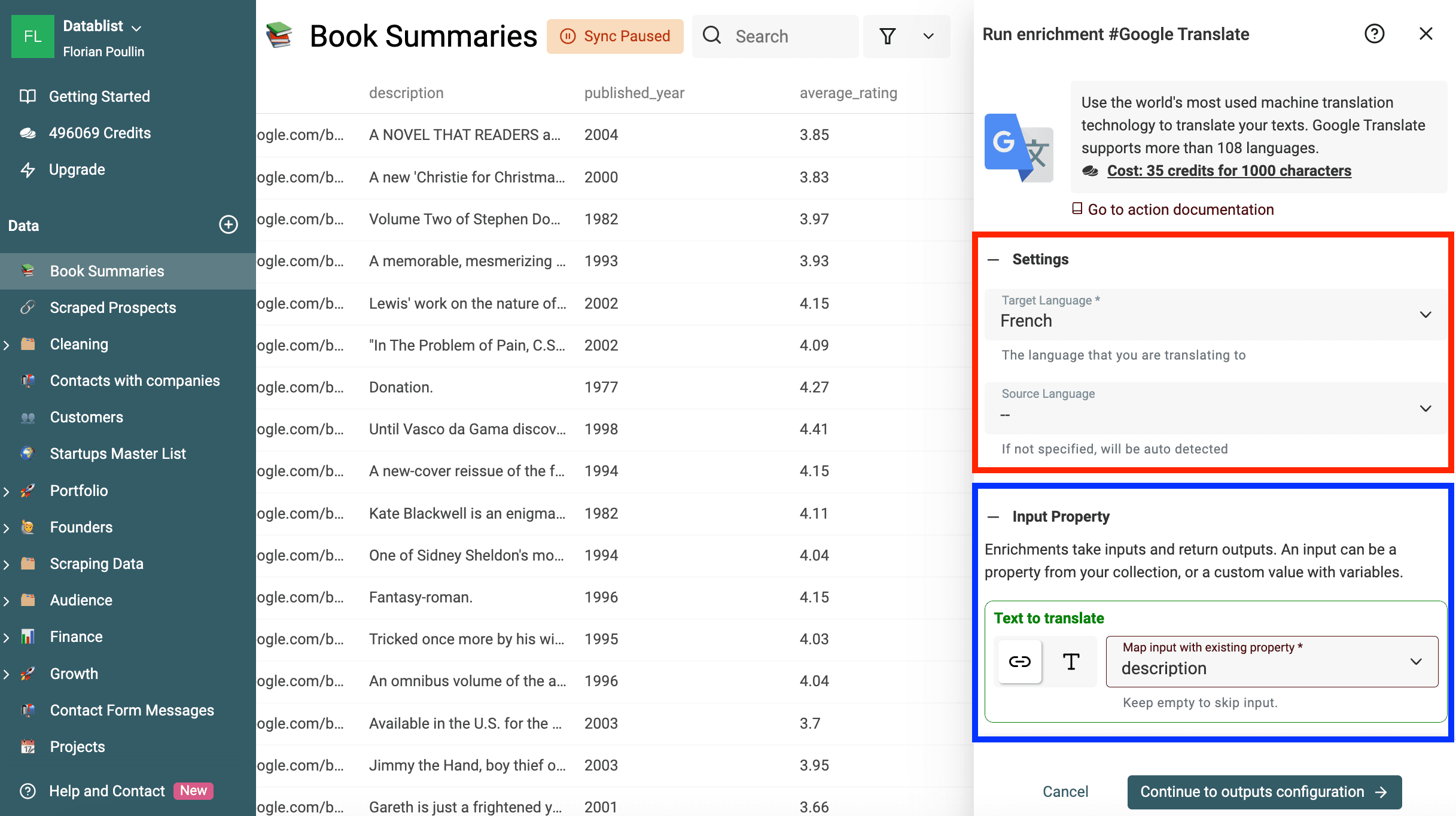
Stel het volgende in:
- Source Language - Optioneel - Als je niets instelt, wordt de brontaal automatisch herkend. Bevat je bestand teksten in verschillende talen? Laat de brontaal dan ongeselecteerd.
- Target Language - Verplicht - Selecteer de doeltaal. De talen worden met hun Engelse naam weergegeven. Bekijk de ondersteunde talen.
Bij bestanden met meerdere talen kun je vóór de vertaling de brontaal van elke rij herkennen en alleen de relevante rijen vertalen.
Koppel Text to translate aan de property uit je CSV-bestand die de brontekst bevat. De andere kolommen worden niet vertaald. Daardoor kun je één CSV-kolom vertalen en alle overige kolommen behouden.
In dit voorbeeld staan de boeksamenvattingen in de property "Description". Daarom selecteer ik "Description".
📕 Belangrijk
Alleen properties van het type Text/Long Text kunnen worden vertaald. Andere gegevenstypen worden genegeerd.
Ga verder naar de outputmapping en sla Translated Text op in een nieuwe property.
Klik hier op de knop "+" om een nieuwe property in je collection aan te maken.
📘 Opmerkingen
Koppel de output aan een aparte property, zodat de oorspronkelijke tekst beschikbaar blijft voor vergelijking. Controleer vóór de uitvoering de mapping en de regel voor bestaande gegevens. In de laatste stap kun je de properties beheren om de gewenste kolomnamen te krijgen.
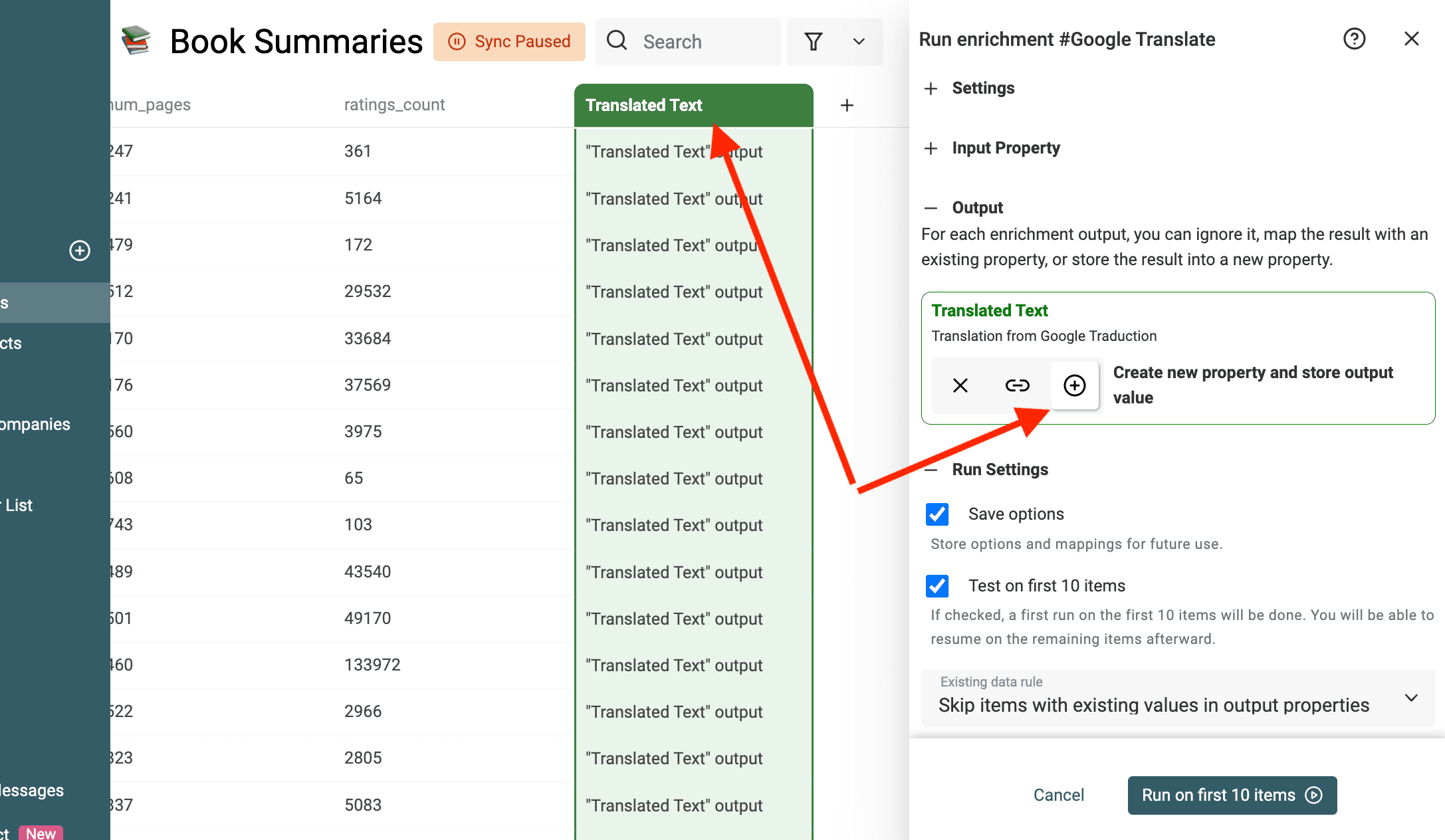
Kies Continue with Instant Run en stel een kleine steekproef samen met de verschillende indelingen uit je bestand, waaronder eventuele meerregelige of gestructureerde tekst.
Deze stap helpt je controleren of de configuratie klopt. Scrol door de gegevenstabel om de vertaalde teksten te bekijken. Zijn de vertalingen niet goed? Controleer dan de instelling "Source Language" of de gekozen input-property.
Controleer na de steekproef opnieuw het beoogde bereik en de run-instellingen voordat je de overige rijen verwerkt.
Een CSV-bestand vertalen met Deepl
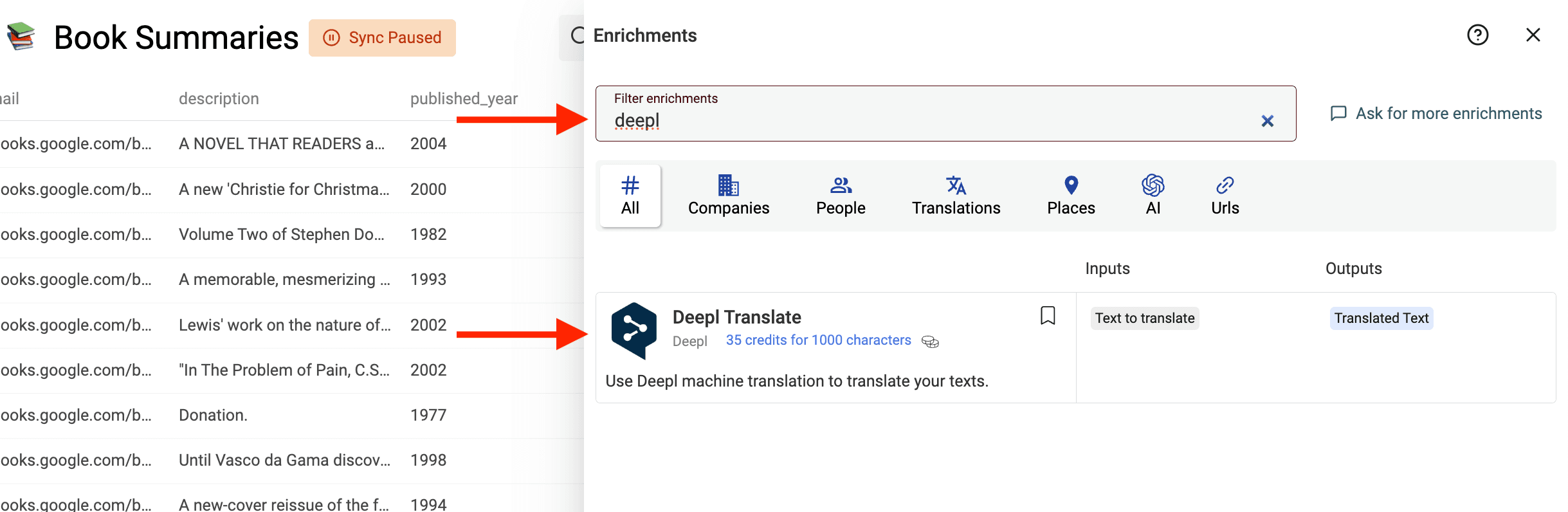
Deepl Translate biedt instellingen voor de bron- en doeltaal en geavanceerde opties zoals Formality en Context. Gebruik een steekproef uit je eigen bestand om terminologie en toon te beoordelen, in plaats van ervan uit te gaan dat één provider altijd beter is.
Volg dezelfde workflow voor input en output als bij Google Translate, maar selecteer Deepl Translate in de catalogus. Controleer voor jouw doeltaal welke talen en geavanceerde instellingen beschikbaar zijn.
Een CSV-bestand vertalen met ChatGPT
Met Translate with OpenAI/ChatGPT kun je de taal, het model en aanvullende instructies instellen. Dit is handig wanneer je terminologieregels wilt toepassen, placeholders wilt behouden of een specifieke tone of voice nodig hebt. De instructies sturen de output, maar je moet de resultaten nog steeds controleren.
Stel Target Language en eventueel Source Language in, koppel Text to translate en sla Translated Text op in een aparte property. Vergelijk bij belangrijke keuzes een steekproef met die van andere providers. Deze gids stelt geen universele kwaliteitsranglijst of vast kostenvoordeel vast.
Hoe kies je een ander ChatGPT-model voor vertalingen?
Met Datablist kun je bij het vertalen van CSV-gegevens uit verschillende ChatGPT-modellen kiezen.
Open Advanced Settings en bekijk GPT Model. Gebruik de modellen en schattingen die op dat moment in de enrichment beschikbaar zijn, in plaats van een lijst uit een verouderd artikel te volgen.
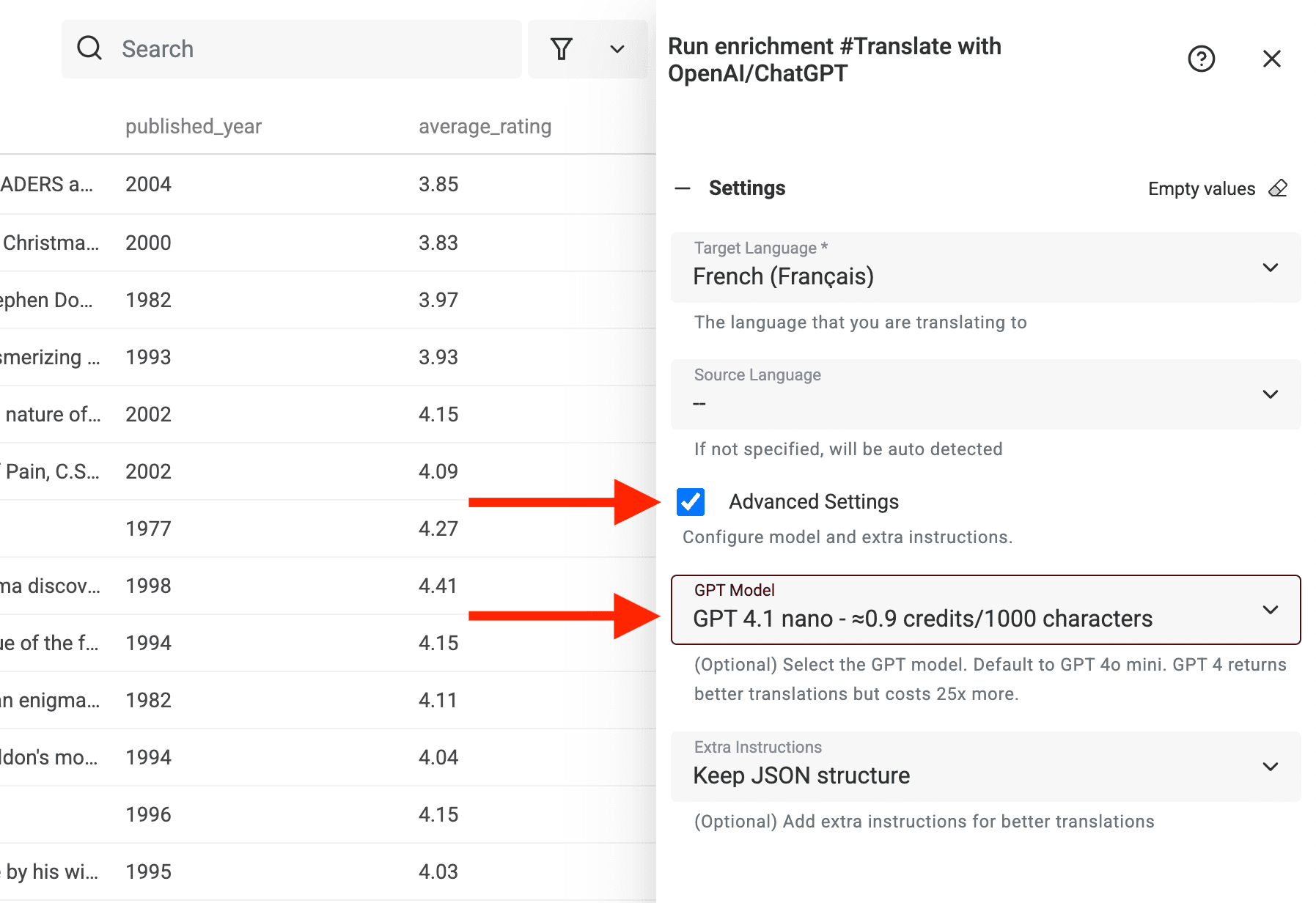
Begin met een model dat bij de taak past en vergelijk de kwaliteit en het gerapporteerde verbruik aan de hand van een steekproef. Neem korte beschrijvingen, lange alinea's, dubbelzinnige termen en beschermde waarden op. Een model dat eenvoudige rijen goed verwerkt, kan voor lastige gevallen nog steeds betere instructies of menselijke controle nodig hebben.
De getoonde schatting op basis van het aantal tekens is bedoeld voor planning. Het OpenAI-verbruik voor vertalingen wordt berekend op basis van de gebruikte modeltokens. Alleen de inputlengte bepaalt de uiteindelijke kosten dus niet. Gebruik bij het vergelijken van batches steeds hetzelfde model en dezelfde instructies.
Hoe pak je complexe vertalingen aan?
Sommige teksten zijn eenvoudig te vertalen. Andere bepaald niet.
Waarschijnlijk ben je al problemen tegengekomen bij het vertalen van:
- HTML-code
- Content in JSON-formaat
- Zakelijke teksten met Engelse vaktermen
- Product- of bedrijfsnamen
- Formulierlabels of placeholders
- Zinnen met variabelen zoals
{first_name}of[LINK]
Ik noem dit “maak het niet kapot”-vertalingen. Je wilt de tekst in een andere taal, zonder dat de structuur of belangrijke termen veranderen.
Daar komen custom instructions van pas.
Open bij Translate with OpenAI/ChatGPT de Advanced Settings en kies Extra Instructions. Gebruik afhankelijk van de input Keep XML or HTML structure, Keep JSON structure of Custom Instructions. Deze instellingen sturen het model; controleer het resultaat voordat je het importeert.
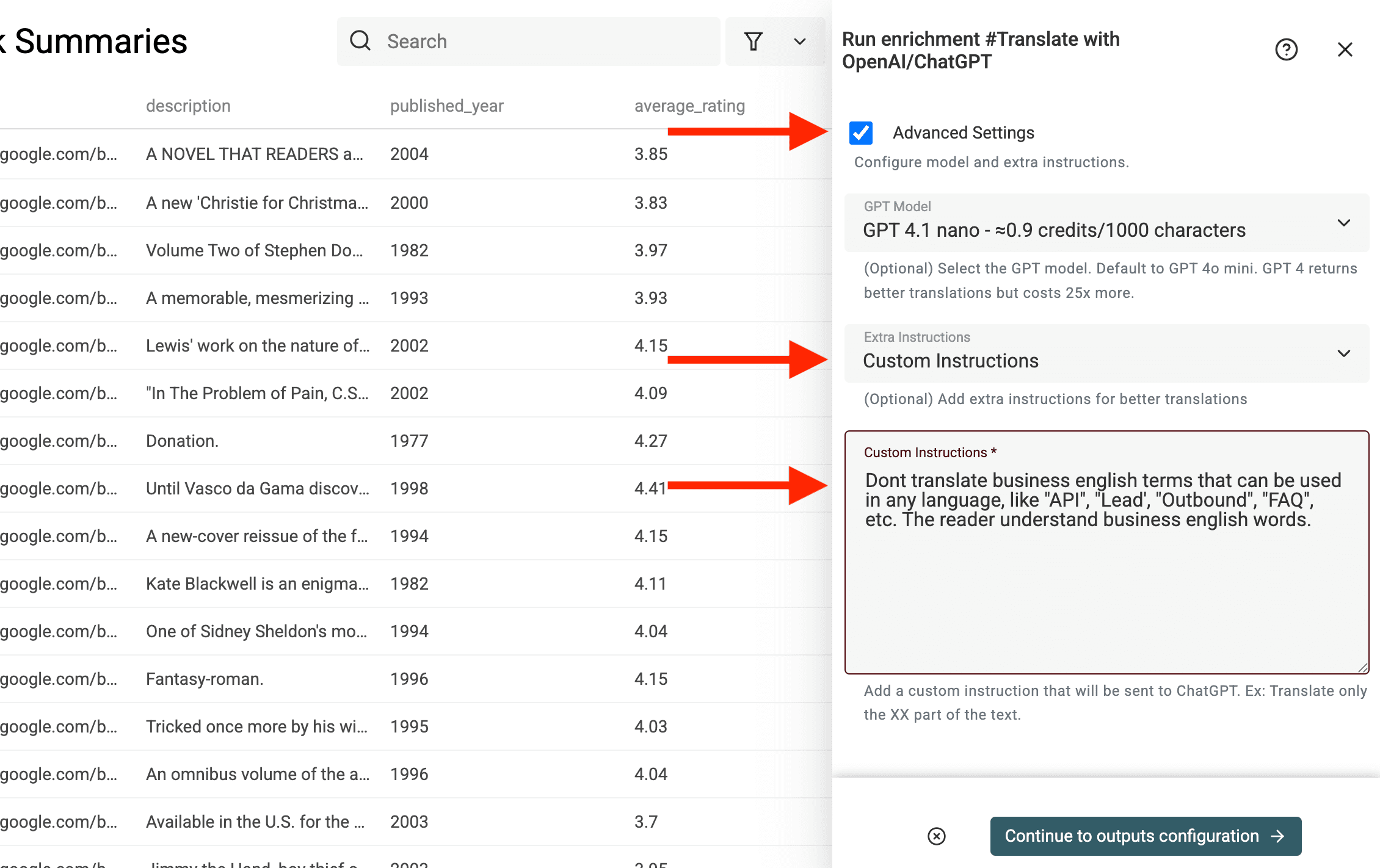
Hieronder zie je enkele praktijkvoorbeelden.
1. Vertaal zakelijke termen niet
Woorden als “API”, “CRM”, “lead” en “SaaS” wil je vaak behouden.
2. Bescherm HTML en variabelen
Bevat je tekst HTML-tags of variabelen? Dan kan ChatGPT die aanpassen of beschadigen als je niet duidelijk aangeeft dat ze behouden moeten blijven.
👉 Input:
<p>Hello {first_name}, welcome to <b>Our App</b>!</p>👉 Custom instruction:
✅ Resultaat (Spaans):
<p>Hola {first_name}, bienvenido a <b>Nuestra App</b>!</p>3. Vertaal JSON of gestructureerde content
JSON is lastig: één verkeerd aanhalingsteken en je JSON is ongeldig. JSON wordt vaak gebruikt voor productcatalogi of bij de vertaling van een applicatie.
Is je bronbestand onbewerkte JSON in plaats van CSV? Zet het dan eerst om met de JSON to CSV Converter en vertaal vervolgens de resulterende kolommen.
👉 Input:
{
  "title": "Your payment was successful",
  "description": "You can now access premium features."
}
👉 Custom instruction:
✅ Resultaat (Frans):
{
  "title": "Votre paiement a été effectué avec succès",
  "description": "Vous pouvez maintenant accéder aux fonctionnalités premium."
}
4. Behoud product- en merknamen
Stel dat je app Formly heet en je die naam niet wilt vertalen.
👉 Custom instruction:
5. Pas de toon of aanspreekvorm aan
Wil je formeel klinken in het Duits, maar informeel in het Spaans?
👉 Custom instruction:
Pro-tip: combineer instructies
Je kunt instructies combineren.
👉 Voorbeeld:
Houd custom instructions specifiek en test ze op de brontekst. Parse bij JSON het resultaat en vergelijk de keys. Bekijk bij HTML de gerenderde output en controleer links en placeholders; tekst die er geldig uitziet, is niet per definitie technisch correct.
Verwerk je lijst stap voor stap
Heb je een grote CSV om te vertalen of test je verschillende instructies of modellen? Je hoeft niet alles in één keer te verwerken.
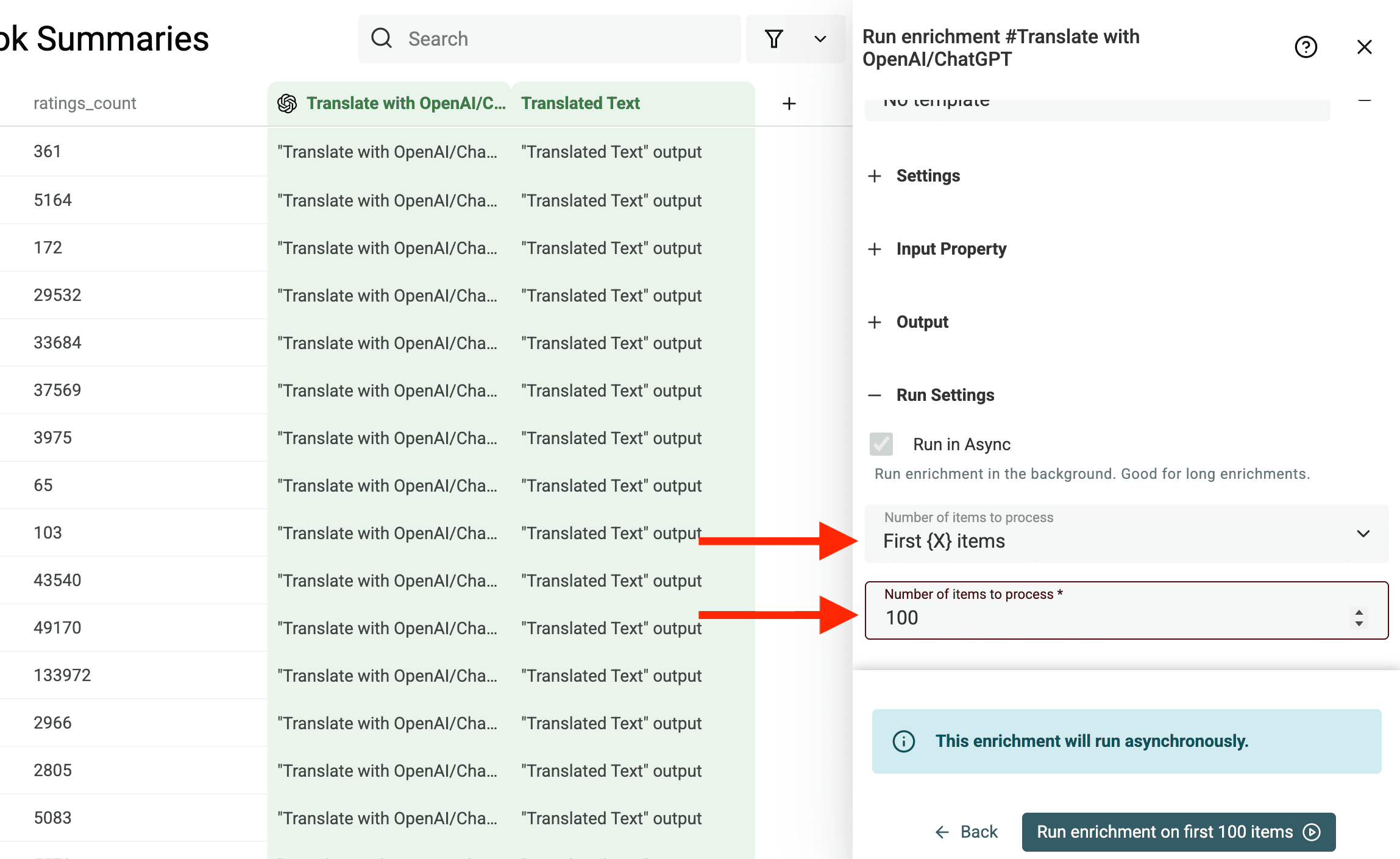
Je kunt de enrichment eerst op slechts enkele items uitvoeren.
Gebruik de instelling Number of items to process om te bepalen hoeveel rijen je per run verwerkt.
Ga verder waar je gebleven was
Nadat je een deel hebt verwerkt, kun je later terugkomen en de enrichment opnieuw uitvoeren.
Klik op de enrichment-kolom en selecteer vervolgens Run Enrichment.
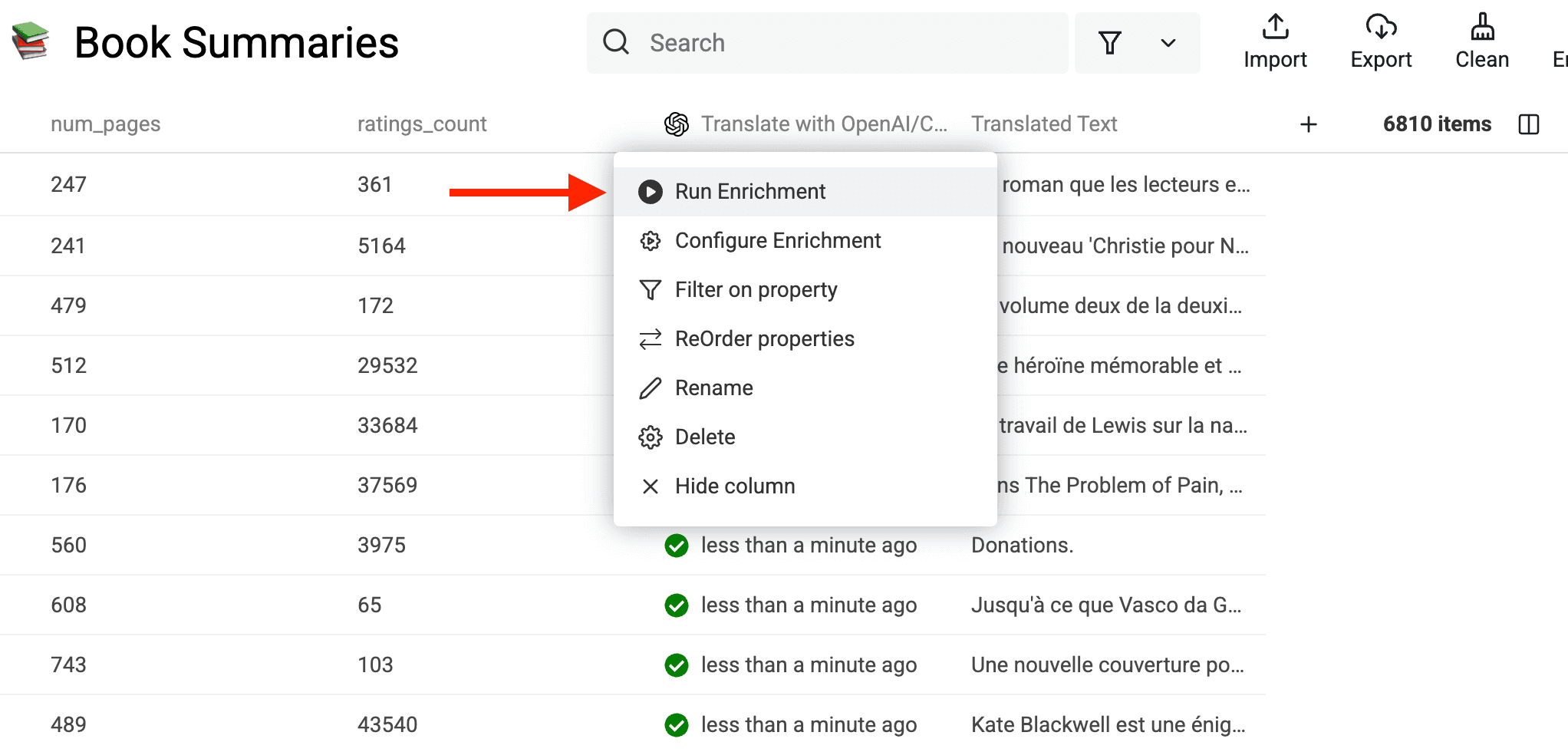
Het enrichment-venster wordt geopend met dezelfde instellingen die je eerder hebt gebruikt.
Controleer vóór een nieuwe run de ingestelde verwerkingsstatus en regels voor bestaande gegevens. Die bepalen welke rijen worden overgeslagen of overschreven. Het openen van dezelfde enrichment bewijst niet dat alleen onvoltooide rijen worden uitgevoerd.
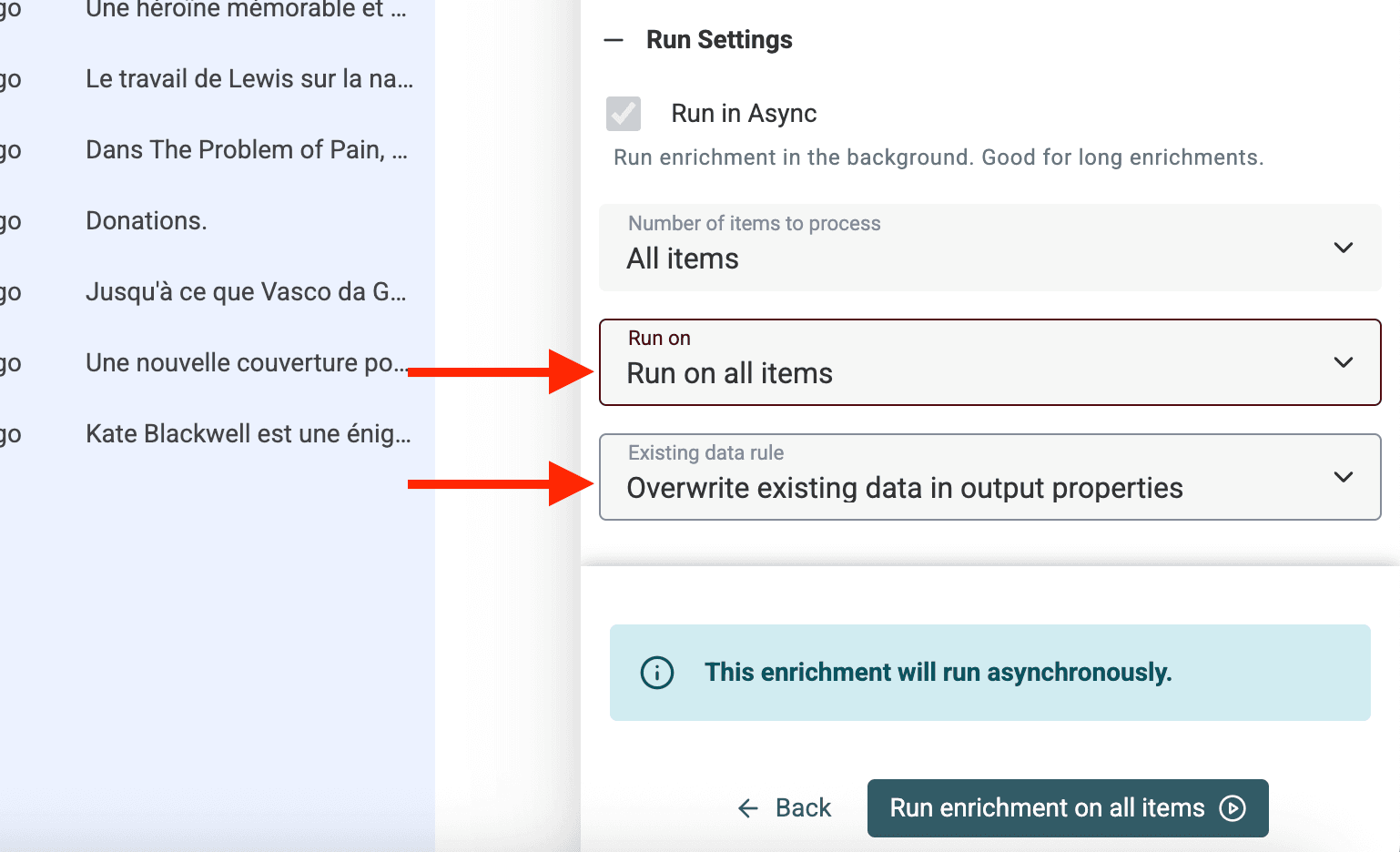
Gebruik Run on om alles of een specifieke selectie opnieuw te verwerken en kies welke gegevens moeten worden meegenomen.
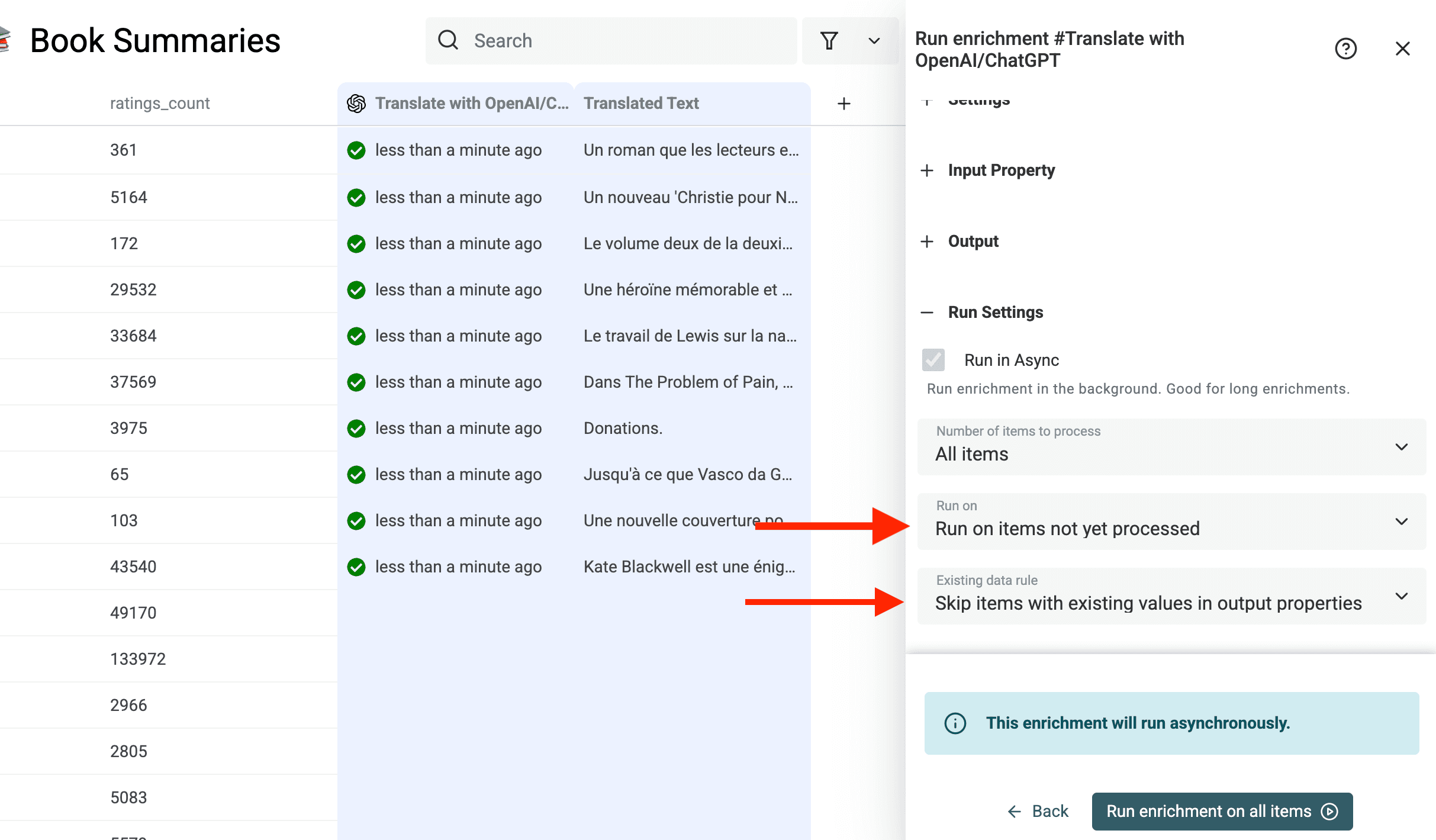
Eerdere resultaten opnieuw verwerken?
Misschien wil je een ander GPT-model testen of je custom instructions aanpassen.
Wijzig in dat geval Existing data rule in Overwrite existing data in output properties (default).
De oude waarden worden dan door de nieuwe resultaten vervangen.
💡 Praktijktip
Voer bij het testen van meerdere prompts elke prompt uit op een kleine batch. Vergelijk de resultaten, kies de beste en verwerk daarna de volledige lijst.
Stap 4: controleer je vertalingen
De vertaalde tekst wordt opgeslagen in de property die je aan Translated Text hebt gekoppeld. Houd tijdens de controle de oorspronkelijke tekst, de output en het bron-ID bij elkaar.
Automatische vertalingen moeten worden gecontroleerd. In een illustratieve Spaanse productrij laat je SKU AC-001 en de productnaam Acme ongewijzigd, terwijl je “Red cotton shirt” in een aparte beschrijvingskolom vertaalt als “Camisa roja de algodón”. Dit laat alleen de gewenste vorm van de output zien en is geen gemeten resultaat van een provider.
| Veld | Bronwaarde | Gewenste verwerking |
|---|---|---|
| SKU | AC-001 | Ongewijzigd laten. |
| Beschrijving | Red cotton shirt | De gecontroleerde Spaanse tekst in een nieuwe kolom opslaan. |
| URL | https://acme.example/products/tee | Ongewijzigd laten. |
| Templatetekst | Hello {first_name} | De begroeting vertalen en de placeholder exact behouden. |
Open het gedownloade CSV-bestand vóór de herimport opnieuw in een parser of spreadsheet en vergelijk bron-ID's, aantallen rijen, headers en beschermde waarden. Komma's en regeleinden in velden moeten binnen die velden blijven staan. Een vertaalde zin kan correct lijken, terwijl een verschoven kolom of gewijzigd ID het bestand onbruikbaar maakt.
Controleer de vertaalde teksten op het volgende:
- Namen en domeinspecifieke terminologie - Google kan productnamen of technische termen vertalen. Vertrouw niet op hoofdletters om een merk- of productnaam te beschermen. Geef beschermde termen expliciet op en controleer ze.
- Variabele placeholders - Worden de teksten in software gebruikt? Controleer dan alle placeholders die niet vertaald mogen worden.
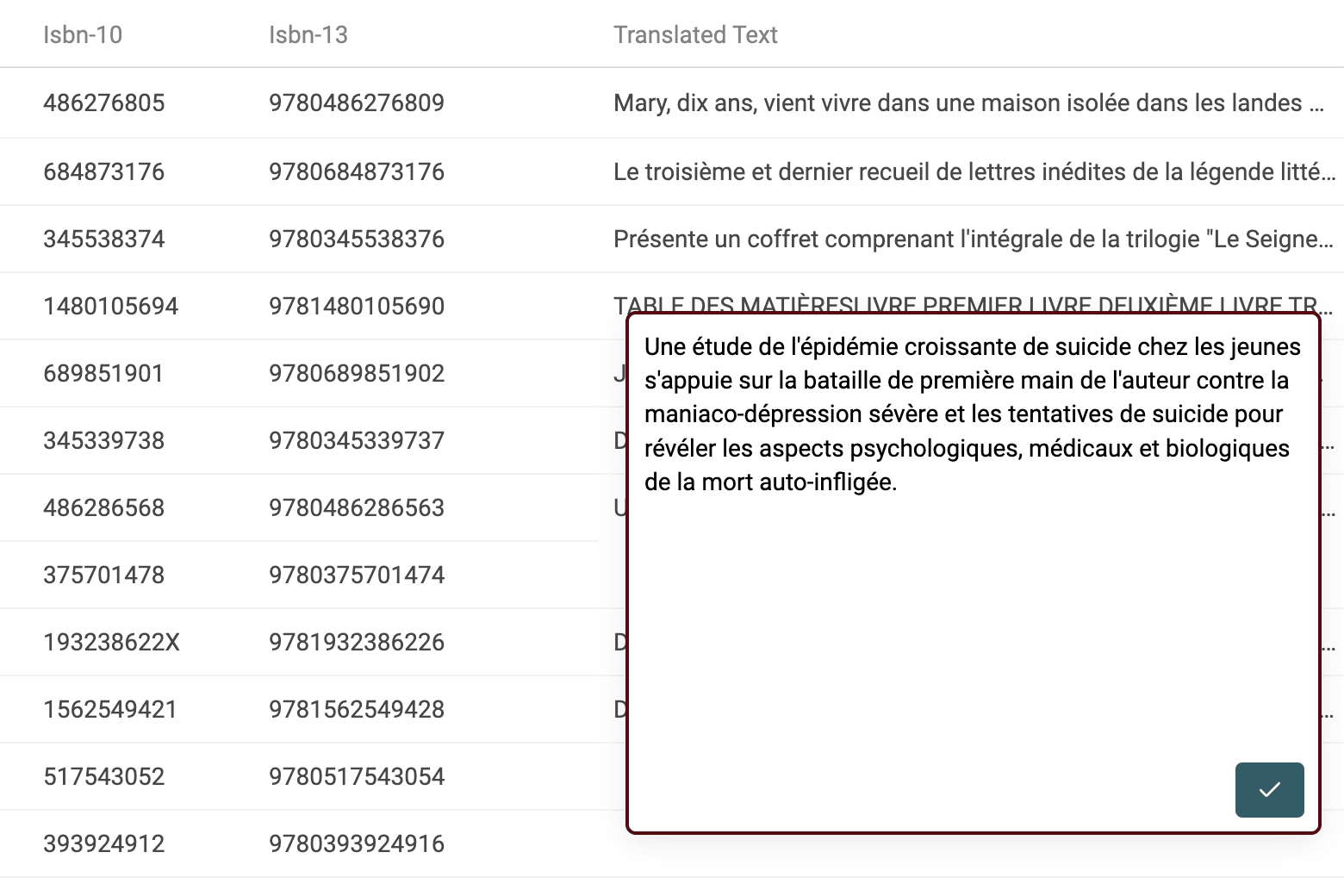
Druk in een cel op "Enter" om snel naar de bewerkingsmodus te gaan en vertaalde teksten te lezen of aan te passen.
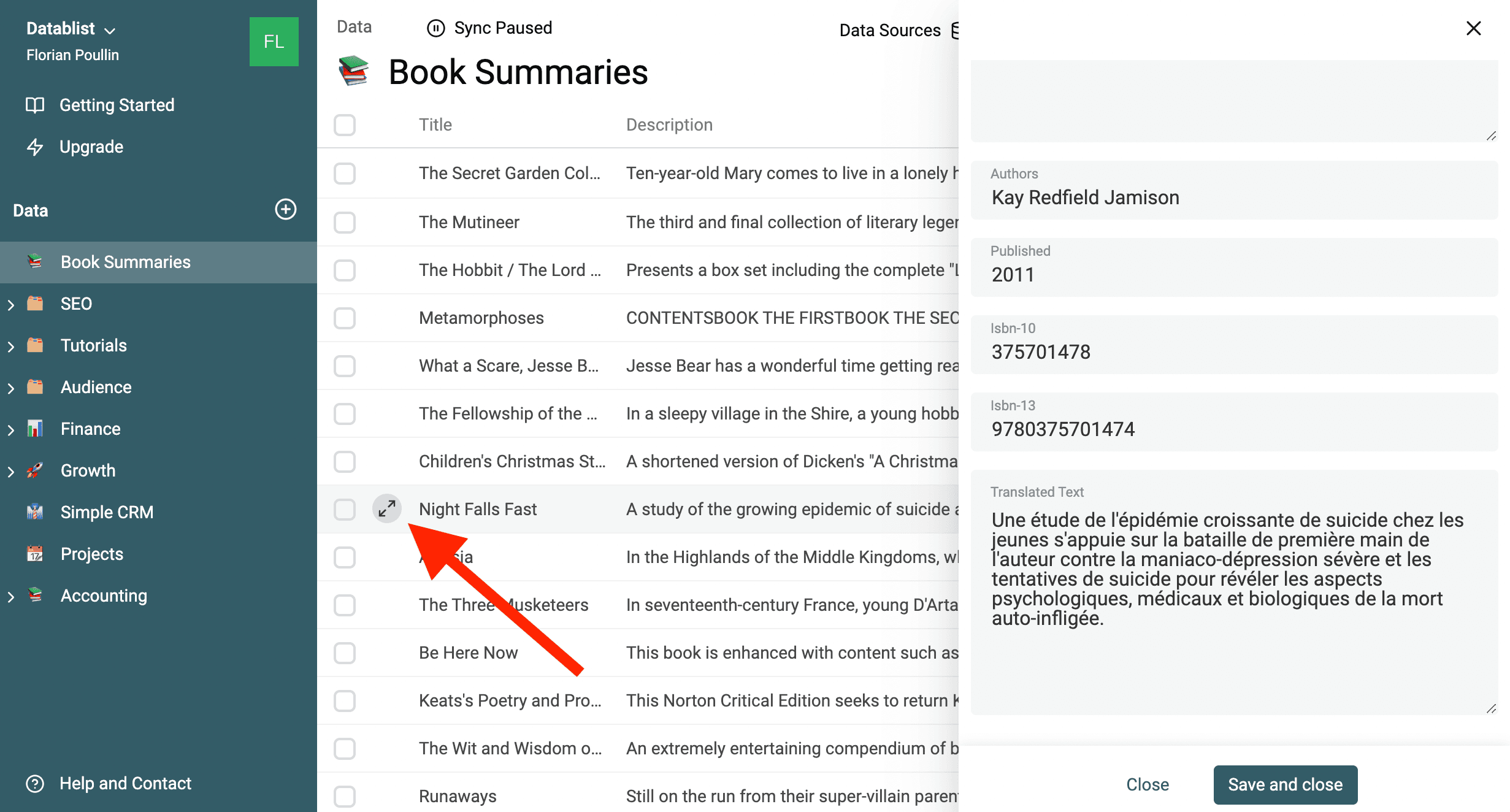
Of open het detailvenster.
Stap 5: exporteer je vertalingen als CSV- of Excelbestand
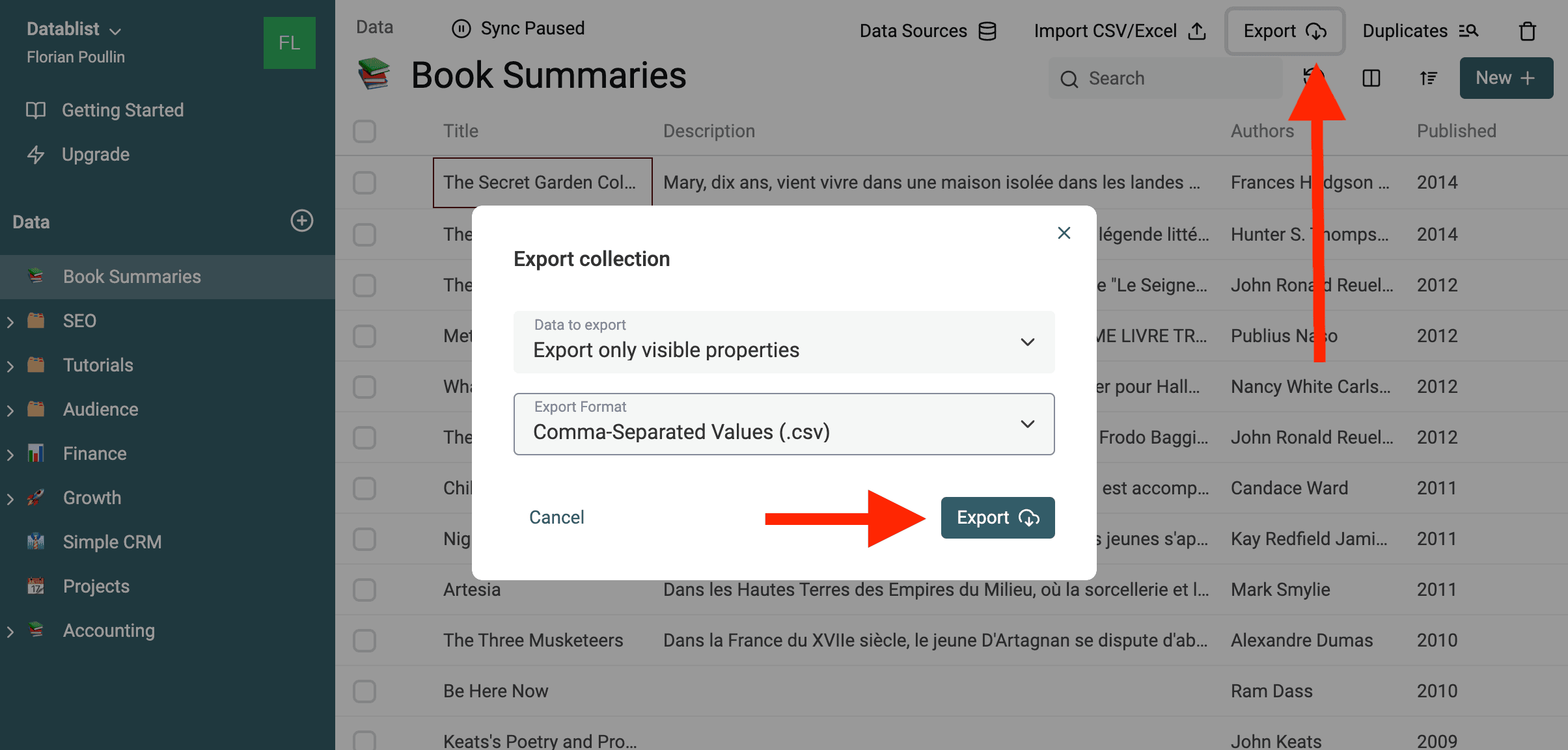
De laatste stap is het exporteren van je gegevens naar een bestand dat je weer in je applicatie kunt importeren. Lees in onze documentatie hoe je gegevens als CSV- of Excelbestand exporteert.
Wil je de gegevens met dezelfde CSV-kolommen als het geïmporteerde bestand exporteren? Bewerk dan de properties zodat ze met de oorspronkelijke kolommen overeenkomen.
Klik op de knop voor propertybeheer.
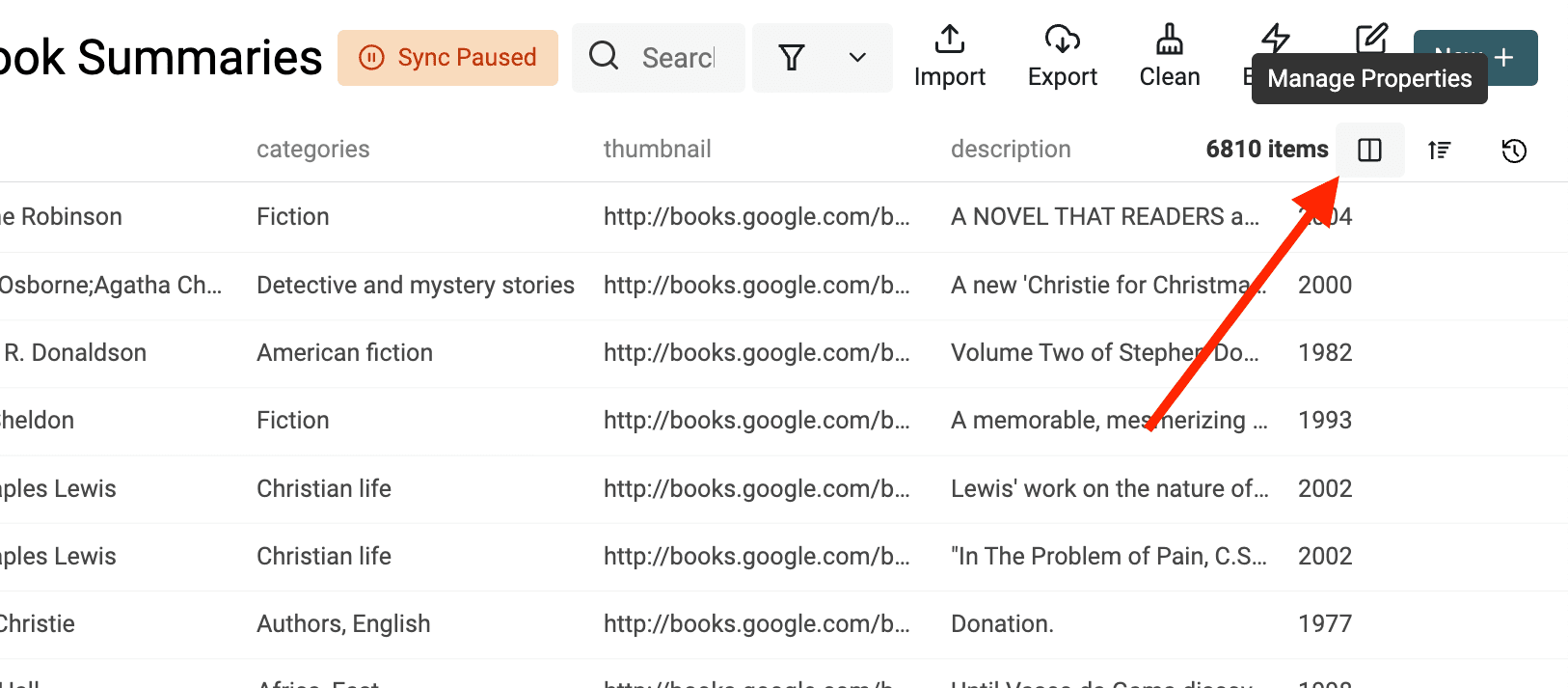
Doe daarna het volgende:
- Wijzig de naam van de bron-property
- Verberg de bron-property
- Geef de nieuwe property met de vertaalde tekst dezelfde naam als de oorspronkelijke bronkolom
Open na het verbergen van de bron-property Export en kies Export only visible properties. Met Export all properties wordt ook het verborgen origineel meegenomen. Open het gedownloade bestand opnieuw en controleer of de headers bij het doelsysteem passen en de vertaalde kolom de bronkolom vervangt.
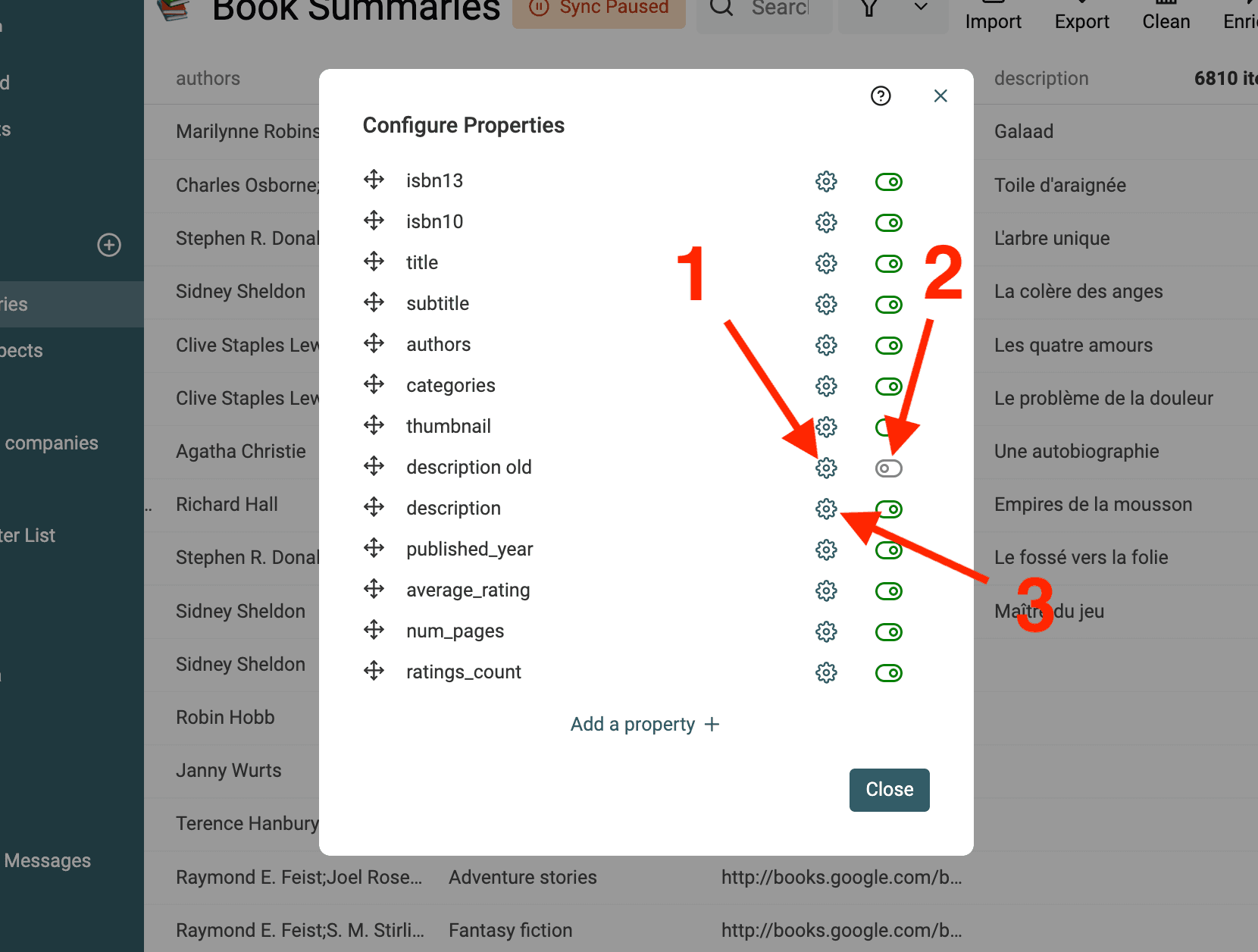
Bekijk de video hieronder voor een stapsgewijze uitleg.
Alles wat je moet weten over CSV-bestanden vertalen
Hoe bereken je het aantal te vertalen tekens?
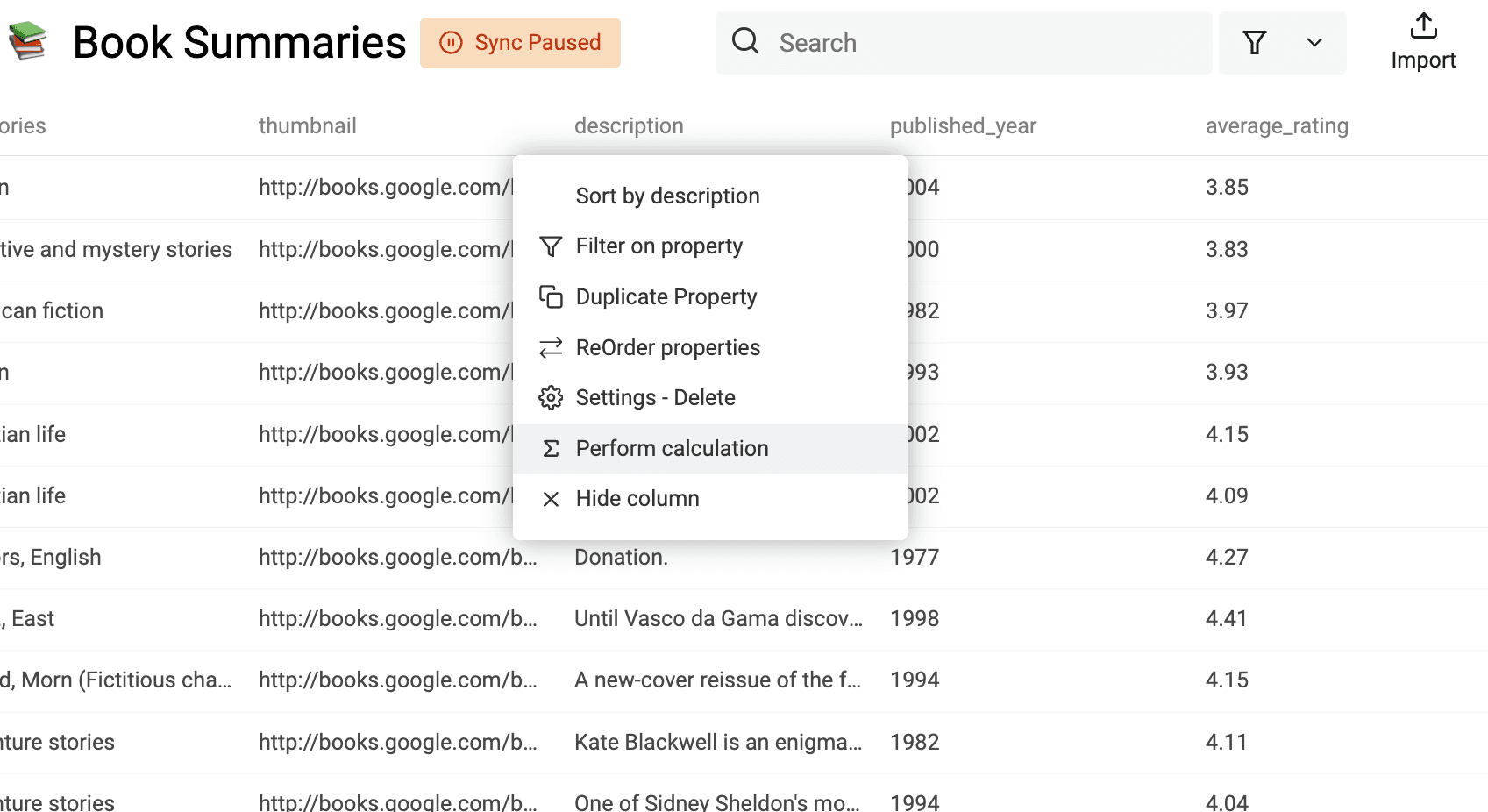
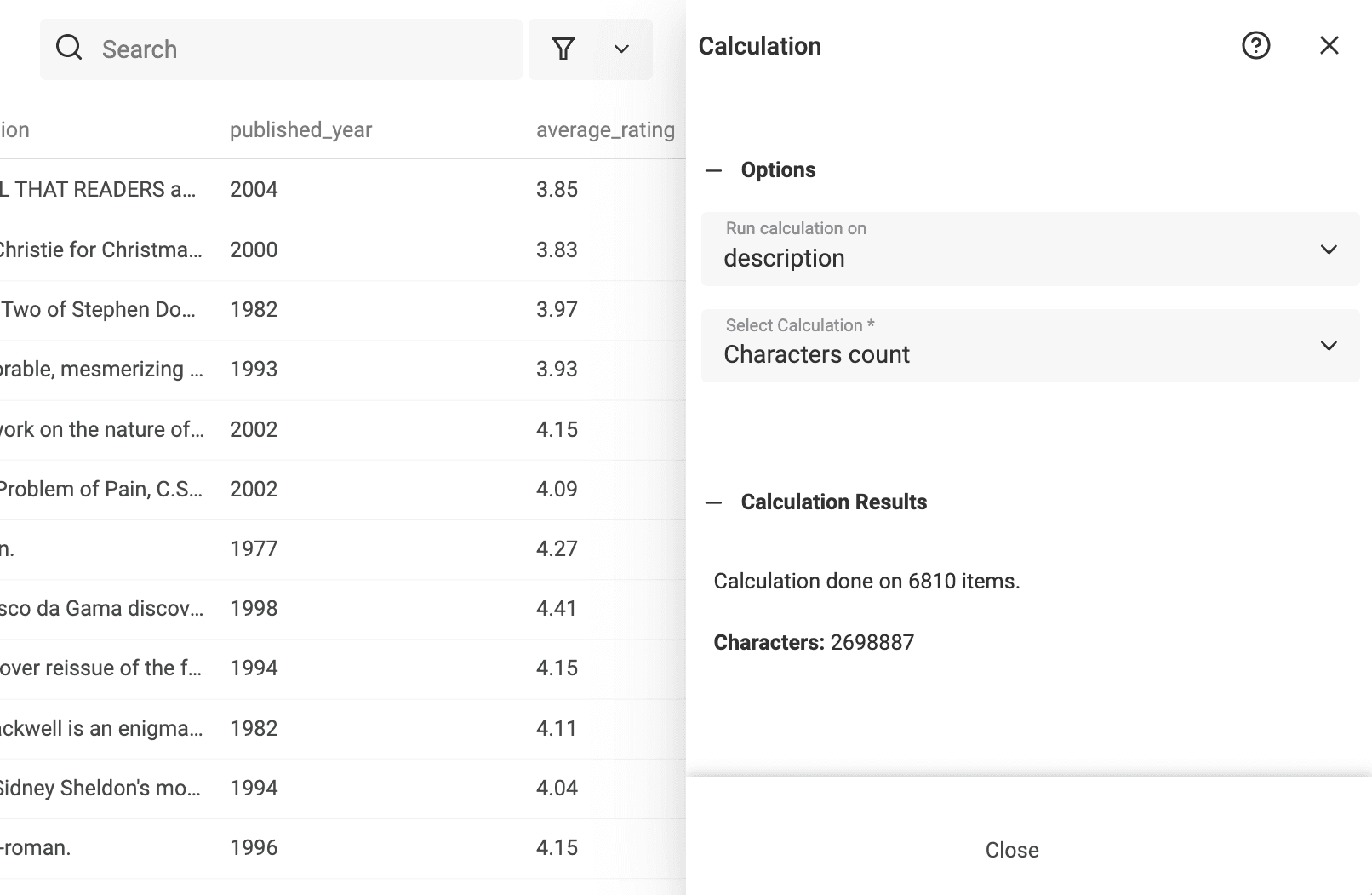
Datablist heeft een eenvoudige tool om berekeningen op je gegevens uit te voeren. Gebruik de berekening Characters count om het totale aantal tekens in een property te bepalen.
Klik op de property-kolom en selecteer Perform calculation.
Kies daarna Characters count.
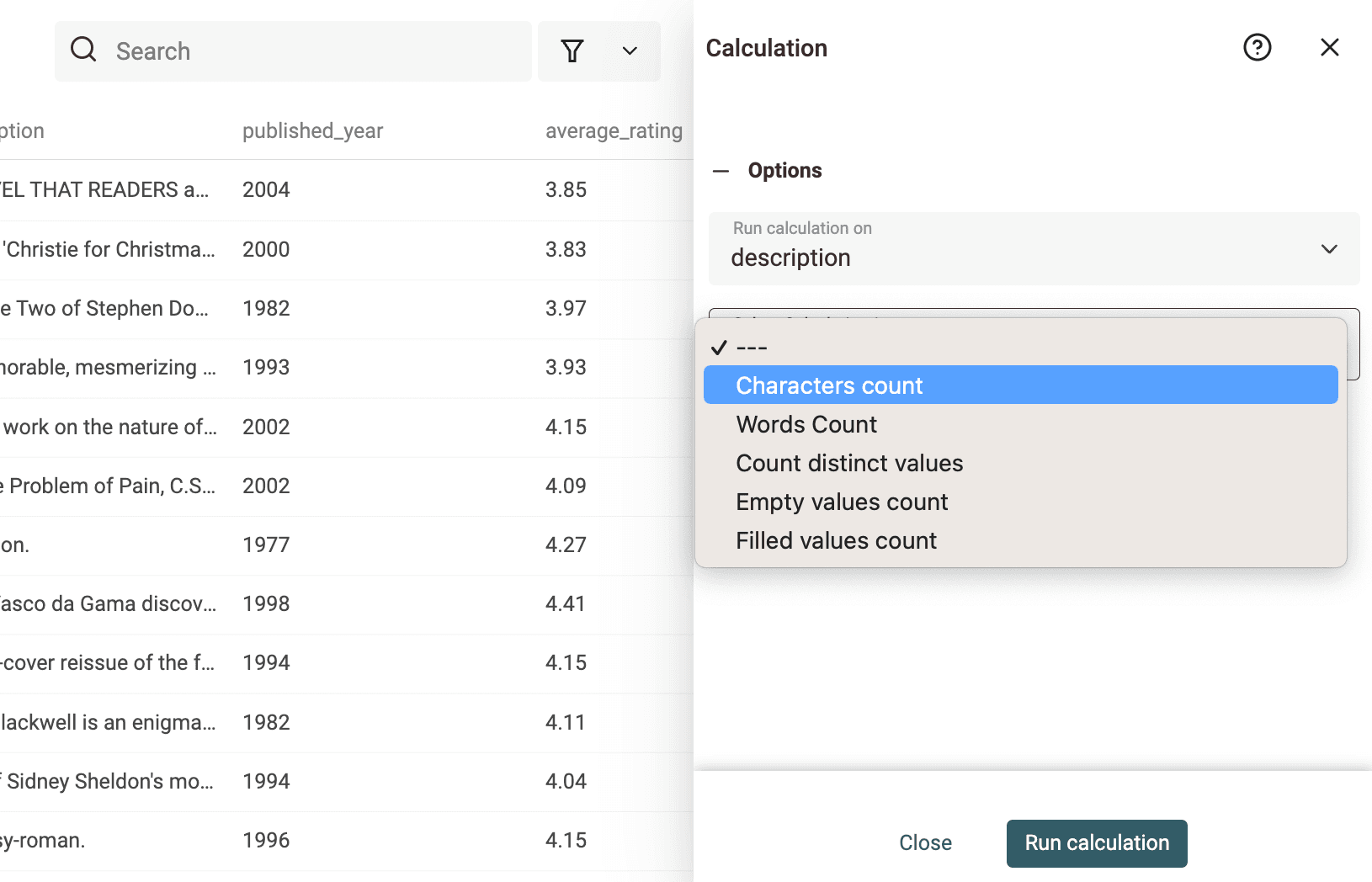
Het resultaat verschijnt direct in het venster.
Opmerkingen
Berekeningen worden op de huidige weergave uitgevoerd. Heb je filters of geselecteerde items? Dan geldt de berekening alleen voor die gegevens en niet voor alle items.
Wat kosten de vertaalproviders?
Vergelijk de enrichments van Datablist op basis van dezelfde 300.000 brontekens, met één doeltaal en zonder herhaalde runs. De onderstaande tarieven en voorbeelden van maandelijkse aankopen in USD zijn gecontroleerd op 3 november 2026.
| Datablist-enrichment | Credits per 1.000 brontekens | Voorbeeld met 300.000 tekens |
|---|---|---|
| Google Translate | 35 credits | 10.500 credits |
| Deepl Translate met Datablist-credits | 35 credits | 10.500 credits |
| Translate with OpenAI/ChatGPT, GPT-4o mini | Ongeveer 1 credit, planningsschatting | Ongeveer 300 credits, planningsschatting |
Google Translate en Deepl op basis van Datablist-credits gebruiken 300.000 / 1.000 × 35 = 10.500 credits. De schatting op basis van tekens voor OpenAI komt bij GPT-4o mini uit op 300.000 / 1.000 × 1 = 300 credits. De schattingen verschillen met een factor 35. De werkelijke OpenAI-kosten hangen af van de input- en outputtokens van het gekozen model, inclusief de instructies. Vergelijk het gerapporteerde verbruik van een steekproef voordat je de volledige run start.
Voorbeeld van een maandelijkse aankoop in USD: bij een nieuw maandelijks Starter-abonnement krijg je voor $25 5.000 credits. Voeg voor het voorbeeld met Google of Deepl op basis van credits het pakket van $20 met 20.000 credits toe: je betaalt $45 en houdt na de vertaling met 10.500 credits nog 14.500 credits over. De geschatte 300 credits voor OpenAI passen binnen het inbegrepen tegoed. Controleer wel of het werkelijke verbruik binnen je beschikbare saldo blijft. In dit voorbeeld worden geen credits voor andere taken gebruikt.
Bij dat specifieke tarief van $20 voor 20.000 credits vertegenwoordigen 10.500 credits een waarde van $10,50 en 300 credits een waarde van $0,30. Deze naar rato berekende bedragen helpen het verbruik te vergelijken; het abonnement en de vaste aanvullende pakketten bepalen hoeveel je daadwerkelijk betaalt. Voor andere pakketten en valuta gelden andere tarieven.
Met je eigen geschikte Deepl API-key brengt Datablist geen vertaalcredits in rekening en factureert DeepL het verbruik via je provideraccount. Dit staat los van het voorbeeld met Datablist-credits. Controleer de vertaalkwaliteit nog steeds op dezelfde bronrijen en doeltaal.
Welke vertaalprovider kun je het beste kiezen?
Kies op basis van de taal, context, instellingen voor gestructureerde content en de benodigde kwaliteit na controle:
| Enrichment | Te controleren instelling | Controle van de steekproef |
|---|---|---|
| Google Translate | Target Language en eventueel Source Language | Betekenis en terminologie in representatieve rijen. |
| Deepl Translate | Beschikbare talen, Context en Formality waar ondersteund | Korte labels, toon en technische termen. |
| Translate with OpenAI/ChatGPT | GPT Model en Extra Instructions | Beschermde namen, placeholders, HTML of JSON en verbruik. |
Ik zou providers vergelijken met dezelfde bronrijen en doeltaal en de geaccepteerde output daarna door een taalvaardige persoon laten controleren. Neem moeilijke gevallen in de steekproef op, zodat je keuze aansluit op het bestand dat je daadwerkelijk gaat vertalen.
Bekijk voor productcatalogi AI translation at scale. Gebruik voor een algemenere prompt met afzonderlijke input per rij LLM spreadsheet processing.
Toepassingen voor het vertalen van CSV-bestanden
CSV-bestanden bevatten vaak meer dan platte tekst. Ze combineren productvelden, ID's, datums, tags, URL's en tekstkolommen.
Dit zijn veelvoorkomende bestanden die je met Datablist kunt vertalen:
- E-commerceproductcatalogi met titels, beschrijvingen en opsommingen
- Exports uit Shopify, WooCommerce of Magento
- Lokalisatiebestanden voor apps met labels en meldingen
- Klantbeoordelingen uit marketplaces of enquêtetools
- Supporttickets en helpdeskberichten
- Exports uit blogs of CMS'en
- Salesnotities, CRM-notities en bedrijfsbeschrijvingen
- Vacatureteksten en recruitmentberichten
Vertaal alleen de tekstkolommen. Laat ID's, SKU's, prijzen, URL's en datums ongewijzigd.
Checklist voor CSV-bestanden in bulk vertalen
Controleer vóór een grote vertaalopdracht de volgende punten:
- Selecteer de juiste tekstkolom.
- Laat de oorspronkelijke kolom ongewijzigd.
- Sla vertalingen in een nieuwe kolom op.
- Stel bij korte teksten de brontaal in.
- Gebruik custom instructions voor placeholders, HTML, JSON en merknamen.
- Voer de enrichment eerst op 10 rijen uit.
- Controleer namen, producttermen, links en variabelen.
- Verwerk daarna de overige rijen.
- Exporteer alleen de kolommen die je nodig hebt.
Zo voorkom je de meest voorkomende vertaalproblemen: beschadigde placeholders, vertaalde ID's, overschreven bronteksten en een inconsistente tone of voice.
Veelgemaakte fouten bij CSV-vertalingen
Vermijd deze fouten bij het vertalen van een CSV-bestand:
- Het volledige bestand als één tekstblok vertalen
- ID's, SKU's, datums of URL's vertalen
- De bronkolom overschrijven vóór de controle
- Vergeten placeholders zoals
{name}of{{email}}te behouden - JSON-keys vertalen in plaats van de waarden
- Een groot bestand verwerken zonder eerst 10 rijen te testen
- Productnamen en vaktermen niet controleren
CSV-vertalingen werken het best wanneer je één tekstkolom tegelijk vertaalt en de rest van de structuur ongewijzigd laat.
Waarom CSV gebruiken voor bulkvertalingen?
CSV is een bestandsformaat voor het opslaan van gestructureerde gegevens als tekst. Elke regel in een CSV-bestand is een gegevensrecord. Elk record bestaat uit velden die worden gescheiden door komma's, of soms door puntkomma's of tabs.
CSV-bestanden worden veel gebruikt om gegevens tussen applicaties over te dragen. Omdat het formaat op tekstbestanden is gebaseerd, kun je er eenvoudig database- of spreadsheetgegevens mee exporteren. Elke teksteditor kan een CSV openen, maar je hebt een CSV-editor nodig om fouten bij het bewerken te voorkomen.
In de meeste applicaties kun je gegevens als CSV exporteren, specifieke kolommen vertalen en het vertaalde CSV-bestand daarna opnieuw importeren.
Elke gestructureerde lijst met tekstkolommen is geschikt voor CSV.
Bijvoorbeeld:
- Een productcatalogus vertalen met tekstkolommen zoals titel en beschrijving
- Blogartikelen vertalen via gestructureerde bestanden met de titel en artikeltekst
- Een lijst met gebruikersreviews vertalen
Hoeveel vertalingen kan ik gratis uitvoeren?
Controleer in de applicatie de actuele limiet van de gekozen enrichment en je beschikbare credits. De instellingen en beschikbaarheid verschillen per vertaaldienst. Een gratis account geeft geen recht op onbeperkte vertalingen en het betaalde aantal items in een collection is geen vertaalquotum.
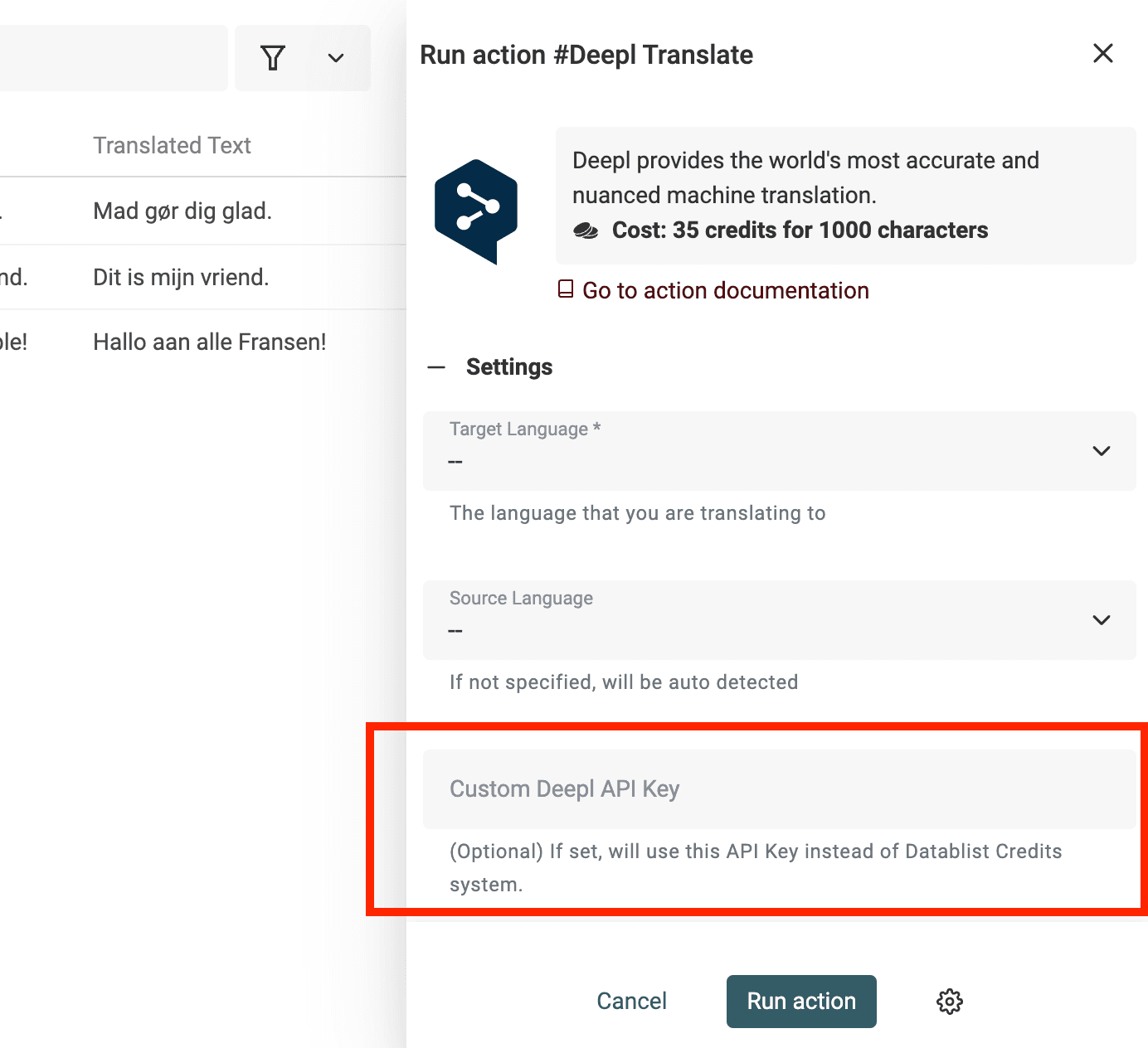
Kan ik mijn eigen DeepL API-key gebruiken?
De enrichment Deepl Translate biedt voor betaalde accounts de instelling Deepl API Key. Wanneer je die configureert, gebruikt de enrichment je eigen provider-key in plaats van het creditssysteem van Datablist. Het verbruik en de facturering van je DeepL-account blijven van toepassing. Controleer vóór een bulk-run of deze optie beschikbaar is en de juiste key is geselecteerd.
Menselijke vertaling versus machinevertaling
Machinevertaling gebruikt geautomatiseerde software om broncontent naar doeltalen te vertalen. De beste automatische vertaalproviders zetten kunstmatige intelligentie en machine learning in om vertalingen van hoge kwaliteit te leveren.
Professionele vertalers blinken uit bij complexe teksten. Als context belangrijk is, de tekst lang is of de terminologie technisch of specialistisch is, presteren menselijke vertalers doorgaans beter dan machinevertaling.
Mijn voorkeur gaat uit naar hybride vertaling: machinevertaling gecombineerd met menselijke controle en herschrijving. Deze aanpak is ideaal voor de internationalisering van websites.
Welke talen worden ondersteund?
Controleer Target Language en Source Language in de gekozen enrichment voor het gewenste talenpaar. De catalogi van providers veranderen, daarom legt deze gids geen vast aantal talen vast. Test korte of dubbelzinnige bronteksten in plaats van erop te vertrouwen dat automatische taalherkenning altijd correct is.