
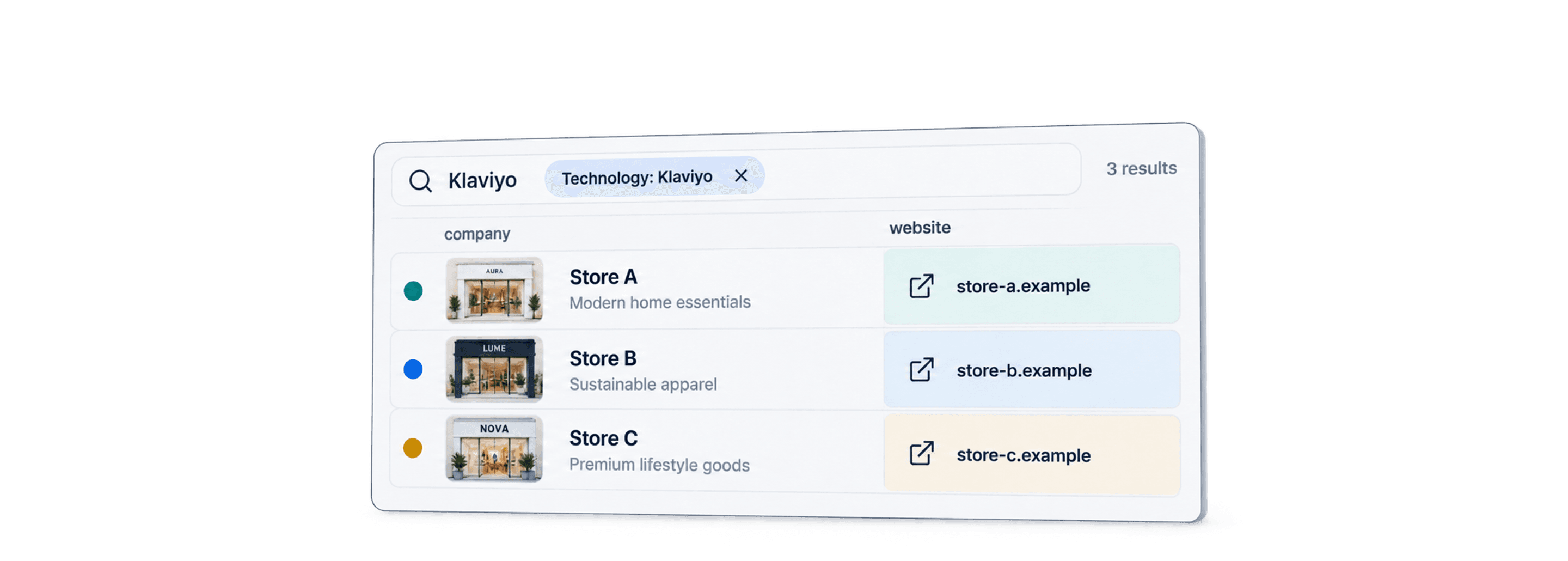
Om bedrijven te vinden die Klaviyo gebruiken, zoek je naar websites waarop Klaviyo-technologie is gedetecteerd. Vervolgens controleer je welk bedrijf achter elk domein zit. Met de bron Find Companies by Technologies van Datablist stel je zo’n websitelijst samen met filters voor land, taal en bedrijfskenmerken.
Ik zou beginnen met een kleine, gerichte lijst. Een gedetecteerd script is een nuttige aanwijzing dat Klaviyo met de website is geïntegreerd, maar bewijst niet dat het bedrijf actief campagnes verstuurt. Ook vertelt het niet wie het account beheert. In de gids voor technografische prioritering lees je hoe je deze gecontroleerde signalen omzet in accountscores, zonder onbekende gegevens buiten beschouwing te laten.
Bedrijven vinden die Klaviyo gebruiken: de Datablist-methode
Selecteer Klaviyo als technologie. Voeg Shopify alleen toe als je doelgroep beide tools moet gebruiken en kies in dat geval And. Houd de operator voor technologieën gescheiden van de hieronder beschreven operator voor land en taal.
Datablist importeert websites en beschikbare bedrijfsvelden in een collection. Je kunt de domeinen controleren, dubbele bedrijven verwijderen en de relevante accounts exporteren. Contactvelden kunnen leeg zijn; een openbaar websiteadres is niet automatisch een geverifieerd e-mailadres van een beslisser.
Bedrijven vinden die Klaviyo gebruiken: stappenplan
De workflow bestaat uit twee fasen:
- Maak een collection aan en open de bron.
- Selecteer Klaviyo, stel de filters in en importeer een steekproef.
Fase 1 — Een lijst maken van bedrijven die Klaviyo gebruiken: voorbereiding
De voorbereiding is heel eenvoudig en kost maar een paar klikken.
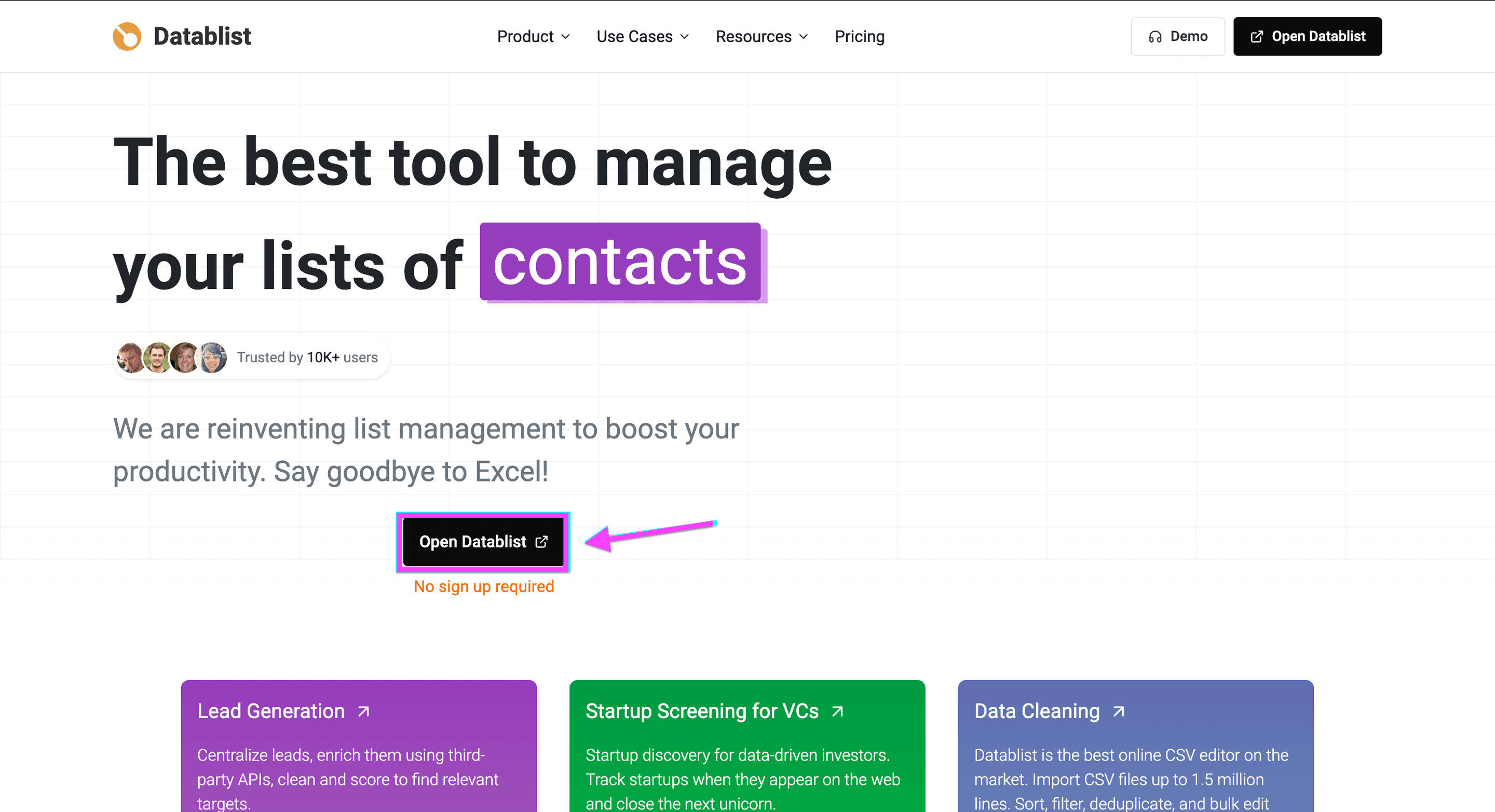
Ga om te beginnen naar Datablist.com en maak een account aan.
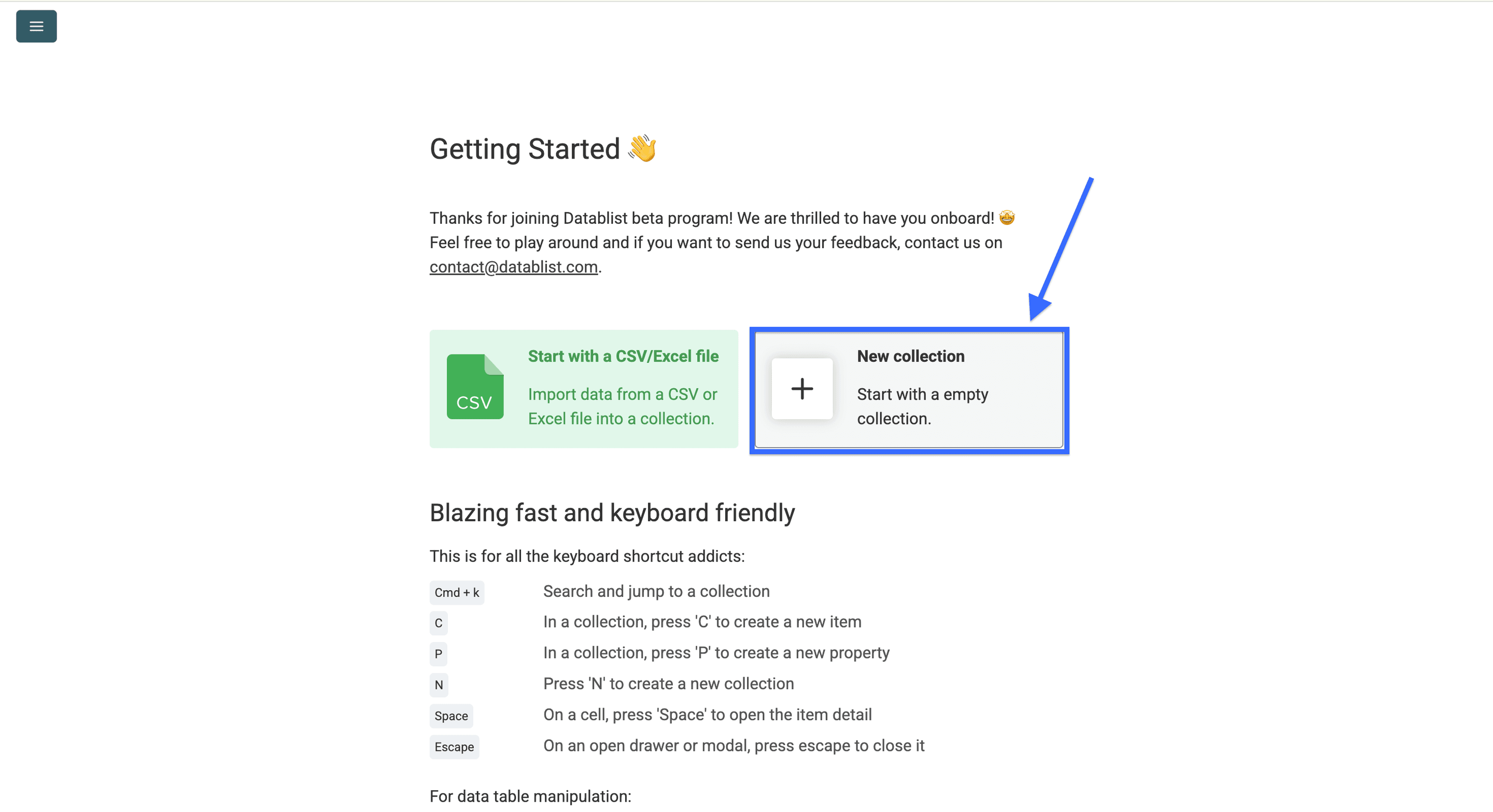
Nadat je een account hebt aangemaakt, maak je een Collection aan.
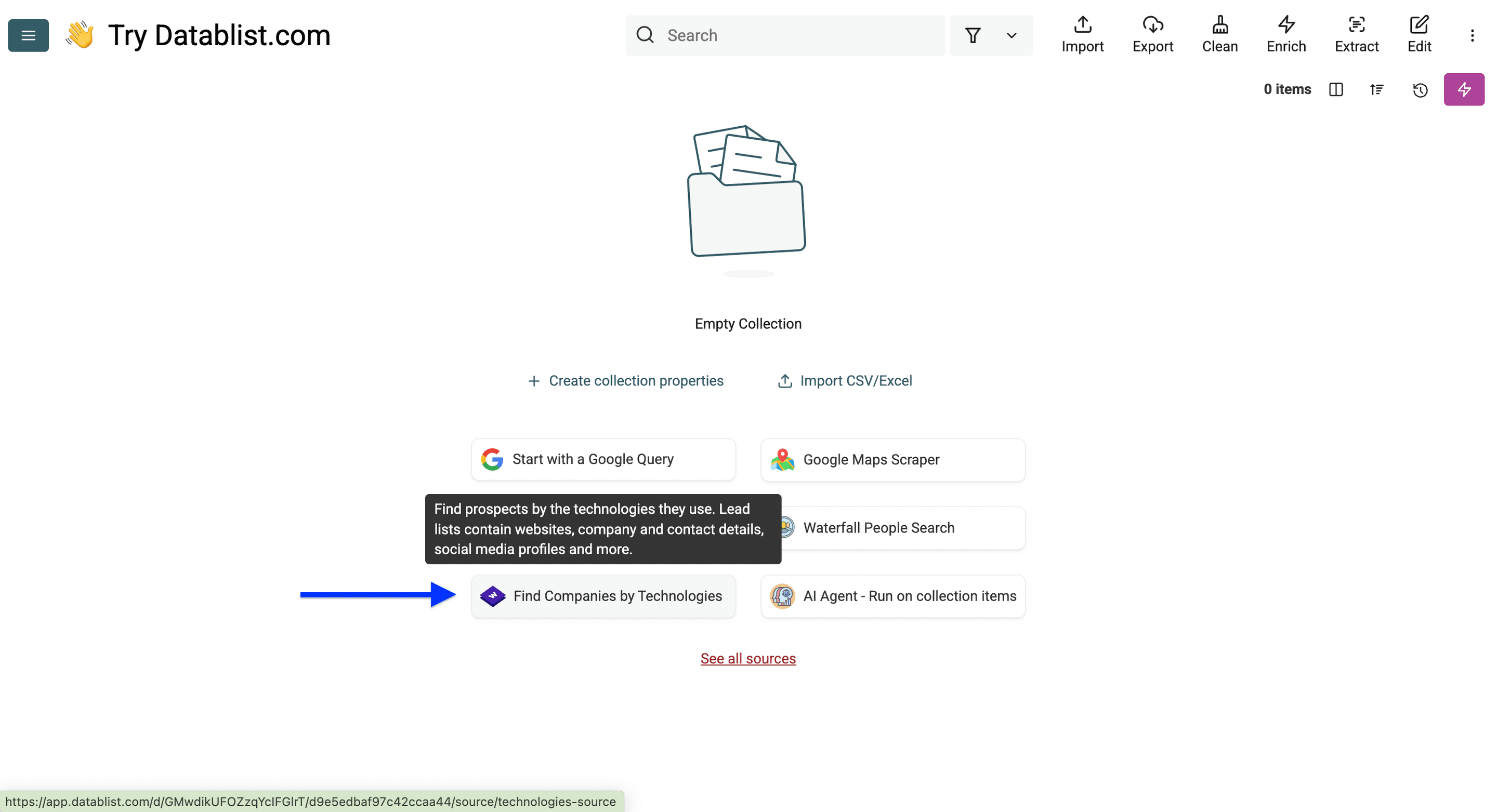
Klik nu op Find Companies by Technologies.
Dat was de voorbereiding. Nu komt het leuke werk!
Fase 2 — Een lijst maken van bedrijven die Klaviyo gebruiken: zoeken en filteren
Wanneer je de Technology Finder van Datablist opent, zie je vier filtercategorieën:
- Technologiefilter
- Websitefilter
- Bedrijfsfilter
- Limieten en uitsluitingen
Begin voor een concreet voorbeeld met Klaviyo en Duitsland. Test vervolgens een zoekwoord voor de homepage, zoals sportswear.
Stap 1: Het technologiefilter gebruiken
Het eerste filter betreft een technologiecategorie. Dat sla ik over; ik gebruik het tweede filter om een specifieke technologie te selecteren: Klaviyo.
👉 Bekijk de volledige lijst met technologieën die Wappalyzer volgt.
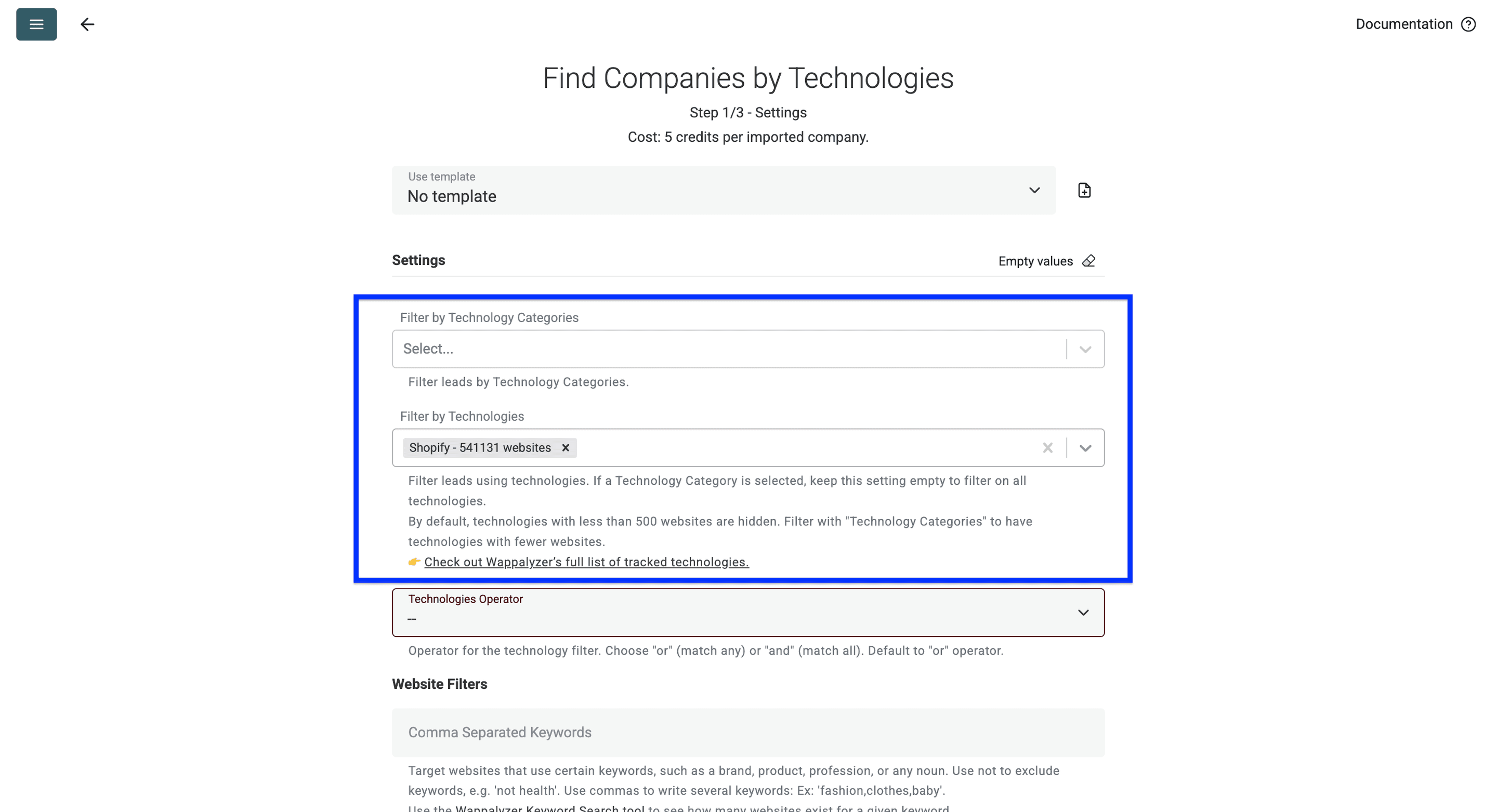
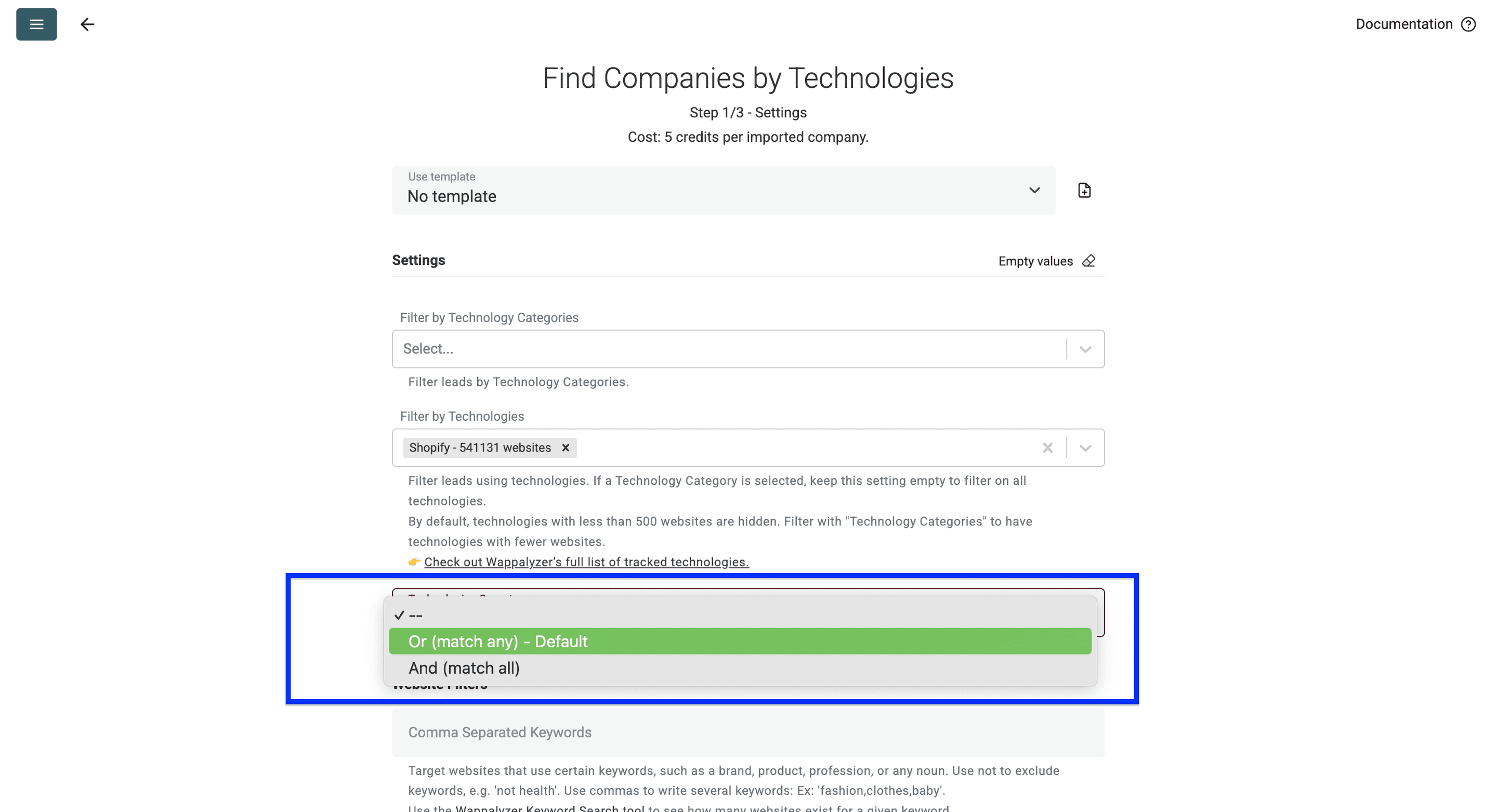
Het derde filter is de matching operator. Deze helpt je bij zoekopdrachten met meerdere technologieën.
Zo werkt het:
- Optie: de operator Or gebruik je om bedrijven te vinden die bijvoorbeeld Shopify of BigCommerce gebruiken. Dit is de standaardinstelling.
- Optie: de operator And gebruik je om bedrijven te vinden die Shopify én Klaviyo gebruiken.
Voor mijn voorbeeld is deze instelling niet belangrijk, dus sla ik hem over.
Stap 2: Websitefilters gebruiken.
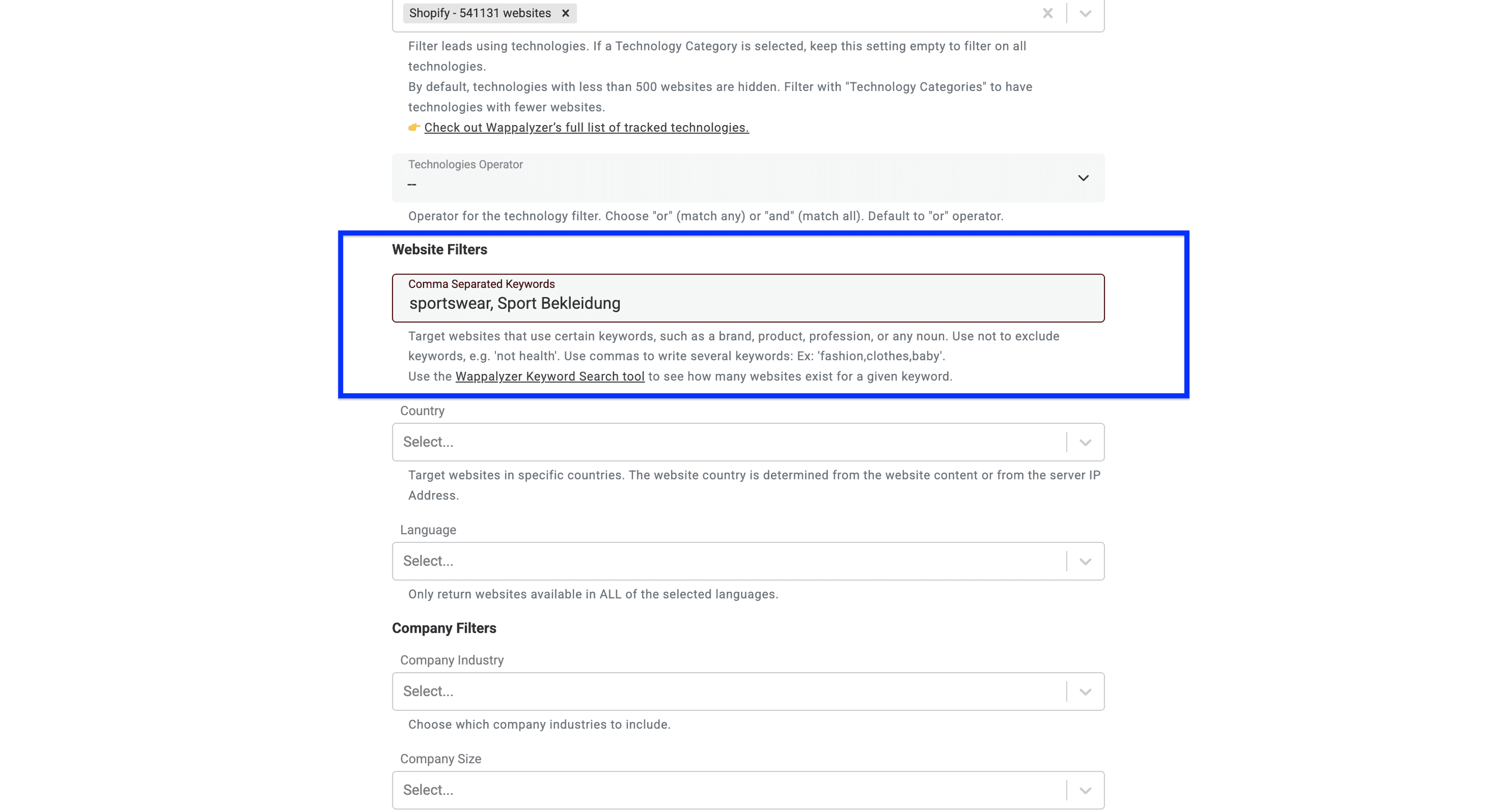
Gebruik eerst zoekwoorden om je zoekopdracht te verfijnen. Je kunt woorden op de homepage opnemen of uitsluiten, bijvoorbeeld ‘sportswear’ en ‘niet health’. Scheid meerdere zoekwoorden met komma’s, zoals ‘fashion,clothes,baby’.
💡 2 tips voor filteren op zoekwoorden
Tip 1: Test je zoekwoorden vooraf. Wappalyzer herkent niet elk zoekwoord en veel termen leveren geen resultaten op. Controleer je zoekwoord met de Keyword Search-tool van Wappalyzer voordat je de lijst samenstelt.
Tip 2: Richt je op de inhoud van homepages. Gebruik alleen zoekwoorden die waarschijnlijk op een homepage staan, zoals merken, productcategorieën en branchetermen. Zoek niet naar specifieke details zoals verzendvoorwaarden of productspecificaties.
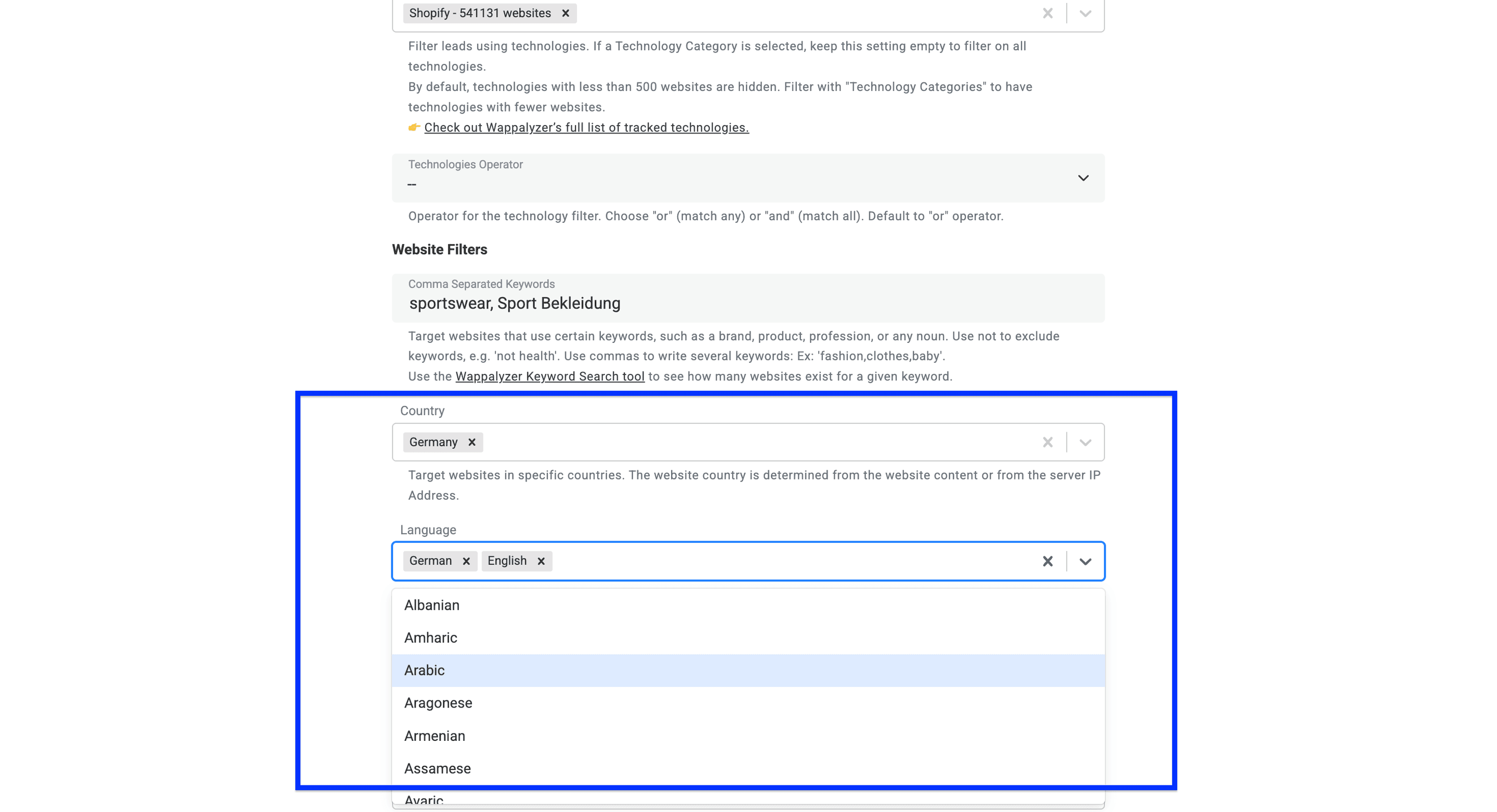
Selecteer nu de landen waarop je je wilt richten.
Selecteer vervolgens Language als taal relevant is. Wanneer je meerdere talen selecteert, moeten websites in al die talen beschikbaar zijn.
Het filter Country gebruikt aanwijzingen uit de website-inhoud of het IP-adres van de server; het geeft dus niet gegarandeerd de locatie van het hoofdkantoor aan. Als je zowel een land als een taal instelt, zorgt Filter by country OR language (yields more results) ervoor dat websites aan slechts één van beide voorwaarden hoeven te voldoen. Schakel deze optie uit als beide voorwaarden verplicht zijn. Controleer bij Duitse sportswear-prospects altijd de werkelijke bedrijfslocatie, in plaats van ervan uit te gaan dat iedere Duitstalige website bij een Duits bedrijf hoort.
Voor prospects met een Shopify-webshop kun je de landcode van de storefront extraheren als aanvullend signaal. Controleer de officiële vestigingslocatie van het bedrijf daarnaast afzonderlijk.
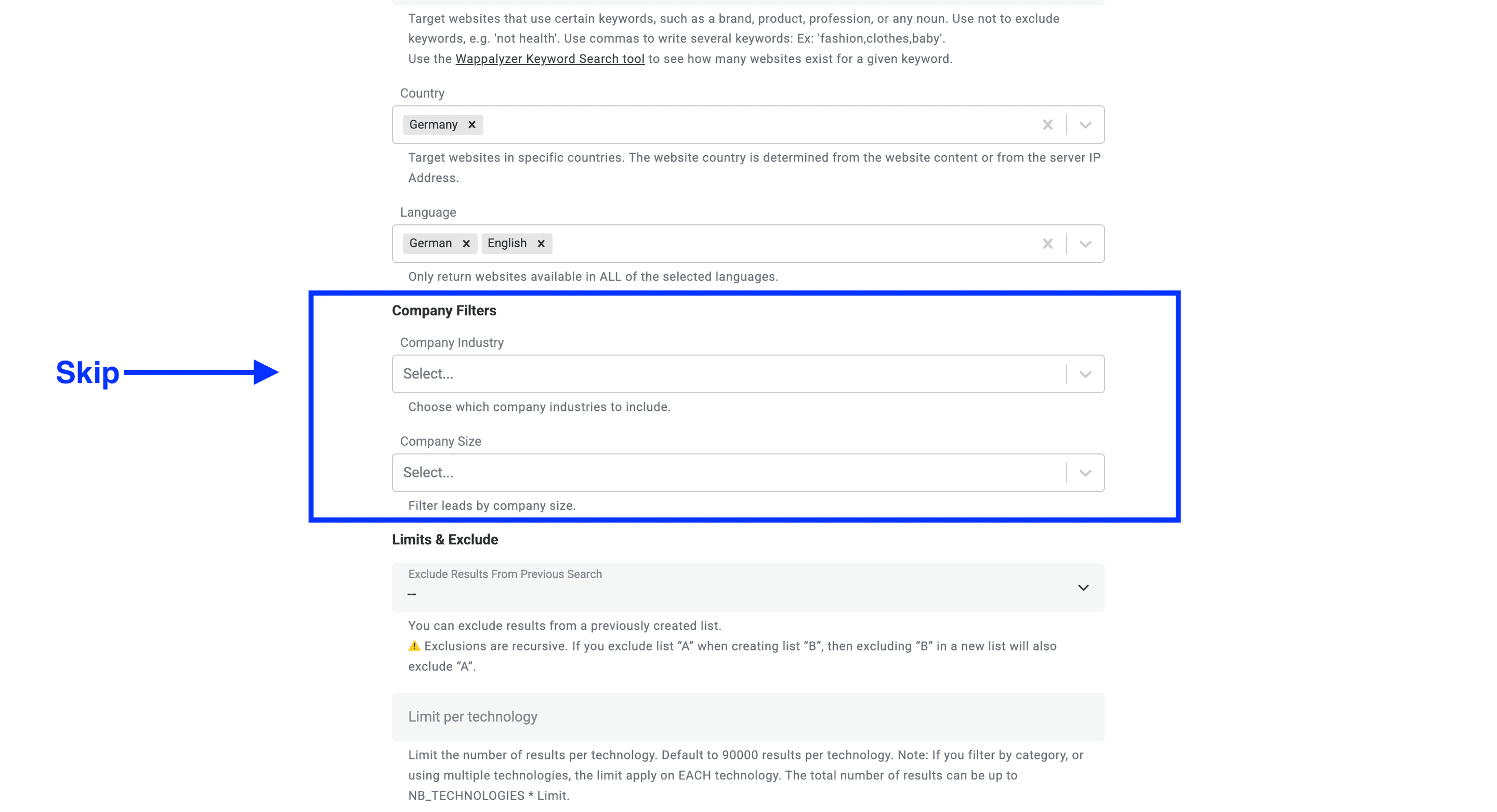
Stap 3: Bedrijfsfilters gebruiken.
Met de bedrijfsfilters kun je twee dingen doen:
- Je zoekopdracht richten op specifieke branches. Voor sommige technologieën geeft de tool al aan binnen welke branche een bedrijf actief is. Voor het gemak laat ik dit filter open.
- De gewenste bedrijfsgrootte selecteren. Ook dit filter laat ik open.
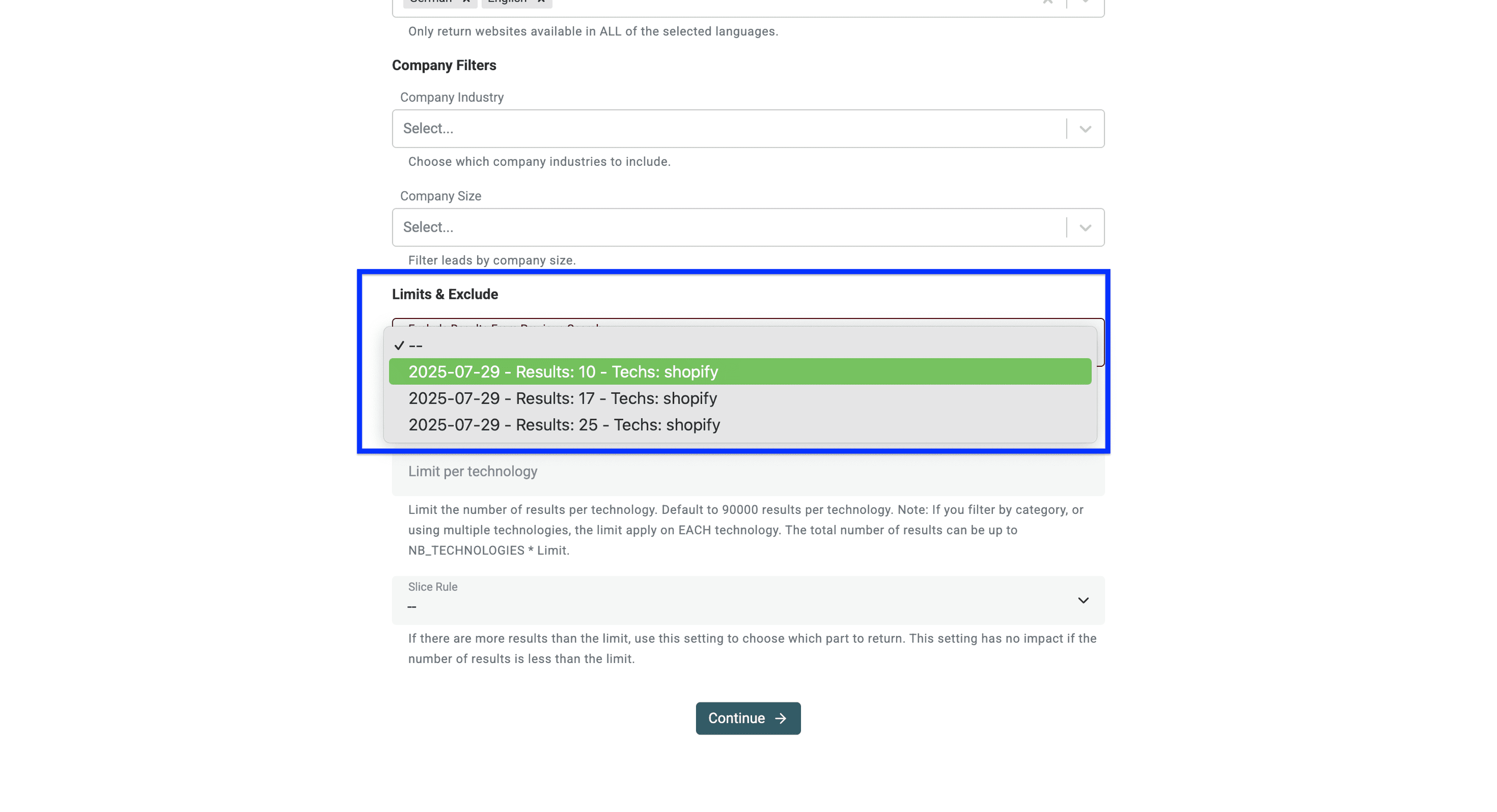
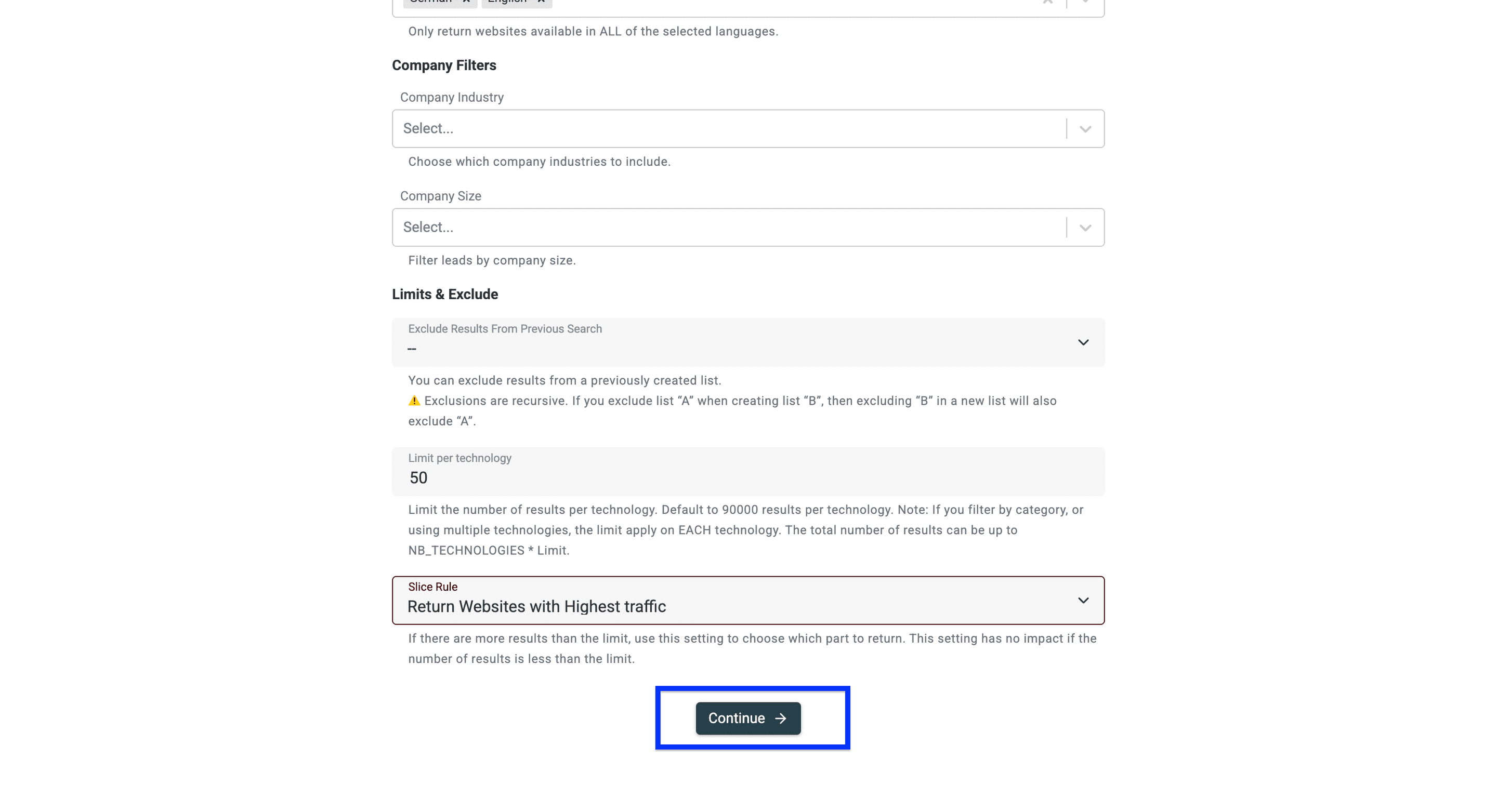
Stap 4: Limieten instellen en uitsluitingen bepalen
Je kunt eerst resultaten uitsluiten die al in een eerder gemaakte lijst staan.
⚠️ Let op: Uitsluitingen werken recursief. Als je lijst ‘A’ uitsluit bij het maken van lijst ‘B’, dan wordt ‘A’ ook uitgesloten wanneer je ‘B’ later in een nieuwe lijst uitsluit.
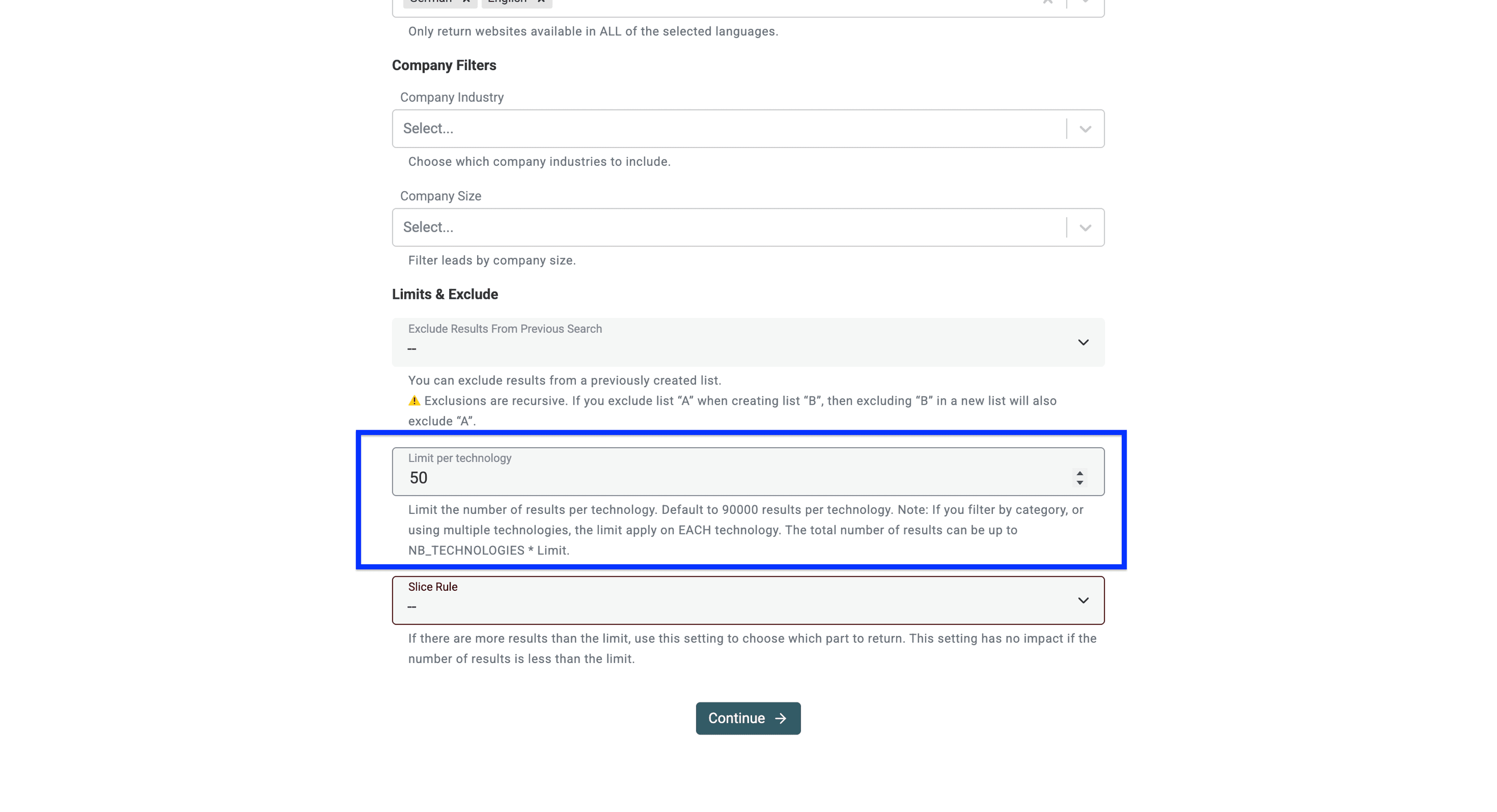
Vervolgens kun je een limiet instellen voor het aantal gewenste websites per technologie.
⚠️ De limiet geldt per technologie. Het is een maximum, geen gegarandeerd aantal resultaten. De filters en beschikbare gegevens bepalen hoeveel websites je daadwerkelijk ontvangt.
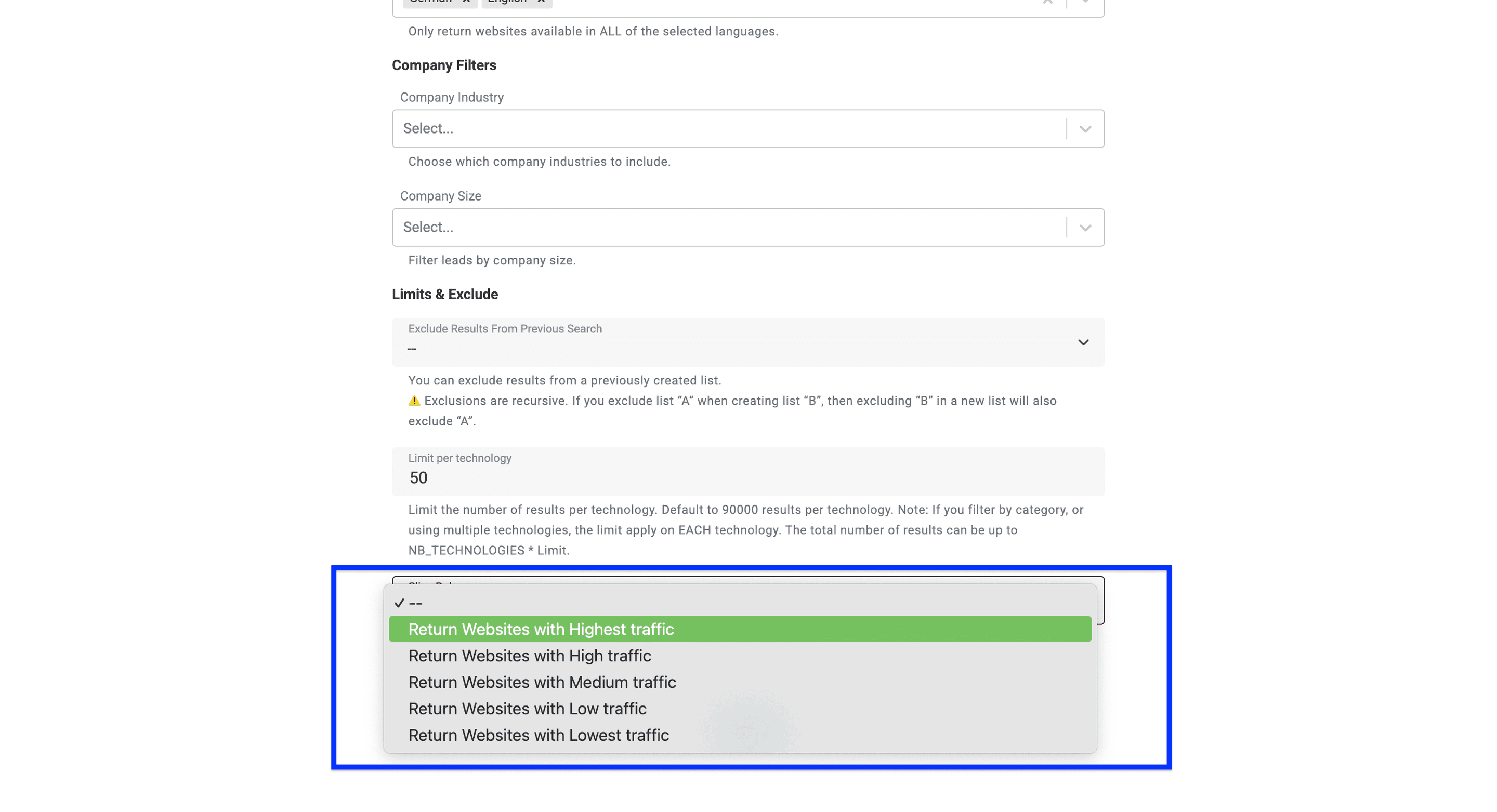
Tot slot kun je een slice rule voor je zoekopdracht instellen. Met deze handige functie filter je websites op basis van hun verkeersvolume. Als je bijvoorbeeld ‘Highest traffic’ selecteert, verschijnen de populairste websites in je resultaten.
Deze instelling is alleen relevant wanneer je zoekopdracht meer websites oplevert dan je ingestelde limiet. Krijg je minder resultaten dan de limiet, dan worden alle websites opgenomen, ongeacht hun verkeer.
Klik op Continue zodra je alle filters hebt ingesteld.
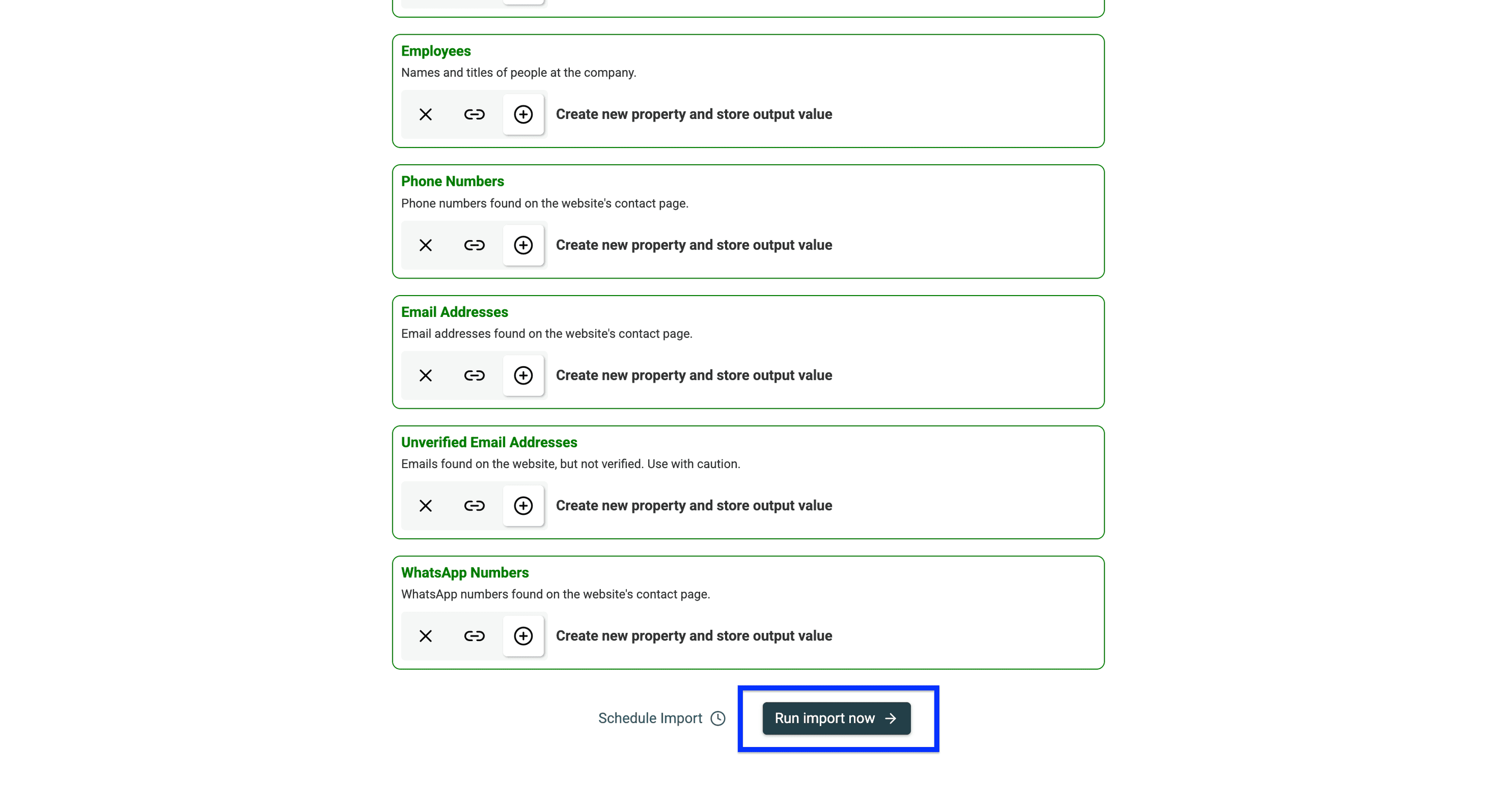
Je ziet nu alle datapunten die Datablist als ingestelde uitvoervelden retourneert. Scrol naar de onderkant van de pagina en klik op Run import now om het proces te voltooien.
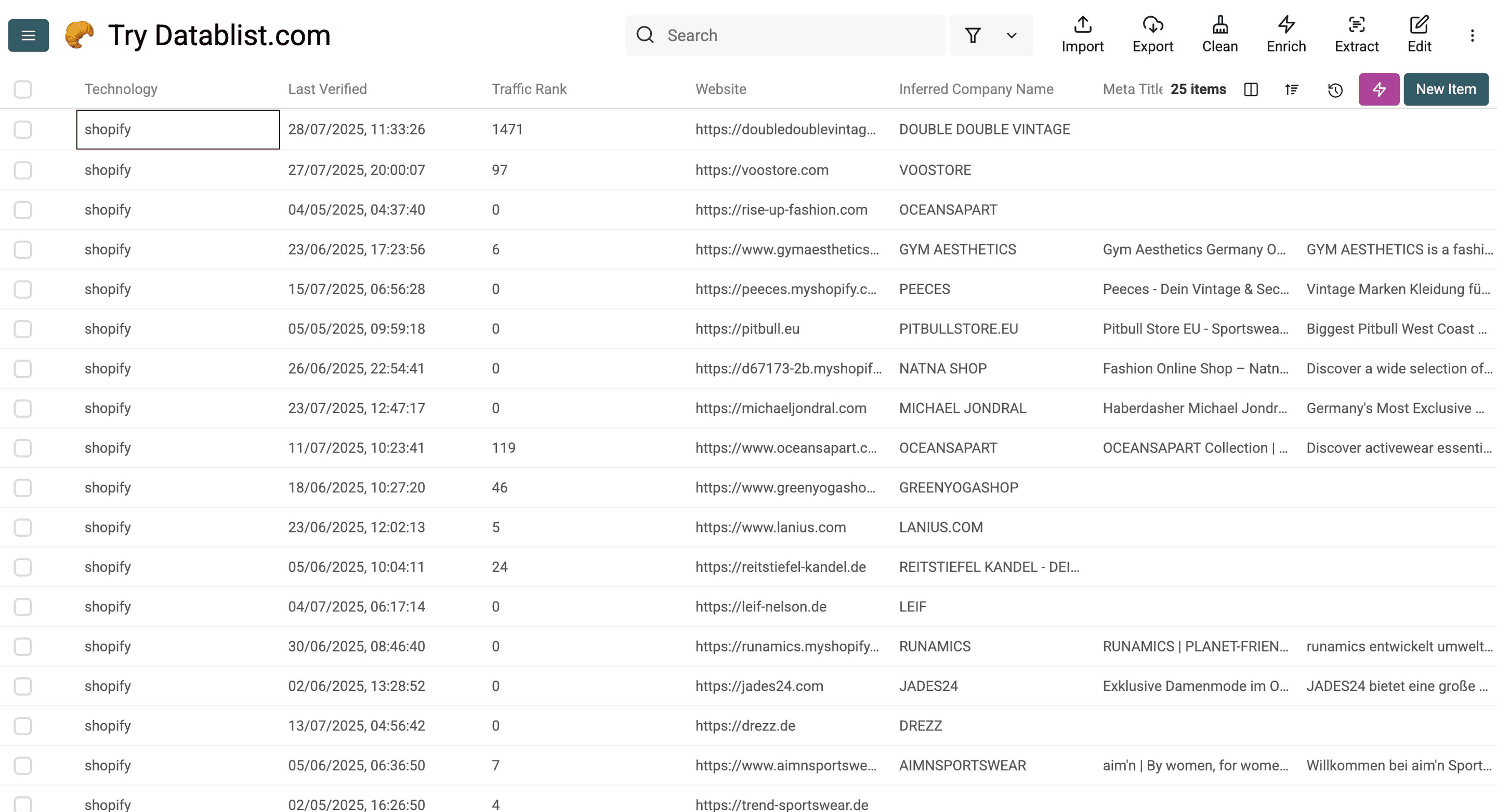
Controleer na de import de gevonden websites voordat je ze als gekwalificeerde bedrijfsaccounts beschouwt.
Hieronder vind je een uitgebreid overzicht van de gegevens die Datablist levert:
Technologie- en websitegegevens
Technology, Technology Versions, Last Verified, Traffic Rank, Root Path, Website URL, Meta Title, Meta Description, Responsive, Copyright Year.
Bedrijfsgegevens
Company Name, Inferred Company Name, Industry, About Company, Company Size, Company Type, Founded Year, Total Funding (USD), Funding Rounds, Employees, Countries, Languages, Locations.
Contactgegevens
Phone Numbers, Email Addresses, Unverified Email Addresses, WhatsApp Numbers, LinkedIn, Facebook, Twitter, Instagram.
Controleer een Klaviyo-detectie vóór je outreach
Controleer het veld Last Verified en open een steekproef van de gevonden websites. Root Path betekent dat Klaviyo op de homepage is gedetecteerd; een detectie op een andere pagina kan echter nog steeds relevant zijn. Bewaar de bron-URL en verificatiedatum bij je accountlijst.
Volgens de documentatie over onsite tracking van Klaviyo heet de JavaScript-code voor websites Klaviyo.js. Het aantreffen van dit script is een signaal dat er een integratie bestaat. Als het script tijdens één bezoek ontbreekt, bewijst dat niet dat het bedrijf Klaviyo nooit gebruikt: het e-mailplatform en de zichtbare trackingcode op de website zijn twee verschillende zaken.
Controleer een bekend domein met een technologiedetector of gebruik Identify technologies on websites in Datablist. De gids over Technology Finders legt het verschil uit tussen websites ontdekken op basis van technologie en domeinen controleren die je al hebt.
Websiteresultaten zijn geen unieke bedrijven
Eén bedrijf kan meerdere domeinen of regionale webshops beheren. Beoordeel Company Name en Website URL samen. Houd merken gescheiden als dat bij je campagne past. Voeg regionale domeinen alleen samen als je bewijs hebt dat ze tot hetzelfde account behoren.
Leid uit de aanwezigheid van Klaviyo geen e-mailadres van een contactpersoon of marketingbudget af. Als contactonderzoek je volgende stap is, gebruik dan het gevalideerde bedrijfsdomein als input en laat onbekende contactvelden leeg.
Alternatief: controleren of een bedrijf Klaviyo gebruikt met WhatRuns
Met een technologiedetector voor je browser kun je een website controleren die je al kent. Bezoek de website, voer de detector uit en bekijk het resultaat voor Klaviyo. Zie dit als een steekproefsgewijze verificatie, niet als bewijs voor een volledige klantendatabase.
Voor een handvol bekende domeinen kan deze handmatige aanpak voldoende zijn. Gebruik voor een gefilterde accountlijst de hierboven beschreven workflow. Leg in beide gevallen vast wat er is gedetecteerd en wanneer je de controle hebt uitgevoerd.
FAQ over bedrijven vinden die Klaviyo gebruiken
Kan ik een volledige lijst vinden van bedrijven die Klaviyo gebruiken?
Nee. Geen enkele lijst op basis van technologiedetectie mag als een volledige klantendatabase worden beschouwd. Beperkte websitedekking, vertraagde waarnemingen en tools zonder zichtbare tracking kunnen voor hiaten zorgen. Gebruik de lijst om potentiële accounts te vinden en verifieer de bedrijven die relevant zijn voor je campagne.
Exporteert deze methode gegevens uit mijn Klaviyo-account?
Nee. Met deze workflow vind je websites die aan Klaviyo-technologie zijn gekoppeld. Je exporteert hiermee geen Klaviyo-subscribers, events of campagneresultaten. Een zoekopdracht als ‘Klaviyo naar Excel’ kan naar een andere taak verwijzen: gegevens exporteren uit een account dat je zelf beheert.
Hoe kan ik de kosten inschatten?
Bekijk vóór je begint de kostenraming van de bron en start met een kleine, gefilterde import. De kosten hangen af van het aantal geretourneerde rijen en je beschikbare credits. Raadpleeg de documentatie over credits en de actuele bronconfiguratie. Ga er niet van uit dat een abonnement een vast aantal bedrijven garandeert.
Wat moet ik vóór het exporteren controleren?
Controleer voor een steekproef de detectiedatums, bedrijfsidentiteit en vereiste filters. Verwijder dubbele accountrecords, bewaar nuttig bewijs van de website en houd openbare contactvelden gescheiden van geverifieerde outreach-contacten. Exporteer de gecontroleerde lijst zodra deze aan de criteria van je campagne voldoet.