

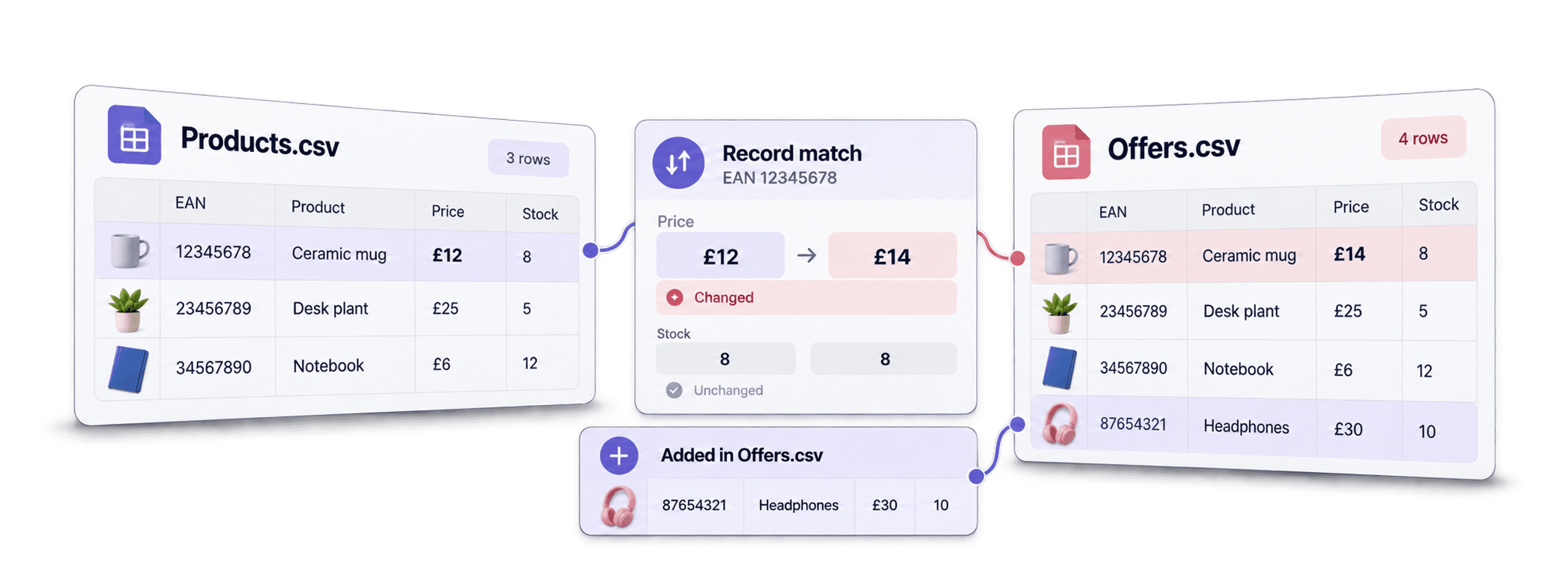
Når du skal sammenligne CSV-filer på nett, bør du først og fremst unngå en ren tekstdiff. CSV-filer inneholder strukturerte data. Rader flyttes, kolonner får nye navn, eksporter får nye felt, og en linje-for-linje-sammenligning blir raskt uoversiktlig.
Jeg foretrekker å sammenligne filene som tabeller: Velg en stabil nøkkel, koble sammen kolonnene, gå gjennom rader som er lagt til, fjernet, endret eller uendret, og eksporter deretter diffen. Det er nettopp dette Datablists CSV Diff-verktøy er utviklet for.
I denne veiledningen sammenligner jeg en eldre eksport av en produktkatalog med en nyere tilbudsfil fra en leverandør. Filene har ikke de samme kolonnene, men begge inneholder EAN, Internal ID, Price og Stock. Dermed får vi et realistisk eksempel: Vi matcher produkter etter EAN, sammenligner pris og lagerbeholdning og eksporterer resultatet.
Hurtiglenker
- Den raskeste måten å sammenligne CSV-filer på
- Eksempeldatasett
- Trinn 1: Last opp den opprinnelige og oppdaterte CSV-filen
- Trinn 2: Velg hvordan radene skal matches
- Trinn 3: Koble sammen kolonner med ulike navn
- Trinn 4: Velg join-type og sammenligningsalternativer
- Trinn 5: Gå gjennom forskjellene
- Trinn 6: Eksporter CSV-diffen
- Eksempel på resultattabell
Den raskeste måten å sammenligne CSV-filer på
Hvis du allerede har de to filene klare, er prosessen enkel:
- Åpne Datablists CSV Diff-verktøy.
- Last opp den eldre filen som Original CSV.
- Last opp den nyere filen som Updated CSV.
- Begynn med automatisk gjenkjenning, og bekreft deretter nøkkelkolonnen.
- Koble sammen kolonnene hvis filene bruker forskjellige navn.
- Behold full outer join i den første kontrollen.
- Gå gjennom endrede, tillagte, fjernede og uendrede rader.
- Eksporter hele CSV-diffen i første omgang.
- Bytt til eksport av endrede rader hvis du trenger en kortere fil å dele videre.
Dette fungerer bedre enn en tekstdiff fordi sammenligningen følger datapostene, ikke linjenumrene. Hvis en CRM-eksport endrer rekkefølgen på kontaktene, eller en leverandør legger til en ny kolonne, kan en tekstdiff få hele filen til å se endret ut. En tabelldiff viser hvilke dataposter og celler som faktisk er endret.
🔑 Velg radnøkkel før du vurderer diffen
En god nøkkelkolonne gjør en uoversiktlig sammenligning nyttig. Bruk en ID, e-postadresse, SKU, EAN eller intern identifikator som er stabil mellom eksportene.
Eksempeldatasett: Produkt-CSV mot tilbuds-CSV
I denne veiledningen bruker jeg et fiktivt datasett fra netthandel. Den første filen er en eldre eksport av en produktkatalog. Den andre er en nyere tilbudsfeed fra en leverandør eller markedsplass.
Den opprinnelige produkt-CSV-en ser slik ut:
| Indeks | EAN | Intern ID | Navn | Merke | Kategori | Pris | Valuta | Lager | Tilgjengelighet |
|---|---|---|---|---|---|---|---|---|---|
| 1 | 5901234123457 | PRD-001 | Lufttett flaske | Acme Outdoor | Friluftsliv | 24.90 | EUR | 42 | På lager |
| 2 | 5901234123464 | PRD-002 | Bento-matboks | Northline | Kjøkken | 18.50 | EUR | 120 | På lager |
| 3 | 5901234123471 | PRD-003 | Handlenett i bomull | Urban Goods | Tilbehør | 9.90 | EUR | 0 | Utsolgt |
| 4 | 5901234123488 | PRD-004 | LED-skrivebordslampe | Luma | Kontor | 39.00 | EUR | 18 | På lager |
| 5 | 5901234123495 | PRD-005 | Yogamatte | BalanceFit | Sport | 29.00 | EUR | 65 | På lager |
| 10 | 5901234123549 | PRD-010 | Trådløs mus | ClickPro | Elektronikk | 34.00 | EUR | 55 | På lager |
Den oppdaterte tilbuds-CSV-en har færre beskrivende felt, men inneholder fortsatt identifikatorene og de kommersielle verdiene jeg trenger:
| Tilbuds-ID | EAN | Intern ID | Leverandør-SKU | Lager | Pris |
|---|---|---|---|---|---|
| OFF-001 | 5901234123457 | PRD-001 | ACM-BTL-01 | 38 | 23.90 |
| OFF-002 | 5901234123464 | PRD-002 | NTH-LBX-02 | 120 | 18.50 |
| OFF-003 | 5901234123471 | PRD-003 | UGD-TOTE-03 | 25 | 9.90 |
| OFF-004 | 5901234123488 | PRD-004 | LMA-LAMP-04 | 18 | 35.00 |
| OFF-005 | 5901234123495 | PRD-005 | BFT-MAT-05 | 65 | 29.00 |
| OFF-008 | 5901234123556 | PRD-011 | CLP-CAB-11 | 44 | 16.50 |
Dette filparet inneholder problemene jeg vanligvis vil ha med i et eksempel på CSV-diff: endrede verdier, nye rader, fjernede rader, uendrede rader og ulike skjemaer. Med hele eksempeldatasettet forventer jeg at PRD-001, PRD-003, PRD-004, PRD-006 og PRD-010 er endret. PRD-011 og PRD-012 skal være lagt til, mens PRD-008 og PRD-009 skal være fjernet.
Trinn 1: Last opp opprinnelig og oppdatert CSV
Åpne CSV Diff-verktøyet. Du ser to opplastingsfelt:
- Original CSV: den tidligere eksporten, det gamle øyeblikksbildet eller referansefilen.
- Updated CSV: den nyere eksporten du vil sammenligne med originalen.
Rekkefølgen er viktig. Hvis en rad bare finnes i den oppdaterte filen, merker Datablist den som added. Hvis raden bare finnes i den opprinnelige filen, merkes den som removed.
I produkteksemplet laster jeg opp produkt-CSV-en som originalfil fordi den er den eldre katalogeksporten. Tilbuds-CSV-en lastes opp som den oppdaterte filen fordi den representerer den nyere leverandørfeeden.
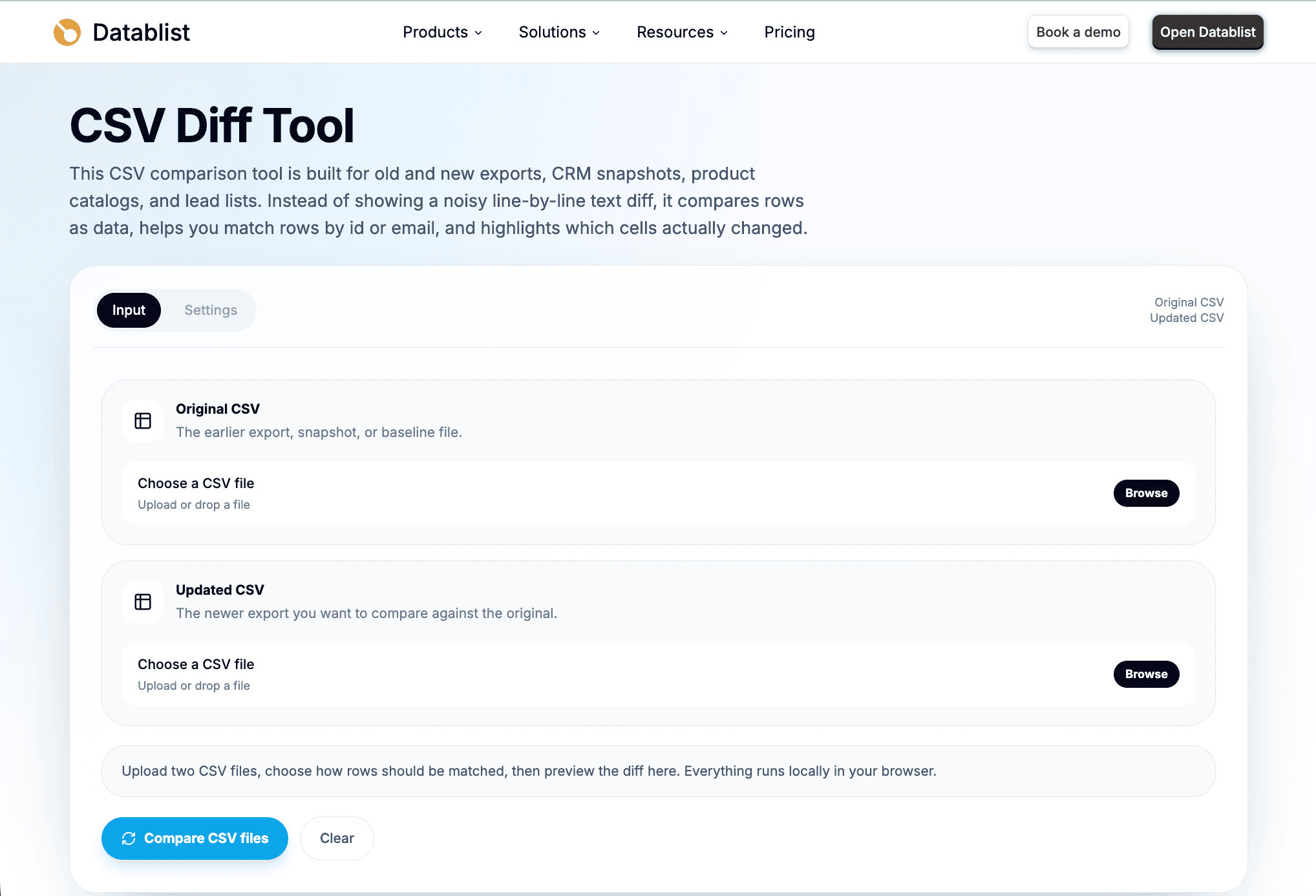
Når begge filene er valgt, leser verktøyet dem inn og klargjør den første sammenligningen. CSV-filene behandles og sammenlignes i nettleseren. Parseren gjenkjenner vanlige skilletegn som komma, semikolon, tabulator og loddrett strek, og støtter vanlige tegnkodinger som UTF-8 og filer i Windows-1252-format.
Jeg kontrollerer likevel filrekkefølgen før jeg vurderer resultatet. Mange misvisende CSV-sammenligninger skyldes at gammel og ny fil er byttet om, slik at tillagte og fjernede rader leses baklengs.
Trinn 2: Velg hvordan radene skal matches
Matching av rader er den viktigste innstillingen i prosessen.
Datablist kan begynne med automatisk gjenkjenning. Verktøyet ser etter sannsynlige identifikatorer som id, email, sku, uuid, external_id, record_id, user_id, contact_id og company_id.
For produktdata foretrekker jeg vanligvis:
EANnår verdien finnes og er unik.Internal IDnår EAN-verdier mangler, forekommer flere ganger eller varierer mellom leverandører.SKUbare når begge filene bruker samme SKU.
For CRM- eller leadfiler kan den tilsvarende nøkkelen være email, contact_id, company_id eller en post-ID fra CRM-systemet.
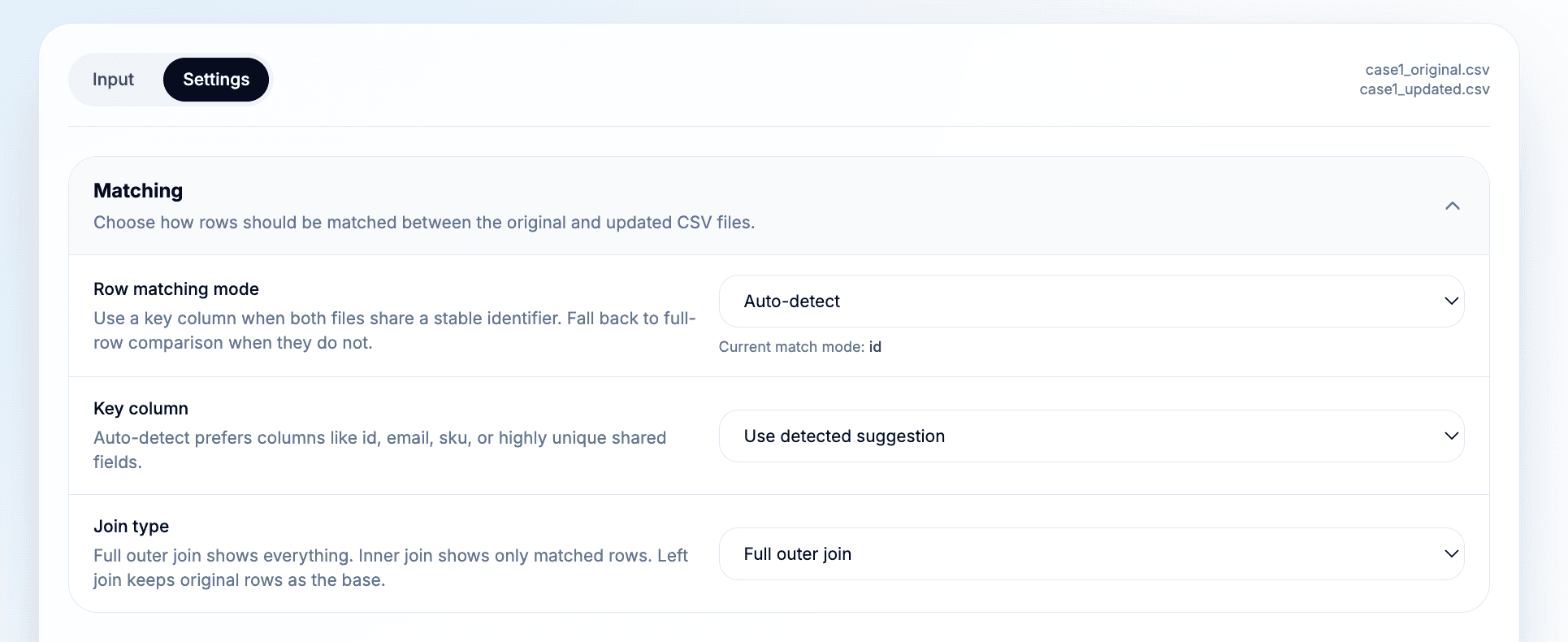
Hvilken matchingmodus du bør velge, avhenger av datastrukturen:
- Bruk matching med én nøkkel for de fleste eksporter. Én stabil kolonne er enklere å kontrollere.
- Bruk matching med flere nøkler når én kolonne ikke er unik nok, for eksempel
Company Domainkombinert medEmail. - Bruk sammenligning av hele raden bare når du mangler en stabil identifikator.
- Bruk automatisk gjenkjenning i første omgang, men bekreft nøkkelen før du stoler på antallene.
⚠️ En svak nøkkel skaper støy blant tillagte og fjernede rader
Hvis nøkkelen mangler, forekommer flere ganger eller har fått nytt format mellom eksportene, kan samme datapost vises som én fjernet og én tillagt rad. Kontroller varsler om duplikatnøkler før du bruker resultatet til en oppdatering.
Duplikatnøkler betyr ikke at diffen er ubrukelig, men de er et signal om å gå grundigere til verks. Verktøyet flagger duplikatnøkler, og jeg gjennomgår disse radene før jeg stoler på antallene.
Trinn 3: Koble sammen kolonner med ulike navn
Kolonnekoblingen bestemmer hvilke felt som sammenlignes.
I produkteksemplet deler filene EAN, Internal ID, Stock og Price. Originalfilen inneholder også Name, Brand, Category, Currency og Availability, mens den oppdaterte filen har Offer ID og Supplier SKU.
Jeg vil ikke at metadata som bare finnes hos leverandøren, skal registreres som endringer. Jeg sammenligner kolonnene som besvarer forretningsspørsmålet mitt:
- Match radene etter
EAN. - Sammenlign
StockmedStock. - Sammenlign
PricemedPrice. - Behold beskrivende kolonner som kontekst når de gjør gjennomgangen enklere.
- La irrelevante felt stå uten kobling når de ikke skal påvirke sammenligningen.
Når kolonnenavnene er identiske, kan Datablist koble dem automatisk etter navn. Kolonnene trenger ikke stå i samme rekkefølge. Manuell kobling er viktig når feltnavnene er endret. En CRM-eksport kan for eksempel bruke customer_id i én fil og Customer ID i en annen. Koble dem bare sammen dersom de representerer samme verdi.
💡 Koble bare kolonnene du vil sammenligne
Nye metadatakolonner dukker ofte opp i leverandørfeeder og CRM-eksporter. Hvis et felt ikke skal telle som en endring, lar du det stå uten kobling eller bruker det bare som kontekst i gjennomgangen.
Dette virker som et lite trinn, men er ofte det som sparer mest tid. Feil nøkkel gir dårlig radmatching. Feil kolonnekobling gir misvisende endringstall.
Trinn 4: Velg join-type og sammenligningsalternativer
Til den første kjøringen anbefaler jeg følgende oppsett:
- Full outer join.
- En stabil nøkkelkolonne.
- Ignorer mellomrom først og sist i verdier.
- Normaliser tomme og null-lignende verdier.
- Behold skille mellom store og små bokstaver med mindre dette er irrelevant.
Full outer join er det beste standardvalget fordi du får se alt: matchede, tillagte og fjernede rader. Det gir deg en bred kontroll før du avgrenser resultatet.
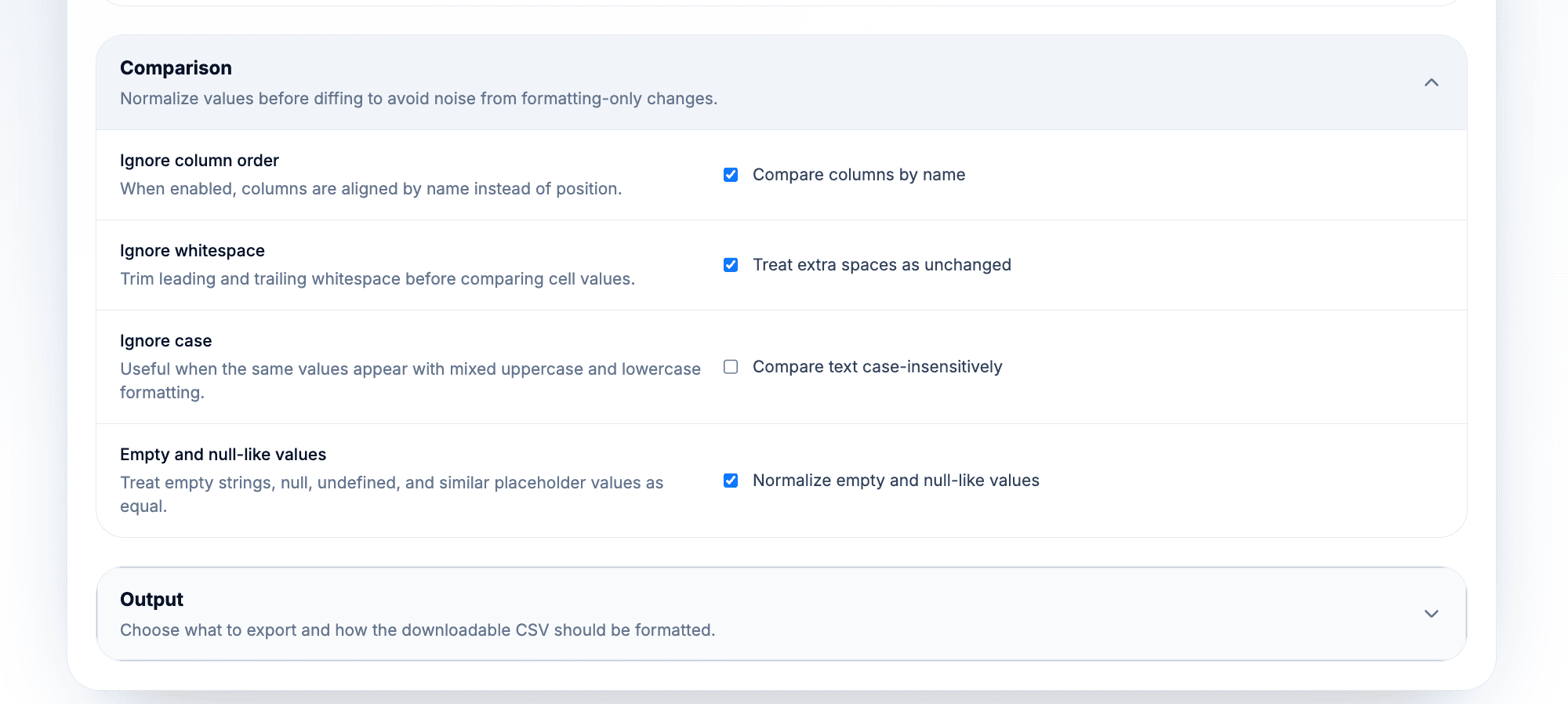
Join-typen avgjør hva som vises i resultatet:
- Full outer join viser matchede rader, rader som bare finnes i originalfilen, og rader som bare finnes i den oppdaterte filen.
- Inner join viser bare dataposter som finnes i begge filene. Bruk dette når du bare er interessert i endringer blant felles rader.
- Left join bruker originalfilen som grunnlag og utelater rader som bare finnes i den oppdaterte filen.
Sammenligningsalternativene reduserer støy fra formatering:
- Ignore whitespace fjerner mellomrom først og sist før cellene sammenlignes.
- Ignore case behandler
AcmeogACMEsom like. - Normalisering av tomme og null-lignende verdier behandler tomme felt,
null,undefined,nil,none,n/aognasom like plassholdere.
Slå av normaliseringen når en plassholder har en reell betydning i datasettet. Anta at den opprinnelige dataposten har id = 101 og Region = NA, der NA betyr Nord-Amerika, mens den oppdaterte posten har samme ID, men et tomt Region-felt. Når Normalize empty and null-like values er aktivert, regnes disse Region-verdiene som like, og raden kan vises som unchanged hvis ingen andre koblede verdier er forskjellige.
For å fange opp endringen slår du av innstillingen, beholder id som nøkkel og Region som koblet kolonne og kjører sammenligningen på nytt. Raden skal da vises som changed, med NA ved siden av den tomme verdien i den fullstendige diffeksporten. Kontroller én slik datapost før du velger normalisering for hele filen. Innstillingen gjelder på tvers av alle sammenlignede kolonner.
📘 Bruk full outer join i den første kontrollen
Begynn bredt og avgrens etterpå. Når antallet tillagte, fjernede og endrede rader ser riktig ut, kan du eksportere en mindre fil med bare endrede rader.
For store filer er ytelsen til nettleseren og enheten viktig. Forhåndsvisningen er begrenset for å sikre god respons, mens den nedlastbare CSV-filen bygges fra hele resultatet. Hvis en eksport er for stor til å sammenlignes på en praktisk måte, kan du først dele den store CSV-filen i mindre filer.
Trinn 5: Se tillagte, fjernede, endrede og uendrede rader
Når sammenligningen er ferdig, begynner du med radstatusene:
added: Nøkkelen finnes bare i den oppdaterte CSV-filen.removed: Nøkkelen finnes bare i den opprinnelige CSV-filen.changed: Nøkkelen finnes i begge filene, og minst én koblet verdi er endret.unchanged: Nøkkelen finnes i begge filene, og de koblede verdiene er like etter normalisering.
Produkteksemplet gir tydelige tilfeller:
PRD-001er endret fordiPricegikk fra24.90til23.90, ogStockgikk fra42til38.PRD-003er endret fordi lagerbeholdningen gikk fra0til25.PRD-011er lagt til fordi EAN-nummeret bare finnes i tilbuds-CSV-en.PRD-008er fjernet fordi EAN-nummeret bare finnes i produkt-CSV-en.
Bruk statusfiltrene til å konsentrere gjennomgangen. Jeg begynner vanligvis med Changed, før jeg kontrollerer Added og Removed. Unchanged tar jeg til slutt, med mindre jeg trenger et komplett revisjonsspor.
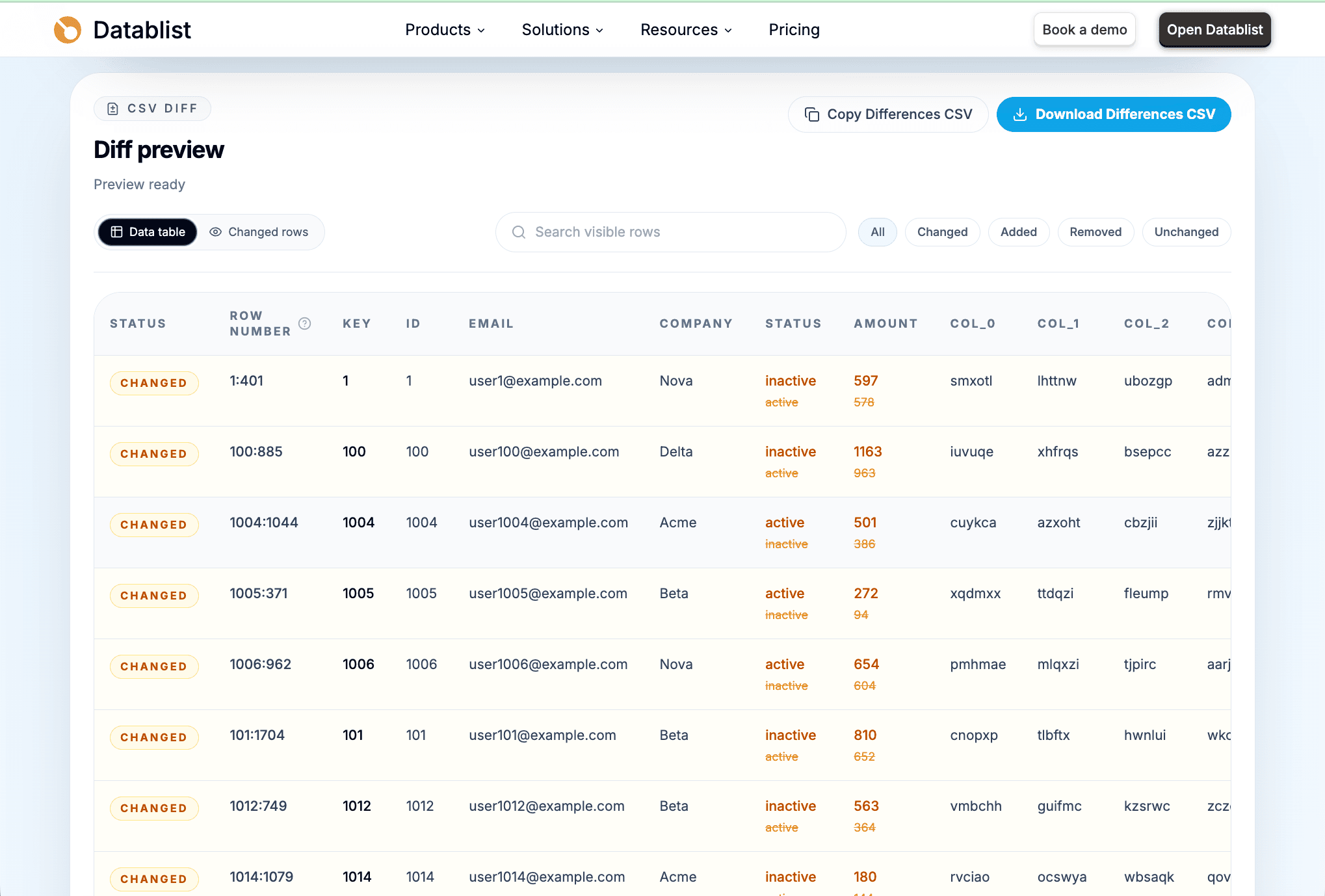
Visningen av endrede rader er nyttig når du trenger forskjeller på cellenivå. Den viser den opprinnelige og oppdaterte verdien side om side for hver endrede kolonne.
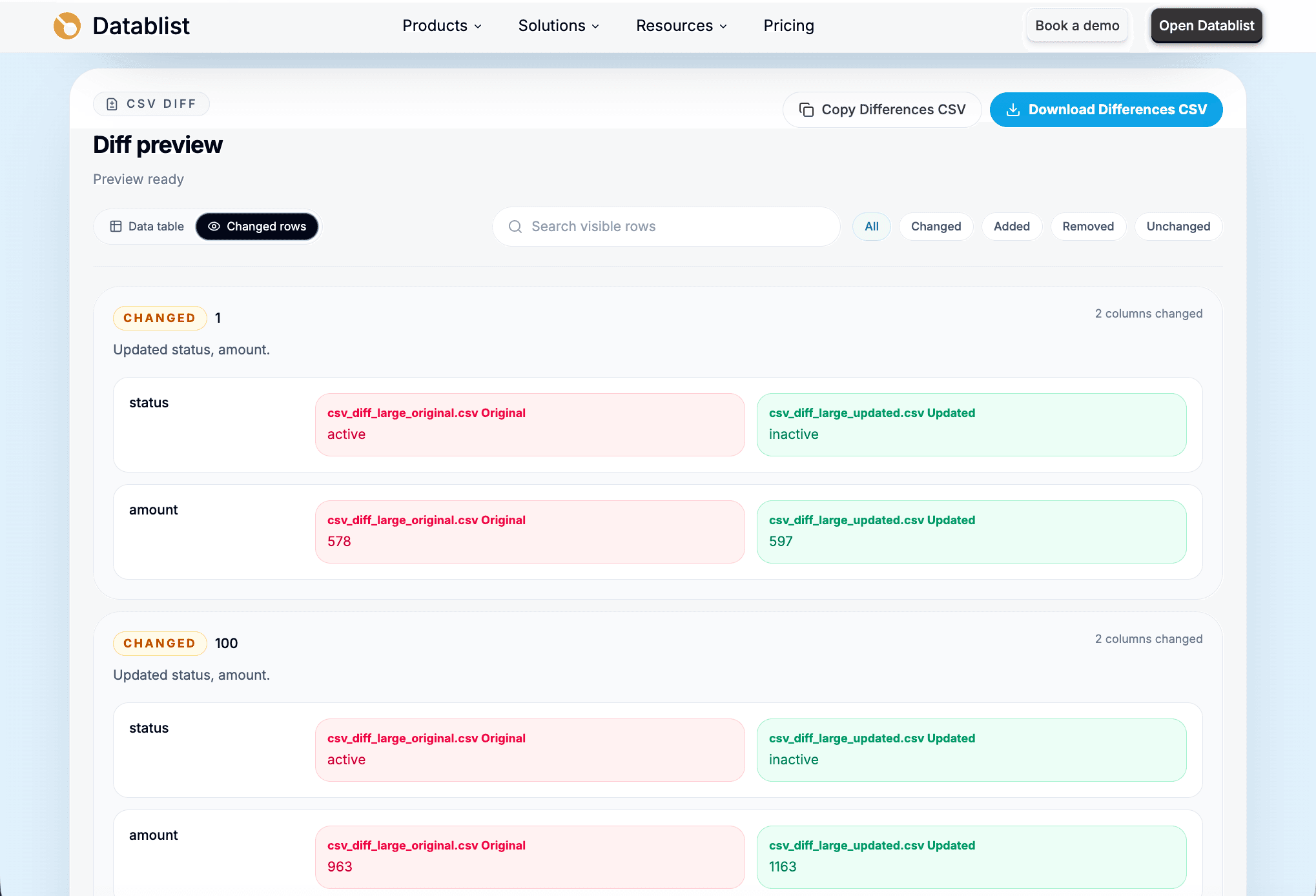
Før jeg eksporterer, bruker jeg denne korte kvalitetskontrollen:
- Virker antallet tillagte og fjernede rader rimelig?
- Matchet verktøyet radene etter nøkkelen jeg forventet?
- Er duplikatnøkler flagget?
- Er kolonnene koblet riktig?
- Blir rene formateringsendringer ignorert når de bør være det?
- Gir noen utvidede, endrede rader mening?
Sammendragsdelen gir en ekstra hurtigkontroll. Den viser behandlingsdetaljer, koblede kolonner, varsler om duplikatnøkler og antall for hver status.
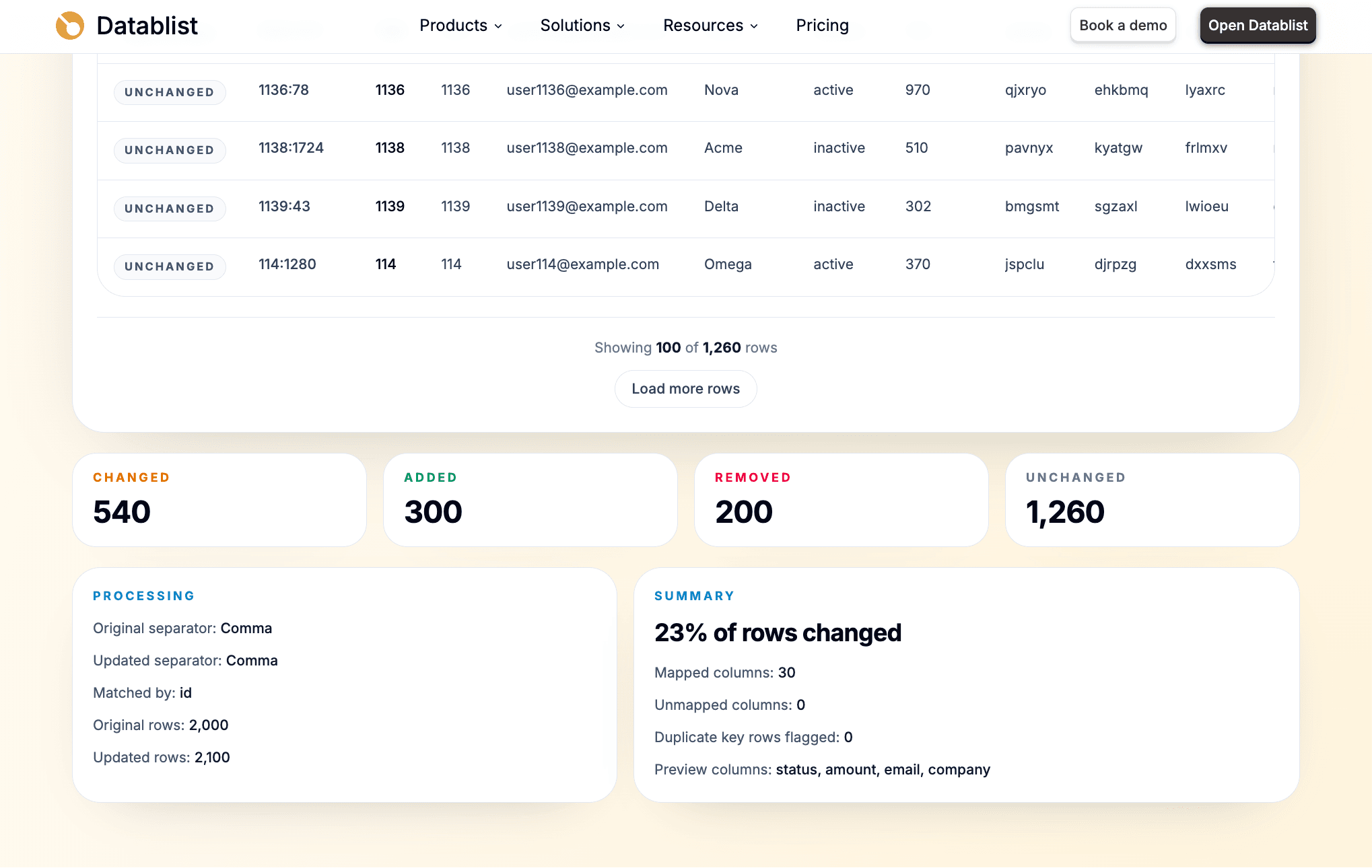
Hvis tallene ser merkelige ut, bør du ikke eksportere ennå. Gå først tilbake til nøkkelen og kolonnekoblingen. Det er der de fleste problemene oppstår.
Trinn 6: Eksporter CSV-diffen
Når forhåndsvisningen ser riktig ut, eksporterer du resultatet. Datablist tilbyr forskjellige resultattyper etter behov:
- Summary CSV: Bruk denne for radstatus, nøkler, antall og en oversikt som egner seg til kontroll.
- Changed rows CSV: Bruk denne når mottakeren bare trenger å gjennomgå dataposter med forskjeller.
- Full diff CSV: Bruk denne for å se opprinnelige og oppdaterte verdier side om side.
Ved første kjøring foretrekker jeg Full diff CSV. Den beholder mer kontekst, noe som er nyttig hvis en endring må forklares senere. Når arbeidsflyten er validert, bytter jeg til Changed rows CSV for å få en kortere fil.
Du kan også velge skilletegn:
- Komma for de fleste regnearkprosesser.
- Semikolon når lokale innstillinger eller et etterfølgende system krever det.
- Loddrett strek eller tabulator for verktøy som bruker disse formatene.
Verktøyet lar deg kopiere CSV-filen med forskjellene eller laste den ned. Nedlastede filer følger dette mønsteret:
csv-diff-{originalBase}-vs-{updatedBase}.csvHvis det eksporterte resultatet er stort og du må filtrere eller redigere det før deling, kan du følge Datablists veiledning for å redigere store CSV-filer på nett.
Eksempel på resultattabell
Her er et lite eksempel på hvordan en fullstendig diffeksport kan se ut for produktdataene.
| status | key | changed_columns | original:Price | updated:Price | original:Stock | updated:Stock |
|---|---|---|---|---|---|---|
| changed | 5901234123457 | Price|Stock | 24.90 | 23.90 | 42 | 38 |
| changed | 5901234123471 | Stock | 9.90 | 9.90 | 0 | 25 |
| added | 5901234123556 | 16.50 | 44 | |||
| removed | 5901234123525 | 7.50 | 88 |
Den eksporterte CSV-filen kan inneholde:
status: added, removed, changed eller unchanged.key: Verdien som brukes til å matche raden.__row_index_original: Radnummeret i den opprinnelige CSV-filen når det finnes.__row_index_updated: Radnummeret i den oppdaterte CSV-filen når det finnes.__duplicate_key: Om den valgte nøkkelen forekommer mer enn én gang.changed_columns: Feltene som er endret.changed_columns_count: Antall endrede felt.summary: Et lesbart sammendrag av endringene.- Par med
original:{column}ogupdated:{column}for gjennomgang side om side.
Jeg liker dette formatet fordi det er enkelt å dele videre. Mottakeren kan filtrere på status = changed, sortere etter changed_columns_count eller isolere tillagte og fjernede dataposter uten å kjøre sammenligningen på nytt.
Når bør du sammenligne CSV-filer på denne måten?
Denne arbeidsflyten passer i alle situasjoner der du har to øyeblikksbilder og må finne ut hva som er endret. Gode eksempler er:
- Oppdateringer av pris og lagerbeholdning i produktkataloger.
- Kontroll av leverandørfeeder før nye tilbud importeres.
- CRM-eksporter før og etter datavask.
- Oppdatering av leadlister.
- Sammenligning av lagerøyeblikksbilder.
- Kontroll av regneark før overlevering.
- Genererte CSV-eksporter fra en arbeidsflyt som konverterer JSON.
Hvis du for eksempel først konverterer nestet JSON til CSV, kan du deretter bruke CSV Diff til å sammenligne to genererte eksporter. Hvis du klargjør dataposter for et CRM, bør du kjøre diffen før en mer omfattende datavask, slik at du vet hvilke rader som er endret.
Sammenligne, joine eller deduplisere: Velg riktig metode
Å sammenligne CSV-filer er ikke det samme som å joine eller deduplisere dem. Bruk CSV Diff når spørsmålet er:
Hva er endret mellom disse to øyeblikksbildene?
Bruk en join-arbeidsflyt når spørsmålet er:
Hvordan kombinerer jeg felt fra to filer?
Se da veiledningen for å joine CSV-filer med en unik identifikator. Hvis du vil forstå forskjellen mellom å stable rader og legge til kolonner via en felles nøkkel, bør du se eksemplene på merge og join før du velger metode.
Bruk deduplisering når spørsmålet er:
Hvilke dataposter forekommer flere ganger i én eller flere filer?
Se da veiledningen for å fjerne duplikater i CSV-filer.
Forskjellen er viktig fordi hver arbeidsflyt har sitt eget mål. CSV Diff brukes til å sammenligne øyeblikksbilder og eksportere en diff. Det er verken et verktøy for fuzzy matching eller merging.
Feilsøking og spesialtilfeller
Rader vises som tillagt og fjernet i stedet for endret
Kontroller nøkkelkolonnen først. Hvis nøkkelen er endret mellom filene, kan ikke Datablist behandle radene som samme datapost. Kontroller også filrekkefølgen. Hvis originalfilen og den oppdaterte filen er byttet om, blir tillagte og fjernede rader snudd.
For mange celler vises som endret
Gå gjennom sammenligningsalternativene. Aktiver fjerning av mellomrom hvis de ikke skal ha betydning, sammenlign uten skille mellom store og små bokstaver hvis kapitalisering er irrelevant, normaliser tomme verdier dersom blanke felt og plassholdere skal regnes som like, og kontroller kolonnekoblingen for felt som har fått nye navn.
Kolonnene har forskjellige navn
Bruk manuell kobling. Koble bare felt som betyr det samme. La irrelevante kolonner stå uten kobling hvis de ikke skal påvirke sammenligningen.
Duplikatnøkler vises
Se på duplikatnøkler som et signal om at dataene må kontrolleres. Resultatet kan fortsatt være nyttig, men duplikatnøkler betyr at den valgte identifikatoren ikke er unik nok. Rydd opp i kildefilene eller velg en sterkere nøkkel før du bruker antallene som grunnlag for en import.
Filen er treg eller forhåndsvisningen er begrenset
Store filer er avhengige av ytelsen til nettleseren og enheten. Bruk forhåndsvisningen til kontroll, og last deretter ned CSV-diffen når du trenger hele resultatet.
CSV-filen kan ikke leses
Se etter tekstfelt med anførselstegn som ikke er lukket, uvanlige skilletegn eller problemer med tegnkoding. Ett ødelagt felt med anførselstegn kan gjøre hele CSV-filen ugyldig.
Konklusjon
Den beste måten å sammenligne to CSV-eksporter på er å behandle dem som data, ikke tekst. Last opp den gamle filen som Original CSV og den nye som Updated CSV, velg en stabil nøkkel, koble sammen kolonnene, gå gjennom radstatusene og eksporter diffen.
Mitt standardoppsett er enkelt: full outer join, en stabil nøkkel, fjerning av overflødige mellomrom, normalisering av null-lignende verdier og en fullstendig diffeksport til den første gjennomgangen.
Du kan gjennomføre hele prosessen med Datablists CSV Diff-verktøy.