

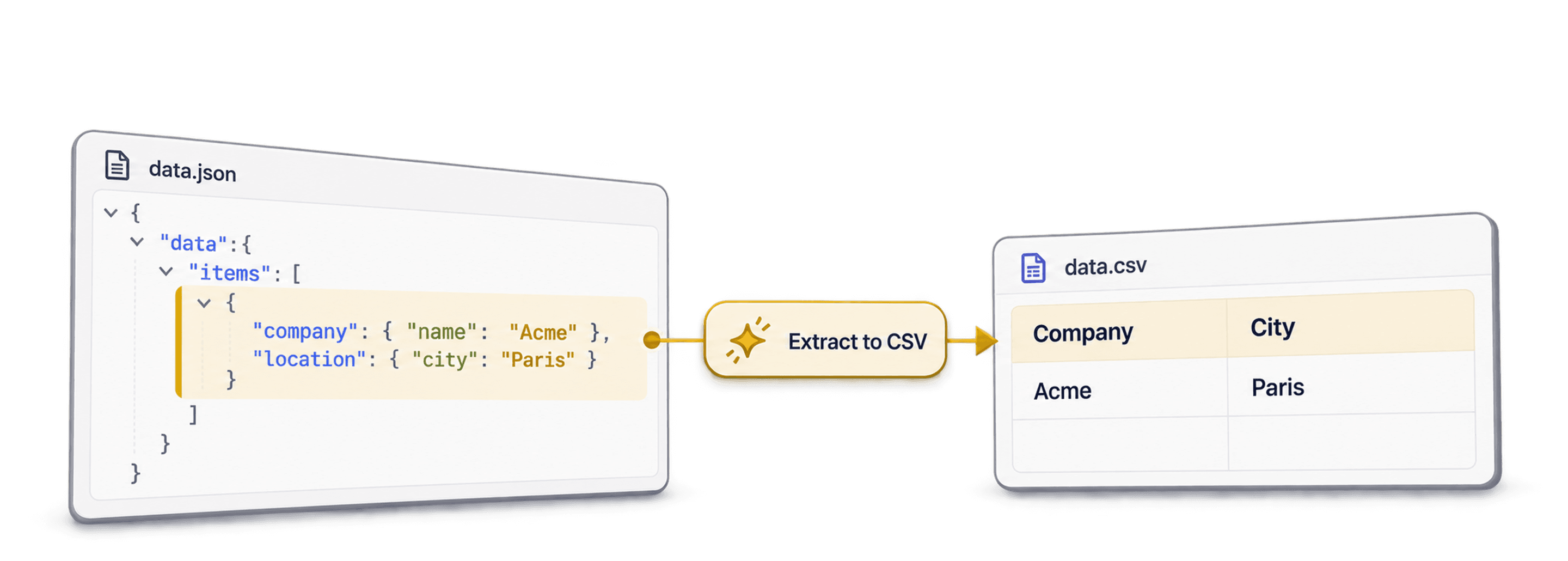
For å konvertere nestet JSON til CSV bruker du en nettbasert JSON-til-CSV-konverterer der du kan velge hvilken JSON-array som skal bli til rader i CSV-filen. Dette valget er viktigere enn mange tror. Reelle JSON-eksporter starter ofte med metadata, paginering eller wrapper-objekter, mens postene du trenger, ligger under en sti som results, data.items eller payload.records.
Jeg ser vanligvis på konvertering fra JSON til CSV som tre valg:
- Hvilken array skal bli til rader?
- Hvilke felt i nestede objekter skal bli til kolonner?
- Hvilke arrayer skal slås sammen, beholdes som JSON eller utvides til egne rader?
Når du har besvart disse spørsmålene, er resten en vanlig CSV-prosess. Du forhåndsviser resultatet, kontrollerer kolonnene og laster ned en CSV-fil som fungerer i et regneark, CRM, BI-verktøy eller en arbeidsflyt for datarensing.
📌 Kortversjonen
Begynn med å bestemme hva én CSV-rad skal representere. I dette eksemplet vil jeg ha én bedrift per rad, så radnoden er
$.results. Deretter kan jeg flate ut bedriftsdata og bestemme hvordan arrayer somcontactsogtagsskal håndteres.
I denne veiledningen bruker jeg en nestet JSON-eksport med 20 000 bedriftsposter under results. Den samme arbeidsflyten fungerer for API-svar, scraping-resultater, webhook-logger, CRM-eksporter og markedsplassdata der de relevante postene ikke ligger i roten av JSON-strukturen.
Hurtiglenker:
- Eksempel på nestet JSON-fil
- Konverter nestet JSON til CSV i Datablist
- Velg riktig radnode
- Flat ut nestede JSON-objekter
- Håndter arrayer i JSON-rader
- Kontroller og last ned CSV-filen
Eksempel på nestet JSON-fil
I eksemplet kan du se for deg en stor JSON-eksport fra et API eller scraping-verktøy. Filen er på rundt 8,8 MB og inneholder 20 000 poster i arrayen results på øverste nivå.
Rotobjektet ser slik ut:
{
  "meta": {
    "generatedAt": "2026-07-04T10:00:00Z",
    "source": "stress_test"
  },
  "results": [
    {
      "id": 0,
      "name": "NbDXeG4Gyg",
      "website": "https://example-0.com",
      "contacts": [
        {
          "name": "Ava Martin",
          "emails": [
            "ava@example-0.com"
          ],
          "phones": [
            "+1 555 0100"
          ]
        },
        {
          "name": "Noah Lee",
          "emails": [
            "noah@example-0.com"
          ],
          "phones": []
        }
      ],
      "tags": "enterprise",
      "metrics": {
        "employees": 124,
        "revenue": {
          "amount": 476171,
          "currency": "USD"
        }
      },
      "createdAt": "2026-06-25T09:12:00Z"
    },
    {
      "id": 1,
      "name": "DwwGmkzmBi",
      "website": "https://example-1.com",
      "contacts": [
        {
          "name": "Mia Chen",
          "emails": [
            "mia@example-1.com"
          ],
          "phones": [
            "+1 555 0101"
          ]
        }
      ],
      "tags": [
        "saas",
        "mid-market"
      ],
      "metrics": {
        "employees": 47,
        "revenue": null
      },
      "createdAt": "2026-06-26T14:33:00Z"
    }
  ]
}
Dette er en filtype enkle konverterere ofte sliter med. Postene utgjør ikke rotobjektet, men ligger i results. De inneholder også nestede objekter, nestede arrayer, en blanding av tekst- og arrayverdier, nullverdier og datoer.
🔍 Derfor er denne filen en god test
En flat JSON-array tester bare det enkleste tilfellet. Denne filen tester valgene som faktisk betyr noe i reelle eksporter: wrapper-metadata, en nestet post-array, objektfelt, arrayfelt, blandede verdier og nullverdier.
Slik ser strukturen i de første radene ut:
| Rad | Format på nettsted | Antall kontakter | Format på tags | Omsetning |
|---|---|---|---|---|
| 0 | Tekst | 2 | Tekst | Beløp og valuta |
| 1 | Tekst | 2 | Array | Null |
| 2 | Array | 1 | Array | Null |
CSV-filen skal ha én rad per bedrift. Jeg vil ha nyttige felt som id, name, website, employees, amount, currency og createdAt som kolonner. For felt som contacts og tags må jeg velge hvor mye av strukturen som skal bevares.
Konverter nestet JSON til CSV i Datablist
Åpne Datablists JSON-konverterer. Du kan lime inn JSON i redigeringsfeltet eller laste opp en .json-fil.
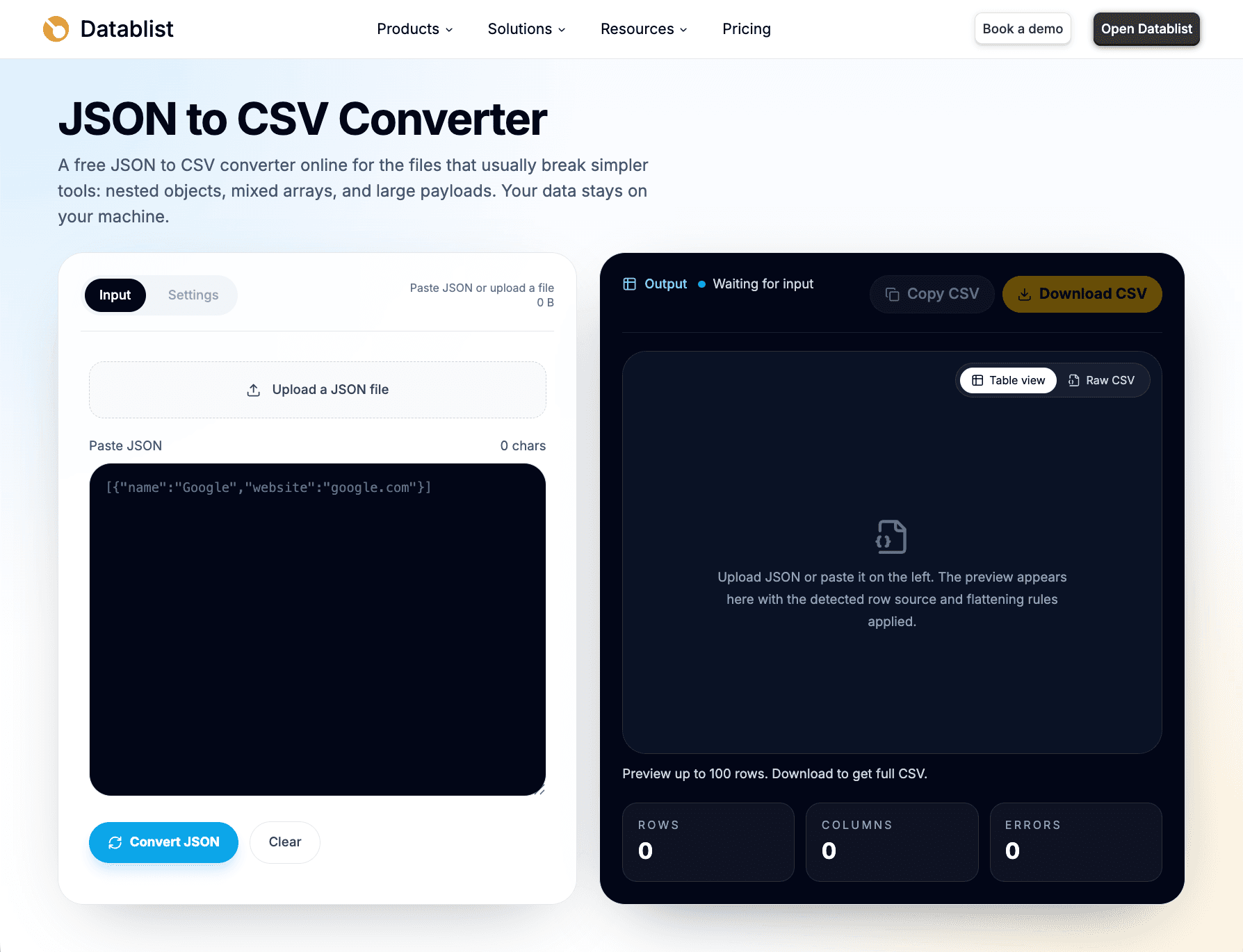
For et lite API-svar fungerer innliming fint. For en større eksport foretrekker jeg å laste opp filen, siden det hindrer at innholdet blir avkortet ved kopiering og innliming. Filinnholdet leses i nettleseren, og konverteringen skjer lokalt der i stedet for at filen sendes til Datablists servere for konvertering.
Når JSON-filen er lastet inn, analyserer Datablist strukturen og ser etter arrayer med objekter. Verktøyet godtar JSON-røtter som er arrayer eller objekter, og søker deretter gjennom nestede stier som $.results, $.data.items eller arrayer på dypere nivåer.
Hvis filen er vanskelig å forstå, åpner jeg den noen ganger først i JSONCrack. Der får du et visuelt tre som gjør det enklere å finne arrayen som skal bli til rader. Dette er valgfritt, men nyttig når filen inneholder flere aktuelle arrayer.
I dette eksemplet er riktig radnode:
$.results
Jeg velger $.results fordi jeg vil ha én rad per bedrift. Hvert element i arrayen blir til én CSV-rad.
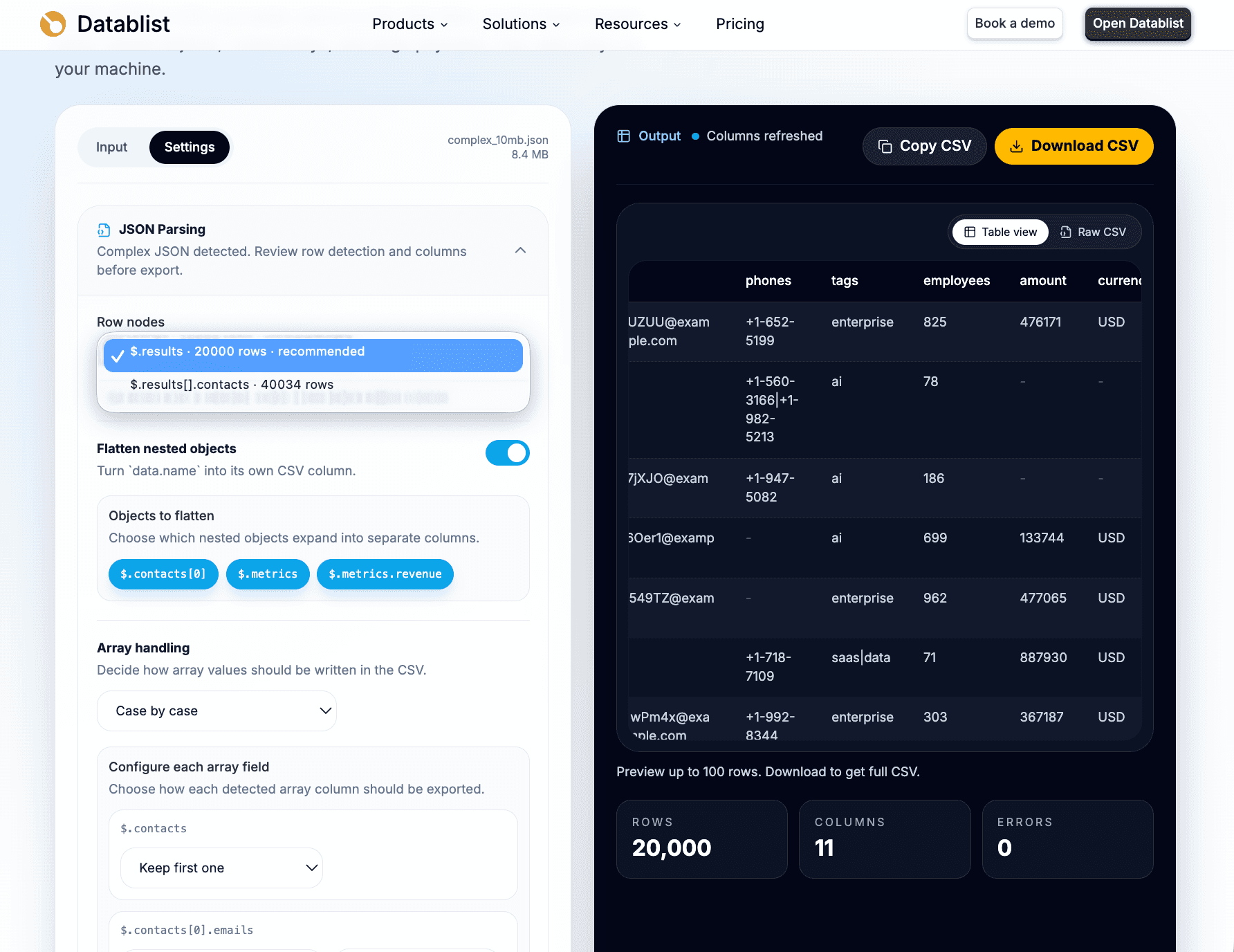
Datablist kan anbefale en radnode, men jeg kontrollerer den likevel manuelt. Det er her de fleste konverteringsfeil oppstår. En JSON-fil kan inneholde en overordnet array med bedrifter, en underordnet array med kontakter og enda en underordnet array med tags eller hendelser. Alle er arrayer, men bare én tilsvarer CSV-filen du ønsker.
⚠️ En annen radnode gir et annet datasett
Både
$.resultsog$.results[].contactser gyldige radnoder, men de gir ikke samme CSV-fil. Velg den overordnede arrayen når du vil ha kontoer som rader. Velg den underordnede arrayen når de nestede elementene er selve datasettet.
I denne artikkelen beholder jeg den overordnede radnoden:
$.resultsbetyr én bedrift eller konto per rad.$.results[].contactsbetyr én kontakt per rad.
Det andre alternativet kan være riktig, men det endrer resultatet. En CSV-fil på kontaktnivå er nyttig når du vil ha en personliste. En CSV-fil på bedriftsnivå passer bedre når du skal rense kontoer, berike bedriftsdata, importere poster til et CRM eller kontrollere nøkkeltall.
Velg riktig radnode
En radnode er JSON-arrayen der hvert element blir til en CSV-rad.
De vanligste eksemplene ser slik ut:
| JSON-sti | Passer best når |
|---|---|
$.results | Postene ligger under nøkkelen results |
$.data.items | Et API pakker postene inn i et data-objekt |
$.payload.records | Webhook- eller interne eksporter pakker postene inn under payload |
$.results[].contacts | Du vil ha én nestet kontakt per rad |
Før jeg velger, stiller jeg vanligvis ett spørsmål: Hva skal én rad representere?
Hvis én rad skal representere en bedrift, konto, ordre, et produkt, en annonse eller hendelse, velger du den overordnede arrayen. Hvis én rad skal representere en kontakt, e-postadresse, ordrelinje, pris, kommentar eller underordnet hendelse, velger du den underordnede arrayen.
Det høres enkelt ut, men valget endrer hele CSV-filen.
Med $.results beholder CSV-filen bedriftskonteksten. Feltet contacts blir værende som en nestet verdi i bedriftsraden, med mindre du velger å behandle kontaktene separat. Med $.results[].contacts blir CSV-filen en kontaktliste, men feltene fra den overordnede bedriften tas ikke automatisk med med mindre konvertereren får denne funksjonen i en senere versjon.
Som standard begynner jeg med den overordnede arrayen. Det gir en tryggere første eksport, fordi jeg fortsatt kan kontrollere de nestede arrayene senere. Jeg bytter bare til en underordnet array når de nestede elementene er det egentlige datasettet.
Flat ut nestede JSON-objekter
Nestede objekter er grunnen til at en CSV-konverterer må være mer enn et enkelt verktøy for filkonvertering.
I eksempelfilen er metrics et objekt:
{
  "metrics": {
    "employees": 124,
    "revenue": {
      "amount": 476171,
      "currency": "USD"
    }
  }
}
I et regneark vil jeg ikke ha én metrics-celle som inneholder et JSON-objekt. Jeg vil ha kolonner jeg kan filtrere og sortere:
employeesamountcurrency
Datablist oppdager stier til nestede objekter og lar deg velge hvilke som skal flates ut. Jeg flater ut de nyttige skalarfeltene fordi de fungerer bedre i CSV-verktøy.
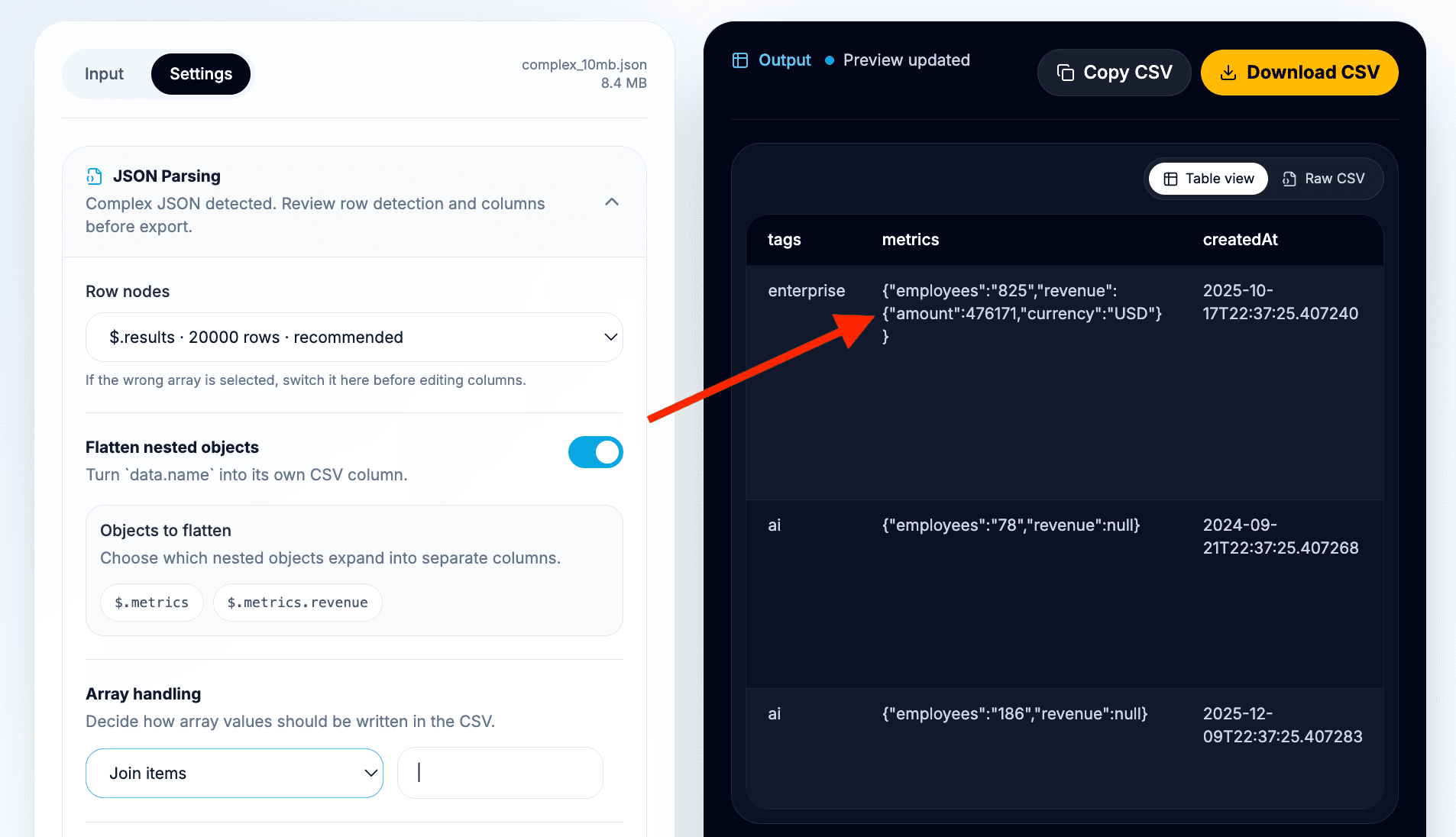
I dette eksemplet flater jeg ut:
metrics.employeestilemployeesmetrics.revenue.amounttilamountmetrics.revenue.currencytilcurrency
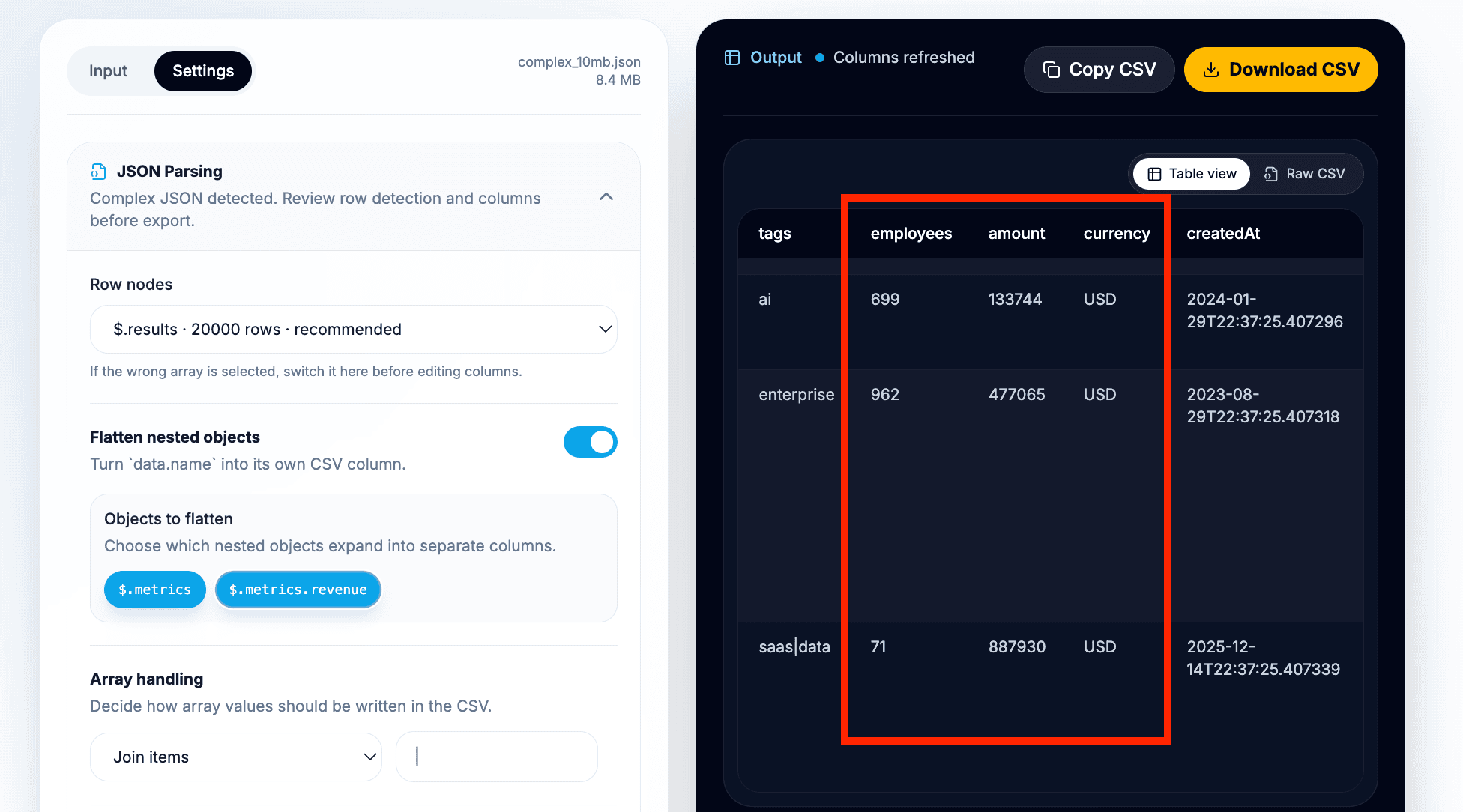
Den forventede CSV-filen på bedriftsnivå ser slik ut:
| CSV-kolonne | Kildeverdi |
|---|---|
id | Rad-ID |
name | Navn på bedrift eller konto |
website | Nettstedverdi, sammenslått array eller JSON-tekst avhengig av innstillingene |
contacts | Nestede kontaktdata når én bedrift eksporteres per rad |
tags | Sammenslåtte etiketter eller opprinnelig tekst |
employees | Verdien fra metrics.employees |
amount | Verdien fra metrics.revenue.amount |
currency | Verdien fra metrics.revenue.currency |
createdAt | Opprinnelig eller formatert dato |
Jeg foretrekker lettleste kolonnenavn i den første eksporten. Hvis filen har like navn i forskjellige objekter, bør du kontrollere forhåndsvisningen før nedlasting. For eksempel bør ikke billing.amount og revenue.amount begge ende opp som en tvetydig amount-kolonne uten at du gjennomgår resultatet.
💡 Min standard for utflating
Flat ut skalarfelt du vil filtrere, sortere eller importere som kolonner. Behold strukturerte objekter eller arrayer som JSON når utflating vil skjule betydningen eller gi uleselige celler.
Håndter arrayer i JSON-rader
Arrayer krever et eget valg fordi CSV-celler inneholder tekst, mens JSON-arrayer kan representere svært ulike ting.
En liste med tags er ikke det samme som en kontaktliste. En liste med e-postadresser er ikke det samme som en liste med ordrelinjer. Jeg unngår én generell regel når arrayene har forskjellig betydning.
For eksempelfilen ville jeg brukt disse innstillingene:
| Felt | Anbefalt håndtering | Hvorfor |
|---|---|---|
tags | Slå sammen verdiene | Tags er enkle etiketter og fungerer godt i én celle |
website | Slå sammen verdiene eller behold JSON | Slå sammen for bedre lesbarhet, eller behold JSON hvis ulike strukturer er viktige |
contacts | Behold som JSON for bedriftsrader | Kontaktobjektene har egne nestede felt |
contacts | Bruk $.results[].contacts som radnode for kontaktrader | Bedre når kontaktlisten er det egentlige resultatet |
Datablist støtter alternativer som å slå sammen verdier, beholde arrayer som JSON-tekst, bruke det første elementet og angi egne innstillinger for hvert tilfelle.
Min standard er enkel:
- Slå sammen enkle arrayer som tags.
- Behold strukturerte arrayer som JSON-tekst hvis strukturen må bevares.
- Bruk bare det første elementet når det har en tydelig betydning, som en primær e-postadresse.
- Bytt radnode når hvert element i arrayen fortjener sin egen rad.
I bedriftseksporten beholder jeg contacts som en strukturert verdi fordi hver kontakt har navn, e-postadresser og telefonnumre. Å flate alt ut i én celle ville gjort CSV-filen rotete, og å bare bruke den første kontakten ville ført til tap av data.
For en kontakteksport ville jeg i stedet valgt $.results[].contacts. CSV-filen ville da inneholde kolonner på kontaktnivå, som:
| CSV-kolonne | Kildeverdi |
|---|---|
name | Kontaktnavn |
emails | Sammenslått e-postliste eller JSON-tekst |
phones | Sammenslått telefonliste eller JSON-tekst |
Avveiningen gjelder kontekst. En bedriftseksport beholder hele bedriftsraden. En kontakteksport fokuserer på personer, men feltene fra den overordnede bedriften kopieres ikke automatisk til hver kontaktrad med mindre verktøyet støtter dette i en senere versjon.
Konfigurer innstillinger for CSV-filen
Når radnode, utflating og arrayinnstillinger er riktige, konfigurerer du CSV-resultatet.
Jeg begynner vanligvis med:
- Skilletegn: komma for standard CSV.
- Overskriftsrad: aktivert.
- Datoformat: behold originalen med mindre målregnearket trenger et mer leservennlig format.
Bruk semikolon som skilletegn når regnearkverktøyet eller de regionale innstillingene forventer semikolonseparerte filer. Dette kan være relevant i europeiske regnearkinnstillinger, der komma ofte brukes som desimalskilletegn.
For datoer foretrekker jeg å beholde kildeformatet i den første eksporten. Hvis kilden bruker ISO-tidsstempler, er de enkle å tolke senere og bevarer informasjon om tidssone. Hvis CSV-filen er ment for en ikke-teknisk kollega, kan formatering gjøre datoene lettere å lese.
Kontroller begge forhåndsvisningene før du laster ned:
- Tabellvisningen gjør det enkelt å kontrollere rader og kolonner.
- Den rå CSV-visningen lar deg kontrollere skilletegn, anførselstegn og linjeskift.
🔑 Forhåndsvis før eksport
I forhåndsvisningen oppdager du feil radnode, manglende kolonner, rotete arrayer og problemer med skilletegn. Jeg bruker heller 30 sekunder der enn å feilsøke en ødelagt CRM- eller regnearkimport senere.
Jeg kontrollerer alltid den rå CSV-visningen når arrayer eller tekst over flere linjer er involvert. Det tar bare noen sekunder og avdekker overraskende mange importproblemer.
Kontroller og last ned CSV-filen
Før jeg laster ned, går jeg gjennom denne sjekklisten:
- Samsvarer antall rader med den valgte radnoden?
- Representerer radene den typen enhet jeg ønsket?
- Er
employees,amountogcurrencydelt inn i nyttige kolonner? - Er arrayer lesbare, eller bevart som JSON når strukturen er viktig?
- Er nullverdier for omsetning tomme eller tydelige nok for neste trinn?
- Ser datoene riktige ut for regnearket eller importverktøyet?
- Bruker den rå CSV-visningen skilletegnet jeg forventer?
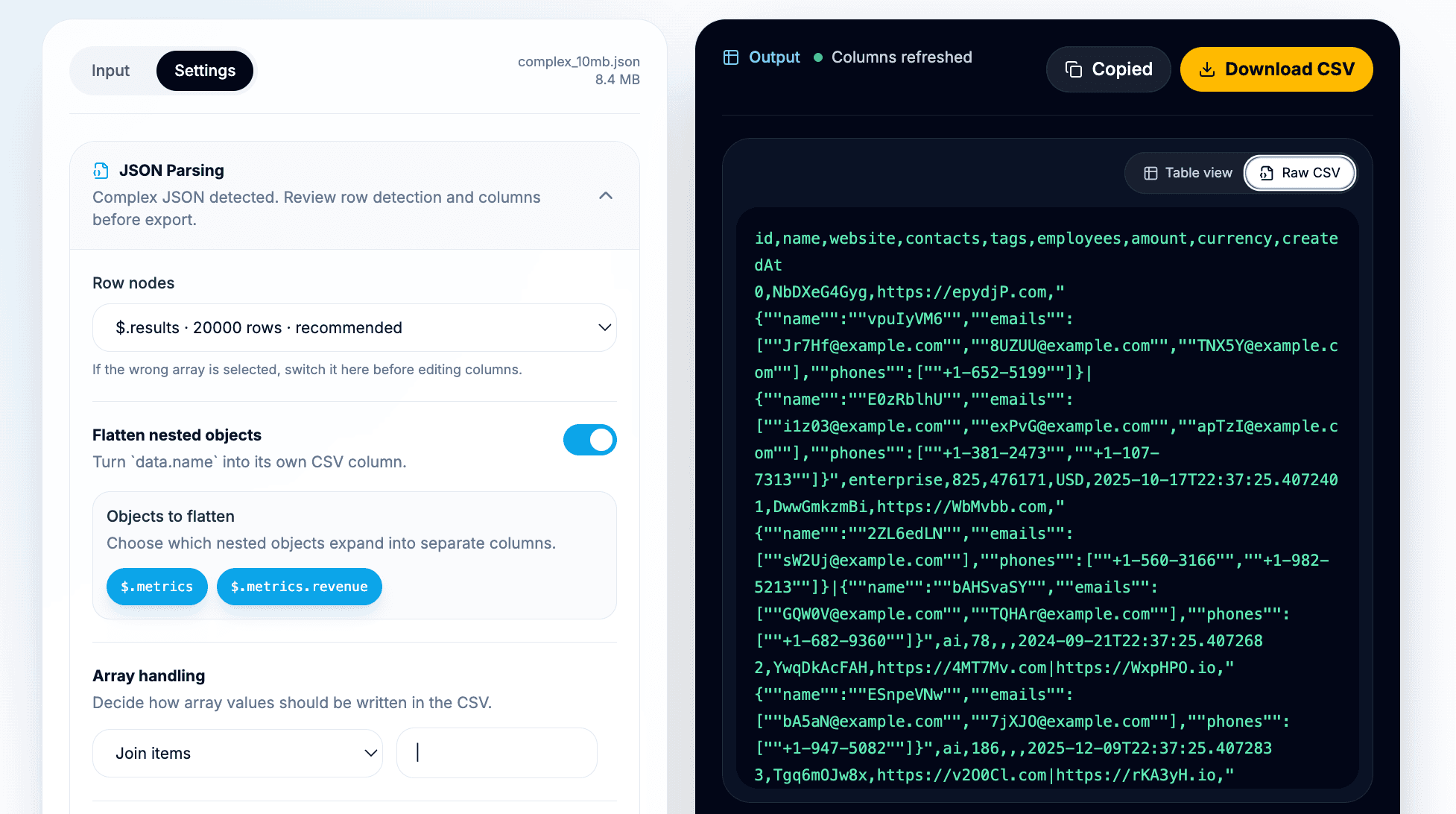
Last deretter ned CSV-filen. Når du laster opp en fil, kan navnet på den nedlastede filen baseres på kildefilen. Det gjør det enklere å spore hvor CSV-filen kom fra.
Etter eksport kan du åpne filen i Datablists CSV editor, Excel, Google Sheets eller neste dataverktøy i arbeidsflyten. I Datablist kan du fortsette med rensing, filtrering, deduplisering, enrichment eller oversettelse. Hvis du lager flere eksporter, kan du sammenligne to CSV-filer. Er filen for stor for et annet verktøy, kan du dele CSV-filen i mindre filer.
Forventet CSV-resultat
Når du velger $.results, blir hovedresultatet én bedrift eller konto per rad.
| CSV-kolonne | JSON-sti i hver rad | Forventet verdi |
|---|---|---|
id | $.id | Rad-ID |
name | $.name | Navn på bedrift eller konto |
website | $.website | Nettsted som tekst, sammenslått array eller JSON-tekst |
contacts | $.contacts | Sammenslått kontakt-array eller JSON når én bedrift beholdes per rad |
tags | $.tags | Sammenslåtte etiketter eller opprinnelig tekst |
employees | $.metrics.employees | Antall ansatte |
amount | $.metrics.revenue.amount | Omsetningsbeløp når det finnes |
currency | $.metrics.revenue.currency | Valuta for omsetningen når den finnes |
createdAt | $.createdAt | Opprinnelig eller formatert dato |
Når du velger $.results[].contacts, endres resultatet til én kontakt per rad.
| CSV-kolonne | JSON-sti i hver kontakt | Forventet verdi |
|---|---|---|
name | $.name | Kontaktnavn |
emails | $.emails | Sammenslått e-postliste eller JSON-tekst |
phones | $.phones | Sammenslått telefonliste eller JSON-tekst |
Begge eksportene er gyldige. De svarer på forskjellige behov.
Bruk eksporten på bedriftsnivå når du vil rense kontoer, kontrollere firmografiske data, berike bedriftsposter eller klargjøre CRM-importer. Bruk eksporten på kontaktnivå når personene er datasettet du faktisk trenger.
Når bør du bruke denne arbeidsflyten?
Denne arbeidsflyten er nyttig når JSON er kildeformatet, mens CSV er arbeidsformatet.
Gode eksempler:
- API-svar med metadata, paginering og en nestet
results-array. - Resultater fra API-basert scraping med oppføringer, produkter, kontakter eller hendelser.
- CRM- og RevOps-eksporter der bedrifter inneholder kontakter, tags, nøkkeltall og egendefinerte felt.
- Eksporter fra markedsplasser eller produktkataloger med varianter, priser, kategorier og leverandører.
- Webhook-logger der hendelser ligger nestet under en payload.
- Lokaliseringsprosesser der du vil oversette den ferdige CSV-filen.
Mønsteret er det samme hver gang. Finn arrayen som skal representere radene, flat ut objektfeltene du trenger, bestem hvordan arrayer skal behandles, og forhåndsvis resultatet før eksport.
Feilsøking ved konvertering av nestet JSON til CSV
Hvis JSON-innholdet er ugyldig, bør du først kontrollere kildefilen. Manglende kommaer, kopierte konsollogger, tekst etter JSON-innholdet, ufullstendige nedlastinger og anførselstegn uten escape-tegn kan stoppe tolkingen. Jeg validerer vanligvis filen før jeg endrer konverteringsinnstillingene, fordi ugyldig JSON må rettes i kilden.
Hvis ingen radnode blir funnet, inneholder filen kanskje ikke en array med objekter. Ett enkelt objekt med bare skalarfelt er ikke nok for denne arbeidsflyten. Primitive rotverdier, tekst, tall og enkeltverdier gir ikke nyttige CSV-rader.
Riktig antall rader garanterer ikke at alle felt blir til kolonner. Datablist finner kolonner basert på de første 50 postene i den valgte radnoden, mens tabellvisningen viser opptil 100 rader. Hvis bare post 51 har feltet optional_note, kan CSV-filen derfor inneholde alle 51 radene, men mangle dette feltet helt.
Se etter felt som bare forekommer i senere poster, og sammenlign dem med kolonneoverskriftene i resultatet. I eksemplet over kan du flytte posten med optional_note inn blant de første 50 i en kopi av JSON-filen, samtidig som ID og verdier beholdes. Konverter på nytt, og kontroller at kolonneoverskriften vises og at merknaden i post 51 finnes i den nedlastede CSV-filen. Siden omorganisering endrer radrekkefølgen, bør du bruke ID-er til å sammenligne resultatet og beholde den opprinnelige JSON-filen. Ved mer varierte skjemaer må du sørge for at de første 50 postene dekker alle feltene du trenger før eksport.
Hvis feil rader vises i forhåndsvisningen, må du endre den valgte radnoden. Det betyr vanligvis at konvertereren fant en array, men ikke den du hadde tenkt på. Se etter stien der postene ligger, for eksempel $.results, $.data.items eller $.payload.records.
Hvis kontakter, tags, ordrelinjer eller hendelser er vanskelige å lese, justerer du arrayhåndteringen. Slå sammen enkle lister. Behold strukturerte arrayer som JSON når detaljene må bevares. Bytt til en underordnet radnode når hvert nestede element skal bli en egen rad.
Hvis en stor fil oppleves som treg, må du huske at ytelsen til nettleseren og enheten fortsatt har betydning. Datablist kjører tolkingen og konverteringen i en web worker, slik at arbeidet ikke foregår i hovedtråden til grensesnittet. Lokalt minne og CPU setter likevel praktiske grenser.
Hvis CSV-filen ikke importeres riktig i et annet verktøy, kan du prøve et annet skilletegn, beholde overskriftsraden og kontrollere den rå CSV-visningen. Anførselstegn og linjeskift kan ha betydning når JSON-verdier inneholder tekst, arrayer eller nestede objekter.
Dette skjer i nettleseren
Datablist tolker og konverterer JSON-innholdet i en browser worker. Den analyserer aktuelle radnoder, mellomlagrer det tolkede objektet, konverterer den valgte noden til CSV og sender forhåndsvisningen og resultatet tilbake til grensesnittet.
Dette er viktig av to grunner.
For det første kjører ikke konverteringen i hovedtråden til brukergrensesnittet. Det bidrar til at siden fortsatt kan brukes mens filen analyseres.
For det andre skjer behandlingen lokalt i nettleseren i stedet for at filen sendes til Datablists servere for konvertering. Det er nyttig når du arbeider med API-eksporter, scraping-resultater eller interne datafiler som du ikke ønsker å laste opp til en serverbasert konverterer.
Du bør likevel følge de vanlige reglene for datahåndtering. Lokal behandling i nettleseren er nyttig, men erstatter ikke bedriftens retningslinjer for personvern og etterlevelse.
Konklusjon
Konvertering av nestet JSON til CSV handler først og fremst om å velge riktig radnode. Når du har valgt arrayen som skal bli til rader, blir resten langt enklere.
For eksempelfilen gir $.results én bedrift per rad. Ved å flate ut metrics.employees, metrics.revenue.amount og metrics.revenue.currency får du nyttige regnearkkolonner. Arrayinnstillingene avgjør om felt som tags, website og contacts blir lesbar tekst, bevart JSON eller en separat eksport på kontaktnivå.
Åpne JSON-til-CSV-konvertereren, last opp en nestet JSON-eksport, velg radnode, kontroller forhåndsvisningen og last ned CSV-filen. Åpne deretter den eksporterte filen i Datablists CSV editor hvis du trenger rensing, filtrering, deduplisering, enrichment eller oversettelse.