

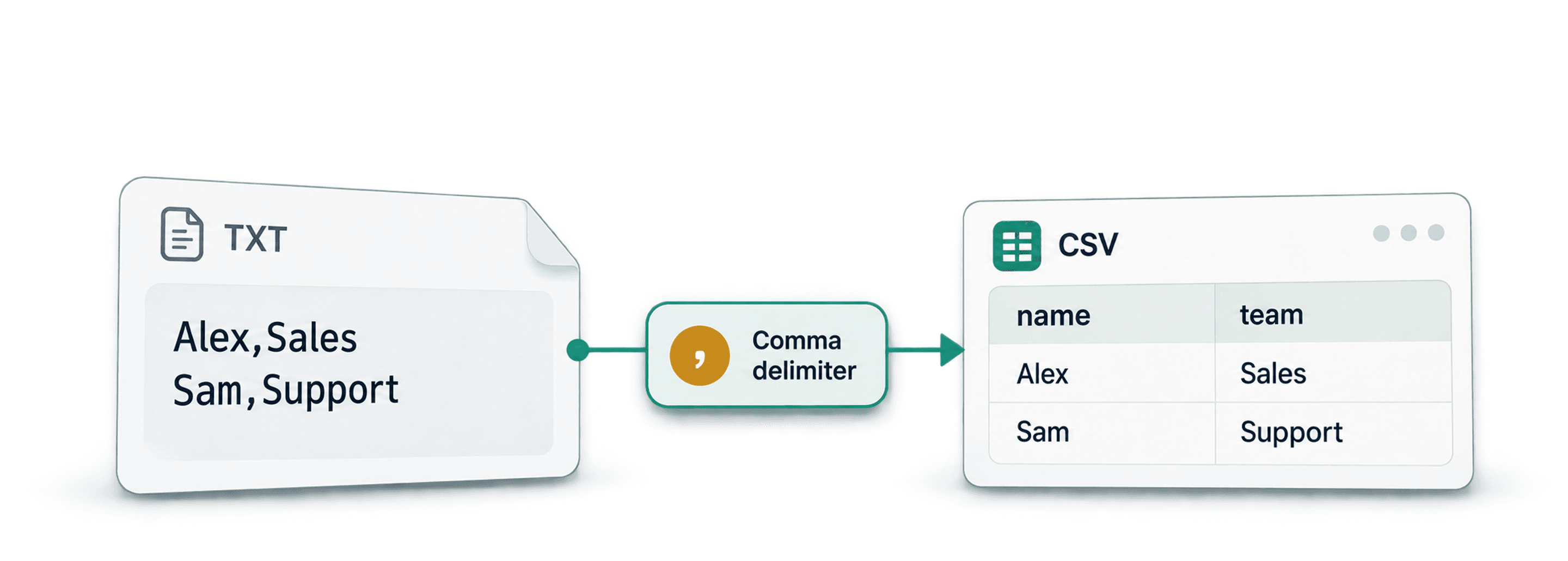
For å konvertere en TXT-fil til CSV må du først sjekke om teksten allerede består av rader og bruker et konsekvent skilletegn, for eksempel komma, semikolon eller tabulator. Hvis den gjør det, importerer du .txt-filen i Datablist, kontrollerer de registrerte kolonnene i forhåndsvisningen og eksporterer deretter som CSV. Et tekstdokument med avsnitt, men uten konsekvente felt, må først struktureres i kolonner.
Datablists CSV-editor støtter .txt-filer. Ved eksport kan du velge komma eller semikolon som skilletegn, og filen bruker UTF-8-koding.
💡 TXT-import og CSV-eksport er tilgjengelig med Free-abonnementet
Sjekk importgrensen som vises i appen for filen og kontoen din, eller sammenlign gjeldende abonnementer før du laster inn en stor liste.
Eksempel: TXT med semikolon til CSV med komma
Denne eksempel-TXT-filen inneholder tre kolonner og to poster:
Company;Contact ID;City
Acme, Inc.;00123;Montréal
Studio 54;00456;München
Velg semikolon som skilletegn ved import, og behold Contact ID som egenskapstypen Text. Etter eksport med komma som skilletegn skal CSV-filen inneholde:
Company,Contact ID,City
"Acme, Inc.",00123,Montréal
Studio 54,00456,München
Kommaet i Acme, Inc. står nå innenfor anførselstegn, slik at firmanavnet blir værende i ett felt. Identifikatorene beholder de innledende nullene, og bynavnene med spesialtegn vises riktig. Å bare gi TXT-filen et nytt navn utfører ikke denne konverteringen av skilletegn.
Kan jeg bare endre filendelsen til .CSV?
CSV-formatet lagrer poster som tekstfelt atskilt med et skilletegn, vanligvis komma. Et felt i anførselstegn kan inneholde et linjeskift, så én post ligger ikke nødvendigvis på nøyaktig én fysisk linje.
Hvis TXT-filen allerede inneholder kommaseparerte poster med korrekt bruk av anførselstegn, kan det være nok å endre filendelsen til .csv. Navneendringen endrer ikke skilletegnet, reparerer ikke feilformaterte rader og konverterer ikke tegnkodingen.
Du kan åpne TXT-filen i et tekstredigeringsprogram, gå til menyen "File" og velge "Save as". Velg .csv som ny filendelse.
Du kan også åpne hurtigmenyen i filutforskeren og bruke "Rename" for å endre filendelsen til .csv.
Hvis filen bruker et annet skilletegn eller trenger UTF-8-koding, følger du fremgangsmåten for import og eksport nedenfor.
Trinn 1: Importer TXT-filen i Datablist
Begynn med å opprette en collection som skal inneholde dataene fra filen. Klikk på "+"-knappen i sidefeltet og deretter på "Import CSV/Excel". Du kan også gå rett fra startsiden via snarveien "Start with a CSV/Excel file".
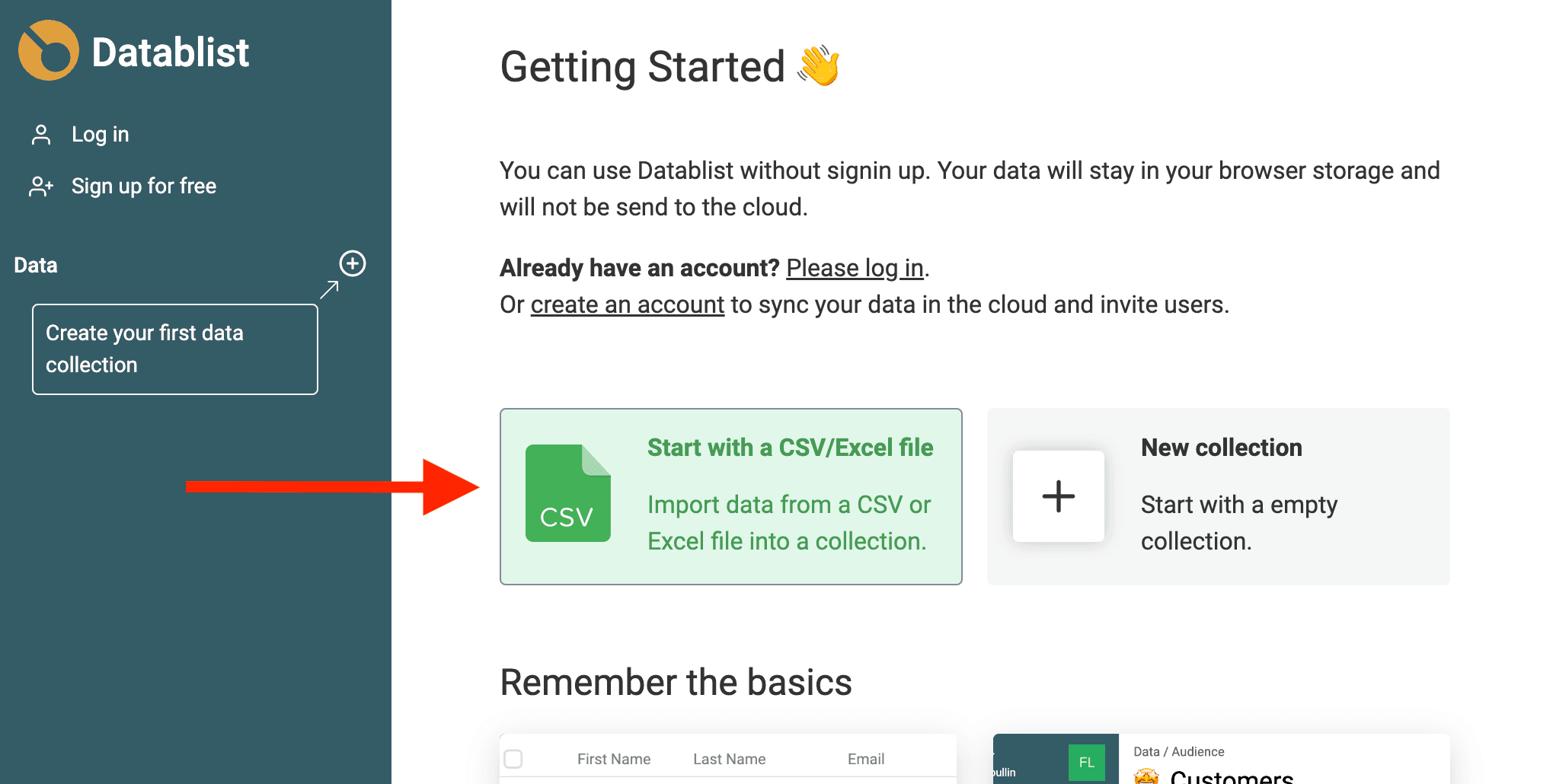
Du kan laste opp TXT-filer med skilletegn på samme sted som CSV- og Excel-filer. Kontroller den første linjen før opplasting. Hvis den begynner med data som Acme, Inc.;00123;Montréal, åpner du More options og aktiverer Auto-generate headers. Datablist oppretter kolonneoverskrifter som Column1 og beholder den første posten. Hvis du allerede har lastet opp filen uten å aktivere dette alternativet, fjerner du den og laster den opp på nytt med alternativet aktivert.
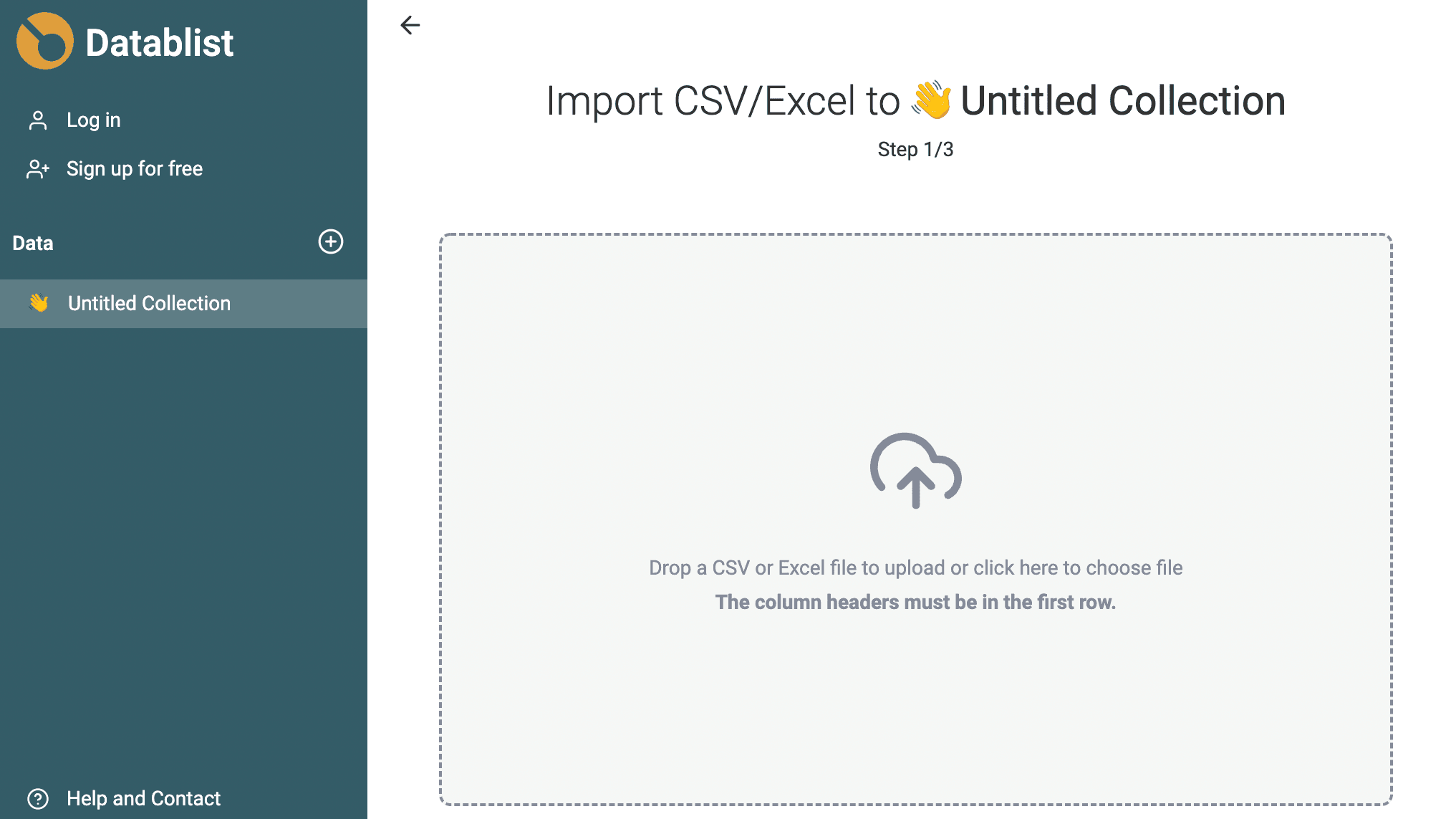
Skjermbildet viser opplastingsområdet når filen allerede har kolonneoverskrifter.
Datablist analyserer tekstfilen og foreslår kolonneoverskrifter, skilletegn og tegnkoding. Sammenlign forhåndsvisningen med originalfilen: Hvert forventet felt skal ha sin egen kolonne, og bokstaver med aksenter og andre spesialtegn skal vises riktig. Hvis kolonnene ikke stemmer, endrer du skilletegn eller tegnkoding før du fortsetter. Klikk deretter på Continue to properties.
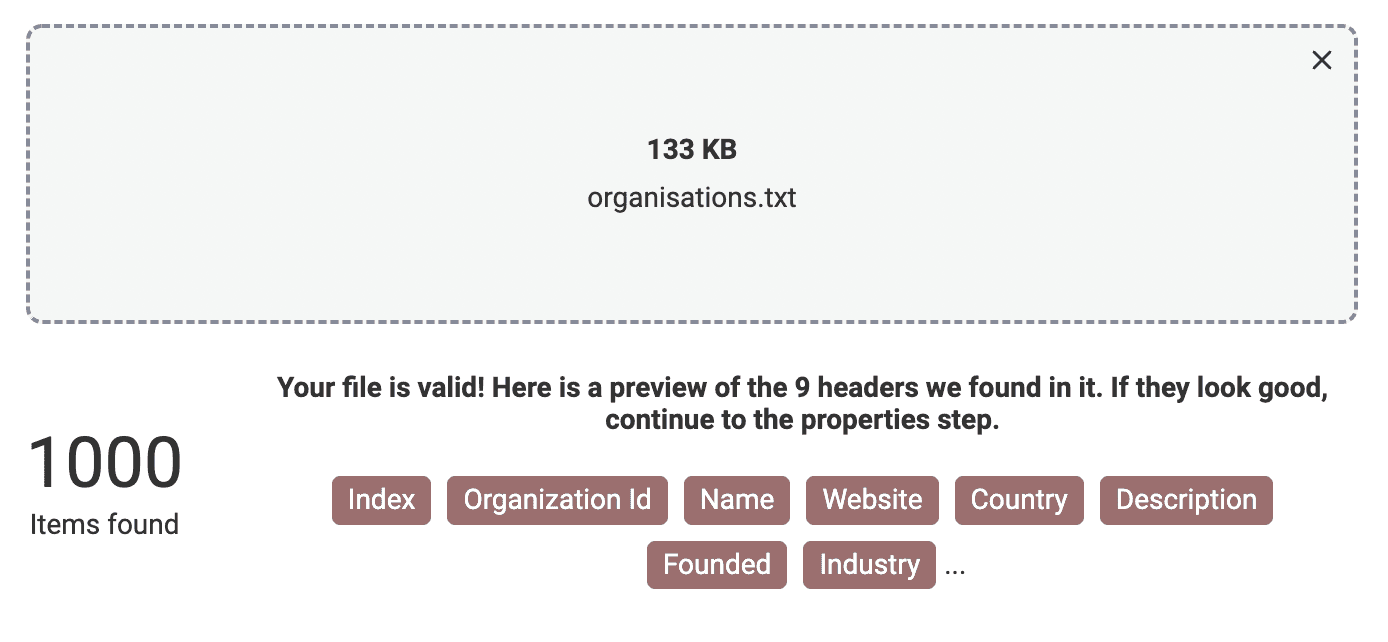
For eksemplet med to poster uten kolonneoverskrifter kontrollerer du at opplastingen viser to elementer og tre genererte kolonner. Gi kolonnene navnene Company, Contact ID og City når du konfigurerer egenskapene. I den siste forhåndsvisningen sjekker du at Acme vises som første post, og at Contact ID fortsatt er 00123.
Vanlige tekstfiler lagrer alle felt som tekstfelt. Datablist skanner de første radene for å finne ut hvilken datatype hver kolonne inneholder. Text, Numbers, Dates, Emails, Urls og flere andre typer registreres automatisk (se hele listen her). Denne analysen er viktig når du senere skal filtrere dataene. Når du sorterer en collection, vil kolonner definert som Dates og Numbers sorteres annerledes. Hvis en datatype er feil, klikker du på den for å velge en annen.
Behold kontonumre, postnumre og andre identifikatorer som Text når den nøyaktige tegnrekken er viktig. En verdi som 00123 kan miste de innledende nullene hvis du importerer den som et tall. Kontroller dette før du bekrefter importen. En senere eksport kan ikke gjenopprette nuller som allerede er fjernet.
I dette trinnet kan du også velge bort kolonner du ikke ønsker å importere.
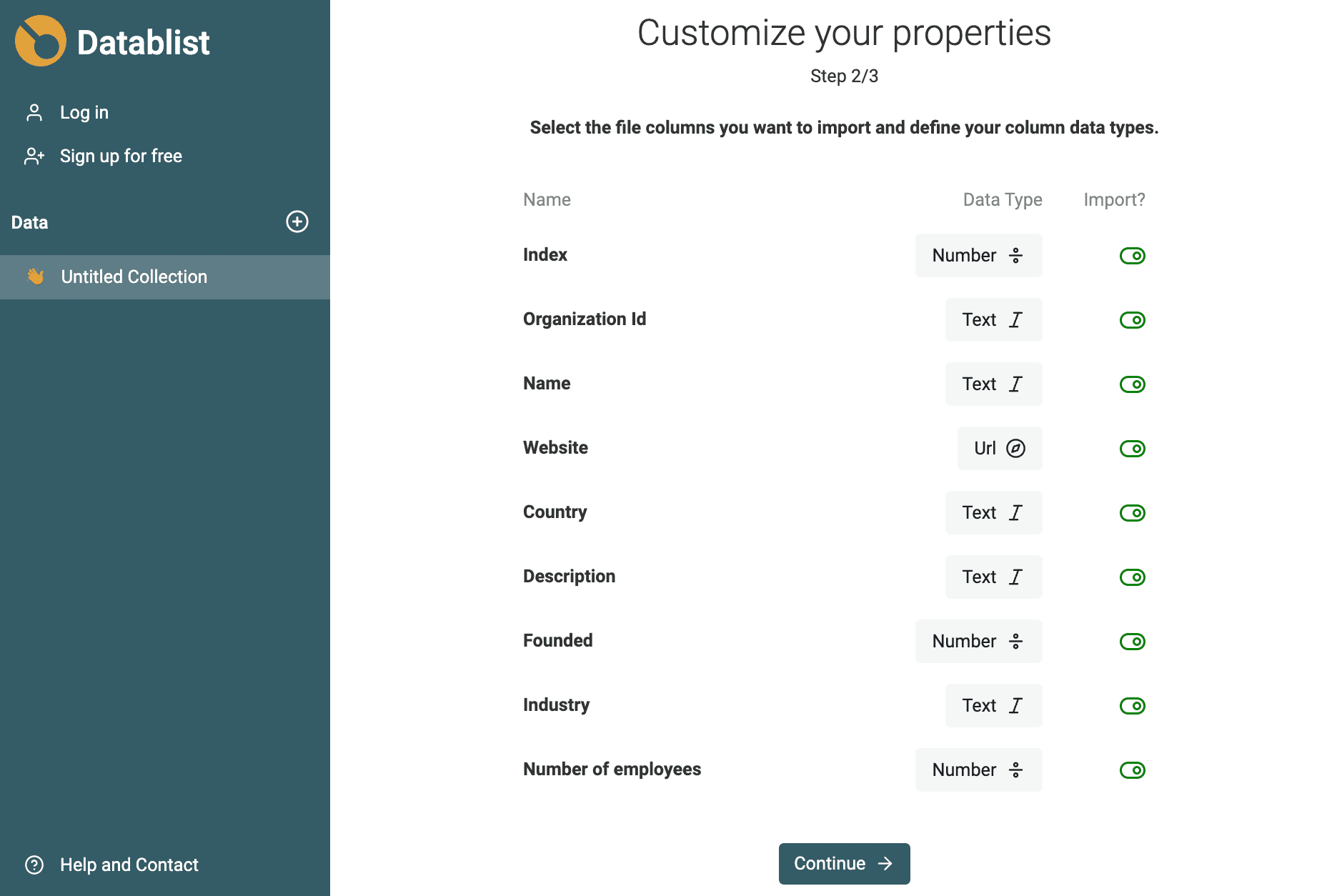
Klikk på "Continue". Du får da se en forhåndsvisning. Klikk deretter på "Import {x} items" for å fullføre importen.
Trinn 2: Eksporter dataene som en gyldig CSV-fil
TXT-filen er nå lastet inn i en collection. Før eksport kan du filtrere, redigere eller fjerne duplikater fra dataene.
Klikk på "Export"-knappen for å åpne eksportvinduet.
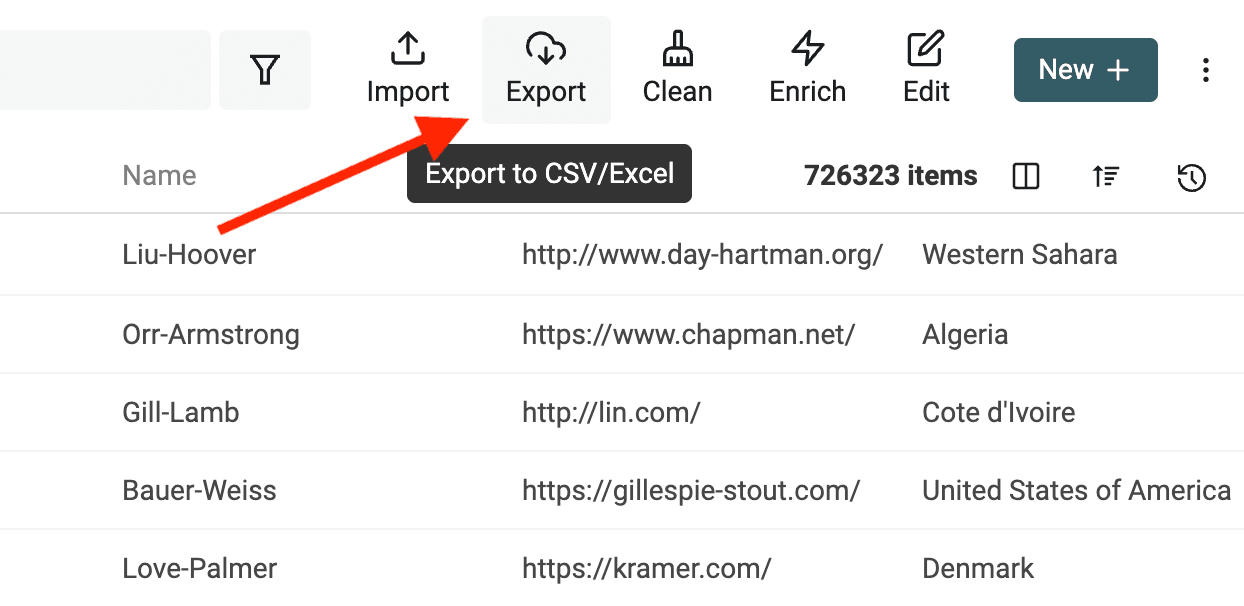
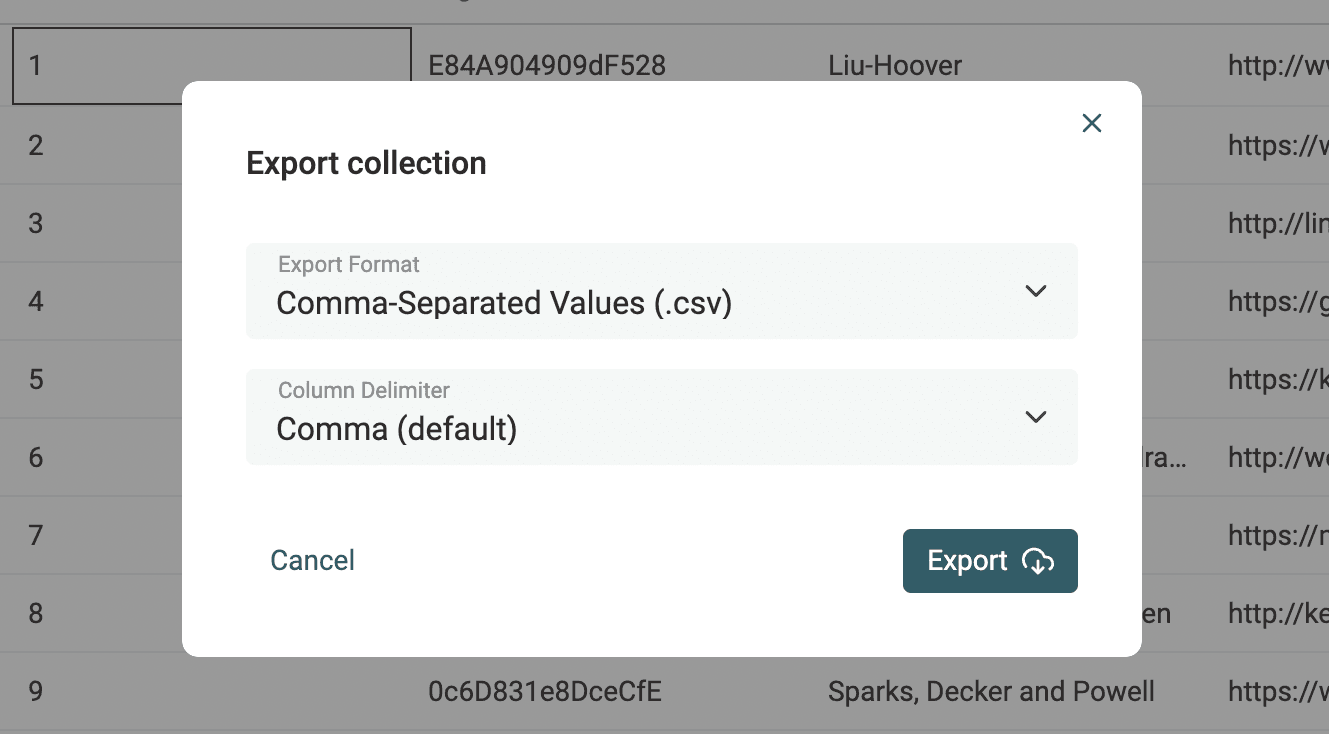
Du kan velge mellom to eksportformater: CSV og Excel. For CSV-formatet kan du velge "Comma" eller "Semicolon" som skilletegn. CSV-filen bruker UTF-8, en internasjonal standard som støttes godt av de fleste programmer.
Kontroller den nedlastede CSV-filen
Åpne filen i et tekstredigeringsprogram for å kontrollere råverdiene, og test deretter en import i programmet som skal motta filen. Kontroller rekkefølgen på kolonneoverskriftene, antall poster, verdier i anførselstegn, identifikatorer og spesialtegn. Hvis et regneark viser 00123 som 123, må du importere denne kolonnen som tekst også der. CSV lagrer ikke datatypen til en kolonne.
Hva hvis TXT-filen har kolonner med fast bredde eller avsnitt?
En eksport med fast kolonnebredde skiller feltene etter tegnposisjon i stedet for med skilletegn. Flere mellomrom på rad kan være utfylling, mens enkeltstående mellomrom kan være en del av navn eller adresser. Ikke erstatt alle mellomrom med komma. Del opp feltene ut fra kolonnebreddene som er dokumentert i kildesystemet, eller be om en eksport med skilletegn før du følger denne fremgangsmåten.
For løpende tekst, logger eller inkonsekvente rader må du først avgjøre hva som skal utgjøre én post, og hva hver kolonne skal inneholde. Å endre filendelsen kan ikke gjøre slik ustrukturert tekst om til en pålitelig tabell.