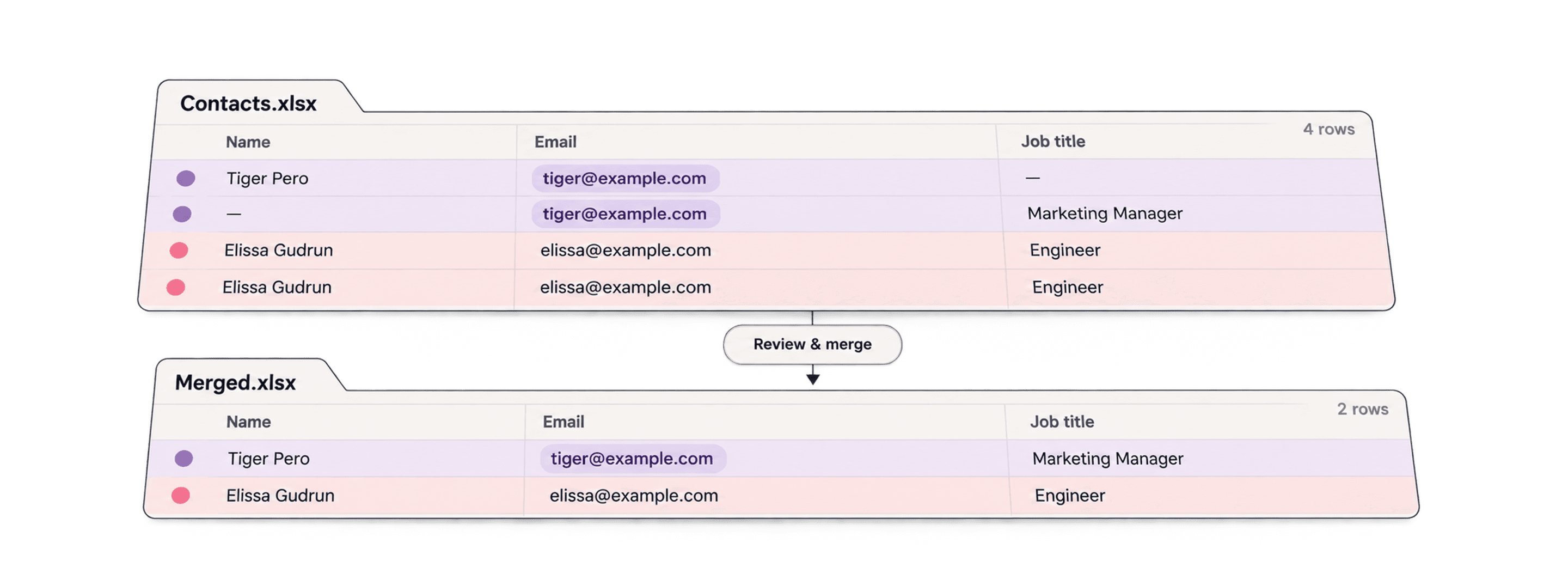
For å slå sammen dupliserte rader i en Excel-fil uten å miste nyttige verdier matcher du radene ut fra en nøkkel, for eksempel Email, kombinerer utfyllende felt og går gjennom motstridende verdier før du sletter noen rader. Hvis du allerede har identifisert noen få rader, kan du bruke den manuelle Merge items-assistenten til å kontrollere hovedoppføringen og velge mellom motstridende verdier enkeltvis. Med Datablist kan du importere XLSX-filen, forhåndsvise gruppene og eksportere det sammenslåtte resultatet.
Excels Remove Duplicates-funksjon beholder den første samsvarende raden og sletter resten. Den kopierer ikke et telefonnummer eller notat fra en slettet rad til oppføringen som beholdes. Jeg anbefaler derfor en arbeidsflyt for sammenslåing når de andre radene inneholder informasjon du fortsatt trenger.
Datablists Duplicates Finder viser de samsvarende radene før filen endres. Du kan slå sammen utfyllende verdier, konfigurere regler for konflikter og la usikre grupper være urørt. Anonyme besøkende kan kjøre en Exact-kontroll. Smart matching krever en gratis konto.
Hvorfor ikke slå sammen duplikater i Excel?
Microsoft Excel er et svært kraftig program med funksjonen «Remove Duplicates». Problemet er at funksjonen beholder den første «samsvarende» raden og sletter alle andre duplikater. Hvis to rader utfyller hverandre, går data tapt. Det bør ikke være komplisert å slå sammen duplikater. Regnearkverktøy er nyttige, men generelle og ikke utviklet spesielt for databehandling. Datablist er laget for strukturerte datalister og har brukervennlige funksjoner for å bearbeide data.
I denne veiledningen lærer du å finne og slå sammen duplikater i en Excel-fil uten å miste informasjon.
Som eksempel bruker vi en Excel-fil med kontaktdata og fire felt: First Name, Last Name, Email og Job Title. Vi finner og slår sammen alle kontaktene basert på e-postadressen deres.
Klikk her for å laste ned Excel-filen som brukes i veiledningen.
Prosessen kan oppsummeres i disse trinnene:
- Last inn Excel-filen
- Finn duplikater i Excel-filen
- Slå sammen dupliserte rader automatisk
- Slå sammen gjenværende duplikater manuelt
Trinn 1: Last inn Excel-filen
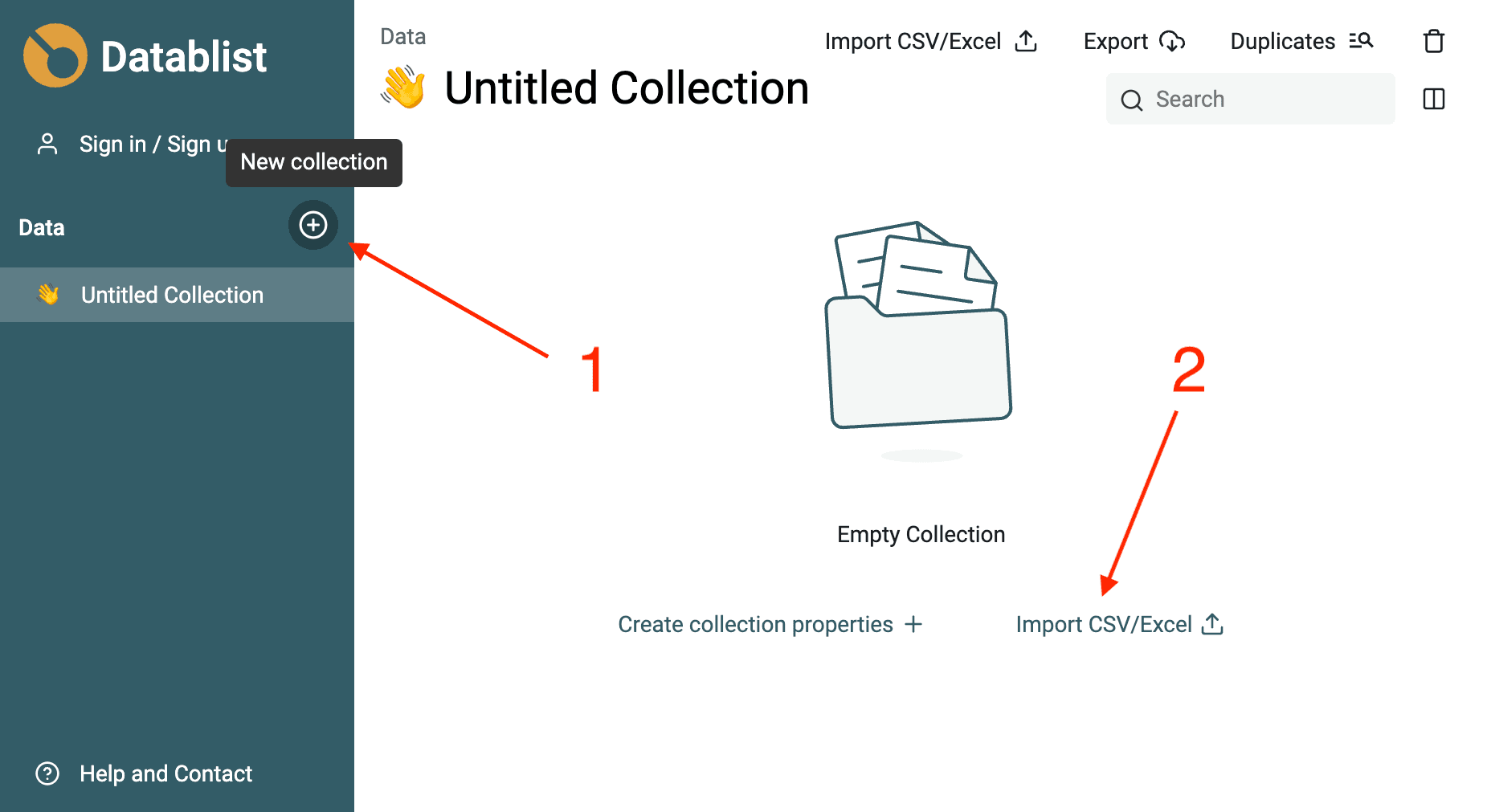
Først importerer du Excel-filen til Datablist. Opprett en collection, og bruk assistenten Import CSV/Excel til å laste inn filen.
Opprett properties og koble dem til Excel-kolonnene
En collection i Datablist ligner et regneark, men har en definert datastruktur. Kolonnene i regnearket kalles «Properties» i Datablist. Hvis en property er definert som Email, sørger Datablist for at feltet bare inneholder gyldige e-postadresser. Det samme gjelder datoer, avkrysningsbokser og andre datatyper.
Når Excel-filen er lastet inn, velger du hvilke kolonner som skal importeres. Deretter kobler du dem til eksisterende properties i collection eller oppretter nye.
Datablist oppdager automatisk vanlige datatyper ved å analysere mønstre i de første radene.
📌 Datablist importerer det første regnearket i en Excel-arbeidsbok. Kontroller de importerte verdiene i kolonner med formler før du fortsetter. Hvis du bare vil arbeide med verdier, lagrer du en kopi i Excel der formlene er erstattet med resultatene sine.
Slå sammen to Excel-filer eller ark uten duplikater
Importer den første filen til en collection, og importer deretter den andre til samme collection. Koble tilsvarende kolonner til de samme properties: Email Address i én fil og Email i den andre bør begge kobles til én Email-property. Hvis du har flere ark, lagrer du hvert relevante ark som en egen arbeidsbok med det aktuelle arket først. Du kan også eksportere hvert aktive Excel-regneark til CSV før importen.
Kjør deretter duplikatkontrollen på hele den kombinerte collection. For kontakter begynner jeg med en e-postadresse som ikke er tom, eller en stabil kontakt-ID. Et fullt navn alene kan føre til at forskjellige personer havner i samme gruppe. Kontroller rader som mangler nøkkel, separat, og behold et Source-felt hvis du trenger å vite hvilken fil hver oppføring kom fra.
Hvis du vil beholde begge filnavnene på en sammenslått kontakt, legger du til en Source-kolonne i hver arbeidsbok før importen. Fyll kolonnen med January.xlsx i den ene arbeidsboken og February.xlsx i den andre. Koble begge kolonnene til samme Text-property. Åpne Combine values i innstillingene for sammenslåing, velg Source som property og deretter Semicolon under Combine using. Kontroller i forhåndsvisningen at raden for en e-postadresse som finnes i begge filene, inneholder begge filnavnene sammen med de sammenslåtte kontaktopplysningene.
Én fil kan for eksempel inneholde kontaktens navn og e-postadresse, mens den andre har samme e-postadresse og et telefonnummer. Ved å slå dem sammen kan du beholde alle tre feltene. Hvis filene inneholder ulike telefonnumre, velger du en konfliktregel eller lar gruppen stå til manuell gjennomgang. Å bare legge sammen filene eller fjerne gjentatte rader løser ikke dette valget.
Trinn 2: Finn duplikater i Excel-filen
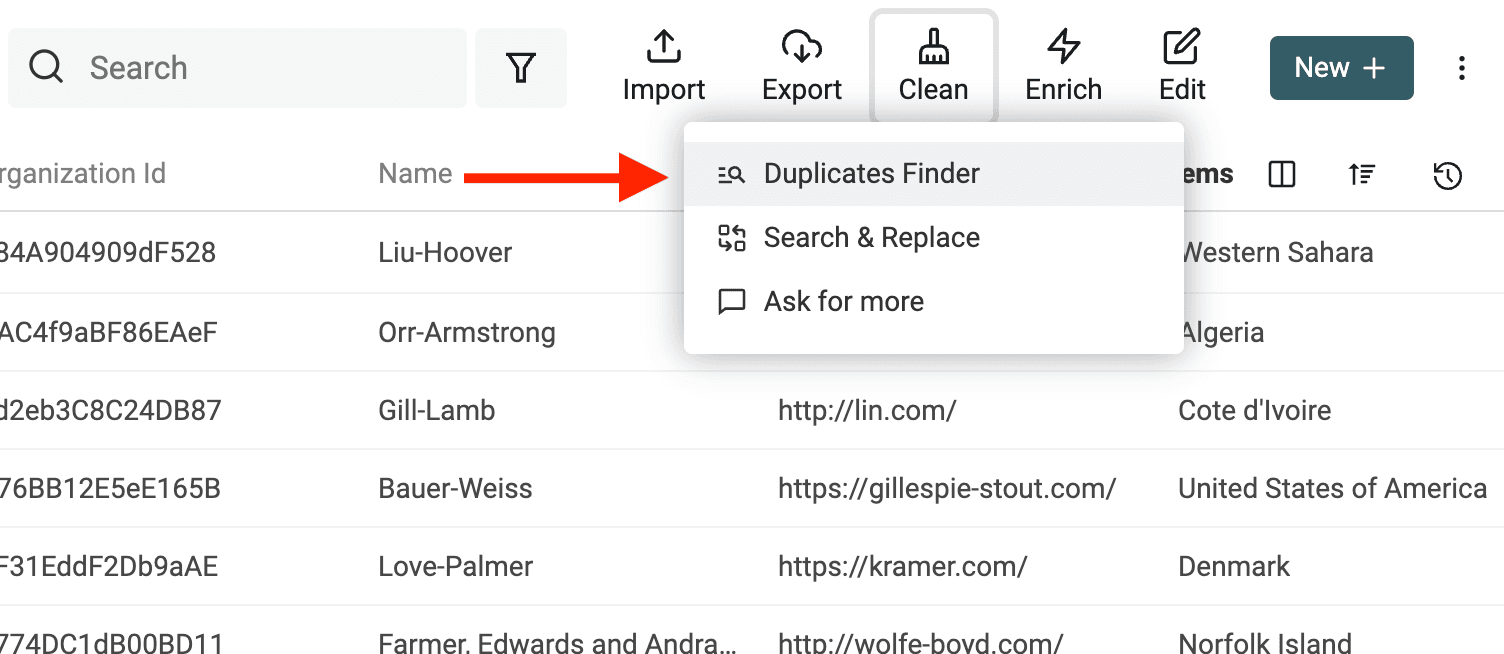
Når dataene fra Excel-filen er importert, bruker du Datablists Duplicates Finder til å finne og slå sammen duplikater.
Åpne Clean > Merge duplicates.
Du kan velge mellom to moduser:
- All Properties sammenligner hele raden.
- Selected Properties sammenligner bare feltene som identifiserer en oppføring.
I dette eksemplet er property-en email nok til å identifisere en kontakt. Du kan derfor velge modusen Selected Properties og property-en email.
Duplikatanalysen endrer ingen data. Oppføringene påvirkes ikke før du velger å slå dem sammen automatisk eller manuelt.
Trinn 3: Slå sammen dupliserte rader automatisk
Velg Merge and preserve data. Datablist fyller tomme properties med verdier fra utfyllende rader og ber deg deretter angi regler når to verdier som ikke er tomme, er i konflikt. Se regler for sammenslåing av duplikater for å forstå forskjellen mellom oppføringen som beholdes, og feltverdiene i den.
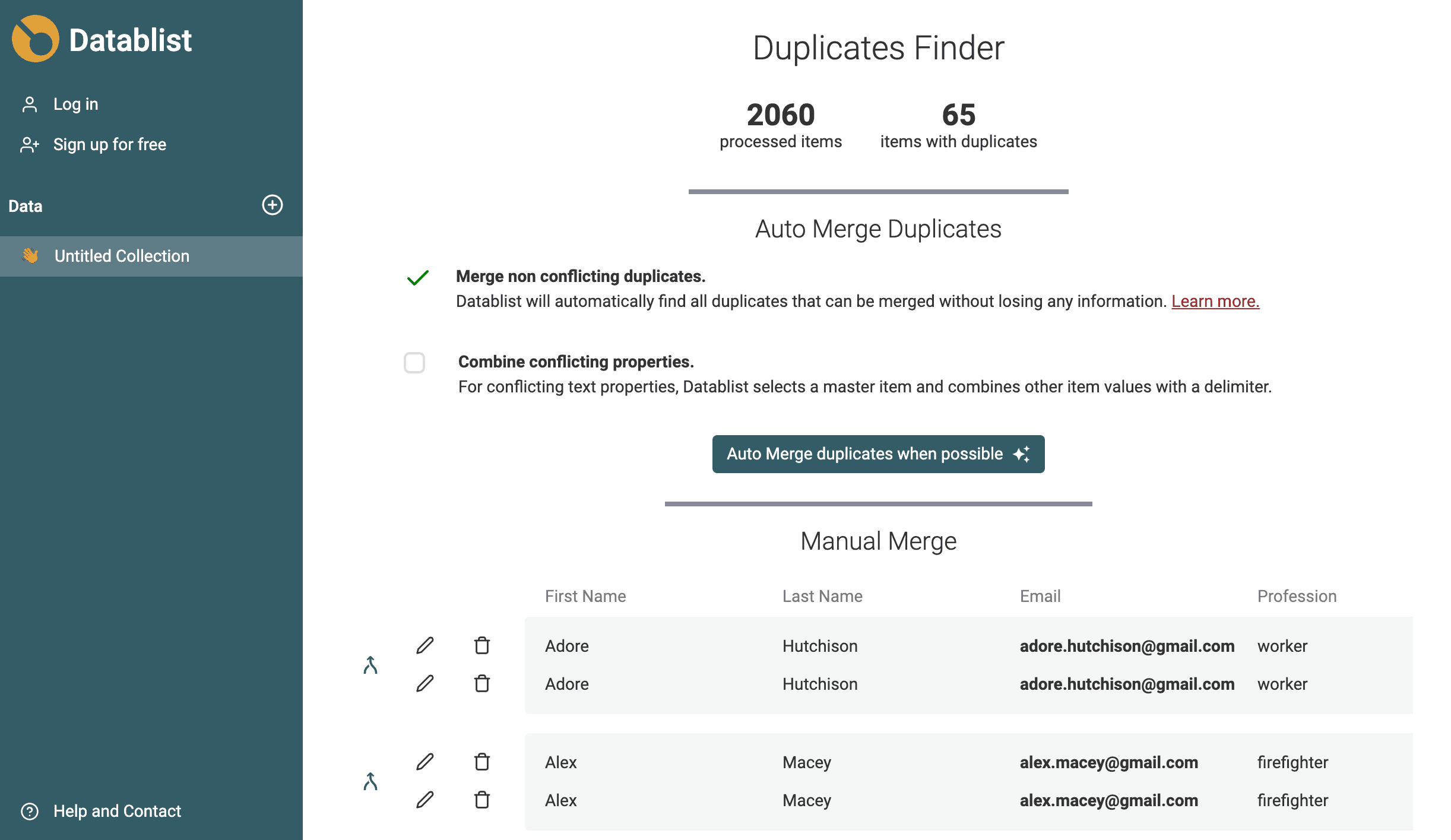
Oppføringer med like eller utfyllende verdier slås sammen til én oppføring. Eksempel:
email            |     First Name   |    Last Name
james@gmail.com  |     James
james@gmail.com  |                  |     Bond
Slås sammen til:
email            |     First Name   |    Last Name
james@gmail.com  |     James        |     Bond
Med et annet alternativ kan du samle dupliserte rader ved å kombinere motstridende verdier i én oppføring. De ulike verdiene slås sammen med et skilletegn.
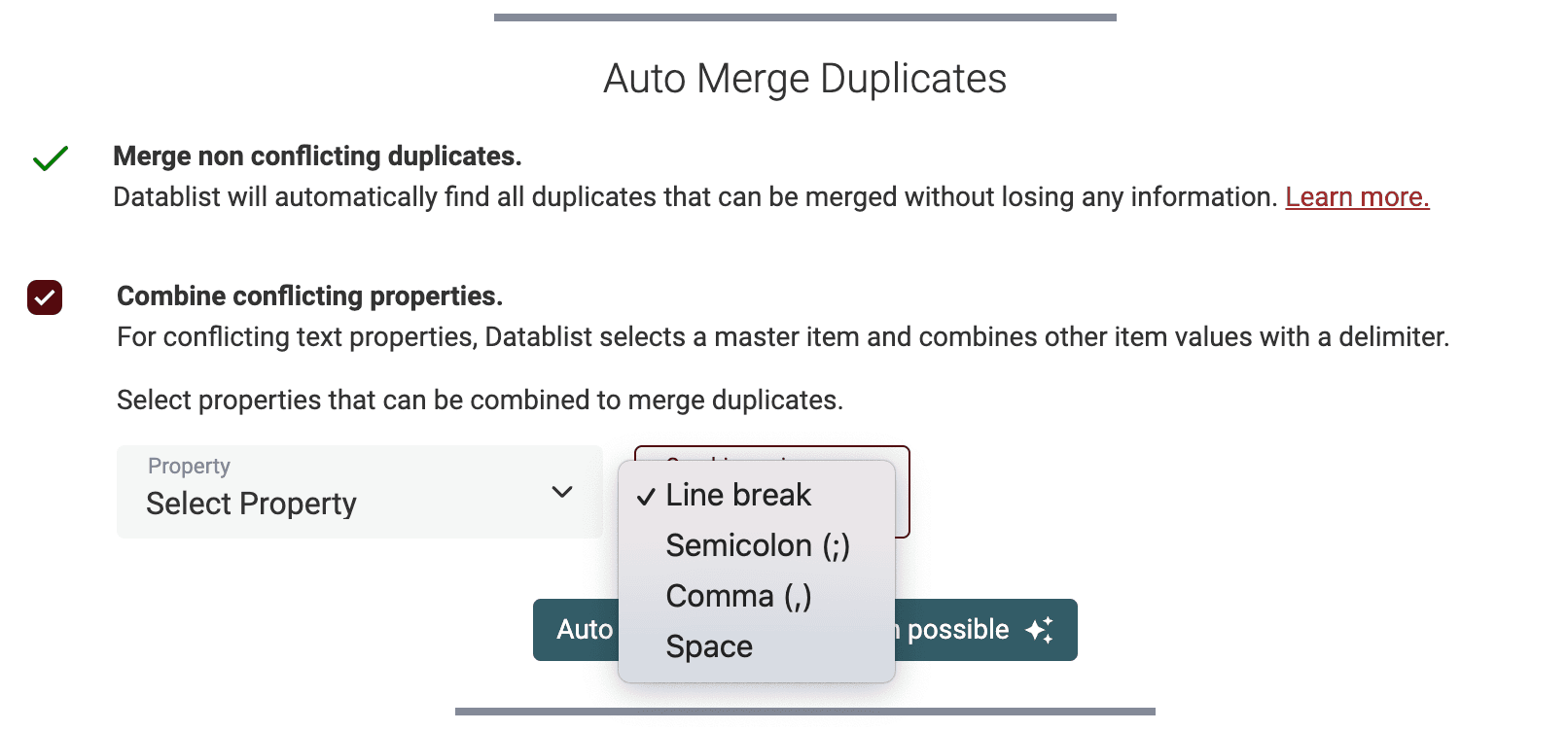
Eksempel:
email            |          Notes          |    Phone
james@gmail.com  |    Møtt på et arrangement | 0 493 492 334
james@gmail.com  |     Skal kontaktes      | 06 67 23 42 23
Hvis Notes kombineres med semi-colon og Phone med Comma, blir resultatet:
email            |                  Notes                    |    Phone
james@gmail.com  | Møtt på et arrangement;Skal kontaktes     | 0 493 492 334,06 67 23 42 23
Med dette alternativet kan du samle en liste med tusenvis av rader og duplikater uten å miste informasjon. Bruk den kraftige funksjonen til å rydde kontakt-, lead- og bedriftslister automatisk.
Trinn 4: Slå sammen motstridende oppføringer manuelt
Grupper blir stående under Needs review når samsvaret har lav sikkerhet, en konflikt mangler en regel eller regelen Record to keep ikke klarer å velge en rad.
Åpne Review group for å redigere en rad, utelate den fra gruppen, hoppe over gruppen eller starte Merging Assistant. Velg måloppføringen og verdien som skal beholdes for hver property, før du bekrefter sammenslåingen.
Eksporter resultatet som CSV eller Excel
Godt jobbet! Duplikatene er fjernet fra dataene dine!
Før du eksporterer, bør du kontrollere én gruppe med utfyllende data, én gruppe med motstridende verdier og eventuelle grupper som står igjen til gjennomgang. Bekreft at antallet fjernede rader samsvarer med de godkjente sammenslåingene, og at valgte kontakt-ID-er og nyttige felt er bevart.
Hvis numeriske verdier representerer separate bidrag, kan du følge veiledningen for å summere verdier når du slår sammen duplikater. Gjentatte øyeblikksbilder av samme totalsum skal ikke legges sammen.
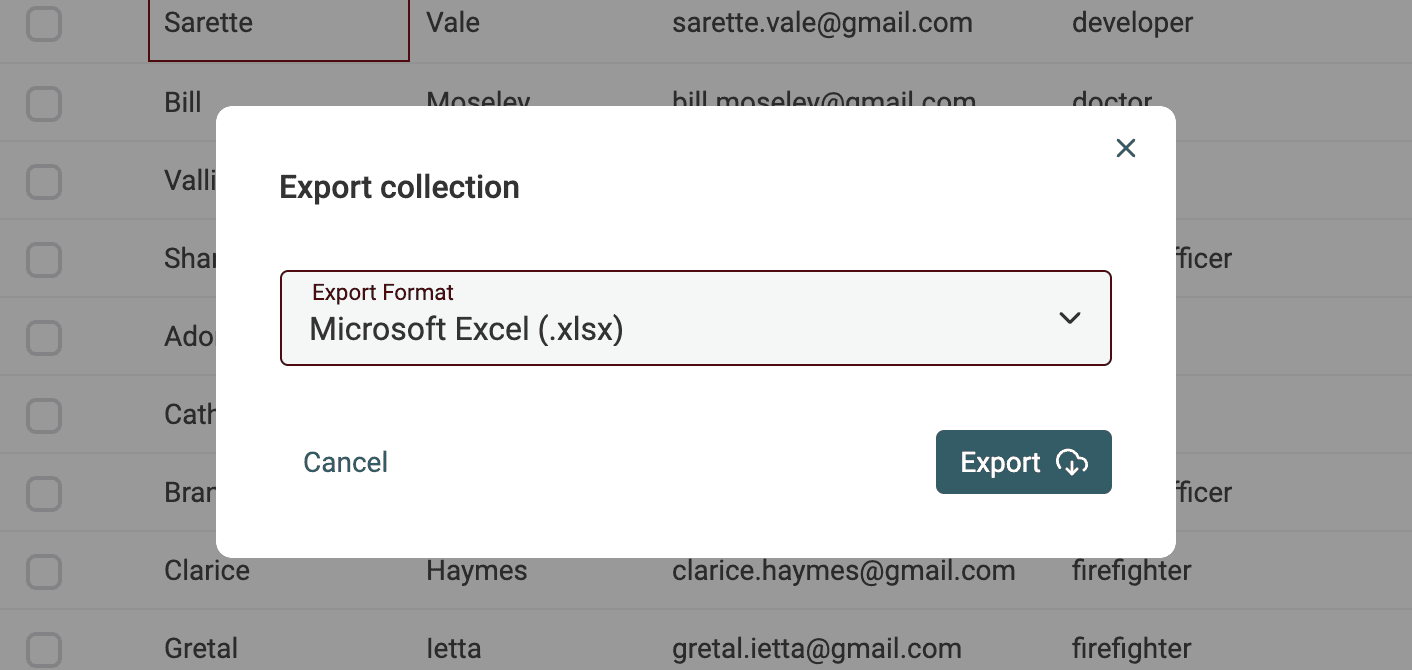
Klikk på Export i collection-headeren, og velg CSV eller Microsoft Excel. Åpne den eksporterte filen og kontroller kolonneoverskrifter, ID-er og et utvalg sammenslåtte rader før du importerer filen til et annet program.