

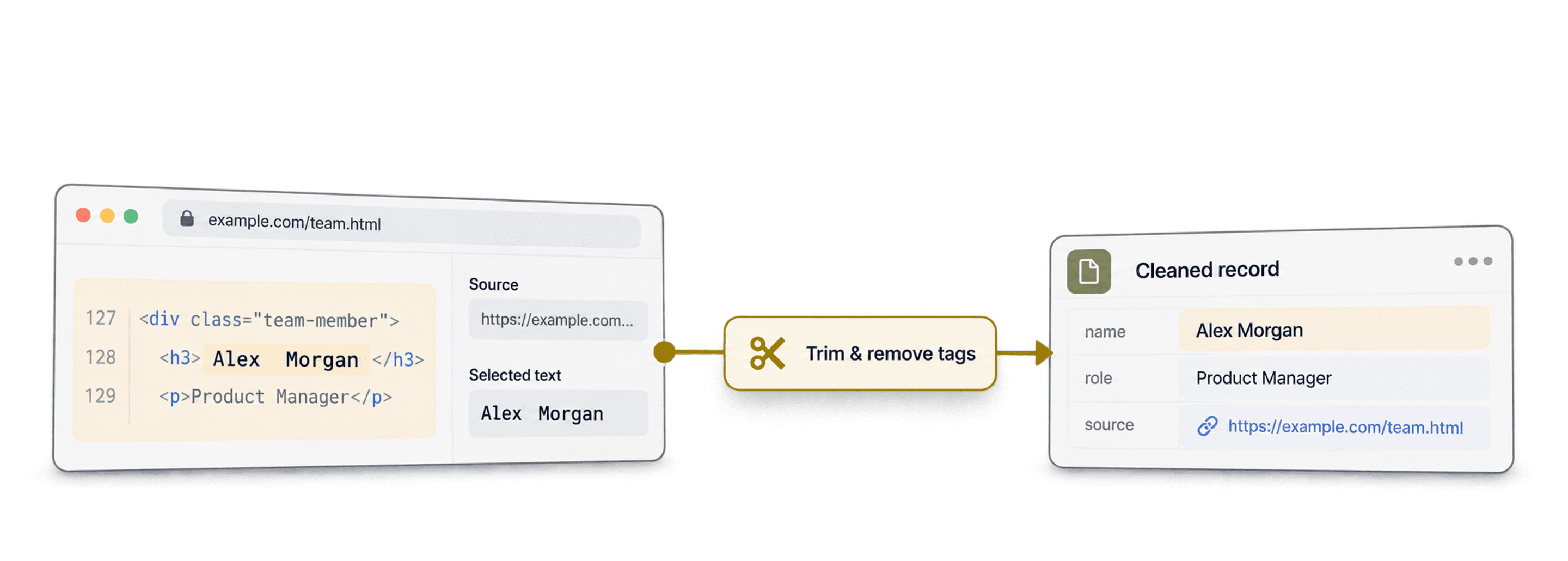
For å rydde web scraping-data bør du først bevare råverdiene, deretter standardisere feltene du skal bruke, gjennomgå duplikater og validere kontaktinformasjonen før eksport.
Jeg begynner med en separat kopi av kildefilen, fordi en verdi som ser ryddigere ut, kan ha mistet viktig informasjon. En URL-parameter kan identifisere en produktvariant, og en innledende null kan være en del av en konto-ID. Behold kilde-URL-en og originalteksten sammen med de ryddede feltene.
Bruk denne rekkefølgen for en scrapet kontaktliste:
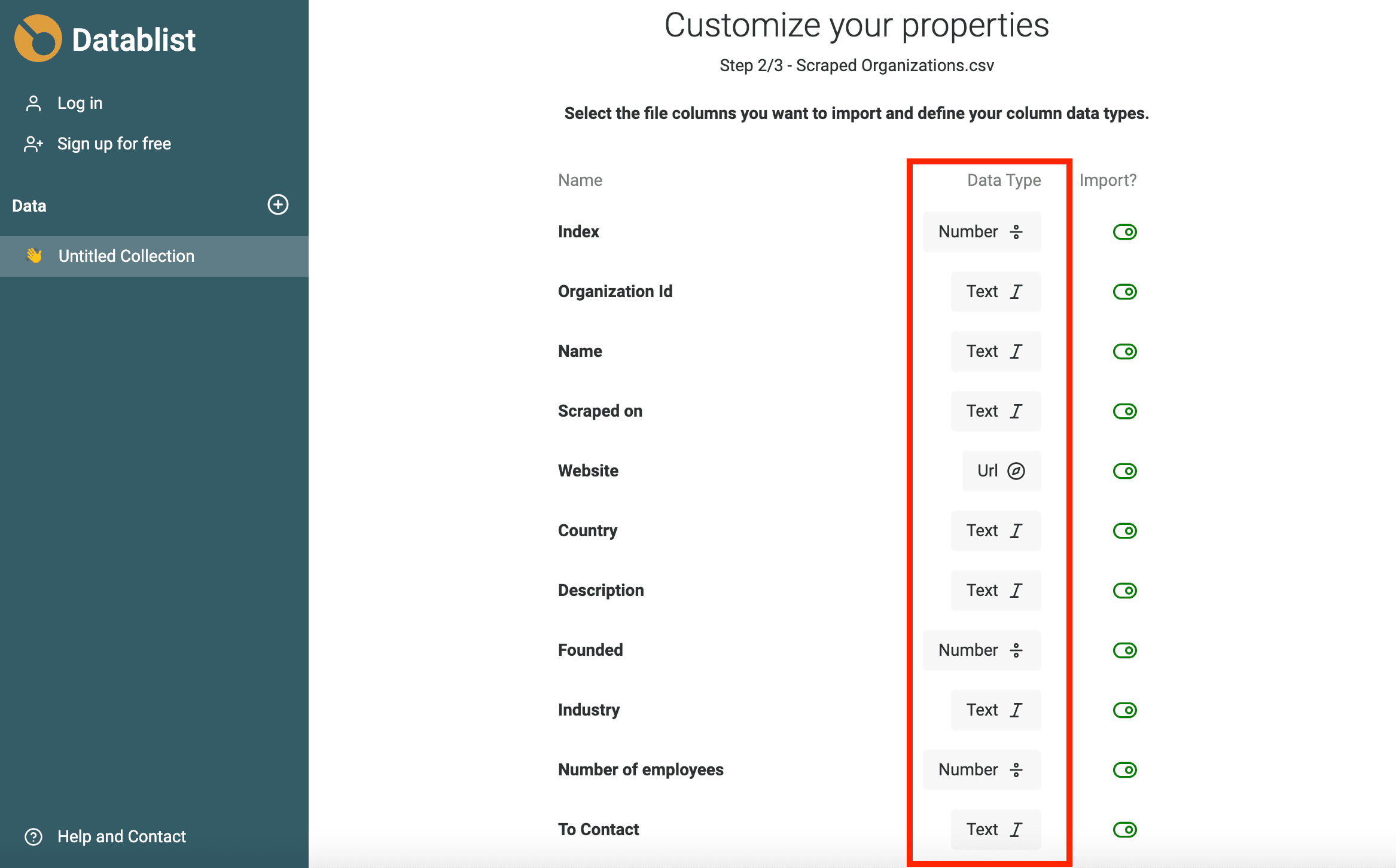
- Importer dataene og kontroller de foreslåtte kolonnetypene. Behold identifikatorer som Text.
- Fjern HTML og overflødige mellomrom fra beskrivende tekst. Standardiser deretter bare feltene som trengs til filtrering eller matching.
- Konverter datoer og antall etter at du har kontrollert formatene.
- Finn duplikater ved hjelp av en pålitelig identifikator, for eksempel e-postadresse, og avgjør hvilke verdier som skal beholdes.
- Kontroller syntaks og domeneinformasjon for e-postadressene, gjennomgå avvik og eksporter den ryddede listen.
Med verktøyene nedenfor kan du utføre hvert trinn i Datablist uten formler. Eksemplene viser hvilke verdier du bør kontrollere før du bruker en transformasjon på hele samlingen. Hvis oppryddingen starter i en arbeidsbok, viser Excel-formlene for salgsdata hvordan du bevarer innledende nuller i telefonnumre og unngår å slette ord i bedriftsnavn.
Her er en kort oversikt over oppryddingsfunksjonene i denne artikkelen:
- Konverter tekst til Datetime, Number og Boolean
- Konverter HTML til tekst (fjern HTML-tagger)
- Fjern overflødige mellomrom fra tekst
- Standardiser dataene
- Fjern symboler fra tekst
- Del fullt navn i fornavn og etternavn
- Fjern duplikater
- Valider e-postadresser
- Trekk ut person- eller bedriftsnavn fra scrapet tekst
Importer CSV eller lim inn data
Datablist er et ideelt verktøy for datarydding. Det er en CSV-editor på nett med funksjoner for opprydding, masseredigering og enrichment. Og det skalerer til millioner av elementer per samling.
Åpne Datablist, opprett en samling og last inn CSV-filen med de scrapede dataene.
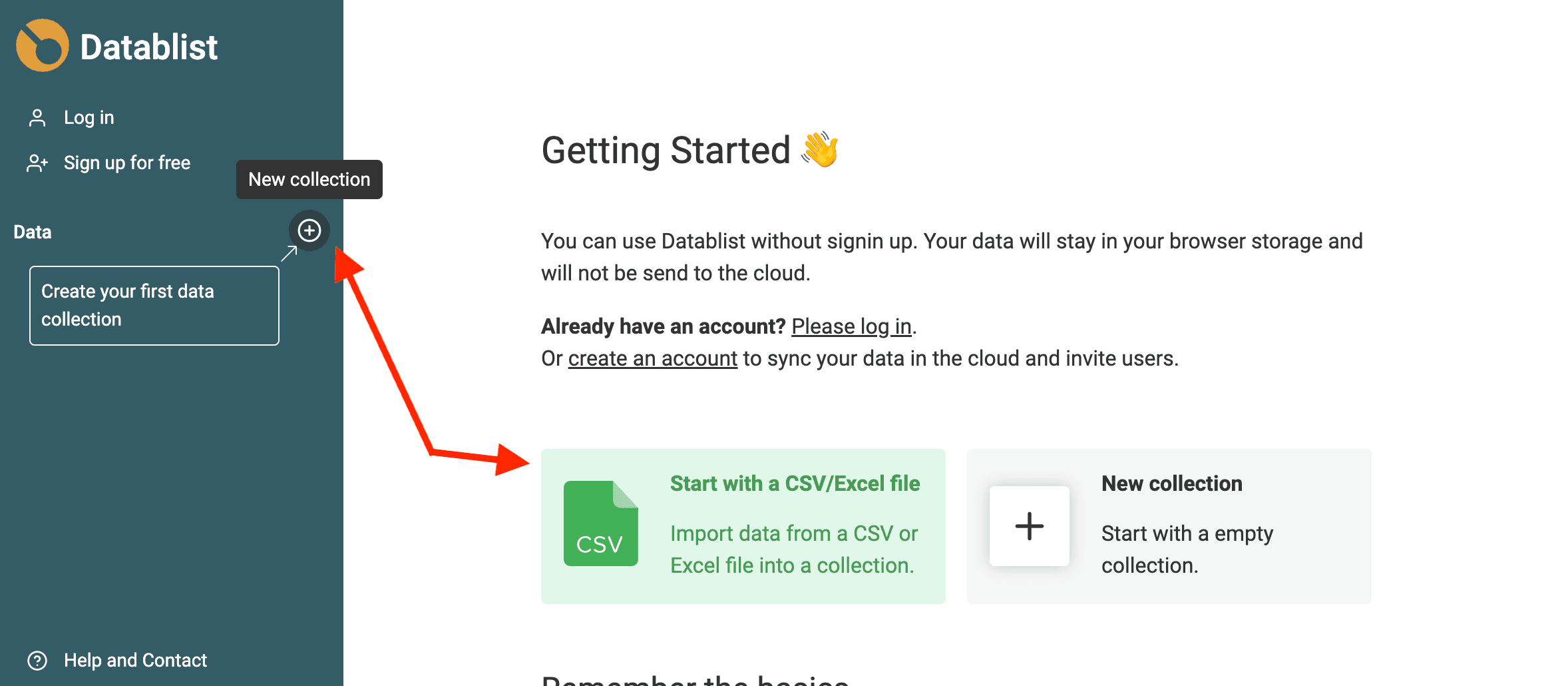
Opprett en ny samling ved å klikke på +-knappen i sidefeltet. Klikk deretter på "Import CSV/Excel" for å laste inn filen. Du kan også bruke snarveien på startsiden for å gå direkte til filimporten.
Automatisk gjenkjenning av format
Importassistenten i Datablist gjenkjenner automatisk e-postadresser, Datetime-verdier i ISO 8601-format, Boolean-verdier, Number-verdier, URL-er med mer, så lenge de er riktig formatert.
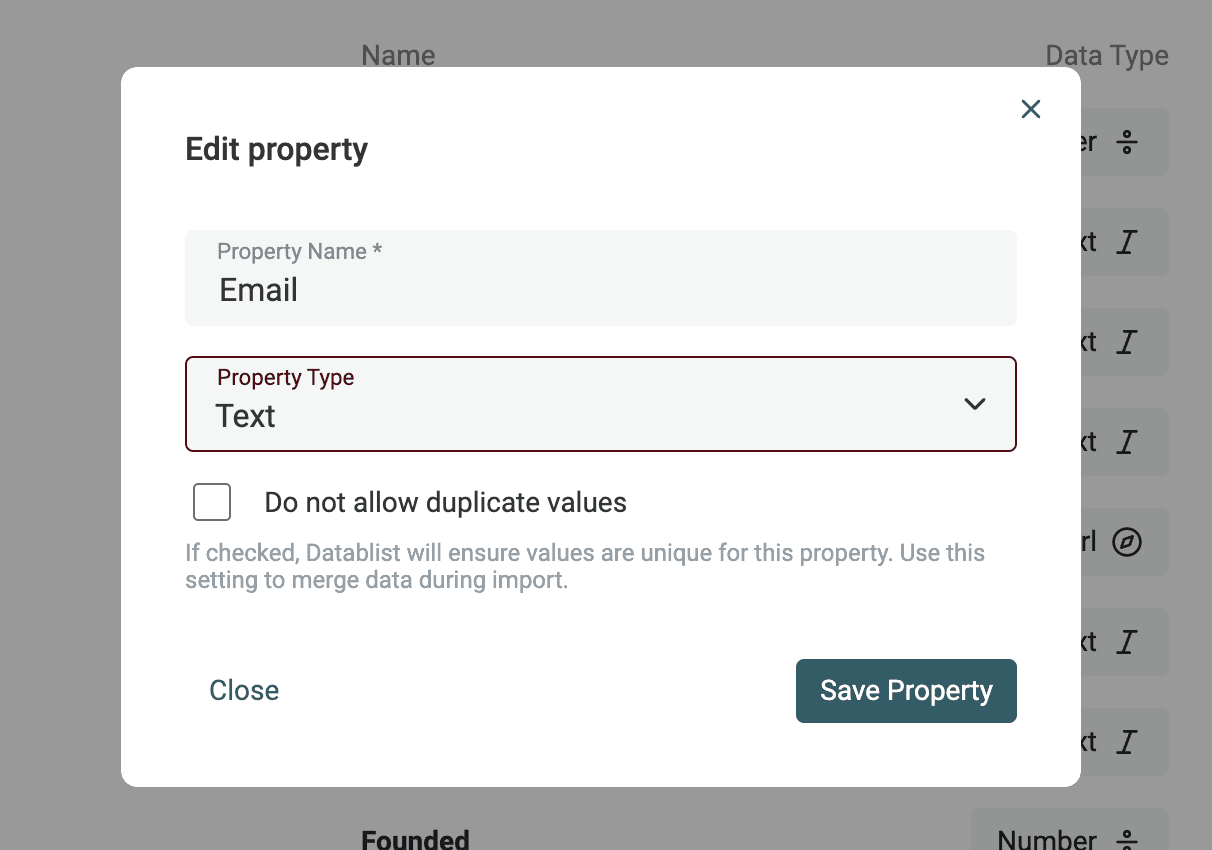
Hvis dataene krever mer avansert analyse, for eksempel på grunn av et annet datoformat eller skrivefeil i en URL eller e-postadresse, bør du importere dem som en Text-property. I neste avsnitt viser jeg hvordan du konverterer Text-properties til Datetime, Boolean eller Number.
Konverter tekst til Datetime, Boolean og Number
Marie Kondo sier: «Livet begynner virkelig når du har fått orden i hjemmet.» Det samme gjelder scrapede data: «Salget begynner virkelig når du har fått orden i dataene!» 😅
Det er langt enklere å filtrere etter en dato (opprettelsesdato, finansieringsdato osv.), et tall (pris, antall ansatte) eller en Boolean-verdi når de er egne datatyper og ikke bare tekst.
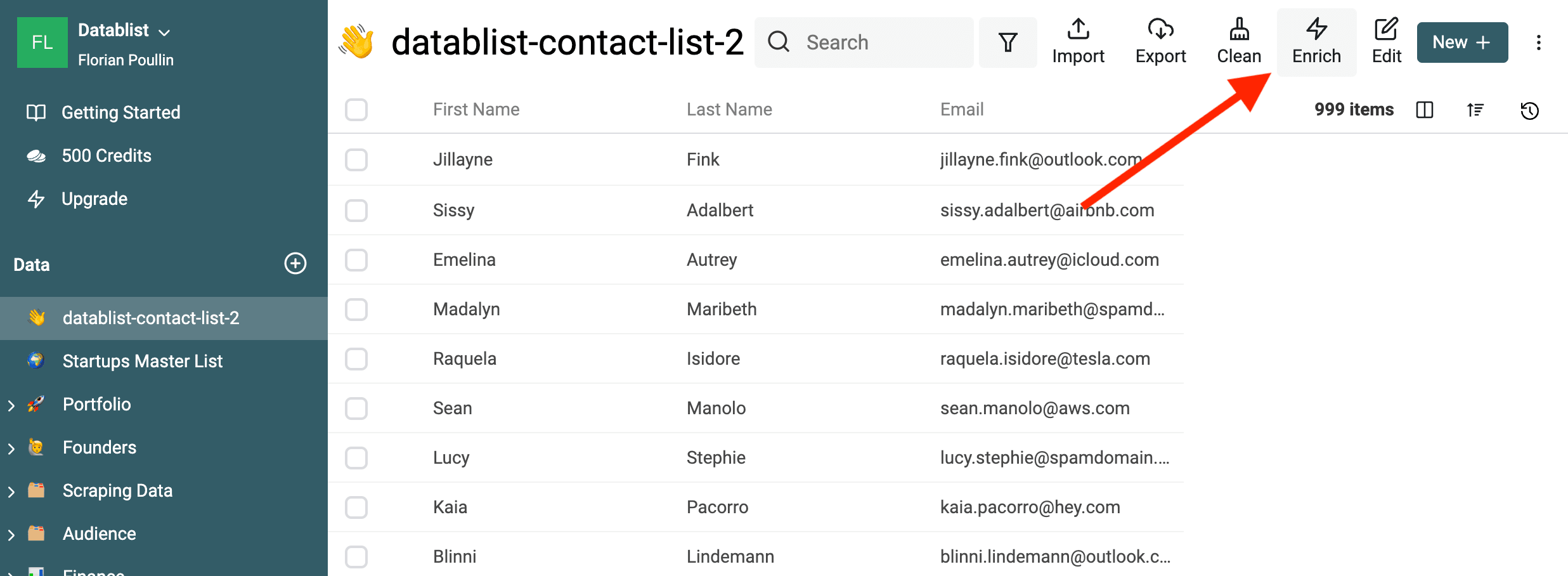
Åpne verktøyet "Text to Datetime, Number, Checkbox" fra menyen "Clean".
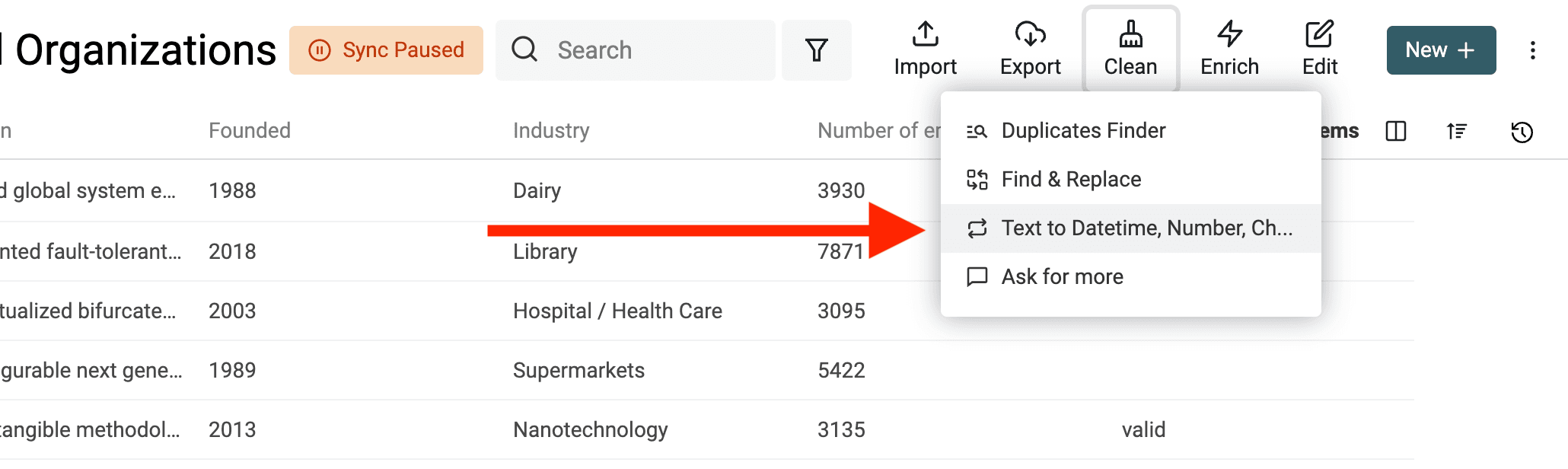
Konverter tekst til Datetime-format
Datetime har et internasjonalt format kalt ISO 8601, med en fast definert struktur. Hvis dataene bruker ISO 8601-formatet, opprettes det automatisk en Datetime-property under importen.
For Date- og Datetime-verdier i andre formater må du angi formatet som brukes, slik at Datablist kan konvertere dem til strukturerte Datetime-verdier.
Velg property-en som skal konverteres, og velg "Convert to Datetime".
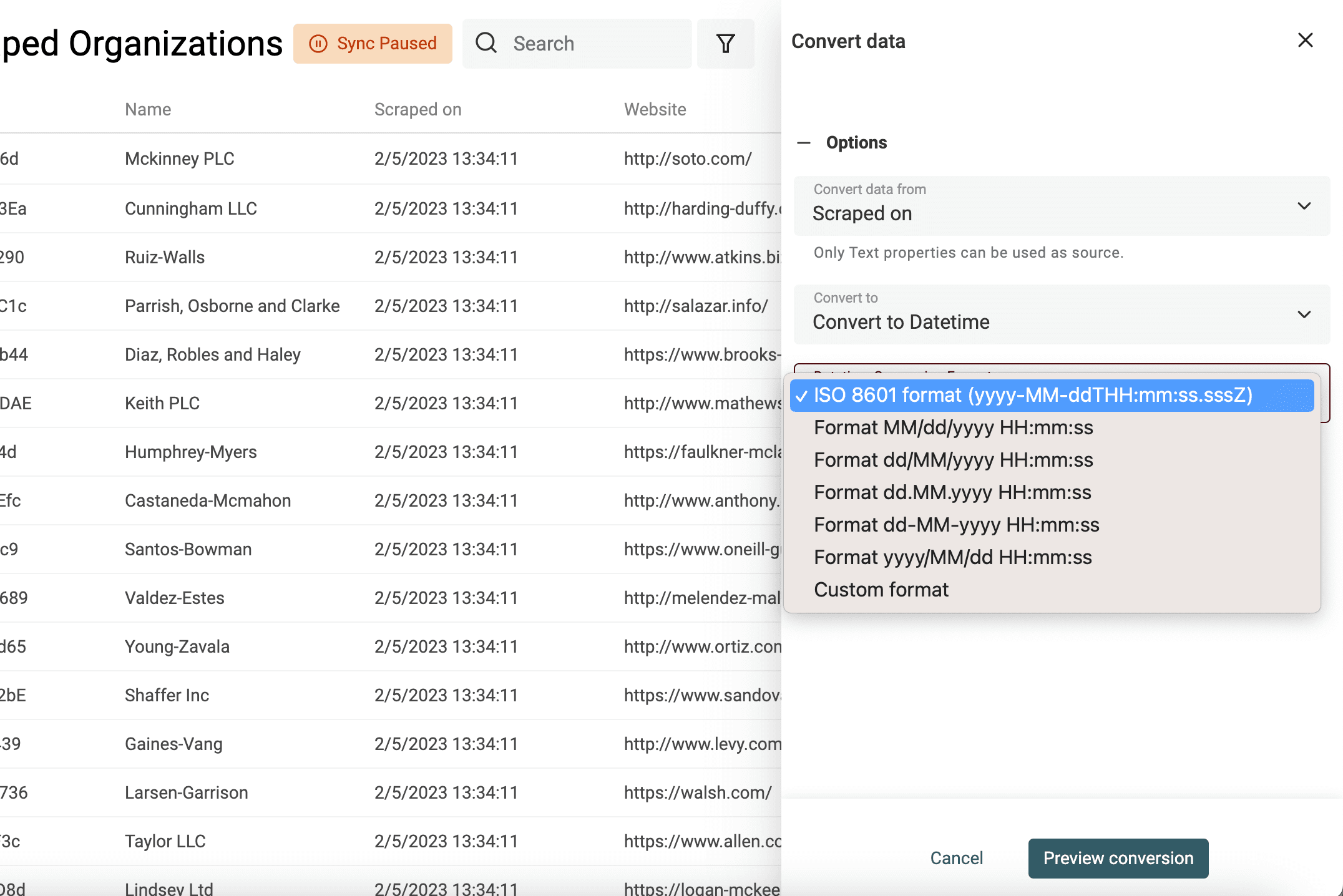
Vanlige formater er oppført, inkludert datoformatene som brukes av Google Sheets og Excel. Du kan også velge "Custom format" for å definere ditt eget Datetime-format.
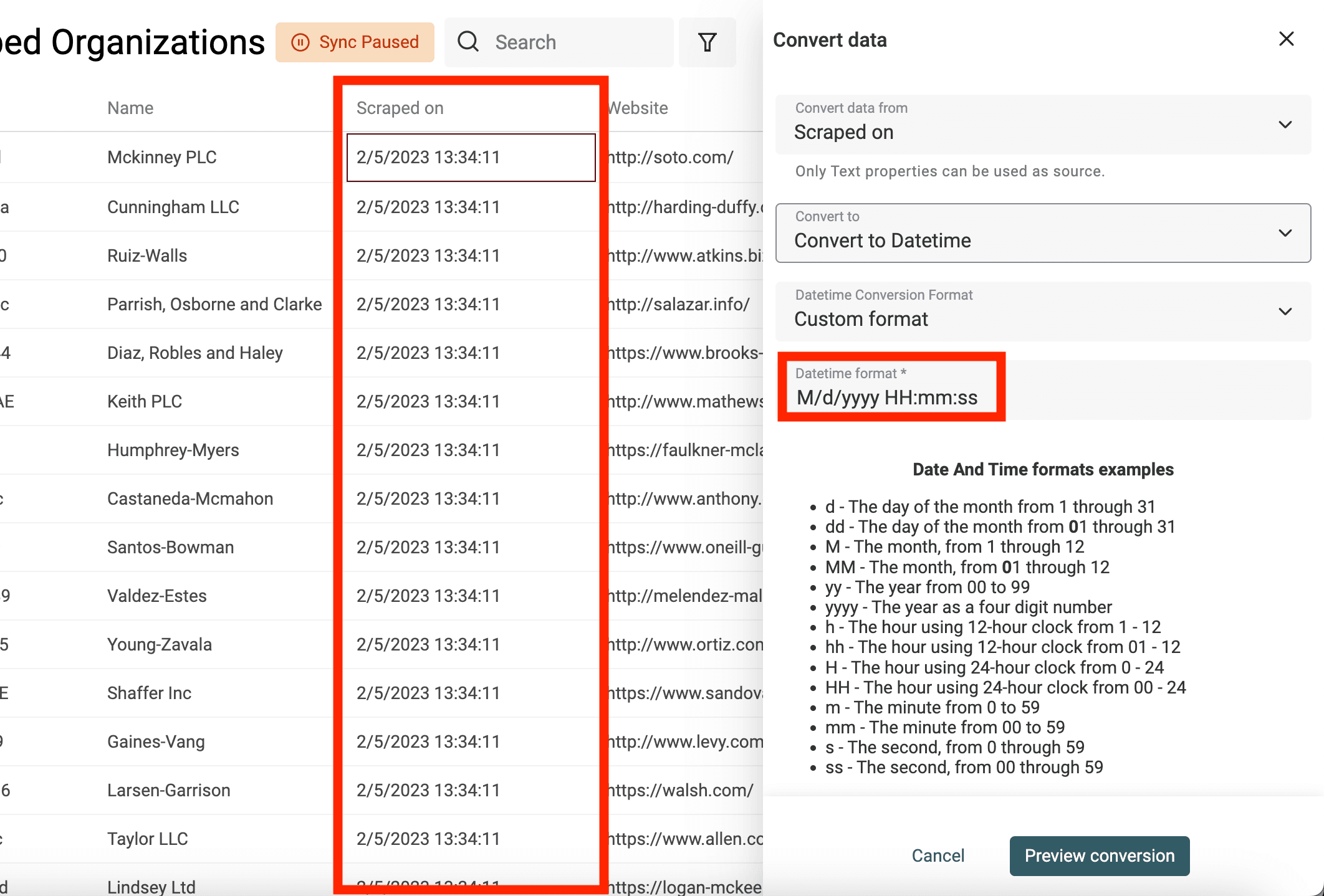
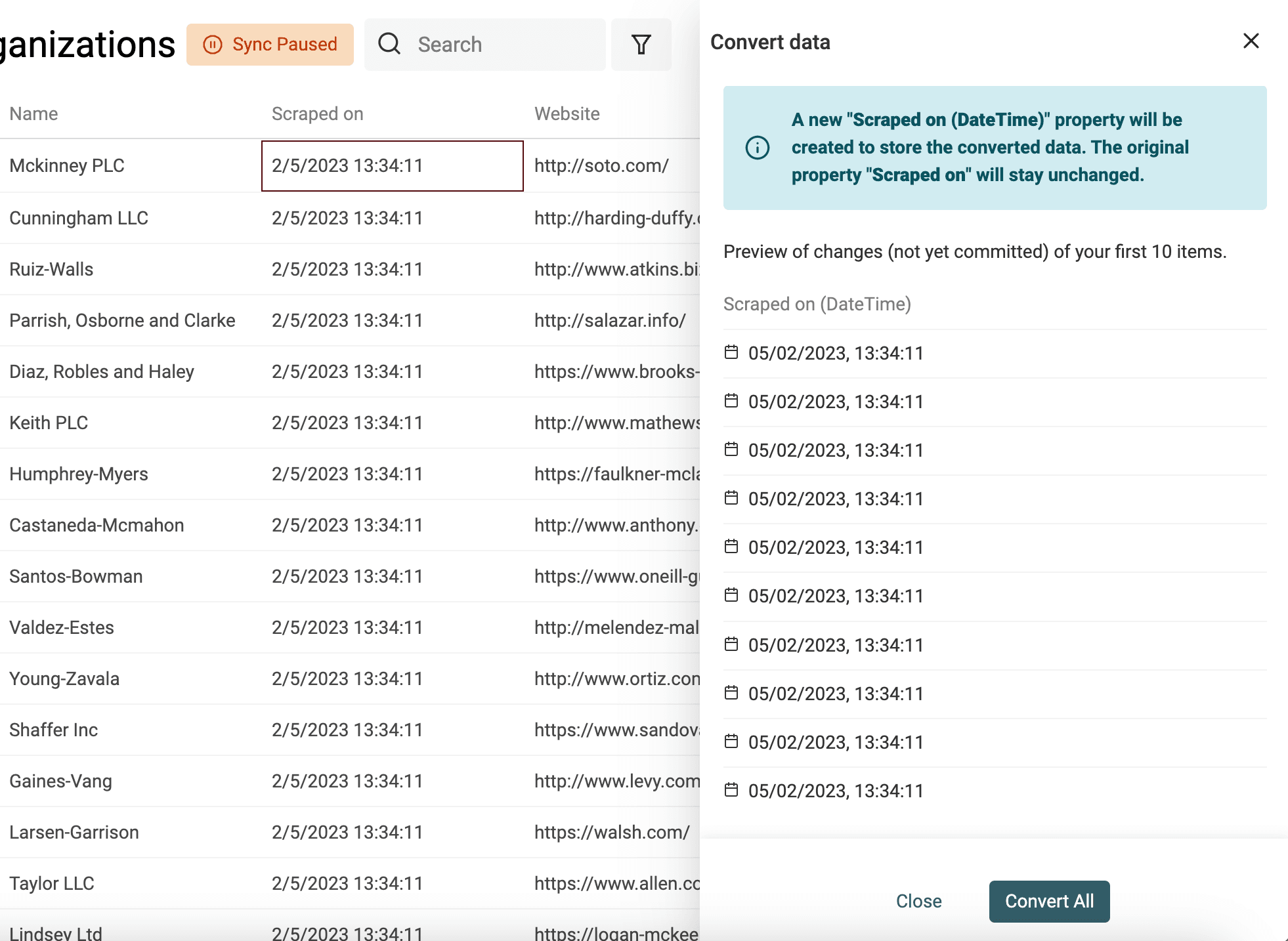
👉 Les dokumentasjonen vår for å lære mer om egendefinerte Datetime-formater.
Opprett Checkboxes fra tekstverdier
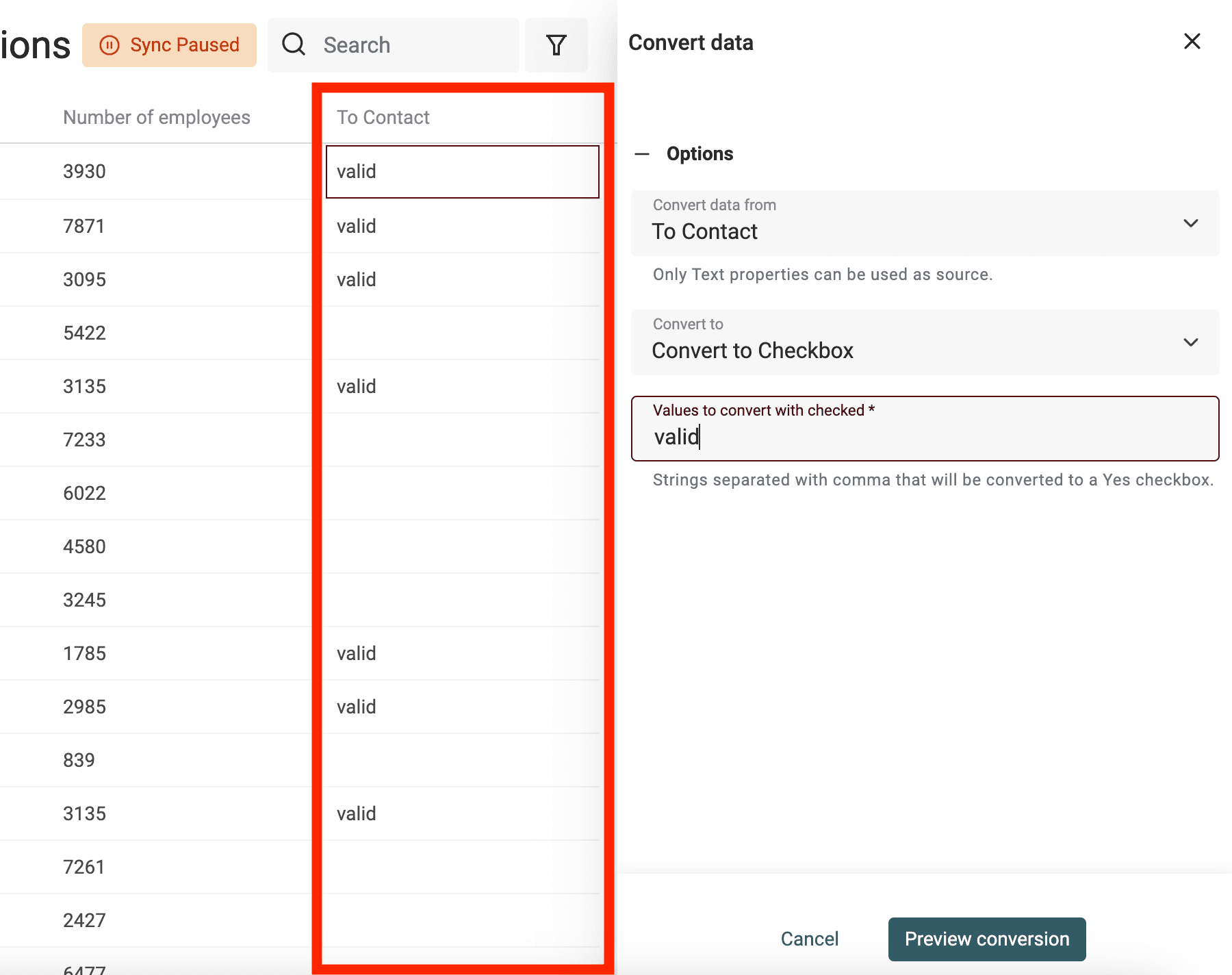
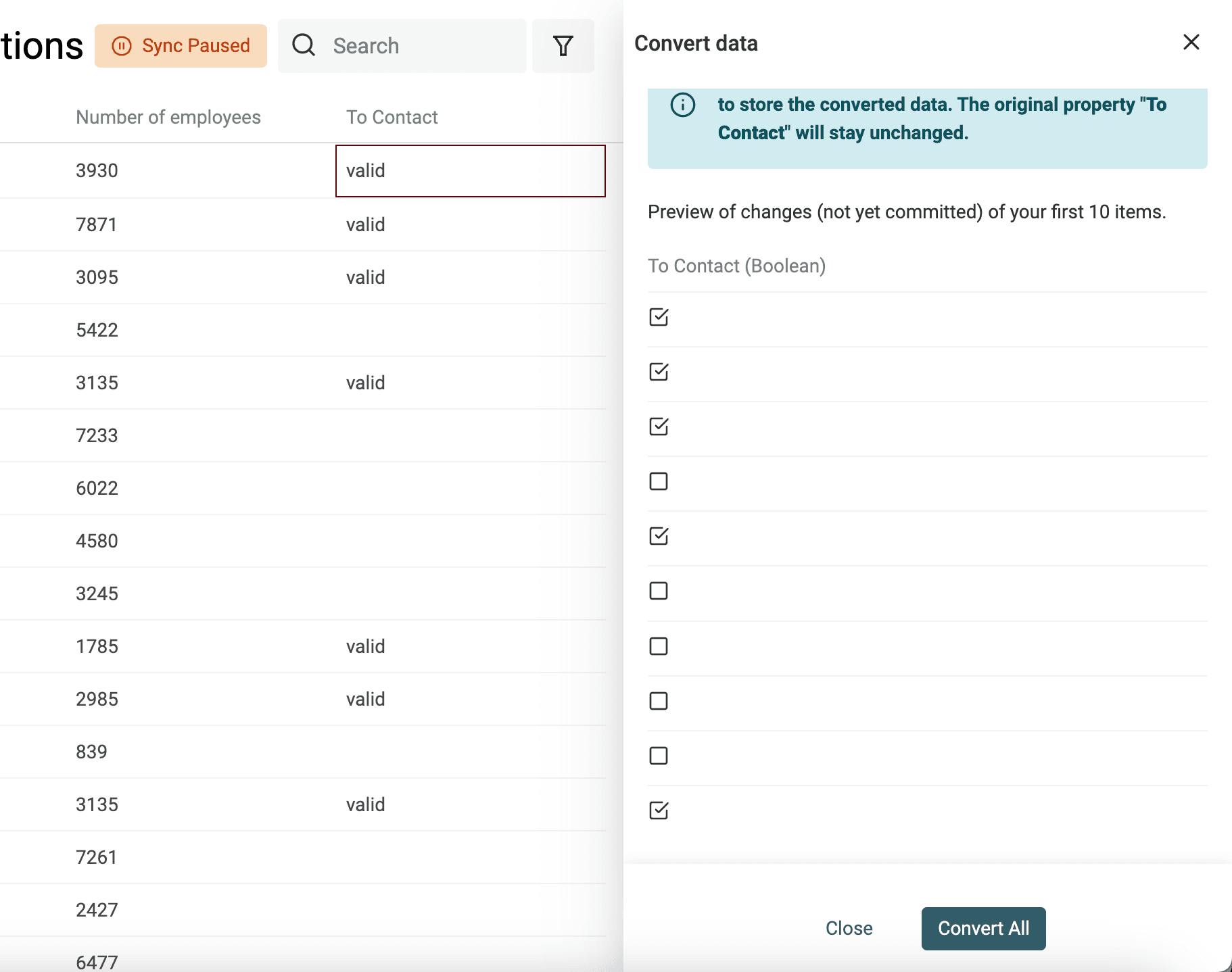
Datablist konverterer automatisk kolonner med «Yes, No», «TRUE, FALSE» og lignende til Checkbox-properties under import. Bruk konverteringsverktøyet for mer komplekse konverteringer.
Angi verdiene, atskilt med komma, som skal konverteres til en avkrysset Checkbox. Andre verdier forblir ikke avkrysset.
Trekk ut tallverdier fra tekst
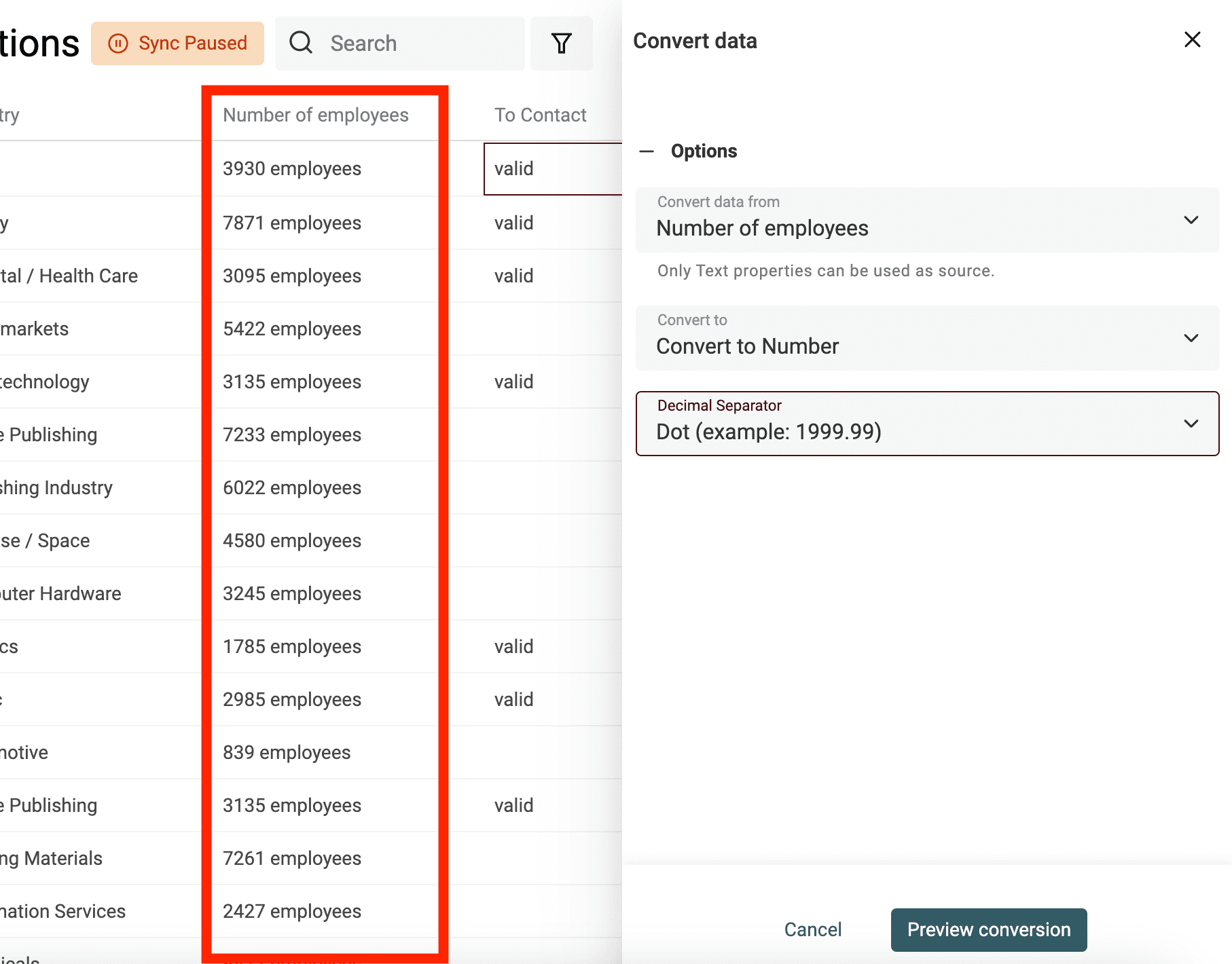
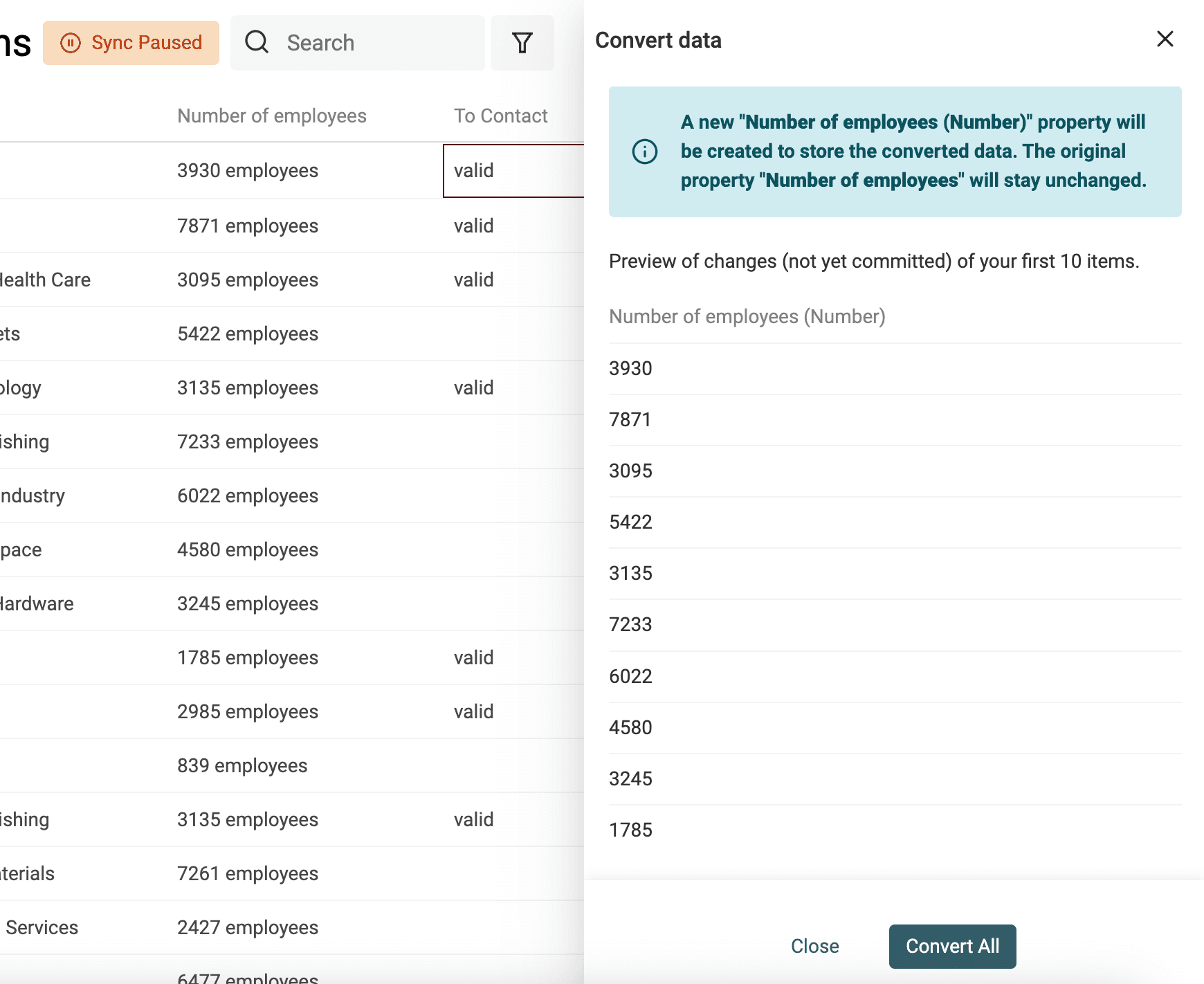
Bruk konverteringsverktøyet "Text to number" til å:
- Standardisere tall med egendefinerte desimal- og tusenskilletegn
- Trekke ut tall fra tekst som inneholder bokstaver
👉 Les dokumentasjonen vår for å lære mer om konvertering av tall.
Rydd data
Konverter HTML til tekst
Scraping-verktøy leser HTML-kode, og derfor kan tekstene dine inneholde HTML-tagger.
HTML-kode inneholder lenker, bilder og punktlister, og er strukturert med avsnitt og linjeskift.
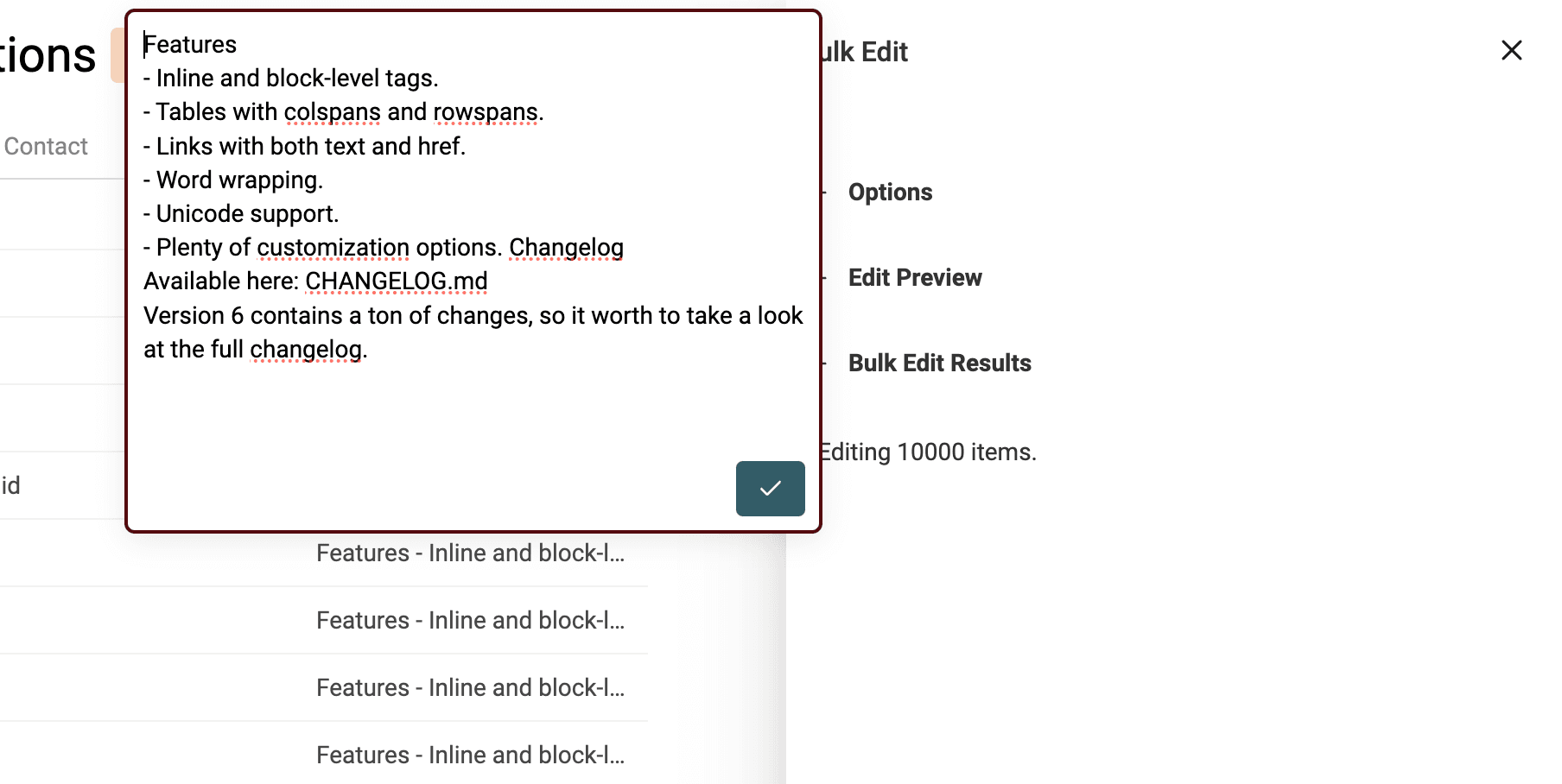
Målet er å bevare noe av strukturen fra HTML, samtidig som uleselig kode gjøres om til ren tekst.
Datablists HTML til Text-konvertering bevarer linjeskift og gjør punktlister om til lister med prefikset -.
Hvis du vil gjøre tekst med HTML-tagger om til ren tekst, åpner du verktøyet Bulk Edit i menyen Edit.
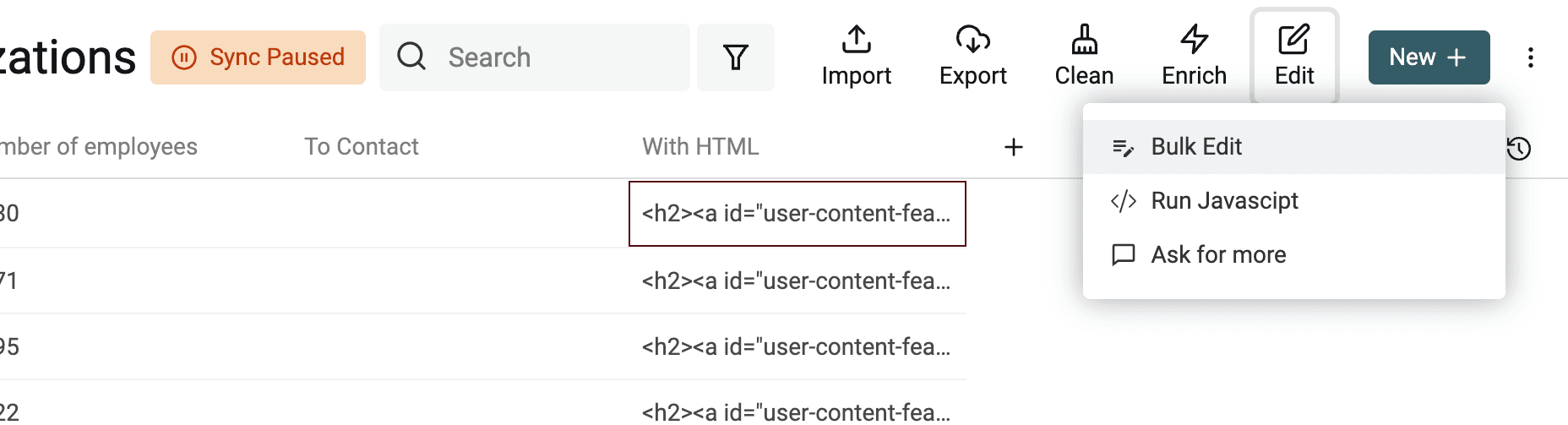
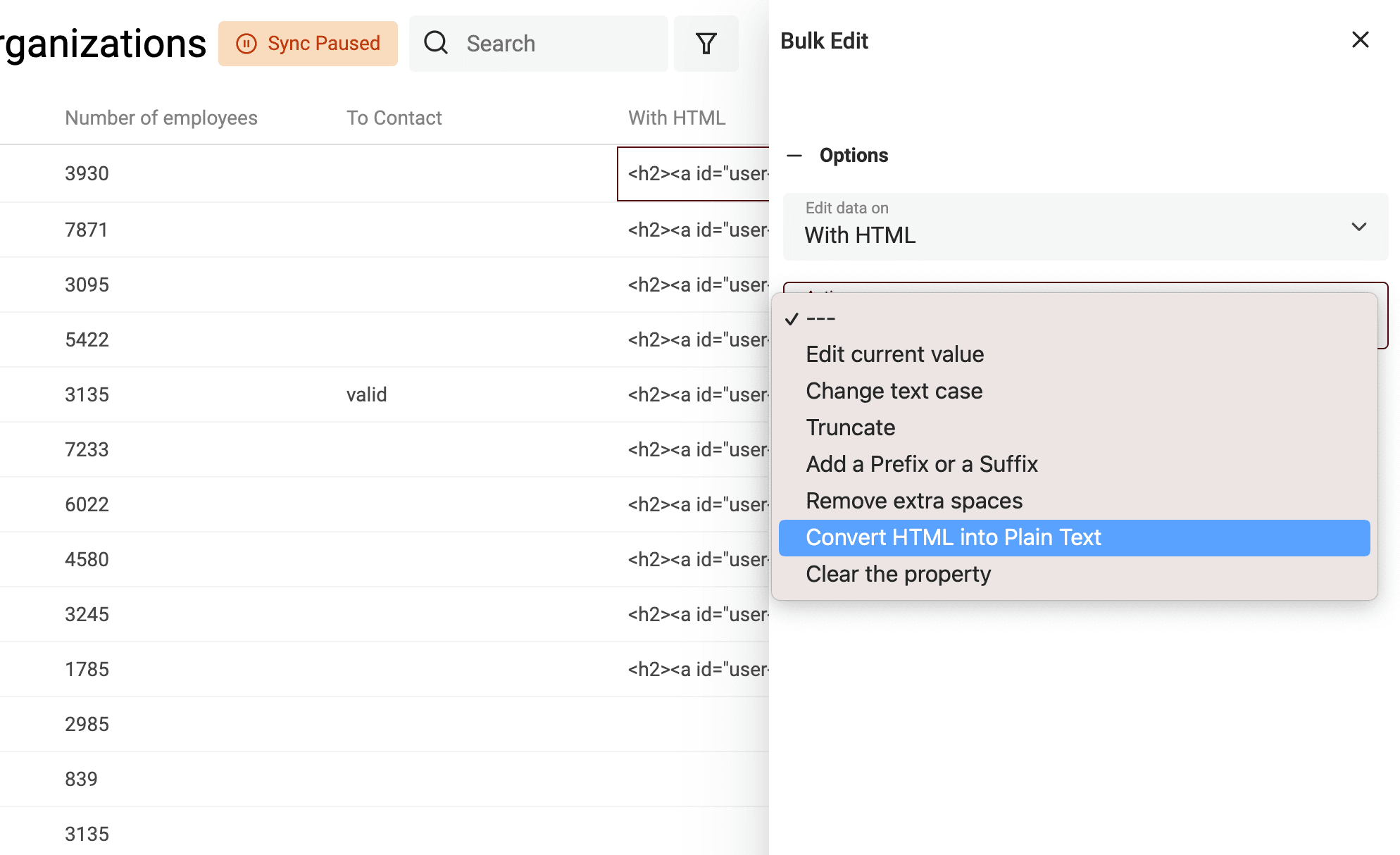
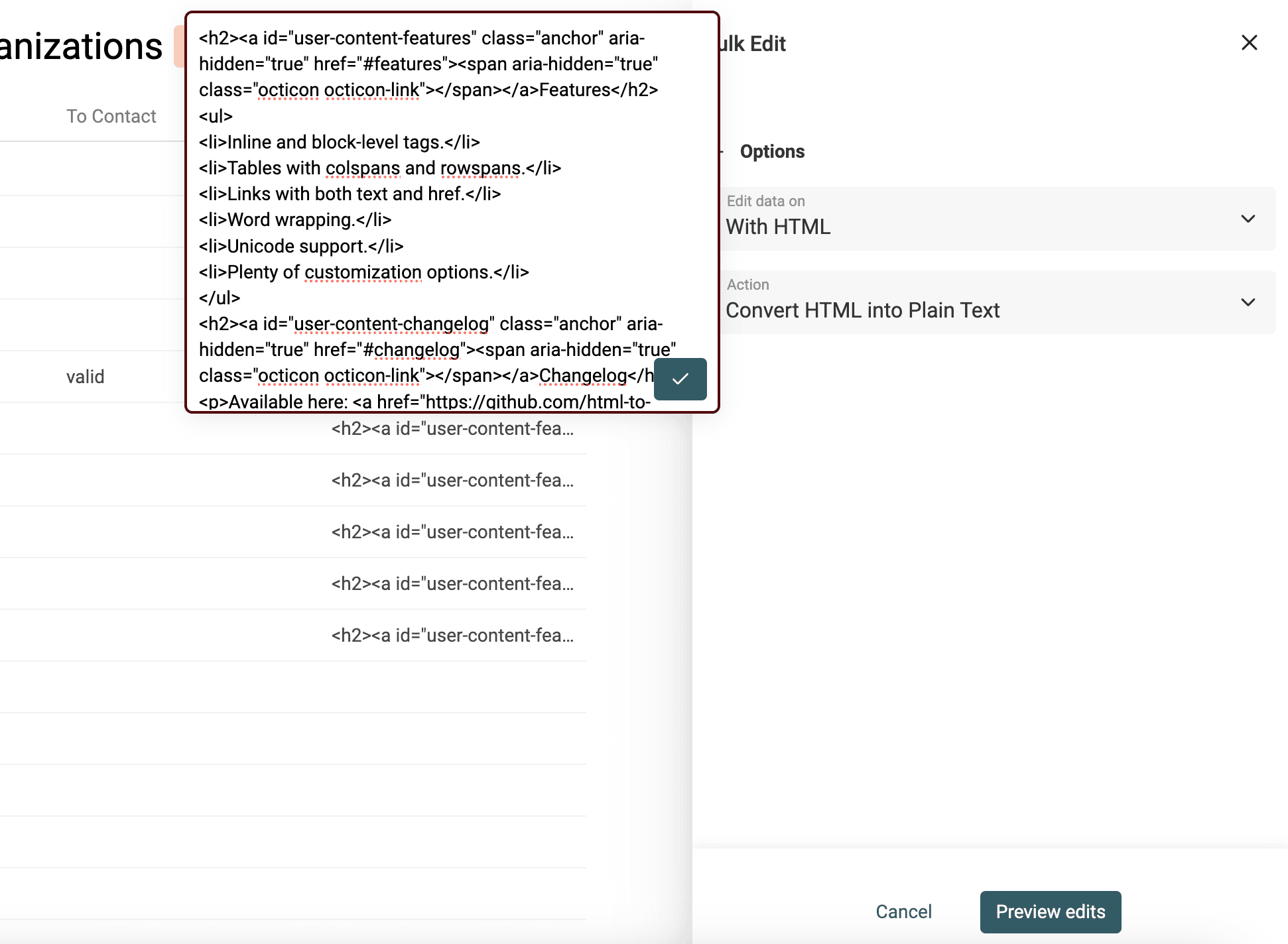
Velg property-en med HTML-tagger, og velg "Convert HTML into plain text".
Fjern overflødige mellomrom
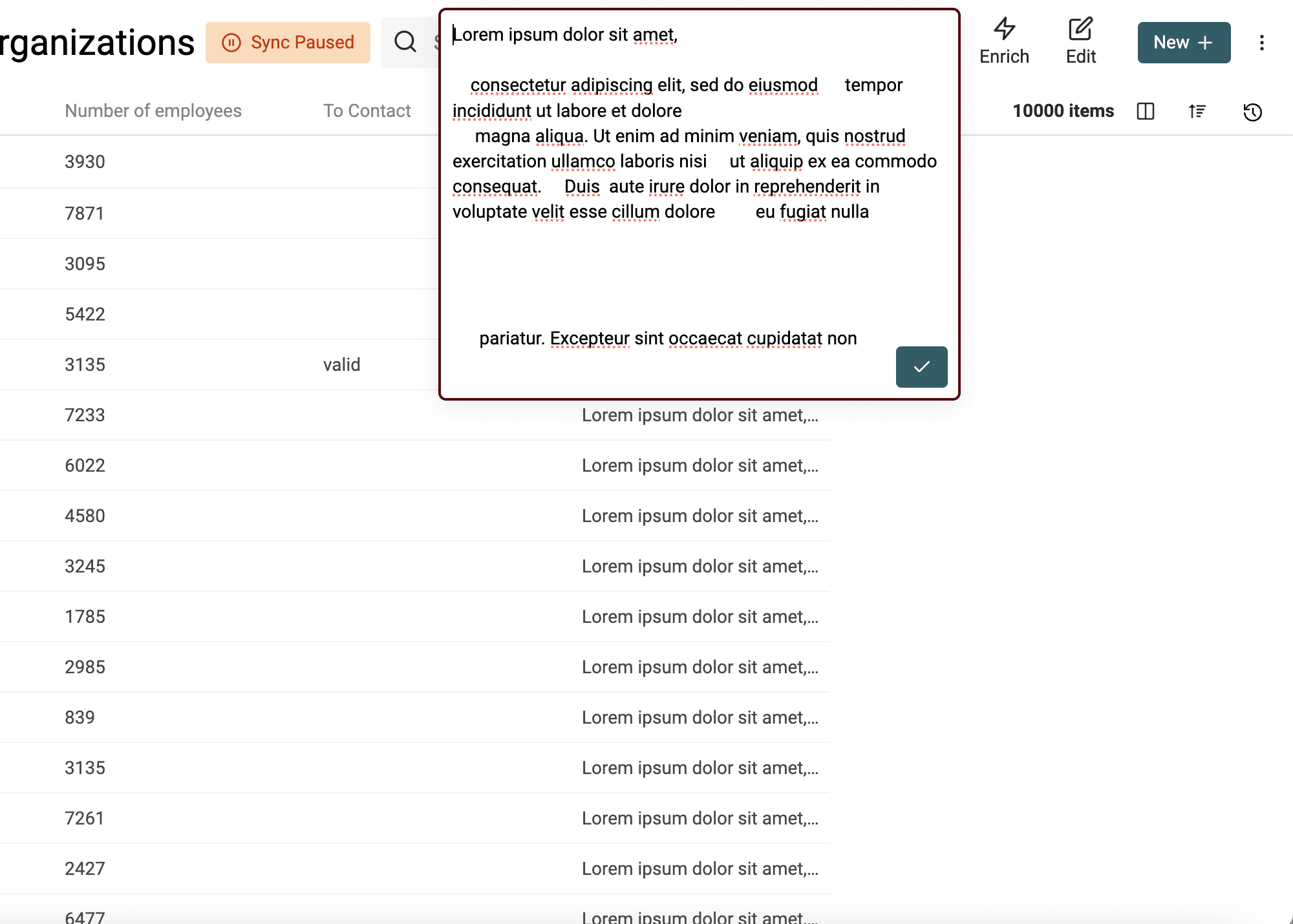
Et annet vanlig problem med scrapede data er overflødige mellomrom. De kan komme fra linjeskift, Tab og andre tegn som representerer mellomrom i HTML.
Datablist har et oppryddingsverktøy som fjerner overflødige mellomrom.
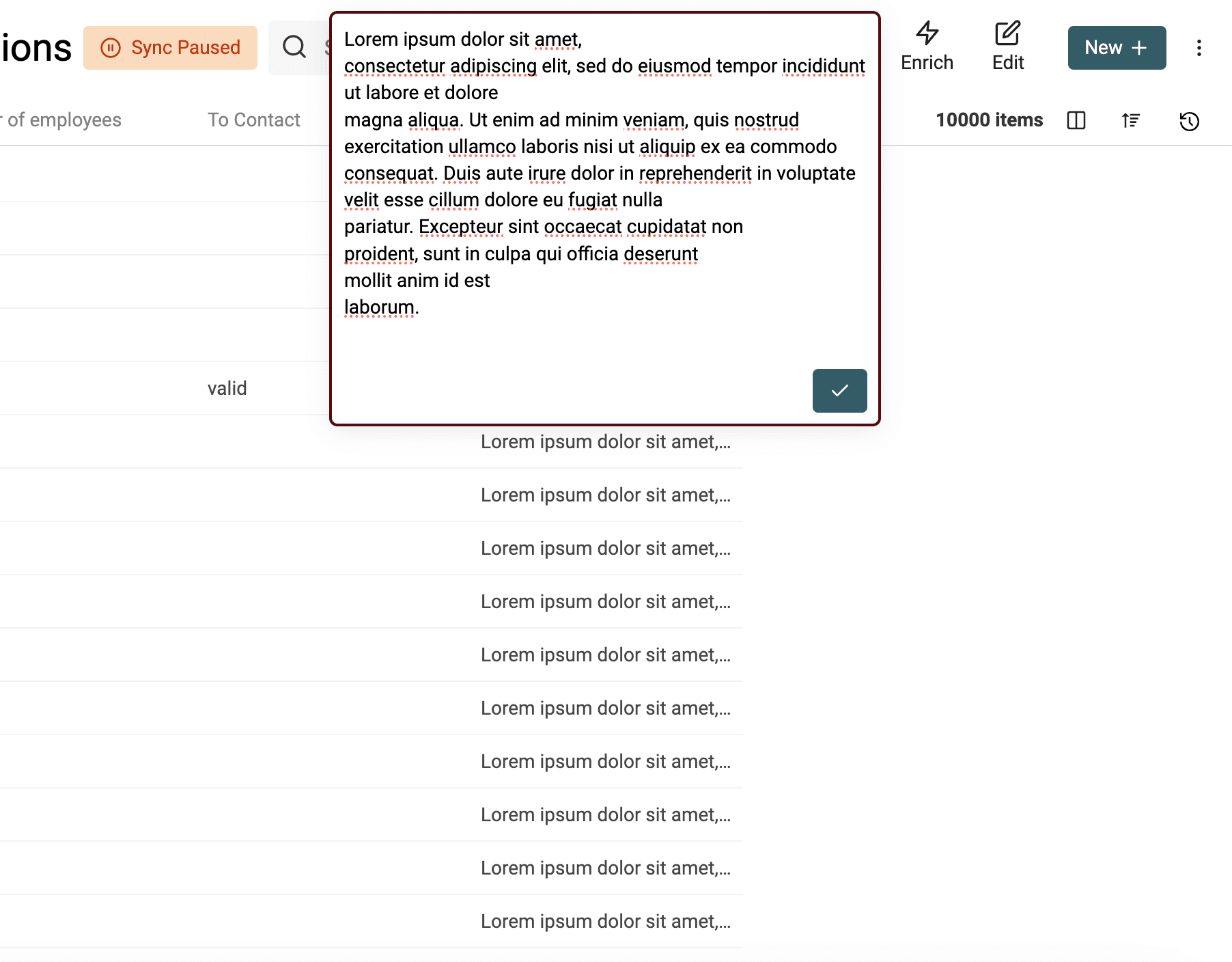
- Det fjerner overflødige mellomrom mellom ord
- Det fjerner tomme linjer
- Det fjerner mellomrom i begynnelsen og slutten av hver linje
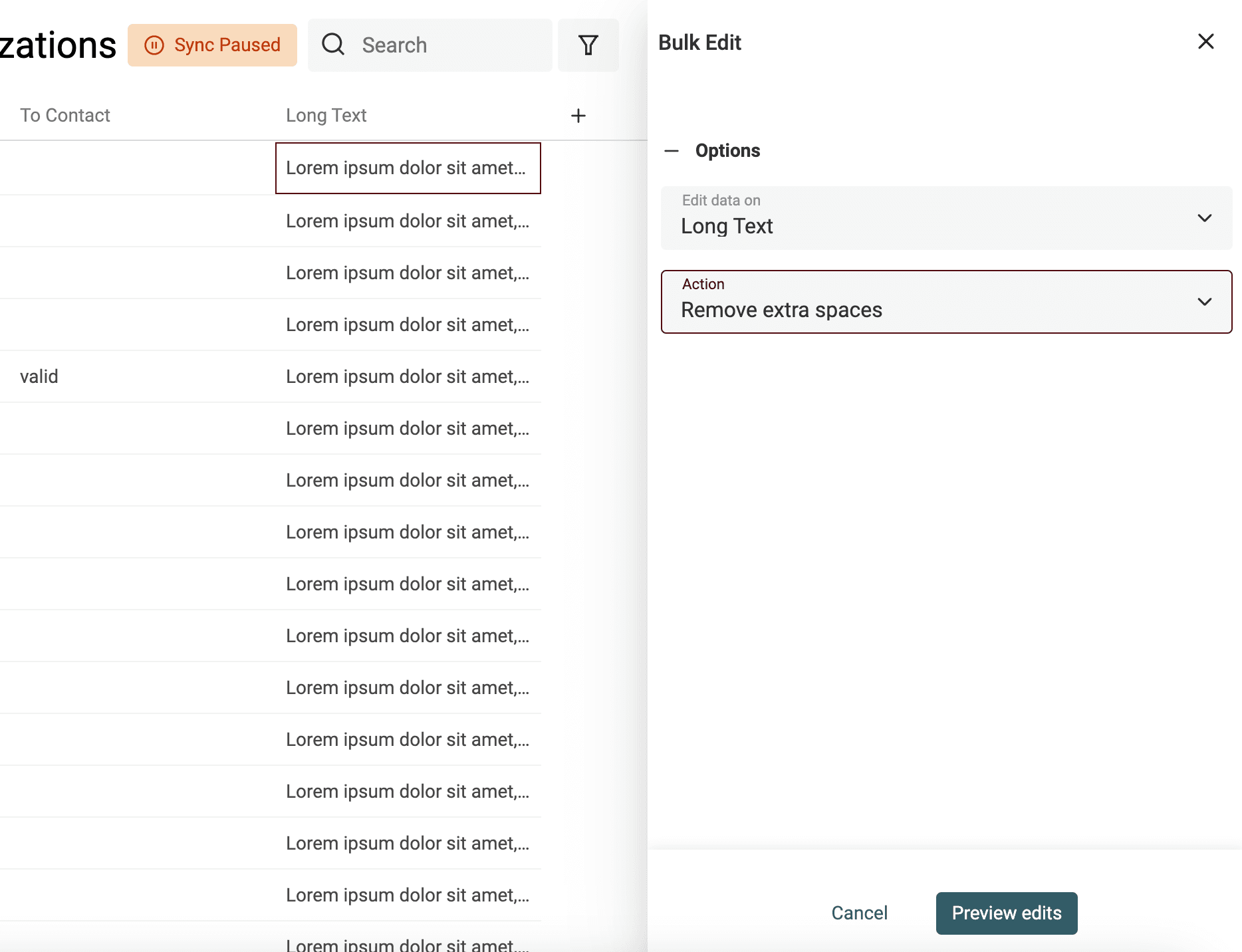
For å fjerne overflødige mellomrom åpner du verktøyet "Bulk Edit" fra menyen "Edit". Velg property-en og handlingen "Remove extra spaces".
Standardiser store og små bokstaver
Det er enkelt å endre bruken av store og små bokstaver. Åpne verktøyet "Bulk Edit" i menyen "Edit".
Velg property-en som skal behandles, og bruk handlingen "Change text case".
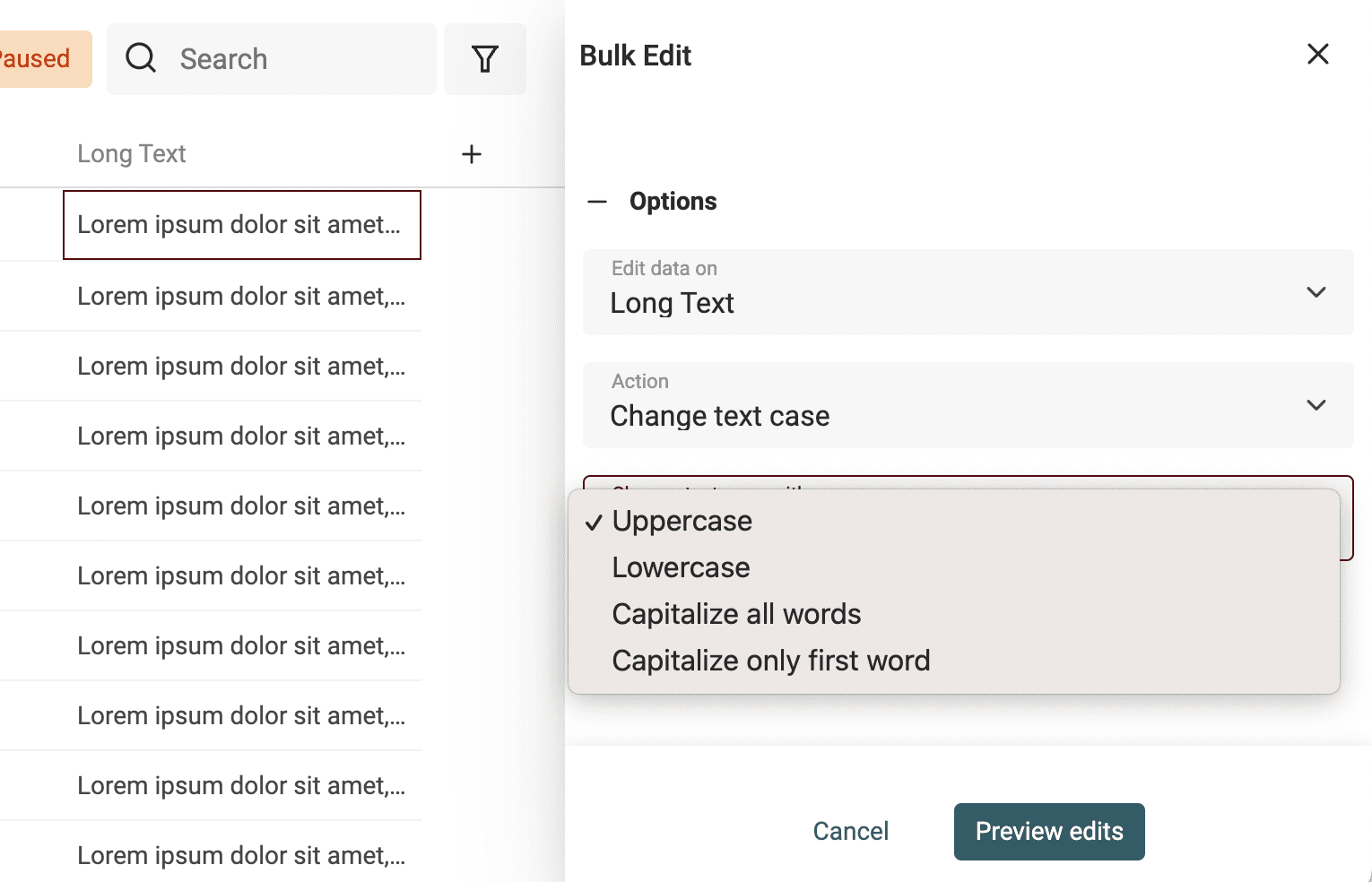
Du kan velge mellom fire moduser:
- Uppercase – Alle bokstaver konverteres til store bokstaver. Eksempel:
john=>JOHN - Lowercase – Alle bokstaver konverteres til små bokstaver. Eksempel:
API=>api - Capitalize – Den første bokstaven i hvert ord blir stor. Eksempel:
john is a good man=>John Is A Good Man - Capitalize only the first word – Bare den første bokstaven i det første ordet blir stor. Eksempel:
john is a good man=>John is a good man
Fjern symboler fra tekst
Tekst som er scrapet fra HTML-sider eller hentet fra brukerinndata, for eksempel LinkedIn-profiltitler, kan inneholde symboler som smilefjes og andre tegn. Disse kan påvirke behandlingen av dataene. Et enkelt smilefjes på slutten av et navn kan være nok til at det ikke blir fanget opp av en algoritme for duplikatfjerning.
Datablist har en innebygd prosessor som fjerner alle symboler som ikke er tekst, fra dataene dine.
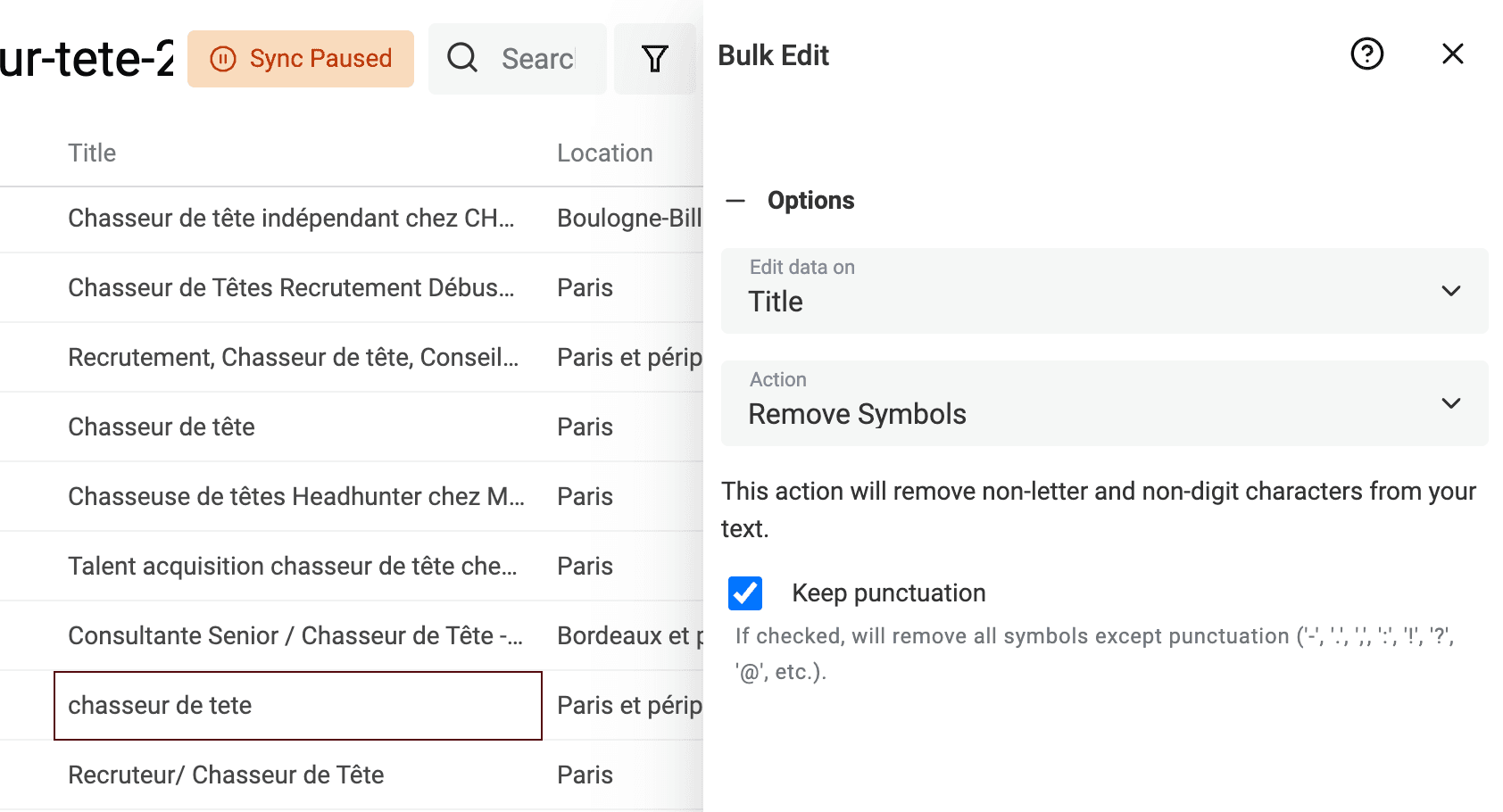
Klikk på "Bulk Edit" i menyen "Edit", velg en Text-property og deretter transformasjonen "Remove symbols".
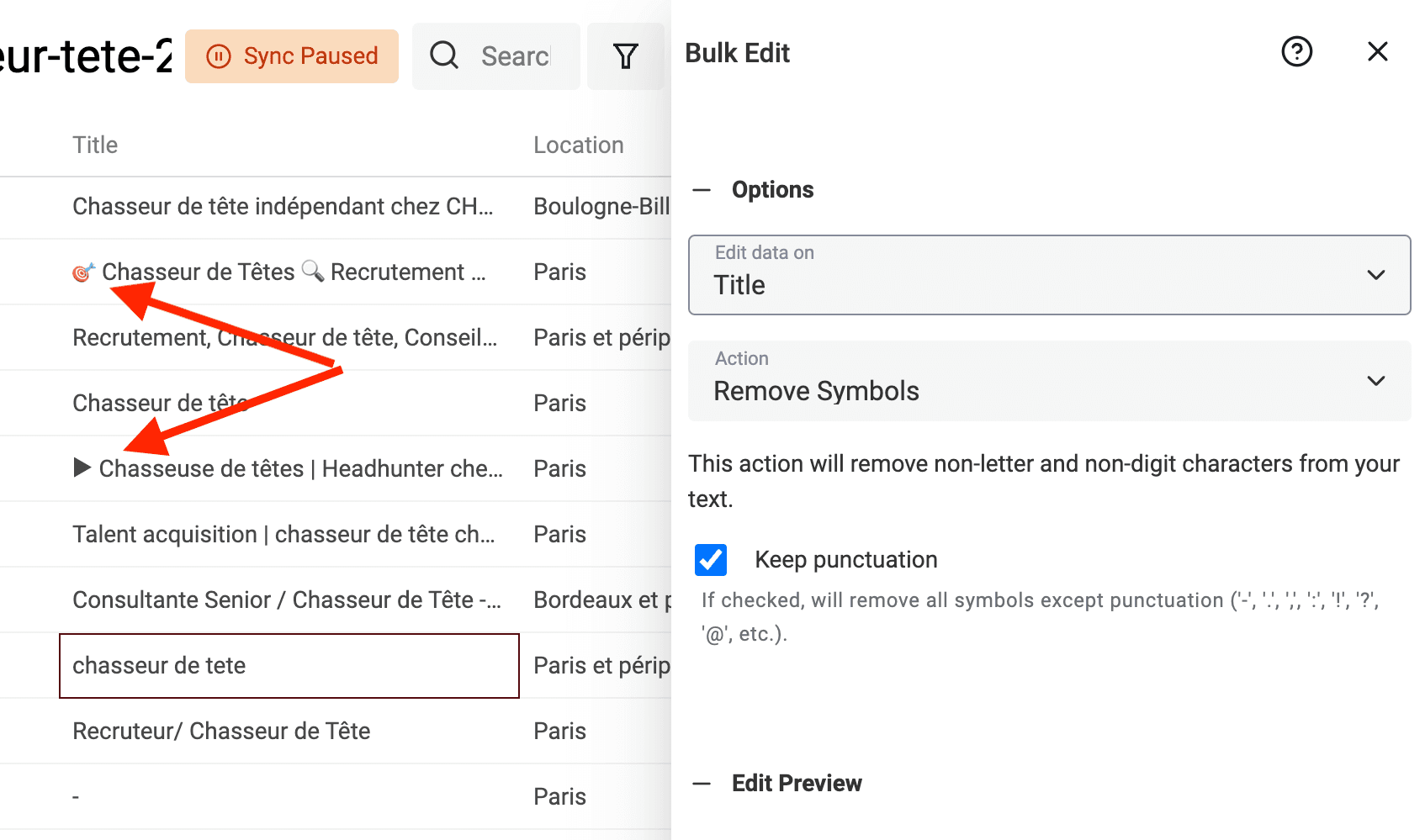
Hvis forhåndsvisningen ser riktig ut, kjører du transformasjonen for å behandle elementene.
Standardisering med Find and Replace
For å lage segmenter i prospektlistene må du standardisere dataene.
- Standardiser stillingstitler
- Standardiser land og byer
- Standardiser URL-er
- Og så videre
Målet er å gjøre en property med fritekst om til en property med et begrenset antall valg. Du kan også forenkle teksten, for eksempel ved å gjøre en URL med stier om til bare domenet.
Datablist har et kraftig Find and Replace-verktøy. Det fungerer både med enkel tekst og regulære uttrykk.
Regulære uttrykk er komplekse, men svært kraftige.
Her er noen eksempler på hvordan du kan bruke RegEx til å rydde dataene.
Fjern URL-parametere
Noen URL-parametere sporer en kampanje, mens andre velger et produkt, en variant, et søkeresultat eller et sidenummer. Hvis du fjerner alle, kan ulike oppføringer ende opp med samme URL.
Dupliser først property-en med kilde-URL-en. Bruk bare uttrykket nedenfor når du har bekreftet at alle URL-parametere i kolonnen kan fjernes. Det fjerner for eksempel ?utm_source=newsletter fra en side-URL, men det vil også fjerne ?variant=blue fra en produkt-URL. Hvis varianten er viktig, må du beholde parameteren eller fjerne bare de aktuelle sporingsparameterne i en separat transformasjon.
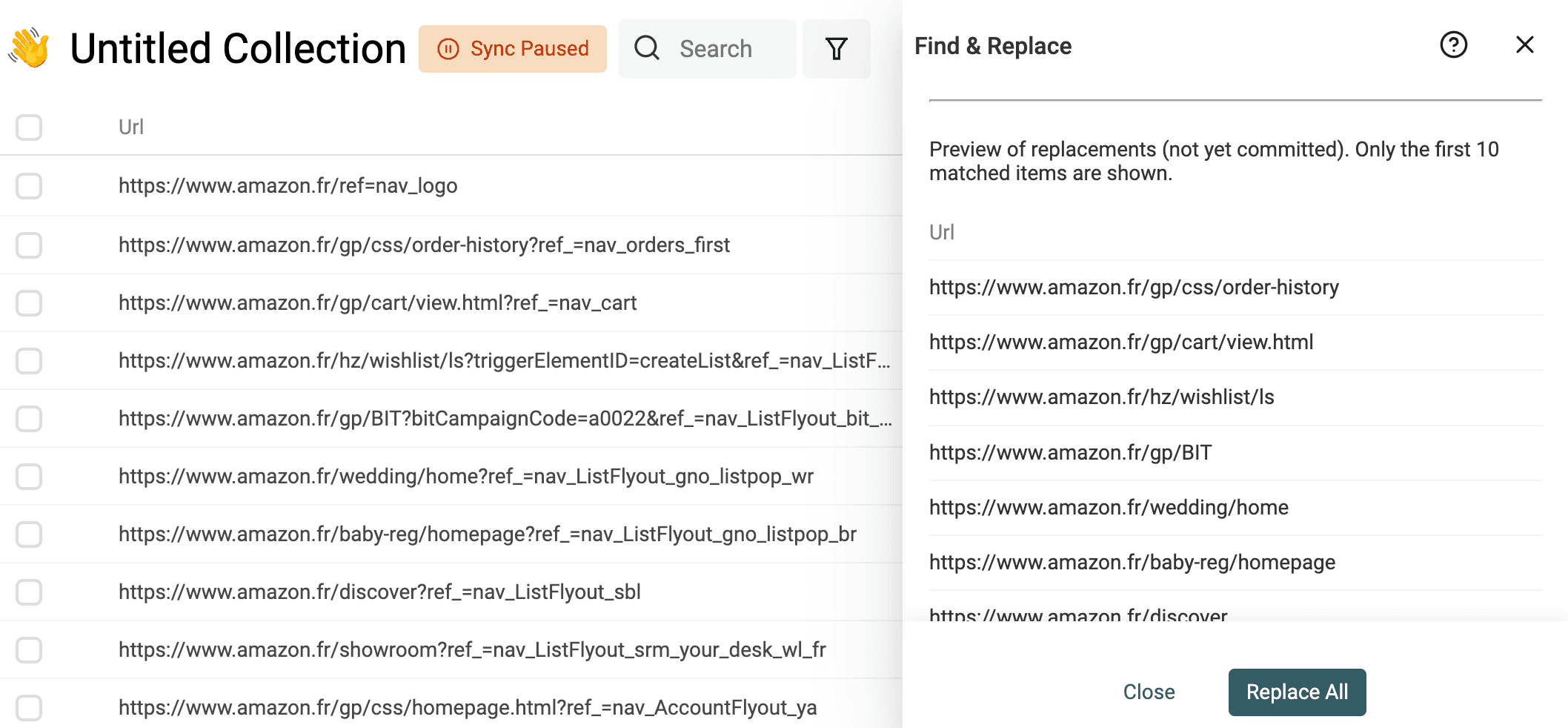
For å fjerne hele parameterdelen merker du av for Match using regular expression og bruker dette uttrykket med et tomt erstatningsfelt:
\?.*$
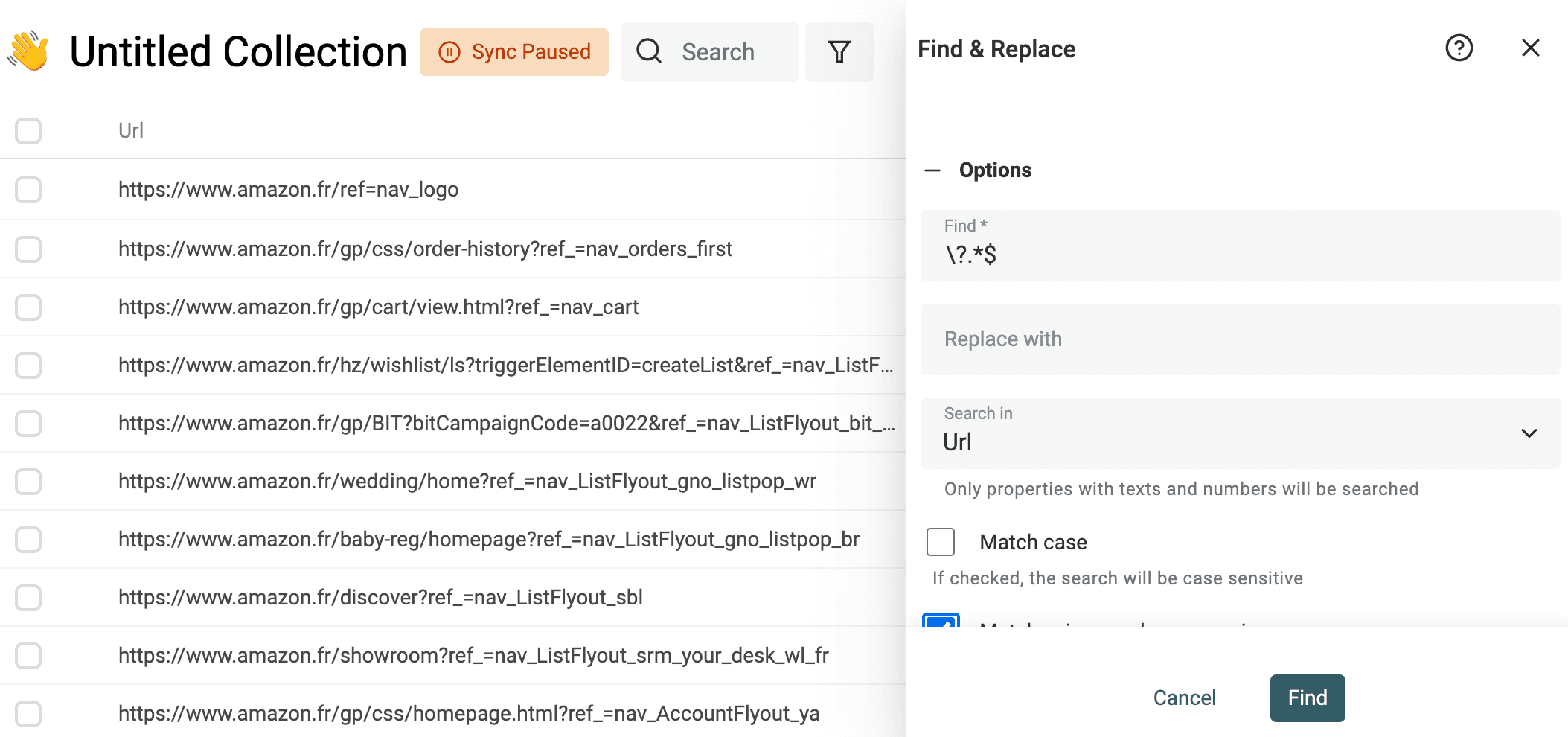
Kontroller URL-er både med og uten parametere i forhåndsvisningen. Bruk deretter transformasjonen bare på den kopierte URL-property-en hvis URL-ene fortsatt identifiserer de riktige sidene.
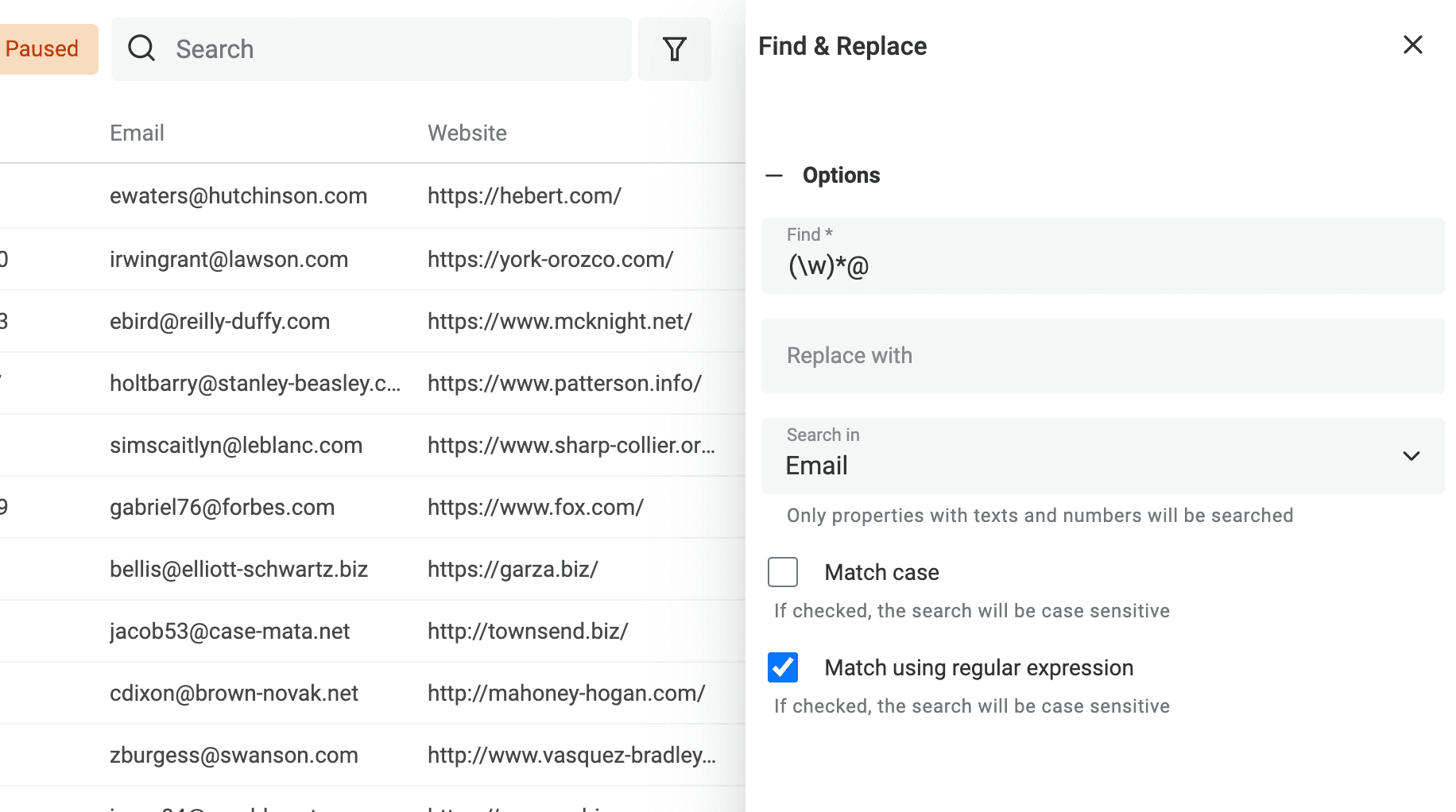
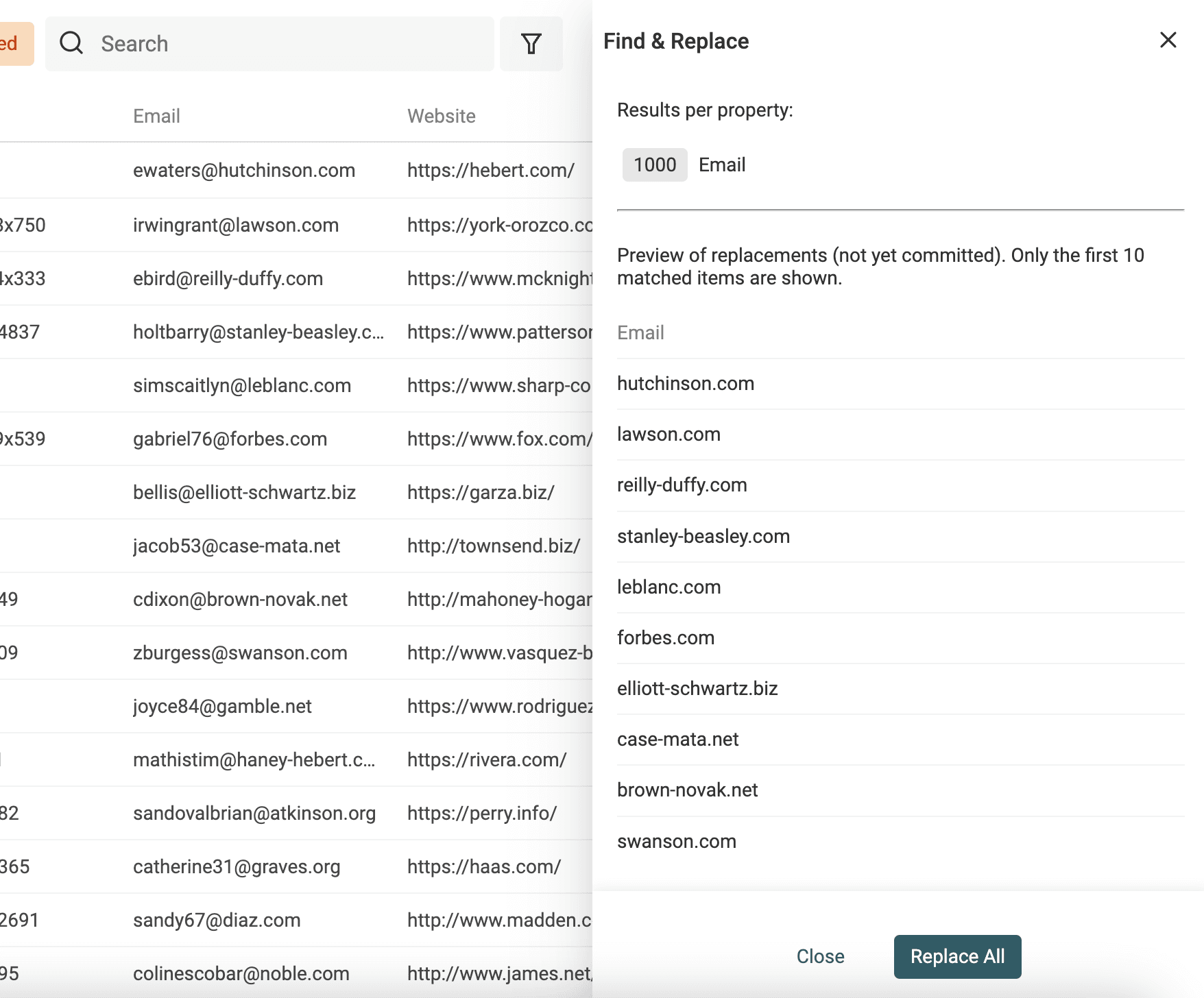
Hent domene fra e-postadresser
Find and Replace kan også brukes til å trekke ut domenet fra en e-postadresse. Da får du domenet etter @, men dette er ikke alltid bedriftens nettsted – kontakten kan bruke en privat e-postleverandør. Som et innebygd alternativ kan du bruke Data Extractor-arbeidsflyten for domener. Hvis kilden er en lengre setning, trekker du først ut en URL eller e-postadresse.
Dupliser e-post-property-en for å bevare kildeverdien. For celler som inneholder én ren e-postadresse, bruker du dette regulære uttrykket med et tomt erstatningsfelt:
^[^@\s]+@(?=[^@\s]+$)
Uttrykket håndterer lokale deler med punktum, plusstegn og bindestrek. For eksempel blir jane.smith+sales@example.com til example.com. Det eldre skjermbildet nedenfor bruker et mer begrenset mønster. Bruk uttrykket ovenfor.
Fjern først mellomrom rundt adressene. Celler med visningsnavn, flere adresser eller feilformatert e-posttekst må ryddes separat. Denne transformasjonen trekker ut et domene, men validerer ikke selve innboksen.
Del fullt navn i fornavn og etternavn
Når du scraper lead-lister, får du ofte kontakter med et «Full Name» som må deles i «First Name» og «Last Name». Det er viktig å kunne dele et personnavn presist i de ulike delene.
Separate navnefelt gjør det enklere å tiltale kontakter og overføre data til et CRM. Behold det fulle navnet, slik at du kan kontrollere feilaktige oppdelinger. En navneassosiasjon fastslår ikke en persons kjønn eller tittel. Hvis du rydder listen i et regneark, kan du bruke Excel-formlene for navn og kontrollere resultatene før du erstatter noen felt.
Det kan være komplisert å dele opp navn. Heldigvis har Datablist et brukervennlig verktøy som deler «Name» i to verdier ved å bruke mellomrom som skilletegn.
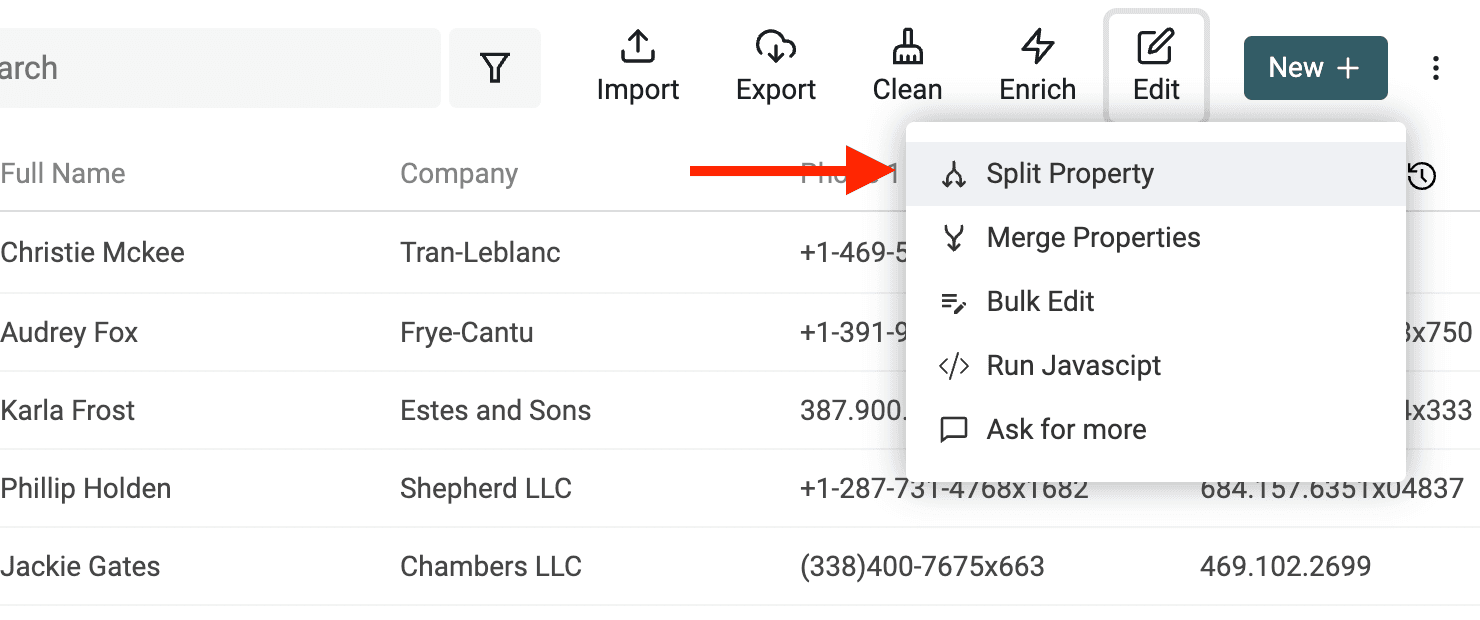
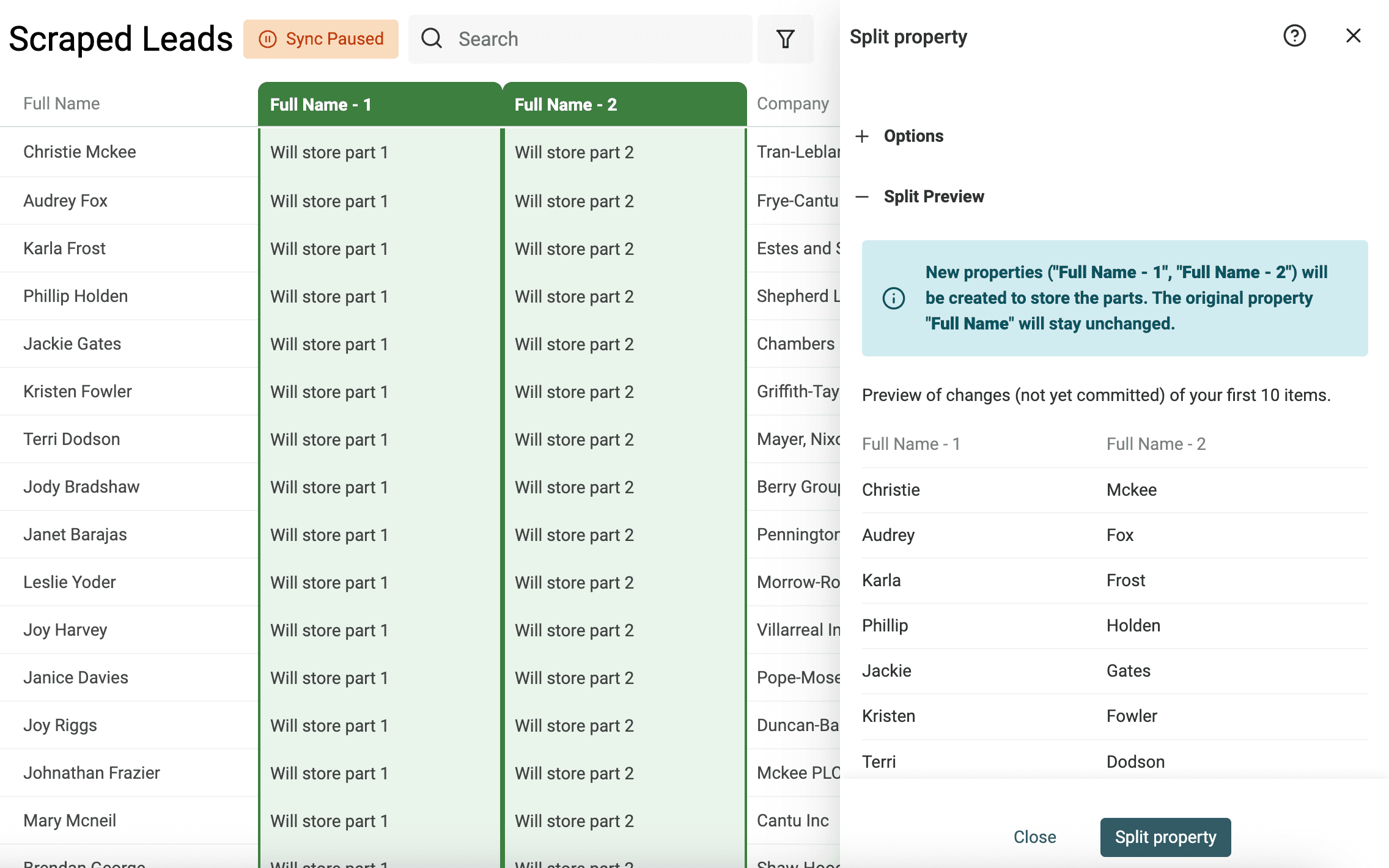
Åpne først verktøyet "Split Property" i menyen "Edit".
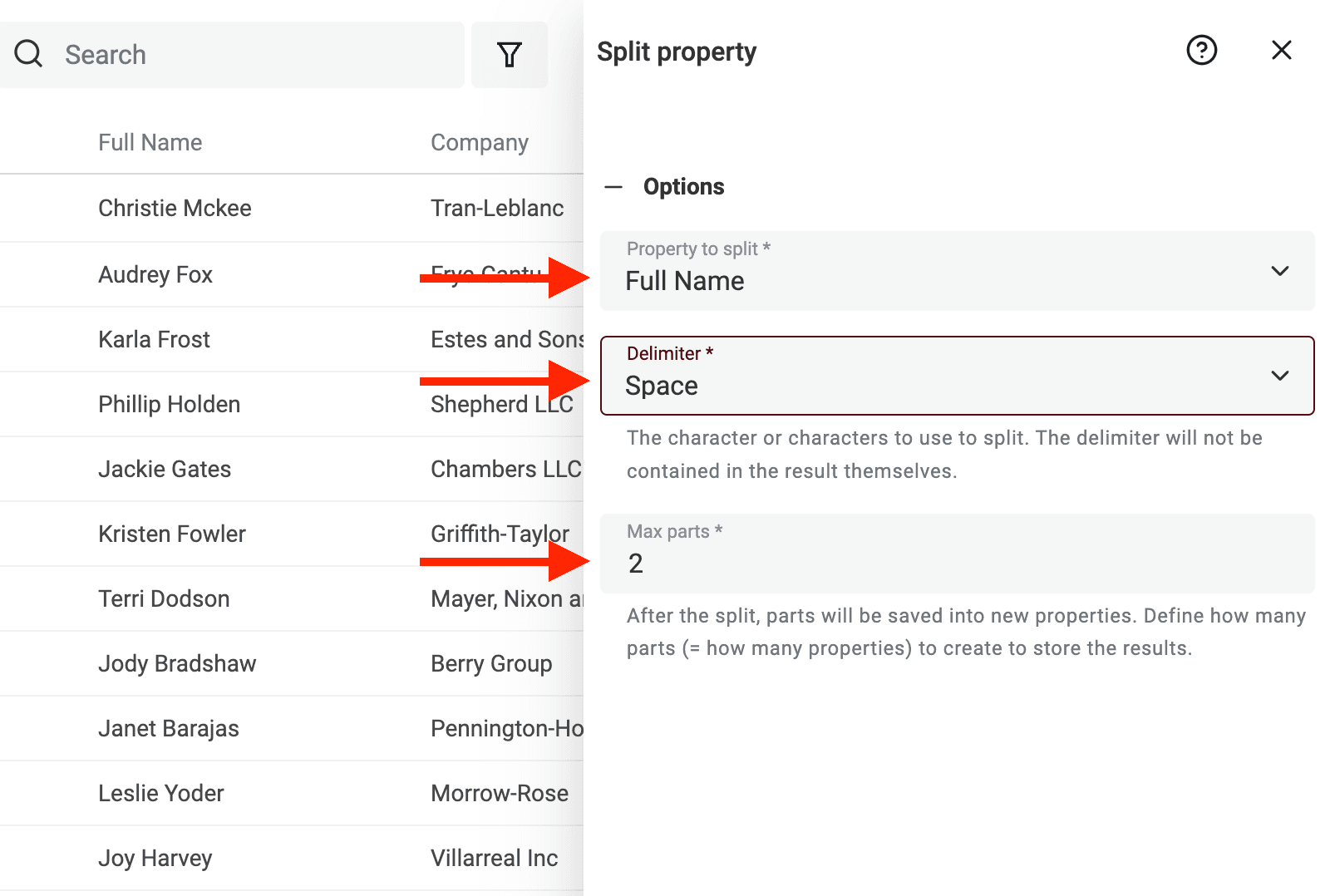
Velg deretter property-en med navnene som skal deles opp. Velg Space som skilletegn, og sett maksimalt antall deler til 2.
Kjør forhåndsvisningen. Datablist deler opp de ti første elementene for å lage en forhåndsvisning. Hvis resultatene ser riktige ut, klikker du på "Split Property" for å kjøre algoritmen på alle de gjeldende elementene.
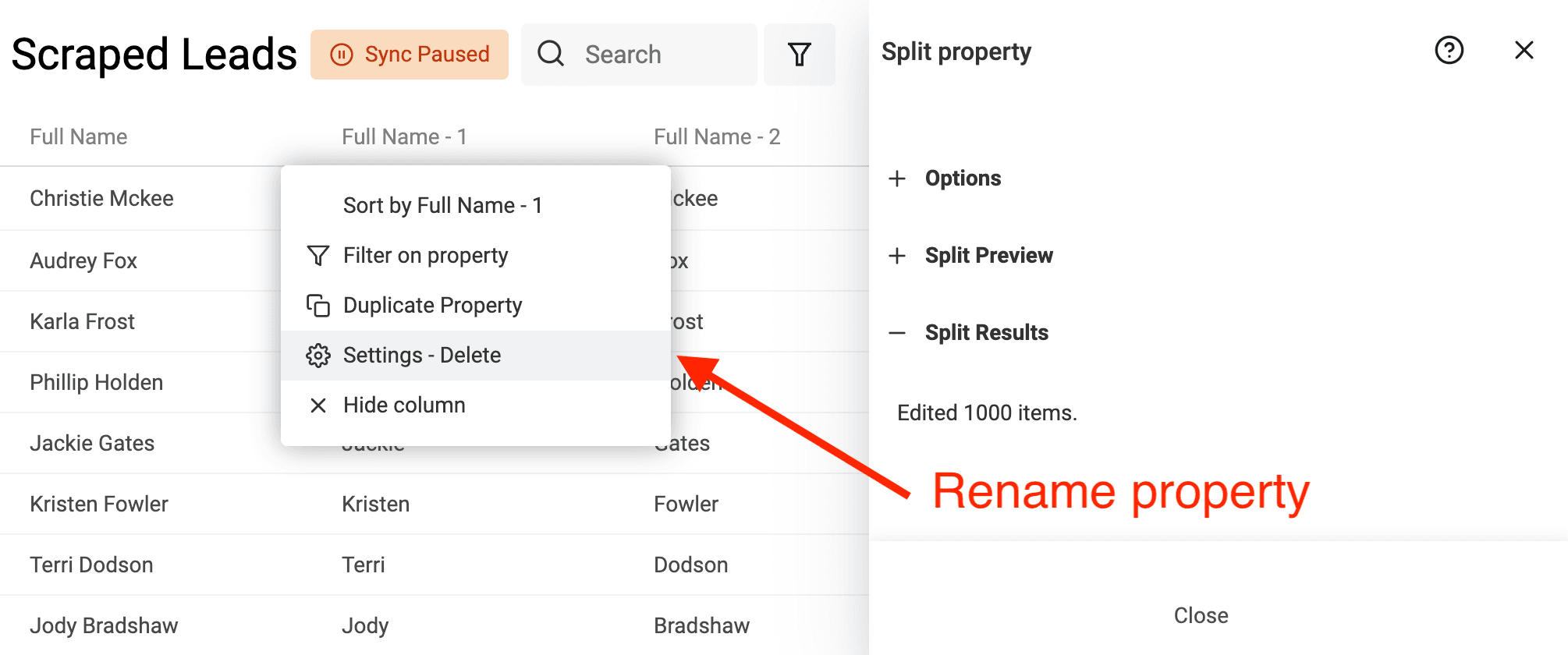
Etter at oppdelingsalgoritmen er kjørt, gir du de to nye properties navnene «First Name» og «Last Name».
Dette eksemplet tar utgangspunkt i vestlig navneskikk, som vanligvis består av et fornavn og et etternavn. Oppgaven blir mer komplisert for navn fra andre navnetradisjoner, blant annet navn med flere fornavn eller etternavn. Det samme gjelder navn med titler eller suffikser.
Før du fjerner deler av en URL, må du avgjøre om radene representerer sider eller bedrifter. Veiledningen om fjerning av URL-duplikater forklarer hvorfor stier og produktparametere fortsatt kan være relevante.
Fjern duplikater i data
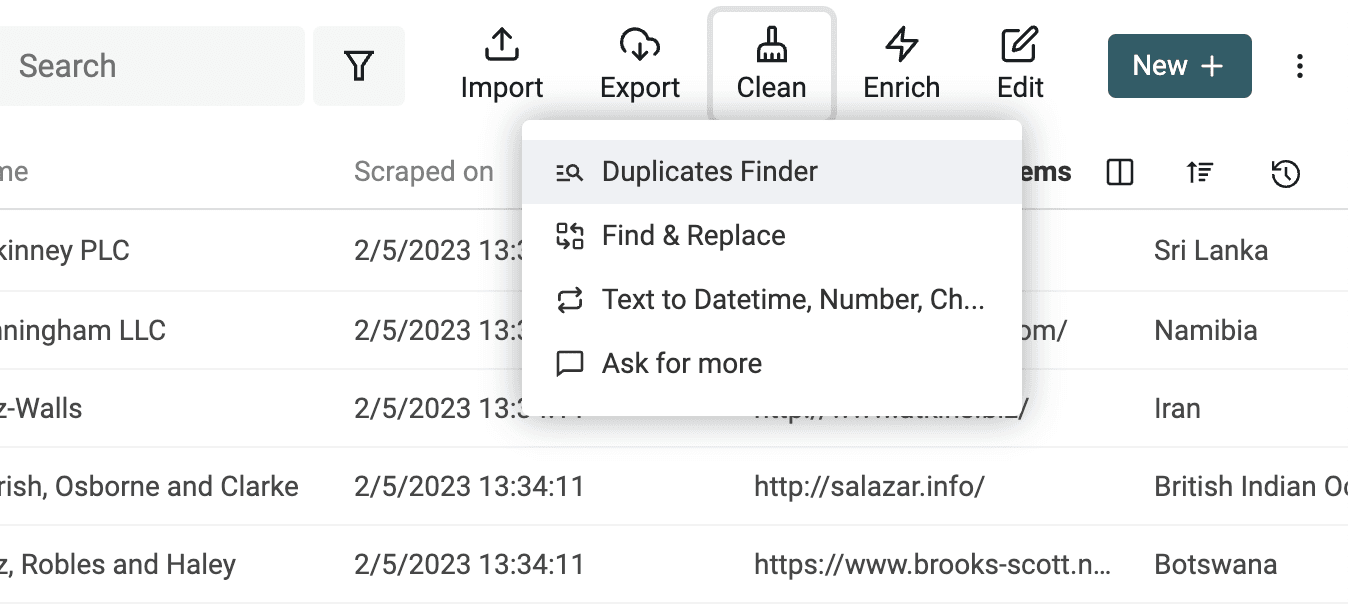
Åpne Clean > Merge duplicates når flere rader inneholder informasjon du vil beholde. Bruk Remove duplicates når du vil beholde én rad uendret og slette de andre. Skjermbildet nedenfor viser en eldre menystruktur.
Velg properties som identifiserer én unik oppføring. Jeg begynner med kontaktens e-postadresse eller en produkt-URL fremfor bare bedriftsnavnet. Det er ikke nødvendig å standardisere alle feltene når du allerede har en pålitelig nøkkel for matching.
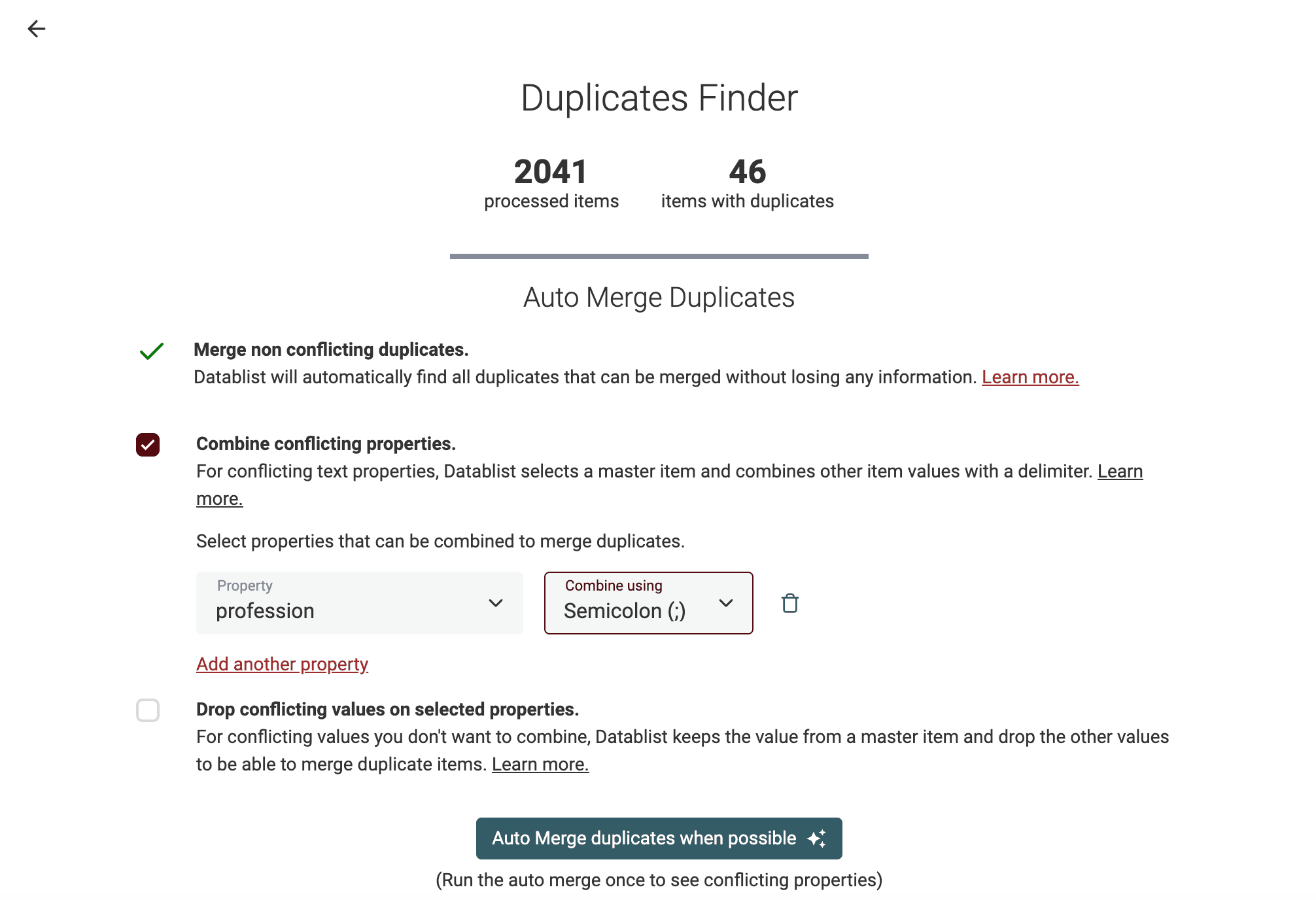
Kontrollen oppretter grupper som kan gjennomgås, uten å endre dataene. I resultatvisningen velger du Merge and preserve data, kontrollerer Record to keep og konfigurerer reglene under Resolve conflicting values. Slå sammen tekstverdier når du trenger begge. Behold bare én verdi når du er forberedt på å forkaste de andre.
Gå gjennom gruppene som er merket Ready, før du klikker på Merge ready groups. Hvis du velger å fjerne duplikater i stedet, bør du kontrollere de fjernede radene for ekstra informasjon, siden denne modusen lar den beholdte raden være uendret.
👉 Les veiledningen vår om hvordan du slår sammen duplikater i CSV-filer.
Valider e-postadresser
Data fra scraping kan være gamle, inneholde skrivefeil eller være ugyldige. Dette gjelder spesielt e-postadresser som er hentet gjennom scraping.
Når dataene er brukergenererte, kan databasen inneholde falske e-postadresser eller adresser fra en midlertidig e-postleverandør.
Datablist har et innebygd verktøy for e-postvalidering som lar deg kontrollere tusenvis av e-postadresser.
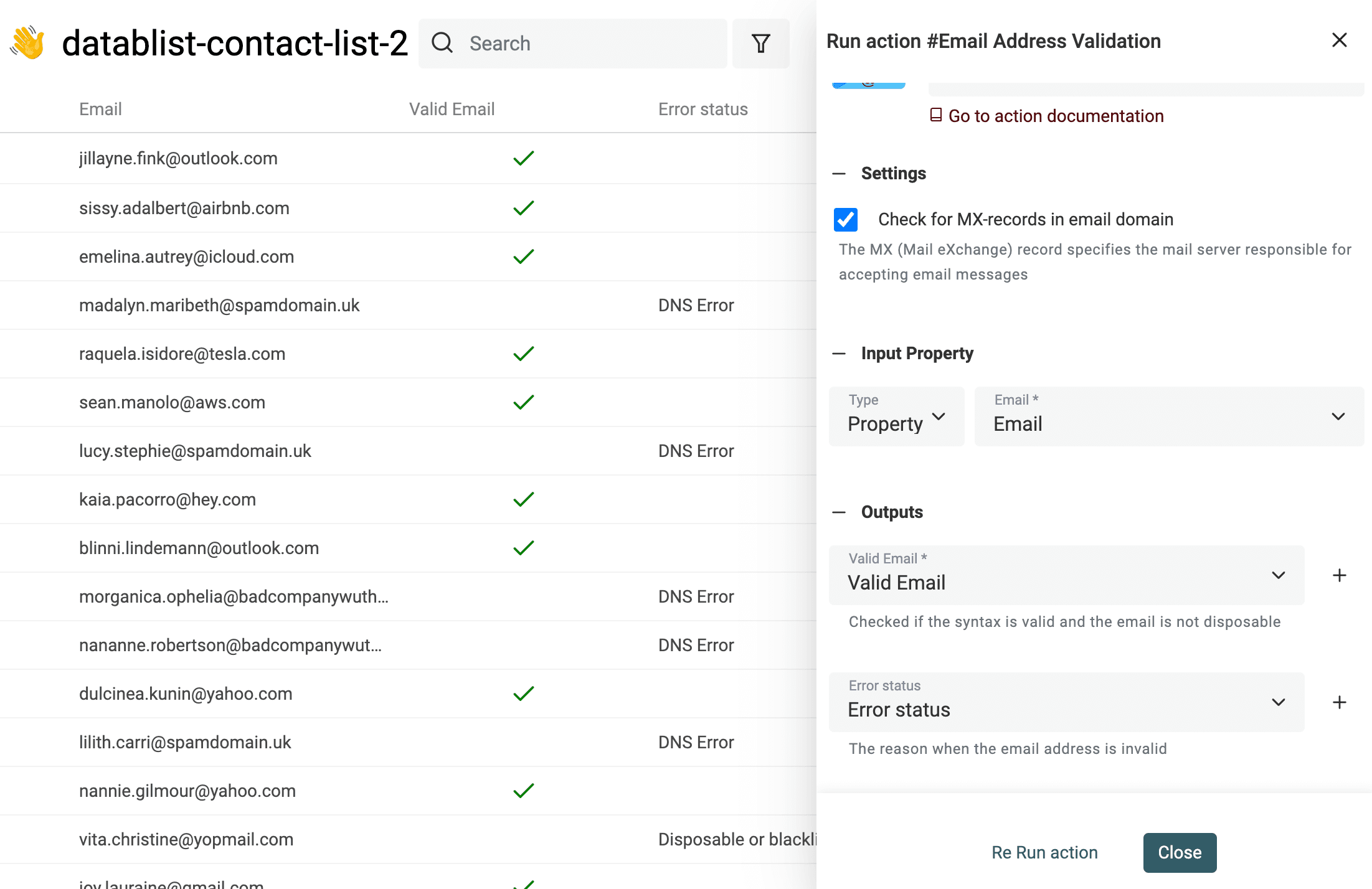
Den kostnadsfrie tjenesten for e-postopprydding kontrollerer syntaks, midlertidige domener og domenets MX-poster når denne kontrollen er aktivert. Disse kontrollene beviser ikke at en bestemt innboks finnes, eller at en melding vil bli levert. Behold den returnerte statusen eller årsaken, slik at du kan gjennomgå avvik.
Tjenesten tilbyr:
- Analyse av e-postsyntaks – Merker feilformaterte adresser, for eksempel tekst uten
@eller med et ugyldig domeneformat. - Kontroll av midlertidige leverandører – Den andre kontrollen oppdager midlertidige e-postadresser. Tjenesten ser etter domener som tilhører leverandører av midlertidige e-postadresser (DEA), som Mailinator, Temp-Mail og YopMail.
- Kontroll av domenets MX-poster – Slår opp domenets e-postserveroppføringer med mindre du aktiverer Disable MX-records analysis. Gjennomgå mislykkede eller manglende DNS-resultater separat fra syntaksfeil. Kontrollen gjelder domenet, ikke den enkelte innboksen.
- Segmentering av jobb- og private e-postadresser – For prospekter fra lead magnets eller segmentering av brukerbasen kan det være nyttig å skille mellom jobbrelaterte og private e-postadresser. Tjenesten for e-postvalidering tilfører denne informasjonen til kontaktdataene dine.
Trekk ut person- og bedriftsnavn fra scrapet tekst
Når du scraper tekst fra nettsteder eller andre kilder, er det ofte nyttig å kunne trekke ut navn på personer og bedrifter. Informasjonen kan brukes til blant annet leadgenerering og konkurrentanalyse. Det kan imidlertid være krevende å hente navn fra ustrukturert tekst, fordi navn kan ha mange ulike former og ligge inne i større tekstblokker.
En av de største utfordringene er det store mangfoldet av navneskikker og formater på tvers av kulturer og språk. I noen kulturer står familienavnet før fornavnet, mens rekkefølgen er motsatt i andre. Noen personer har flere fornavn, mens andre ikke har noen. Navn kan dessuten være feilstavet, forkortet eller skrevet i ustandardiserte formater, noe som gjør dem vanskelige å identifisere med enkel mønstergjenkjenning.
En vanlig metode er Named Entity Recognition (NER), en teknikk innen naturlig språkbehandling som identifiserer og klassifiserer navngitte enheter i tekst. NER-modeller kan trenes til å gjenkjenne ulike typer navngitte enheter, som personer, organisasjoner og steder. De kan også tilpasses forskjellige navneskikker og variasjoner.
Datablist har en kraftig "Named Entity Recognition"-modell (NER) som kan kjøres direkte på tekstene dine. Den er trent på arabisk, tysk, engelsk, spansk, fransk, italiensk, latvisk, nederlandsk, portugisisk og kinesisk.
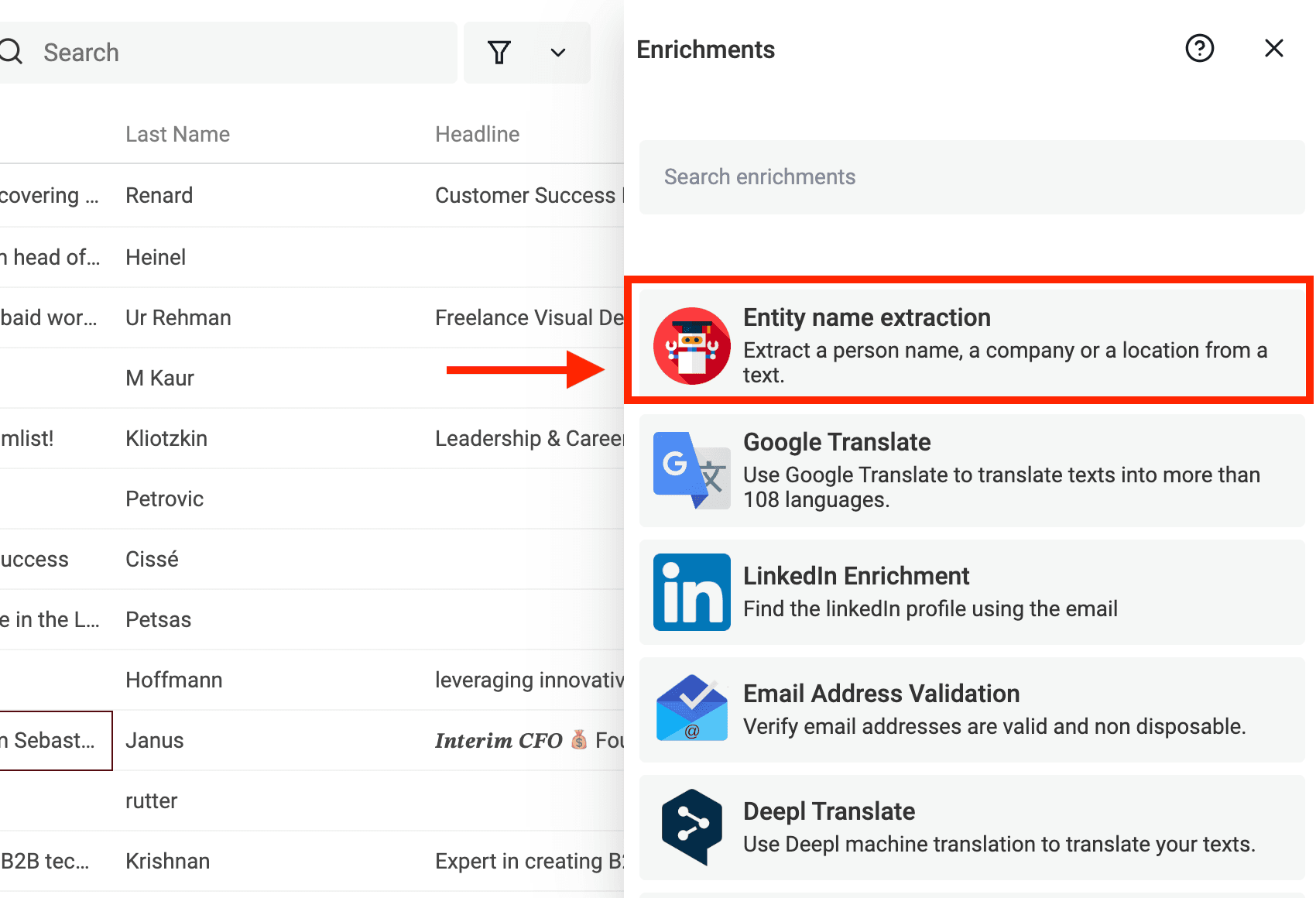
Velg "Entity name extraction" fra menyen "Enrichments".
Velg deretter property-en med teksten du vil trekke ut navn fra, under input-alternativet.
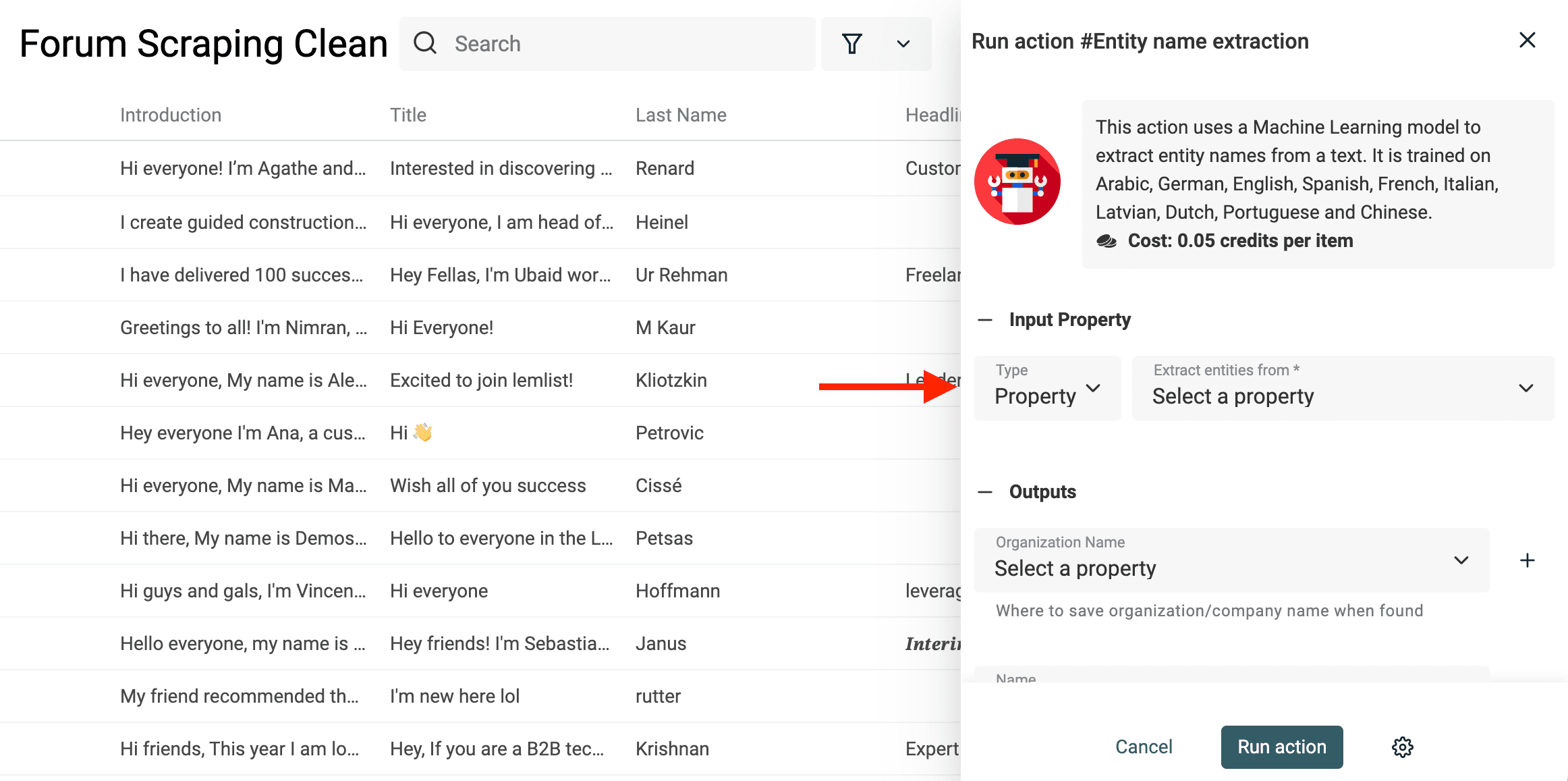
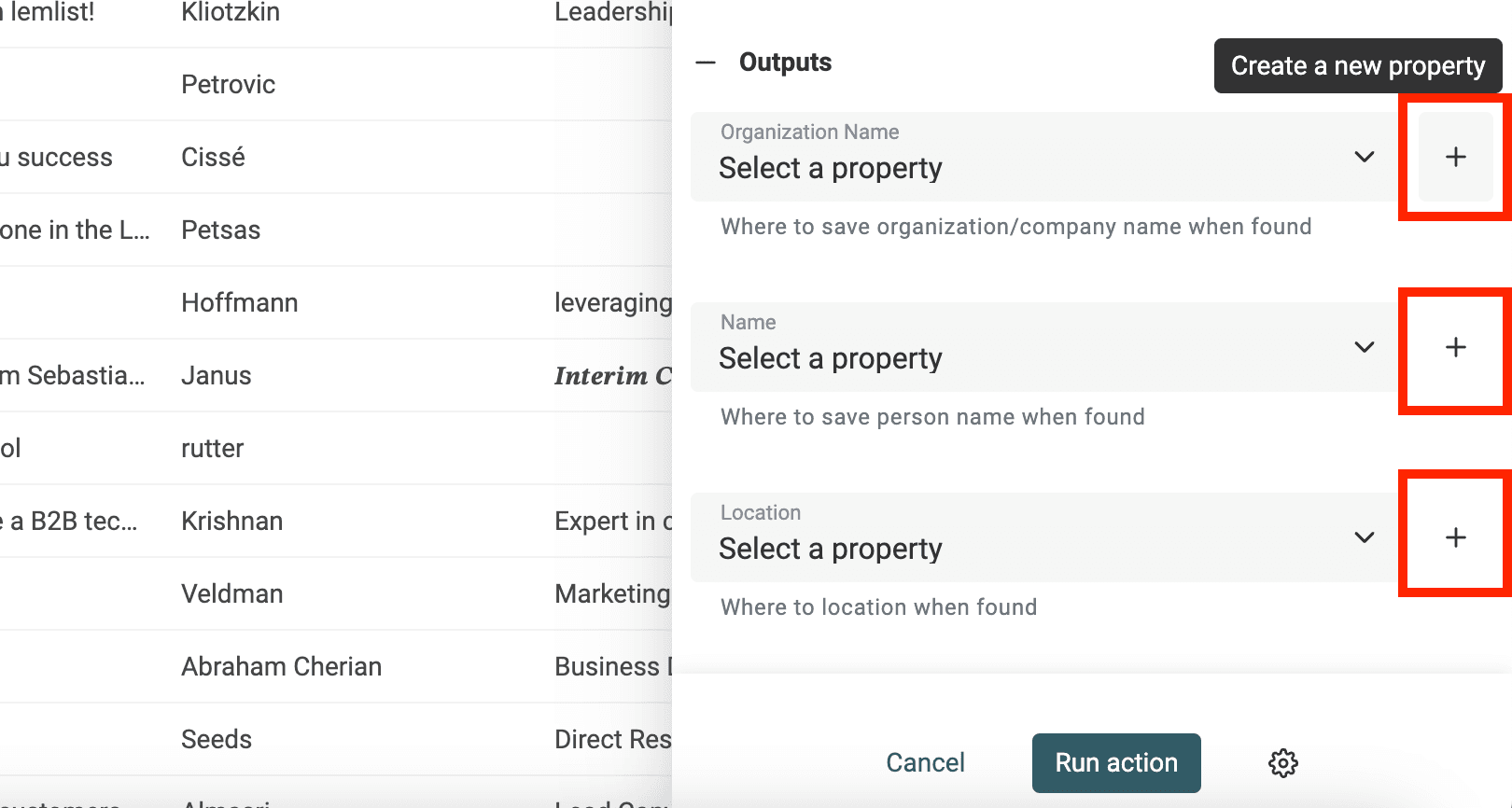
Under outputs klikker du på knappen "Create a new property" for hver navnetype du vil trekke ut.
Datablists Entity Name extractor ser etter:
- Organization Name: For eksempel bedrifter.
- Person Name: Fullt navn eller First Name/Last Name
- Location: Trekker ut byer, land og steder
Kjør deretter enrichment-prosessen.
Trenger du hjelp med datarydding?
Jeg er alltid interessert i tilbakemeldinger og problemer med datarydding som bør løses. Kontakt meg og fortell om ditt bruksområde.