For å hente ut by og land fra en adresseliste importerer du en CSV- eller Excel-fil med en Location-kolonne, kjører Datablists Location Lookup og kobler resultatene City, Country, Country Code, Latitude og Longitude til nye felter. Begynn med et lite utvalg, og kontroller tvetydige stedsnavn før du tar i bruk koordinatene.
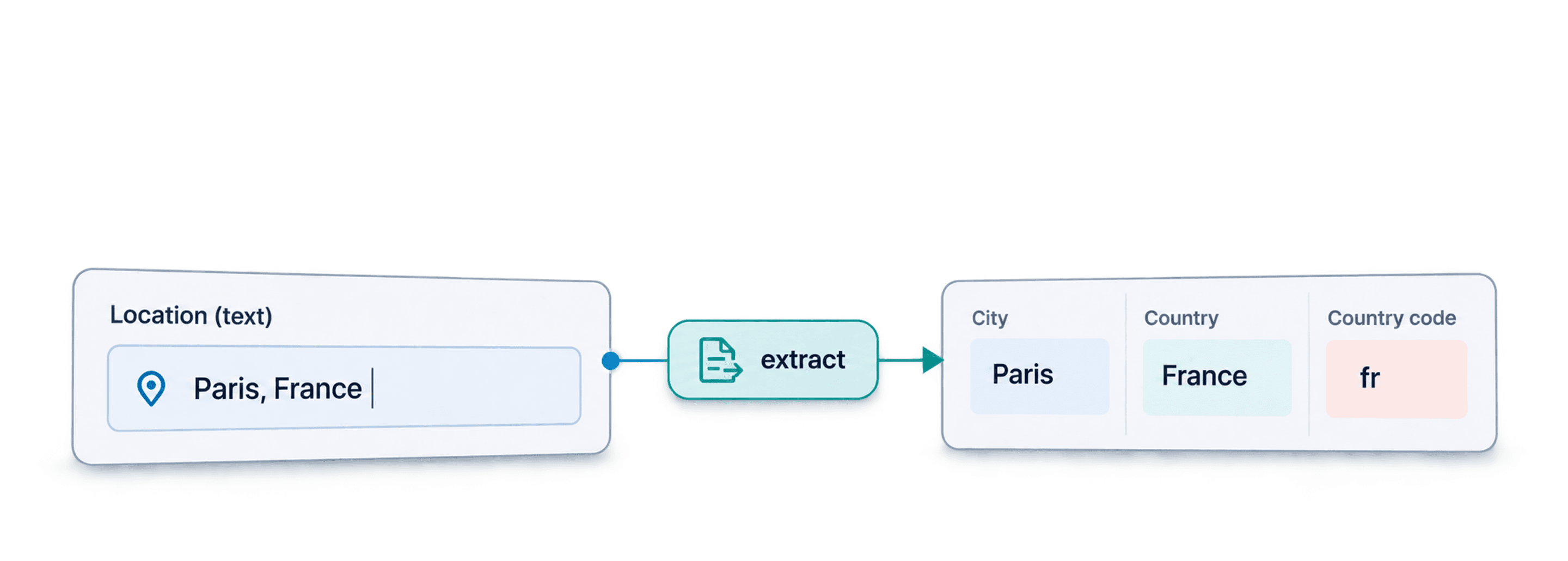
Location = Paris, France kan for eksempel gi City = Paris, Country = France og Country Code = fr. Koordinater returneres når oppslaget finner dem. Bare Paris er mindre presist, så legg til land når du kjenner det.
Hent ut by og land fra en stedstekst
En stedstekst som Leiston, Suffolk, UK inneholder stedsnavn med ulike roller: en by, et grevskap og et land. Å dele teksten ved det første kommaet fungerer bare når alle radene følger det samme mønsteret. Metoden fungerer ikke for fullstendige gateadresser, bynavn med flere ord eller verdier som bare inneholder et land.
Koble hele kildeteksten til Location, slik at oppslaget kan forsøke å identifisere stedet. Hvis inndataene bare inneholder Leiston, bør du kun legge til grevskap og land når denne informasjonen finnes i kilden. Oppbevar originalteksten og den utvidede teksten i separate felter. Ikke legg til et land basert på gjetning bare for å fremtvinge et treff.
Etter testen sammenligner du City og Country med originalteksten. Et resultat som bare inneholder land, kan fortsatt være nyttig selv om by og koordinater mangler. Hvis feil sted returneres, korrigerer du konteksten i kilden og tester raden på nytt før du behandler lignende verdier.
I denne trinnvise veiledningen lærer du:
- Hvordan du får strukturerte data som by og land fra ustrukturerte stedstekster
- Hvordan du henter ut by og land fra LinkedIn-stedsdata
- Hvordan du finner bredde- og lengdegrad for en adresseliste
Strukturerte data fra ustrukturerte stedstekster
Trinn 1: Importer en CSV- eller Excel-fil med adresser
Klargjør en CSV- eller Excel-fil med ett sted per rad, for eksempel Paris, France, Leiston, Suffolk, UK eller en fullstendig gateadresse. Behold originalteksten, slik at du kan kontrollere resultatet fra oppslaget.
Først må du opprette en konto hos Datablist.
Når du har registrert deg, oppretter du en collection og laster inn CSV-filen med adressene dine.
Opprett en collection, og velg Import CSV/Excel for å laste inn filen.
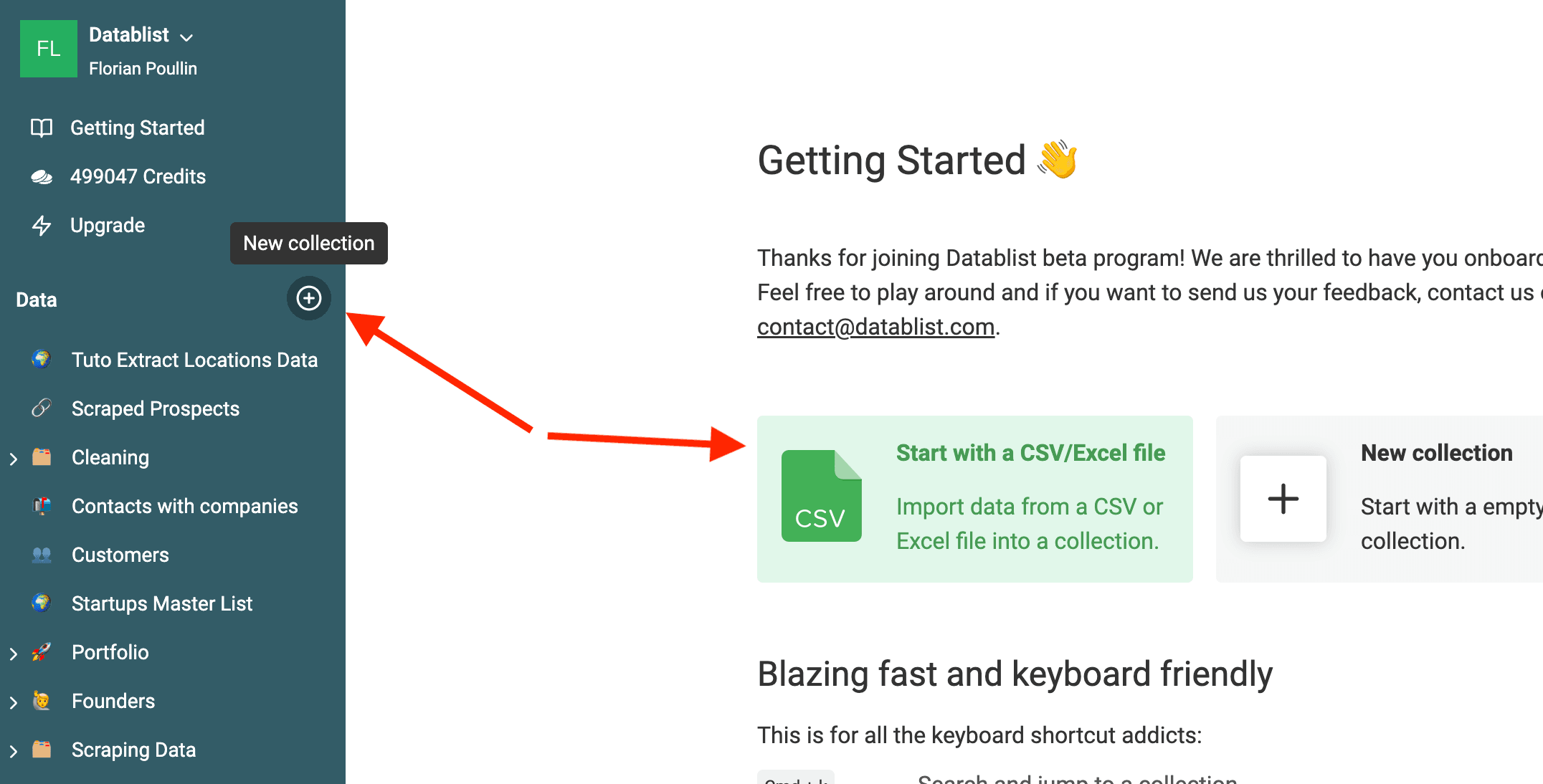
Se dokumentasjonen vår om import av data hvis du trenger hjelp.
Trinn 2: Konfigurer Location Lookup
Etter importen skal du ha en collection med minst ett felt som inneholder ustrukturerte stedsdata.
Stedsdataene kan inneholde:
- Bare land
- Bare by
- En kombinasjon av by og land
- Fullstendig adresse
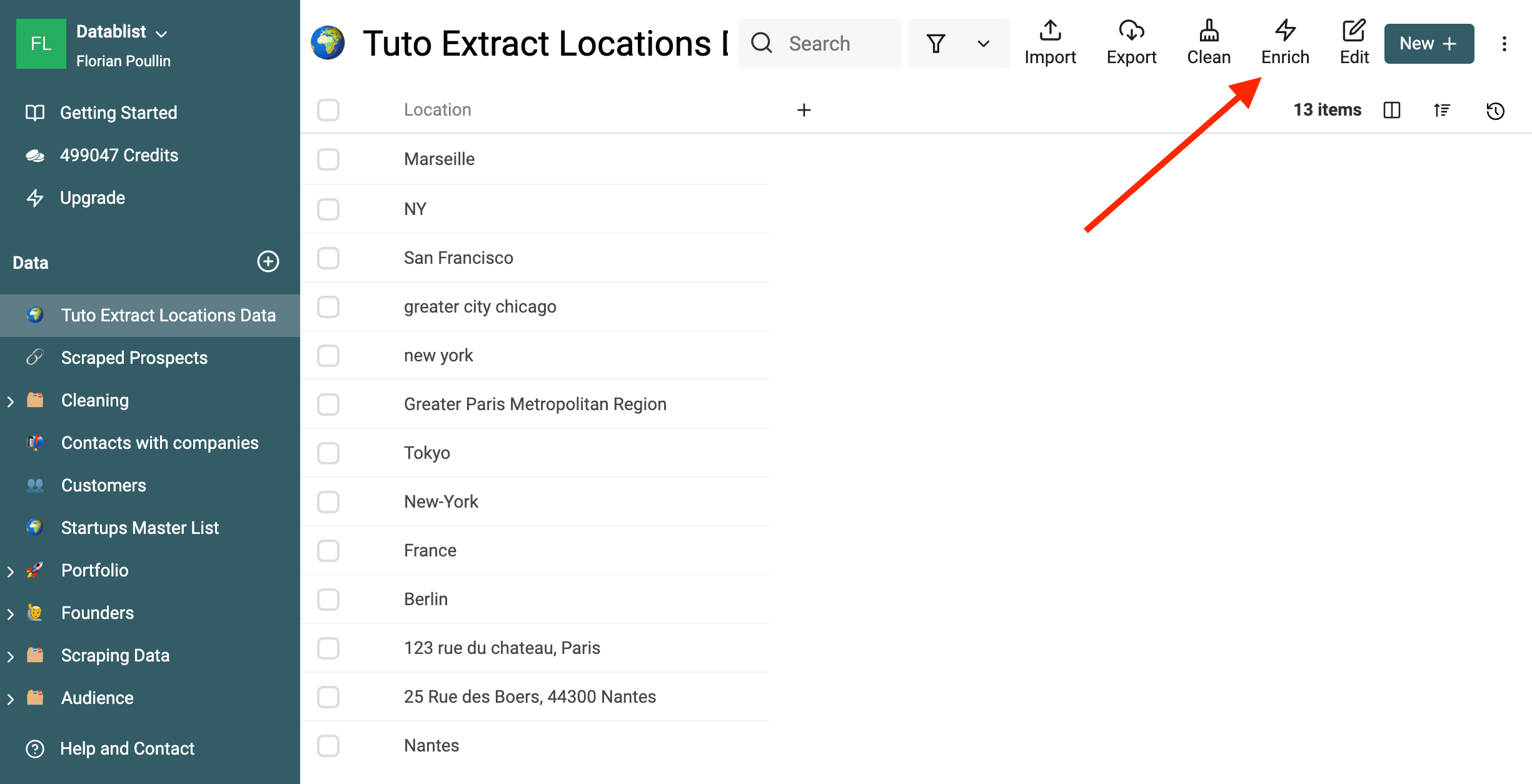
Klikk på Enrich for å åpne katalogen.
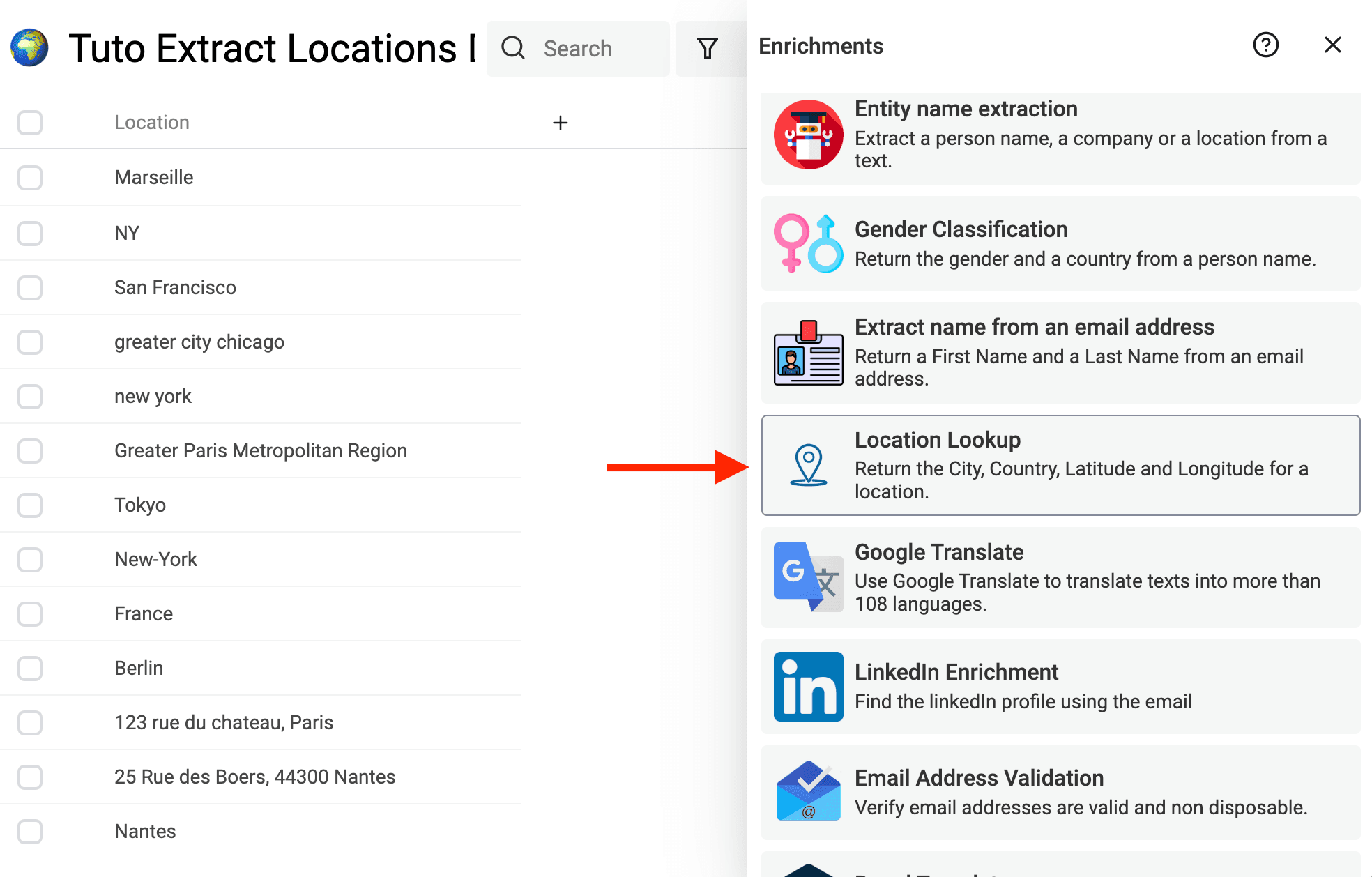
Velg deretter enrichmenten «Location Lookup».
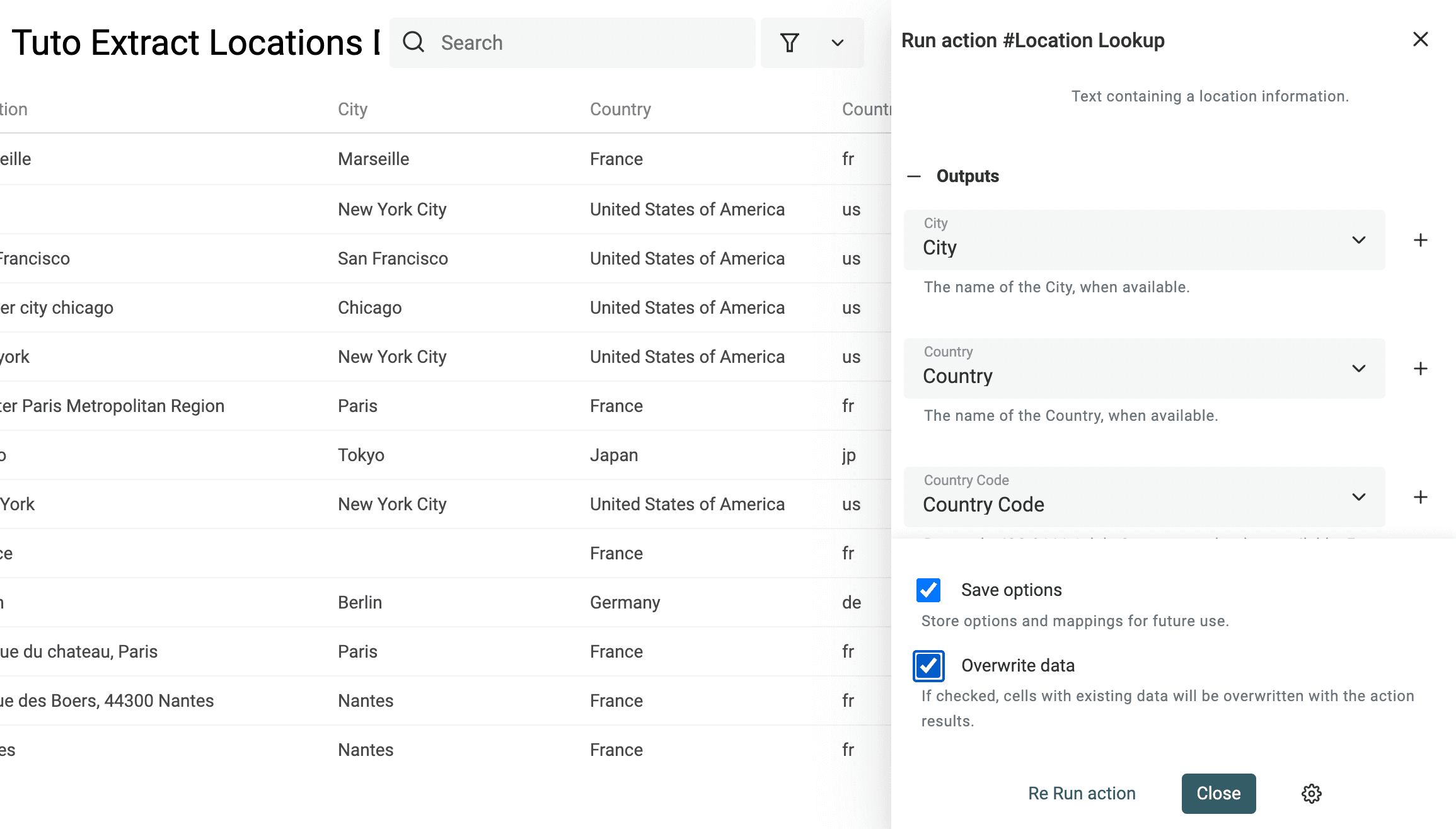
Enrichments bruker «Inputs» og «Outputs».
«Inputs» er dataene du sender til enrichmenten, mens «Outputs» er dataene den returnerer.
Koble Location-feltet ditt til inputfeltet Location. Kontroller eventuelle foreslåtte koblinger i stedet for å anta at riktig kolonne er valgt.
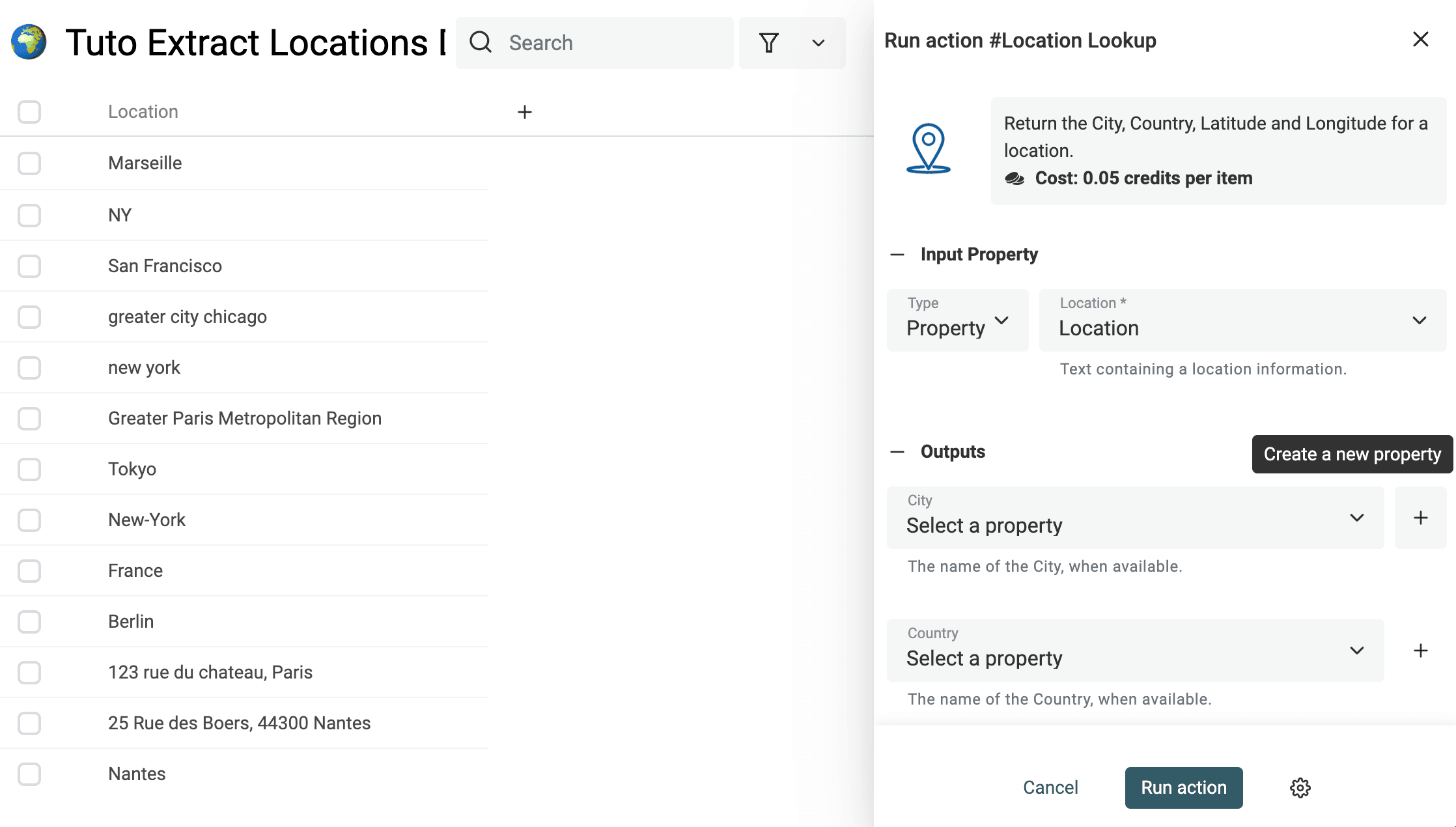
Slik konfigurerer du «Outputs»:
- Klikk på «+»-knappen for automatisk å opprette et felt og koble det til outputen
- Eller velg et eksisterende felt fra collectionen din
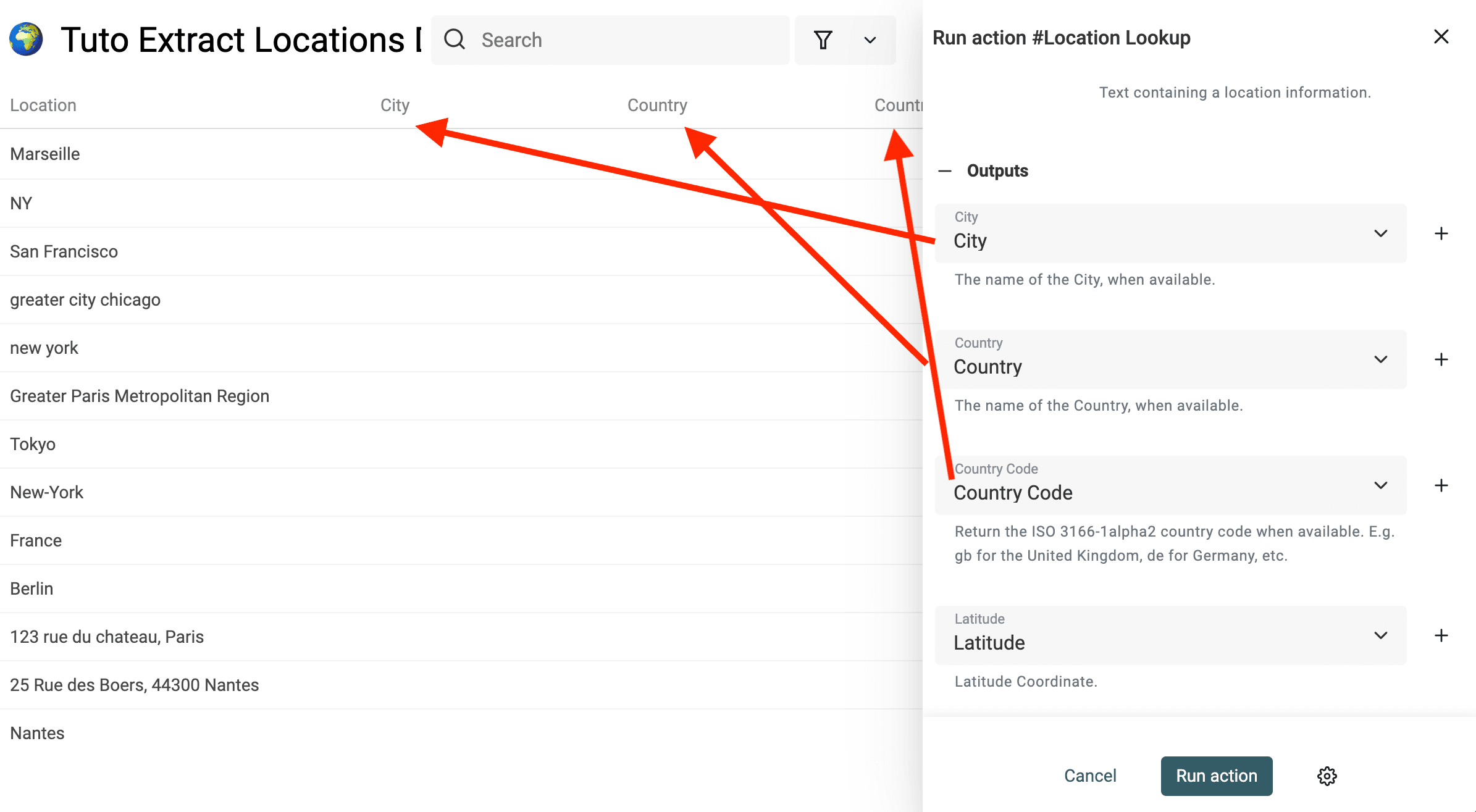
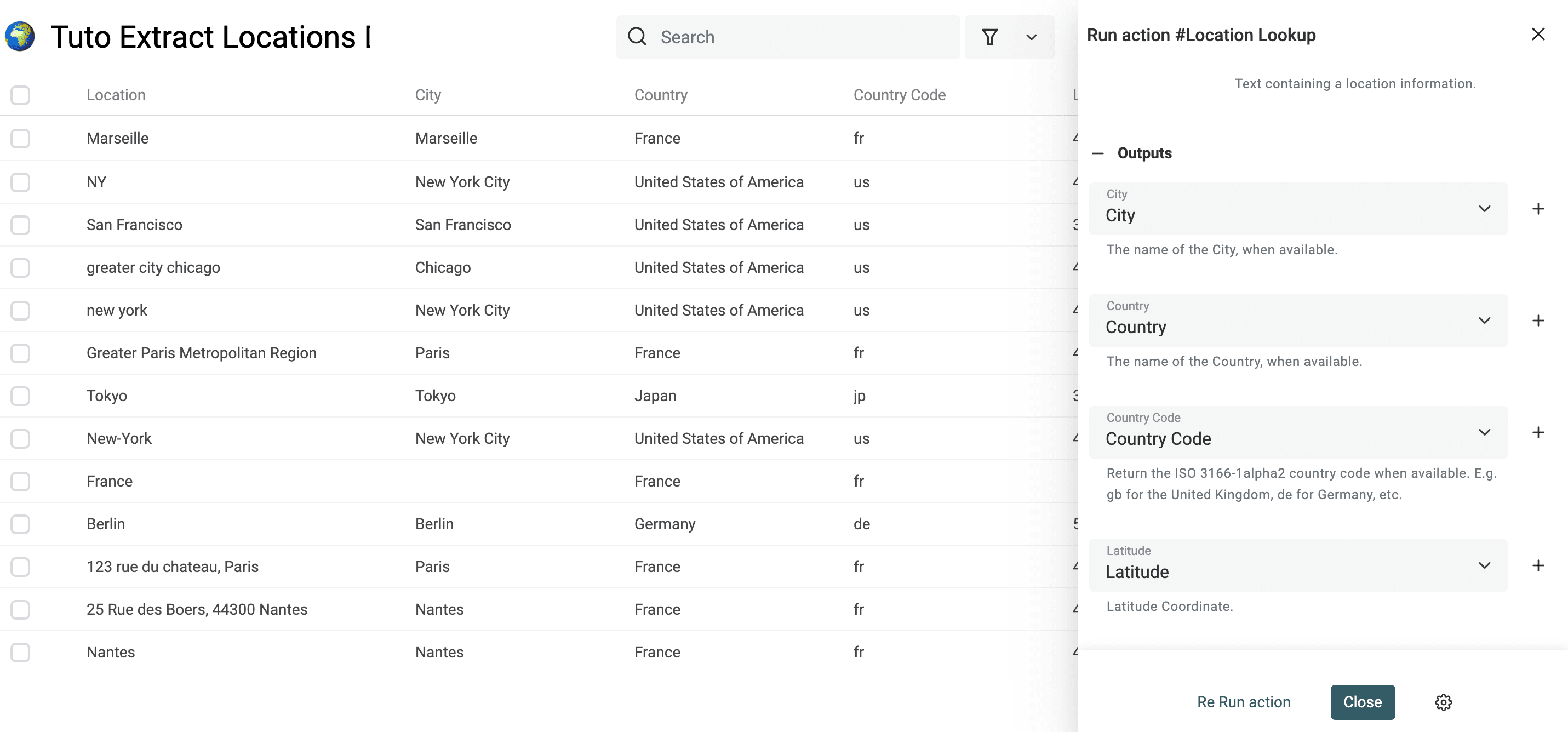
Enrichmenten «Location Lookup» returnerer følgende outputs:
- City – Bynavnet som ble funnet for stedet
- Country – Landet som ble funnet i stedsteksten, eller landet som ble utledet fra byen
- Country Code – ISO 3166-1 alpha-2-koden på to bokstaver, når den er tilgjengelig
- Latitude – Breddegraden, når den er tilgjengelig, for en by eller fullstendig adresse
- Longitude – Lengdegraden, når den er tilgjengelig, for en by eller fullstendig adresse
- Processed GeoFinder – En avkrysningsboks som viser at oppslaget ble forsøkt, også for rader uten stedsresultat
Når du har koblet outputene, vil collectionen se slik ut:
Trinn 3: Hent strukturerte data fra stedsteksten
Datablist kjører enrichmenten på «current items» i denne prioritetsrekkefølgen:
- Valgte elementer
- Filtrerte elementer
- Ellers alle elementene i collectionen
Kjør først et lite utvalg. Sammenlign by, land og koordinater med kildeteksten. Kjør deretter de resterende elementene i visningen dersom treffene ser riktige ut. Katalogen oppgir 0,05 credits per behandlet sted. Et oppslag med en verdi kan bruke credits selv om det ikke gir noe resultat.
En teller viser hvor mange elementer som er med i den gjeldende kjøringen, og hvor mange som allerede er behandlet.
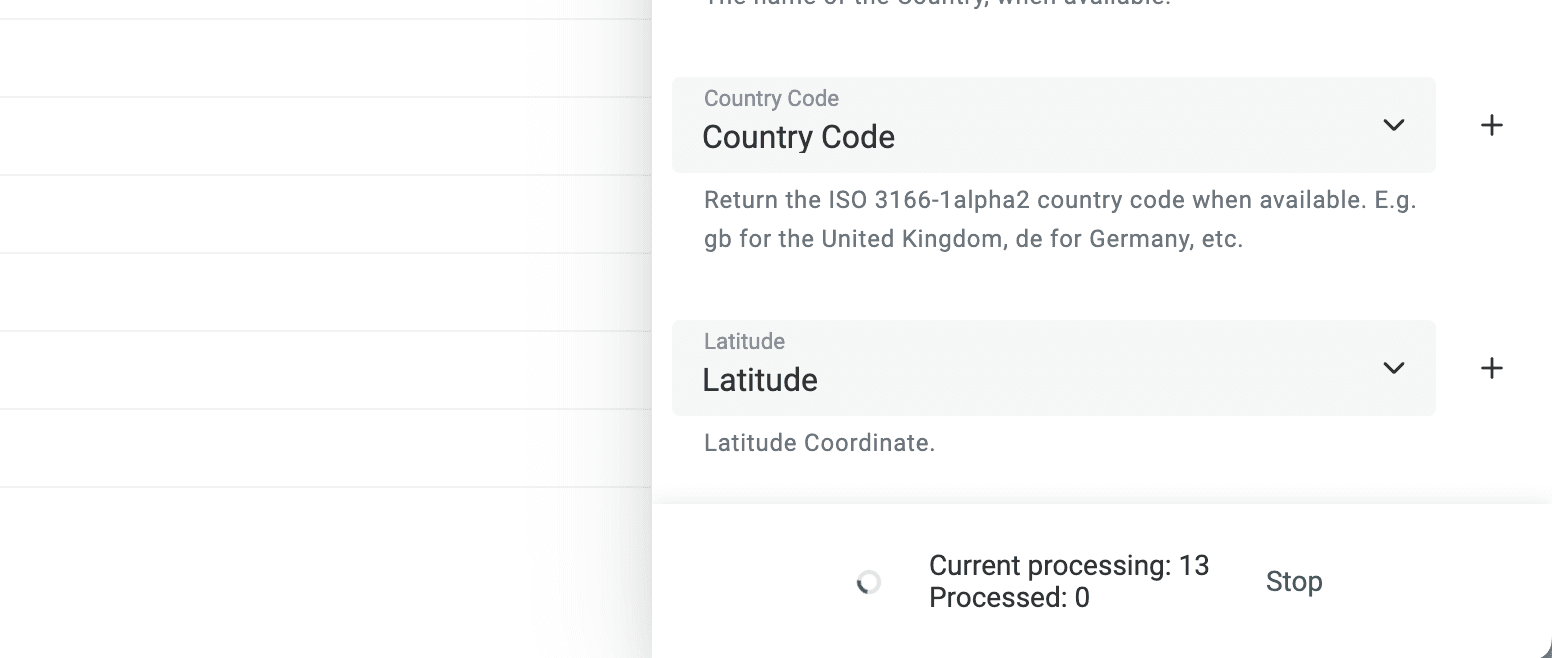
Når kjøringen er ferdig, bør du kontrollere tomme og tvetydige rader. Ikke betrakt en antatt by eller koordinat som en bekreftet gateadresse.
Trinn 4: Eksporter dataene som CSV eller Excel
Behold Location, City, Country, Country Code, Latitude og Longitude samlet mens du kontrollerer utvalget. Før koordinatene brukes i et annet verktøy:
- Kontroller at landet som returneres, stemmer med kilden, og at byen er stedet du mente. Et treff på bynivå bekrefter ikke en posisjon på gateadressenivå.
- Oppbevar breddegrad og lengdegrad i separate numeriske kolonner, og koble dem etter navn når CSV-filen importeres. Hvis du konverterer radene til GeoJSON-punkter, skal lengdegraden stå først. For et eksempelpunkt i Paris med Latitude
48.86og Longitude2.35bruker du[2.35, 48.86]. Begge tallene passer innenfor begge intervallene, så en intervallkontroll ville også godta tallene i omvendt rekkefølge. Plott én kjent adresse og kontroller at markøren ligger i forventet by før du laster inn hele listen. - La manglende koordinater stå tomme. Hvis en tom verdi erstattes med
0, blir et ukjent resultat gjort om til et annet sted. Negative koordinater kan være gyldige. - Bruk Processed GeoFinder som et flagg for at et oppslag er forsøkt, ikke som adressevalidering eller en vurdering av nøyaktighet.
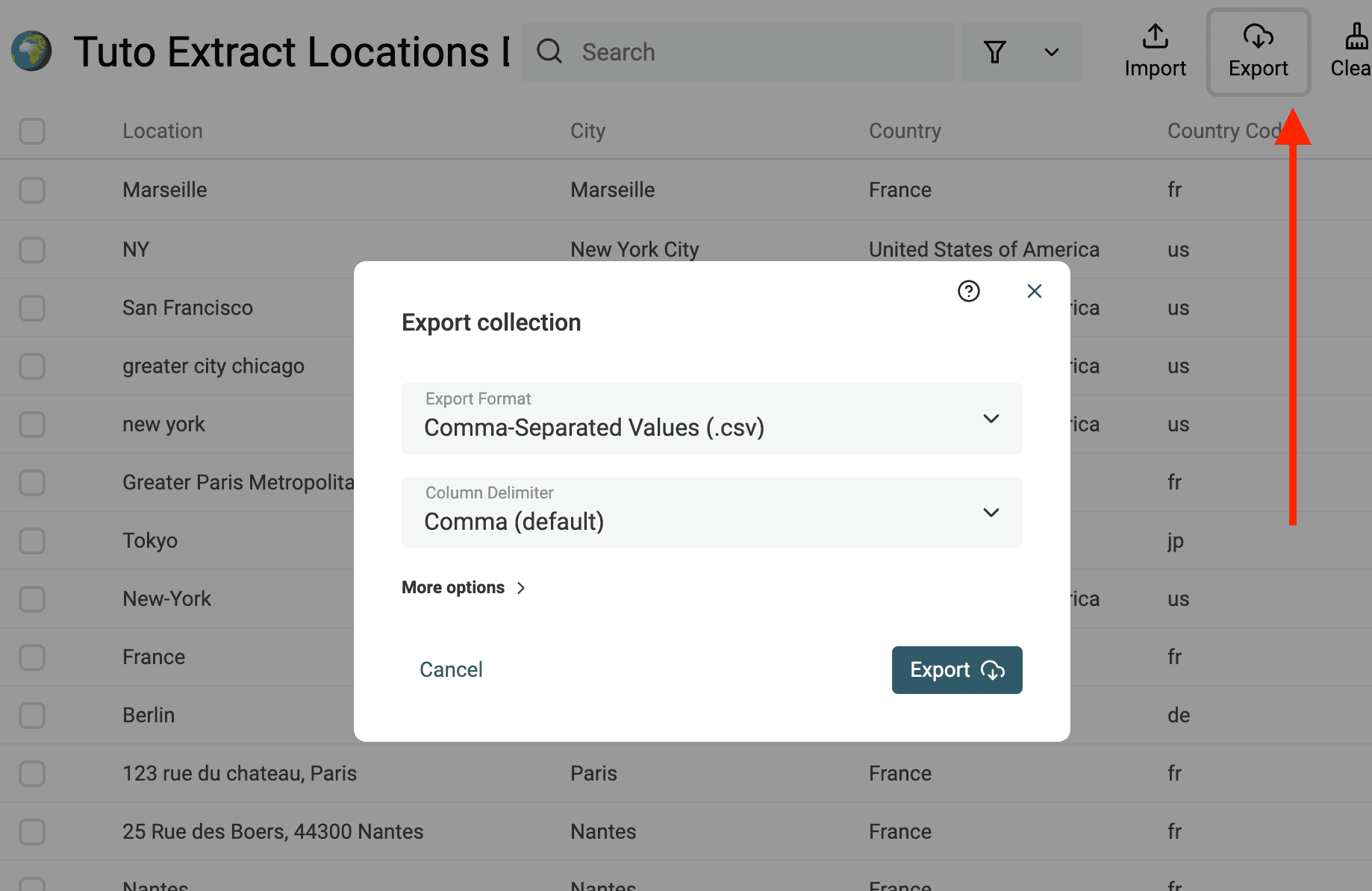
Klikk på Export og velg Export all items, eller Export filtered items for et filtrert segment som skal kontrolleres. Velg CSV eller Microsoft Excel i dialogboksen. Hvis du bare eksporterer synlige felter, må du først gjøre kildefeltet og de nødvendige resultatfeltene synlige. Åpne filen på nytt og kontroller noen rader før du importerer den til et kartverktøy eller CRM-system.
Bruksområder for Location Lookup
Hent ut by og land fra LinkedIn-stedsdata
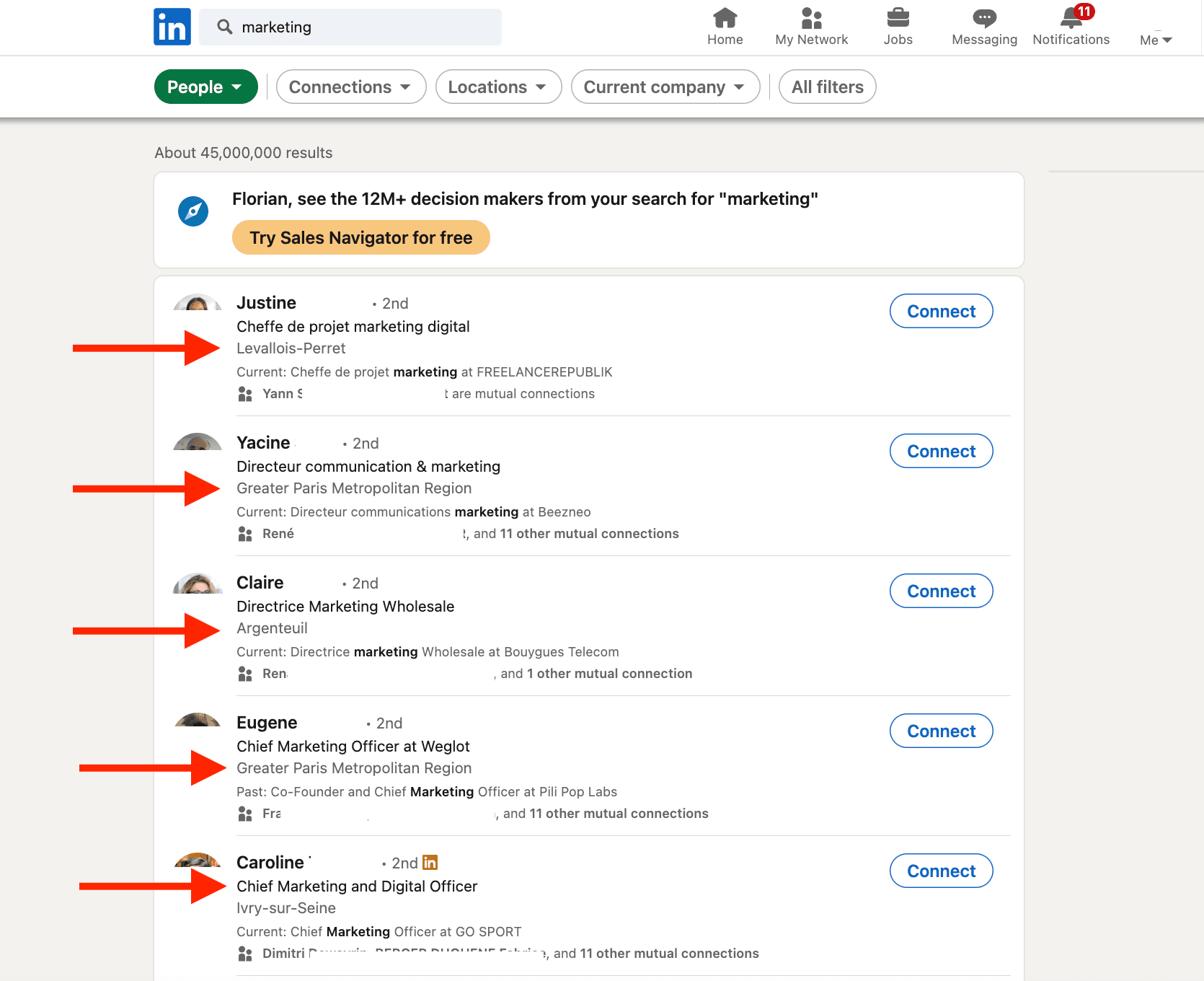
Location Lookup kan strukturere stedstekster fra en prospektliste, inkludert stedsdata kopiert fra offentlige LinkedIn-profiler. Behold kildeteksten, slik at du kan kontrollere steder som har samme navn.
Eksporter LinkedIn-profilene dine til en CSV-fil, og importer den deretter til Datablist for å behandle stedsdataene for leadene dine.
Filtrer adresser med breddegrad og lengdegrad
I lokal markedsføring kan det være nyttig å filtrere en adresseliste for å utelukke adresser som ligger langt fra et GPS-punkt. Da må du først hente ut bredde- og lengdegraden for adressene.
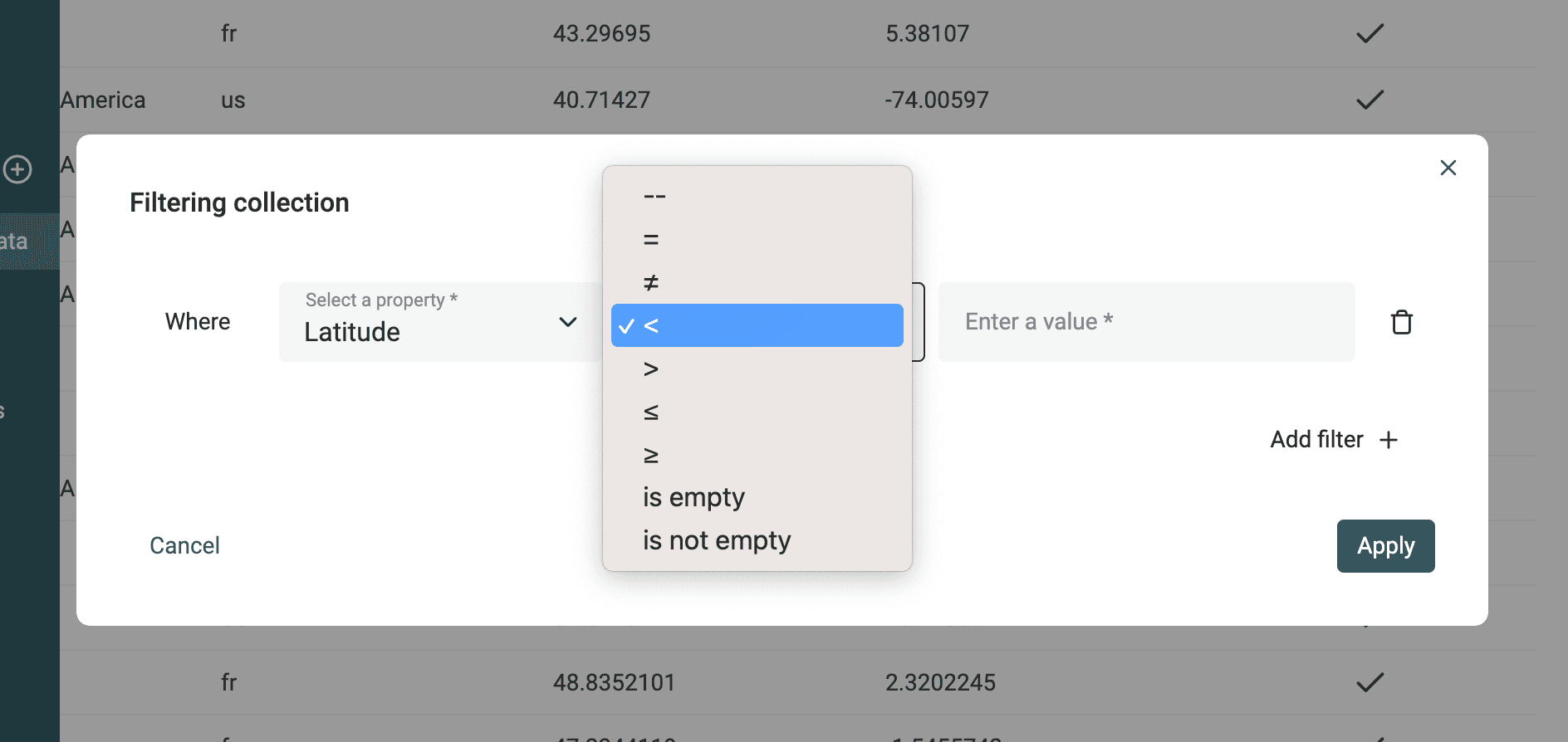
Klikk deretter på «Filters»-knappen for å åpne filtervinduet.
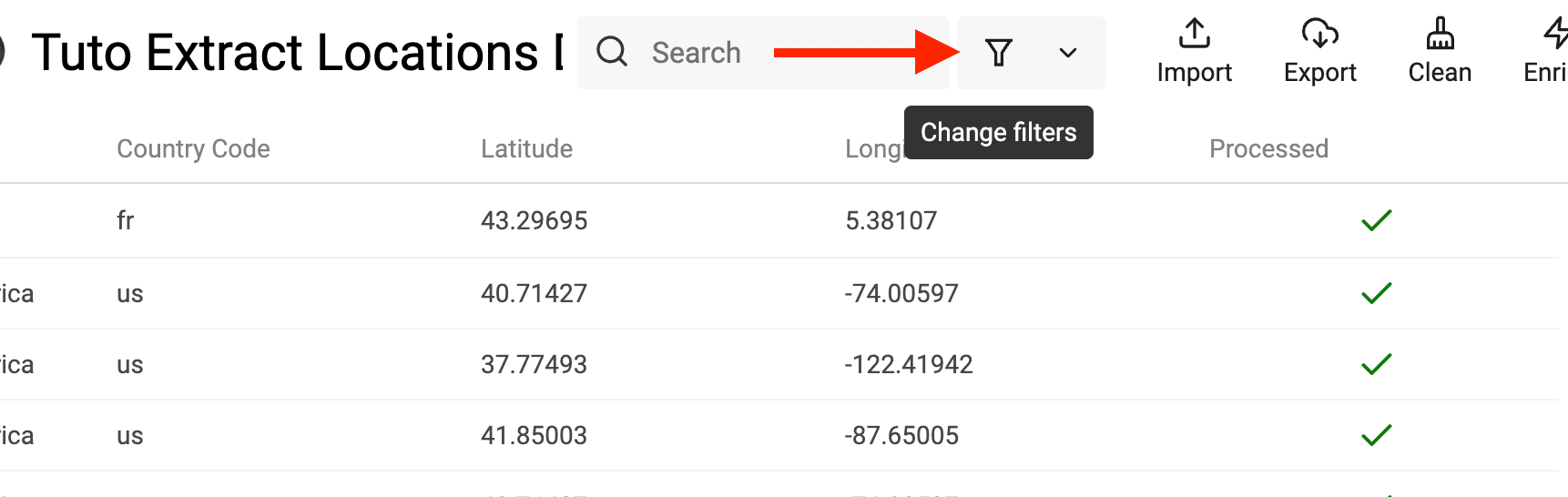
Lag en omtrentlig geografisk avgrensning ved å angi en nedre og øvre grense for både Latitude og Longitude. Én breddegrad tilsvarer omtrent 111 km, mens avstanden som én lengdegrad representerer, varierer med breddegraden. Et rektangulært filter er ikke det samme som et radiussøk, så kontroller grensetilfellene før du bruker segmentet.