
Det er enkelt å scrape Google Maps. Velg et sted, velg en kategori, og kjør søket. Men hva gjør du når du allerede vet hvilke bedrifter du leter etter, og bare trenger å finne dem på Google Maps?
Det er et omvendt Google Maps-søk, og inntil nylig var det ikke realistisk å gjøre dette i bulk uten kode.
Med Datablists Google Places Search kan du nå finne bedrifter på Google Maps ut fra et firmanavn, og hente adresse, rating, telefonnummer, website og mer, alt på én gang, uten kode.
📌 Kort oppsummert for deg som har dårlig tid
Denne artikkelen viser hvordan du finner bedrifter på Google Maps med omvendt søk ved hjelp av Datablists Google Places Search enrichment.
Problem: Du har en liste med bedriftsnavn, men trenger Google Maps-dataene deres: adresser, telefonnumre, websites og ratings.
Løsning: Bruk Datablists Google Places Search for å finne bedrifter på Google Maps basert på bare et firmanavn eller en kombinasjon av keywords.
Vår anbefaling: Legg til så mye kontekst som mulig i søket ditt, for eksempel bedriftsnavn + by. Det gir mer presise resultater.
Hvorfor Datablist: 3 enkle grunner
- Ingen kode, ingen API-oppsett, bare last opp listen og kjør
- Få opptil 5 resultater per søk med full bedriftsinformasjon
- Kun $25 for 2000 søk
Dette dekker guiden
- Hvordan omvendt Google Maps-søk fungerer, og hvordan det skiller seg fra scraping
- Hva du trenger for å komme i gang: innstillinger, input og output
- Steg for steg: Finn bedrifter på Google Maps med keywords
- Steg for steg: Finn bedrifter på Google Maps uten keywords
- Tips, priser og FAQ
Finn bedrifter på Google Maps: Dette må du vite først
Den vanlige måten å bruke Google Maps til lead generation på er å scrape det. Du velger et sted, legger inn brede keywords som «restauranter» eller «rørleggere», og får en liste over alle bedrifter som matcher.
Men hva hvis du allerede har bedriftsnavnene? Kanskje de kommer fra en CRM-eksport, et regneark fra en partner, eller en Lead-liste du har bygget manuelt. Da vil du ikke scrape tilfeldige bedrifter. Du vil finne bedriftene på Google Maps og hente dataene deres.
Det er akkurat det denne enrichmenten gjør. Det er et omvendt Google Maps-søk, altså et Google Maps business lookup som starter med dataene du allerede har.
Slik fungerer det
I stedet for å scrape Google Maps etter sted og kategori, lar denne enrichmenten deg gjøre et mer målrettet søk. Du gir Datablist en query bygget fra dine egne data og et målland, så finner Datablist den matchende bedriften på Google Maps.
↳ Du gir den et firmanavn, eventuelt med by eller annen kontekst
↳↳ Datablist søker i Google Maps i mållandet ditt
↳↳↳ Du får tilbake bedriftsprofilen med adresse, telefon, website, rating og mer
Du kan velge å få 1 resultat eller opptil 5. Hvis du velger mer enn ett resultat, legges de til som ekstra kolonner, ikke ekstra rader, så ta høyde for det når du bygger Lead-listen din.
💡 Hva er Datablist?
Datablist er en plattform for å automatisere lead generation-arbeidsflyter. Den hjelper sales-, marketing- og recruiting-team med å finne, rense og berike data ved hjelp av over 60 forskjellige verktøy, fra AI Agents til Email Finders, data cleaning tools og mer.
Hvis du trenger å finne, rense eller enrich data for Lead-listene dine, samler Datablist alt i én plattform, slik at du slipper å håndtere 5 ulike abonnementer.
Kravene: Dette trenger du
For å kjøre Google Places Search må du konfigurere noen innstillinger. Se tabellen under for mer informasjon:
| Innstilling | Beskrivelse |
|---|---|
| Query | Kombiner data fra collectionen din ved å bruke/for å sette inn variabler, for eksempel/Business Name+/Citylager «Haus Des Döner Frankfurt» |
| Target Country | Velg ett land som skal prioriteres i søkeresultatene |
| Language | Velg blant alle tilgjengelige Google-språk |
| Number of Places to Return | Velg 1-5 resultater. Merk: Flere resultater legges til som kolonner, ikke rader. Velger du 3, får du 3 sett med data side om side. |
Hvilke data får du fra Business Finder?
Hvert søk returnerer et komplett sett med bedriftsdata hentet direkte fra Google Maps:
| Datapunkt | Hva det viser deg |
|---|---|
| Place Name | Bedriftsnavnet slik det står oppført på Google Maps |
| Place Address | Full gateadresse for bedriften |
| Place Rating | Google Maps-stjerneratingen, fra 1 til 5 |
| Place Rating Count | Hvor mange anmeldelser bedriften har |
| Place Category | Bedriftskategorien, for eksempel Restaurant eller Law Firm |
| Place Phone | Telefonnummeret som er oppført |
| Place Website | URL-en til bedriftens website |
| Place Latitude | Geografisk breddegrad |
| Place Longitude | Geografisk lengdegrad |
Én ting å merke seg: Google Maps-oppføringer er ikke alltid komplette. Noen bedrifter har ikke lagt inn telefonnummer eller website, og det er utenfor alles kontroll. Enrichmenten returnerer alltid noe, men komplette records avhenger av hva som finnes på Google Maps.
📘 Pris for Datablist Reverse Google Maps Search
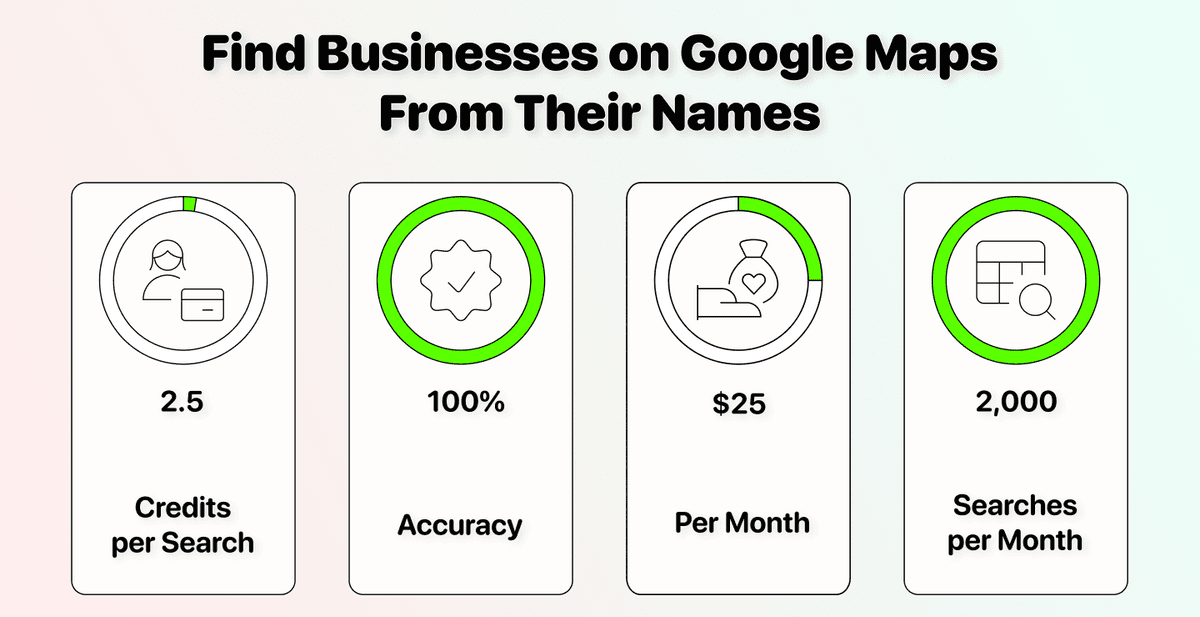
Denne enrichmenten koster 2,5 credits per søk. Enrichmenten returnerer alltid et resultat, men komplette records kan ikke garanteres siden Google Maps-oppføringer ikke alltid er fullt utfylt.
Med Datablists Starter Plan ($25/måned, 5 000 gratis credits) er det nok til 2 000 Google Maps business lookups per måned.
Finn bedrifter på Google Maps med omvendt søk: steg for steg
Det finnes to måter å sette opp søket på. Forskjellen handler om hvor mye data du har om bedriftene.
- Med Keywords: Du kombinerer bedriftsnavnet med ekstra kontekst som by, kategori eller region. By gir vanligvis de mest presise resultatene.
- Uten Keywords: Du bruker bare bedriftsnavnet. Det fungerer når det er alt du har, men presisjonen avhenger av hvor unikt navnet er.
Begge metodene følger den samme prosessen i 6 steg. Den eneste forskjellen er hvordan du konfigurerer queryen i steg 3.
Finn bedrifter på Google Maps med keywords
Dette er den anbefalte metoden. Når du legger til kontekst som bynavn eller bedriftskategori i queryen, hjelper du Google Maps med å snevre inn til riktig resultat.
Steg 1: Registrer deg og last opp data
Først, Sign up på Datablist.com
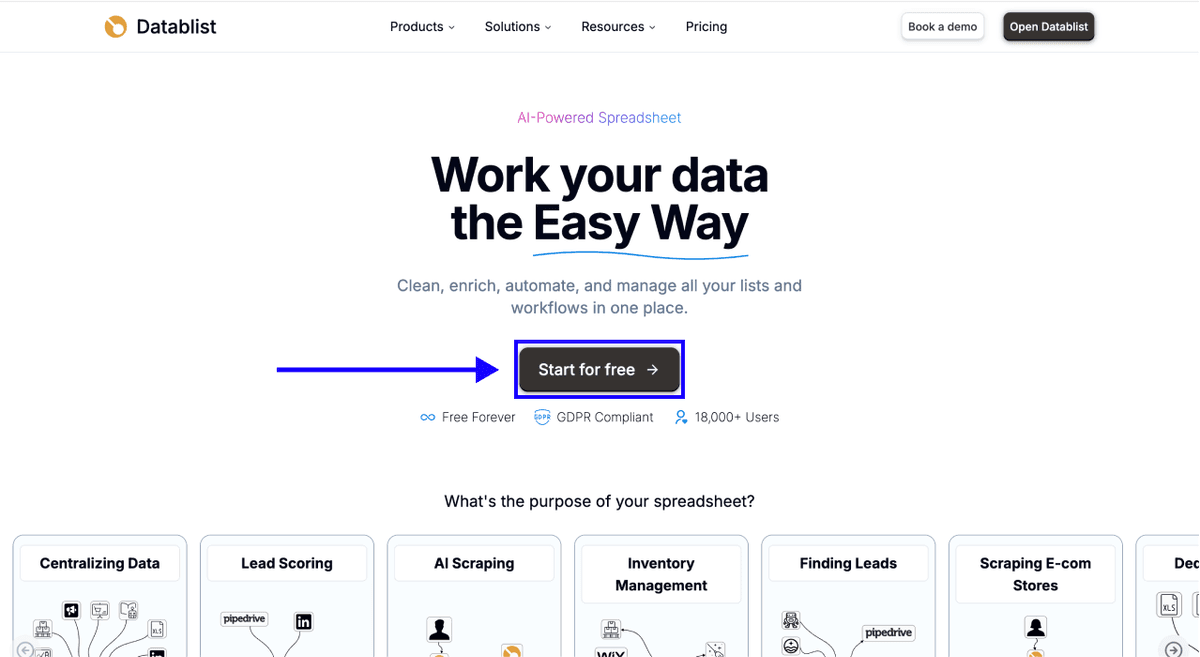
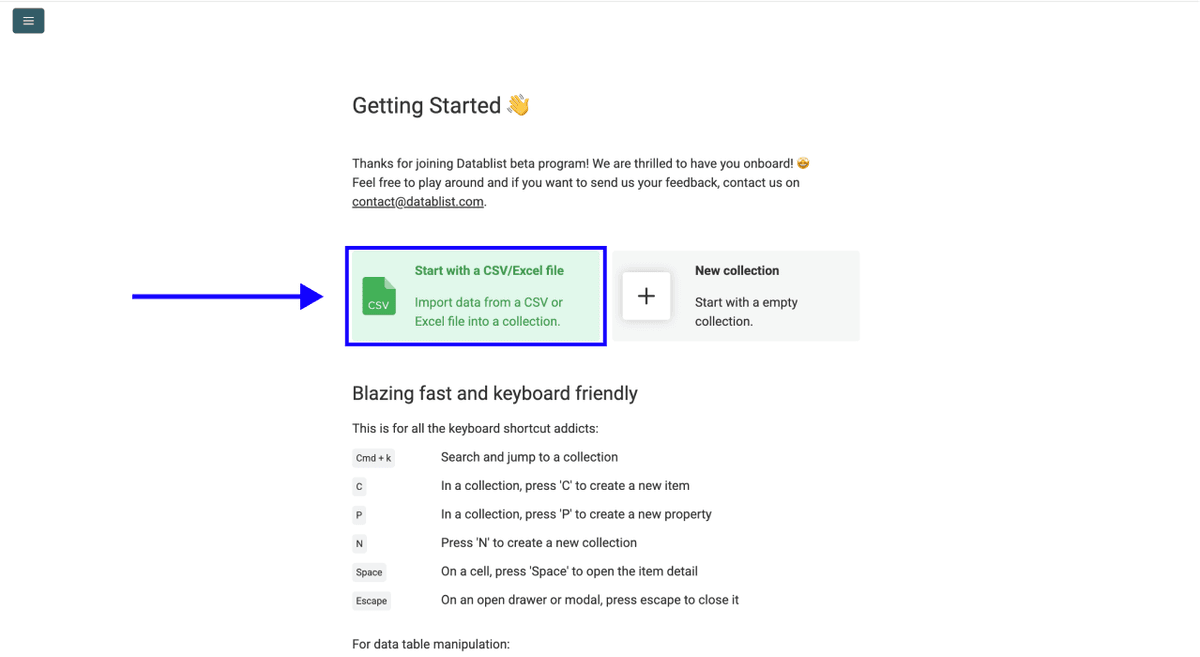
Deretter, Upload CSV- eller Excel-filen din med listen over bedriftsnavn, og eventuelle ekstra kolonner som by, region eller kategori.
Steg 2: Gå til enrichmenten
- Klikk på Enrich i toppmenyen
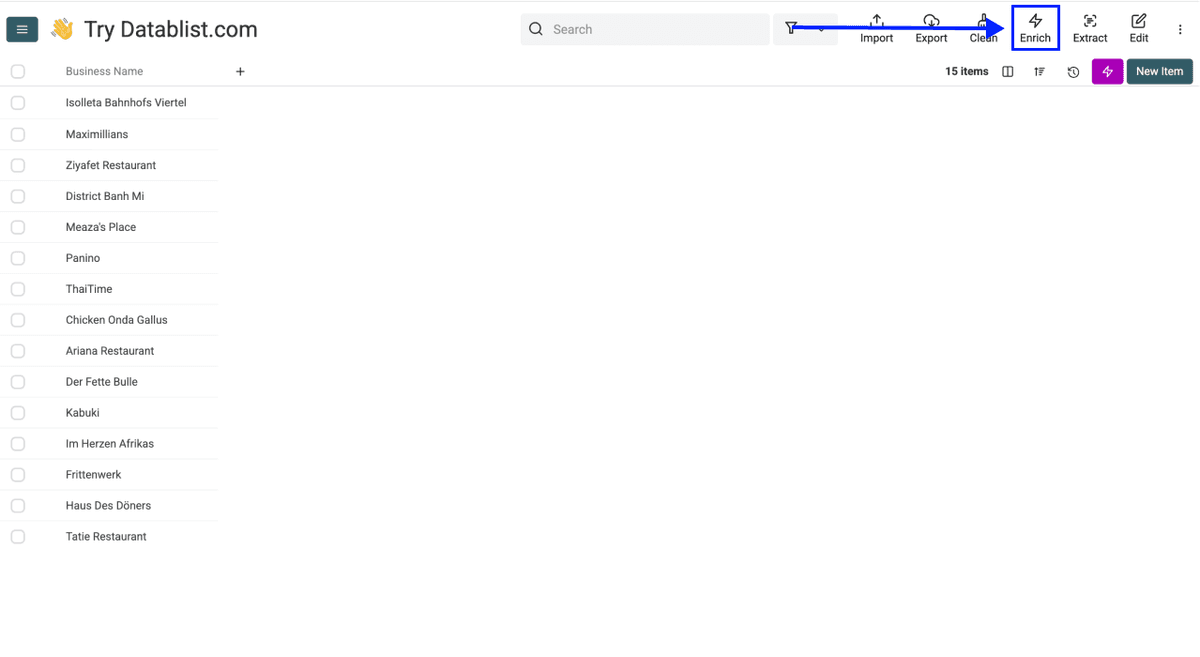
- Gå til fanen Companies
- Velg Google Places Search
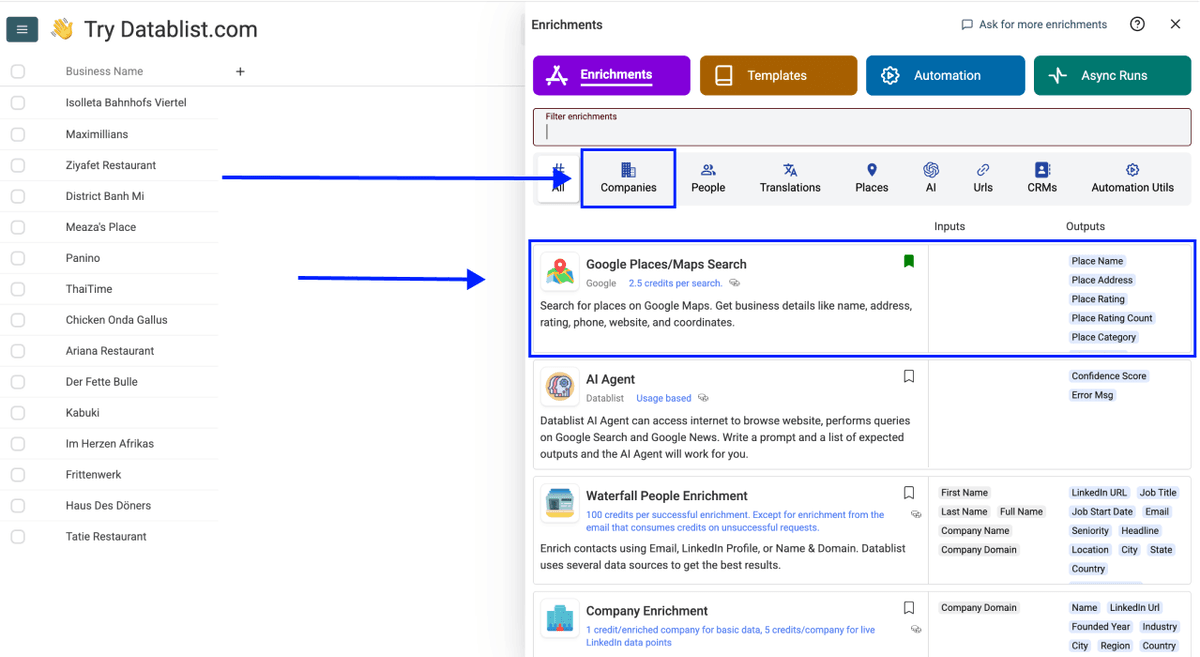
Steg 3: Konfigurer queryen din
Query - Bruk / for å sette inn variabler fra collectionen din. For denne metoden kombinerer du kolonnen med bedriftsnavn med kolonnen for by. For eksempel: /Business Name + /City lager «Haus Des Döners Frankfurt»
Du kan også skrive inn bynavnet manuelt etter at du har satt inn variabelen. Det gir samme resultat, men bruker den samme byen for alle entries.
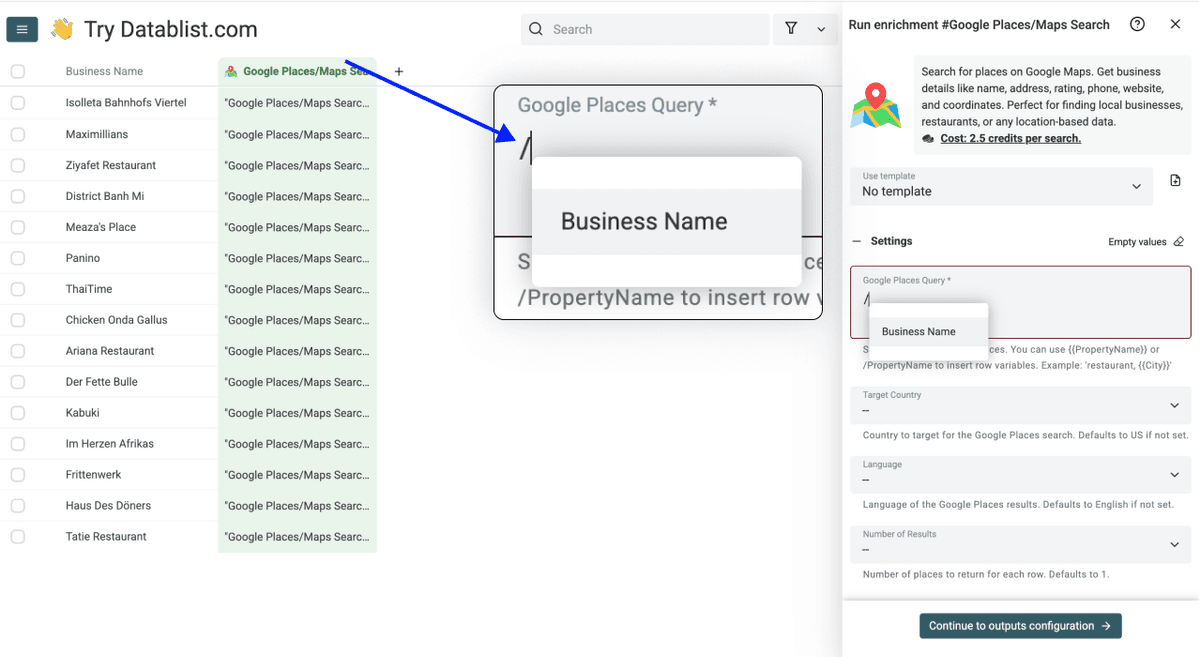
Steg 4: Konfigurer innstillingene dine
Når queryen er satt opp, må du konfigurere disse innstillingene:
- Target Country - Velg landet der bedriftene holder til
- Language - Velg språket for resultatene dine
- Number of Places to Return - Velg mellom 1 og 5. Vi anbefaler å starte med 1
Når alle innstillingene er konfigurert, klikker du på Continue to Outputs Configuration
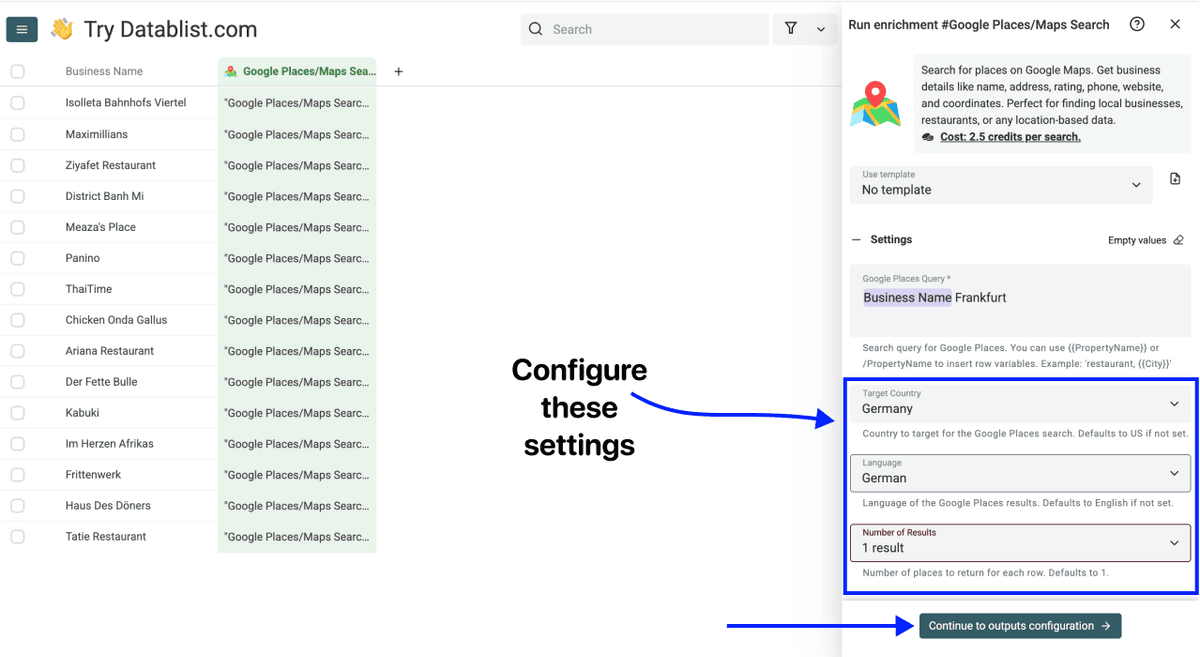
Steg 5: Velg outputs
Klikk på ⊕ Icons ved siden av datapunktene du vil ha, for eksempel Place Name, Place Address og Place Website, for å legge dem til i collectionen din.
Klikk deretter på Instant Run
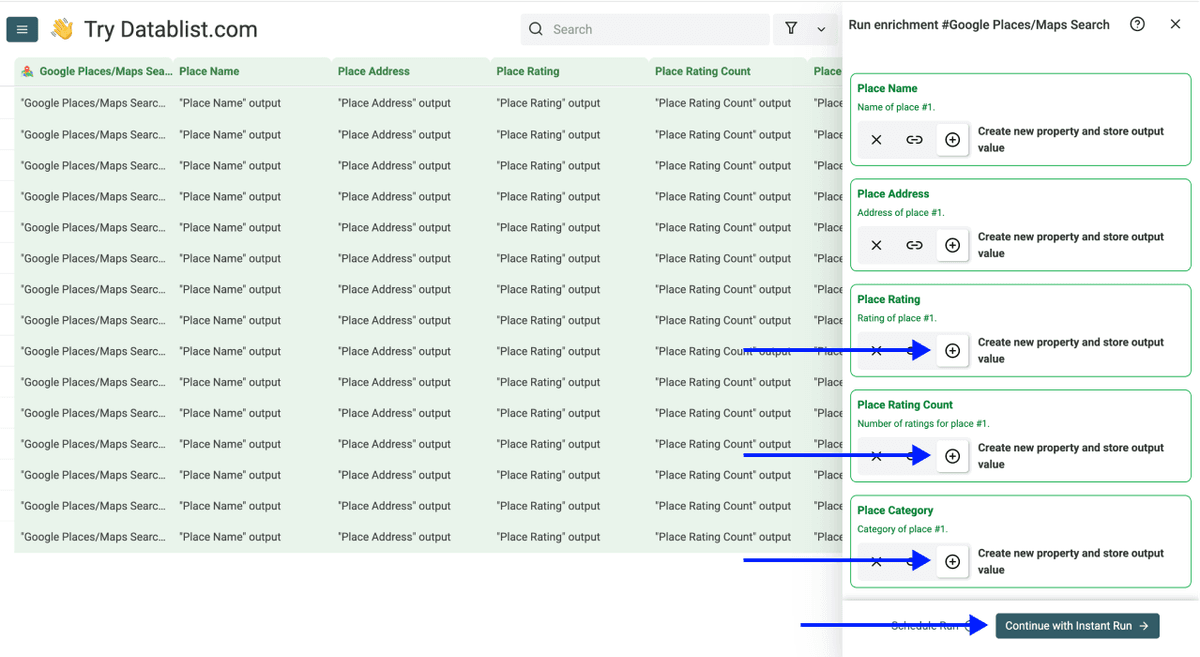
Steg 6: Kjør enrichmenten
Til slutt konfigurerer du run-innstillingene ved å klikke på chevron-ikonet på høyre side av knappen. Da kan du velge mellom disse alternativene:
- Run on first 10 items: Bra for å sjekke resultatene før du bruker credits på hele listen
- Run on first 100 items: Nyttig hvis du vil validere et større sample
- Run on first {X} items: Lar deg velge hvor mange items du vil prosessere
- Run on all view items: Prosesser hele listen din, eller viewet hvis du har aktivert filtre
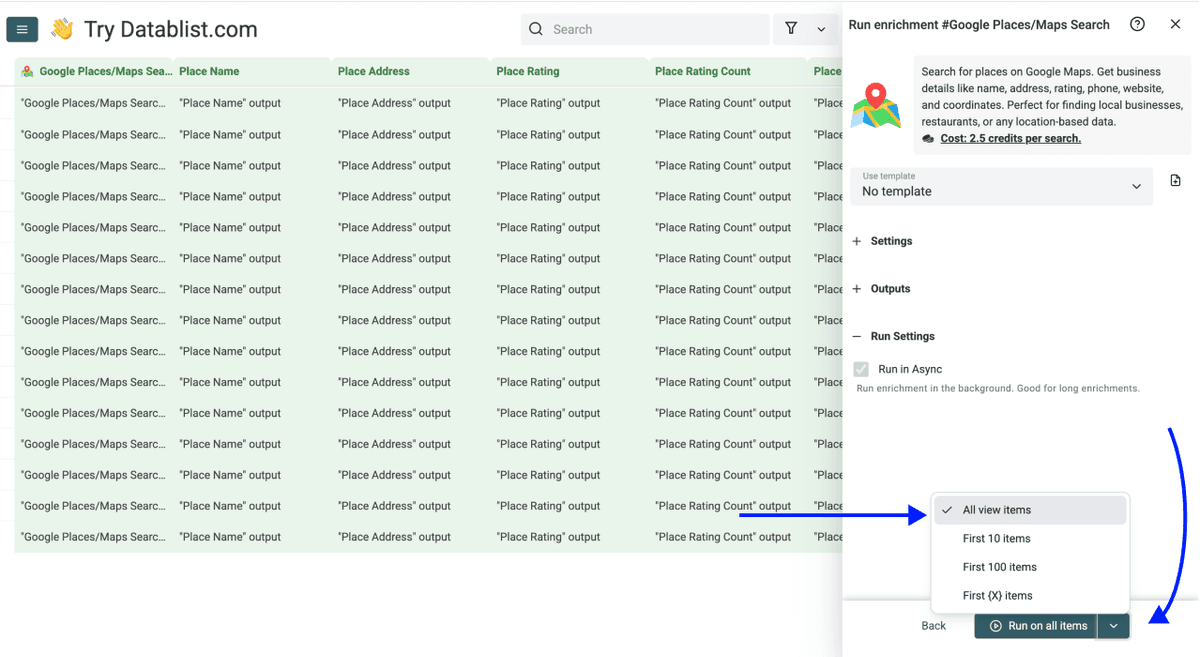
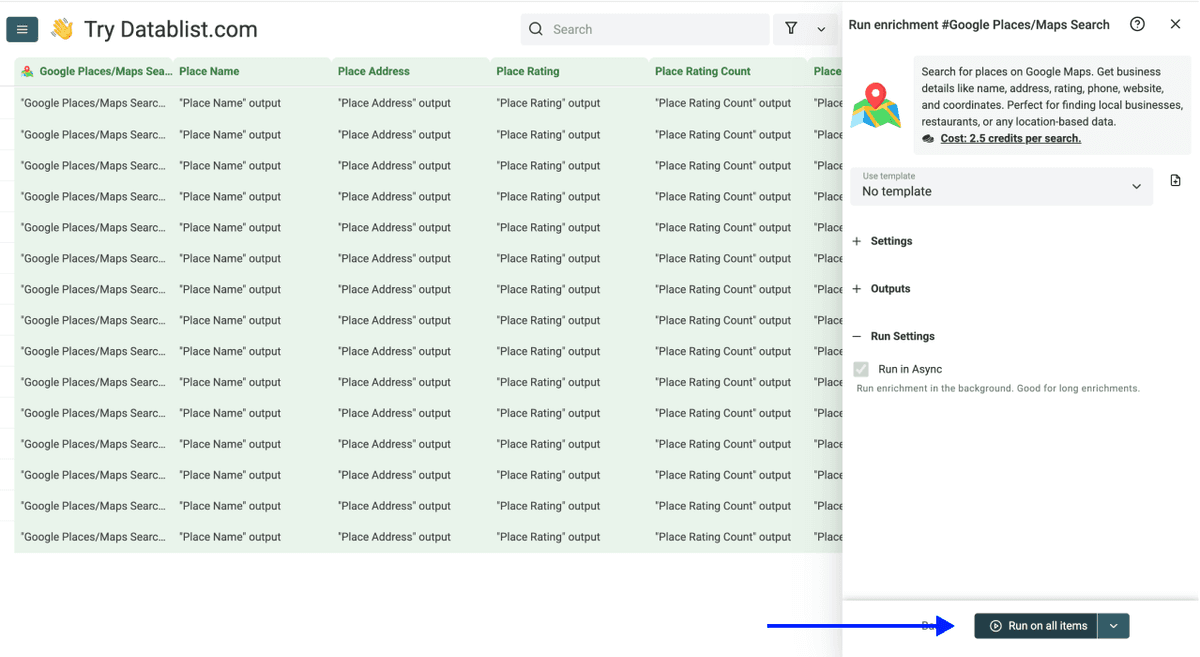
Når du har valgt ønsket alternativ, klikker du på Run on X items
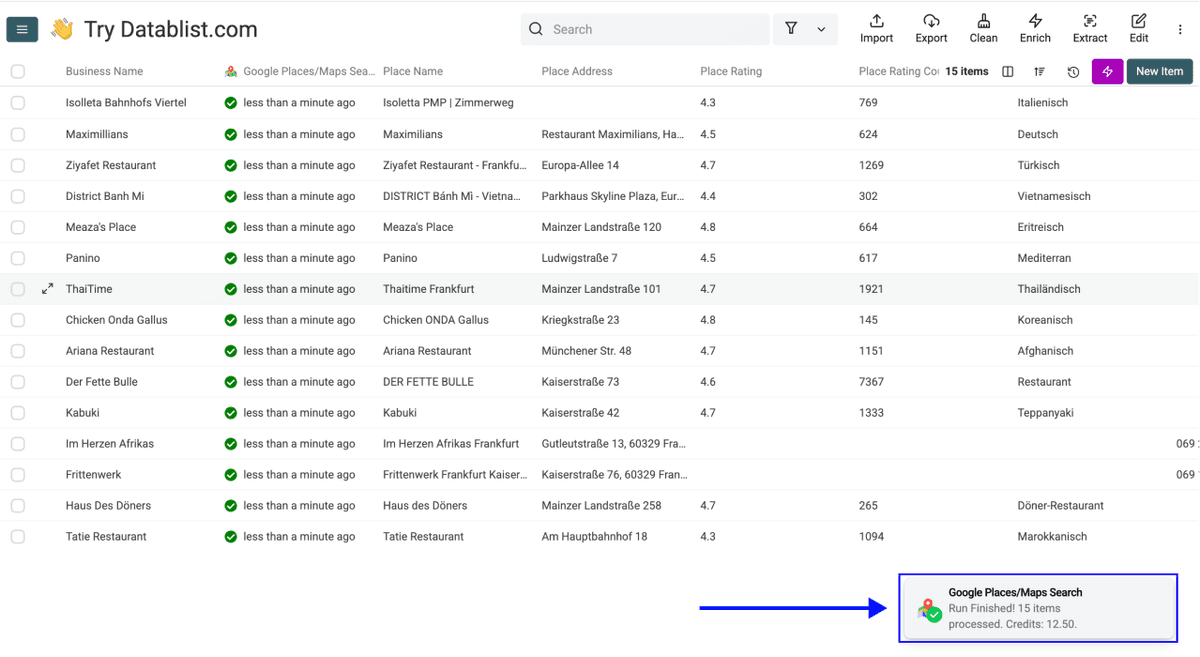
Etter noen minutter har collectionen din full Google Maps-bedriftsdata for hvert selskap. Med andre ord: Du har akkurat gjort et omvendt Google Maps-søk i bulk uten å skrive én eneste linje kode.
Finn bedrifter på Google Maps uten keywords
Hvis alt du har er en liste med bedriftsnavn uten ekstra kontekst, kan du fortsatt finne dem på Google Maps. Presisjonen avhenger av hvor unikt bedriftsnavnet er, men selve prosessen er like enkel.
Steg 1: Registrer deg og last opp data
Først, Sign up på Datablist.com
Deretter, Upload CSV- eller Excel-filen din. I dette tilfellet inneholder filen sannsynligvis bare én kolonne med bedriftsnavn, uten ekstra data som by eller kategori.
Steg 2: Gå til enrichmenten
- Klikk på Enrich i toppmenyen
- Gå til fanen Companies
- Velg Google Places Search
Steg 3: Konfigurer queryen din
Query - Bruk / for å sette inn bare kolonnen med bedriftsnavn. Søket ditt blir da kun firmanavnet, for eksempel «Haus Des Döners» i stedet for «Haus Des Döners Frankfurt».
Det er her metoden «uten Keywords» skiller seg ut. I stedet for å kombinere flere kolonner bruker du / til å sette inn kun kolonnen med bedriftsnavn som query.
Steg 4: Konfigurer innstillingene dine
Når queryen er satt opp, må du konfigurere disse innstillingene:
- Target Country - Velg landet der bedriftene holder til
- Language - Velg språket for resultatene dine
- Number of Places to Return - Velg mellom 1 og 5. Vi anbefaler å starte med 1
Når innstillingene er konfigurert, klikker du på Continue to Outputs Configuration

Steg 5: Velg outputs
Klikk på ⊕ Icons ved siden av datapunktene du vil ha, for eksempel Place Name, Place Address og Place Website, for å legge dem til i collectionen din.
Klikk deretter på Instant Run
Steg 6: Kjør enrichmenten
Til slutt konfigurerer du run-innstillingene ved å klikke på chevron-ikonet på høyre side av knappen. Da kan du velge mellom disse alternativene:
- Run on first 10 items: Bra for å sjekke resultatene før du bruker credits på hele listen
- Run on first 100 items: Nyttig hvis du vil validere et større sample
- Run on first {X} items: Lar deg velge hvor mange items du vil prosessere
- Run on all view items: Prosesser hele listen din, eller viewet hvis du har aktivert filtre
Når du har valgt ønsket alternativ, klikker du på Run on X items
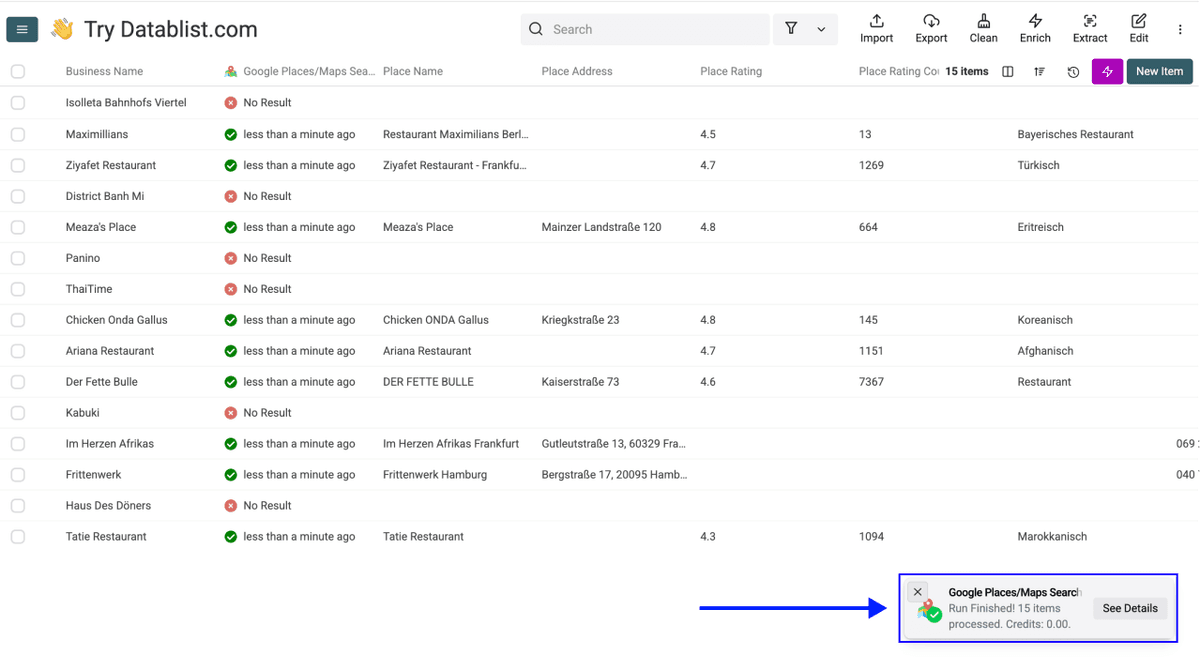
Nå kan du sjekke resultatene dine. Merk at denne metoden har større risiko for feilmatch eller for at den ikke finner resultater i det hele tatt.
Kort oppsummert: Det er enkelt å finne bedrifter på Google Maps
Å finne bedrifter på Google Maps basert på firmanavn er en enkel prosess. Dette bør du huske:
- Bruk metoden «med Keywords» når du kan. Når du legger til by, region eller kategori i queryen, blir presisjonen betydelig bedre.
- Metoden «uten Keywords» fungerer når bedriftsnavnet er unikt nok. Hvis navnet er vanlig, er Target Country alene ikke alltid nok til å finne riktig bedrift.
- Denne enrichmenten passer best til å finne bedriftsadresser fra navn, hente Google Maps ratings og anmeldelser, og finne website-URL-er for selskaper du allerede kjenner til.
Hva mer kan Datablist gjøre for deg?
Å finne bedrifter på Google Maps er ofte bare første steg. Når du har adresser, websites og telefonnumre, kan Datablist hjelpe deg videre:
Ofte stilte spørsmål (FAQ) om å finne bedrifter på Google Maps
Hva koster det å finne bedrifter på Google Maps med Datablist?
Google Places Search-enrichmenten koster 2,5 credits per søk. Med Datablists Starter Plan ($25/måned) får du 5 000 gratis credits hver måned. Det er nok til 2 000 Google Maps business lookups i måneden uten ekstra kostnad.
Trenger du mer, gir Growth Plan ($50/måned) deg 20 000 gratis credits, som betyr opptil 8 000 lookups per måned.
Hvor lang tid tar det å finne 500 bedrifter på Google Maps?
Enrichmenten kjører raskt. For 500 bedrifter kan du forvente resultater på rundt 1 til 2 minutter. Nøyaktig tid avhenger av hvor mange resultater per søk du har valgt, 1 eller 5, og gjeldende serverbelastning.
Finnes det en grense for hvor mange bedrifter jeg kan søke etter?
Datablist kan håndtere opptil 100 000 records per sheet, og du kan opprette ubegrenset med sheets. Hvis du har en liste med 50 000 bedrifter du vil slå opp, del dem i håndterbare batcher og kjør hver batch separat.
Hvilke data returnerer Google Places Search?
Hvert søk returnerer: Place Name, Place Address, Place Rating, Place Rating Count, Place Category, Place Phone, Place Website, Place Latitude og Place Longitude. Ikke alle felt er garantert, siden noen Google Maps-oppføringer ikke har telefonnummer eller website.
Trenger jeg tekniske ferdigheter for å finne bedrifter på Google Maps med Datablist?
Nei. Datablist er en 100 % no-code-plattform. Du laster opp filen din, velger enrichmenten, bygger queryen med enkle dropdowns og klikker run. Ingen API-er, ingen scripts, ingen teknisk oppsett.
Kan jeg enrich bedriftene jeg fant med mer data, som e-post eller telefonnummer?
Ja. Etter at du har kjørt Google Places Search, kan du umiddelbart bruke andre Datablist-enrichments på de samme dataene. Du kan for eksempel bruke websiteen du nettopp fant til å run a company enrichment, eller bruke Waterfall Email Finder for å finne kontakt-e-poster.
Hva er forskjellen på å finne bedrifter på Google Maps og å scrape Google Maps?
Å scrape Google Maps betyr å hente ut alle bedrifter i et gitt område og en gitt kategori. Du søker etter «restauranter i Berlin» og får hundrevis av resultater. Å finne bedrifter på Google Maps, som denne artikkelen handler om, betyr at du allerede har konkrete bedriftsnavn og vil finne Google Maps-profilene deres. Det er et målrettet lookup, ikke en bred uthenting.