

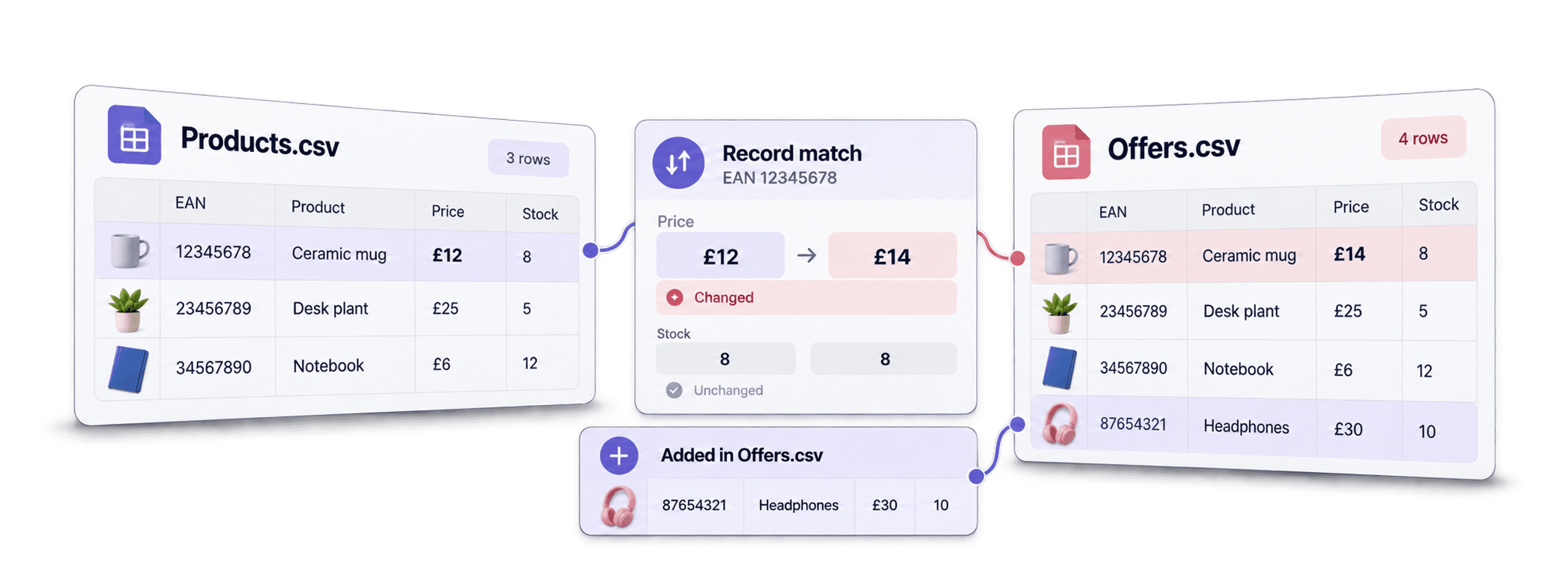
Gdy chcesz porównać pliki CSV online, przede wszystkim unikaj porównywania surowego tekstu. Pliki CSV zawierają dane strukturalne. Wiersze zmieniają kolejność, nazwy kolumn bywają modyfikowane, a nowe eksporty zawierają dodatkowe pola — dlatego porównywanie wiersz po wierszu szybko generuje mnóstwo szumu.
Wolę porównywać pliki jak tabele: wybrać stabilny klucz, zmapować kolumny, sprawdzić dodane, usunięte, zmienione i niezmienione wiersze, a następnie wyeksportować różnice. Właśnie do tego służy narzędzie CSV Diff od Datablist.
W tym poradniku porównam starszy eksport katalogu produktów z nowszym plikiem ofert dostawcy. Pliki mają różne kolumny, ale wspólne pola EAN, Internal ID, Price i Stock. To realistyczny przykład: dopasujemy produkty według EAN, porównamy ceny i stany magazynowe, a potem wyeksportujemy wynik.
Szybkie linki
- Najszybszy sposób porównywania plików CSV
- Przykładowy zestaw danych
- Krok 1: prześlij pierwotny i zaktualizowany plik CSV
- Krok 2: wybierz sposób dopasowywania wierszy
- Krok 3: zmapuj kolumny o różnych nazwach
- Krok 4: wybierz typ złączenia i opcje porównania
- Krok 5: sprawdź różnice
- Krok 6: wyeksportuj wynik porównania CSV
- Przykładowa tabela wynikowa
Najszybszy sposób porównywania plików CSV
Jeśli oba pliki są już gotowe, cały proces zajmie tylko kilka kroków:
- Otwórz narzędzie CSV Diff od Datablist.
- Prześlij starszy plik jako pierwotny CSV.
- Prześlij nowszy plik jako zaktualizowany CSV.
- Zacznij od automatycznego wykrywania, a następnie potwierdź kolumnę klucza.
- Zmapuj kolumny, jeśli w obu plikach mają różne nazwy.
- Podczas pierwszego audytu pozostaw pełne złączenie zewnętrzne.
- Sprawdź zmienione, dodane, usunięte i niezmienione wiersze.
- Przy pierwszym podejściu wyeksportuj pełny plik CSV z różnicami.
- Jeśli potrzebujesz krótszego pliku do przekazania, wybierz eksport tylko zmienionych wierszy.
Takie podejście sprawdza się lepiej niż porównywanie tekstu, ponieważ analizuje rekordy, a nie numery wierszy. Jeśli eksport z CRM zmieni kolejność kontaktów albo dostawca doda nową kolumnę, zwykły diff może sugerować, że cały plik jest inny. Porównanie tabel pokazuje dokładnie, które rekordy i komórki się zmieniły.
🔑 Wybierz klucz wiersza, zanim ocenisz różnice
Dobra kolumna klucza zmienia chaotyczne porównanie w użyteczny wynik. Wybierz ID, adres e-mail, SKU, EAN lub identyfikator wewnętrzny, który pozostaje niezmienny między eksportami.
Przykładowe dane: Products CSV i Offers CSV
W tym poradniku wykorzystam fikcyjny zestaw danych e-commerce. Pierwszy plik to starszy eksport katalogu produktów, a drugi — nowszy feed ofert dostawcy lub marketplace’u.
Pierwotny plik Products CSV wygląda tak:
| Indeks | EAN | Wewnętrzne ID | Nazwa | Marka | Kategoria | Cena | Waluta | Stan magazynowy | Dostępność |
|---|---|---|---|---|---|---|---|---|---|
| 1 | 5901234123457 | PRD-001 | Butelka hermetyczna | Acme Outdoor | Outdoor | 24.90 | EUR | 42 | Dostępny |
| 2 | 5901234123464 | PRD-002 | Lunchbox bento | Northline | Kuchnia | 18.50 | EUR | 120 | Dostępny |
| 3 | 5901234123471 | PRD-003 | Bawełniana torba | Urban Goods | Akcesoria | 9.90 | EUR | 0 | Brak w magazynie |
| 4 | 5901234123488 | PRD-004 | Lampka biurkowa LED | Luma | Biuro | 39.00 | EUR | 18 | Dostępny |
| 5 | 5901234123495 | PRD-005 | Mata do jogi | BalanceFit | Sport | 29.00 | EUR | 65 | Dostępny |
| 10 | 5901234123549 | PRD-010 | Mysz bezprzewodowa | ClickPro | Elektronika | 34.00 | EUR | 55 | Dostępny |
Zaktualizowany plik Offers CSV ma mniej pól opisowych, ale nadal zawiera potrzebne identyfikatory i dane handlowe:
| ID oferty | EAN | Wewnętrzne ID | SKU dostawcy | Stan magazynowy | Cena |
|---|---|---|---|---|---|
| OFF-001 | 5901234123457 | PRD-001 | ACM-BTL-01 | 38 | 23.90 |
| OFF-002 | 5901234123464 | PRD-002 | NTH-LBX-02 | 120 | 18.50 |
| OFF-003 | 5901234123471 | PRD-003 | UGD-TOTE-03 | 25 | 9.90 |
| OFF-004 | 5901234123488 | PRD-004 | LMA-LAMP-04 | 18 | 35.00 |
| OFF-005 | 5901234123495 | PRD-005 | BFT-MAT-05 | 65 | 29.00 |
| OFF-008 | 5901234123556 | PRD-011 | CLP-CAB-11 | 44 | 16.50 |
Ta para plików obejmuje typowe przypadki przy porównywaniu CSV: zmienione wartości, nowe i usunięte wiersze, rekordy bez zmian oraz różne schematy. W pełnej próbce rekordy PRD-001, PRD-003, PRD-004, PRD-006 i PRD-010 powinny mieć status zmienionych. PRD-011 i PRD-012 powinny zostać oznaczone jako dodane, a PRD-008 i PRD-009 jako usunięte.
Krok 1: prześlij pierwotny i zaktualizowany plik CSV
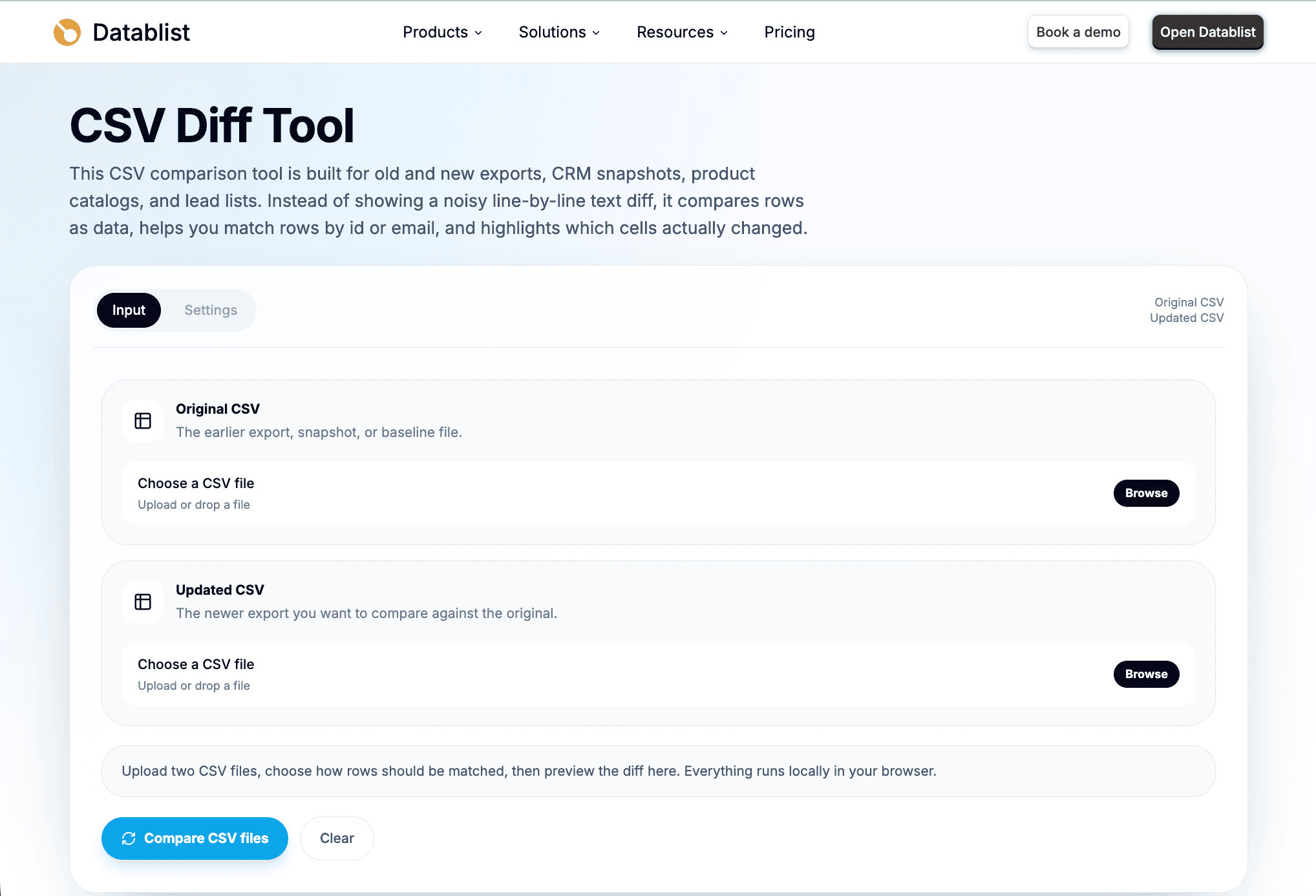
Otwórz narzędzie CSV Diff. Zobaczysz dwa pola do przesyłania plików:
- Original CSV: wcześniejszy eksport, starsza migawka lub plik bazowy.
- Updated CSV: nowszy eksport, który chcesz porównać z pierwotnym.
Kolejność ma znaczenie. Jeśli wiersz występuje wyłącznie w zaktualizowanym pliku, Datablist oznaczy go jako added. Jeśli występuje tylko w pierwotnym pliku, otrzyma status removed.
W naszym przykładzie przesyłam Products CSV jako plik pierwotny, ponieważ jest to starszy eksport katalogu. Offers CSV trafia do pola pliku zaktualizowanego, bo przedstawia nowszy feed dostawcy.
Po wybraniu obu plików narzędzie je przetworzy i przygotuje pierwsze porównanie. Pliki CSV są analizowane i porównywane w przeglądarce. Parser wykrywa popularne separatory, takie jak przecinek, średnik, tabulator czy pionowa kreska, i obsługuje typowe kodowania, w tym UTF-8 oraz pliki w stylu Windows-1252.
Mimo to przed analizą wyniku zawsze sprawdzam kolejność plików. Wiele błędnych porównań wynika z zamiany starego i nowego pliku miejscami, przez co dodane wiersze są interpretowane jako usunięte i odwrotnie.
Krok 2: wybierz sposób dopasowywania wierszy
Dopasowywanie wierszy to najważniejsze ustawienie w całym procesie.
Datablist może zacząć od automatycznego wykrywania. Narzędzie wyszukuje kolumny, które prawdopodobnie zawierają identyfikatory, takie jak id, email, sku, uuid, external_id, record_id, user_id, contact_id i company_id.
W przypadku danych produktowych zwykle wybieram:
EAN, jeśli jest dostępny i unikalny.Internal ID, gdy brakuje kodów EAN, są one zduplikowane lub zależne od dostawcy.SKUtylko wtedy, gdy oba pliki używają tego samego SKU.
Dla plików z CRM lub list leadów odpowiednim kluczem może być email, contact_id, company_id albo ID rekordu w CRM.
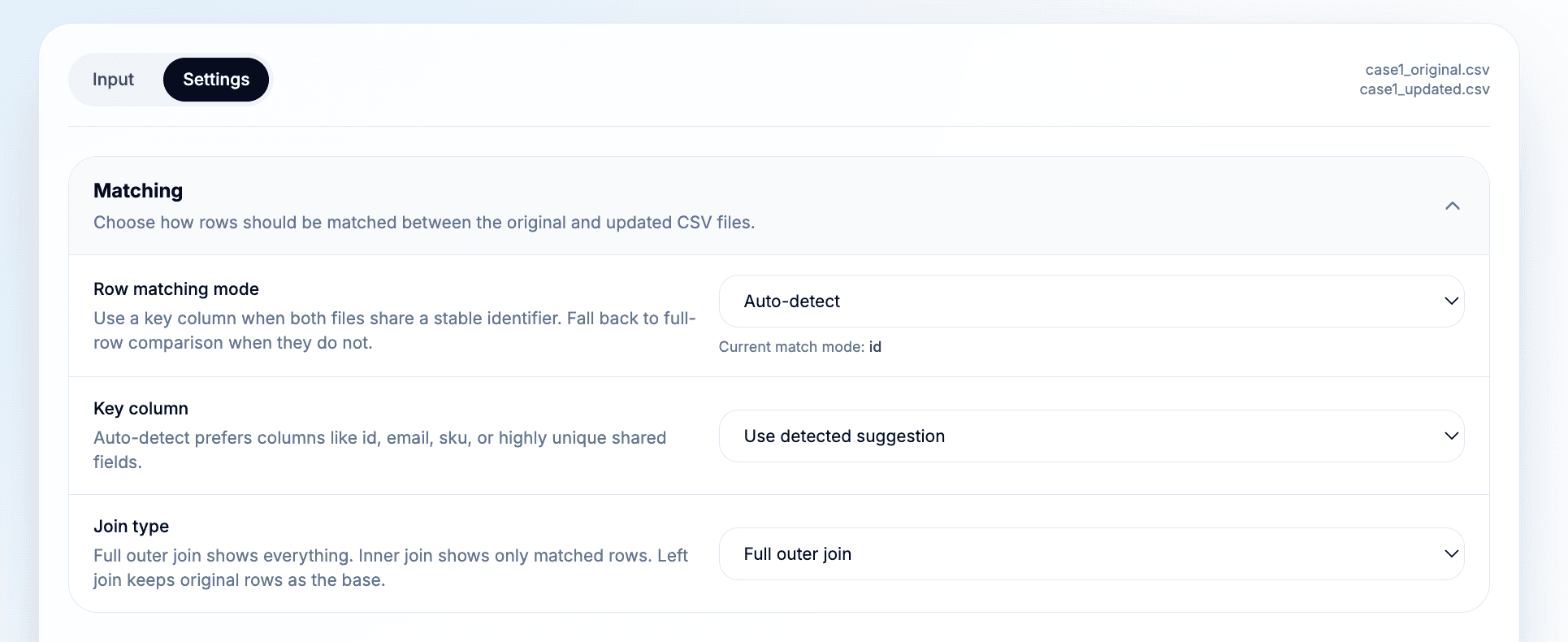
Tryb dopasowania zależy od struktury danych:
- Dla większości eksportów użyj dopasowania według jednego klucza. Jedną stabilną kolumnę łatwiej zweryfikować.
- Użyj dopasowania wielokluczowego, jeśli jedna kolumna nie zapewnia unikalności. Może to być na przykład połączenie
Company DomainiEmail. - Pełne porównanie wierszy wybierz tylko wtedy, gdy nie masz stabilnego identyfikatora.
- Przy pierwszej analizie skorzystaj z automatycznego wykrywania, ale przed zaakceptowaniem wyników potwierdź wybrany klucz.
⚠️ Słaby klucz generuje nadmiar dodanych i usuniętych wierszy
Jeśli klucza brakuje, jest zduplikowany albo ma inny format w każdym eksporcie, ten sam rekord może pojawić się jako jeden usunięty i jeden dodany wiersz. Zanim wykorzystasz wynik do aktualizacji, sprawdź ostrzeżenia o zduplikowanych kluczach.
Zduplikowane klucze nie oznaczają, że wynik należy zignorować, ale są sygnałem do dokładniejszej kontroli. Narzędzie je oznacza, a ja traktuję takie wiersze jako rekordy wymagające weryfikacji przed wykorzystaniem podsumowania.
Krok 3: zmapuj kolumny o różnych nazwach
Mapowanie kolumn określa, które pola zostaną porównane.
W przykładzie produktowym oba pliki zawierają EAN, Internal ID, Stock i Price. Pierwotny plik ma też pola Name, Brand, Category, Currency oraz Availability. Zaktualizowany plik zawiera natomiast Offer ID i Supplier SKU.
Nie chcę, aby metadane występujące wyłącznie w pliku dostawcy były uznawane za zmiany. Porównuję tylko kolumny, które odpowiadają na moje pytanie biznesowe:
- Dopasuj wiersze według
EAN. - Porównaj
StockzStock. - Porównaj
PricezPrice. - Zachowaj kolumny opisowe jako kontekst, jeśli ułatwiają ocenę wiersza.
- Nie mapuj niepowiązanych pól, jeśli nie powinny wpływać na wynik.
Jeśli nazwy kolumn są identyczne, Datablist może dopasować je automatycznie. Ich kolejność nie musi być taka sama. Ręczne mapowanie jest potrzebne, gdy zmieniły się etykiety. Przykładowo eksport z CRM może zawierać customer_id w jednym pliku i Customer ID w drugim. Mapuj je tylko wtedy, gdy reprezentują tę samą wartość.
💡 Mapuj wyłącznie kolumny, które chcesz porównać
W feedach dostawców i eksportach z CRM często pojawiają się nowe kolumny metadanych. Jeśli dane pole nie powinno być liczone jako zmiana, pozostaw je bez mapowania albo wykorzystaj wyłącznie jako kontekst.
Ten krok wydaje się drobny, ale zwykle pozwala zaoszczędzić najwięcej czasu. Zły klucz powoduje błędne dopasowanie wierszy, a niewłaściwe mapowanie kolumn — błędne zliczanie zmian.
Krok 4: wybierz typ złączenia i opcje porównania
Przy pierwszym uruchomieniu polecam następującą konfigurację:
- Pełne złączenie zewnętrzne.
- Stabilna kolumna klucza.
- Ignorowanie początkowych i końcowych spacji.
- Normalizacja pustych wartości i odpowiedników null.
- Porównywanie z rozróżnianiem wielkości liter, chyba że zapis nie ma znaczenia.
Pełne złączenie zewnętrzne jest najlepszym ustawieniem domyślnym, ponieważ pokazuje wszystko: dopasowane, dodane i usunięte wiersze. Najpierw otrzymujesz pełny obraz, a dopiero potem możesz zawęzić wyniki.
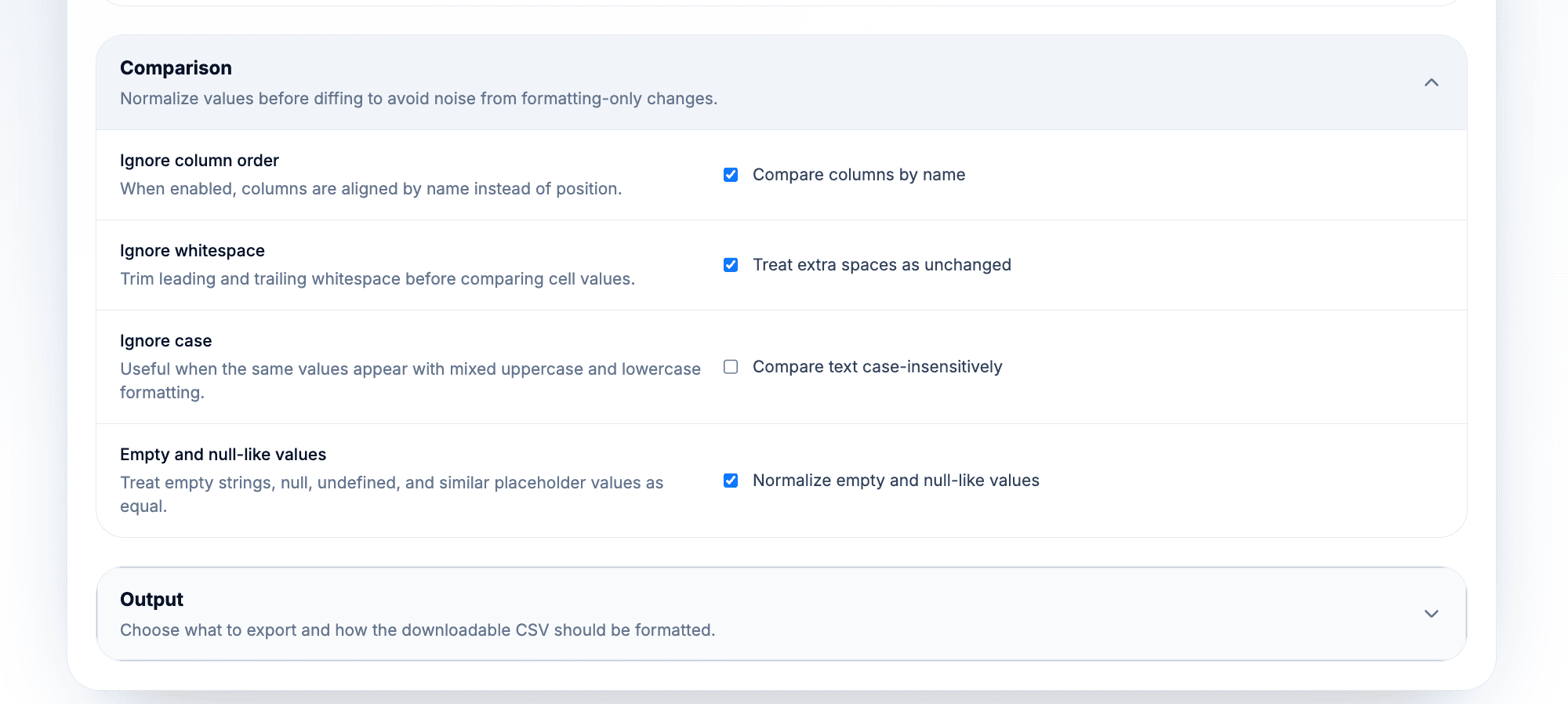
Typ złączenia decyduje o tym, co znajdzie się w wyniku:
- Pełne złączenie zewnętrzne pokazuje dopasowane wiersze oraz rekordy występujące tylko w pliku pierwotnym lub tylko w zaktualizowanym.
- Złączenie wewnętrzne pokazuje wyłącznie rekordy obecne w obu plikach. Wybierz je, jeśli interesują Cię tylko zmiany we wspólnych wierszach.
- Złączenie lewostronne traktuje pierwotny plik jako bazę i pomija wiersze występujące wyłącznie w pliku zaktualizowanym.
Opcje porównania ograniczają szum wynikający z formatowania:
- Ignorowanie spacji usuwa początkowe i końcowe odstępy przed porównaniem komórek.
- Ignorowanie wielkości liter sprawia, że
AcmeiACMEsą uznawane za tę samą wartość. - Normalizacja pustych wartości i odpowiedników null traktuje puste pola,
null,undefined,nil,none,n/aoraznajako równoważne oznaczenia braku danych.
Wyłącz normalizację, jeśli symbol braku danych ma w Twoim zbiorze konkretne znaczenie. Załóżmy, że pierwotny rekord zawiera id = 101 oraz Region = NA, gdzie NA oznacza Amerykę Północną, a zaktualizowany rekord ma to samo ID, lecz puste pole Region. Po włączeniu opcji Normalize empty and null-like values wartości Region zostaną uznane za równe, więc jeśli żadne inne zmapowane pole się nie różni, wiersz może otrzymać status unchanged.
Aby wykryć tę zmianę, wyłącz ustawienie, pozostaw id jako klucz i zmapuj Region, a następnie ponownie uruchom porównanie. Wiersz powinien otrzymać status changed, a w pełnym eksporcie różnic wartość NA pojawi się obok pustego pola. Przed zastosowaniem normalizacji do całego pliku sprawdź jeden taki rekord — opcja działa na wszystkie porównywane kolumny.
📘 Przy pierwszym audycie użyj pełnego złączenia zewnętrznego
Zacznij od pełnego obrazu, a później zawęź wynik. Gdy liczby dodanych, usuniętych i zmienionych rekordów będą wyglądały wiarygodnie, wyeksportuj mniejszy plik zawierający tylko zmienione wiersze.
Przy dużych plikach znaczenie mają wydajność przeglądarki i urządzenia. Podgląd jest ograniczony, aby działał płynnie, natomiast plik CSV do pobrania powstaje na podstawie pełnego wyniku. Jeśli eksport do weryfikacji jest zbyt duży, aby wygodnie go porównać, najpierw podziel duży plik CSV na mniejsze pliki.
Krok 5: sprawdź dodane, usunięte, zmienione i niezmienione wiersze
Po zakończeniu porównania zacznij od statusów wierszy:
added: klucz występuje wyłącznie w zaktualizowanym pliku CSV.removed: klucz występuje wyłącznie w pierwotnym pliku CSV.changed: klucz występuje w obu plikach, ale zmieniła się co najmniej jedna zmapowana wartość.unchanged: klucz występuje w obu plikach, a zmapowane wartości są zgodne po normalizacji.
Przykład produktowy zawiera kilka jednoznacznych przypadków:
PRD-001zmienił się, ponieważPricespadła z24.90do23.90, aStockz42do38.PRD-003zmienił się, ponieważ stan magazynowy wzrósł z0do25.PRD-011został dodany, ponieważ jego EAN występuje wyłącznie w Offers CSV.PRD-008został usunięty, ponieważ jego EAN znajduje się tylko w Products CSV.
Użyj filtrów statusu, aby skupić się na konkretnych wynikach. Zwykle zaczynam od Changed, a następnie sprawdzam Added i Removed. Unchanged zostawiam na koniec, chyba że potrzebuję pełnej historii audytu.
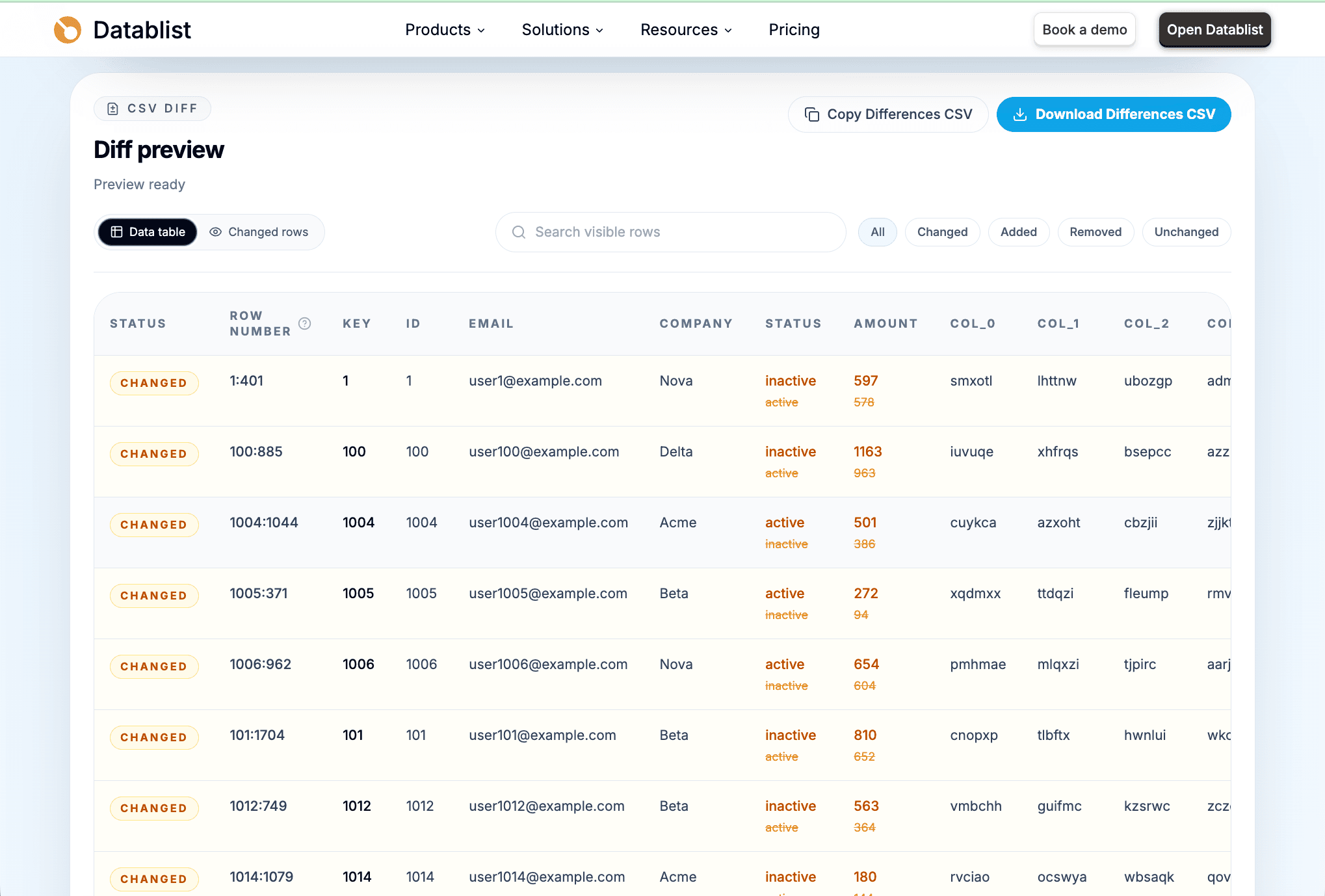
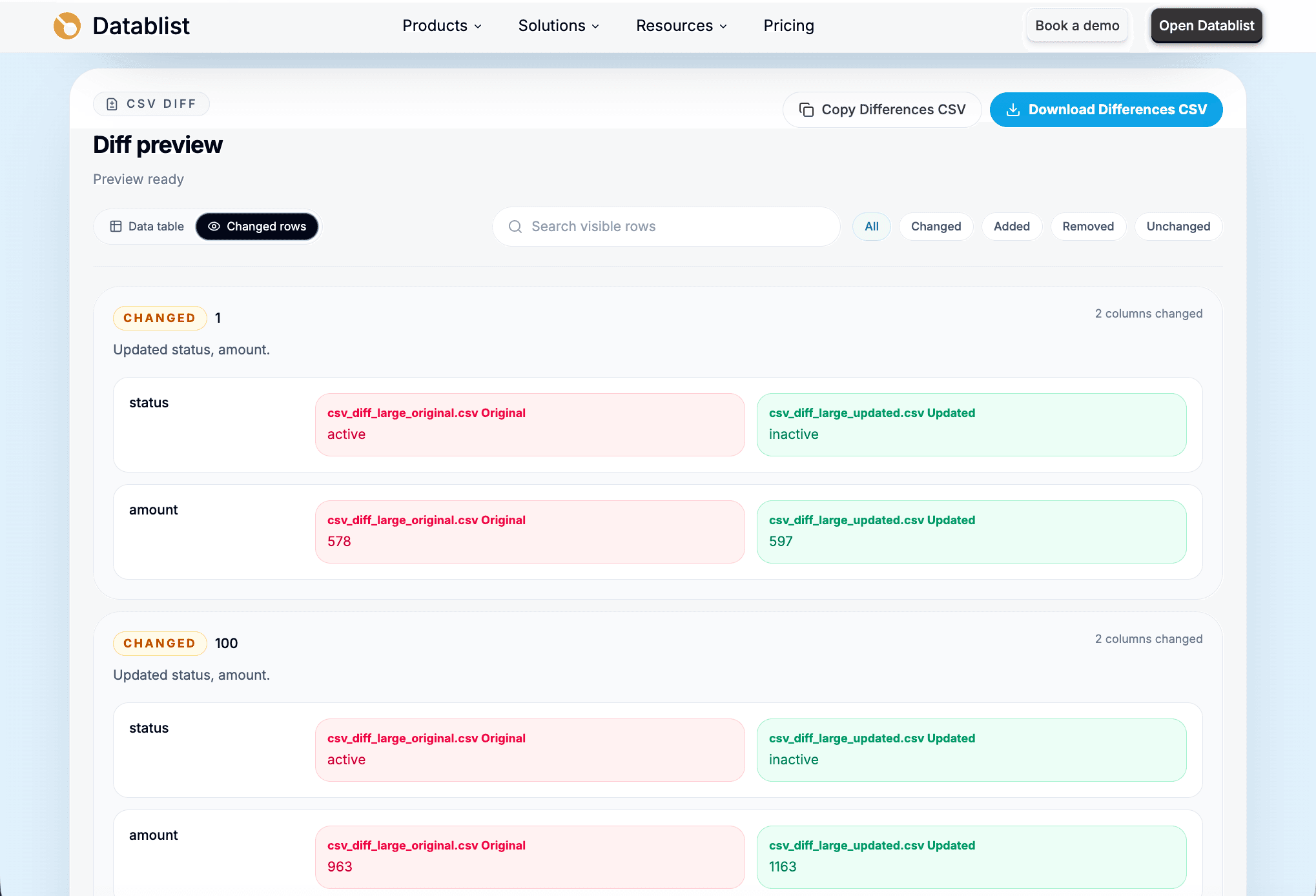
Widok zmienionych wierszy przydaje się podczas analizy różnic na poziomie komórek. Dla każdej zmienionej kolumny pokazuje obok siebie wartość pierwotną i zaktualizowaną.
Przed eksportem wykonuję krótką kontrolę jakości:
- Czy liczby dodanych i usuniętych rekordów wyglądają wiarygodnie?
- Czy narzędzie dopasowało wiersze według oczekiwanego klucza?
- Czy zduplikowane klucze zostały oznaczone?
- Czy kolumny są prawidłowo zmapowane?
- Czy zmiany wynikające wyłącznie z formatowania są ignorowane, jeśli powinny?
- Czy kilka rozwiniętych, zmienionych wierszy ma sens?
Sekcja podsumowania pozwala szybko zweryfikować wynik. Pokazuje szczegóły przetwarzania, zmapowane kolumny, ostrzeżenia o zduplikowanych kluczach oraz liczby rekordów według statusu.
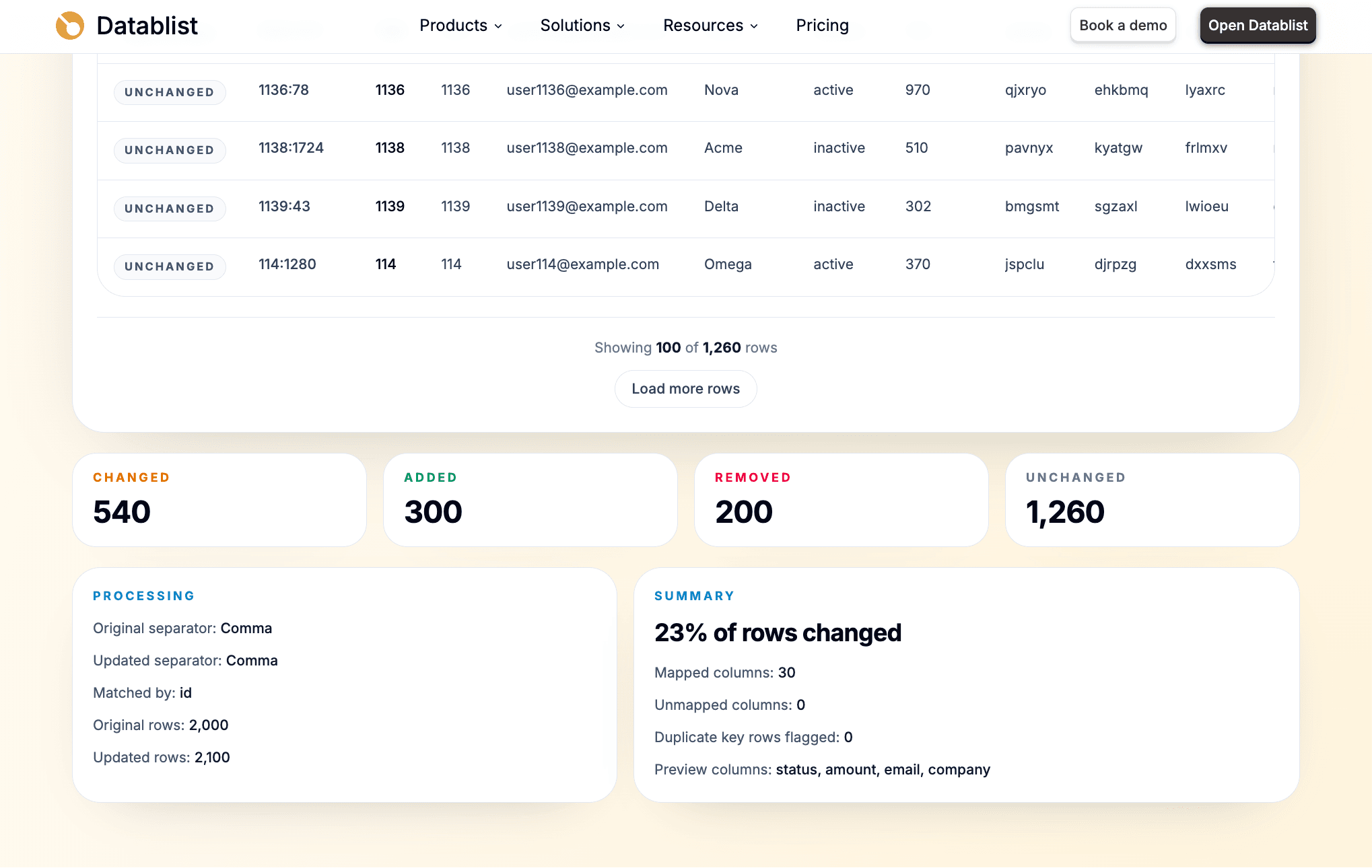
Jeśli wyniki wyglądają podejrzanie, nie eksportuj ich od razu. Najpierw wróć do ustawień klucza i mapowania kolumn — właśnie tam najczęściej znajduje się źródło problemu.
Krok 6: wyeksportuj wynik porównania CSV
Gdy podgląd wygląda poprawnie, wyeksportuj wynik. Datablist oferuje różne tryby wyjściowe zależnie od potrzeb:
- Summary CSV: wybierz ten format, jeśli potrzebujesz statusów wierszy, kluczy, podsumowań liczbowych i czytelnego zestawienia do audytu.
- Changed rows CSV: użyj go, gdy odbiorca ma przejrzeć wyłącznie rekordy zawierające różnice.
- Full diff CSV: wybierz ten format, aby porównać obok siebie wartości pierwotne i zaktualizowane.
Przy pierwszej analizie wybieram Full diff CSV. Zachowuje więcej kontekstu, co ułatwia późniejsze wyjaśnienie zmian. Gdy proces zostanie już zweryfikowany, przechodzę na Changed rows CSV, aby uzyskać krótszy plik.
Możesz także wybrać separator:
- Przecinek w większości procesów wykorzystujących arkusze kalkulacyjne.
- Średnik, jeśli wymaga tego lokalny format lub system docelowy.
- Pionowa kreska albo tabulator w narzędziach oczekujących takich formatów.
Narzędzie pozwala skopiować plik CSV z różnicami lub pobrać go na dysk. Nazwy pobranych plików mają następujący format:
csv-diff-{originalBase}-vs-{updatedBase}.csvJeśli wyeksportowany wynik jest duży i przed udostępnieniem wymaga filtrowania lub edycji, skorzystaj z poradnika Datablist o tym, jak edytować duże pliki CSV online.
Przykładowa tabela wynikowa
Poniżej znajdziesz niewielką próbkę pełnego eksportu różnic dla naszego przykładu produktowego.
| status | key | changed_columns | original:Price | updated:Price | original:Stock | updated:Stock |
|---|---|---|---|---|---|---|
| changed | 5901234123457 | Price|Stock | 24.90 | 23.90 | 42 | 38 |
| changed | 5901234123471 | Stock | 9.90 | 9.90 | 0 | 25 |
| added | 5901234123556 | 16.50 | 44 | |||
| removed | 5901234123525 | 7.50 | 88 |
Wyeksportowany plik CSV może zawierać:
status: added, removed, changed lub unchanged.key: wartość użyta do dopasowania wiersza.__row_index_original: numer wiersza w pierwotnym pliku CSV, jeśli jest dostępny.__row_index_updated: numer wiersza w zaktualizowanym pliku CSV, jeśli jest dostępny.__duplicate_key: informację, czy wybrany klucz występuje więcej niż raz.changed_columns: zmienione pola.changed_columns_count: liczbę zmienionych pól.summary: czytelny opis zmian.- Pary
original:{column}iupdated:{column}umożliwiające porównanie wartości obok siebie.
Lubię ten format, ponieważ łatwo przekazać go dalej. Odbiorca może filtrować według status = changed, sortować po changed_columns_count albo wyodrębnić dodane i usunięte rekordy bez ponownego uruchamiania porównania.
Kiedy warto porównywać pliki CSV w ten sposób
Ten proces sprawdza się zawsze, gdy masz dwie migawki danych i chcesz ustalić, co się zmieniło. Typowe zastosowania to:
- Aktualizacje cen i stanów magazynowych w katalogu produktów.
- Weryfikacja feedu dostawcy przed importem nowych ofert.
- Porównanie eksportu z CRM przed i po czyszczeniu danych.
- Odświeżanie list leadów.
- Porównywanie migawek stanów magazynowych.
- Audyt arkuszy przekazywanych między zespołami.
- Porównywanie plików CSV utworzonych w procesie konwersji JSON.
Jeśli na przykład najpierw przekształcisz zagnieżdżony JSON w CSV, możesz później użyć CSV Diff do porównania dwóch wygenerowanych eksportów. Gdy przygotowujesz rekordy do CRM, wykonaj porównanie przed szerszym czyszczeniem danych, aby wiedzieć, które wiersze uległy zmianie.
Porównanie, łączenie czy deduplikacja: wybierz właściwy proces
Porównywanie plików CSV nie jest tym samym co ich łączenie lub deduplikacja. Użyj CSV Diff, gdy chcesz odpowiedzieć na pytanie:
Co zmieniło się między tymi dwiema migawkami?
Wybierz proces łączenia, gdy pytanie brzmi:
Jak połączyć pola z dwóch plików?
W takim przypadku przeczytaj poradnik o łączeniu plików CSV według unikalnego identyfikatora. Aby zrozumieć różnicę między dokładaniem wierszy a dodawaniem kolumn według wspólnego klucza, przed wybraniem operacji zapoznaj się z przykładami merge i join.
Deduplikację wybierz, gdy chcesz ustalić:
Które rekordy powtarzają się w jednym lub kilku plikach?
W tym celu skorzystaj z poradnika o usuwaniu duplikatów z plików CSV.
To rozróżnienie jest ważne, ponieważ każdy proces ma inny cel. CSV Diff służy do porównywania migawek i eksportowania różnic. Nie jest narzędziem do fuzzy matchingu ani do scalania danych.
Rozwiązywanie problemów i nietypowe przypadki
Wiersze są oznaczone jako dodane i usunięte zamiast zmienionych
Najpierw sprawdź kolumnę klucza. Jeśli klucz zmienił się między plikami, Datablist nie może potraktować obu wierszy jako tego samego rekordu. Sprawdź też kolejność plików. Po zamianie pliku pierwotnego i zaktualizowanego statusy dodanych oraz usuniętych wierszy będą odwrócone.
Zbyt wiele komórek jest oznaczonych jako zmienione
Sprawdź opcje porównania. Włącz usuwanie zbędnych spacji, jeśli odstępy nie powinny mieć znaczenia, oraz porównywanie bez rozróżniania wielkości liter, jeśli zapis nie jest istotny. Włącz normalizację pustych wartości, jeśli puste pola i symbole zastępcze mają być równoważne, a także skontroluj mapowanie kolumn o zmienionych nazwach.
Kolumny mają różne nazwy
Użyj mapowania ręcznego. Mapuj pola tylko wtedy, gdy mają to samo znaczenie. Niepowiązane kolumny pozostaw bez mapowania, jeśli nie powinny wpływać na porównanie.
Pojawiają się zduplikowane klucze
Potraktuj zduplikowane klucze jako sygnał do weryfikacji. Wynik nadal może być przydatny, ale duplikaty oznaczają, że wybrany identyfikator nie zapewnia wystarczającej unikalności. Przed użyciem podsumowania do importu wyczyść pliki źródłowe albo wybierz lepszy klucz.
Plik działa wolno lub podgląd jest ograniczony
Wydajność dużych plików zależy od przeglądarki i urządzenia. Użyj podglądu do weryfikacji, a gdy potrzebujesz pełnego wyniku, pobierz plik CSV z różnicami.
Nie można przetworzyć pliku CSV
Sprawdź, czy pola ujęte w cudzysłowy są prawidłowo zamknięte, separator nie jest nietypowy i nie występują problemy z kodowaniem. Jedno niezamknięte pole tekstowe może sprawić, że cały plik CSV będzie nieprawidłowy.
Podsumowanie
Najlepszy sposób porównywania dwóch eksportów CSV polega na traktowaniu ich jak danych, a nie zwykłego tekstu. Prześlij stary plik jako pierwotny CSV, nowy jako zaktualizowany CSV, wybierz stabilny klucz, zmapuj kolumny, sprawdź statusy wierszy i wyeksportuj różnice.
Moja domyślna konfiguracja jest prosta: pełne złączenie zewnętrzne, stabilny klucz, usuwanie zbędnych spacji, normalizacja wartości podobnych do null oraz pełny eksport różnic przy pierwszej weryfikacji.
Cały proces możesz przeprowadzić za pomocą narzędzia CSV Diff od Datablist.