

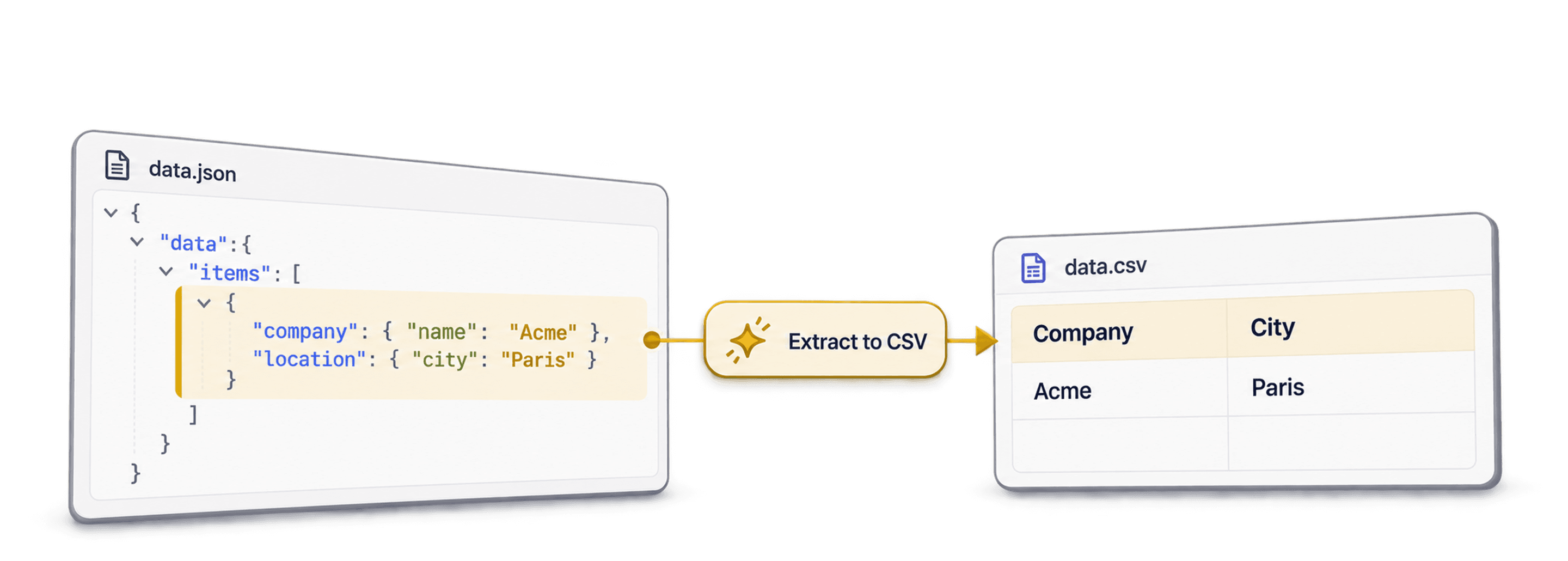
Aby przekonwertować zagnieżdżony JSON na CSV, użyj internetowego konwertera JSON na CSV, który pozwala wybrać tablicę JSON mającą stać się wierszami CSV. Ten wybór jest ważniejszy, niż mogłoby się wydawać. Rzeczywiste eksporty JSON często zaczynają się od metadanych, informacji o paginacji lub obiektów opakowujących, a potrzebne rekordy znajdują się pod ścieżką taką jak results, data.items czy payload.records.
Konwersję JSON na CSV zwykle sprowadzam do trzech decyzji:
- Która tablica powinna stać się wierszami?
- Które pola zagnieżdżonych obiektów powinny stać się kolumnami?
- Które tablice należy połączyć, zachować jako JSON lub rozwinąć do osobnych wierszy?
Gdy odpowiesz na te pytania, reszta przypomina standardową pracę z CSV. Sprawdzasz podgląd wyniku i kolumny, a następnie pobierasz plik CSV, który możesz wykorzystać w arkuszu kalkulacyjnym, CRM, narzędziu BI lub procesie czyszczenia danych.
📌 W skrócie
Najpierw zdecyduj, co powinien reprezentować pojedynczy wiersz CSV. W tym przykładzie chcę mieć jedną firmę w każdym wierszu, więc węzłem wierszy będzie
$.results. Następnie mogę spłaszczyć metryki firmy i zdecydować, co zrobić z tablicami takimi jakcontactsitags.
W tym poradniku wykorzystam zagnieżdżony eksport JSON zawierający 20 000 rekordów firm w tablicy results. Ten sam proces sprawdzi się w przypadku odpowiedzi API, wyników scrapingu, logów webhooków, eksportów z CRM oraz danych z marketplace’ów, w których potrzebne rekordy nie znajdują się w głównym obiekcie JSON.
Szybkie linki:
- Przykładowy zagnieżdżony plik JSON
- Konwersja zagnieżdżonego JSON na CSV w Datablist
- Wybór właściwego węzła wierszy
- Spłaszczanie zagnieżdżonych obiektów JSON
- Obsługa tablic w wierszach JSON
- Sprawdzenie i pobranie pliku CSV
Przykładowy zagnieżdżony plik JSON
Na potrzeby przykładu wyobraź sobie duży eksport JSON z API lub narzędzia do scrapingu. Plik ma około 8,8 MB i zawiera 20 000 rekordów w głównej tablicy results.
Obiekt główny wygląda tak:
{
  "meta": {
    "generatedAt": "2026-07-04T10:00:00Z",
    "source": "stress_test"
  },
  "results": [
    {
      "id": 0,
      "name": "NbDXeG4Gyg",
      "website": "https://example-0.com",
      "contacts": [
        {
          "name": "Ava Martin",
          "emails": [
            "ava@example-0.com"
          ],
          "phones": [
            "+1 555 0100"
          ]
        },
        {
          "name": "Noah Lee",
          "emails": [
            "noah@example-0.com"
          ],
          "phones": []
        }
      ],
      "tags": "enterprise",
      "metrics": {
        "employees": 124,
        "revenue": {
          "amount": 476171,
          "currency": "USD"
        }
      },
      "createdAt": "2026-06-25T09:12:00Z"
    },
    {
      "id": 1,
      "name": "DwwGmkzmBi",
      "website": "https://example-1.com",
      "contacts": [
        {
          "name": "Mia Chen",
          "emails": [
            "mia@example-1.com"
          ],
          "phones": [
            "+1 555 0101"
          ]
        }
      ],
      "tags": [
        "saas",
        "mid-market"
      ],
      "metrics": {
        "employees": 47,
        "revenue": null
      },
      "createdAt": "2026-06-26T14:33:00Z"
    }
  ]
}
Proste konwertery często nie radzą sobie z takimi plikami. Rekordami nie są elementy głównego obiektu — znajdują się one wewnątrz results. Zawierają też zagnieżdżone obiekty i tablice, wartości występujące raz jako tekst, a innym razem jako tablica, wartości null oraz daty.
🔍 Dlaczego ten plik dobrze sprawdza możliwości konwertera
Płaska tablica JSON obejmuje wyłącznie najprostszy przypadek. Ten plik pozwala sprawdzić decyzje istotne w rzeczywistych eksportach: metadane opakowujące dane, zagnieżdżoną tablicę rekordów, pola obiektowe i tablicowe, różne typy wartości oraz wartości null.
Tak wygląda struktura pierwszych wierszy:
| Wiersz | Format pola website | Liczba kontaktów | Format pola tags | Przychód |
|---|---|---|---|---|
| 0 | Tekst | 2 | Tekst | Kwota i waluta |
| 1 | Tekst | 2 | Tablica | Null |
| 2 | Tablica | 1 | Tablica | Null |
Docelowy plik CSV powinien zawierać jedną firmę w każdym wierszu. Pola takie jak id, name, website, employees, amount, currency i createdAt mają stać się kolumnami. W przypadku pól contacts i tags muszę zdecydować, w jakim stopniu zachować ich strukturę.
Konwersja zagnieżdżonego JSON na CSV w Datablist
Otwórz konwerter JSON Datablist. Możesz wkleić JSON do edytora lub przesłać plik .json.
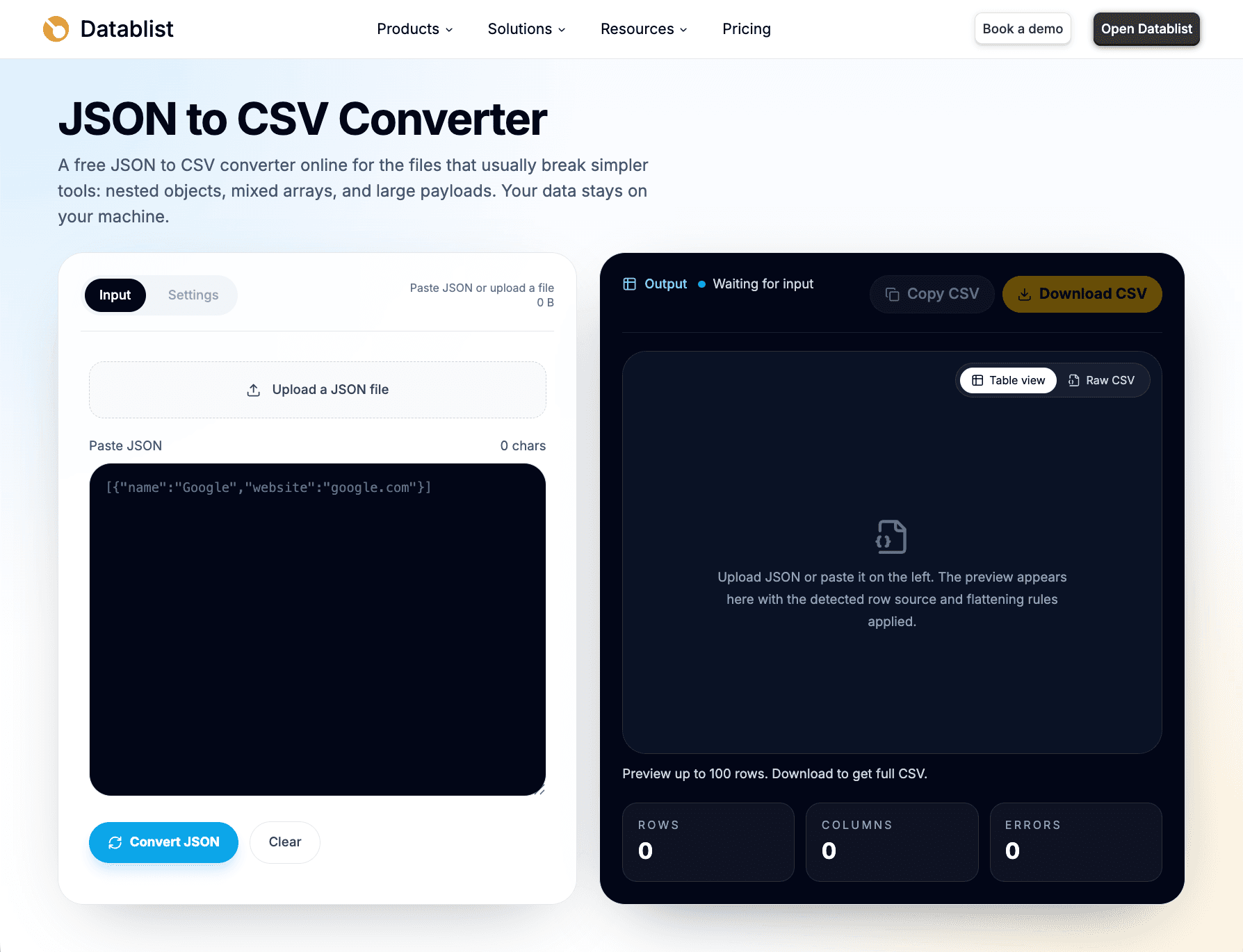
W przypadku niewielkiej odpowiedzi API wystarczy wkleić dane. Przy większym eksporcie wolę przesłać plik, ponieważ pozwala to uniknąć przypadkowego ucięcia treści podczas kopiowania. Zawartość pliku jest odczytywana w przeglądarce, a konwersja odbywa się lokalnie — dane nie są wysyłane w tym celu na serwery Datablist.
Po wczytaniu JSON Datablist analizuje jego strukturę i wyszukuje tablice obiektów. Obsługuje główne elementy JSON będące tablicami lub obiektami, a następnie sprawdza zagnieżdżone ścieżki, takie jak $.results, $.data.items czy jeszcze głębiej położone tablice.
Jeśli struktura pliku jest niejasna, czasem najpierw otwieram JSON w JSONCrack. Narzędzie prezentuje dane jako wizualne drzewo, co ułatwia znalezienie tablicy, która powinna stać się wierszami. Nie jest to konieczne, ale pomaga, gdy plik zawiera kilka potencjalnych tablic.
W tym przykładzie właściwy węzeł wierszy to:
$.results
Wybieram $.results, ponieważ chcę mieć jedną firmę w każdym wierszu. Każdy element tej tablicy stanie się jednym wierszem CSV.
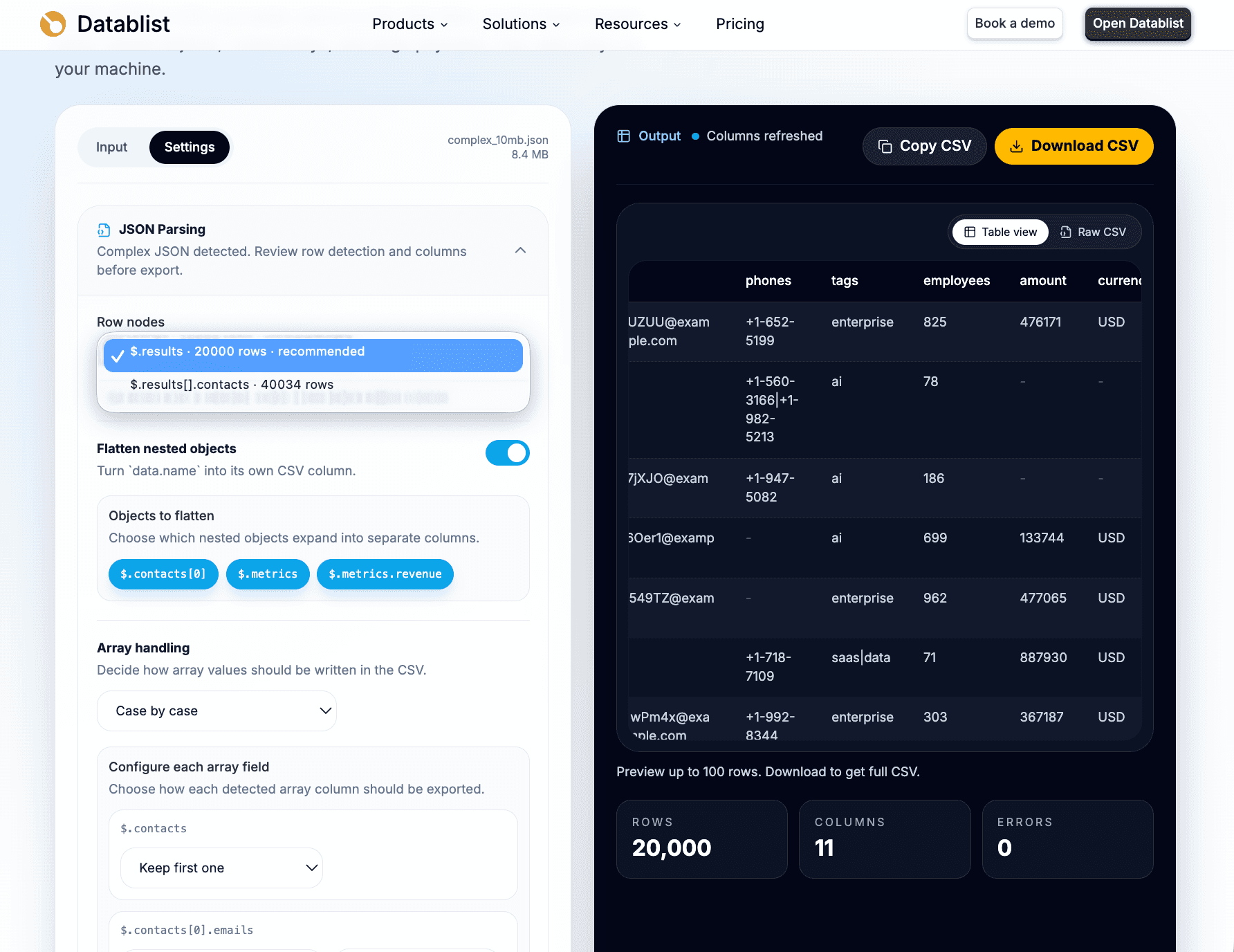
Datablist może zasugerować węzeł wierszy, ale zawsze sprawdzam go ręcznie. Właśnie na tym etapie dochodzi do większości błędów konwersji. Plik JSON może zawierać nadrzędną tablicę firm, podrzędną tablicę kontaktów oraz kolejną tablicę tagów lub zdarzeń. Każda z nich jest tablicą, ale tylko jedna odpowiada plikowi CSV, który chcesz uzyskać.
⚠️ Zmiana węzła wierszy zmienia zbiór danych
Zarówno
$.results, jak i$.results[].contactssą prawidłowymi węzłami wierszy, ale nie tworzą tego samego pliku CSV. Wybierz tablicę nadrzędną, jeśli potrzebujesz wierszy kont lub firm. Wybierz tablicę podrzędną, jeśli to jej zagnieżdżone elementy stanowią właściwy zbiór danych.
W tym artykule pozostaję przy nadrzędnym węźle wierszy:
$.resultsoznacza jedną firmę lub jedno konto w każdym wierszu.$.results[].contactsoznaczałoby jeden kontakt w każdym wierszu.
Druga opcja również może być właściwa, ale zmienia wynik. CSV na poziomie kontaktów przydaje się, gdy potrzebujesz listy osób. CSV na poziomie firm lepiej sprawdza się przy czyszczeniu kont, wzbogacaniu danych firmowych, imporcie rekordów do CRM lub analizie metryk.
Wybór właściwego węzła wierszy
Węzeł wierszy to tablica JSON, której elementy stają się wierszami CSV.
Najczęściej spotykane przykłady wyglądają tak:
| Ścieżka JSON | Najlepsze zastosowanie |
|---|---|
$.results | Rekordy są przechowywane pod kluczem results |
$.data.items | API umieszcza rekordy wewnątrz obiektu data |
$.payload.records | Webhook lub eksport wewnętrzny umieszcza rekordy pod kluczem payload |
$.results[].contacts | Każdy zagnieżdżony kontakt ma znaleźć się w osobnym wierszu |
Przed dokonaniem wyboru zwykle zadaję jedno pytanie: co powinien reprezentować pojedynczy wiersz?
Jeśli wiersz ma reprezentować firmę, konto, zamówienie, produkt, ogłoszenie lub zdarzenie, wybierz tablicę nadrzędną. Jeśli ma reprezentować kontakt, adres e-mail, pozycję zamówienia, cenę, komentarz lub zdarzenie podrzędne, wybierz tablicę podrzędną.
Brzmi to prosto, ale całkowicie zmienia wynikowy CSV.
Przy $.results plik CSV zachowuje kontekst firmy. Pole contacts pozostaje zagnieżdżoną wartością w wierszu firmy, chyba że zdecydujesz się przetworzyć kontakty osobno. Przy $.results[].contacts CSV staje się listą kontaktów, ale pola firmy nadrzędnej nie zostaną automatycznie dodane, chyba że taka funkcja pojawi się w przyszłej wersji konwertera.
Domyślnie zaczynam od tablicy nadrzędnej. To bezpieczniejszy pierwszy eksport, ponieważ zagnieżdżone tablice nadal można później przeanalizować. Na tablicę podrzędną przechodzę dopiero wtedy, gdy to jej elementy są właściwym zbiorem danych.
Spłaszczanie zagnieżdżonych obiektów JSON
To właśnie przy zagnieżdżonych obiektach konwerter CSV musi oferować coś więcej niż zwykłą zmianę formatu pliku.
W przykładowym pliku metrics jest obiektem:
{
  "metrics": {
    "employees": 124,
    "revenue": {
      "amount": 476171,
      "currency": "USD"
    }
  }
}
W arkuszu kalkulacyjnym nie chcę pojedynczej komórki metrics zawierającej obiekt JSON. Potrzebuję kolumn, które można filtrować i sortować:
employeesamountcurrency
Datablist wykrywa ścieżki zagnieżdżonych obiektów i pozwala wybrać te, które mają zostać spłaszczone. Przydatne pola skalarne spłaszczam, ponieważ łatwiej pracować z nimi w narzędziach obsługujących CSV.
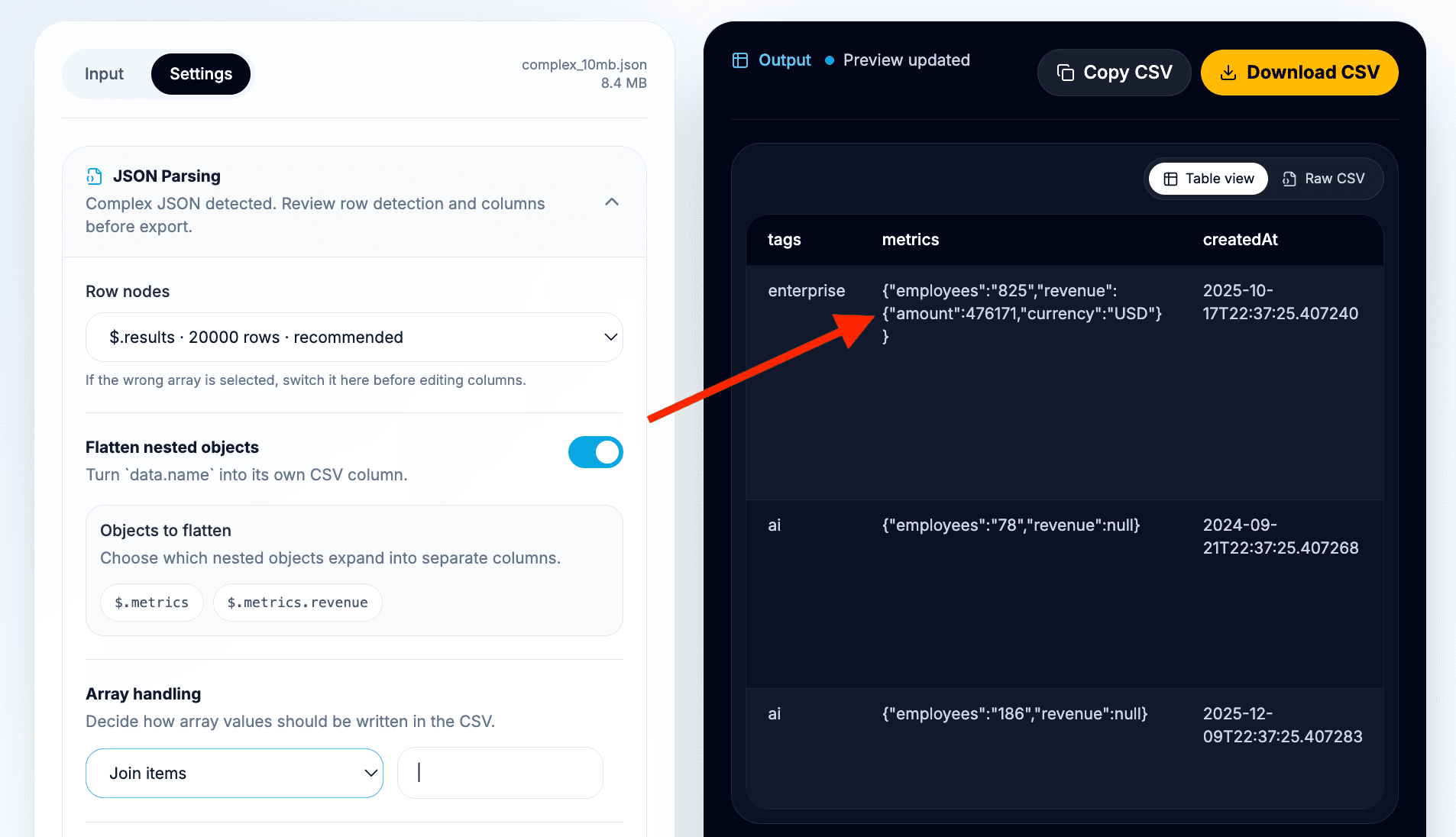
W tym przykładzie spłaszczam:
metrics.employeesdo kolumnyemployeesmetrics.revenue.amountdo kolumnyamountmetrics.revenue.currencydo kolumnycurrency
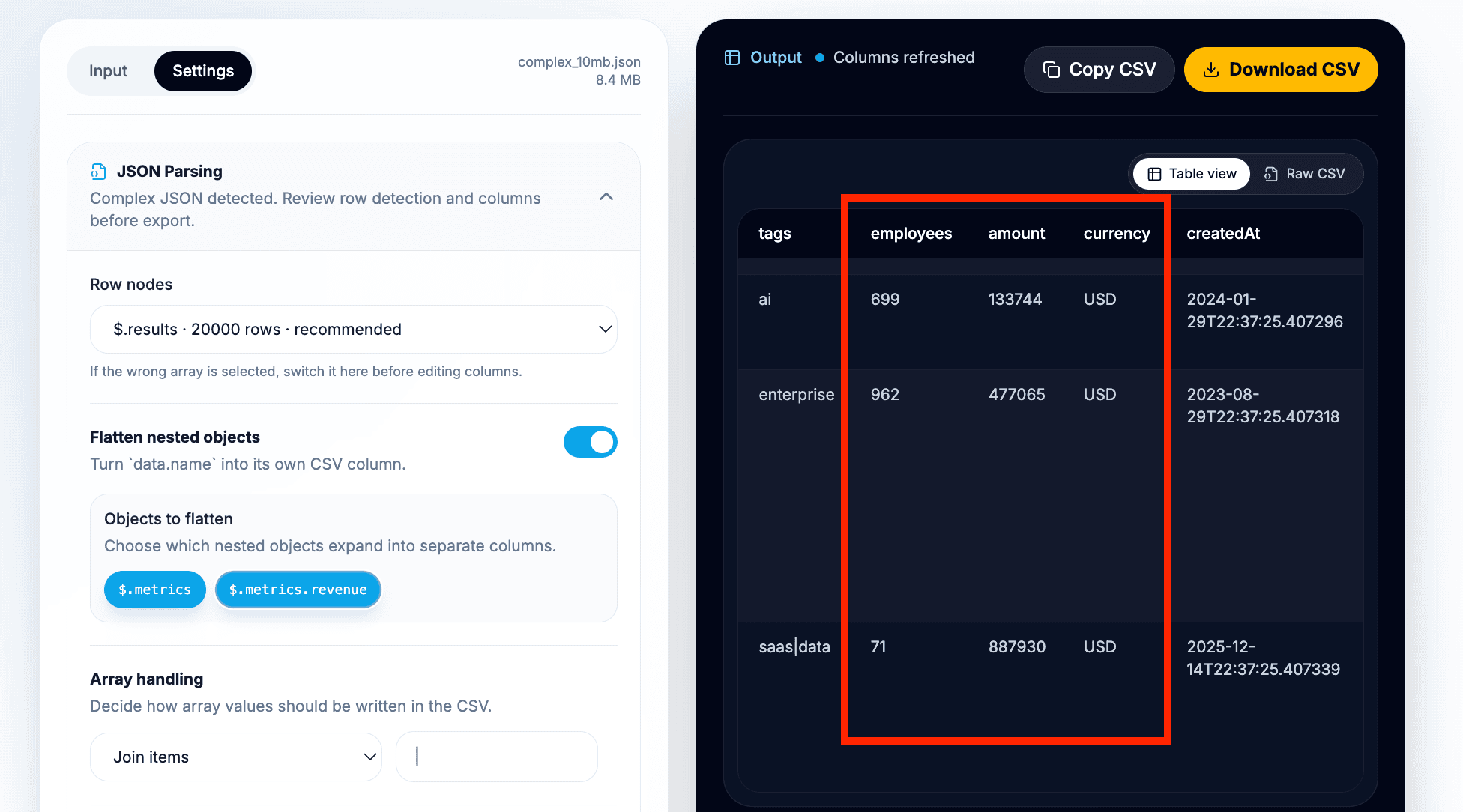
Oczekiwany plik CSV na poziomie firm wygląda tak:
| Kolumna CSV | Wartość źródłowa |
|---|---|
id | Identyfikator wiersza |
name | Nazwa firmy lub konta |
website | Adres strony, połączona tablica lub tekst JSON — zależnie od ustawień |
contacts | Zagnieżdżone dane kontaktowe przy eksporcie jednej firmy w wierszu |
tags | Połączone etykiety lub pierwotny tekst |
employees | Wartość z metrics.employees |
amount | Wartość z metrics.revenue.amount |
currency | Wartość z metrics.revenue.currency |
createdAt | Data w formacie źródłowym lub po sformatowaniu |
Przy pierwszym eksporcie preferuję czytelne nazwy kolumn. Jeśli w różnych obiektach występują takie same nazwy, przed pobraniem sprawdź podgląd. Przykładowo billing.amount i revenue.amount nie powinny bez weryfikacji zostać sprowadzone do jednej niejednoznacznej kolumny amount.
💡 Moja domyślna zasada spłaszczania
Spłaszczaj pola skalarne, które chcesz filtrować, sortować lub importować jako kolumny. Obiekty i tablice o istotnej strukturze zachowuj jako JSON, jeśli spłaszczenie utrudniłoby zrozumienie danych lub utworzyło nieczytelne komórki.
Obsługa tablic w wierszach JSON
Tablice wymagają osobnej decyzji, ponieważ komórki CSV przechowują tekst, natomiast tablice JSON mogą reprezentować bardzo różne dane.
Lista tagów to nie to samo co lista kontaktów. Lista adresów e-mail różni się od listy pozycji zamówienia. Gdy tablice mają inne znaczenie, unikam stosowania jednej reguły do wszystkich.
Dla przykładowego pliku zastosowałbym następujące ustawienia:
| Pole | Zalecana obsługa | Dlaczego |
|---|---|---|
tags | Połącz wartości | Tagi są prostymi etykietami i dobrze mieszczą się w jednej komórce |
website | Połącz wartości lub zachowaj JSON | Połącz je dla większej czytelności; zachowaj JSON, jeśli różne struktury mają znaczenie |
contacts | Zachowaj jako JSON w wierszach firm | Obiekty kontaktów mają własne zagnieżdżone pola |
contacts | Użyj $.results[].contacts jako węzła wierszy dla kontaktów | Lepszy wybór, gdy właściwym wynikiem ma być lista kontaktów |
Datablist udostępnia opcje obsługi tablic, takie jak łączenie wartości, zachowywanie tablic jako tekstu JSON, wybór pierwszego elementu oraz konfigurowanie każdego przypadku osobno.
Moja domyślna zasada jest prosta:
- Łącz proste tablice, na przykład tagi.
- Zachowuj tablice strukturalne jako tekst JSON, jeśli nie chcesz utracić ich budowy.
- Wybieraj tylko pierwszy element wyłącznie wtedy, gdy ma on jednoznaczne znaczenie, na przykład jest głównym adresem e-mail.
- Zmień węzeł wierszy, jeśli każdy element tablicy powinien otrzymać własny wiersz.
W eksporcie firm zachowuję contacts jako wartość strukturalną, ponieważ każdy kontakt ma nazwę, adresy e-mail i numery telefonów. Spłaszczenie tych danych do jednej komórki sprawiłoby, że CSV stałby się nieczytelny, a wybranie wyłącznie pierwszego kontaktu oznaczałoby utratę danych.
W przypadku eksportu kontaktów wybrałbym natomiast $.results[].contacts. Plik CSV zawierałby wtedy kolumny na poziomie kontaktu, takie jak:
| Kolumna CSV | Wartość źródłowa |
|---|---|
name | Imię i nazwisko kontaktu |
emails | Połączona lista adresów e-mail lub tekst JSON |
phones | Połączona lista numerów telefonu lub tekst JSON |
Ceną za to jest utrata kontekstu. Eksport firm zachowuje pełny wiersz firmy. Eksport kontaktów koncentruje się na osobach, ale pola firmy nadrzędnej nie są automatycznie kopiowane do każdego wiersza kontaktu, chyba że narzędzie zacznie obsługiwać taką funkcję w przyszłej wersji.
Konfiguracja ustawień pliku CSV
Gdy węzeł wierszy, spłaszczanie i obsługa tablic są już poprawnie skonfigurowane, ustaw parametry wyjściowego pliku CSV.
Zwykle zaczynam od następujących opcji:
- Separator: przecinek dla standardowego CSV.
- Wiersz nagłówka: włączony.
- Format daty: pozostaw oryginalny, chyba że docelowy arkusz wymaga bardziej czytelnej daty.
Użyj średnika, jeśli oczekuje go Twój arkusz lub ustawienia regionalne. Ma to szczególne znaczenie w europejskich wersjach arkuszy kalkulacyjnych, gdzie przecinek często pełni funkcję separatora dziesiętnego.
Przy pierwszym eksporcie wolę zachować źródłowy format dat. Znaczniki czasu ISO można później łatwo przetworzyć, a dodatkowo zachowują informacje o strefie czasowej. Jeśli CSV jest przeznaczony dla osoby nietechnicznej, sformatowanie dat może zwiększyć czytelność pliku.
Przed pobraniem sprawdź oba podglądy:
- Podgląd tabeli pozwala zweryfikować wiersze i kolumny.
- Podgląd surowego CSV pozwala sprawdzić separatory, cudzysłowy i podziały wierszy.
🔑 Sprawdź podgląd przed eksportem
To właśnie w podglądzie wykryjesz niewłaściwy węzeł wierszy, brakujące kolumny, nieczytelne tablice i problemy z separatorem. Wolę poświęcić na to 30 sekund, niż później naprawiać błędny import do CRM lub arkusza.
Gdy dane zawierają tablice albo tekst wielowierszowy, zawsze sprawdzam też podgląd surowego CSV. Zajmuje to kilka sekund, a pozwala wychwycić zaskakująco wiele problemów z importem.
Sprawdzenie i pobranie pliku CSV
Przed pobraniem przechodzę przez tę listę kontrolną:
- Czy liczba wierszy odpowiada wybranemu węzłowi?
- Czy wiersze reprezentują właściwy typ danych?
- Czy
employees,amounticurrencyzostały rozdzielone na przydatne kolumny? - Czy tablice są czytelne albo zachowane jako JSON tam, gdzie liczy się ich struktura?
- Czy wartości null przychodu są puste lub wystarczająco zrozumiałe na kolejnym etapie?
- Czy daty wyglądają prawidłowo w docelowym arkuszu lub narzędziu importu?
- Czy podgląd surowego CSV wykorzystuje oczekiwany separator?
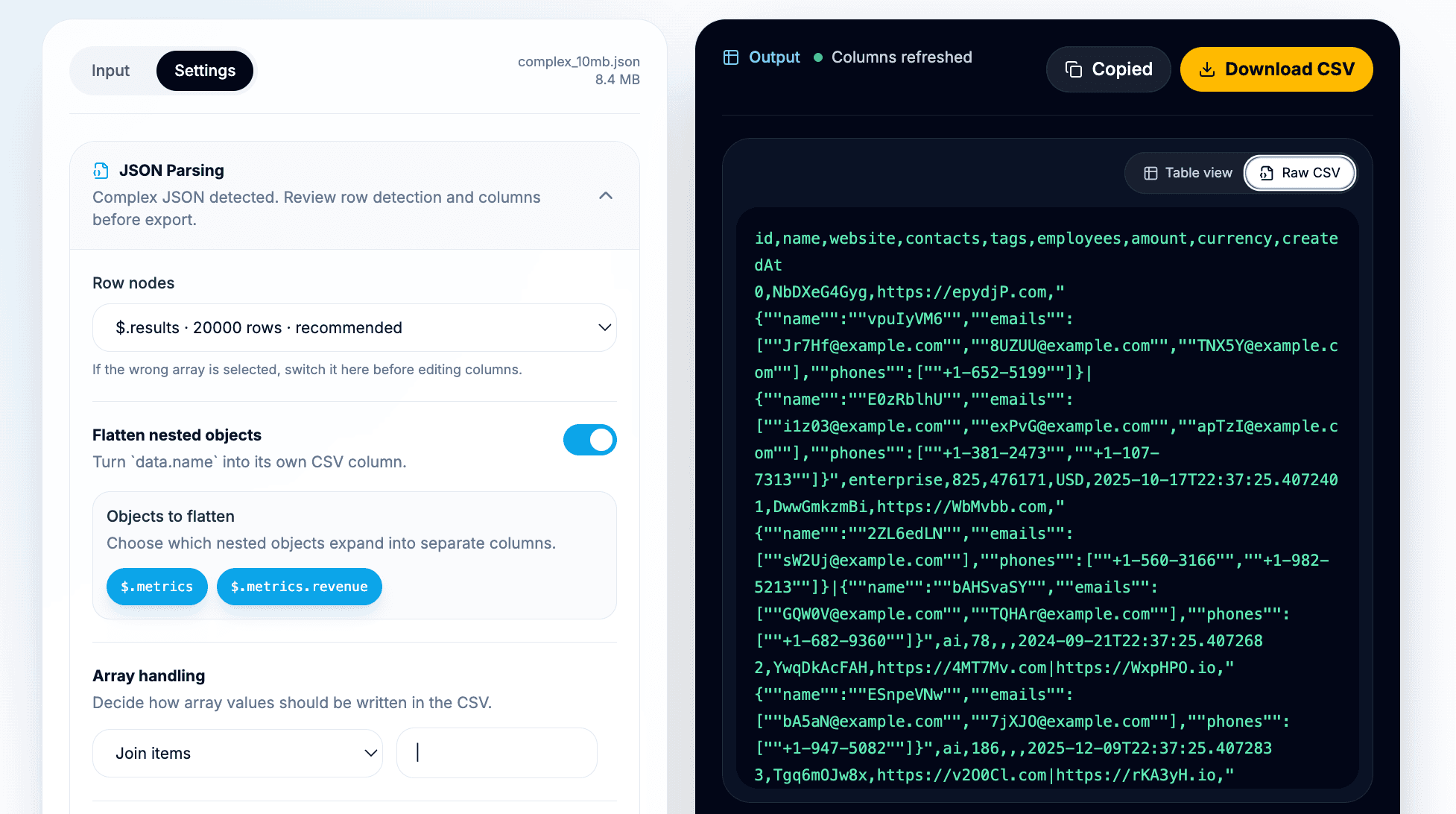
Następnie pobierz CSV. Jeśli przesyłasz plik, nazwa pobranego dokumentu może zostać utworzona na podstawie nazwy źródłowej, co ułatwia ustalenie pochodzenia danych.
Po eksporcie otwórz plik w edytorze CSV Datablist, Excelu, Arkuszach Google lub kolejnym narzędziu do pracy z danymi. W Datablist możesz kontynuować czyszczenie, filtrowanie, deduplikację, enrichment lub tłumaczenie. Jeśli tworzysz kilka eksportów, możesz porównać dwa pliki CSV. Gdy plik jest zbyt duży dla innego narzędzia, możesz podzielić CSV na mniejsze pliki.
Oczekiwany wynik konwersji do CSV
Po wybraniu $.results podstawowym wynikiem będzie jedna firma lub jedno konto w każdym wierszu.
| Kolumna CSV | Ścieżka JSON w każdym wierszu | Oczekiwana wartość |
|---|---|---|
id | $.id | Identyfikator wiersza |
name | $.name | Nazwa firmy lub konta |
website | $.website | Adres strony, połączona tablica lub tekst JSON |
contacts | $.contacts | Połączona tablica kontaktów lub JSON przy zachowaniu jednej firmy w wierszu |
tags | $.tags | Połączone etykiety lub pierwotny tekst |
employees | $.metrics.employees | Liczba pracowników |
amount | $.metrics.revenue.amount | Kwota przychodu, jeśli jest dostępna |
currency | $.metrics.revenue.currency | Waluta przychodu, jeśli jest dostępna |
createdAt | $.createdAt | Data w formacie źródłowym lub po sformatowaniu |
Po wybraniu $.results[].contacts wynik zmieni się na jeden kontakt w każdym wierszu.
| Kolumna CSV | Ścieżka JSON w każdym kontakcie | Oczekiwana wartość |
|---|---|---|
name | $.name | Imię i nazwisko kontaktu |
emails | $.emails | Połączona lista adresów e-mail lub tekst JSON |
phones | $.phones | Połączona lista numerów telefonu lub tekst JSON |
Oba eksporty są prawidłowe. Odpowiadają jednak na inne potrzeby.
Użyj eksportu na poziomie firm, gdy chcesz wyczyścić konta, przeanalizować dane firmograficzne, wzbogacić rekordy firm lub przygotować import do CRM. Wybierz eksport na poziomie kontaktów, jeśli docelowym zbiorem danych są osoby.
Kiedy warto użyć tego procesu
Ten proces sprawdzi się zawsze, gdy JSON jest formatem źródłowym, a CSV — formatem roboczym.
Typowe przykłady:
- Odpowiedzi API zawierające metadane, paginację i zagnieżdżoną tablicę
results. - Wyniki scrapingu przez API zawierające ogłoszenia, produkty, kontakty lub zdarzenia.
- Eksporty z CRM i systemów RevOps, w których firmy zawierają kontakty, tagi, metryki i pola niestandardowe.
- Eksporty z marketplace’ów lub katalogów produktów zawierające warianty, ceny, kategorie i dostawców.
- Logi webhooków, w których zdarzenia są zagnieżdżone w payloadzie.
- Procesy lokalizacyjne, w których chcesz przetłumaczyć wynikowy plik CSV.
Schemat postępowania jest za każdym razem taki sam. Znajdź tablicę reprezentującą wiersze, spłaszcz potrzebne pola obiektowe, zdecyduj, jak obsłużyć tablice, i sprawdź podgląd przed eksportem.
Rozwiązywanie problemów z konwersją JSON na CSV
Jeśli JSON jest nieprawidłowy, najpierw sprawdź plik źródłowy. Brakujące przecinki, skopiowane logi konsoli, dodatkowy tekst na końcu, niepełne pobrania i niepoprawnie zapisane cudzysłowy mogą uniemożliwić parsowanie. Zwykle weryfikuję plik przed zmianą ustawień konwersji, ponieważ błędny JSON trzeba naprawić u źródła.
Jeśli nie udało się znaleźć węzła wierszy, plik może nie zawierać tablicy obiektów. Pojedynczy obiekt z samymi polami skalarnymi nie wystarczy w tym procesie. Prymitywne elementy główne, tekst, liczby i pojedyncze wartości nie tworzą użytecznych wierszy CSV.
Prawidłowa liczba wierszy nie gwarantuje, że każde pole stało się kolumną. Datablist wykrywa kolumny na podstawie pierwszych 50 rekordów wybranego węzła wierszy, a podgląd tabeli pokazuje maksymalnie 100 wierszy. Jeśli na przykład pole optional_note występuje dopiero w rekordzie 51, CSV może zawierać wszystkie 51 wierszy, ale całkowicie pominąć tę kolumnę.
Sprawdź, czy w źródle istnieją pola pojawiające się dopiero w późniejszych rekordach, i porównaj je z nagłówkami wyniku. W powyższym przykładzie przenieś rekord zawierający optional_note do pierwszych 50 pozycji w kopii JSON, zachowując jego ID i wartości. Przeprowadź konwersję ponownie, a następnie sprawdź, czy pojawił się nagłówek i czy notatka z rekordu 51 przetrwała w pobranym CSV. Zmiana kolejności wpływa na układ wierszy, dlatego porównuj wyniki na podstawie ID i zachowaj oryginalny JSON. W przypadku bardziej zróżnicowanych schematów zadbaj, aby pierwszych 50 rekordów obejmowało wszystkie potrzebne pola.
Jeśli w podglądzie pojawiają się niewłaściwe wiersze, zmień wybrany węzeł. Zwykle oznacza to, że konwerter znalazł tablicę, ale nie tę, o którą chodziło. Poszukaj ścieżki zawierającej rekordy, na przykład $.results, $.data.items lub $.payload.records.
Jeśli kontakty, tagi, pozycje zamówienia lub zdarzenia są trudne do odczytania, zmień sposób obsługi tablic. Łącz proste listy. Zachowuj tablice strukturalne jako JSON, gdy chcesz utrzymać szczegóły. Przejdź na podrzędny węzeł wierszy, jeśli każdy zagnieżdżony element powinien stać się osobnym wierszem.
Jeśli przetwarzanie dużego pliku trwa długo, pamiętaj, że wydajność przeglądarki i urządzenia nadal ma znaczenie. Datablist wykonuje parsowanie i konwersję w web workerze, dzięki czemu zadania nie obciążają głównego wątku interfejsu. Praktyczne ograniczenia nadal zależą jednak od lokalnej pamięci i procesora.
Jeżeli CSV nie importuje się poprawnie w innym narzędziu, wypróbuj inny separator, pozostaw włączony wiersz nagłówka i sprawdź podgląd surowego CSV. Cudzysłowy i podziały wierszy mogą mieć znaczenie, gdy wartości JSON zawierają tekst, tablice lub zagnieżdżone obiekty.
Co dzieje się w przeglądarce
Datablist parsuje i konwertuje JSON w workerze przeglądarki. Worker analizuje potencjalne węzły wierszy, zapisuje sparsowany obiekt w pamięci podręcznej, konwertuje wybrany węzeł do CSV, a następnie przekazuje podgląd i wynik do interfejsu.
Jest to ważne z dwóch powodów.
Po pierwsze, konwersja nie odbywa się w głównym wątku interfejsu. Dzięki temu strona pozostaje responsywna podczas analizy pliku.
Po drugie, dane są przetwarzane lokalnie w przeglądarce i nie trafiają na serwery Datablist w celu konwersji. To istotne przy pracy z eksportami API, wynikami scrapingu i wewnętrznymi plikami danych, których nie chcesz przesyłać do konwertera działającego po stronie serwera.
Nadal należy przestrzegać stosowanych w organizacji zasad postępowania z danymi. Lokalne przetwarzanie w przeglądarce jest przydatne, ale nie zastępuje firmowych polityk prywatności i compliance.
Podsumowanie
Konwersja zagnieżdżonego JSON na CSV polega przede wszystkim na wyborze właściwego węzła wierszy. Gdy wskażesz tablicę, która ma stać się wierszami, pozostałe kroki są znacznie prostsze.
W przykładowym pliku $.results tworzy po jednym wierszu dla każdej firmy. Spłaszczenie metrics.employees, metrics.revenue.amount i metrics.revenue.currency tworzy użyteczne kolumny arkusza. Ustawienia tablic decydują natomiast, czy pola takie jak tags, website i contacts staną się czytelnym tekstem, zachowanym JSON-em czy osobnym eksportem na poziomie kontaktów.
Otwórz konwerter JSON na CSV, prześlij zagnieżdżony eksport JSON, wybierz węzeł wierszy, sprawdź podgląd i pobierz CSV. Następnie otwórz wyeksportowany plik w edytorze CSV Datablist, jeśli chcesz wyczyścić, przefiltrować, zdeduplikować, wzbogacić lub przetłumaczyć dane.