

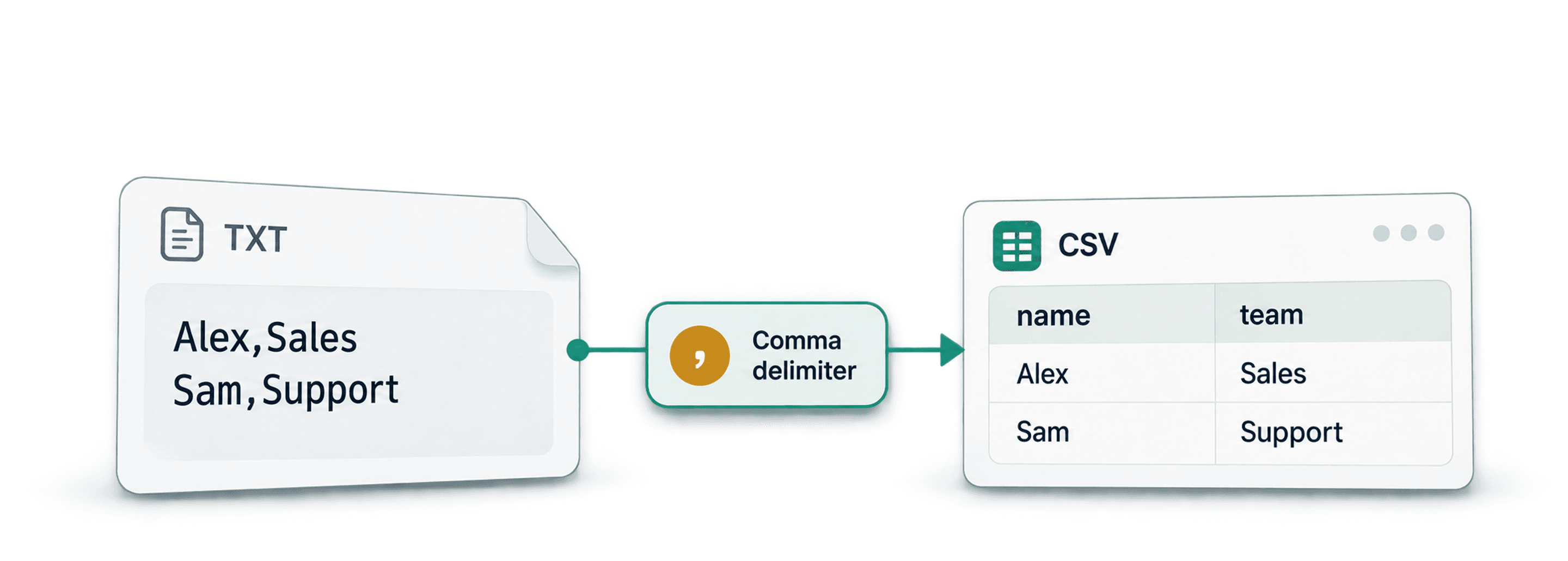
Aby przekonwertować plik TXT na CSV, najpierw sprawdź, czy tekst zawiera już wiersze oraz spójny separator, taki jak przecinek, średnik lub tabulator. Jeśli tak, zaimportuj plik .txt do Datablist, sprawdź wykryte kolumny w podglądzie, a następnie wyeksportuj dane jako CSV. Dokument tekstowy zawierający akapity, ale pozbawiony spójnych pól, trzeba najpierw uporządkować w kolumny.
Edytor CSV Datablist obsługuje pliki .txt. Podczas eksportu możesz wybrać przecinek lub średnik jako separator. Plik zostanie zapisany z kodowaniem UTF-8.
💡 Import TXT i eksport CSV są dostępne w planie Free
Przed wczytaniem dużej listy sprawdź limit importu wyświetlany w aplikacji dla Twojego pliku i konta lub porównaj aktualne plany.
Przykład: konwersja TXT ze średnikami na CSV z przecinkami
Ten przykładowy plik TXT zawiera trzy kolumny i dwa rekordy:
Company;Contact ID;City
Acme, Inc.;00123;Montréal
Studio 54;00456;München
Wybierz średnik jako separator wejściowy, a dla kolumny Contact ID pozostaw właściwość Text. Po wyeksportowaniu danych z przecinkiem jako separatorem plik CSV powinien wyglądać następująco:
Company,Contact ID,City
"Acme, Inc.",00123,Montréal
Studio 54,00456,München
Przecinek w nazwie Acme, Inc. znajduje się teraz w cudzysłowie, dzięki czemu nazwa firmy pozostaje w jednym polu. Identyfikatory zachowują zera na początku, a nazwy miast ze znakami diakrytycznymi są nadal poprawnie wyświetlane. Sama zmiana nazwy pliku TXT nie przeprowadziłaby takiej konwersji separatora.
Czy wystarczy zmienić rozszerzenie pliku na .CSV?
Format CSV przechowuje rekordy jako pola tekstowe oddzielone separatorem, zazwyczaj przecinkiem. Pole ujęte w cudzysłów może zawierać znak końca wiersza, dlatego jeden rekord nie zawsze zajmuje dokładnie jeden fizyczny wiersz pliku.
Jeśli plik TXT zawiera już rekordy oddzielone przecinkami, a pola są prawidłowo ujęte w cudzysłowy, zmiana rozszerzenia na .csv może wystarczyć. Zmiana nazwy nie zmieni jednak separatora, nie naprawi nieprawidłowych wierszy ani nie przekonwertuje kodowania.
Możesz otworzyć plik TXT w edytorze tekstu, przejść do menu „Plik” i wybrać „Zapisz jako”. Następnie wybierz .csv jako nowe rozszerzenie pliku.
Możesz też otworzyć menu kontekstowe w Eksploratorze plików i użyć opcji „Zmień nazwę”, aby zmienić rozszerzenie na .csv.
Jeśli plik używa innego separatora pól lub wymaga kodowania UTF-8, wykonaj poniższe kroki importu i eksportu.
Krok 1: zaimportuj plik TXT do Datablist
Zacznij od utworzenia kolekcji, w której znajdą się dane z pliku. Kliknij przycisk „+” na pasku bocznym, a następnie „Import CSV/Excel”. Możesz też skorzystać ze skrótu „Start with a CSV/Excel file” bezpośrednio na stronie głównej.
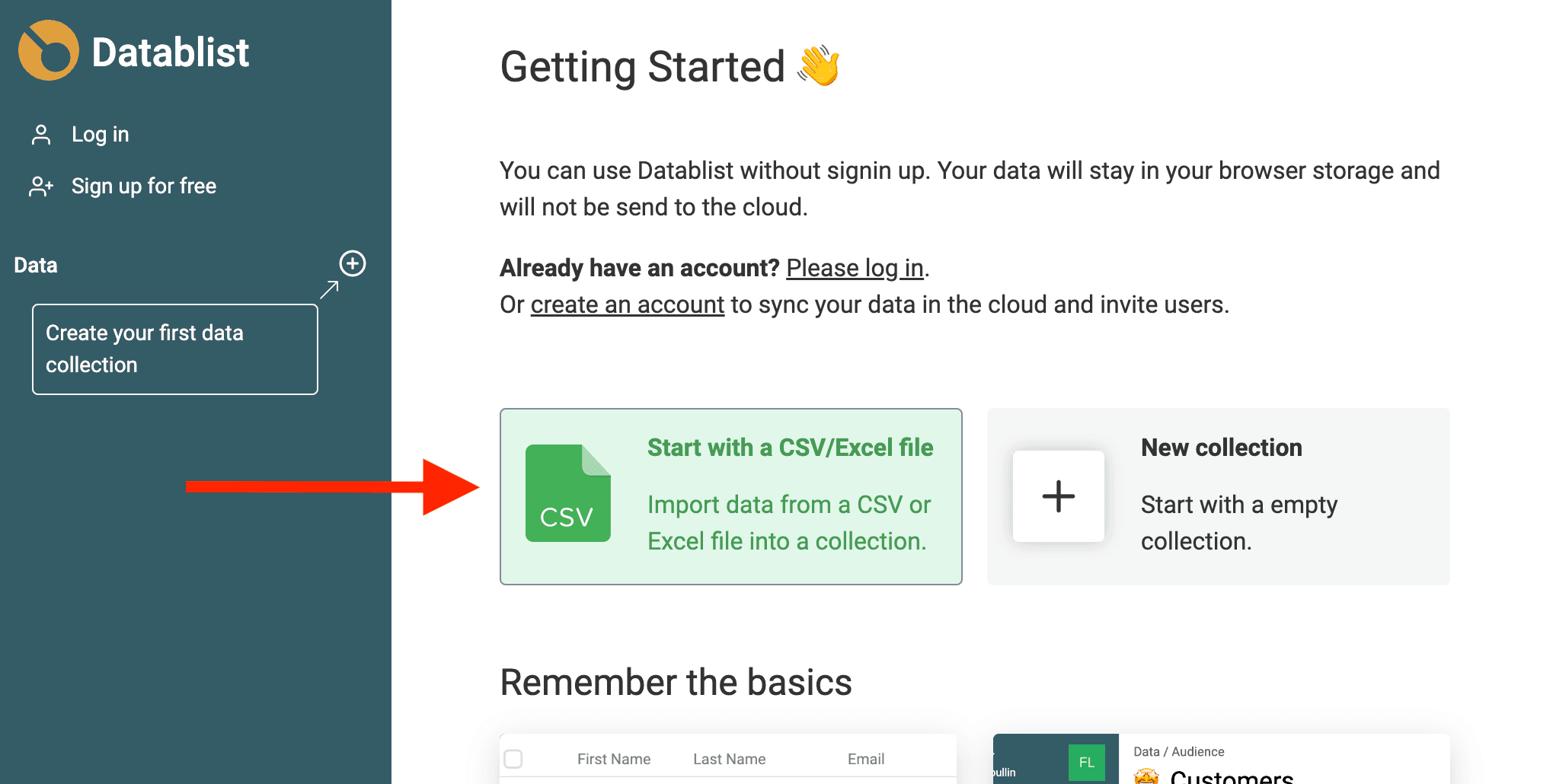
Pliki TXT z separatorami możesz przesyłać w tym samym miejscu co pliki CSV i Excel. Przed przesłaniem sprawdź pierwszy wiersz. Jeśli zaczyna się od danych, na przykład Acme, Inc.;00123;Montréal, otwórz More options i włącz Auto-generate headers. Datablist utworzy nagłówki, takie jak Column1, i zachowa pierwszy rekord. Jeśli plik został już przesłany bez włączenia tej opcji, usuń go i prześlij ponownie po jej aktywowaniu.
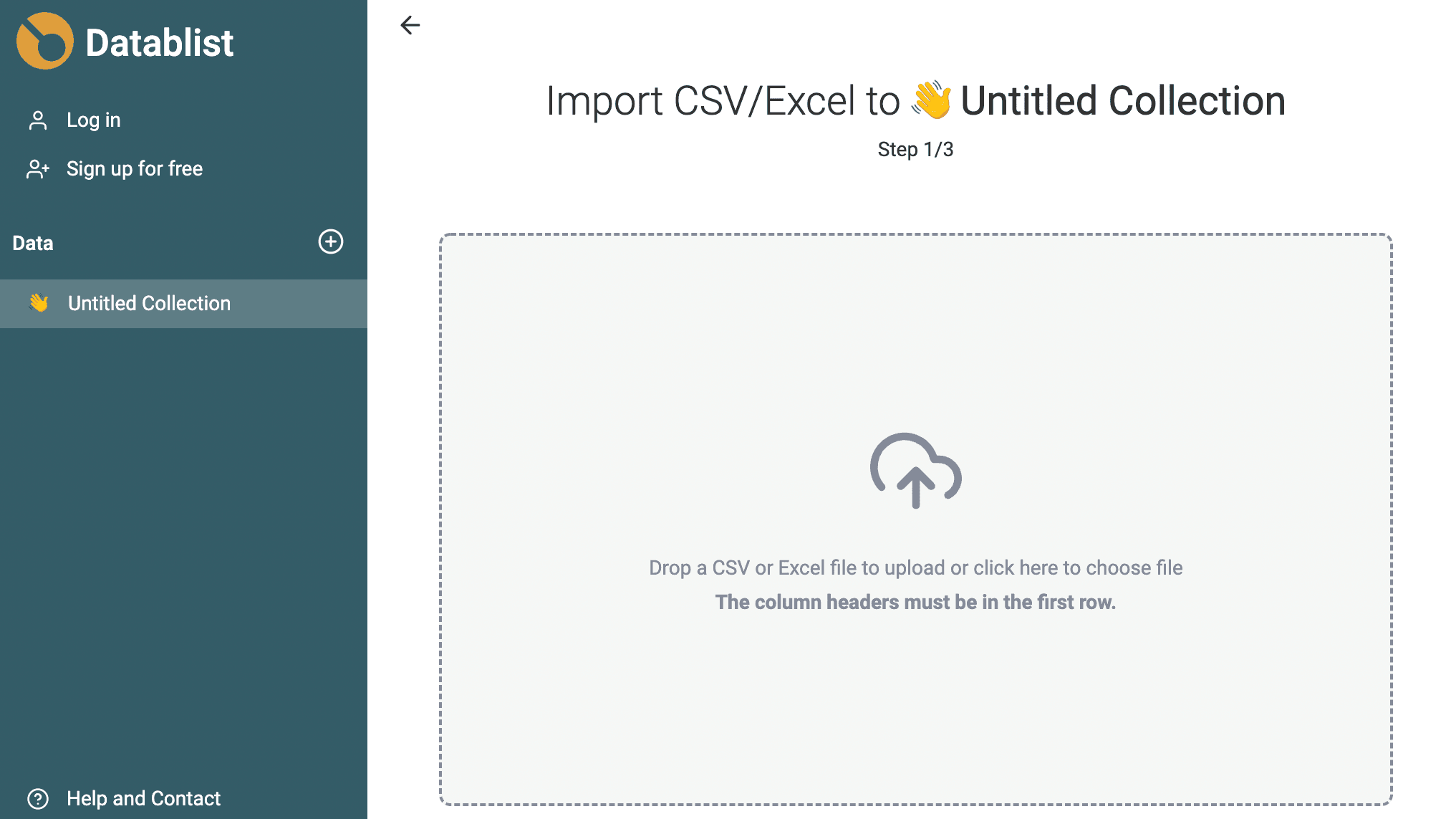
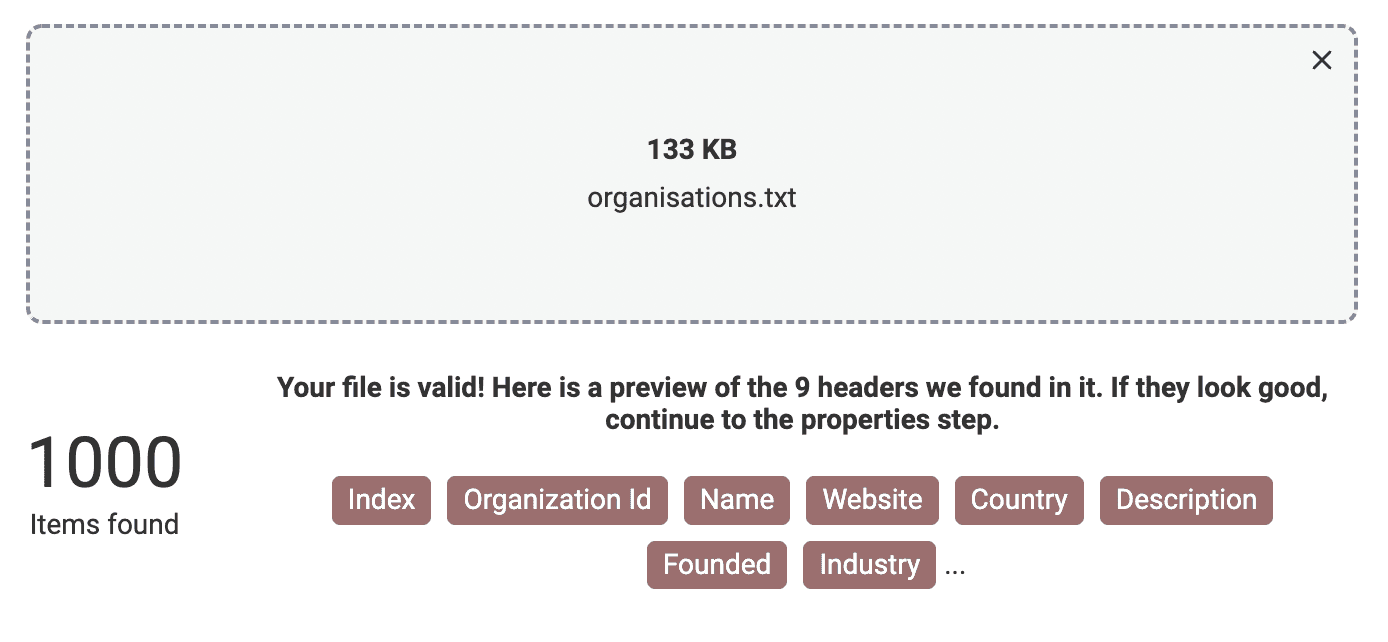
Zrzut ekranu przedstawia obszar przesyłania pliku, który zawiera już nagłówki kolumn.
Datablist analizuje plik tekstowy i proponuje nagłówki, separator oraz kodowanie. Porównaj podgląd z oryginalnym plikiem: każde oczekiwane pole powinno znajdować się w osobnej kolumnie, a znaki diakrytyczne muszą być czytelne. Jeśli kolumny są nieprawidłowe, przed przejściem dalej zmień separator lub kodowanie. Następnie kliknij Continue to properties.
W przypadku przykładu z dwoma rekordami bez nagłówka upewnij się, że po przesłaniu widoczne są dwa elementy i trzy wygenerowane kolumny. Podczas konfiguracji właściwości zmień nazwy kolumn na Company, Contact ID oraz City. W końcowym podglądzie sprawdź, czy Acme jest pierwszym rekordem, a wartość Contact ID nadal ma postać 00123.
Pliki tekstowe przechowują wszystkie pola jako tekst. Datablist przeskanuje pierwsze wiersze, aby wykryć typ danych w każdej kolumnie. Rozpoznawane są między innymi Text, Numbers, Dates, Emails i Urls (pełna lista znajduje się tutaj). Ta analiza jest istotna podczas późniejszego filtrowania danych. Przy sortowaniu kolekcji właściwości Dates i Numbers wpływają na kolejność wartości. Jeśli typ danych jest nieprawidłowy, kliknij go i wybierz inny.
Numery kont, kody pocztowe i inne identyfikatory, w których liczy się dokładny zapis, pozostaw jako Text. Wartość taka jak 00123 może stracić początkowe zera, jeśli zostanie zaimportowana jako liczba. Sprawdź to przed zatwierdzeniem importu — późniejszy eksport nie przywróci usuniętych wcześniej zer.
Na tym etapie możesz również wybrać kolumny, których nie chcesz importować.
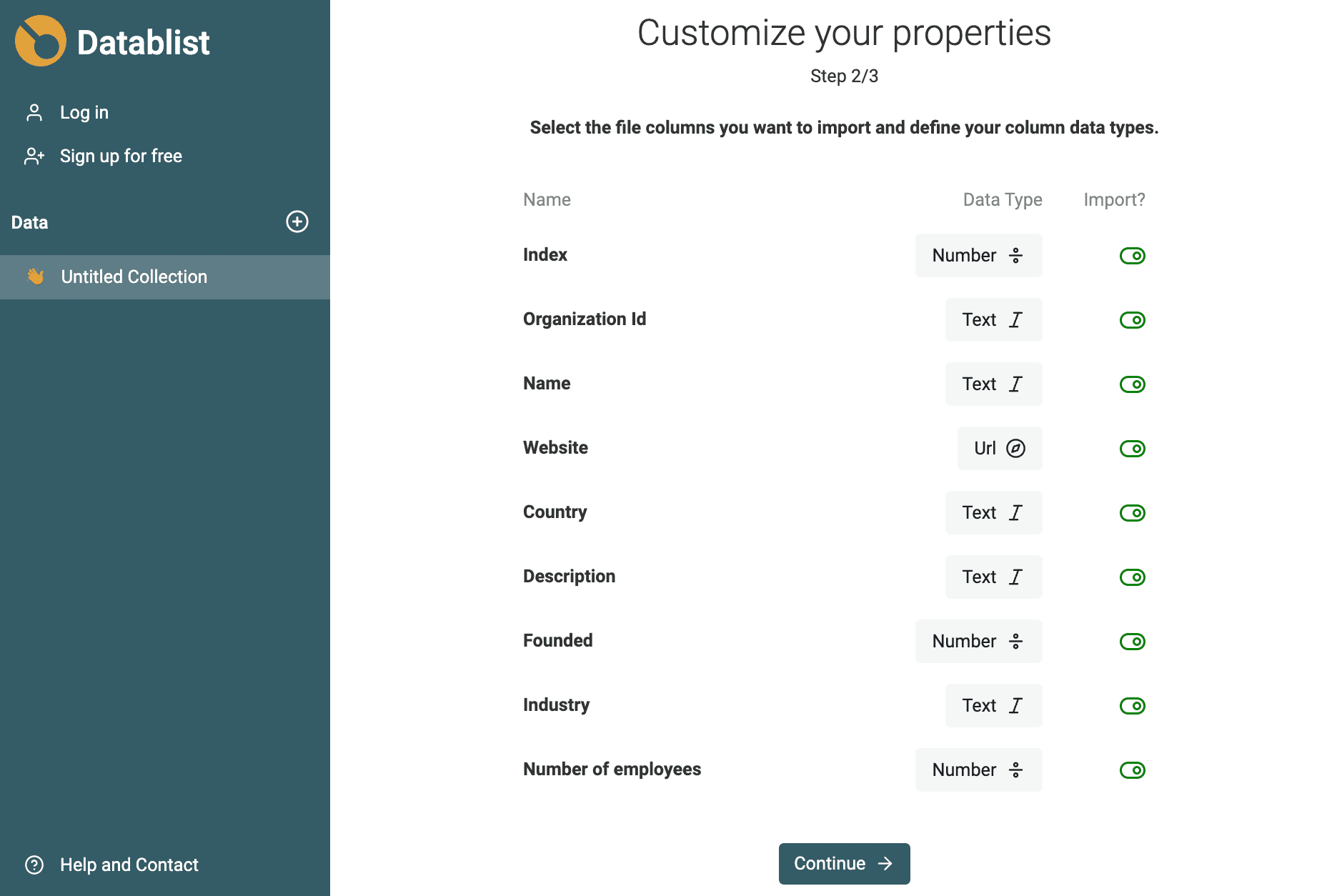
Kliknij „Continue”. Zostanie wyświetlony podgląd. Następnie kliknij „Import {x} items”, aby zakończyć import.
Krok 2: wyeksportuj dane jako prawidłowy plik CSV
Plik TXT jest już wczytany do kolekcji. Przed eksportem możesz filtrować, edytować lub usuwać duplikaty w danych.
Kliknij przycisk „Export”, aby otworzyć okno eksportu.
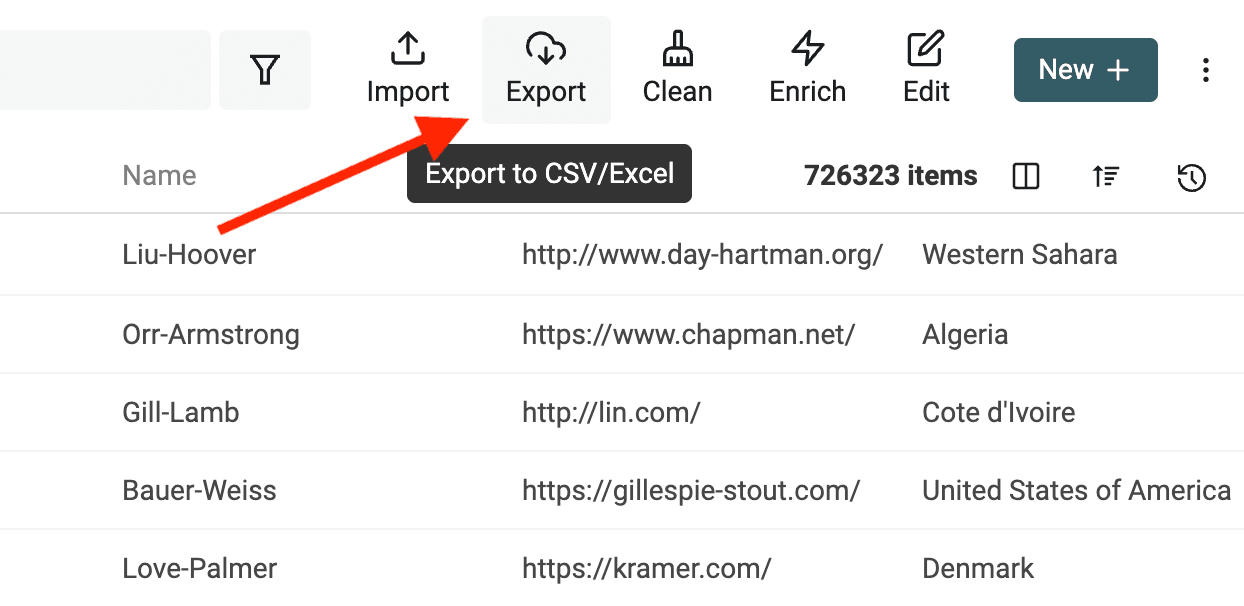
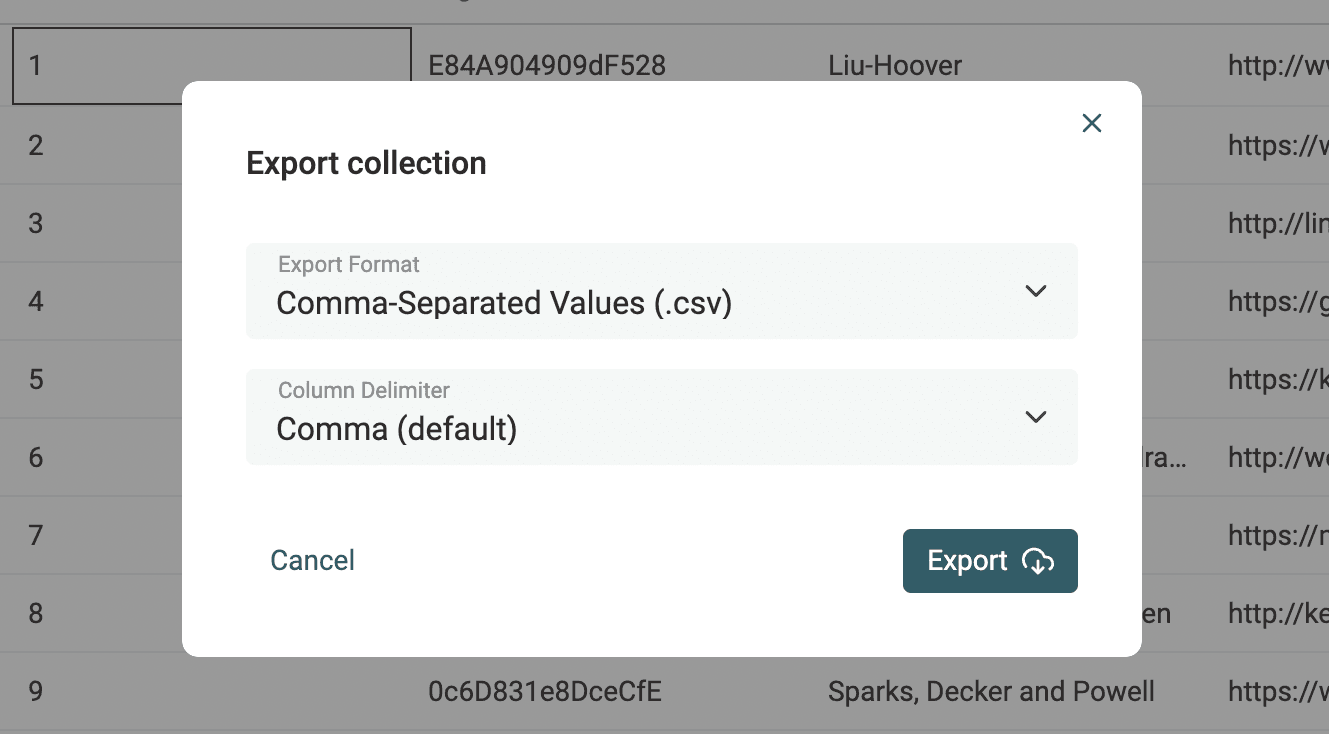
Dostępne są dwa formaty eksportu: CSV i Excel. W przypadku CSV jako separator możesz wybrać „Comma” lub „Semicolon”. Plik CSV jest kodowany w UTF-8 — międzynarodowym standardzie obsługiwanym przez większość aplikacji.
Sprawdź pobrany plik CSV
Otwórz plik w edytorze tekstu, aby sprawdzić surowe wartości, a następnie przetestuj import w aplikacji docelowej. Zweryfikuj kolejność nagłówków, liczbę rekordów, wartości ujęte w cudzysłowy, identyfikatory oraz znaki diakrytyczne. Jeśli arkusz kalkulacyjny wyświetla 00123 jako 123, również w nim zaimportuj tę kolumnę jako tekst — CSV nie przechowuje informacji o typie danych kolumny.
Co zrobić, jeśli plik TXT ma kolumny o stałej szerokości lub akapity?
W eksporcie o stałej szerokości pola są rozdzielane według pozycji znaków, a nie separatora. Powtarzające się spacje mogą służyć jako wypełnienie, natomiast pojedyncze spacje mogą należeć do nazw lub adresów. Nie zastępuj każdej spacji przecinkiem. Podziel pola zgodnie z szerokościami kolumn opisanymi w dokumentacji systemu źródłowego albo poproś o eksport z separatorami i dopiero wtedy wykonaj tę procedurę.
W przypadku prozy, logów lub niespójnych wierszy najpierw określ, co ma stanowić pojedynczy rekord i jakie dane powinny znaleźć się w każdej kolumnie. Zmiana rozszerzenia nie przekształci nieuporządkowanego tekstu w wiarygodną tabelę.