

Aby wyczyścić dane z web scrapingu, najpierw zachowaj surowe wartości, następnie ujednolić pola, których będziesz używać, przejrzyj duplikaty rekordów i zweryfikuj dane kontaktowe przed eksportem.
Zaczynam od utworzenia osobnej kopii pliku źródłowego, ponieważ lepiej wyglądająca wartość może oznaczać utratę informacji. Parametr zapytania w URL może identyfikować wariant produktu, a zero na początku może być częścią identyfikatora konta. Zachowaj źródłowy URL i oryginalny tekst obok wyczyszczonych pól.
W przypadku scrapowanej listy kontaktów zastosuj następującą kolejność:
- Zaimportuj dane i sprawdź sugerowane typy kolumn. Identyfikatory pozostaw jako Text.
- Usuń HTML i nadmiarowe spacje z tekstów opisowych, a następnie ujednolić tylko pola potrzebne do filtrowania lub dopasowywania.
- Konwertuj daty i wartości liczbowe dopiero po sprawdzeniu ich formatów.
- Wyszukaj duplikaty na podstawie wiarygodnego identyfikatora, takiego jak adres e-mail, a następnie zdecyduj, które wartości zachować.
- Sprawdź składnię adresów e-mail i informacje o domenach, przejrzyj wyjątki i wyeksportuj wyczyszczoną listę.
Poniższe narzędzia umożliwiają wykonanie każdego z tych kroków w Datablist bez używania formuł. Przykłady pokazują, które wartości warto sprawdzić przed zastosowaniem transformacji do całej kolekcji. Jeśli zaczynasz czyszczenie w arkuszu, formuły Excela do danych sprzedażowych pokażą Ci, jak zachować zera na początku numerów telefonów i uniknąć usuwania słów z nazw firm.
Oto krótkie podsumowanie operacji czyszczenia opisanych w tym artykule:
- Konwersja tekstu na Datetime, Number lub Boolean
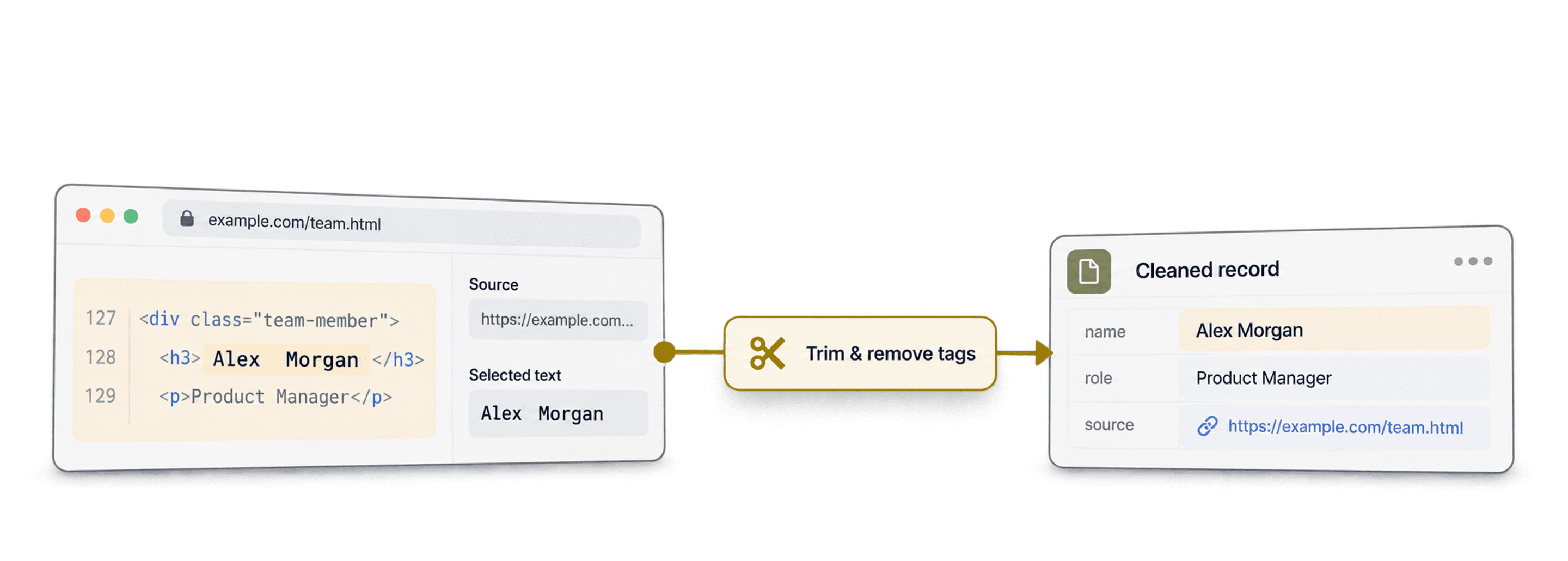
- Konwersja HTML na tekst (usuwanie tagów HTML)
- Usuwanie nadmiarowych spacji z tekstu
- Normalizacja danych
- Usuwanie symboli z tekstu
- Dzielenie pełnego imienia i nazwiska
- Usuwanie duplikatów
- Weryfikacja adresów e-mail
- Wyodrębnianie nazw osób i firm ze scrapowanych tekstów
Import danych z CSV lub przez kopiowanie i wklejanie
Datablist to doskonałe narzędzie do czyszczenia danych. Jest to internetowy edytor CSV z funkcjami czyszczenia, masowej edycji i wzbogacania danych. Obsługuje nawet miliony rekordów w jednej kolekcji.
Otwórz Datablist, utwórz kolekcję i wczytaj plik CSV ze scrapowanymi danymi.
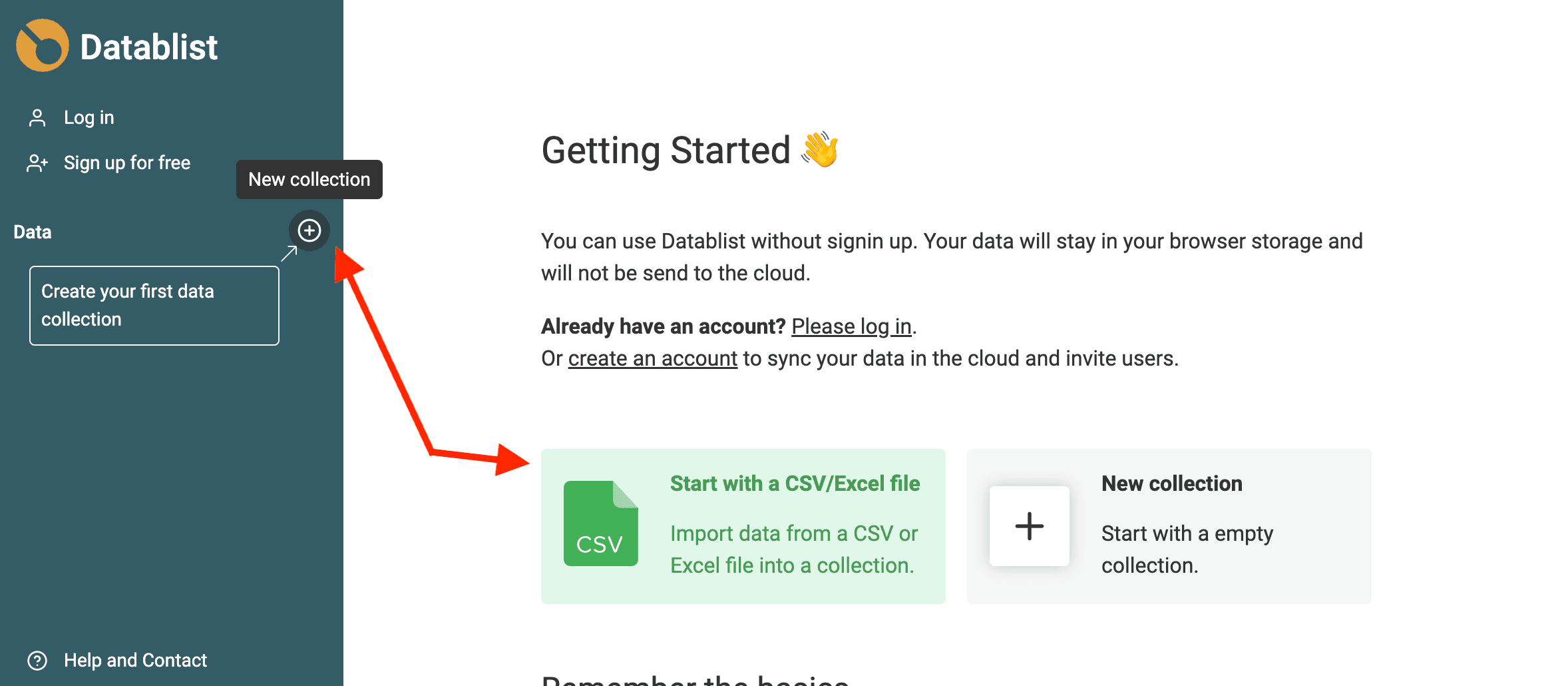
Aby utworzyć nową kolekcję, kliknij przycisk + na pasku bocznym. Następnie kliknij „Import CSV/Excel”, aby wczytać plik. Możesz też użyć skrótu na stronie startowej, aby przejść bezpośrednio do importowania pliku.
Automatyczne wykrywanie formatu
Asystent importu Datablist automatycznie rozpoznaje adresy e-mail, wartości Datetime w standardzie ISO 8601, wartości Boolean, liczby, adresy URL i inne dane, jeśli są poprawnie sformatowane.
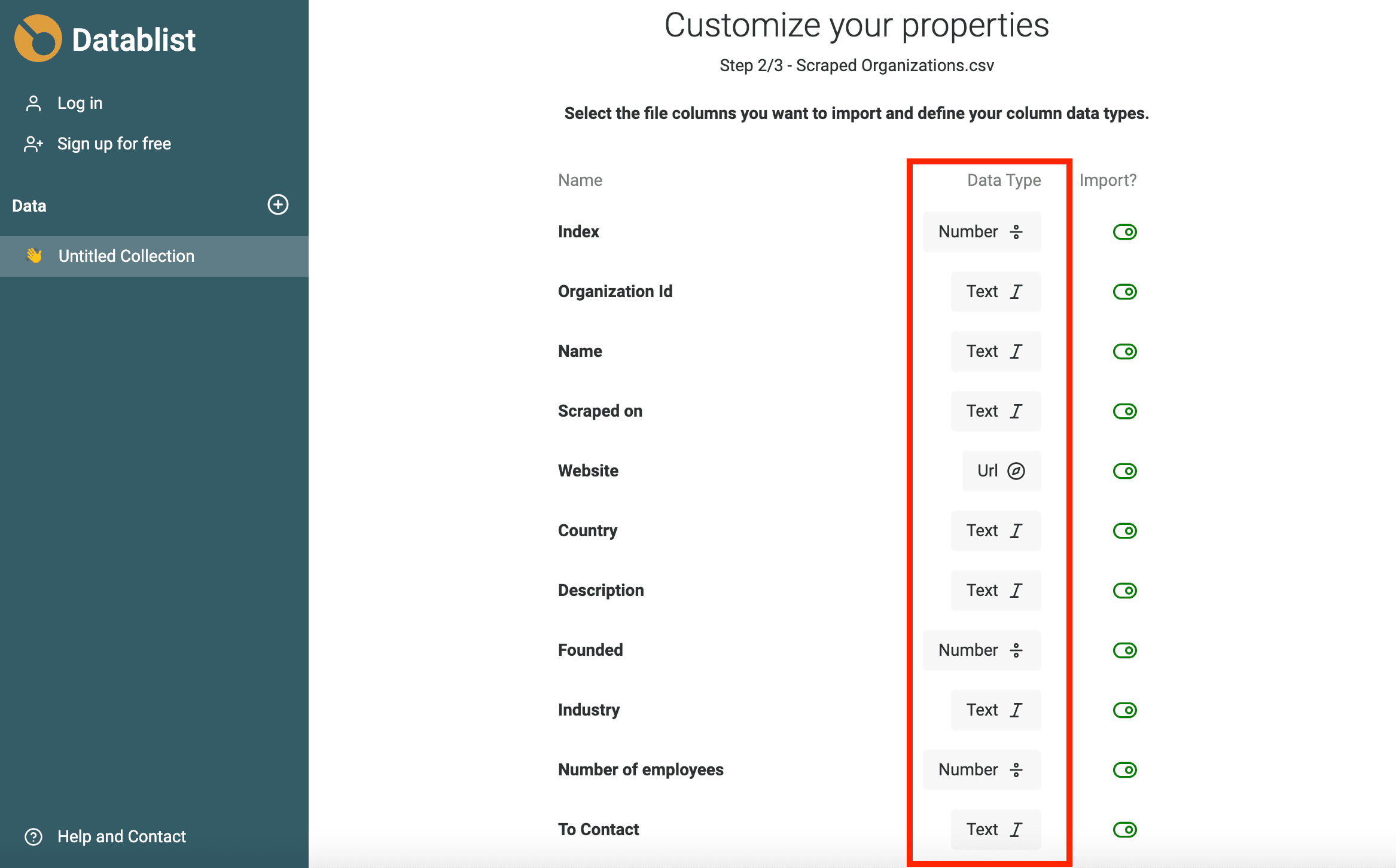
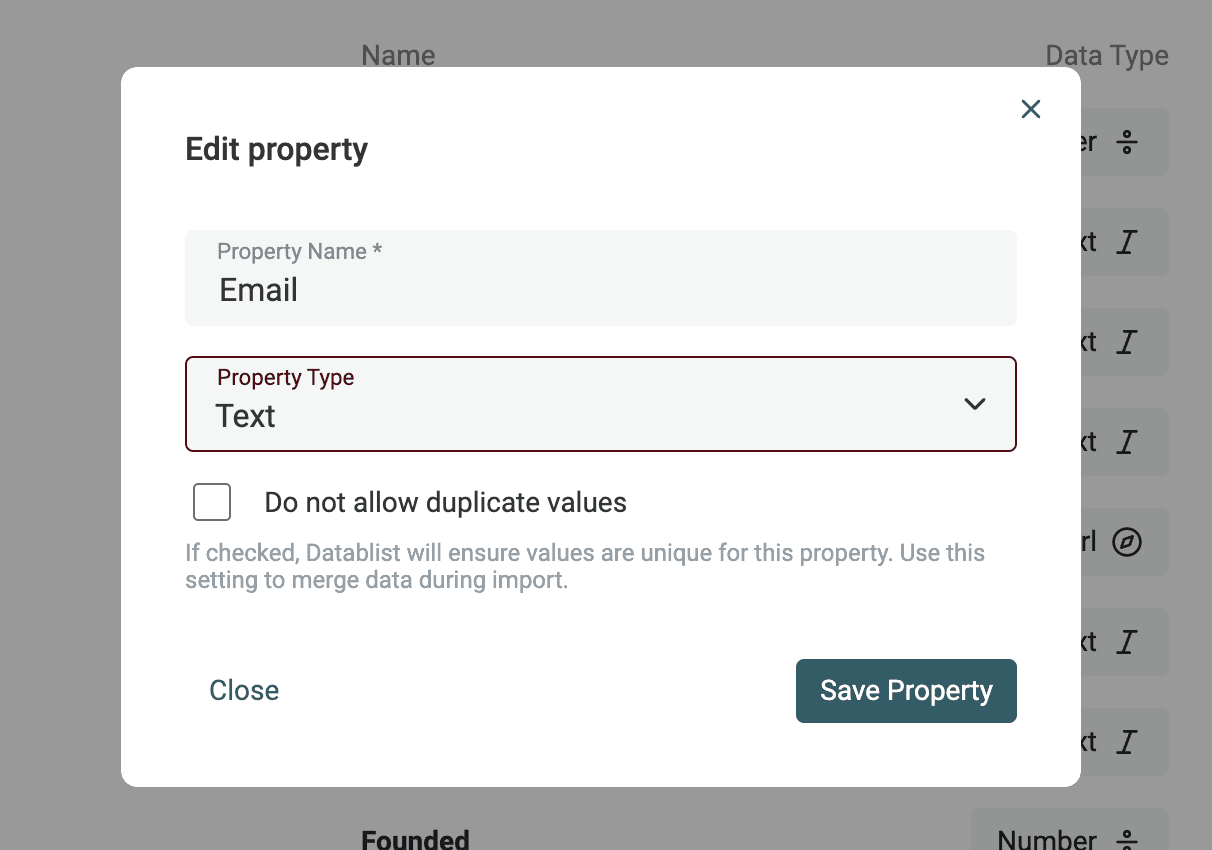
Jeśli dane wymagają bardziej złożonej analizy — na przykład mają inny format daty albo literówki w adresach URL lub e-mail — zaimportuj je jako właściwość Text. W następnej sekcji pokażę, jak przekonwertować właściwości tekstowe na Datetime, Boolean lub Number.
Konwersja tekstu na Datetime, Boolean i Number
Marie Kondo mówi: „Życie naprawdę zaczyna się dopiero wtedy, gdy uporządkujesz swój dom”. Ze scrapowanymi danymi jest podobnie: „Sprzedaż naprawdę zaczyna się dopiero wtedy, gdy uporządkujesz dane”! 😅
Filtrowanie według daty (np. daty utworzenia lub pozyskania finansowania), liczby (np. ceny lub liczby pracowników) czy wartości Boolean jest znacznie łatwiejsze, gdy dane są zapisane jako właściwe typy, a nie zwykły tekst.
Otwórz narzędzie „Text to Datetime, Number, Checkbox” z menu „Clean”.
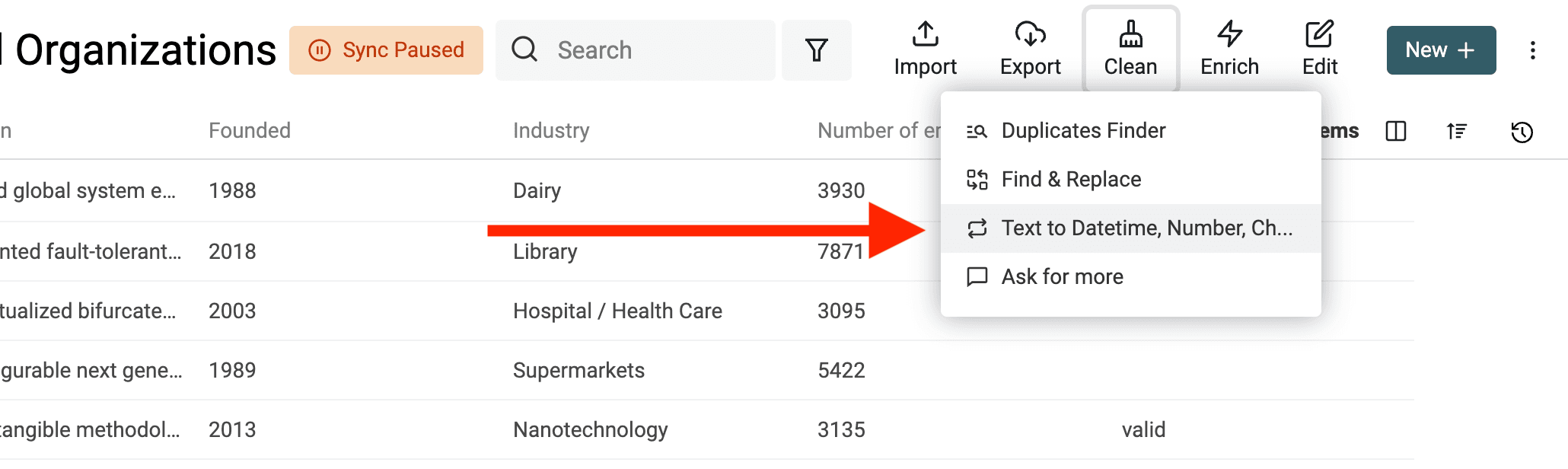
Konwersja dowolnego tekstu na format Datetime
Datetime ma międzynarodowy format ISO 8601 o określonej strukturze. Jeśli dane są zgodne z ISO 8601, podczas importu automatycznie zostanie utworzona właściwość Datetime.
W przypadku wartości Date i Datetime zapisanych w innych formatach musisz wskazać używany format, aby Datablist mógł przekonwertować je na ustrukturyzowane wartości Datetime.
Wybierz właściwość do konwersji, a następnie opcję „Convert to Datetime”.
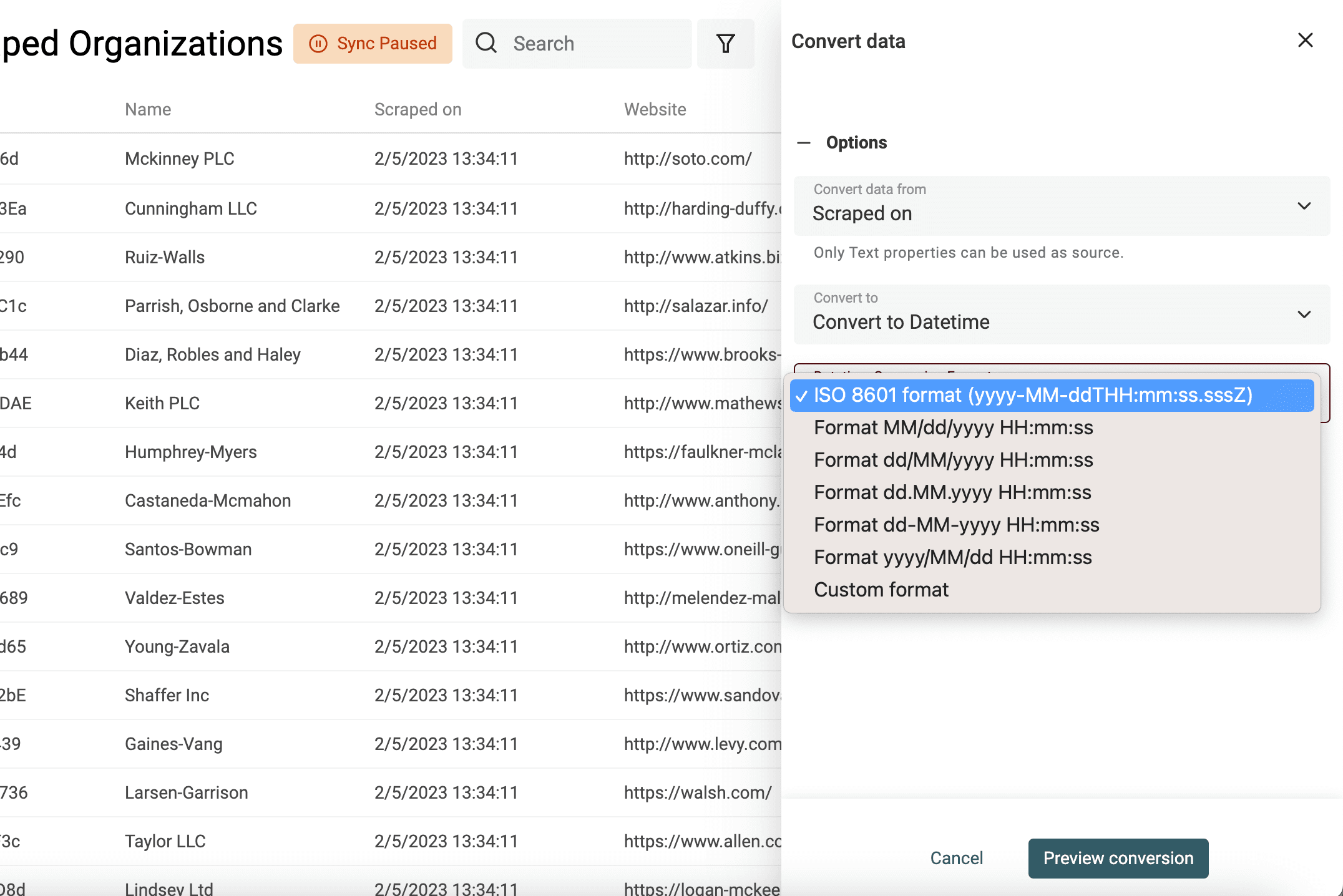
Na liście znajdziesz najpopularniejsze formaty, w tym formaty dat używane przez Google Sheets i Excel. Możesz też wybrać „Custom format”, aby zdefiniować własny format Datetime.
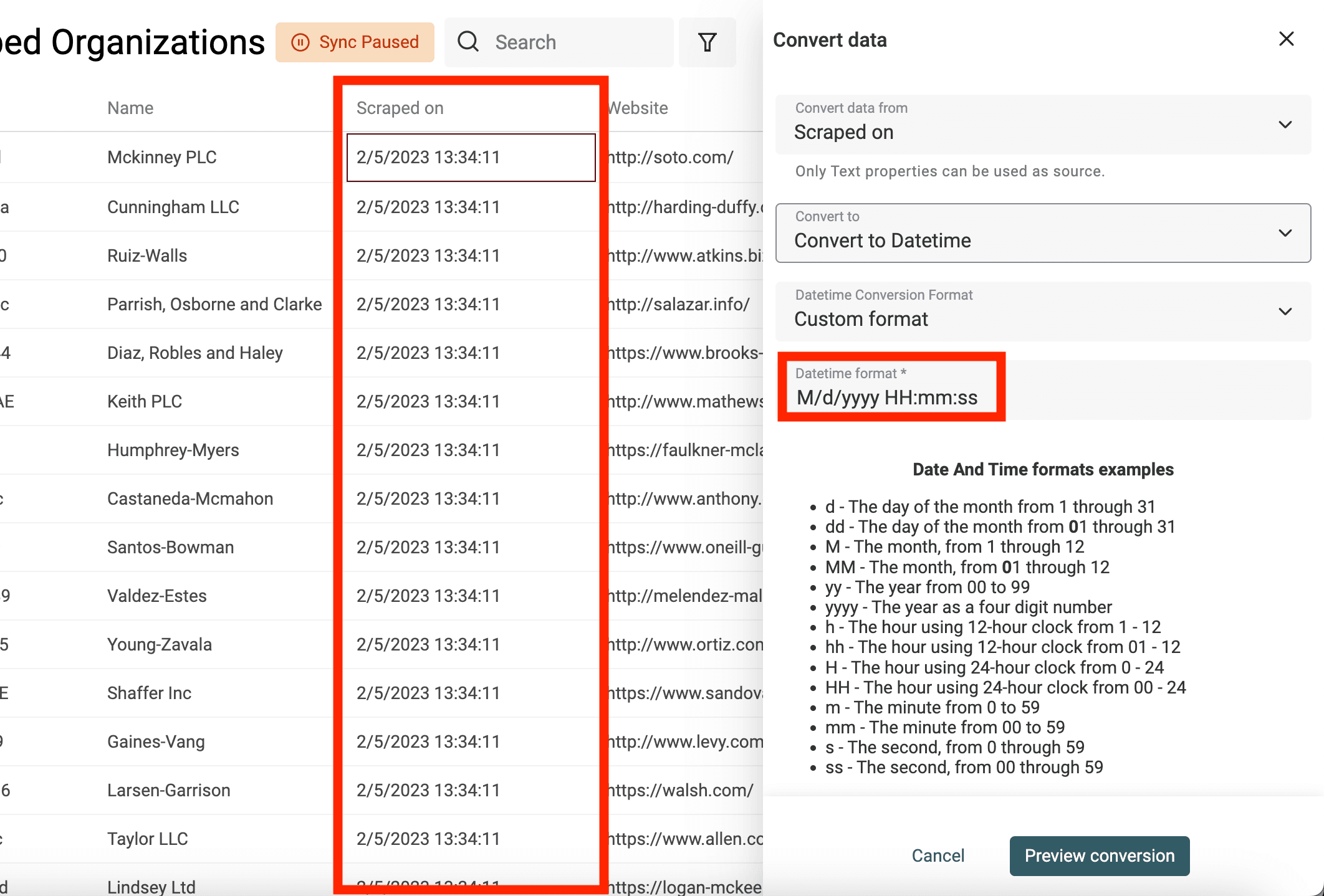
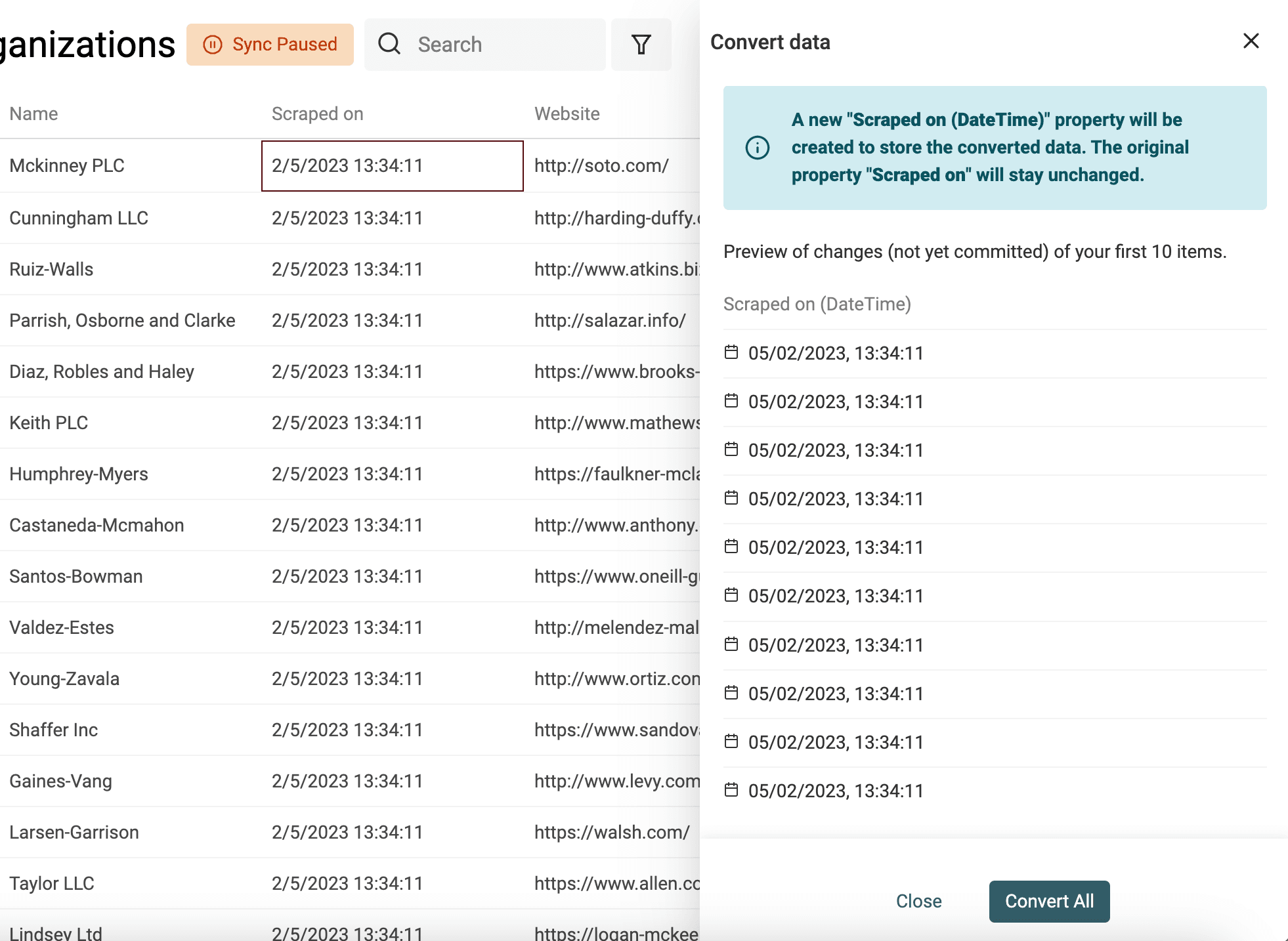
👉 Więcej informacji o niestandardowych formatach Datetime znajdziesz w dokumentacji.
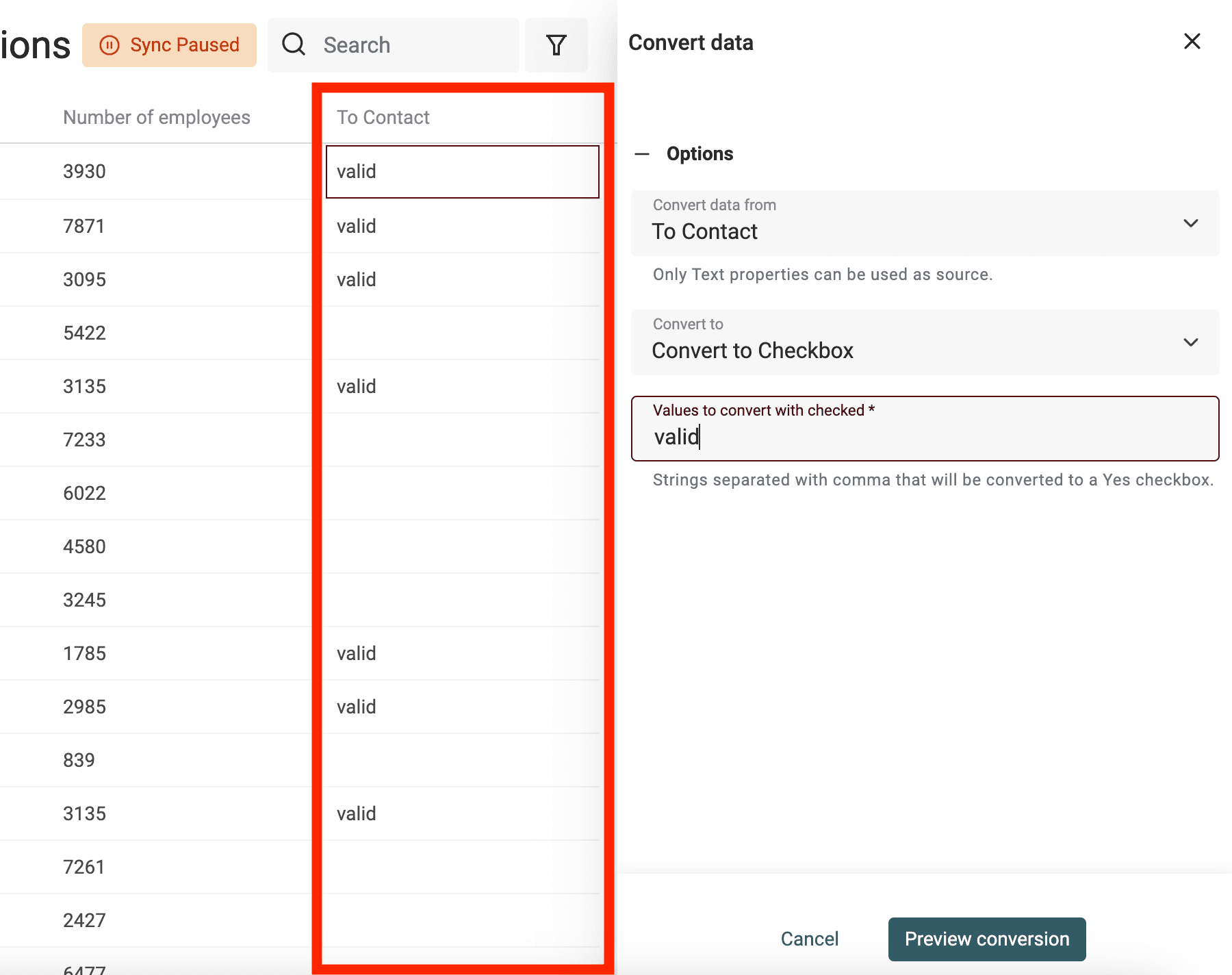
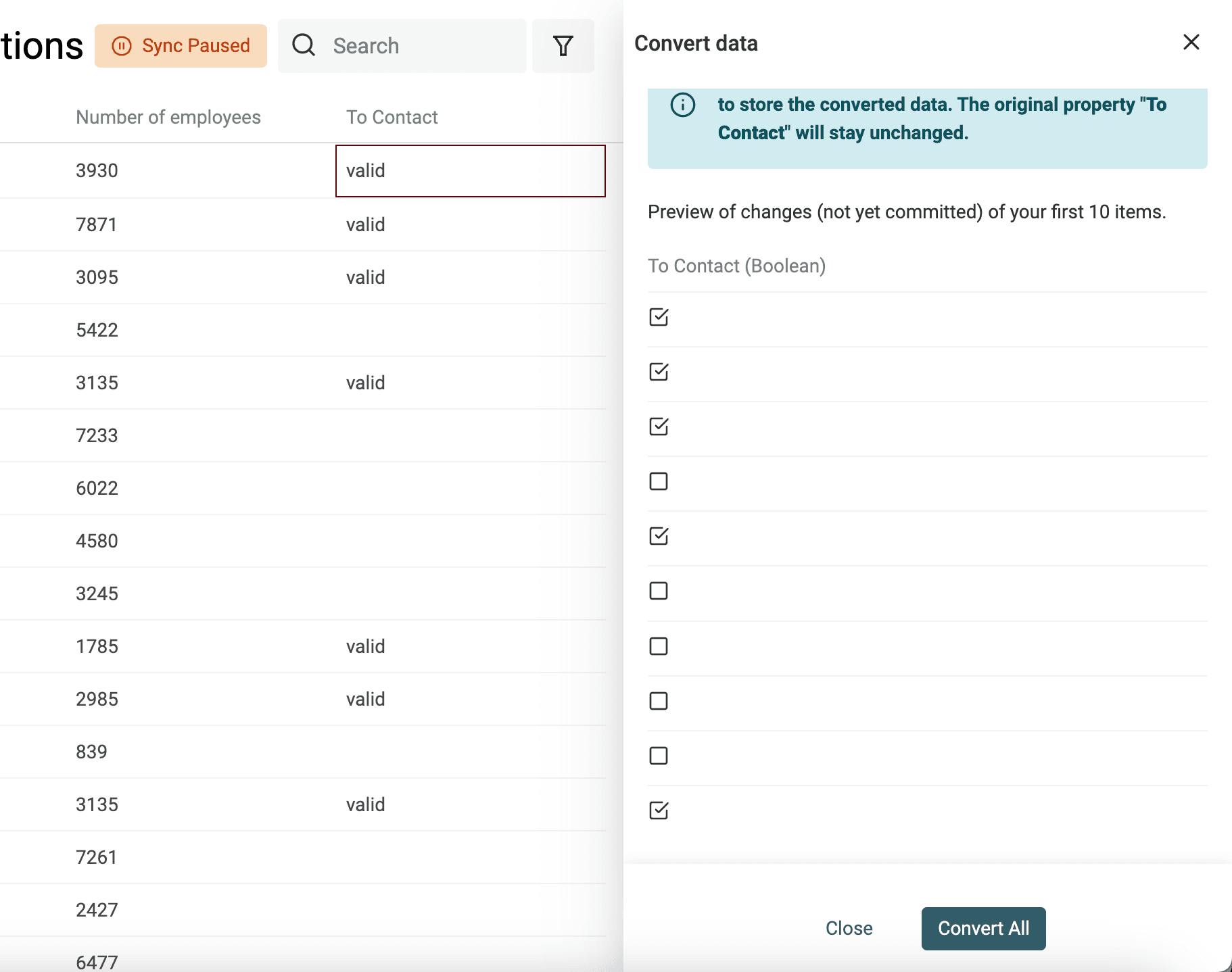
Tworzenie pól Checkbox (Boolean) z tekstu
Podczas importu Datablist automatycznie konwertuje kolumny zawierające wartości takie jak „Yes, No” lub „TRUE, FALSE” na właściwości Checkbox. W przypadku bardziej złożonych danych użyj konwertera.
Określ wartości rozdzielone przecinkami, które mają zostać przekonwertowane na zaznaczone pole Checkbox. Pozostałe wartości zostaną niezaznaczone.
Wyodrębnianie liczb z tekstu
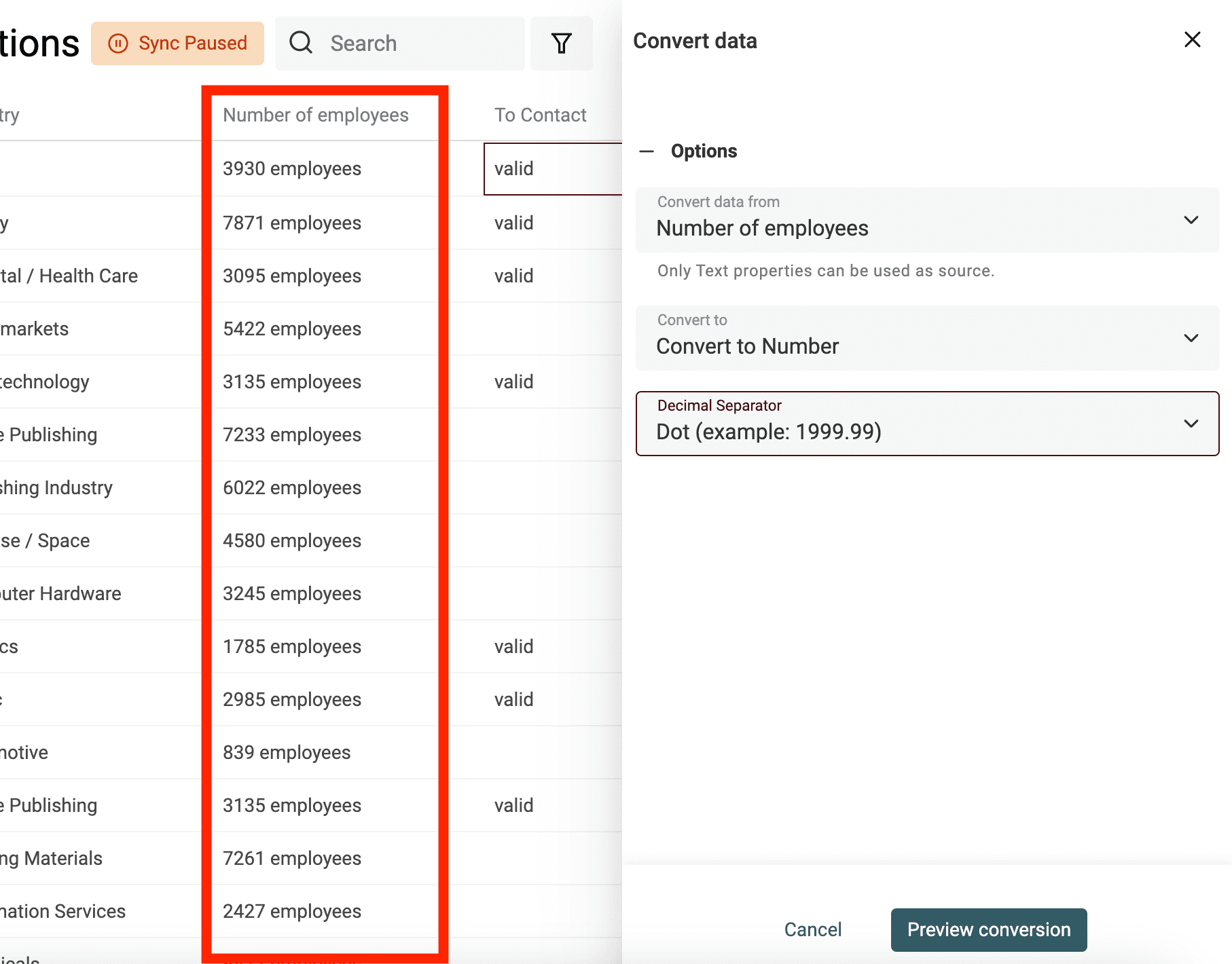
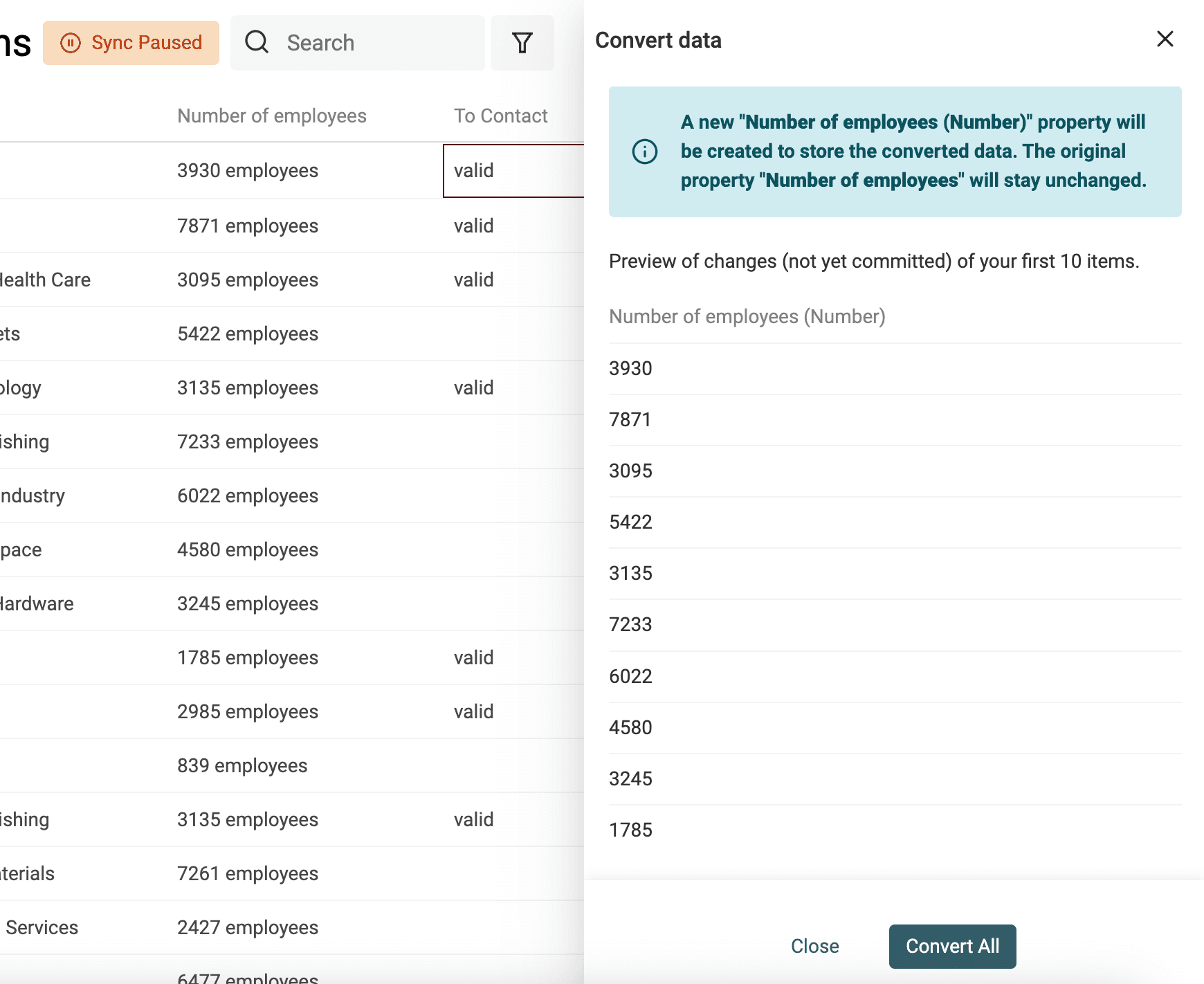
Użyj konwertera „Text to number”, aby:
- Ujednolicić liczby z niestandardowymi separatorami dziesiętnymi i separatorami tysięcy
- Wyodrębnić liczby z tekstów zawierających litery
👉 Więcej informacji o konwersji liczb znajdziesz w dokumentacji.
Czyszczenie danych
Konwersja HTML na tekst
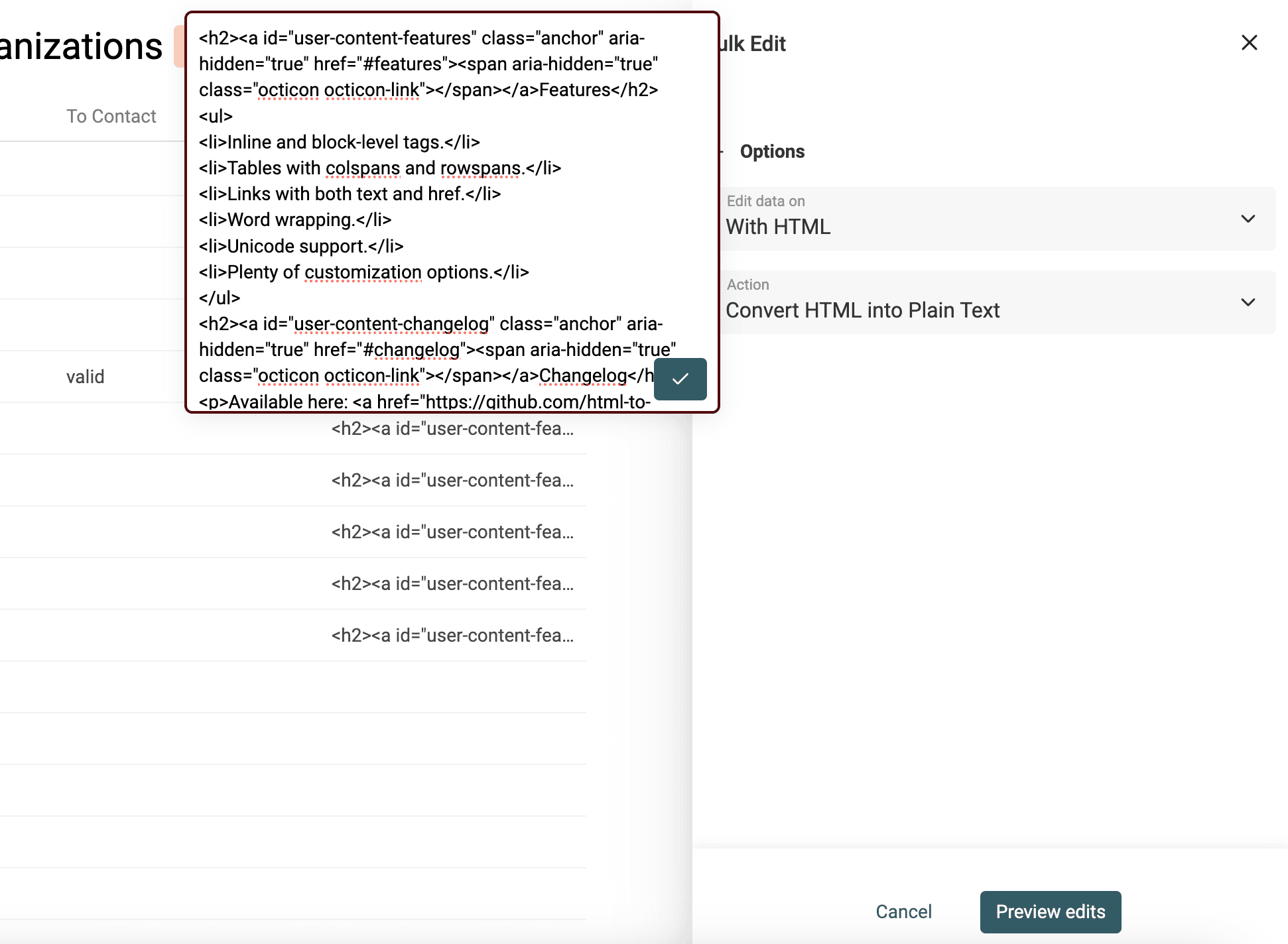
Narzędzia do scrapingu analizują kod HTML, dlatego w zebranych tekstach mogą pozostać tagi HTML.
Kod HTML zawiera linki, obrazy i listy punktowane, a jego treść jest uporządkowana w akapity i wiele wierszy.
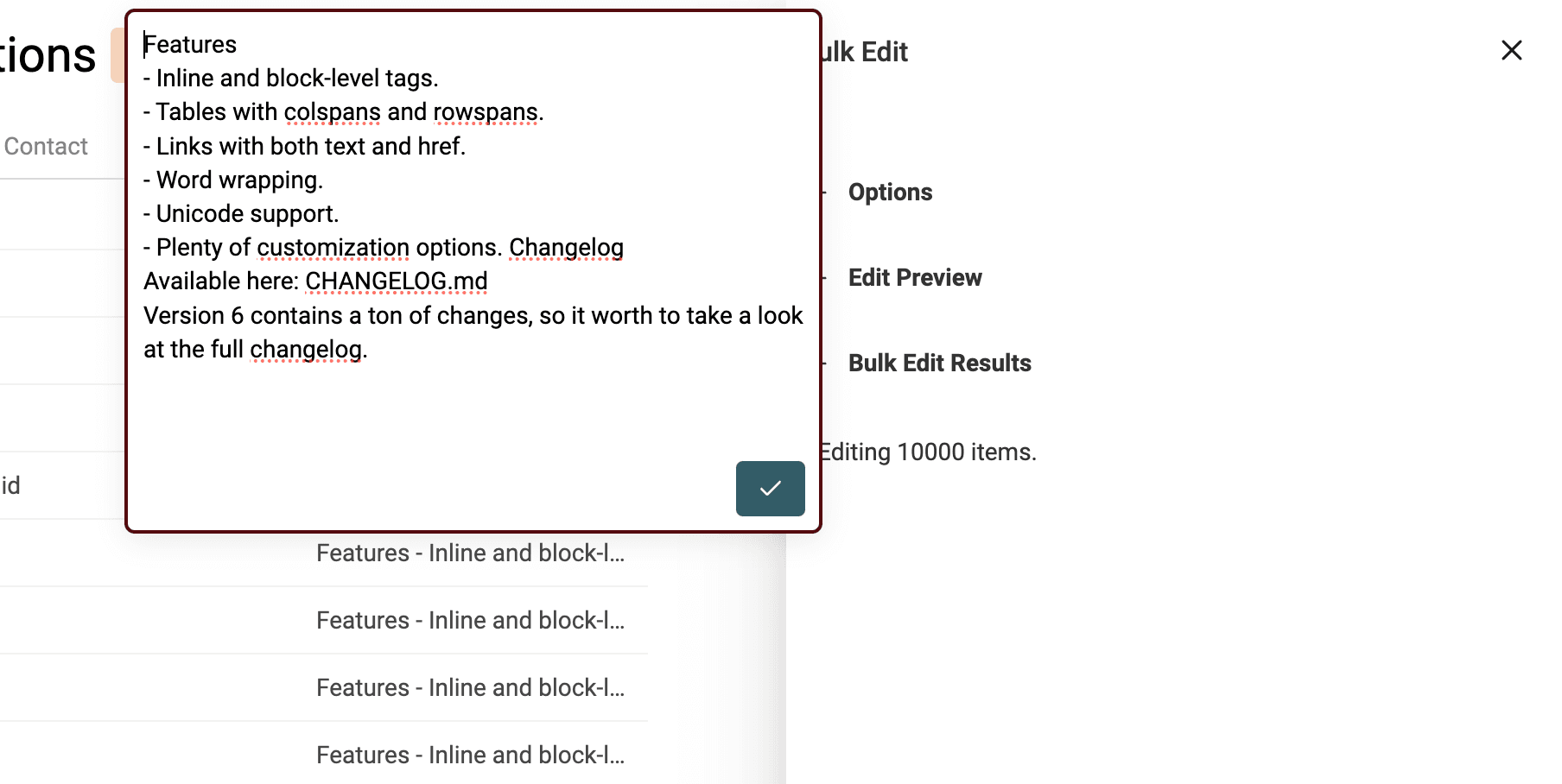
Celem jest zachowanie części tej struktury przy jednoczesnym przekształceniu nieczytelnego kodu w zwykły tekst.
Konwerter HTML to Text w Datablist zachowuje podziały wierszy i przekształca punktory w listę, której elementy zaczynają się od -.
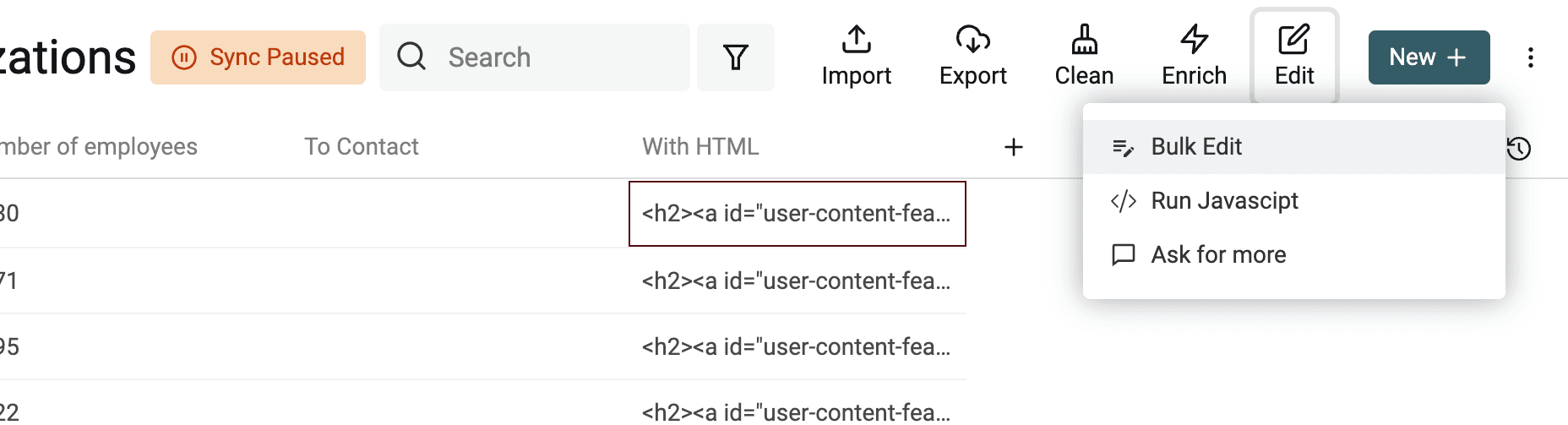
Aby zamienić tekst z tagami HTML na zwykły tekst, otwórz narzędzie Bulk Edit w menu Edit.
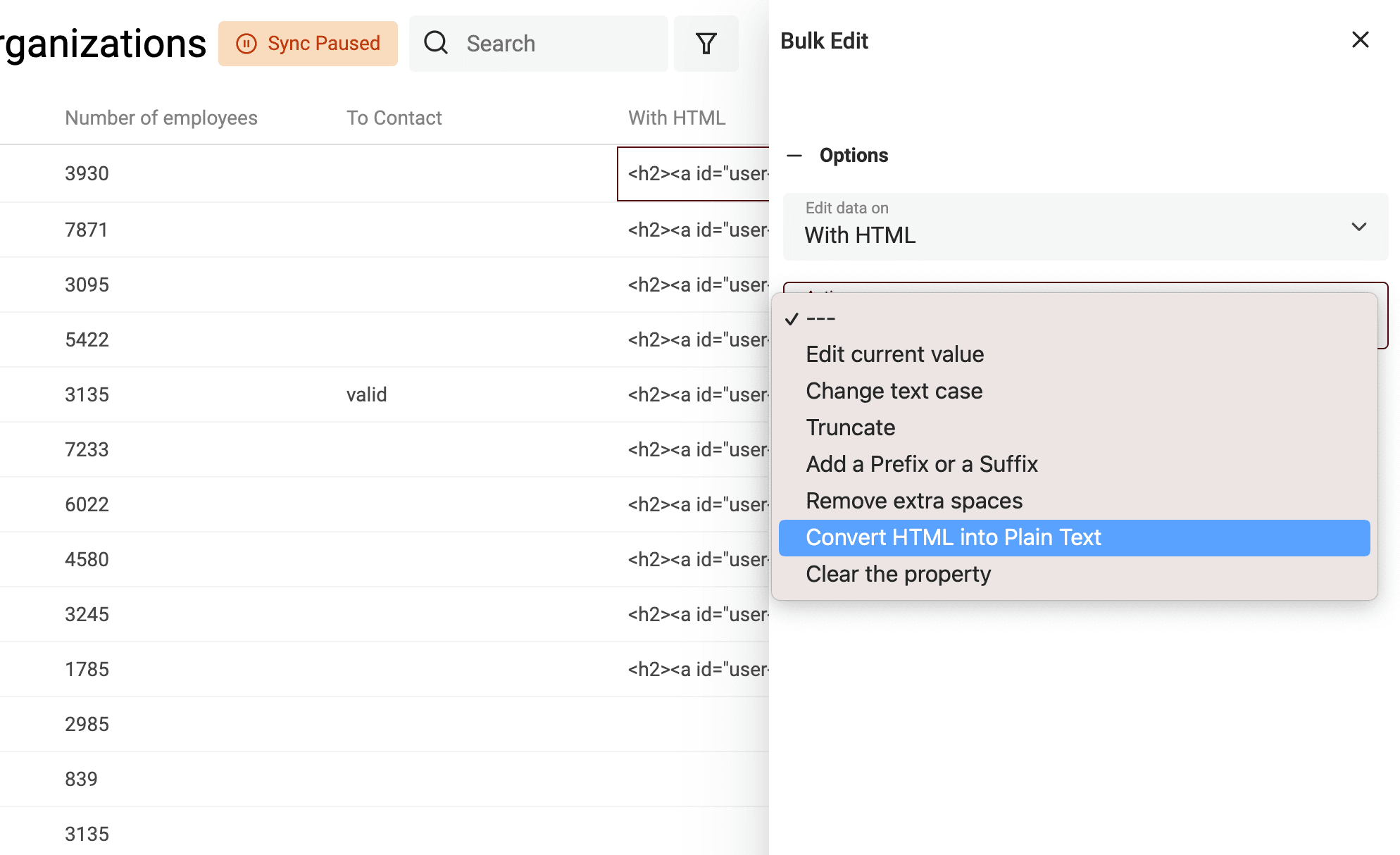
Wybierz właściwość zawierającą tagi HTML, a następnie opcję „Convert HTML into plain text”.
Usuwanie nadmiarowych spacji
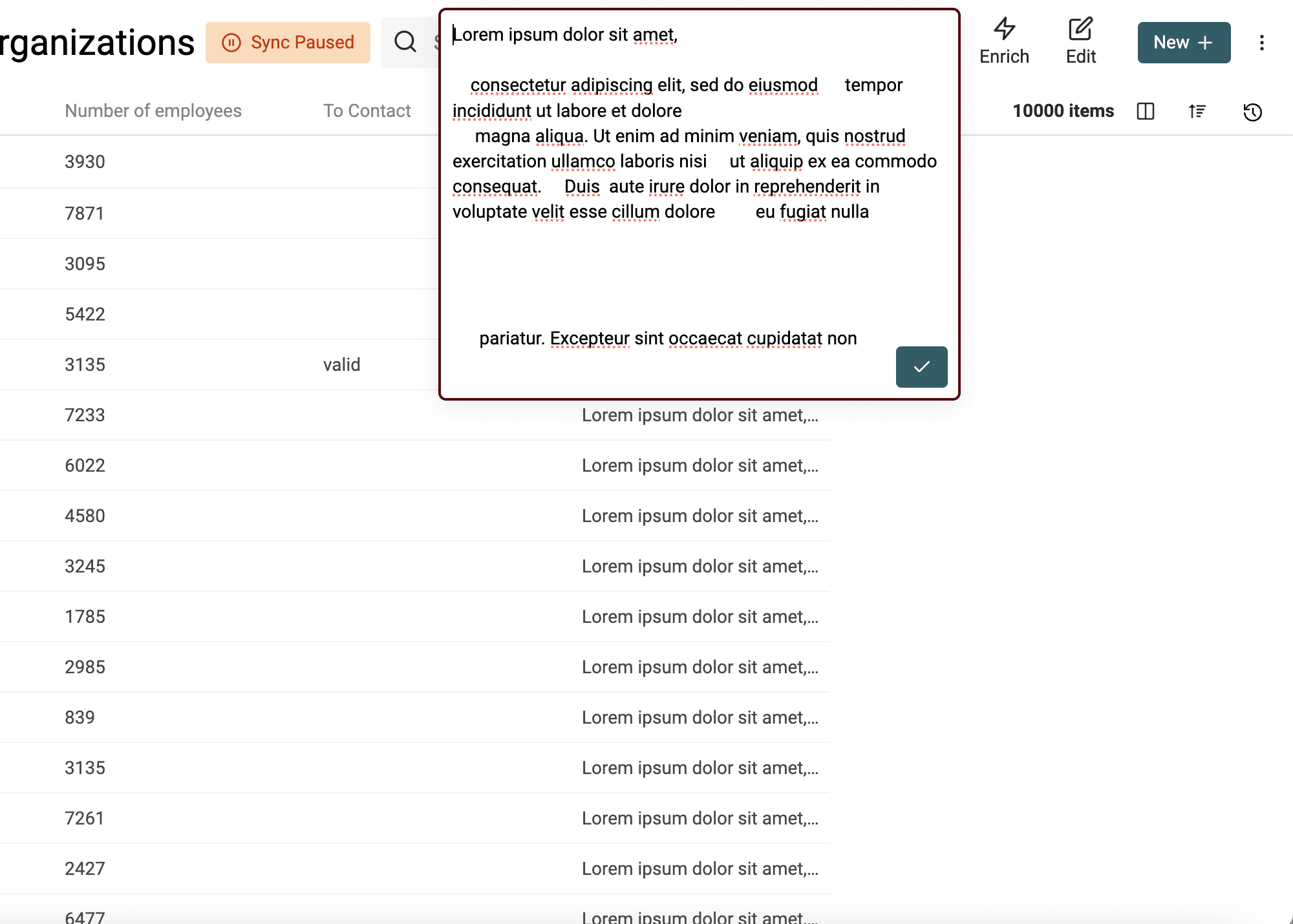
Nadmiarowe spacje to kolejny częsty problem w scrapowanych danych. Mogą pochodzić z nowych wierszy, znaków Tab oraz innych znaków reprezentujących odstęp w HTML.
Datablist udostępnia narzędzie, które pozwala łatwo je usunąć.
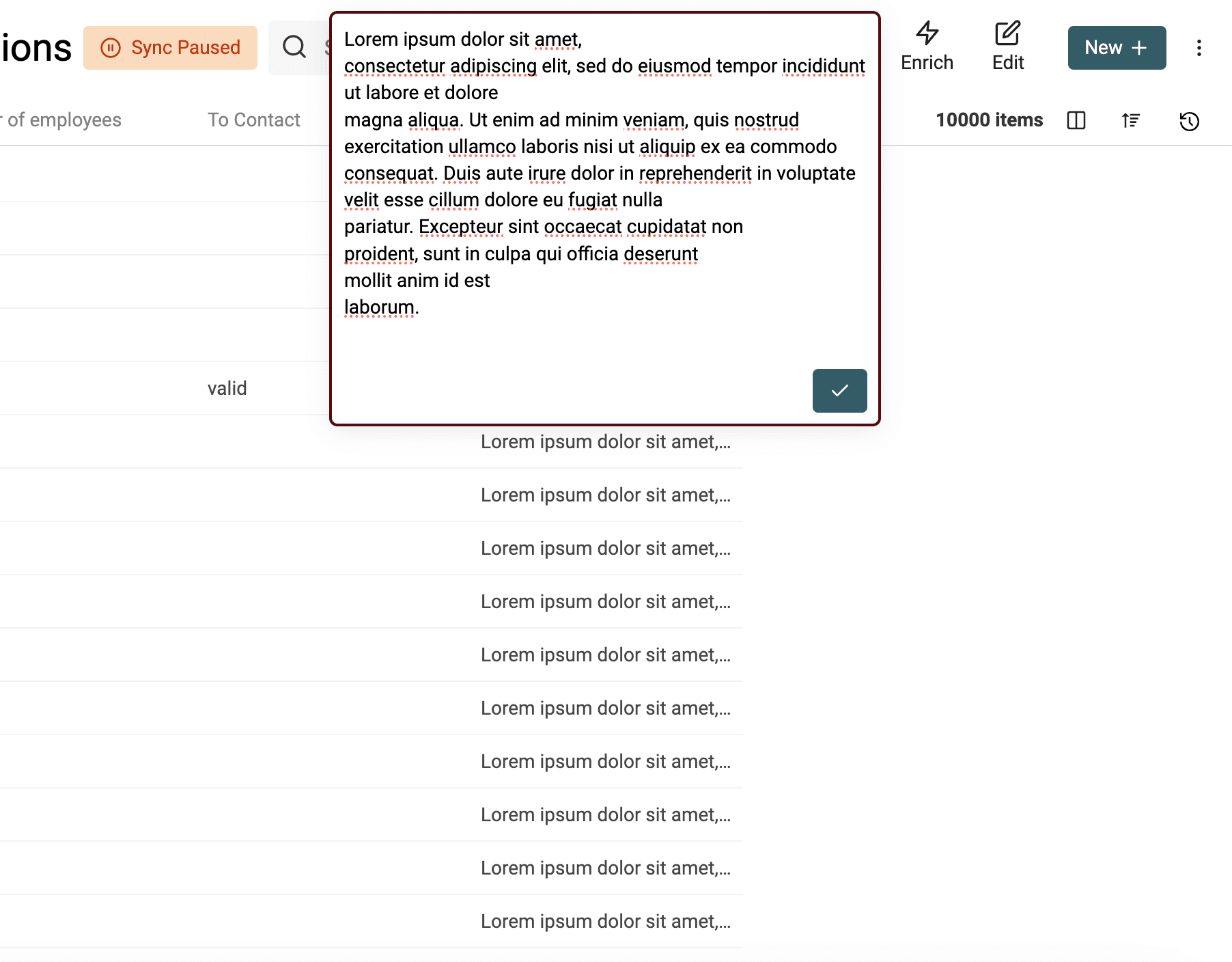
- Usuwa nadmiarowe spacje między słowami
- Usuwa puste wiersze
- Usuwa spacje na początku i końcu każdego wiersza
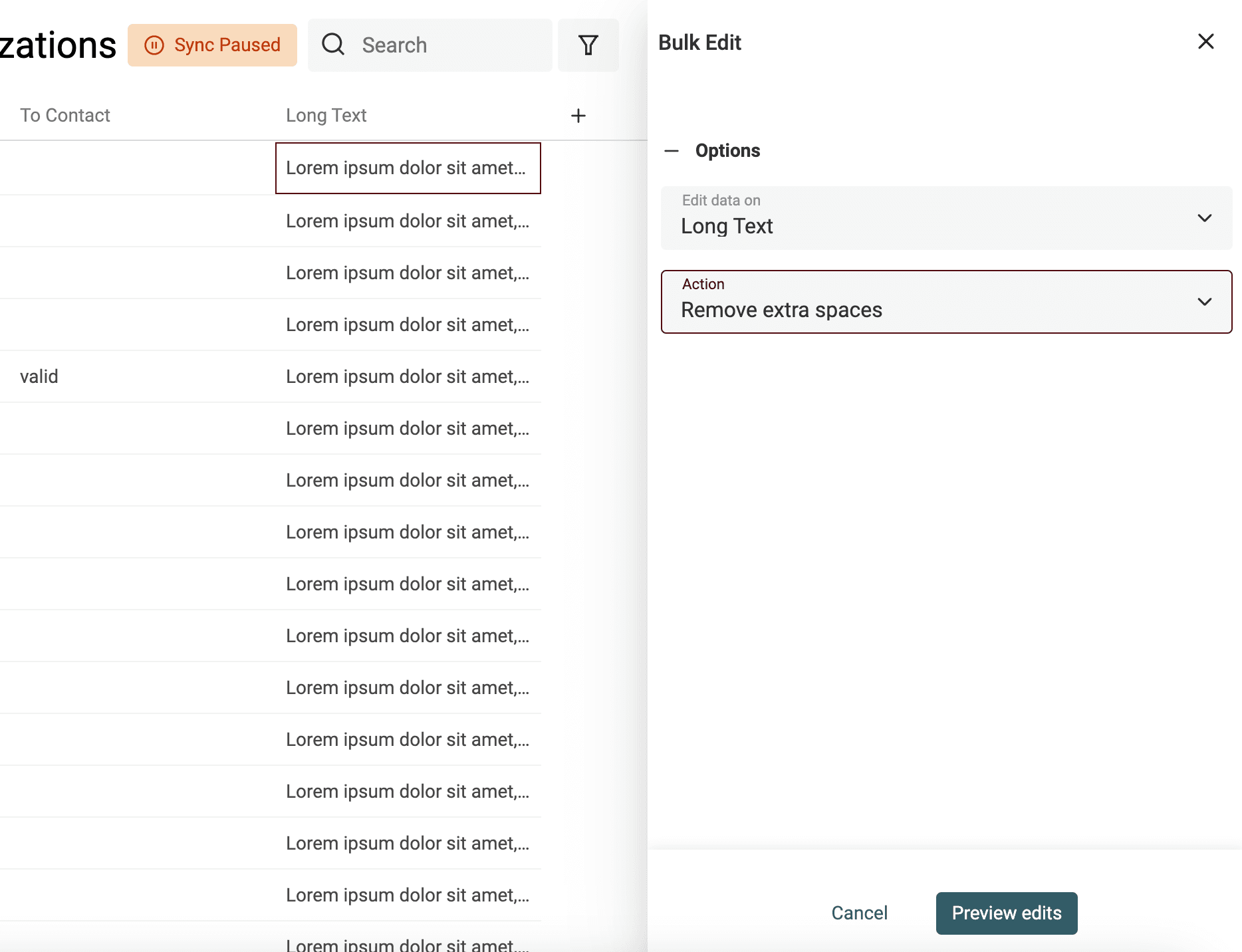
Aby usunąć nadmiarowe spacje, otwórz narzędzie „Bulk Edit” z menu „Edit”. Wybierz właściwość, a następnie działanie „Remove extra spaces”.
Ujednolicanie wielkości liter
Zmiana wielkości liter jest prosta. Otwórz narzędzie „Bulk Edit” w menu „Edit”.
Wybierz właściwość, którą chcesz przetworzyć, i użyj działania „Change text case”.
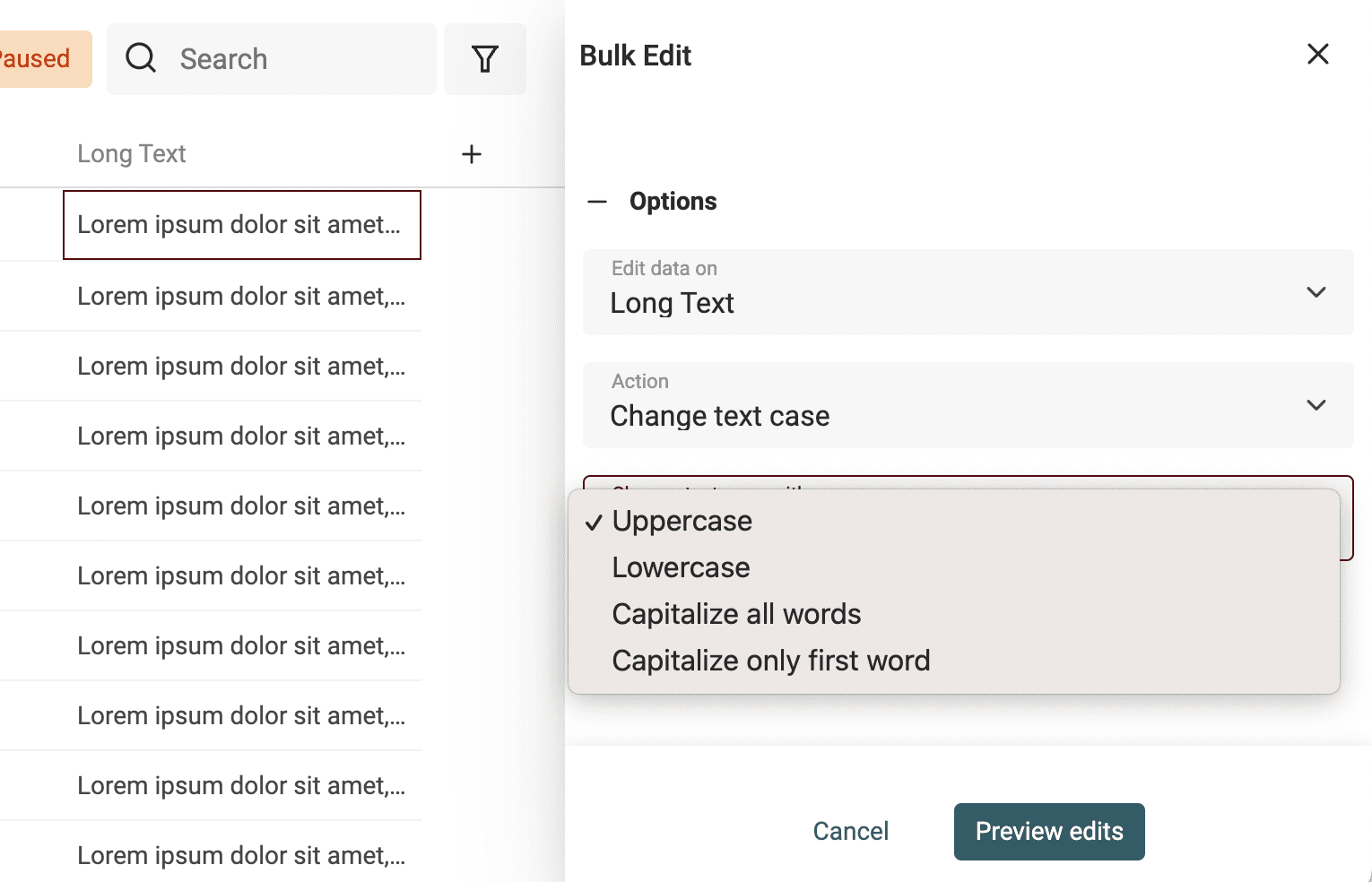
Dostępne są cztery tryby:
- Uppercase — wszystkie litery zostaną zamienione na wielkie. Przykład:
john=>JOHN - Lowercase — wszystkie litery zostaną zamienione na małe. Przykład:
API=>api - Capitalize — pierwsza litera każdego słowa zostanie zamieniona na wielką. Przykład:
john is a good man=>John Is A Good Man - Capitalize only the first word — wielka będzie tylko pierwsza litera pierwszego słowa. Przykład:
john is a good man=>John is a good man
Usuwanie symboli z tekstu
Teksty pobrane ze stron HTML lub wprowadzone przez użytkowników, na przykład stanowiska z profili LinkedIn, mogą zawierać symbole, emotikony i inne znaki wpływające na przetwarzanie danych. Nawet zwykła emotikona na końcu nazwiska może sprawić, że nie zostanie ono wykryte przez algorytm usuwania duplikatów.
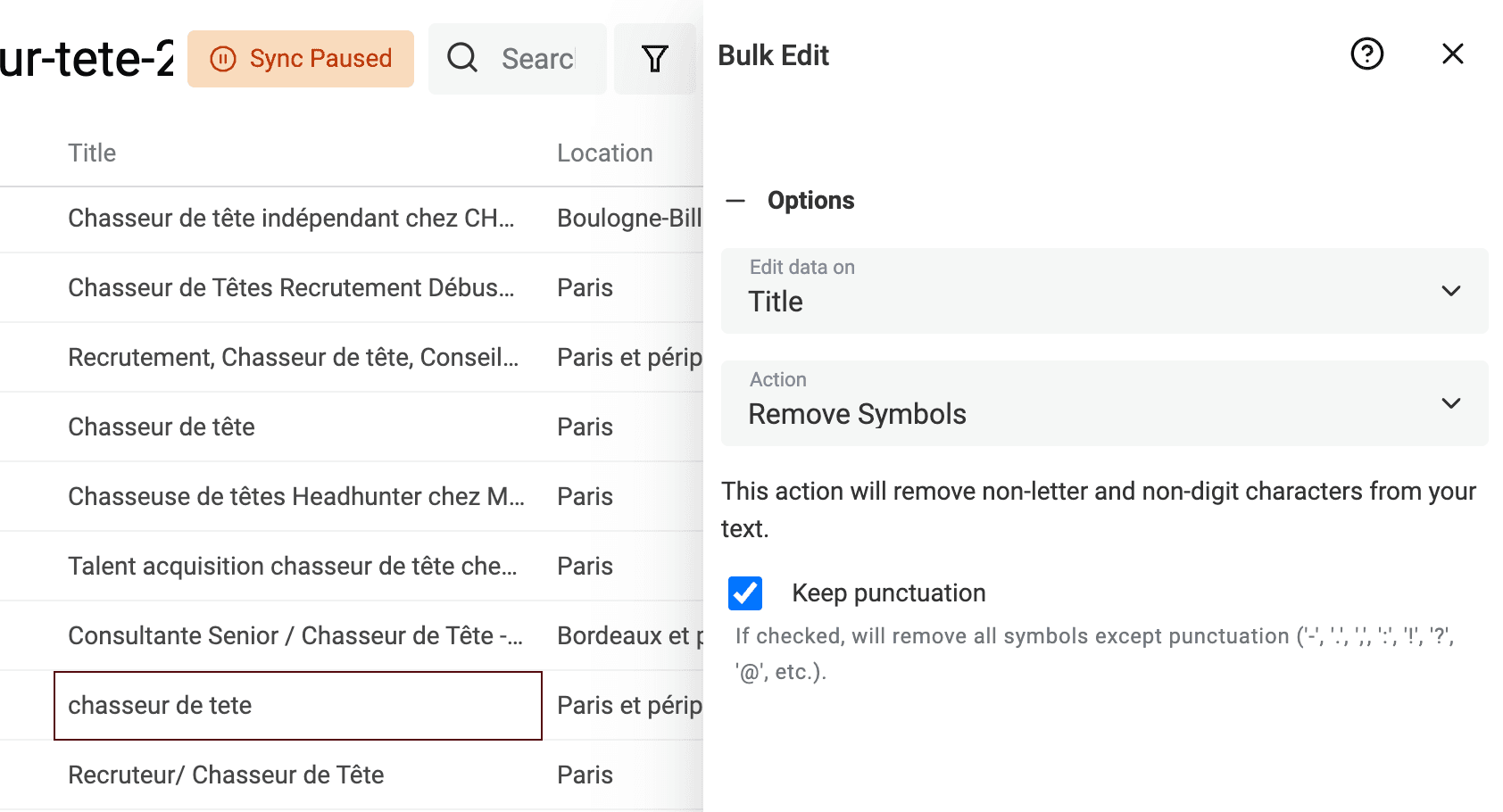
Datablist ma wbudowany procesor usuwający z danych wszystkie symbole niebędące tekstem.
Kliknij „Bulk Edit” w menu „Edit”, wybierz właściwość tekstową, a następnie transformację „Remove symbols”.
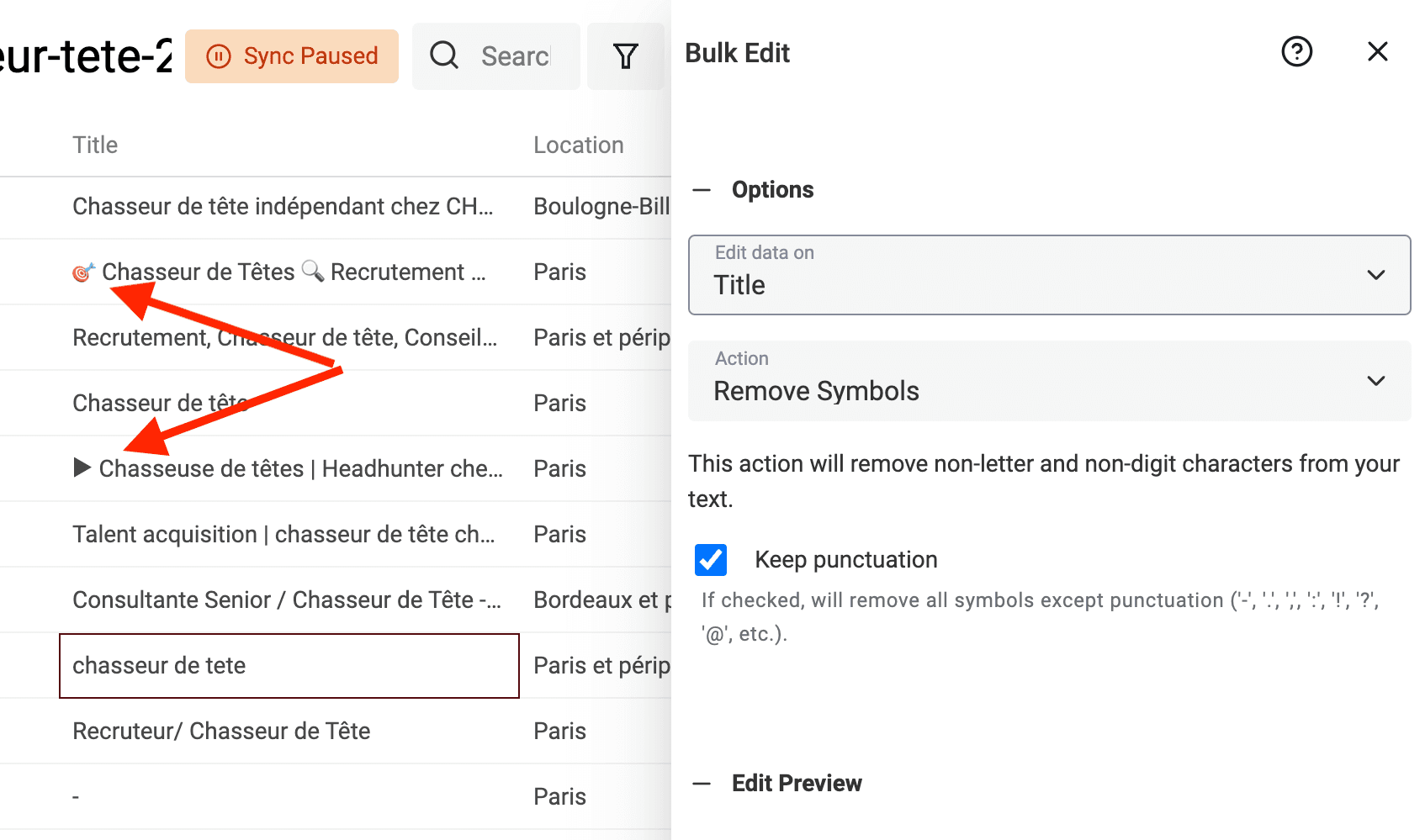
Jeśli podgląd wygląda prawidłowo, uruchom transformację, aby przetworzyć rekordy.
Normalizacja za pomocą Find and Replace
Aby tworzyć segmenty na listach prospectów, musisz ujednolicić dane.
- Ujednolić nazwy stanowisk
- Ujednolić nazwy krajów i miast
- Ujednolić adresy URL
- Itd.
Twoim celem jest przekształcenie właściwości z dowolnym tekstem w pole o ograniczonej liczbie wartości. Możesz też sprowadzić tekst do prostszej postaci, na przykład zamienić URL zawierający ścieżkę na samą domenę.
Datablist oferuje zaawansowane narzędzie Find and Replace. Obsługuje ono zarówno zwykły tekst, jak i wyrażenia regularne.
Wyrażenia regularne są skomplikowane, ale dają ogromne możliwości.
Poniżej znajdziesz kilka przykładów wykorzystania RegEx do czyszczenia danych.
Usuwanie parametrów zapytania z URL
Niektóre parametry URL służą do śledzenia kampanii, natomiast inne wskazują produkt, wariant, wynik wyszukiwania lub numer strony. Usunięcie ich wszystkich może spowodować połączenie różnych rekordów w jeden URL.
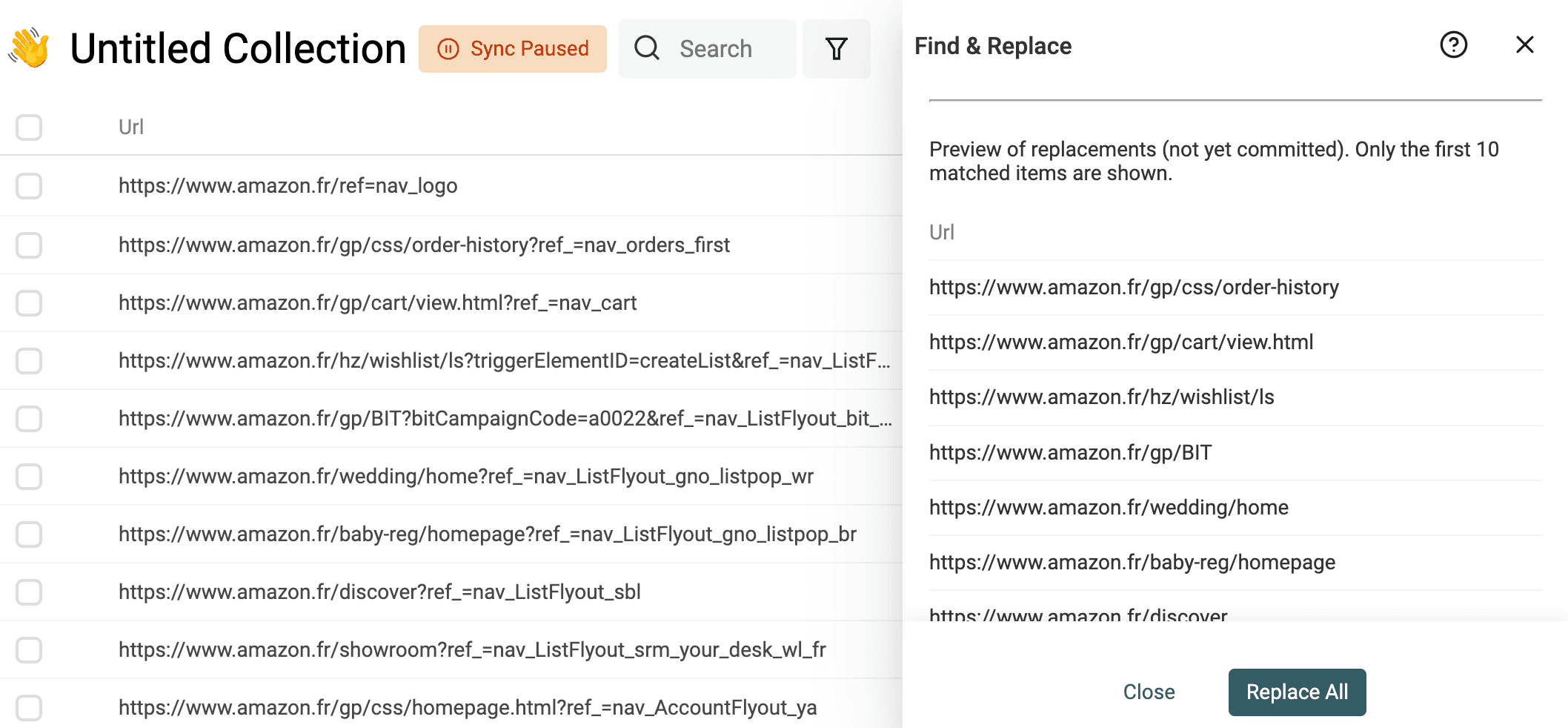
Najpierw utwórz kopię źródłowej właściwości URL. Użyj poniższego wyrażenia tylko wtedy, gdy masz pewność, że wszystkie parametry zapytania w tej kolumnie można usunąć. Przykładowo usunie ono ?utm_source=newsletter z adresu strony, ale również ?variant=blue z adresu produktu. Jeśli wariant jest istotny, zachowaj parametr lub usuń wyłącznie konkretne parametry śledzące za pomocą osobnej transformacji.
Aby usunąć całe zapytanie, zaznacz Match using regular expression, użyj poniższego wyrażenia i pozostaw pole zamiany puste:
\?.*$
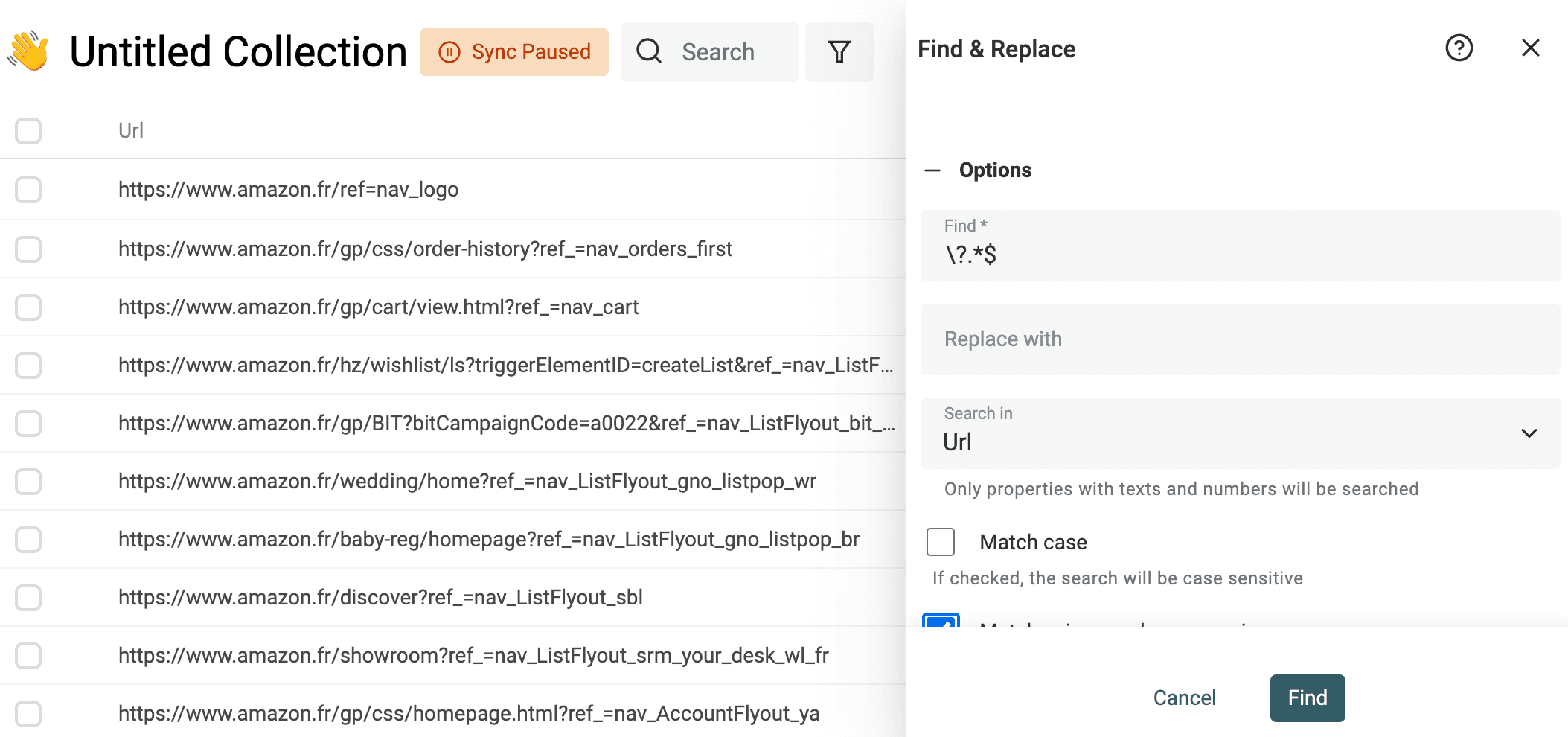
Sprawdź w podglądzie adresy URL z parametrami i bez nich. Zastosuj transformację tylko do skopiowanej właściwości URL i wyłącznie wtedy, gdy adresy nadal wskazują właściwe strony.
Pobieranie domeny z adresu e-mail
Find and Replace może również służyć do wyodrębniania domeny e-mail. Otrzymasz część adresu znajdującą się po znaku @, która nie zawsze jest domeną firmowej strony — kontakt może korzystać z prywatnej skrzynki pocztowej. Alternatywnie możesz użyć wbudowanego procesu Data Extractor, najpierw wyodrębniając URL lub e-mail, jeśli źródłem jest dłuższe zdanie.
Utwórz kopię właściwości e-mail, aby zachować dane źródłowe. W komórkach zawierających jeden zwykły adres e-mail zastosuj poniższe wyrażenie regularne i pozostaw pole zamiany puste:
^[^@\s]+@(?=[^@\s]+$)
Wyrażenie obsługuje części lokalne zawierające kropki, znaki plus i łączniki. Przykładowo jane.smith+sales@example.com zostanie zamienione na example.com. Starszy zrzut ekranu poniżej przedstawia bardziej restrykcyjny wzorzec — użyj wyrażenia podanego powyżej.
Najpierw usuń spacje z początku i końca wartości. Komórki zawierające nazwę wyświetlaną, kilka adresów lub nieprawidłowy tekst e-mail wymagają osobnego czyszczenia. Ta transformacja wyodrębnia domenę, ale nie weryfikuje skrzynki pocztowej.
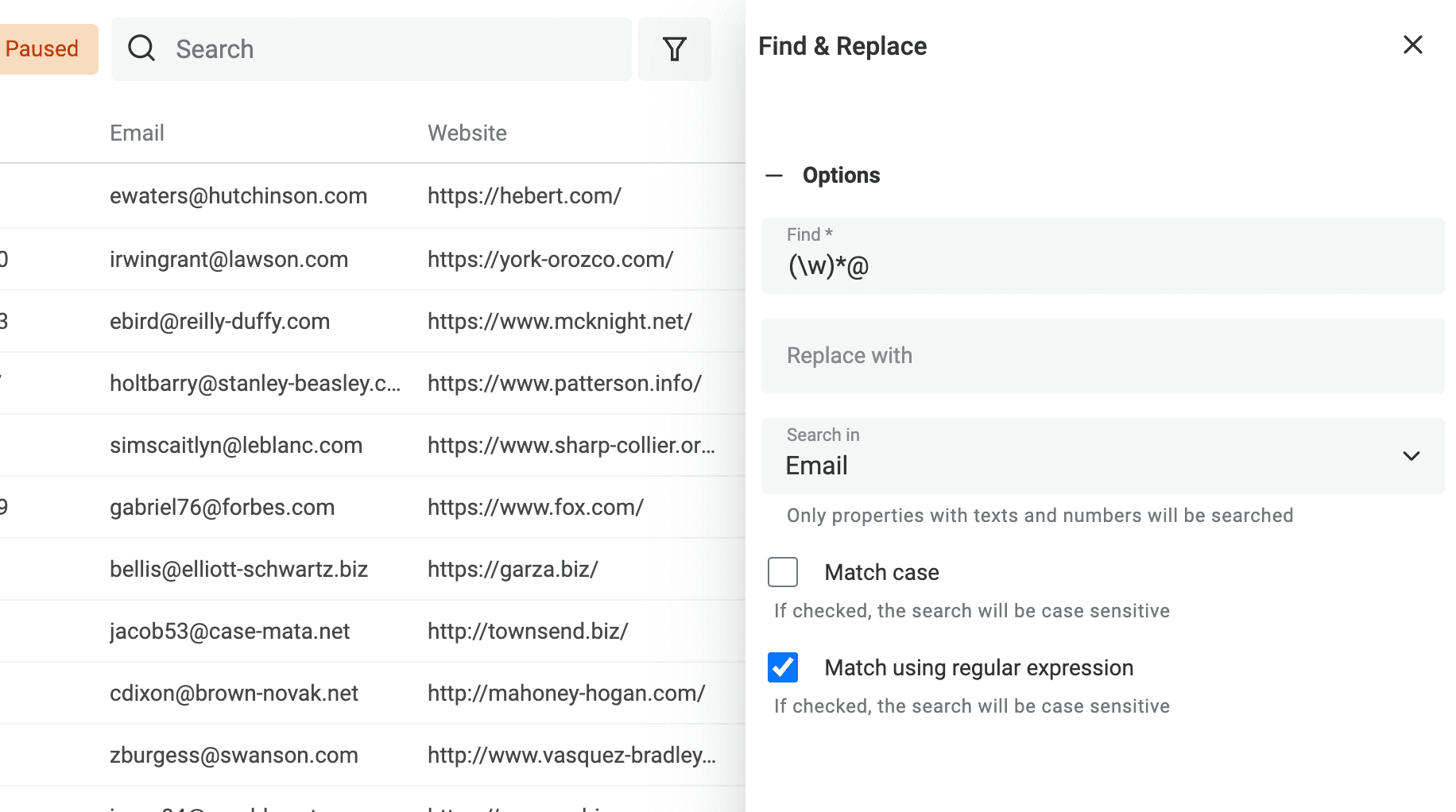
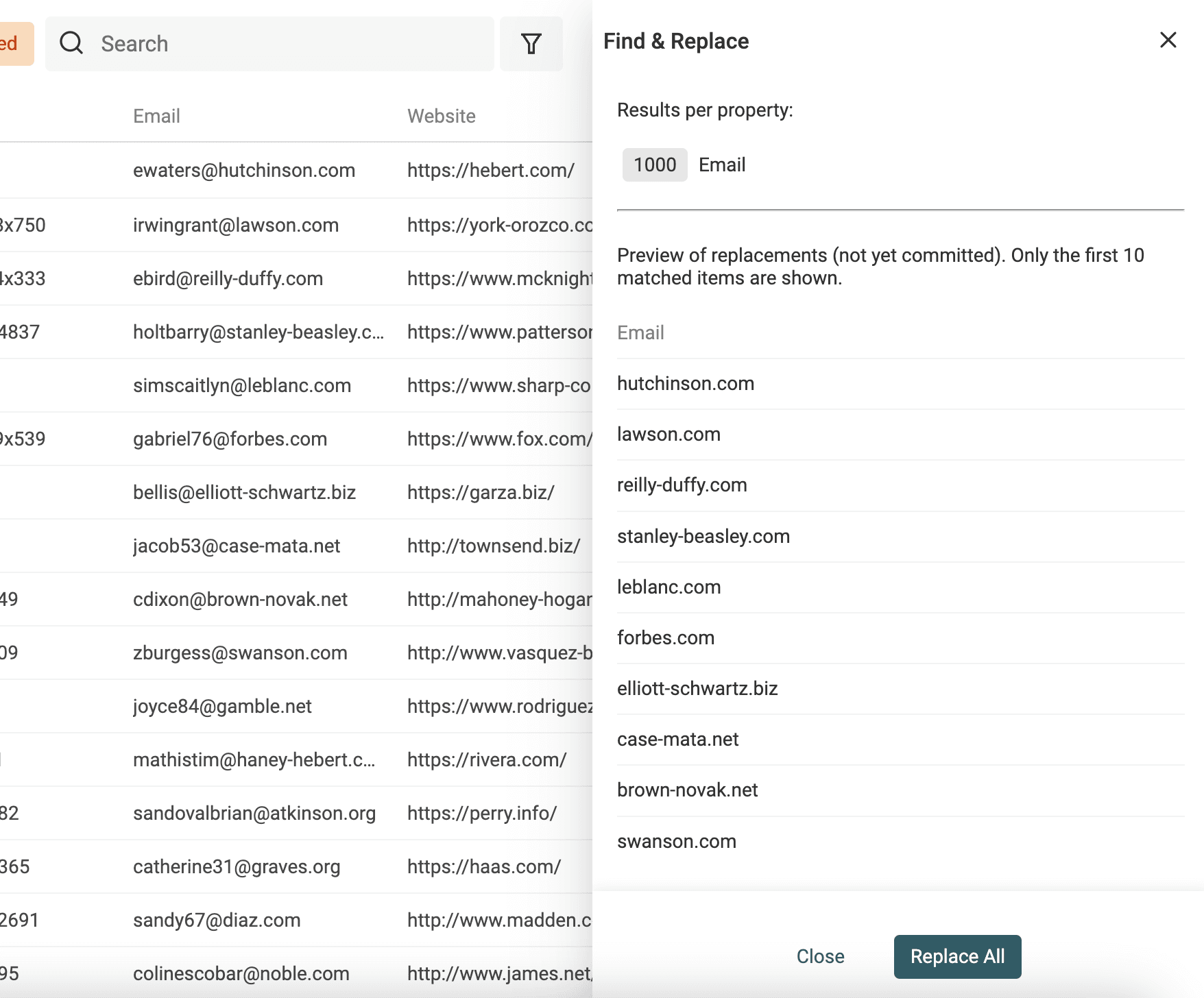
👉 Więcej informacji znajdziesz w dokumentacji Find and Replace.
Dzielenie pełnego imienia i nazwiska
Podczas scrapowania list leadów często otrzymujesz kontakty z polem „Full Name”, które trzeba podzielić na „First Name” i „Last Name”. Poprawne rozdzielenie pełnego imienia i nazwiska na poszczególne elementy jest ważnym etapem porządkowania danych.
Oddzielne pola ułatwiają zwracanie się do kontaktów i mapowanie danych do CRM. Zachowaj pełne imię i nazwisko, aby móc sprawdzić błędne podziały — imię nie pozwala jednoznacznie ustalić płci ani tytułu danej osoby. Jeśli czyścisz listę w arkuszu kalkulacyjnym, użyj formuł Excela do rozdzielania imion i nazwisk i sprawdź wyniki przed zastąpieniem pól.
Dzielenie imion i nazwisk bywa skomplikowane. Na szczęście Datablist oferuje proste narzędzie, które rozdziela pole „Name” na dwie wartości, używając spacji jako separatora.
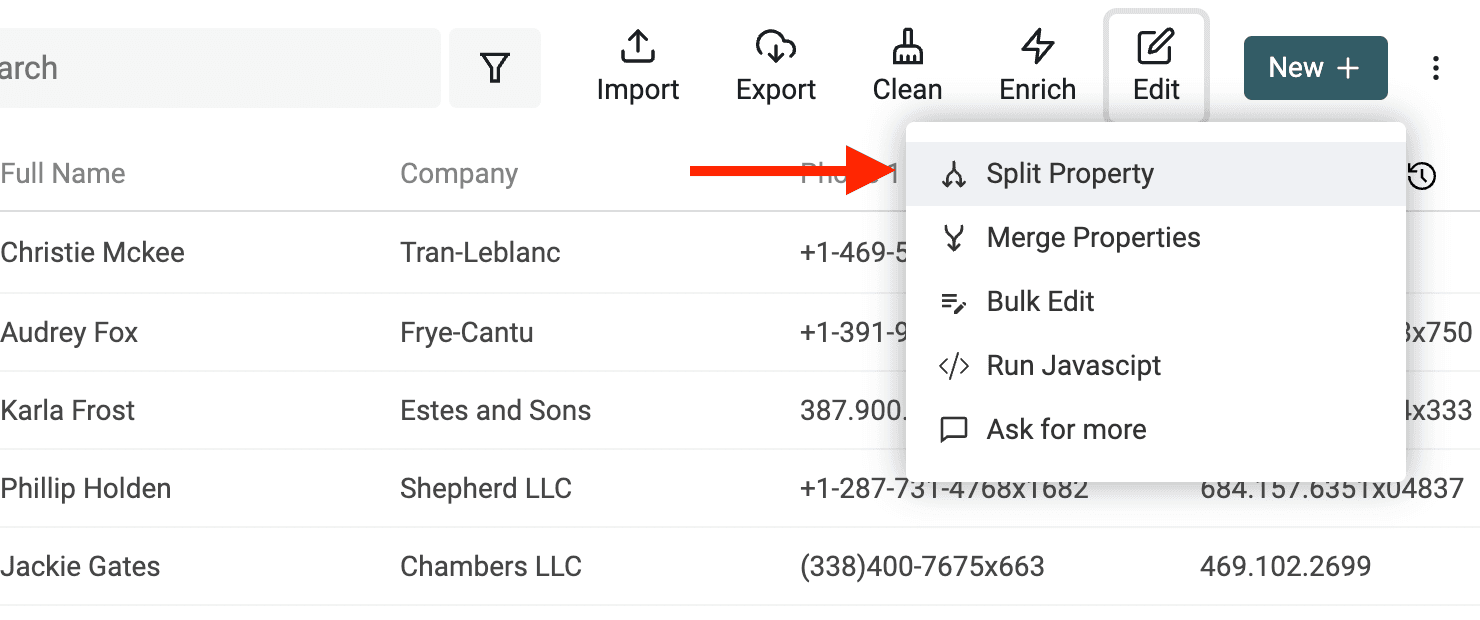
Najpierw otwórz narzędzie „Split Property” w menu „Edit”.
Następnie wybierz właściwość z imionami i nazwiskami do podziału. Jako separator wybierz Space, a maksymalną liczbę części ustaw na 2.
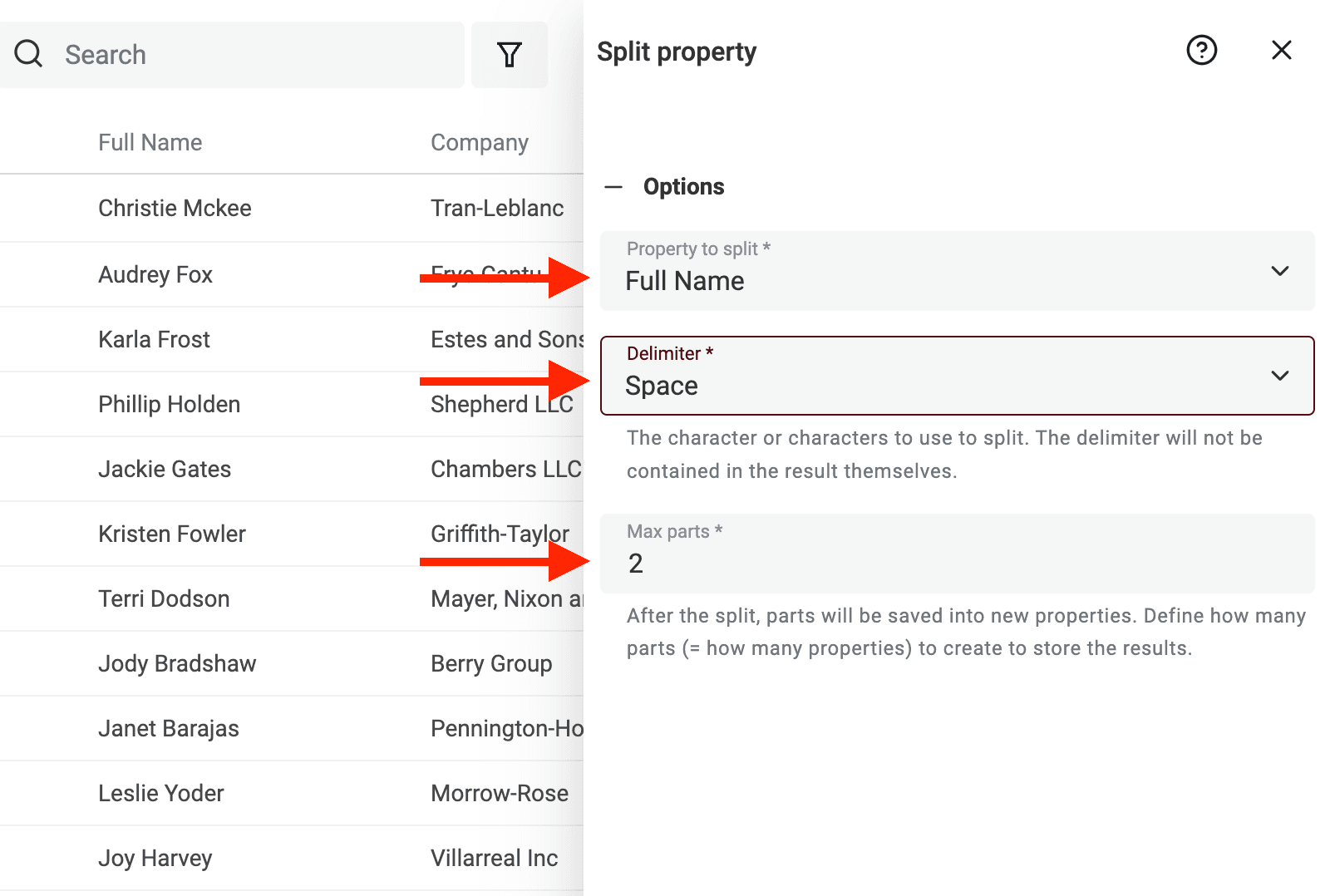
Uruchom podgląd. Datablist przeanalizuje pierwszych 10 rekordów i wyświetli wynik. Jeśli wszystko wygląda prawidłowo, kliknij „Split Property”, aby uruchomić algorytm dla wszystkich bieżących rekordów.
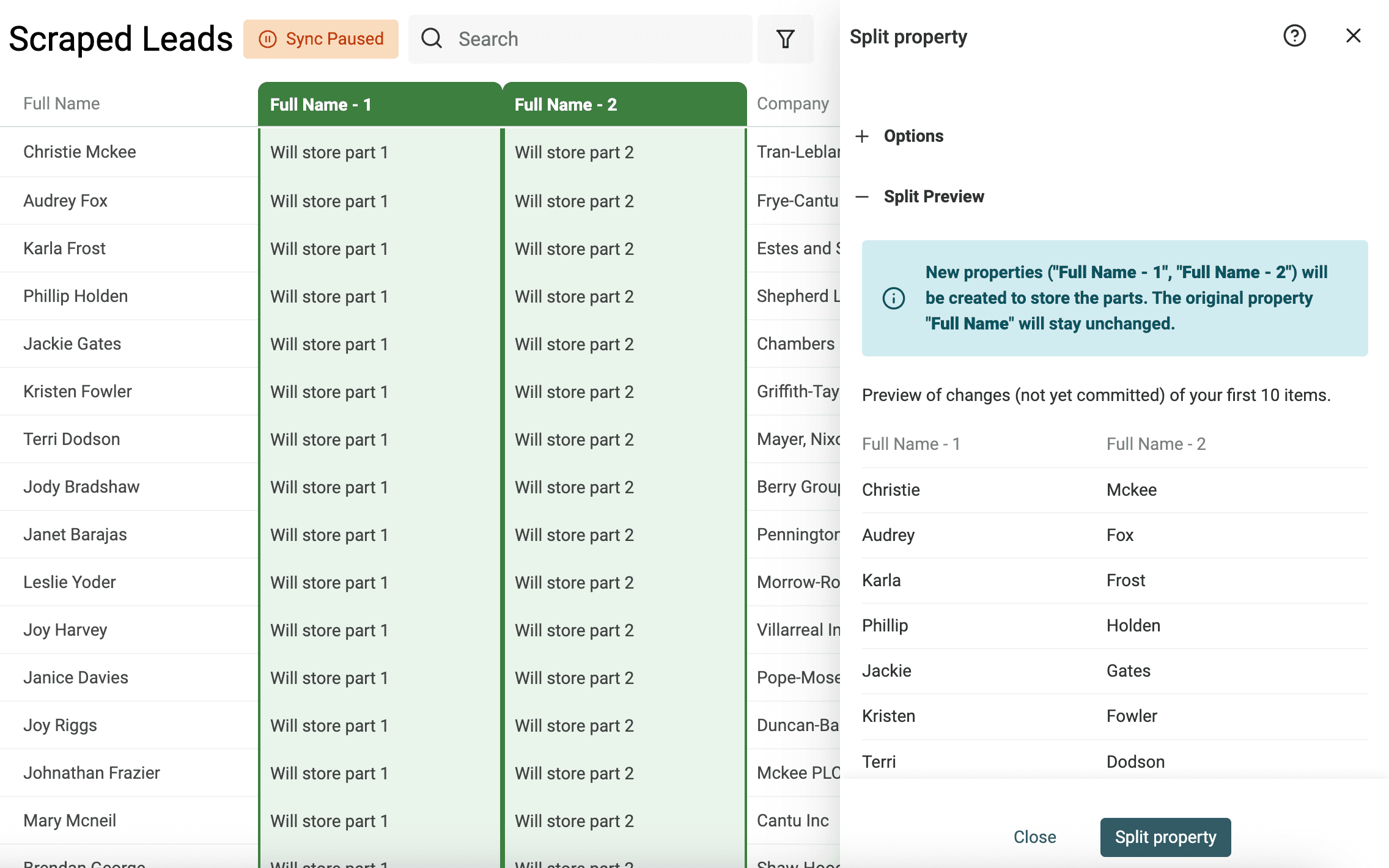
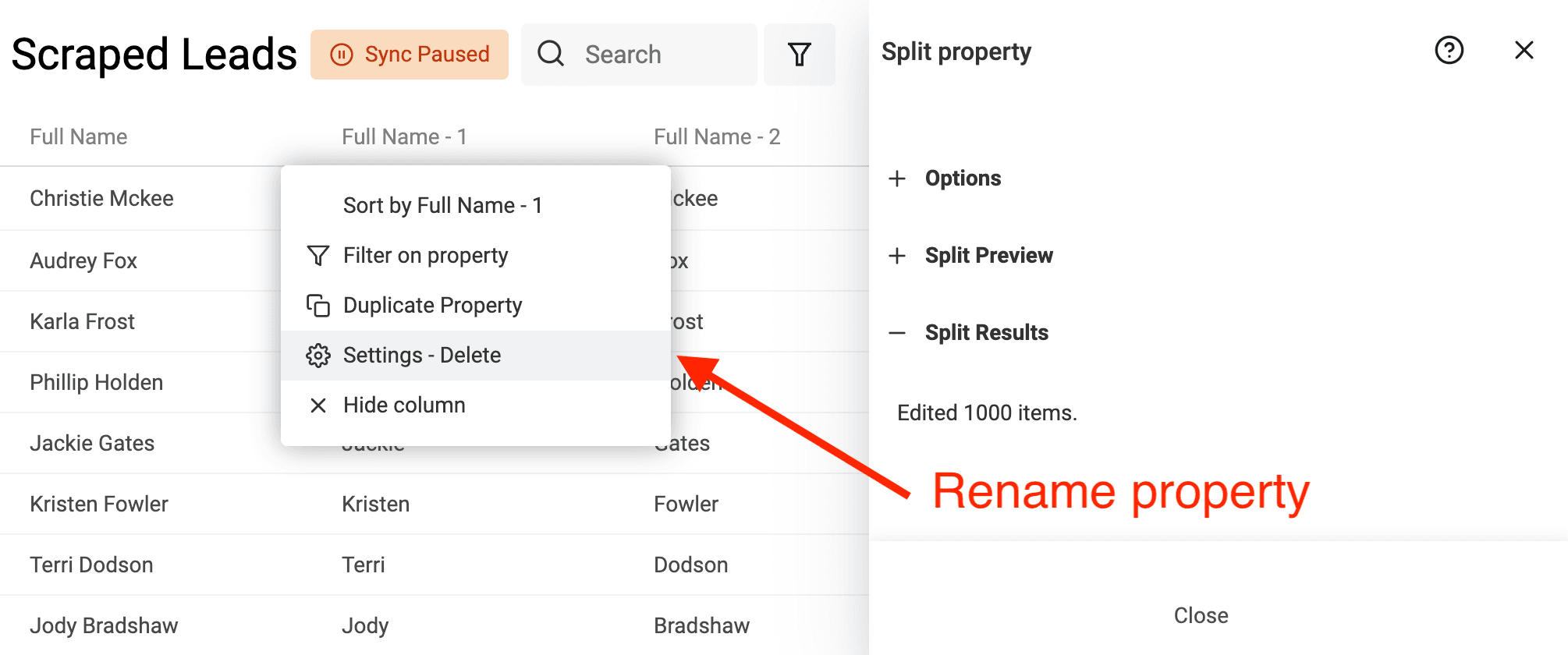
Po zakończeniu podziału zmień nazwy dwóch utworzonych właściwości na „First Name” i „Last Name”.
Ten przykład dotyczy imion i nazwisk zgodnych z zachodnią konwencją, która zazwyczaj obejmuje imię i nazwisko rodowe. Sytuacja komplikuje się w przypadku nazw z innych kultur, w tym wielu imion lub nazwisk. Problemem mogą być również tytuły i przyrostki.
Przed usunięciem elementów URL zdecyduj, czy poszczególne wiersze reprezentują strony, czy firmy. Przewodnik po deduplikacji adresów URL wyjaśnia, dlaczego ścieżki i parametry zapytania dotyczące produktów mogą nadal mieć znaczenie.
Usuwanie duplikatów danych
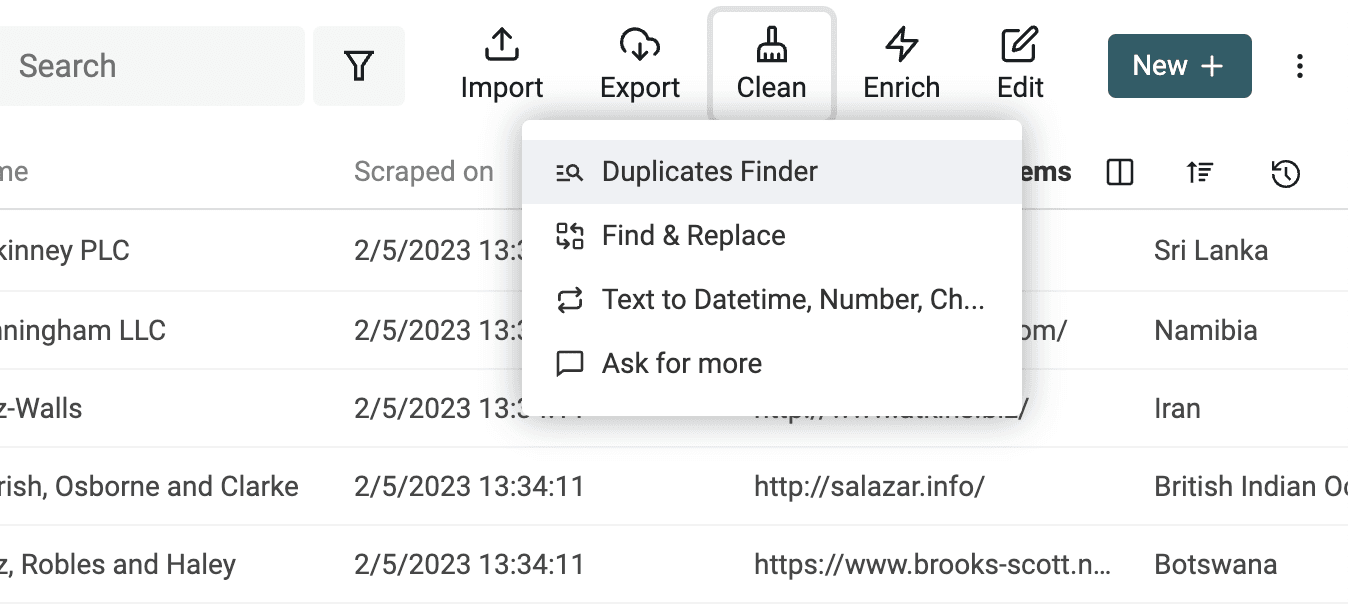
Otwórz Clean > Merge duplicates, jeśli kilka wierszy zawiera informacje, które chcesz zachować. Użyj Remove duplicates, gdy chcesz pozostawić jeden wiersz bez zmian, a pozostałe usunąć. Poniższy zrzut ekranu przedstawia wcześniejszy układ menu.
Wybierz właściwości identyfikujące pojedynczy rekord. Zaczynam od adresu e-mail kontaktu lub URL produktu, a nie od samej nazwy firmy. Normalizowanie każdego pola nie jest potrzebne, jeśli masz już wiarygodny klucz dopasowania.
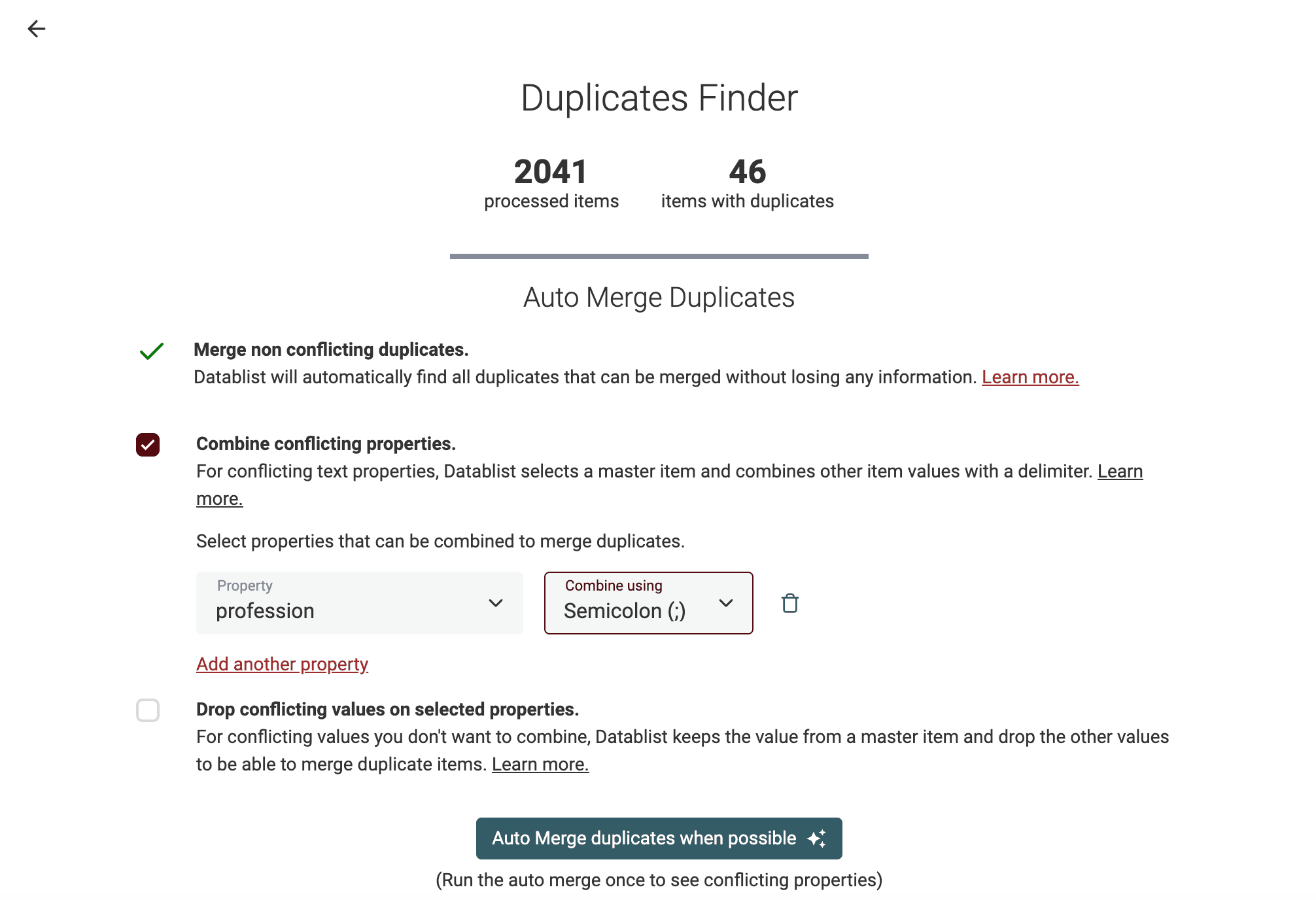
Sprawdzenie tworzy grupy do weryfikacji bez modyfikowania danych. W obszarze wyników wybierz Merge and preserve data, sprawdź Record to keep i skonfiguruj reguły w sekcji Resolve conflicting values. Połącz wartości tekstowe, jeśli potrzebujesz ich wszystkich. Zachowaj tylko jedną wartość wyłącznie wtedy, gdy możesz odrzucić pozostałe.
Przejrzyj grupy oznaczone jako Ready przed kliknięciem Merge ready groups. Jeśli zamiast scalania wybierzesz usuwanie, sprawdź usuwane wiersze pod kątem dodatkowych danych, ponieważ ten tryb pozostawia zachowany wiersz bez zmian.
👉 Przeczytaj przewodnik o scalaniu duplikatów w plikach CSV.
Weryfikacja adresów e-mail
Dane pozyskane przez scraping mogą być nieaktualne, zawierać literówki albo być nieprawidłowe. Dotyczy to szczególnie adresów e-mail.
Jeśli dane są generowane przez użytkowników, w bazie mogą pojawić się fałszywe adresy e-mail lub adresy od dostawców poczty tymczasowej.
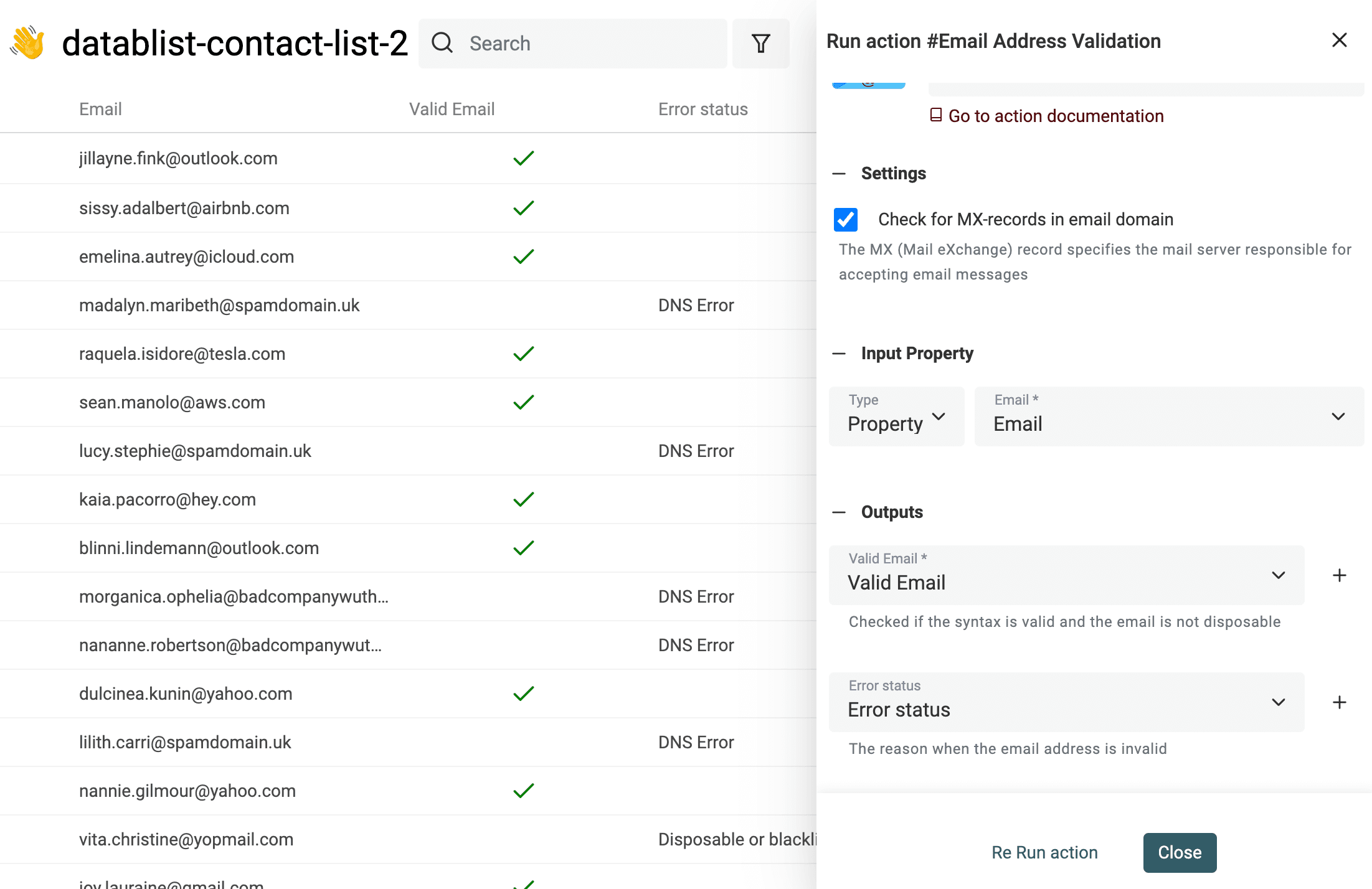
Datablist ma wbudowane narzędzie do weryfikacji tysięcy adresów e-mail.
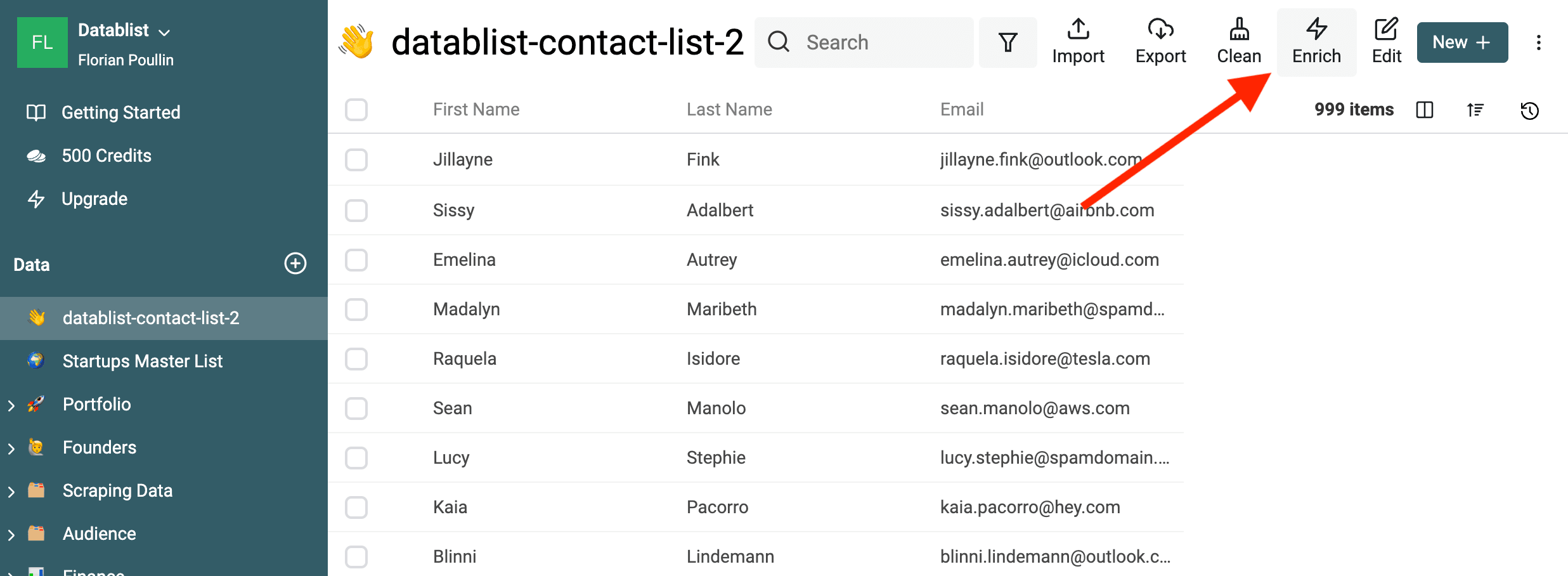
Bezpłatna usługa czyszczenia adresów e-mail sprawdza składnię, domeny poczty tymczasowej oraz rekordy MX domeny, jeśli ta kontrola jest włączona. Te testy nie potwierdzają, że konkretna skrzynka istnieje ani że wiadomość zostanie dostarczona. Zachowaj zwrócony status lub powód, aby móc przejrzeć wyjątki.
Usługa obejmuje:
- Analizę składni adresu e-mail — oznacza nieprawidłowe adresy, na przykład tekst bez znaku
@lub z błędnym formatem domeny. - Wykrywanie dostawców poczty tymczasowej — drugi test identyfikuje tymczasowe adresy e-mail. Usługa wyszukuje domeny należące do dostawców Disposable Email Address (DEA), takich jak Mailinator, Temp-Mail czy YopMail.
- Sprawdzanie rekordów MX domeny — wyszukuje rekordy serwerów pocztowych domeny, chyba że włączysz opcję Disable MX-records analysis. Nieudane zapytania lub brakujące wyniki DNS analizuj oddzielnie od błędów składni. Test dotyczy domeny, a nie konkretnej skrzynki.
- Segmentację służbowych i prywatnych adresów e-mail — w przypadku prospectów pozyskanych przez lead magnets lub podczas segmentowania bazy użytkowników możesz chcieć rozdzielić kontakty służbowe od prywatnych. Usługa weryfikacji adresów e-mail wzbogaca dane kontaktów o tę informację.
Wyodrębnianie nazw osób i firm ze scrapowanych tekstów
Podczas scrapowania tekstu ze stron internetowych i innych źródeł często przydaje się możliwość wyodrębniania nazw osób oraz firm. Takie informacje można wykorzystać między innymi do generowania leadów lub analizy konkurencji. Wyodrębnianie nazw z nieustrukturyzowanych tekstów bywa jednak trudne, ponieważ nazwy mogą przyjmować wiele form i znajdować się wewnątrz większych fragmentów tekstu.
Jednym z głównych wyzwań jest różnorodność konwencji i formatów nazewnictwa w poszczególnych kulturach i językach. W niektórych kulturach nazwisko umieszcza się przed imieniem, a w innych odwrotnie. Część osób ma kilka imion, a inni nie mają ich wcale. Nazwy mogą być ponadto zapisane z błędami, skrócone lub przedstawione w niestandardowym formacie, co utrudnia ich identyfikację przy użyciu prostych technik dopasowywania wzorców.
Popularnym rozwiązaniem jest Named Entity Recognition (NER), czyli technika przetwarzania języka naturalnego służąca do identyfikowania i klasyfikowania nazwanych jednostek w tekście. Modele NER można trenować w rozpoznawaniu różnych typów jednostek, takich jak osoby, organizacje i lokalizacje, oraz dostosowywać do różnych konwencji i wariantów nazewnictwa.
Datablist zawiera zaawansowany model „Named Entity Recognition” (NER), który możesz uruchomić bezpośrednio na swoich tekstach. Model został wytrenowany dla języka arabskiego, niemieckiego, angielskiego, hiszpańskiego, francuskiego, włoskiego, łotewskiego, niderlandzkiego, portugalskiego i chińskiego.
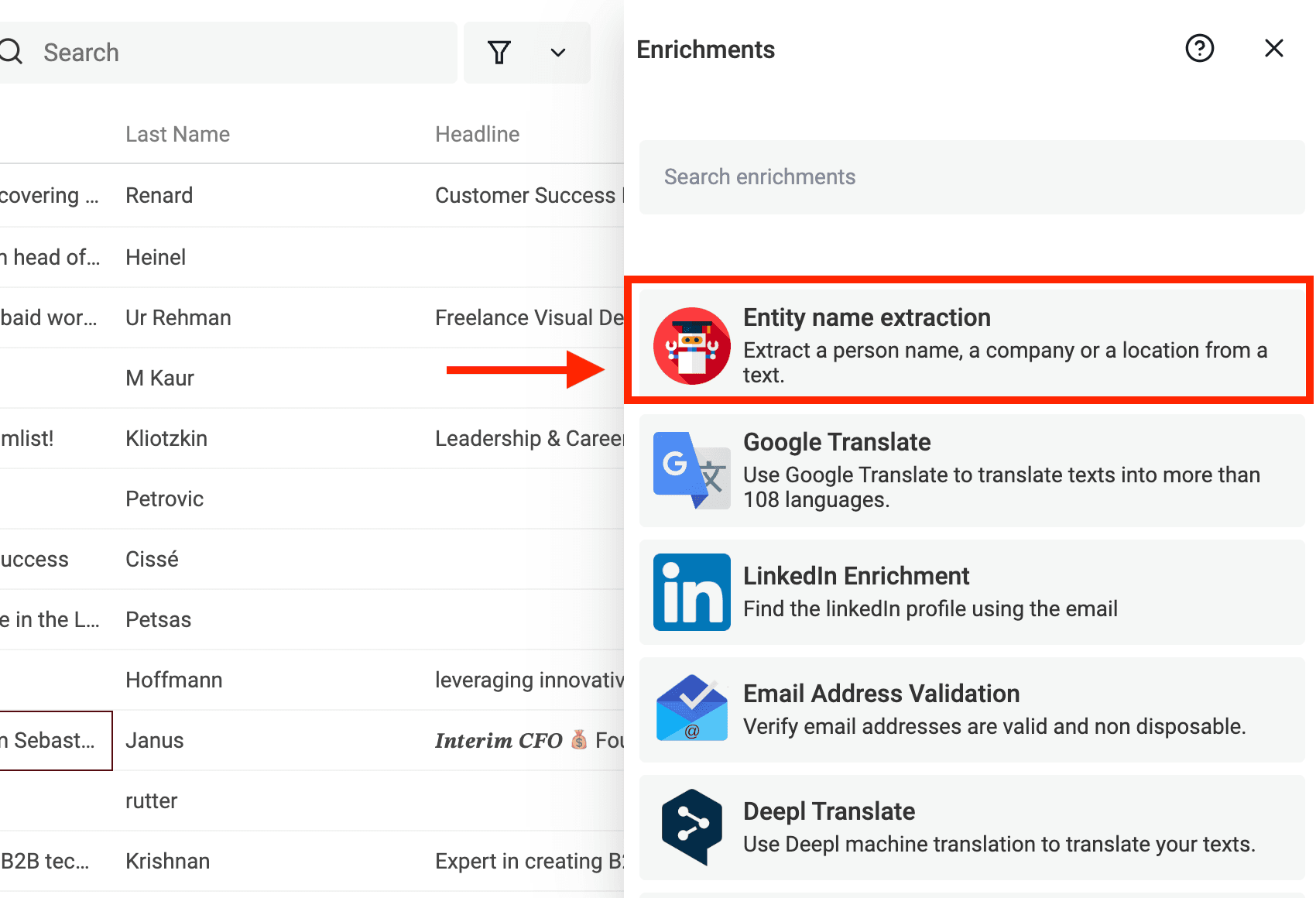
Wybierz „Entity name extraction” z menu „Enrichments”.
Następnie w opcjach wejściowych wybierz właściwość zawierającą tekst, z którego chcesz wyodrębnić nazwy.
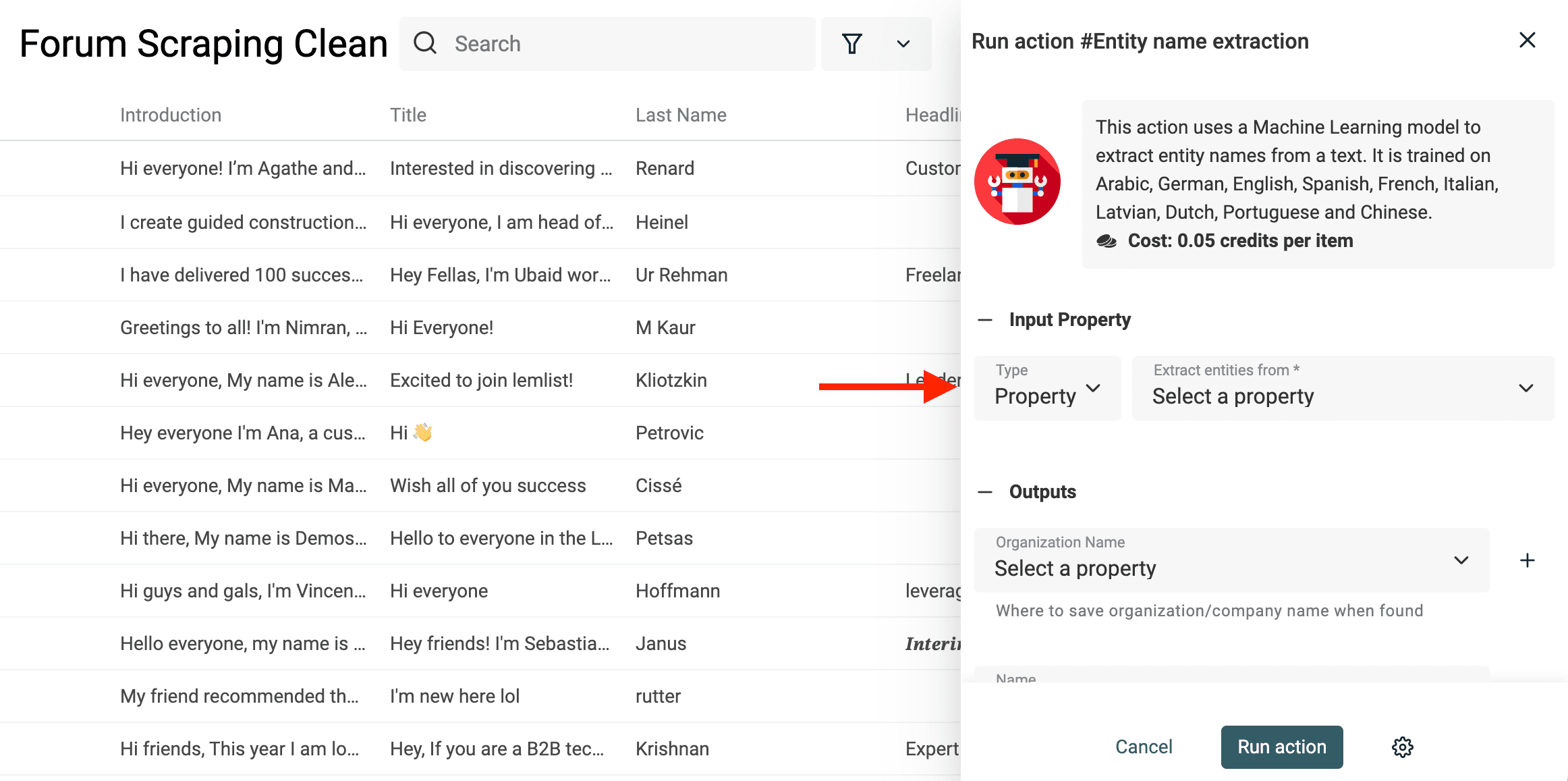
W sekcji wyników kliknij przycisk „Create a new property” dla każdego rodzaju nazwy, który chcesz wyodrębnić.
Datablist Entity Name Extractor wyszukuje:
- Organization Name: na przykład nazwy firm.
- Person Name: pełne imię i nazwisko albo First Name/Last Name.
- Location: miasta, kraje i inne miejsca.
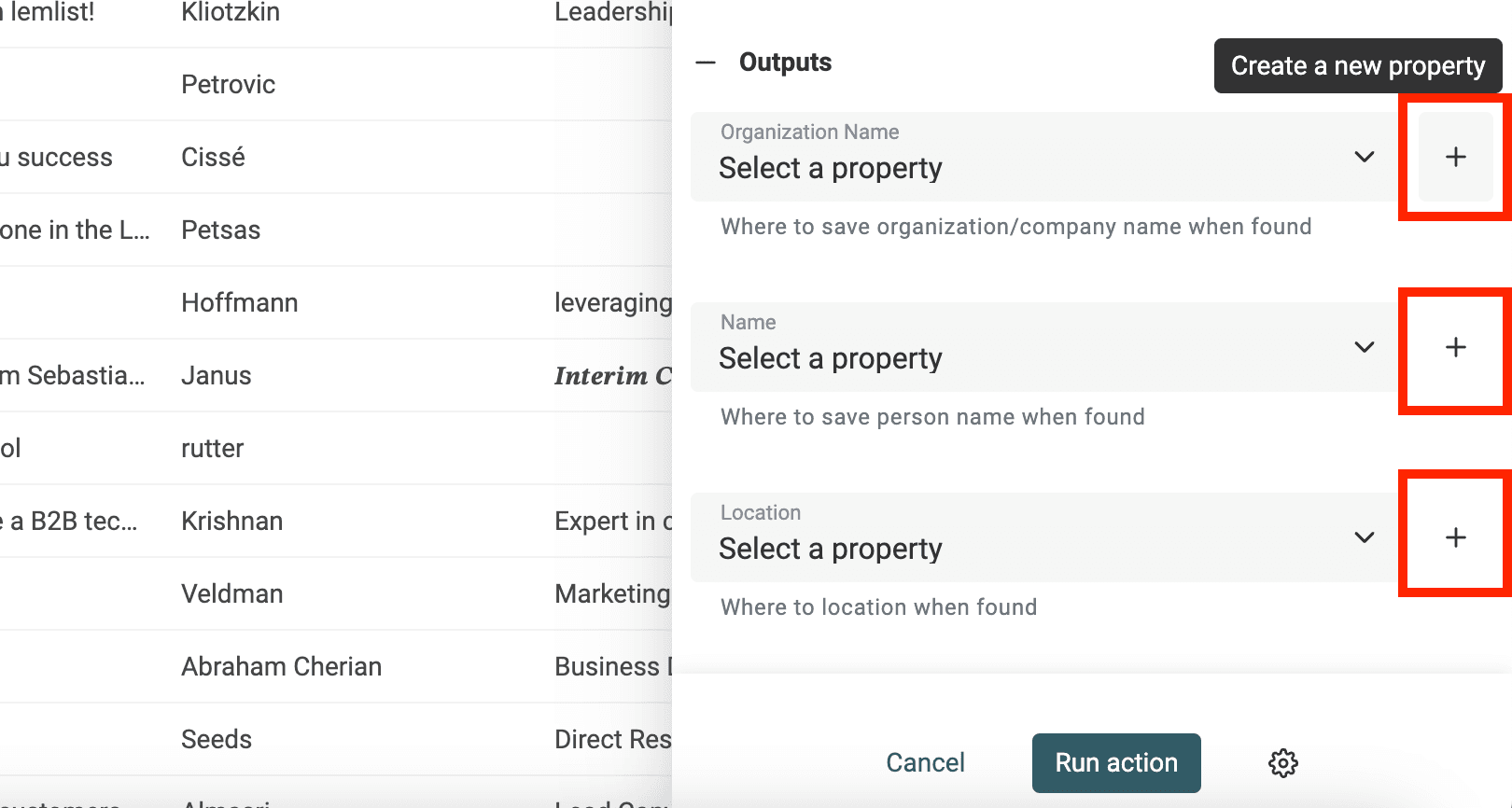
Następnie uruchom enrichment.
Potrzebujesz pomocy w czyszczeniu danych?
Zawsze chętnie poznaję opinie użytkowników i problemy z czyszczeniem danych, które warto rozwiązać. Skontaktuj się ze mną i opisz swój przypadek użycia.