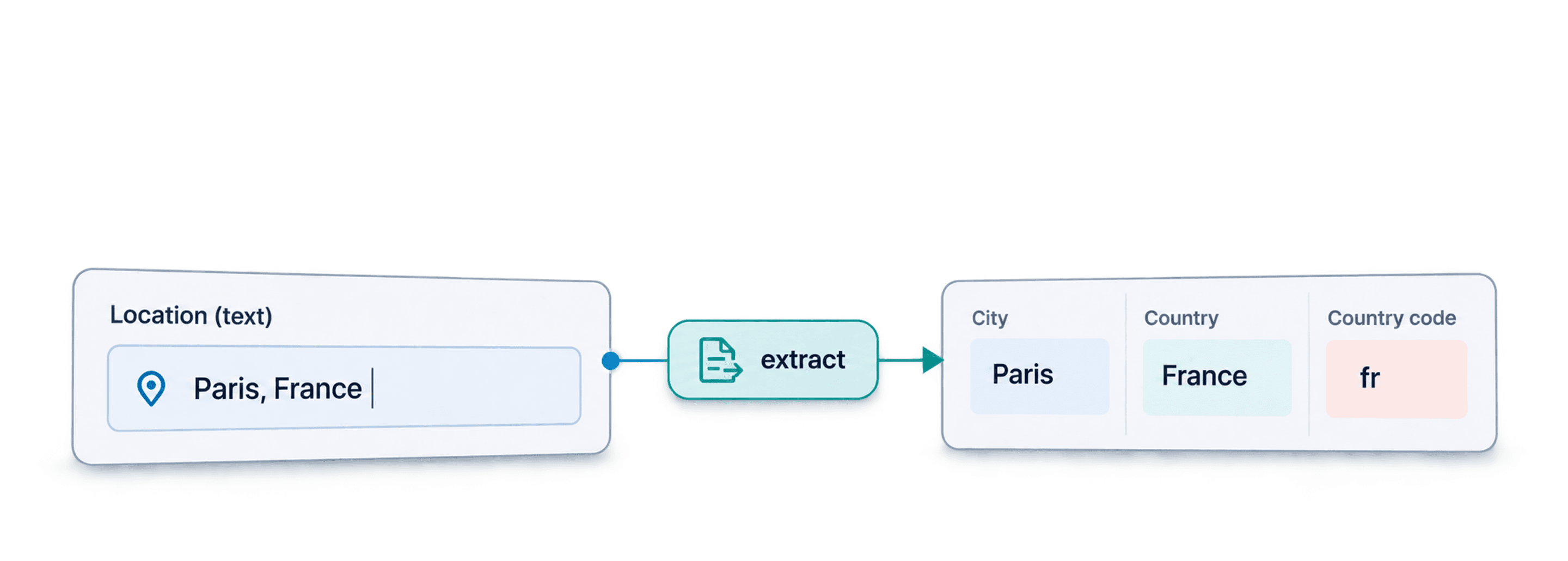
Aby wyodrębnić miasto i kraj z listy adresów, zaimportuj plik CSV lub Excel z kolumną Location, uruchom Location Lookup w Datablist i przypisz zwrócone wartości City, Country, Country Code, Latitude oraz Longitude do nowych właściwości. Zacznij od małej próbki i sprawdź niejednoznaczne nazwy miejsc, zanim wykorzystasz współrzędne.
Na przykład dla Location = Paris, France możesz otrzymać City = Paris, Country = France oraz Country Code = fr. Jeśli wyszukiwanie znajdzie współrzędne, również zostaną zwrócone. Samo Paris jest mniej precyzyjne, dlatego warto dodać kraj, jeśli go znasz.
Wyodrębnianie miasta i kraju z lokalizacji
Tekst lokalizacji, taki jak Leiston, Suffolk, UK, zawiera nazwy miejsc o różnych funkcjach: miejscowość, hrabstwo i kraj. Dzielenie wartości po pierwszym przecinku działa tylko wtedy, gdy każdy wiersz ma identyczny format. Ta metoda zawodzi w przypadku pełnego adresu, wielowyrazowej nazwy miasta lub wartości zawierającej wyłącznie kraj.
Przypisz cały tekst źródłowy do pola Location, aby wyszukiwarka mogła spróbować go rozpoznać. Jeśli dane wejściowe zawierają tylko Leiston, dodaj hrabstwo i kraj wyłącznie wtedy, gdy masz te informacje w źródle. Oryginalny i uzupełniony tekst przechowuj w oddzielnych właściwościach. Nie dopisuj kraju na podstawie przypuszczeń tylko po to, by uzyskać dopasowanie.
Po przetworzeniu próbki porównaj wartości City i Country z tekstem źródłowym. Wynik obejmujący wyłącznie kraj nadal może być przydatny, nawet jeśli miasto i współrzędne pozostają puste. Jeśli zwrócona lokalizacja jest błędna, popraw kontekst w danych źródłowych i ponownie przetestuj ten wiersz, zanim przetworzysz podobne wartości.
Z tego poradnika krok po kroku dowiesz się:
- Jak uzyskać uporządkowane dane — miasto, kraj i inne — z nieustrukturyzowanych lokalizacji
- Jak wyodrębnić miasto i kraj z lokalizacji na LinkedIn
- Jak uzyskać szerokość i długość geograficzną dla listy adresów
Uporządkowane dane z nieustrukturyzowanych lokalizacji
Krok 1: Zaimportuj plik CSV lub Excel z adresami
Przygotuj plik CSV lub Excel z jedną lokalizacją w każdym wierszu, na przykład Paris, France, Leiston, Suffolk, UK albo pełnym adresem. Zachowaj oryginalny tekst, aby móc zweryfikować wynik wyszukiwania.
Na początek utwórz konto w Datablist.
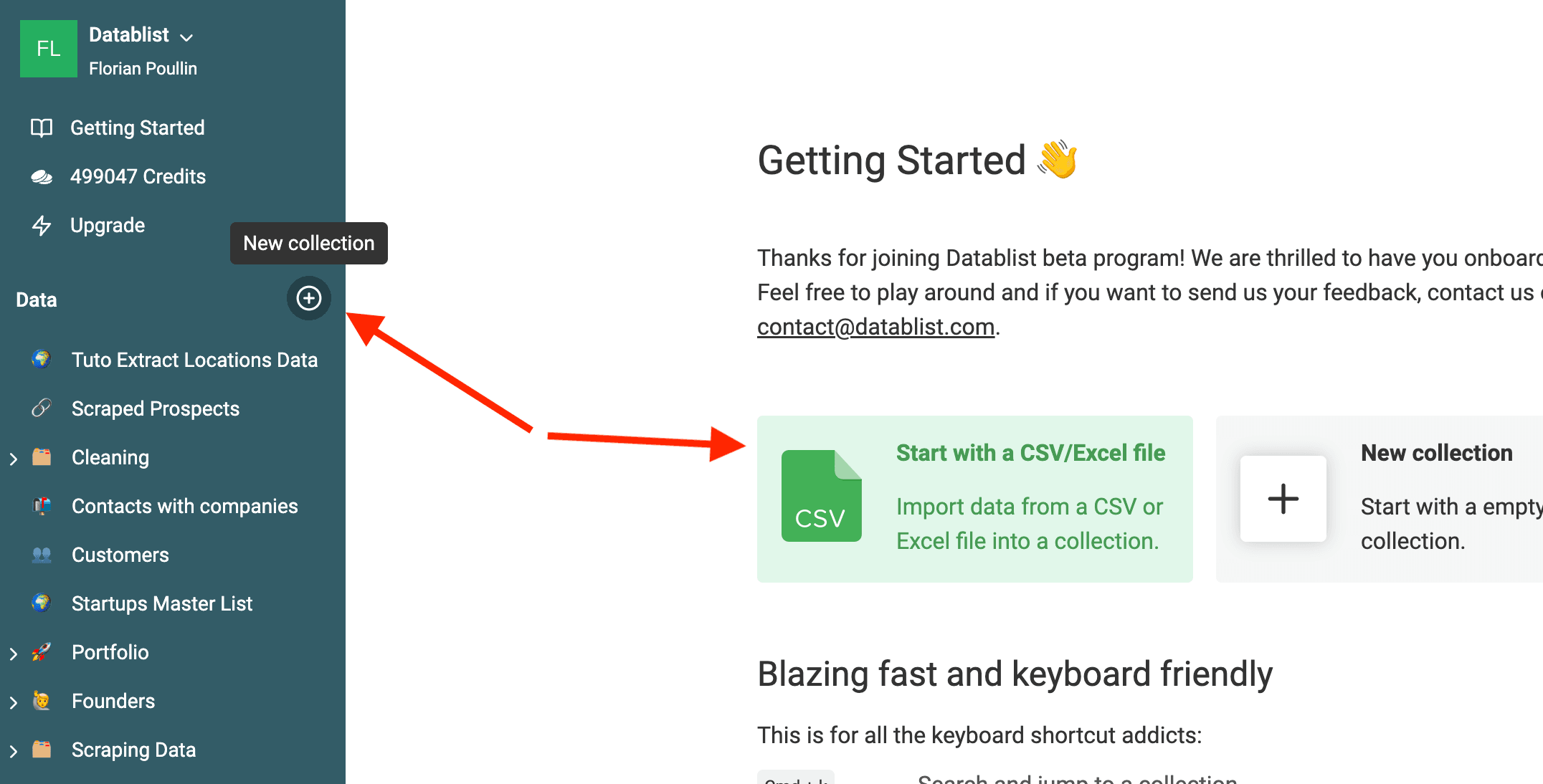
Po rejestracji utwórz kolekcję i wczytaj plik CSV z adresami.
Utwórz kolekcję i wybierz Import CSV/Excel, aby wczytać plik.
W razie potrzeby zajrzyj do dokumentacji dotyczącej importowania danych.
Krok 2: Skonfiguruj enrichment „Location Lookup”
Po imporcie powinna być widoczna kolekcja z co najmniej jedną właściwością zawierającą nieustrukturyzowane dane lokalizacyjne.
Dane lokalizacyjne mogą zawierać:
- sam kraj
- samo miasto
- połączenie miasta i kraju
- pełny adres
Kliknij Enrich, aby otworzyć katalog.
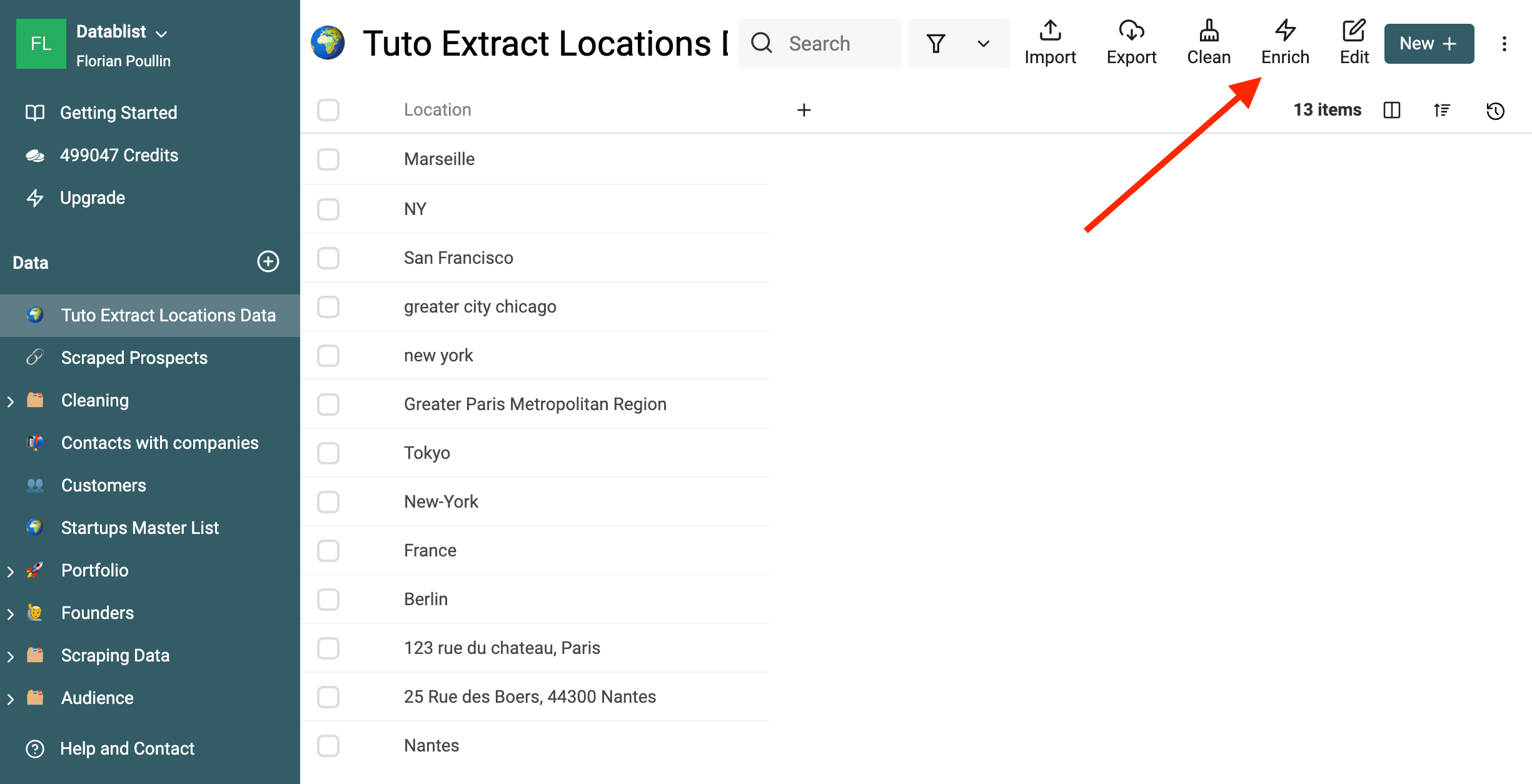
Następnie wybierz enrichment „Location Lookup”.
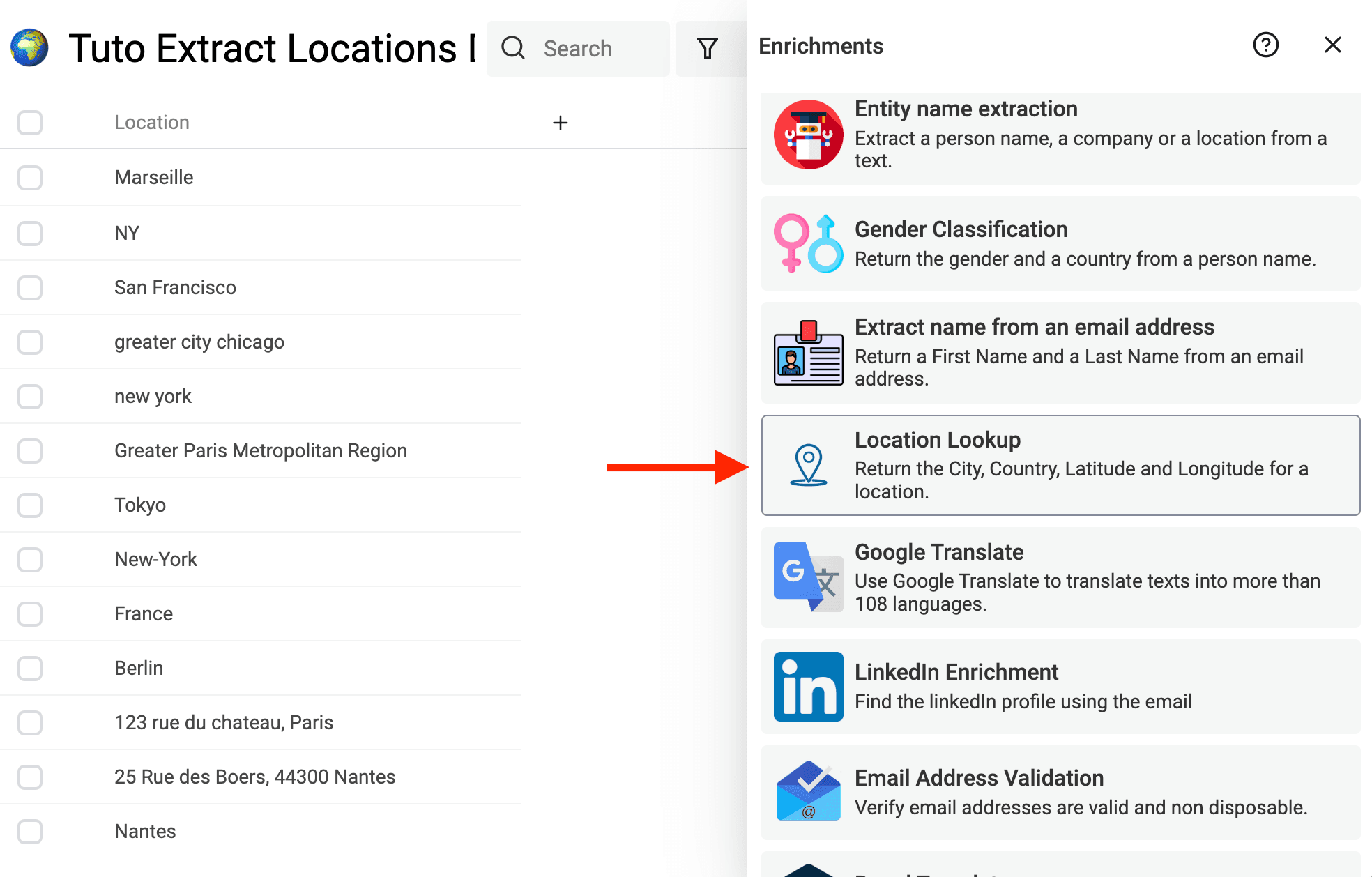
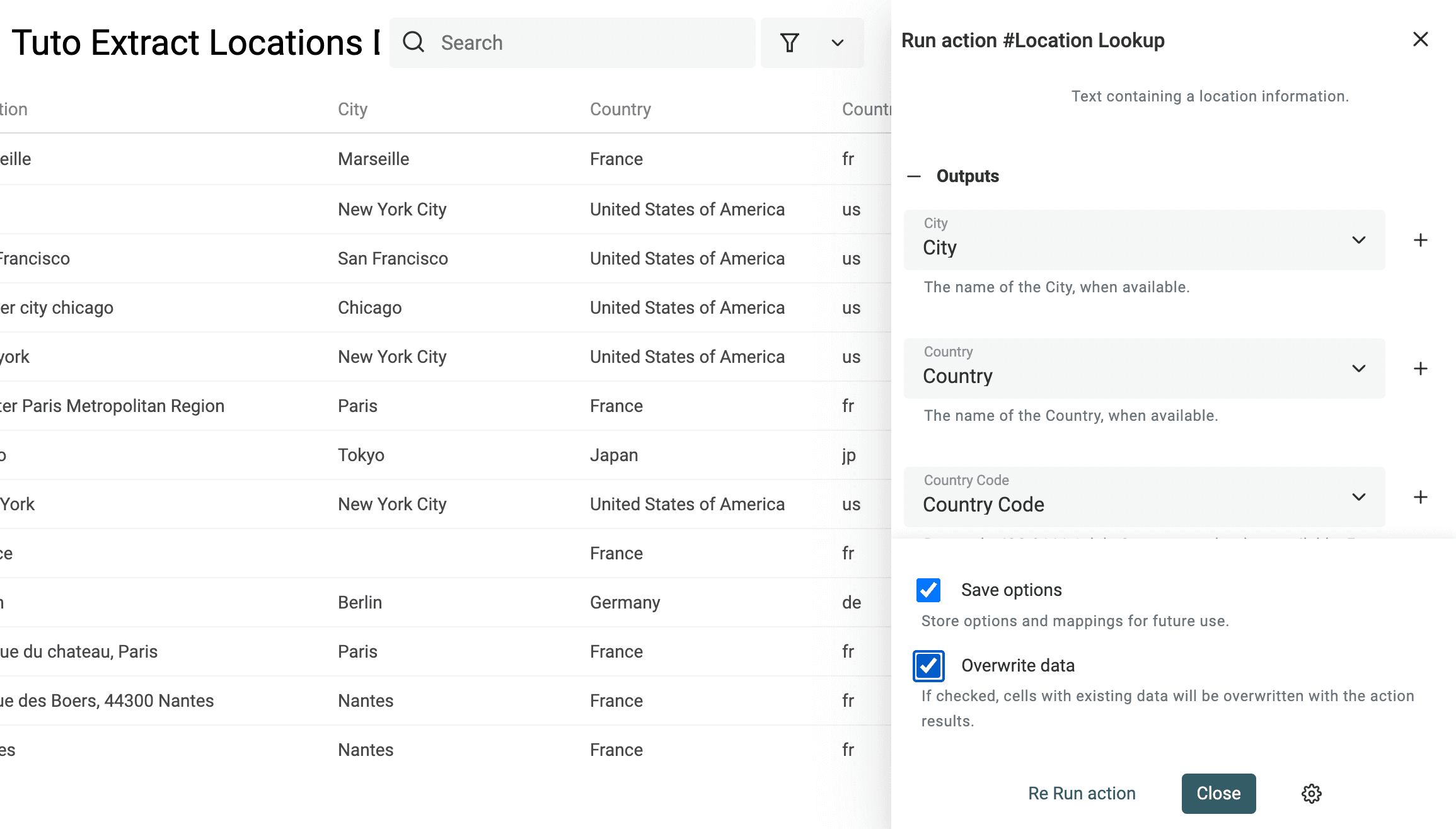
Enrichmenty korzystają z pól „Inputs” i „Outputs”.
„Inputs” to dane przekazywane do enrichmentu, natomiast „Outputs” to dane, które enrichment zwraca.
Przypisz właściwość Location do pola wejściowego Location. Sprawdź każdą sugerowaną konfigurację zamiast zakładać, że automatycznie wybrano właściwą kolumnę.
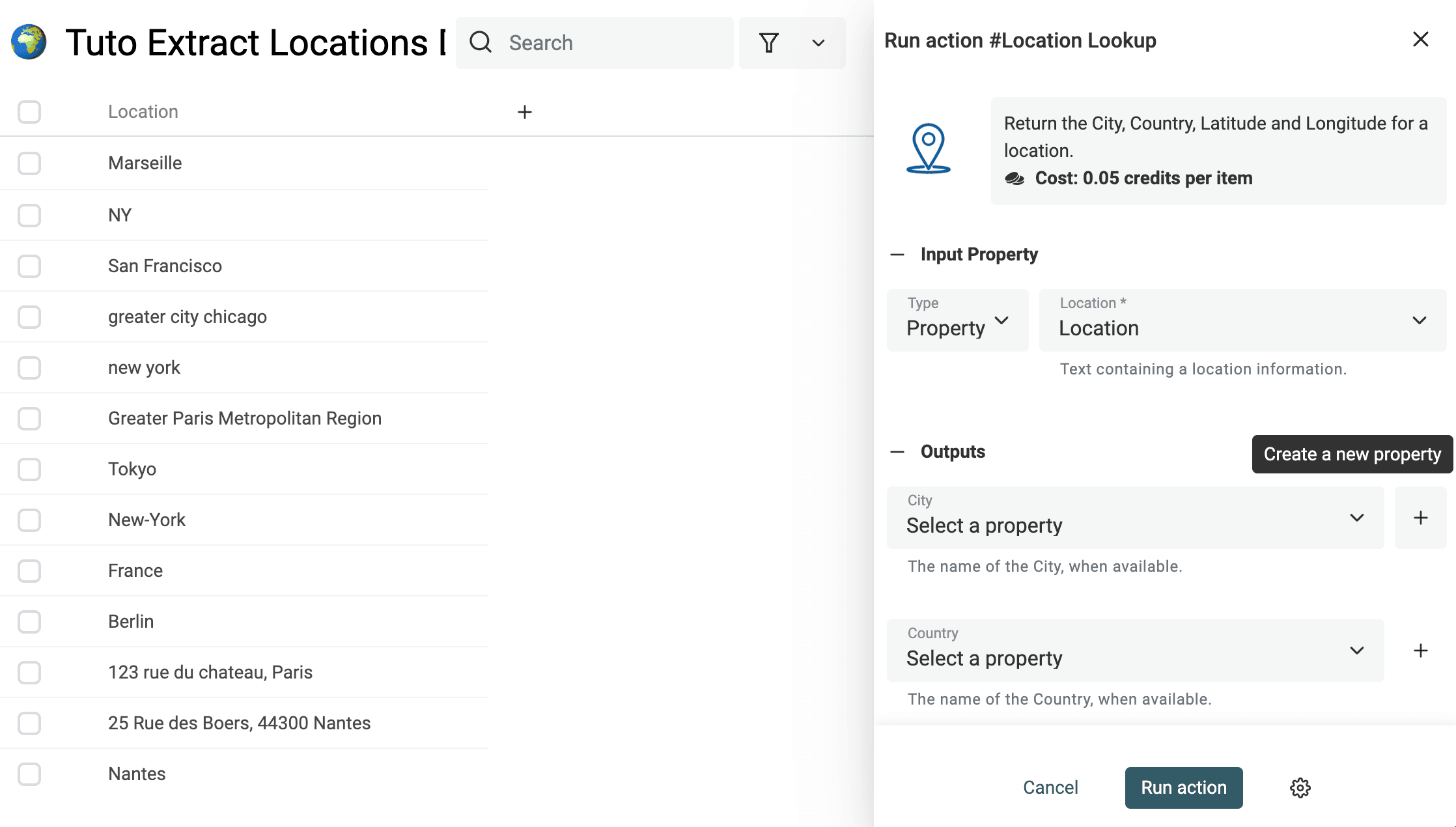
Aby skonfigurować „Outputs”:
- kliknij przycisk „+”, aby automatycznie utworzyć właściwość i przypisać ją do danego pola wyjściowego,
- albo wybierz istniejącą właściwość z kolekcji.
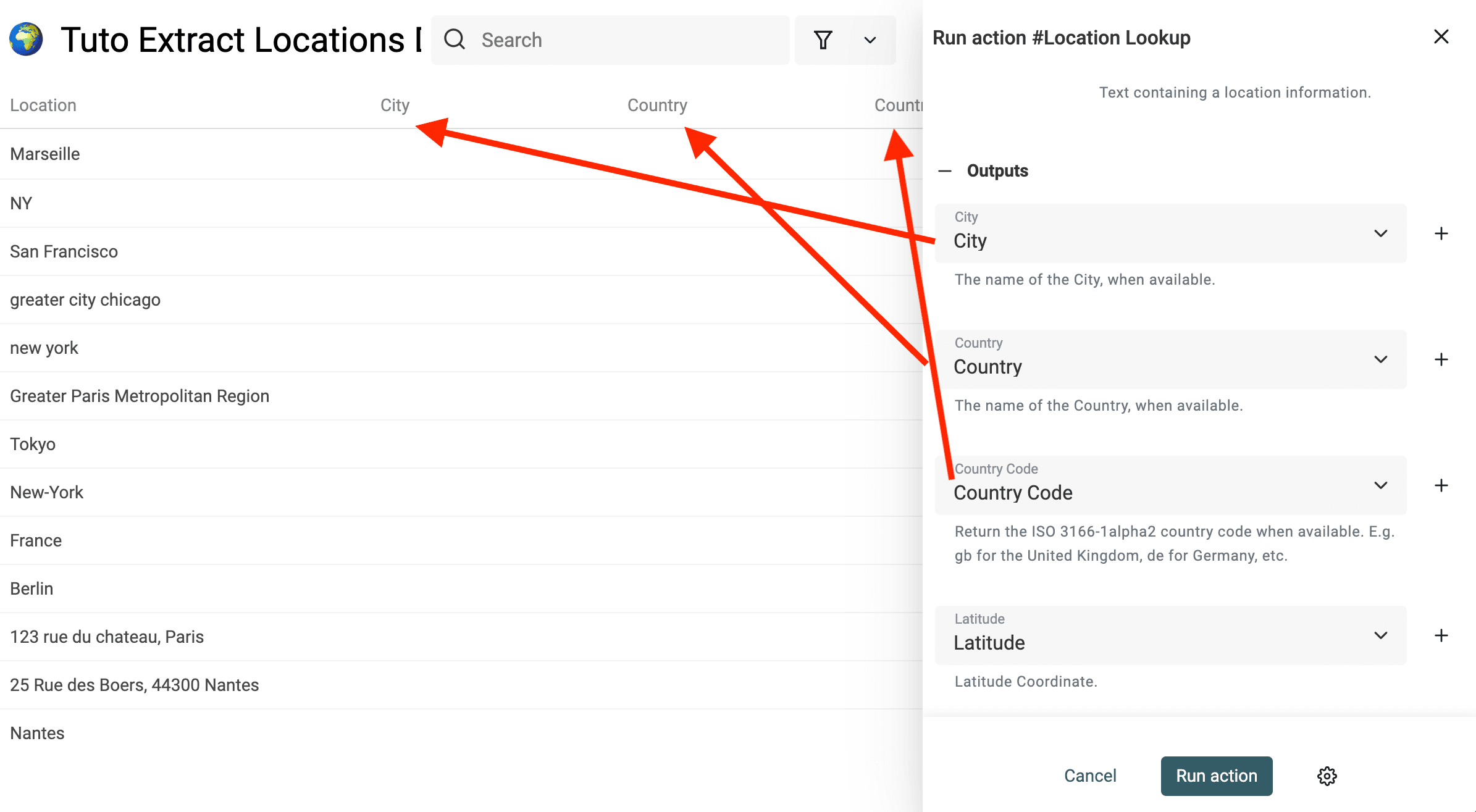
Enrichment „Location Lookup” zwraca następujące pola:
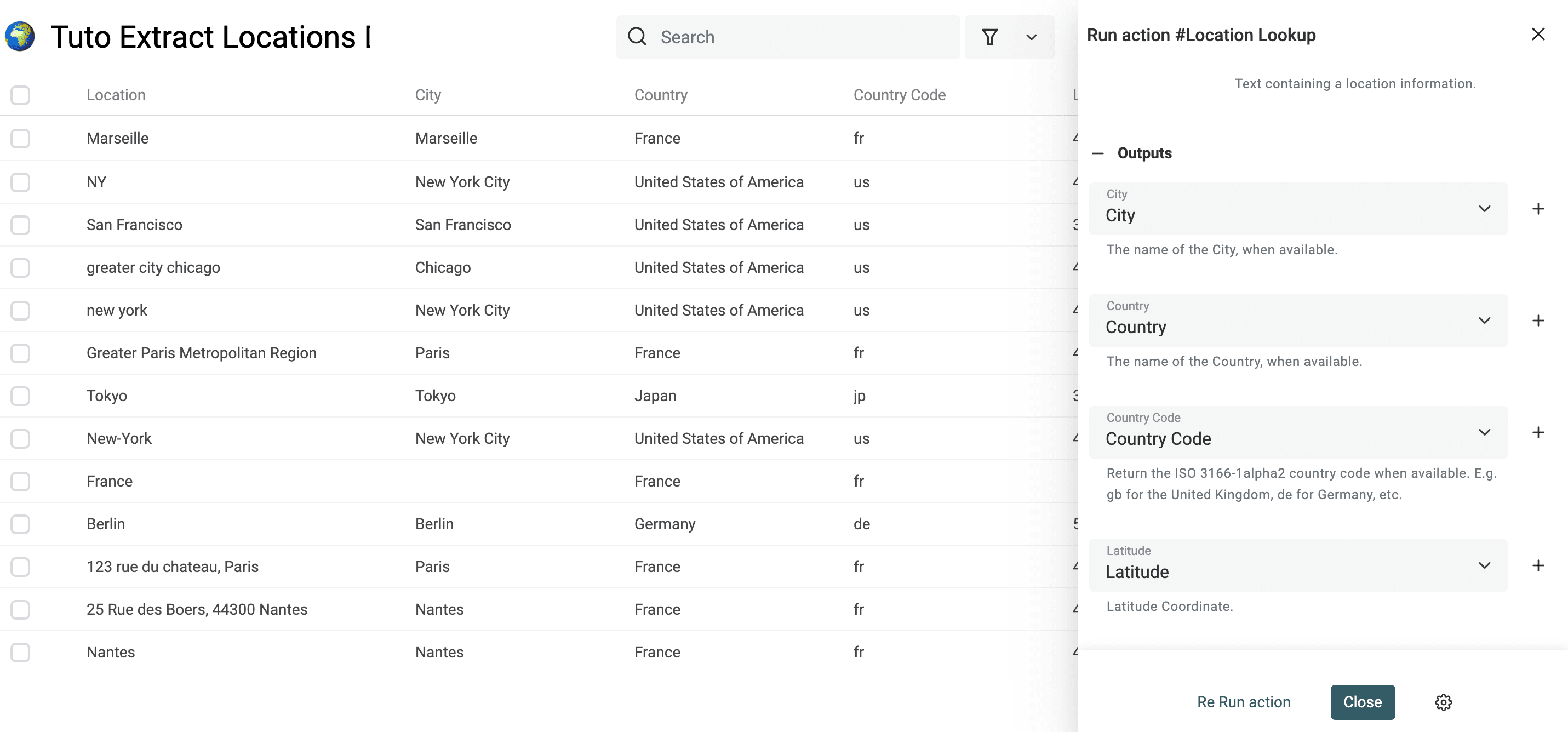
- City — nazwa miasta znaleziona dla danej lokalizacji
- Country — nazwa kraju znaleziona w tekście lokalizacji lub ustalona na podstawie miasta
- Country Code — dwuliterowy kod ISO 3166-1 alfa-2, jeśli jest dostępny
- Latitude — szerokość geograficzna, jeśli jest dostępna dla miasta lub pełnego adresu
- Longitude — długość geograficzna, jeśli jest dostępna dla miasta lub pełnego adresu
- Processed GeoFinder — pole wyboru informujące, że podjęto próbę wyszukania lokalizacji, również w wierszach, dla których nie znaleziono wyniku
Po przypisaniu pól wyjściowych kolekcja będzie wyglądać tak:
Krok 3: Wyodrębnij uporządkowane dane lokalizacyjne
Datablist uruchomi enrichment dla „current items” według następującej kolejności priorytetów:
- zaznaczone rekordy
- przefiltrowane rekordy
- w pozostałych przypadkach wszystkie rekordy z kolekcji
Najpierw uruchom enrichment na małej próbce. Porównaj miasto, kraj i współrzędne z tekstem źródłowym, a jeśli dopasowania są prawidłowe, przetwórz pozostałe rekordy w bieżącym widoku. Zgodnie z katalogiem koszt wynosi 0,05 kredytu za każdą przetworzoną lokalizację. Wyszukiwanie niepustej wartości może zużyć kredyty nawet wtedy, gdy nie zwróci wyniku.
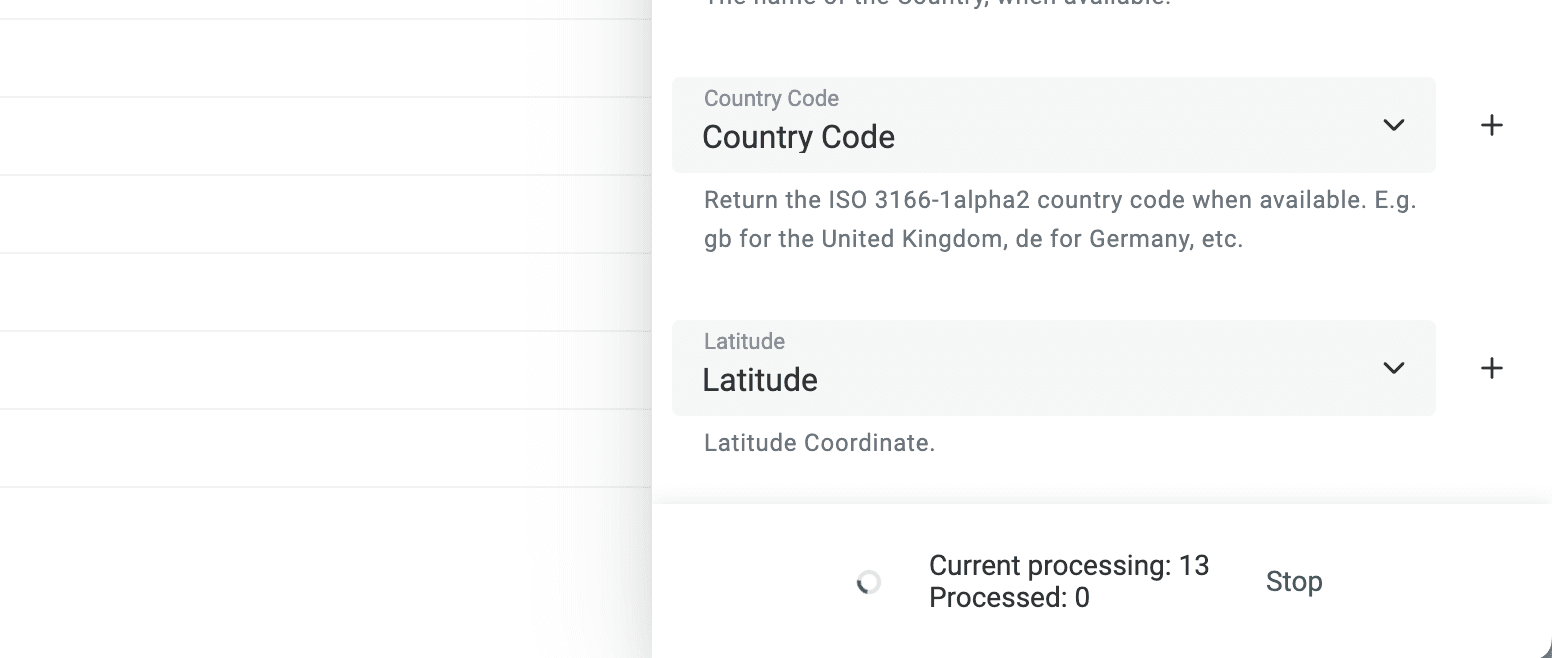
Licznik pokaże, ile rekordów znajduje się obecnie w przetwarzanej partii i ile zostało już przetworzonych.
Po zakończeniu sprawdź puste i niejednoznaczne wiersze. Nie traktuj odgadniętego miasta ani współrzędnych jako zweryfikowanego adresu ulicznego.
Krok 4: Wyeksportuj dane do CSV lub Excela
Podczas sprawdzania próbki pozostaw razem pola Location, City, Country, Country Code, Latitude i Longitude. Zanim wykorzystasz współrzędne w innym narzędziu:
- Upewnij się, że zwrócony kraj zgadza się z danymi źródłowymi, a miasto jest tym, którego szukasz. Dopasowanie na poziomie miasta nie potwierdza dokładnej lokalizacji ulicy.
- Przechowuj szerokość i długość geograficzną w oddzielnych kolumnach liczbowych, a podczas importu pliku CSV przypisuj je według nazw. Jeśli przekształcasz wiersze w punkty GeoJSON, jako pierwszą podaj długość geograficzną. Dla przykładowego punktu w Paryżu o szerokości
48.86i długości2.35użyj[2.35, 48.86]. Obie liczby mieszczą się w dopuszczalnych zakresach obu współrzędnych, więc kontrola zakresu zaakceptowałaby również ich odwrotną kolejność. Umieść na mapie jeden znany adres i sprawdź, czy znacznik znajduje się we właściwym mieście, zanim wczytasz całą listę. - Brakujące współrzędne pozostaw puste. Zastąpienie pustej wartości cyfrą
0zmieniłoby nieznany wynik w konkretną, ale błędną lokalizację. Wartości ujemne mogą być prawidłowe. - Traktuj Processed GeoFinder jako informację o podjęciu próby, a nie jako potwierdzenie adresu lub ocenę dokładności.
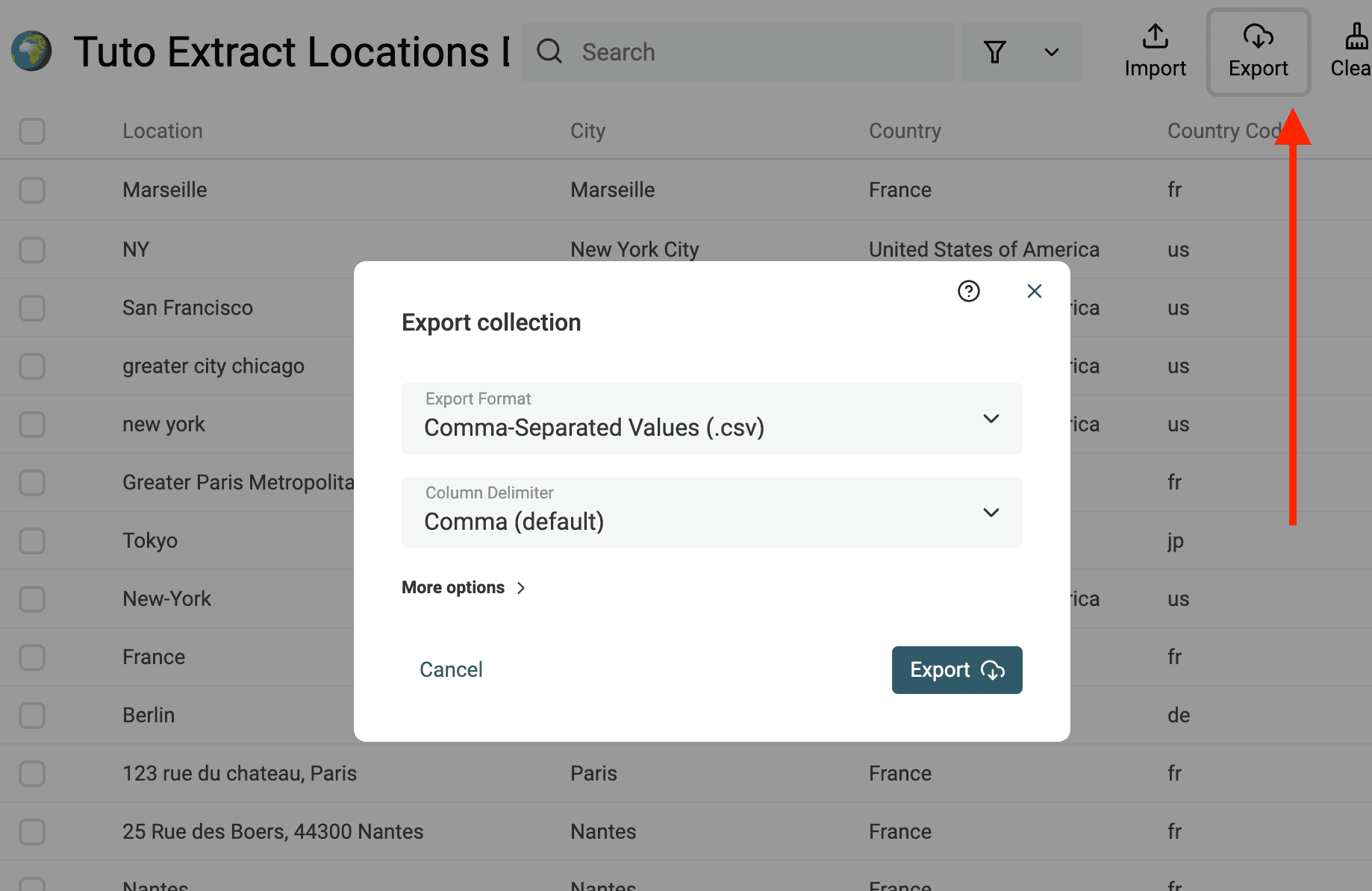
Kliknij Export i wybierz Export all items albo Export filtered items, jeśli chcesz wyeksportować przefiltrowany segment do weryfikacji. W oknie dialogowym wybierz CSV lub Microsoft Excel. Jeśli eksportujesz wyłącznie widoczne właściwości, najpierw wyświetl kolumnę źródłową i wymagane kolumny wynikowe. Ponownie otwórz plik i sprawdź kilka wierszy, zanim zaimportujesz go do mapy lub CRM.
Zastosowania enrichmentu Location Lookup
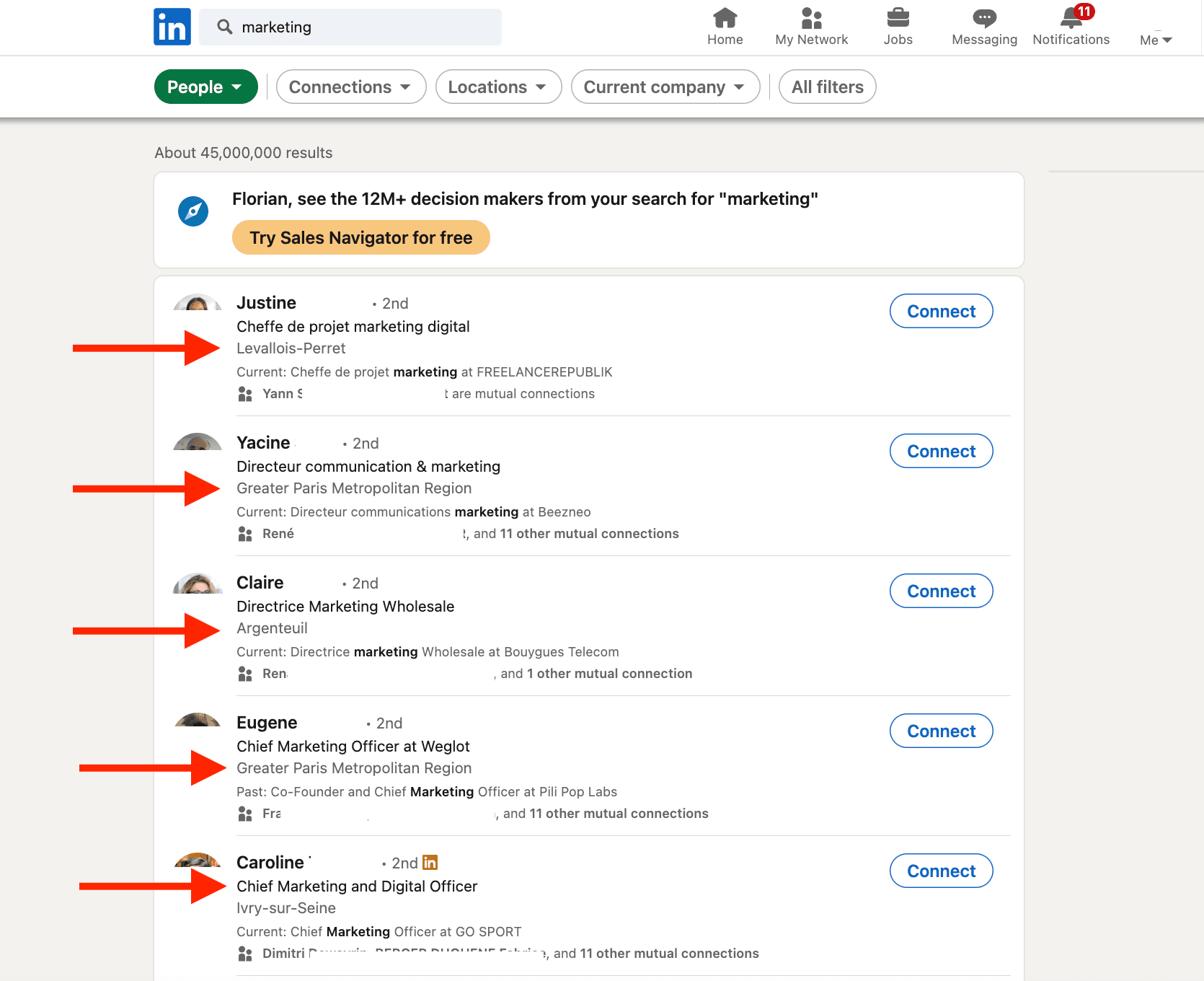
Miasto i kraj z lokalizacji LinkedIn
Location Lookup pozwala uporządkować teksty lokalizacji z listy prospectów, w tym informacje skopiowane z publicznych profili LinkedIn. Zachowaj tekst źródłowy, aby móc zweryfikować miejsca o takich samych nazwach.
Wyeksportuj profile LinkedIn do pliku CSV, a następnie zaimportuj go do Datablist, aby przetworzyć lokalizacje leadów.
Filtrowanie adresów według współrzędnych
W lokalnych kampaniach marketingowych możesz chcieć odfiltrować adresy znajdujące się daleko od określonego punktu GPS. W tym celu najpierw wyodrębnij szerokość i długość geograficzną dla wszystkich adresów.
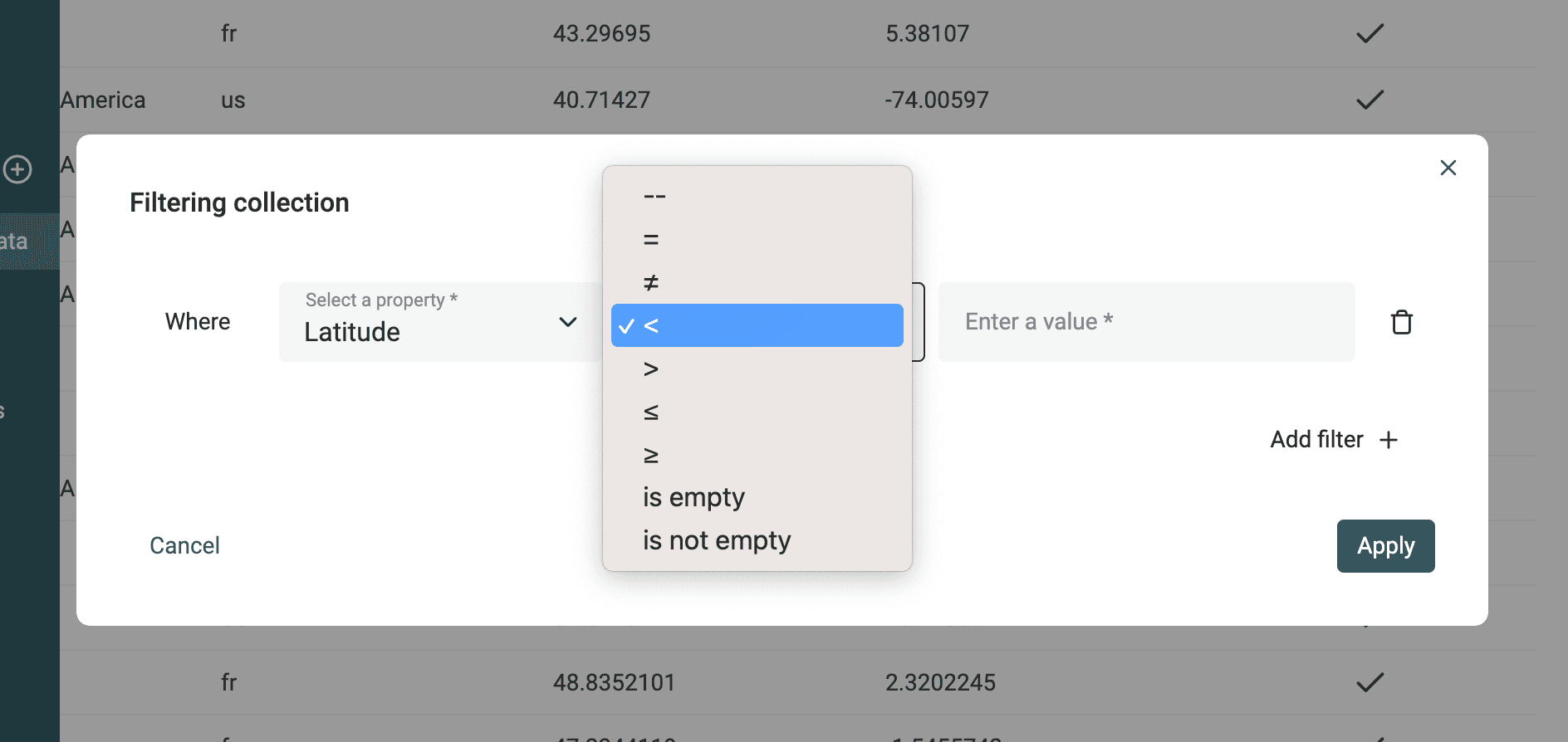
Następnie kliknij przycisk „Filters”, aby otworzyć okno filtrowania.
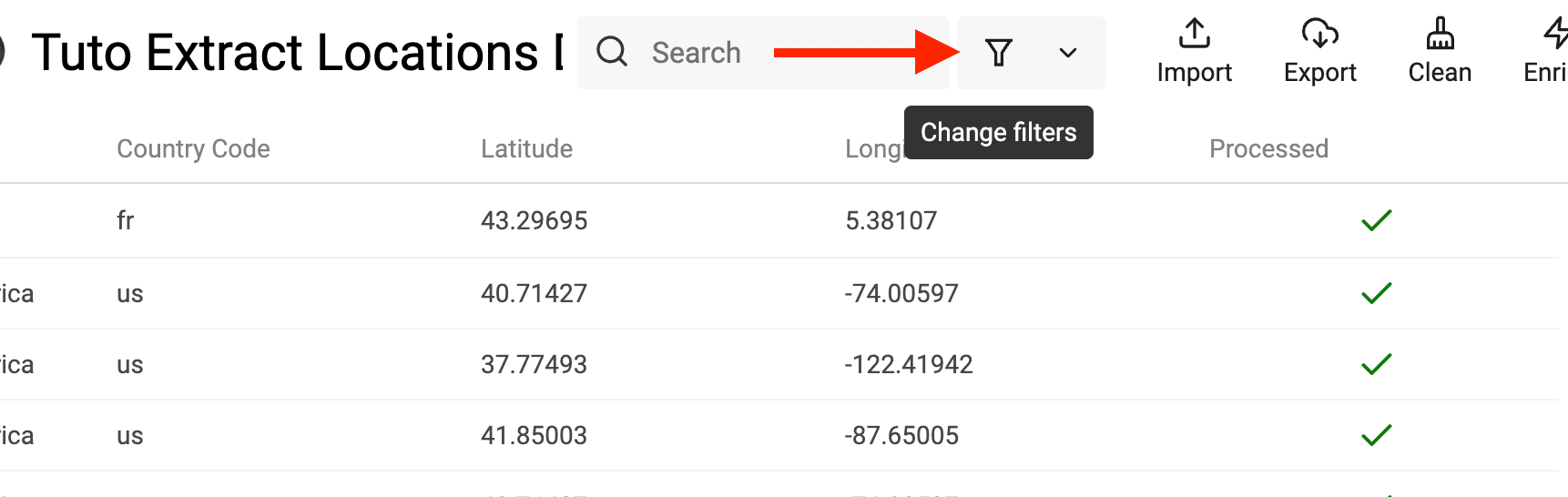
Aby utworzyć przybliżony prostokątny obszar geograficzny, ustaw dolne i górne granice zarówno dla Latitude, jak i Longitude. Jeden stopień szerokości geograficznej odpowiada około 111 km, natomiast odległość reprezentowana przez jeden stopień długości geograficznej zmienia się wraz z szerokością. Filtr prostokątny nie jest wyszukiwaniem w promieniu, dlatego przed użyciem segmentu sprawdź przypadki znajdujące się blisko granic.