
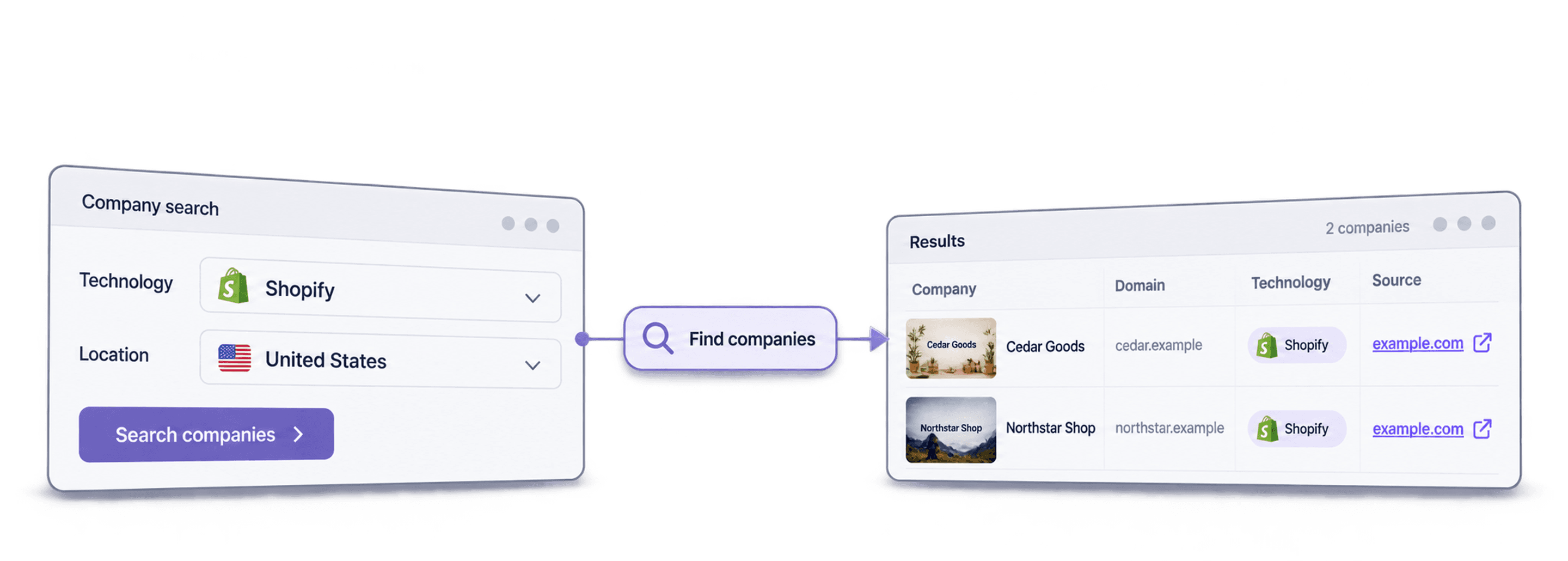
Aby znaleźć firmy korzystające z Shopify, przefiltruj bazę technologii pod kątem Shopify, dodaj interesujący Cię kraj lub słowa kluczowe związane z produktami, a następnie zweryfikuj znalezione witryny przed nawiązaniem kontaktu. Źródło Find Companies By Technologies w Datablist pozwala utworzyć wstępną listę, natomiast operatory wyszukiwania i MyIP.ms przydają się przy mniejszych, ręcznych analizach. Z porównania alternatyw dla BuiltWith dowiesz się, kiedy wybrać sprawdzanie pojedynczych witryn, masowy enrichment lub wyszukiwanie firm na podstawie używanych technologii.
Otrzymasz listę domen potencjalnych sklepów, a nie potwierdzenie, że każda z nich aktualnie działa na Shopify. Otwórz próbkę witryn, sprawdź, czy sklepy są aktywne, i potwierdź, jakie firmy za nimi stoją, zanim dodasz je do kampanii Outbound.
Czego nauczysz się z tego poradnika
- Jak utworzyć listę firm korzystających z Shopify
- 5 pomysłów na skuteczne wykorzystanie tych danych
- Koszt utworzenia listy 1000 firm sprzedających na Shopify
- Dodatkowe sposoby znajdowania sklepów działających na Shopify
Zacznijmy od tego, po co tu jesteś: jak krok po kroku znaleźć firmy korzystające z Shopify.
Jak utworzyć listę sklepów Shopify
Utworzenie od podstaw listy firm e-commerce działających na Shopify wymaga tylko 2 prostych kroków.
Całość zajmuje mniej niż 5 minut i obejmuje:
- Rejestrację i utworzenie kolekcji w Datablist
- Wyszukanie sklepów Shopify za pomocą Technology Finder
(Tak, to naprawdę takie proste)
Etap 1 tworzenia listy sklepów Shopify: przygotowanie
Przygotowanie jest bardzo łatwe i wymaga zaledwie kilku kliknięć.
Wejdź na Datablist.com i załóż konto.
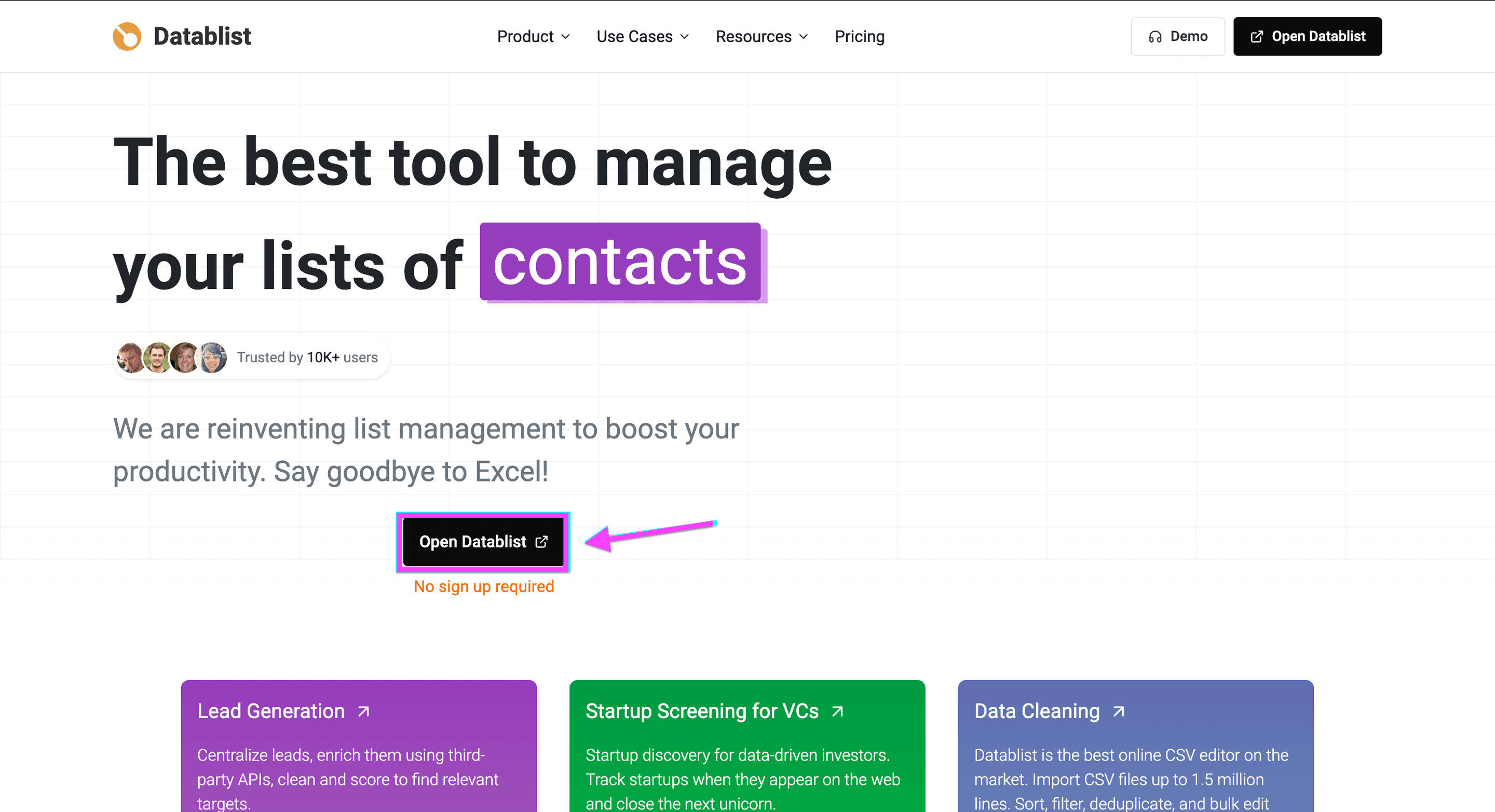
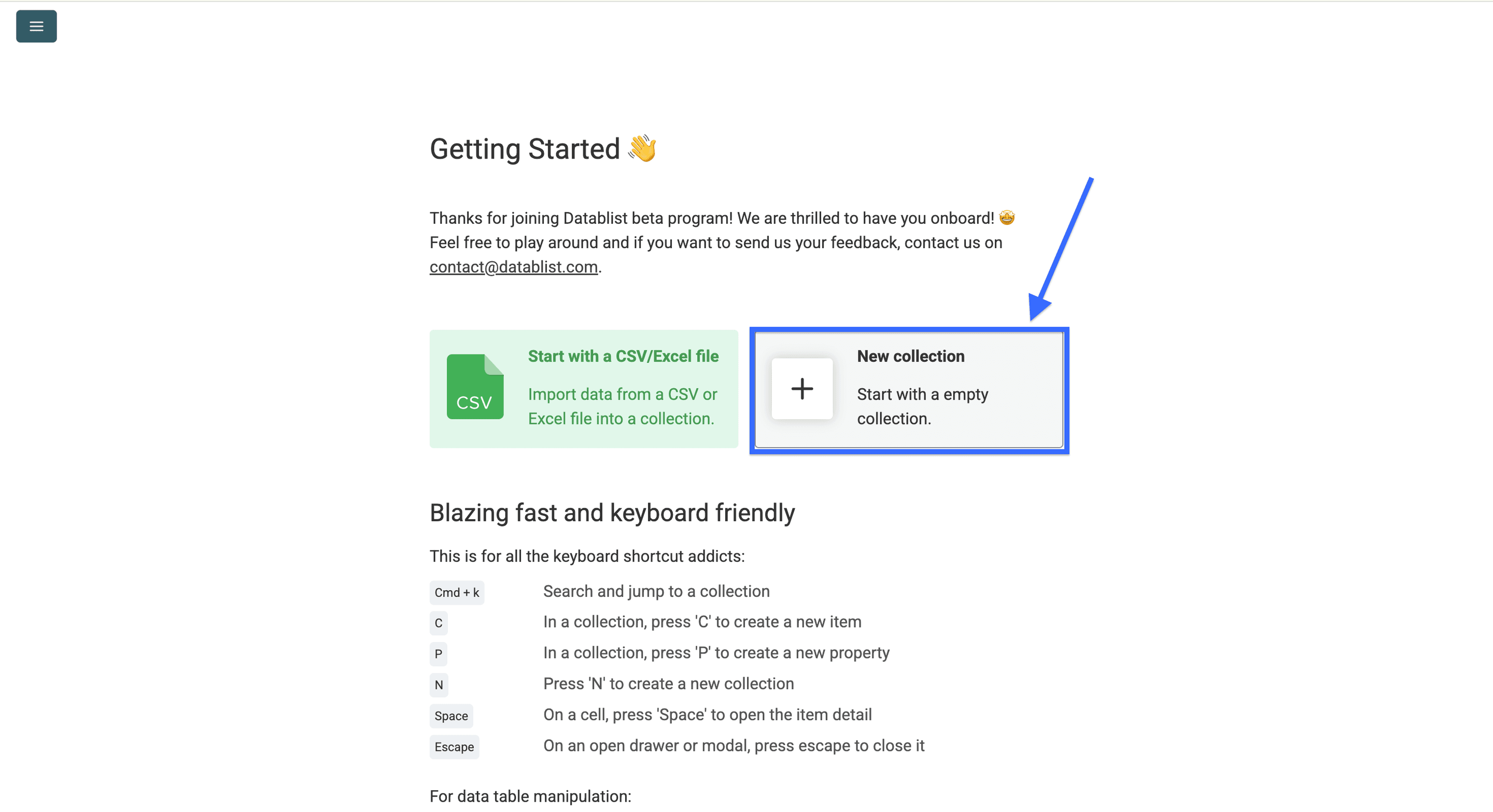
Po rejestracji utwórz Collection.
Następnie kliknij Find Companies By Technologies.
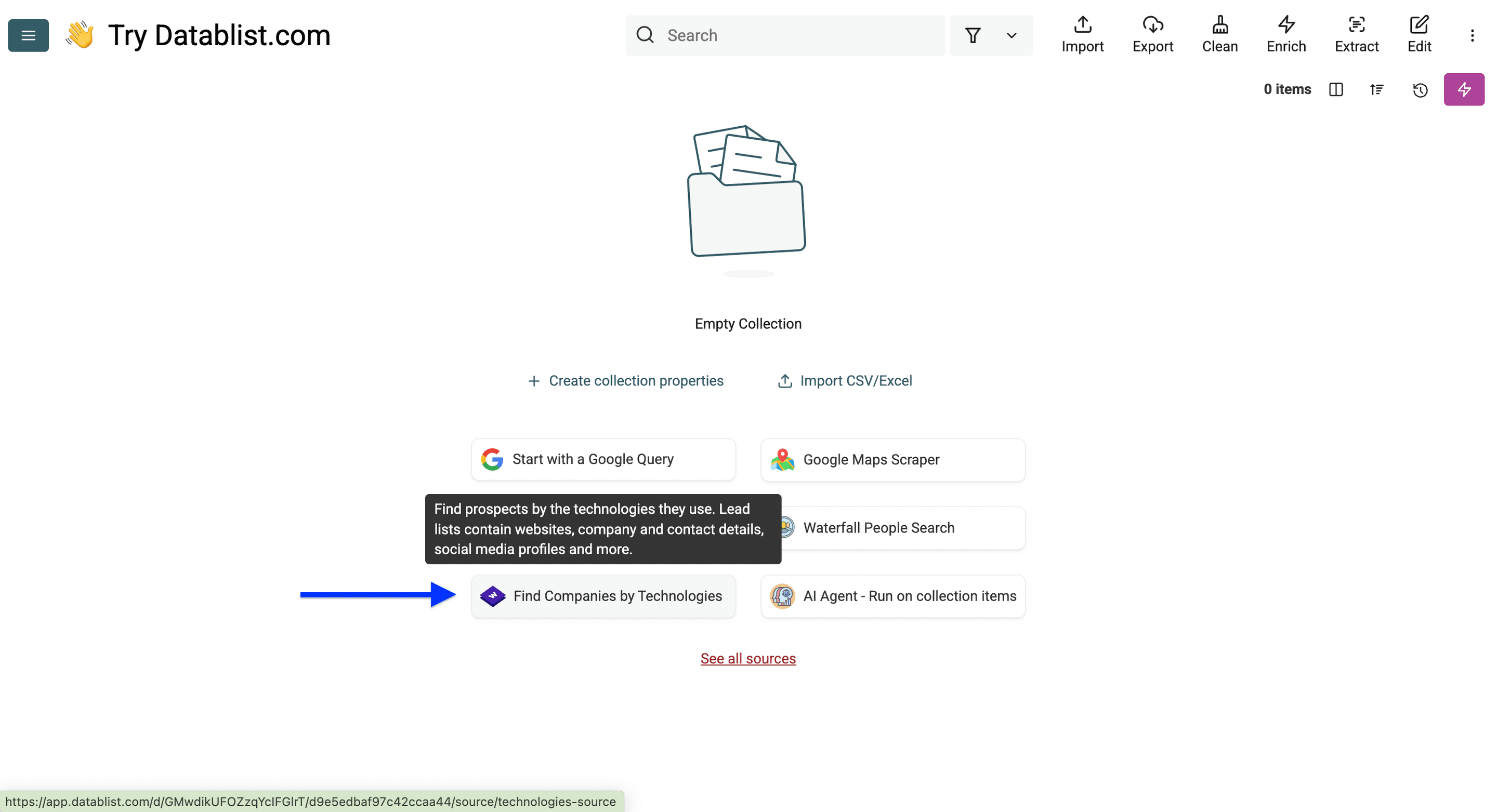
Przygotowania zakończone.
Teraz najciekawsza część!
Etap 2 tworzenia listy sklepów Shopify: wyszukiwanie i filtrowanie
Po otwarciu Technology Finder w Datablist zobaczysz 4 kategorie filtrów:
- Filtry technologii
- Filtry witryny
- Filtry firmy
- Limity i wykluczenia
Pokażę Ci teraz, jak wykorzystuję te filtry, aby znaleźć marki odzieży sportowej działające na Shopify i zlokalizowane w Niemczech.
Krok 1: użycie filtrów technologii
Pierwszy filtr dotyczy kategorii technologii — pominę go i skorzystam z drugiego, aby wskazać konkretną technologię: Shopify.
👉 Zobacz pełną listę technologii monitorowanych przez Wappalyzer.
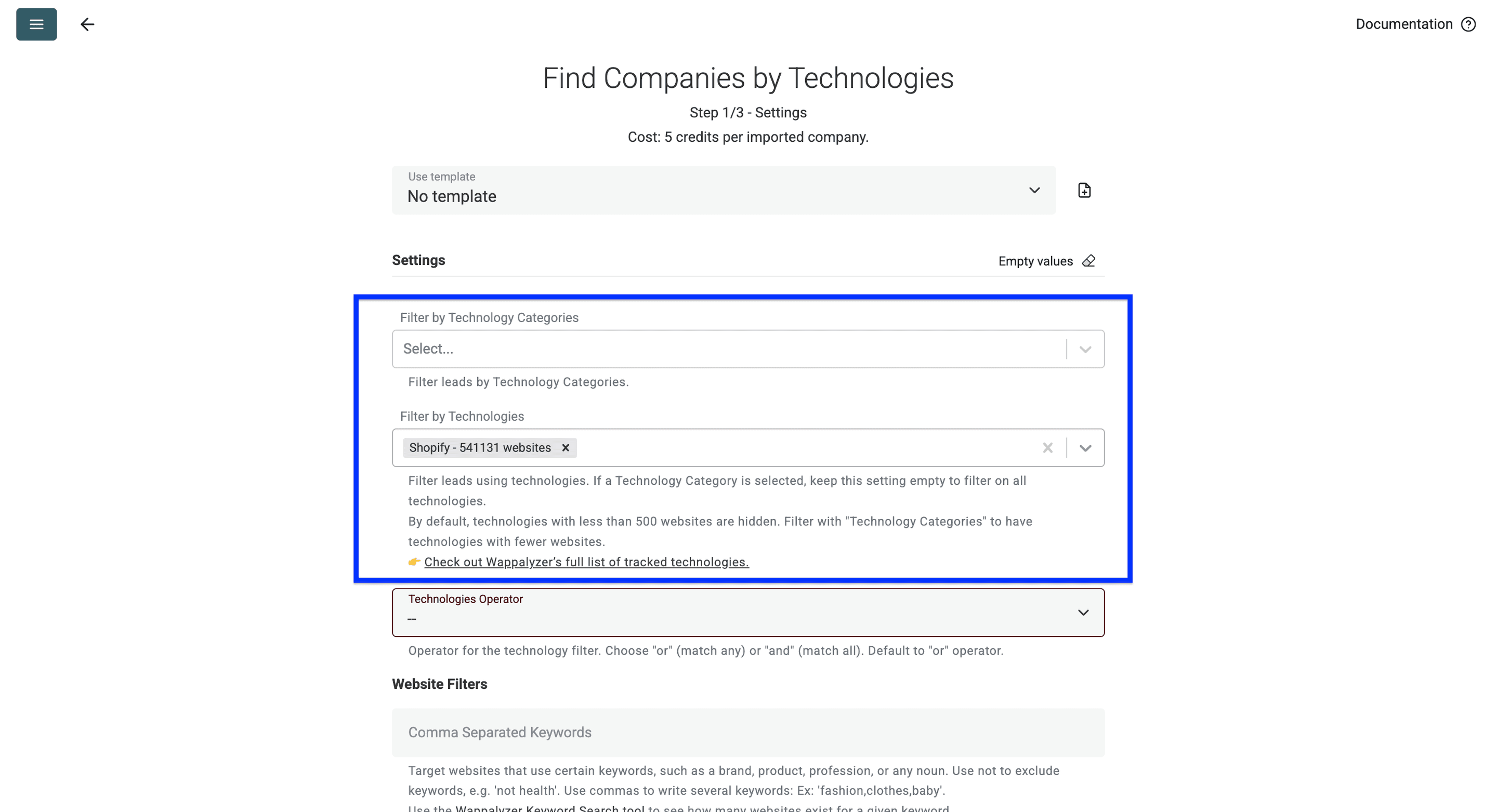
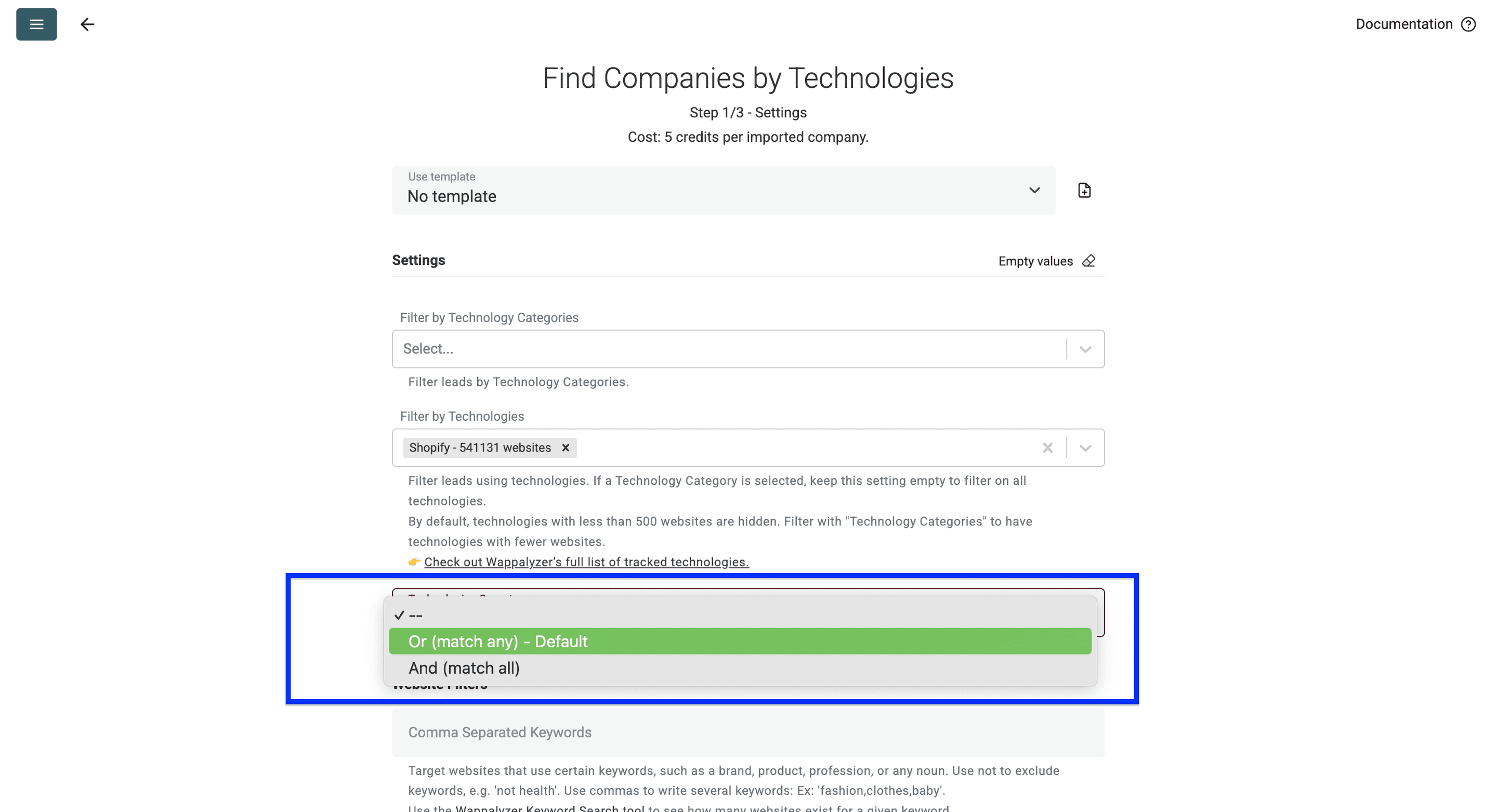
Trzeci filtr to operator dopasowania, który przydaje się podczas wyszukiwania kilku technologii jednocześnie.
Działa to następująco:
- Opcja: operator Or — wybierz go, jeśli chcesz znaleźć firmy korzystające z Shopify lub BigCommerce. Jest to ustawienie domyślne.
- Opcja: operator And — wybierz go, jeśli szukasz firm używających Shopify + Klaviyo.
W moim przykładzie to ustawienie nie ma znaczenia, więc je pominę.
Krok 2: użycie filtrów witryny.
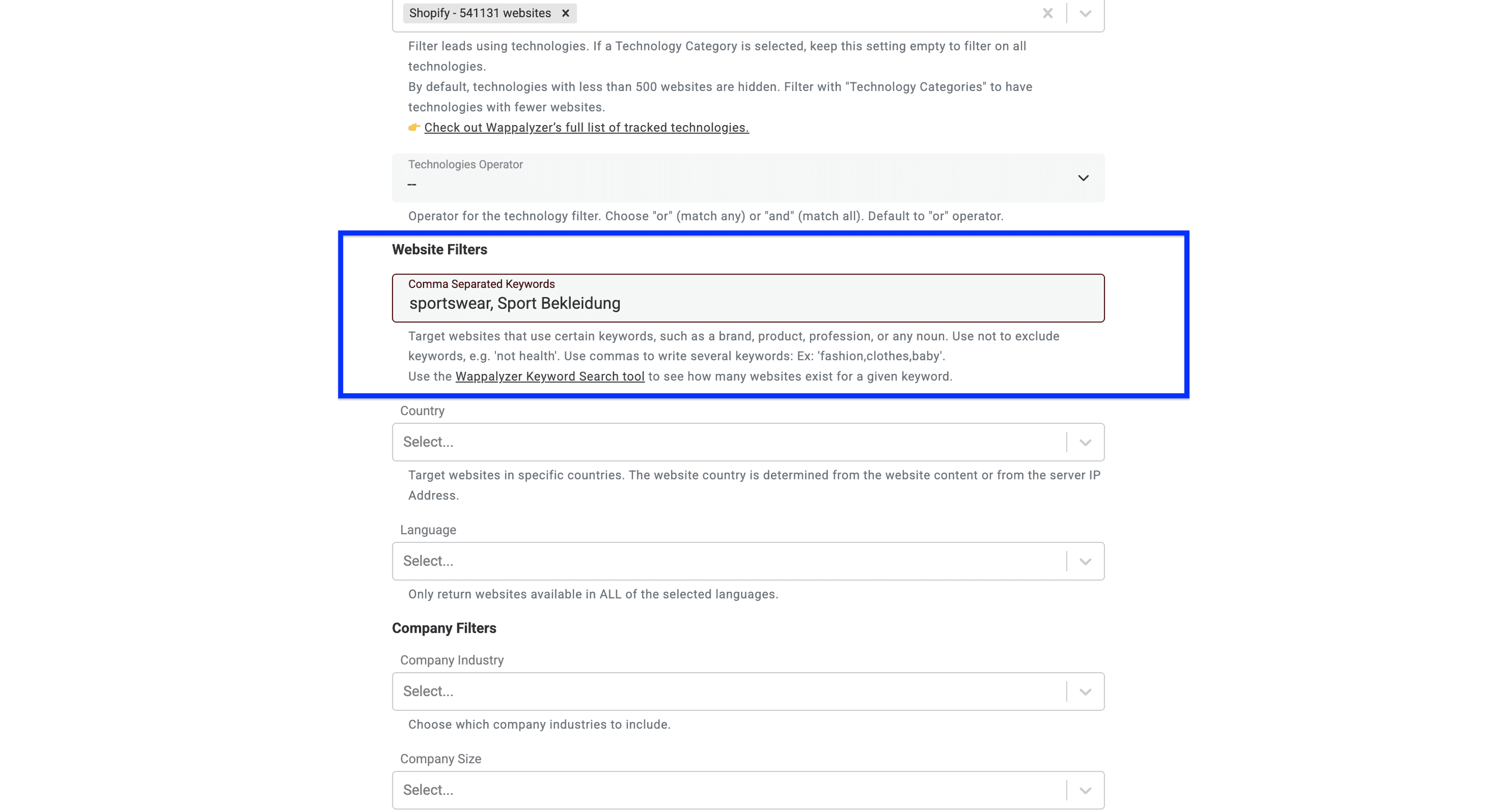
Najpierw użyj słów kluczowych, aby zawęzić wyniki wyszukiwania. Możesz uwzględnić lub wykluczyć frazy występujące na stronie głównej, np. „sportswear” albo „not health”. Poszczególne słowa rozdzielaj przecinkami, np. fashion,clothes,baby.
💡 2 wskazówki dotyczące filtrowania po słowach kluczowych
Wskazówka 1: Najpierw przetestuj słowa kluczowe — Wappalyzer nie rozpoznaje każdej frazy, a wiele z nich nie zwraca żadnych wyników. Przed utworzeniem listy sprawdź wybrane hasło w narzędziu Wappalyzer Keyword Search.
Wskazówka 2: Skup się na treści strony głównej — używaj wyłącznie słów, które prawdopodobnie się na niej pojawią, takich jak marki, kategorie produktów czy określenia branżowe. Unikaj szczegółowych informacji, np. zasad wysyłki lub specyfikacji produktów.
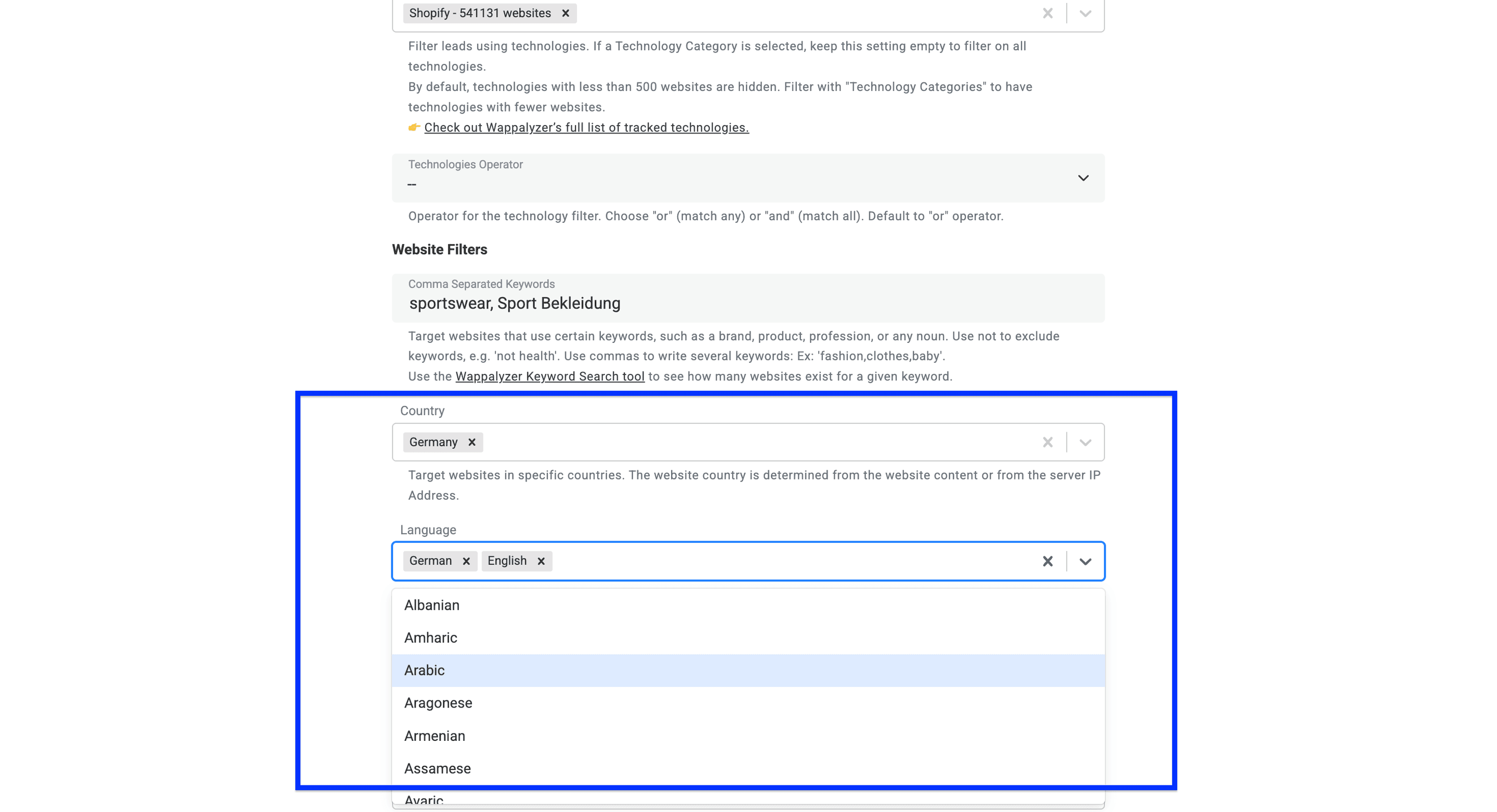
Teraz wybierz kraje, na które chcesz kierować działania.
Jeśli potrzebujesz osobnej weryfikacji na poziomie sklepu, pobierz kod kraju każdego sklepu Shopify. Nie utożsamiaj kraju obsługiwanego przez witrynę z miejscem rejestracji firmy.
Następnie wybierz języki witryny. Jeśli wskażesz więcej niż jeden język, Datablist zwróci strony dostępne w co najmniej jednym z wybranych języków.
Krok 3: użycie filtrów firmy.
Filtry firmy pozwalają wykonać dwie czynności:
- Zawęzić wyszukiwanie do konkretnych branż. W przypadku Shopify sama technologia wskazuje już rodzaj działalności docelowych firm, dlatego nie będę ustawiać tego filtra.
- Wybrać docelową wielkość firmy. Ten filtr również pozostawię bez zmian.
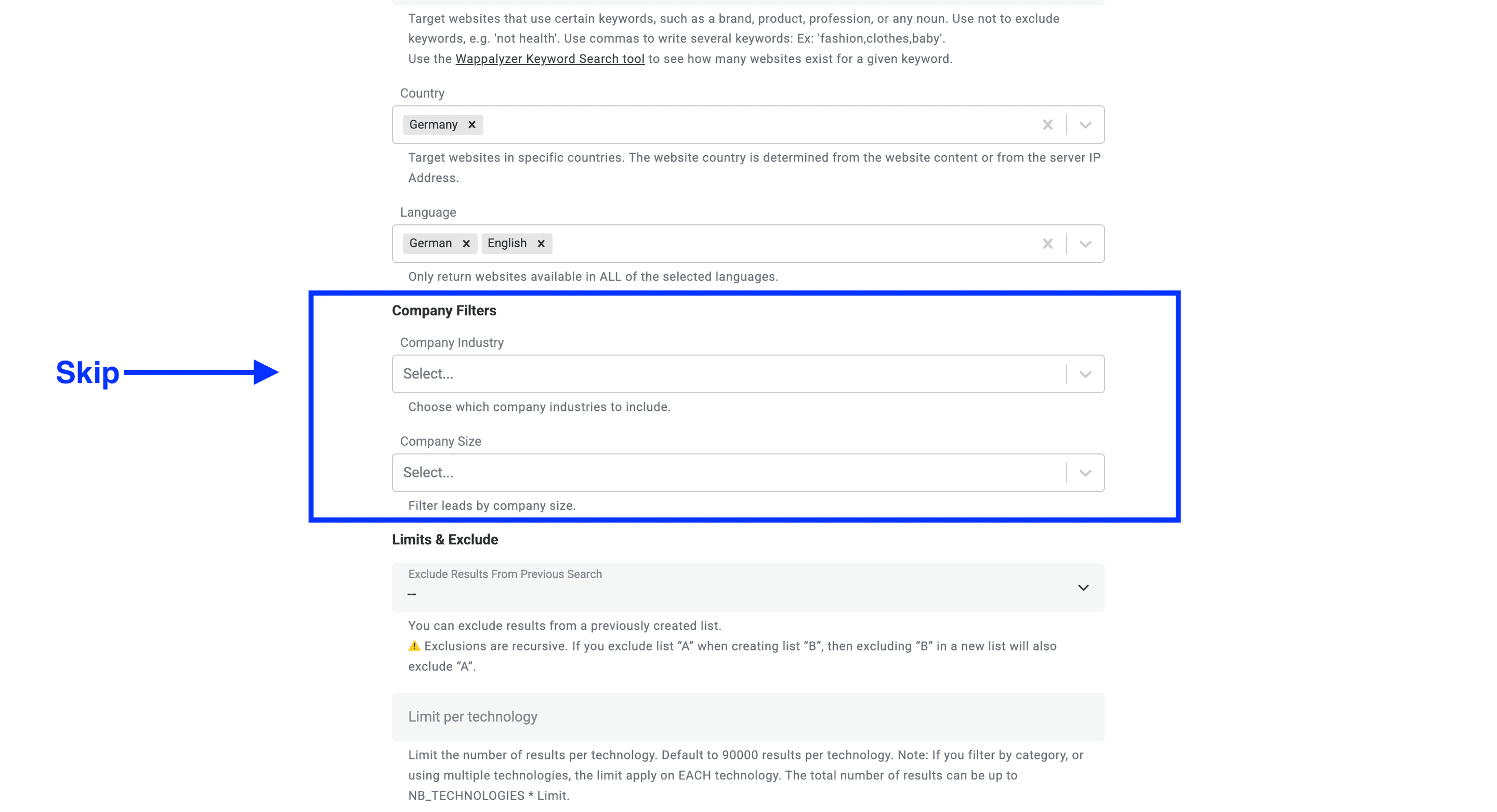
Jeżeli planujesz kampanię skierowaną do sprzedawców Shopify korzystających z integracji do email marketingu, zastosuj proces wyszukiwania firm używających Klaviyo i ustaw obie technologie jako wymagane.
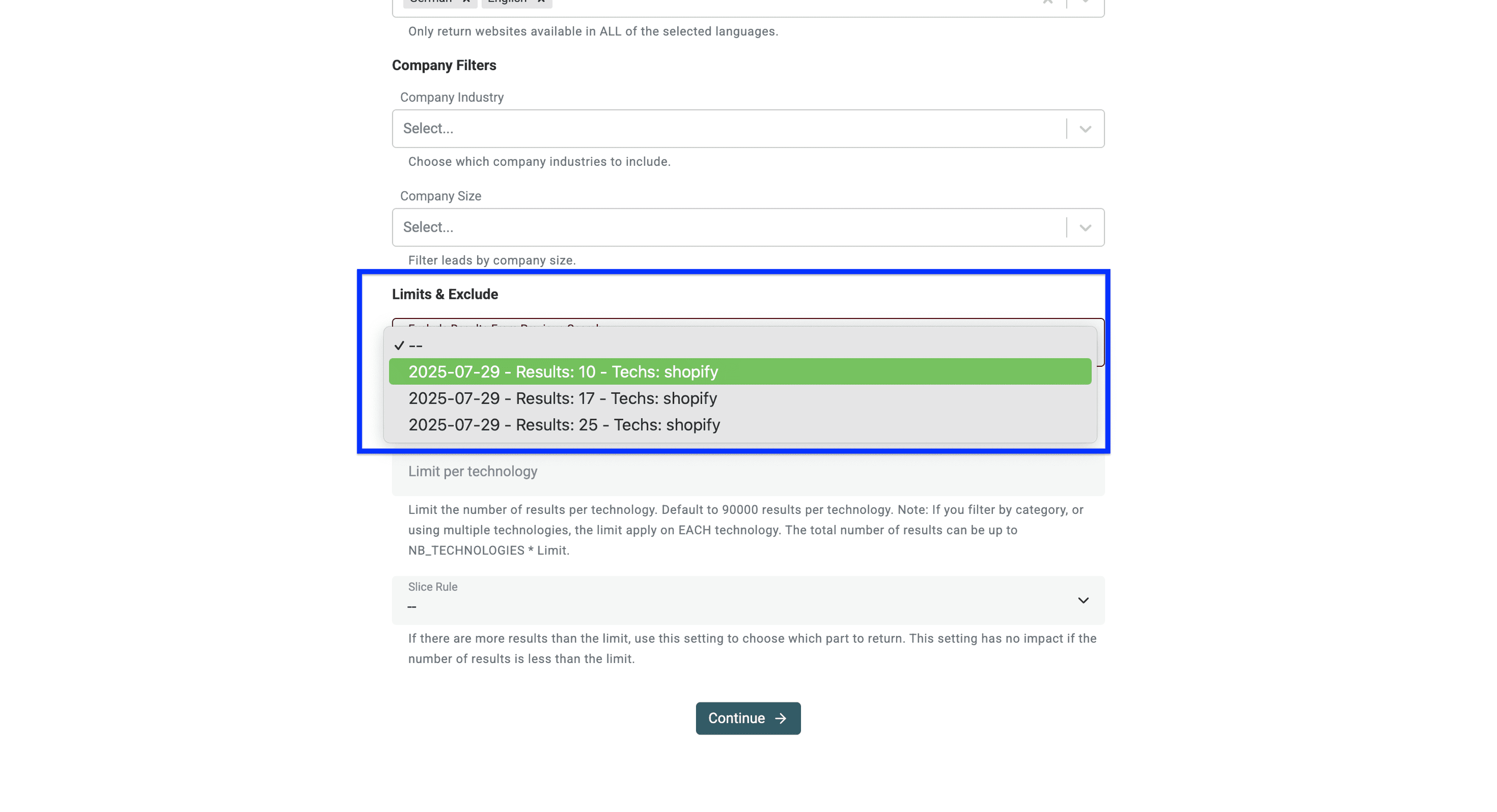
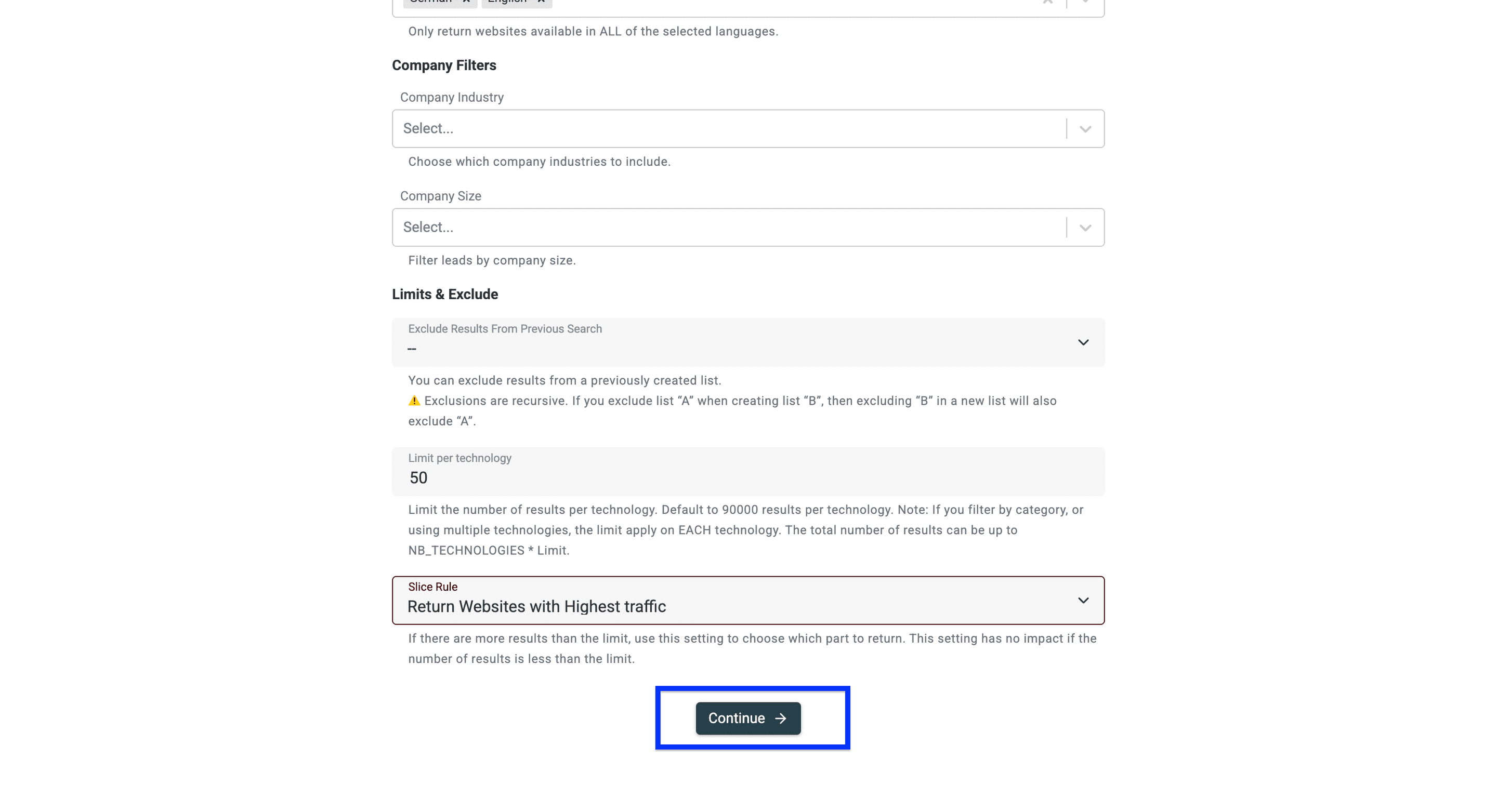
Krok 4: ustawienie limitów i wykluczeń
Najpierw możesz wykluczyć wyniki znajdujące się na utworzonej wcześniej liście.
To świetna opcja do testowania kampanii marketingowych. Zacznij od krótkiej listy leadów. Jeśli kampania przyniesie dobre rezultaty, utwórz nową listę i wyklucz osoby lub firmy, z którymi kontakt został już nawiązany.
⚠️ Uwaga: Wykluczenia są rekurencyjne. Jeśli podczas tworzenia listy „B” wykluczysz listę „A”, późniejsze wykluczenie listy „B” z kolejnej listy spowoduje również wykluczenie listy „A”.
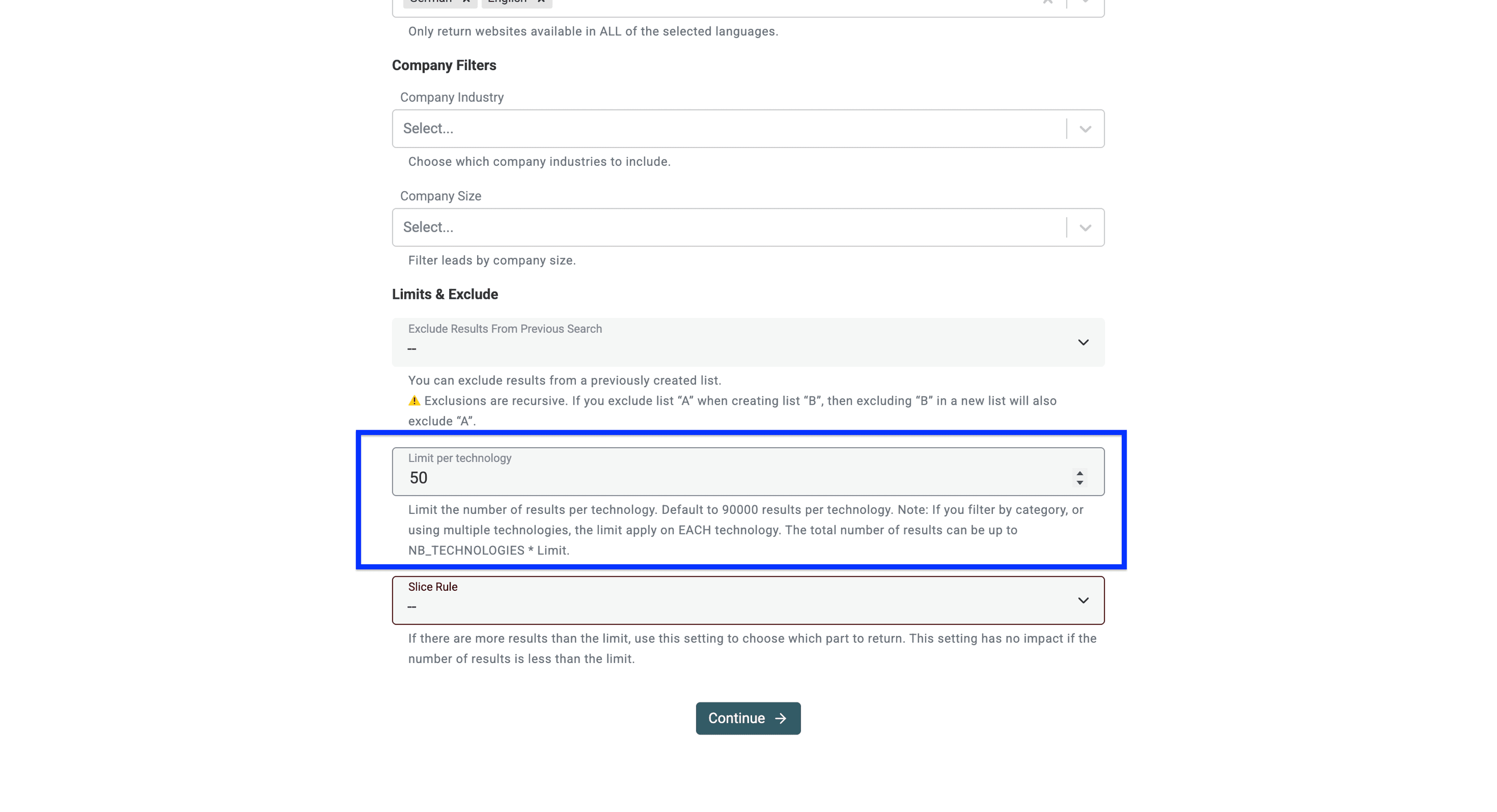
Teraz możesz ustawić limit witryn dla każdej technologii.
⚠️ Uwaga: Limit obowiązuje dla każdej technologii osobno. Jeśli podczas wyszukiwania
Klaviyo+Shopifyustawisz limit 1000, otrzymasz maksymalnie 2000 wyników.
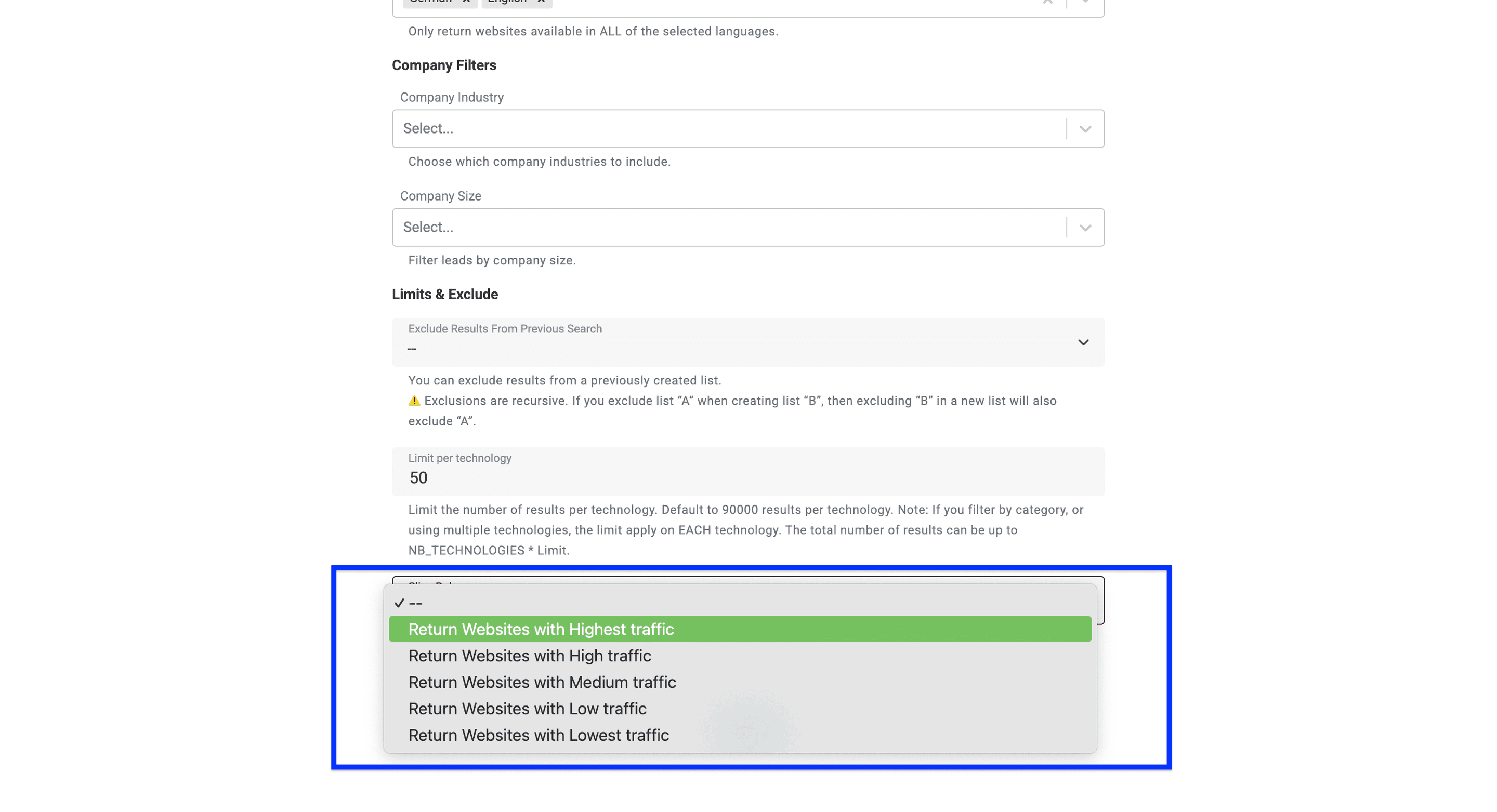
Na koniec możesz ustawić slice rule dla swojego wyszukiwania. Ta przydatna funkcja umożliwia filtrowanie witryn według wielkości ruchu. Na przykład opcja „Highest traffic” sprawi, że na początku wyników pojawią się najpopularniejsze strony.
Ustawienie ma znaczenie tylko wtedy, gdy wyszukiwanie zwróci więcej witryn, niż pozwala na to limit. Jeżeli wyników będzie mniej, wszystkie strony zostaną uwzględnione niezależnie od ruchu.
Po skonfigurowaniu wszystkich filtrów kliknij Continue.
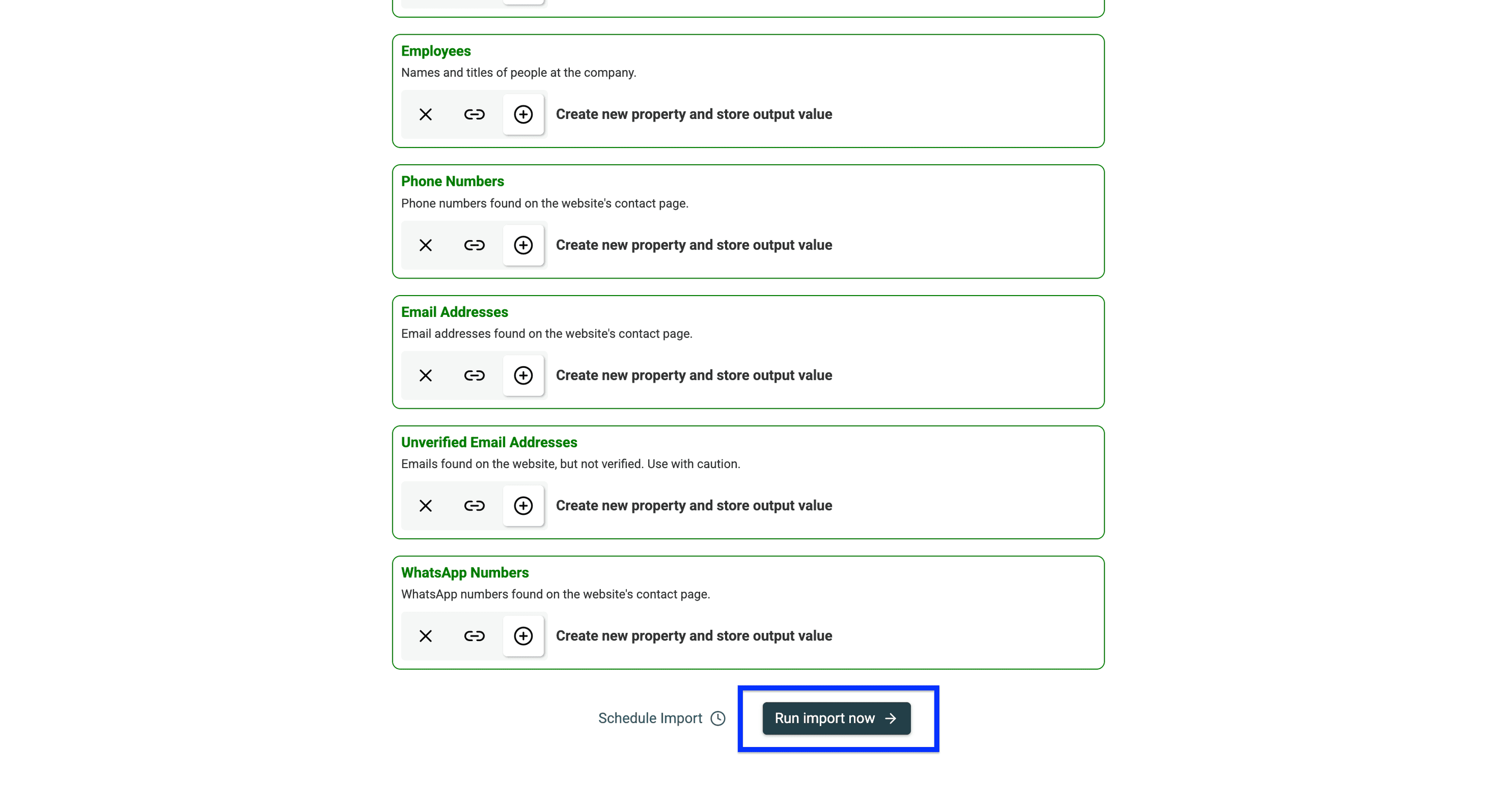
Zobaczysz teraz wszystkie dane, które Datablist zwróci w skonfigurowanych polach wyjściowych. Aby zakończyć proces, przejdź na dół strony i kliknij Run import now.
Po kilku minutach Twoja kolekcja powinna wyglądać tak:
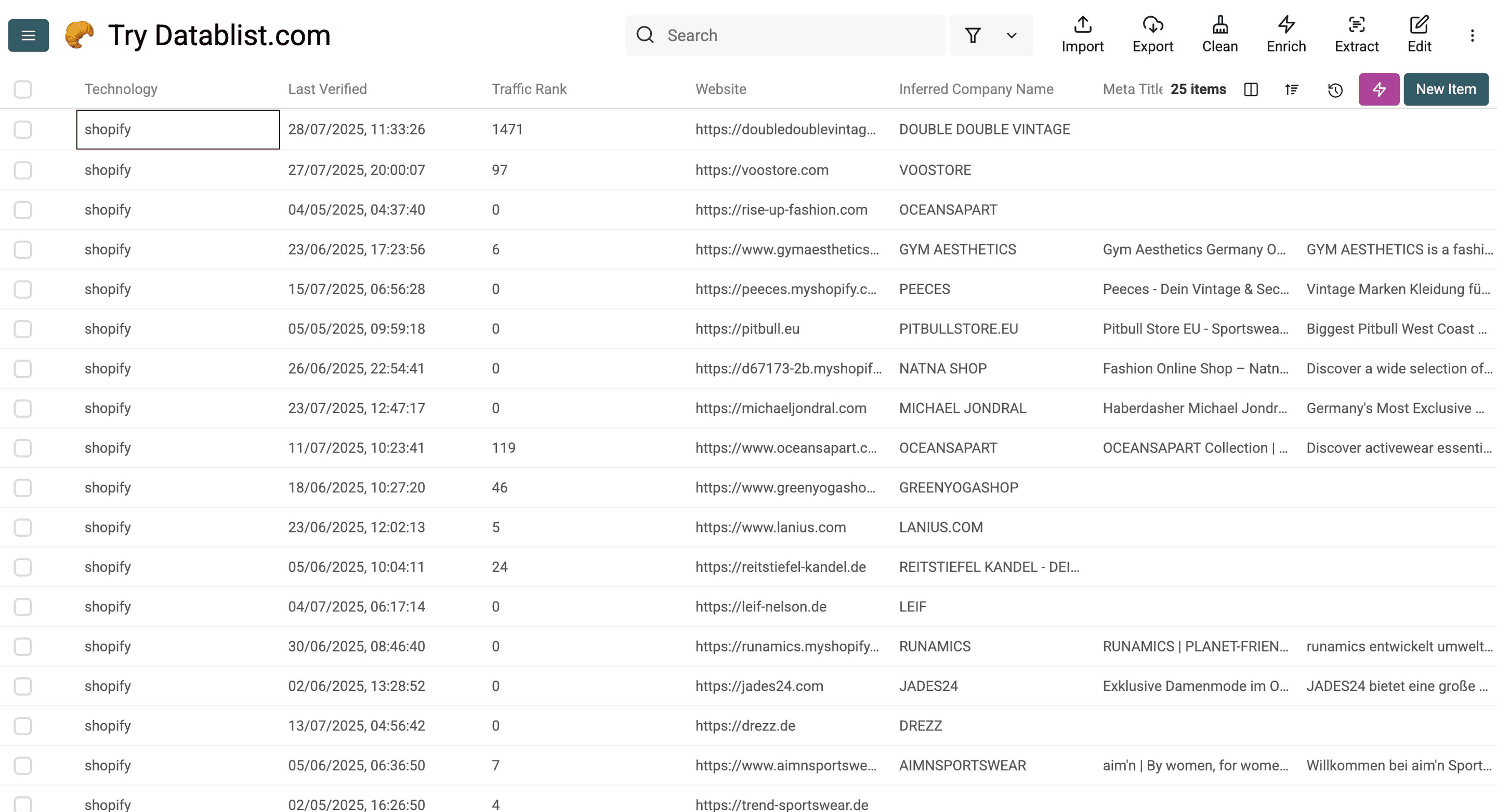
Poniżej znajdziesz szczegółowy przegląd danych dostarczanych przez Datablist:
Dane technologiczne i dane witryny
- Technology Name: nazwa technologii wykrytej w witrynie, np. React lub WordPress.
- Technology Versions: numer wersji wykrytej technologii, jeśli jest dostępny.
- Last Verified: data ostatniego potwierdzenia wykrycia technologii.
- Traffic Rank: globalna pozycja witryny pod względem ruchu.
- Root Path: domena główna lub bazowy URL witryny.
- Website URL: pełny adres internetowy witryny.
- Meta Title: tytuł strony zdefiniowany w metadanych HTML.
- Meta Description: opis lub podsumowanie pochodzące z meta tagów witryny.
- Responsive: informacja, czy witryna jest dostosowana do urządzeń mobilnych.
- Copyright Year: rok widoczny w informacji o prawach autorskich witryny.
Dane firmy
- Company Name: oficjalna nazwa firmy stojącej za witryną.
- Inferred Company Name: nazwa firmy oszacowana na podstawie dostępnych danych.
- Industry: branża, w której działa firma.
- About Company: krótki opis działalności lub celu firmy.
- Company Size: szacowana liczba pracowników firmy.
- Company Type: rodzaj firmy, np. prywatna, publiczna lub non-profit.
- Founded Year: rok założenia firmy.
- Total Funding (USD): łączna kwota finansowania pozyskanego przez firmę.
- Funding Rounds: liczba rund finansowania przeprowadzonych przez firmę.
- Employees: lista lub zakres pracowników, czasem wraz ze stanowiskami bądź rolami.
- Countries: kraje, w których firma prowadzi działalność.
- Languages: języki obsługiwane przez firmę lub jej witrynę.
- Locations: fizyczne lokalizacje firmy, np. biura lub siedziba główna.
Dane kontaktowe
- Phone Numbers: numery telefonów znalezione w witrynie lub powiązanych profilach.
- Email Addresses: zweryfikowane adresy email znalezione w witrynie.
- Unverified Email Addresses: adresy email, których poprawności nie udało się potwierdzić.
- WhatsApp Numbers: firmowe numery kontaktowe WhatsApp.
- LinkedIn: link do profilu firmy na LinkedIn.
- Facebook: link do strony firmy na Facebooku.
- Twitter: link do profilu firmy na Twitterze/X.
- Instagram: link do profilu firmy na Instagramie.
Jak wykorzystać dane o sklepach Shopify
Znalezienie sklepów Shopify to dopiero połowa sukcesu — prawdziwa wartość powstaje wtedy, gdy potrafisz wykorzystać zdobyte informacje.
Poniżej znajdziesz kilka sprawdzonych procesów, dzięki którym zamienisz surowe dane w realne szanse biznesowe.
- Znajdź founderów firm e-commerce, dyrektorów marketingu lub inne osoby za pomocą Waterfall People Search.
- Pobierz wszystkie produkty ze sklepu internetowego, aby przeanalizować strategie produktowe konkurencji.
- Znajdź zweryfikowane adresy email i numery telefonów dzięki Waterfall Enrichment w Datablist.
- Wykorzystaj AI Agent w Datablist, aby przeprowadzić pogłębiony research każdej marki.
- Pobierz dane z każdej witryny za pomocą Smart Scraper, w tym teksty, linki do Instagrama i inne informacje.
- Pobierz followersów z Instagrama z ważnych kont, aby sprawdzić, czy wśród ich odbiorców znajdują się interesujący influencerzy.
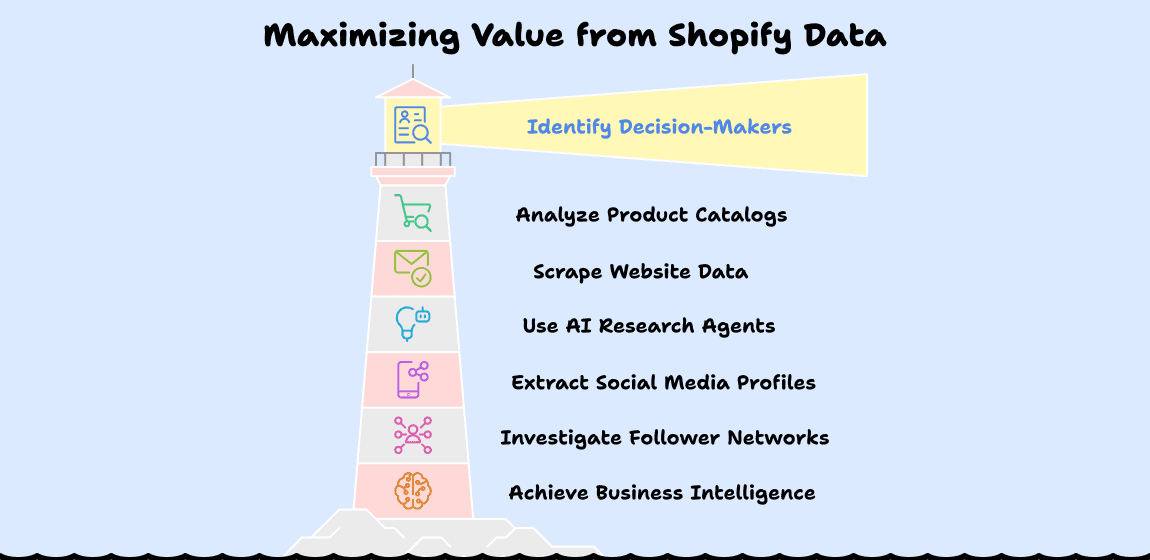
Mógłbym wymieniać kolejne korzyści, ale sens jest jasny: gromadzenie danych to dopiero początek. Datablist wyróżnia kompleksowy ekosystem obejmujący cały proces — od pozyskiwania danych, przez enrichment i czyszczenie, aż po automatyzację. Dzięki temu nie musisz bez końca wracać do ręcznego zbierania informacji.
Ile kosztuje lista 1000 sklepów internetowych
W obecnej konfiguracji Technology Finder pobiera 5 kredytów za każdą zwróconą witrynę. Lista 1000 wyników wykorzysta zatem 5000 kredytów. Przed uruchomieniem szerokiego wyszukiwania ustaw limit wyników i sprawdź dostępne saldo. Cena planu i liczba zawartych w nim kredytów to odrębna kwestia od liczby witryn, które możesz pobrać.

Jeśli interesuje Cię platforma Wix, skorzystaj z poradnika wyszukiwania firm korzystających z Wix, który zawiera przykłady wyszukiwania domen i ręcznej weryfikacji. Schematy wyszukiwania właściwe dla konkretnej platformy wymagają osobnego sprawdzenia.
4 alternatywne sposoby znajdowania firm na Shopify
Jeśli chcesz znaleźć tylko kilka sklepów Shopify bez inwestowania w narzędzia do enrichingu danych, które automatyzują cały proces, możesz skorzystać z 4 alternatywnych metod:
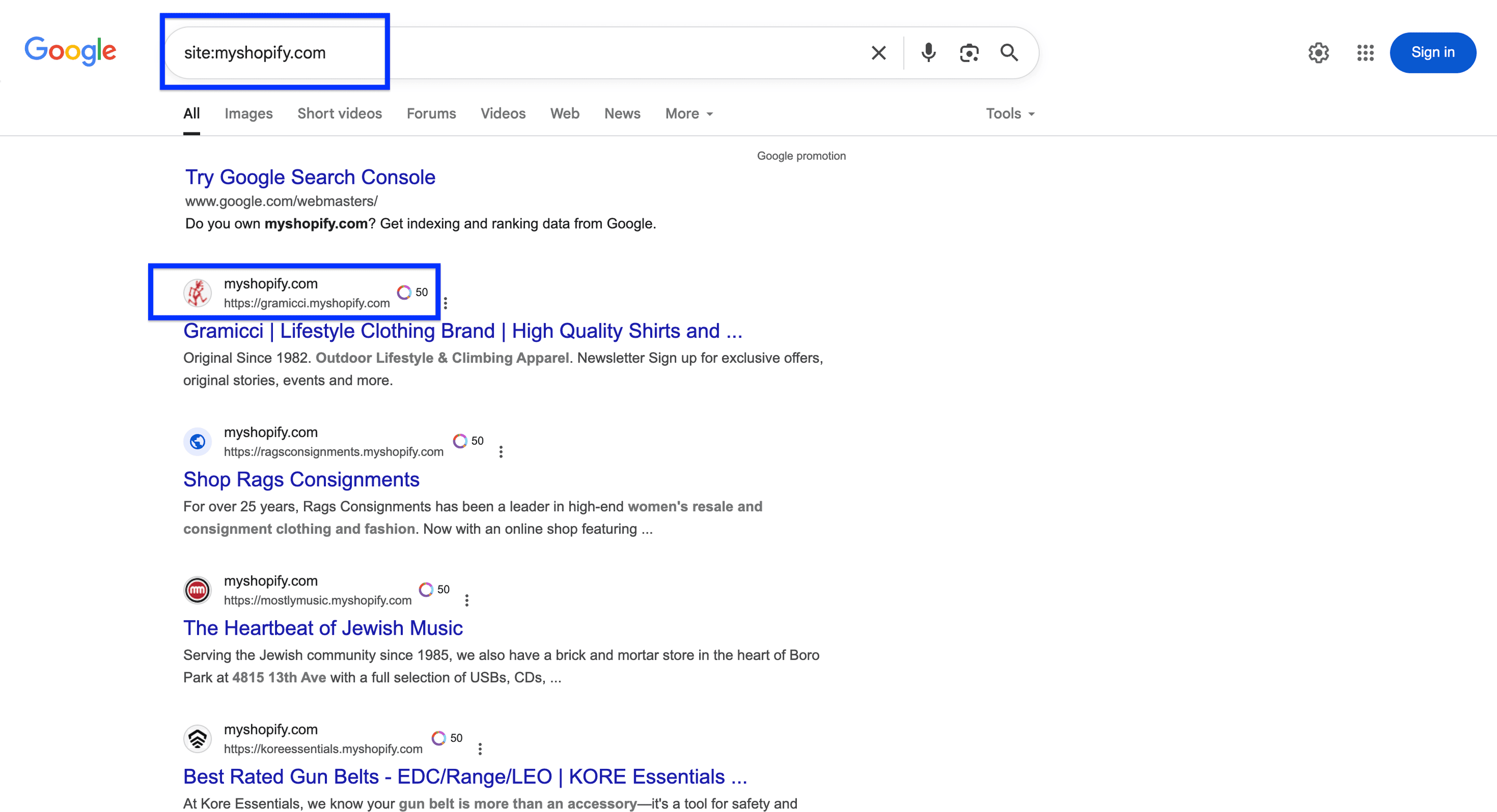
Metoda 1: podstawowe operatory Google do wyszukiwania sklepów Shopify
site:myshopify.com— znajduje firmy korzystające z domyślnej domeny Shopify przed skonfigurowaniem własnej. Większość z nich to nowe sklepy lub witryny przygotowywane do uruchomienia.inurl:shopify— znajduje strony zawierające słowo „shopify” w adresie URL.intext:"Powered by Shopify"— wiele sklepów Shopify wyświetla ten tekst w stopce.
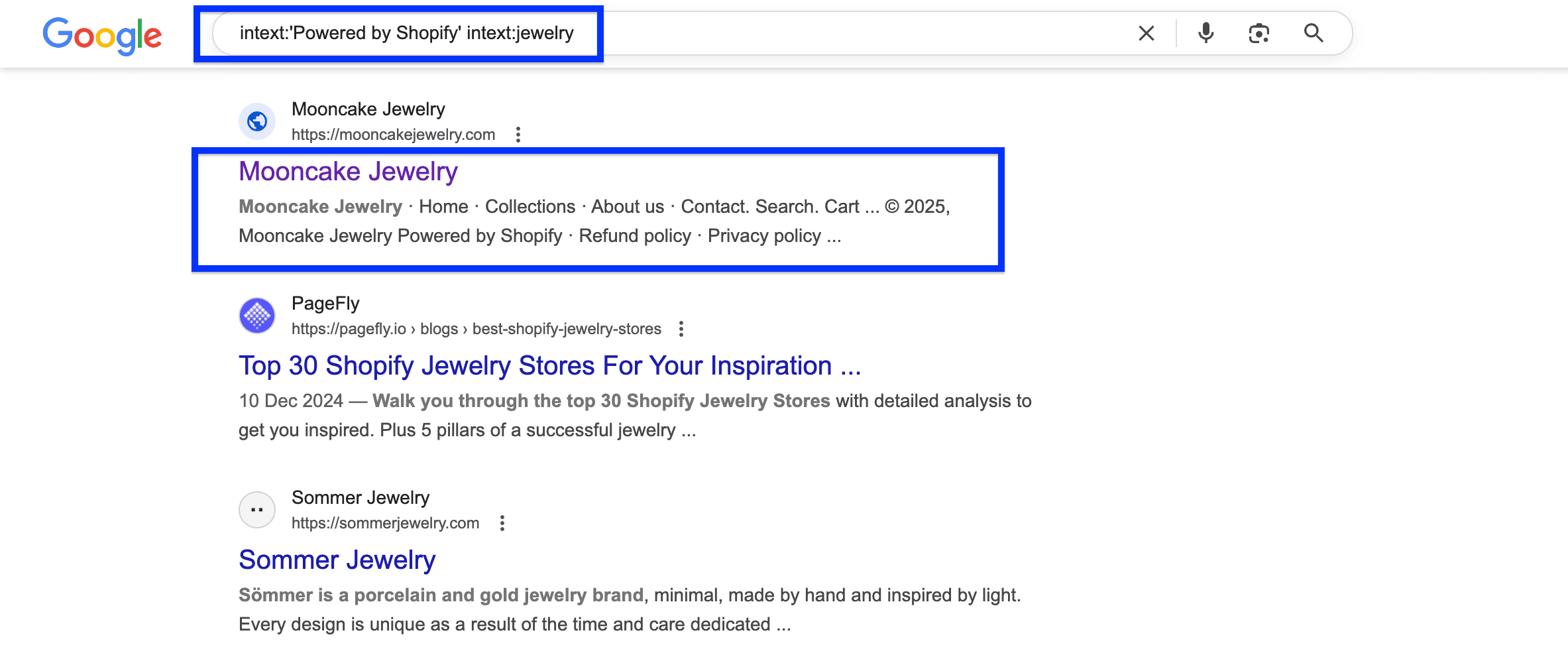
Metoda 2: zaawansowane zapytania do wyszukiwania sklepów Shopify
site:myshopify.com + [nisza]— na przykład „site:myshopify.com fashion”, aby znaleźć sklepy modowe korzystające z Shopify.intext:"Powered by Shopify" + intext:[rodzaj produktu]— pozwala znaleźć sklepy z określonymi słowami kluczowymi na stronie głównej. Przykład: „intext:'Powered by Shopify' intext:jewelry”.intitle:[nisza] + intext:"Powered by Shopify"— pozwala znaleźć sklepy Shopify z konkretnymi słowami kluczowymi w tytule. Przykład:intitle:jewelry intext:'Powered by Shopify'.
Metoda 3: MyIP.ms jako Technology Finder
MyIP.ms może pomóc w analizie informacji o hostingu domeny. Traktuj te dane jako punkt wyjścia do weryfikacji, a nie jednoznaczne potwierdzenie korzystania z Shopify.
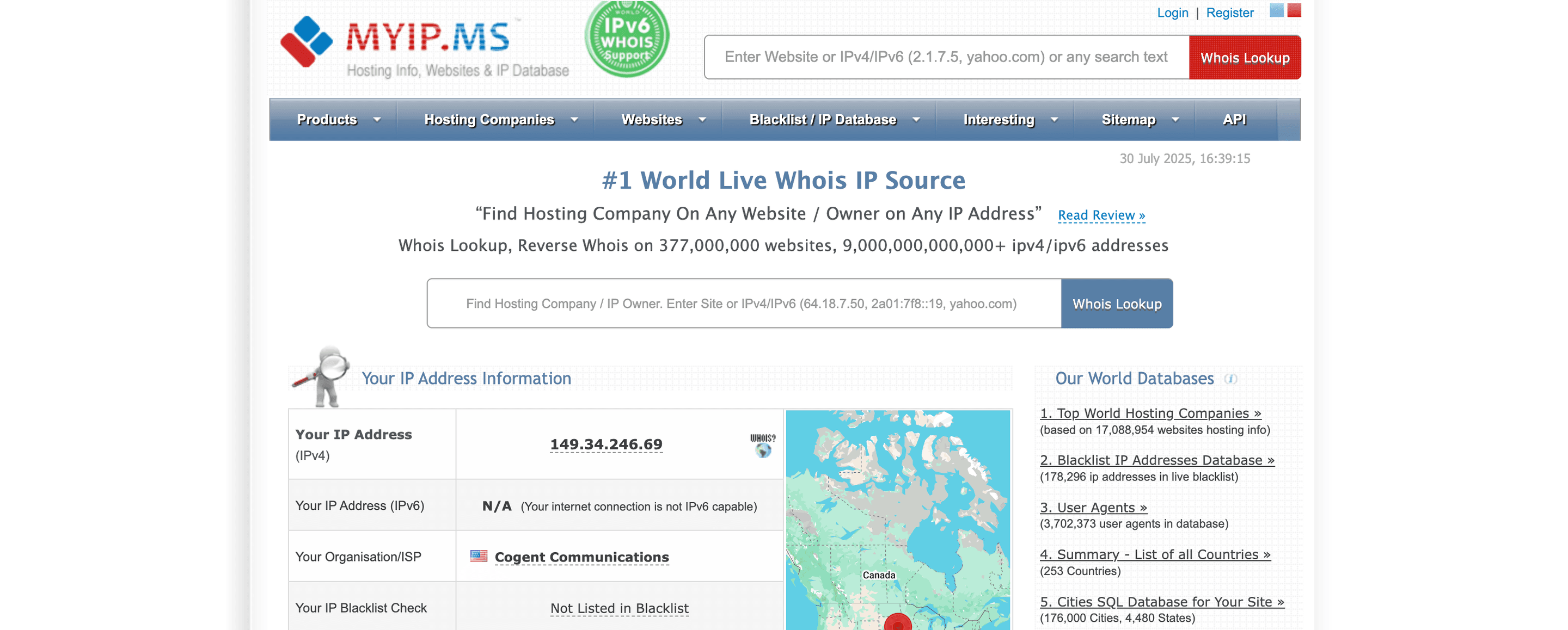
Aby znaleźć sklepy Shopify za pomocą MyIP.ms:
- Otwórz MyIP.ms: przejdź do witryny i użyj dostępnych funkcji wyszukiwania, aby sprawdzić domeny.
- Wpisz domenę: podaj URL witryny, która Twoim zdaniem może korzystać z Shopify.
- Sprawdź informacje o hostingu: poszukaj wskazówki dotyczącej platformy, a następnie otwórz sam sklep.
- Zweryfikuj sklep: zanim dodasz go do listy, upewnij się, że witryna jest aktywna, należy do interesującej Cię firmy i nadal korzysta z Shopify.
Informacje o hostingu mogą pomóc zawęzić wyszukiwanie, ale współdzielony lub historyczny adres IP nie dowodzi, z jakiej platformy sklep korzysta obecnie. Ta ręczna metoda wymaga również sprawdzania witryn pojedynczo.
📘 Kiedy warto użyć MyIP.ms
MyIP.ms przydaje się do sprawdzania pojedynczych witryn, ale przy wyszukiwaniu masowym jest mniej wydajny niż Datablist. Najlepiej stosować go jako uzupełnienie innych metod, gdy potrzebujesz bardziej szczegółowych informacji o konkretnych domenach.
Metoda 4: wyszukiwanie listy sklepów Shopify w MyIP.ms
1. Otwórz witrynę MyIP.ms
Przejdź w przeglądarce do witryny MyIP.ms.
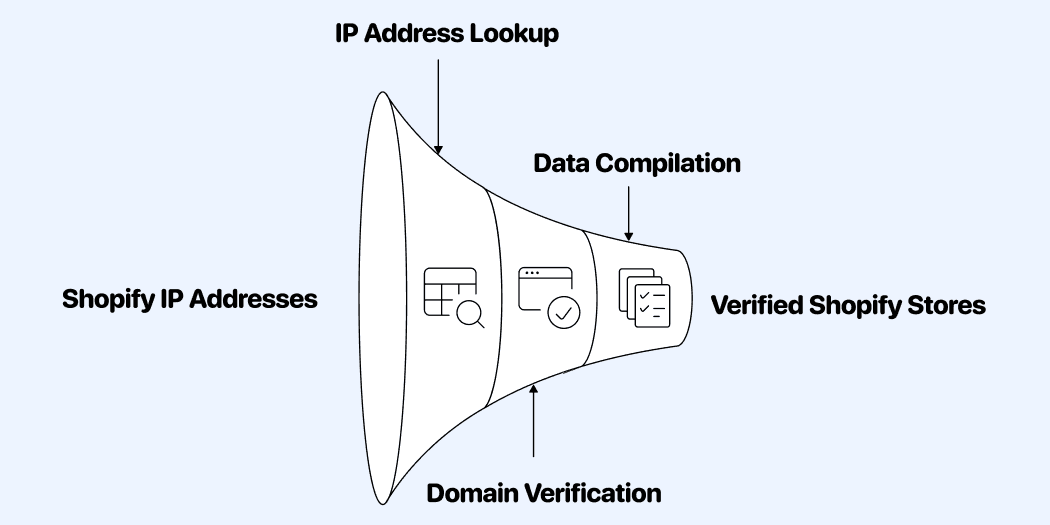
2. Wyszukaj adres IP hostingu zweryfikowanego wcześniej sklepu
Użyj jego aktualnego adresu IP jako punktu wyjścia. Nie polegaj na stałej liście adresów IP: konfiguracje hostingowe się zmieniają, a niepowiązane domeny mogą współdzielić tę samą infrastrukturę.
3. Wyświetl hostowane domeny
MyIP.ms może pokazać inne domeny powiązane z tym adresem IP. Traktuj je jako kandydatów do weryfikacji, a nie gotową listę sklepów Shopify.
4. Przeanalizuj wyniki
Otwórz domeny kandydatów i sprawdź działający sklep, tożsamość firmy oraz aktualnie używaną platformę, zanim zachowasz dany rekord.
5. Wyeksportuj dane (opcjonalnie)
MyIP.ms pozwala wyeksportować listę domen, ale właśnie na tym etapie cały proces staje się wyjątkowo czasochłonny.
Ograniczenia tej metody:
- Każdy adres IP trzeba wyszukać osobno.
- Potwierdzenie, że domena należy do sklepu Shopify, wymaga ręcznej weryfikacji.
- Eksport i filtrowanie pełnej listy mogą zająć kilka dni, a nawet tygodni.
- Dane nie są wzbogacone o informacje biznesowe.
Podsumowanie
Znajdowanie firm korzystających z Shopify nie musi być skomplikowane ani drogie — ale niewłaściwe podejście może kosztować Cię setki godzin lub tysiące dolarów.
Sposób wyszukiwania i wykorzystywania danych o sklepach Shopify powinien odpowiadać Twoim celom:
- Dla agencji i dostawców usług B2B: Technology Finder w Datablist oferuje najbardziej kompleksowe rozwiązanie — natychmiastowy dostęp do ponad 562 000 zweryfikowanych sklepów Shopify wraz z pełnymi danymi biznesowymi potrzebnymi do precyzyjnego Outboundu.
- Dla osób analizujących konkurencję z ograniczonym budżetem: strategiczne użycie operatorów Google, np. „intext:'Powered by Shopify' intext:[Twoja nisza]”, pozwala znaleźć najważniejszych konkurentów bez dużych wydatków.
- Dla founderów i marketerów e-commerce analizujących rynek: połącz filtrowanie danych firmograficznych w Datablist z researchem wspieranym przez AI, aby przed wprowadzeniem nowych produktów zidentyfikować możliwości pozycjonowania i luki rynkowe.
- Dla osób, które wolą poświęcić czas zamiast pieniędzy: metoda MyIP.ms, choć żmudna, może przynieść wyniki, jeśli masz cierpliwość do ręcznej weryfikacji i porządkowania danych.
Nie chodzi o korzystanie ze wszystkich dostępnych metod. Wybierz tę, która dostarczy potrzebnych informacji przy nakładzie czasu lub pieniędzy odpowiednim do Twoich celów biznesowych.
FAQ: jak znaleźć sklepy Shopify
Jakie dane o sklepach Shopify można zebrać w Datablist
Oprócz wykrywania Shopify Datablist pozwala zbierać informacje o wielkości firmy, branży, ruchu w witrynie, dane kontaktowe decision-makerów, katalogi produktów, profile w social mediach i wiele więcej. Właśnie te możliwości enrichingu danych odróżniają Datablist od podobnych produktów.
Jak znaleźć strony internetowe Shopify
Strony Shopify możesz znaleźć na kilka sposobów: za pomocą Technology Finder w Datablist, który zapewnia dostęp do ponad 562 000 zweryfikowanych sklepów Shopify; poprzez operatory Google, takie jak „site:myshopify.com” lub „intext:'Powered by Shopify'”; albo sprawdzając informacje o hostingu w MyIP.ms na podstawie adresów IP Shopify.
Jak sprawdzić, czy witryna korzysta z Shopify
Szukaj charakterystycznych elementów, takich jak „myshopify.com” w domenie, tekst „Powered by Shopify” w stopce lub właściwe dla Shopify fragmenty kodu źródłowego, np. „/cdn/shop/products/”. Możesz również skorzystać z narzędzi do wykrywania technologii, takich jak Datablist, albo rozszerzeń przeglądarki, np. Wappalyzer, które specjalizują się w identyfikowaniu technologii używanych przez witryny.
Jak znaleźć firmy korzystające z Shopify
Użyj Technology Finder w Datablist, aby wyszukiwać firmy korzystające z Shopify i filtrować je jednocześnie według branży, wielkości oraz lokalizacji. Zaawansowane operatory Google połączone z branżowymi słowami kluczowymi pomogą natomiast znaleźć sklepy Shopify działające w konkretnej niszy.
Które duże sklepy korzystają z Shopify
Z Shopify korzysta wiele znanych marek, w tym Kylie Cosmetics, Gymshark, Allbirds, MVMT Watches i Heinz. Większe firmy wybierają Shopify Plus — wersję platformy dla przedsiębiorstw, która oferuje zaawansowane funkcje przeznaczone dla sprzedawców o dużym wolumenie i rozpoznawalnych marek.
Czy można rozpoznać witrynę działającą na Shopify
Tak. Technology enrichment w Datablist potrafi precyzyjnie identyfikować witryny Shopify, korzystając z mechanizmów wykrywania Wappalyzer. Proces analizuje wzorce w kodzie strony, ślady technologiczne i informacje o hostingu, aby zweryfikować użycie Shopify i dostarczyć wiarygodne wyniki do researchu lub lead generation.
Jak zdobyć listę stron Shopify
Listę witryn Shopify możesz utworzyć za pomocą Technology Finder w Datablist, stosując przed eksportem wiele różnych filtrów. Platforma pozwala budować precyzyjnie dobrane listy według konkretnych kryteriów, a następnie wzbogacać je o dodatkowe dane biznesowe przydatne w skutecznych kampaniach Outbound.