

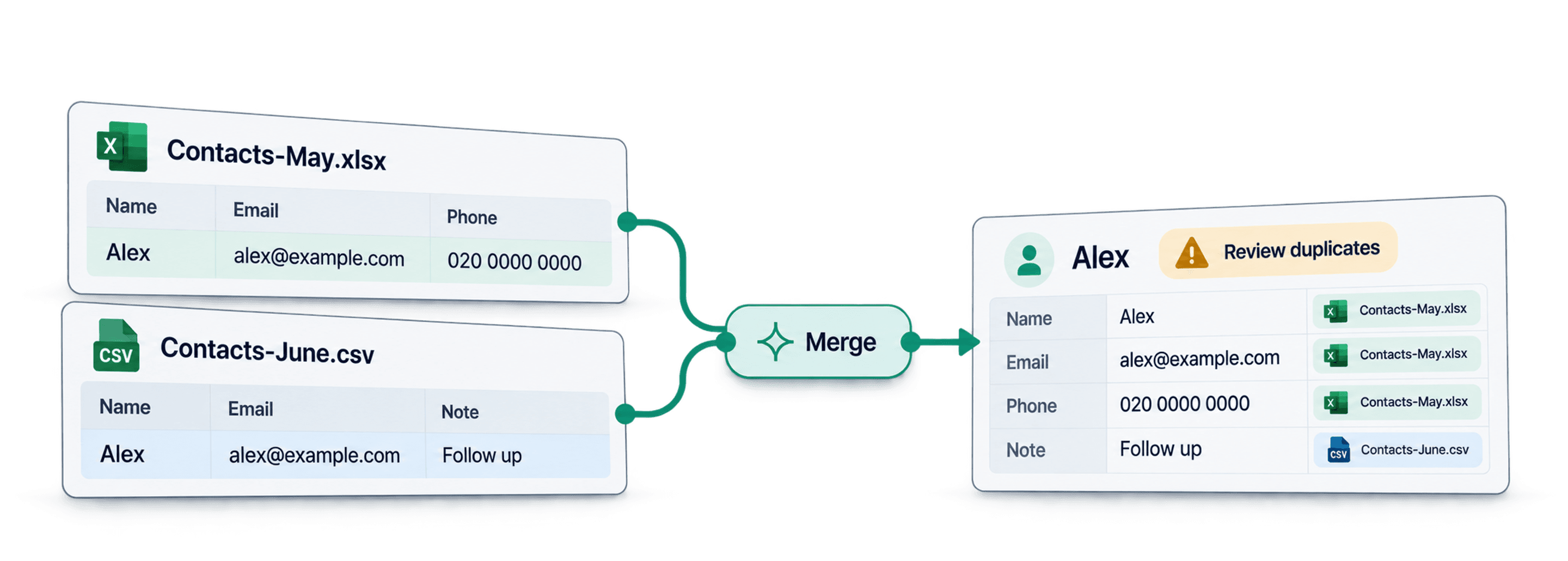
Чтобы объединить две таблицы Excel или CSV и удалить дубликаты, импортируйте первый файл в коллекцию Datablist, а затем добавьте в ту же коллекцию второй файл и проверьте сопоставление столбцов. После этого запустите Duplicates Finder, выбрав надёжный идентификатор. Просмотрите каждую предложенную группу, объедините нужные значения и экспортируйте очищенную коллекцию.
Например, файлы Contacts-May.xlsx и Contacts-June.csv могут содержать столбцы Email, Company и Notes. Сопоставьте эти заголовки с одними и теми же свойствами, найдите совпадения по email и решите, какие заметки сохранить, если один человек встречается дважды. Сохраните копии исходных файлов и идентификаторы записей, чтобы проверить итоговый экспорт.
Если два списка должны остаться раздельными, используйте второй способ: он сравнивает записи между коллекциями. Вы увидите пересечения, но единой таблицы создано не будет.
📌 Кратко для тех, кто спешит
В статье рассмотрены два способа объединить таблицы и удалить дубликаты без формул Excel.
- Проблема: у вас есть две таблицы с пересекающимися данными, из которых нужно получить один чистый файл без дубликатов. В Excel это сложнее, чем кажется.
- Почему это важно: добавление строк, сопоставление столбцов и обработка дубликатов — отдельные решения. Одинаковое название компании не всегда означает, что записи относятся к одной организации.
- Решение: Datablist.com позволяет объединять файлы CSV и XLSX, сравнивать записи по выбранным свойствам, проверять группы и экспортировать результат без формул.
Два способа из этой статьи:
- Объединить две таблицы в один файл, а затем удалить дубликаты — оптимально для создания единого чистого списка
- Удалить дубликаты между двумя отдельными таблицами без их объединения — оптимально, если нужно устранить пересечения, сохранив файлы раздельными
Что вы узнаете из этой статьи
- Почему объединение таблиц в Excel создаёт больше проблем, чем решает
- Как объединить две таблицы и удалить дубликаты — способ 1
- Как удалить дубликаты между двумя таблицами без объединения — способ 2
- Когда использовать Datablist.com, а когда Excel для объединения таблиц
Добавить строки или объединить столбцы?
До импорта определите, что должно быть в итоговой таблице. Добавление помещает строки из обоих файлов в один список. Объединение по ключу добавляет столбцы из другого файла на основе общего идентификатора, например ID клиента. Это разные операции, хотя обе часто называются объединением таблиц.
В первом способе из этой статьи мы добавим строки, а затем проверим дубликаты. Например, если в файле A два контакта и в файле B ещё два, сначала в общей коллекции будет четыре строки. Если один контакт присутствует в обоих файлах и совпадение подтверждено, после объединения этой пары останется три контакта. Перед выбором сохраняемых значений проверьте конфликтующие заметки.
Если вам нужно добавить к каждому клиенту аккаунт-менеджера по ID клиента, используйте объединение по общему идентификатору. Убедитесь, что ключ уникален в каждом файле: если одному ID соответствует несколько записей, потребуется чёткое правило, а не выбор первой попавшейся строки.
Почему объединять таблицы в Excel сложнее, чем кажется
Барьер из формул
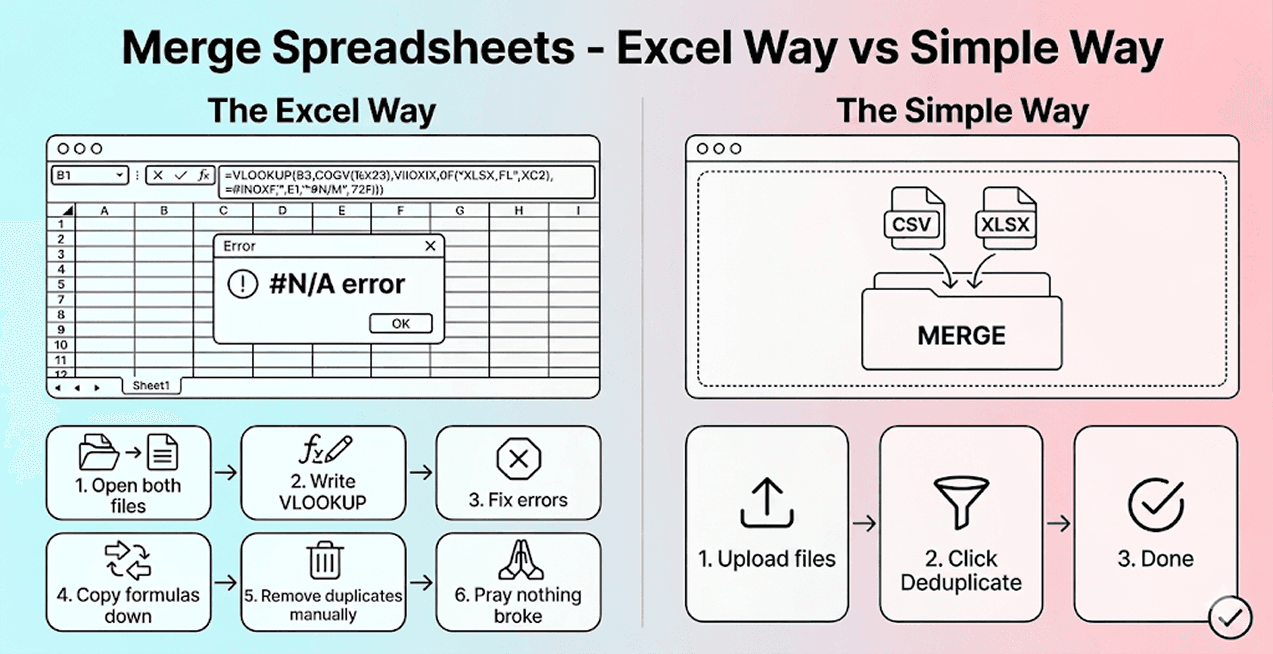
Excel предлагает несколько способов объединения таблиц: VLOOKUP, XLOOKUP, INDEX-MATCH и Power Query. Технически все они работают. Но каждый из них предполагает, что вы уже знаете, как им пользоваться.
VLOOKUP перестаёт работать при смещении столбцов. XLOOKUP доступен только в новых версиях Excel. INDEX-MATCH требует вложенных формул, похожих на сложное домашнее задание по математике. А изучение Power Query может занять целый день у человека, которому нужно всего лишь объединить две таблицы.
Логика поиска совпадений в Excel зависит от выбранного способа и настроек. Power Query поддерживает нечёткое объединение текстовых столбцов, в том числе с возможностью игнорировать регистр. При такой настройке John Smith и john smith не обязательно будут считаться разными значениями. Но результат нечёткого поиска всё равно нужно проверять: похожие названия могут принадлежать разным компаниям.
К чему приводят пропущенные дубликаты
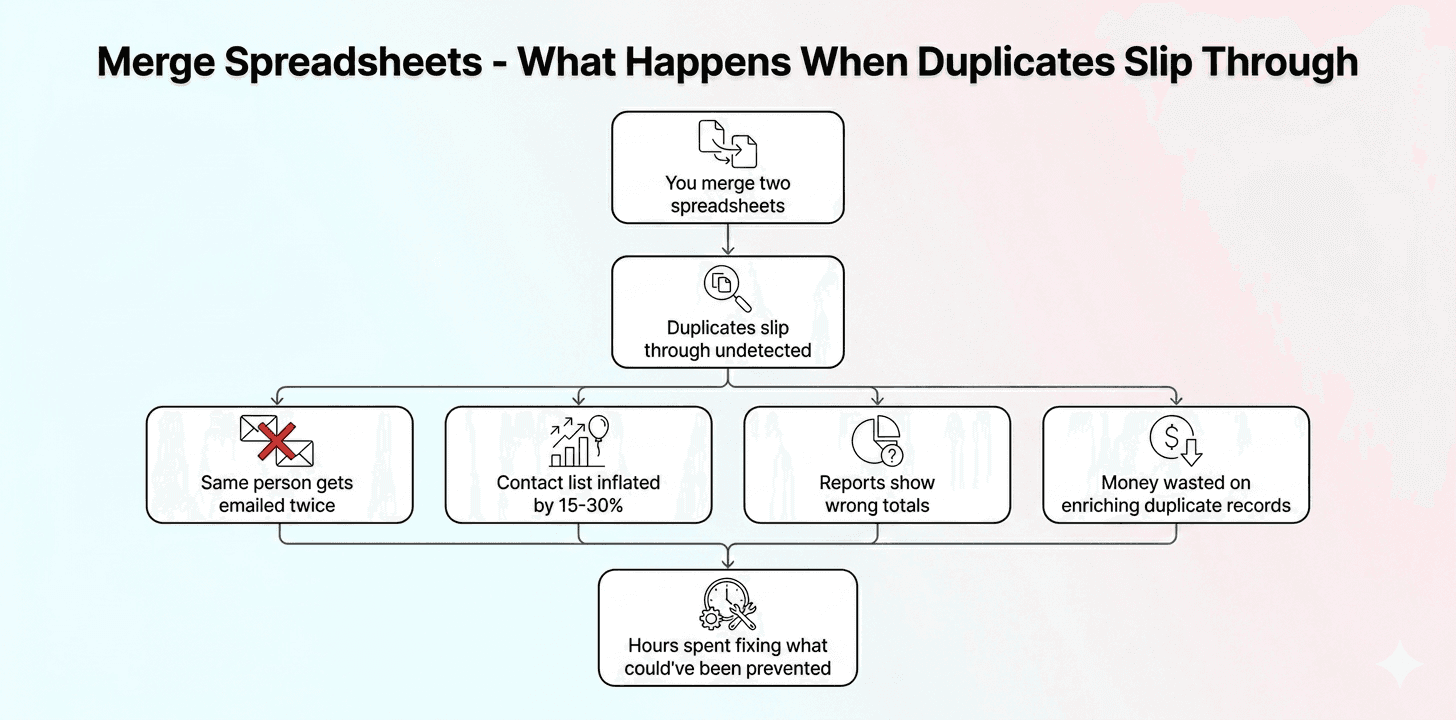
Пропущенные дубликаты — это не просто неаккуратные данные. Они раздувают списки контактов, приводят к повторным обращениям к одному человеку и искажают отчётность, поскольку вы учитываете записи, которых не должно быть.
Для баз лидов последствия ещё заметнее. Два одинаковых письма одному получателю создают впечатление неорганизованности. Кредиты на обогащение расходуются на уже имеющиеся записи. А данные о конверсии становятся недостоверными из-за повторяющихся строк.
Вы можете объединить таблицы и проверить дубликаты в одном процессе без формул. Обязательно заложите время на проверку сопоставления столбцов и предложенных групп дубликатов.
❗️ Функция Excel «Удалить дубликаты» необратимо меняет данные
Встроенная функция Excel «Удалить дубликаты» удаляет совпадающие строки из листа. Перед её применением сохраните копию файла и проверьте, по каким столбцам определяются совпадения.
Datablist.com, напротив, показывает все найденные дубликаты до удаления, поэтому вы сами решаете, что сохранить.
Как объединить две таблицы и удалить дубликаты: способ 1
Что делает этот способ
Этот способ объединяет обе таблицы в одну коллекцию, а затем запускает дедупликацию общих данных. Он подходит, если вам нужен один проверенный файл на выходе. Базовый поиск дубликатов не расходует кредиты на обогащение; доступность расширенного сопоставления и сравнения коллекций зависит от вашего тарифа.
Шаг 1. Зарегистрируйтесь и загрузите данные
Перейдите на Datablist.com и создайте бесплатный аккаунт.
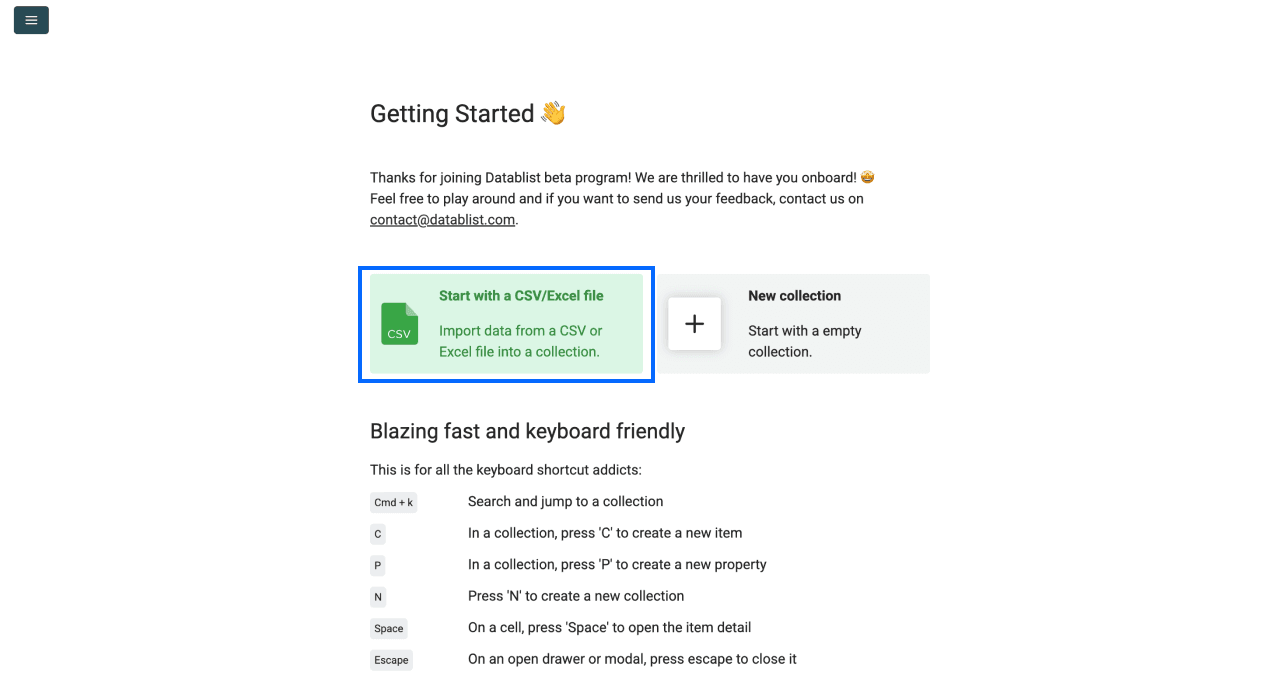
После входа импортируйте первый файл CSV или Excel, чтобы создать коллекцию.
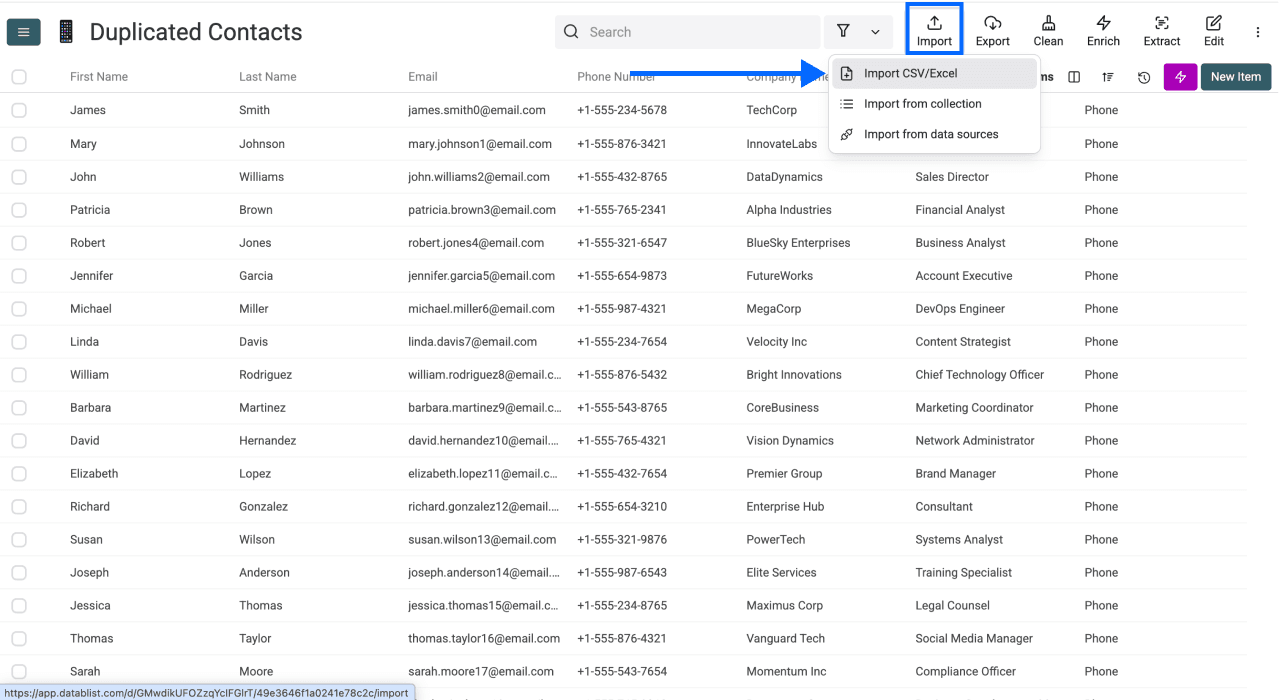
Затем импортируйте вторую таблицу в ту же коллекцию. На экране сопоставления при импорте свяжите эквивалентные столбцы, например Email и Company, с уже существующими свойствами. Если столбец имеет другое значение, создайте новое свойство, даже если его заголовок выглядит похоже. Перед импортом проверьте предварительный результат: на этом этапе строки добавляются, но дедупликация ещё не выполняется.
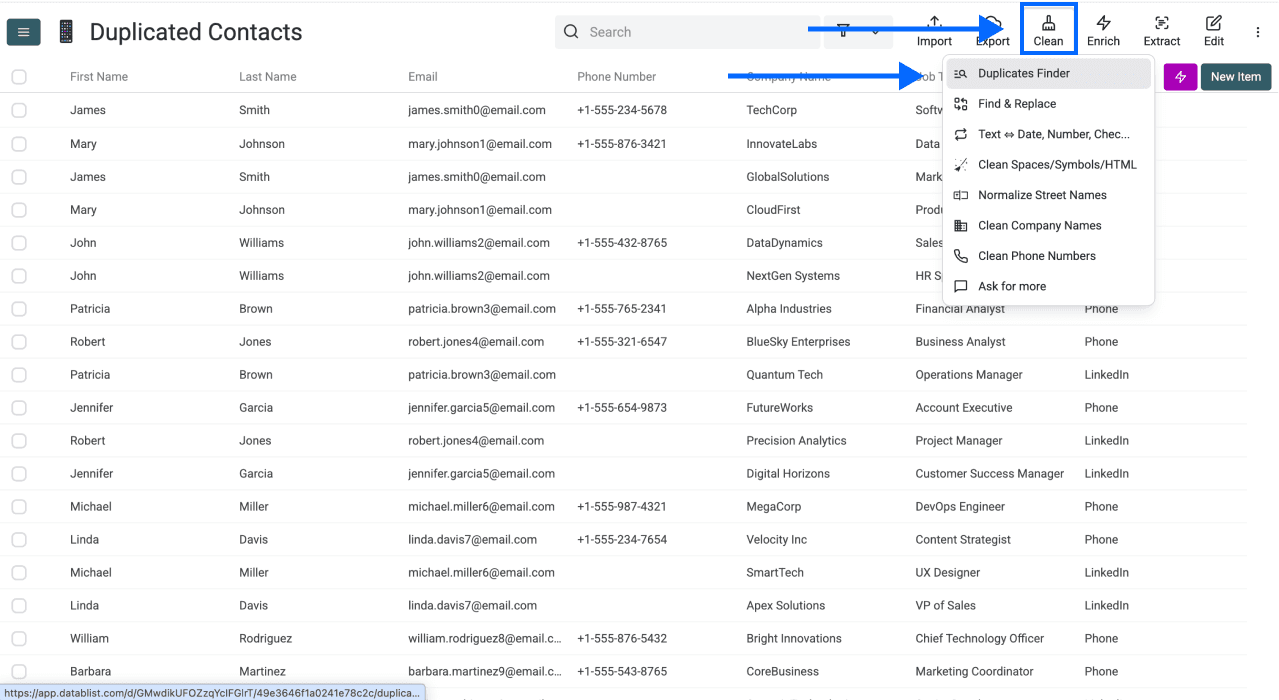
Шаг 2. Откройте Duplicates Finder
Нажмите Clean в верхнем меню, затем выберите Duplicates Finder.
Шаг 3. Выберите уникальный идентификатор
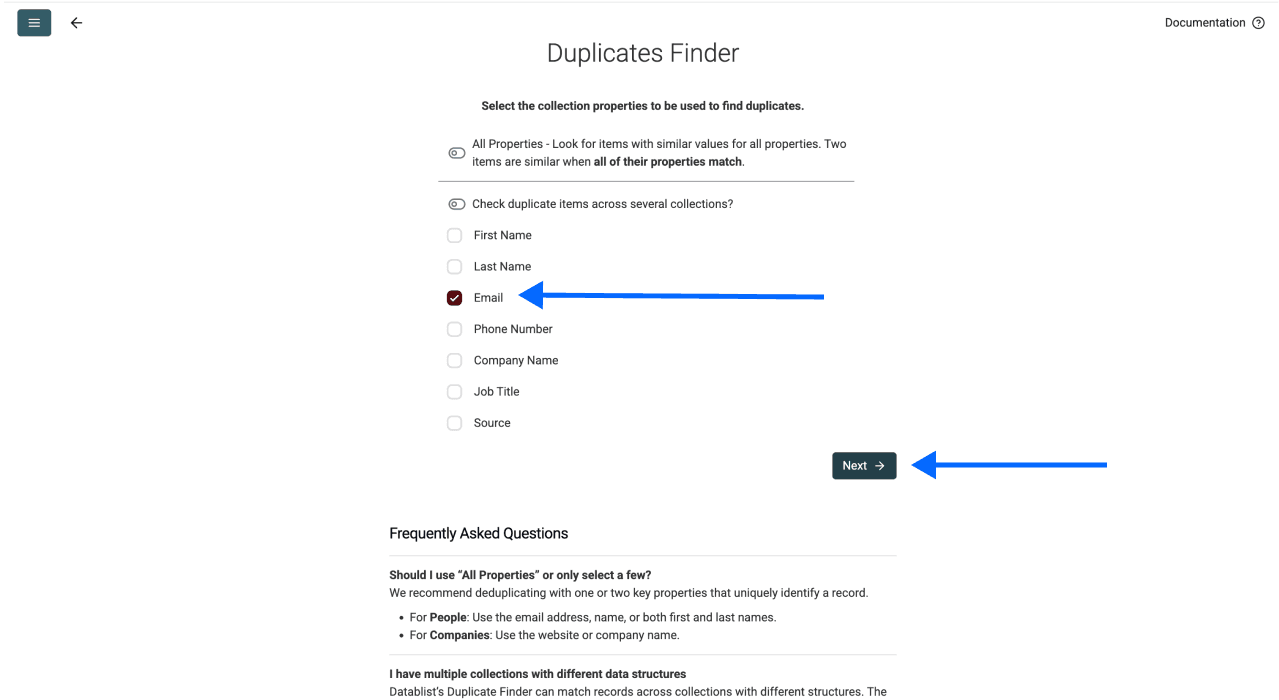
Выберите столбец или столбцы, которые однозначно идентифицируют каждую запись. Это может быть email, URL профиля LinkedIn, домен компании или номер телефона.
Простое правило: начните с одного или двух столбцов. Чем больше столбцов вы выберете, тем строже будет поиск совпадений. Если задать слишком много условий, можно пропустить дубликаты с небольшими различиями в других полях.
После выбора прокрутите страницу вниз и нажмите Next.
Шаг 4. Выберите алгоритм сравнения
Укажите, как Datablist должен сравнивать значения каждого выбранного свойства:
- Exact: оптимален для URL, доменов и ID, где важна точность
- Smart: подходит для текстовых свойств, например имён людей и названий компаний. Обработчики нормализуют значения перед сравнением; обязательно проверяйте потенциальные близкие дубликаты, поскольку похожий текст может относиться к разным записям.
Рекомендуем сохранить настройки по умолчанию, кроме названий компаний: для них выберите обработчик названий компаний.
Когда всё будет готово, нажмите Run duplicates check.
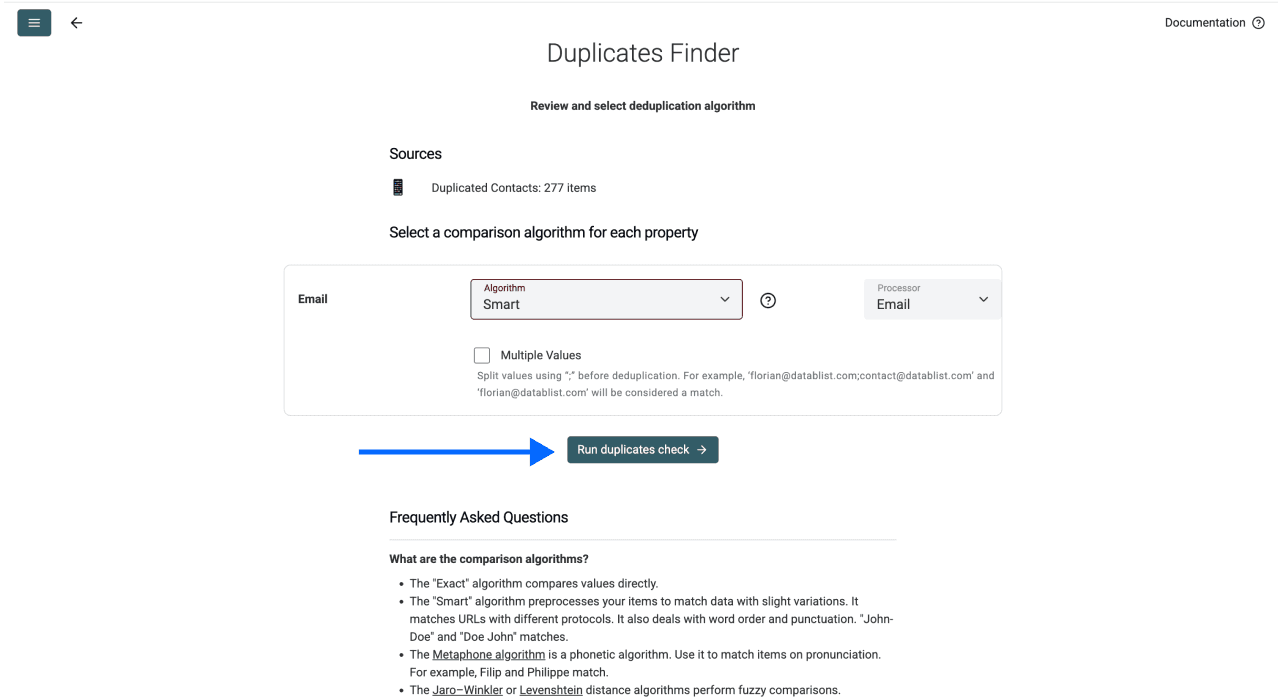
Шаг 5. Выберите главную запись и разрешите конфликты
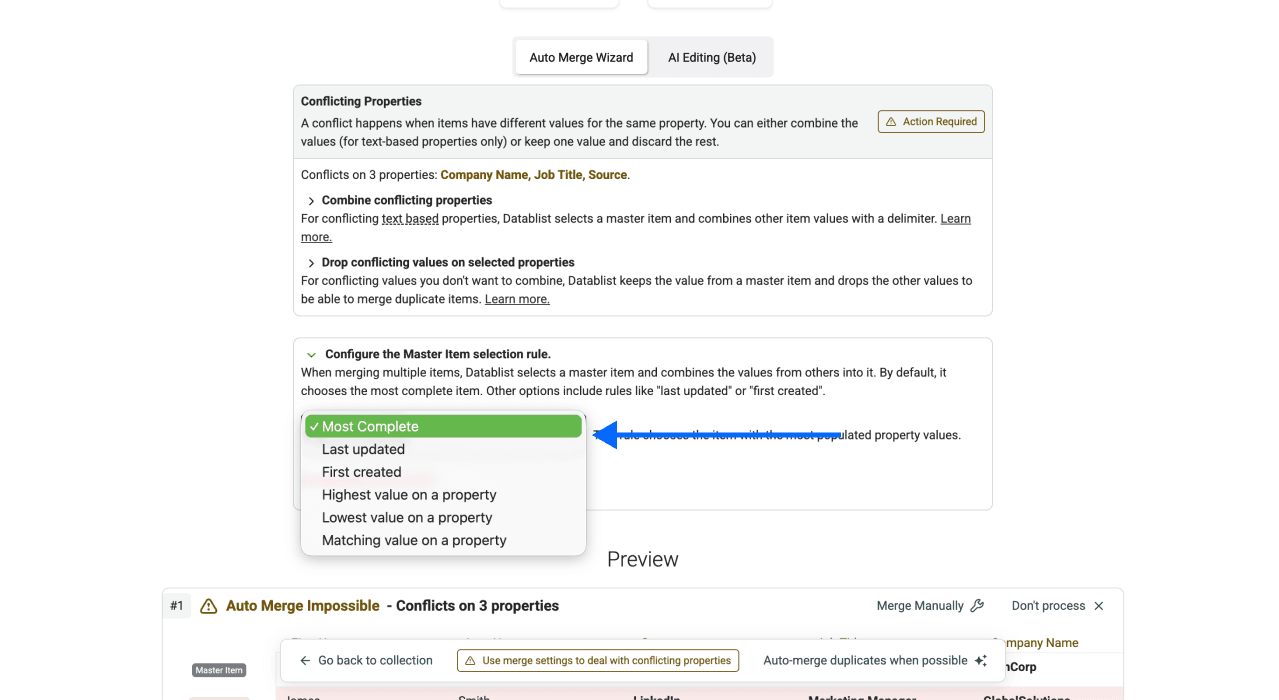
Datablist.com предложит выбрать Master Item Rule — правило, которое определяет сохраняемую запись при конфликте между дубликатами.
Доступные варианты:
- Most complete: сохраняет запись с наибольшим числом заполненных полей
- Last updated: сохраняет запись, изменённую последней
- First created: сохраняет самую старую запись
- Matching value: сохраняет запись, соответствующую заданному вами значению
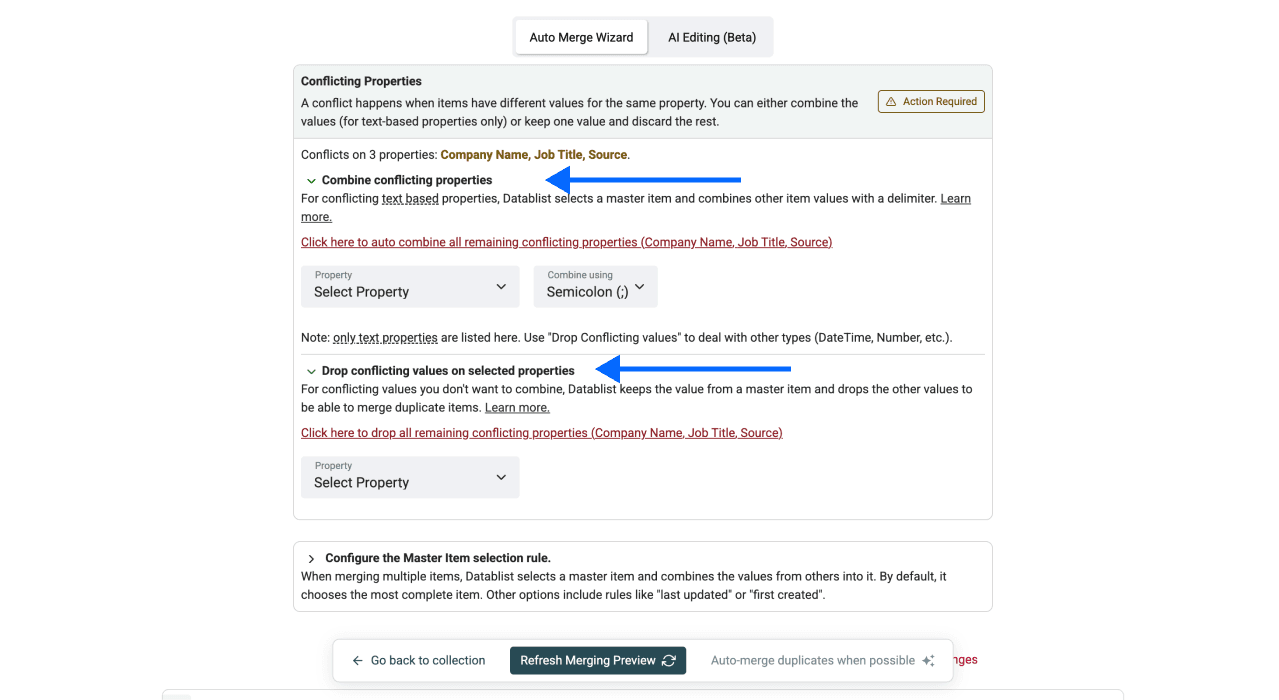
Для конфликтующих значений выберите combine — объединить текстовые значения — или drop — сохранить только значение из главной записи.
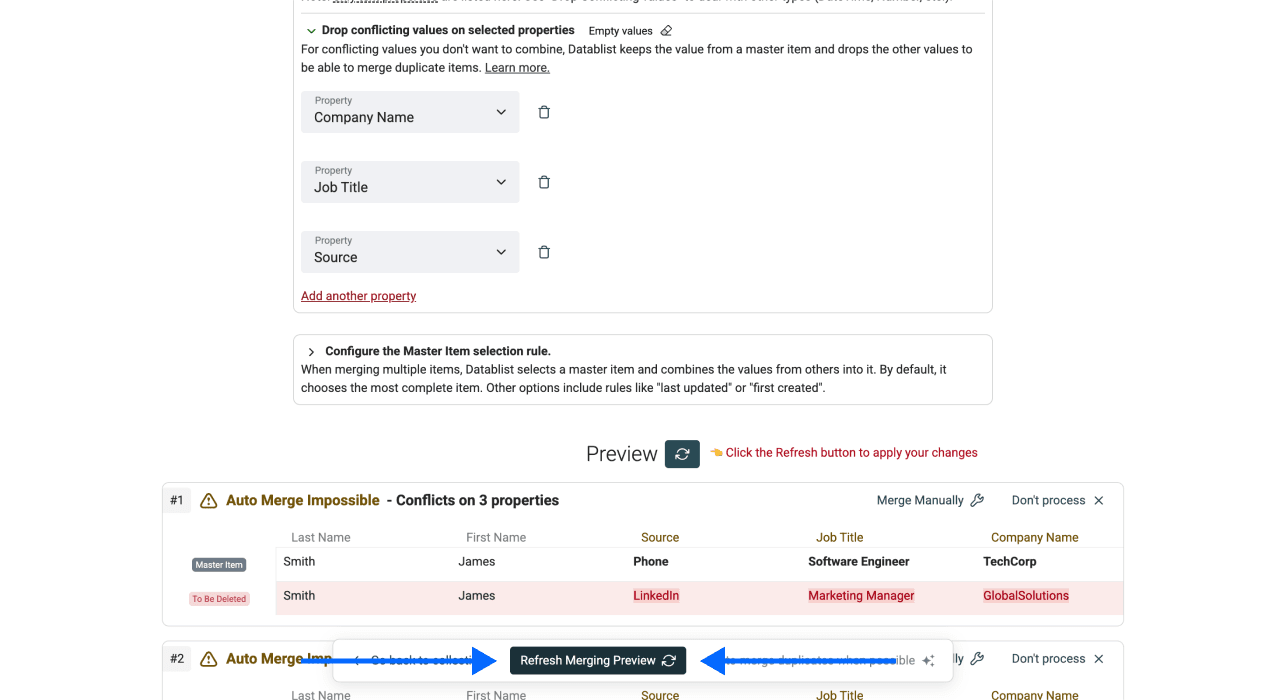
Нажмите Refresh Merging Preview, чтобы увидеть все изменения до их применения. Ничего не будет удалено без вашего подтверждения. В этом и состоит принципиальное отличие от необратимого подхода Excel.
Шаг 6. Запустите обработку, проверьте и экспортируйте
Нажмите Auto-merge when possible.
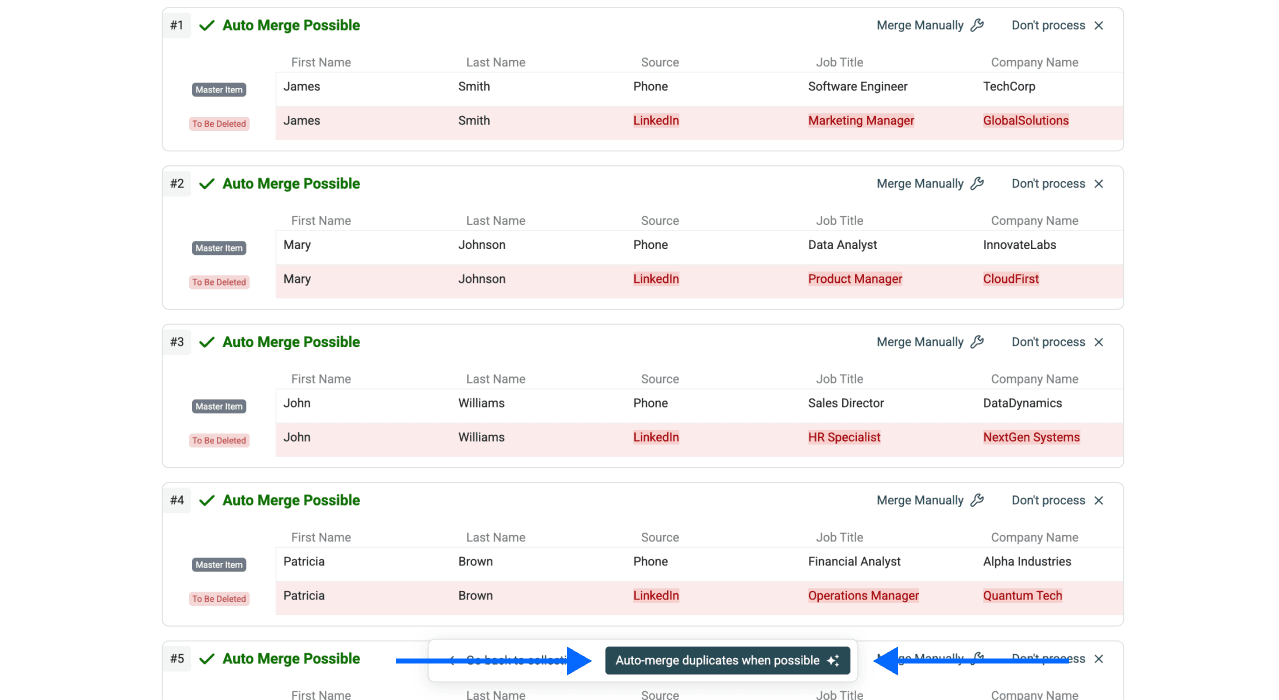
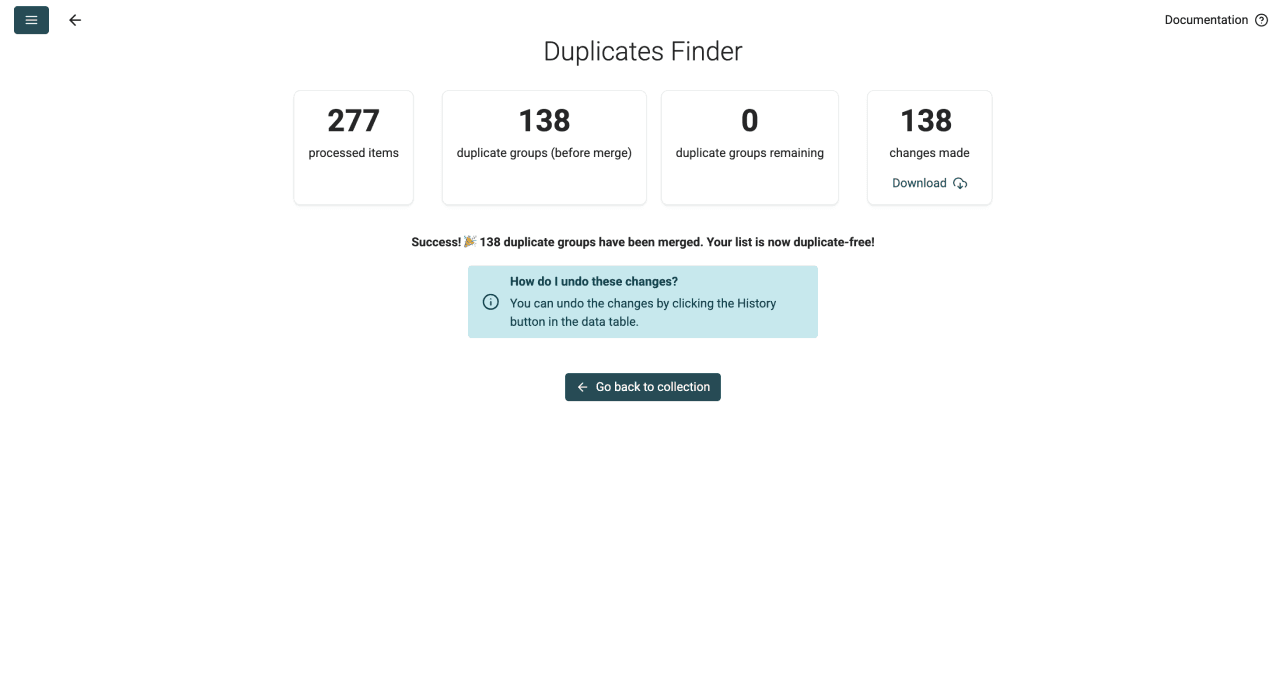
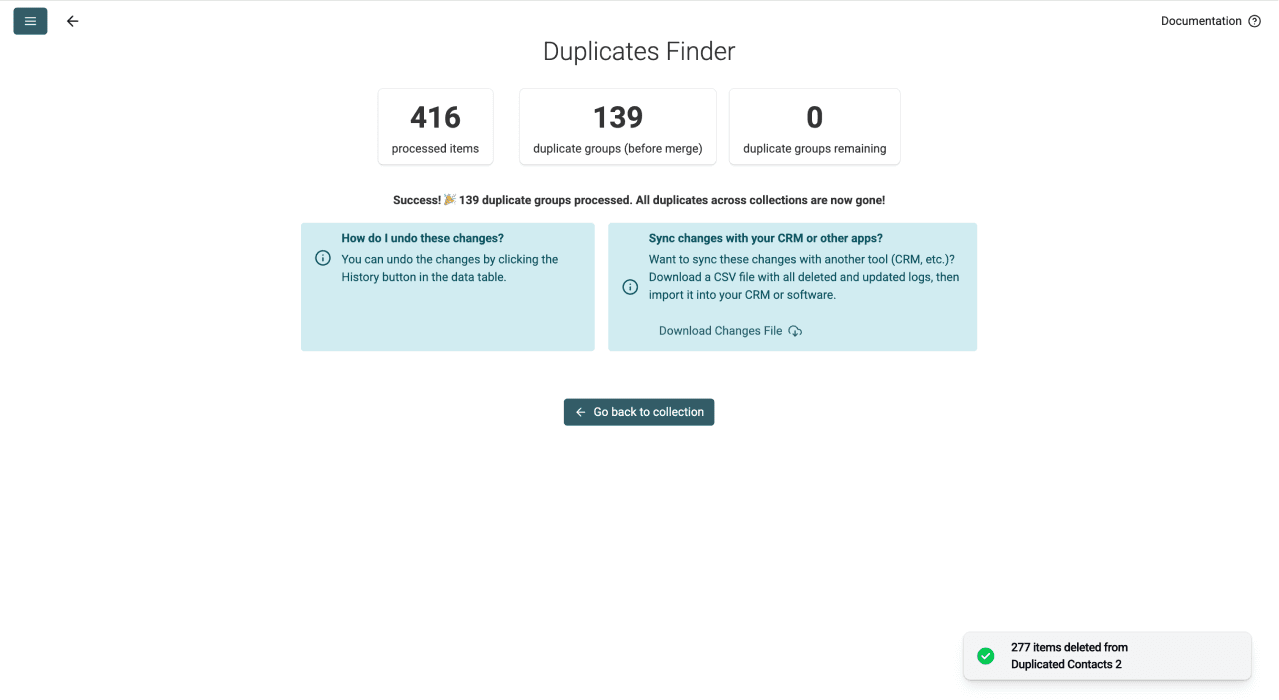
Datablist.com покажет сводку всех изменений и позволит при необходимости скачать журнал объединения в формате CSV. Экспортируйте очищенный файл без дубликатов — готово.
💡 Допустили ошибку?
Если нужно отменить операцию, проверьте соответствующую запись в истории. Возможность отмены зависит от типа сохранённой операции и последующих связанных изменений, поэтому она не заменяет резервную копию. Сохраните исходные файлы и скачайте журнал объединения, чтобы проверить изменённые записи и значения.
Что делать, если в таблицах разные столбцы?
Файлы с разными столбцами всё равно можно хранить в одной коллекции. При импорте второго файла сопоставьте поля с одинаковым смыслом и создайте отдельные свойства для остальных. В строках из файла A ячейки свойств, присутствующих только в файле B, останутся пустыми, и наоборот. До поиска дубликатов проверьте в предварительном просмотре смещённые значения, даты и ID: неправильное сопоставление может сделать результат объединения непригодным для проверки.
Когда использовать этот способ
- Объединение нескольких баз лидов в одну чистую базу данных
- Объединение списков участников мероприятий из разных регистрационных систем
- Объединение списков поставщиков из разных отделов
Подробнее о точном, Smart, нечётком и AI-сопоставлении дубликатов читайте в руководстве по удалению дубликатов из списка без потери данных.
Как удалить дубликаты между таблицами без объединения: способ 2
Что делает этот способ
Этот способ сохраняет обе таблицы раздельными, но находит и удаляет записи, присутствующие в обеих. Он подходит, когда нужно устранить пересечения между файлами CSV или Excel, не объединяя их. В отличие от способа 1, для этого варианта требуется платный тариф Datablist.com.
Шаг 1. Зарегистрируйтесь и загрузите файлы
Перейдите на Datablist.com и зарегистрируйтесь, если ещё этого не сделали.
Импортируйте первый файл CSV или Excel — он станет коллекцией A.
Затем импортируйте второй файл в отдельную коллекцию — он станет коллекцией B.
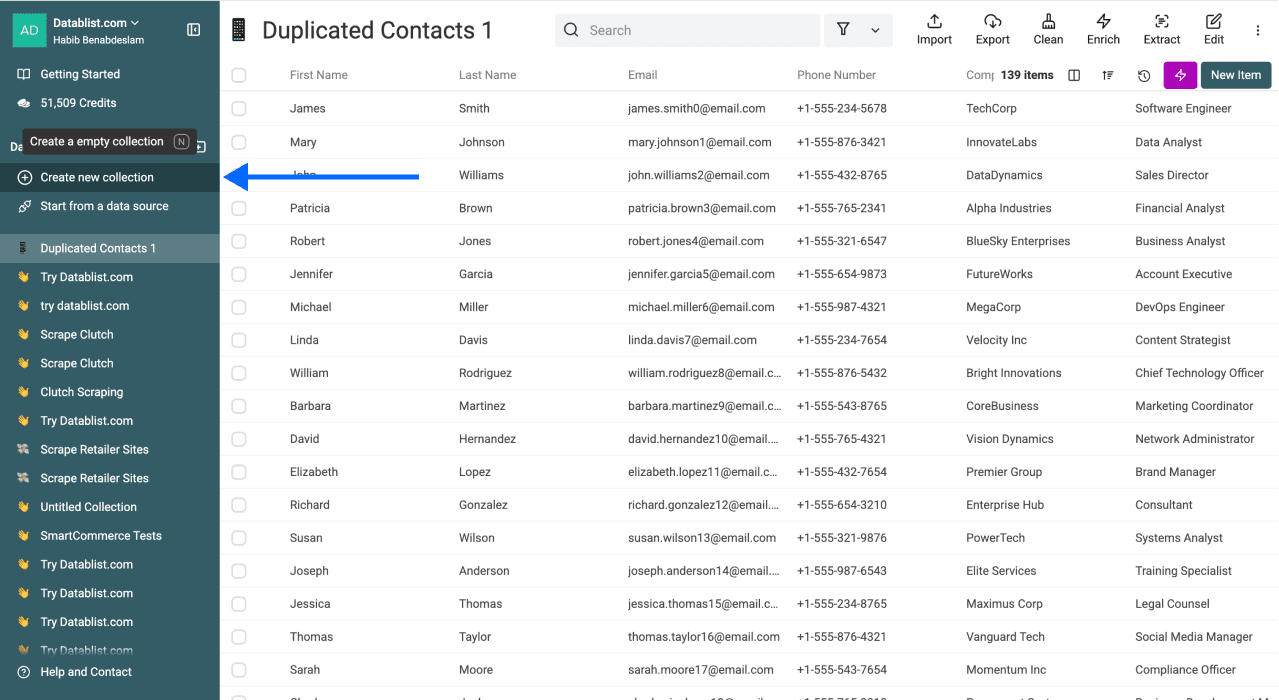
Главное отличие от способа 1: отдельные коллекции позволяют сохранить файлы раздельными. Таблицы не будут объединены.
💡 Важно знать
В обоих файлах должен быть хотя бы один общий столбец — email, URL профиля LinkedIn, домен компании и т. п. — который можно использовать как уникальный идентификатор.
Шаг 2. Откройте Duplicates Finder
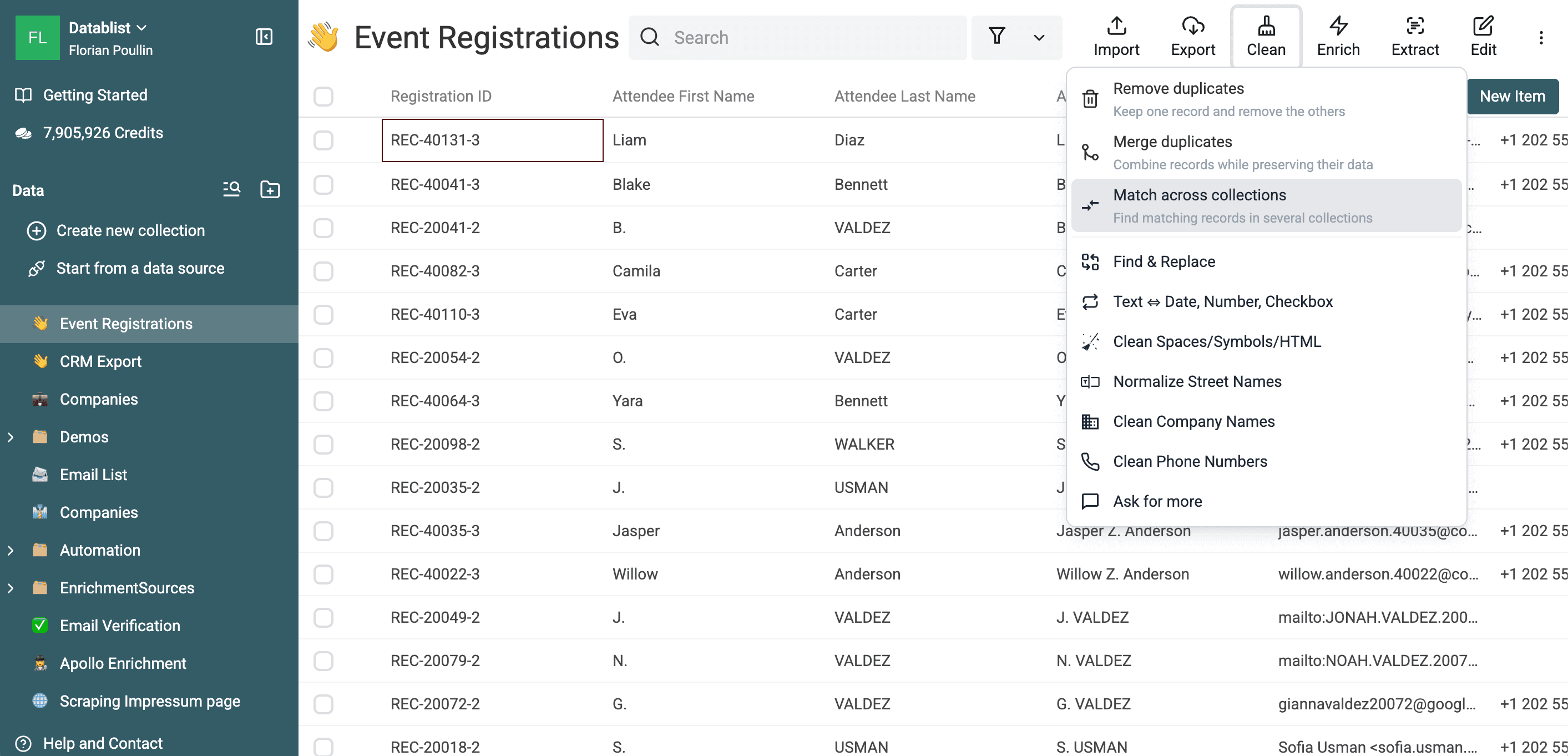
В любой из коллекций откройте Clean и выберите Match across collections.
Шаг 3. Включите дедупликацию нескольких коллекций
- В разделе Selected Properties убедитесь, что включена опция Check duplicate items across several collections?.
- Выберите другие коллекции для сравнения. В самом селекторе максимальное количество коллекций не ограничено.
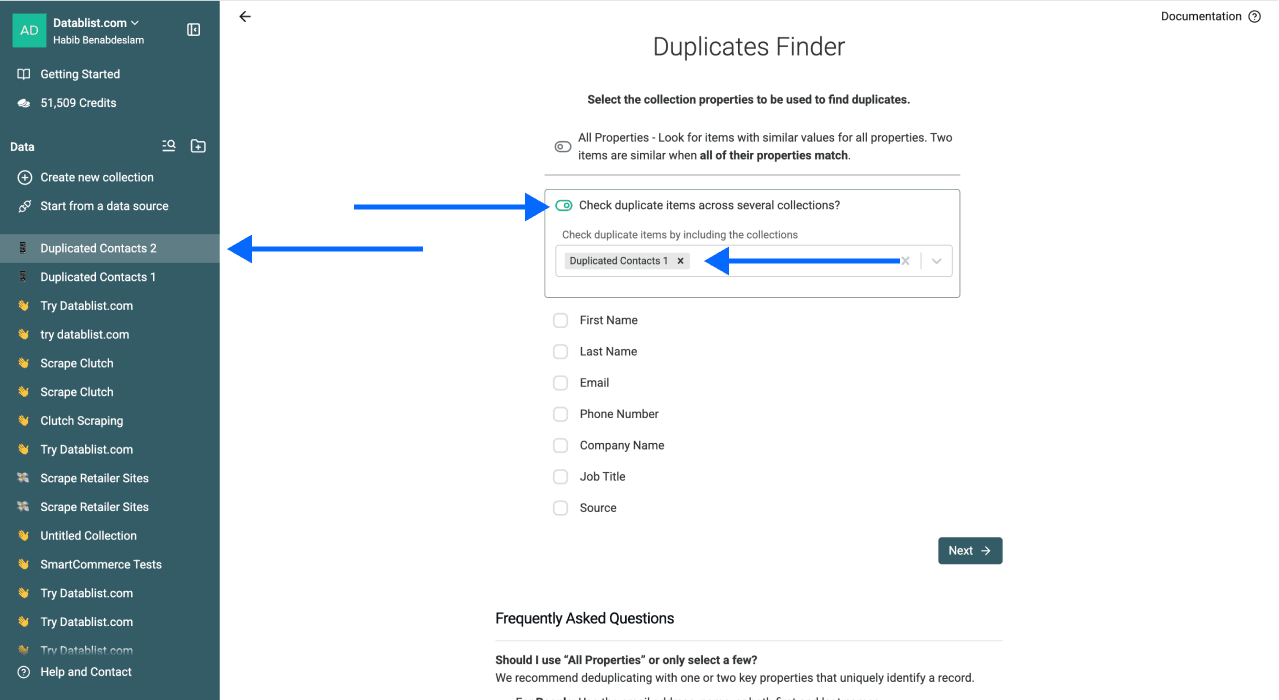
Шаг 4. Выберите идентификатор и алгоритм сравнения
- Выберите свойство для поиска совпадений. Например, сопоставьте
Work Emailв коллекции A сEmail Addressв коллекции B. Datablist может предложить сопоставление для похожих названий. Если вы выбрали несколько свойств, проверьте сопоставление каждого свойства во всех коллекциях.
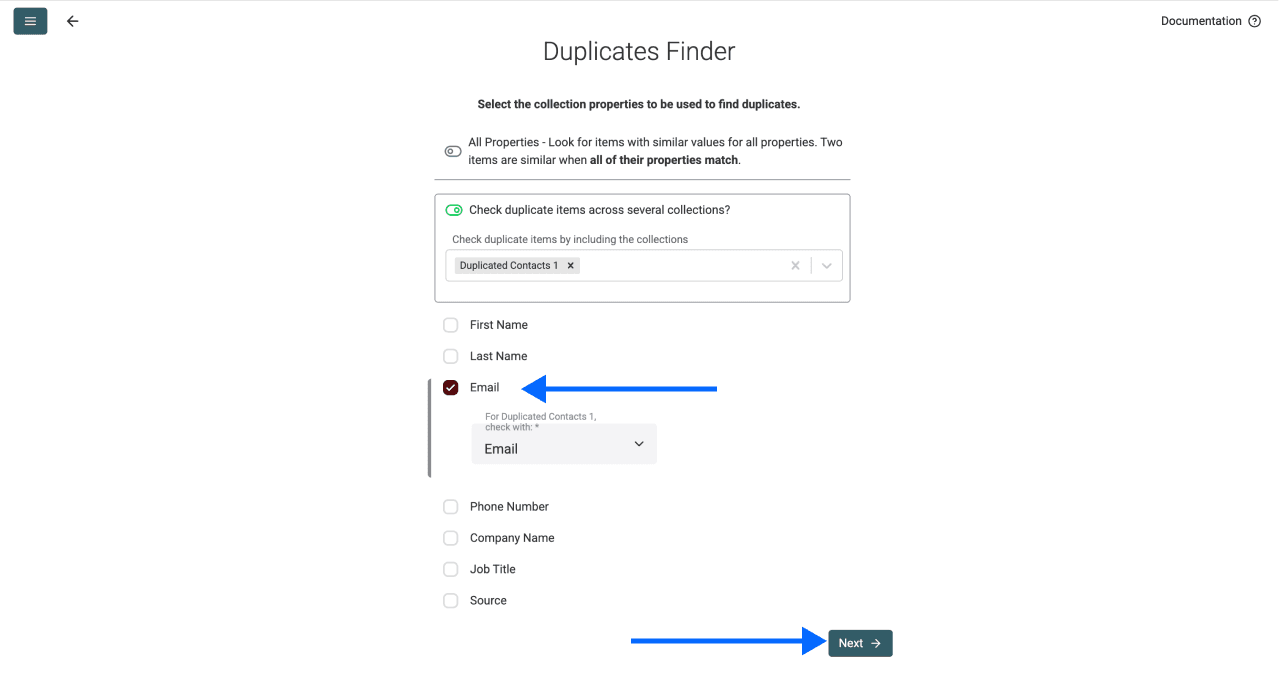
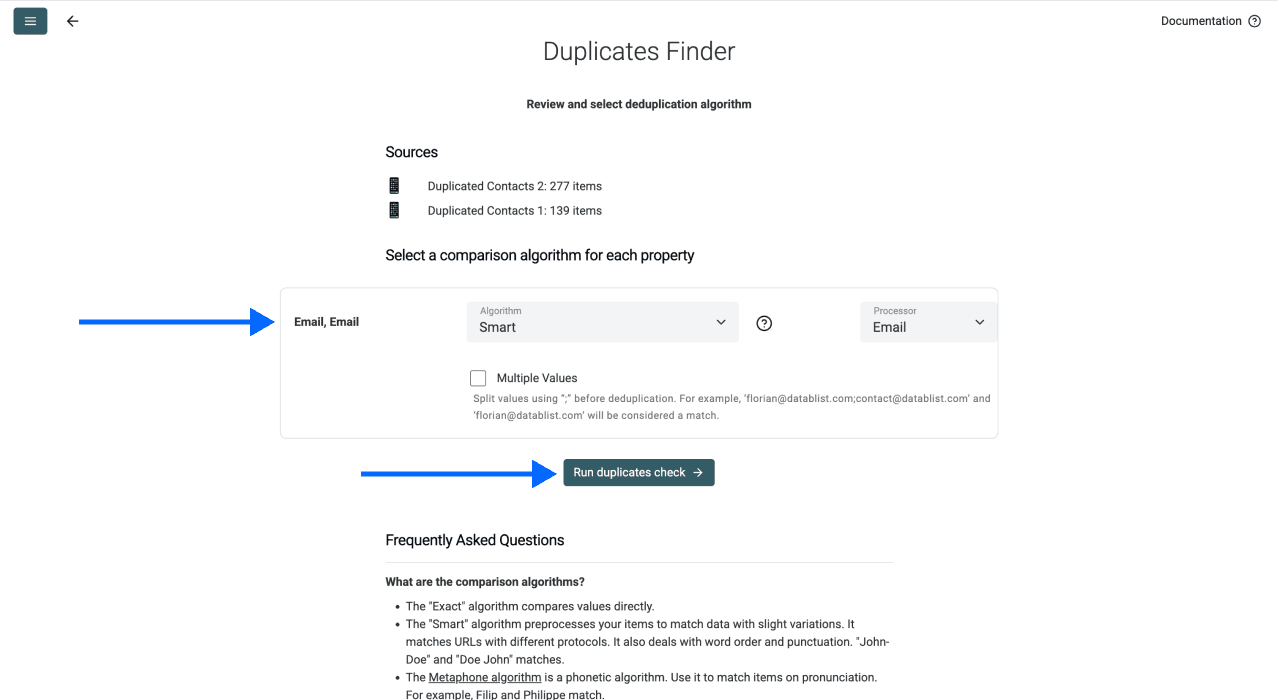
- Затем выберите способ сравнения: Exact для URL и ID, Smart для текстовых полей.
- После настройки нажмите Run duplicates check.
Шаг 5. Настройте правила очистки
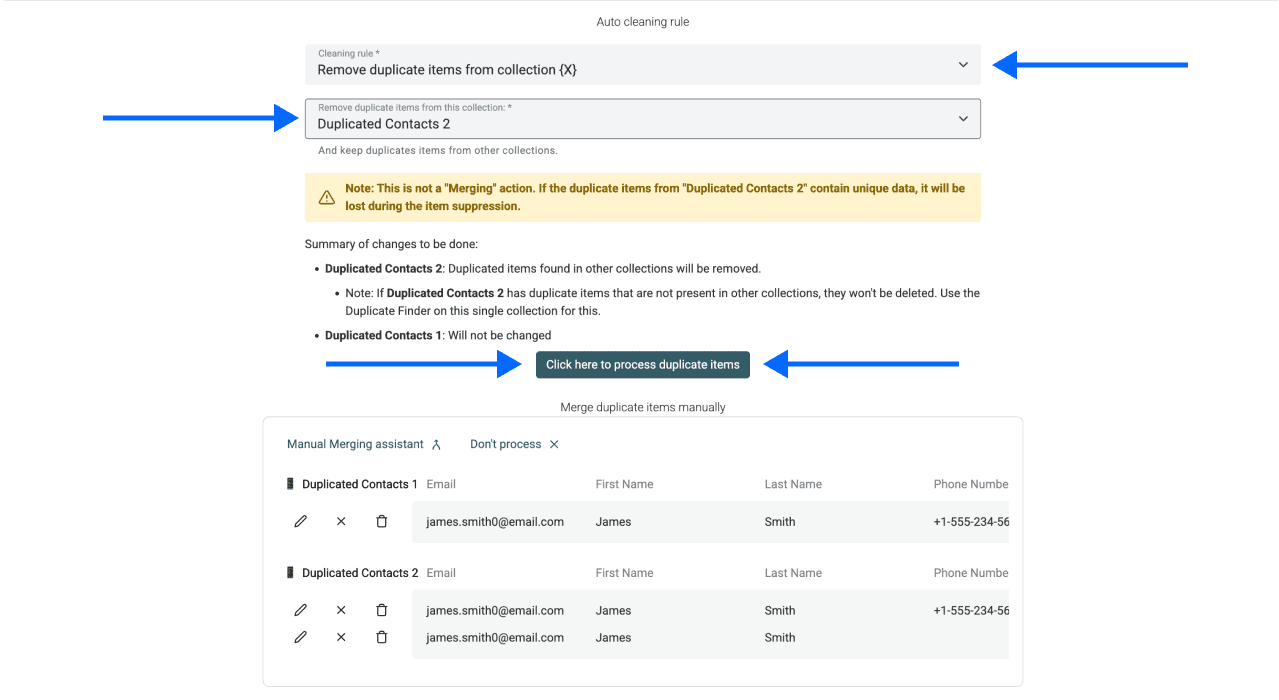
Перед удалением строк откройте Result files и скачайте подробный CSV с группами. Например, если alex@example.com встречается в обоих файлах, убедитесь, что группа содержит строку из коллекции A и строку из коллекции B. Если только в A есть важная заметка, откройте Manual Merging assistant и выберите значения, которые нужно сохранить.
Если в коллекции B уже есть все необходимые данные, откройте Remove overlaps automatically и выберите, что оставить:
- Remove duplicate items from collection {X}: выберите коллекцию A, чтобы удалить из неё совпавшие строки и сохранить соответствующие строки в B. Все уникальные значения из удаляемых строк также будут удалены.
- Keep only duplicate items from collection {X}: при наличии трёх и более коллекций выберите коллекцию, в которой должны остаться совпавшие строки.
Проверьте сводку изменений, затем нажмите Process duplicate items.
Шаг 6. Запустите обработку и экспортируйте
Перед экспортом проверьте оставшиеся записи по выбранному ключу совпадения. Очистка между коллекциями удаляет пересечения, найденные по этому условию, но не гарантирует, что каждая оставшаяся строка относится к уникальному человеку или компании.
В нашем примере убедитесь, что после удаления пересечения из коллекции A адрес alex@example.com остался в коллекции B.
Подробное руководство по дедупликации данных между файлами, включая сложные сценарии: Как удалить дубликаты из нескольких файлов Excel 👈🏽
Когда использовать этот способ
- Исключение действующих клиентов из нового списка потенциальных клиентов перед Outbound-кампанией
- Устранение пересечений в списках регистраций на мероприятие из разных источников
- Сравнение списков поставщиков от двух разных команд
- Предотвращение повторных обращений путём сравнения экспорта из CRM с новой базой лидов
Datablist или Excel для объединения таблиц
Преимущества Datablist
При объединении таблиц основные различия между этими инструментами сводятся к скорости, точности и простоте.
| Критерий | Excel | Datablist |
|---|---|---|
| Время настройки | Зависит от выбранного процесса в Excel | Время импорта, сопоставления и проверки зависит от файла |
| Знание формул | VLOOKUP, XLOOKUP, Power Query | Не требуется |
| Поиск дубликатов | Точное удаление или собственная логика сопоставления с формулами и Power Query | Exact, Smart и другие варианты сопоставления в зависимости от тарифа |
| Стоимость | Требуется лицензия Excel | Базовая дедупликация на тарифе Free; расширенные функции зависят от тарифа |
| Форматы файлов | В основном XLSX | CSV и XLSX |
| Проверка перед удалением | Нужно проверить копию или результат перед сохранением | Можно проверить предложенные группы до объединения |
Когда лучше использовать Excel
Excel по-прежнему полезен, если после объединения файлов вашей команде нужны формулы, Power Query, сводные таблицы или макросы. Datablist — практичный выбор, когда нужно сопоставить импортированные столбцы, проверить группы дубликатов и затем экспортировать базу лидов.
Вывод: проверяйте данные перед экспортом
Если вам нужен один итоговый файл, используйте способ с общей коллекцией. Если списки должны остаться раздельными, выберите сопоставление между коллекциями. В обоих случаях экспортируйте данные только после проверки сопоставления столбцов, ключа поиска совпадений и правил разрешения конфликтующих значений.
Что делать дальше:
- Нормализуйте названия компаний в объединённом списке перед Outbound-кампанией
- Обогатите объединённый список данными о компаниях только по их названиям
Если эти варианты не соответствуют вашей задаче, ознакомьтесь с рекомендациями ниже.