
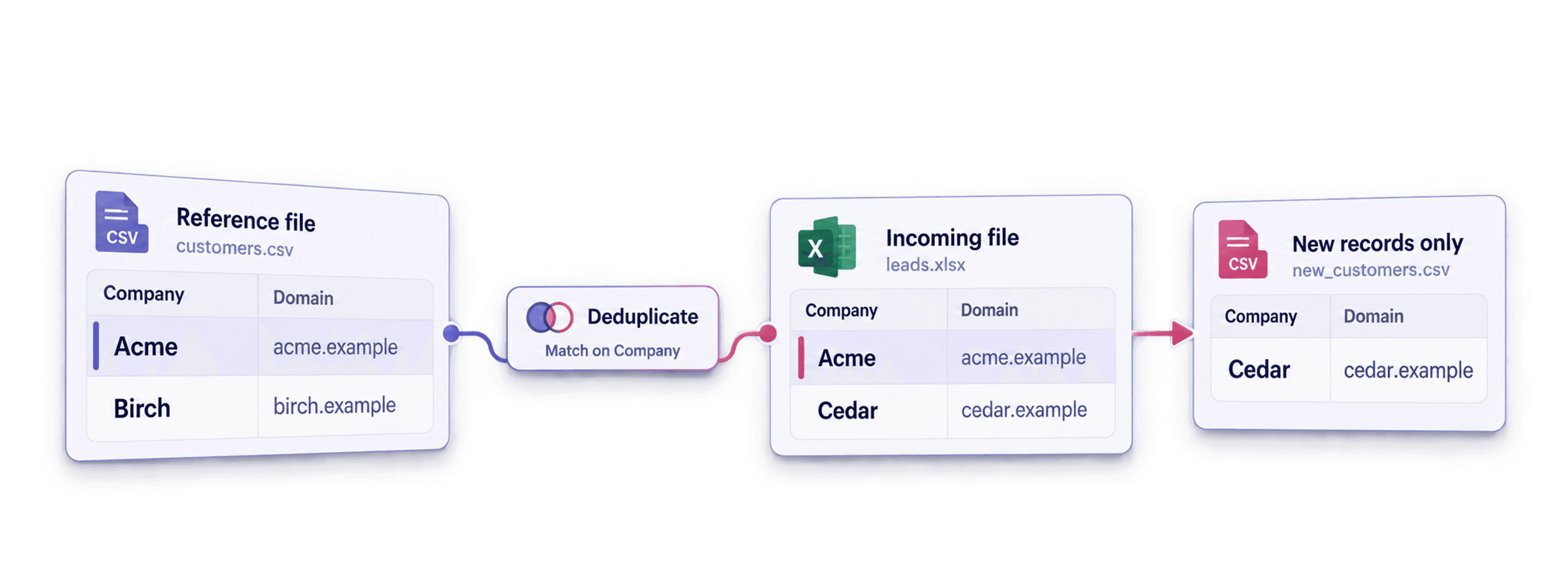
Чтобы удалить дубликаты в нескольких файлах Excel или CSV, загрузите каждый файл в отдельную коллекцию Datablist, сопоставьте свойства, по которым можно определить одну и ту же запись, а затем сравните коллекции. После этого можно удалить совпавшие строки из входящего списка, не изменяя справочный список.
Этот сценарий полезен, если у вас есть выгрузка из CRM и новый файл с потенциальными клиентами. Он позволяет ответить на конкретный вопрос: какие потенциальные клиенты уже есть в CRM?
Автоматическое действие исключает записи, а не объединяет их. Оно удаляет совпавшие записи из выбранной коллекции, но не переносит их уникальные значения в другую коллекцию.
В этом руководстве описан реальный тест с двумя CSV-файлами по 250 строк:
| Коллекция | Назначение | Строк до обработки | Свойство для сопоставления |
|---|---|---|---|
CRM Export | Справочный список, который нужно сохранить | 250 | Email |
Event Registrations | Входящий список для очистки | 250 | Attendee Email |
В файлах специально создано 100 пересечений между списками. После удаления этих совпадений из Event Registrations остаётся 150 новых контактов участников мероприятия.
В этом примере сопоставление выполняется по email. Если в списках отсутствуют email-адреса или используются несколько идентификаторов контакта, изучите руководство по удалению дубликатов лидов, прежде чем решать, какие совпадения можно безопасно исключить.
Скачайте два тестовых файла
Используйте эти файлы, чтобы воспроизвести тест:
Заголовки столбцов намеренно различаются. В CRM используются Email, First Name и Last Name, а в файле с регистрациями — Attendee Email, Attendee First Name и Attendee Last Name. Благодаря сопоставлению свойств между коллекциями исходную структуру файлов можно сохранить.
Тестовые данные содержат разные варианты форматирования email-адресов и алиасов. Поэтому Smart-сопоставление с процессором Email здесь полезнее обычного точного сравнения.
Импортируйте каждый файл в отдельную коллекцию
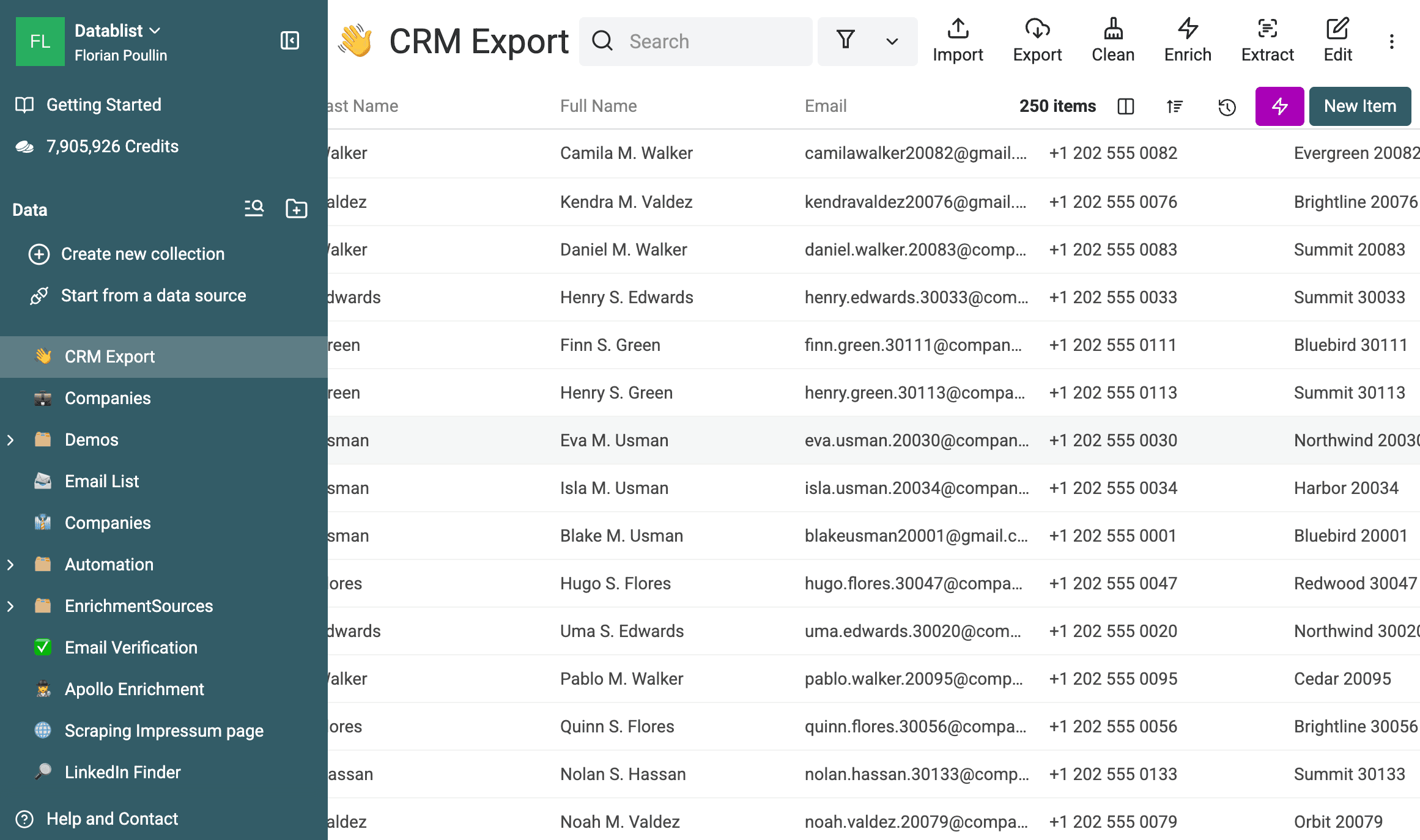
Откройте Datablist и импортируйте каждый файл CSV или Excel в отдельную коллекцию. Назовите коллекции в соответствии с их назначением, чтобы было проще проверить правило очистки.
Первая коллекция в этом тесте — справочный список из CRM. Она содержит 250 записей и должна остаться без изменений.
Вторая коллекция — входящий список участников мероприятия. Изначально в ней также 250 записей.
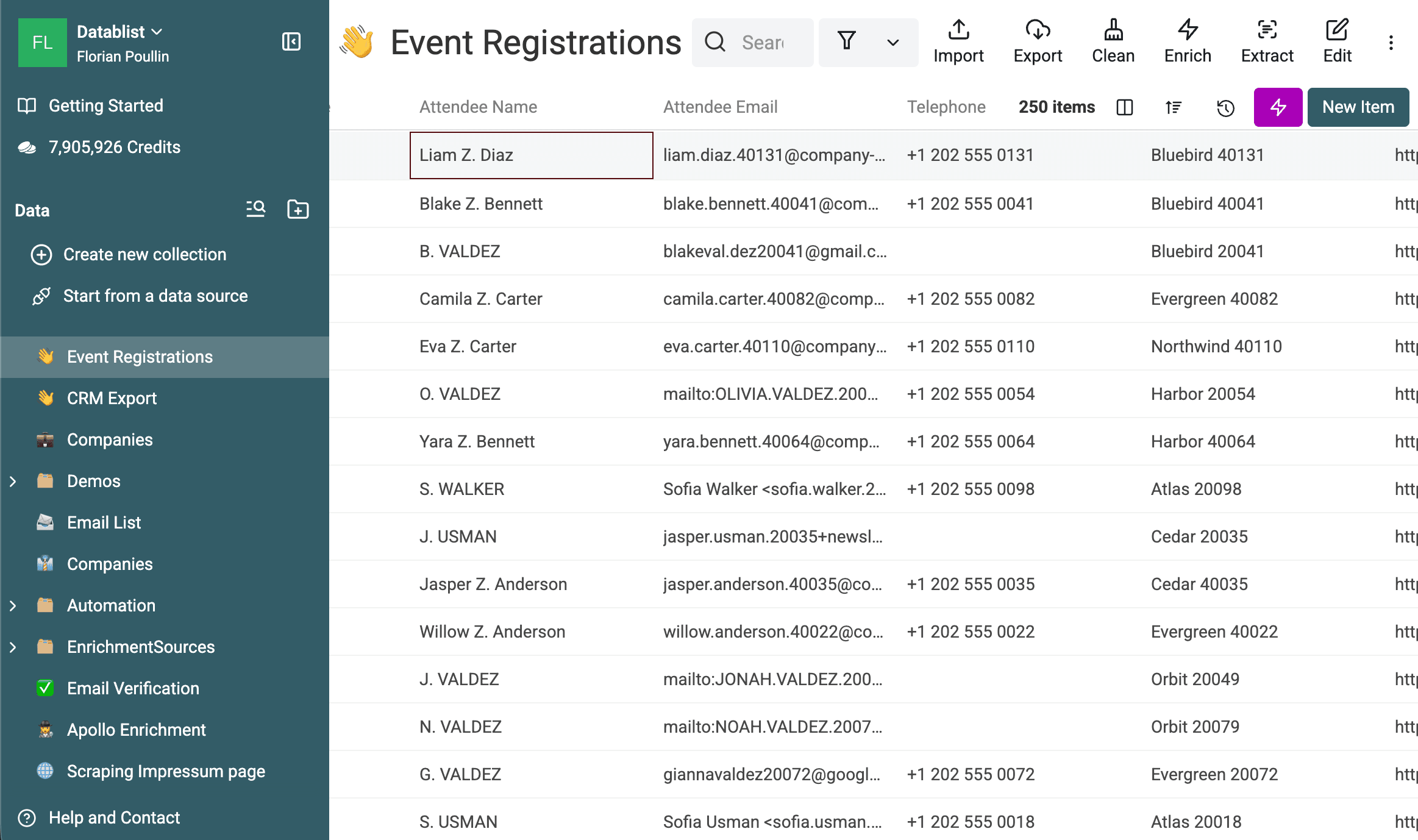
Во время импорта проверьте типы свойств. Для обоих столбцов с email-адресами выберите тип Email. Сохраните внешние ID, имена, номера телефонов и другие поля: они помогут проверить сомнительные совпадения.
Сопоставьте идентифицирующие свойства
Откройте входящую коллекцию Event Registrations. Выберите Clean > Match across collections.
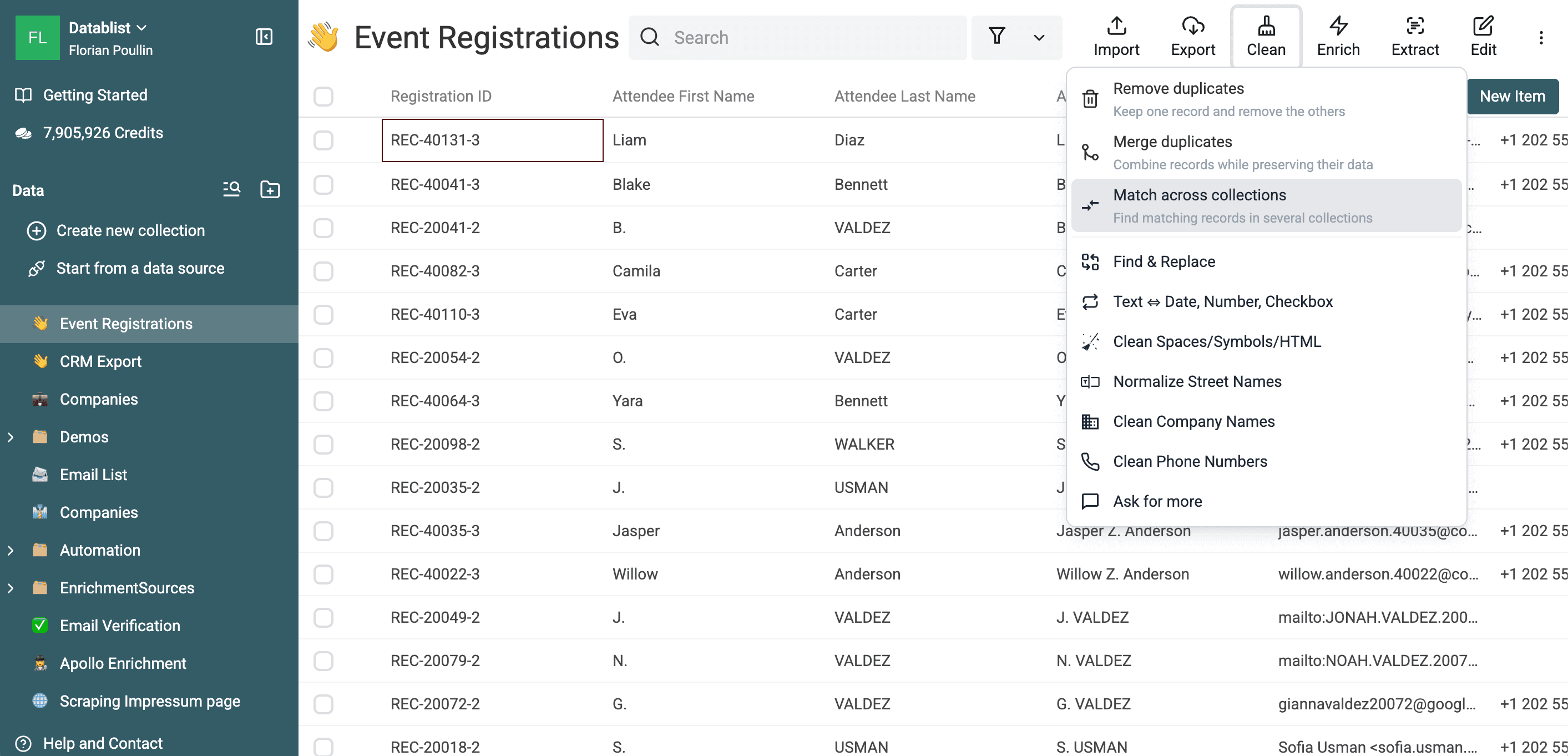
Включите Check duplicate items across several collections? и добавьте CRM Export.
Выберите Attendee Email в коллекции с регистрациями и сопоставьте его с Email в коллекции CRM.
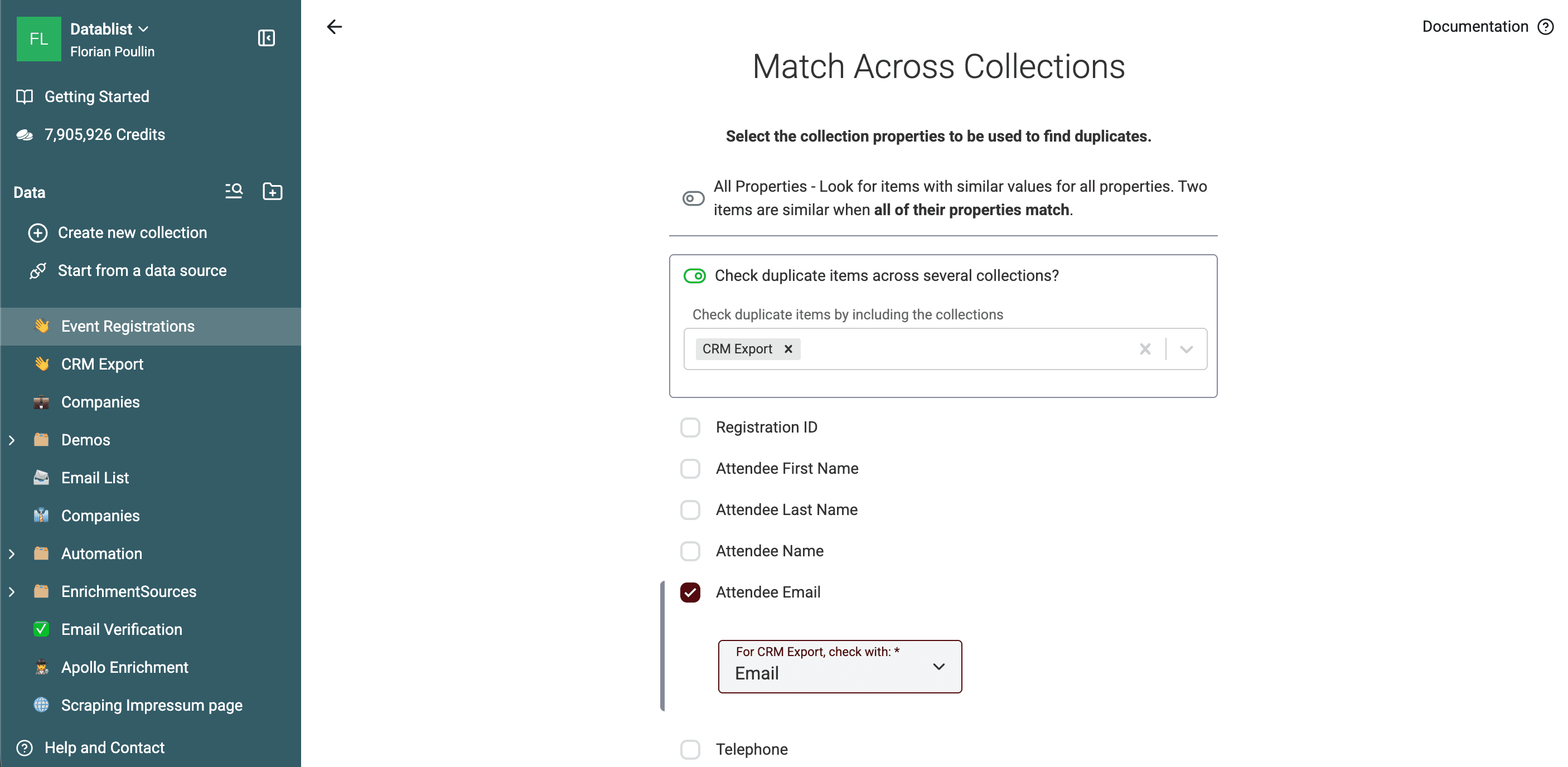
Надёжный идентификатор важнее названия столбца. Подходящие варианты:
- Email-адрес для контактов.
- Номер телефона, если в обоих файлах используются совместимые коды стран.
- URL профиля LinkedIn для списков потенциальных клиентов.
- Домен сайта для компаний.
- SKU или другой стабильный идентификатор для товаров.
Не выполняйте сопоставление только по имени: у разных людей часто бывают одинаковые имена.
Если выбрать несколько свойств, Datablist рассчитает их общий балл. Если нужно независимо проверить email и телефон, запускайте отдельные проверки. При включённом параметре Match on empty value свойства, которые пусты в обеих записях, получают совпадение 100% и могут повысить средний балл. Перед исключением группы проверьте заполненные идентификаторы и изучите пример расчёта баллов для пустых значений.
Настройте параметры сравнения
Используйте Exact для стабильных ID, которые должны полностью совпадать. Для email-адресов выберите Smart и процессор Email.
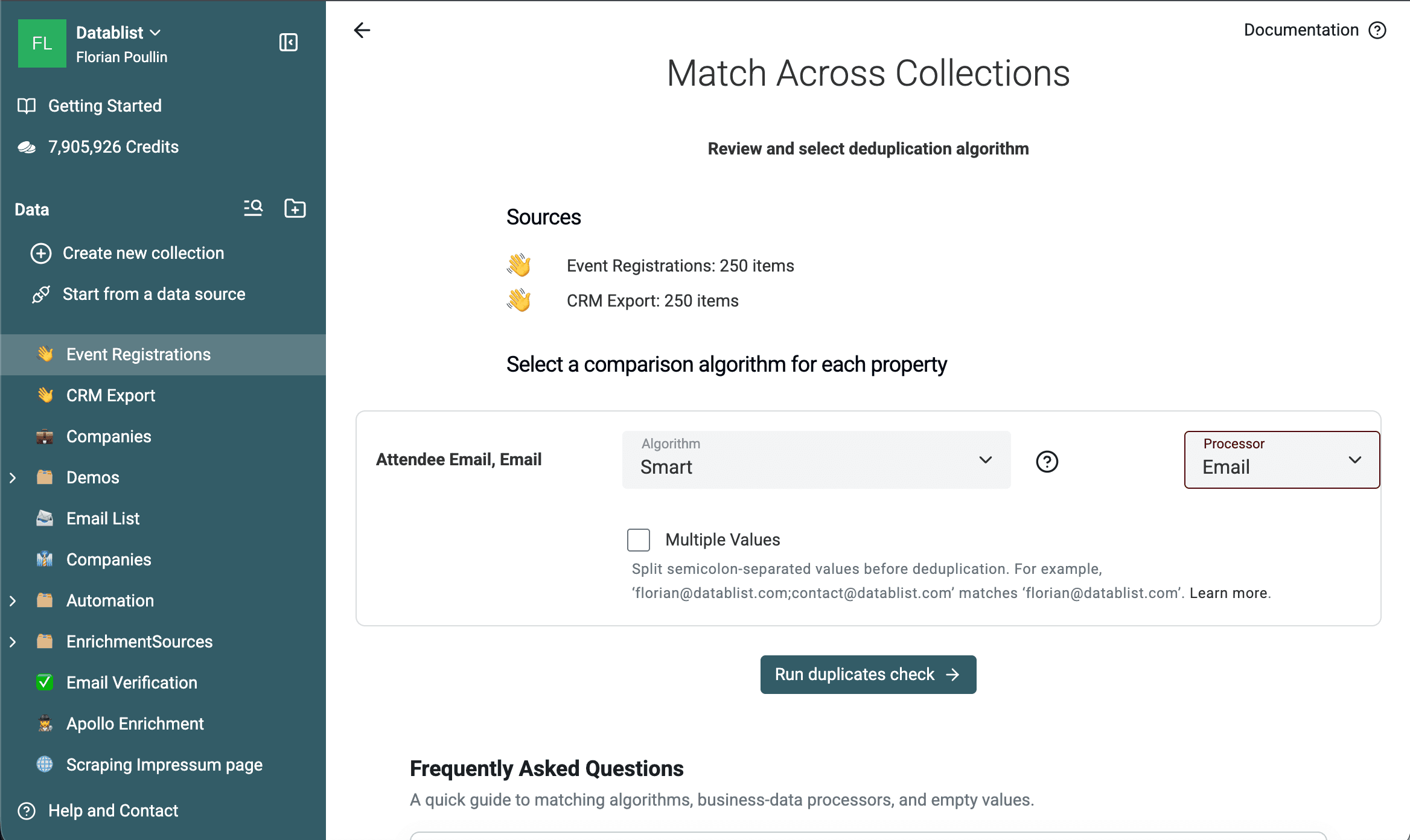
Процессор Email стандартизирует поддерживаемые варианты email-адресов для сравнения, не изменяя исходные ячейки. Подробнее о возможностях и ограничениях этой функции читайте в отдельном руководстве по удалению дубликатов email-адресов и алиасов.
Нажмите Run duplicates check, предварительно проверив два источника, количество записей, сопоставленные свойства и параметры сравнения.
Проверьте совпадения между списками
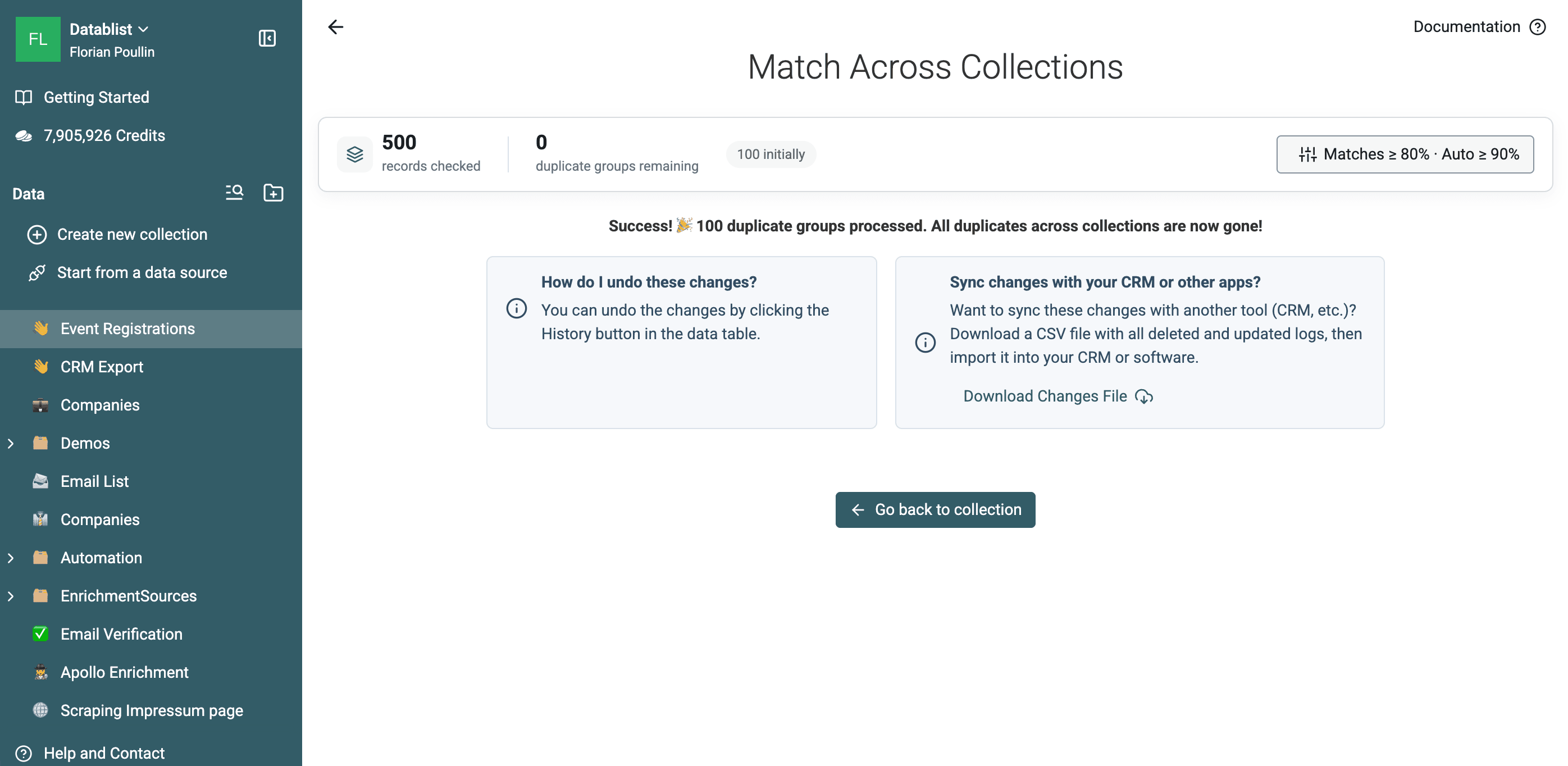
В ходе этого теста было проверено 500 записей и найдено 100 групп дубликатов из разных коллекций.
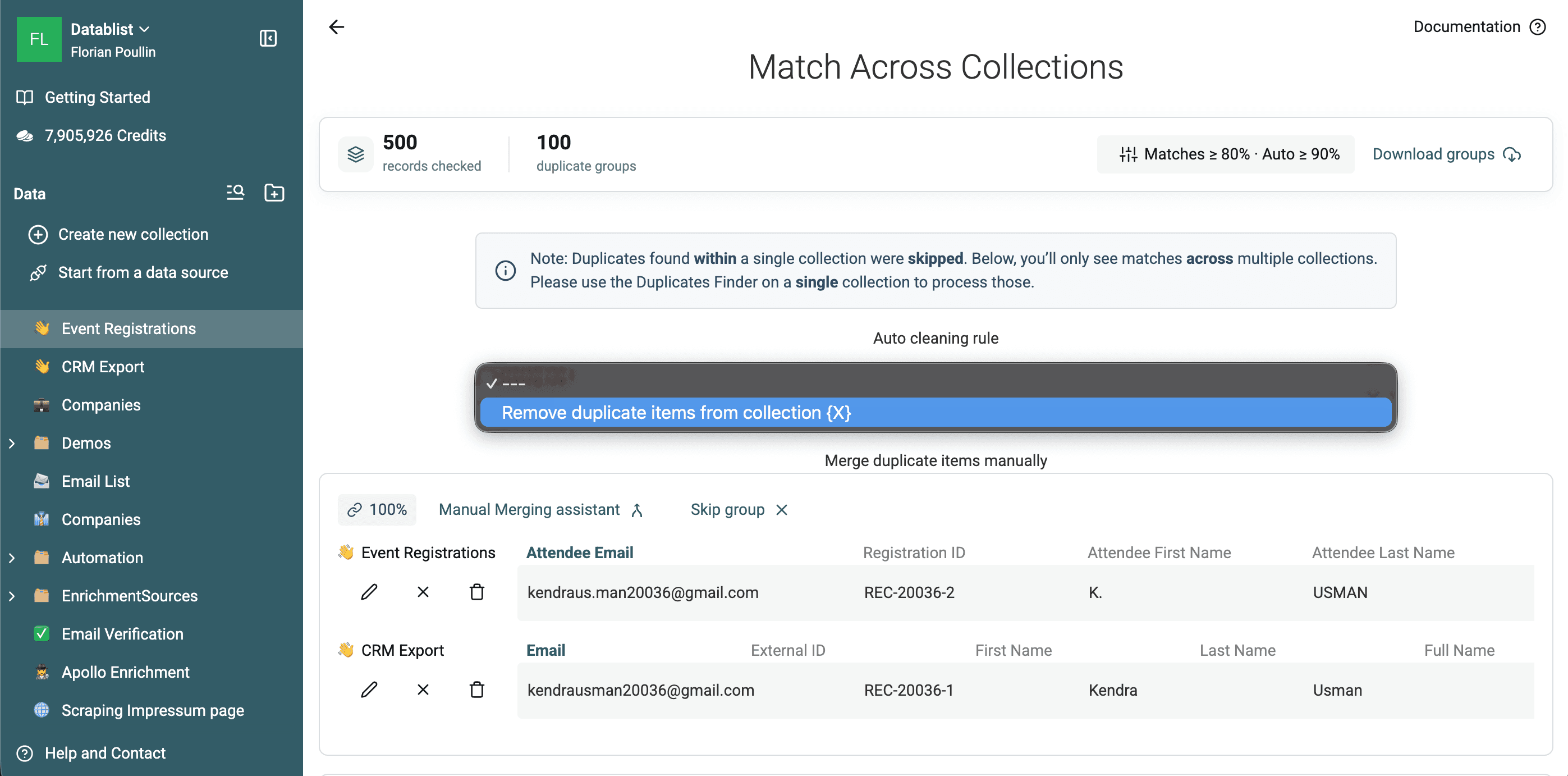
Режим сопоставления между коллекциями возвращает только группы, в которых есть записи более чем из одной коллекции. Дубликаты, найденные только внутри CRM Export или только внутри Event Registrations, пропускаются.
Прежде чем что-либо удалять, проверьте группы:
- Убедитесь, что сопоставленный идентификатор относится к одному и тому же человеку или одной компании.
- Проверьте, содержит ли входящая строка уникальные данные.
- Убедитесь, что справочная коллекция выбрана правильно.
- Скачайте группы, если исключение должен согласовать другой сотрудник.
- Используйте Manual Merging Assistant для отдельных групп, данные которых нужно объединить, а не удалить.
Если необходимо удалить дубликаты и внутри одного из файлов, отдельно запустите для соответствующей коллекции Duplicates Finder.
Удалите пересечения из входящего списка
Выберите Remove duplicate items from collection {X}, а затем укажите Event Registrations как коллекцию для очистки.
Перед обработкой Datablist покажет результат действия:
- Совпавшие записи будут удалены из
Event Registrations. CRM Exportостанется без изменений.- Записи о мероприятии, для которых нет совпадений в CRM, сохранятся.
- Уникальные значения, присутствующие только в удаляемой записи, будут потеряны.
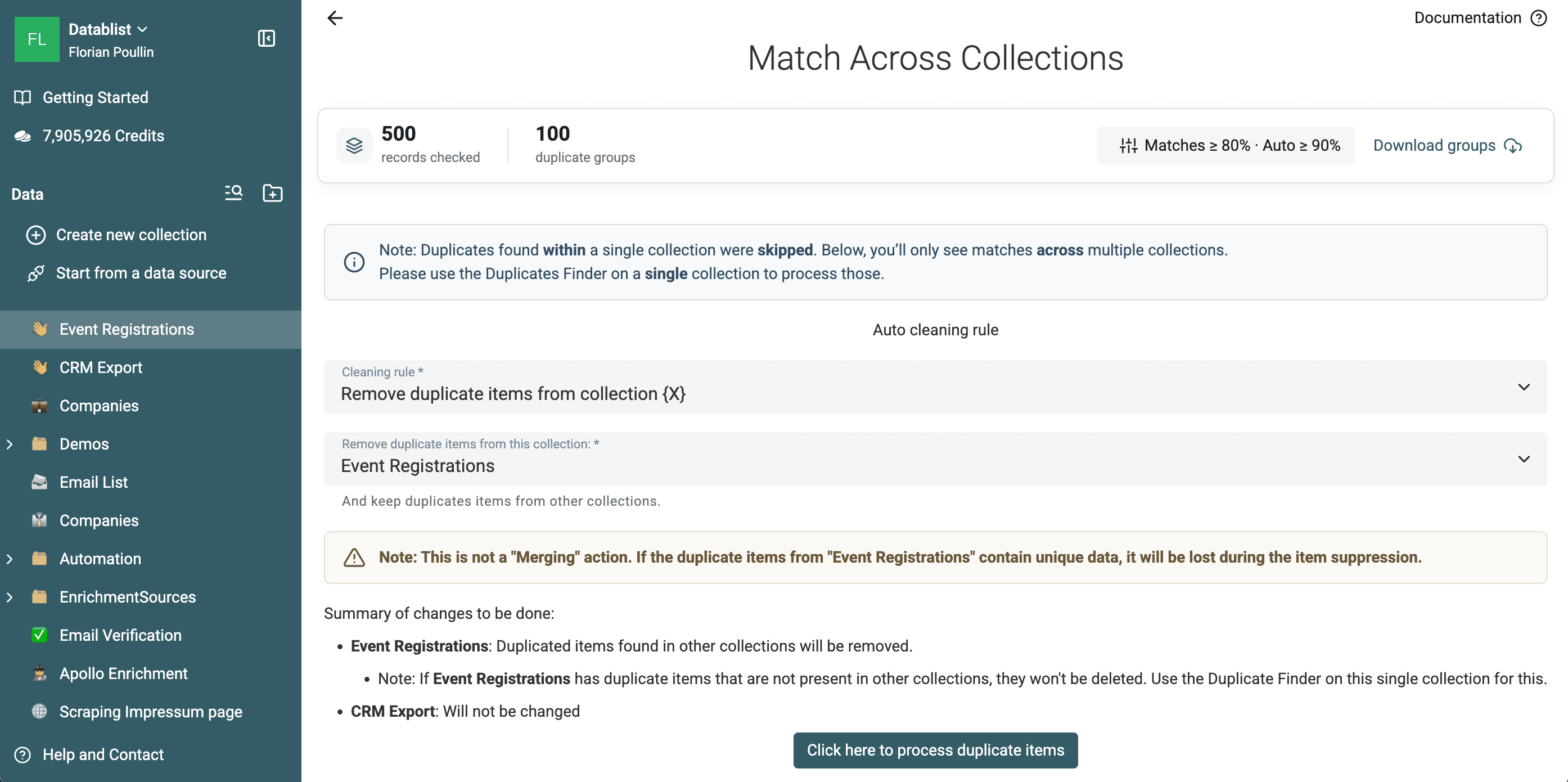
⚠️ Это действие не объединяет данные с CRM
Если запись о мероприятии содержит полезный номер телефона, источник, поле согласия или примечание, которых нет в CRM, автоматическое исключение не перенесёт эти данные. Сначала проверьте или экспортируйте группы либо воспользуйтесь Manual Merging Assistant для соответствующих групп.
При работе с тремя и более коллекциями Datablist также предлагает правило, которое сохраняет дубликаты только в одной выбранной коллекции. Внимательно проверьте сводку перед обработкой: это действие может удалить записи сразу из нескольких источников.
Нажмите Process duplicate items, когда выбранная коллекция и сводка будут соответствовать нужному результату.
В этом тесте Datablist обработал все 100 групп дубликатов из разных коллекций. После этого на экране результатов отображалось ноль оставшихся групп.
Проверьте очищенный список
Вернитесь в Event Registrations. Теперь коллекция содержит 150 записей.
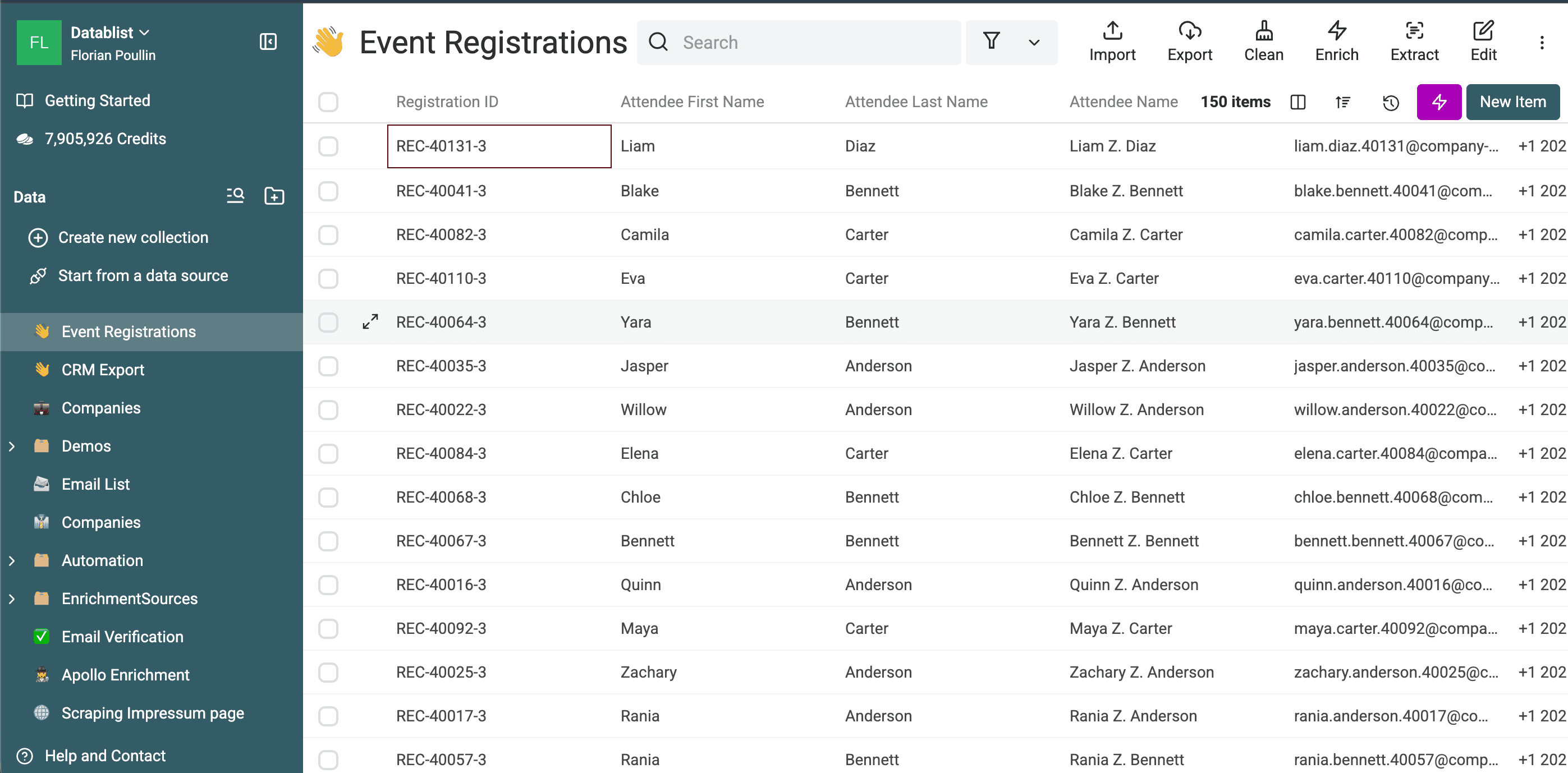
Проверка количества строк:
250 входящих строк - 100 контактов, найденных в CRM = 150 новых строк
Перед экспортом убедитесь, что:
- В
CRM Exportпо-прежнему 250 записей. - В
Event Registrationsосталось 150 записей. - Несколько известных email-адресов из CRM больше не встречаются в списке участников мероприятия.
- Контакты, для которых не найдено совпадений, сохранились.
- Выполненная операция отображается в History на случай, если её потребуется отменить.
Экспортируйте очищенную коллекцию с участниками мероприятия в CSV или Excel. Теперь её можно использовать в работе с новыми Lead, не импортируя повторно контакты, которые уже хранятся в CRM.
Ограничения удаления дубликатов между коллекциями
Сопоставление между коллекциями решает более узкую задачу, чем объединение файлов:
- Автоматическая обработка удаляет записи, но не объединяет поля из разных коллекций.
- Дубликаты внутри одной коллекции пропускаются.
- Каждое свойство для сравнения необходимо сопоставить во всех выбранных коллекциях.
- Результат сопоставления по выбранным свойствам зависит от общего балла и настроек пустых значений.
- Smart-, нечёткое и фонетическое сопоставление могут находить варианты, требующие ручной проверки.
- Сопоставление между коллекциями доступно на платном тарифе.
Используйте этот сценарий для списков исключений, проверки данных перед импортом в CRM, очистки Lead с мероприятий, исключения контактов из аудиторий кампаний и любых других процессов, в которых один список должен оставаться единым источником достоверных данных.
Если перед удалением дубликатов нужно собрать файлы в одну таблицу, воспользуйтесь руководством по объединению таблиц. Если необходимо сохранить взаимодополняющие значения внутри одной коллекции, используйте сценарий для одного списка, чтобы объединить дублирующиеся Lead без потери данных.